
На чтение 5 мин Опубликовано Обновлено
Acpi Hyper-V Gen Counter V1 — это драйвер, который позволяет использовать гипервизор Hyper-V вместе с операционной системой Windows XP. Этот драйвер необходим для достижения максимальной производительности и стабильности работы виртуальной машины под управлением Windows XP.
Установка и настройка драйвера Acpi Hyper-V Gen Counter V1 включает несколько шагов. Сначала необходимо загрузить драйвер с официального сайта Microsoft. Затем следует запустить установочный файл и следовать инструкциям мастера установки. После завершения установки необходимо перезагрузить компьютер, чтобы изменения вступили в силу.
После установки драйвера Acpi Hyper-V Gen Counter V1 в Windows XP можно приступить к его настройке. Для этого необходимо открыть меню «Пуск» и выбрать пункт «Панель управления». Затем следует открыть раздел «Система» и выбрать вкладку «Устройства». В списке устройств необходимо найти и выбрать Acpi Hyper-V Gen Counter V1. После этого можно произвести настройку драйвера в соответствии с индивидуальными требованиями пользователя.
Важно помнить, что Acpi Hyper-V Gen Counter V1 драйвер предназначен исключительно для использования в операционной системе Windows XP и не совместим с более новыми версиями Windows.
В конце настройки драйвера Acpi Hyper-V Gen Counter V1 необходимо сохранить изменения и перезагрузить компьютер для их применения. После этого операционная система будет готова к работе с гипервизором Hyper-V и использованию всех его функций и возможностей. Драйвер Acpi Hyper-V Gen Counter V1 значительно улучшает производительность и стабильность работы виртуальной машины на базе Windows XP и является важным компонентом для работы с Hyper-V.
Содержание
- Установка драйвера Acpi Hyper-V Gen Counter V1 для Windows XP
- Шаг 1: Скачивание драйвера
- Шаг 2: Распаковка драйвера
- Шаг 3: Установка и настройка драйвера
Установка драйвера Acpi Hyper-V Gen Counter V1 для Windows XP
Установка драйвера Acpi Hyper-V Gen Counter V1 позволяет использовать виртуализацию Hyper-V на операционной системе Windows XP. Чтобы осуществить установку, следуйте следующим шагам:
- Скачайте драйвер Acpi Hyper-V Gen Counter V1 с официального сайта Microsoft.
- Распакуйте архив с драйвером.
- Откройте панель управления и выберите раздел «Система».
- Перейдите на вкладку «Аппаратное обеспечение» и нажмите кнопку «Менеджер устройств».
- В менеджере устройств найдите устройство с названием «Acpi Hyper-V Gen Counter V1» с желтым значком восклицательного знака.
- Щелкните правой кнопкой мыши на устройстве и выберите пункт «Обновить драйвер».
- Выберите опцию «Установить драйвер вручную» и нажмите кнопку «Далее».
- Укажите путь к папке, в которой распакованы файлы драйвера и нажмите кнопку «Далее».
- Дождитесь завершения установки драйвера и нажмите кнопку «Закрыть».
После установки драйвера Acpi Hyper-V Gen Counter V1 перезагрузите компьютер. После перезагрузки вы сможете использовать все возможности виртуализации Hyper-V на операционной системе Windows XP.
Примечание: Установка и использование драйвера Acpi Hyper-V Gen Counter V1 возможно только на операционной системе Windows XP. На более современных версиях Windows данный драйвер не требуется, так как виртуализация Hyper-V встроена в саму операционную систему.
Шаг 1: Скачивание драйвера
Для установки драйвера Acpi Hyper-V Gen Counter V1 в операционной системе Windows XP необходимо сначала скачать соответствующий файл драйвера. Следуйте инструкциям ниже, чтобы скачать драйвер:
- Откройте веб-браузер и перейдите на веб-сайт производителя драйвера.
- На сайте найдите раздел поддержки или загрузки драйверов.
- В разделе загрузок найдите драйвер Acpi Hyper-V Gen Counter V1 для Windows XP.
- Щелкните на ссылке для скачивания драйвера.
- В некоторых случаях вам может потребоваться выбрать версию драйвера, совместимую с вашей операционной системой.
- Подтвердите скачивание файла и сохраните его на вашем компьютере.
После завершения скачивания, вы можете приступить к установке драйвера в операционной системе Windows XP. Перейдите ко второму шагу, чтобы узнать, как установить и настроить драйвер.
Шаг 2: Распаковка драйвера
Для установки драйвера Acpi Hyper-V Gen Counter V1 на операционную систему Windows XP необходимо сначала распаковать архив с драйвером. Для этого выполните следующие действия:
- Скачайте архив с драйвером на ваш компьютер.
- Откройте проводник (Windows Explorer) и найдите скачанный архив.
- Щелкните правой кнопкой мыши на архиве и выберите пункт «Извлечь все» (Extract All).
- В появившемся окне выберите путь, где вы хотите распаковать драйвер, и нажмите кнопку «Извлечь» (Extract).
- Дождитесь завершения процесса распаковки.
После выполнения этих шагов в выбранной вами папке будет находиться распакованный драйвер Acpi Hyper-V Gen Counter V1. Дальнейшие шаги по установке и настройке драйвера подробно описаны в следующих разделах данной статьи.
Шаг 3: Установка и настройка драйвера
После успешной загрузки образа операционной системы Windows XP в виртуальную машину Hyper-V, необходимо установить и настроить драйвер Acpi Hyper-V Gen Counter V1. Этот драйвер обеспечивает работу счетчиков производительности в виртуальной машине.
Чтобы установить и настроить драйвер Acpi Hyper-V Gen Counter V1, следуйте инструкциям ниже:
- Скачайте драйвер Acpi Hyper-V Gen Counter V1 с официального сайта майкрософт.
- Распакуйте скачанный файл и запустите установку драйвера.
- Следуйте инструкциям мастера установки, выбирая необходимые параметры и указывая путь для установки драйвера.
- По завершении установки драйвера, перезагрузите виртуальную машину.
- После перезагрузки виртуальной машины, откройте «Диспетчер устройств» (нажмите Win + R, введите «devmgmt.msc» и нажмите Enter).
- В «Диспетчере устройств» найдите устройство «Acpi Hyper-V Gen Counter V1» и убедитесь, что оно работает без ошибок (отсутствуют восклицательные знаки или красные кресты).
После завершения этих шагов, драйвер Acpi Hyper-V Gen Counter V1 будет установлен и настроен на вашей виртуальной машине Hyper-V. Вы теперь можете использовать счетчики производительности в своей виртуальной машине для мониторинга работы системы и оптимизации ее производительности.
Установка на Hyper V Windows XP ничем не отличается от других только тем, что мы используем первое поколение виртуальных машин и в каких-то случаях требуется установка пакета интеграции Hyper V содержащие драйвера для старых ОС.
Есть небольшие требования к установке Windows XP на Hyper V:
- Мы должны использовать тип Generation 1 к установке виртуальной машины.
- Динамическая память должна быть отключена.
- Версия Windows XP Home не будет работать в рамках виртуальной машины. Нужно использовать версию Pro.
- В рамках установки нужно использовать 1 или 2 Гб оперативной памяти. После установки можно увеличить.
- Во время установки не используйте более 2 виртуальных процессоров.
- Для операционных систем выше Windows Server 2012 r2 и Windows 10 потребуется дополнительная настройка в виде установки драйверов.
Версии Windows 10 и 2016 не поставляются с нужными драйверами для мышки, аудио и сети. Что бы исправить эту ситуацию нужно устанавливать пакет интеграции Hyper V. О том как установить отсутствующие драйвера и службы интеграции Hyper V рассмотрим далее.
Если вы планируете что у виртуальной машины будет доступ к интернету нужно создать коммутатор. Более подробно о виртуальных коммутаторах Hyper V мы уже говорили. Для этого нужно открыть диспетчер коммутаторов:
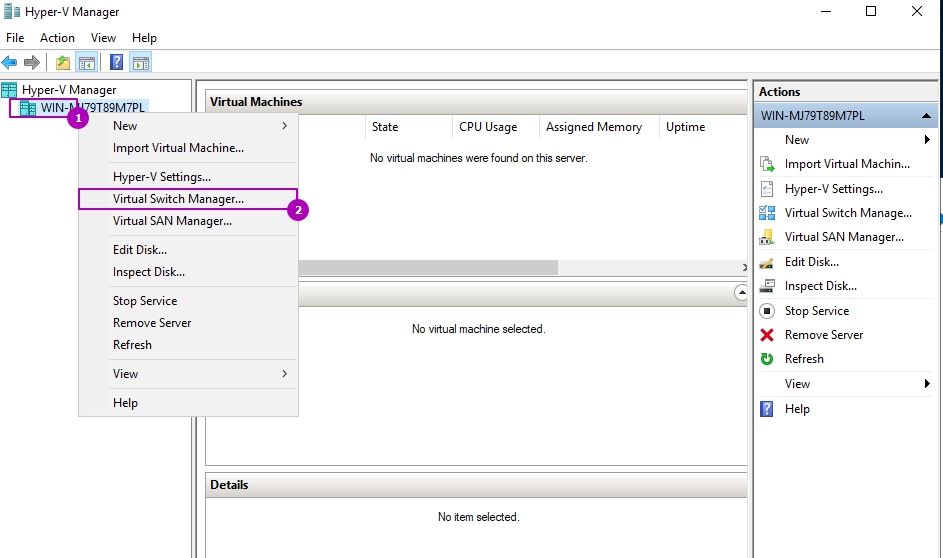
Далее создать внешний виртуальный коммутатор:
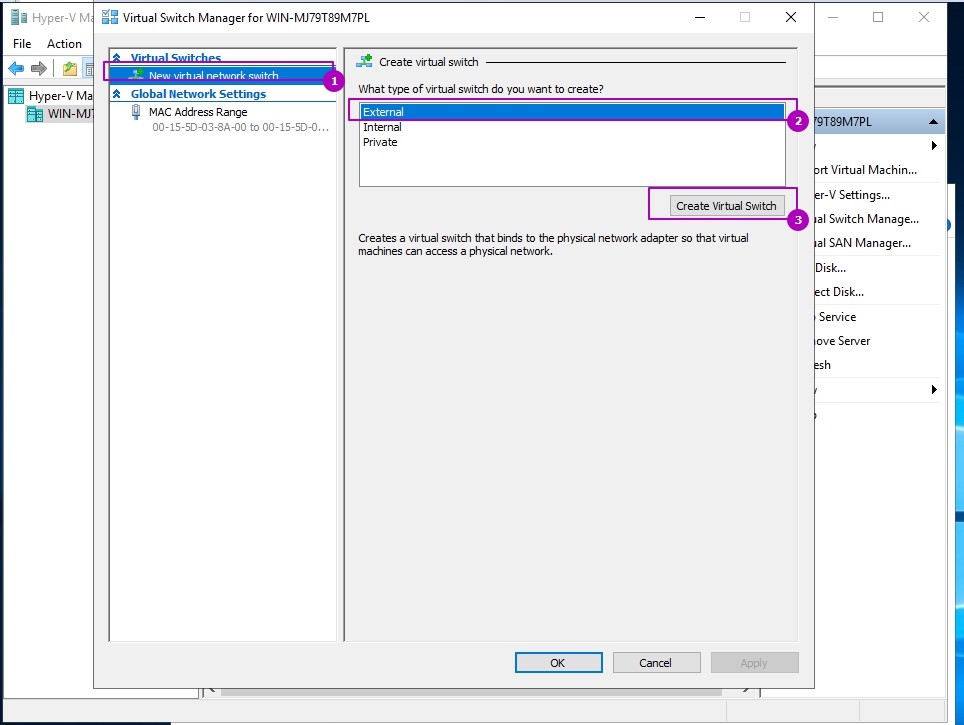
Рекомендую установить название и оставить галочку на «Разрешить управляющей операционной системе предоставлять общий доступ к этому сетевому адаптеру» (иначе вы потеряете доступ к сети):
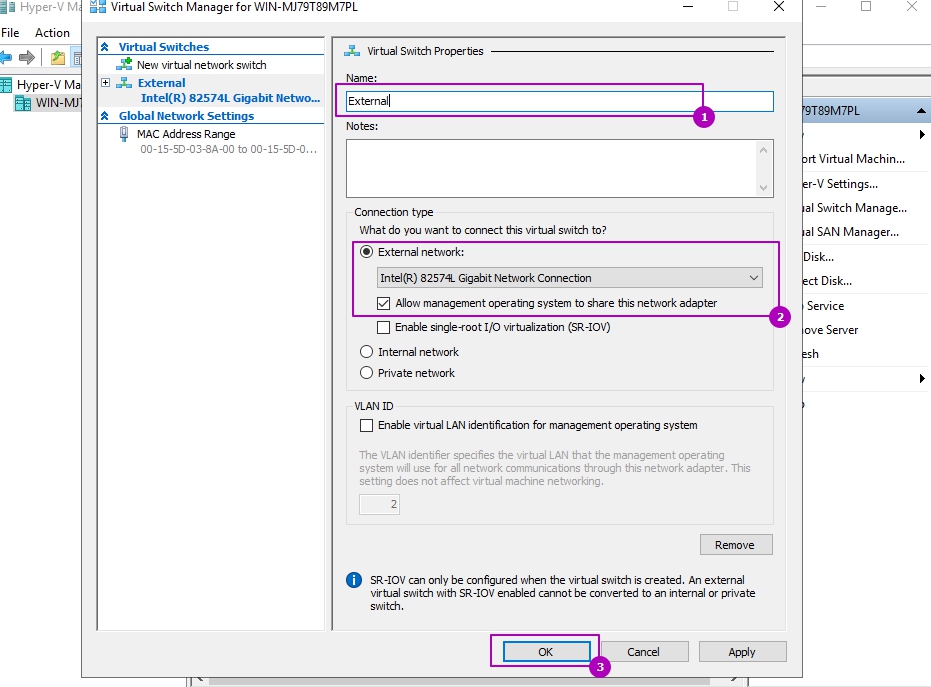
Может появится сообщение, которое предупредит, что соединение с интернетом может быть прервано. Это продлится несколько секунд, после чего начнем создание виртуальной машины Hyper V:
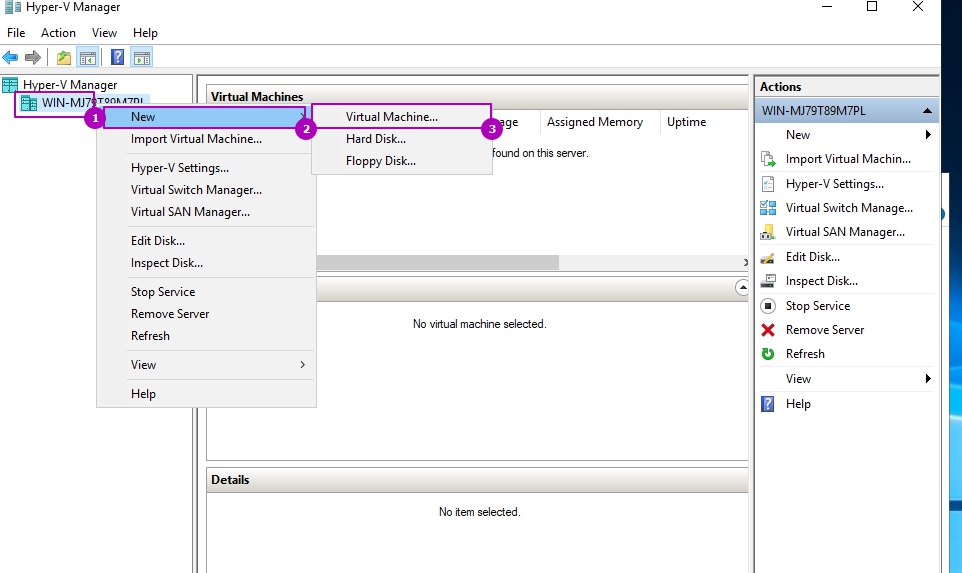
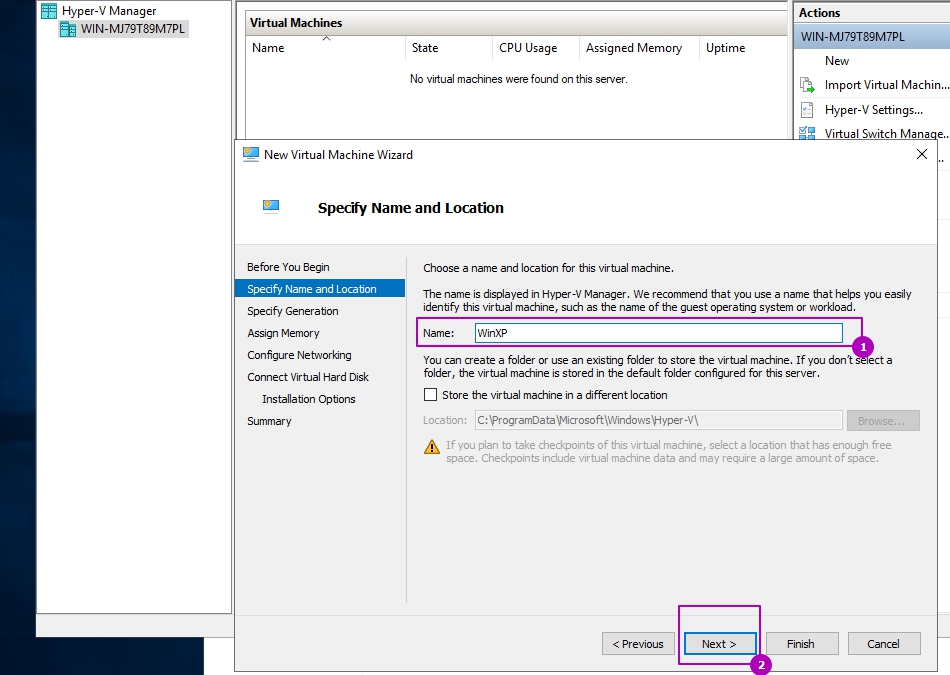
Мы увидим стартовое окно, его можно пропустить. В следующем окне стоит указать имя виртуальной машины и, если необходимо, изменить место где будут храниться конфигурация виртуальной машины (не диск):
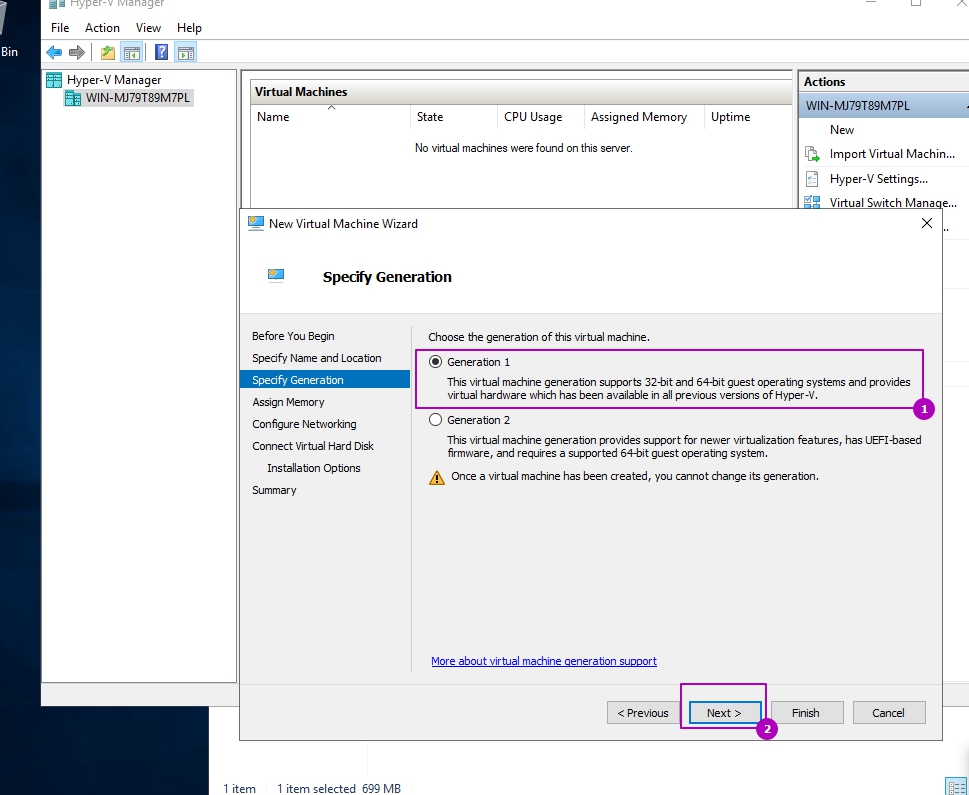
В этом окне выбирается тип виртуальной машины. Для Windows XP в Hyper V используется первый тип вне зависимости от разрядности операционной системы. Эта настройка выбирается единожды и в последующем ее нельзя изменить:
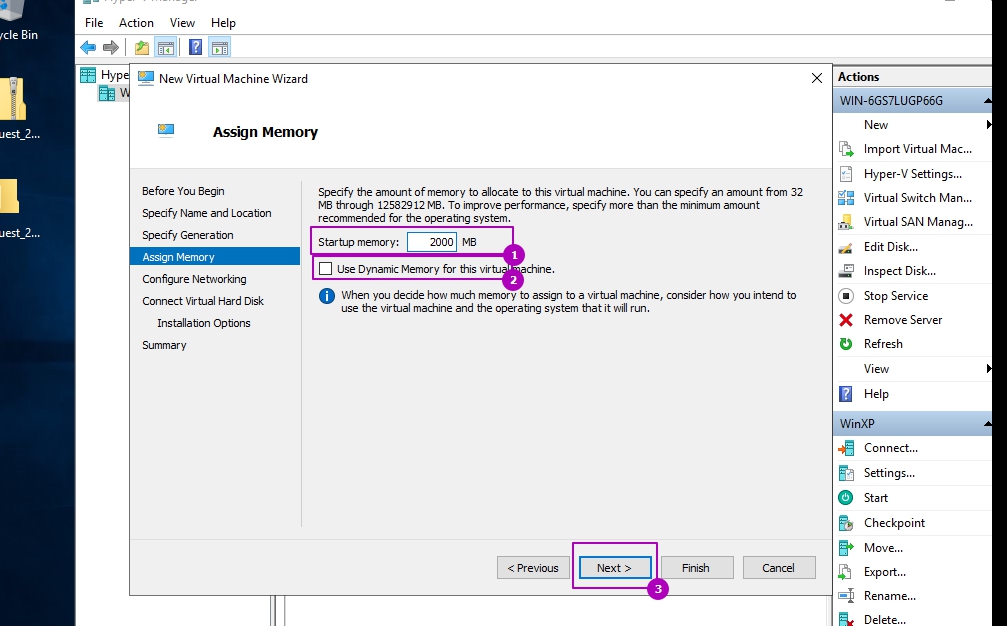
В этом окне выбирается размер оперативной памяти и возможность использования динамической памяти. Фиксированная память — эта та часть, которая будет зарезервирована виртуальной машиной. Динамическая память не поддерживается Windows XP и ее выбирать не стоит. Для Win XP в Hyper V вполне достаточно и 2ГБ оперативной памяти, но можно поставить и меньше:
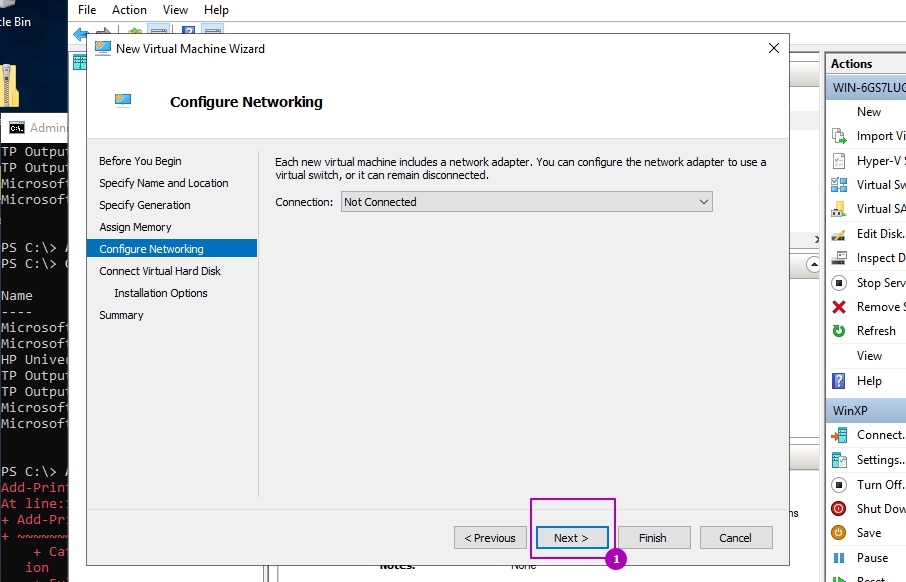
На этом шаге можно выбрать коммутатор, который мы создавали ранее. Этого не стоит делать так как в этом окне создается сетевой адаптер для виртуальных машин поколения 2, а нам нужен синтетический адаптер, который мы создадим позже:
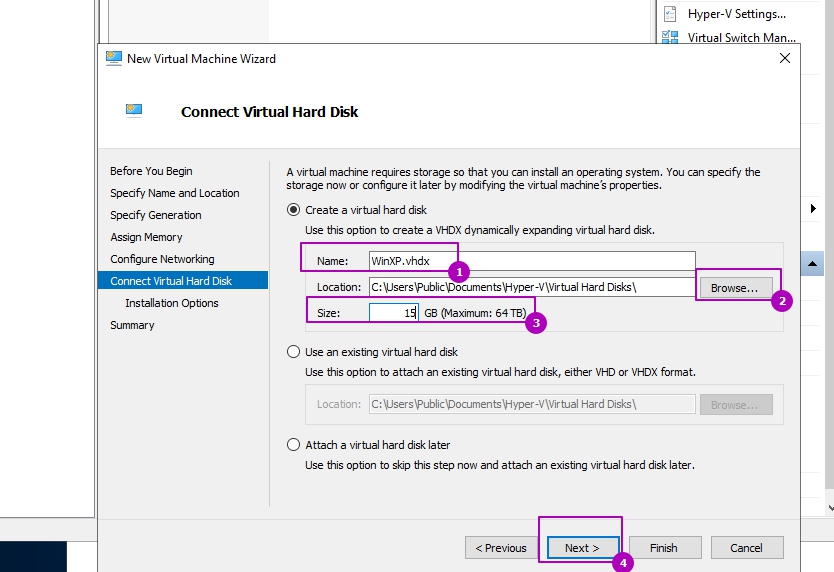
В окне создания дисков Hyper V выбирается имя виртуального диска, его местоположение и размер. Я бы советовал указать имя, что бы в дальнейшем не путаться, а так же указать размер. Для Windows XP достаточно 10 ГБ, если вы не планируете устанавливать на нее большие программы:
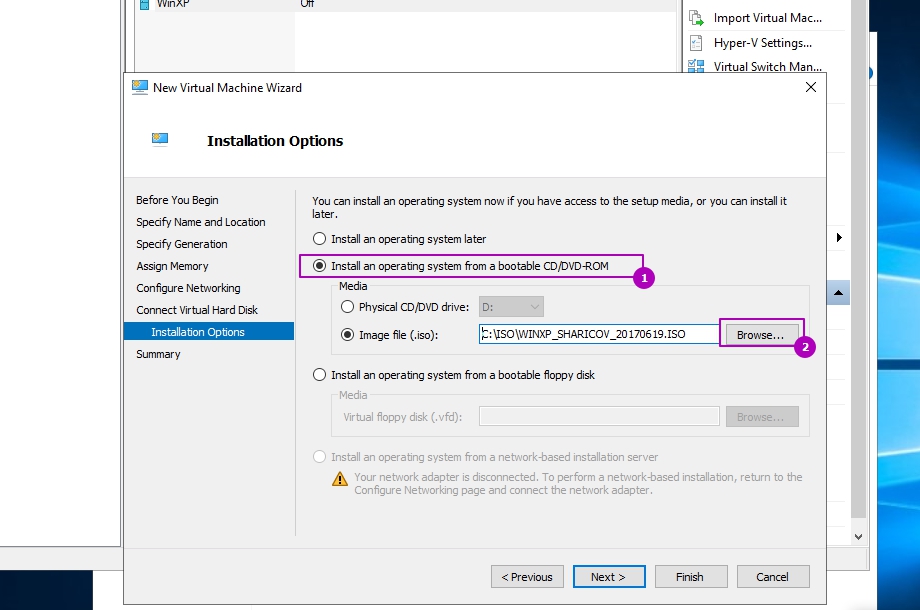
В этом окне выбирается образ для установки Windows XP:
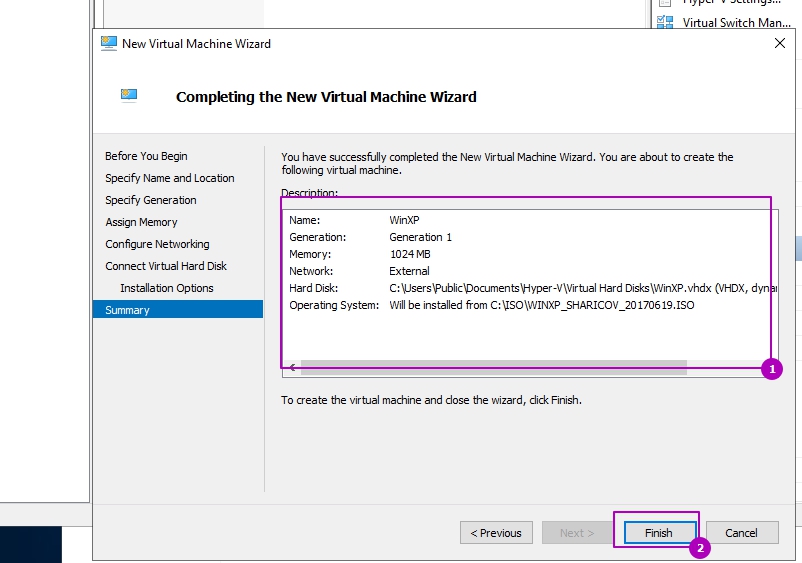
В финальном окне и еще раз проверяем, что все данные введены верно и завершаем создание виртуальной машины:
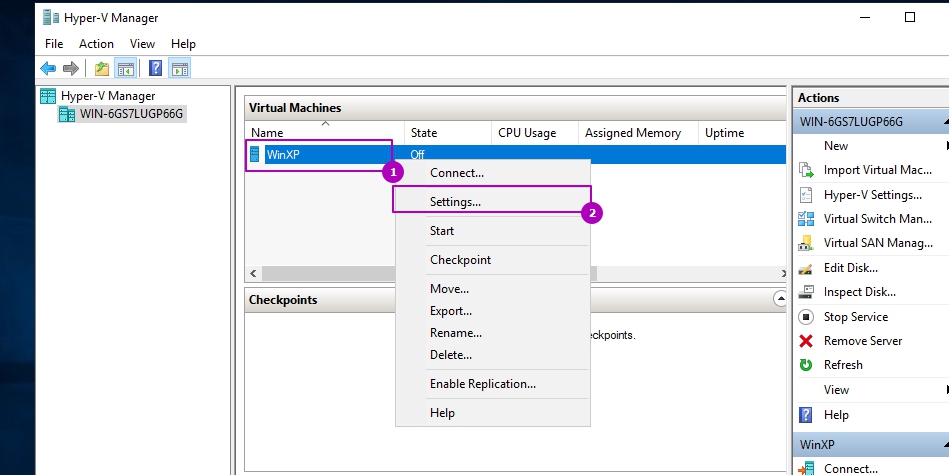
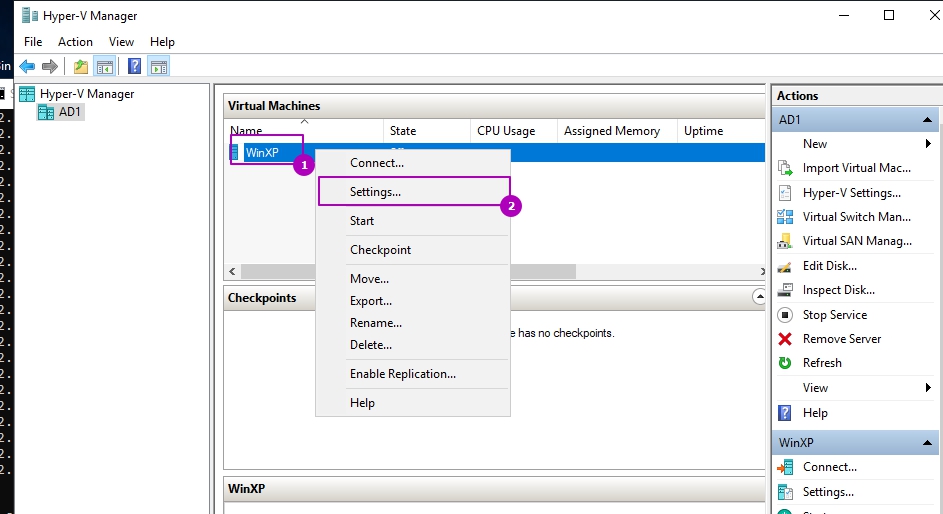
Теперь создадим синтетический адаптер, с помощью которого мы сможем выходить в интернет с этой виртуальной машины. Откройте настройки виртуальной машины:
Во вкладке добавления устройств нужно выбрать синтетический адаптер и добавить его:
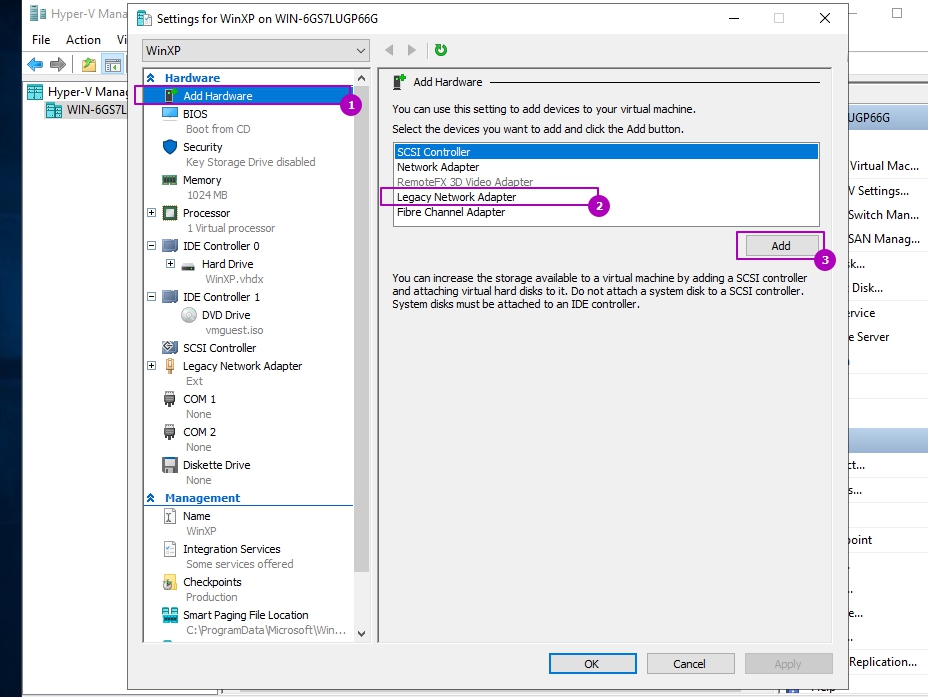
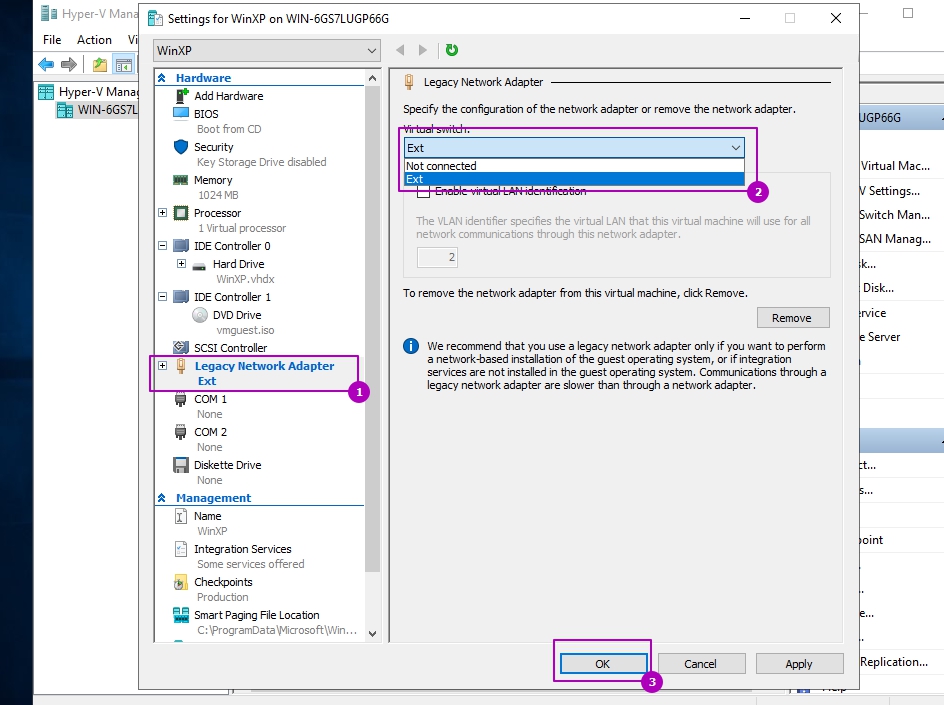
Выберем синтетический адаптер и подключим к созданному ранее коммутатору:
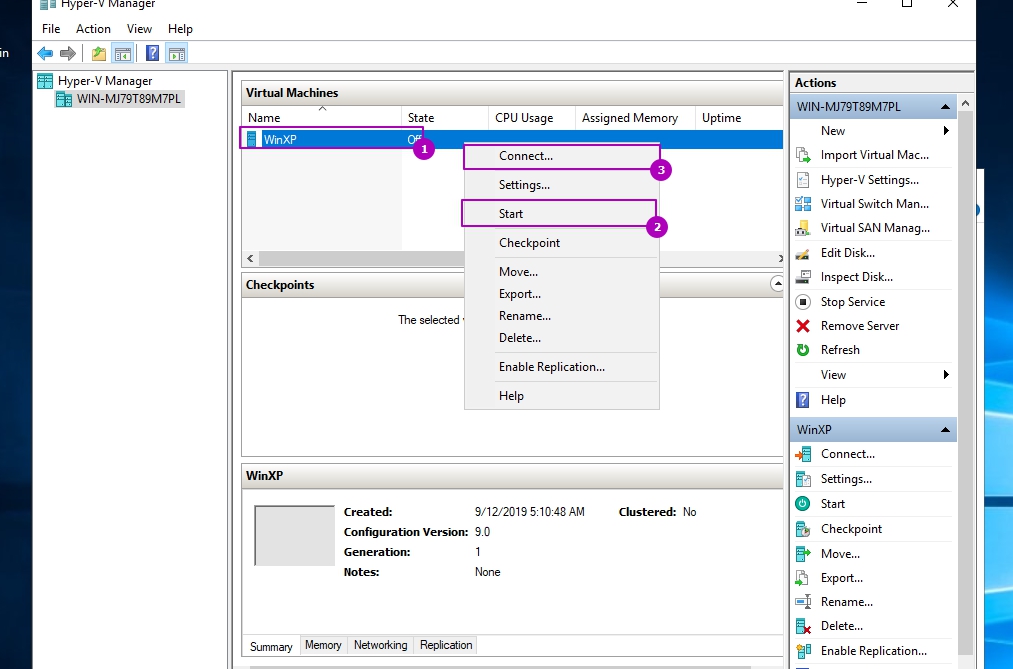
 Запустим виртуальную машину и подключимся к ней для дальнейшей установки:
Установка Windows XP обычная и она не будет рассматриваться.
После установки, скорее всего вы столкнетесь с трудностями в виде отсутствия драйверов к мышке, аудио и сети если работаете на Windows 10 или Windows Server 2016. Дело в том, что ранее, в версии до Windows 8 и Windows Server 2012 r2 входил такой файл интеграции vmguest.iso, который содержал в себе драйвера для устройств. Он лежал по пути ‘C:Windowssystem32’. В более новые версии Hyper V он не входит и есть два варианта обхода этой ситуации:
- Скачать ОС с Hyper V старых версий и достать этот файл с пакетом интеграции и драйверами оттуда
- Скачать vmguest.iso с нашего сайта.
Теперь мы должны вставить этот файл в привод:
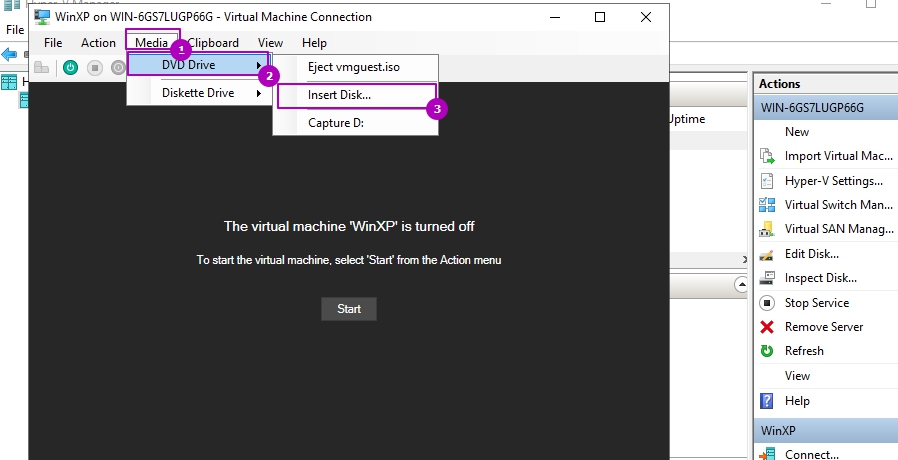
Если в вашей версии Win XP стоит автозапуск файлов с DVD привода, то пакет интеграции установится автоматически и вы сможете нормально пользоваться ОС. Если автозапуск отключен, то откройте через горячие кнопки Win+E проводник и с помощью TAB выберете и запустите файлы с привода.
После установки сервисов интеграции у нас могут остаться несколько неопознанных устройств с отсутствующими драйверами:
- vmbus{4487b255-b88c-403f-bb51-d1f69cf17f87}
- vmbus{3375baf4-9e15-4b30-b765-67acb10d607b}
- vmbus{99221fa0-24ad-11e2-be98-001aa01bbf6e}
- vmbus{f8e65716-3cb3-4a06-9a60-1889c5cccab5}
Эти драйвера связаны с устройствами AVMA — возможностью автоматической активации, которая появилась в версиях 2012 R2 и соответственно не поддерживается в более ранних версиях.
Мы не можем использовать возможность копирования и вставки файлов через Hyper V с Win XP. Если есть необходимость копирования больших файлов используйте эти варианты:
- С помощью RDP подключения, которое позволяет переносить файлы через копировать/вставить
- Если не хотите нагружать сеть, то можете создать частный коммутатор и переносить данные через него. Это так же включает возможность использовать RDP.
- Выключайте виртуальную машину и монтируйте VHD файл через диспетчер дисков. Затем скопируйте данные и не забудьте размонтировать диск во избежании проблем с виртуальной машиной.
…
Теги:
#hyper-v
Содержание
- Acpi hyper v gen counter v1 драйвер windows 7
- Установка Windows XP на Hyper V
- Компоненты службы интеграции Hyper V установка и настройка
- Acpi hyper v gen counter v1 драйвер windows 7
- Answered by:
- Question
- Answers
- All replies
- Acpi hyper v gen counter v1 драйвер windows 7
- Вопрос
- Ответы
- Все ответы
Сообщения: 12414
Благодарности: 1442
 Профиль | Отправить PM | Цитировать
——-
Вежливый клиент всегда прав!

Сообщения: 3724
Благодарности: 747
Если же вы забыли свой пароль на форуме, то воспользуйтесь данной ссылкой для восстановления пароля.
В настройках виртуальной машины пробовали использовать «Устаревший сетевой адаптер»? »
——-
Вежливый клиент всегда прав!
Сообщения: 3724
Благодарности: 747
Сообщения: 3724
Благодарности: 747
» width=»100%» style=»BORDER-RIGHT: #719bd9 1px solid; BORDER-LEFT: #719bd9 1px solid; BORDER-BOTTOM: #719bd9 1px solid» cellpadding=»6″ cellspacing=»0″ border=»0″> 
——-
Вежливый клиент всегда прав!
Сообщения: 3724
Благодарности: 747
Сообщения: 961
Благодарности: 222
Источник
Установка Windows XP на Hyper V
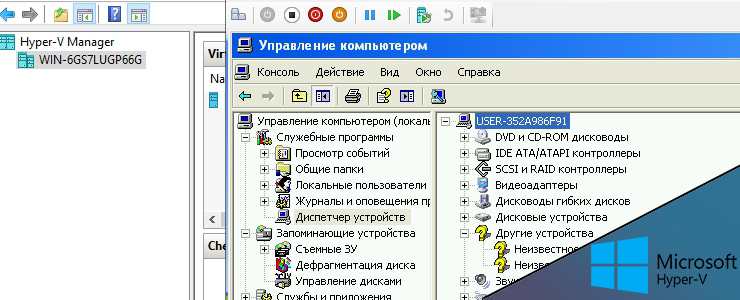
Установка на Hyper V Windows XP ничем не отличается от других только тем, что мы используем первое поколение виртуальных машин и в каких-то случаях требуется установка пакета интеграции Hyper V содержащие драйвера для старых ОС.
Есть небольшие требования к установке Windows XP на Hyper V:
Версии Windows 10 и 2016 не поставляются с нужными драйверами для мышки, аудио и сети. Что бы исправить эту ситуацию нужно устанавливать пакет интеграции Hyper V. О том как установить отсутствующие драйвера и службы интеграции Hyper V рассмотрим далее.
Если вы планируете что у виртуальной машины будет доступ к интернету нужно создать коммутатор. Более подробно о виртуальных коммутаторах Hyper V мы уже говорили. Для этого нужно открыть диспетчер коммутаторов:
Далее создать внешний виртуальный коммутатор:
Рекомендую установить название и оставить галочку на «Разрешить управляющей операционной системе предоставлять общий доступ к этому сетевому адаптеру» (иначе вы потеряете доступ к сети):
Может появится сообщение, которое предупредит, что соединение с интернетом может быть прервано. Это продлится несколько секунд, после чего начнем создание виртуальной машины Hyper V:
Мы увидим стартовое окно, его можно пропустить. В следующем окне стоит указать имя виртуальной машины и, если необходимо, изменить место где будут храниться конфигурация виртуальной машины (не диск):
В этом окне выбирается тип виртуальной машины. Для Windows XP в Hyper V используется первый тип вне зависимости от разрядности операционной системы. Эта настройка выбирается единожды и в последующем ее нельзя изменить:
На этом шаге можно выбрать коммутатор, который мы создавали ранее. Этого не стоит делать так как в этом окне создается сетевой адаптер для виртуальных машин поколения 2, а нам нужен синтетический адаптер, который мы создадим позже:
В окне создания дисков Hyper V выбирается имя виртуального диска, его местоположение и размер. Я бы советовал указать имя, что бы в дальнейшем не путаться, а так же указать размер. Для Windows XP достаточно 10 ГБ, если вы не планируете устанавливать на нее большие программы:
В этом окне выбирается образ для установки Windows XP:
В финальном окне и еще раз проверяем, что все данные введены верно и завершаем создание виртуальной машины:
Теперь создадим синтетический адаптер, с помощью которого мы сможем выходить в интернет с этой виртуальной машины. Откройте настройки виртуальной машины:
Во вкладке добавления устройств нужно выбрать синтетический адаптер и добавить его:
Выберем синтетический адаптер и подключим к созданному ранее коммутатору:
Запустим виртуальную машину и подключимся к ней для дальнейшей установки:
Установка Windows XP обычная и она не будет рассматриваться.
После установки, скорее всего вы столкнетесь с трудностями в виде отсутствия драйверов к мышке, аудио и сети если работаете на Windows 10 или Windows Server 2016. Дело в том, что ранее, в версии до Windows 8 и Windows Server 2012 r2 входил такой файл интеграции vmguest.iso, который содержал в себе драйвера для устройств. Он лежал по пути ‘C:Windowssystem32’. В более новые версии Hyper V он не входит и есть два варианта обхода этой ситуации:
Теперь мы должны вставить этот файл в привод:
Если в вашей версии Win XP стоит автозапуск файлов с DVD привода, то пакет интеграции установится автоматически и вы сможете нормально пользоваться ОС. Если автозапуск отключен, то откройте через горячие кнопки Win+E проводник и с помощью TAB выберете и запустите файлы с привода.
После установки сервисов интеграции у нас могут остаться несколько неопознанных устройств с отсутствующими драйверами:
Мы не можем использовать возможность копирования и вставки файлов через Hyper V с Win XP. Если есть необходимость копирования больших файлов используйте эти варианты:
Источник
Компоненты службы интеграции Hyper V установка и настройка
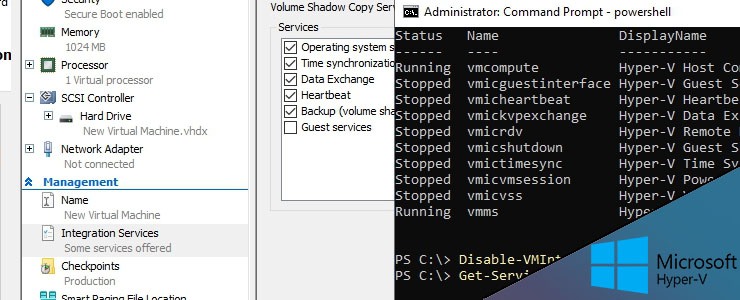
Для более удобного управления виртуальными машинами, а так же для служебных задач и увеличения производительности существуют службы интеграции Hyper V. Службы интеграций (Integration Services) это набор компонентов, в частности драйверов, частью из которых можно управлять отключая и включая для определенных нужд. Если вы работали с VMWare vSphere или Workstation, то сталкивались с похожим функционалом под названием VMWare Tools.
Если мы зайдем в свойства ВМ, то можем увидеть эти службы:
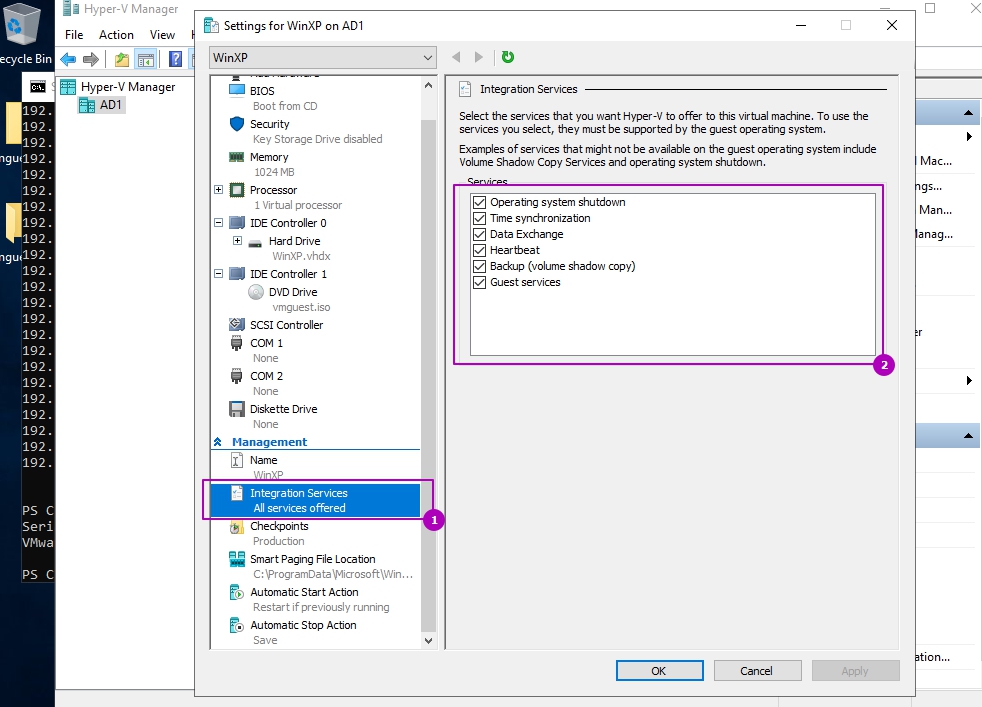
В зависимости от редакции операционной системы гипервизора не все службы могут быть:
Состояние этих сервисов можно посмотреть и через Powershell:
Можно так же включить пакеты интеграций с помощью Powershell:
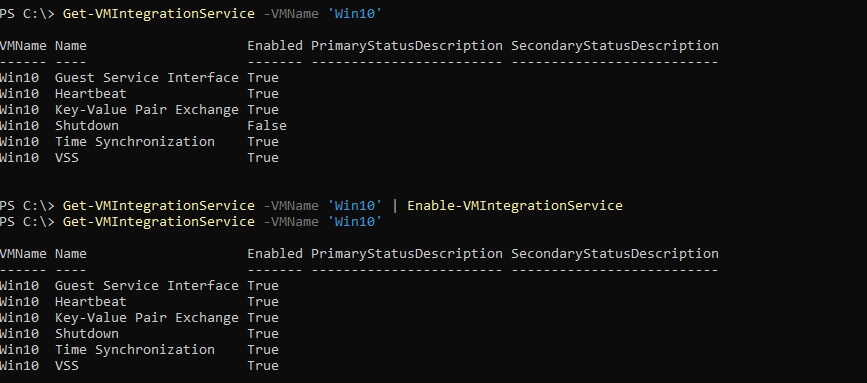 К компонентам интеграции Hyper V относится Powershell Direct, которая позволяет управлять виртуальной машиной из Powershell минуя конфигурацию сети. Такая возможность появилась в службах интеграции Windows Server 2016 и 10. Например так:
Кроме описанных выше возможностей к пакетам интеграции относятся и драйвера, которое относятся к разному типу оборудований. Таких типов оборудования всего два.
Пример разной работы этих типов оборудования.
Источник
Acpi hyper v gen counter v1 драйвер windows 7
This forum has migrated to Microsoft Q&A. Visit Microsoft Q&A to post new questions.
Answered by:

Question
Answers
Please try to download it again and make sure it’s the RTM version.
Windows Server 2008 R2 is installed intergration service by default.
The intergration service 0f Windwos Server 2008 R2 is KB955484.
so, I think you don’t have to install intergration service in windows server 2008 r2.
According to the description, it seems that you want to upgrade a VM from Windows Server 2008 to Windows Server 2008 R2. If I misunderstand your concern, please feel free to let me know.
Generally speaking, it’s better to upgrade the Hyper-V host machine to Windows Server 2008 R2 if you want to run a Windows Server 2008 R2 VM. I recommend that you upgrade your Hyper-V host to Windows Server 2008 R2 to check whether you have the same issue.
By the way, please also check the hash of the ISO file.
Barron, are you using a Physical CD/DVD drive pass-through or mounting an Image file?
The reason I ask is that when I installed Server 2008 R2 on a VM within Server 2008 Hyper-V, I used a mounted ISO image. It installed without problems, other than some error messages in both machines about driver mismatches. I ignored them, after asking about them here.
That was the R2 Beta, however and there could be differences.
Note, I have since upgraded the Server 2008 R2 VM to the RC, and then the RTM.
Please try to download it again and make sure it’s the RTM version.
I’m experiencing almost the same problem.
After that I tried to boot from this mounted DVD, setup started but after the step «Install now» it started to show the message «A required CD/DVD drive device driver is missing. If you have a driver floppy disk, CD, DVD, or USB flash drive, please insert it now.
What is strange that I can clearly see the letter of my mounted DVD in «Browse driver» window.
The second strange thing is that installation media was only about 700 MB large. Is it because it contains only Standard version of Windows Server 2008 R2?
Источник
Acpi hyper v gen counter v1 драйвер windows 7
Вопрос
1) PCIVEN_1414&DEV_5353 (это VGA)
Сетевой карты в списке выше как я понимаю вообще нет! Компоненты интеграции тоже не устанавливаются.
Это мне грозит либо откатом на старый хост Win7, либо искать полноценную виртуальную машину типа VMWare, VirtualBox и т.д.
Можно ли в моем случае установить сетевую карту и видеокарту, да и вообще Windows XP полноценно?
Ответы
Все ответы
Для начала, у вас лицензия на XP? Если нет то откатывайтесь на 7, она включает в себя XP Mode с нужной лицензией. В более новых ОС такого нет.
Что до технических проблем то так как XP больше не поддерживается, то решений скорее всего нет и не будет.
This posting is provided «AS IS» with no warranties, and confers no rights.
> Для начала, у вас лицензия на XP? Если нет то откатывайтесь на 7.
А если лицензия корпоративная?
Не важно в чем проблема. Так как XP не поддерживается, то новые продукты с ней не тестируются и могут не работать.
This posting is provided «AS IS» with no warranties, and confers no rights.
нормального руководства по настройке сети в hyper-v win10 не нашел
вобщем решил менять виртуалку на любую рабочую
даже вражескому разработчику не советую переходить на вин10 с ее гиперв
нормального руководства по настройке сети в hyper-v win10 не нашел
посмотрите эту статью. Хоть она и для 2012, в вашем случае ничего не изменилось.
Сейчас попробую поставить XP на Hyper-V 10-ки.
а виртуалка шлет пинги на старый ip
> посмотрите эту статью.
в ней ничего нет по настройке, менюшки я и сам вижу, и в инете получше описания менюшек есть
а вот примеров 100% рабочей сети внутренней частной(необщественной) нет
частная нужна просто для удобства, выше писАл зачем, можно конечно и общественную расковырять
к слову с сетью пробовал с виртуалкой Win2008R2StdRusSP1
> посмотрите эту статью.
в ней ничего нет по настройке, менюшки я и сам вижу, и в инете получше описания менюшек есть. а вот примеров 100% рабочей сети внутренней частной
— Изолированная сеть Private имеет доступ только в пределах своей сети. ВМ с изолированной сетью взаимодействует только с ВМ в той же сети.
частная сеть никак не взаимодействует с сетью хоста.
Выставляете сеть «External» (внешняя), ваша ХР получит IP от руотера и сможете передавать данные с и на XP.
Из неопределившихся устройств у меня только VMBUS, но не уверен что для XP драйвер есть. Всё работает!
> частная сеть никак не взаимодействует с сетью хоста.
Выставляете сеть «External» (внешняя), ваша ХР получит IP от руотера и сможете передавать данные с и на XP.
а вот за скриншот спасибо! похоже ХР установлю, останется сеть настроить
> к слову с сетью пробовал с виртуалкой Win2008R2StdRusSP1
> о каких таких репликациях между сетями вы говорите
не берите в голову
В качестве обходного решения. Найдите компоненты интеграции, поставляемые гипервизором в Windows 8/Windows Server 2012, и установите их в гостевую Windows XP.
вот верное решение (см. выше)
сделал так уже давненько, всё руки не доходили отписаться
сеть частной настроить не удалось, для этого похоже надо поднимать полноценную виртуальную сеть
вообще схема обмена файлами меж виртуалками и хостом просто ужас, читал что-то про powershell, но это тоже лишние телодвижения какие-то
Источник
Adblock
detector
» width=»100%» style=»BORDER-RIGHT: #719bd9 1px solid; BORDER-LEFT: #719bd9 1px solid; BORDER-BOTTOM: #719bd9 1px solid» cellpadding=»6″ cellspacing=»0″ border=»0″>
Драйвер ACPI Hyper-V GEN Counter V1 для Windows XP является важной компонентой в операционной системе Windows XP, которая обеспечивает поддержку виртуализации Hyper-V. Hyper-V — это технология виртуализации, разработанная Microsoft, которая позволяет запускать несколько операционных систем на одном физическом компьютере.
Виртуализация Hyper-V создает виртуальные машины, которые работают на одном физическом сервере. Каждая виртуальная машина выполняется как отдельный экземпляр операционной системы и имеет собственный доступ к процессору, памяти и другим компонентам сервера. Технология Hyper-V обеспечивает масштабируемость и гибкость, позволяя эффективно использовать ресурсы сервера и управлять виртуальными машинами.
Драйвер ACPI Hyper-V GEN Counter V1 для Windows XP предоставляет поддержку ACPI (Advanced Configuration and Power Interface) и GEN Counter (Global Event Number Counter), которые необходимы для правильной работы виртуализации Hyper-V. ACPI обеспечивает унифицированный интерфейс для управления питанием и конфигурацией аппаратных средств, а GEN Counter служит для синхронизации событий между виртуальными машинами и хостом. Драйвер ACPI Hyper-V GEN Counter V1 для Windows XP обеспечивает надежную и стабильную работу Hyper-V на платформе Windows XP.
Драйвер ACPI Hyper-V GEN Counter V1 представляет собой программное обеспечение, которое обеспечивает поддержку гипервизора Hyper-V для операционной системы Windows XP. Этот драйвер был разработан специально для устройств, которые используют аппаратные возможности счетчика времени, предоставляемые гипервизором.
Гипервизор Hyper-V — это встроенная технология в операционной системе Windows, которая позволяет виртуализировать ресурсы компьютера, такие как процессор, память и устройства виртуальных машин. Виртуализация позволяет запускать несколько операционных систем на одном физическом компьютере, увеличивая его эффективность и использование ресурсов.
Драйвер ACPI Hyper-V GEN Counter V1 предоставляет доступ к аппаратным счетчикам времени, которые могут быть использованы в виртуальных машинах на платформе Hyper-V. Это позволяет операционной системе Windows XP корректно измерять время, а также поддерживать функции, которые зависят от точного измерения времени, такие как синхронизация системного времени и управление планированием задач.
Для установки драйвера ACPI Hyper-V GEN Counter V1 на операционную систему Windows XP необходимо выполнить следующие шаги:
- Скачайте драйвер из официального источника.
- Откройте установочный файл и следуйте инструкциям мастера установки.
- После завершения установки перезагрузите компьютер.
После установки драйвера ACPI Hyper-V GEN Counter V1 вы сможете использовать все возможности гипервизора Hyper-V на вашей виртуальной машине, работающей под управлением операционной системы Windows XP. Это позволит вам получить максимальную производительность и эффективность при работе с виртуализированными ресурсами.
Надеемся, что данное описание поможет вам установить и настроить драйвер ACPI Hyper-V GEN Counter V1 на вашей системе Windows XP, и вы сможете наслаждаться всеми преимуществами, которые предоставляет гипервизор Hyper-V.
Что такое драйвер ACPI Hyper-V GEN Counter V1?
Драйвер ACPI Hyper-V GEN Counter V1 является драйвером, предназначенным для работы с гипервизором Hyper-V от Microsoft на операционных системах Windows XP. Он обеспечивает корректную работу счетчиков генерации виртуальных машин, таких как счетчики времени и производительности, и предоставляет данные о тактовой частоте и использовании процессора.
ACPI (Advanced Configuration and Power Interface) — это стандарт, разработанный для управления энергопотреблением и конфигурацией аппаратного обеспечения компьютера. Он позволяет операционной системе взаимодействовать с аппаратным обеспечением, включая гипервизоры, для управления ресурсами и производительностью системы.
Hyper-V — это гипервизор от Microsoft, который позволяет запускать несколько виртуальных машин на одном физическом компьютере. Он является частью пакета программного обеспечения Hyper-V Server или может быть установлен как компонент операционной системы Windows Server.
Драйвер ACPI Hyper-V GEN Counter V1 предназначен для обеспечения взаимодействия между операционной системой Windows XP и гипервизором Hyper-V, а также для сбора и передачи данных о счетчиках генерации виртуальных машин. Эти данные могут быть использованы для контроля производительности виртуальных машин, отладки и оптимизации работы системы.
Установка и обновление драйвера ACPI Hyper-V GEN Counter V1 обычно выполняется с помощью инструментов установки драйверов операционной системы Windows. Драйверы обычно поставляются вместе с Hyper-V Server или доступны для загрузки с официального веб-сайта Microsoft.
Для чего нужен драйвер ACPI Hyper-V GEN Counter V1?
Драйвер ACPI Hyper-V GEN Counter V1 – это устройство, используемое в операционной системе Windows XP для обеспечения корректной работы счетчиков времени виртуальной среды Hyper-V.
Hyper-V – это гипервизор, предоставляющий возможность виртуализации на уровне сервера. Он позволяет запускать и управлять виртуальными машинами на базе Windows. Для обеспечения точного отсчета времени виртуальные машины в Hyper-V используют виртуальные счетчики.
Однако, в операционной системе Windows XP не было поддержки счетчиков времени виртуальной среды Hyper-V изначально. Драйвер ACPI Hyper-V GEN Counter V1 позволяет добавить эту поддержку в систему, обеспечивая работу счетчиков времени на уровне аппаратного обеспечения.
После установки драйвера ACPI Hyper-V GEN Counter V1 в операционной системе Windows XP, виртуальные машины, запускаемые на Hyper-V, смогут правильно измерять и отображать время. Это важно для корректной работы приложений, которые зависят от точного отсчета времени.
Использование драйвера ACPI Hyper-V GEN Counter V1 позволяет избежать проблем с некорректным отображением времени в виртуальных машинах и обеспечить их стабильную работу. Также, это улучшает производительность системы и обеспечивает более точную синхронизацию времени виртуальной среды с базовой операционной системой.
В целом, драйвер ACPI Hyper-V GEN Counter V1 является важным компонентом для достижения оптимальной производительности и надежности системы, использующей виртуальные машины в Hyper-V на базе операционной системы Windows XP.
Установка драйвера ACPI Hyper-V GEN Counter V1
Драйвер ACPI Hyper-V GEN Counter V1 необходим для работы виртуальных машин на операционной системе Windows XP. Установка этого драйвера позволяет управлять счетчиками времени и производительности в гипервизоре Hyper-V.
Чтобы установить драйвер ACPI Hyper-V GEN Counter V1, выполните следующие шаги:
- Скачайте драйвер ACPI Hyper-V GEN Counter V1 с официального сайта Microsoft.
- Откройте загруженный файл и следуйте инструкциям мастера установки. Убедитесь, что вы выбрали правильную версию драйвера для вашей операционной системы Windows XP.
- После завершения установки перезагрузите компьютер, чтобы изменения вступили в силу.
- Проверьте успешность установки драйвера, открыв устройства и просмотрев раздел «Системные устройства». Там вы должны увидеть драйвер ACPI Hyper-V GEN Counter V1 в списке установленных устройств.
После установки драйвера ACPI Hyper-V GEN Counter V1 ваша виртуальная машина должна работать более стабильно и эффективно на операционной системе Windows XP. Если у вас возникнут проблемы с установкой или работой драйвера, обратитесь в службу поддержки Microsoft или на официальный форум сообщества Hyper-V.
Требования для установки драйвера ACPI Hyper-V GEN Counter V1
Операционная система:
- Windows XP SP2 или более поздняя версия
Процессор:
- Процессор, поддерживающий технологию виртуализации Hyper-V
Память:
- Необходимо иметь достаточное количество оперативной памяти для работы операционной системы и гостевых виртуальных машин
Программное обеспечение:
- Hyper-V должен быть установлен и настроен на сервере
Другие требования:
- Для успешной установки драйвера требуется наличие административных прав на компьютере
Процесс установки драйвера ACPI Hyper-V GEN Counter V1
Драйвер ACPI Hyper-V GEN Counter V1 предназначен для обеспечения правильной работы виртуальной машины Hyper-V на операционной системе Windows XP. Установка этого драйвера является необходимым шагом для гарантированного функционирования гипервизорной среды.
Чтобы установить драйвер ACPI Hyper-V GEN Counter V1, выполните следующие шаги:
- Скачайте драйвер с официального сайта Microsoft или другого надежного источника.
- Распакуйте скачанный файл в удобную папку на вашем компьютере.
- Откройте управление устройствами, нажав правой кнопкой мыши на значок «Мой компьютер» и выбрав пункт «Свойства».
- Перейдите на вкладку «Аппаратное обеспечение» и нажмите кнопку «Установка драйверов».
- В появившемся окне выберите пункт «Установить из списка или указать место поиска драйверов» и нажмите кнопку «Далее».
- Выберите пункт «Не показывать совместимое оборудование» и нажмите кнопку «Далее».
- Нажмите кнопку «Из диска…» и укажите путь к распакованным файлам драйвера.
- Выберите соответствующий файл драйвера и нажмите кнопку «Открыть».
- Нажмите кнопку «ОК», чтобы установить драйвер.
- После завершения установки перезагрузите компьютер, чтобы изменения вступили в силу.
После перезагрузки компьютера драйвер ACPI Hyper-V GEN Counter V1 будет установлен и готов к использованию. Теперь ваша виртуальная машина Hyper-V должна работать более стабильно и эффективно.
Примечание: Установка драйвера ACPI Hyper-V GEN Counter V1 рекомендуется только для операционной системы Windows XP и виртуальной машины Hyper-V. Не рекомендуется устанавливать этот драйвер на других операционных системах или в других ситуациях.
Решение проблем с драйвером ACPI Hyper-V GEN Counter V1
Драйвер ACPI Hyper-V GEN Counter V1 является важным компонентом для правильной работы виртуализации Hyper-V под операционной системой Windows XP. Он отвечает за счетчики и события, связанные с виртуальными машинами.
Однако, иногда могут возникать проблемы с установкой или работой данного драйвера. Это может приводить к различным ошибкам и нестабильности системы.
В данной статье мы рассмотрим несколько способов решения проблем с драйвером ACPI Hyper-V GEN Counter V1.
1. Установите все доступные обновления Windows XP
Перед тем, как приступить к решению проблем с драйвером, убедитесь, что у вас установлены все доступные обновления для операционной системы Windows XP. Для этого откройте меню «Пуск», выберите «Windows Update» и следуйте инструкциям.
2. Перезапустите службы Hyper-V
Возможно, проблема с драйвером может быть связана со службами Hyper-V. Попробуйте перезапустить эти службы, чтобы исправить возникшие ошибки. Для этого выполните следующие действия:
- Откройте меню «Пуск» и выберите «Выполнить».
- Введите команду «services.msc» и нажмите клавишу Enter.
- Найдите службы, связанные с Hyper-V (обычно они называются «Hyper-V Virtual Machine Management», «Hyper-V Image Management» и «Hyper-V Networking Management»).
- Щелкните правой кнопкой мыши на каждой службе и выберите «Перезапустить».
3. Проверьте совместимость вашего оборудования
Не все компьютеры поддерживают работу с виртуализацией Hyper-V. Убедитесь, что ваше оборудование соответствует требованиям к системе для использования данной технологии.
Требования к оборудованию для работы с Hyper-V можно найти на официальном сайте Microsoft. Если ваше оборудование не соответствует данным требованиям, вам придется обновить компьютер или использовать другую технологию виртуализации.
4. Обновите драйверы устройств
Иногда проблемы с драйвером ACPI Hyper-V GEN Counter V1 могут быть вызваны устаревшими или неправильно установленными драйверами устройств компьютера. Попробуйте обновить все драйверы до последней версии:
- Откройте меню «Пуск» и выберите «Панель управления».
- Выберите «Система» или «Система и безопасность».
- Выберите «Управление устройствами».
- Перейдите к разделу «Диспетчер устройств».
- Щелкните правой кнопкой мыши на каждом устройстве и выберите «Обновить драйвер».
- Выберите «Автоматический поиск обновленного программного обеспечения драйвера».
- Подождите, пока система автоматически проверит наличие обновлений и установит их.
Если после обновления драйверов проблема с драйвером ACPI Hyper-V GEN Counter V1 остается, попробуйте посетить официальный сайт производителя вашего компьютера и загрузить последние драйверы с их поддержкой.
5. Обратитесь в службу поддержки
Если все вышеуказанные методы не помогли в решении проблемы с драйвером ACPI Hyper-V GEN Counter V1, рекомендуется обратиться в службу поддержки Microsoft или производителя вашего компьютера. Специалисты смогут предоставить дополнительную помощь и решить проблему.
В данной статье мы рассмотрели несколько способов решения проблем с драйвером ACPI Hyper-V GEN Counter V1. Убедитесь, что у вас установлены все обновления Windows XP, перезапустите службы Hyper-V, проверьте совместимость вашего оборудования, обновите драйверы устройств и обратитесь в службу поддержки при необходимости. Надеемся, что эти рекомендации помогут вам решить проблемы с драйвером и восстановить стабильную работу виртуализации Hyper-V.
Часто встречающиеся проблемы с драйвером ACPI Hyper-V GEN Counter V1
Драйвер ACPI Hyper-V GEN Counter V1 — это специальный драйвер, предназначенный для виртуальных машин, работающих на платформе Hyper-V. Он отвечает за обеспечение корректного функционирования счетчиков производительности и реакции на события виртуальных машин.
Однако, при использовании драйвера ACPI Hyper-V GEN Counter V1 могут возникать некоторые проблемы. Рассмотрим наиболее часто встречающиеся из них:
-
Отсутствие драйвера. В некоторых случаях операционная система Windows XP может не обнаружить или не установить драйвер ACPI Hyper-V GEN Counter V1 автоматически. В этом случае требуется ручная установка драйвера.
-
Несовместимость с другими драйверами. Драйвер ACPI Hyper-V GEN Counter V1 может быть несовместим с другими установленными драйверами или программным обеспечением. Это может привести к различным ошибкам, сбоям или даже зависанию операционной системы.
-
Проблемы производительности. Виртуальные машины, использующие драйвер ACPI Hyper-V GEN Counter V1, могут столкнуться с проблемами производительности. Это может проявляться в медленной работе системы, лагах или прерываниях в выводе графики и аудио и других подобных симптомах.
-
Проблемы с эмуляцией аппаратных устройств. В некоторых случаях драйвер ACPI Hyper-V GEN Counter V1 может некорректно эмулировать работу аппаратных устройств связанных с подсистемой управления питанием (ACPI). Это может приводить к неправильной работе различных компонентов системы, таких как клавиатура, мышь, USB-порты и т.д.
В случае возникновения одной из перечисленных проблем с драйвером ACPI Hyper-V GEN Counter V1, рекомендуется обратиться к разработчикам драйвера или на официальные форумы и ресурсы поддержки, где можно найти информацию и решения проблем.
Вопрос-ответ:
Что такое драйвер ACPI?
Драйвер ACPI (Advanced Configuration and Power Interface) — это драйвер, который позволяет операционной системе взаимодействовать с системным аппаратным обеспечением, управлять энергопотреблением и выполнением различных функций.
Что такое Hyper-V GEN Counter V1?
Hyper-V GEN Counter V1 — это виртуальный счетчик, используемый в операционных системах Hyper-V, который отслеживает информацию о времени работы гостевой операционной системы и производительности.
Зачем нужен драйвер ACPI Hyper-V GEN Counter V1 для Windows XP?
Драйвер ACPI Hyper-V GEN Counter V1 необходим для поддержки функциональности Hyper-V в операционной системе Windows XP, а именно для корректного отслеживания времени работы и производительности гостевой операционной системы в виртуальной среде.
Как установить драйвер ACPI Hyper-V GEN Counter V1 на Windows XP?
Для установки драйвера ACPI Hyper-V GEN Counter V1 на Windows XP следует загрузить соответствующий драйвер с официального веб-сайта Microsoft и выполнить инструкции по его установке. После установки драйвера система будет готова к использованию функций Hyper-V.
Является ли драйвер ACPI Hyper-V GEN Counter V1 обязательным для работы Hyper-V на Windows XP?
Драйвер ACPI Hyper-V GEN Counter V1 не является обязательным для работы Hyper-V на Windows XP. Он требуется только для корректного отслеживания времени работы гостевой операционной системы и производительности в виртуальной среде. В случае его отсутствия могут возникнуть некоторые проблемы с отслеживанием производительности.
Видео:
Fix Hyper-V Audio not working in Windows
How to Add Hard Drive to Virtual Machine in Hyper V | Refs file format
Как внедрить SATA драйвера для AHCI контроллера в Windows XP Как установить XP на современный ПК
Драйверы — неотъемлемая часть работы компьютера, особенно когда речь идет о операционной системе Windows XP. Один из важных драйверов — Acpi hyper v gen counter v1, который обеспечивает правильное функционирование счетчиков виртуализации Hyper-V. Если вы ищете этот драйвер для Windows XP, то вы попали в нужное место.
Acpi hyper v gen counter v1 драйвер обычно устанавливается вместе с операционной системой Windows XP, но иногда возникают ситуации, когда он отсутствует или поврежден. В таких случаях необходимо скачать и установить драйвер заново. Установка этого драйвера позволит вашей системе работать надежно и стабильно при использовании функций виртуализации Hyper-V.
Процесс установки Acpi hyper v gen counter v1 драйвера на Windows XP прост и понятен даже для непрофессионалов. Вам потребуется скачать файл с драйвером с официального сайта производителя или с авторитетных ресурсов, затем запустить его на вашем компьютере и следовать инструкциям мастера установки. После завершения установки перезагрузите ваш компьютер для применения изменений и вы сможете пользоваться всеми преимуществами Acpi hyper v gen counter v1 на Windows XP.
Важно отметить, что при скачивании и установке драйверов всегда следует обращаться к официальным и проверенным источникам, чтобы избежать установки ненадежного или вредоносного программного обеспечения. Также рекомендуется регулярно обновлять драйверы для поддержания оптимальной производительности и безопасности вашей системы. Установка Acpi hyper v gen counter v1 драйвера на Windows XP поможет вам избежать проблем с функционированием виртуализации Hyper-V и обеспечить стабильную работу вашей операционной системы.
Содержание
- Acpi hyper v gen counter v1 — драйвер для Windows XP
- Что такое Acpi hyper v gen counter v1?
- Зачем нужен драйвер Acpi hyper v gen counter v1 для Windows XP?
- Как скачать Acpi hyper v gen counter v1 для Windows XP?
- Как установить Acpi hyper v gen counter v1 на Windows XP?
Acpi hyper v gen counter v1 — драйвер для Windows XP
Драйвер Acpi hyper v gen counter v1 позволяет измерять и отслеживать производительность гостевой виртуальной машины, запущенной на основной операционной системе Windows XP. Он обеспечивает точное отображение времени работы гостевой машины и ее производительности.
- Поддерживает операционную систему Windows XP.
- Запускает и взаимодействует с Hyper-V Generation Counter.
- Измеряет и отслеживает производительность гостевой виртуальной машины.
Драйвер Acpi hyper v gen counter v1 является неотъемлемой частью Hyper-V Technology Suite, предоставленной Microsoft для оптимизации работы с виртуализацией. Он обеспечивает стабильную и эффективную работу виртуальной машины, а также обеспечивает точное отображение времени работы и производительности.
Acpi hyper v gen counter v1 драйвер для Windows XP можно скачать и установить с официального сайта Microsoft или с других надежных источников. После установки драйвер должен быть активирован и настроен для работы с операционной системой.
Что такое Acpi hyper v gen counter v1?
Система Hyper-V — это гипервизор, разработанный компанией Microsoft, который позволяет запускать и управлять виртуальными машинами на компьютере под управлением операционной системы Windows. Гипервизор позволяет эмулировать ресурсы аппаратного обеспечения, такие как процессоры, память и сетевые адаптеры, чтобы виртуальные машины могли выполняться в изолированной среде.
Acpi hyper v gen counter v1 обеспечивает правильное отслеживание, синхронизацию и управление событиями виртуальной машины Hyper-V, которые могут быть использованы для измерения производительности и синхронизации операций в контексте виртуализации.
Драйвер Acpi hyper v gen counter v1 является важной частью функциональности Hyper-V и обеспечивает правильную работу виртуальных машин, обеспечивая точность и надежность событий виртуальной машины.
Если вы планируете использовать операционную систему Windows XP вместе с гипервизором Hyper-V, то установка и использование драйвера Acpi hyper v gen counter v1 может быть необходимым шагом для обеспечения правильной работы вашей виртуальной среды.
Зачем нужен драйвер Acpi hyper v gen counter v1 для Windows XP?
- Обеспечивает стабильную и эффективную работу гипервизора Hyper-V.
- Управляет генерацией и отслеживанием счетчиков производительности виртуальных машин.
- Обеспечивает точное измерение производительности гостевых операционных систем.
- Позволяет оптимизировать процессорное использование и распределение ресурсов виртуальных машин.
Загрузка и установка драйвера Acpi hyper v gen counter v1 для Windows XP помогает повысить стабильность и производительность работы операционной системы. Благодаря этому драйверу вы сможете использовать возможности гипервизора Hyper-V на полную мощность, а также получить точные данные о производительности виртуальных машин. Это позволит оптимизировать работу системы и повысить общую эффективность её использования.
Как скачать Acpi hyper v gen counter v1 для Windows XP?
Для загрузки драйвера Acpi hyper v gen counter v1 для операционной системы Windows XP, выполните следующие шаги:
- Откройте браузер и перейдите на официальный сайт производителя или другой надежный источник, где можно найти драйвера.
- На сайте найдите раздел «Поддержка» или «Техническая поддержка».
- В разделе «Поддержка» найдите и выберите раздел «Драйверы» или «Скачать драйверы».
- В списке операционных систем выберите Windows XP и найдите драйвер Acpi hyper v gen counter v1.
- Нажмите на ссылку для скачивания драйвера.
- Подождите, пока файл драйвера полностью скачается на ваш компьютер.
После завершения загрузки драйвера Acpi hyper v gen counter v1 для Windows XP вы можете установить его, следуя инструкциям по установке, которые обычно предоставляются на сайте производителя. Убедитесь, что вы устанавливаете скачанный драйвер на соответствующую операционную систему и выполняете все рекомендации по установке для успешной работы устройства.
Как установить Acpi hyper v gen counter v1 на Windows XP?
Для установки Acpi hyper v gen counter v1 на Windows XP выполните следующие шаги:
Шаг 1: Перейдите на официальный сайт Microsoft и найдите раздел загрузок драйверов.
Шаг 2: В разделе загрузок найдите драйвер Acpi hyper v gen counter v1 для Windows XP и нажмите на ссылку для скачивания.
Шаг 3: Сохраните загруженный драйвер на вашем компьютере.
Шаг 4: Откройте папку, в которую вы сохранили загруженный драйвер.
Шаг 5: Щелкните правой кнопкой мыши на файле драйвера и выберите пункт «Установить».
Шаг 6: Следуйте инструкциям мастера установки, чтобы завершить установку драйвера Acpi hyper v gen counter v1 на Windows XP.
После завершения установки драйвера перезагрузите компьютер, чтобы изменения вступили в силу. Теперь вы сможете использовать Acpi hyper v gen counter v1 на Windows XP.
Обратите внимание, что установка драйверов может отличаться в зависимости от конкретной модели и производителя устройства.
Драйверы являются важной частью операционной системы Windows XP, и для нормальной работы некоторых устройств требуется установка дополнительного программного обеспечения. Один из таких драйверов — acpi hyper v gen counter v1, необходимый для эффективной работы гипервизора Hyper-V.
acpi hyper v gen counter v1 — это специальное программное обеспечение, разработанное для обеспечения корректной работы гипервизора Hyper-V в операционной системе Windows XP. Этот драйвер отвечает за поддержку функций виртуализации, управление ресурсами системы и обеспечение высокой производительности виртуальных машин.
Получить и установить acpi hyper v gen counter v1 драйвер для Windows XP можно с официального сайта Microsoft. На сайте компании находится специальная страница с загрузками, где можно найти все необходимые драйверы для различных операционных систем. На этой странице нужно выбрать раздел «Драйверы», далее — «Гипервизор Hyper-V» и найти соответствующий драйвер для Windows XP.
После скачивания драйвера, необходимо запустить установочный файл и следовать инструкциям по установке. В процессе установки могут потребоваться права администратора. После успешной установки драйвера, рекомендуется перезагрузить компьютер, чтобы изменения вступили в силу.
Обратите внимание, что acpi hyper v gen counter v1 драйвер предназначен исключительно для операционной системы Windows XP и может не работать на более поздних версиях Windows. Если у вас установлена другая версия операционной системы, вам потребуется другой драйвер, совместимый с вашей версией Windows.
Содержание
- Как скачать и установить драйвер ACPI Hyper-V Gen Counter V1 для Windows XP
- Где найти драйвер ACPI Hyper-V Gen Counter V1 для Windows XP
- Как правильно установить драйвер ACPI Hyper-V Gen Counter V1 для Windows XP
Как скачать и установить драйвер ACPI Hyper-V Gen Counter V1 для Windows XP
Драйвер ACPI Hyper-V Gen Counter V1 не поддерживается официально для Windows XP, поэтому скачать его с официального сайта Microsoft нельзя. Однако, существует несколько способов, как можно попробовать установить этот драйвер на Windows XP.
- Проверьте наличие драйвера на диске с установочными файлами операционной системы Windows XP. Для этого вставьте диск в привод и перейдите в директорию «system32/drivers». Если вы найдете файл с именем «AcpiGenCounterV1.sys», скопируйте его на жесткий диск.
- Если вы не нашли драйвер на диске, попробуйте выполнить поиск в интернете по названию драйвера. Может быть, вы сможете найти его на сторонних ресурсах или форумах, где пользователи могли предоставить его для скачивания.
- После того, как вы скачали драйвер, скопируйте его на жесткий диск вашего компьютера.
- Правой кнопкой мыши кликните по значку «Мой компьютер» на рабочем столе и выберите «Свойства».
- На открывшейся странице выберите вкладку «Аппаратные средства» и нажмите кнопку «Диспетчер устройств».
- В Диспетчере устройств найдите устройство, для которого вы хотите установить драйвер. Возможно, оно будет отмечено восклицательным знаком или иметь другую иконку, указывающую на проблему.
- Щелкните правой кнопкой мыши на устройстве и выберите «Обновить драйвер».
- Выберите пункт «Найти драйвер на этом компьютере» и укажите путь к месту, где располагается скачанный драйвер.
- Процесс установки драйвера займет несколько минут, после чего компьютер попытается загрузить и использовать драйвер для указанного устройства.
- После завершения установки перезагрузите компьютер, чтобы драйвер вступил в действие.
Пожалуйста, имейте в виду, что установка неофициальных драйверов может повлечь за собой различные проблемы, включая нестабильную работу системы. Будьте внимательны при установке драйверов и резервируйте данные перед этим процессом.
Где найти драйвер ACPI Hyper-V Gen Counter V1 для Windows XP
ACPI Hyper-V Gen Counter V1 — это драйвер, который обеспечивает поддержку Hyper-V Generation Counter для операционной системы Windows XP. Hyper-V Generation Counter — это функция, которая позволяет отслеживать работу виртуальной машины в гипервизоре Hyper-V.
Однако стоит отметить, что Windows XP является устаревшей операционной системой и не поддерживается Microsoft в рамках официальной поддержки. Поэтому найти официальный драйвер ACPI Hyper-V Gen Counter V1 для Windows XP может оказаться сложной задачей. Ниже приведены несколько вариантов, которые могут помочь в поиске этого драйвера.
- Проверьте официальный веб-сайт Microsoft. Хотя вероятность нахождения драйвера на сайте Microsoft для Windows XP невелика, иногда возможно найти устаревшие версии драйверов или дополнительные ресурсы, которые могут помочь в установке.
- Обратитесь к производителям компьютеров или поставщикам оборудования. Если у вас есть компьютер или устройство с установленной Windows XP, проверьте сайт производителя или поставщика оборудования. Возможно, они предоставляют драйвер ACPI Hyper-V Gen Counter V1 в рамках своей поддержки.
- Поищите в онлайн-форумах и сообществах пользователей Windows XP. Онлайн-форумы и сообщества пользователей могут быть полезными источниками информации и помощи. Задайте вопрос о драйвере ACPI Hyper-V Gen Counter V1 для Windows XP, возможно, кто-то сможет поделиться ссылкой на неофициальный источник или файл драйвера.
- Воспользуйтесь поисковыми системами. Введите запрос, например «скачать драйвер ACPI Hyper-V Gen Counter V1 Windows XP» в поисковую систему и изучите результаты. Однако будьте осторожны и не скачивайте файлы с ненадежных источников, так как это может привести к установке вредоносного ПО.
Важно помнить, что использование устаревшей операционной системы может быть небезопасным и непрактичным. Рекомендуется обновиться до более новых версий Windows с поддержкой Hyper-V и получить официальную поддержку и обновления от Microsoft.
Эти рекомендации могут помочь в поиске драйвера ACPI Hyper-V Gen Counter V1 для Windows XP, но не могут гарантировать его наличие. С учетом устаревшей операционной системы, поиск и установка этого драйвера могут стать сложной задачей.
Как правильно установить драйвер ACPI Hyper-V Gen Counter V1 для Windows XP
ACPI Hyper-V Gen Counter V1 является драйвером, необходимым для корректной работы виртуальной машины Hyper-V на операционной системе Windows XP. Установка данного драйвера будет гарантировать стабильную работу гостевой операционной системы в виртуальной среде.
Для установки драйвера ACPI Hyper-V Gen Counter V1 для Windows XP следуйте приведенным ниже инструкциям:
- Посетите официальный веб-сайт Microsoft, чтобы получить доступ к загрузке драйвера ACPI Hyper-V Gen Counter V1 для Windows XP.
- На веб-сайте Microsoft найдите раздел, посвященный драйверам для Hyper-V.
- Найдите драйвер ACPI Hyper-V Gen Counter V1 для Windows XP и нажмите на ссылку для его загрузки.
- После того, как файл драйвера успешно загружен, откройте его, чтобы начать процесс установки.
- Следуйте инструкциям мастера установки, чтобы завершить установку драйвера ACPI Hyper-V Gen Counter V1 в операционной системе Windows XP
- После завершения установки перезагрузите операционную систему Windows XP, чтобы изменения вступили в силу.
После перезагрузки системы драйвер ACPI Hyper-V Gen Counter V1 должен быть успешно установлен и готов к использованию. Установка данного драйвера позволит гостевой операционной системе виртуальной машины Hyper-V в Windows XP работать более стабильно и эффективно.
Рекомендуется проверить, что драйвер был успешно установлен путем открытия программы Hyper-V и убедиться, что виртуальные машины работают без ошибок.
В случае возникновения проблем при установке драйвера или при использовании виртуальной машины Hyper-V в Windows XP, рекомендуется обратиться за технической поддержкой к разработчикам Microsoft или посетить официальный форум сообщества Hyper-V для обмена опытом и получения помощи от других пользователей и экспертов.