
Стараая тема Windows 7 теперь для 10-ки.
Тема Windows для тех, кому наскучила новая несуразица, для тех, кто хочет испытать те чувства старой темы Windows 7.
Ведь Windows 7 – одна из самых удачных операционных систем для персональных компьютеров и ноутбуков. Встроенный ассистент поможет быстро настроить OS и ей графический интерфейс, учитывая все ваши потребности. Стоит отметить интегрированный в Windows набор необходимых офисных приложений MS Ofiice, среди которых: Word, Excel, PowerPoint, Access и так далее.
Кто хочет с головой погрузиться в старую атмосферу прошлого — устанавливайте.
Поддержка версий Windows 10: 22H2, 21H2, 21H1, 2009, 2004, 1909, 1903
- Скачайте и распакуйте архив aero_7_themes_for_win10_final_by_sagorpirbd_d8nypid.rar с помощью 7zip.
- Если Вы устанавливаете темы первый раз: пропатчите систему с помощью UltraUXThemePatcher.
- Переместите файлы *.theme, а также папку с содержанием ресурсов *.msstyles по адресу: C:\Windows\Resources\Themes.
- Нажмите в пустой области на рабочем столе и выберите пункт «Персонализация» в контекстном меню.
- Перейдите в раздел «Темы» и примените добавленную тему.
- Установка завершена!
Обратите внимание! Для установки кнопки пуск, панели быстрого доступа и других ресурсов Вам потребуются специальные программы. Ссылки на них указаны в блоке «Дополнения». Чтобы узнать версию системы, нажмите сочетание клавиш «Win+R» (где «win» — это кнопка с логотипом windows на клавиатуре), а затем в окне «Выполнить» введите команду «winver» и нажмите Enter (или кнопку «ОК»).
Установка Aero 7 на Windows 10 может помочь в создании более эффектного и приятного визуального интерфейса. Однако, следует отметить, что данная версия не является официальной темой для Windows 10 и может потребовать изменения системных файлов, что может негативно повлиять на работу ОС. Поэтому, перед установкой следует сделать резервную копию системы и быть готовым к возможным проблемам.
Вот пошаговая инструкция по установке Aero 7 на Windows 10:
Шаг 1: Скачайте Aero 7 Theme для Windows 10 с надежного сайта или форума.
Шаг 2: Когда загрузка завершится, извлеките содержимое архива в любую папку на жестком диске.
Шаг 3: Перейдите в папку Aero 7 Theme и запустите файл «Windows 7 Aero. theme». Начнется процесс установки темы.
Шаг 4: После того, как установка будет завершена, перезапустите компьютер.
Шаг 5: После перезапуска перейдите на рабочий стол, нажмите правой кнопкой мыши и выберите «Персонализация».
Шаг 6: Выберите тему «Windows 7 Aero» из списка установленных тем и примените ее.
Шаг 7: Теперь вы можете настроить цвет, звук, рабочий стол и другие элементы, чтобы усовершенствовать внешний вид.
Обратите внимание, что установка сторонних тем может вызвать проблемы с устойчивостью и производительностью ОС. Хорошей практикой будет создание точки восстановления системы перед установкой темы, чтобы можно было вернуть все настройки к предыдущему состоянию, если возникнут проблемы.
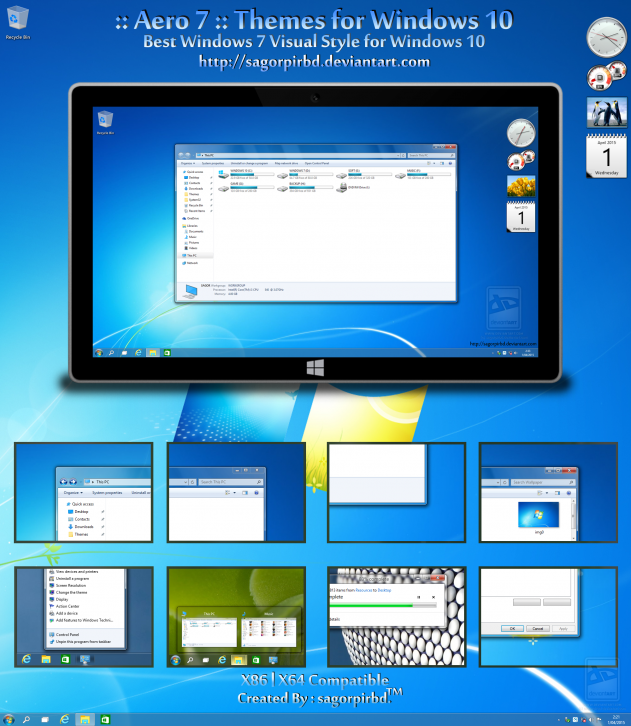
С помощью темы оформления Aero 7 вы сможете сделать интерфейс десятки более прозрачным, по сравнению со стандартной темой. В целом данное оформление напоминает стиль «семерки», а так же здесь используется боковая панель от висты. Панель задач полностью повторяет «семерошную», впрочем как и оформление окон. Так же здесь использован тот же набор системных иконок, что и в семерке. Пожалуй единственное, что выдает десятку, это меню пуск и несколько иконок, которые, в прочем, можно заменить на другие.
- 5715загрузок
- 38 486просмотров
- 2комментов
На чтение 4 мин. Просмотров 32 Опубликовано
Содержание
- 1 Поддержка версий
- 2 С использованием патча
- 3 Как изменить оформление без применения патча?
- 4 С использованием официального ресурса «Microsoft»
Темы для Windows 10VSThemes.org? Оформление Windows » Темы оформления » Темы для Windows 10

Стараая тема Windows 7 теперь для 10-ки.
Поддержка версий
Обязательно убедитесь, что тема совместима с Вашей версией Windows. Тема “Aero 7” подходит для следующих редакций: 2009, 2004, 1909, 1903. Чтобы узнать версию своей сборки, нажмите на сочетание клавиш + R, введите слово “winver” и нажмите на кнопку “OK“.
Список файлов
Скачать бесплатно без регистрации через 40 сек. Или скачать без ожидания.
- 10
 С помощью темы оформления Aero 7 вы сможете сделать интерфейс десятки более прозрачным, по сравнению со стандартной темой. В целом данное оформление напоминает стиль “семерки”, а так же здесь используется боковая панель от висты. Панель задач полностью повторяет “семерошную”, впрочем как и оформление окон. Так же здесь использован тот же набор системных иконок, что и в семерке. Пожалуй единственное, что выдает десятку, это меню пуск и несколько иконок, которые, в прочем, можно заменить на другие. Размер 4,12 MbКак установить
- 5692загрузок
- 22 286просмотров
- комментов
Пользователям «Десяток» доступно, осуществив лишь несколько действий, чтобы установить тему легендарной Windows 7 для новой Windows 10. Это позволит сделать интерфейс ПК более удобным и дружелюбным.
Содержание
С использованием патча
Чтобы установить любую понравившуюся тему для Win 10, необходимо произвести несколько следующих последовательных шагов:
- Сначала инсталлировать в компьютер патч приложением под названием: «UltraUX Theme Patcher 3+» (утилита доступна на странице «http://oformi.net/programmy/13491-ultrauxthemepatcher.html»);
- Далее установить с ресурса «http://oformi.net/programmy/14002-oldnewexplorer.html» приложение «OldNewExplorer» (эта утилита необходима для настройки элементов проводника);
- Затем скачать любой понравившийся скин в папку «Themes», которая расположена в директории «Resources» в каталоге Windows на системном диске «С»;
- Открыть окошко «Персонализация» и указать нужную оболочку.
При желании пользователя придать новой операционной системе прозрачность в стиле Win7, и вернуть удобный круглый «ПУСК», а также много других приятных привычных эффектов интерфейса, то рекомендуется воспользоваться специальной оболочкой с наименованием «Aero 7». Она придаст ОС приятное и удобное оформление, которое сделало Windows 7 успешной.
 Бесплатно скачать скины Виндовс 7 для Виндовс 10 можно по адресу: «https://yadi.sk/d/RLv0zIKejByTZ», где есть интерфейсы в стиле «Семерки» «Aero 7» и «Basic 7». Тема «Аэро» свободно доступна и по адресу: «http://artcustomize.ru/Windows/themes-9–10/1097-tema-aero-7-dlya-Windows-10.html».
Они совместимы и с 32 и с 64-bit «Десяткой». А также огромное количество различных тем для Win 10 доступны для свободного скачивания и установки на официальном ресурсе Компании «Майкрософт»: «https://support.microsoft.com/ru-ru/help/13768».
Как изменить оформление без применения патча?
Для активирования уже установленной темы для Win 10 требуется осуществить следующие действия:
- Открыть «Параметры»;
- Перейти в «Персонализация»;
- Далее войти в раздел «Темы»;
- Затем «Параметры темы», здесь можно активировать и выполнять настройку тем, которые есть в каталоге «Themes» (местонахождение этой папки указано в самом первом разделе этой статьи).
С использованием официального ресурса «Microsoft»
Алгоритм действий состоит из следующих шагов:
- В окошке «Персонализация» нажать на «Другие темы из Интернета»;
- Далее в отобразившейся страничке щелкнуть на «Скачать»;
- Дождаться окончания его копирования в память компьютера и запустить;
- Отобразится меню персонализации, где найти нужную тему и активировать ее.
Примечание: обычно файлы скинов хранятся в запакованном виде, поэтому рекомендуется их содержимое копировать в отдельные каталоги с присвоением им подходящего наименования. Далее эти файлы просто требуется копировать в директорию «Themes».
Похожие статьи
Секреты мастерства: как на компьютере с Windows 7 установить новую тему?Какую тему оформления выбрать в новой Windows 10Как оформить собственную тему для рабочего стола в ОС Windows 7Темы для изменения рабочего стола в Windows 7
Авторская пополняемая коллекция лучших скинов (англ. skins) для популярного софта.
Скин (графическая оболочка, тема оформления, обложка, “шкурка”) – это обычно небольшой файл, меняющий внешний вид программы и делающий ее управление более удобным. В данной подборке – две популярные темы оформления для Windows 10 x32/ х64 в стиле Windows7: Aero 7 и Basic 7.
Перед установкой следует пропатчить систему с помощью утилиты , затем скопируйте папку “Aero 7” из скачанного архива в C:WindowsResourcesThemes и активируйте нужную тему в меню “Персонализация“.
Бесплатно скачать темы Windows 7 для Windows 10 (4,85 Мб)
Используемые источники:
- https://vsthemes.ru/themes/windows10/8605-aero-7.html
- https://winzoro.net/2017/01/20/aero-7-theme-for-windows-10-rtm.html
- https://windowstune.ru/win10/tuning10/tema-windows-7-dlya-windows-10.html
- http://testsoft.su/temy-windows-7-dlya-windows-10/
-
Главная
- /
- Темы оформления
- /
- [Тема] Windows 10 в…
Хотите наблюдать легендарный стиль Aero 7 на Windows 10?
Тогда эта тема для Вас!
Она полностью меняет внешний вид операционной системы и добавляет эффект прозрачности в окна и панели. Помимо это можно будет наблюдать привычную круглую кнопку «Пуск», оформление гаджетов и иконки. Теперь можно совместить функциональность десятки и самый удачный внешний вид (по мнению пользователей).
Раздел загрузки темы:
- Формат файла: zip
- Размер: 20 Mb
- Скачать:


Важно!
Если вы не видите ссылки на скачивания, то отключите Ads Block или другой блокировщик рекламы в вашем браузере.
Еще по теме