
В этой статье описаны способы установки Windows 11.
Примечание: Для перехода на Windows 11 устройства должны соответствовать минимальным требованиям к системе в Windows 11. Часть функций Windows 10 недоступна в Windows 11. Требования к системе для некоторых функций и приложений Windows 11 будут превышать минимальные требования для Windows 11. Технические характеристики Windows 11, описание компонентов и требований к компьютеру
Перед началом работы
Убедитесь, что устройство, на которое вы хотите установить Windows 11, соответствует минимальным требованиям к системе. Если ваше устройство в настоящее время работает под управлением Windows 10, рекомендуем проверить минимальные требования к системе с помощью приложения «Проверка работоспособности ПК Windows». Не рекомендуется устанавливать Windows 11 на устройстве, которое не соответствует требованиям. Дополнительные сведения см. в статье Установка Windows 11 на устройства, не соответствующим минимальным требованиям к системе.
Центр обновления Windows в параметрах (рекомендуется)
Если вы выполняете обновление с Windows 10, рекомендуется дождаться уведомления через Центр обновления Windows о том, что обновление готово для вашего устройства. Чтобы проверить, готова ли Windows 11 для вашего устройства, выберите Пуск > Параметры > Обновление и безопасность > Центр обновления Windows > Проверить наличие обновлений.
Чтобы узнать об известных проблемах, которые могут повлиять на ваше устройство, вы также можете проверить Центр работоспособности выпусков Windows.
Другие способы установки Windows 11 (не рекомендуется)
Обновление с помощью Помощника по установке
Рекомендуется подождать, пока вашему устройству будет предложено обновление до Windows 11, прежде чем использовать Помощник по установке. Когда все будет готово, его можно найти на странице загрузки программного обеспечения Windows 11.
Предупреждение:
-
Корпорация Майкрософт рекомендует не устанавливать Windows 11 на устройстве, которое не соответствует минимальным требованиям к системе Windows 11. Если вы устанавливаете Windows 11 на устройстве, которое не соответствует этим требованиям, и вы признаете и понимаете риски, вы можете создать следующие значения раздела реестра и обойти проверку TPM 2.0 (требуется как минимум TPM 1.2) и семейства ЦП и модели.
-
Раздел реестра: HKEY_LOCAL_MACHINE\SYSTEM\Setup\MoSetup
-
Имя: AllowUpgradesWithUnsupportedTPMOrCPU
-
Тип: REG_DWORD
-
Значение: 1
-
Примечание. Неправильное изменение параметров системного реестра с помощью редактора реестра или любым иным путем может привести к возникновению серьезных неполадок. Для этих проблем может потребоваться переустановка операционной системы. Корпорация Майкрософт не гарантирует, что такие неполадки могут быть устранены. Внося изменения в реестр, вы действуете на свой страх и риск.
Существует два пути установки:
-
Выполните обновление, запустив программу установки на носителе под управлением Windows 10. Вы можете:
a. Выполните полное обновление, при котором сохраняются личные файлы (включая драйверы), приложения и параметры Windows. Это функция по умолчанию, которую использует Помощника по установке.
б. Сохранять только данные. При этом будут сохранены только личные файлы (включая драйверы), но не приложения и параметры Windows.
c. Чистая установка установит Windows 11 и ничего не сохранит при установке Windows 10. Дополнительные сведения см. в статье Новый запуск компьютера. -
Загрузка из мультимедиа для запуска программы установки. Этот путь является чистой установкой и не сохраняет предыдущие файлы или параметры. Дополнительные сведения см. в статье Новый запуск компьютера.
Важно: Убедитесь, что ваше устройство соответствует минимальным требованиям к системе, прежде чем выбрать загрузку с носителя, потому что это позволит вам установить Windows 11, если у вас есть как минимум TPM 1.2 (вместо минимальных требований к системе TPM 2.0), и он не будет убедитесь, что ваш процессор находится в утвержденном списке ЦП в зависимости от семейства и модели процессора.
Создание установки изображения
Используйте DISM или сторонние инструменты, чтобы напрямую применить существующий образ Windows 11 к диску.
Важно: При установке изображении Windows 11 не проверяются следующие требования: TPM 2.0 (требуется как минимум TPM 1.2), а также семейство и модель ЦП.
Статьи по теме
Установка Windows 11 на устройства, не соответствующие минимальным требованиям к системе
Нужна дополнительная помощь?
Нужны дополнительные параметры?
Изучите преимущества подписки, просмотрите учебные курсы, узнайте, как защитить свое устройство и т. д.
В сообществах можно задавать вопросы и отвечать на них, отправлять отзывы и консультироваться с экспертами разных профилей.

Официальная версия Windows 11 теперь доступна в качестве бесплатного обновления для всех, у кого есть Windows 10 и компьютер, отвечающий минимальным требованиям Microsoft к оборудованию. Однако софтверный гигант не предлагает обновление сразу для каждой подходящей системы. Некоторым пользователям будет предложена возможность обновления в их меню настроек не ранее 5 октября, официальной даты запуска, в то время как другие могут ждать до 2022 года.
К счастью, вам не нужно ждать, пока боги Центра обновления Windows благословят вас возможностью обновиться на новую ОС. Вы можете взять дело в свои руки и принудительно обновить Windows 11 прямо сейчас. Ниже показаны вам несколько различных способов обновления до Windows 11 с Windows 10.
Но сначала давайте поговорим о системных требованиях.
Системные требования Windows 11: соответствует ли ваш компьютер?
Microsoft предъявляет довольно строгие требования к оборудованию для обновления до Windows 11. Наиболее важным из них является то, что на вашем компьютере должен быть TPM 2.0, не менее 4 ГБ ОЗУ, не менее 64 ГБ памяти и графическая карта, поддерживающая DX12 и один из поддерживаемых процессоров Intel или AMD. В списке поддерживаемых процессоров Microsoft не включают в себя большинство процессоров Intel 7-го и более старых поколений или AMD Ryzen первого поколения. Более подробную информацию можно найти на официальной странице системных требований Windows 11.
Обновитесь до Windows 11 через Центр обновления Windows
Самый простой способ перейти на Windows 11 — просто подождать, пока Microsoft сделает его доступным для вас через раздел «Центр обновления Windows» в настройках. Однако этого может не произойти в течение недель или месяцев, поскольку это постепенное внедрение. При этом первое, что вам следует сделать, это проверить, действительно ли обновление доступно для вас по этому маршруту.
1. Перейдите в подменю настроек Центра обновления Windows. Самый простой способ попасть туда — просто ввести «Центр обновления Windows» в поиске Windows и щелкнуть верхний результат. Вы также можете перейти в Настройки-> Обновление и безопасность.

Если вы видите баннер «Обновление до Windows 11 готово», значит, все готово и следует перейти к следующему шагу. Если нет, перейдите к разделу о принудительном обновлении Windows 11.

Если, с другой стороны, вы видите сообщение, подобное приведенному ниже, в котором говорится: «Конкретные сроки, когда обновление будет предложено, могут варьироваться по мере подготовки», это также означает, что вам необходимо принудительно выполнить обновление, если вы хотите его прямо сейчас.

2. Щелкните Загрузить и установить .

3. Примите лицензионное соглашение.

Теперь загрузка и установка с помощью Центра обновления Windows займет несколько минут.

4. При появлении запроса перезагрузите компьютер. Когда он перезагрузится, вы окажетесь в Windows 11.
Как перейти на Windows 11 с помощью помощника по обновлению
Если ваш компьютер соответствует требованиям к оборудованию Windows 11, но Microsoft просто еще не подтолкнула вас к обновлению, самый простой способ получить его — использовать Помощник по установке Windows 11 от Microsoft.
1. Перейдите на страницу загрузки Windows 11 .
2. Нажмите «Загрузить сейчас» в разделе «Помощник по установке Windows». Помощник по установке загрузится.

3. Запустите Помощник по установке Windows 11.
4. Щелкните «Принять и установить» .

Помощнику по установке потребуется несколько минут, чтобы загрузить и установить Windows 11.

5. При появлении запроса, перезагрузите компьютер. Ваш компьютер продолжит установку в течение нескольких минут и несколько раз перезагрузится. Затем вы сможете пользоваться новой операционной системой.
рекомендации
4070 MSI по старой цене дешевле Palit
13900K в Регарде дешевле чем при курсе 60
Ищем PHP-программиста для апгрейда конфы

Автор – Джон Кейбл, Windows Servicing and Delivery
Сегодня открывается доступ к Windows 11 – как на новых устройствах с предустановленной Windows 11, так и на соответствующих требованиям устройствах с Windows 10. Windows продолжает оставаться неотъемлемым элементом общения, обучения, игр и работы для более чем миллиарда людей. Windows 11 помогает вам стать ближе к тому, что вы любите, расширяя для вас границы возможного в творчестве и продуктивности и при этом усиливая критически важные составляющие, такие как безопасность и надежность. В этой публикации я расскажу, как будет проходить взвешенный поэтапный процесс обновления до Windows 11 и как обновить систему, когда ваше устройство готово.
В нашем подходе к запуску Windows 11 мы применяем хорошо зарекомендовавшие себя системы и процессы, используемые для 1,3 миллиарда устройств с Windows 10, которые мы поставляли и обслуживали на протяжении более 5 лет. Мы будем использовать взвешенный поэтапный процесс для перехода на Windows 11 – так же, как ранее для функциональных обновлений Windows 10. Наша цель – обеспечить вам плавный переход к новой системе. Прежде всего, мы предложим обновление для соответствующих требованиям устройств1,2. Затем, как и в случае с предыдущими запусками, мы будем изучать данные о работоспособности устройств и другую информацию, чтобы определить, с какой скоростью можно предлагать Windows 11 в Центре обновления Windows.
Со временем мы сделаем Windows 11 доступной для всех существующих (на рынке) устройств, которые соответствуют требованиям к аппаратному обеспечению, параметрам надежности и другим характеристикам, влияющим на процесс обновления. Если у вас есть ПК на Windows 10, отвечающий требованиям для обновления, на странице настроек в Центре обновления Windows со временем появится информация о доступности обновления. Мы ожидаем, что все соответствующие требованиям устройства на Windows 10 получат обновление до Windows 11 к середине 2022 года.
4 октября 2021 года – это также старт нового 24-месячного жизненного цикла версий Windows 11 Pro и Windows 11 Домашняя.
Как получить Windows 11
Устройства с Windows 11
Начиная с сегодняшнего дня, целый ряд новых интересных устройств доступен с предустановленной Windows 11, а новые устройства, которые еще поставляются с Windows 10, первыми получат обновление.
Устройства с Windows 10
Если сегодня вы используете Windows 10, вы можете проверить, соответствует ли ваше устройство требованиям (минимальным требованиям для установки Windows 11) для обновления, с помощью приложения PC Health Check. Затем посмотрите, готово ли обновление Windows 11 для вашего устройства. Для этого откройте Центр обновления Windows (Параметры > Обновление и безопасность > Центр обновления Windows) и нажмите Проверить наличие обновлений3. Если ваше устройство соответствует требованиям и обновление готово, появится предложение загрузить и установить его: если вы готовы установить Windows 11, просто выберите Загрузить и установить сейчас.4 Для получения дополнительной информации об обновлении до Windows 11 посмотрите это видео.
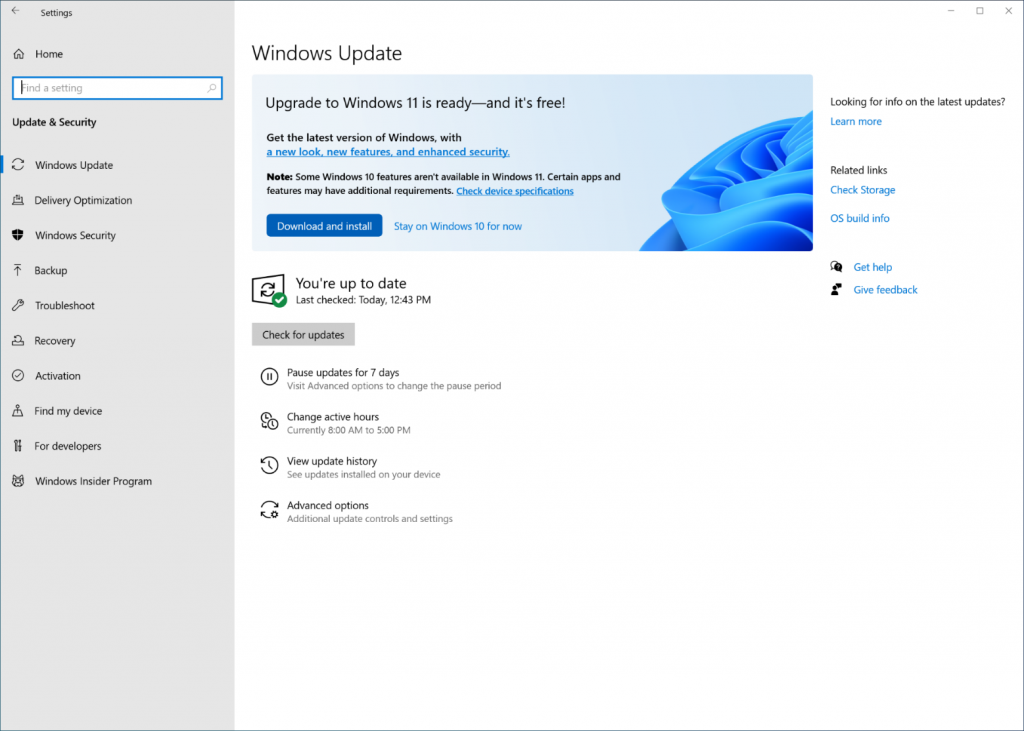
Взвешенный поэтапный подход к переходу на Windows 11 означает, что мы будем предлагать обновление в Центре обновления Windows, когда, согласно данным, ваше устройство будет готово, поскольку наша цель – обеспечить вам качественный опыт. Если мы обнаружим, что на вашем устройстве есть проблемы, например несовместимость приложений, мы можем отложить обновление до момента, когда проблема решится. Узнать подробнее о статусе обновления до Windows 11, отложенном обновлении и о том, по каким причинам обновление вашего устройства может быть отложено, можно на странице Состояние выпуска Windows. Чтобы узнать больше о способах установки Windows 11, посетите эту страницу.
Информация для пользователей версий Enterprise и Education
Windows 11 разработана специально для эффективной гибридной работы и обучения. Мы модернизировали пользовательский опыт, при этом сохранив привычные ощущения. По сути, Windows 11 построена на постоянном, совместимом и знакомом вам фундаменте Windows 10. Вы можете планировать обновление до Windows 11, готовиться к нему и проводить его, продолжая использовать те же процессы, политики и приложения для управления, что и в Windows 10. Свежая информация о новых функциях для коммерческих организаций представлена в публикации Windows 11 доступна уже сегодня, чтобы вашим сотрудникам было еще удобнее работать в гибридной среде.
Если вы ИТ-администратор, мы рекомендуем вам начать целевое развертывание уже сейчас в рамках регулярного обновления Windows Update. Список новейших ресурсов и инструментов доступен в материале Инструменты для эффективного развертывания Windows 11. Кроме того, чтобы вам было проще развертывать Windows 11, мы создали новые возможности в Endpoint analytics – они помогут вам оценить готовность вашей организации к Windows 11 и к масштабируемой гибридной работе. Вы можете узнать подробности в блоге Microsoft Endpoint Manager. Microsoft также создала отчет Windows 11 Readiness в разделе Соответствие обновлений, чтобы помочь ИТ-администраторам определить, какие устройства соответствуют минимальным требованиям для установки Windows 11 и могут быть обновлены, а какие нет и почему.
Обновление до Windows 11 доступно через привычные каналы и процессы, включая Windows Server Update Services (WSUS), Обновление Windows для бизнеса и Центр поддержки корпоративных лицензий,5 – для поэтапного развертывания с использованием Microsoft Endpoint Manager или других сервисов управления оконечными устройствами. 4 октября 2021 года – это также дата старта 36-месячного жизненного цикла сервисной поддержки для версий Windows 11 Enterprise и Education. Поскольку она выходит во второй половине 2021 года, номер версии для этого оригинального релиза Windows 11 – 21H2.
Защита и продуктивность
Как мы уже писали в прошлых публикациях, каждая новая версия Windows предлагает наилучшие возможности для творчества, защиты и продуктивности. Еще никогда это не было так верно, как в случае с Windows 11! Минимальные системные требования для установки Windows 11 создают новую эру пользовательского опыта, надежности и безопасности. Как написал Панос Панай в июне, это первая версия новой эры Windows. А для пользователей устройств, не соответствующих требованиям для установки Windows 11, Windows 10 по-прежнему остается прекрасным решением. Сервисная поддержка Windows 10 продлится до 14 октября 2025 года, а ранее мы уже объявили, что новое функциональное обновление Windows 10 появится очень скоро, — с Windows у вас по-прежнему сохраняется наша поддержка и возможность выбора.
Мы будем тщательно следить за взвешенным поэтапным обновлением до Windows 11 и продолжим регулярно делиться с вами информацией о статусе обновления и известных нам проблемах (открытых и решенных) для всех функциональных и ежемесячных обновлений Windows на странице состояния выпуска Windows и через @WindowsUpdate. Как обычно, пожалуйста, продолжайте сообщать нам о вашем опыте через комментарии и предложения в Feedback Hub.
1Обновление до Windows 11 начнет появляться в доступе для загрузки на соответствующих требованиям устройствах 5 октября 2021 года. Точная дата зависит от устройства.
2 На соответствующих требованиям устройствах с Windows 10 должна быть установлена версия 2004 или новее, а также сервисное обновление от 14 сентября 2021 года или новее, чтобы обновление было возможно напрямую до Windows 11.
3 Для использования некоторых функций требуется определенное аппаратное обеспечение; подробная информация доступна в разделе Спецификации Windows 11.
4 Новым пользователям Windows 11 необходимо принять условия лицензионного соглашения Microsoft после выбора «Загрузить и установить сейчас» и до начала загрузки.
5 Может пройти несколько дней, прежде чем обновления станут доступны для загрузки в Центре поддержки корпоративных лицензий и подобных каналах для всех продуктов, рынков и языков.
This article describes ways to install Windows 11.
Note: To upgrade to Windows 11, devices should meet the Windows 11 minimum system requirements. Some Windows 10 features aren’t available in Windows 11. System requirements to experience some Windows 11 features and apps will exceed the Windows 11 minimum system requirements. Find Windows 11 specs, features, and computer requirements
Before you begin
Make sure the device you want to install Windows 11 on meets the minimum system requirements. If your device is currently running Windows 10, we recommend you verify the minimum system requirements using the PC Health Check app. We do not recommend installing Windows 11 on a device that doesn’t meet requirements. For more info, see Installing Windows 11 on devices that don’t meet minimum system requirements.
Windows Update in Settings (recommended)
If you’re upgrading from Windows 10, we recommend you wait until you’re notified through Windows Update that the upgrade is ready for your device. To check if Windows 11 is ready for your device, select Start > Settings > Update & Security > Windows Update > Check for updates.
For known issues that might affect your device, you can also check the Windows release health hub.
Other ways to install Windows 11 (not recommended)
Use the Installation Assistant to upgrade
We recommend you wait until your device has been offered the upgrade to Windows 11 before you use the Installation Assistant. When you’re ready, you can find it on the Windows 11 software download page.
Warning:
-
Microsoft recommends against installing Windows 11 on a device that does not meet the Windows 11 minimum system requirements. If you choose to install Windows 11 on a device that does not meet these requirements, and you acknowledge and understand the risks, you can create the following registry key values and bypass the check for TPM 2.0 (at least TPM 1.2 is required) and the CPU family and model.
-
Registry Key: HKEY_LOCAL_MACHINESYSTEMSetupMoSetup
-
Name: AllowUpgradesWithUnsupportedTPMOrCPU
-
Type: REG_DWORD
-
Value: 1
-
Note: Serious problems might occur if you modify the registry incorrectly by using Registry Editor or by using another method. These problems might require that you reinstall the operating system. Microsoft cannot guarantee that these problems can be solved. Modify the registry at your own risk.
There are two installation paths available:
-
Upgrade by launching Setup on the media while running Windows 10. You will have the option to:
a. Perform a Full Upgrade, which keeps personal files (including drivers), apps, and Windows Settings. This is the default experience and is the one that Installation Assistant uses.
b. Keep Data Only will keep personal files (including drivers) only, not apps and not Windows Settings.
c. Clean Install will install Windows 11 and keep nothing from the Windows 10 installation. For more info, see Give your PC a Fresh Start. -
Boot from media to launch Setup. This path is a clean install and will not retain previous files or settings. For more info, see Give your PC a Fresh Start.
Important: You should verify that your device meets minimum system requirements before you choose to boot from media, because it will allow you to install Windows 11 if you have at least TPM 1.2 (instead of the minimum system requirement of TPM 2.0), and it will not verify that your processor is on the approved CPU list based on family and model of processor.
Create an image install
Use DISM or 3rd party tools to directly apply an existing Windows 11 image to the disk.
Important: An image install of Windows 11 will not check for the following requirements: TPM 2.0 (at least TPM 1.2 is required) and CPU family and model.
Related articles
Installing Windows 11 on devices that don’t meet minimum system requirements
Need more help?
Want more options?
Explore subscription benefits, browse training courses, learn how to secure your device, and more.
Communities help you ask and answer questions, give feedback, and hear from experts with rich knowledge.
Today, Panos Panay announced the release and availability of the Windows 11 2022 Update, the latest version of Windows 11. Windows is a key component of how more than a billion people connect, learn, play and work. In this blog I’ll share how to get the 2022 Update (also known as Windows 11, version 22H21), details on our approach to delivering continuous innovation including improvements to the update experience, and information for commercial and education customers.
How to get the update
Starting today, the first major update to Windows 11 is now available for users who want to update. Our launch approach to Windows 11 leverages our well-established update systems and processes. The measured and phased rollout will offer the update via Windows Update when data shows that your device is ready, as our objective is to provide a quality update experience. We will initially ramp up the offering availability in the first weeks as we monitor quality signals. If we detect that your device may have an issue, such as an application incompatibility, we may put a safeguard hold in place and not offer the update until that issue is resolved. To learn more about the status of the Windows 11 rollout, safeguard holds and which holds may be applied to your device, visit Windows release health. Learn more about the ways to install Windows 11.
Windows 11 devices
Users with eligible devices running Windows 11, version 21H2 who are interested in experiencing the latest feature update and are ready to install this release on their device can choose to do so by opening Windows Update settings (Settings > Windows Update) and selecting Check for updates2. For more information on the 2022 Update experience for Windows 11 devices, watch this video.

Windows 10 devices
If you are running Windows 10 today, you can check to see if your device is eligible (i.e., meets the minimum system requirements for Windows 11) to upgrade using the PC Health Check app. You can then check to see if Windows 11, version 22H2 is ready for your specific device by opening Windows Update settings (Settings > Update & Security > Windows Update) and selecting Check for updates3,4. If your device is eligible and the upgrade is ready, the option to download and install will appear: If you are ready to install Windows 11, simply select Download and install5,6. For more information on the Windows 11 upgrade experience for Window 10 devices, watch this video.

Delivering continuous innovation and value
Our delivery approach leverages the well-established feature and monthly security update systems and processes used for the +1.4 billion Windows 10 and Windows 11 devices we have shipped and serviced over the past six years. Windows 11 will continue to have an annual feature update cadence, released in the second half of the calendar year that marks the start of the support lifecycle, with 24 months of support for Home and Pro editions and 36 months of support for Enterprise and Education editions.
We are committed to delivering continuous innovation by releasing new features into Windows 11 with increased frequency via our servicing technology (like a monthly update) and Microsoft Store updates, in addition to our annual update process. Our goal is to provide you with the best experiences year-round, when new features are ready based on quality and reliability, via our familiar processes. Today we are also announcing that a new set of experiences including the Tabbed File explorer, considered a component of the 2022 Update for all editions, will be ready this October. We will share more information and documentation when we initially make these features available. We plan a phased rollout timed with the October optional non-security preview release for these features and then they will be made broadly available in the November 2022 security update release7. Going forward we will continue to announce, document and deliver new features and experiences when they are ready (learn more).
We have listened to feedback on the overall Windows Update experience and are excited to announce two substantial improvements to the update experience for both feature and monthly updates for the Windows 11 2022 Update.
- Smaller and faster installation of updates: We have significantly reduced the download size of feature updates, by ~450MB for many users. We’ve also reduced download and installation time of the monthly cumulative update, as well as reclaimed hundreds of megabytes of disk footprint to give back to the user. Learn more about these improvements.
- Windows Update and carbon awareness: Windows will try to schedule update installations at specific times of day when doing so may result in lower carbon emissions. Many electrical grids are powered by multiple sources, including renewables and fossil fuels. When available, Windows 11 will now prioritize installing updates in the background at times when greater amounts of clean energy sources (like wind, solar and hydro) are available (find out more in this article).
Information for commercial and education customers
Windows 11 is built on the consistent, compatible and familiar Windows 10 foundation you know, and it was designed for hybrid workforces. You can plan for, prepare and deploy Windows 11 alongside Windows 10 using the same processes, policies and management applications. For new information about the latest features for commercial organizations in Windows 11, version 22H2, see our latest Commercial blog.
We recommend IT administrators begin targeted deployments now as part of their regular Windows Update motion. For the latest resources and tools, check out our post on Tools to support Windows 11 deployment. In addition, to help make Windows 11 deployment easier, we encourage you to leverage the built in Windows 11 Readiness report in Microsoft Endpoint Manager and/or Endpoint Analytics to help identify eligible devices that meet the Windows 11 minimum system requirements for an upgrade.
Windows 11, version 22H2 is available through familiar channels and processes including Windows Server Update Services (WSUS), Windows Update for Business and the Volume Licensing Service Center (VLSC)8 for phased deployment using Microsoft Endpoint Manager or other endpoint management solutions. September 20, 2022 marks the start of the 36 months of servicing support lifecycle for Enterprise and Education editions of Windows 11, version 22H2.
Experience the latest innovation in the Windows 11 2022 Update
We all need the latest technology to keep pace with working, learning, connecting and playing, and installing the 2022 Update is the best way you can keep your Windows device protected and productive. This also enables your device to receive the continuous innovation we will deliver over the next year with the 2022 Update.
As I have previously noted, for customers who are using a device that is not eligible for Windows 11, Windows 10 is a great place to be. Windows 10 will be serviced through Oct. 14, 2025 and we have announced that the next feature update to Windows 10, version 22H2, is coming next month, continuing to offer you both support and choice with Windows. As in the past, we will closely monitor the rollout of Windows 11 and continue to share timely information on the status of the rollout and known issues (open and resolved) across all Windows feature and monthly updates via the Windows release health dashboard and @WindowsUpdate. Please continue to tell us about your experience by providing comments or suggestions via Feedback Hub.
1 Consistent numerical version names across annual releases (“version 22H2” as released in the second half of the 2022 calendar year).
2 Eligible Windows 11 devices must have installed the June 2022 non-security preview release or later to update to Windows 11, version 22H2.
3 Eligible Windows 10 devices must be on version 2004 or later, and have installed the April 2022 non-security preview release or later, to upgrade directly to Windows 11.
4 Certain features require specific hardware; see Windows 11 specifications for more information.
5 New Windows 11 users will be shown and need to accept the Microsoft Software License Terms after selecting “Download and install” before the download will commence.
6 Starting with Windows 11, version 22H2, the Pro edition will require internet connectivity during the initial device setup only, and if you choose to setup the device for personal use, a Microsoft account will also be required for setup.
7 Updates and upgrades to Windows 11, version 22H2 post the November security update date will automatically receive the new October features.
8 Downloads in the VLSC and similar channels may be delayed.
 Windows 11, доступная как бесплатное обновление для совместимых компьютеров и ноутбуков с Windows 10, была официально выпущена. Обновление уже сейчас можно установить несколькими способами.
В статье подробно о том, как обновиться до Windows 11 с помощью официальных инструментов, предлагаемых Майкрософт. В первую очередь об установке системы на полностью совместимых системах, а затем — об установке на устройствах, характеристики которых не соответствуют минимальным. В контексте темы может быть полезным: Как обновиться до Windows 11 на неподдерживаемом компьютере, Как узнать, совместим ли компьютер с Windows 11.
Обновление через Центр обновлений
Обновление до Windows 11 будет доступно через Центр обновлений Windows 10, но только для полностью совместимых устройств и не сразу, а по прошествии некоторого времени.
Согласно имеющейся информации Майкрософт, обновление будет выходить «волнами», скорость распространения которых будет зависеть от оценки совместимости конкретных устройств с новой ОС. Также есть сведения, что обновление через Центр обновлений станет доступным лишь с начала 2022 года.
Для тех пользователей, у которых отсутствует необходимость срочной установки обновления, оптимальным вариантом, возможно, будет дождаться получения обновления в Центре обновлений — с большой вероятностью, к этому моменту многие первоначальные недочеты и баги Windows 11 будут исправлены, а проблем после обновления будет меньше. Рассуждения автора на эту тему: Стоит ли обновляться до Windows 11.
Сразу после выхода Windows 11 на официальном сайте Майкрософт появилась страница, которая позволяет скачать:
- Помощник по установке Windows 11 — для обновления текущей Windows 10 до Windows
- Средство создания установочного накопителя Media Creation Tool — утилиту для создания установочного накопителя Windows Как и раньше, позволяет создать образ ISO, но возможность установки обновления с помощью утилиты отсутствует (в предыдущих версиях такая функция присутствовала).
- Образ ISO Windows 11, который также можно использовать для обновления.
В этом разделе рассмотрим обновление до Windows 11 с помощью утилиты Помощник по установке Windows 11 (Windows 11 Installation Assistant):
- Скачайте Помощник по установке Windows 11 с официального сайта https://www.microsoft.com/ru-ru/software-download/windows11
- Внимание: для выполнения следующих действий необходимо, чтобы на системном разделе диска было не менее 9 Гб свободного места (лучше — больше), а установленная версия Windows 10 была не старше 2004. Также должен быть включен доверенный платформенный модуль TPM 2.0. Не выполняйте обновление при питании ноутбука от батареи. Не выключайте компьютер в процессе.
- Запустите Помощник по установке. После принятия лицензии начнется автоматическая загрузка файлов, необходимых для обновления. В случае несовместимости компьютера вам будет предложено скачать утилиту проверки совместимости или вы сразу увидите сообщение «Этот компьютер не соответствует минимальным требованиям к системе для установки Windows 11».

- Шаги по загрузке, подготовке и установке необходимых файлов будут выполнены автоматически. После завершения третьего шага вам будет предложено перезагрузить компьютер для продолжения установки.
- После перезагрузки на черном экране будет выполняться «Работа с обновлениями», которая может занять продолжительное время, а компьютер может несколько раз перезагрузиться.

- В итоге вы попадете на экран входа в систему, после входа будет выполнена подготовка к запуску системы.

- После завершения установки обновления вы окажетесь на рабочем столе установленной Windows 11 — можно приступать к работе.
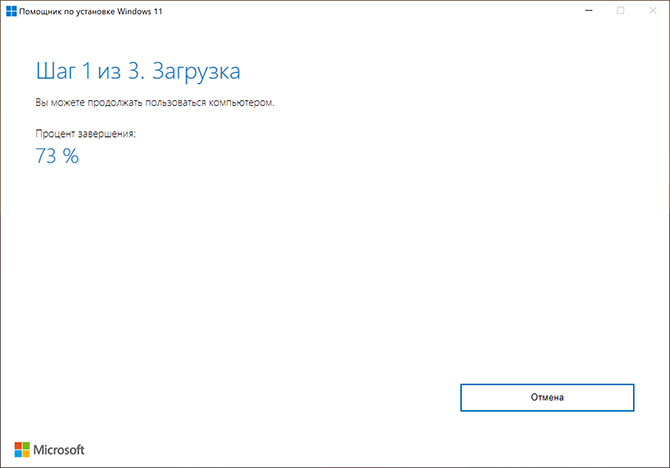
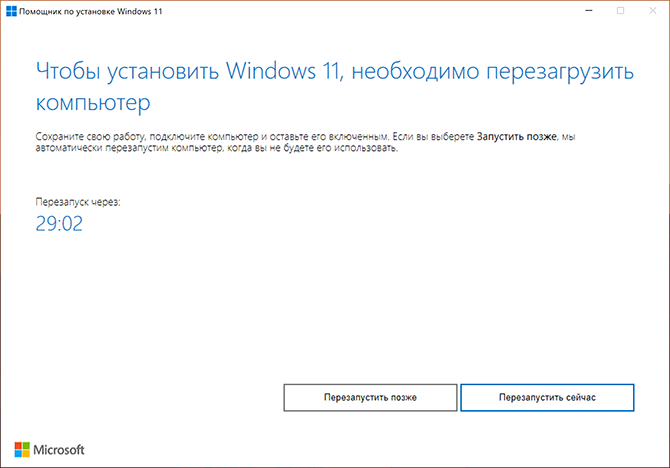

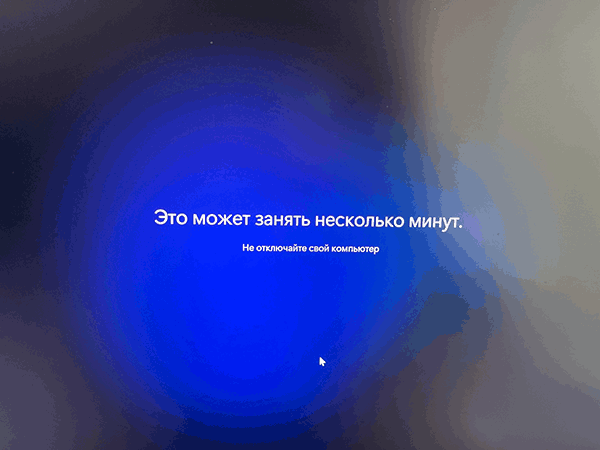
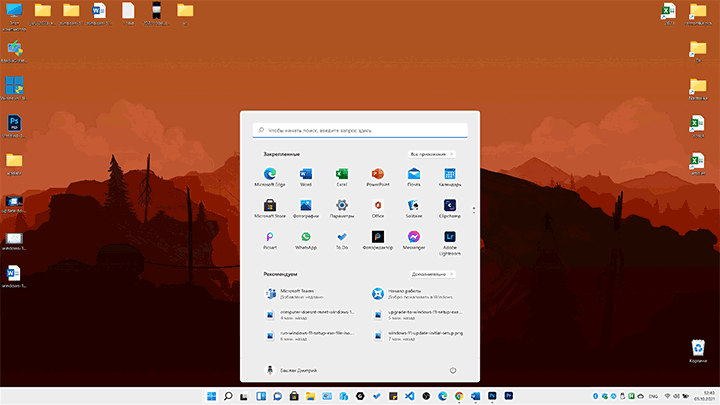
Все системные настройки и установленные программы должны работать, как и прежде: однако, с учетом того, что мы имеем дело с первым выпуском новой ОС, гарантировать этого нельзя.
Обновление до Windows 11 с использованием ISO образа (без чистой установки)
Существует возможность выполнить обновление до Windows 11 без использования рассмотренной выше утилиты, а с помощью смонтированного образа с системой. Порядок действий:
- С официальной страницы https://www.microsoft.com/ru-ru/software-download/windows11 скачайте образ с системой.
- Смонтируйте его в системе: обычно в Windows 10 это происходит автоматически при двойном клике по файлу образа. Если образ открывается иначе (например, в архиваторе), нажмите по нему правой кнопкой мыши и выберите пункт «Подключить».
- Подключенный образ отобразится в проводнике как DVD-дисковод, откройте его и запустите файл setup.exe

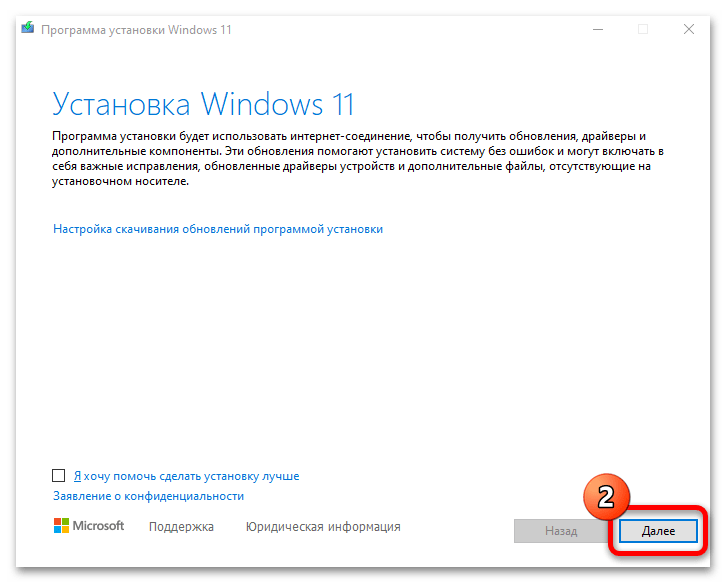
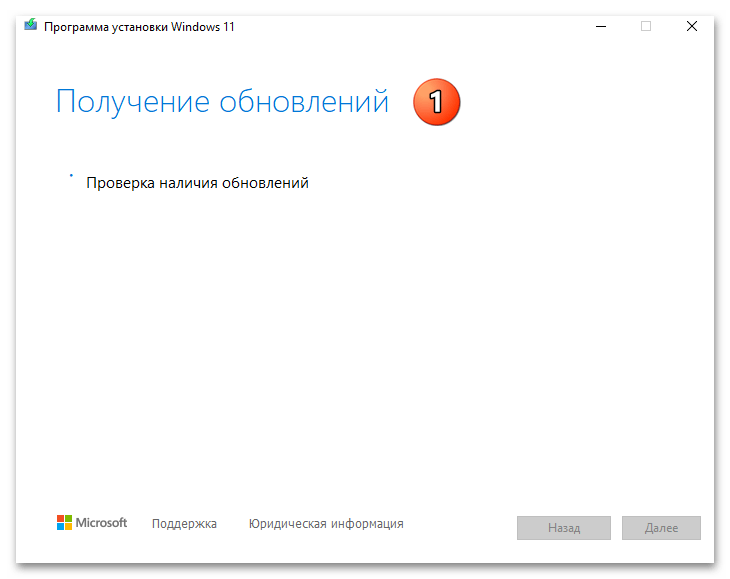
- Откроется окно «Установка Windows 11», в нём достаточно будет нажать «Далее» и подождать, пока будет выполнена «Проверка наличия обновлений». Возможно, программа установки будет автоматически перезапущена.

- На следующем этапе будет выполнена проверка совместимости компьютера с Windows 11. Если компьютер совместим, обновление будет продолжено примерно тем же образом, как описано в предыдущем разделе. Иначе вы получите информацию, о том, какие именно характеристики компьютера не отвечают требованиям Windows 11.


Интересно, что несмотря на то, что ранее сообщалось об отсутствии необходимости наличия доверенного платформенного модуля TPM 2.0 для пользователей из России, установка описанным методом при его отсутствии не происходит с сообщением «Этот компьютер не отвечает к требованиям к системе для Windows 11».
Установка обновления на неподдерживаемых компьютерах
В случаях, когда встроенные инструменты проверки совместимости системы с Windows 11, предусмотренные Майкрософт, обнаружат несовместимость по каким-либо характеристикам, выполнить обновление описанными выше способами не удастся.
Однако, при необходимости, вы можете либо использовать способы обхода проверки совместимости или выполнить чистую установку Windows 11 с флешки, используя для её создания Средство создания установочного накопителя (Installation Media Creation Tool) или доступный на официальном сайте образ ISO для создания загрузочной флешки с помощью сторонних программ. Однако, при установке образа, наличие модуля TPM проверяется, чтобы все равно выполнить установку, пригодится инструкция Как создать ISO образ или флешку Windows 11 для чистой установки без проверки TPM. Сам процесс установки пошагово описан в статье Как установить Windows 11 с флешки.
Учитывайте, что по информации Майкрософт, при установке Windows 11 на неподдерживаемых компьютерах и ноутбуках, пользователь не будет получать обновлений системы. Не знаю, насколько это соответствует действительности, но со временем станет известно точно.
Этот материал написан посетителем сайта, и за него начислено вознаграждение.
Официальная версия Windows 11 теперь доступна в качестве бесплатного обновления для всех, у кого есть Windows 10 и компьютер, отвечающий минимальным требованиям Microsoft к оборудованию. Однако софтверный гигант не предлагает обновление сразу для каждой подходящей системы. Некоторым пользователям будет предложена возможность обновления в их меню настроек не ранее 5 октября, официальной даты запуска, в то время как другие могут ждать до 2022 года.
К счастью, вам не нужно ждать, пока боги Центра обновления Windows благословят вас возможностью обновиться на новую ОС. Вы можете взять дело в свои руки и принудительно обновить Windows 11 прямо сейчас. Ниже показаны вам несколько различных способов обновления до Windows 11 с Windows 10.
рекомендации
RTX 3070 Ti за 55 тр — цена как при курсе 62
<b>13900K</b> в Регарде по СТАРОМУ курсу 62
S23 Ultra — цены нехило пошли вниз
Компьютеры от 10 тр в Ситилинке
MSI 3060 за 30 тр в Регарде
Много 4080 от 100тр — цены в рублях не растут
16 видов <b>4070 Ti</b> в Ситилинке — от 80 тр
3070 Gigabyte Gaming за 50 тр с началом
3070 Gigabyte Gaming за 50 тр в Регарде
3060 Ti Gigabyte дешевле 40 тр в Регарде
13700K дешевле 40 тр в Регарде
Вакансия: Автор новостей широкого профиля
3080 за 70тр с началом несмотря на курс
3060 дешевле 30тр цена — как при курсе 68
15 видов 4090 в Ситилинке по норм ценам
Ищем PHP-программиста для апгрейда конфы
13600K дешевле 30 тр в Регарде
Но сначала давайте поговорим о системных требованиях.
Системные требования Windows 11: соответствует ли ваш компьютер?
Microsoft предъявляет довольно строгие требования к оборудованию для обновления до Windows 11. Наиболее важным из них является то, что на вашем компьютере должен быть TPM 2.0, не менее 4 ГБ ОЗУ, не менее 64 ГБ памяти и графическая карта, поддерживающая DX12 и один из поддерживаемых процессоров Intel или AMD. В списке поддерживаемых процессоров Microsoft не включают в себя большинство процессоров Intel 7-го и более старых поколений или AMD Ryzen первого поколения. Более подробную информацию можно найти на официальной странице системных требований Windows 11.
Обновитесь до Windows 11 через Центр обновления Windows
Самый простой способ перейти на Windows 11 — просто подождать, пока Microsoft сделает его доступным для вас через раздел «Центр обновления Windows» в настройках. Однако этого может не произойти в течение недель или месяцев, поскольку это постепенное внедрение. При этом первое, что вам следует сделать, это проверить, действительно ли обновление доступно для вас по этому маршруту.
1. Перейдите в подменю настроек Центра обновления Windows. Самый простой способ попасть туда — просто ввести «Центр обновления Windows» в поиске Windows и щелкнуть верхний результат. Вы также можете перейти в Настройки-> Обновление и безопасность.
Если вы видите баннер «Обновление до Windows 11 готово», значит, все готово и следует перейти к следующему шагу. Если нет, перейдите к разделу о принудительном обновлении Windows 11.
Если, с другой стороны, вы видите сообщение, подобное приведенному ниже, в котором говорится: «Конкретные сроки, когда обновление будет предложено, могут варьироваться по мере подготовки», это также означает, что вам необходимо принудительно выполнить обновление, если вы хотите его прямо сейчас.
2. Щелкните Загрузить и установить .
3. Примите лицензионное соглашение.
Теперь загрузка и установка с помощью Центра обновления Windows займет несколько минут.
4. При появлении запроса перезагрузите компьютер. Когда он перезагрузится, вы окажетесь в Windows 11.
Как перейти на Windows 11 с помощью помощника по обновлению
Если ваш компьютер соответствует требованиям к оборудованию Windows 11, но Microsoft просто еще не подтолкнула вас к обновлению, самый простой способ получить его — использовать Помощник по установке Windows 11 от Microsoft.
1. Перейдите на страницу загрузки Windows 11 .
2. Нажмите «Загрузить сейчас» в разделе «Помощник по установке Windows». Помощник по установке загрузится.
3. Запустите Помощник по установке Windows 11.
4. Щелкните «Принять и установить» .
Помощнику по установке потребуется несколько минут, чтобы загрузить и установить Windows 11.
5. При появлении запроса, перезагрузите компьютер. Ваш компьютер продолжит установку в течение нескольких минут и несколько раз перезагрузится. Затем вы сможете пользоваться новой операционной системой.
Этот материал написан посетителем сайта, и за него начислено вознаграждение.
Windows 11 официально вышла чуть больше недели назад и уже успела сформировать вокруг себя множество обсуждений. Одно из главных – обновление до новой версии операционной системы и проблемы с совместимостью, с которыми сталкиваются многие пользователи.
В этой статье я собрал всю известную информацию о том, как выполнить переход с «десятки», установить Windows 11 с нуля и обойти ограничения инсталляции на несовместимые ПК. Делать последнее, кстати, не рекомендуется, если вы боитесь потерять все сохраненные данные и в будущем не хотите наблюдать ошибки в работе ОС.
Проверка минимальных системных требований для Windows 11
В первую очередь всем пользователям рекомендуется проверить минимальные системные требования и убедиться в том, что они могут перейти на Windows 11. Делать это самостоятельно не нужно, поскольку Microsoft предоставляет фирменную утилиту, а также показывает сообщение в разделе с обновлениями в «десятке». Процесс проверки выглядит так:
-
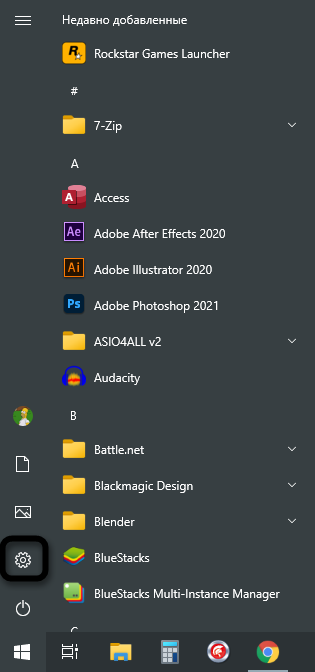
Откройте меню «Пуск» и перейдите в «Параметры», нажав по значку с шестеренкой слева.

-
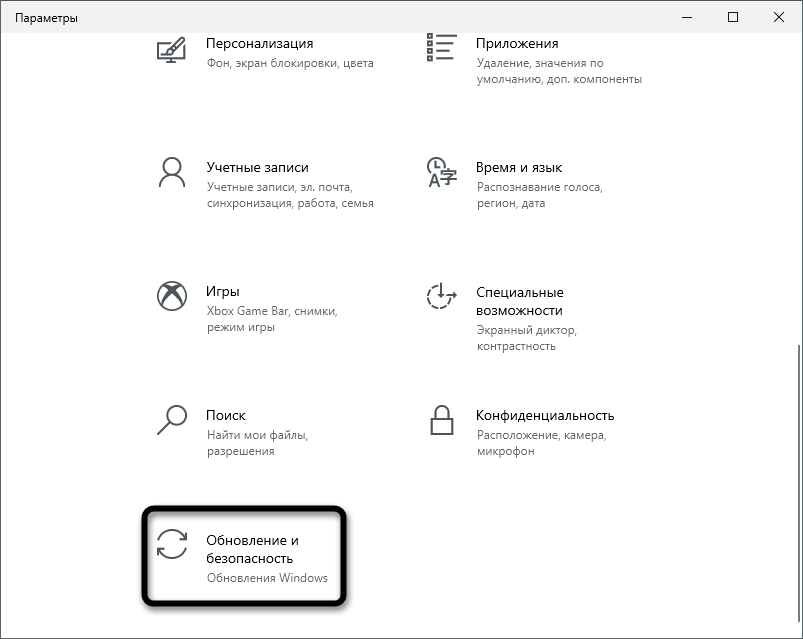
Выберите раздел «Обновление и безопасность».
-
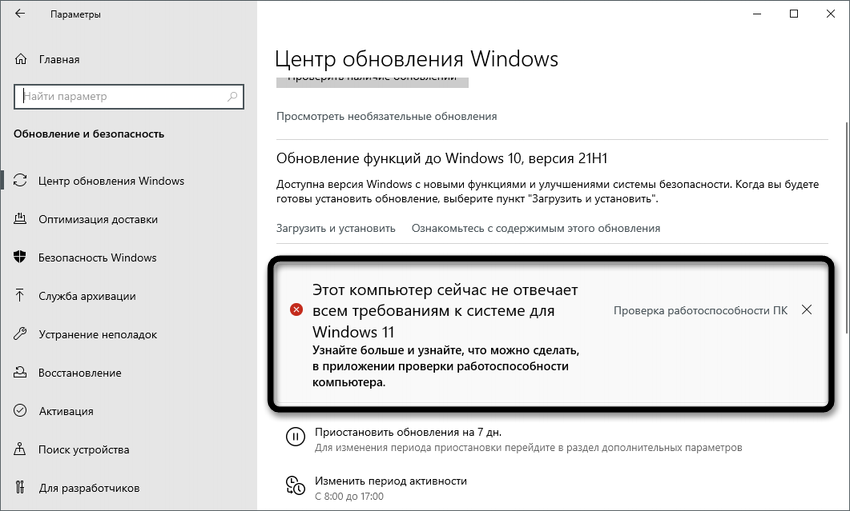
Все обладатели Windows 10 уже получили уведомление о выходе Windows 11, но часто сталкиваются с сообщением о несоответствии компьютера минимальным требованиям. Для проверки работоспособности ПК щелкните по соответствующей ссылке в этом же окне справа от сообщения.
-
Откроется страница Microsoft в браузере, запустите на ней загрузку приложения PC Health Check.
-
Откройте исполняемый файл, установите программу на ПК, запустите ее и нажмите «Проверить сейчас».
-
Через несколько секунд на экране появится окно с результатами. Почти все предупреждения можно исправить, куда входит и доверенный платформенный модуль TPM 2.0. Ошибки, отмеченные красным крестиком, так просто решить не получится, поскольку чаще всего они связаны с устаревшим железом.
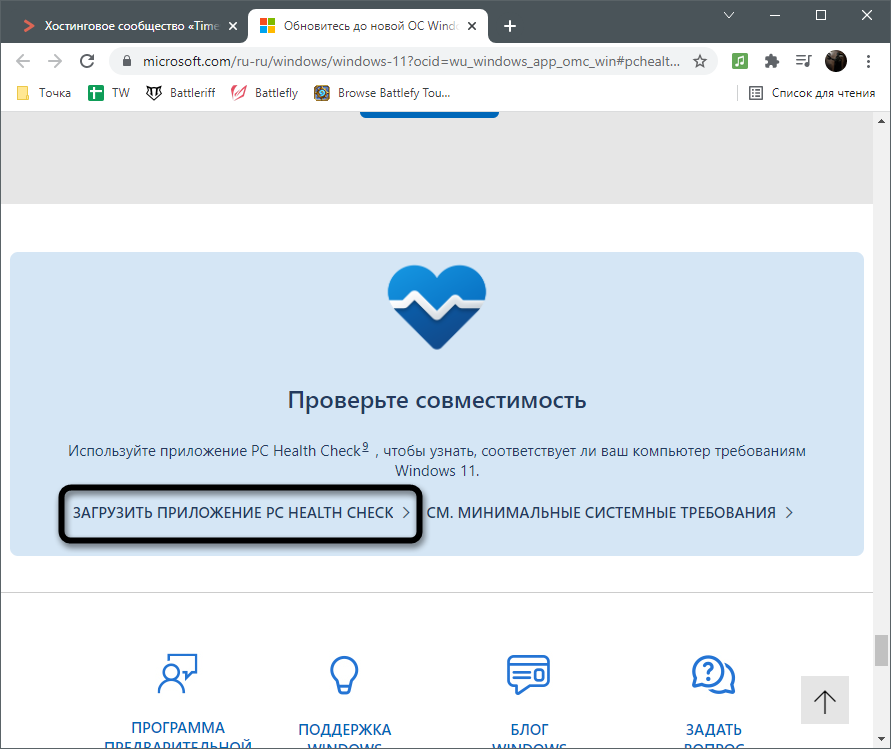
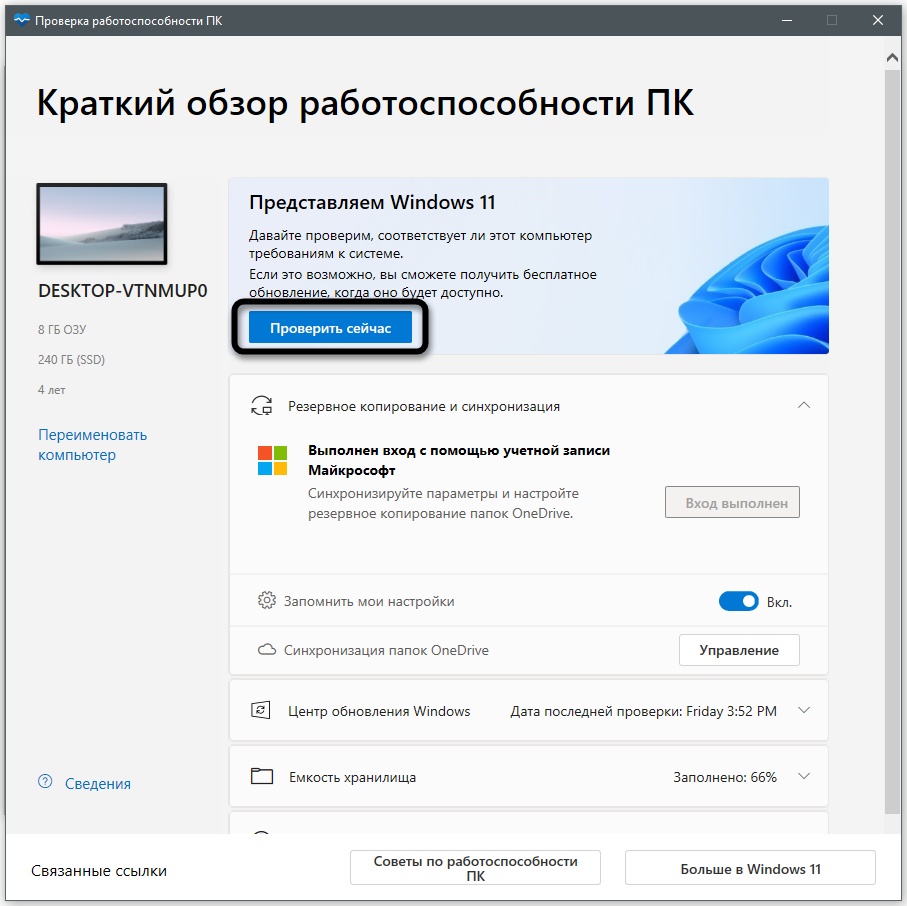
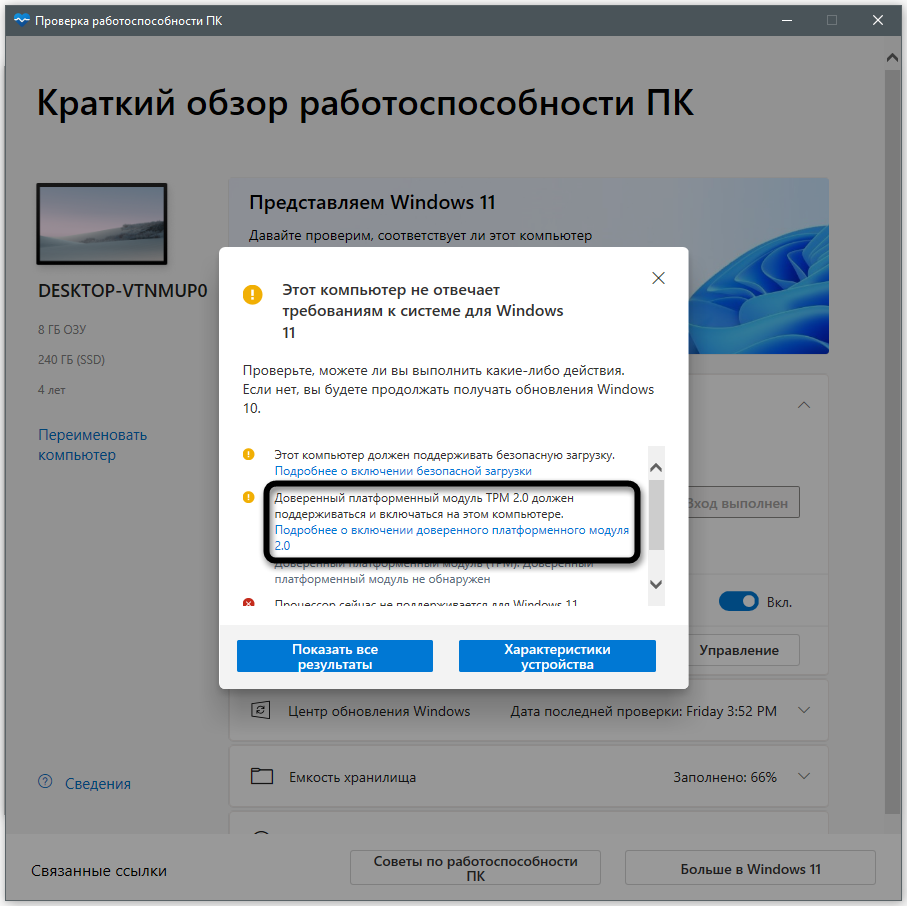
Детально остановимся на самом распространенном несоответствии – модуле TPM 2.0. Он есть практически во всех современных материнских платах, но по умолчанию отключен. Активация осуществляется через BIOS, а название параметра и его расположение отличаются в зависимости от версии микропрограммного обеспечения. Ниже вы видите скриншот UEFI ASUS, где эта настройка имеет название «TPM Device Selection» и находится в разделе «Advanced». Проверьте собственный БИОС или найдите документацию в интернете, чтобы разобраться, как именно называется параметр, отвечающий за активацию модуля, и где он находится. Обязательно включите TPM 2.0, а затем повторно произведите проверку совместимости ПК с Windows 11.
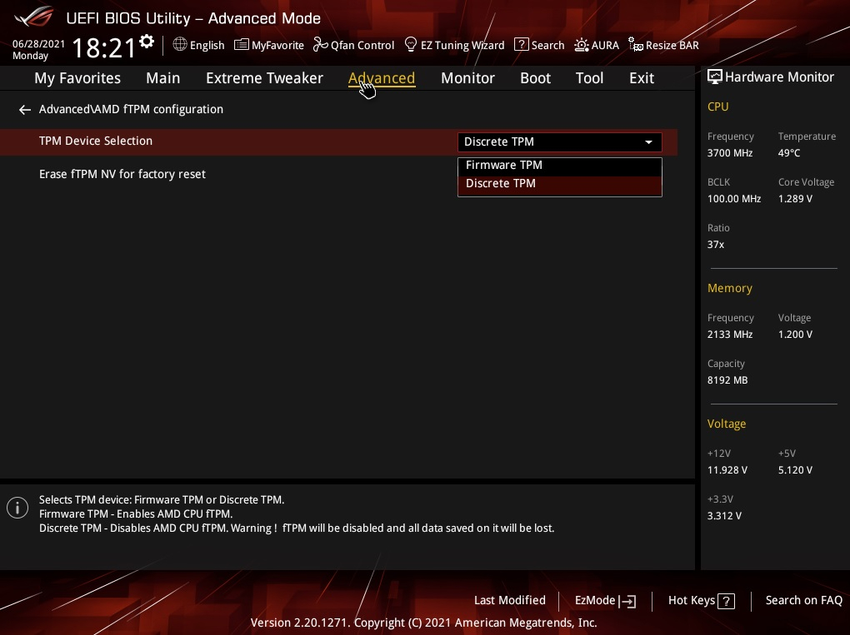
Если, помимо проблем с модулем TPM 2.0, ошибок средство не выявило, значит, после перезагрузки ПК в разделе с обновлениями вы увидите информацию о том, что ПК готов к установке Windows 11. Вы можете выбрать один из следующих методов обновления или чистую установку, в зависимости от личных требований и сложившейся ситуации.
Комьюнити теперь в Телеграм
Подпишитесь и будьте в курсе последних IT-новостей
Подписаться
Обновление Windows 10 до Windows 11
Этот метод установки Windows 11 подойдет тем пользователям, которые обладают лицензионной Windows 10 и получили информацию от разработчиков о том, что появилась возможность обновиться до новой версии операционной системы. Сейчас разработчики только начинают рассылать апдейты на компьютеры, поэтому кнопка «Установить» появилась далеко не у всех. Если вы не желаете использовать вспомогательные средства, запустите в ОС средство проверки наличия обновлений и подождите, пока на экране появится список доступных апдейтов. Если среди них есть и строка с Windows 11, запустите установку новой операционной системы. В противном случае переходите далее.
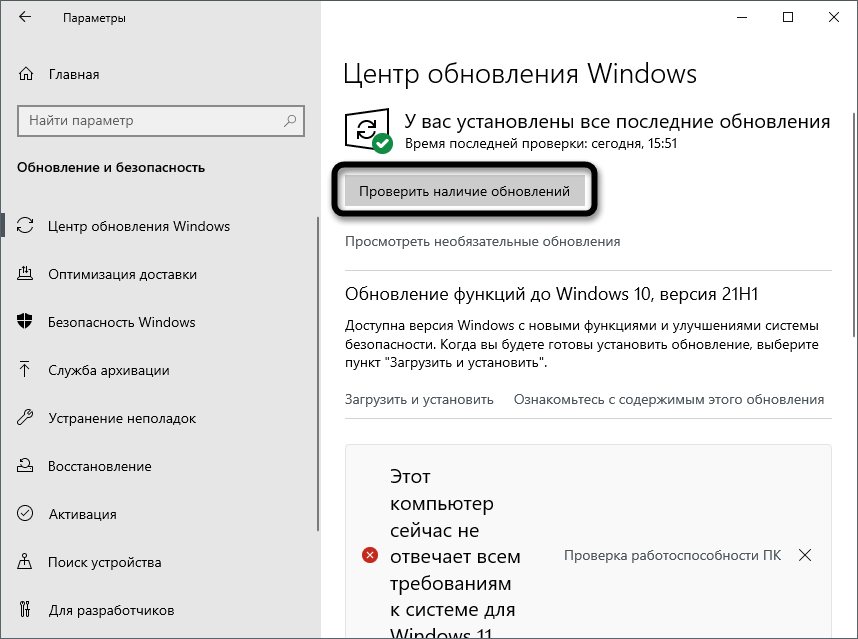
Сейчас основной метод обновления – использование «Помощника по установке Windows 11», распространяемого самой компанией Microsoft. Он самостоятельно загружает все файлы и запускает установку с сохранением текущих пользовательских данных. То есть переход на «одиннадцатую винду» происходит максимально быстро и просто.
Скачать «Помощник по установке Windows 11»
-
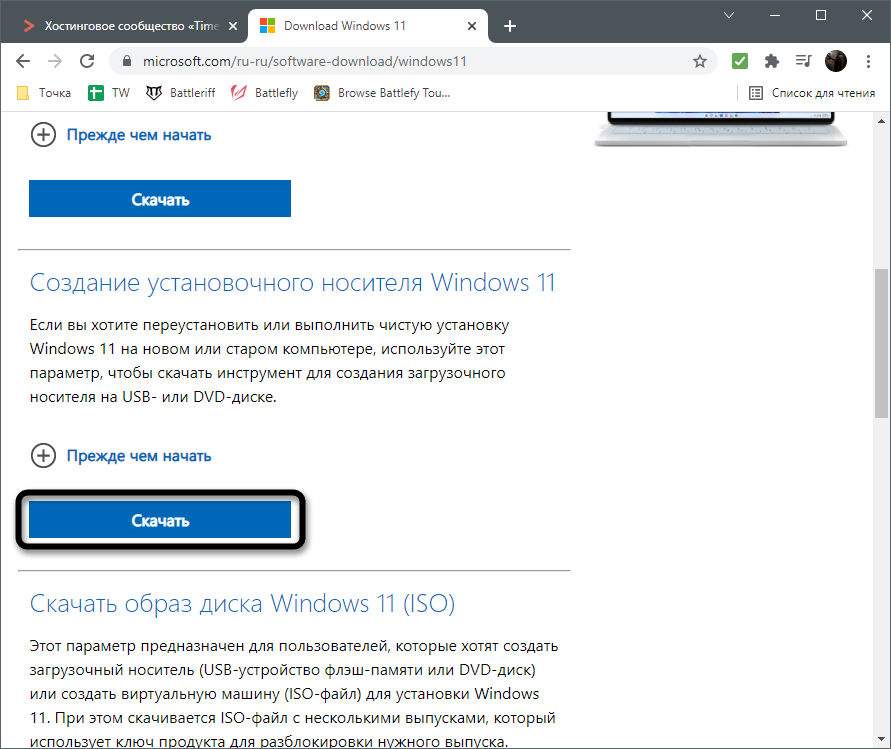
Кликните по ссылке выше для перехода на страницу загрузки приложения. Нажмите «Скачать» и ожидайте получения исполняемого файла.
-
Откройте его прямо через браузер или папку, куда он был помещен.
-
Если на экране появилась информация о том, что ПК не соответствует минимальным требованиям, понадобится выполнить одну из процедур, о которых написано в завершающем разделе статьи.
-
Если же компьютер готов к установке, примите правила лицензионного соглашения и дождитесь, пока инсталляция завершится.
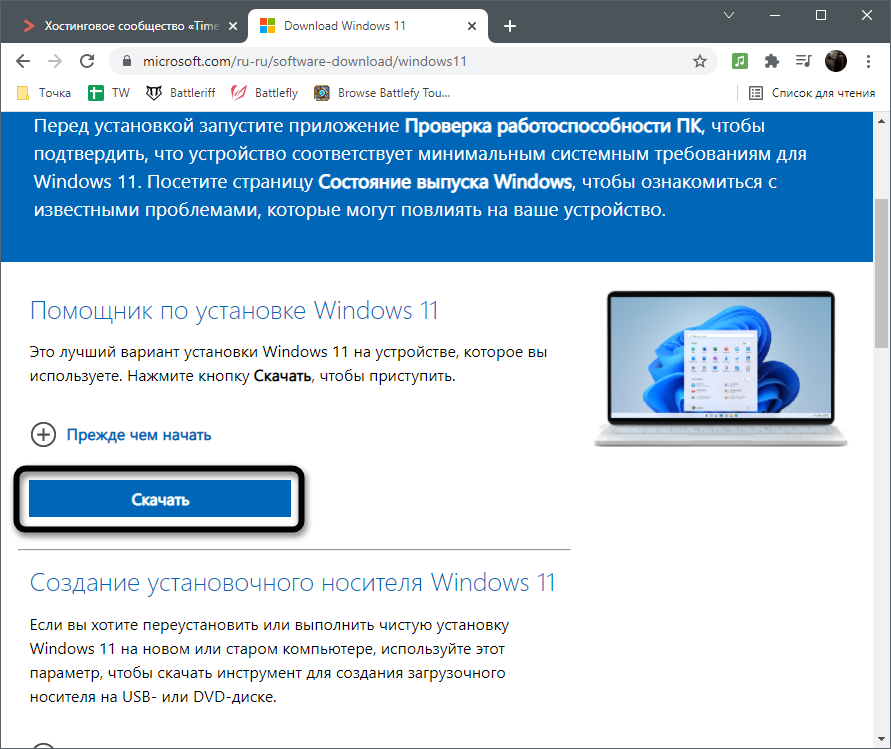
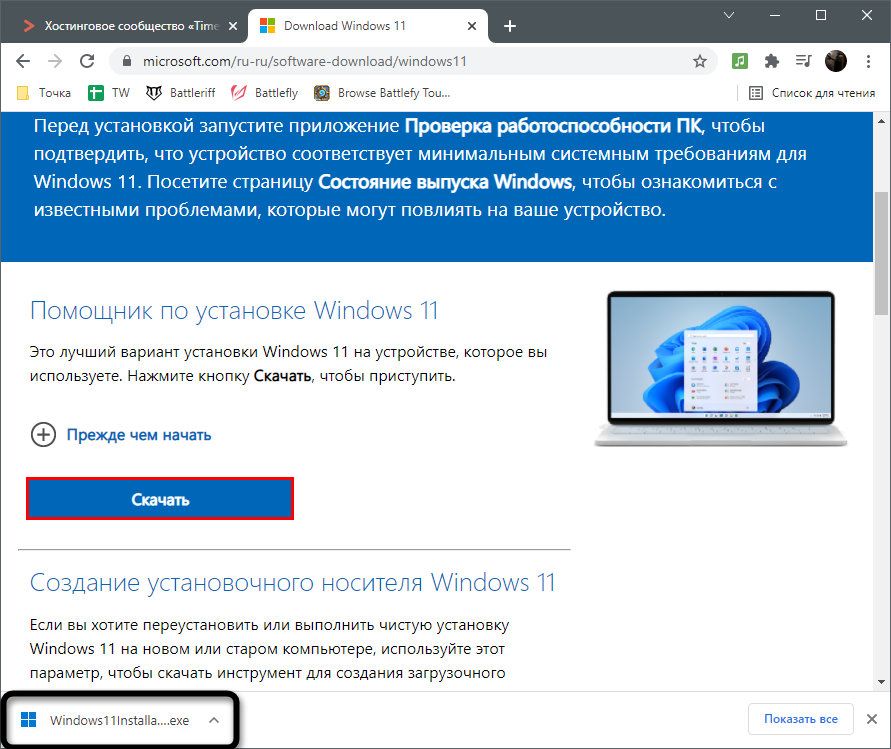
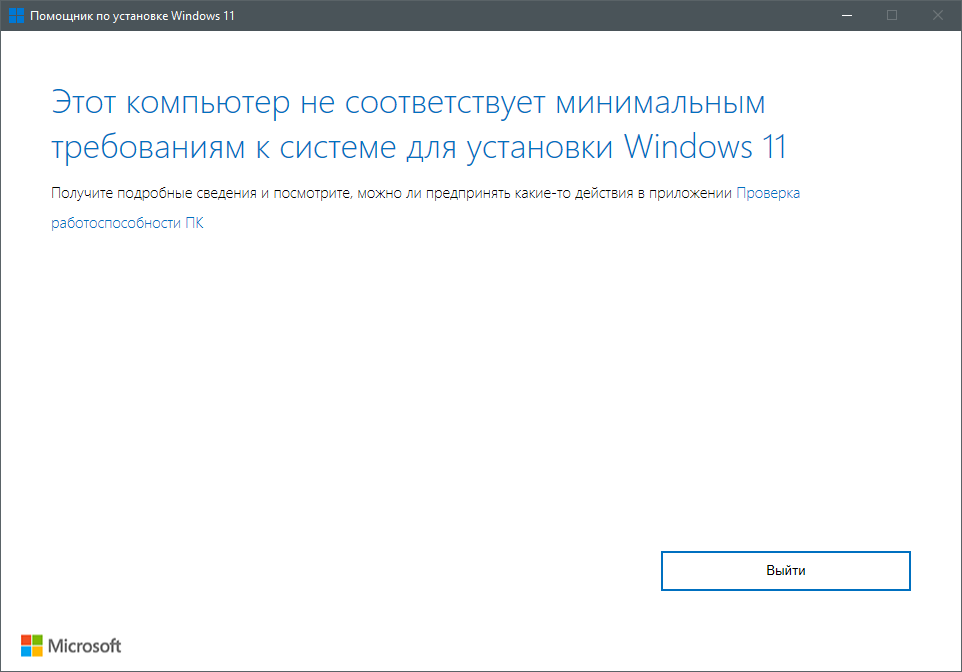
При использовании этого метода вам не придется заново вводить имя пользователя, устанавливать язык, пароль и другие данные, поскольку все переносится с Windows 10. Компьютер просто перезагрузится, и вы сразу сможете начать работу с новой версией ОС Windows. Автоматически переносятся и все драйверы, поскольку в большинстве случаев их новые версии еще не вышли. Из-за этого некоторые пользователи сталкиваются с отсутствием звука и другими багами, но это уже другая проблема, для решения которой нужно сбрасывать настройки устройств или ждать, пока разработчики выкатят обновы.
Чистая установка Windows 11
Необходимость в чистой установке Windows 11 появляется у обладателей новых ПК или тех, кто хочет удалить все данные предыдущей ОС, обеспечив корректную работу новой. Если сейчас вы владеете Windows 10, использовать следующую инструкцию почти бессмысленно, разве только вы хотите удалить все, что связано с «десяткой».
Скачать «Cредство создания установочного носителя Windows 11»
-
Мы пойдем самым простым путем и воспользуемся фирменным средством создания установочного носителя с Windows 11. Его скачивание осуществляется на сайте по ссылке выше. Там же вы найдете и образ в формате ISO, который можете использовать, если хотите создать загрузочную флешку или диск не через программу от Microsoft.
-
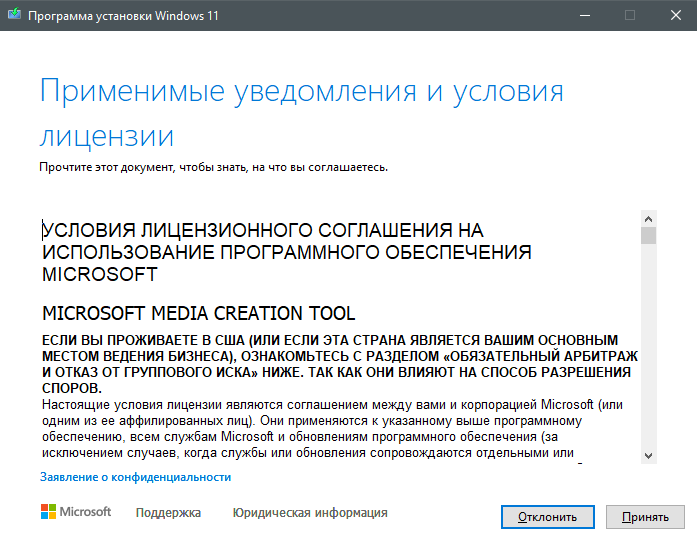
Запустите скачанное приложение и примите условия лицензионного соглашения, чтобы перейти далее.
-
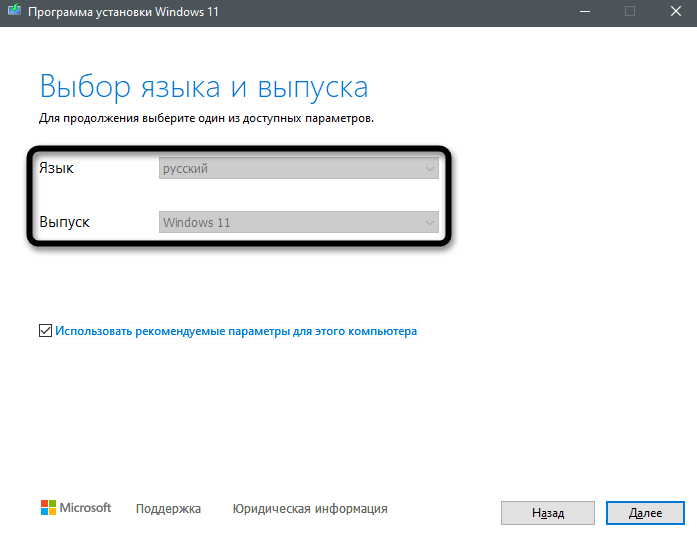
Выберите удобный язык и выпуск Windows. По умолчанию используются рекомендованные параметры, поэтому изменять их обычно не приходится.
-
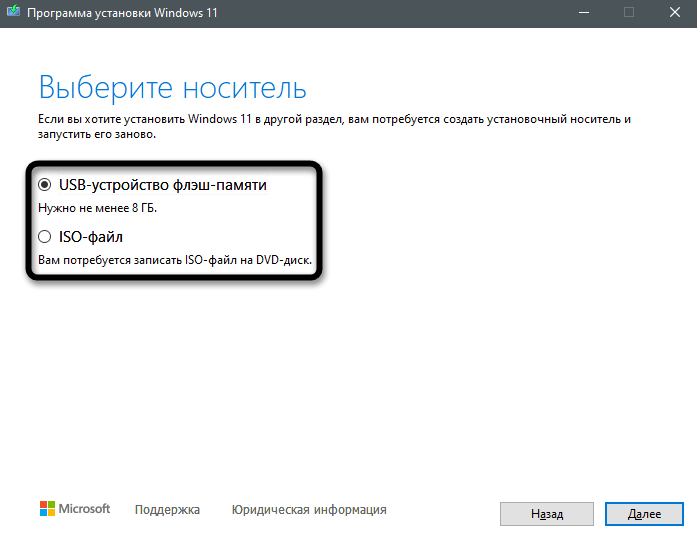
На следующем шаге отметьте маркером «USB-устройство флэш-памяти», ведь вы хотите сразу записать установщик на флешку для дальнейшей установки. О работе с ISO-образом я уже сказал выше, использование программы установки для его скачивания не требуется.
-
Подключите флешку и выберите ее в списке дисков, после чего подтвердите форматирование и ожидайте завершения записи загрузочного носителя.
-
Оставьте флешку подключенной или соедините ее с другим компьютером. Перед запуском рекомендуется выставить приоритет загрузки в BIOS с флешки, чтобы она запускалась в первую очередь.
-
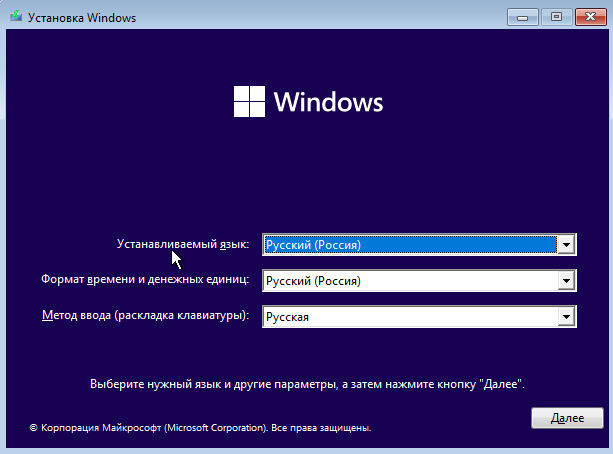
После включения компьютера на экране появится стандартное окно установки Windows. Сначала выберите формат времени, язык и метод ввода, затем переходите к следующему шагу.
-
Нажмите кнопку «Установить», запуская тем самым данный процесс.
-
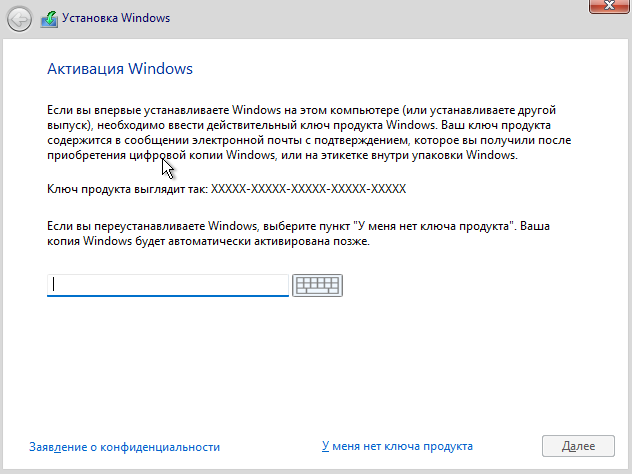
Введите ключ активации, полученный по электронной почте, или пропустите этот шаг, если имеете цифровую лицензию, привязанную к аккаунту Microsoft.
-
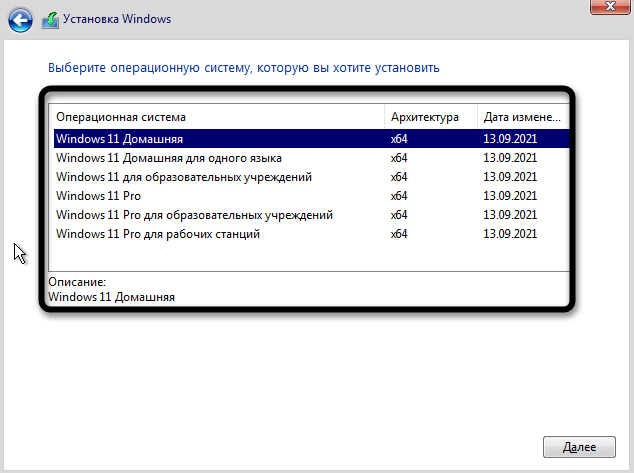
Укажите, какую версию Windows 11 вы хотите установить на свой компьютер. Как видно, поддерживаются только архитектуры x64, что и логично, ведь данная ОС больше несовместима с 32-битными процессорами.
-
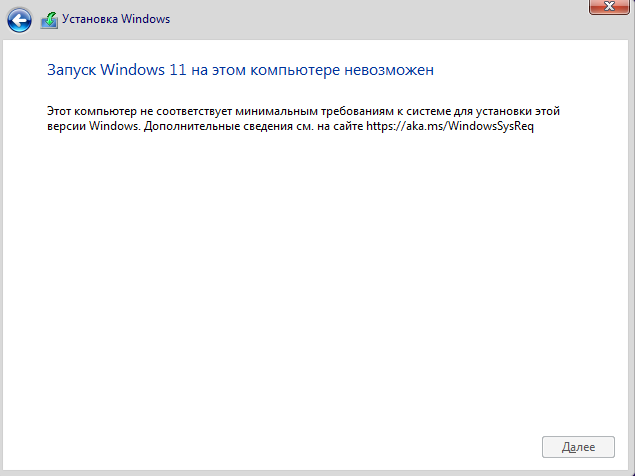
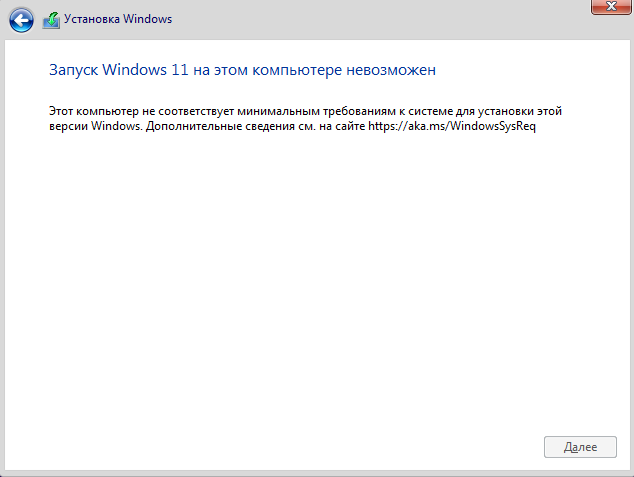
Вы можете получить уведомление о том, что ваш компьютер не соответствует системным требованием. Это может быть связано с отключенным TPM 2.0, о котором я уже говорил выше. Вернитесь к первому разделу этой статьи, чтобы понять, что не так с вашим ПК.
-
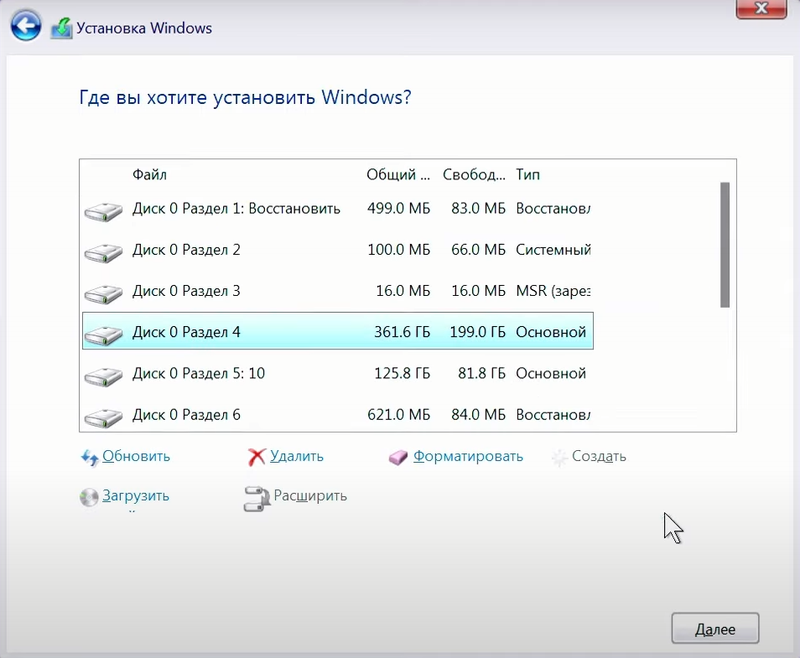
Если же все хорошо, следующим этапом будет выбор раздела жесткого диска для установки. Здесь все просто – выберите подходящий том, который будет диском C. Учитывайте, что все данные с него будут стерты, то есть выполнится форматирование.
-
Ожидайте завершения установки и следуйте появившимся на экране инструкциям. Дайте имя компьютеру, выполните вход в учетную запись Microsoft и обратите внимание на параметры конфиденциальности, отключив ненужные для вас настройки.
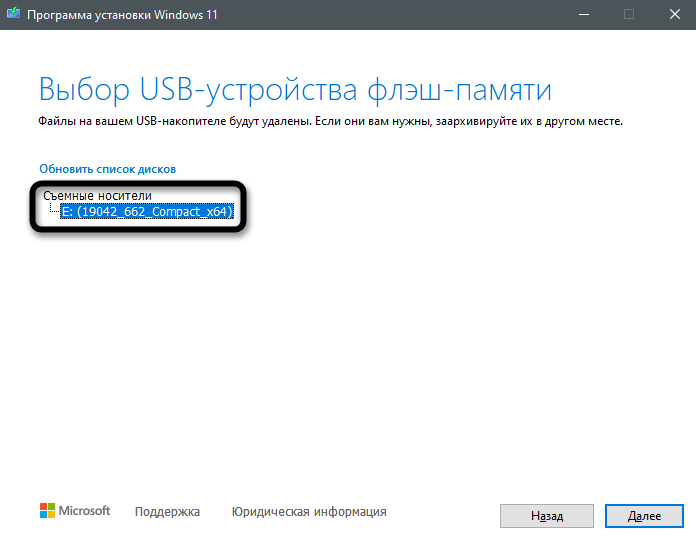
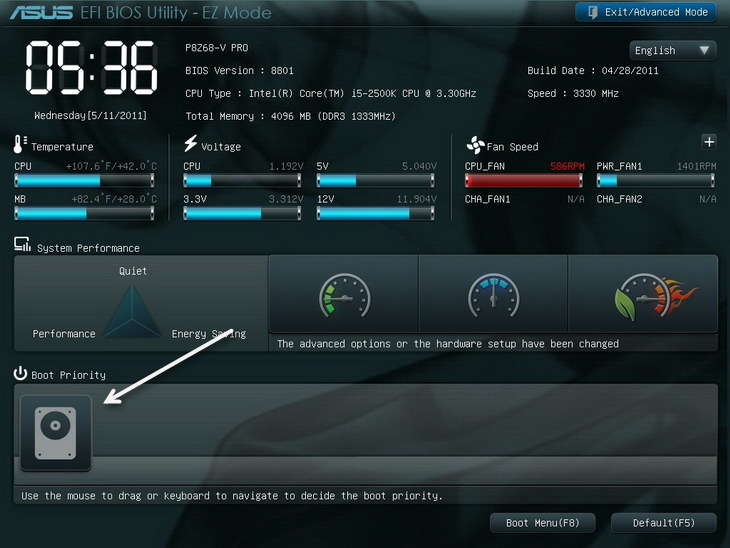
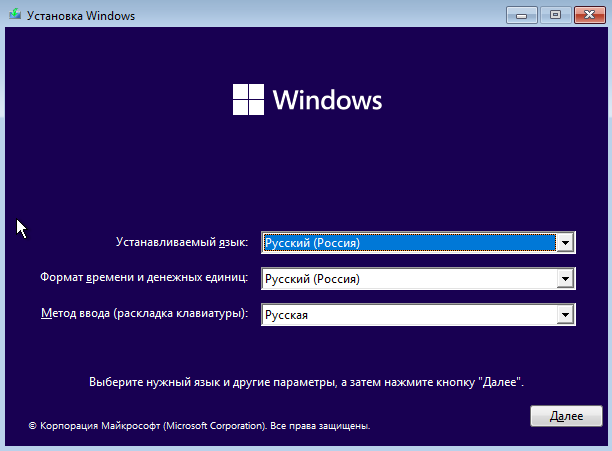
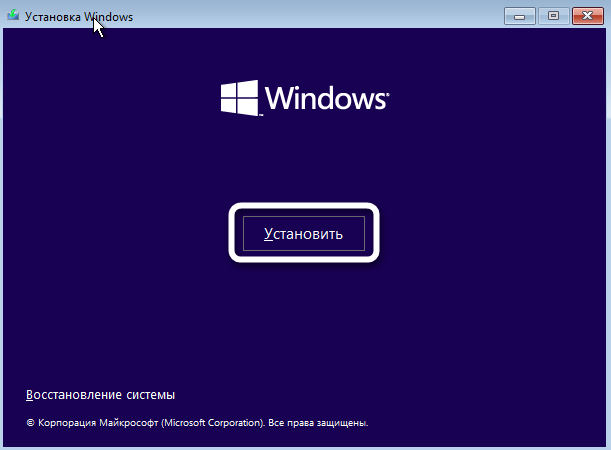
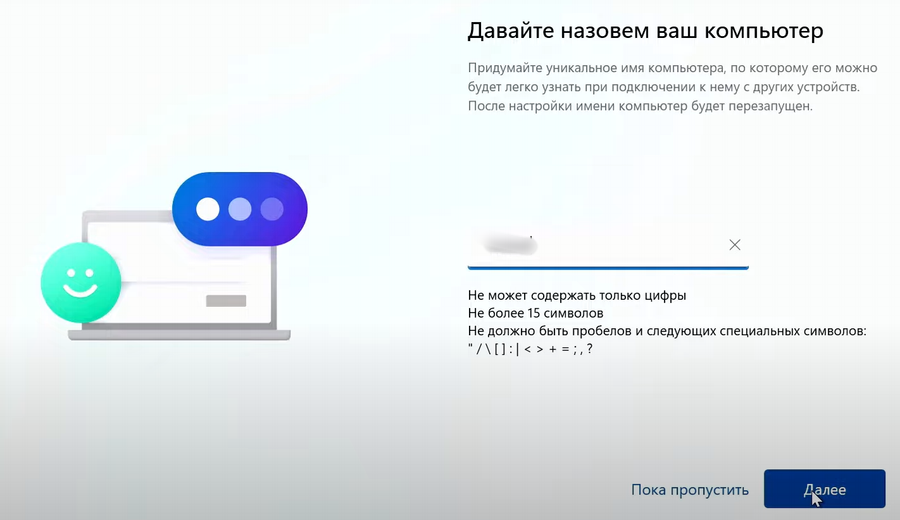
На этом процесс чистой установки завершен, и вы можете начать использовать новую версию операционной системы. К сожалению, обхода решения несоответствия минимальным требованиям при использовании этого метода инсталляции пока нет, поэтому вы должны быть уверены в том, что ПК подходит для Windows 11.
Решение проблем с несоответствием требованиям при переходе на Windows 11
В завершение этой статьи я хочу рассказать о двух методах (один из которых даже официальный), позволяющих обойти ограничения на обновление «десятки» до Windows 11, если ваш ПК не соответствует минимальным системным требованиям. Подходит это как для материнских плат с отсутствующим TPM 2.0, так и для устаревших процессоров, однако учитывайте, что во втором случае корректное функционирование ОС не гарантируется.
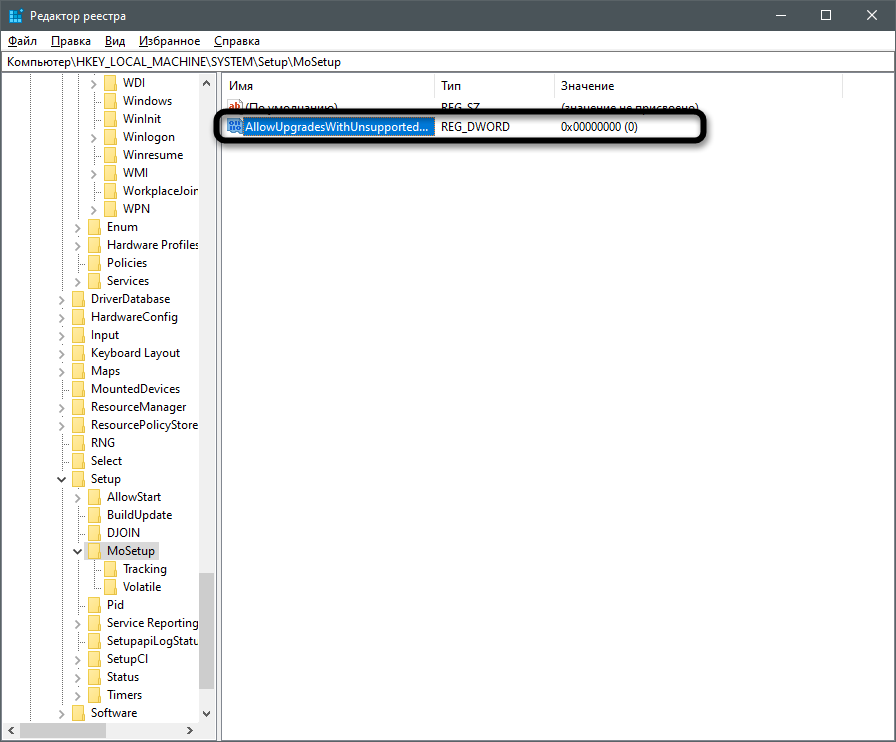
Первый способ заключается в создании параметра реестра, который официально представили Microsoft. После изменения его значения и перезагрузки ПК вы сможете перейти на Windows 11, а сообщение о несоответствии минимальным требованиям пропадет.
-
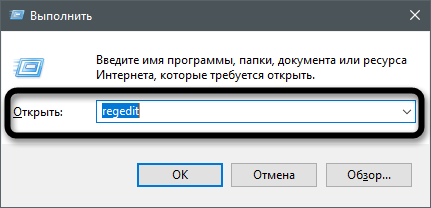
Откройте утилиту «Выполнить», используя для этого сочетание клавиш Win + R. Введите команду regedit и нажмите Enter, применив ее.
-
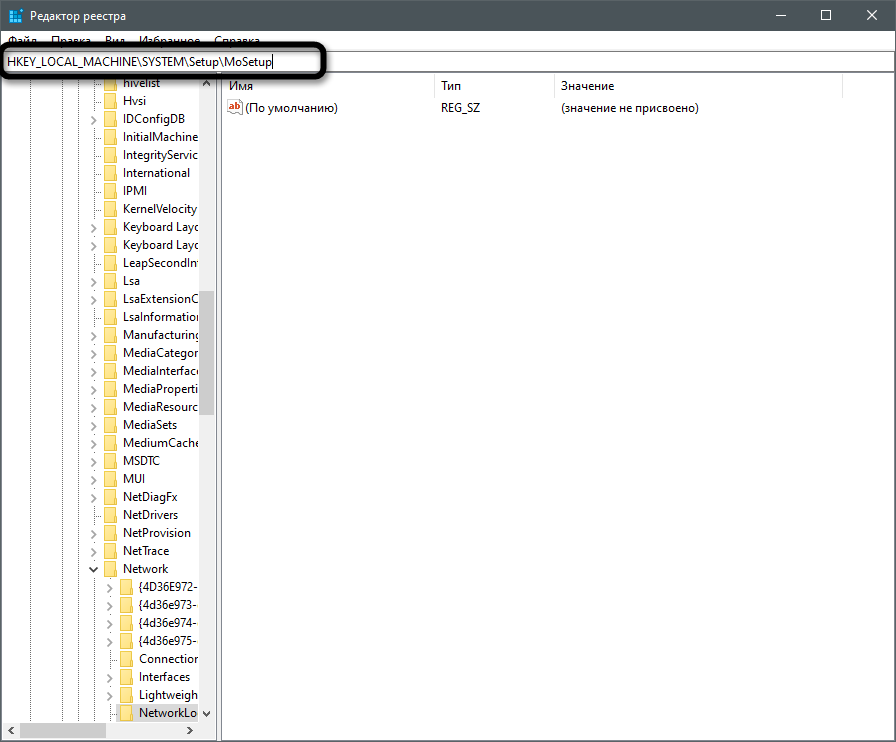
Перейдите по пути HKEY_LOCAL_MACHINESYSTEMSetupMoSetup, вставив этот ключ в поле сверху.
-
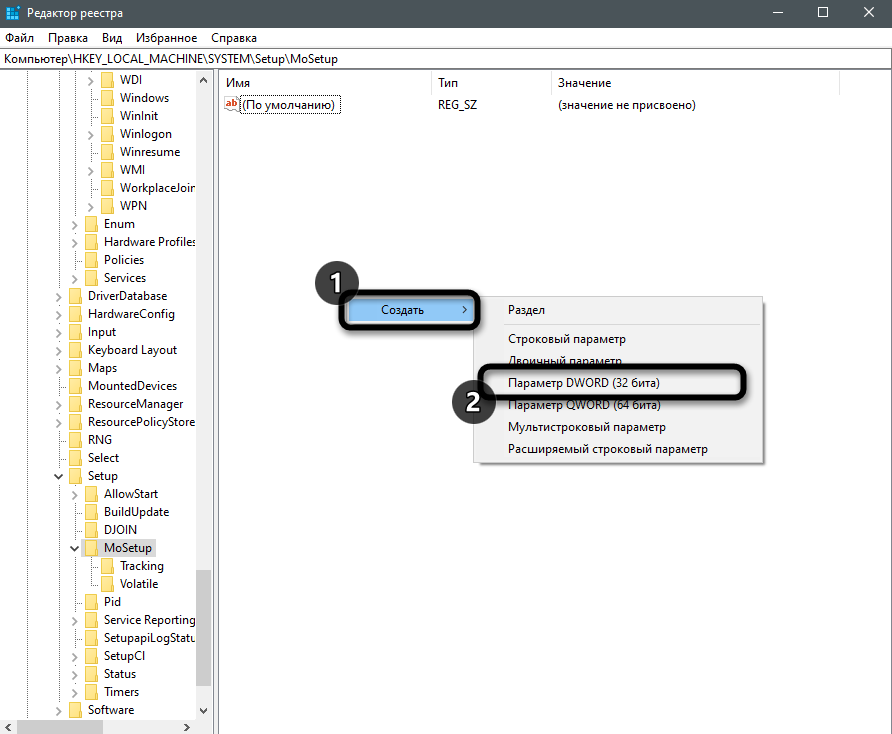
В корне папки кликните правой кнопкой мыши и создайте параметр «DWORD (32 бита)».
-
Укажите для него название AllowUpgradesWithUnsupportedTPMOrCPU.
-
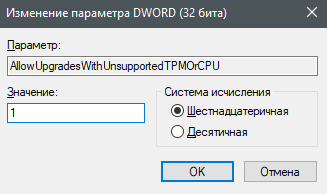
Дважды кликните по параметру и установите значение 1. После чего перезагрузите ПК и откройте мастер по установке Windows 11, о котором я писал выше.
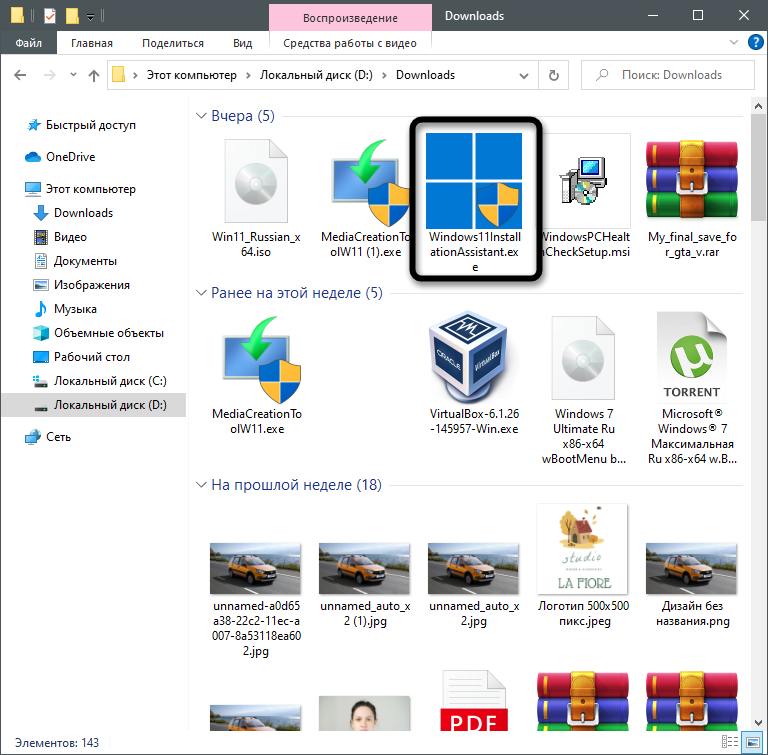
Второй метод – неофициальный, его нашли энтузиасты путем обычных проб. Однако действует он примерно таким же образом, и помощник по установке новой ОС уже не видит никаких несоответствий, позволяя запустить процесс обновления.
-
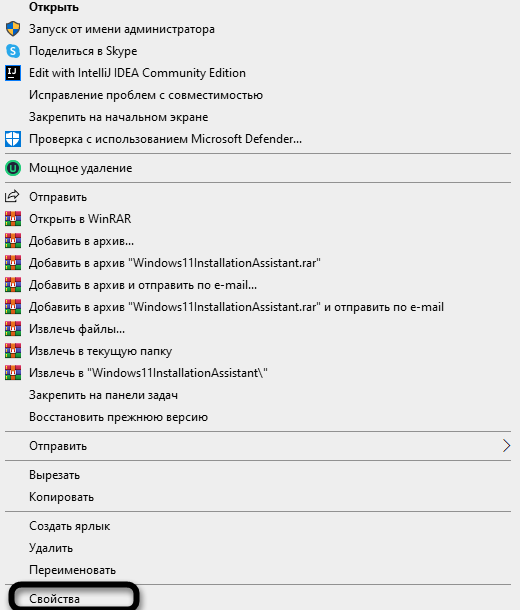
Сначала скачйте этот же ассистент и нажмите по его исполняемому файлу правой кнопкой мыши.
-
Из появившегося контекстного меню выберите пункт «Свойства».
-
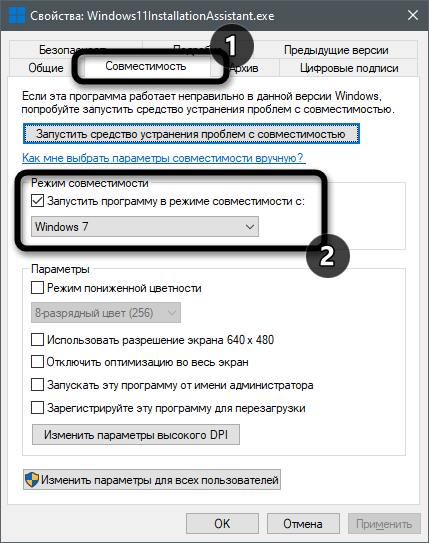
Перейдите на вкладку «Совместимость» и активируйте режим совместимости с Windows 11.
-
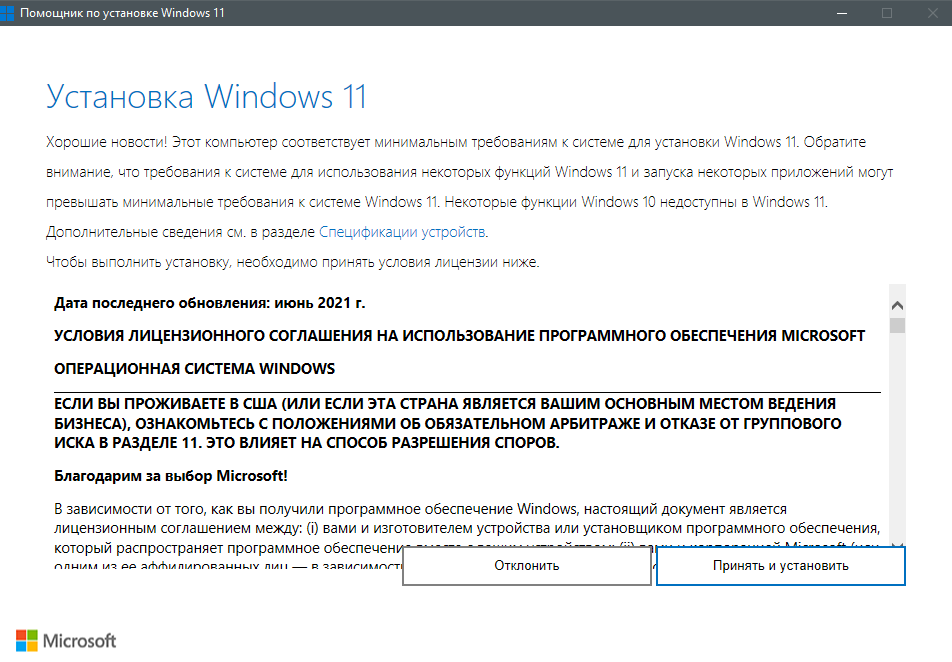
Примените изменения и запустите программу. Теперь вы увидите окно о начале установки. Примите лицензионное соглашение и запустите процесс обновления.
Если ничего из перечисленного выше не помогло
В завершение приведу два способа, которые не так давно стали известны и действительно являются рабочими. Они помогут решить проблемы совместимости при попытке установить чистую Windows 11 или обновиться с «десятки».
Первая рекомендация связана с использованием стороннего клиента, который сам скачает все файлы с официального сайта Microsoft и произведет нужные изменения в настройках, чтобы игнорировать проблемы с совместимостью и поддержкой TPM 2.0. Используйте метод в том случае, если переходите с Windows 10.
Скачать MediaCreationTool
-
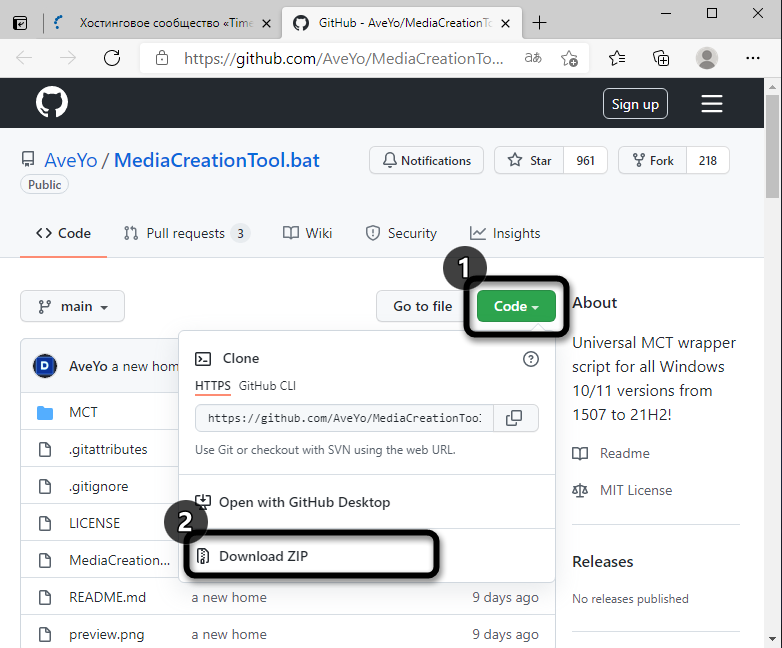
Перейдите на сайт GitHub по ссылке выше, нажмите кнопку «Code» и скачайте файлы в виде архива.
-
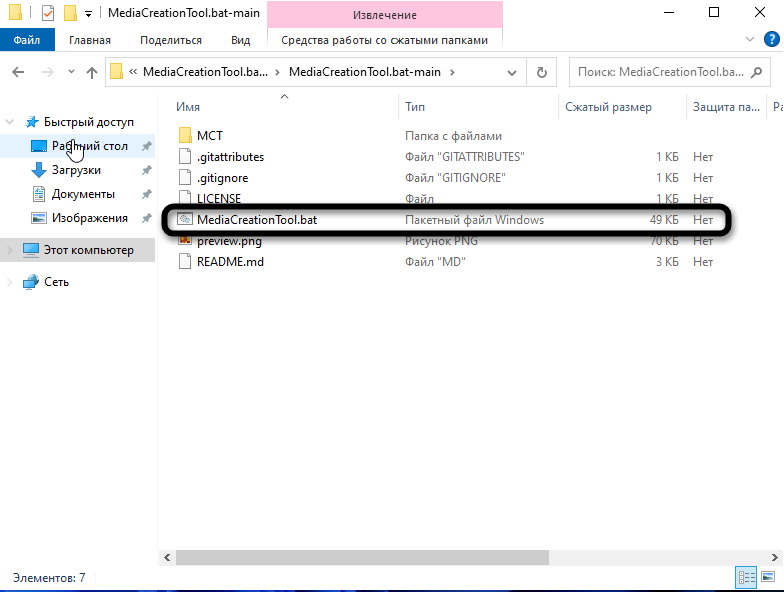
Откройте его, распакуйте в любое удобное место и запустите находящийся там BAT-объект.
-
Вы увидите Командную строку, в которой можно отслеживать все изменения, выполняемые данным клиентом.
-
Через несколько секунд появится графическое окно, в котором следует выбрать пункт с номером «11».
-
Укажите вариант «Auto Setup», чтобы запустить процесс обновления до новой операционной системы.
-
В новом окне обычной программы установки Windows 11 следуйте инструкциям, после чего ожидайте завершения обновления. С консолью взаимодействовать не придется, поскольку все действия выполняются в автоматическом режиме.
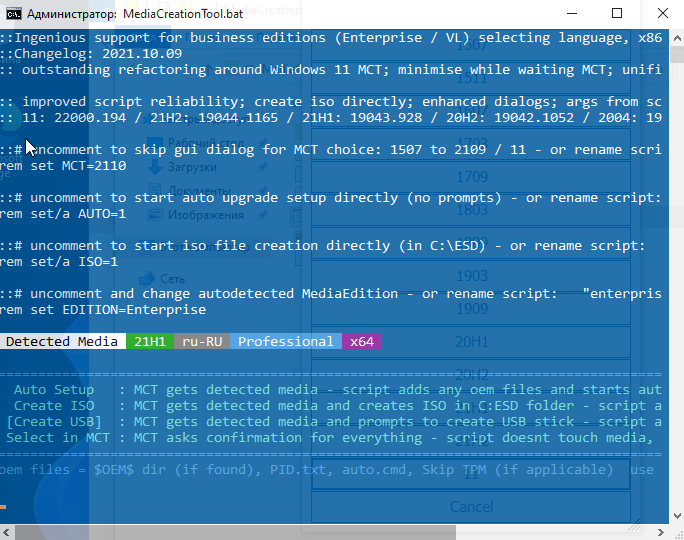
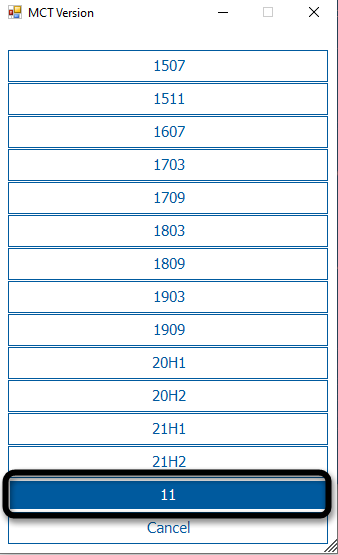
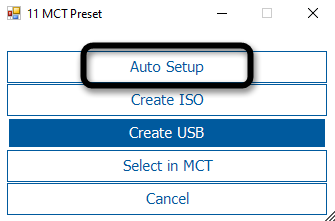
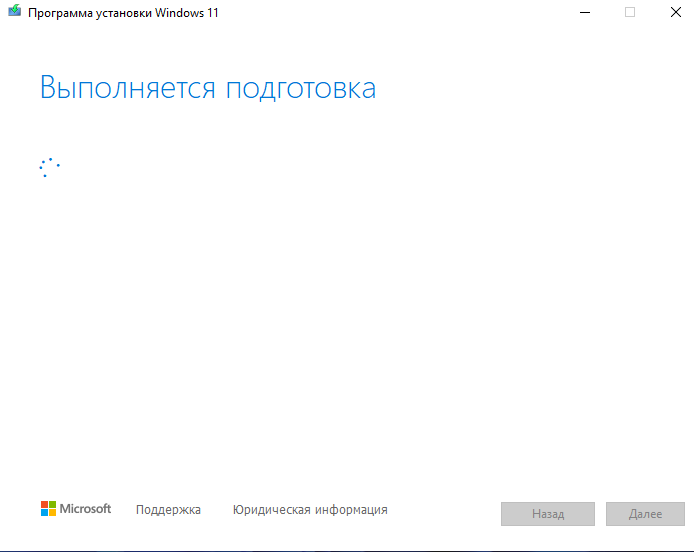
Второй способ относится к тем юзерам, кто производит чистую установку Windows 11 и сталкивается с уведомлением, что компьютер не соответствует минимальным требованиям. В этом случае предлагаю использовать REG-файл, который внесет необходимые изменения в реестре, чем и позволит обойти ограничения. Начните с создания этого самого файла, что можно сделать даже через блокнот. Вставьте в документ содержимое ниже.
Windows Registry Editor Version 5.00

[HKEY_LOCAL_MACHINESYSTEMSetupLabConfig]

"BypassTPMCheck"=dword:00000001

"BypassSecureBootCheck"=dword:00000001

"BypassRAMCheck"=dword:00000001

"BypassStorageCheck"=dword:00000001

"BypassCPUCheck"=dword:00000001
Сохраните данный файл в формате .reg, после чего можете оставить его прямо в корне загрузочной флешки, используемой для установки Windows 11 (конечно, только после записи образа на нее).
Запуститесь с данной флешки, на которой уже находится REG-файл, и выполните такие действия:
-
Начните стандартную установку, следуя инструкциям на экране.
-
Обязательно пройдите до того этапа, когда появится уведомление о невозможности запуска ОС, после чего вернитесь к предыдущему шагу, нажав по стрелочке.
-
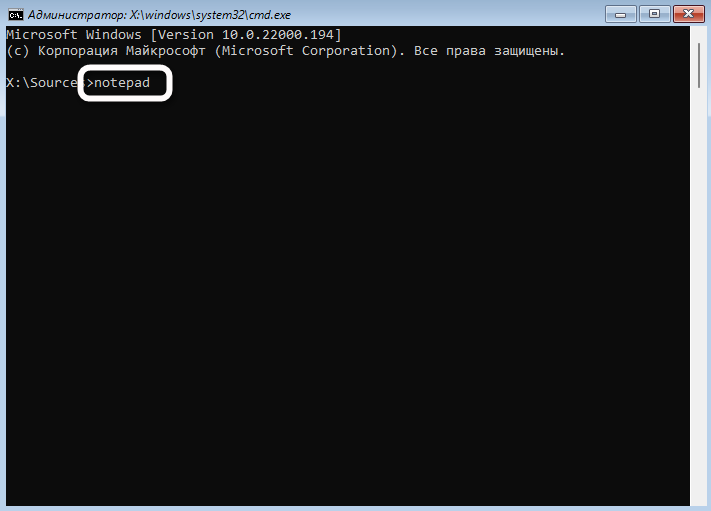
Используйте сочетание клавиш Shift + F10 для запуска Командной строки. В ней напишите notepad и нажмите Enter, чтобы открыть блокнот.
-
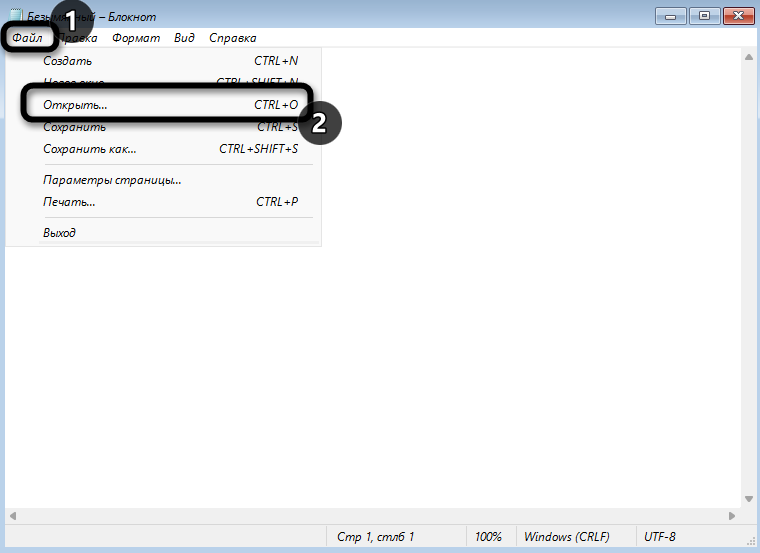
В самой программе разверните меню «Файл» и выберите пункт «Открыть».
-
Отыщите в корне флешки тот самый REG-файл, щелкните по нему ПКМ и выберите пункт «Слияние».
-
Примените изменения для внесения новых настроек в реестр. Теперь вы можете продолжить установку Windows 11, и предыдущие ошибки повториться не должны.
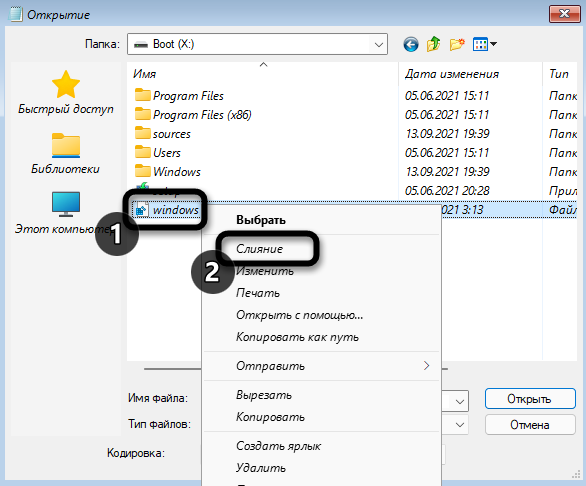
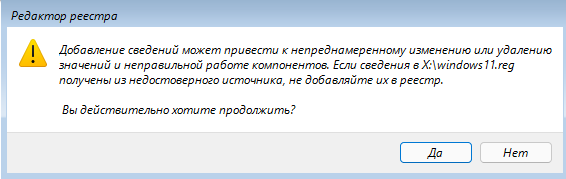
Теперь вы знаете, что Windows 11 можно установить даже на несовместимые ПК, используя рекомендации от разработчиков и энтузиастов. Процесс перехода с Windows 10 крайне прост, как и проста чистая установка свежей ОС на новые компьютеры.
Как обновиться до Windows 11? Создайте учетную запись (если ее нет), перейдите в раздел «Обновление и безопасность», зайдите в Центр обновлений («Программу предварительной оценки Windows) и жмите на кнопку «Перезагрузить сейчас» для установки нового ПО. Как вариант, используйте Windows 11 Installation Assistant, доступный на официальном сайте, создайте ISO-образ или используйте другие методы обхода. В комментариях рассмотрим, как правильно обновиться до Виндовс 11 с официального сайта, что для этого нужно, с какого числа открыт такой доступ, и какие минимальные требования предъявляются.
Наиболее простой способ обновить Windows 10 до Windows 11 на ПК — дождаться сообщения от соответствующей службы о поступлении новой версии ПО для вашего устройства. В таком случае останется только перезагрузиться, а после этого дождаться установки новых файлов.
Проверить наличие обновлений можно следующим образом:
- Создайте учетную запись, если нет, и войдите в нее.
- Перейдите в раздел «Параметры».
- Зайдите в «Обновление и безопасность».
- Перейдите в «Центр обновлений» и проверьте их наличие.
- Жмите на кнопку установки и дождитесь перезагрузки с завершением процесса. На все манипуляции уходит от 1 до 1,5 часов.

Если этот метод не сработал, нужно знать, как еще обновить до Виндовс 11 Windows 10 бесплатно через официальный сайт. Для этого пройдите следующие шаги:
- Перейдите по ссылке microsoft.com/ru-ru/software-download/windows11.
- Выберите вариант «Помощник по установке Windows 11».
- Кликните на кнопку «Скачать».
- Запустите Update Assistant Windows 11 и следуйте инструкциям. Предварительно не забудьте освободить не меньше 9 Гб на установку новой операционной системы.

Если ПК не соответствует требованиям, можно провести обновление до Виндовс 11 через образ на официальном сайте Майкрософт. В таком случае необходимо скачать установочный носитель или образ с сайта microsoft.com/ru-ru/software-download/windows11, записать его на флешку, а после загрузить ОС на ПК / ноутбук. При этом в компании Майкрософт утверждают, что при чистой загрузке проверка модуля и процессора не происходит. При этом необходимо, чтобы ПК поддерживал хотя бы более старый модуль ТРМ 1.2.
Еще один метод, как до обновиться до Виндовс 11 с 10 бесплатно при наличии ограничений — сделать это путем внесения изменений в реестр. Такой метод предложил сам разработчик Виндовс из-за проблем с ТПМ 2.0, которого нет у многих пользователей.
Перед тем как перейти на Windows 11 одним из рассмотренных выше способов, нужно проделать следующие шаги:
- Кликните на комбинацию Win+R для выхода в окно ввода команд.
- Введите regedit и кликните «Ввод».
- В верхней строке введите HKEY_LOCAL_MACHINESYSTEMSetupMoSetup для перехода по этой ссылке.
- Создайте в разделе 32-битрый параметр DWORD.

- Дайте ему наименование AllowUpgradesWithUnsupportedTPMOrCPU.
- Кликните дважды на файл и дайте ему значение «1».
- Перезагрузите ПК / ноутбук.

После этого можно провести Upgrade Windows 11 с помощью помощника или установки ОС с нуля с применением образа.
Когда можно будет обновиться официально
Компания Майкрософт презентовала новую операционную систему 24 июня, а уже через несколько дней представила бета-версию для разработчиков. При этом публичный бета-вариант Виндовс 11 появился 30 июля, и с того момента уже многие проверили возможности новой ОС.
При этом многие спрашивают, когда можно будет обновиться до Windows 11 официально. На момент написания обзора опция доступна хоть сейчас, ведь официальный выпуск и распространение среди рядовых пользователей было запущено 4-5 октября 2021 года. По заявлению разработчиков, поддержка всех совместимых ПК будет достигнута к середине 2022 года.
Как ставить обновления Виндовс 11
Зная, как получить Виндовс 11, в дальнейшем можно пользоваться возможностями новой ОС. При этом ломать голову, как обновиться, нет необходимости. Это связано с тем, что новое ПО приходит в автоматическом режиме.
Если этого не произошло, можно воспользоваться альтернативным вариантом — войти в «Центр обновления Windows» (как это делать правильно, рассмотрено выше), а после этого обновиться до последней версии. Этот процесс не отличается от того, что характерен для Виндовс 10, поэтому трудностей возникнуть не должно.
Как узнать, обновиться ли комп
Чтобы не тратить время на ожидания, необходимо понимать, обновится ли Виндовс 10 до 11. Для этого необходимо знать минимальные требования или провести проверку с помощью программы PC Health Check. Для проверки сделайте следующее:
- Загрузите софт PC Health Check с официального сайта — aka.ms/GetPCHealthCheckApp.
- Установите программу и запустите процесс проверки.

Посмотрите на результат, можно ли обновиться с до Windows 11. Софт выдает одно из двух решений — возможность полного обновления или несоответствие. Во втором случае показывается, что именно не соответствует требованиям ОС. Чаще всего проблемы касаются процессора и модуля безопасности ТПМ 2.0. Если какое-то оборудование не соответствует, нужно знать, как обновить Виндовс до 11 версии на компьютере обходным путем. Алгоритм действий по решению этой задачи был рассмотрен выше. Для этого потребуется чистая установка с помощью образа, применение помощника или других инструментов (об этом уже писали в других статьях).
Минимальные требования
Бесплатное обновление до Windows 11 с 10 возможно при соответствии оборудования требованиям операционной системы к «железу» компьютера. К основным требованиям стоит отнести:
- CPU — от 1 ГГц и от двух ядер.
- Оперативная память (ОЗУ) — от 4 Гб и более.
- Размер диска от 64 Гб и более.
- Графическая карта, поддерживающая DirectX 12 и выше.
- Системное встроенное ПО.
- Подключение к Интернету.
- Платформенный модуль — ТРМ версия 2.0.
Как видно, обновиться до Windows 11 можно без особых проблем. Если же какие-то несоответствия и возникают, Майкрософт сама предлагает варианты обхода. Если же ограничений нет, установить новое ПО можно прямо сейчас.
В комментариях расскажите, удалось ли вам обновиться до Windows 11, какой метод использовался, и какие при этом трудности возникали.
Отличного Вам дня!
Содержание
- Важная информация, подготовка к обновлению
- Способ 1: Центр обновления Windows
- Способ 2: Помощник по установке Windows 11 от Microsoft
- Способ 3: Установочный носитель Windows 11
- Способ 4: ISO-образ Windows 11
- Способ 5: Universal MediaCreationTool
Важная информация, подготовка к обновлению
Чтобы процедура обновления ОС десктопа или ноутбука до Windows 11 прошла быстро, эффективно и с минимальными рисками потери накопленных за время работы в «старой» операционке данных, необходимо заранее учесть несколько моментов.
Стоит ли обновляться до Windows 11
Сразу отметим, что однозначно правильного ответа на вышеуказанный вопрос не существует – всё зависит от характеристик системы, которая будет управляться новой версией операционки от Microsoft, а также требований, задач, предпочтений и привычек задумывающегося о переходе на Windows 11 пользователя.
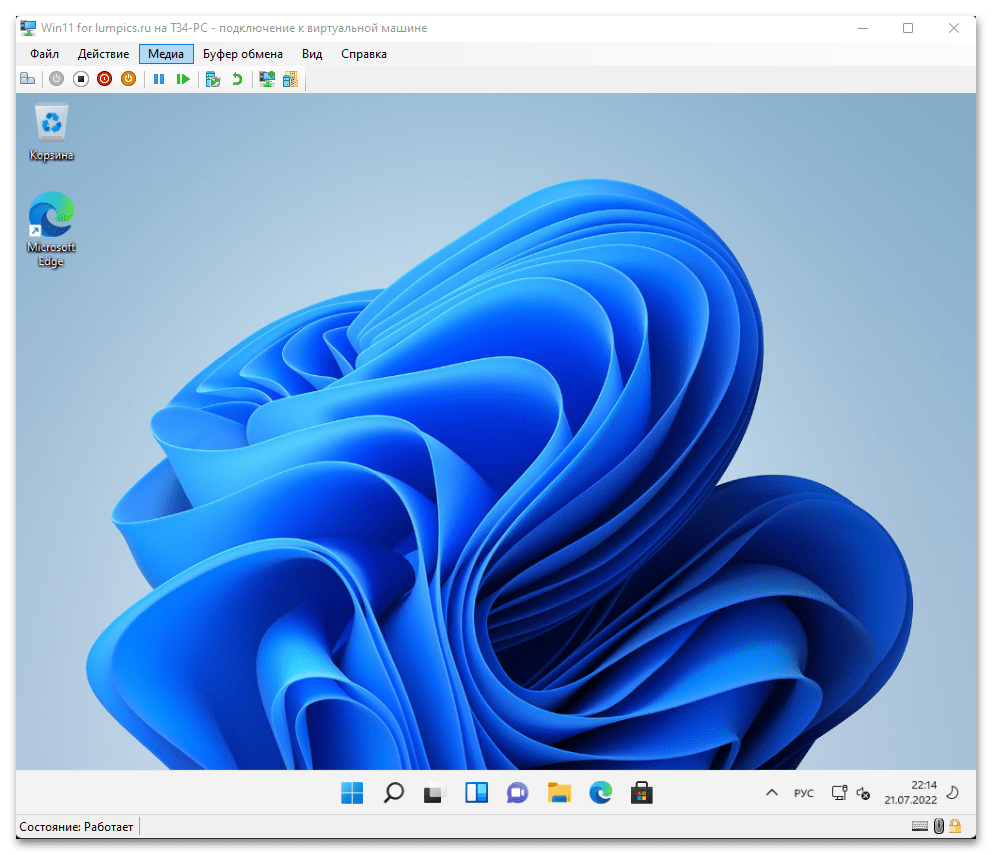
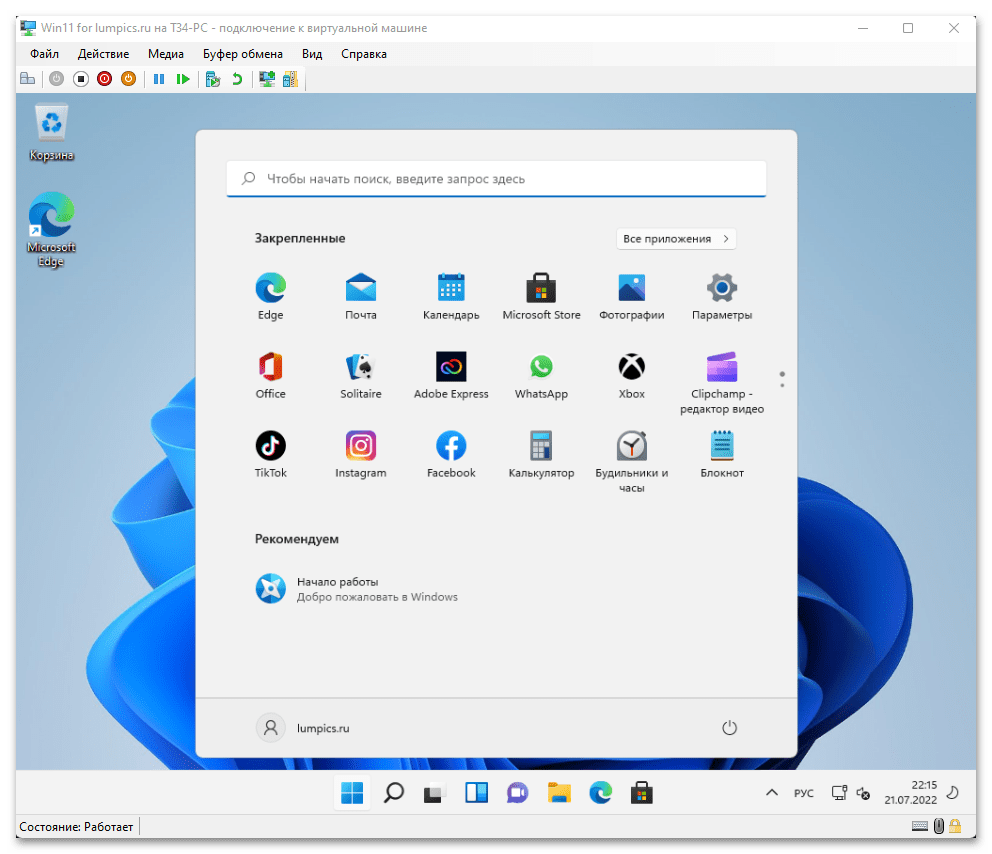
Наилучшим помощником в принятии решений, пожалуй, является собственный опыт, и поэтому прежде чем обновлять ОС своего ПК, точно не лишним будет оценить нововведения и протестировать функции новейшей версии Windows на практике, но в изолированной виртуальной среде, — такая возможность есть у всех и очень просто реализуется с помощью бесплатных программ или интегрированного в ОС от Microsoft компонента Hyper-V.
Подробнее: Установка Windows 11 на виртуальную машину
Требования к обновляемой ОС
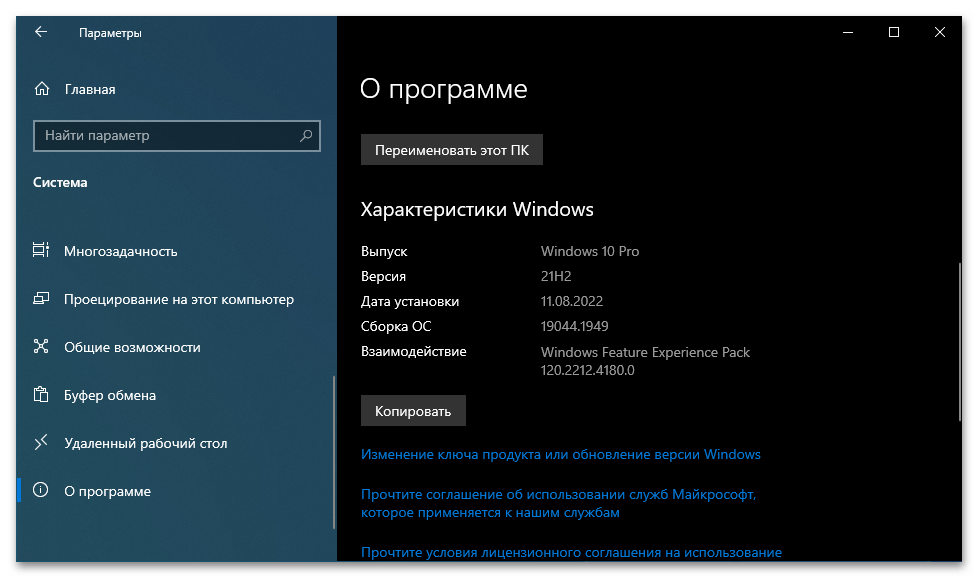
Одним из условий успешного перехода на рассматриваемую в этой статье версию ОС от Microsoft с сохранением всех пользовательских файлов и программ является то, что данный процесс должен осуществляться на ПК под управлением Windows 10, причём на последнюю рекомендуется установить все вышедшие апдейты.
Подробнее:
Как посмотреть редакцию, версию и номер сборки Windows 10
Как обновить Windows 10 до последней версии
Если получить ОС Windows 11 требуется на компьютере с Windows 7-8 и именно путём обновления, сначала необходимо будет повысить версию операционки до 10-й с максимальным из доступных номером сборки.
Читайте также: Обновление Windows 8 до Windows 10
Совместимость ПК с Windows 11

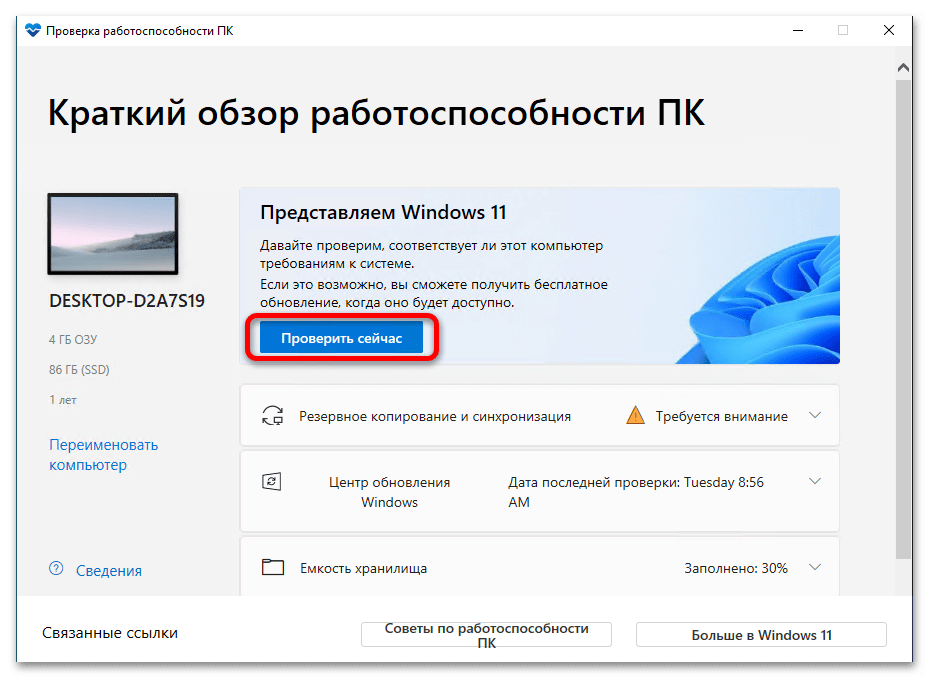
Перед установкой последней версии своей операционки Майкрософт настоятельно рекомендует запустить специальное приложение «Проверка работоспособности ПК» для подтверждения, что десктоп или ноутбук соответствует минимальным системным требованиям Виндовс 11, выполняем данную процедуру.
Подробнее: Проверка компьютера на совместимость с Windows 11
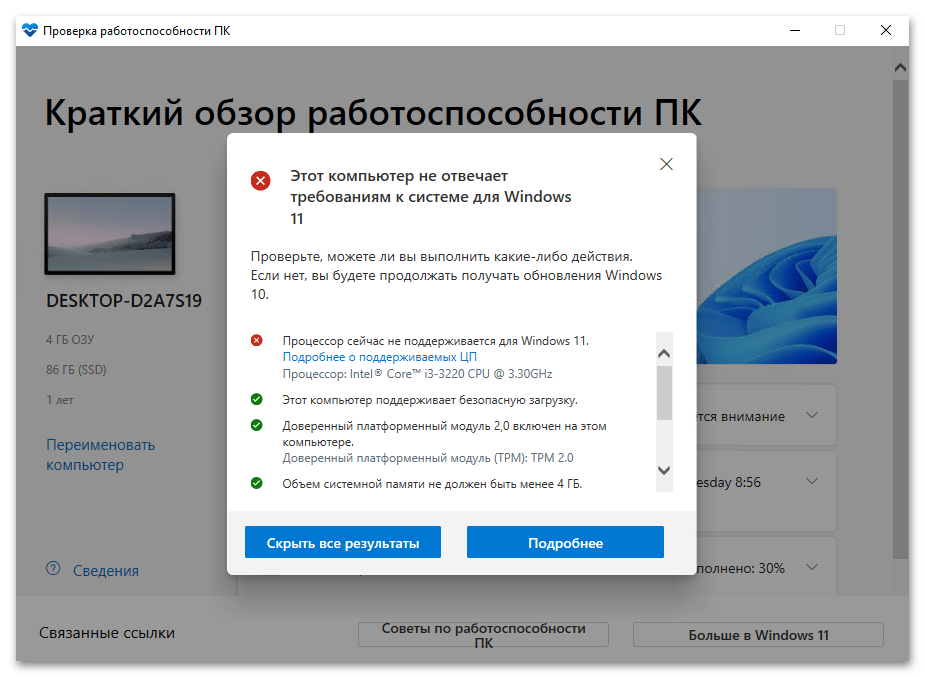
Как известно, отрицательные результаты вышеуказанной проверки совсем не означают, что обновиться до 11-й версии ОС не получится – это возможно всеми, кроме первого, способами из предложенных далее в настоящей статье, и в соответствующих инструкциях указано, какие действия нужно дополнительно предпринять, чтобы всё прошло успешно.
Резервное копирование данных
Обновление Windows 10 до 11 любым из предложенных в данном материале методом подразумевает, что все файлы, данные и программы будут автоматически перенесены в новую систему. При этом перед запуском процесса апдейта настоятельно рекомендуется выполнить резервное копирование данных и сохранить всё важное в надёжном месте.
Подробнее: Создание резервной копии Windows 10
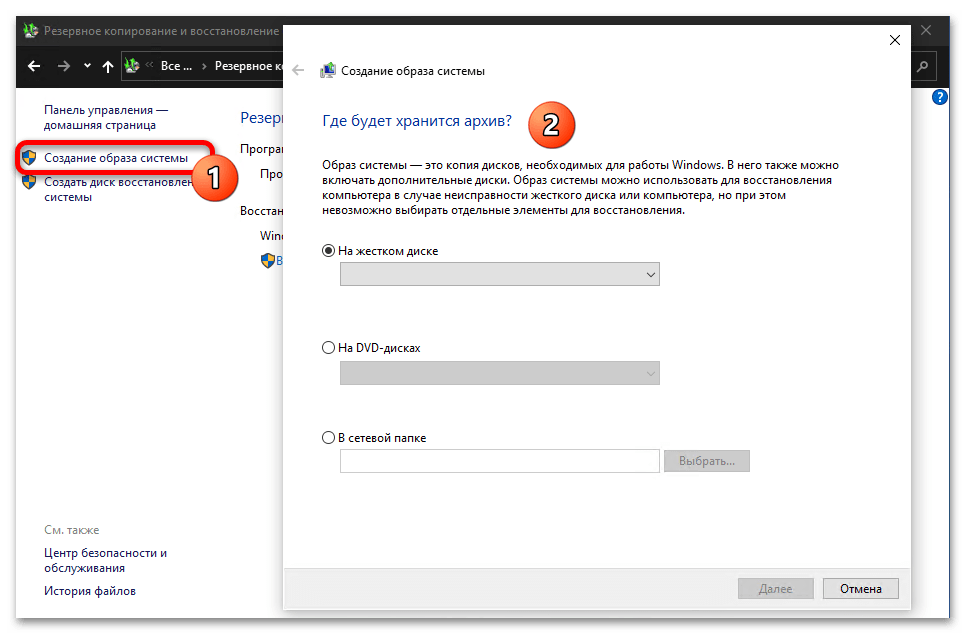
Доступность резервной копии операционки и файлов позволит минимизировать последствия сбоев и ошибок, если они возникнут во время работы установщика 11-й версии ОС, а также вернуться к её старому варианту без потери данных при необходимости и в любых обстоятельствах.
Читайте также: Как выполнить откат Windows 11 до Windows 10
Свободное место на системном диске ПК
Достаточное количество свободного пространства на логическом разделе диска ПК, где установлена обновляемая до Windows 11 ОС, является немаловажным фактором при обеспечении беспроблемного прохождения процедуры апдейта и её успешного завершения. По заявлению Microsoft для обновления 64-разрядной Windows 10 до 11-й версии потребуется не менее 20 ГБ, но из опыта рекомендуемый показатель лучше умножить на два, то есть освободить на системном диске по крайней мере 40 ГБ, иначе при обновлении могут возникнуть проблемы.
Подробнее: Освобождаем место на диске C: в Windows 10
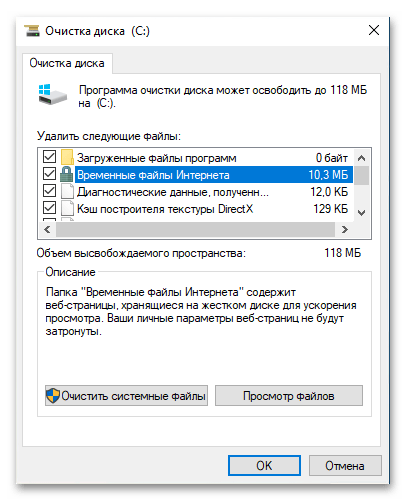
Самый простой, безопасный и практически полностью автоматизированный путь перехода на Windows 11 обеспечивается интегрированным в ОС от Microsoft «Центром обновлений». Этот вариант наиболее предпочтителен, но стоит учесть, что успешно выполнить следующую инструкцию получится только на полностью соответствующих требованиям разработчика к системе для запуска одиннадцатой версии операционки компьютерах.
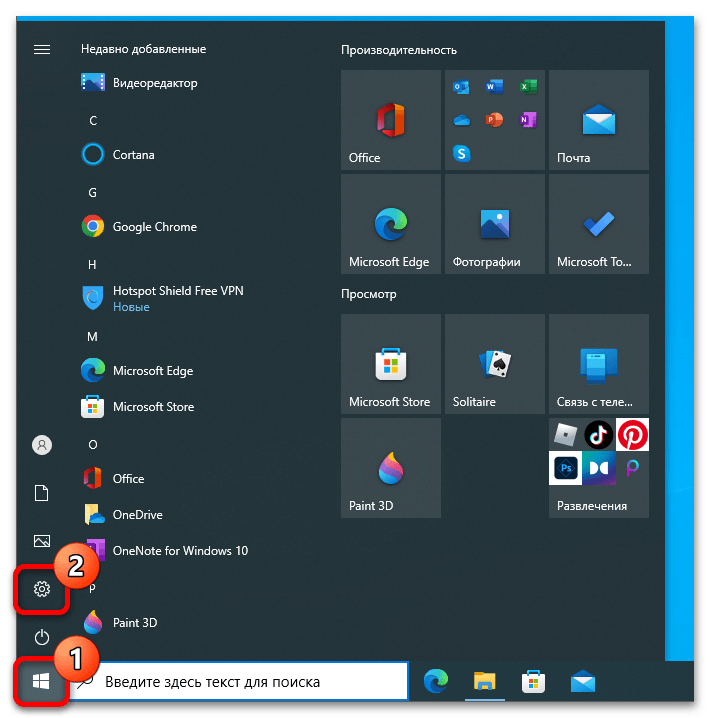
- В Windows 10 нажимаем «Пуск», затем переходим в «Параметры».

Читайте также: Как открыть «Параметры» в ОС Windows 10
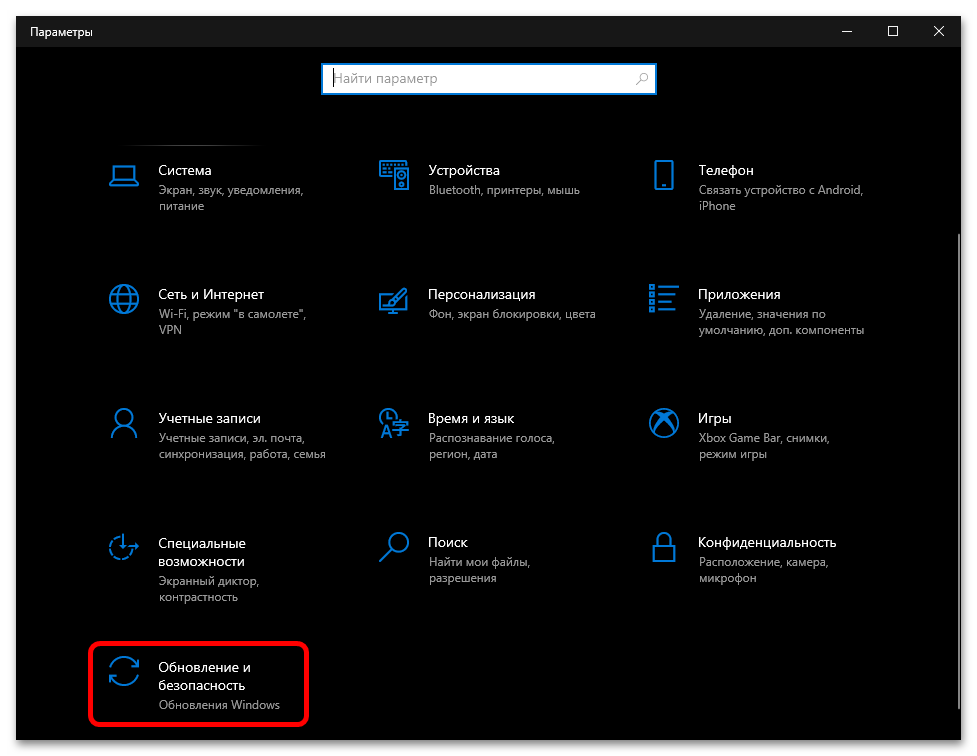
- Кликаем по названию раздела настроек ОС «Обновления и безопасность», что приведёт к открытию «Центра обновления Windows».
- Далее возможно два варианта развития событий:
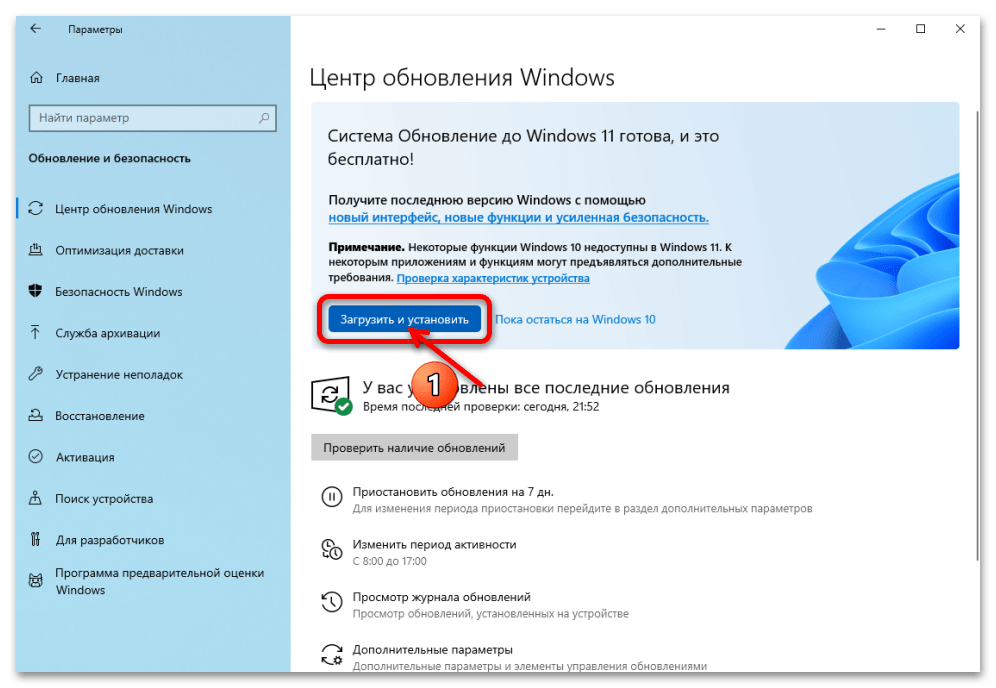
- В «Центре обновления» нас ожидает баннер «Система обновление до Windows 11 готова и это бесплатно!»

Нажимаем на расположенную в области с вышеуказанным оповещением кнопку «Загрузить и установить», после чего начнётся автоматическое скачивание и установка пакета «Обновление до Windows 11».

Если под указанным предложением нажать «Пока остаться на Windows 10», оно исчезнет, а возможность выполнить переход на Windows 11 через «Центр обновлений» окажется недоступной — в таком случае с целью обновления используем любой другой способ из предложенных в этом материале далее.
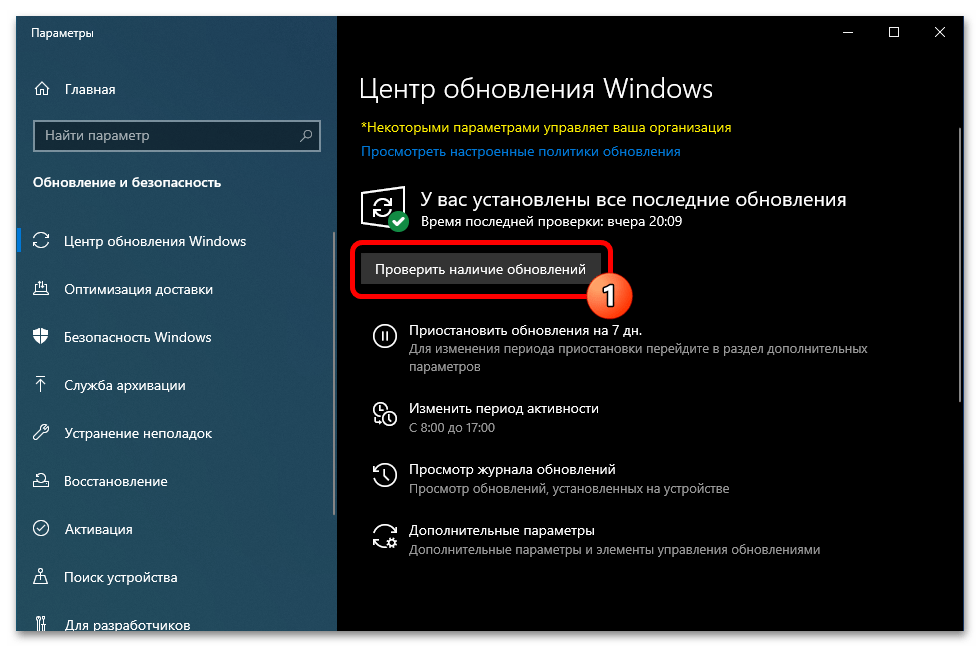
- Если баннера с предложением обновиться нет, нажимаем на кнопку «Проверить наличие обновлений».

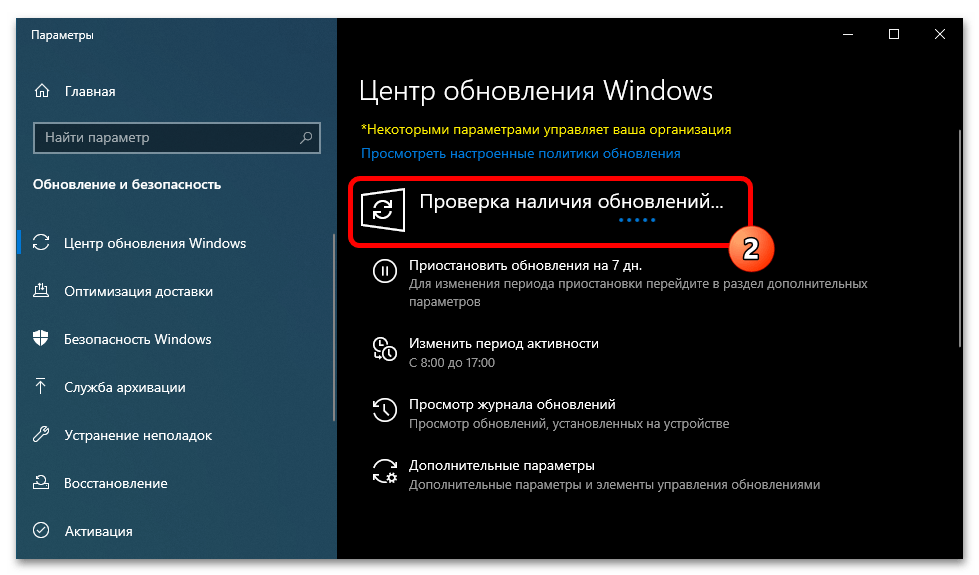
Далее некоторое время ожидаем, пока «Центр обновлений» свяжется с серверами Windows Update, проверит наличие и возможность скачивания апдейтов для ОС компьютера.

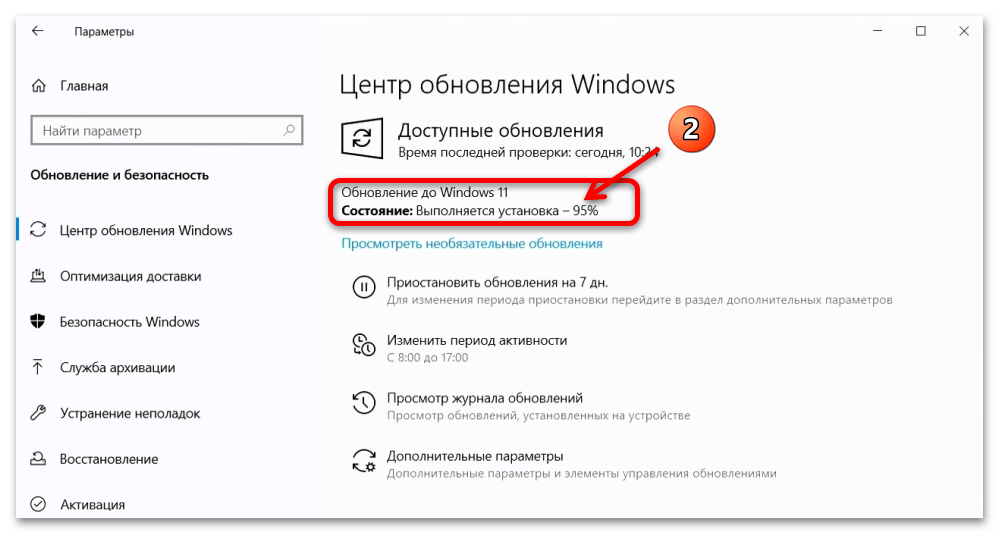
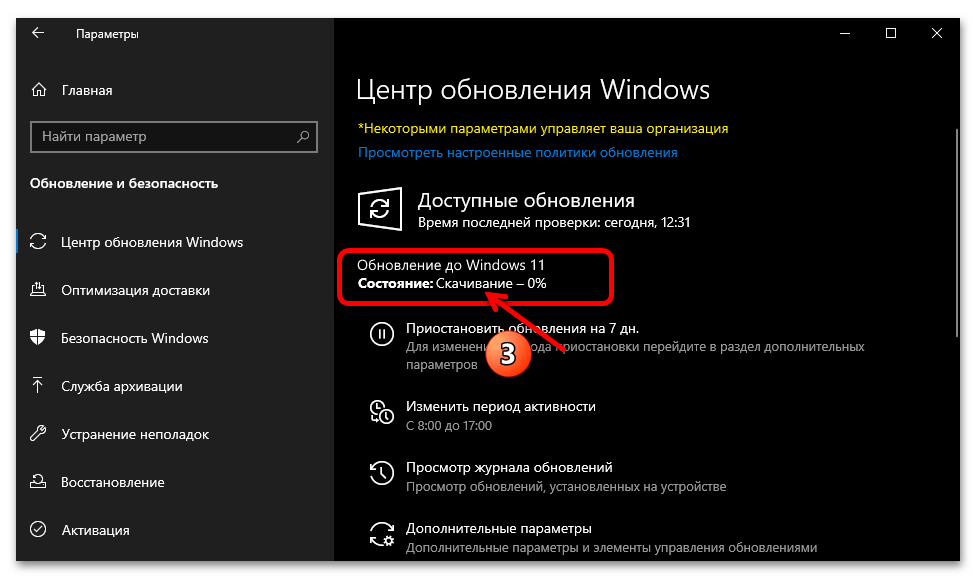
При доступности обновления до Виндовс 11 для текущей системы, наименование апдейта отобразится в списке «Доступные обновления», а также начнётся автоматическое скачивание необходимых для развёртывания новой версии ОС файлов.

- В «Центре обновления» нас ожидает баннер «Система обновление до Windows 11 готова и это бесплатно!»
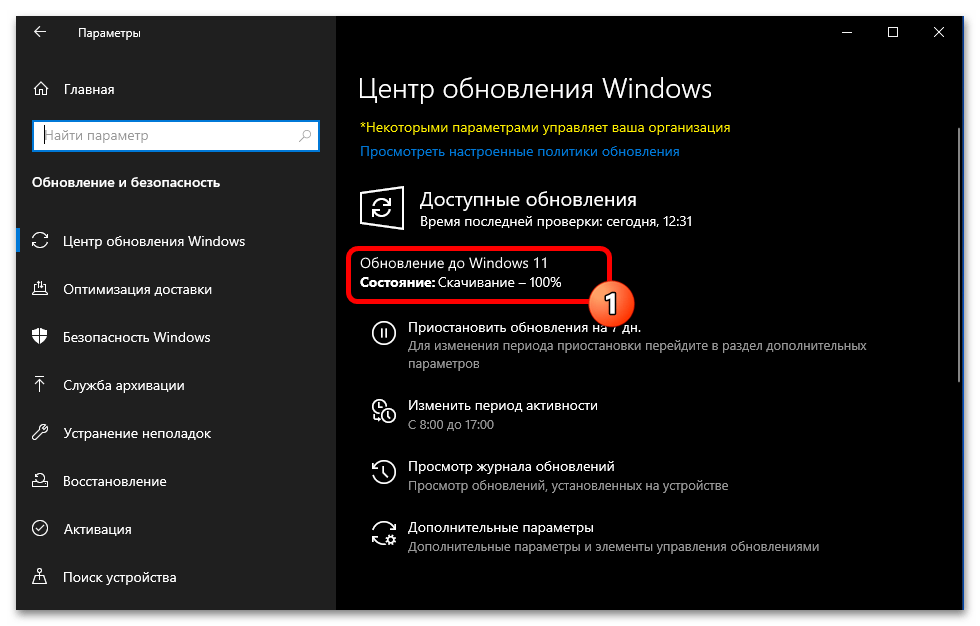
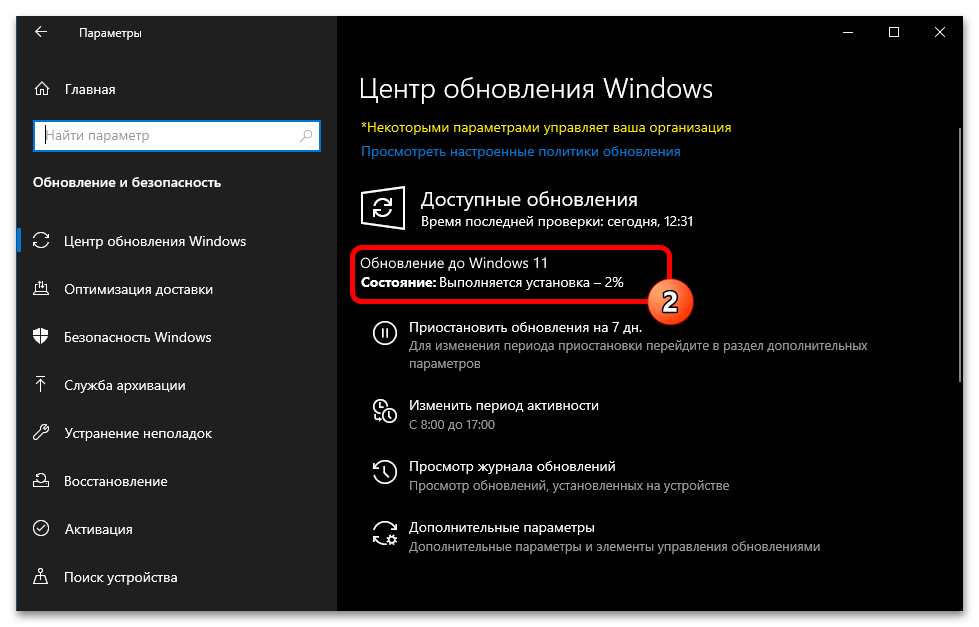
- Ожидаем, пока пакет компонентов Windows 11 полностью скачается «Центром обновлений»,

после этого автоматически начнётся «Установка» апдейта.

Скачивание обновления ОС ПК и его обработка для дальнейшей интеграции может занять длительное время (вплоть до нескольких часов — зависит от множества факторов: загрузки серверов Windows Update; скорости и стабильности интернет-подключения, производительности ПК и др.). В процессе можно свернуть или закрыть окно «Центра обновлений» и продолжить использование компьютера в обычном режиме.
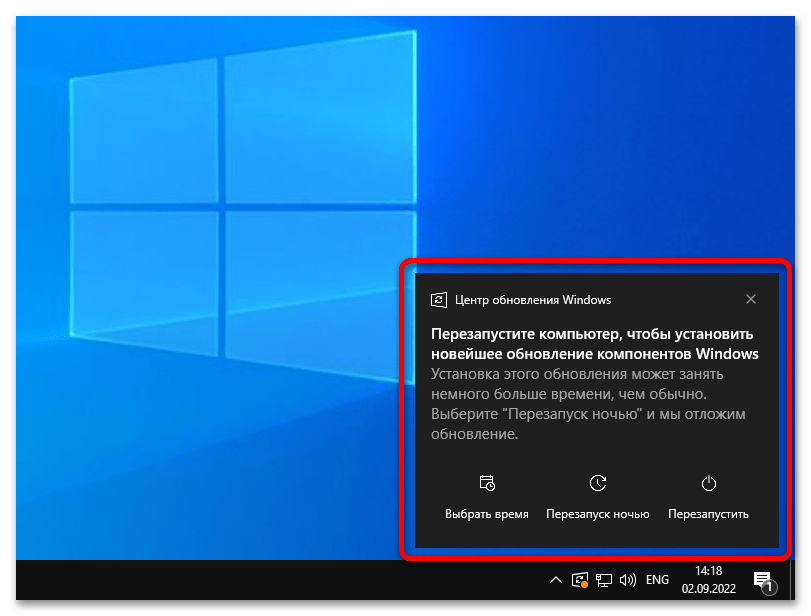
- По завершении подготовки обновления до Виндовс 11 к инсталляции поступит уведомление – «Перезапустите компьютер…». Закрываем все запущенные на ПК программы и сохраняем данные, затем кликаем по уведомлению или открываем окно «Центра обновлений» любым другим способом.
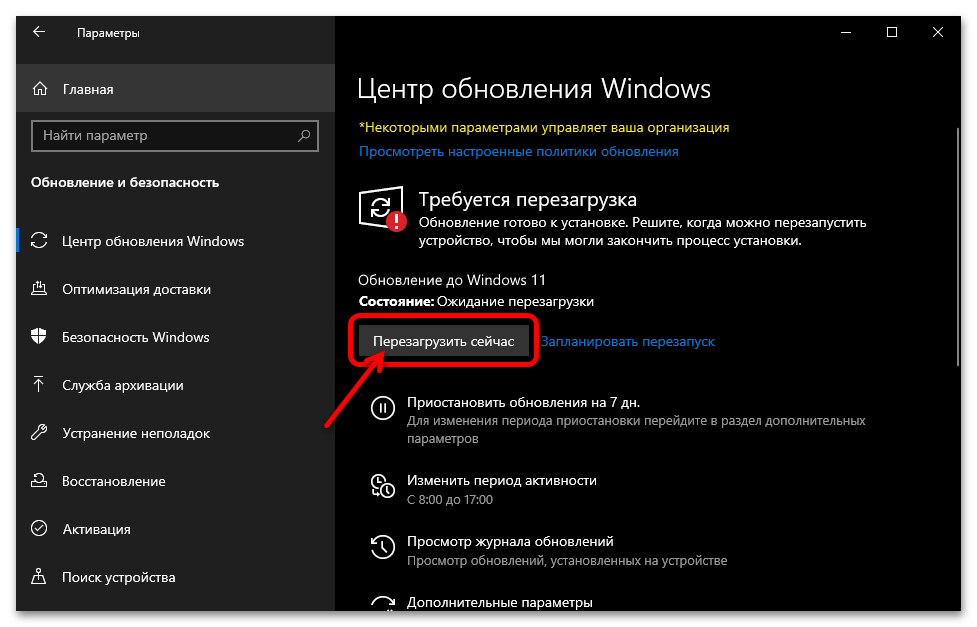
- По готовности к началу установки апдейта до Windows 11 (займёт значительно большее, чем обычное обновление компонентов Windows 10, время) нажимаем на кнопку «Перезагрузить сейчас» под сообщением «Требуется перезагрузка» в «Центре обновлений».
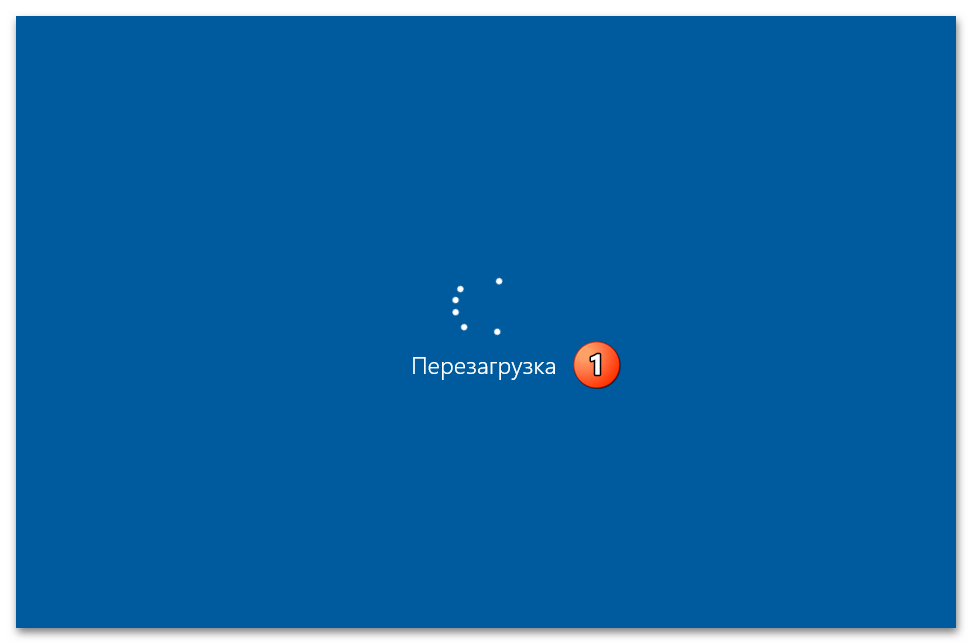
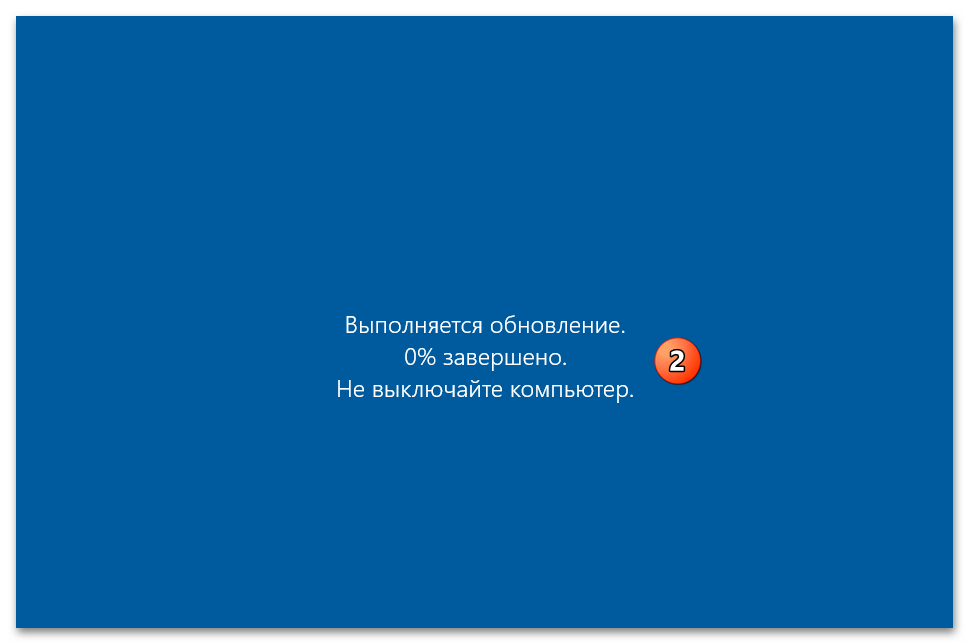
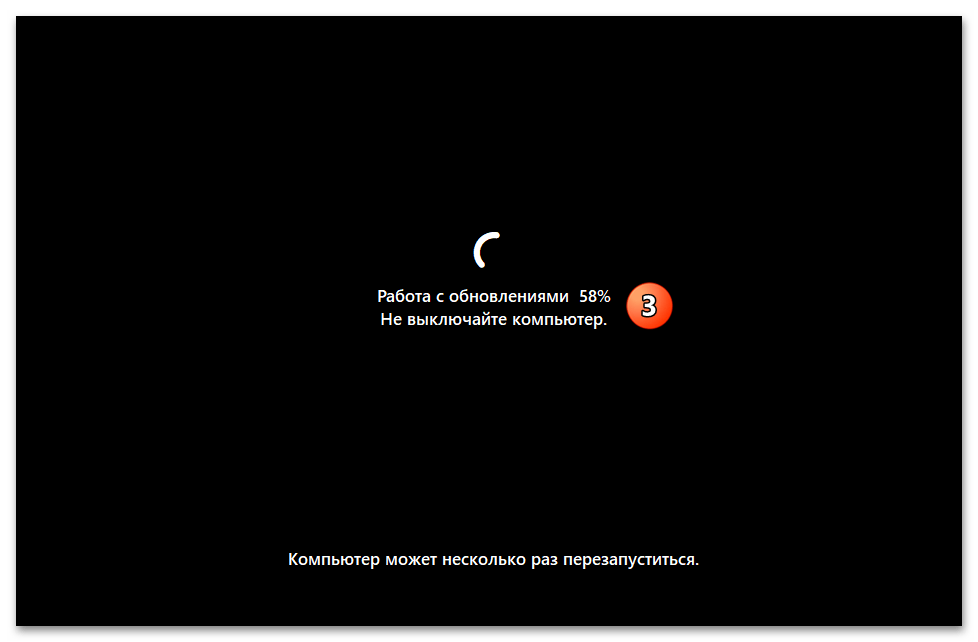
- Далее процесс обновления Виндовс не требует от пользователя никаких действий. Просто ожидаем, пока автоматически будут выполнены перезапуск (возможно несколько раз)

и интеграция компонентов новой версии ОС на компьютер.

Вмешиваться в работу системы во время обновления и/или каким-либо образом пытаться влиять на автоматически выполняемые в процессе процедуры (к примеру, принудительно перезагружая ПК или отключая его от сети) категорически не рекомендуется!
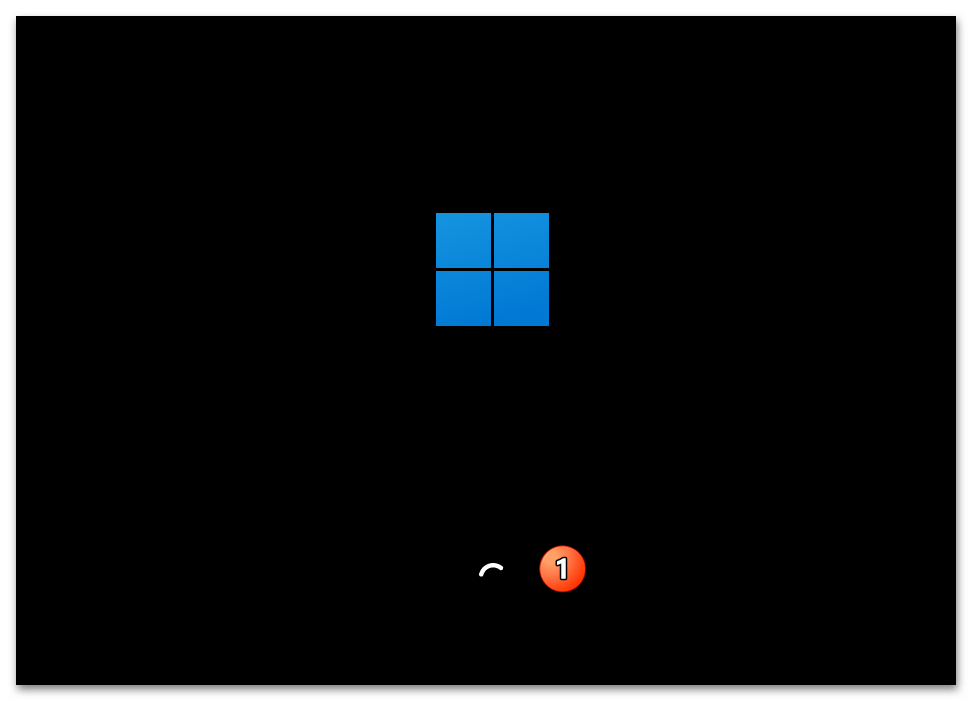
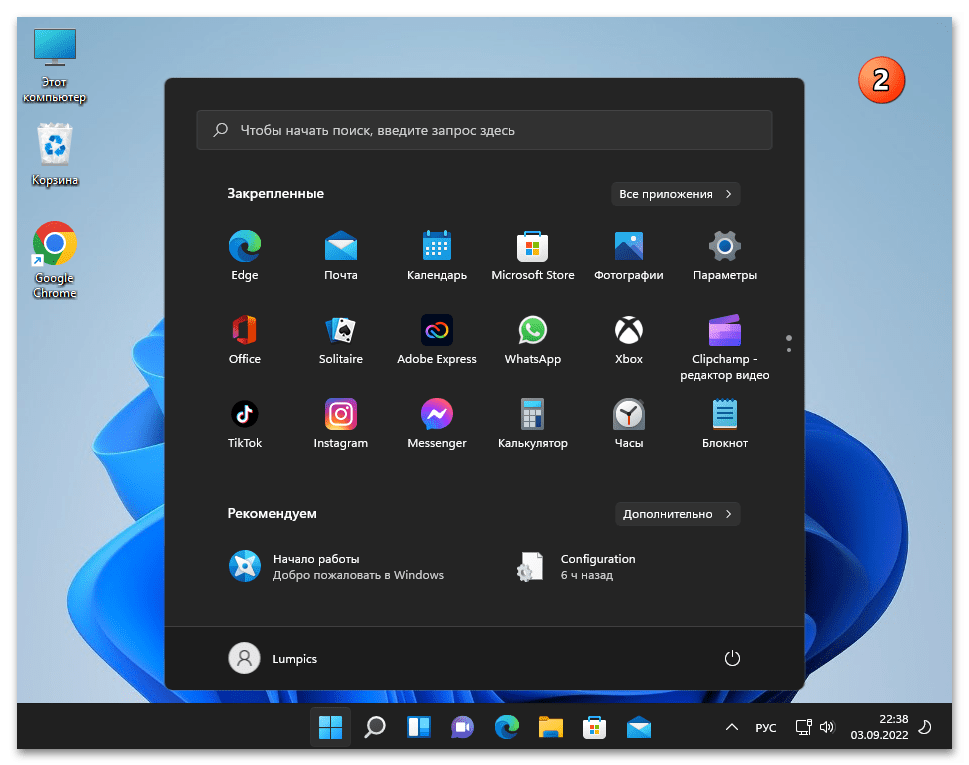
- Обновление ОС ПК до Windows 11 через клиентский модуль системы Microsoft Windows Update считается завершенным после того,

как загрузится Рабочий стол 11-й версии операционки, — можно приступать к её эксплуатации.
Способ 2: Помощник по установке Windows 11 от Microsoft
Следующий официальный вариант обновления до Windows 11 реализуется с помощью специально созданного Microsoft для упрощения перехода на новую версию своей операционки средства. В общем-то, описываемый далее Помощник предназначен для обновления ОС исключительно на полностью совместимых с последним её выпуском компьютеров, но это ограничение можно легко обойти.
Скачать Помощник по установке Windows 11 с официального сайта
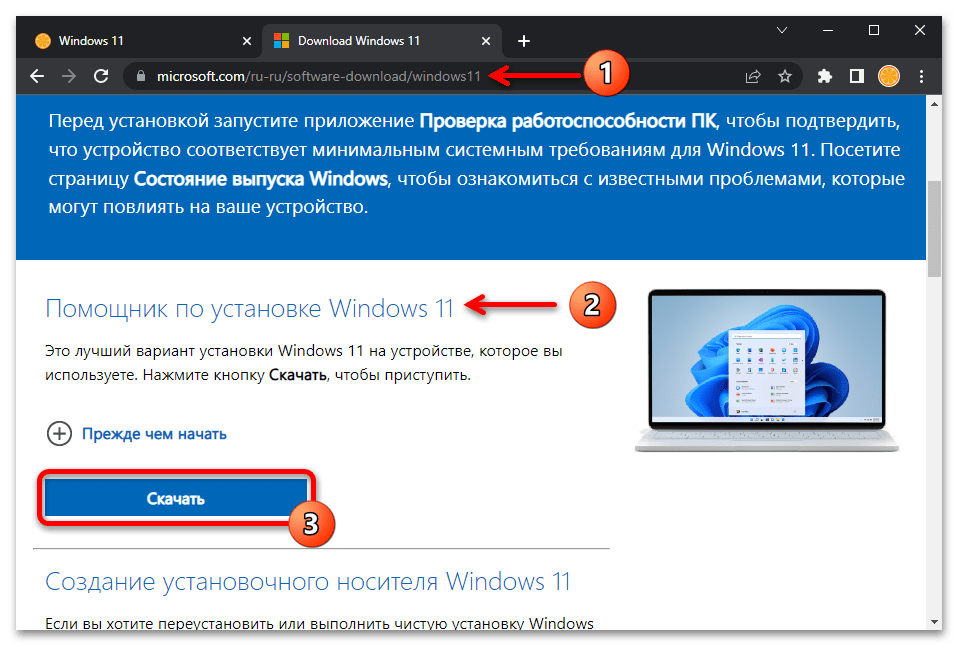
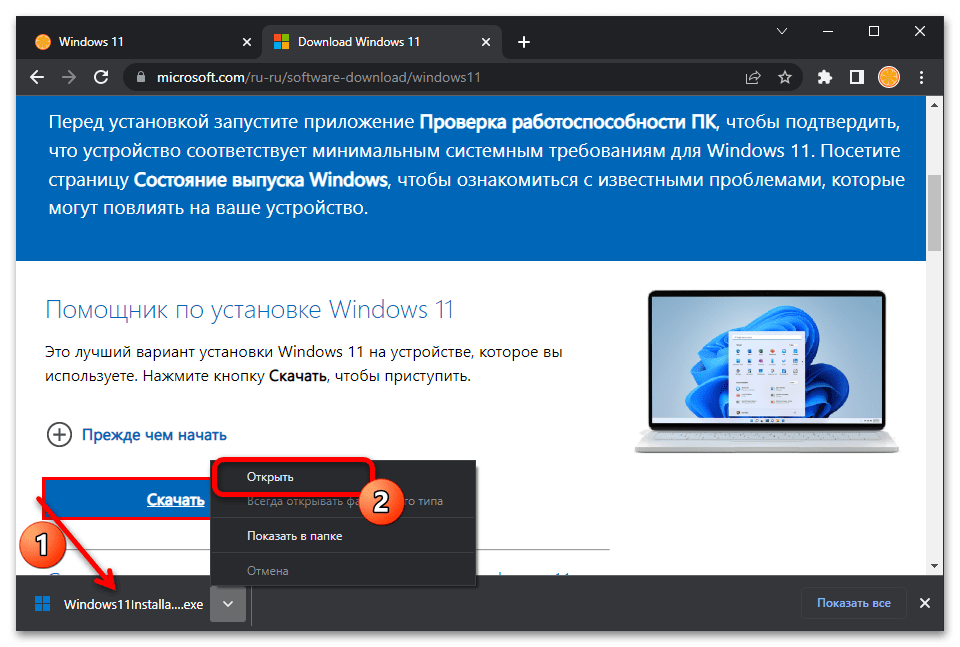
- Кликнув по ссылке выше, переходим в раздел загрузок Виндовс 11 на официальном сайте Майкрософт. Затем щёлкаем по кнопке «Скачать» в области с описанием средства Помощник по установке Windows 11 на открывшейся веб-странице.
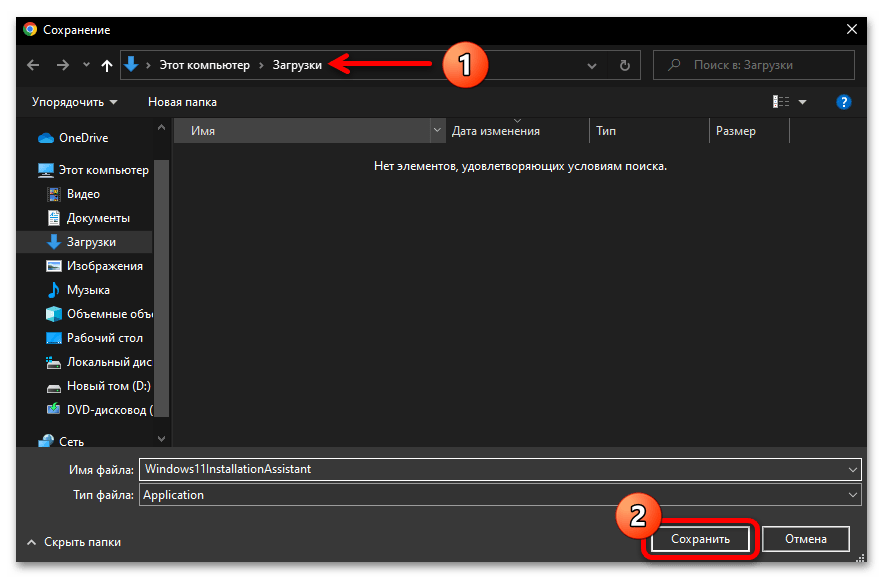
- Если предусмотрено настройками используемого браузера, определяем место сохранения загружаемого из сети файла на диске ПК, щёлкаем «Сохранить».
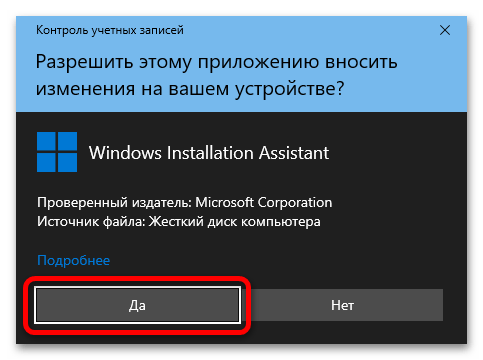
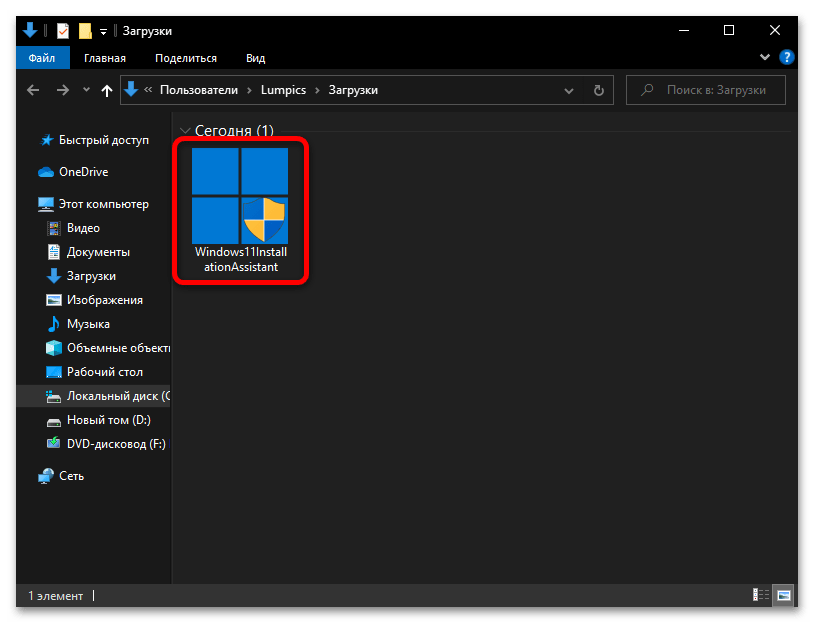
- Дожидаемся завершения скачивания exe-файла Windows11InstallationAssistant, открываем его.

Кликнув «Да», подтверждаем запрос системной оснастки «Контроль учётных записей».
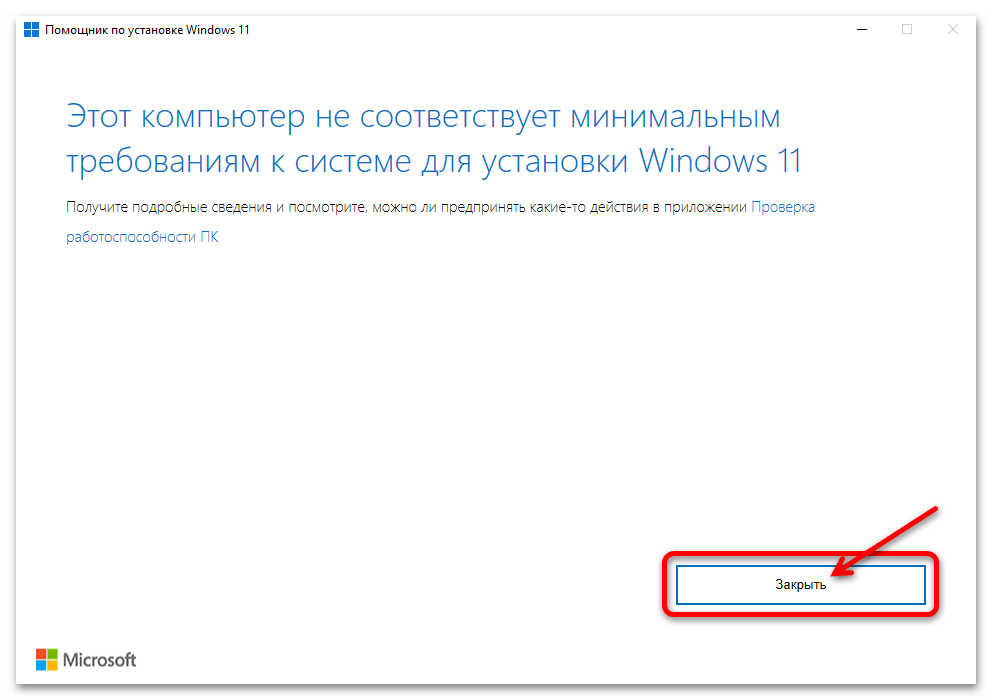
- Если обновление ОС планируется провести на неподдерживаемом Виндовс 11 ПК, открытие Помощника завершится появлением сообщения «Этот компьютер не соответствует минимальным системным требованиям для установки Windows 11».

В таком случае кликаем «Закрыть» в окне программы, а затем выполняем следующее:
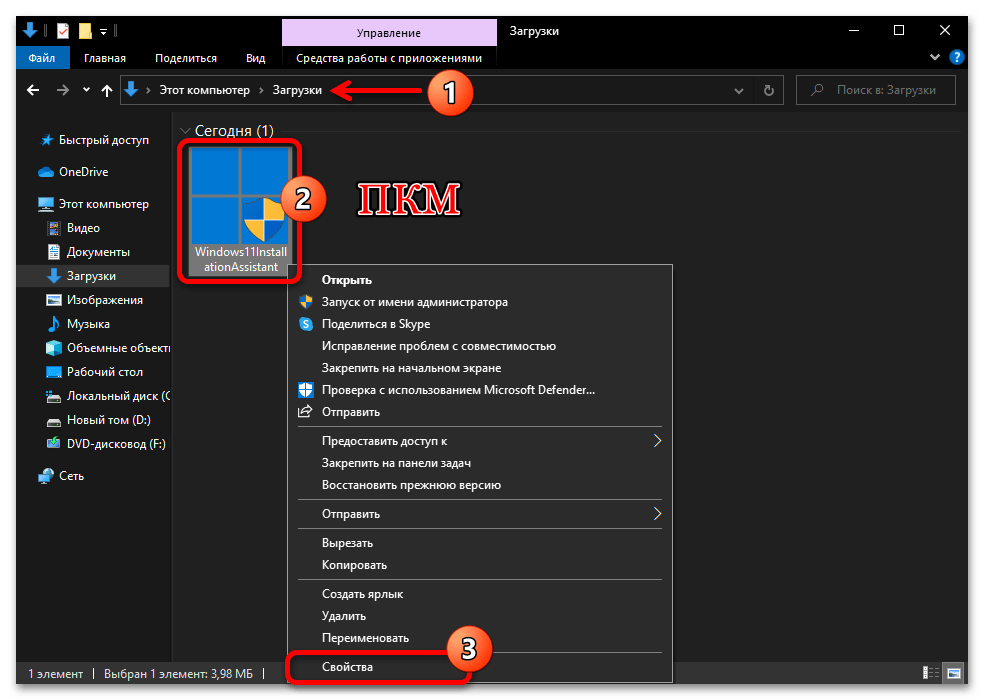
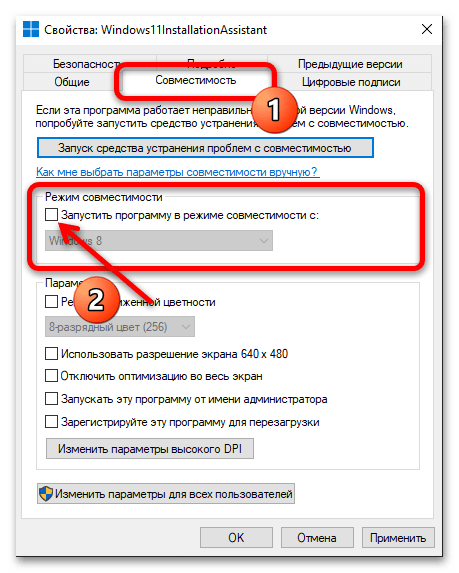
- Через Проводник Виндовс переходим в папку, где сохранён файл Windows11InstallationAssistant, кликаем по значку последнего правой кнопкой мыши и выбираем «Свойства».
- Переходим на вкладку «Совместимость» открывшегося окна, устанавливаем галочку в чекбоксе «Запустить программу в режиме совместимости с:».
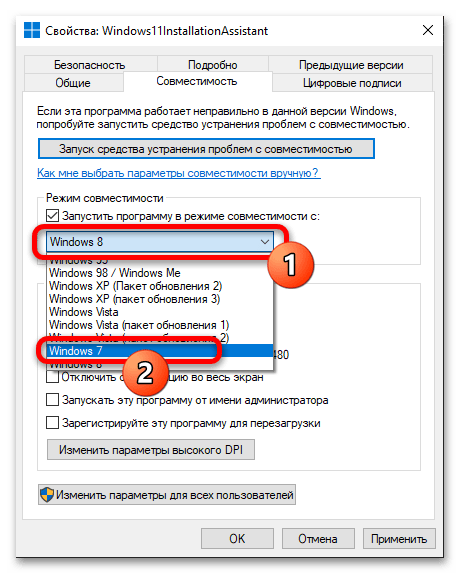
- В раскрывающемся списке под вышеуказанной опцией выбираем «Windows 7»,

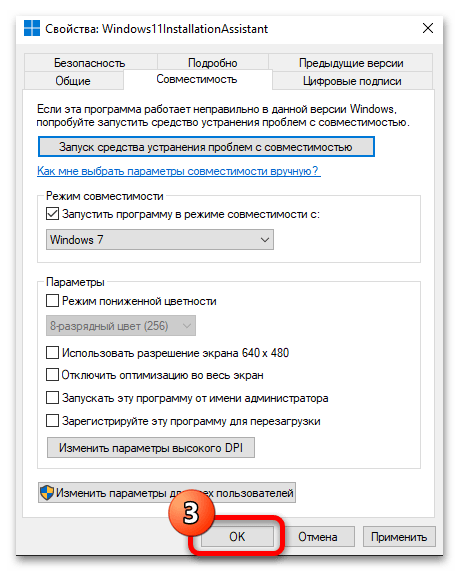
затем нажимаем «ОК» внизу окна свойств программы.
- Теперь повторно запускаем Помощника по установке ОС, — в выбранном режиме совместимости проверку ПК на соответствие системным требованиям Windows 11 он не проводит.


Читайте также: Включение режима совместимости в Windows 10
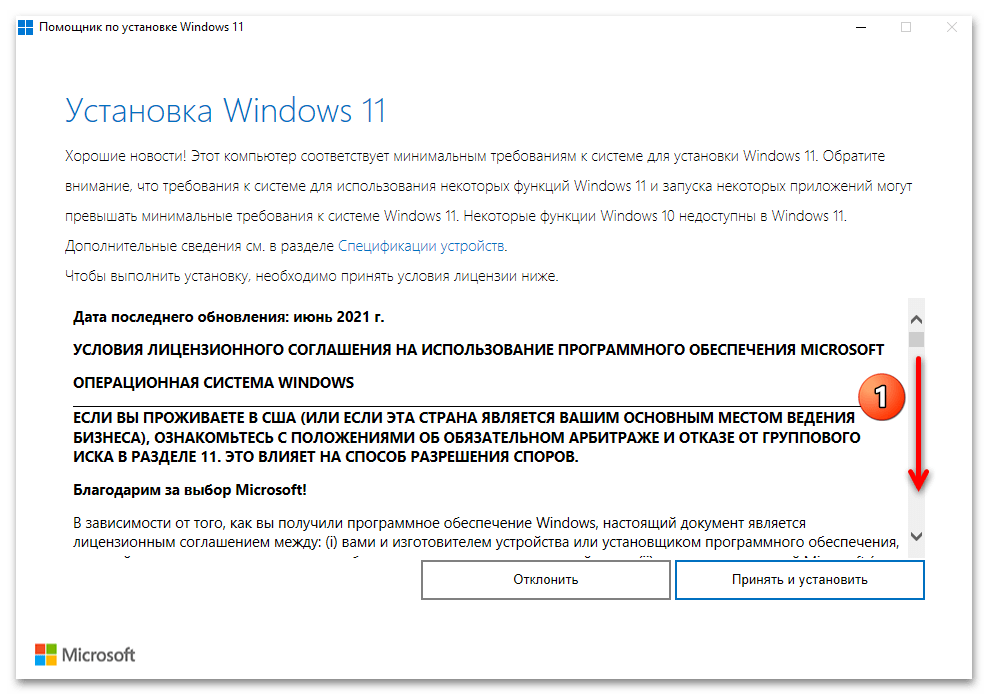
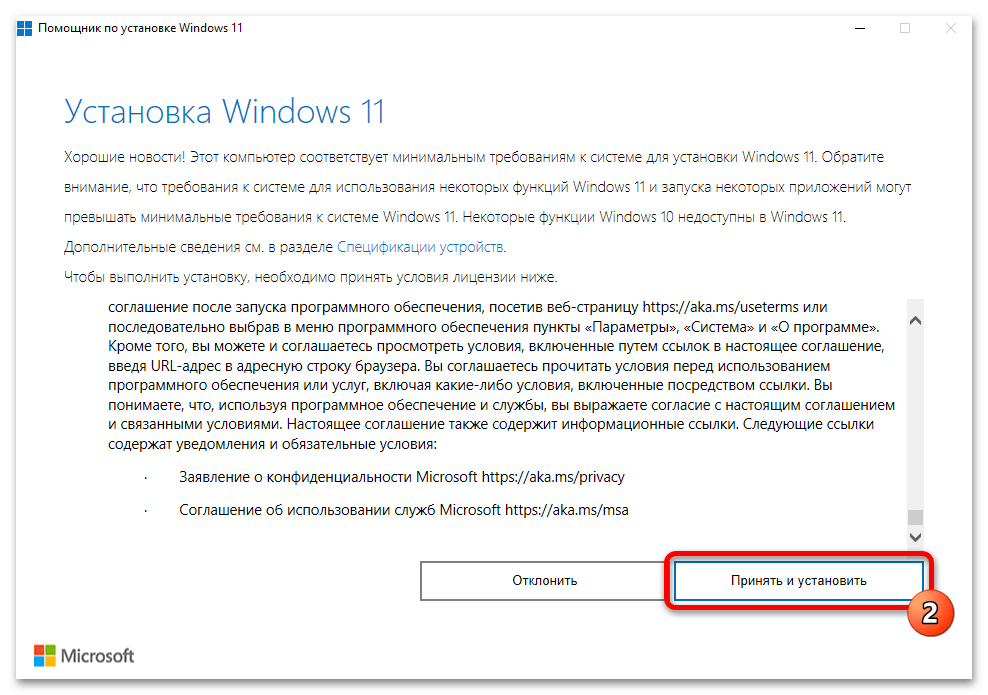
- Изучаем условия лицензии использования инсталлируемого далее программного обеспечения,

нажимаем «Принять и установить».
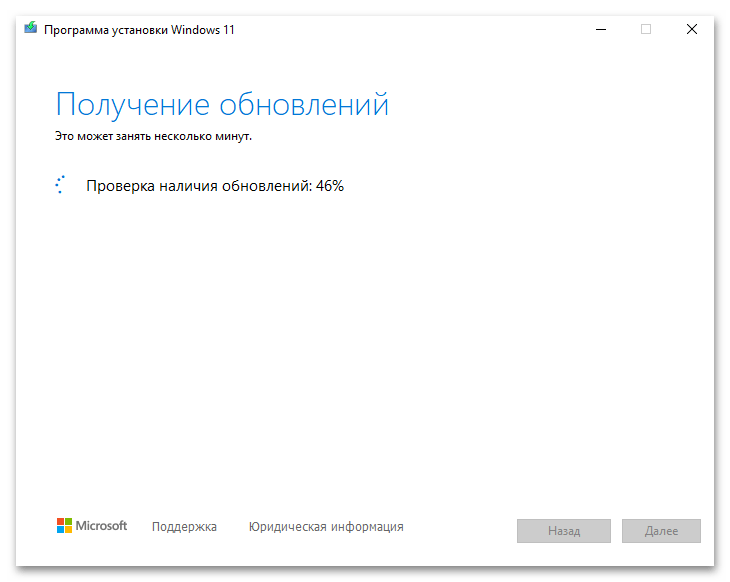
- Далее следует несколько операций по подготовке к процессу непосредственной инсталляции обновлённой версии ОС, которые выполняются Помощником без вмешательства пользователя (в процессе можно использовать ПК для решения других задач):

В течение указанных процедур ПК может перезагрузиться, причём не единожды.
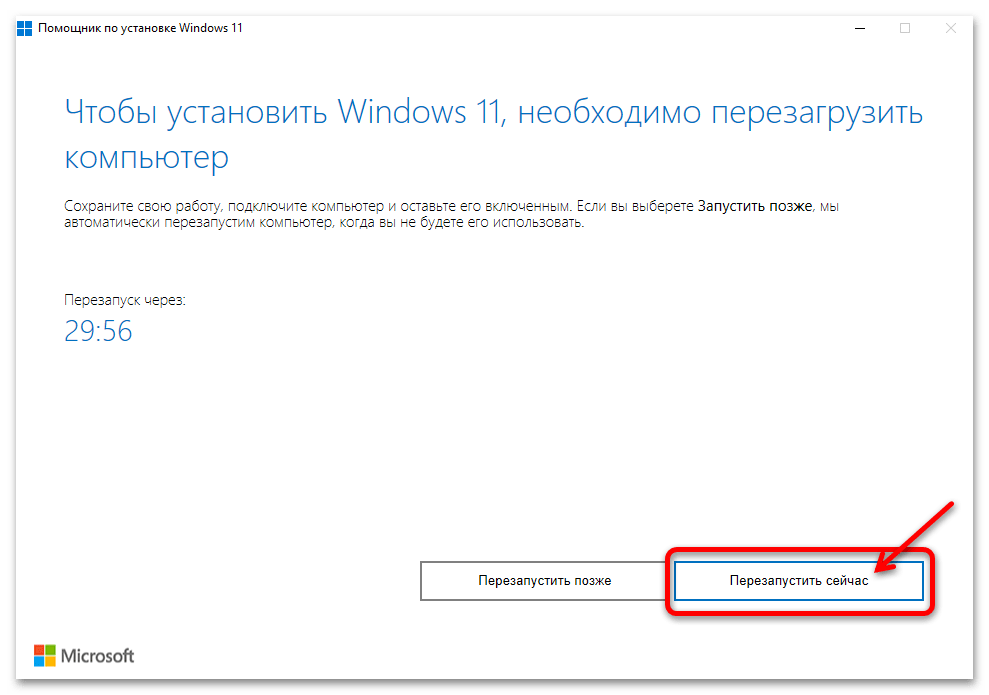
- По окончанию всех указанных в пункте выше инструкции процессов в окне «Помощника по установке» появится кнопка «Перезапустить сейчас», — завершаем работу запущенных на компьютере приложений, сохраняем данные и нажимаем на неё.
- Подтверждаем уведомление о скором начале процесса обновления и затем вновь ожидаем, пока система выполнит свою работу, (важно!) ничего не предпринимая в отношении ПК.

Далее будут осуществлены автоматические:
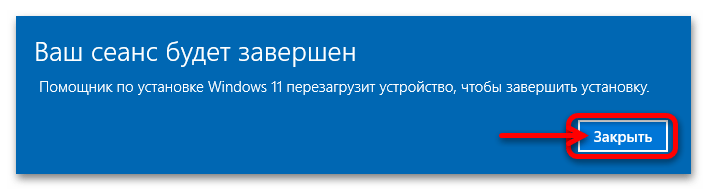
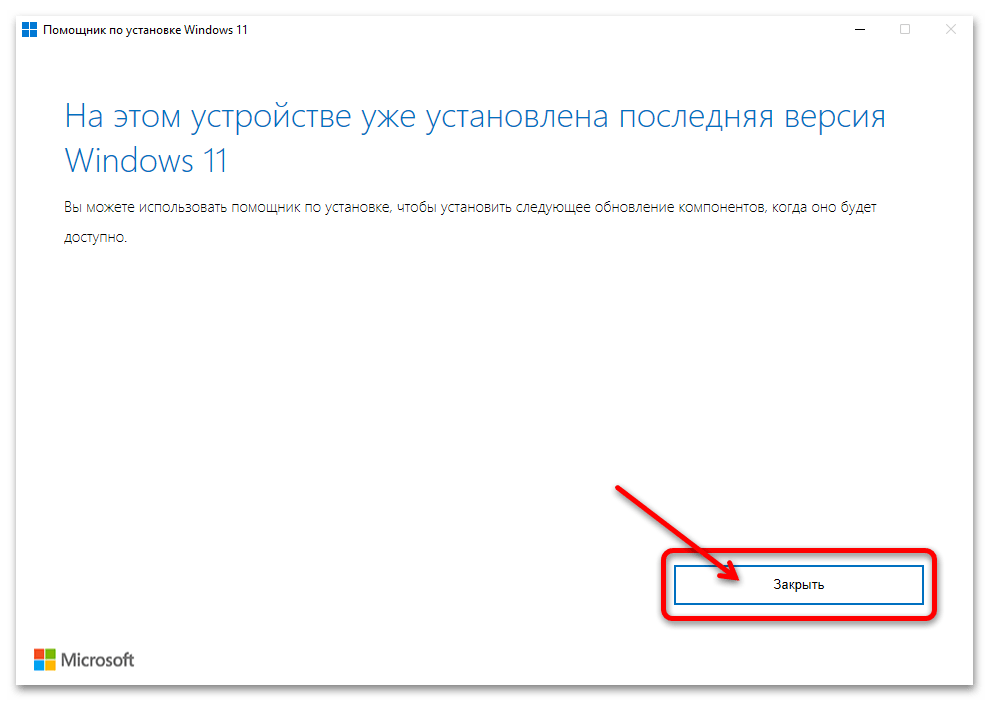
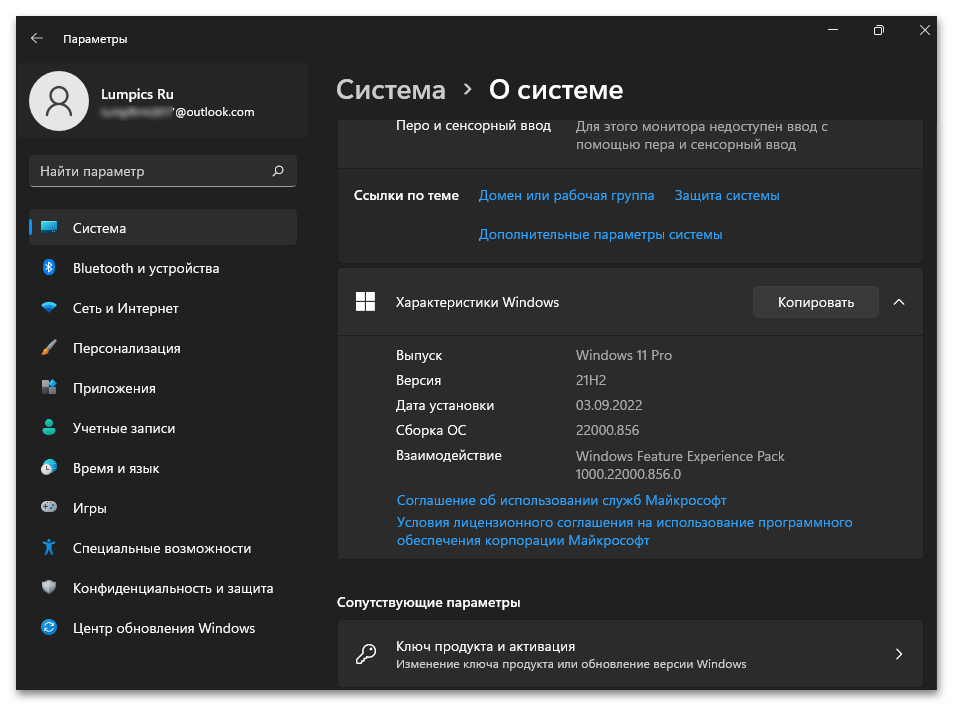
- Завершается работа Помощника по установке загрузкой Рабочего стола Windows 11 и подтверждающим успех всей операции сообщением, — кликаем под ним «Закрыть»,

после чего можно приступать к работе в обновлённой операционной системе.
Способ 3: Установочный носитель Windows 11
Для перехода с Windows 10 на Windows 11 с сохранением настроек системы и без утраты инсталлированных в ней программ и сохранённых пользовательских файлов можно задействовать созданный при помощи предоставляемого официально Microsoft либо другого средства загрузочный USB-накопитель. Безусловным преимуществом данного подхода является то, что помимо всего необходимого для обновления ОС, пользователь получает инструмент для восстановления работоспособности Windows, если в её работе возникнут критические проблемы (и в процессе установки и по завершении таковой).
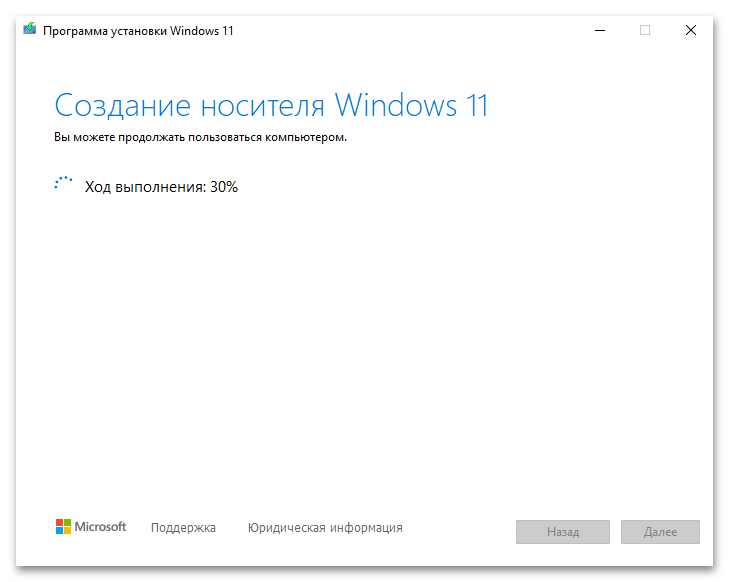
- Любым предпочитаемым способом создаём загрузочный и предназначенный в большей степени для чистой инсталляции Windows 11 на ПК накопитель (флешку или USB-HDD/SSD – не важно).
Подробнее: Как создать установочную флешку Windows 11

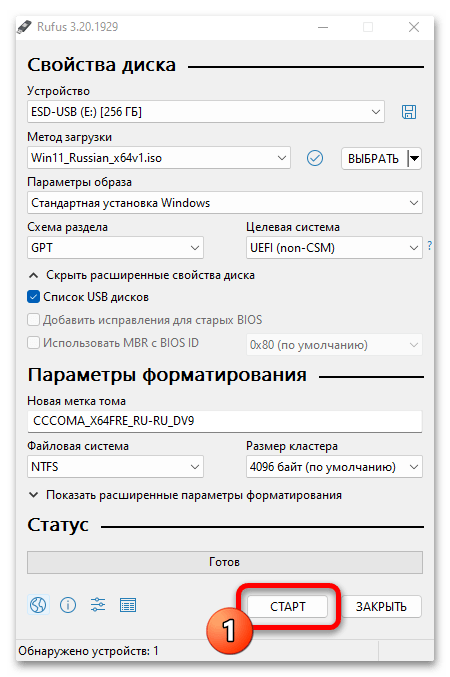
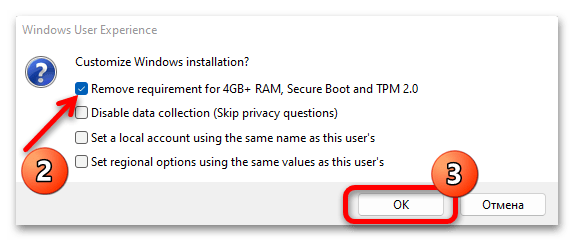
В примере далее используется накопитель, полученный при помощи фирменной утилиты от Microsoft – Media Creation Tool, но отметим, что для обновления ОС на несоответствующем системным требованиям Windows 11 компьютере лучшим решением будет создание загрузочной флешки средствами описанного в статье по ссылке выше приложения Rufus

с активацией опции «Remove requirement for 4GB+ RAM, Secure Boot and TPM 2.0».

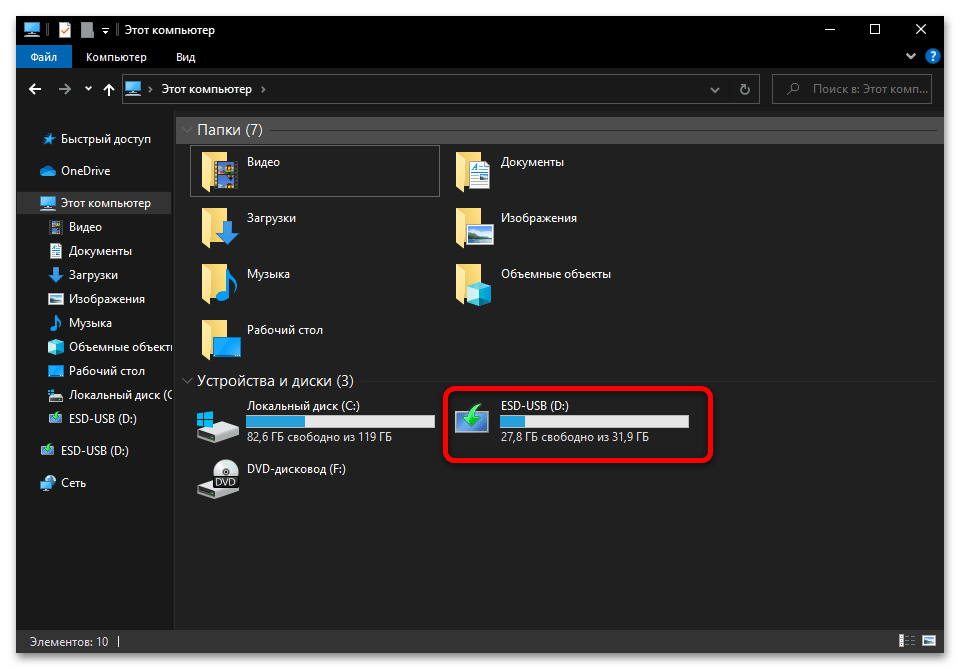
- Завершаем работу запущенных в Windows 10 программ, сохраняем данные. Далее подключаем установочный накопитель к USB-порту компьютера, открываем его в Проводнике.

Читайте также: Как открыть Проводник в Windows 10
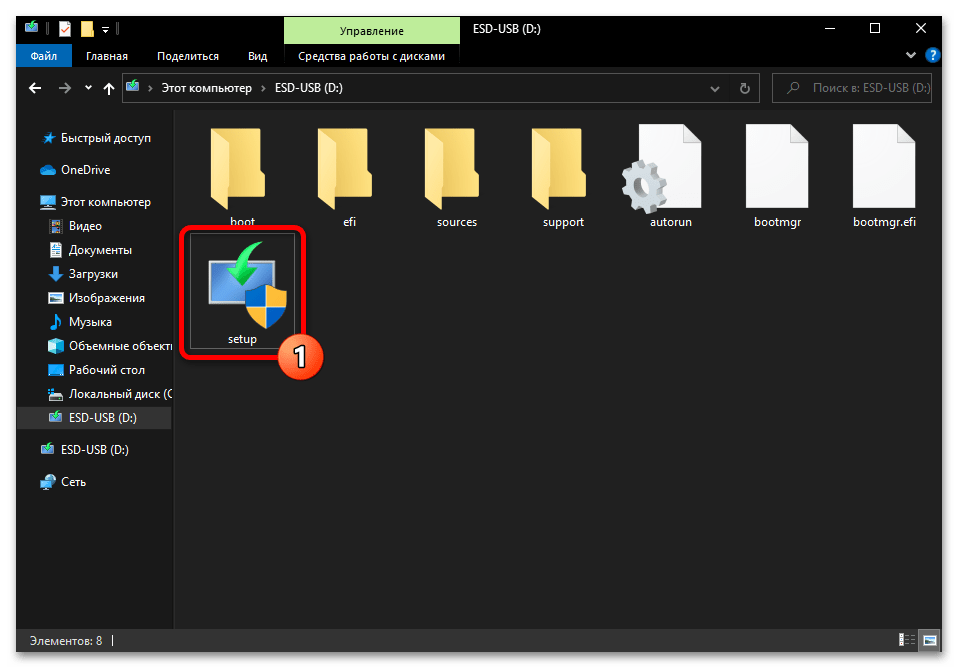
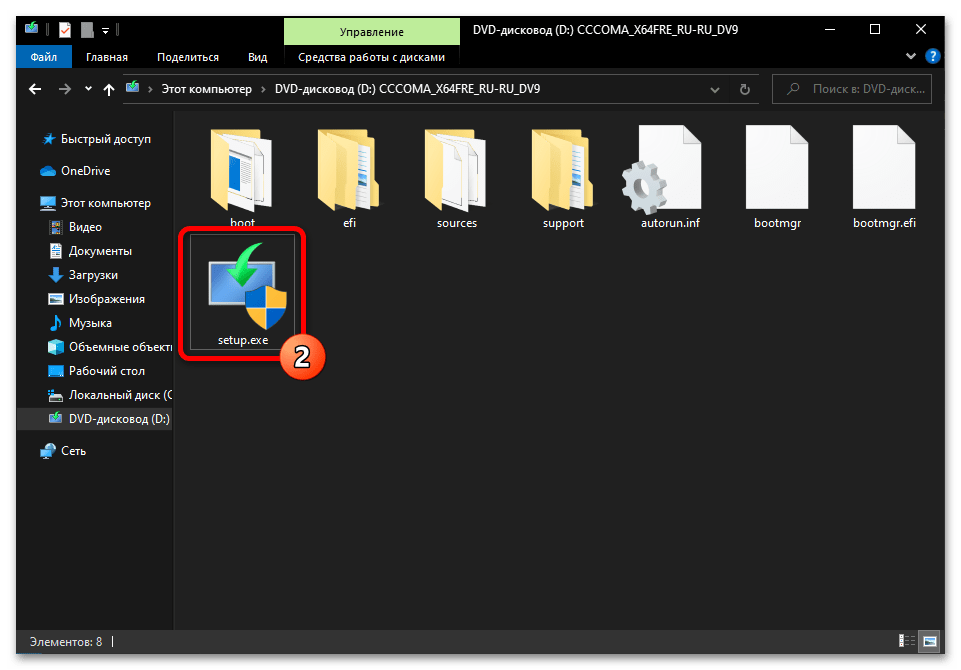
- Запускаем расположенный в корне загрузочного носителя Виндовс 11 установщик ОС – файл setup.exe,

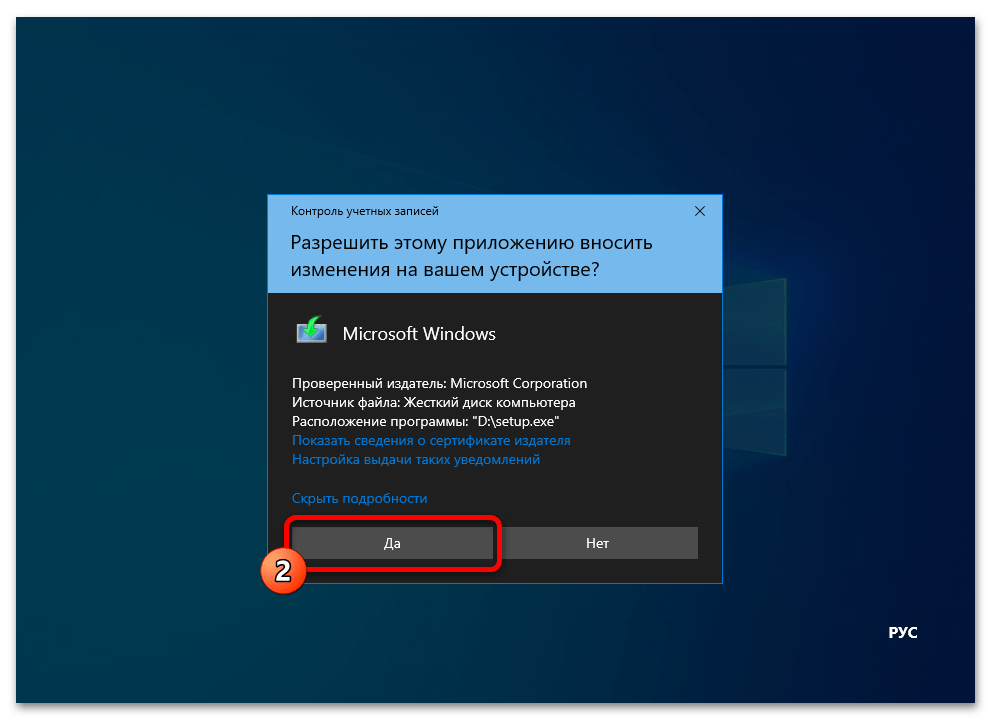
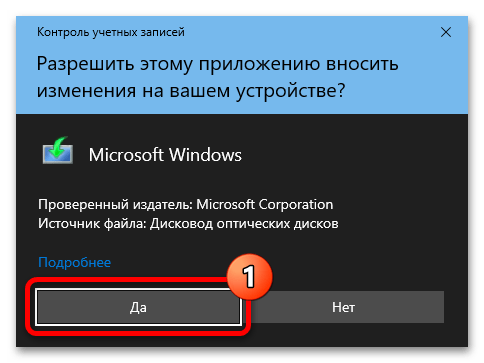
кликаем «Да» под поступившим из модуля операционки «Контроль учётных записей» запросом.
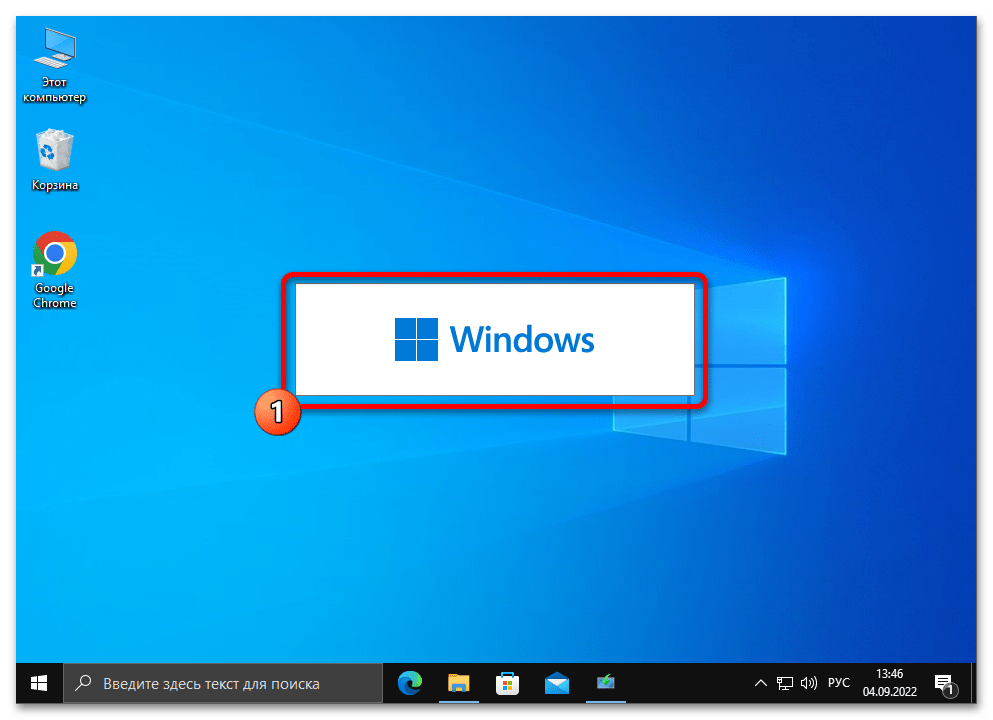
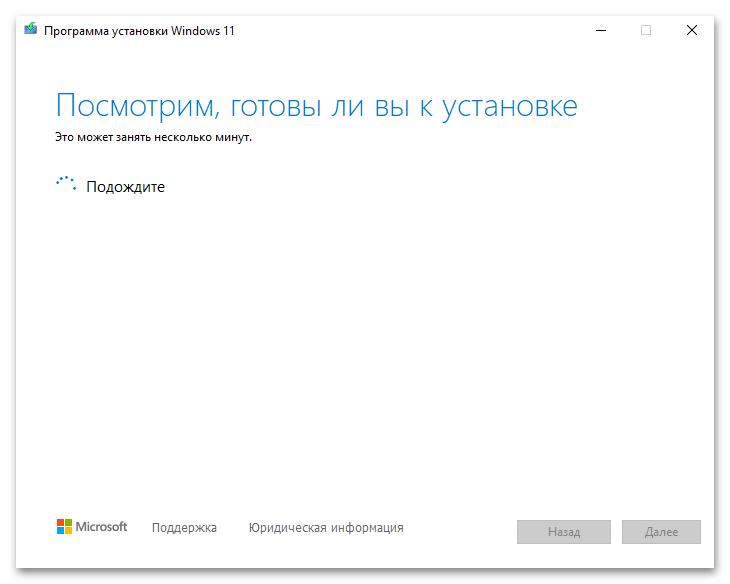
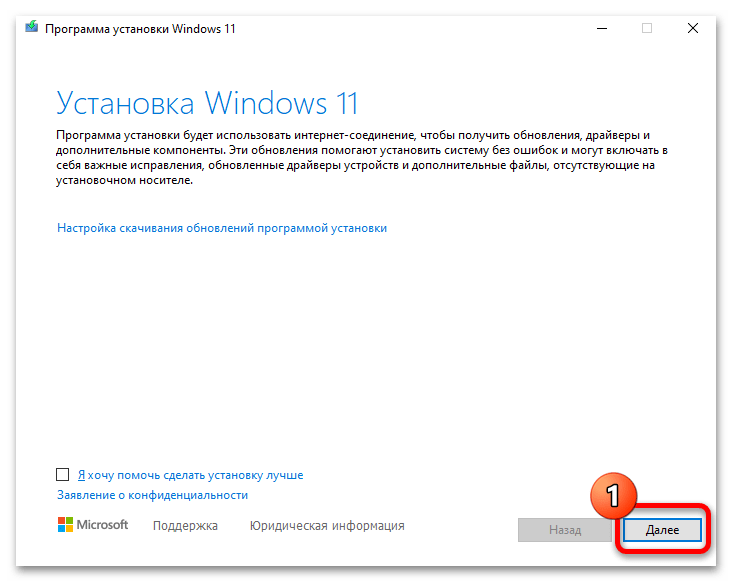
- Некоторое время ожидаем завершения инициализации инсталлятора Windows 11,

нажимаем «Далее» в его первом окне.
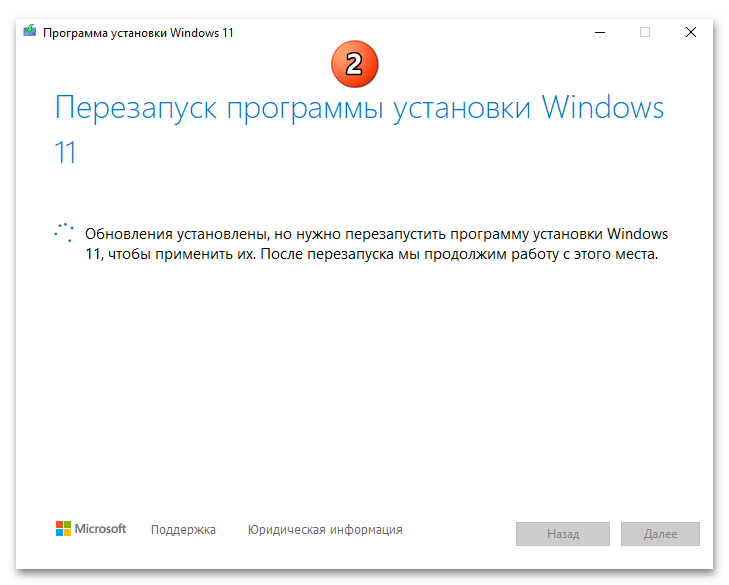
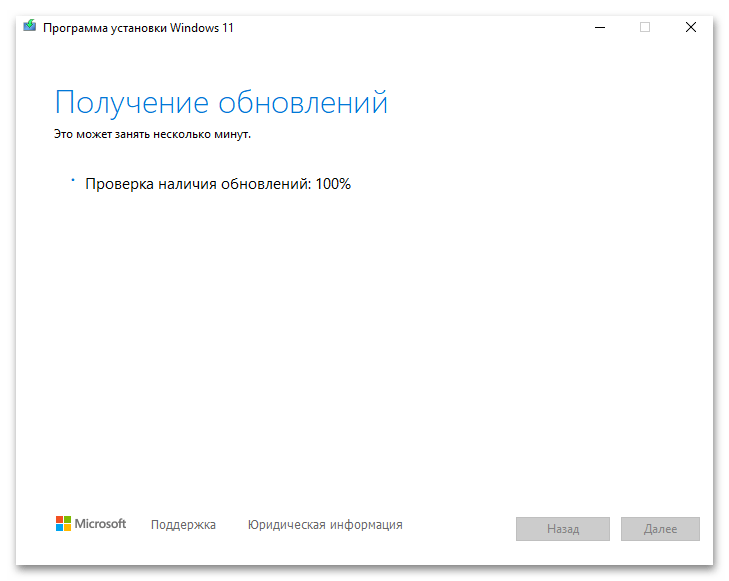
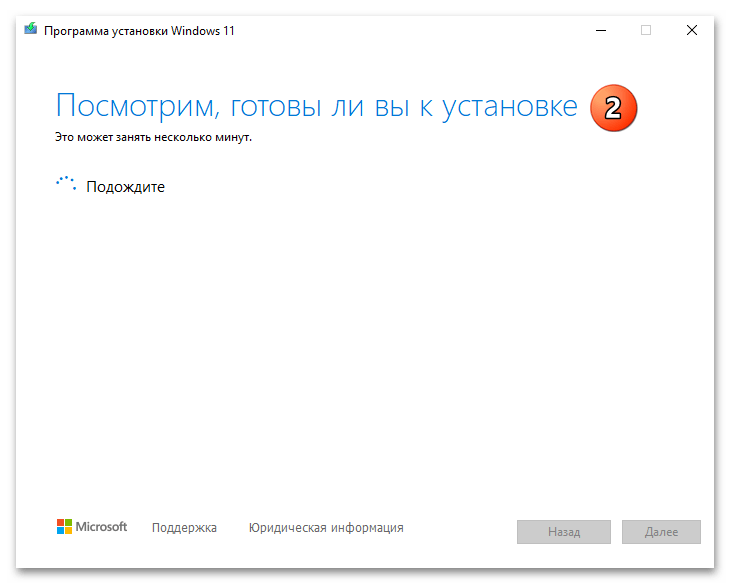
- После этого программа установки Windows выполнит проверку доступности обновлений для текущей ОС, при необходимости скачает их с серверов Microsoft и инсталлирует,

а затем перезапустится.
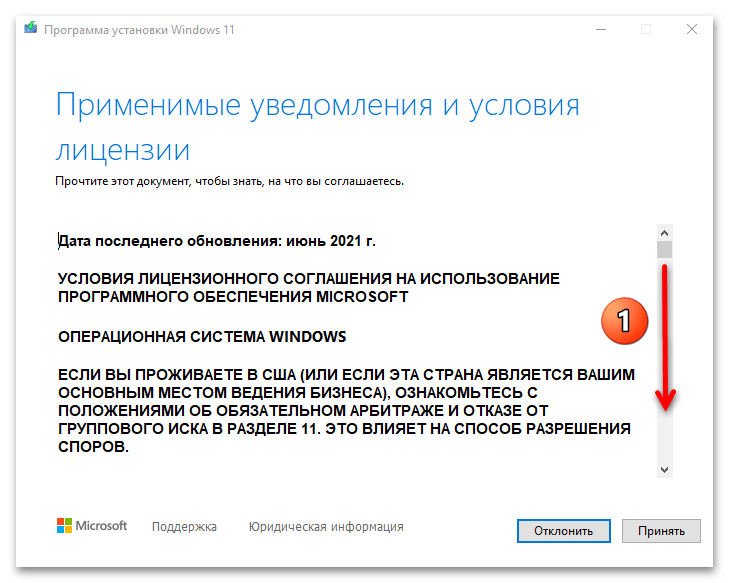
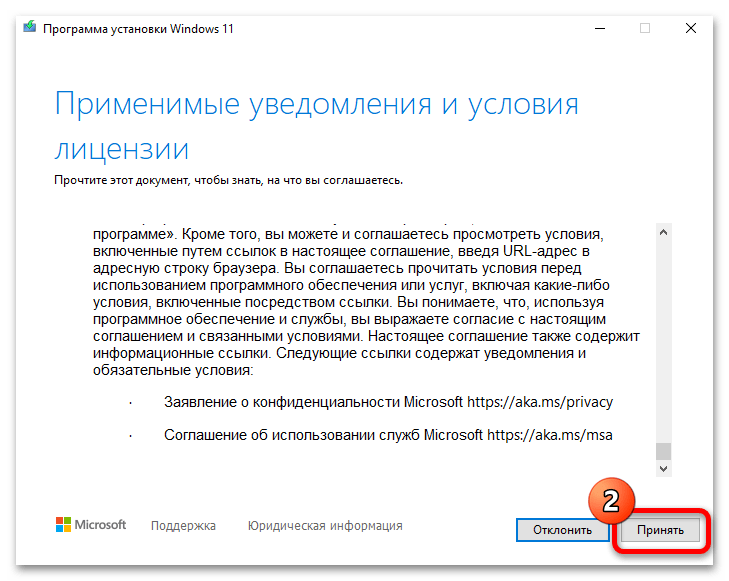
- Ознакомившись с условиями лицензионного соглашения на использование программного обеспечения Microsoft,

щёлкаем «Принять» в демонстрирующем их окне.
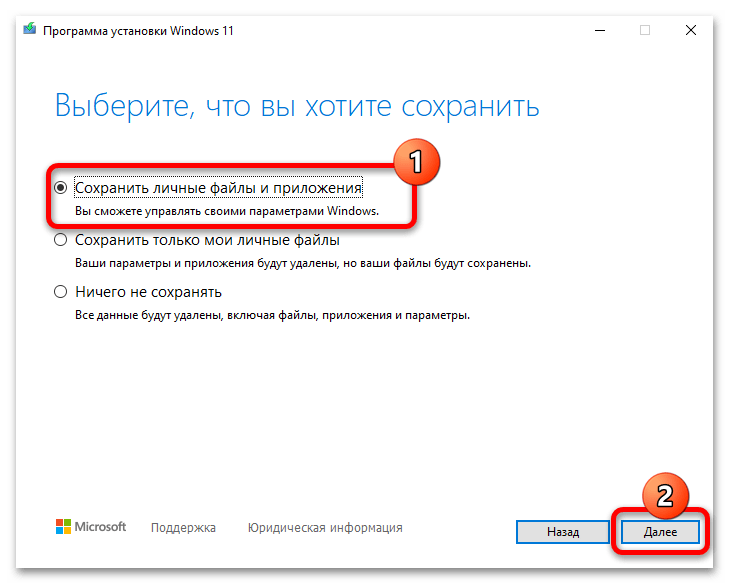
- Следующий шаг — выбор сохраняемых в процессе инсталляции операционки 11-й версии данных. В общем случае, не меняя положения радиокнопки с «Сохранить личные данные и приложения», кликаем «Далее».
- Далее установщик проводит несколько проверок,

в процессе которых может быть проведено ещё одно «Получение обновлений».
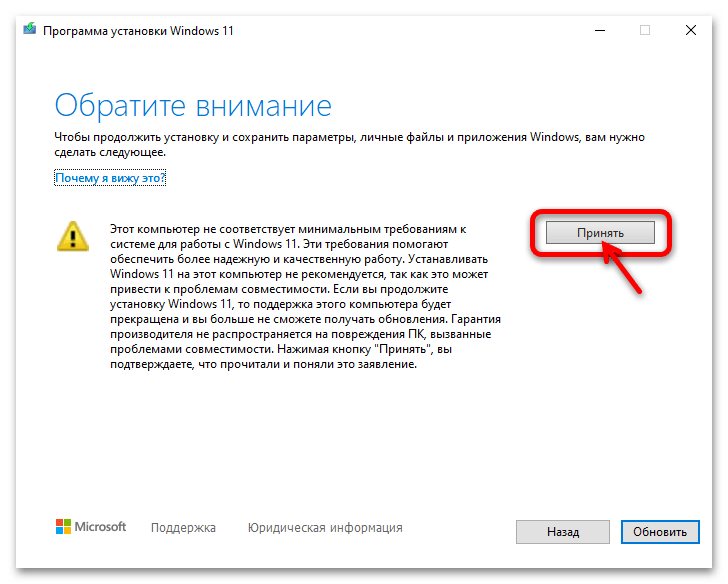
- При появлении окна «Обратите внимание» изучаем представленную в нём информацию, а затем нажимаем на кнопку «Обновить». Если кнопка «Обновить» неактивна, выполняем предложенное в окне «Обратите внимание», перезапускаем установщик и проходим вышеописанные в этой инструкции этапы инсталляции Виндовс 11 (пункты №№ 4-8) заново.
Когда процедура обновления проводится на несоответствующем системным требованиям Windows 11 компьютере достаточно прочитать уведомление Microsoft о возможных негативных последствиях дальнейших действий и кликнуть «Принять» для подтверждения осознанности рисков и продолжения установки системы.
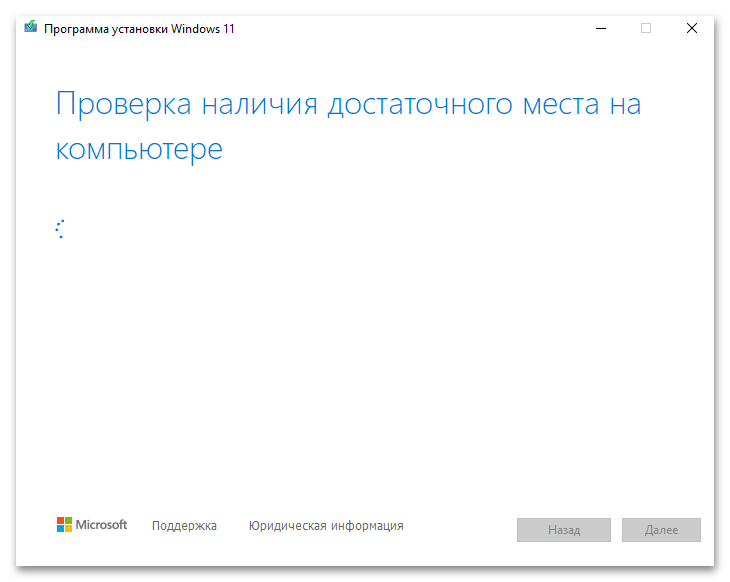
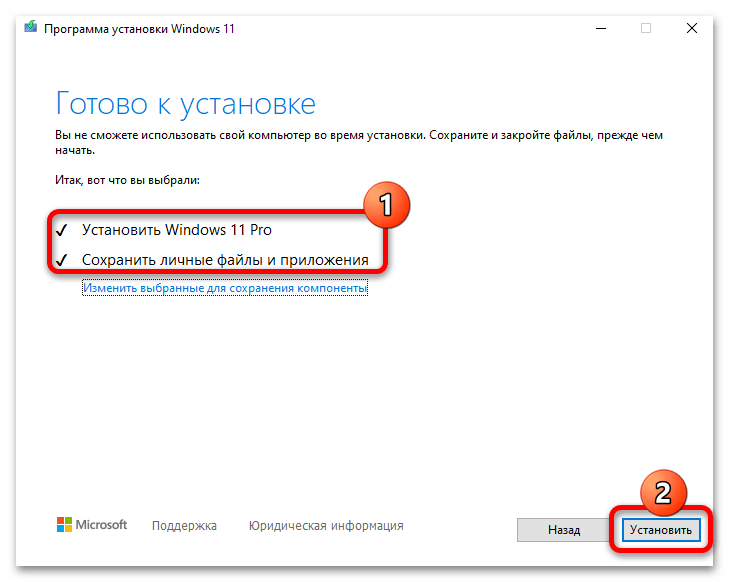
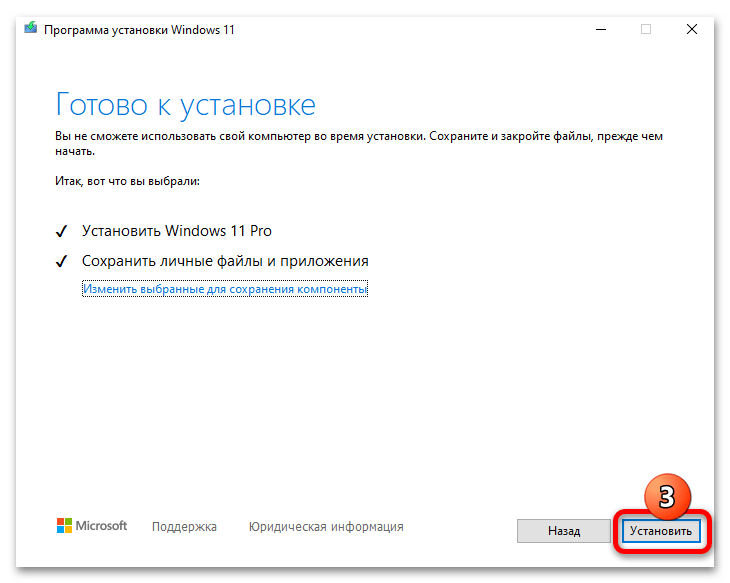
- Последним из проводимых инсталлятором Виндовс 11 тестов обновляемой системы является «Проверка наличия достаточного места на компьютере», — при его успешном прохождении появится окно «Готово к установке».
- Удостоверившись в осуществлённом выборе операций «Установка Windows 11» и «Сохранить личные данные и приложения», нажимаем на кнопку «Установить».
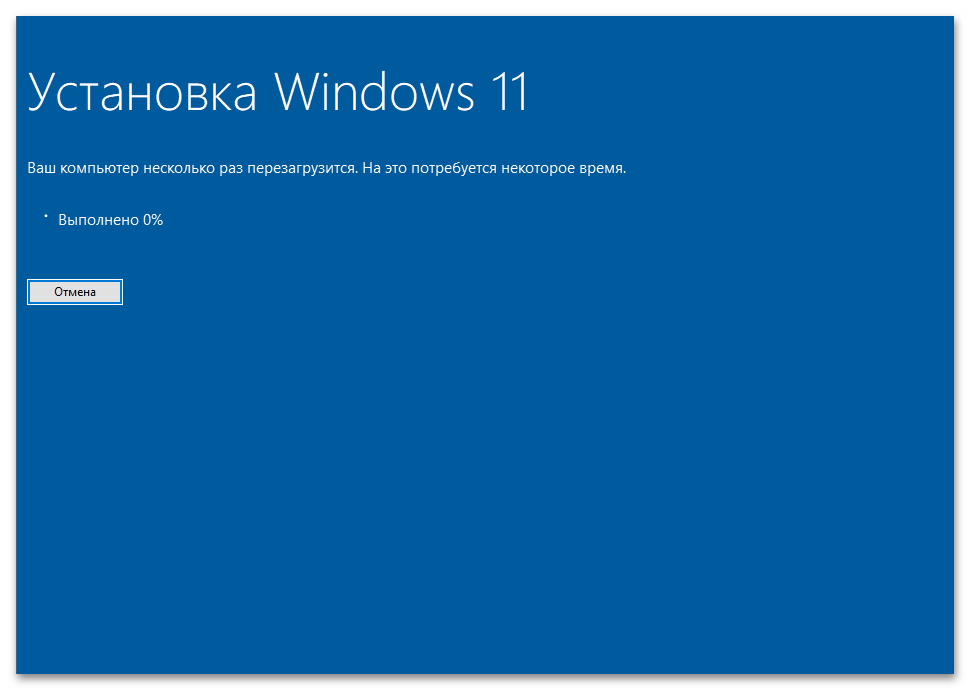
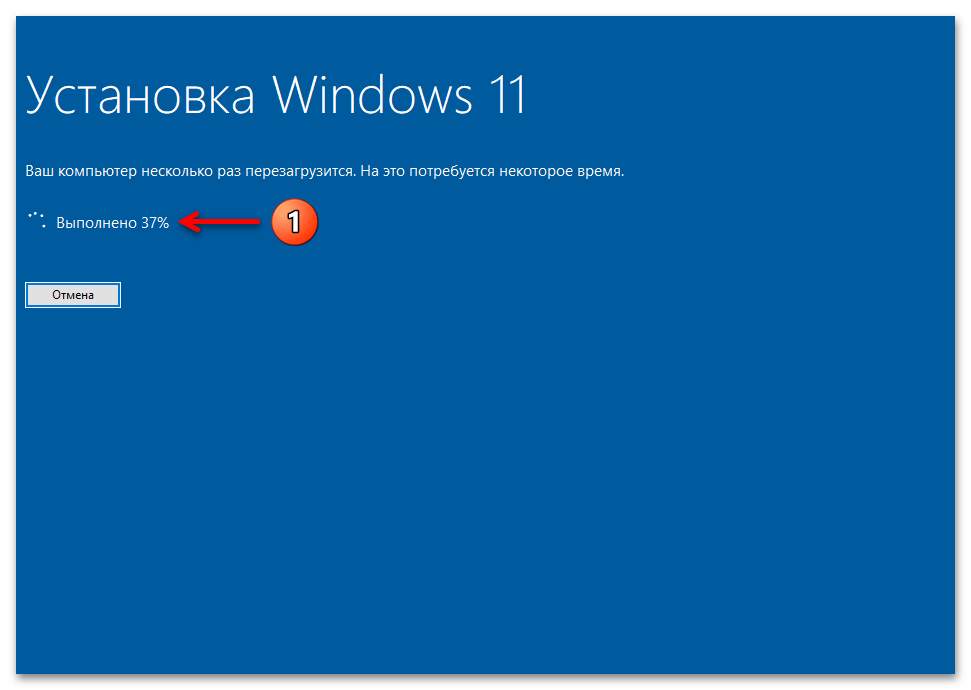
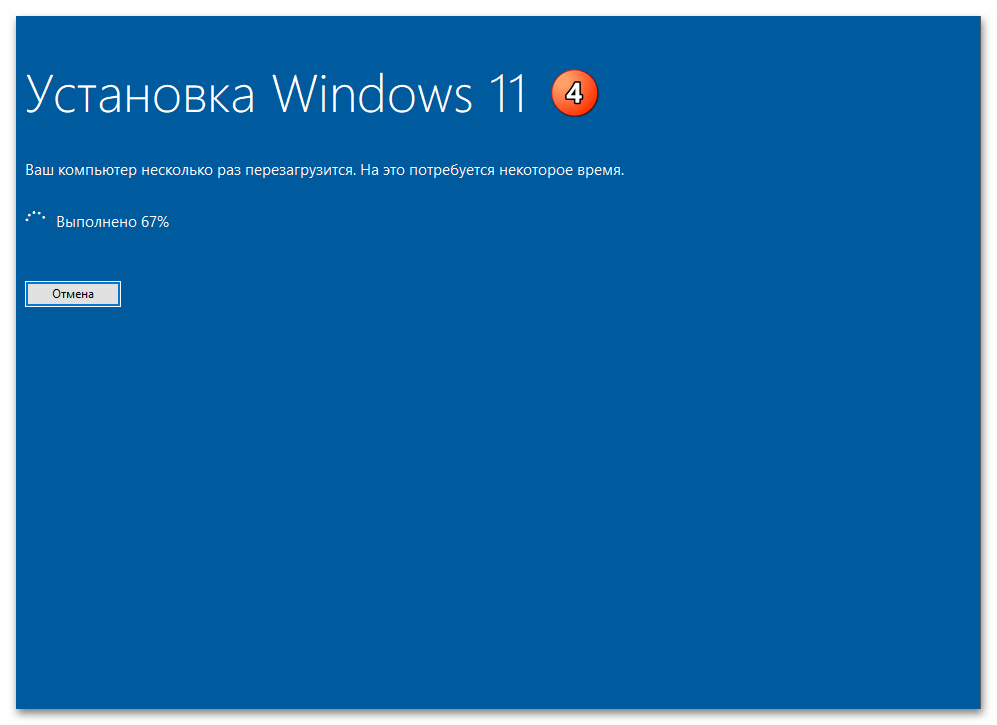
- Далее ОС ПК станет недоступной для выполнения каких-либо манипуляций со стороны пользователя и начнётся непосредственная «Установка Windows 11».
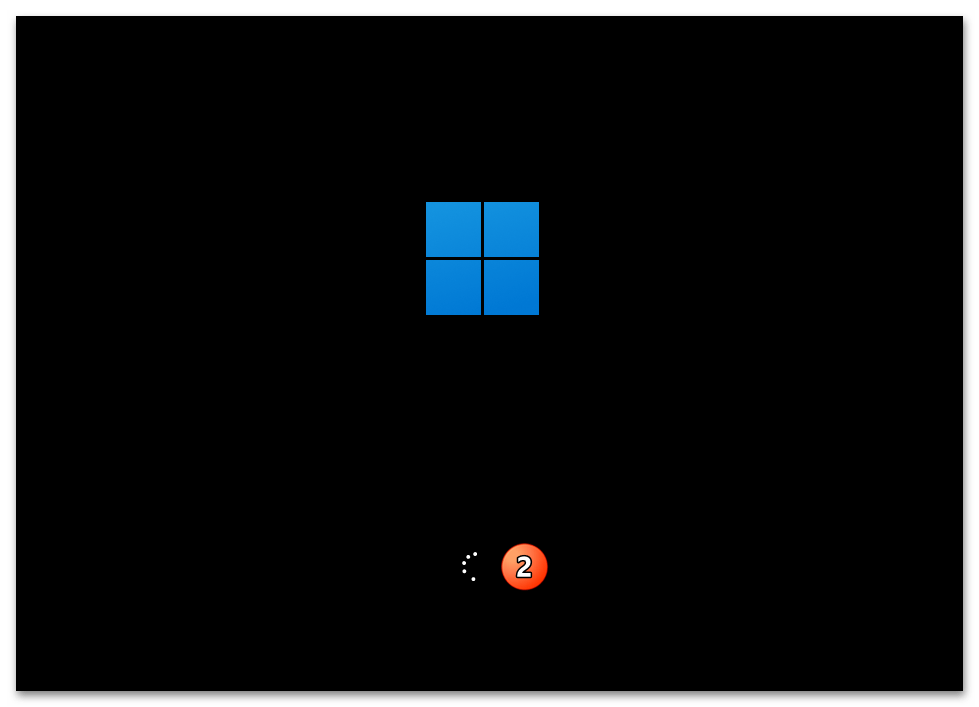
- Процесс осуществляется в автоматическом режиме и самым правильным решением будет на это время оставить компьютер в покое,

то есть не предпринимать в его отношении никаких действий до завершения всех проводимых манипуляций, –

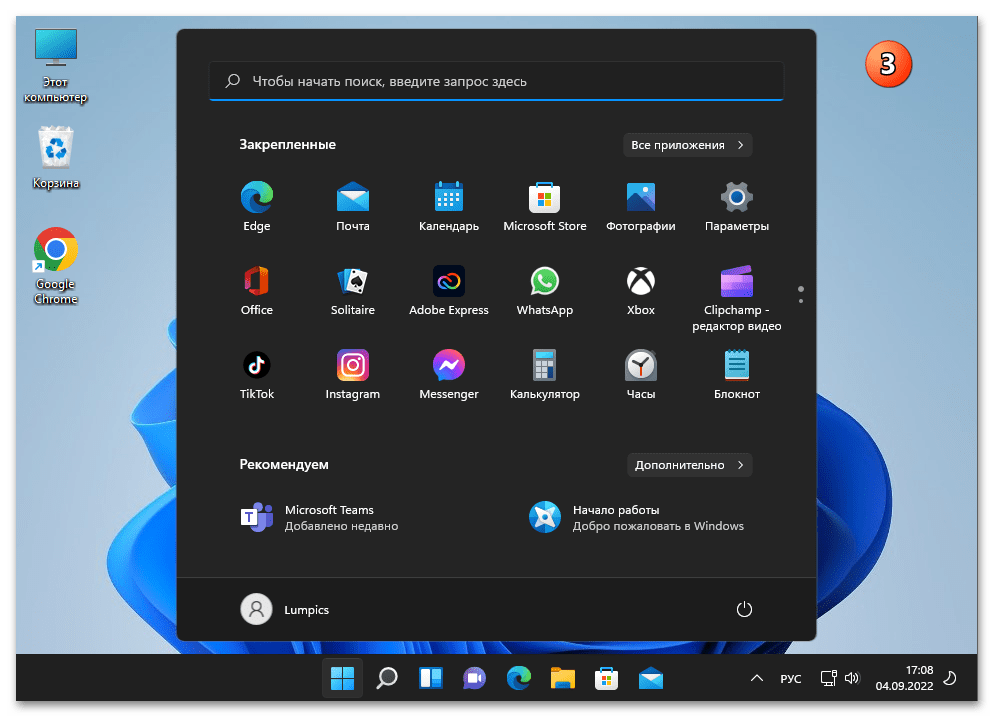
это ознаменуется загрузкой Рабочего стола уже 11-й версии десктопной ОС от Microsoft.
Способ 4: ISO-образ Windows 11
Вместо использования в качестве инструмента для обновления до Windows 11 загрузочной флешки можно задействовать дистрибутив системы, предоставляемый разработчиком в виде ISO-файла. Применение такого подхода характеризуется единственным недостатком – если в процессе установки возникнут какие-либо ошибки, и они приведут к критическим сбоям, восстановить работоспособность ОС без описанного выше в статье съёмного накопителя может быть проблематичным.
Скачать Windows 11 с официального сайта
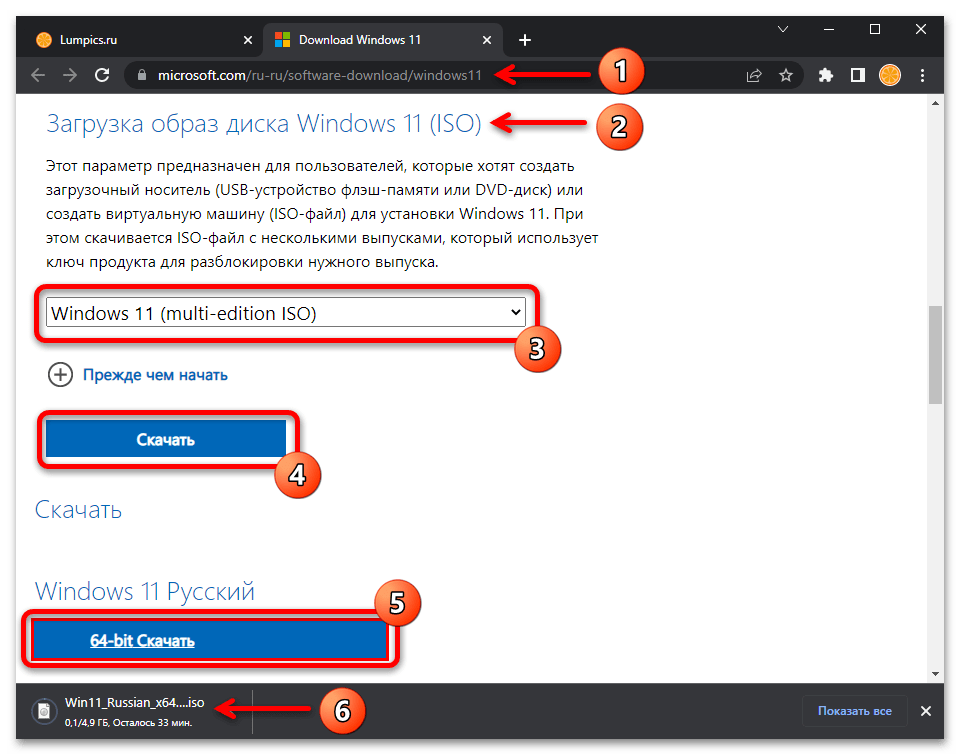
- Скачиваем Windows 11 в формате ISO-образа с официального сайта Microsoft. Если требуется пошаговый разбор этой в общем-то несложной операции, переходим по следующей ссылке и выполняем открывшуюся инструкцию:
Подробнее: Как получить ISO-образ Windows 11 с официального сайта Microsoft
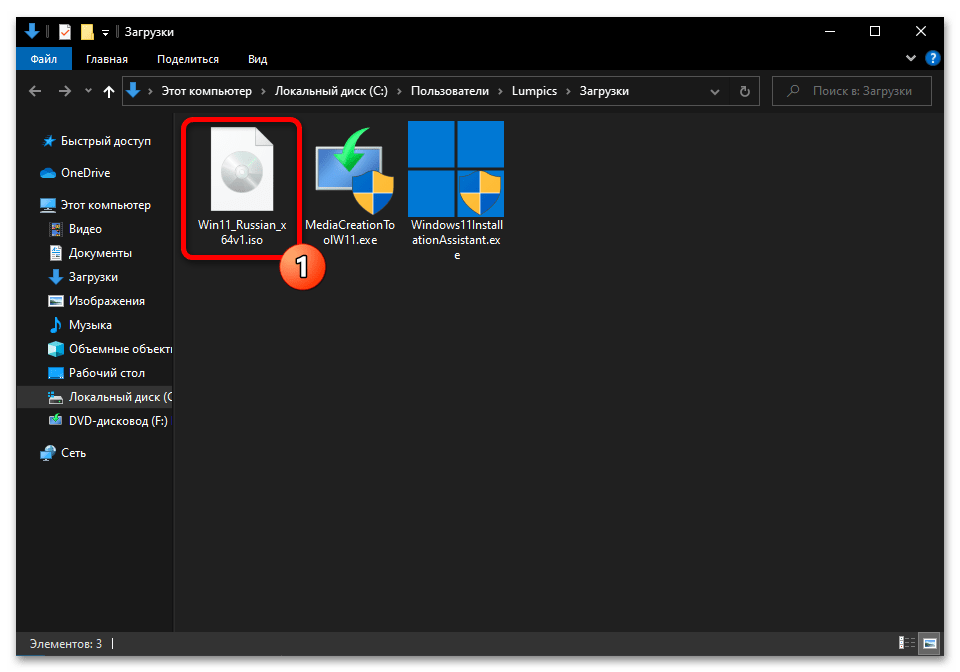
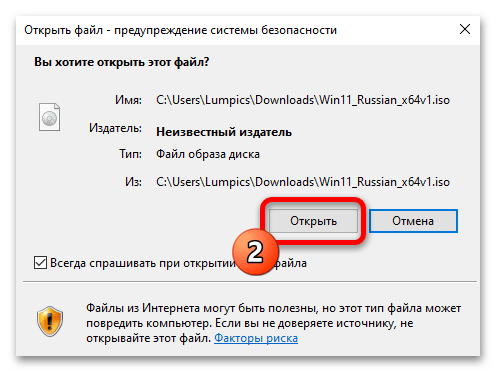
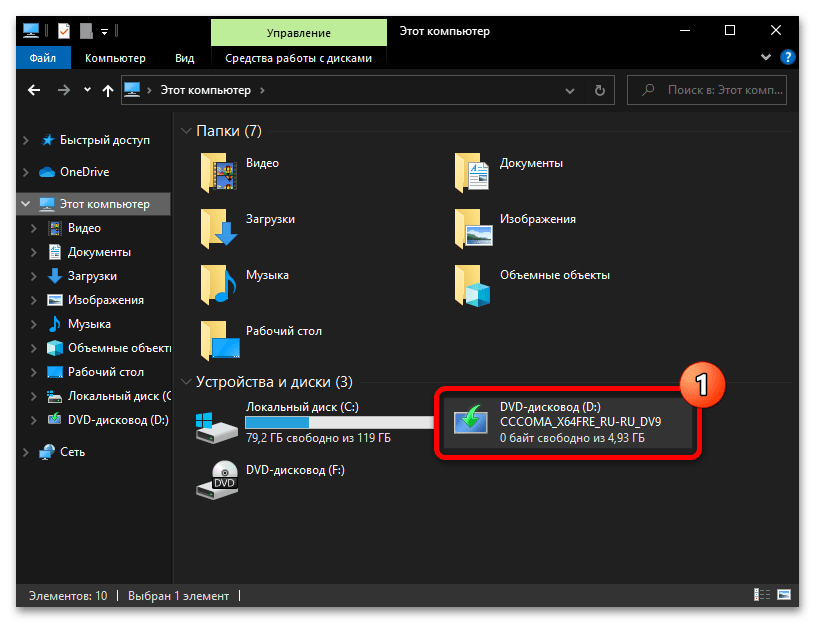
- Чтобы получить доступ к содержимому полученного файл-образа, монтируем его во встроенный в Windows 10 виртуальный DVD-дисковод. Это очень просто сделать — открываем папку с ISO-файлом, дважды кликаем по его значку,

и нажатием кнопки «Открыть» подтверждаем поступивший из системы запрос.

Читайте также: Монтирование ISO-образов на ПК с Windows 10
- Переходим к просмотру содержимого доступного теперь для открытия «DVD-диска» в Проводнике,

запускаем расположенную в его корневой директории программу установки Windows 11 – файл setup.exe.
- Кликом «Да» под соответствующим запросом «Контроля учётных записей» разрешаем запускаемому приложению вносить изменения в программную часть устройства,

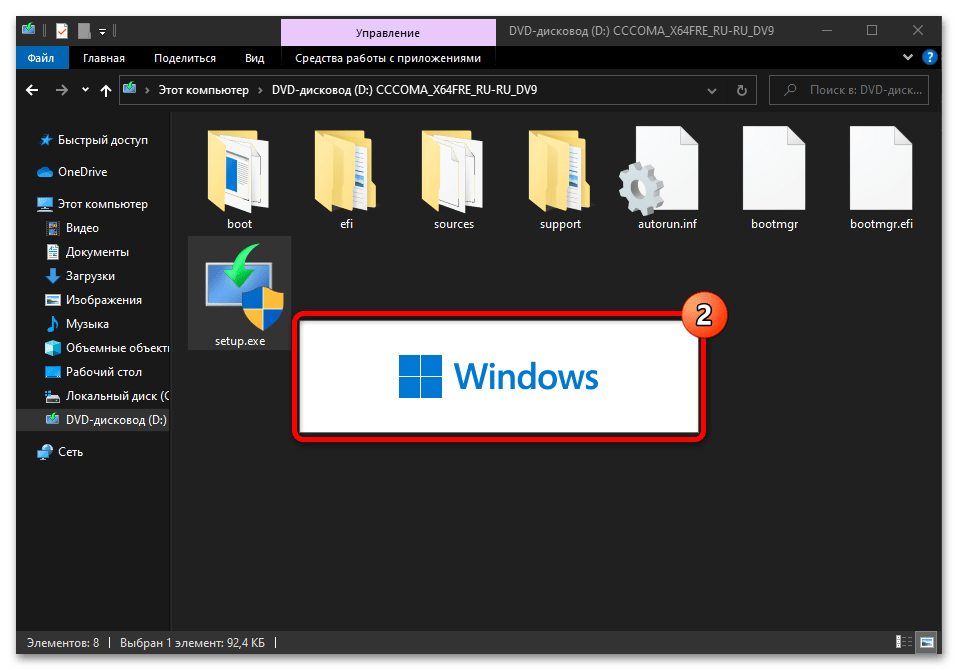
затем ожидаем, пока инсталлятор инициализируется и отобразит первое окно Мастера установки Windоws 11.
- Далее процедура обновления до Windоws 11 выполняется в точности так же, как при запуске программы установки ОС со съёмного накопителя.

То есть следующие наши шаги должны в точности соответствовать пунктам №№ 4-13 предложенной выше в этой статье инструкции «Способ 3: Установочный носитель» —
выполняем их.

В итоге получаем на ПК последний выпуск операционки от Microsoft

и при этом перенесённые из Windows 10 параметры, приложения и файлы пользователя.
Способ 5: Universal MediaCreationTool
Помимо вышеописанных официальных способов обновления Windows 10 до 11-й версии, существует созданное сторонними разработчиками, весьма эффективное и удобное решение данного вопроса – скрипт под названием Universal MediaCreationTool (MCT). Данный инструментарий объединяет в себе все известные возможности обхода ограничений по установке ОС от Microsoft последней версии на неподдерживаемые ею ПК, умеет скачивать ISO-образы Windows 10-11 любых выпусков и создавать установочные USB-носители, а также позволяет инициировать полностью автоматизированное обновление ОС компьютера до Windows 11 буквально трёмя кликами мыши.
Скачать Universal MediaCreationTool
- Переходим по ссылке выше в репозиторий на GitHub — крупнейшем веб-сервисе для хостинга IT-проектов и их совместной разработки – где создателями выкладываются последние версии Universal MediaCreationTool.
- Кликаем по кнопке-раскрывающемуся списку зелёного цвета «Code», которая расположена над первой по счёту на веб странице таблицей справа, выбираем «Download ZIP» в отобразившемся перечне опций.
Если предполагается настройками веб-браузера, указываем папку для сохранения файла на диске ПК, кликаем «Сохранить».
- Дождавшись завершения скачивания пакета MediaCreationTool.bat-main.zip на компьютер, открываем содержащую его папку.
- Извлекаем файлы из архива

в отдельный каталог.

Читайте также: Открываем архив ZIP в среде Windows
- Переходим в полученную на шаге выше папку
и запускаем из неё (важно!) от имени администратора скрипт MediaCreationTool.bat.
Для этого кликаем по значку файла правой кнопкой мыши и выбираем в открывшемся меню пункт «Запуск от имени администратора»,

затем выдаём приложению «Обработчик команд Windows» разрешение вносить изменения в программную часть устройства, кликнув «Да» в окошке-запросе «Контроль учётных записей».
- Кликаем по кнопке «11» в отобразившемся одновременно с командной строкой и поверх неё окне «MCT Version».
- В окошке «11 MCT Preset», щёлкаем «Auto upgrade» — это инициирует автоматическое обновление Виндовс 10 до 11 без запросов со стороны выполняющего процедуру инструментария и с возможностью отката впоследствии.
- Далее скрипт MCT произведёт все необходимые для апгрейда ОС операции автоматически, остаётся лишь наблюдать за ходом процессов:
- Завершается работа Universal MediaCreationTool по рассмотренному сценарию открытием экрана входа в обновлённую систему или сразу отображением её Рабочего стола.
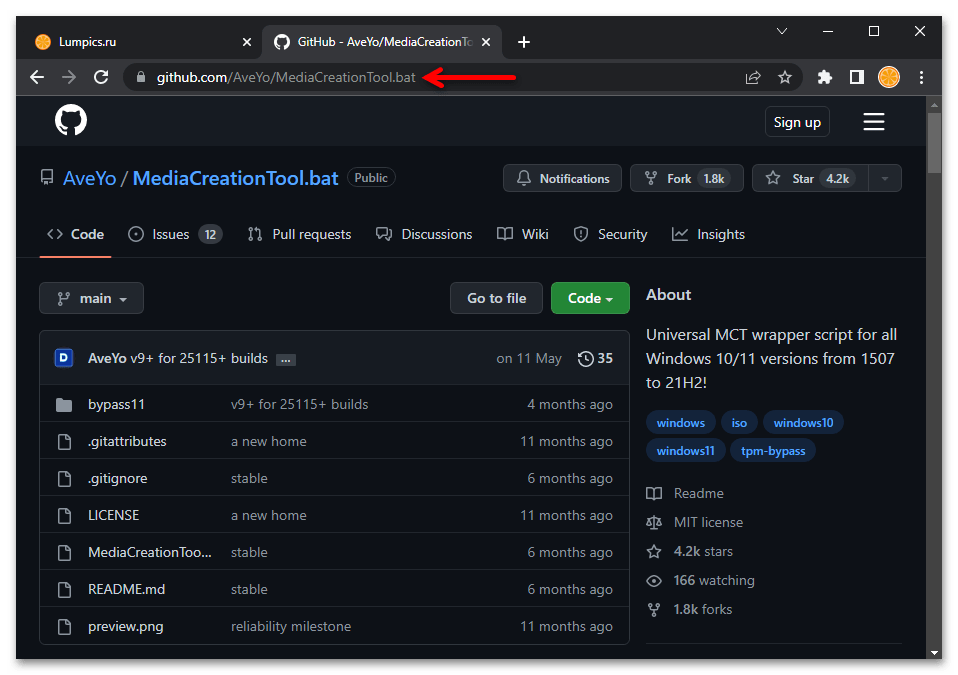
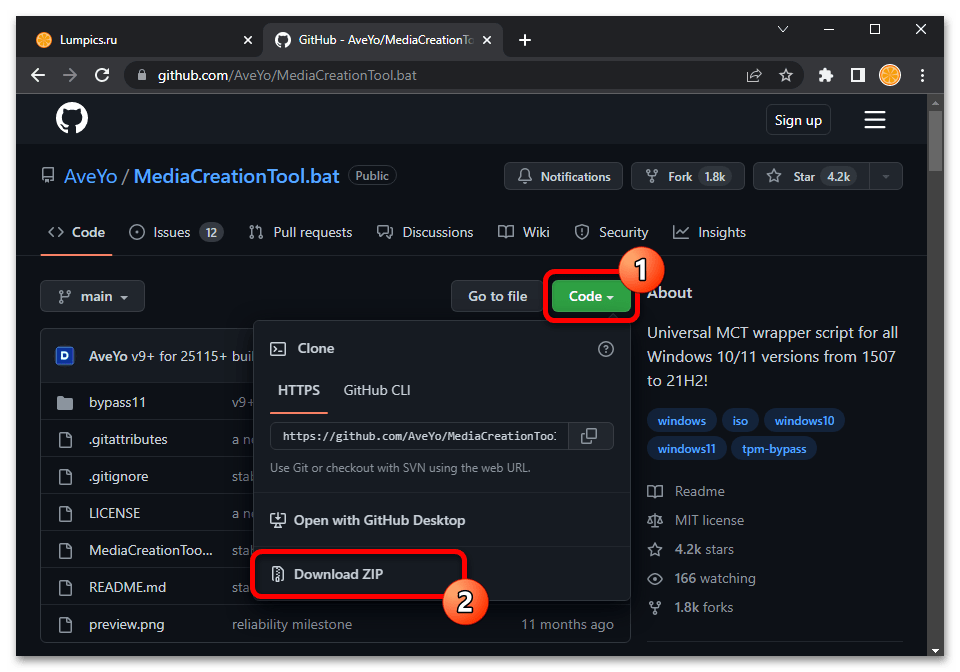
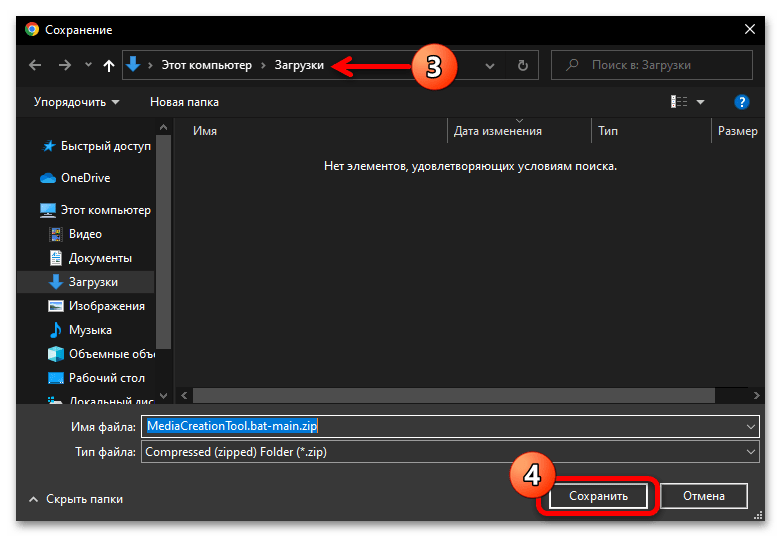
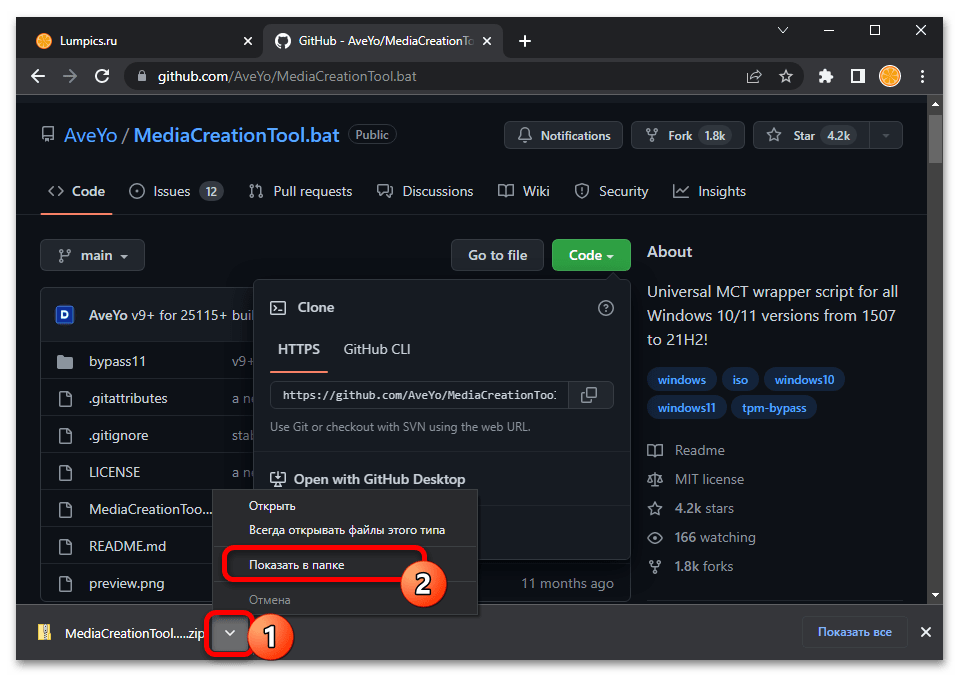
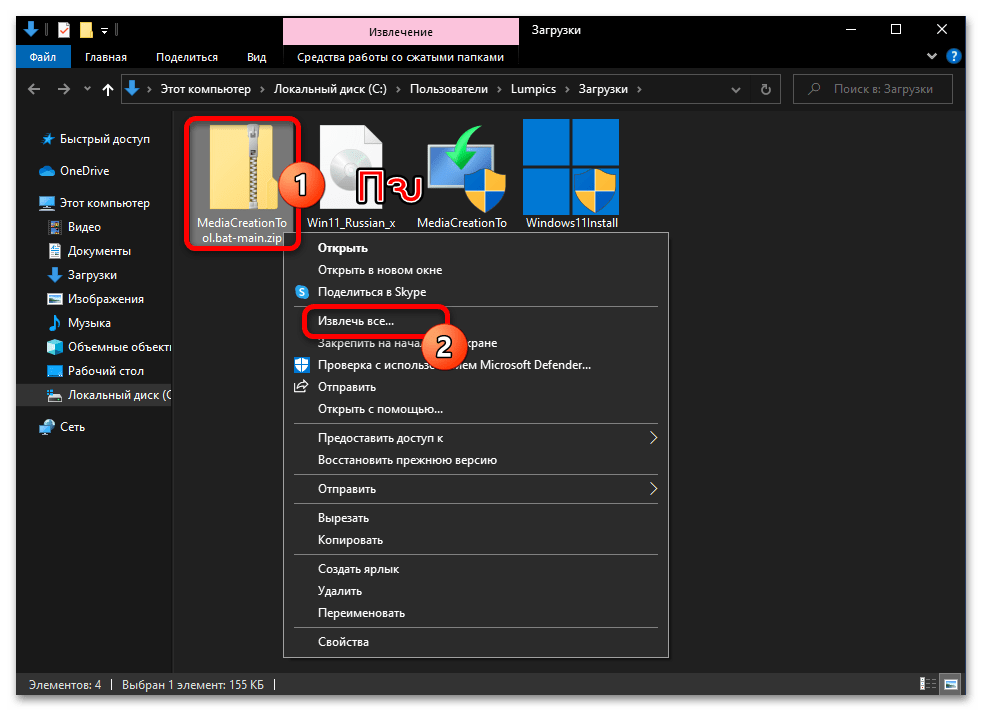
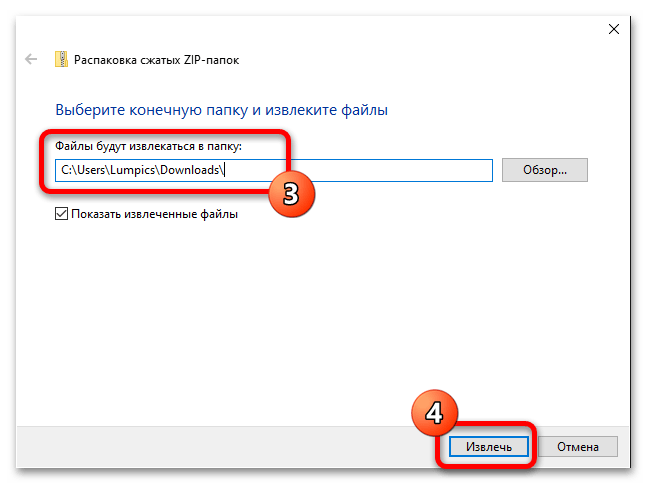
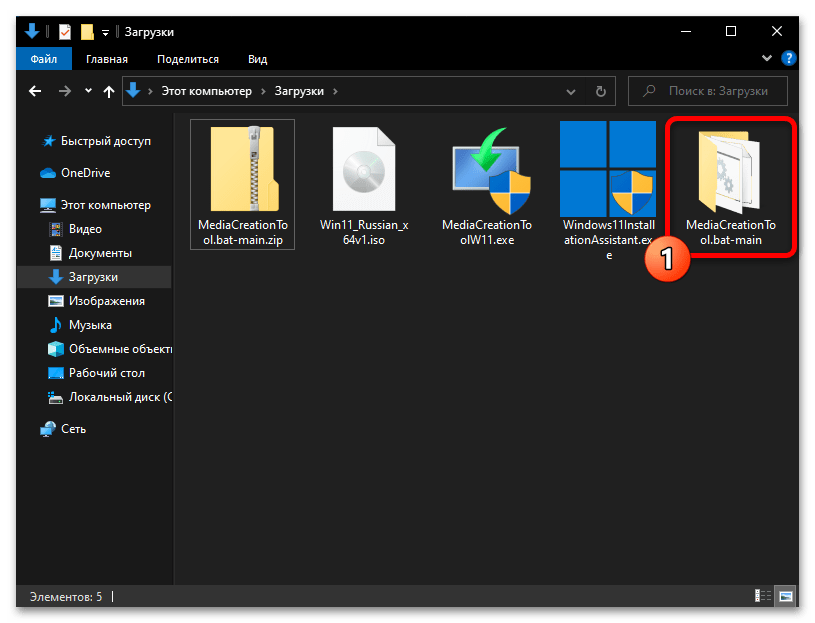
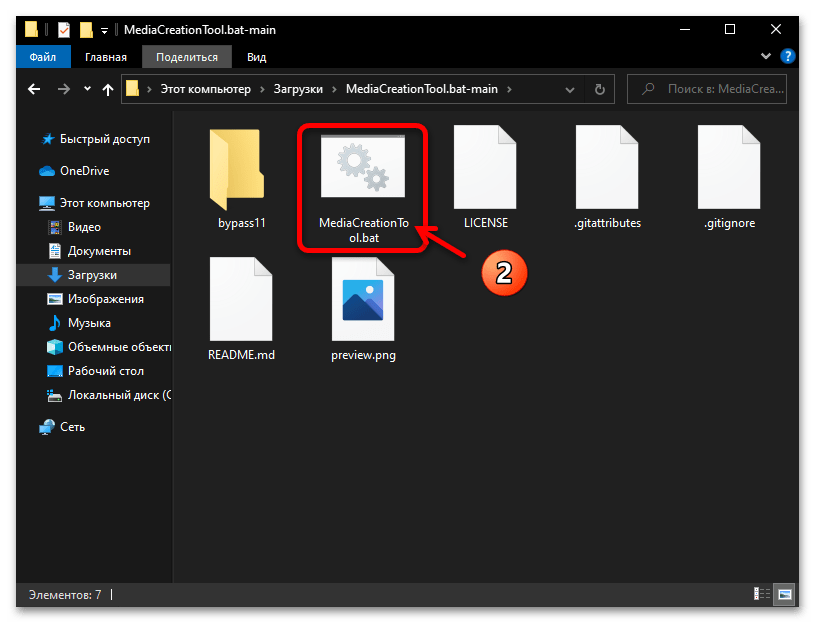
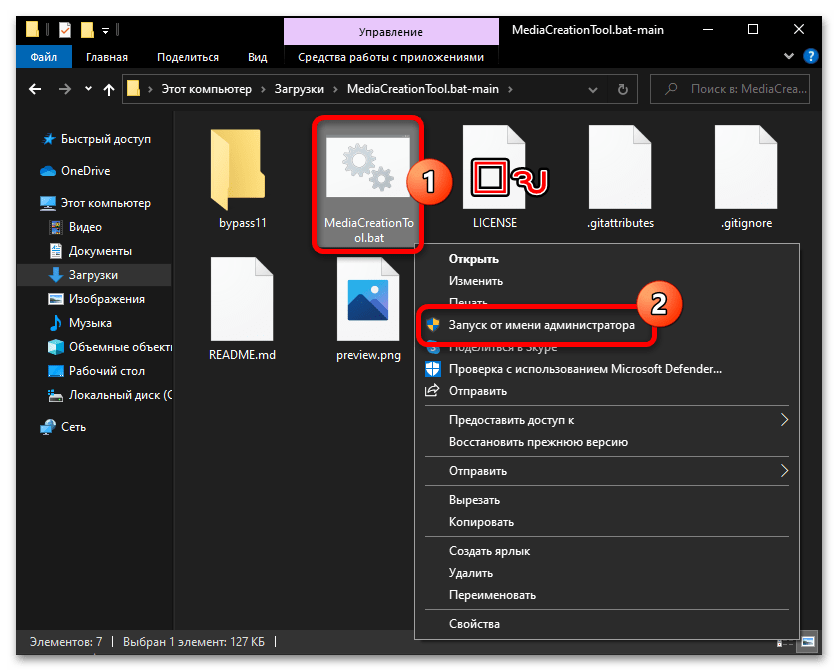
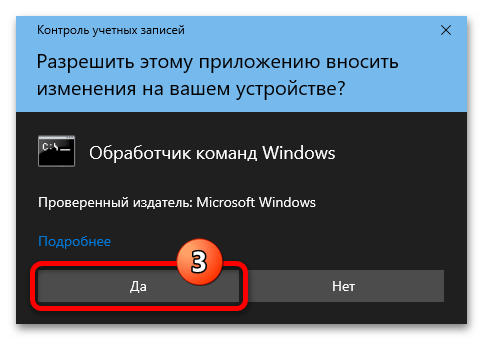
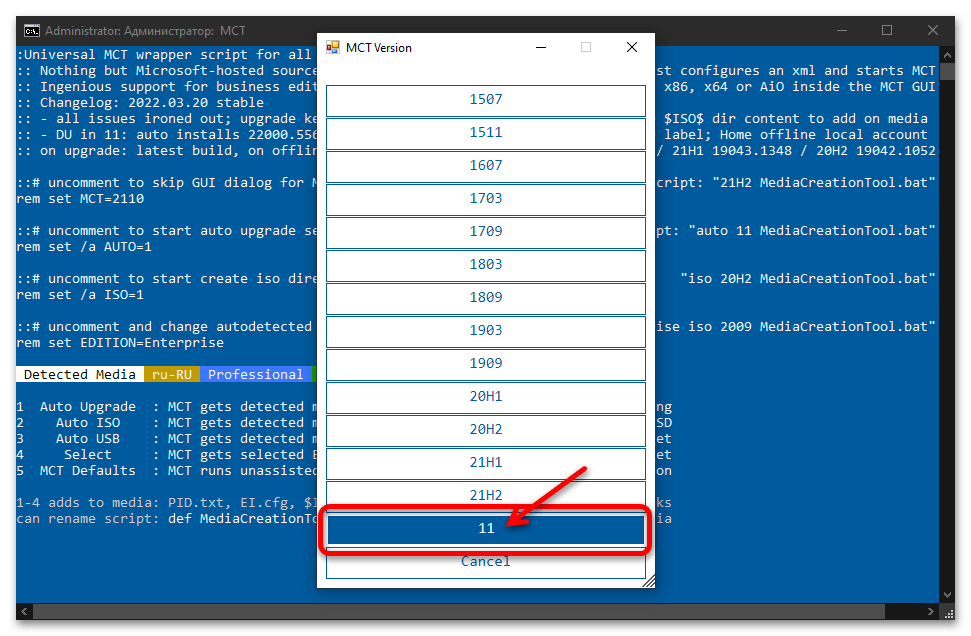
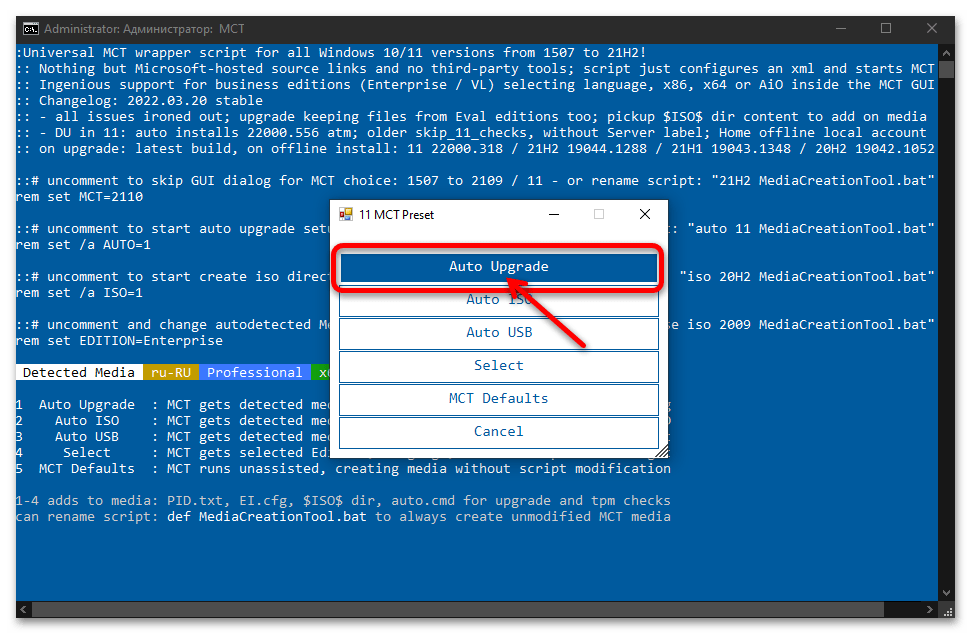
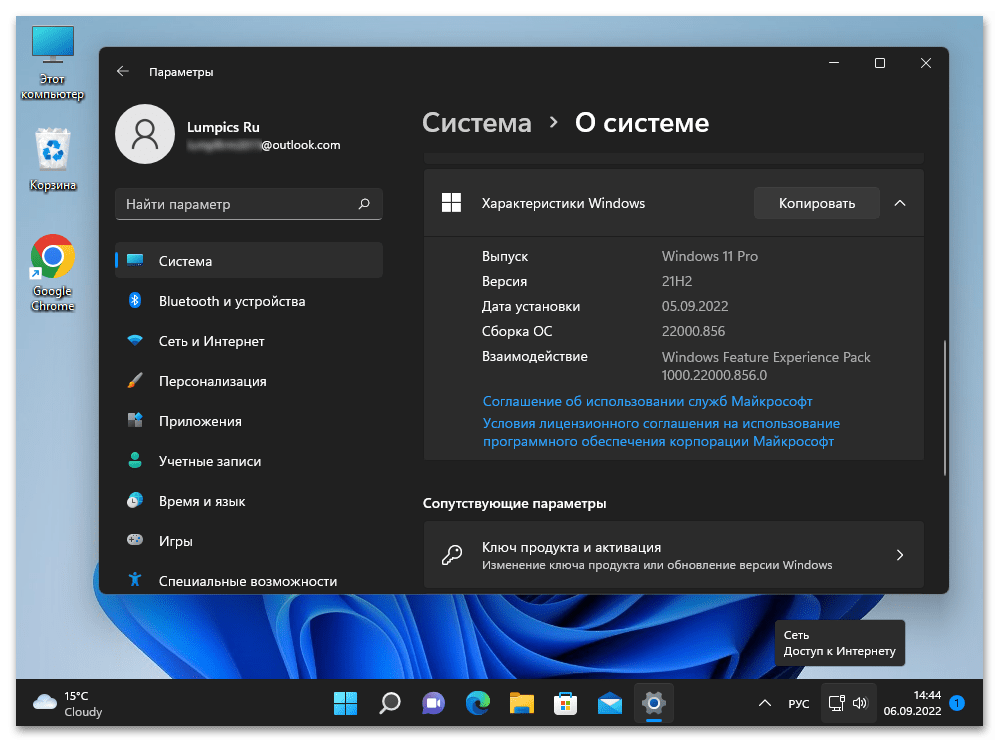
Как обновиться до Windows 11? Создайте учетную запись (если ее нет), перейдите в раздел «Обновление и безопасность», зайдите в Центр обновлений («Программу предварительной оценки Windows) и жмите на кнопку «Перезагрузить сейчас» для установки нового ПО. Как вариант, используйте Windows 11 Installation Assistant, доступный на официальном сайте, создайте ISO-образ или используйте другие методы обхода. В комментариях рассмотрим, как правильно обновиться до Виндовс 11 с официального сайта, что для этого нужно, с какого числа открыт такой доступ, и какие минимальные требования предъявляются.
Наиболее простой способ обновить Windows 10 до Windows 11 на ПК — дождаться сообщения от соответствующей службы о поступлении новой версии ПО для вашего устройства. В таком случае останется только перезагрузиться, а после этого дождаться установки новых файлов.
Проверить наличие обновлений можно следующим образом:
- Создайте учетную запись, если нет, и войдите в нее.
- Перейдите в раздел «Параметры».
- Зайдите в «Обновление и безопасность».
- Перейдите в «Центр обновлений» и проверьте их наличие.
- Жмите на кнопку установки и дождитесь перезагрузки с завершением процесса. На все манипуляции уходит от 1 до 1,5 часов.
Если этот метод не сработал, нужно знать, как еще обновить до Виндовс 11 Windows 10 бесплатно через официальный сайт. Для этого пройдите следующие шаги:
- Перейдите по ссылке microsoft.com/ru-ru/software-download/windows11.
- Выберите вариант «Помощник по установке Windows 11».
- Кликните на кнопку «Скачать».
- Запустите Update Assistant Windows 11 и следуйте инструкциям. Предварительно не забудьте освободить не меньше 9 Гб на установку новой операционной системы.
Если ПК не соответствует требованиям, можно провести обновление до Виндовс 11 через образ на официальном сайте Майкрософт. В таком случае необходимо скачать установочный носитель или образ с сайта microsoft.com/ru-ru/software-download/windows11, записать его на флешку, а после загрузить ОС на ПК / ноутбук. При этом в компании Майкрософт утверждают, что при чистой загрузке проверка модуля и процессора не происходит. При этом необходимо, чтобы ПК поддерживал хотя бы более старый модуль ТРМ 1.2.
Еще один метод, как до обновиться до Виндовс 11 с 10 бесплатно при наличии ограничений — сделать это путем внесения изменений в реестр. Такой метод предложил сам разработчик Виндовс из-за проблем с ТПМ 2.0, которого нет у многих пользователей.
Перед тем как перейти на Windows 11 одним из рассмотренных выше способов, нужно проделать следующие шаги:
- Кликните на комбинацию Win+R для выхода в окно ввода команд.
- Введите regedit и кликните «Ввод».
- В верхней строке введите HKEY_LOCAL_MACHINESYSTEMSetupMoSetup для перехода по этой ссылке.
- Создайте в разделе 32-битрый параметр DWORD.
- Дайте ему наименование AllowUpgradesWithUnsupportedTPMOrCPU.
- Кликните дважды на файл и дайте ему значение «1».
- Перезагрузите ПК / ноутбук.
После этого можно провести Upgrade Windows 11 с помощью помощника или установки ОС с нуля с применением образа.
Когда можно будет обновиться официально
Компания Майкрософт презентовала новую операционную систему 24 июня, а уже через несколько дней представила бета-версию для разработчиков. При этом публичный бета-вариант Виндовс 11 появился 30 июля, и с того момента уже многие проверили возможности новой ОС.
При этом многие спрашивают, когда можно будет обновиться до Windows 11 официально. На момент написания обзора опция доступна хоть сейчас, ведь официальный выпуск и распространение среди рядовых пользователей было запущено 4-5 октября 2021 года. По заявлению разработчиков, поддержка всех совместимых ПК будет достигнута к середине 2022 года.
Как ставить обновления Виндовс 11
Зная, как получить Виндовс 11, в дальнейшем можно пользоваться возможностями новой ОС. При этом ломать голову, как обновиться, нет необходимости. Это связано с тем, что новое ПО приходит в автоматическом режиме.
Если этого не произошло, можно воспользоваться альтернативным вариантом — войти в «Центр обновления Windows» (как это делать правильно, рассмотрено выше), а после этого обновиться до последней версии. Этот процесс не отличается от того, что характерен для Виндовс 10, поэтому трудностей возникнуть не должно.
Как узнать, обновиться ли комп
Чтобы не тратить время на ожидания, необходимо понимать, обновится ли Виндовс 10 до 11. Для этого необходимо знать минимальные требования или провести проверку с помощью программы PC Health Check. Для проверки сделайте следующее:
- Загрузите софт PC Health Check с официального сайта — aka.ms/GetPCHealthCheckApp.
- Установите программу и запустите процесс проверки.
Посмотрите на результат, можно ли обновиться с до Windows 11. Софт выдает одно из двух решений — возможность полного обновления или несоответствие. Во втором случае показывается, что именно не соответствует требованиям ОС. Чаще всего проблемы касаются процессора и модуля безопасности ТПМ 2.0. Если какое-то оборудование не соответствует, нужно знать, как обновить Виндовс до 11 версии на компьютере обходным путем. Алгоритм действий по решению этой задачи был рассмотрен выше. Для этого потребуется чистая установка с помощью образа, применение помощника или других инструментов (об этом уже писали в других статьях).
Минимальные требования
Бесплатное обновление до Windows 11 с 10 возможно при соответствии оборудования требованиям операционной системы к «железу» компьютера. К основным требованиям стоит отнести:
- CPU — от 1 ГГц и от двух ядер.
- Оперативная память (ОЗУ) — от 4 Гб и более.
- Размер диска от 64 Гб и более.
- Графическая карта, поддерживающая DirectX 12 и выше.
- Системное встроенное ПО.
- Подключение к Интернету.
- Платформенный модуль — ТРМ версия 2.0.
Как видно, обновиться до Windows 11 можно без особых проблем. Если же какие-то несоответствия и возникают, Майкрософт сама предлагает варианты обхода. Если же ограничений нет, установить новое ПО можно прямо сейчас.
В комментариях расскажите, удалось ли вам обновиться до Windows 11, какой метод использовался, и какие при этом трудности возникали.
Отличного Вам дня!