
Инструкции
В этом разделе вы можете найти инструкции по настройке оборудования «АКАДО Телеком», операционной системы для вашего компьютера или почтового клиента.
Интернет
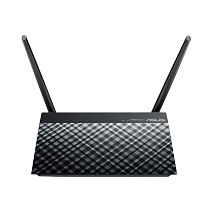
ASUS RT-AC51U
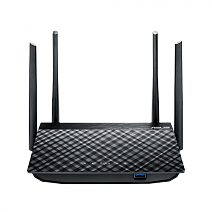
ASUS RT-AC58U
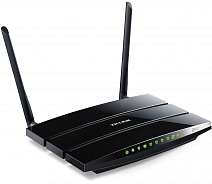
TL-WDR3600
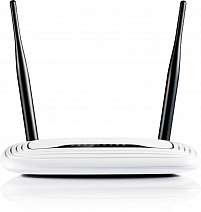
TP — LINK TL-WR841N
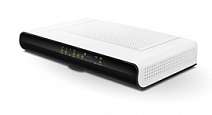
THOMSON TCW770
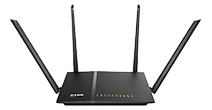
D-Link DIR 815
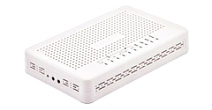
ELTEX RG-5421G-Wac
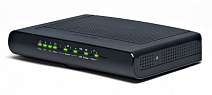
TECHNICOLOR TC7200
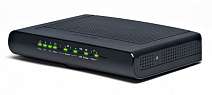
TECHNICOLOR TC7200.d
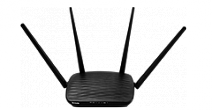
TENDA AC5
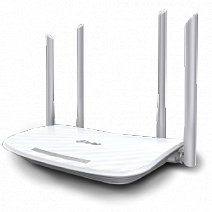
TP-LINK Archer C5 V4
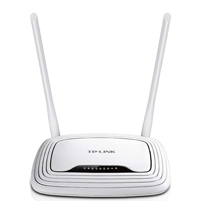
TP-LINK TL-WR842N
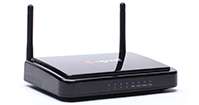
Upvel UR-315BN
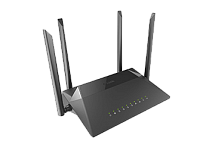
Wi-Fi роутер D-link DIR-825/RU/R1
Прошивка Upvel UR-315BN
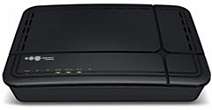
HUMAX HG100RE-AK
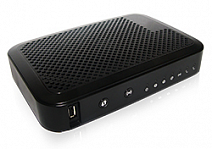
Sagemcom Fast 3284
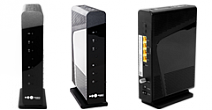
Sagemcom Fast 3686AC V2.2
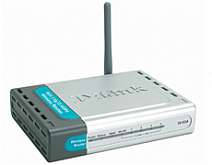
D-link DI-524
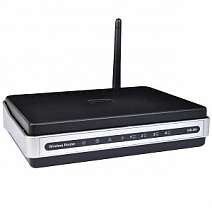
D-link DIR-300
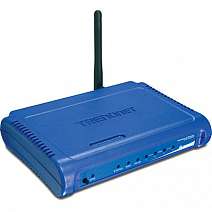
Trendnet TEW-432BRP

Самостоятельное устранение неполадок
Настройка ОС
Windows 8 автоматические настройки
Windows 8 настройка PPPoE
Windows 8 проверка настроек и mac-адреса
Windows 8 статические настройки

Windows 7 автоматические настройки

Windows 7 настройка PPPoE

Windows 7 проверка настроек и mac-адреса

Windows 7 статические настройки

Windows Vista автоматические настройки

Windows Vista настройка PPPoE

Windows Vista проверка настроек и mac-адреса

Windows Vista статические настройки

Windows XP автоматические настройки

Windows XP настройка РРРоЕ

Windows XP проверка настроек и mac-адреса

Windows XP статические настройки
Настройка почтовых клиентов

Настройка Outlook Express

Настройка Thunderbird
ТВ
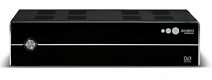
AKD-HD-0264
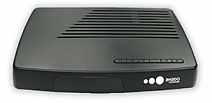
DTC4031
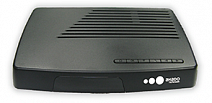
DTC4031

Бескарточный ТВ-модуль
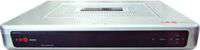
ТВ-тюнер KAON
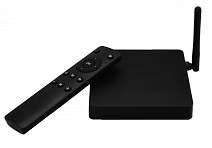
Телевизионная ОТТ-приставка «213a»
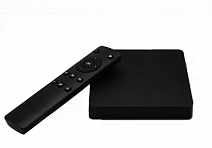
Телевизионная ОТТ-приставка «Redbox Mini 5 PRO»
Настройка ТВ каналов

Телевизоры, поддерживающие ТВ-модуль АКАДО

Телегид на экране телевизора
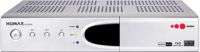
HUMAX ND-2020C
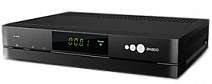
HUMAX ND-2030C
Самостоятельное устранение неполадок
Телефония
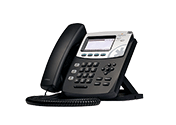
Цифровая телефония АКАДО
Настройка роутера для абонентов Акадо
Сегодня я вам расскажу о принципах настройки роутеров от провайдера Акадо. Данный провайдер подключаем абонентов в Москве и Московской области. Настройка роутеров Акадо выполняется по разному, у них нет какого то стандартного типа подключения, используется подключение со статическим ip-адресом, PPPoE, настройка при помощи DHCP-сервера — это автоматическая настройка Вашего роутера, т.е. настройки передается к Вам через специальный сервер.
Перед началом настройки я рекомендую Вам уточнить тип подключения к Интернету в технической поддержке Акадо. Так же потребуется логин и пароль для входа на роутер, и настроенное подключение к роутеру. Как осуществляется настройка сетевой карты вы можете ознакомиться здесь:
Настройка сетевой карты на Windows 7
Настройка сетевой карты на Windows XP
Содержание
- Настройка для абонентов Москвы и Московской области
- Схема подключения
- Настройка роутера через DHCP-Сервер
- Настройка в режим PPPoE
- Настройка в режим VPN (PPTP)
- Смотрите так же:
- Интересное видео
Настройка для абонентов Москвы и Московской области
Схема подключения

Роутер подключается к телефонной сети через сплиттер.
Настройка роутера через DHCP-Сервер
После подключения роутера, вам необходимо зайти в его настройки. Для начала вам необходимо узнать основной ip-адрес для вашего роутера, он как правило указывается в мануале, либо на этикетке самого роутера, либо на коробке от роутера.
Пример:

После того как вы узнали реквизиты для входа, заходим в настройки.

Открываем браузер, вводим в адресной строке адрес, в моем случае это: http://192.168.1.1

Далее Вам необходимо ввести логин и пароль, в моем случае это admin\admin
После чего откроется веб-интерфейс, покажу на примере D-Link DIR-300:

Нажать Manual Internet Connection Setup, у вас все может отличаться, суть в том, что вам нужно найти настройки WAN.

Вам необходимо выбрать тип подключения на Dynamic IP (DHCP)
ДНС-сервера мы не указывает, MTU = 1500. После сохраняем настройку роутера нажав кнопку Save Settings. Настройка в режим Dynamic IP (DHCP) на этом завершена.
Настройка в режим PPPoE
Для настройки в режим PPPoE, Вам необходим заполнить следующие параметры.

Выбираем режим подключения PPPoE (Username/Password).
Основными параметрами тут является:
- Adress Mode — Dynamic IP.
- User Name — имя пользователя (ваш логин, уточняем у Акадо).
- Password — ваш пароль пользователя (уточняем у Акадо).
- Verify Password — вводим пароль повторно.
Остальные параметры заполняем как на картинке, после сохраняем настройку роутера, нажав кнопку Save Settings. Настройка в режим PPPoE на этом завершена.
Настройка в режим VPN (PPTP)
Для настройки в режим VPN (PPTP), Вам необходим заполнить следующие параметры.

Выберите режим соединения PPTP.
Фото dnevnikpodelok.ru.
Основными параметрами тут является:
- Adress Mode — Static IP.
- PPTP IP Adress — это IP-адрес сервера.
- PPTP Subnet Mask — маска подсети.
- PPTP Getway IP Adress — основной шлюз.
- PPTP Server IP Address — указываем адрес сервера 10.10.10.10;
- Username — имя пользователя (ваш логин, уточняем у Акадо).
- Password — ваш пароль пользователя (уточняем у Акадо).
- Verify Password — вводим пароль повторно.
Параметры (PPTP IP Adress, PPTP Subnet Mask, PPTP Getway IP Adress) выдаются индивидуально, для каждого пользователя. Остальные параметры заполняем как на картинке, после сохраняем настройку роутера, нажав кнопку Save Settings. Настройка в режим VPN (PPTP) на этом завершена.
Смотрите так же:
Интересное видео
Как вам статья?
Нашли опечатку? Выделите текст и нажмите Ctrl + Enter
Роутер – это устройство, позволяющее соединить несколько компьютеров сетью, а также обеспечить доступ в Интернет. Если вы подключились к услугам провайдера Акадо Телеком, то для использования интернета вам потребуется настроить роутер.
Настройка роутера Акадо Телеком может показаться сложной задачей для многих пользователей. Однако, следуя пошаговой инструкции, вы сможете это сделать без особых проблем.
В этой статье мы расскажем вам о том, как настроить роутер Акадо Телеком с учетом особенностей данного провайдера. Мы объясним, как правильно подключиться к интернету, настроить Wi-Fi и обеспечить безопасность вашей домашней сети. Следуя нашим подробным инструкциям, вы сможете самостоятельно осуществить настройку роутера и наслаждаться стабильным Интернетом в вашем доме.
Содержание
- Узнайте о роутере Акадо Телеком
- Шаг 1: Подготовка к настройке
- Шаг 2: Подключение роутера
- Шаг 3: Вход в настройки роутера
- Шаг 4: Настройка сетевых параметров
- Шаг 5: Подключение к Интернету
Узнайте о роутере Акадо Телеком
Роутер Акадо Телеком оснащен мощным процессором и передовыми технологиями, которые обеспечивают высокую скорость передачи данных и широкий радиус действия Wi-Fi. Благодаря этому вы можете наслаждаться быстрым и стабильным интернетом в любой точке своего дома или офиса.
Кроме того, роутер Акадо Телеком имеет удобный интерфейс и интуитивно понятное управление, что делает его использование очень простым даже для неопытных пользователей. Вы легко сможете настроить параметры сети, создать пароли для доступа к Wi-Fi, а также установить ограничения на скорость соединения или доступ к определенным сайтам.
Если у вас возникнут вопросы или сложности при настройке роутера Акадо Телеком, вы всегда можете обратиться в техническую поддержку провайдера. Они с радостью ответят на все ваши вопросы и помогут решить возникшие проблемы.
Таким образом, роутер Акадо Телеком – это надежное и удобное устройство, которое поможет вам настроить стабильное подключение к интернету и сделать управление сетью максимально простым и комфортным.
Шаг 1: Подготовка к настройке
Перед тем как начать настройку роутера Акадо Телеком, необходимо выполнить некоторые подготовительные этапы:
- Убедитесь, что у вас есть все необходимые материалы: роутер Акадо Телеком, кабель Ethernet, активное подключение к интернету.
- Ознакомьтесь с инструкцией по настройке роутера Акадо Телеком, которую можно найти на официальном сайте провайдера или в поставляемой вместе с роутером документации.
- Проверьте, что ваш компьютер или ноутбук имеет установленное и работающее сетевое соединение. Для этого откройте любой браузер и убедитесь, что вы можете открыть любую интернет-страницу.
- Убедитесь, что роутер Акадо Телеком подключен к электросети и включен. Большинство моделей роутеров имеют светодиодный индикатор питания, который должен гореть или мигать.
После выполнения всех этих подготовительных шагов вы будете готовы приступить к настройке роутера Акадо Телеком.
Шаг 2: Подключение роутера
1. Сначала, найдите кабель Ethernet, который обычно идет в комплекте с роутером.
2. Вставьте один конец кабеля в порт WAN роутера, который может быть отмечен как «интернет» или «WAN».
3. Другой конец кабеля подключите к выходу на стене, предоставленному компанией Акадо Телеком.
4. Убедитесь, что кабель прочно вставлен в оба порта. При необходимости, проверьте, чтобы они были надежно закреплены.
5. После подключения кабеля, включите роутер в розетку и дождитесь, пока он загрузится.
6. Если все подключено правильно, на роутере должны загореться индикаторы, указывающие на успешное подключение.
Теперь ваш роутер успешно подключен к сети Акадо Телеком и готов к дальнейшей настройке.
Шаг 3: Вход в настройки роутера
Чтобы настроить роутер Акадо Телеком, вам необходимо войти в его настройки. По умолчанию, адрес входа в настройки роутера равен 192.168.0.1. При соединении с роутером через локальную сеть, вам необходимо использовать этот IP-адрес.
Для того чтобы войти в настройки, откройте браузер и в адресной строке введите 192.168.0.1. Нажмите клавишу «Enter» и вас перенаправят на страницу входа в настройки роутера.
На странице входа вам потребуется ввести логин и пароль. По умолчанию, логин и пароль это «admin» (без кавычек). Введите их в соответствующие поля и нажмите кнопку «Войти». Если у вас просят ввести другие данные, обратитесь к документации вашего роутера.
Если логин и пароль введены правильно, вы будете перенаправлены на страницу с настройками вашего роутера. Теперь вы готовы перейти к следующему шагу и настроить роутер Акадо Телеком.
Шаг 4: Настройка сетевых параметров
Настройка сетевых параметров роутера Акадо Телеком позволяет определить основные параметры сети, такие как IP-адрес, маску подсети и шлюз по умолчанию.
1. Войдите в интерфейс управления роутером, введя его IP-адрес в строку адреса браузера. Обычно, адрес состоит из комбинации цифр и точек, например: 192.168.0.1.
2. После успешной авторизации откроется страница с настройками роутера. Найдите раздел, отвечающий за сетевые параметры. Обычно он называется «Network Settings» или «LAN Settings».
3. В данном разделе вы сможете изменить IP-адрес роутера, маску подсети и шлюз по умолчанию. Введите нужные значения в соответствующие поля. Обратите внимание, что IP-адрес и маска подсети должны быть совместимы с вашей локальной сетью.
4. Нажмите кнопку «Сохранить» или «Применить», чтобы применить изменения.
5. После сохранения настроек роутер может перезагрузиться для внесения изменений. Подождите несколько секунд, пока роутер перезагружается.
Поздравляю! Вы успешно настроили сетевые параметры роутера Акадо Телеком. Теперь можно приступить к настройке дополнительных функций или перейти к использованию сети.
Шаг 5: Подключение к Интернету
После того, как вы успешно настроили роутер Акадо Телеком, вы должны выполнить следующие действия для подключения к Интернету:
- Убедитесь, что роутер подключен к источнику питания и включен.
- С помощью сетевого кабеля подключите роутер к модему Акадо Телеком. Обычно для этого используется порт «WAN» на роутере.
- Подключите компьютер или другое устройство к роутеру с помощью Ethernet кабеля или по Wi-Fi. Если вы используете Ethernet кабель, подключите один конец к порту «LAN» на роутере, а другой конец к сетевой карте вашего устройства.
- Дождитесь, пока роутер установит соединение с Интернетом. Это может занять несколько минут. Вы можете проверить статус соединения на панели управления роутера или в настройках сети на вашем компьютере.
- После того, как соединение установлено, вы должны быть готовы к использованию Интернета через роутер Акадо Телеком.
Настройка роутера – важный этап, без которого невозможно получить доступ к интернету через провайдера Акадо Телеком. Хотя процесс может показаться сложным для новичков, следуя пошаговой инструкции, вы сможете настроить роутер самостоятельно.
Шаг 1: Подключите роутер к сетевому разъему модема и включите его. Если у вас имеется аккаунт у Акадо Телеком, убедитесь, что у вас есть логин и пароль для авторизации.
Шаг 2: Откройте веб-браузер на компьютере или устройстве и введите адрес 192.168.0.1 в адресной строке. Нажмите клавишу Enter, и откроется страница настроек роутера.
Шаг 3: Введите логин и пароль для входа в настройки роутера. Если вы не знаете логин и пароль, обратитесь к документации, предоставленной вашим провайдером.
Шаг 4: После входа в настройки роутера найдите раздел «Интернет» или «Соединение». Затем выберите тип подключения – PPPoE, если у вас есть логин и пароль, или DHCP, если провайдер назначает их автоматически.
Шаг 5: Введите логин и пароль от провайдера в соответствующие поля и сохраните настройки. Если вы выбрали тип подключения DHCP, настройка роутера может быть завершена.
Шаг 6: Перезагрузите роутер и компьютер, чтобы применить изменения. После перезагрузки вы должны иметь доступ к интернету через Акадо Телеком.
Следуя этой пошаговой инструкции, вы сможете быстро и легко настроить роутер Акадо Телеком и наслаждаться стабильным и доступным интернетом у себя дома.
Содержание
- Первоначальная настройка роутера Акадо Телеком
- Подключение роутера к сети Акадо Телеком
- Запуск настройки роутера
Первоначальная настройка роутера Акадо Телеком
Для начала настройки роутера Акадо Телеком следуйте инструкциям ниже:
- Подключите роутер к электрической сети и убедитесь, что индикаторы питания и подключения к сети зажглись.
- С помощью сетевого кабеля подключите роутер к компьютеру. Один конец кабеля вставьте в разъем на роутере, второй — в сетевой порт вашего компьютера.
- Откройте браузер и введите адрес роутера в адресной строке. Обычно это 192.168.0.1 или 192.168.1.1. Нажмите Enter.
- В появившемся окне введите логин и пароль от роутера. Если вы не знаете данные для входа, обратитесь в службу поддержки Акадо Телеком.
- Перейдите в раздел настройки подключения к интернету и выберите «Настройка соединения».
- Выберите тип подключения «PPPoE» и введите логин и пароль от вашего аккаунта Акадо Телеком.
- Нажмите кнопку «Применить» или «Сохранить» для сохранения настроек.
- Перезагрузите роутер, чтобы применить изменения.
После выполнения этих шагов ваш роутер Акадо Телеком будет настроен и готов к использованию. Если возникнут проблемы или вопросы, обратитесь в службу поддержки провайдера.
Подключение роутера к сети Акадо Телеком
Для того чтобы настроить роутер Акадо Телеком, необходимо сначала правильно подключить его к сети провайдера.
Шаги для подключения роутера к сети Акадо Телеком:
- Убедитесь, что ваш роутер и модем Акадо Телеком выключены.
- Соедините ethernet-кабелем один из портов на задней панели модема Акадо Телеком с WAN-портом (обычно помечен портами синего цвета) на задней панели роутера.
- Включите модем Акадо Телеком и подождите несколько минут, пока устройство полностью загрузится и установит соединение с сетью провайдера.
- Убедитесь, что роутер включен, и подождите, пока он также установит соединение с сетью Акадо Телеком.
- Проверьте подключение, открыв веб-браузер и введите любой URL-адрес для проверки доступа в Интернет.
В случае успешного подключения роутера к сети Акадо Телеком, вы сможете настроить дополнительные параметры вашей сети, такие как Wi-Fi, настройки безопасности и другие.
Важно помнить, что для успешного подключения и настройки роутера Акадо Телеком, вам могут потребоваться данные авторизации, предоставленные вашим провайдером. Обратитесь к документации или службе поддержки Акадо Телеком для получения необходимых параметров.
Запуск настройки роутера
Перед тем, как приступить к настройке роутера Акадо Телеком, убедитесь, что у вас есть следующие данные:
1. Учетные данные:
Вам понадобится имя пользователя и пароль для входа в беспроводной роутер. Обычно они указываются на задней или нижней панели роутера. Если данной информации нет, обратитесь в службу поддержки Акадо Телеком для получения учетных данных.
2. Инструкции по настройке:
Зависимо от модели вашего роутера, у вас могут быть разные дальнейшие инструкции по настройке. Обычно эти инструкции также указаны на задней или нижней панели роутера или предоставляются в бумажном виде при его покупке.
Когда вы все подготовите, следуйте инструкциям ниже:
Шаг 1: Подключите роутер к источнику питания и включите его. Подождите, пока устройство полностью запустится.
Шаг 2: Подключите роутер к компьютеру или ноутбуку при помощи энергосберегающего кабеля Ethernet. Один конец кабеля подключите к порту Ethernet на задней панели роутера, а другой – к сетевой карте компьютера.
Шаг 3: Откройте веб-браузер на компьютере и введите IP-адрес роутера (обычно это 192.168.0.1 или 192.168.1.1) в строку адреса.
Шаг 4: Введите свои учетные данные (имя пользователя и пароль) для входа в административный интерфейс роутера. Обычно они указаны на задней или нижней панели роутера.
Шаг 5: После успешного входа в административный интерфейс роутера, следуйте инструкциям по настройке, предоставляемым производителем. Настройте беспроводную сеть, пароль и другие параметры согласно инструкциям.
После завершения всех настроек роутера, вы можете приступить к подключению своих устройств к сети Wi-Fi или проводной сети роутера Акадо Телеком.
Роутер является одним из ключевых устройств в домашней сети, которое обеспечивает передачу данных между устройствами и подключение к интернету. Настройка роутера особенно важна для пользователей сети Акадо Телеком, чтобы обеспечить стабильное и безопасное подключение к интернету.
В данной инструкции мы расскажем вам, как правильно настроить роутер Акадо Телеком. Вам потребуется следовать нескольким простым шагам, чтобы настроить и сконфигурировать свое устройство для работы с Интернетом.
Прежде чем приступить к настройке роутера, убедитесь, что у вас есть все необходимые данные, такие как логин и пароль от Акадо Телеком. Эти данные вы получите при подключении к интернету. Также не забудьте проверить совместимость вашего роутера с услугами Акадо Телеком и наличие последней версии прошивки.
Содержание
- Шаг 1: Подключение роутера к компьютеру
- Шаг 2: Вход в настройки роутера
- Шаг 3: Изменение имени и пароля Wi-Fi сети
- Шаг 4: Настройка типа подключения к Интернету
- Шаг 5: Настройка портов и маршрутизации
- Шаг 6: Настройка безопасности роутера
- Шаг 7: Проверка подключения и сохранение настроек
Шаг 1: Подключение роутера к компьютеру
Для начала настройки роутера Акадо Телеком необходимо подключить его к компьютеру. Для этого выполните следующие действия:
1. Возьмите сетевой кабель и подключите его один конец к порту «WAN» на задней панели роутера.
2. Вставьте другой конец кабеля в сетевой порт вашего компьютера.
3. Убедитесь, что оба конца кабеля надежно закреплены в соответствующих портах.
4. Включите роутер, подключив его к электрической розетке.
5. Подождите несколько секунд, пока роутер полностью загрузится и установит соединение с вашим компьютером.
После выполнения этих действий вы успешно подключили роутер Акадо Телеком к вашему компьютеру и готовы перейти к следующему шагу настройки.
Шаг 2: Вход в настройки роутера
Для того чтобы настроить роутер Акадо Телеком, необходимо войти в его настройки через веб-интерфейс. Для этого выполните следующие действия:
- Откройте веб-браузер на вашем компьютере.
- В адресной строке браузера введите IP-адрес своего роутера. Обратитесь к документации к роутеру или обратитесь к своему провайдеру для получения IP-адреса.
- Нажмите клавишу Enter, чтобы открыть страницу входа в настройки роутера.
- В появившемся окне введите свои учетные данные (логин и пароль). Обратитесь к документации роутера или свяжитесь с вашим провайдером для получения учетных данных.
- Нажмите кнопку «Войти» или «ОК», чтобы войти в настройки роутера.
После успешного входа вы увидите интерфейс настройки роутера, где сможете изменить различные параметры сети, настроить безопасность Wi-Fi, а также выполнить другие действия для настройки вашего роутера Акадо Телеком.
Шаг 3: Изменение имени и пароля Wi-Fi сети
- Откройте веб-браузер и введите IP-адрес роутера в строку адреса. IP-адрес может быть указан на задней панели роутера или в документации. Обычно это 192.168.0.1 или 192.168.1.1.
- В открывшейся странице введите имя пользователя и пароль администратора роутера. По умолчанию они обычно указаны на задней панели устройства или в документации. Если вы их не изменяли, то используйте стандартные варианты.
- Перейдите в раздел «Настройки Wi-Fi» или аналогичный, где можно изменить имя и пароль Wi-Fi сети.
- Введите новое имя Wi-Fi сети в соответствующее поле. Оно может состоять из букв и цифр, не содержать специальных символов и быть простым для запоминания.
- Введите новый пароль Wi-Fi сети в соответствующее поле. Рекомендуется использовать сложный пароль из букв, цифр и специальных символов. Длина пароля должна быть не менее 8 символов.
- Сохраните изменения, нажав на кнопку «Применить» или аналогичную.
После изменения имени и пароля Wi-Fi сети, вам необходимо будет подключиться к ней с помощью новых учетных данных и проверить, что все работает корректно.
Шаг 4: Настройка типа подключения к Интернету
После успешной авторизации в панели управления роутера Акадо Телеком перейдите в настройки типа подключения к Интернету. Для этого выполните следующие действия:
- В левой панели нажмите на вкладку «Настройки сети».
- Выберите пункт «Тип подключения к Интернету».
- Если у вас динамический IP-адрес, выберите «DHCP». Если у вас статический IP-адрес, выберите «Статический IP». В случае PPPoE-подключения, выберите «PPPoE».
- После выбора нужного типа подключения, заполните необходимые поля. Если вы не уверены, какие значения вводить, обратитесь к вашему провайдеру интернет-услуг.
- Сохраните изменения.
После завершения настройки типа подключения к Интернету, перейдите к следующему шагу.
Шаг 5: Настройка портов и маршрутизации
После предыдущих шагов подключения и настройки роутера Акадо Телеком, вам необходимо настроить порты и маршрутизацию для обеспечения правильной работы вашей сети. Это позволит вам оптимально использовать доступ к интернету и обмениваться данными внутри сети.
В настройках роутера вам доступны различные опции для настройки портов и маршрутизации:
- Порты: Вы можете настроить порты вашего роутера для определенных устройств или служб, чтобы они могли связываться с интернетом или другими устройствами в сети. Обычно это делается с помощью протокола TCP/IP и указания соответствующих портов настройки.
- Маршрутизация: Маршрутизация позволяет роутеру определять путь передачи данных внутри сети и между сетями. Вы можете настроить маршруты по умолчанию и добавлять специальные маршруты для определенных устройств или сетей.
Для настройки портов и маршрутизации вам понадобится знание IP-адресов устройств и сетей, с которыми вы хотите соединиться. Обычно эти данные предоставляются вашим интернет-провайдером или администратором сети.
После получения необходимой информации вы можете приступить к настройке портов и маршрутизации в панели управления вашего роутера. Обычно это делается через веб-интерфейс роутера, который можно открыть веб-браузером, введя IP-адрес вашего роутера в адресную строку.
При обращении к веб-интерфейсу роутера, вы найдете соответствующие разделы для настройки портов и маршрутизации. Там вы должны указать все необходимые параметры, такие как IP-адреса, протоколы и порты. Убедитесь, что вводите все данные правильно, чтобы избежать проблем с подключением в будущем.
После сохранения настроек рекомендуется перезагрузить роутер, чтобы изменения вступили в силу. Для этого вы можете найти соответствующую опцию в настройках роутера или отключить и включить его питание.
После этого ваш роутер Акадо Телеком будет настроен с учетом указанных портов и маршрутов, что позволит вам свободно пользоваться интернетом и обмениваться данными внутри сети.
Шаг 6: Настройка безопасности роутера
1. Измените пароль администратора: По умолчанию роутер поставляется с предустановленным паролем администратора. Чтобы повысить безопасность, рекомендуется сменить этот пароль на уникальный и сложный. Пароль должен состоять как минимум из 8 символов и включать в себя комбинацию цифр, букв (в верхнем и нижнем регистре) и специальных символов.
2. Включите брандмауэр: Брандмауэр является важным инструментом защиты от внешних атак. Убедитесь, что брандмауэр на вашем роутере включен и настроен на основные безопасные параметры.
3. Отключите функцию UPnP: UPnP (Universal Plug and Play) позволяет устройствам в вашей сети автоматически настраивать порты для обмена данными. Однако это также может привести к различным уязвимостям, поэтому рекомендуется отключить эту функцию, если она не требуется.
4. Включите фильтрацию MAC-адресов: Фильтрация MAC-адресов позволяет контролировать доступ к вашей сети, разрешая только определенным устройствам подключаться к роутеру. Добавьте только известные MAC-адреса и отключите опцию «Разрешить все».
5. Обновляйте программное обеспечение роутера: Регулярно проверяйте наличие обновлений программного обеспечения для вашего роутера и устанавливайте их при необходимости. Обновления содержат исправления уязвимостей и повышают общую безопасность вашей сети.
Шаг 7: Проверка подключения и сохранение настроек
После того, как вы выполните все предыдущие шаги по настройке роутера Акадо Телеком, вам нужно удостовериться, что подключение работает корректно, а также сохранить все внесенные настройки.
Для начала, убедитесь, что все светодиоды на роутере горят зеленым цветом, что свидетельствует о том, что устройство подключено к сети Интернет. Если какой-либо из светодиодов мигает или горит красным цветом, проверьте правильность подключения кабелей или обратитесь в службу поддержки Акадо Телеком.
Чтобы проверить, работает ли сеть Интернет, откройте веб-браузер на любом устройстве, подключенном к роутеру, и введите любой адрес веб-страницы. Если страница загружается без проблем, значит, подключение работает корректно.
Если возникают проблемы с подключением или загрузкой веб-страниц, попробуйте перезагрузить роутер и проверить подключение еще раз.
Если все настройки работают правильно и сеть Интернет доступна, вам нужно сохранить все настройки, чтобы они не потерялись при выключении роутера. Для этого найдите настройки сохранения (обычно в разделе «Настройки» или «Система») и нажмите кнопку «Сохранить». После этого роутер перезагрузится, и все внесенные настройки останутся.
Поздравляю! Вы успешно настроили роутер Акадо Телеком и готовы пользоваться стабильным подключением к Интернету.