
Это 100% рабочий и самый наипростейший способ сделать радиус приема Wi-Fi сигнала больше. Суть его заключается в том, чтобы добавить к существующей антенне рефлектор, который будет концентрировать сигнал в одном направлении, подобно отражателю у фонарика. Все что нам потребуется это алюминиевая банка из под колы, нож или ножницы и 5 минут вашего времени.
Изготовление рефлектора
Берем алюминиевую банку от колы. Объем не имеет значения — 0,25 или 0,33 мл.
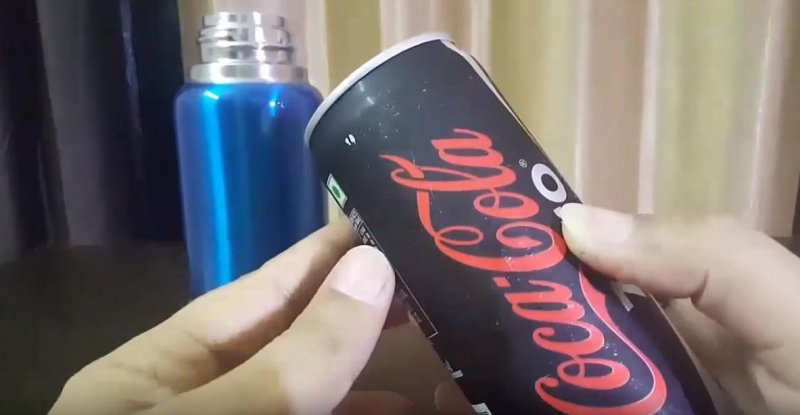
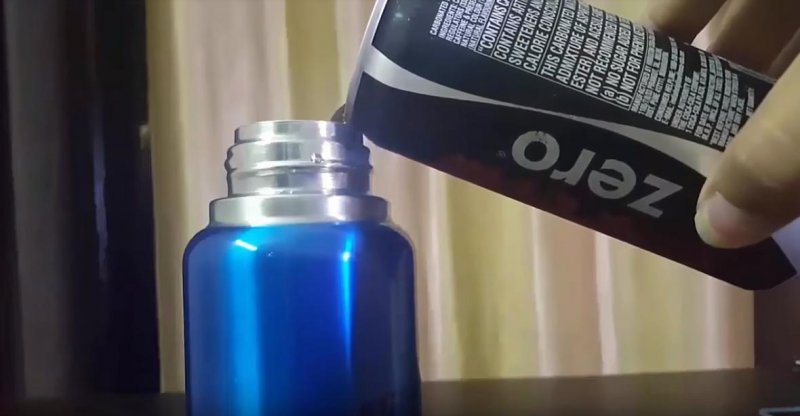
Выпиваем или выливаем напиток.
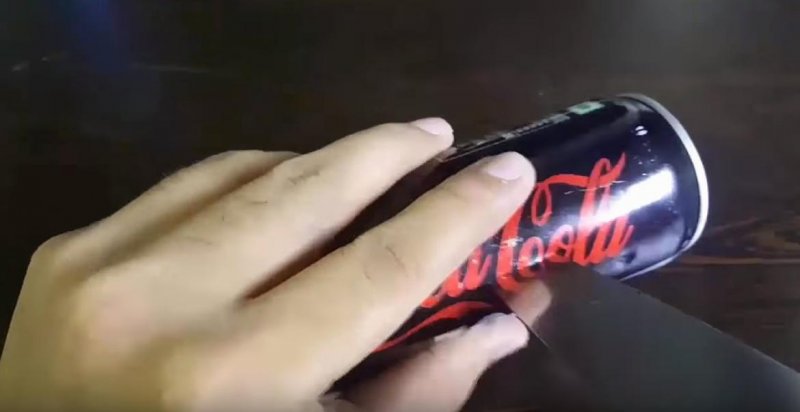
Делаем два надреза в банке сверху и снизу банки. Примерно половина банки в длину.
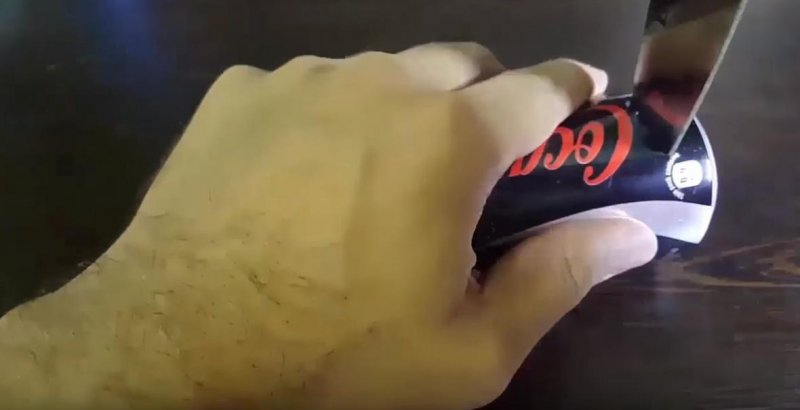
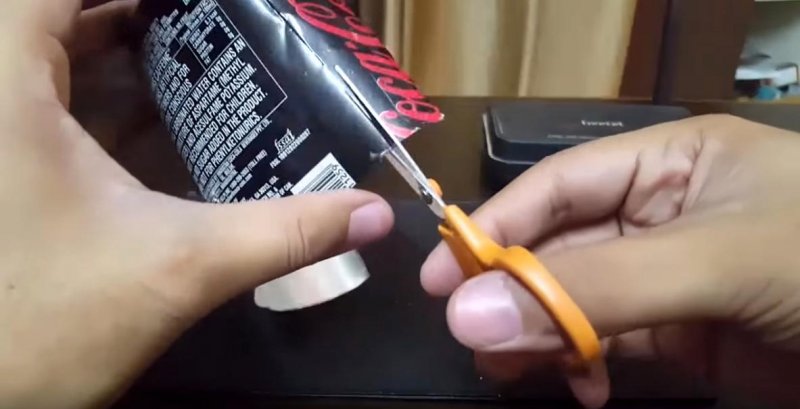
Далее делаем разрез ножом вдоль по середине во всю длину.
Отгибаем получившиеся лепестки или крылья.
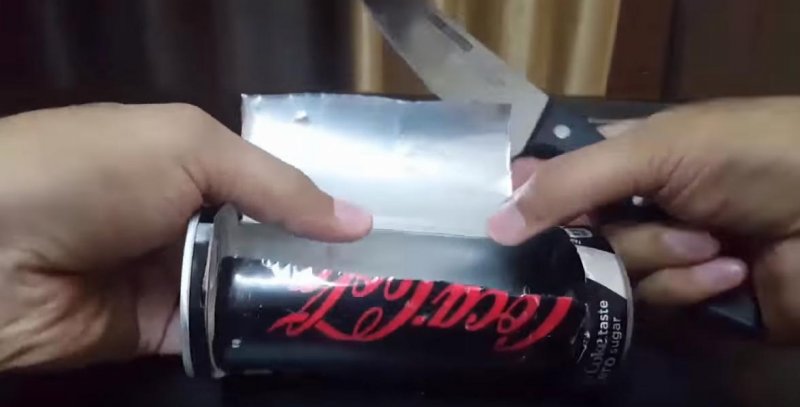
Отрезаема лишнее, если крылья слишком длинный и мешается. Делать их длинными нет большого смысла, да и мешаться будут.
Одеваем отверстием для открывания на антенну Wi-Fi роутера и направляем на абонентов приема. Все просто, не правда ли ?
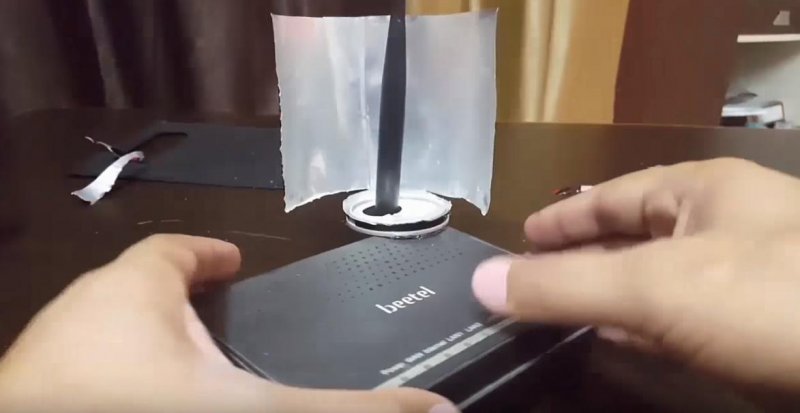
Можно приклеить горячим клеем для надежности к роутеру, но это не критично.
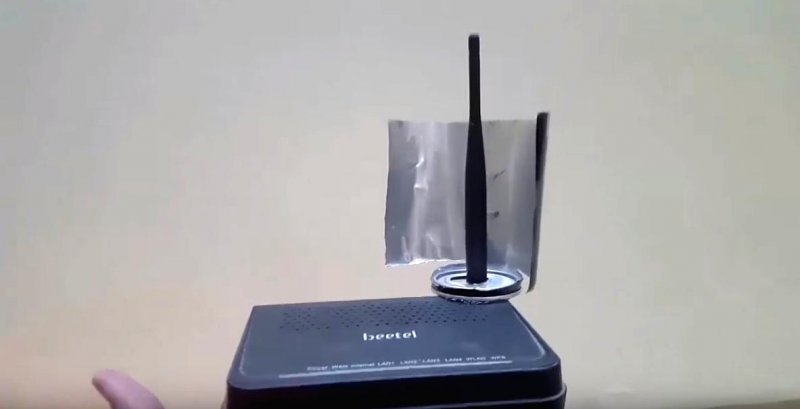
Проверяем сигнал.
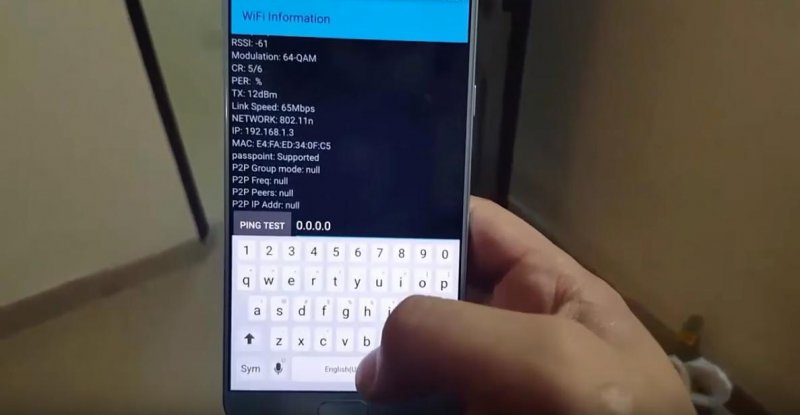
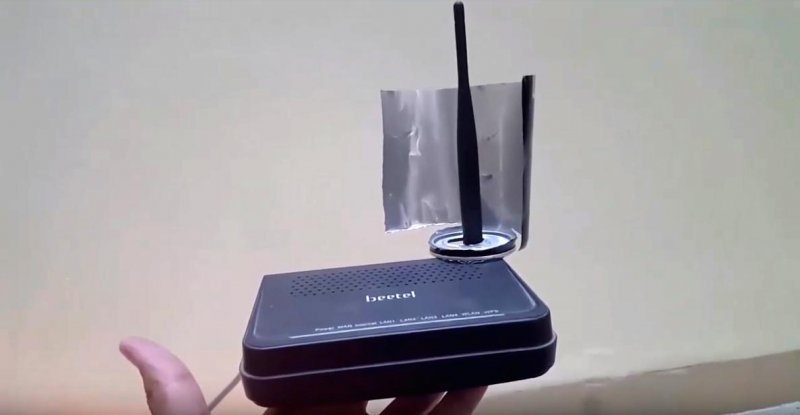
Вот такая, по сути копеечная поделка может увеличить мощность сигнала Wi-Fi процентов на 20-30. А потребуется всего нечего — использованная банка из под напитка.
И так, друзья, делайте свой отражатель сигнала, и о своих результатах, пожалуйста, пишите в комментариях. Спасибо за внимание!
Плохой Wi-Fi – не повод менять роутер или модем. Сначала попробуй улучшить связь одним из наших методов.
Почти каждый из нас сталкивается с проблемами покрытия Wi-Fi в помещении: мертвые зоны, недостаточная сила сигнала, перебои из-за фоновых наводок от другой техники.
Можно купить новый роутер. Можно обойтись повторителями сигнала. Можно провести интернет через обычные розетки. Но дешевле и быстрее всего – сделать усилитель антенны. Или вовсе заменить штатные антенны Wi-Fi-маршрутизатора.
1. Усилитель сигнала из пивной банки
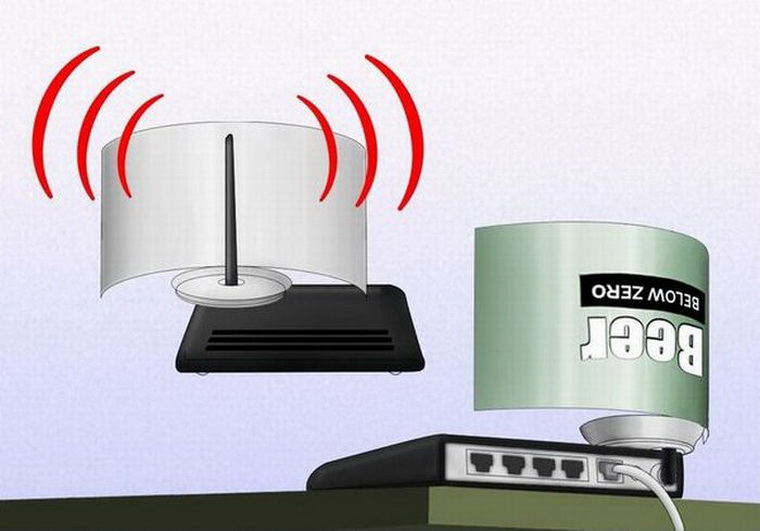
Самый простой способ улучшить прием Wi-FI. Но и эффект дает самый слабый. Берем пустую металлическую банку, промываем от остатков жидкости.
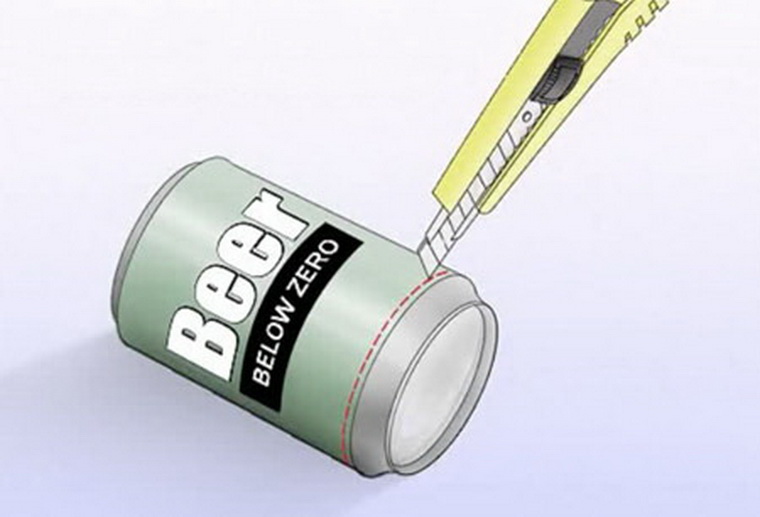
После необходимо отрезать донышко банки и почти отрезать верхнюю часть (предварительно снять ключ). После со стороны отрезанного дна потребуется разрезать банку вдоль.
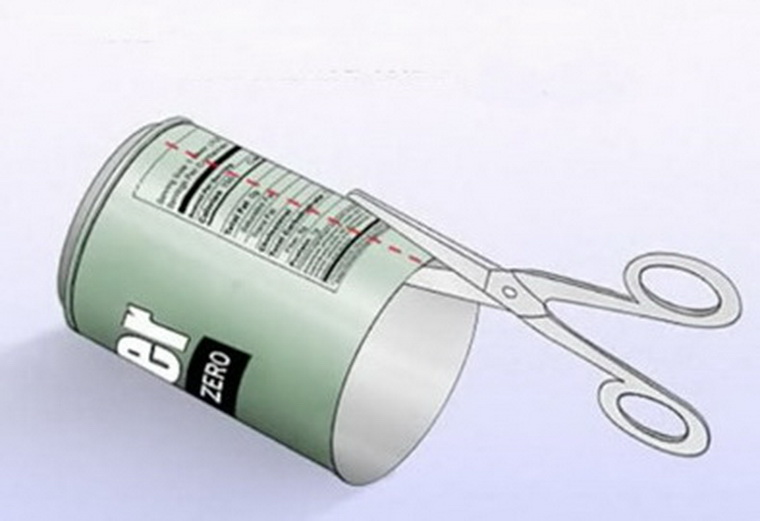
Разворачиваем банку, как парус, и устанавливаем через отверстие для питья на антенну роутера. После стоит закрепить импровизированный параболический отражатель (как у локаторов) скотчем, жвачкой или клеем — донышком к роутеру.
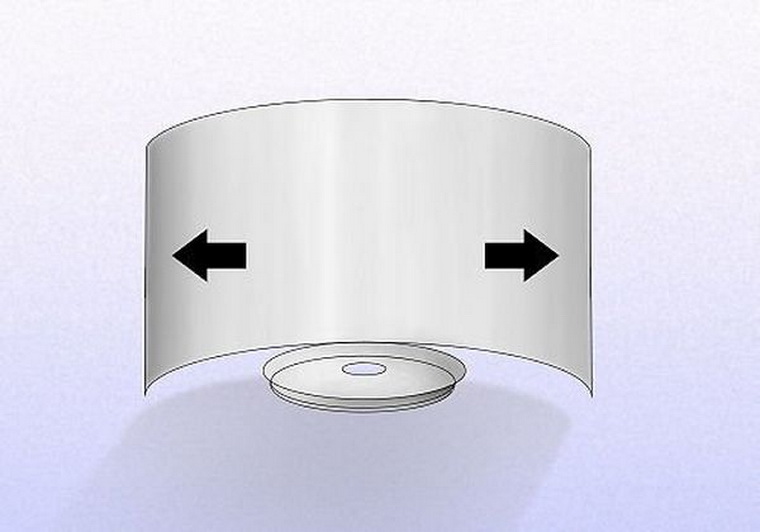
Обычная антенна Wi-Fi распространяет сигнал во все стороны. Самодельный усилитель направляет его в одну, тем самым усиливая. Если вдруг не заработает — стоит сделать еще один, поэкспериментировав с размером отражателя, длиной сторон и расстоянием до антенны.
2. Внешняя антенна из коробки для дисков
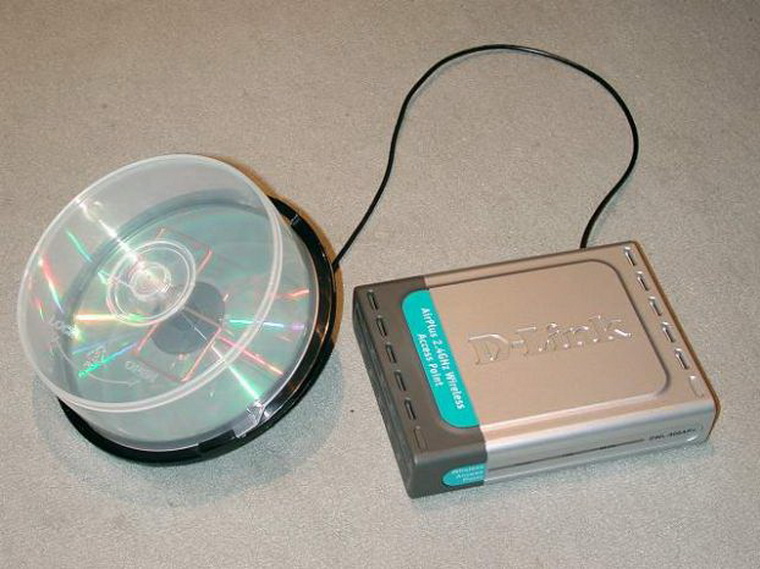
Еще один вариант — куда более мощный, чем предыдущий. Но и более трудозатратный. Берем коробку от дисков, отпиливаем шпиндель, оставляя 18 мм и проделываем в нем надрез крест-накрест.
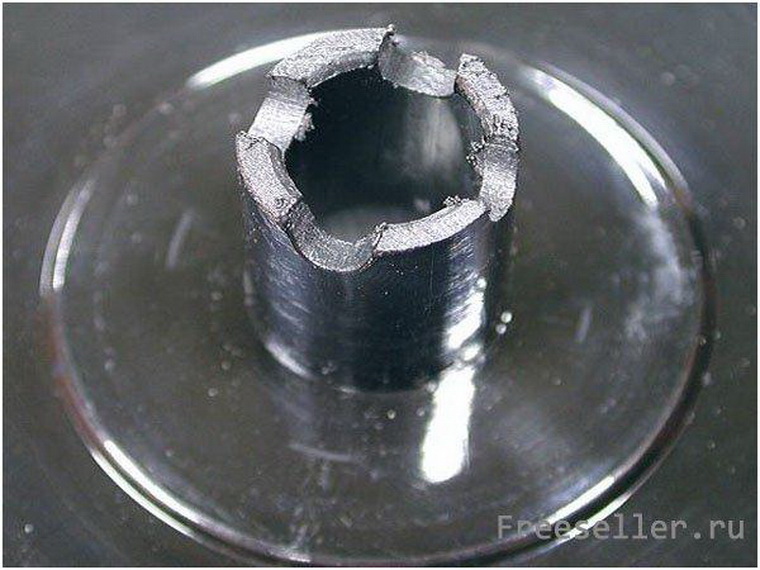
Из медной проволоки сечением 2,5 мм изготавливаем двойной ромб со сторонами по 30,5 мм. Важно — изменение размеров повлечет за собой изменение диапазона работы антенны, и, как следствие — низкое качество или отсутствие соединения.
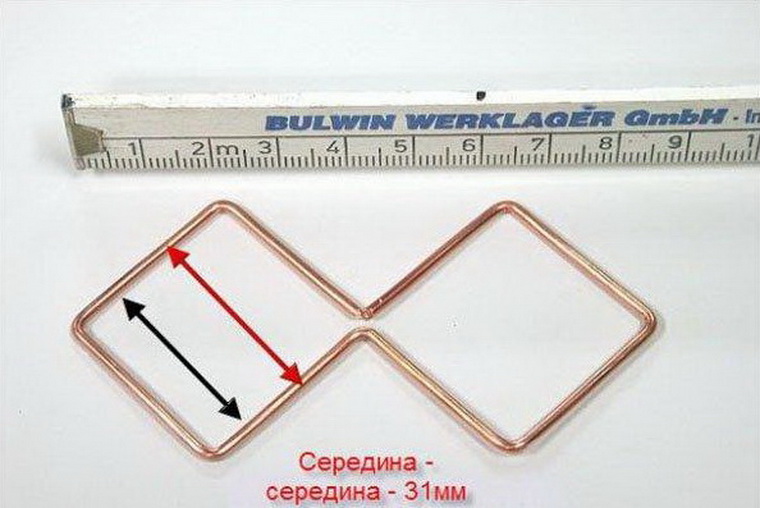
Полученную конструкцию соединяем пайкой, и устанавливаем в шпиндель так, чтобы до основания коробки оставалось 16 миллиметров. Строго параллельно дну коробки.
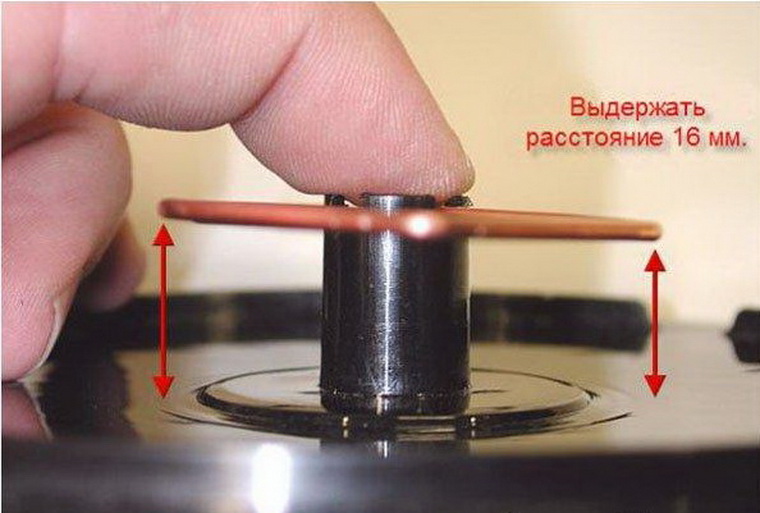
Перед этим, конечно, нужно вложить на шпиндель 1 диск — он послужит отражателем. Впрочем, его можно заменить на фольгу.
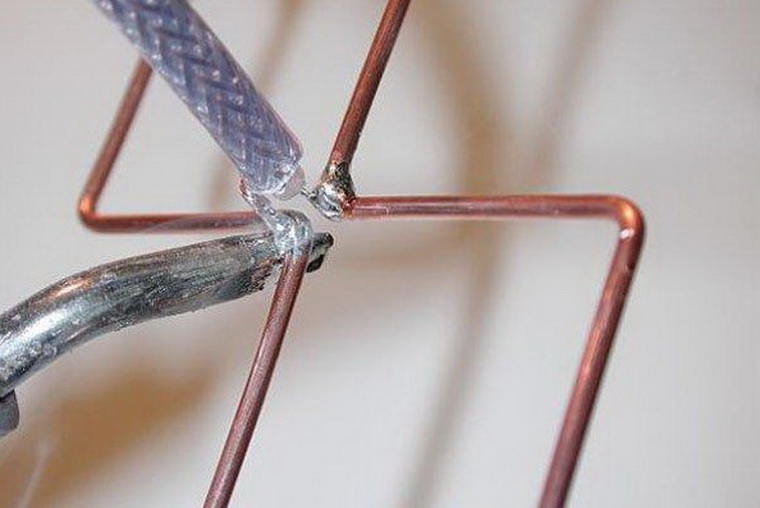
В шпиндель пропускаем коаксиальный кабель. Пайкой соединяем его с антенной. На другом конце, по желанию, можно установить подходящий к роутеру разъем (чаще всего — N-коннектор или BNC-«мама»).
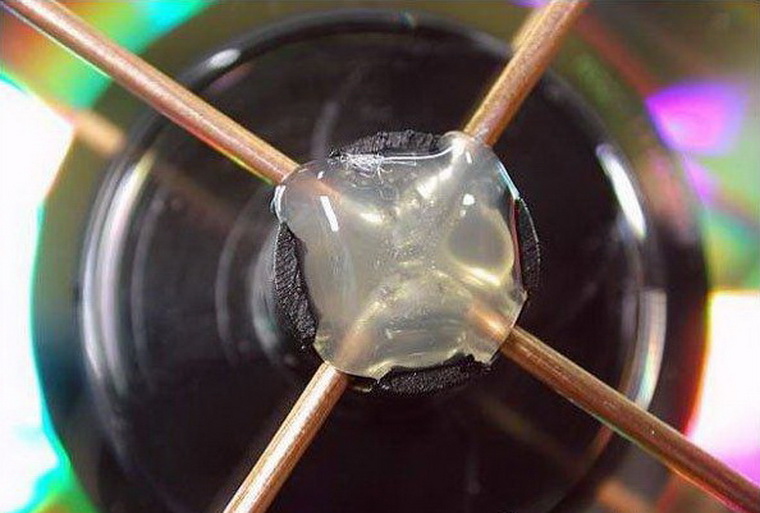
Фиксируем клеевым пистолетом или другим непроводящим материалом всю конструкцию. После этого устанавливаем антенну вместо штатной.
При правильном исполнении антенна получается довольно неплохая. Среднестатистическому роутеру этого будет достаточно для устойчивого покрытия на площади 50-70 квадратных метров.
Это правда работает?
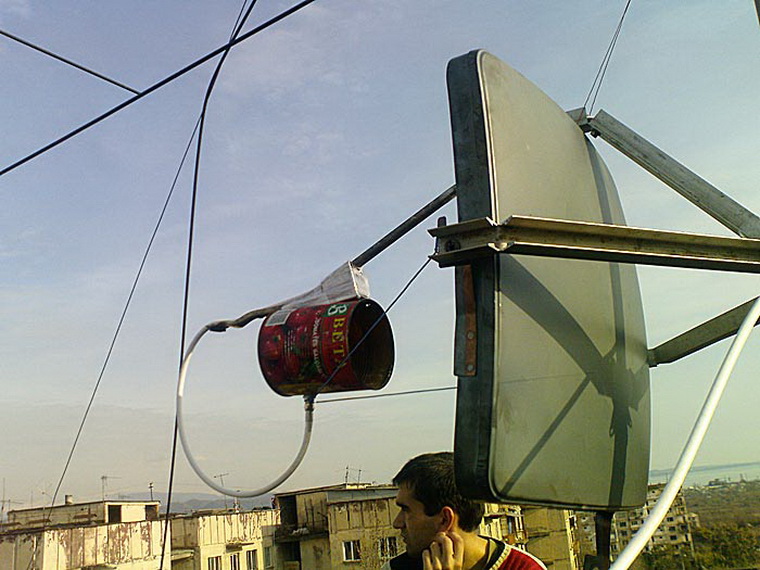
Подобными антеннами можно получить неплохой результат. К сожалению, показатели двух антенн, сделанных по одной инструкции, могут отличаться между собой. К тому же, реальные параметры самодельных антенн практически не поддаются расчету, поэтому иногда приходится сделать несколько экземпляров одной и той же конструкции.
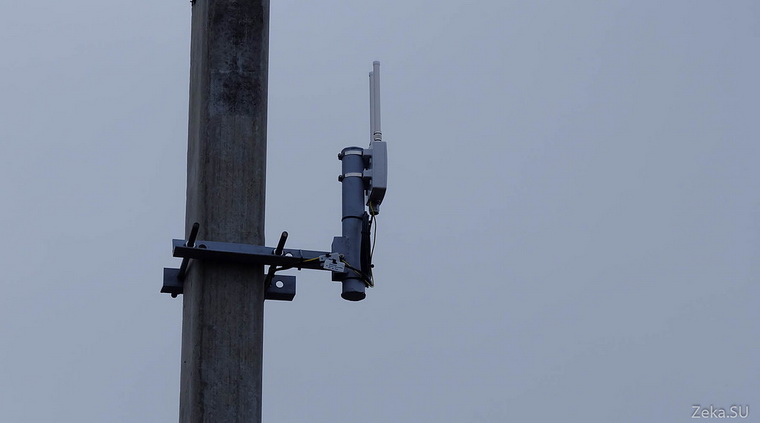
Конечно, покупные антенны заводского исполнения работают намного стабильнее. Если нет времени или навыка — стоит обратить внимание на эти варианты:
- внешняя антенна для роутера на 6 dB,
- внешняя антенна для роутера на 12 dB,
- вынесенная антенна для роутера,
- усилитель Xiaomi Mi Amplifier 2,
- мощный усилитель/повторитель.
Важным преимуществом самоделки является дешевизна, простота и скорость изготовления — 20 минут, и Wi-Fi работает намного лучше. И для дома, и для дачи такой вариант может оказаться вполне применим.

 (10 голосов, общий рейтинг: 4.50 из 5)
🤓 Хочешь больше? Подпишись на наш Telegram.

iPhones.ru
Плохой Wi-Fi – не повод менять роутер или модем. Сначала попробуй улучшить связь одним из наших методов. Почти каждый из нас сталкивается с проблемами покрытия Wi-Fi в помещении: мертвые зоны, недостаточная сила сигнала, перебои из-за фоновых наводок от другой техники. Можно купить новый роутер. Можно обойтись повторителями сигнала. Можно провести интернет через обычные розетки. Но…
- Это интересно

Николай Маслов
@nicmaslov
Не инженер, радиофизик и музыкант. Рассказываю о технике простым языком.

Download Article
Download Article
This wikiHow teaches you how to use an empty beer or soda can to marginally increase your Wi-Fi range at home. Keep in mind that using a can to boost your Wi-Fi is unlikely to fix substantial Wi-Fi range issues, and it may actually limit your Wi-Fi’s range in one direction.
-

1
Understand how this works. In theory, placing a sheet of aluminum behind your router will help focus your Wi-Fi toward your preferred source with increased power, thus increasing the range. This can help you stay connected to the Internet on items like consoles or desktop computers that are just outside of your Wi-Fi’s range.
- This is unlikely to work if your preferred item is more than a few feet outside of your router’s Wi-Fi range.
-
2
Gather the necessary tools. In order to create your Wi-Fi booster, you will need the following items:
- An empty, clean 500ml (16.9 fl oz) beer, soda, or otherwise aluminium can
- A Stanley knife or similar safety knife
- A pair of scissors strong enough to cut through thin metal, or a hacksaw
- A small piece of poster tack or similar adhesive
Advertisement
-
3
Wash out the can. Fill up the can with warm water, let it sit for a few seconds, then dump it out and repeat a few more times. Doing this ensures that your can’s inside is as clean as possible.
- This is easiest to do when your can is freshly empty rather than several hours (or days) old.
- You may want to leave the can upside-down on a paper towel to allow it to dry before you cut into it.
-
4
Remove the tab from the top of the can. This is most easily accomplished by pulling up on the tab, rotating it 180 degrees, and prying it up until it snaps off.
-
5
Cut the bottom off of the can. Using a hacksaw or your Stanley knife, remove entirely the bottom of the can.
- Be sure to cut as close to the bottom of the can as is possible.
-
6
Create the base of the Wi-Fi booster. Cut almost all the way around what used to be the top of the can, making sure to leave around half an inch of the can attaching the top to the rest of the can. At this point, you can flip over the can; the former top will now serve as the can’s base.
-
7
Make a vertical cut all the way down the can. Using your Stanley knife, cut down the side opposite of the section of the can that’s attaching the base to the rest of the can.
- The cut should be positioned so that when you spread out the can’s sides, the base of the can is centered.
-
8
Peel out the sides of the can. Now that the sides of the can aren’t attached to each other, you should be able to pry them apart to form a radar dish-shaped item.
- Be careful when doing this—the edges of the can are sharp.
- If you notice any remaining residue inside of the can, scrub it out and then dry off the can before proceeding.
-
9
Place adhesive on the bottom of the Wi-Fi booster’s base. Place a small amount of poster tack on what used to be the top of the can. This will help hold the can in place.
- Double-sided tape is another viable option here.
-
10
Place the booster behind the router. The booster’s «dish» should be facing in the direction toward which you want to boost the signal. Depending on how your router is designed, the way that you place the booster may vary:
- If your router has an antenna, you should be able to thread the antenna through the drinking hole in the bottom of the base.
- If your router has no antenna, make sure that the can is behind the router, and that the router’s front (e.g., the part with the lights) is facing in the direction toward which you want to boost the signal.
-
11
Enjoy your boosted Wi-Fi. While the boost to your Wi-Fi will be fairly minimal, you may still notice a change in your Internet speed or consistency where you previously struggled.


Advertisement
Add New Question
-
Question
Does this really work?

It reflects a signal from the reflective side (inside of the can) to the antenna and vice versa, causing the signal from the antenna to go in one side. This almost doubles the signal going to the reflective side, while killing the signal on the other side.
-
Question
How does this work?
The can is acting as a parabolic reflector, just like on the old multi-element television antennas.
-
Question
Can I use a plastic bottle instead of a can?
No, as it is not made of a reflective signal material such as aluminum is.


See more answers
Ask a Question
200 characters left
Include your email address to get a message when this question is answered.
Submit
Advertisement
-
Your Wi-Fi will lose some range in the direction away from which the Wi-Fi booster is facing. You can compensate for this by removing the Wi-Fi booster when not using the item for which you’re attempting to boost the Internet.
-
If your router is large enough, you may want to create more than one Wi-Fi booster in order to ensure that you’re covering the entire back of the router.
Thanks for submitting a tip for review!
Advertisement
-
The edges of the can will be extremely sharp after you cut open the can. Consider wearing gloves or some other protective garb while touching the can to avoid cutting yourself.
-
Non-aluminium cans will not boost your wireless signal, nor will plastics, wood, or other non-metal materials.
Advertisement
About This Article
Article SummaryX
To make a Wi-Fi booster using only a can, start by cutting the bottom off an aluminum can and removing the tab. Then, cut almost all the way around the top of the can, leaving about 1/2 inch so the top is still connected. Next, make a vertical cut all the way down the can except for the lid, and fold the sides of the can down so it’s flat. Finally, place the can behind your Wi-Fi router so the lid is on the bottom. For more tips, like how to boost a particularly large Wi-Fi router, scroll down!
Did this summary help you?
Thanks to all authors for creating a page that has been read 1,496,138 times.
Reader Success Stories
-

Geoff Rodley
Jul 30, 2016
«I loved the simplicity of the article. No plugs and cables or techno-gadgets to contend with or be baffled by. A…» more

Is this article up to date?
Если сигнал от вашей домашней точки доступа Wi-Fi не доходит до дальней комнаты квартиры, не обязательно покупать повторитель Wi-Fi. Вам может помочь обычная алюминиевая банка из-под напитка. Кроме самой, по возможности неповрежденной, банки, вам понадобятся острые ножницы.
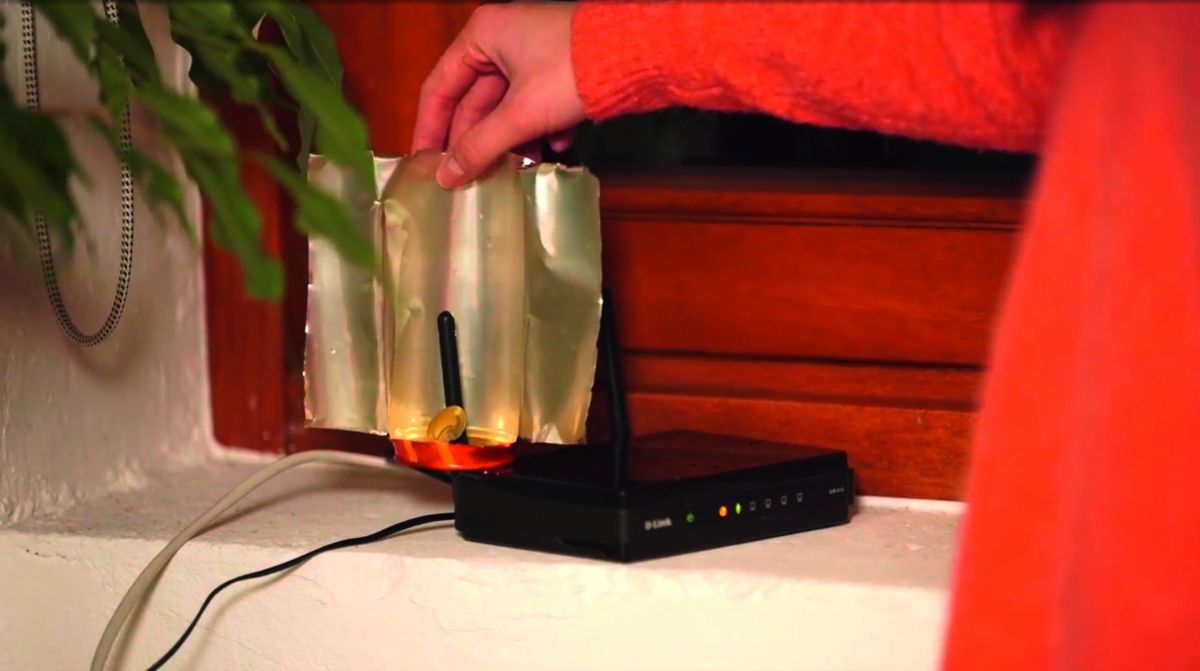
Вырежьте из банки экран и установите его на антенну роутера так, чтобы он отправлял волны в определенную сторону. Кусок скотча поможет зафиксировать импровизированный усилитель в нужном положении. Лучше всего такой трюк функционирует с роутерами с внешней антенной.

Вопрос пользователя
Здравствуйте!
Подскажите пожалуйста, с одной проблемой… У меня обычная 2-х комнатная квартира, в одной из комнат стоит роутер — в ней интернет хорошо работает. В другой комнате — сигнал Wi-Fi очень слабый и ноутбук (да и телефон тоже) работают из рук вон плохо, связь часто рвется…
Как усилить сигнал Wi-Fi сети так, чтобы можно было спокойно работать с интернетом по всей квартире? (подумываю уже протянуть провод — но это очень неудобно)
Заранее спасибо, Светлана.
Доброго времени суток.
Вообще на скорость и качество работы Wi-Fi сети могут влиять множество факторов: начиная с «начинки» роутера, и заканчивая планировкой вашей квартиры (расположением стен, мебели, зеркал и пр.). Естественно, дать конкретные рекомендации для вашего случая (не зная, как и что) — затруднительно.
Но в этой статье приведу всё основное, на что нужно обратить внимание, если вы хотите улучшить прием и увеличить дальность работы своей Wi-Fi сети.
Итак…
*
Содержание статьи📎
- 1 Способы усилить сигнал Wi-Fi
- 1.1 Пару слов о важных характеристиках роутера
- 1.2 Уровень сигнала в настройках роутера
- 1.3 Где расположен роутер
- 1.4 Не совпадает ли радио-канал вашей сети с соседским
- 1.5 Защищена ли ваша Wi-Fi сеть паролем
- 1.6 Антенна на роутере — а не заменить ли ее
- 1.7 Репитер (усиление сигнала и расширение радиуса сети)
- 1.8 Тест Wi-Fi адаптеров: внешний адаптер выигрывает на порядок
→ Задать вопрос | дополнить
Способы усилить сигнал Wi-Fi
Пару слов о важных характеристиках роутера
Многие пользователи выбирают слишком дешевые модели роутеров, совершенно не смотря на их характеристики. Меж тем, нередко эти бюджетные устройства, часто не могут обеспечить скорость даже в 2÷4 Мбайт\с, постоянно обрывая связь.
В общем-то, здесь мое краткое резюме такое: для нормальной работы сети во всем доме — у Вас должен быть современный роутер (слово подчеркнуто не случайно).
*
На что смотреть при выборе роутера:
- поддержка макс. скорости передачи данных: от 300 Мбит в секунду (прим.: режимы работы «AC» или «N»);
- 4 и более антенны (чем антенна больше — тем, как правило, сильнее сигнал);
- оперативная память: желательна не ниже 128 Мегабайт;
- процессор: с частотой не ниже 240 Мегагерц;
- марка роутера от известного бренда: Zyxel (линейка Keenetic), D-Link, ASUS, Netgear, Tenda, Tp-link и Trendnet.
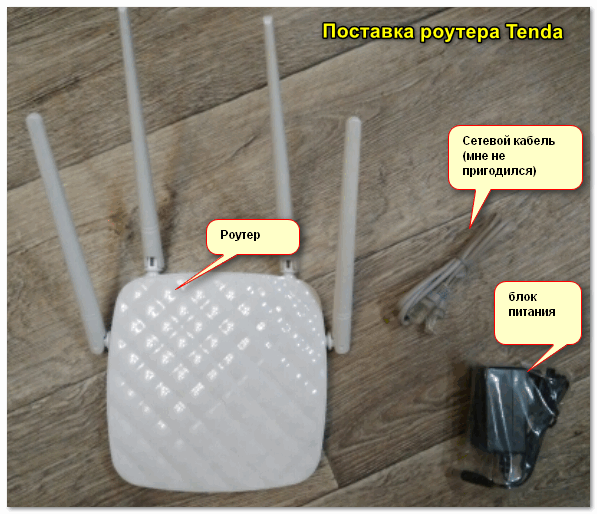
Роутер Tenda: обратите внимание на модели с 4-ю (6-ю) антеннами. Они обеспечивают наилучший уровень сигнала
*
📌 В помощь!
Кстати, достаточно неплохие роутеры сегодня можно приобрести в китайских интернет-магазинах — https://ocomp.info/kitayskie-internet-magazinyi.html
*
Уровень сигнала в настройках роутера
В некоторых моделях роутеров можно вручную регулировать мощность сигнала (особенно это относится к моделям с 4-ю и более антеннами).
По умолчанию, обычно, уровень сигнала в настройках установлен на среднюю величину. Если вам ее недостаточно — стоит изменить параметр на максимальный.
Чаще всего, этот параметр можно изменить в настройках беспроводной сети в веб-интерфейс роутера. Как это выглядит в устройстве от Tenda — представлено на скрине ниже. 👇
📌 В помощь!
Как открыть настройки Wi-Fi роутера (вход в веб-интерфейс). Что делать, если страница с настройками не открывается — [см. настройки роутера]
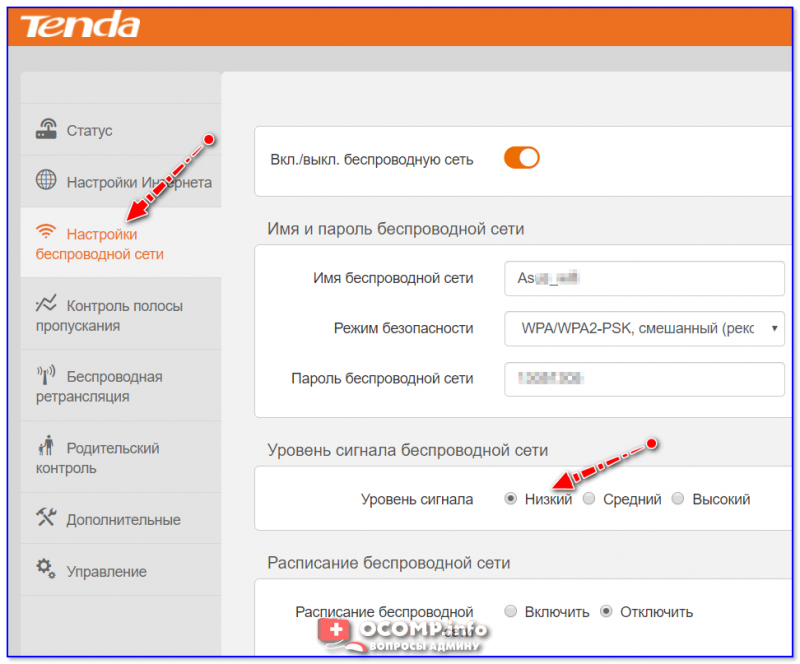
Уровень сигнала беспроводной сети / роутер Tenda
Обратите внимание, что у некоторых роутеров, чтобы изменить уровень сигнала, необходимо воспользоваться доп. вкладкой (пример — TP-Link, нужный параметр — «Мощность передатчика»).
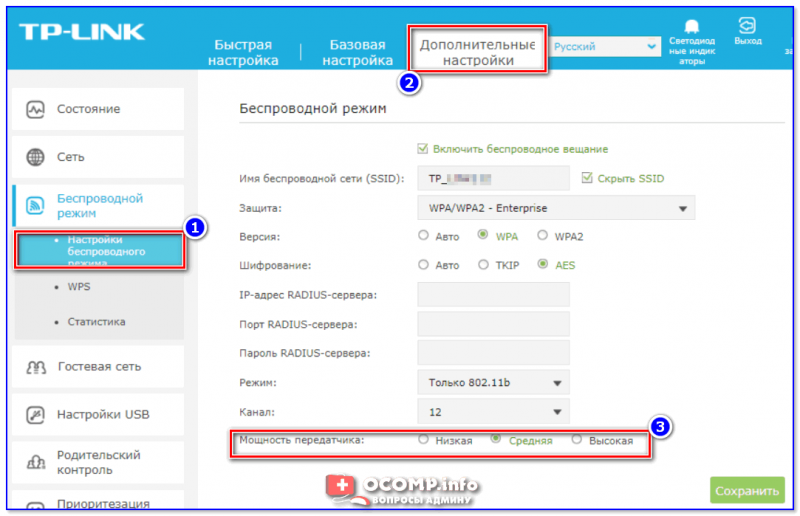
TP-Link — настройка беспроводного режима
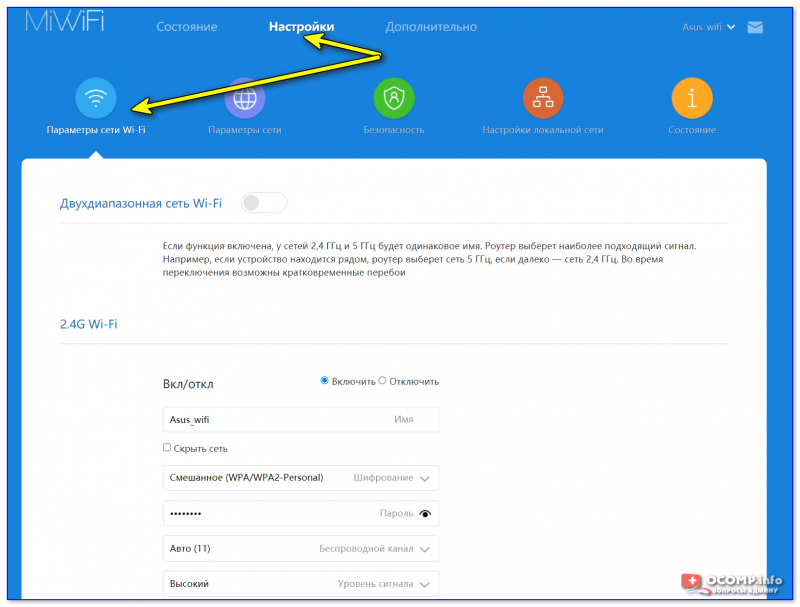
Настройки — параметры Wi-Fi — Xiaomi Mi Router 4A // Уровень сигнала — «Высокий»!
Важно!
В английской версии прошивки роутера уровень сигнала обозначается как Transmit Power или Tx Power.
*
Где расположен роутер
Очень большое значение на качество сигнала влияет расстояние от роутера до ноутбука (телефона или др. устройства, принимающего сигнал). Также имейте ввиду, что стены, зеркала, стекла, металлические двери и пр. — серьезно могут снизить уровень сигнала.
Не знаю какая планировка у пользователя, задавшего вопрос, но я в статье приведу одну из популярных (для 2-х комнатных квартир). На рисунке ниже я показал схематично два варианта размещения роутера:
1 вариант (слева): роутер стоит в одной из комнат. Другая комната за стеной, преодолев которую, сигнал станет слабее на порядок. Скорость сети Wi-Fi на ноутбуке в этой комнате, скорее всего, будет работать значительно хуже (медленнее), чем на ноутбуке, находящимся в одной комнате с роутером.
2 вариант (справа): если же поставить роутер в коридоре — то два ноутбука, практически, будут в зоне прямой видимости роутера (если не считать межкомнатных дверей — которые, обычно, не такие плотные, как входные двери и на качество сигнала не оказывают существенного влияния). Естественно, этот вариант предпочтительнее.

Расположение роутера в квартире: справа — вариант намного удачнее
Планировка, конечно, схематическая и каждый конкретный случай индивидуален. Но старайтесь размещать роутер так, чтобы устройства к нему были как можно ближе, чтобы сигналу приходилось огибать как можно меньшее количество препятствий.
И еще одно: старайтесь не размещать роутер на полу — гораздо лучше повесить его на стену в метре от пола (либо положить на полку, можно даже на самую высокую 👌).
*
Не совпадает ли радио-канал вашей сети с соседским
Наверняка, когда вы искали и подключались к своей Wi-Fi сети, то видели, что помимо вашей сети, есть еще несколько соседских. Все бы ничего, но, если радио-каналы у всех одинаковые — качество сигнала сети будет значительно ниже (возможны обрывы).
Вообще, в России используется 13 каналов (от 1 до 13 соответственно). В общем-то, этого достаточно, чтобы не пересекаться с соседями. ✌
Чтобы узнать какие каналы используются роутерами, расположенными недалеко от вас (за стенкой 😊), необходима специальная утилита — InSSIDer.
Примечание. Подобную информацию также можно узнать в настройках роутера (по крайней мере, свой канал).
InSSIDer
https://inssider.ru.uptodown.com/windows
Простая бесплатная утилита. После запуска, выберите свой адаптер (беспроводной или Wireless) в настройках, и нажмите кнопку сканирования. Через мгновение увидите все Wi-Fi сети в вашей округе, их название, скорость работы, канал и пр. свойства (см. скриншот ниже). Посмотрите, какие каналы не заняты и запомните их (либо те, которые наименее используются).
В моем примере ниже свободны 12, 7, 5, 2 каналы.
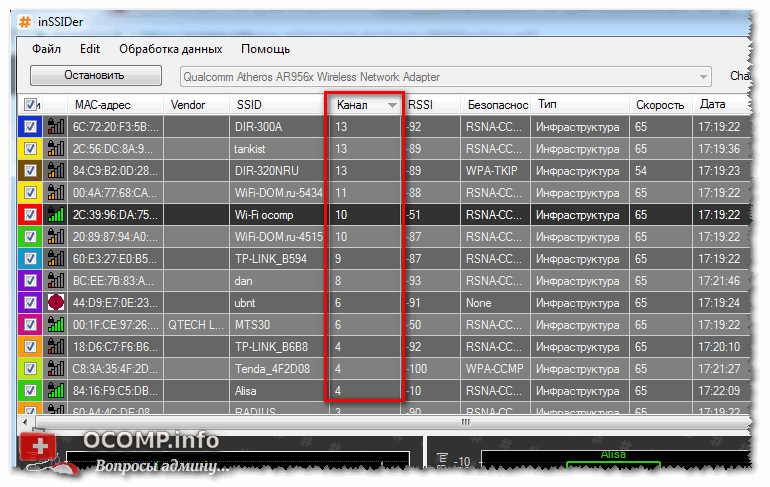
Каналы Wi-Fi
Теперь определив боле-менее оптимальный канал, вам необходимо зайти в настройки роутера.
👉 В помощь!
Инструкция по входу в настройки роутера — https://ocomp.info/kak-zayti-v-nastroyki-routera.html
*
В веб-интерфейсе роутера откройте раздел «Настройки беспроводной сети» (если у вас английская версия прошивки — то что-то вроде «Wireless Settings»).
Далее найдите строку «Канал» (для англ. — Channel) и измените значение с «Авто» на ваше оптимальное (например, «5»). Сохраните настройки (роутер должен уйти на перезагрузку).
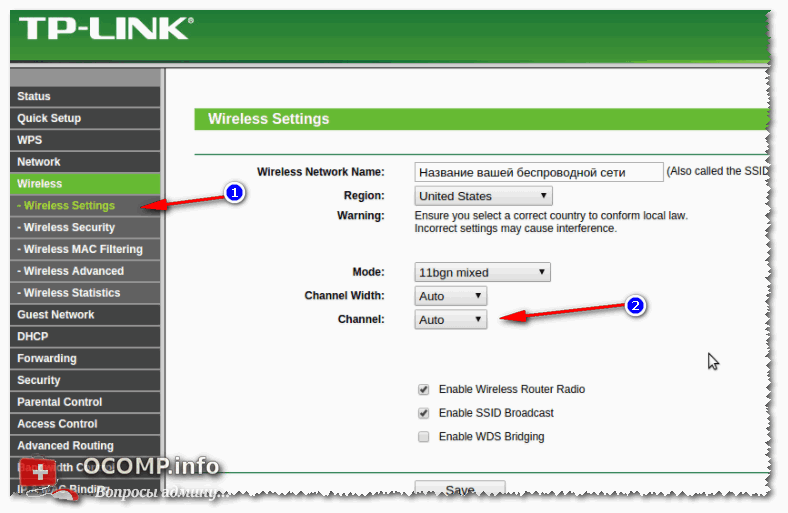
Настройка канала в роутере TP-Link
*
Защищена ли ваша Wi-Fi сеть паролем
Конечно, этот совет банален, и всё же…
Некоторые пользователи, почему-то, не устанавливают на свою Wi-Fi сеть пароль (одни — чтобы легче и быстрее можно было подключаться к своей сети, другие — считают, что у них в сети нет ничего такого, что следовало бы защищать).
Здесь дело в том, что вашу сеть просто могут занять скачиванием каких-либо файлов (фильмов, игр и пр.). Таким образом, скорость доступа упадет…
Подобный случай был с одним моим знакомым, который каждый вечер жаловался на свою сеть. А причина была в том, что вечером сосед подключался к его сети и качал торрент-файлы… 😊
Ниже привожу ссылку на статью о том, как поставить или поменять пароль на Wi-Fi сеть.
📌 В помощь!
Как поставить или поменять пароль на Wi-Fi — https://ocomp.info/kak-postavit-parol-na-wi-fi.html
*
Антенна на роутере — а не заменить ли ее
У любой антенны есть такой показатель, как усиление сигнала, и измеряется он в дБи (dBi). У стандартных антенн роутера, обычно, этот показатель составляет 2-5 дБи (что не очень много).
Чтобы усилить антенну — многие «умельцы» предлагают закрепить на ней различные штуки: чаще всего, вырезаемые из алюминиевых банок (как на фото ниже). Как правило, эффект они дают минимальный…
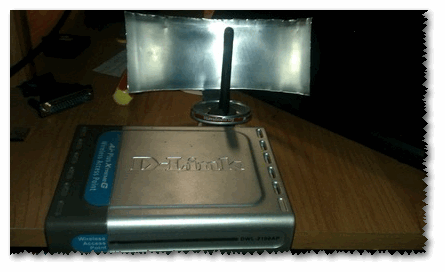
Пример антенны на роутере из алюминиевой банки
Гораздо больший эффект может дать покупка и установка специальной антенны на 10-20 дБи (т.е. усиление сигнала будет выше в несколько раз). Кроме того, такие антенны идут с удлинителем, и вы сможете разместить ее в более удобном месте, нежели прямо возле роутера. В общем-то, хороший выход, на мой скромный взгляд…
📌 Примечание!
Как заказать антенну (или другой товар) на AliExpress со скидкой (покупка в интернет-магазине с экономией) — https://ocomp.info/kak-zakazat-tovar-na-aliekspres.html
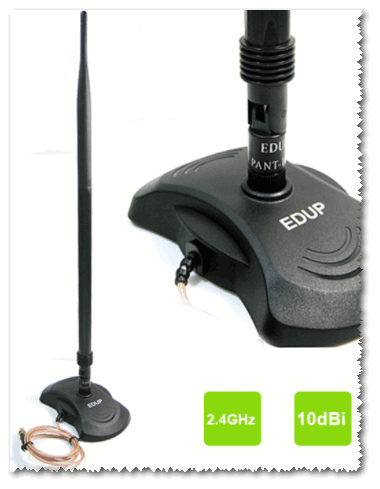
Антенна на 10 dBi
*
Репитер (усиление сигнала и расширение радиуса сети)
Кроме покупки антенны, можно задуматься о покупке репитера… Очень полезная штука в больших домах и квартирах.
Для справки
Репитер — это специальное устройство, которое предназначено увеличить радиус действия и улучшить сигнал Wi-Fi сети. Смысл устройства в том, что он принимает сигнал Wi-Fi от роутера, и раздает его. Таким образом, благодаря этому устройству, удается расширить зону Wi-Fi на весь большой дом (квартиру).
📌 Кстати, если у вас есть еще один роутер — то его можно использовать в качестве репитера (при наличии у него такой функции).
*
На планировке ниже показан большой двухэтажный дом, на котором установлен репитер у лестницы: для усиления сигнала на втором этаже и в комнате за углом.
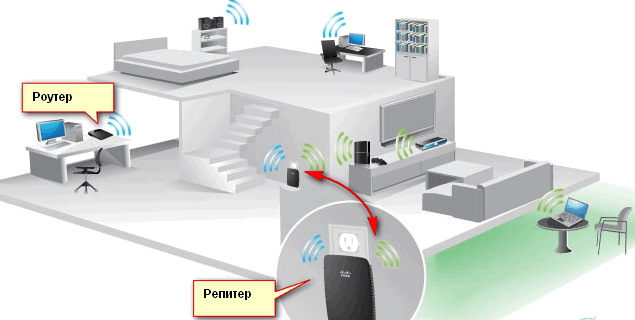
Как работает репитер (примерная схема)
Кстати, репитер, представляет из себя небольшую коробочку (что-то типа блока питания), подключаемую к обычной розетке (пример ниже). Настройки у него простейшие, поэтому на них даже не останавливаюсь в этой статье…
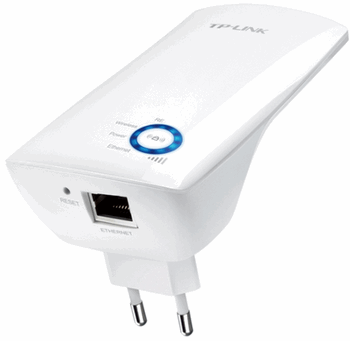
Репитер TP-Link
Цена на средний репитер в России колеблется в районе 800-1500 руб. (относительно недорого, если сравнивать со стоимостью нового роутера или сверлением стен и прокладкой кабеля).
*
Тест Wi-Fi адаптеров: внешний адаптер выигрывает на порядок
И последнее, на чем хотел остановиться.
Встроенный в ноутбук адаптер Wi-Fi (с помощью которого он и принимает сигнал) не отличается большой мощностью (обычно). И результаты небольшого теста стандартными средствами Windows полностью это подтверждают (посмотрите на скриншот ниже 👇 — на нем показаны результаты):
- слева — самый обычный ноутбук нашел всего только одну сеть Wi-Fi (прим.: роутер находился за стенкой);
- справа — внешний Wi-Fi адаптер Alfa 036H нашел 8 беспроводных сетей (прим.: в тех же условиях)!
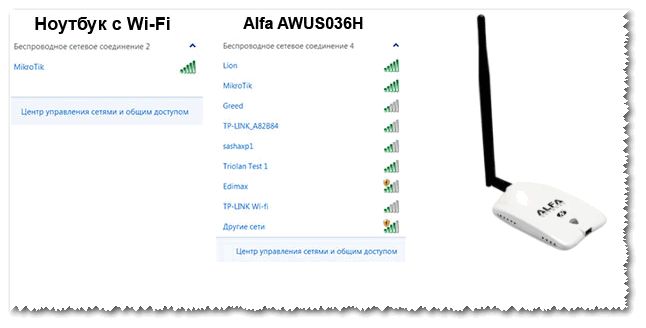
Обычный ноутбук и адаптер Wi-Fi Alfa AWUS036NHR (не реклама, приведен в качестве примера!)
Логичный вывод вытекает сам: если вы хотите улучшить прием Wi-Fi на своем ноутбуке или ПК (телевизоре) — возможно стоит задуматься о нормальном внешнем Wi-Fi адаптере?!
*
В общем, выбор за вами. Все варианты, предложенные в статье, дают реальный результат и влияют непосредственно на качество и скорость работы вашей Wi-Fi сети.
*
Дополнения по теме приветствуются…
А у меня на этом пока всё, удачи!
👋
Первая публикация: 28.07.2017
Корректировка статьи: 21.08.2022

