
1. Принцип действия и применение Wi-Fi антенн.
Wi-Fi антенна – это радиотехническое устройство для приема и передачи сигналов беспроводного интернета. Принцип действия следующий: колебания ВЧ создаваемые генератором(роутер) при передаче через Wi-Fi антенну преобразуется в электромагнитные волны и излучается в пространство. А в принимающей происходит обратный процесс. Антенна определяет зону покрытия точки доступа.
Для подключения Wi-Fi антенны к приемнику или передатчику (ПК, ноутбук, роутер) используются антенные кабели или Wi-Fi адаптеры. Одна и та же Wi-Fi антенна может работать в двух режимах (прием и передача) одновременно.
Чаще всего Wi-Fi антенны применяются для сосредоточения спектра сигналов в определенном направлении, не усиливая его, а просто делая связь надежнее. Делают это с помощью рефлектора, или другими словами отражателя. Устанавливаются роутеры в домах, офисах, торговых центрах или труднодоступных местах, где нельзя проложить проводное соединение.
2. Исполнение для внутреннего и наружного применения.
Все антенны подразделяются на два типа: для наружного и для внутреннего применения. Отличие их состоит в геометрических параметрах и устойчивостью к внешним помехам. Антенны наружного применения больше и идут в комплекте с креплением. Антенны внутреннего исполнения используется в домах или офисах, а наружного – для покрытия, например, площади на дворе вашего дома или в саду.
Для примера возьмем антенну марки ТРИАДА-2680. Является антенной внутреннего использования. Крепится к потолку на диэлектрическую поверхность (рис. 2.1).
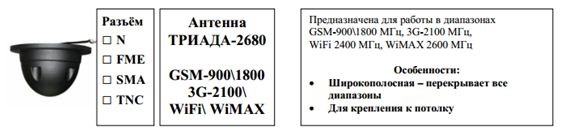
Рис.2.1. Антенна внутренняя ТРИАДА-2680
Примером внешней антенны можно взять марку ТРИАДА-2635. Крепится на столб или другую поверхность в направление принимающего устройства (рис.2.2).

Рис.2.2 Антенна наружная ТРИАДА-2635
3. Направленность антенны. Всенаправленные и направленные.
Направленностью антенны называется зависимость создаваемого магнитного поля с его направлением, а диаграмма направленности показывает графическое представление коэффициента усиление антенны.
Главные параметры, по которым делают количественную оценку направленности Wi-Fi антенны это ширина лепестка, коэффициент направленного действия.
По направленности антенны можно разделить: направленные и всенаправленные. Разница между ними в том, что первые с помощью рефлектора-отражателя перенаправляют сигнал в нужную сторону и имеют диаграмму в виде лепестка, а вторые распространяют сигнал по радиусу вокруг себя и имеют круговую диаграмму в горизонтальной плоскости. Стоит отметить, что каждая из них может быть, как внутренней, так и наружной.
Примером внутренней направленной Wi-Fi антенной является марка ТРИАДА-2635. Применяется для соединения с одним компьютером или одной точкой доступа. Диаграмма направленности представлена на рис.3.1.
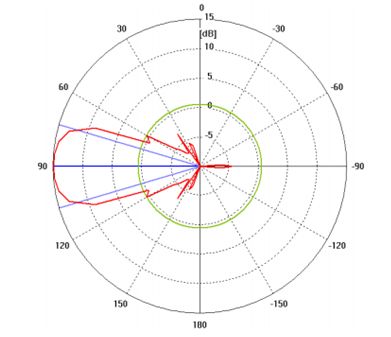
Рис.3.1 Диаграмма направленности Wi-Fi антенны в горизонтальной плоскости.
В качестве примера всенаправленной антенны ТРИАДА-2420. Распространяет сигнал по окружности вокруг себя. Диаграмма направленности показана на рис.3.2
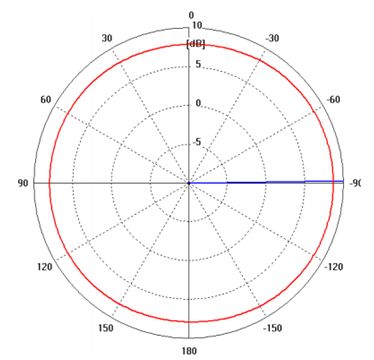
Рис.3.2 Диаграмма внутренней всенаправленной Wi-Fi антенны в горизонтальной плоскости.
Секторные антенны – мощность сигнала максимальна в определенном секторе.
Панельные антенны – направлены и имеют диаграмму виде лепестка в обоих плоскостях.
4. Коэффициент усиления.
Коэффициент усиления на самом деле не усиливает сигнал, так как не имеет собственного источника электрической энергии, а просто концентрирует сигнал в определенном направлении, обеспечивая более надежную связь между приемником и передатчиком.
Коэффициент усиления определяет разность между плотностью потока энергии, излучаемого антенной в каком-то направлении, и плотностью потока при работе изотропного излучателя. Изотропный излучатель (антенна) – генератор электромагнитных волн, излучающий их во все направления равномерно. Измеряется коэффициент в изотропных децибелах.
Определить коэффициент можно по формуле:
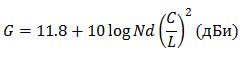
Окружность C составляет длину волны L, а расстояние d между витками составляет 0,25*С. Размер отражателя R равен C или L.
N – количество витков.
5. Поляризация. Однополяризационные, двуполяризационные(MIMO, AirMax)
Поляризация – это направление вектора электромагнитной волны.
Большое значение имеет поляризация антенны, так как радиоволны распространяются в окружающей среде по-разному. По виду поляризации различают
- Однополяризационные – это антенны, которые испускают сигнал либо в горизонтальной, либо в вертикальной поляризации. Зависит от расположения излучателя.
- Двуполяризационные – это антенны, которые передают данные одновременно в горизонтально и вертикальной поляризациях.
При изготовлении антенн на них клеится бирка, которая показывает в какой поляризации излучает антенна (чаще всего нарисована стрелка). Если повернуть вокруг оси на 90 градусов, то антенна изменит свою поляризацию.
Для того чтобы связь была надежной, необходимо, чтобы поляризация источника и приемника совпадали.
В двухполяризационных антеннах используется технологи MIMO и расшифровывается Multiple Input Multiple Output (несколько входов и выходов). Принцип работы антенн MIMO следующий:
- на передающей стороне присутствует делитель потоков, который разбивает данные на подпотоки. Число под потоков равняется числу антенн. Далее идет передача данных по каждой из антенн с различной поляризацией. Это делается для того чтобы сигнал мог быть идентифицирован принимающей стороной
- на принимающей стороне антенны принимают сигнал. Каждый из передающегося подпотока поступает на антенну в приемнике. Далее из всего потока энергии сигнала каждая антенна принимает только тот подпоток, за который она отвечает. Распределение происходит по закону, которым снабжен каждый сигнал.
Вторая технология, которая используется в беспроводных сетях называется AirMax. Различие между Wi-Fi и WiMax в том, что в первом случае станция прослушивает радиосигналы и определяет занятость канала (при свободном канале пакет отсылается), а во втором каждому абоненту выделяется слот для передачи и приема данных. Как следствие, задержек нет, слушать эфир не надо. Количество пользователей в Wi-Fi технологии не более 20, а в WiMax до 120. AirMax решает проблему, когда два клиента посылают сигнал в одно время. Так же задержка передачи голоса и видео уменьшается, так как после опроса абонентов накладывается приоритет.
6. Рабочий диапазон частот
Рабочий диапазон частот – это интервал частот, где предусмотрены характеристики присущи ТВ антенне (коэффициент усиления, согласование)
Рабочий диапазон частот позволяет использовать антенну в разных стандартах( 3G, Wi-Fi, WiMax).
Рассмотрим пример антенны ТРИАДА-2696. Диапазон частот следующий:
- GSM-9001800 МГц
- 3G-2100 МГц
- Wifi-2400 МГц
- WiMax-2600 МГц
7. Конструкционные особенности. Внешний вид. Крепеж.
Крепеж, внешний вид и конструкционные особенности различны у разных видов антенн.
Рассмотрим пример с типом внутренней антенны ТРИАДА-2696 (рис.7.1) 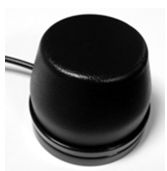
Рис. 7.1 Антенна ТРИАДА-2696
Имеет петлевой укороченный вибратор и штыревой четвертьволновый вибратор. Конструкционная особенность: устанавливается в местах, где чаще всего происходят кражи. Размер небольшой, но для работы GSM терминала подходит. Обязательно должна устанавливаться на металлическую поверхность (рис.7.2).
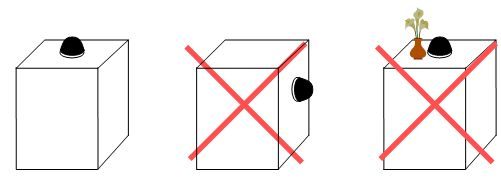
Рис. 7.2
В случае с наружной антенной ТРИАДА-2635 все не так. Она изображена на рис.7.3 и представляет собой антенну бегущей волны.
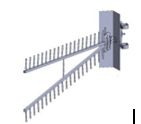
Рис.7.3 Антенна ТРИАДА-2635
Конструкционная особенность в том, что она крепится к мачте или столбу. Имеет грозозащиту по постоянному току, водонепроницаемая. Ввиду своего корпуса защищена от воздействий окружающей среды. Так как антенна является направленной, то правильная установка показана на рис.7.4.

Рис.7.4. Установка ТРИАДА-2635
При установке любой Wi-fi антенны необходимо прочитать инструкцию, что бы обеспечить нужное качество связи.
Время на прочтение
9 мин
Количество просмотров 141K
Все мы время от времени сталкиваемся с проблемой недостаточного уровня сигнала роутера. Сигнал нестабилен в некоторых точках, часто пропадает или его нет вовсе. Это ощутимо в помещениях с большой площадью: на даче, в частном доме, на базе отдыха, в квартире, в которой больше одной комнаты. В этой статье мы опишем варианты решения этой проблемы.
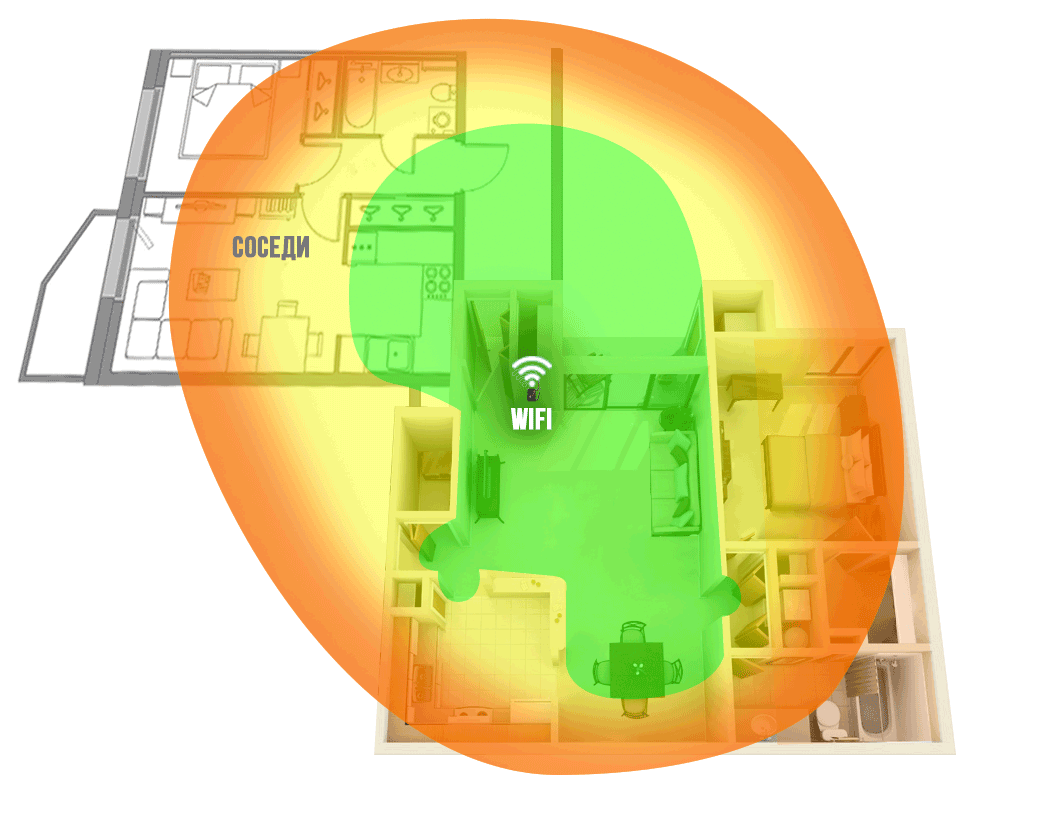
Рисунок 1. Зона покрытия WiFi сетью роутера в типовой квартире (роутер рядом с входной дверью).
Мы производим пассивные и активные антенны, в том числе для сетей передачи данных, WiFi. В данной статье нас интересуют не столько проблемы беспроводного доступа, сколько способы увеличения зоны действия WiFi. Отметим, что мы не рассматриваем специфические варианты создания специальных «мощных» точек доступа. Все только в рамках стандартов и норм, принятых в РФ.
По нашему опыту, роутер обычно размещают: рядом с входной дверью, в коридоре за шкафом, либо в распределительном щитке. В таких случаях площадь квартиры покрыта WiFi сетью неравномерно. В зависимости от планировки квартиры, дальние комнаты, кухня, лоджия оказываются вне зоны устойчивого покрытия. (Пример на рисунке 1)
Эта же ситуация справедлива и для частного дома. Площадь дома обычно больше, и интернет нужен не только внутри помещения, а еще и вне — у барбекю-зоны, бассейна, на игровой площадке. Тут проблема выражена серьёзнее.
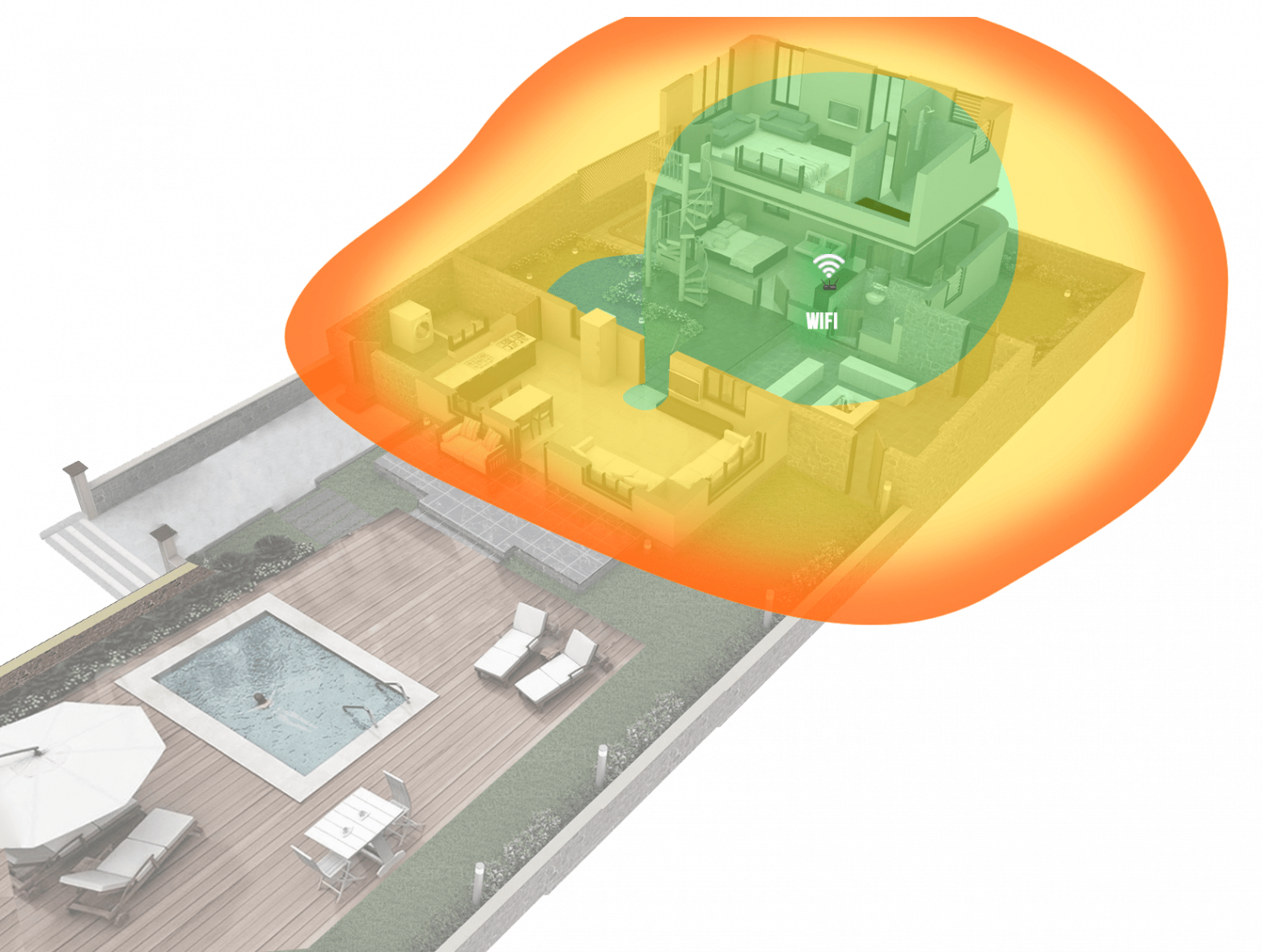
Рисунок 2. Зона покрытия WiFi сетью роутера в загородном доме
На рисунках 1 и 2 показаны примеры покрытия WiFi, зеленым цветом выделены зоны с хорошим уровнем сети, красным — с низким уровнем, который зачастую не позволяет нормально работать в сети Интернет. Обратим внимание, что WiFi сигнал, являясь радиоволной, лучше распространяется в свободном пространстве, поэтому стены и прочие перегородки в помещении будут его ослаблять и, как следствие, снижать уровень сигнала, прошедшего через них.
Проблема определена — недостаточное покрытие WiFi сети в помещении. Разберемся, почему это происходит. Штатная антенна роутера имеет круговую диаграмму направленности — излучает WiFi во все стороны. В том числе и в направлении ваших соседей, что обычно бессмысленно и не нужно. При этом собственное усиление антенны относительно мало, в результате чего, подобная антенна обладает недостаточной эффективностью. Как итог, площадь покрытия сигналом WiFi невелика.
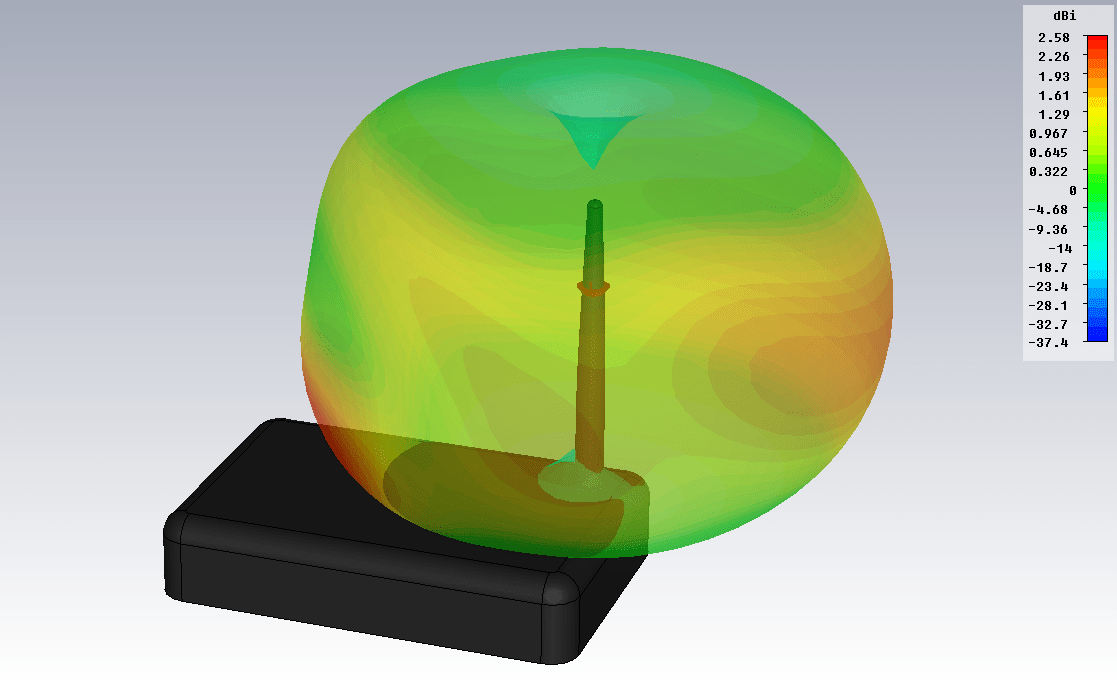
Рисунок 3. Диаграмма направленности штатной антенны роутера (f=2.45 GHz)
На рисунке 3 представлена диаграмма направленности внешней антенны стандартного роутера, рассчитанная в физическом моделировщике. В качестве антенны используется диполь.
Как улучшить зону покрытия WiFi
Первое, что приходит в голову — заменить роутер на другой. Купить устройство с более мощной внешней антенной или же с несколькими антеннами. Если у вас устаревшая модель роутера, то стоит попробовать. Будьте готовы, что это потребует дополнительных затрат, а положительный результат вовсе не гарантирован. Скорее всего картина улучшится, но проблема устранена не будет (рис. 4-5).
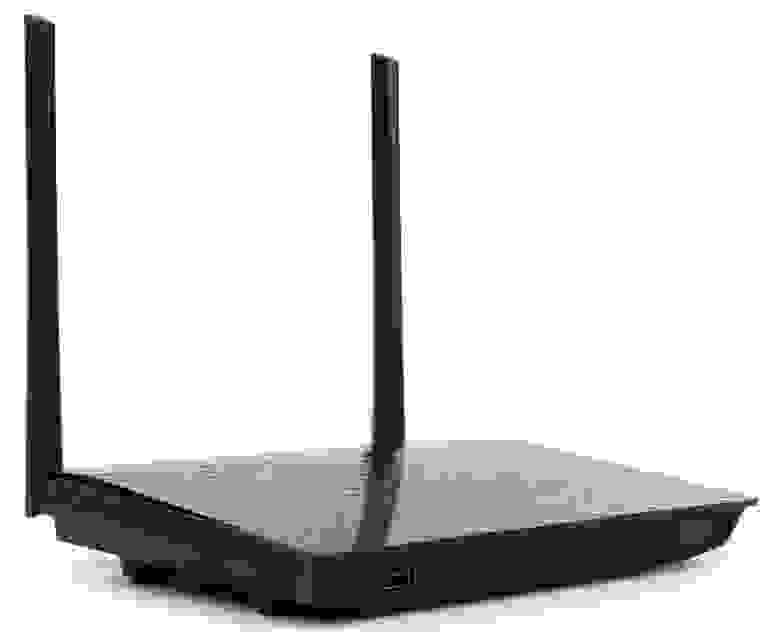
Рисунок 4. Роутер с двумя внешними антеннами.
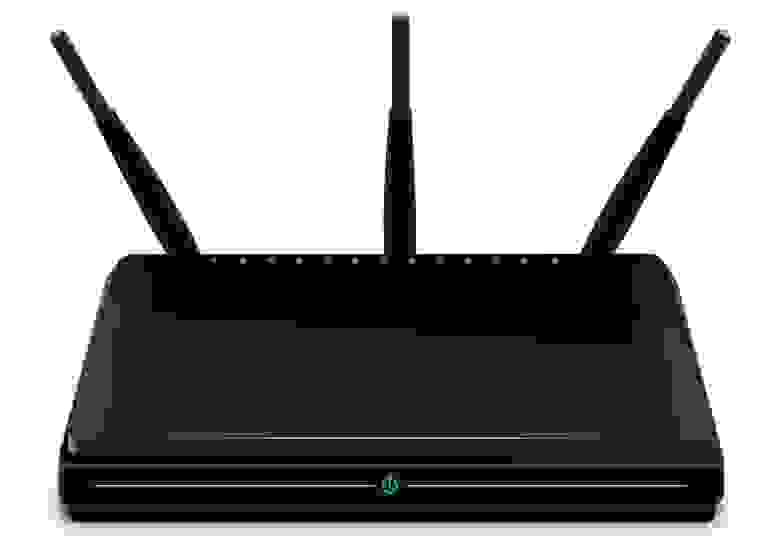
Рисунок 5. Роутер с тремя внешними антеннами.
Следующий способ — использование активного WiFi повторителя, его ещё называют WiFi репитером. Это устройство как раз предназначено для увеличения радиуса действия WiFi сети. Отличный способ, зачастую позволяющий решить проблему на корню. Но у него есть и минусы:
— цены от полутора тысяч рублей и выше;
— необходимость настройки;
— ограниченная зона использования.
И это не всё: репитер опять будет принимать сигнал со всех сторон и излучать вокруг. То есть, если у нас «неохваченный» угол квартиры далеко, то потребуется два, а то и три репитера. Было бы здорово сконцентрировать сигнал в заданном направлении, но не получится — встроенные антенны репитеров имеют круговую диаграмму. Репитеров с гнездом для внешней антенны мы не встречали.
Стоит упомянуть еще одну особенность WiFi репитера — наличие сетевого питания 220В. Не все люди готовы оставлять включенным в сеть какие-то устройства, выходя из дома. А включать-выключать каждый раз — занятие на любителя. К тому же, для дома или дачи решение осложняется тем, что между домом и, скажем, зоной барбекю, чаще всего нет электросети, да и репитеры часто не предназначены для эксплуатации вне помещения.

Рисунок 6. Принцип работы WiFi репитера
Следующее решение — использование внешней направленной антенны. Самое простое — открутить штатную антенну от роутера и подключить направленную, которая сфокусирует весь сигнал в нужном направлении. Антенн подобного рода масса, но мы остановимся на разработках нашего предприятия.
Первое решение — антенна WiFi Extender (рисунок 7):
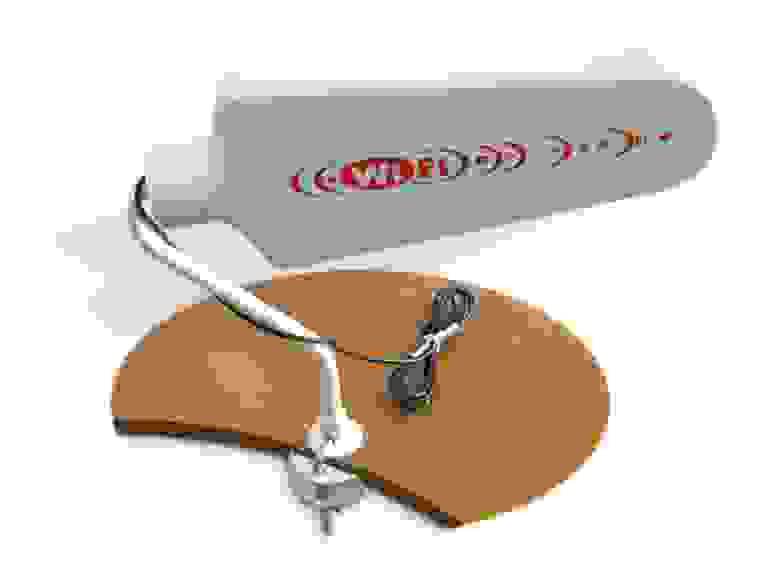
Рисунок 7. Антенна WiFi Extender
Это комнатная антенна типа «волновой канал» в радиопрозрачном пластиковом корпусе. Усиление антенны 10 dBi.
Второй вариант более сложный и эффективный — панельная антенна. В нашем случае — BAS-2301 WiFi (рисунки 8-9). Внутри радиопрозрачного герметичного корпуса — патч-антенна. Усиление не менее 12,5 dBi.
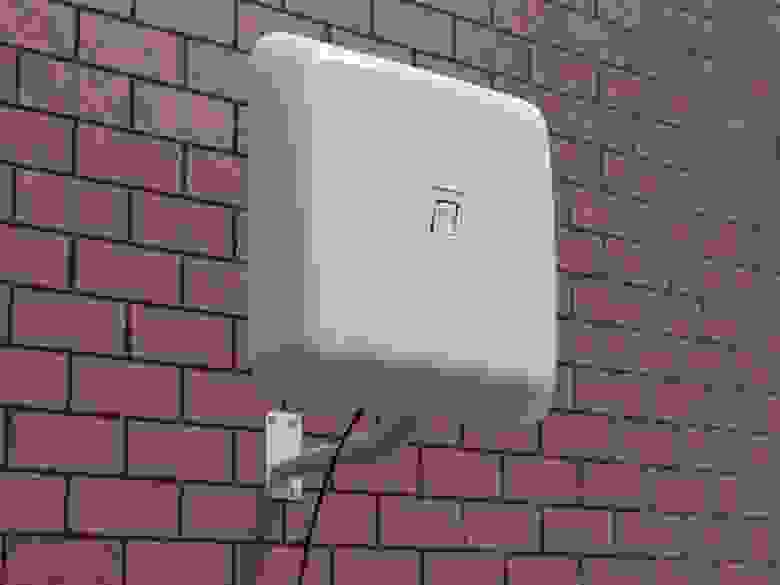
Рисунок 8. Антенна BAS 2301 WiFi
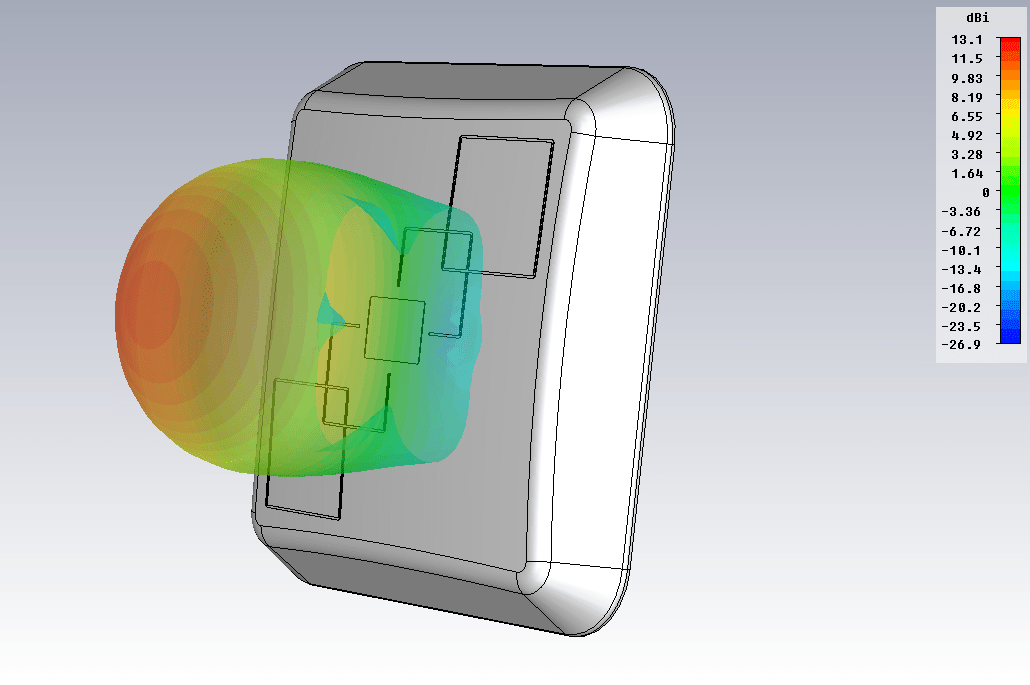
Рисунок 9. Диаграмма направленности антенны BAS 2301 WiFi (f=2.45 GHz)
Третий вариант — антенна типа «волновой канал» на диапазон WiFi (2400-2500 MHz). В исполнении РЭМО это антенна BERKUT WiFi (рисунок 10). Тут уже 19 элементов (6 из них размещены в коробочке, на печатной плате), максимальное усиление по направлению — 15 dBi.
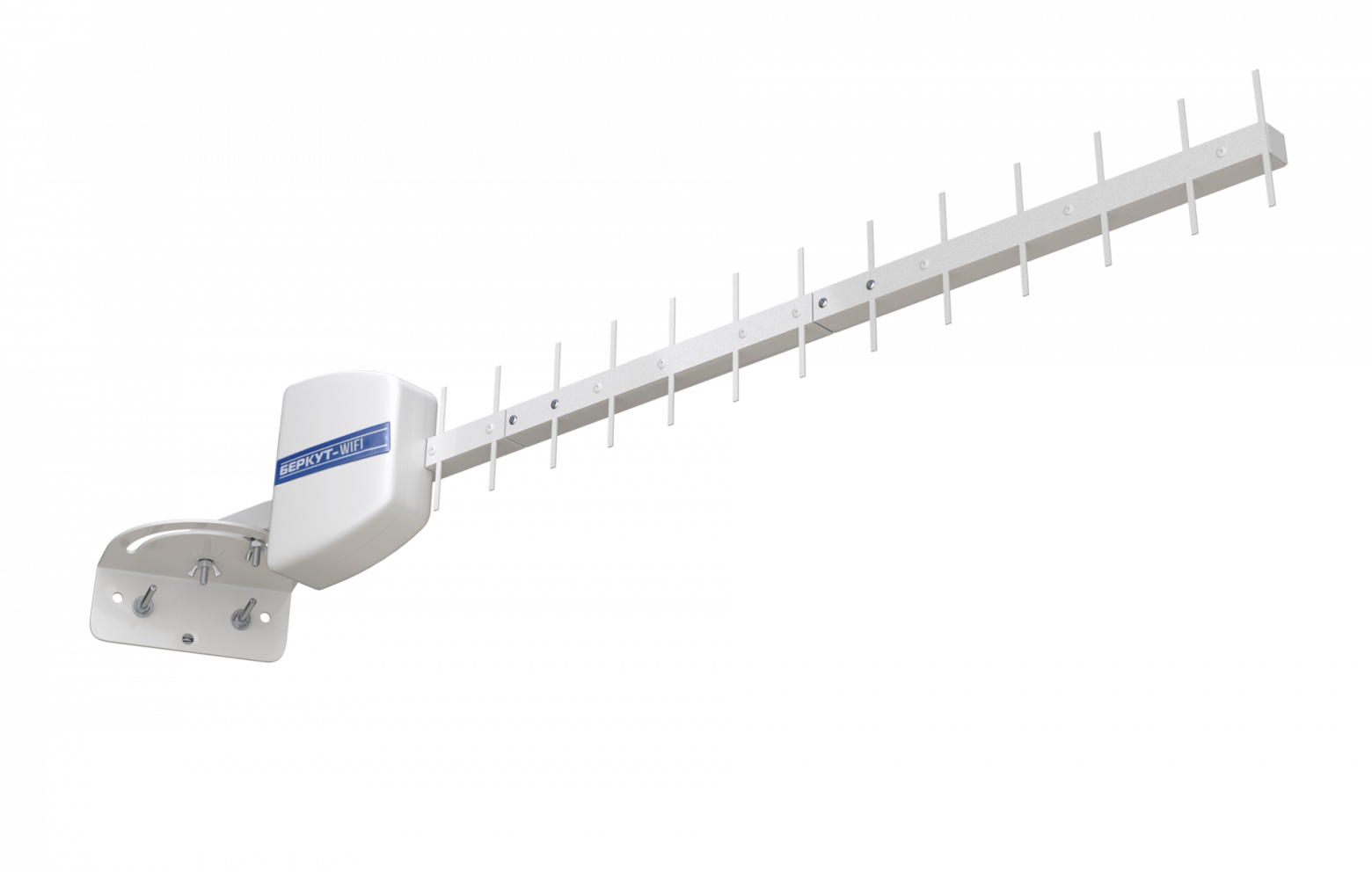
Рисунок 10. Антенна Беркут WiFi
Все упомянутые выше способы, чаще всего, позволят решить проблему. В нужном месте WiFi появится, причем с отличным уровнем сигнала. Но здесь есть некоторые нюансы:
— Цена вопроса. Эти антенны дешевле репитера, но их цена выше 1000 рублей.
— Монтаж. Все подобные антенны требуют установки. Надо монтировать кронштейн. Если вы живёте на съёмной квартире, то получить разрешение хозяина, чтобы закрепить эту конструкцию. Также, это может повлечь за собой некоторые неудобства, если у вас нет возможности самостоятельно смонтировать кронштейн на стене. Думаю, читатель понимает, что не всегда есть возможность закрепить кронштейн в виду разных причин, даже несмотря на всю простоту этой процедуры.
— Размещение. Если в варианте дома или дачи можно установить антенну вне помещения, протянув вовнутрь лишь кабель, то для квартиры это неприменимый вариант.
Ещё одно ограничение по использованию таких антенн — далеко не все роутеры имеют антенный разъем для подключения наружных антенн. Средний и бюджетный сегмент — это зачастую не отсоединяемые антенны и, как следствие, для таких роутеров вышеупомянутые решения не годятся по определению.
Поэтому, выносные антенны — это хорошее решение, но применимое далеко не во всех случаях. Какие еще можно увеличить покрытие WiFi сети?
Мы задавались этим вопросом давно. Что бы такое придумать, чтобы применимо было практически во всех случаях, было эффективно, недорого и просто?
Возможно, читатель знаком с нашим популярным изделием для модемов Connect 2.0 или его старшими версиями.
Принцип работы прост — использование собственной внутренней антенны устройства (модема) в качестве активного элемента антенной системы. Так упрощенно можно представить себе всю серию «усилителей интернет сигнала».
Мы подумали — возможно ли применить этот же принцип в условиях WiFi роутера с внешней антенной?

Рисунок 11. Антенна Connect 2.0
Разработка антенны-насадки для роутера (WiFi Ladder)
Итак, у нас есть роутер с внешней антенной (важно: роутеры с встроенной антенной мы не рассматриваем). Возникает вопрос: как использовать эту собственную антенну в качестве активного элемента (вибратора) антенной системы? Наша цель — придать направленные свойства внешней антенне роутера, что повлечет за собой увеличение дальности передачи и приема WiFi сигнала в заданном направлении. Первое, что приходит на ум — антенна типа «волновой канал», также известная как «УДА-ЯГИ» (по именам ее изобретателей из Японии). Это простая и в то же время эффективная конструкция антенны, зарекомендовавшая себя во всем мире.
Так появилась идея и её надо было воплотить в конструкцию. Перед разработчиками стояла задача — рассчитать многоэлементный волновой канал на диапазон 2.4-2.5 ГГц, в который можно будет «внедрить» штатную антенну роутера. В ходе моделирования было решено, что оптимальным вариантом будет 7-элементный «волновой канал». При вполне компактных размерах конструкции мы получили антенную систему, усиление которой позволяет решить поставленные задачи. Размеры директоров и расстояния между ними были оптимизированы в физической модели, мы считаем их лучшими для решения поставленной задачи (рис. 12).
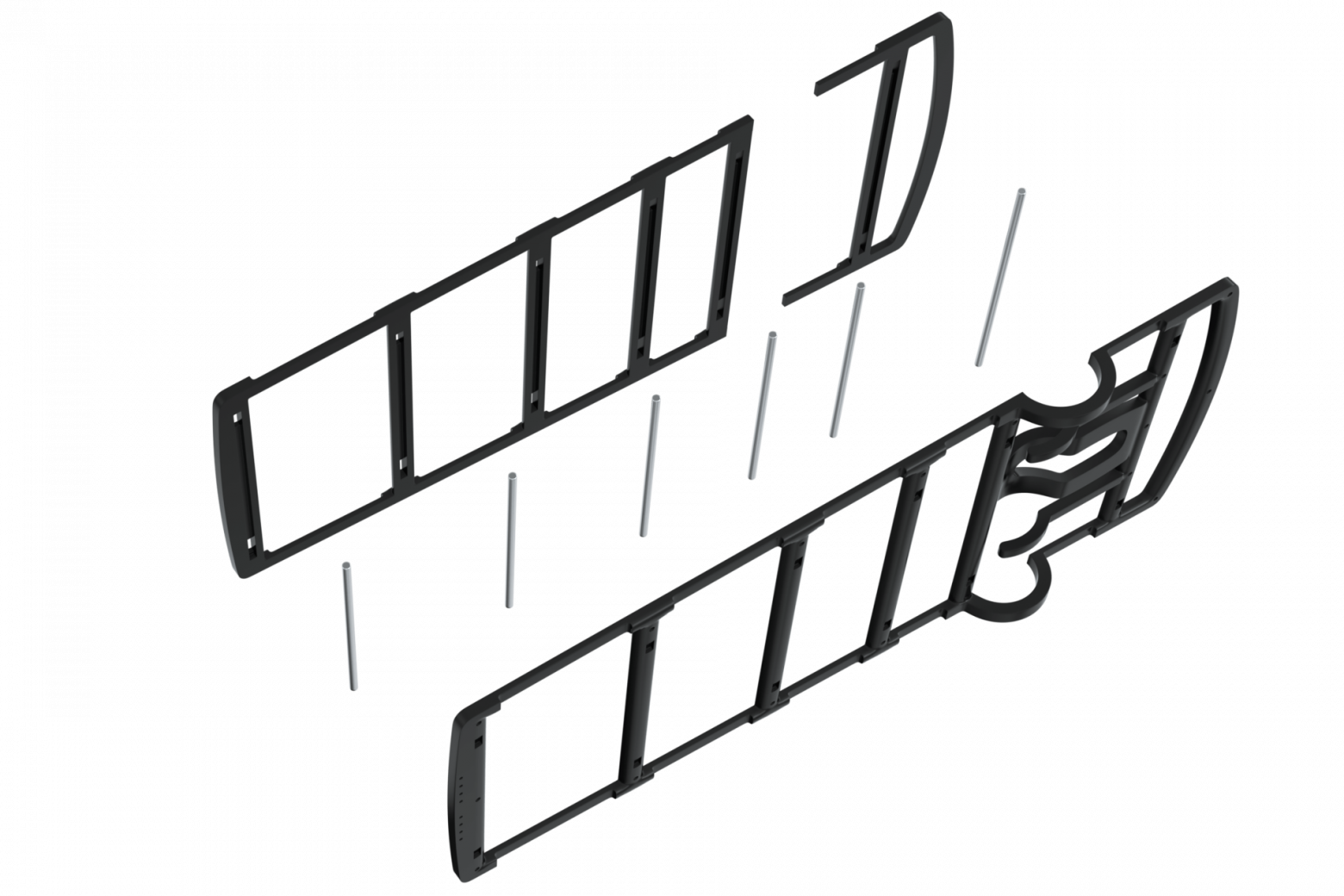
Рисунок 12. «Начинка» антенны BAS-2002 WiFi Ladder
Следующим этапом стала разработка конструкции крепления антенны. После проведения мониторинга рынка роутеров, нами было решено размещать «волновой канал» на внешней антенне роутера, используя её в качестве несущего элемента (рис. 13). Мы столкнулись с тем, что роутеры имеют разные по диаметру антенны, а иногда их форма далека от цилиндрической или конусоидальной. Например, весьма популярна «приплюснутая» внешняя антенна. По этой причине конструктора разработали универсальный зажим, который позволяет крепить изделие практически на любой внешней антенне роутера. В ряде случаев это будет не самое жесткое крепление, но хотим заметить, что антенна обычно устанавливается в помещении и всего один раз, поэтому сторонние физические воздействия на нее будут минимальными.
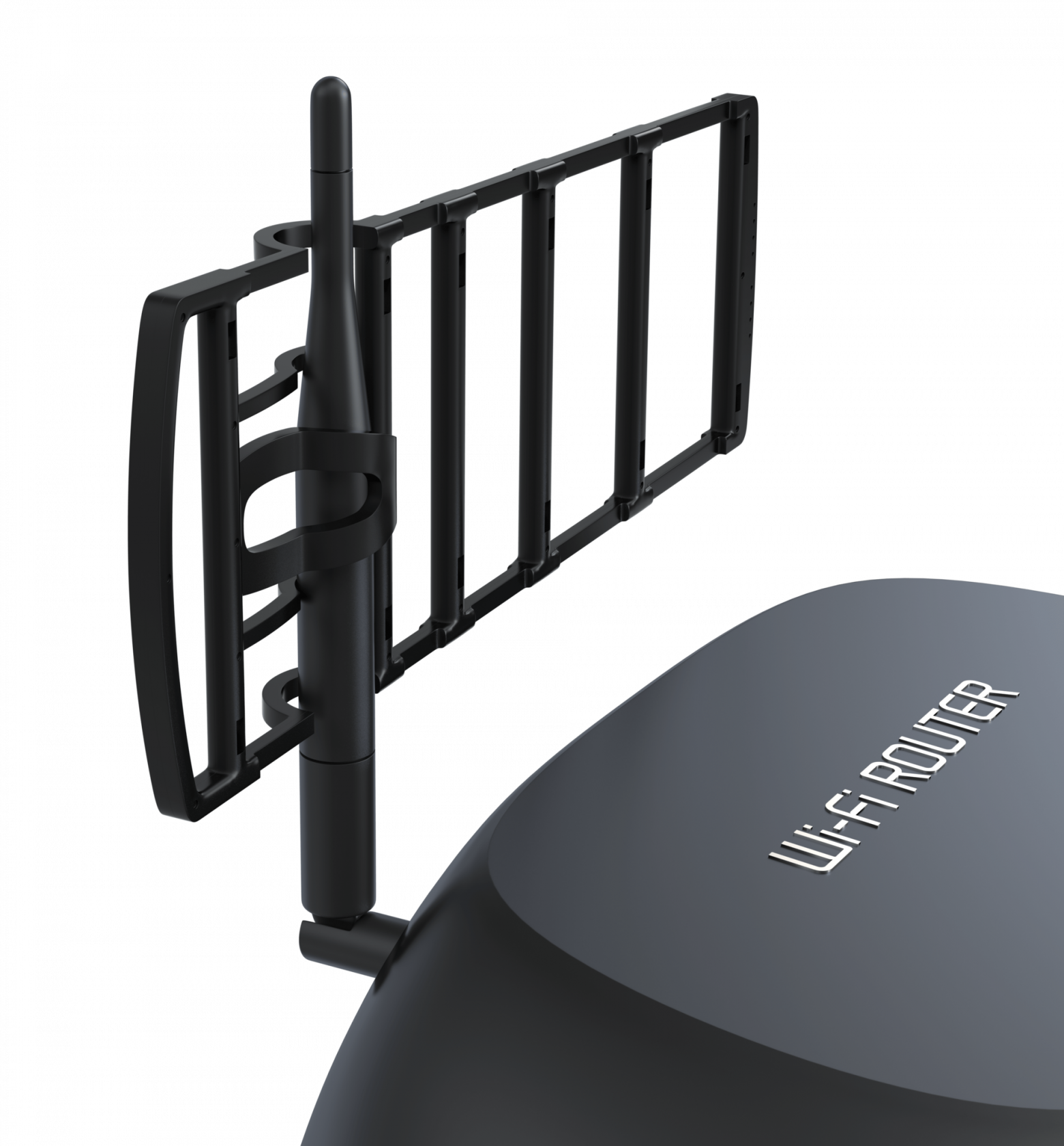
Рисунок 13. Антенна BAS-2002 WiFi Ladder, закрепленная на внешней антенне роутера
Был проведён ряд тестов, в ходе которых «затененные» участки помещения становились охвачены WiFi, причем с приличным уровнем (рис. 14). Зеленым цветом на рисунке подсвечена область с хорошим уровнем WiFi сигнала.
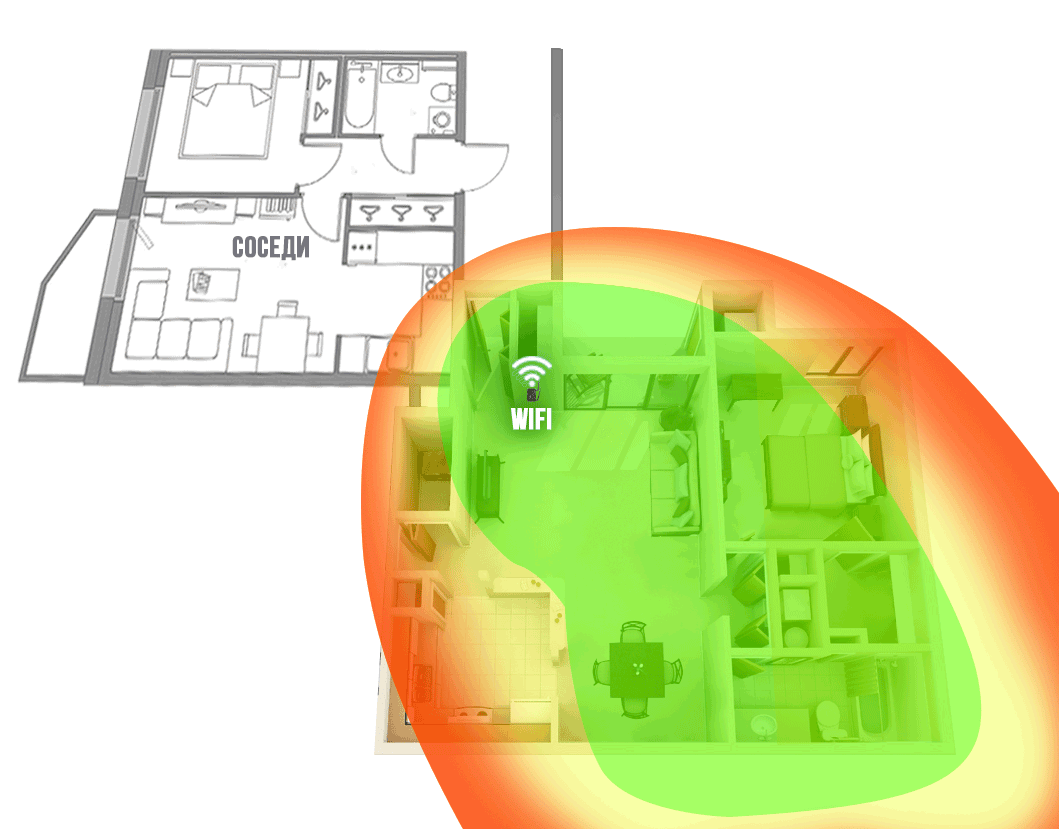
Рисунок 14. Зона покрытия WiFi сетью роутера с антенной-насадкой
BAS-2002 WiFi Ladder в типовой квартире
Ниже представлена диаграмма направленности разработанной антенны, которая закреплена на внешней антенне типового роутера (рис.15).

Рисунок 15. Диаграмма направленности внешней антенны роутера с антенной-насадкой BAS-2002 WiFi Ladder
Антенна роутера приобрела направленные свойства и, как следствие, усиление по направлению, в результате чего повысилась дальность передачи WiFi сигнала в заданном направлении. Красным цветом на рис. 15 показан максимум излучения антенны — направление в котором увеличится зона покрытия WiFi сети.
В ходе разработки, к антенне прочно прицепилось рабочее название — «лесенка», поэтому, недолго думая, мы так и решили назвать это изделие, переведя лишь на английский, учтя нашу экспортную практику: «BAS-2002 WiFi Ladder».
Нельзя обойти стороной еще один вопрос: в каком месте на внешней антенне следует закреплять изделие?
Изучив конструкции внешних антенн разных роутеров, мы пришли к выводу, что внутри пластикового корпуса антенны располагаются не всегда так, как мы ожидаем (рисунок 16).

Рисунок 16. «Внутренность» одной из внешних антенн роутера.
Как видно из рисунка 16, антенна расположена не по всей длине пластикового корпуса, а лишь в нижней его части.
Чаще всего, структура антенны располагается в нижней или средней части пластикового корпуса. Именно поэтому пользователю надо найти оптимальное место по высоте для крепления на внешней антенне (рис. 17). Бывает, пользователь забывает или игнорирует этот важный пункт настройки и не получает ожидаемого результата, поэтому еще раз напомним — настройка по высоте важна и обязательна!

Рисунок 17. Настройка антенны BAS-2002 WiFi Ladder по высоте
Антенна работает в сетях стандарта IEEE802.11 b/g/n, использующих частоты 2.4..2.5 ГГц.
Как мы говорили ранее, существуют роутеры с несколькими внешними антеннами. В этом случае можно использовать антенну-насадку на все антенны или только на одну или две. Зависит от задач. Вы можете создать максимальное усиление в одном направлении, тогда все антенны будут «нацелены в одну сторону» и их усиление сложится (рис. 18).

Рисунок 18
Можно усилить WiFi в разных направлениях, т.е. расширить зону действия:
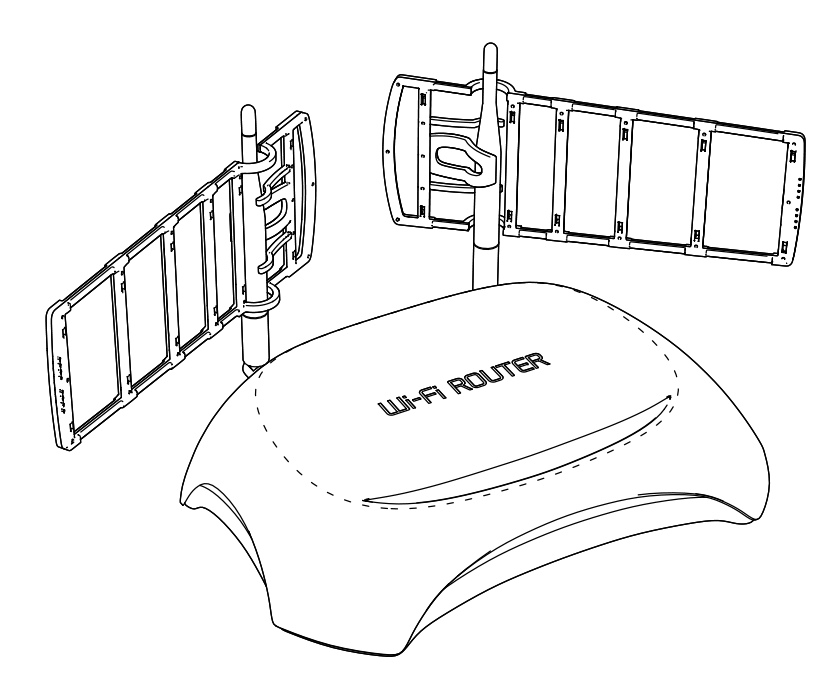
Рисунок 19
Стоит упомянуть о программах, которые помогут настраивать по направлению такие антенны (не только WFi LADDER).
Для Windows:
» WirelessNetView
» NetSpot
» Free Wi-Fi Scanner
Для Linux:
» LinSSID (sourceforge.net/projects/linssid/)
» iwScanner
Для OS X:
» NetSpot
Будем рады узнать, какие программы использует читатель для схожих целей. Обратите внимание, что некоторый софт может быть представлен в демо-версиях и иметь условно-бесплатное распространение.
Отзыв об использовании антенны: remo-zavod.ru/news/otzyv-ob-antenne-wifi-direct
Резюме
Используйте антенну BAS-2002 WiFi Ladder в случае, если ваш роутер с внешней антенной не в состоянии обеспечить покрытие WiFi сетью в удаленных участках квартиры или дома.

Используя роутер в домашних условиях или на работе, вы можете столкнуться с тем, что его сигнал не достаёт до определённых мест или ослабевает в них настолько, что пользоваться им некомфортно. В этом случае необходимо усилить раздаваемый сигнал при помощи внешней антенны.
За что отвечает антенна роутера
В большинстве роутеров изначально установлена одна антенна. Она создаёт возле себя сеть из радиоволн, а также принимает сигналы, исходящие от устройств, подключённых к Wi-Fi. Передавая сигнал, антенна позволяет устройствам скачивать что-либо из интернета, принимая его — загружать информацию на сайты и другие ресурсы.
Если на роутере установлена одна антенна, она распределяет свою мощность между передачей и приёмом информации. Если используется две антенны, то одна работает только на приём, а вторая — на передачу. Если три — две на передачу, одна на приём (так как мы намного больше скачиваем на устройство, чем загружаем что-то с него в интернет). Максимально к роутеру может быть подключено 6 антенн.
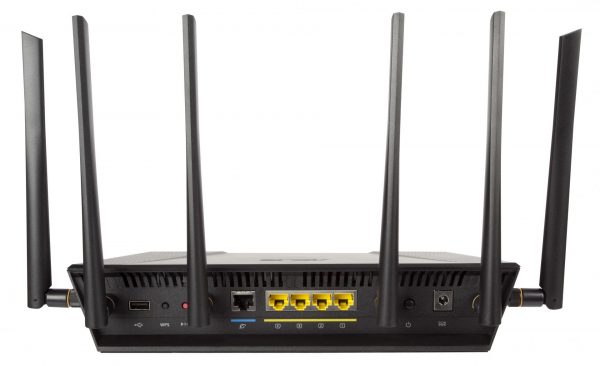
Самые мощные современные роутеры имеют шесть антенн
Увеличивая количество антенн, вы увеличите скорость передачи данных. Конечно, если у вашего роутера и интернета есть запас мощности.
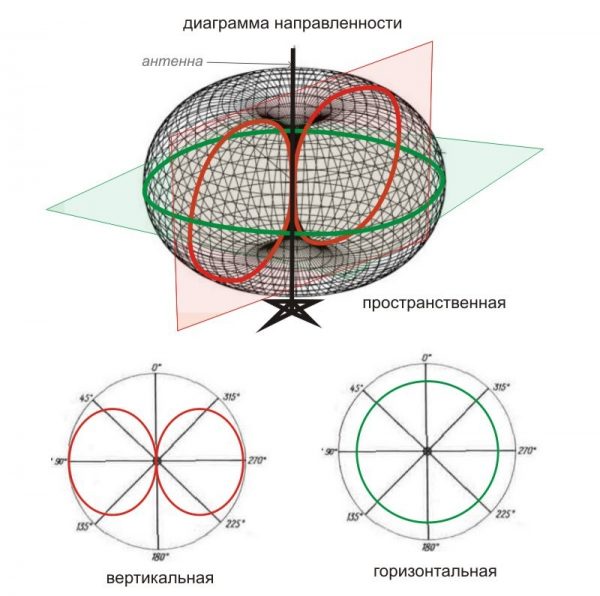
Тип антенны указывает на то, как в пространстве будет распределён сигнал: равномерно или в определённую сторону. Этот фактор зависит от формы выбранной антенны.
Какие бывают антенны
Существует два основных типа антенн, используемых для раздачи Wi-Fi-сети:
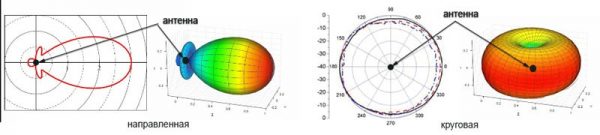
- круговые (ненаправленные). Распределяют сигнал вокруг роутера практически равномерно. Сеть можно представить в виде сферы. Конечно, уровень сигнала будет неравномерным: чем дальше от роутера будет находиться устройство, тем ниже будет сигнал. Качество падает пропорционально квадрату расстояния;

Круговая антенна распространяет сигнал во все стороны, уровень сигнала уменьшается по мере удаления от передатчика
- направленные. Сужают зону распределения сигнала, посылая его только в одном направлении. Их диаграмма направленности похожа на дирижабль или лепесток. Чем уже коридор раздаваемого сигнала, тем дальше будет его действие.

В отличие от круговой антенны направленная передаёт сигнал только в одну сторону
Антенны-насадки
Отдельно можно выделить такой тип, как антенны-насадки. Они надеваются на уже установленную круговую антенну, превращая её в направленную. Конечно, полностью направленную антенну они не заменяют, но немного усилить сигнал в определённом направлении могут.
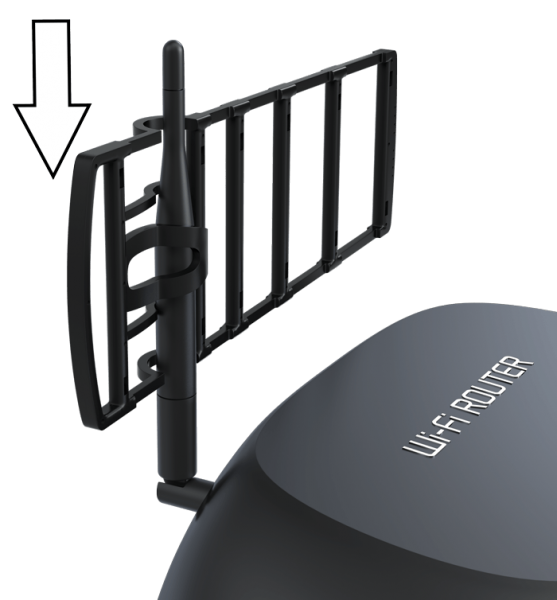
На антенну можно надеть насадку, чтобы усилить сигнал в нужном направлении
Видео: виды антенн для роутера
Какую антенну выбрать
Круговые антенны распределяют сигнал равномерно. Если вам нужно иметь доступ к сети со всех направлений, стоит приобретать именно такую антенну. Она подходит в большинстве случаев. Например, её удобно использовать в доме или офисе, когда и сверху, и снизу, и справа, и слева от роутера есть люди, которым понадобится Wi-Fi.
Если устройства, которые будут подключаться к сети, расположены по одну сторону от роутера, лучше выбрать направленную антенну. Сигнал будет передаваться только туда, но зато он будет куда сильнее. При выборе антенны необходимо иметь в виду, что любые преграды на пути распространения сигнала снижают его качество. В расположенной ниже таблице приведены значения степени ослабления радиосигнала в зависимости от материала перегородки.
Таблица: влияние преград на уровень сигнала
| Препятствие | Снижение качества сигнала, % |
| окно | 30 |
| деревянная стена | 70 |
| бетонная стена | 80 |
| несущая бетонная стена | 90 |
Основные характеристики антенн
Выбирая антенну, нужно знать, на какие параметры стоит обратить внимание. От них будет зависеть, насколько качественным будет раздаваемый сигнал, будет ли использовать антенна все мощности интернета и сможет ли она работать с имеющимся оборудованием.
Цена
Круговые антенны дешевле направленных, так как их конструкция проще. Изготовление направленных антенн требует особой точности, иначе сигнал будет рассеиваться, а без чёткой фокусировки смысл направленной антенны пропадает.
Цена антенны будет зависит от:
- качества используемых материалов;
- качества сборки и применяемых технологий;
- предназначения (уличная или домашняя);
- мощности и коэффициента усиления.
В зависимости от этих параметров бытовая Wi-Fi-антенна может стоить от двухсот до нескольких тысяч рублей.
Предназначение
Если антенна нужна для роутера, который стоит в помещении и раздаёт сигнал только в его пределах, то можно использовать обычную антенну. Но если встаёт задача по установке наружной антенны, следует обратить внимание на материалы, из которых она изготовлена, а также показатели герметичности и диапазон рабочих температур. Немаловажной частью будет наличие громоотвода (если его нет в комплекте, придётся покупать отдельно).
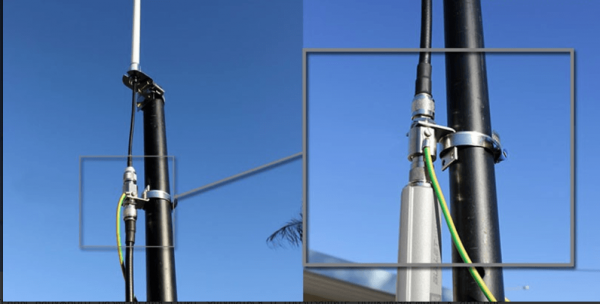
На улице устанавливаются более защищённые антенны с громоотводом
Наружную антенну стоит использовать в том случае, если Wi-Fi должен быть как в помещении, так и вне его. Это необходимо потому, что любые препятствия ухудшают качество сигнала, вследствие чего снижается скорость интернета и зона покрытия сети.
Поддерживаемые стандарты
Стандарт — это набор правил, по которым общается роутер, модем и антенна. Если одно из устройств не поддерживает стандарт, по которому работают остальные, оно не сможет работать в связке с ними. Поэтому нужно выбирать антенну, поддерживающую тот стандарт, который использует ваш роутер.
На данный момент самый универсальный и часто используемый стандарт — 802.11n. Существуют разные модификации (например, 802.11a/b/с), названия которых отличаются стоящей в конце буквой. Но стандарт с буквой n на конце имеет обратную совместимость со всеми остальными. То есть если вы приобретёте антенну с поддержкой 802.11n, то сможете использовать её с практически любым устройством.
Чтобы узнать, какие стандарты поддерживает ваш роутер, прочитайте документацию к нему. Её можно найти на официальном сайте производителя.
Разъём
Во время выбора антенны стоит обратить внимание на разъём, которым она будет прикручиваться к роутеру. Конечно, если разъёмы не совпадут (антенна не будет вставляться в роутер), можно будет приобрести переходник. Но любой лишний посредник может негативно сказаться на качестве сигнала.
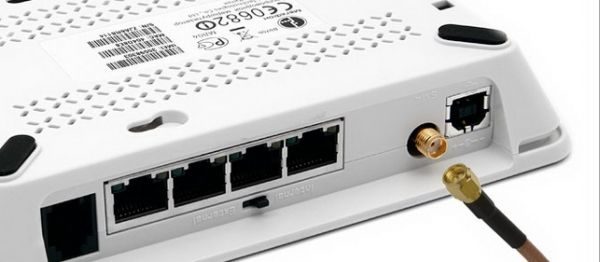
При выборе антенны необходимо обратить внимание на разъём, которым она будет подключаться к роутеру
Коэффициент усиления
Коэффициент усиления показывает, насколько сильно будет усилен сигнал антенной. Усиление влияет на дальность распространения сигнала. Поскольку антенна сама не вырабатывает энергию, а берёт её от роутера, то усилить сигнал она может только при помощи концентрации энергии, то есть изменения диапазона действия. Например, не отсылать сигнал вверх, распределив освободившуюся мощность по горизонтали.
Параметр рассчитывается по формуле: 10* log (Pвых / Pвх), где Pвх — мощность на входе, а Pвых — на выходе, и измеряется в децибелах (дБ). Например, при усилении энергии в определённом направлении в два раза коэффициент будет равен 3 дБ.
Иногда можно встретить единицу дБи. Она рассчитывается по-другому и не является достоверным показателем. Обычно её используют, чтобы визуально увеличить цифры в характеристике антенны.
Поляризация
Существует три вида поляризации: вертикальная, горизонтальная и круговая. Антенна распространяет волны, а они могут колебаться как в вертикальной, так и в горизонтальной плоскости. Круговые антенны закручивают волны по спирали.
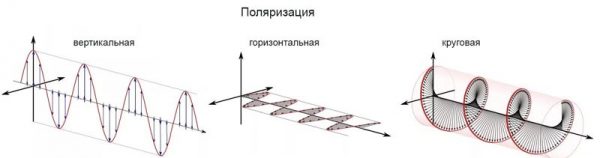
Существует три вида поляризации
Эту характеристику антенны нужно знать для того, чтобы правильно её расположить. Антенны принимающего и передающего устройств должны иметь одну поляризацию, иначе скорость сигнала упадёт. В большинстве домашних роутеров используется вертикальная поляризация, поэтому антенну нужно располагать вертикально.
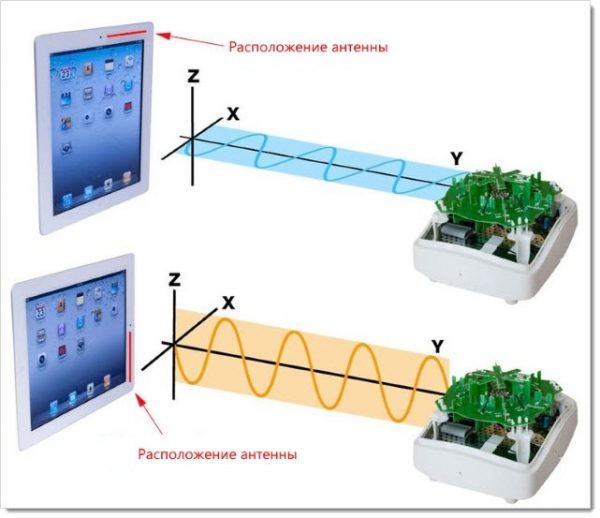
Оба устройства должны иметь антенну с одинаковой поляризацией
В большинстве случаев используются антенны с вертикальной или горизонтальной поляризацией, так как они проще в изготовлении и, соответственно, дешевле круговых.
Производитель
При выборе антенны вы столкнётесь с больши́м количеством производителей этого товара. Какого из них выбрать, зависит от того, какие характеристики вам нужны и какую цену вы готовы заплатить. Лучше выбирать антенну в интернет-магазинах, так как выбор там больше, а цены ниже (главное, не забывать проверять условия доставки).
Самые дешёвые — круговые антенны с малым коэффициентов усиления или антенны-насадки. Они стоят в районе 200 рублей. Чуть дороже, от 400 рублей, обойдутся направленные антенны. Самые дорогие — наружные направленные устройства, цены на них начинаются от 2 500 рублей.
Чтобы упростить себе задачу, лучше во время поиска указывать модель роутера, для которого покупается антенна. Тогда вы сразу сможете убрать варианты, не работающие с вашим роутером. Хотя не все магазины предоставляют полный список поддерживаемых устройств. Но можно покупать антенну той же фирмы, что и роутер, тогда точно не возникнет конфликтов.
Можно ли сделать антенну самостоятельно
Сделать антенну самостоятельно можно, но для этого понадобится некоторое умение, понимание того, как они устроены и какого типа антенна вам нужна. Существует огромное количество типов антенн, предназначенных для разных ситуаций.
Для изготовления подойдут подручные средства (например, обычная проволока и DVD-диск), но от их качества будет зависеть мощность антенны. Самое важное — соблюсти размеры конструкции и правильно заменить старую антенну, в большинстве случаев её придётся выпаивать, а затем припаивать новую.
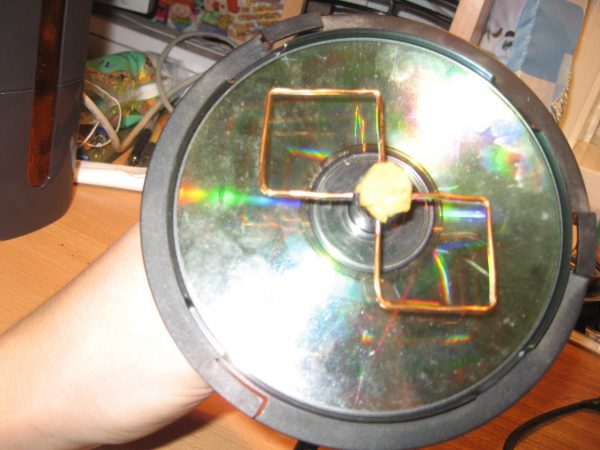
В интернете можно найти много примеров того, как люди самостоятельно собирают антенны. Изучите их перед тем, как браться за это дело. Например, так собирается биквадратная антенна Харченко:
- Из диска и проволоки собирается антенна. Проволока сворачивается в два квадрата, расстояния между средними точками которых должно быть равным 31 мм.

Антенну можно сделать из подручных средств
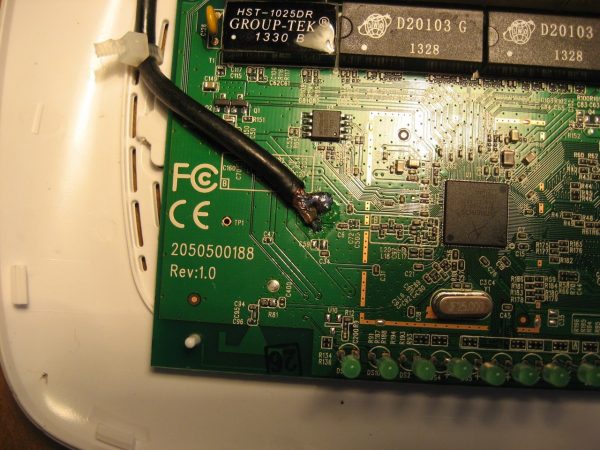
- От роутера отпаивается стандартная антенна и припаивается новая. От длины и материала кабеля также зависит качество сигнала.
Припаиваем новую антенну к плате
Видео: антенна для роутера своими руками
Подключение внешней антенны
В большинстве роутеров можно использовать несколько антенн одновременно. Благодаря этому внешнюю антенну можно подключить и настроить, например, только на передачу данных, а внутренние, которые находятся на плате самого роутера, поставить в режим приёма. За счёт увеличения количества антенн скорость вырастет, а внешняя антенна позволит увеличить радиус действия сигнала.
Для подключения внешней антенны и её настройки необходимо выполнить следующие шаги:
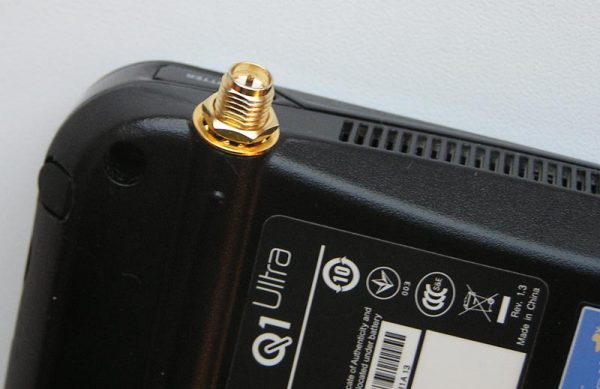
- Если к роутеру уже подсоединена антенна, откручиваем её. Разъём MMCX должен быть свободным.

Штатную антенну необходимо отсоединить, освободив разъём для подключения внешней антенны
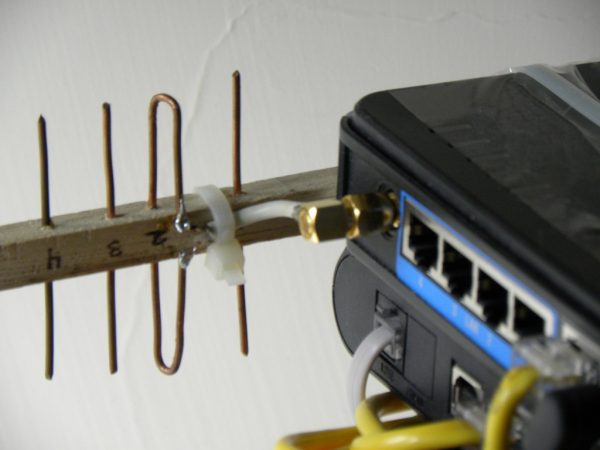
- Вкрутить новую антенну в паз и повернуть её в соответствии с полярностью.
Подключаем внешнюю антенну к освободившемуся разъёму
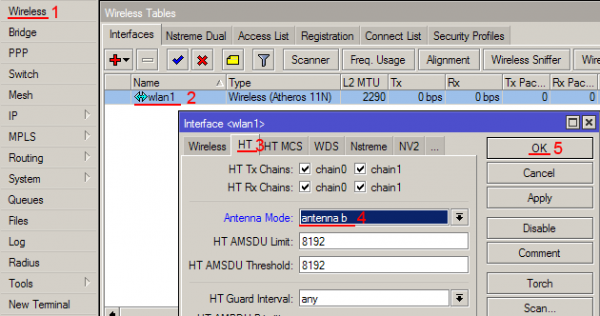
- На компьютере, подключённом к роутеру по LAN-кабелю или Wi-Fi сети, скачайте и установите приложение WinBox. Оно позволит нам настроить сеть.
- Открыв программу, перейдите ко вкладке Wireless. В блоке Interface выберите ваше подключение (по умолчанию оно названо wlan 1).
- Развернётся окошко, в котором надо выбрать раздел HT. В строке Antenna mode выберите режим antenna b. После сохранения настроек и перезагрузки роутера все антенны начнут работать одновременно. Если вы хотите, чтобы работала только внешняя антенна, а внутренние бездействовали, то снимите галочку с пункта chain0.

Устанавливаем вариант работы antenna b
Тестирование
После того как антенна будет подключена и настроена, можно переходить к тестированию.
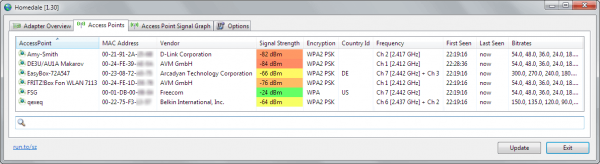
Тестировать можно вручную, проверяя каждый раз скорость интернета и его стабильность. Но лучше воспользоваться специальными программами, собирающими всю информацию автоматически. Например, можно использовать простое приложение Homedale. Запустив его и дождавшись результата, вы увидите следующие данные:
- Mac-адрес устройства;
- название роутера;
- dBm (единица уровня сигнала, хорошим показателем считается значение около 60–65 dBm);
- используемую частоту;
- битрейт — количество байт в единицу времени. Чем выше, тем лучше.

Приложение Homedale показывает все параметры сети
После установки программы выполните следующие действия:
- Подключитесь к роутеру.
- В процессе настройки нужно выяснить, в каком положении антенна работает лучше всего. Изменяйте угол наклона антенны и месторасположение роутера, каждый раз проверяя качество сигнала. В результате проделанной работы вы найдёте их наилучшее расположение.
От антенны зависит, как будет распространяться сигнал в сети. Существует два вида антенн — направленные и ненаправленные. Вместо полноценной замены антенны можно подключить насадку. Внешнюю антенну нужно правильно расположить и настроить. После смены антенны рекомендуется провести тестирование, чтобы проверить качество сигнала.
- Распечатать
Оцените статью:
- 5
- 4
- 3
- 2
- 1
(3 голоса, среднее: 4.7 из 5)
Поделитесь с друзьями!
В цифровом мире использование интернета является важным аспектом как в частной, так и в деловой среде. Каждый компьютер, каждый смартфон и каждый принтер должны иметь возможность связываться друг с другом, желательно гибко через Wi-Fi.
Подключение дополнительных устройств может привести к различным проблемам, например, сигнал Wi-Fi для этого недостаточно силен. Что можно сделать для усиления сигнала Wi-Fi? Какие окружающие факторы должны быть учтены точно.
Как работает антенна интернет сигнала
Почему разные радиосистемы оснащены антеннами разной конструкции и длины? И какая на самом деле разница, можно ли подключить к Wi-Fi роутеру одну или несколько антенн? Зачем нужно это расширение или, возможно, это просто вопрос улучшения дизайна?
Почему антенны разной длины
В системах беспроводной связи антенны используются как для передатчика, так и для приемника. Они различаются по длине в зависимости от системы. Например, антенна Wi-Fi короче антенны стационарного радиоприемника. Но почему это так? Почему системы связи не используют одну и ту же антенну? Причина в том, что разные частоты назначаются разным службам и системам. Wi-Fi связывается, среди прочего, в диапазоне частот 2,4 ГГц или 5 ГГц, FM-радио в диапазоне частот 87,6 МГц – 108 МГц. Частота используется для расчета длины волны, которая имеет решающее значение для длины антенны.
Как излучает антенна Wi-Fi
Форма антенны влияет на диаграмму направленности. Простейшей формой антенны является всенаправленная или стержневая антенна. В стержневой антенне электромагнитные волны распространяются по окружности вокруг центра антенны.
В стержневой антенне силовые линии выходят с одной стороны антенны и снова входят в другой конец антенны. Положение выхода и повторного входа зависит от полярности антенны.
Почему антенны Wi-Fi имеют разную форму
Антенны изготавливаются различной формы, чтобы конкретно влиять на диаграмму направленности. Антенна предназначена для излучения линий поля с хорошей направленностью. Кроме того, неиспользуемые участки не облучаются или облучаются очень слабо. За счет направленности усиление излучения выше, соответственно и дальность в этом направлении выше. В бытовых условиях в большинстве случаев применяются простые всенаправленные радиаторы. Корпус антенн зачастую проектируется производителем более современным, но наполнение остается всенаправленным излучателем. В компаниях с большими офисами или залами выбор другой формы антенны может принести большие преимущества.
Как лучше всего расположить маршрутизатор Wi-Fi
Положение роутера и подключенных антенн играет важную роль в покрытии уровня сигнала в разных помещениях. Важно соблюдать диаграмму направленности антенн. Перед установкой маршрутизатора следует определить зоны, где прием Wi-Fi должен быть хорошим и важным. Расположение должно быть таким, чтобы определенные области были освещены как можно лучше.
В случае маршрутизатора только с одной антенной необходимо решить, следует ли обслуживать тот же этаж или помещения непосредственно под/над маршрутизатором. Чтобы избежать этого ограничения, рекомендуется использовать устройство с более чем одной регулируемой антенной. Это позволяет расширить зону покрытия.
Использование трех антенн создает хорошую основу. С тремя антеннами их можно выровнять так, чтобы каждая антенна обращалась к оси (x, y, z) и покрытие было одинаковым на всех уровнях. Чтобы использовать этот синергетический эффект, маршрутизатор должен быть размещен как можно ближе к центру дома или здания, чтобы равномерно излучать результирующее поле в окружающие помещения.
Как работает репитер Wi-Fi
В зависимости от размера дома, здания, офиса или зала использование одного маршрутизатора в качестве источника Wi-Fi может быть недостаточным для обеспечения необходимого покрытия Wi-Fi. Сеть Wi-Fi вблизи источника в принципе хороша, но становится слабее по мере удаления от источника. Это можно исправить, используя так называемый репитер интернет сигнала, т.е. усилитель интернета. Усилитель интернет сигнала Wi-Fi бывают разных форм и с разными вариантами подключения.
Какие помехи могут повлиять на сигнал Wi-Fi
Wi-Fi — это беспроводная связь. В случае сетевого кабеля чрезмерное защемление кабеля может увеличить сопротивление и, соответственно, снизить возможную производительность. В случае радиосигнала в этом смысле нет помех, но, конечно, есть другие сопротивления, которые также могут снизить мощность. Одним из самых известных препятствий в этой области являются просто стены. Почти каждая стена ослабляет радиосигналы. Проще говоря, чем больше стен между передатчиком и приемником, тем слабее входящий сигнал. Соответствующее затухание стен зависит от различных факторов, таких как толщина и используемый материал. Стены и архитектура здания являются решающими факторами при планировании беспроводных сетей и оказывают существенное влияние на использование репитеров.
На чтение 4 мин Просмотров 14к. Опубликовано
Обновлено
Друзья, которые ничего не понимают в беспроводных сетях WiFi, часто спрашивают, зачем роутеру нужны антенны? Причем, иногда их бывает не одна, не две, а целых четыре и больше. Действительно, ведь есть и такие модели маршрутизаторов, у которых вообще нет антенн. Давайте выяснять, что к чему.
Зачем роутеру нужны антенны?
Думаю, что тот факт, что роутер раздает интернет сигнал по беспроводной связи WiFi, известен всем. Соответственно в нем должны иметься антенны — это очевидно. Однако если на конкретном отдельном устройстве нет внешних антенн, это еще не значит, что их нет там вообще. Антенны присутствуют в любом сетевом оборудовании. Просто они скрыты внутри корпуса. Это часто можно встретить в портативных моделях мобильных роутеров, например Zyxel LTE2566-M634

или Zyxel WAH7706

Также этим отличаются потолочные точки доступа. Внешние антенны просто некрасиво бы смотрелись после монтажа. Пример — Zyxel NWA11230ac

и офисный комплект Edimax Office 1-2-3
Также антенн вы не найдете на mesh системах роутеров TP-Link, Tenda и Zyxel, поскольку подразумевается, что они должны устанавливаться на открытом пространстве и быть частью «украшения» интерьера. Да и сама задумка модульной работы wifi сети не требует большого радиуса покрытия от каждого компонента в отдельности.
С одной стороны, спрятанные в корпус роутера антенны не портят внешний вид и не мешают скрытому монтажу. С другой, отсутствие внешних «усиков» не дает возможность скорректировать направление трансляции WiFi сети. Из-за чего после установки невозможно его улучшить в том или ином помещении без того, чтобы прибегать к средствам усиления беспроводного сигнала роутера.
Хотя есть также и модели, у которых есть возможность дополнительно установить съемные антенны. Это дает очевидные преимущества перед безантенными моделями и теми, у которых они установлены без возможности съема. В частности, чтобы подобрать более мощные внешние или даже уличные антенны для трансляции более мощного и направленного пучка беспроводного сигнала в нужную нам точку. Например, чтобы раздать интернет по WiFi с одного дома в другой. Также внешние антенны позволяют направить его в разные стороны для более широкого охвата площади помещения.
Зачем роутеру 2 или 4 антенны?
Итак, антенны у любого маршрутизатора есть, просто их может быть не видно. Но зачем ему две, четыре и более антенн? Чтобы ответить на этот вопрос, нужно сначала заглянуть в технические характеристики конкретного устройства. И посмотреть, какой диапазон частот WiFi он поддерживает.
Если только один (2.4 ГГц), то 2 и более антенн позволяют сделать сигнал более стабильным и повысить скорость работы всей сети. Так как на прием и передачу данных будет пахать уже не 1, а несколько антенн. Таков TP-Link WR820N
Если же роутер двухдиапазонный и поддерживает как диапазон 2.4, так и 5 ГГц, то одна антенна работает в 2.4 GHz, другая — 5 GHz. Это большинство современных недорогих моделей TP-Link, Tenda, Keenetic, Asus и т.д.
Для «усиления эффекта» — то есть улучшения качества приема WiFi, на роутер ставят сразу по 2 антенны на каждый диапазон — так и получается 4.
В самых дорогих моделях их может быть 6 или даже 8. Опять же парное количество для разных диапазонов.
Для чего антенны в роутере-модеме 4G-LTE?
Однако не во всех роутерах антенны отвечают именно за WiFi. Например, TP-Link Archer MR200 является маршрутизатором совмещенным с функциями модема. Поэтому антенны предназначены для того, чтобы ловить 3G и 4G-LTE сигнал от сотового оператора. При этом они еще и съемные, чтобы можно было подключить более мощные уличные модели для направленного приема.
Аналогично — у Zyxel LTE5366-M608
Итак, антенны в роутере нужны для трансляции wifi сети. Они могут быть скрытые внутри или выведенные наружу, отдельные или несъемные. Количество, назначение и коэффициент усиления антенн зависит от поставленных перед данной моделью маршрутизатора задач, которые в нее заложил производитель.
Куда направлять антенны роутера?
Поскольку внешние антенны на маршрутизаторах подвижные, их можно направлять в разные стороны. Куда именно? Это зависит от места его расположения. На роутере установлены всенаправленные антенны, то есть равномерно распределяют сигнал по окружности вдоль своей оси. Подробно о разных типах и способах их использования я писал отдельно.
Актуальные предложения:
Задать вопрос
- 10 лет занимается подключением и настройкой беспроводных систем
- Выпускник образовательного центра при МГТУ им. Баумана по специальностям «Сетевые операционные системы Wi-Fi», «Техническое обслуживание компьютеров», «IP-видеонаблюдение»
- Автор видеокурса «Все секреты Wi-Fi»