
Всем здравствуйте.
Хочу поделиться своим опытом установки и настройки на даче 3G и 4G антенны для Интернета Vika-24 MIMO.
Сначала у меня была установлена 3G антенна Агата. Какое-то время скорость (16-18 Мбит/сек) меня вполне устраивала. Для серфинга по сети было вполне достаточно. Но аппетиты росли, установил 8 IP-камер, регистратор, все это подключил к Интернету и, соответственно, скорости стало катастрофически не хватать.
Нарыл в Инете вот такую антенну — Vika-24 MIMO.
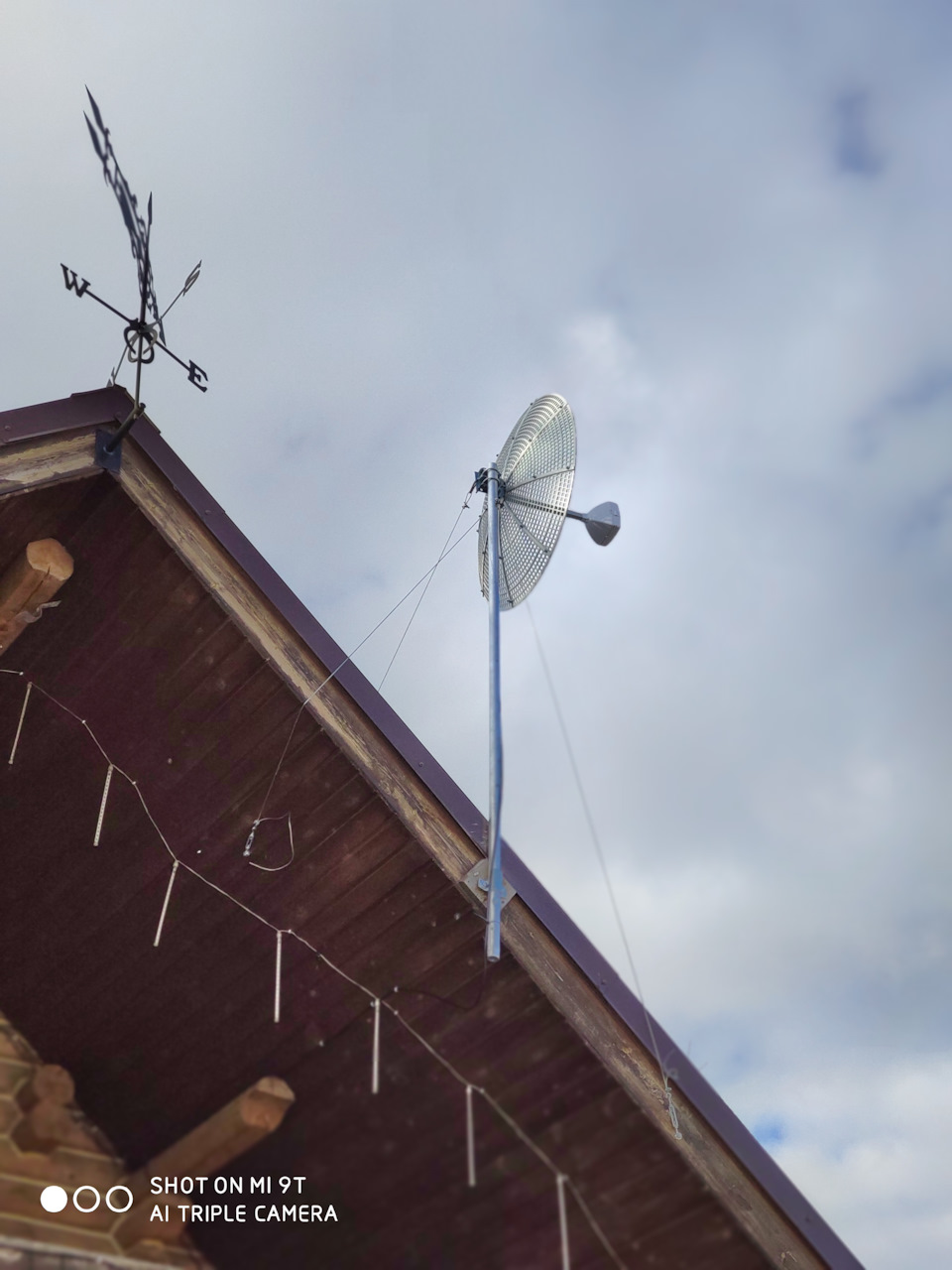
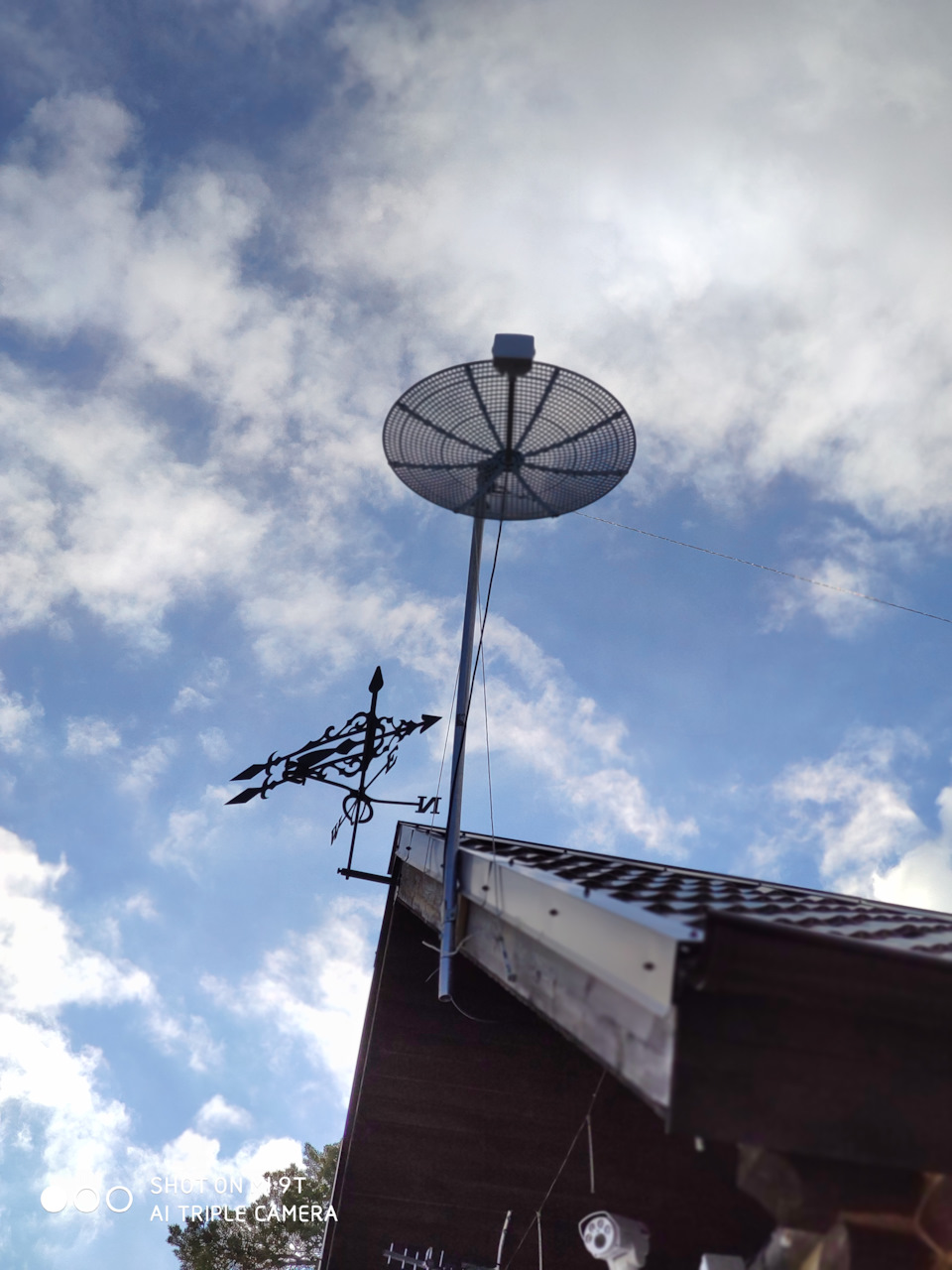
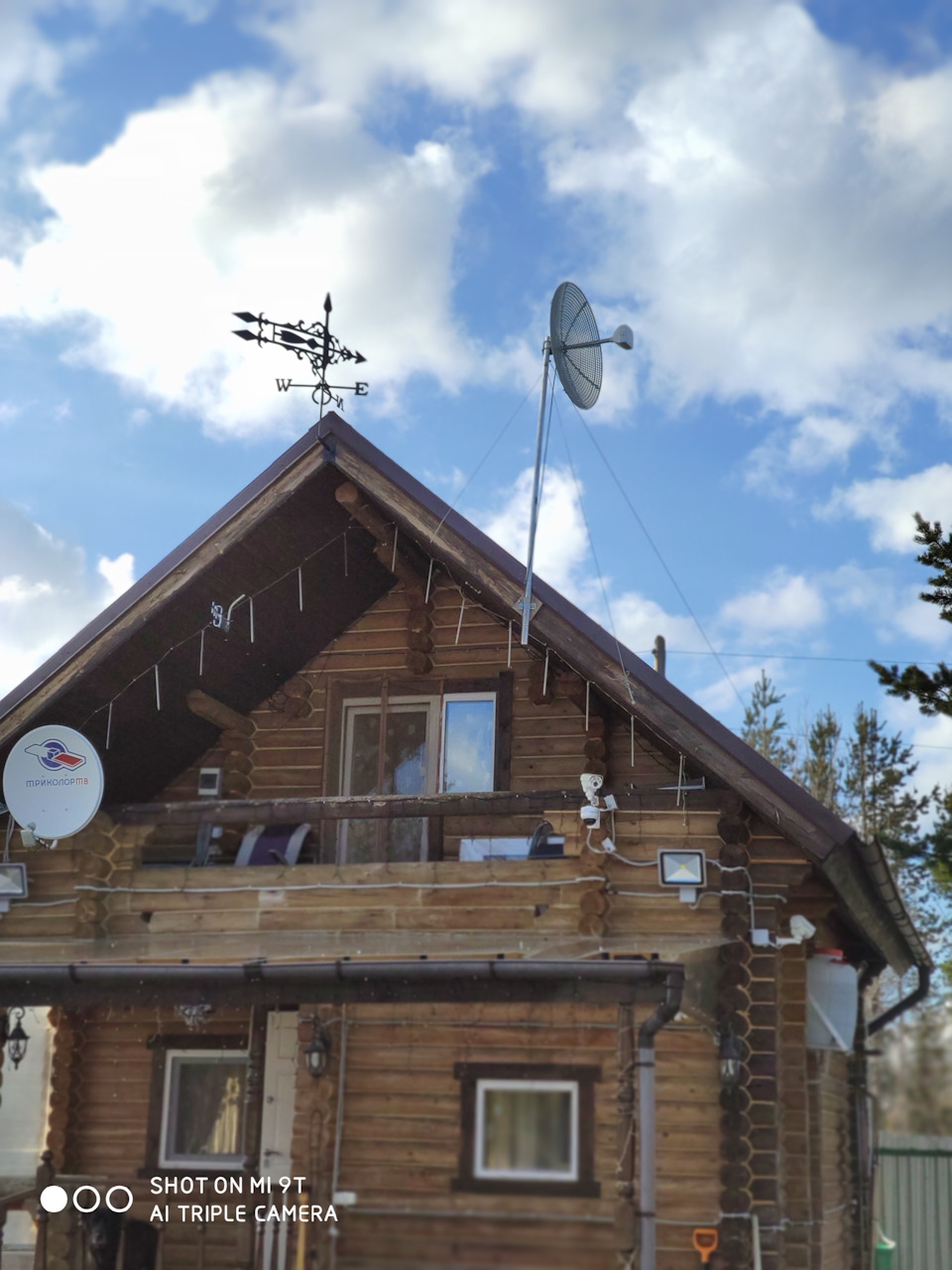
Про характеристики ничего писать не буду, потому что спецы и так все поймут, а кому не интересно, не надо забивать голову.
Смысл в том, что у меня базовые станции находятся на расстоянии около 20 км по прямой. В городе. А до города есть холмы, деревья и т.д. и т.п.
Антенна эта узконаправленная, поэтому настроить ее проблема еще та. Но мы в России не ищем легких путей.
Антенну собрал, прикрепил к дюралевой 35-й палке, воткнул в антенну модем и начал ее поднимать, чтобы зафиксировать. Антенна диаметром 105 см, весом около 5 кг. Я думал, что меня найдут в кустах, когда антенна стала падать. Но все-таки установил.
Это была самая легкая часть.
Дальше хуже. Настраивать пришлось больше 10 раз. Потом сбился со счета. Сначала ее поднял на 1 м 70 см от точки крепления, потом зафиксировал, затем установил растяжки (талрепы), чтобы не снесло, т.к. ветра бывают до 32 м/сек.
После всего вынес ноутбук на балкон, подключился по WIFI к своей локалке и начал антенну крутить/наклонять.
Сказать, что я затра…ся, это ничего не сказать. Антенна ловит несколько базовых станций (Мегафон) при повороте на несколько градусов. Повернул примерно на 5 градусов вокруг своей оси — одна сота, немного крутанул — другая, в обратную сторону — третья и т.д. Всего 6 сот. Все бы ничего, но каждая сота выдает свой уровень сигнала, как только начинаешь отстраивать антенны (крутить/наклонять), чтобы улучшить сигнал, модем переключается на другую соту. Все сначала.
Два дня прошли почти впустую. Скорость поднималась не выше 18-20 Мбит, что меня не устраивало. Короче, я плюнул на все, пошел пить пиво и на мобиле запустил speedtest. Скорость была 38 Мбит! Не поверил, запустил еще несколько раз, менял сервера — скорость была от 38 до 42. Значит, можно все улучшить.
Немного отвлекусь на параметры.
На 4 G есть 3 самых важных параметра — RSRP, SINR, RSRQ, плюс еще RSSI, но он не настолько важен.
Я настраивал антенну по правильной теории — чем выше уровни сигнала SINR, RSRQ и чем ниже значение RSRP, тем лучше. Это все правильно. Но на этой узконаправленной антенне надо смотреть вначале не на эти параметры, а на скорость передачи. Это первое, на что обращаем внимание.
Второе — CELL ID соты и частота, на которой эта сота выдает сигнал. Нашел соту — запускаем speedtest, замеряем скорость примерно раз 5-7, чтобы знать среднее значение.
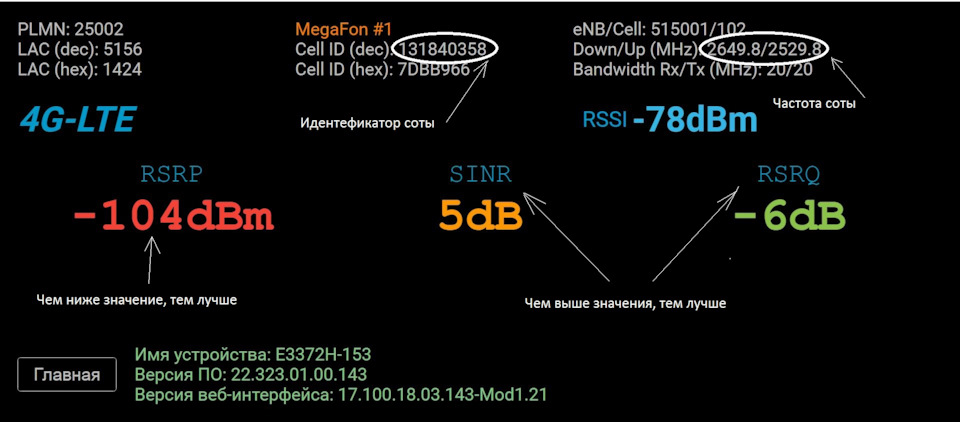
Повернул антенну, нашел другую соту, повторяем. И так, пока не проверим скорость на всех сотах. Затем выбираю лучшую. Но у модема есть особенность — он сам может переключаться на ту соту, которая ему больше нравится. Но и здесь есть выход — необходимо ввести в модем AT-команду, чтобы модем зафиксировался только на частоте нужной соты.
Последнее — настраиваемся методом поворота антенны на лучшие показания сигнала модема и уже фиксируем антенну намертво.
Вот таким образом у меня на все ушло 4 дня. Не с утра до вечера, но почти по 5-6 часов проверки.
Итог таков — днем скорость при подключенных камерах и регистраторе около 35-40 Мбит/сек.
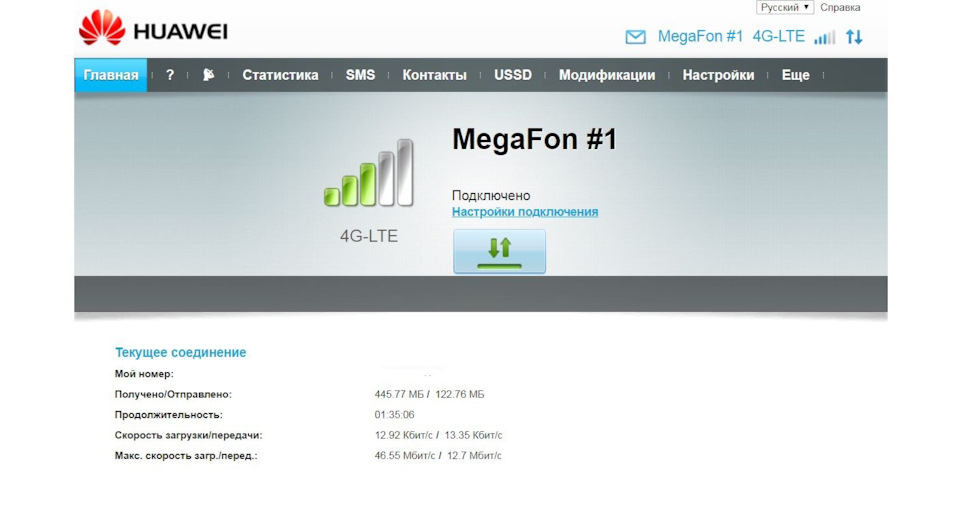
Это скорость (внизу) в 9 вечера
Максимум, что я видел — ночью скорость доходила до 60,48 Мбит/сек. И это при том, что у меня на даче в лесу даже связь на мобиле не всегда хорошо работает.
Теперь я остался вполне доволен. Если кому помог рассказом — только буду рад.
Всем удачи!
- /
- /
Подключение внешней антенны к 4G модему/роутеру
Для стабильной работы 4G модема или роутера при значительном удалении базовой станции сотового оператора необходима антенна. Она обеспечит усиление сигнала и уверенный прием на даче, в загородном доме или в филиале организации. Как подключить внешнюю антенну к роутеру или модему, вы сможете узнать из статьи. В ней также рассматриваются принципы выбора усилителя и варианты фидерных линий.
В сельской местности и в удаленных городских районах часто наблюдается отсутствие стабильного 4G сигнала. Для зон неуверенного приема необходима внешняя антенна, которая поможет улучшить качество связи и обеспечит бесперебойную работу модема или роутера. Ее также используют при достаточно сильном сигнале для получения максимальных показателей скорости 4G интернета.
Виды и характеристики внешних антенн
По конструкции внешние антенны для улучшения приема бывают всенаправленные и направленные. По диапазону частот — узкополосные модели для работы на определенной частоте и широкополосные устройства, принимающие сигнал в широком диапазоне частот.

Самые простые в установке и настройке — уличные всенаправленные антенны с круговой диаграммой направленности. Они легко закрепляются на фасаде и не требуют наведения на базовую вышку оператора, но имеют низкий коэффициент усиления. Поэтому всенаправленные антенны устанавливают при мощном входящем сигнале. Например, в городской квартире или на даче, расположенной рядом с вышкой сотового оператора.
В отдаленных районах для улучшения приема мобильного интернета используют направленные антенны 4G. Такие модели имеют коэффициент усиления до 27 дБ и способны воспринимать сигнал базовой станции на значительном расстоянии.
Наиболее эффективными из наружных направленных антенн считаются параболические модели. Они устанавливаются на удаленных объектах и обеспечивают стабильный прием сигнала на расстоянии 10-20 км от БС. Конструктивно параболическая антенна состоит из облучателя и рефлектора. Поиск и настройка сигнала осуществляются только в горизонтальной плоскости.
Из недостатков параболической антенны можно выделить значительный вес и громоздкость, которые усложняют процесс монтажа. Она подвержена парусности и нуждается в максимально точной настройке. Строгие требования обусловлены узким углом охвата, который составляет от 5 до 20°. Чтобы снизить влияние ветровой нагрузки и массу, выбирают модели с сетчатым, а не сплошным рефлектором.

При расстоянии до БС не более 15 км для подключения модема или роутера 4G на даче и в загородном доме используют следующие виды направленных антенн:
● «Волновой канал» (Yagi). Имеют коэффициент усиления до 17 дБ и наименьшую ветровую нагрузку. Причина не очень большой популярности заключается в узкой диаграмме направленности, при которой угол охвата не превышает 12-15°. Внешние антенны «Волновой канал» отличаются неравномерностью КУ в широком диапазоне частот, требуют тщательного подбора модели и точного наведения на БС.
● Панельные. Могут быть широкополосными и узкополосными, и отличаются простотой монтажа. При использовании моделей с широким углом охвата можно обойтись без точной настройки. Коэффициент усиления составляет до 17 дБ.
Уличные панельные антенны незаменимы при отсутствии БС в прямой видимости. Они обеспечивают прием сигнала 4G, отраженного от стен, крыш домов и других препятствий. Однако при большом количестве вышек сотовых операторов широкополосные модели могут самостоятельно переключаться. Еще один недостаток — парусность. Увеличить стойкость к ветровой нагрузке помогут технически грамотный монтаж и надежное крепление.
В сетях 4G при ухудшении качества сигнала из-за внешних факторов можно установить антенну, которая поддерживает технологию MIMO.
Одновременная поляризация в вертикальном и горизонтальном направлении обеспечивает улучшение приема на 10-20%. Кроме того, можно увеличить скорость интернета более чем в два раза. Конструкция антенны MIMO 2X2 предусматривает два выхода, которые подключают к роутеру или модему с двумя входами.
Особенности подключения к модему или роутеру
Перед тем, как подключить внешнюю антенну к роутеру или 4G модему, необходимо установить ее на максимально возможной высоте. Это позволит существенно сократить влияние помех. На фасаде загородного дома или дачи антенна закрепляется с помощью выносного кронштейна. К деревянной поверхности его привинчивают напрямую шурупами, а на бетонной или кирпичной стене фиксируют с использованием дюбелей. Возможна установка усилителя сигнала на мачте или отдельно стоящей вышке.

Для безопасной эксплуатации и защиты антенны и оборудования от удара молнии нужно предусмотреть заземление и монтаж молниеотвода.
Поиск стабильного сигнала 4G начинают с направления антенны на БС или в ее сторону при отсутствии вышки в прямой видимости. Ориентиром служат показатели модема. Основной параметр — RSSI, характеризующий мощность принимаемого сигнала. В сетях стандарта 4G не менее важным является SINR, определяющий уровень влияния внешних шумов.
Как правильно настроить внешнюю антенну перед подключением к роутеру или модему можно узнать из статьи. В ней также более подробно рассматривается, какие показатели и программы помогут в настройке.
Схема подключения внешней антенны к роутеру или модему 4G состоит из следующих элементов:
● уличной направленной антенны, закрепленной с помощью кронштейна или на мачте;
● фидерной линии, которая включает кабель длиной не более 10 м и адаптеры (пигтейлы);
● модем или роутер.
Качество приема и скорость мобильного интернета во многом зависят от характеристик комплектующих деталей фидерной линии. Наименьшие потери сигнала наблюдаются при использовании кабеля «витая пара» с медными жилами, защитной оболочкой и экранированием.

Все элементы схемы соединяют между собой, а модем подключают к USB-порту компьютера или ноутбука. Возможно также подсоединение внешней антенны к Wi-Fi роутеру, которое позволит усилить сигнал и расширить зону его действия. Для подключения к модему 4G усилителей с поддержкой MIMO понадобятся два кабеля и два антенных адаптера.
Нарушить план работ может неправильный выбор элементов фидерной линии. При покупке внешней антенны, кабеля и адаптеров нужно обращать внимание на тип разъемов.
В модемах и роутерах 4G обычно используют CRC9, TS9 и SMA. Чтобы избежать повреждения оборудования следует подбирать устройства и адаптеры с одинаковым типом разъемов. Кроме того, для соединения внешней антенны с кабелем необходимо наличие у них парных частей — розетки (гнездовой) и вилки (штыревой).
Улучшение раздачи сигнала
Wi-Fi
Помимо внешних антенн, которые обеспечивают уверенный прием и помогают увеличить скорость мобильного интернета 4G, существуют модели для улучшения раздачи сигнала Wi-Fi.

Они подключаются к беспроводному роутеру и могут понадобиться в следующих случаях:
● Нужно обеспечить уверенный прием в определенном помещении. Например, где к сети подключается базовый ПК.
● Мощности роутера недостаточно для получения стабильного сигнала на всей площади квартиры или частного дома.
● Требуется увеличить зону действия беспроводной сети, чтобы подключать мобильные устройства в гараже, в беседке и в самых удаленных уголках приусадебного участка.
Эффективность работы Wi-Fi роутера зависит не только от эксплуатационных характеристик, но и от наличия помех. Бетонные стены, перегородки, шкафы, холодильники и другие виды мебели и бытовой техники уменьшают мощность сигнала 4G интернета. Выносная антенна снижает влияние помех и улучшает качество приема.
Внешние усилители сигнала Wi-Fi устанавливаются снаружи и внутри помещений, и могут быть всенаправленными или направленными. Выносные антенны первого типа позволяют расширить зону покрытия. Они должны располагаться вертикально и обычно устанавливаются в центре жилого здания или на крыше.
Направленные антенны для улучшения раздачи сигнала Wi-Fi помогают организовать беспроводную сеть по типу «точка-точка». Они обеспечивают уверенный прием в определенном месте. Подключение выносных антенн к роутеру осуществляется с помощью переходника.
Популярные модели роутеров
и модемов
Наши самые выгодные тарифы
У вас все еще есть вопросы?
Оставьте заявку на бесплатную консультацию. Мы свяжемся с вами и ответим на все Ваши вопросы
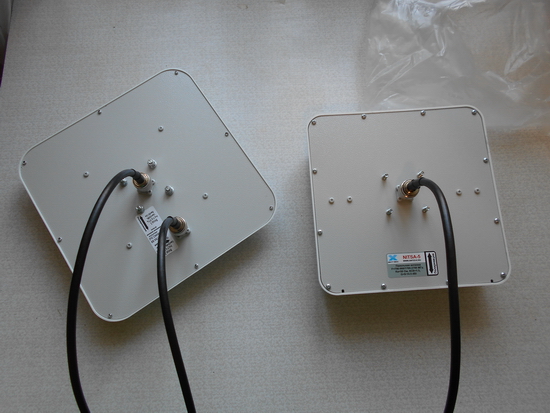
Для начала вам необходимо подключить антенну к USB Модему — в данной инструкции представлен модем HUAWEI E3372h. Накрутите один конец кабельной сборки на разъем антенны, а к другому концу кабеля прикрутите переходник «Пигтейл». Если у Вас антенна с технологией MIMO , то соответственно к ней подключается два кабеля, на фото антенны двух видов — MIMO и обычная. Если один выход то «Пигтейл» необходимо вставлять в первый разъем USB Модема ( первый от USB штекера ).
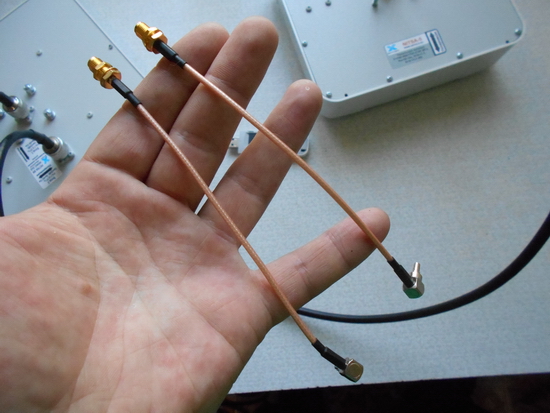
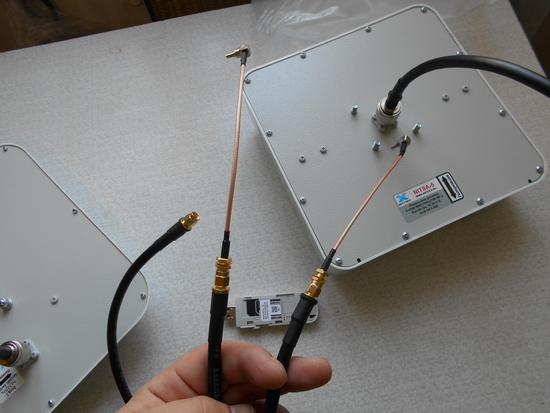
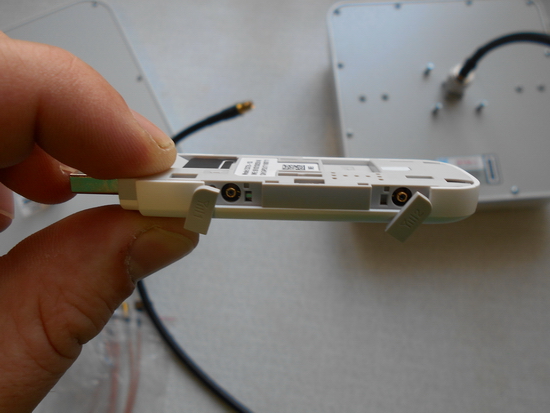
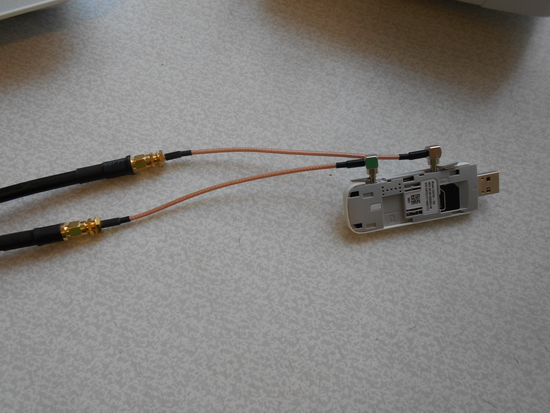
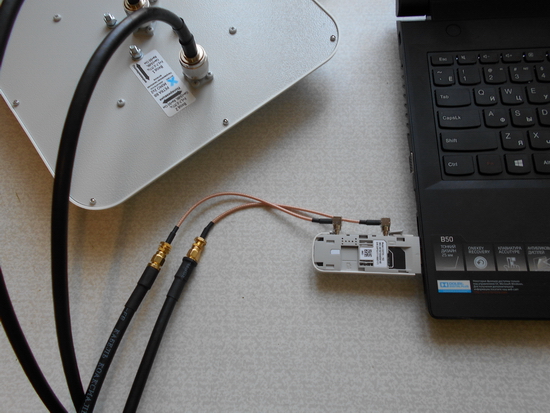
Далее, после того как Вы вставите симкарту в USB Модем и подключите его к компьютеру Вам нужно открыть любой веб браузер и в адресной строке ввести адрес Вашего USB модема, у нас он такой — 192.168.8.1 , далее жмем «Перейти» и попадаем в веб интерфейс USB Модема, который вы вставили в свой компьютер. Так как у Вас нет дорогостоящего прибора «Анализатор спектра» , то мы будем настраивать антенну с помощью внутреннего Веб интерфейса USB Модема.
- Нажмите кнопку «Настройка»
- Далее кнопку «Система»
- И последнюю «Информация об устройстве»


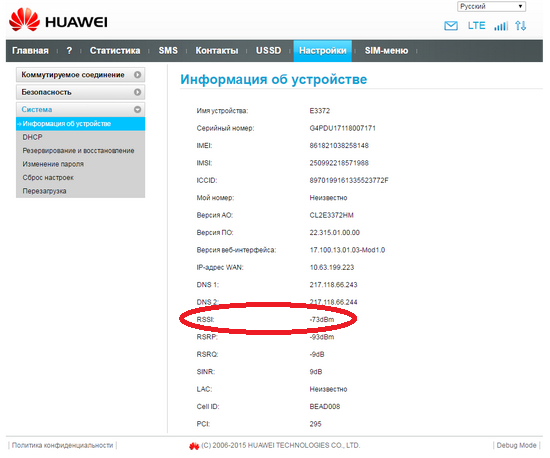
После всех действий, приведенных на картинках выше, вы попали в меню где можно следить за изменением значения RSSI. Далее Вы медленно поворачиваете антенну в разные стороны и в какой стороне значение RSSI меньше то именно туда и необходимо направлять антенну при ее установке. Данные манипуляции необходимо проводить с симкартами разных операторов, так как в разных местах качество мобильного интернета у разных операторов может значительно отличаться. Для получения наиболее быстрого и стабильного интернета антенну необходимо поднять как можно выше!!!
Если у вас комплект с Wi-Fi роутером:
После того как Вы по инструкции выбрали нужное направление для антенны и закрепили ее Вам необходимо ее подключить к Wi-Fi роутеру и соответственно настроить сеть Wi-Fi — в нашем случае используется Wi-Fi роутер ZyXEL Keenetic.
Вставьте USB-модем в USB разъем на Wi-Fi роутере:
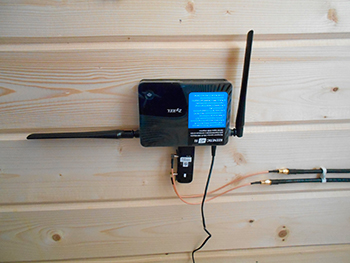
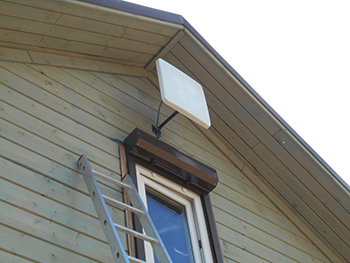
Подключите питание к Wi-Fi роутеру и подождите примерно минуту пока он загрузится и после этого подключите к Wi-Fi роутеру свой компьютер через Патчкорд:
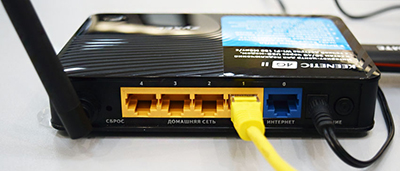
Откройте на компьютере любой веб браузер и наберите в адресной строке адрес Вашего Wi-Fi роутера, у нас он такой — 192.168.1.1 , после ввода адреса Вы попадете в веб интерфейс Wi-Fi роутера где Вам будет предложено сменить пароль роутера — меняем пароль и заново авторизуемся. Далее роутер может Вам предложить обновиться, но этого делать не надо, так как через мобильный интернет прошивка может скачатся с ошибками и роутер выйдет из строя. Нажмите на кнопку «Веб-конфигуратор» и зайдите во вкладку «Настройка Wi-Fi» , меняем название сети Wi-Fi и пароль, жмем «Применить». После всех этих манипуляций у Вас должна появиться сеть Wi-Fi с Вашим названием и к которой Вы можете подключиться используя свой пароль.
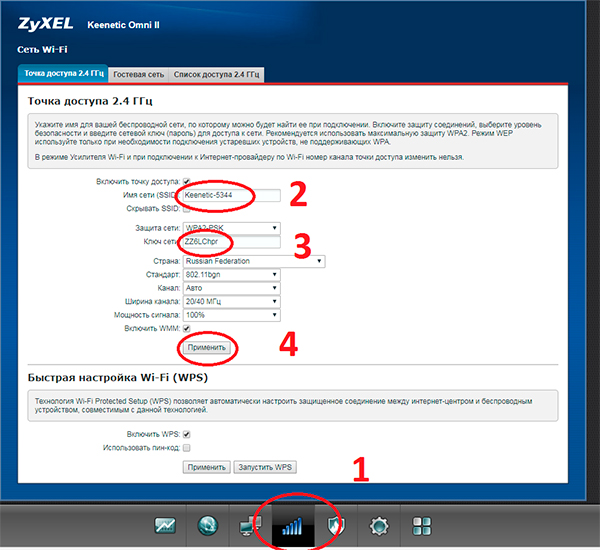
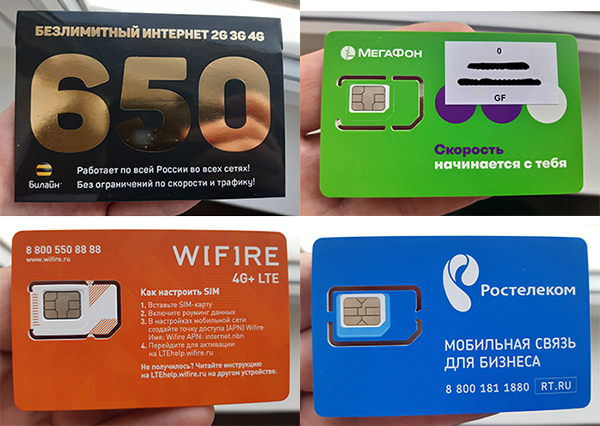
После настройки оборудования Вам может понадобится симкарта с безлимитным интернетом для модема. К сожалению в салонах связи у сотовых операторов нет симкарт с безлимитными тарифами без ограничения скорости для модема и Wi-Fi. У нас Вы сможете приобрести симкарты с эксклюзивными безлимитными тарифами без ограничения по скорости и низкой абонентской платой. Для получения более подробной информации нажмите на кнопку ниже !!!
Если данная статья Вам не помогла, то Вы всегда можете заказать выезд Нашего специалиста позвонив по одному из телефонов или нажав на кнопку ниже !!!
Мы работаем без выходных !!!
ПН — ПТ с 9.00 до 20.00
СБ — ВС с 10.00 до 20.00
+7 (812) 922-54-19
+7 (952) 283-64-38
Области и районы в которых мы принимаем заявки:
Ленинградская обл , Волховский р-н, Волосовский район, Всеволожский р-н, Выборгский р-н, Гатчинский р-н, Кингисеппский р-н, Киришский р-н, Кировский р-н, Ломоносовский р-н, Лужский р-н, Приозерский р-н, Тихвинский р-н, Тосненский р-н .
Рекомендуемые товары
MIMO (Multiple Input Multiple Output) является технологией, которая позволяет увеличить производительность Wi-Fi сети путем использования нескольких антенн для передачи и приема данных. Однако, чтобы получить преимущества от этой технологии, необходимо правильно подключить MIMO антенну.
В этой статье мы расскажем, как подключить MIMO антенну так, чтобы достичь максимального эффекта. Мы дадим простой и понятный гайд, который поможет вам разобраться в этом процессе даже если вы не являетесь специалистом в области сетей.
Мы начнем со списка необходимых материалов и инструментов, который поможет вам подготовиться к подключению MIMO антенны. Затем мы разберем основные шаги по подключению и настройке антенны.
Содержание
- Что такое MIMO антенна?
- Подбор MIMO антенны в зависимости от устройства
- 1. Как определить тип MIMO антенны для своего устройства?
- 2. Как выбрать правильное количество антенн?
- 3. Как определить частотный диапазон необходимой MIMO антенны?
- 4. Как выбрать тип MIMO антенны?
- Как правильно установить MIMO антенну?
- 1. Выбор места установки
- 2. Подготовка крепления
- 3. Подключение к устройству
- 4. Настройка системы
- Как подключить MIMO антенну к роутеру?
- Шаг 1. Подключите антенну к роутеру.
- Шаг 2. Выберите правильную конфигурацию.
- Шаг 3. Оптимизируйте положение антенн.
- Шаг 4. Проверьте сигнал.
- Как проверить работу MIMO антенны?
- 1. Используйте специальное программное обеспечение:
- 2. Проверьте уровень сигнала:
- 3. Произведите сравнительный анализ:
- 4. Проверьте скорость передачи данных:
- Вопрос-ответ
- Что такое MIMO антенна и для чего ее используют?
- Как выбрать MIMO антенну для своего устройства?
- Как правильно подключить MIMO антенну к точке доступа?
- Как правильно ориентировать MIMO антенну для получения наилучшего сигнала?
- Какие преимущества дает использование MIMO антенны перед обычной антенной?
- Можно ли использовать несколько MIMO антенн на одном устройстве?
Что такое MIMO антенна?
MIMO (Multiple-Input-Multiple-Output) – это технология передачи данных, которая использует множество антенных элементов на передатчике и приемнике. Она позволяет увеличивать скорость передачи данных и расширять покрытие сети без дополнительных частотных ресурсов.
MIMO антенны используются в беспроводных сетях, таких как Wi-Fi, что позволяет увеличивать количество каналов связи и увеличивать скорость соединения. Кроме того, они позволяют улучшить качество соединения и повысить устойчивость связи в условиях многолучевого распространения сигнала.
MIMO антенны могут иметь разное количество антенных элементов. Например, 2×2 MIMO означает, что используется по два передающих и принимающих элемента. А 4×4 MIMO означает, что используется по четыре передающих и принимающих элемента.
MIMO – это одна из ключевых технологий, которая позволяет увеличивать скорость беспроводной связи и улучшать ее качество. Для правильной настройки MIMO антенн необходимо следовать инструкциям производителя оборудования, чтобы достичь максимальной производительности и стабильности сети.
Подбор MIMO антенны в зависимости от устройства
1. Как определить тип MIMO антенны для своего устройства?
Для правильного выбора MIMO антенны необходимо определить ее тип. Для этого необходимо знать, какой тип MIMO поддерживает ваше устройство. В большинстве случаев устройства поддерживают MIMO 2×2, но все зависит от производителя и модели.
Примечание: можно найти информацию о поддержке MIMO в документации к устройству или на сайте производителя.
2. Как выбрать правильное количество антенн?
В зависимости от количества антенн можно подобрать подходящую MIMO антенну для своего устройства:
- Для устройств с одной антенной подходит антенна MIMO 2×2.
- Устройствам с двумя антеннами подойдет антенна MIMO 4×4.
- Устройствам с четырьмя антеннами нужна антенна MIMO 8×8.
3. Как определить частотный диапазон необходимой MIMO антенны?
Для определения необходимого частотного диапазона MIMO антенны необходимо узнать диапазон, в котором работает ваше устройство. Для этого можно использовать специальные программы или обратиться к документации к устройству.
Обычно MIMO антенны работают в двух или трех частотных диапазонах:
- 2,4 ГГц
- 5 ГГц
- 2,4/5 ГГц
Примечание: не все устройства работают в трех диапазонах, поэтому необходимо проверить информацию о своем устройстве.
4. Как выбрать тип MIMO антенны?
Выбор типа MIMO антенны зависит от условий эксплуатации:
- Одна отдельно стоящая антенна.
- Несколько антенн, работающих в паре.
- Антенны, работающие в объединенной системе.
Выбор того или иного типа MIMO антенны зависит от целей использования и ограничений на установку.
Как правильно установить MIMO антенну?
1. Выбор места установки
Перед установкой MIMO антенны необходимо тщательно выбрать место для ее размещения. Наилучший вариант – это место с минимальным количеством помех от других электронных устройств и со свободной видимостью на целевую точку.
2. Подготовка крепления
По определенному расстоянию между собой MIMO антенны должны быть правильно закреплены на высоте от 6 до 9 метров, чтобы обеспечить наиболее эффективное покрытие сигналом. Убедитесь, что крепление антенн к конструкции окружающей среды надежно и безопасно.
3. Подключение к устройству
После установки и крепления MIMO антенн, важно подключить их к подходящему устройству – например, беспроводному маршрутизатору. Прежде чем подключить MIMO антенны, убедитесь, что устройство готово к приему и передаче данных через несколько антенн одновременно.
4. Настройка системы
После установки и подключения MIMO антенн, необходимо настроить систему для достижения наилучшего качества сигнала. В большинстве случаев, настройки осуществляются напрямую на устройстве, но некоторые MIMO антенны могут требовать дополнительных настроек на конечном устройстве.
Как подключить MIMO антенну к роутеру?
Шаг 1. Подключите антенну к роутеру.
Первым шагом необходимо подключить антенну к роутеру. На большинстве роутеров есть метка «antenna» на задней панели, где вы можете подключить MIMO антенну. Обычно антенны подключаются с помощью RP-SMA коннекторов. Если у вас нет антенны, необходимо ее приобрести совместимую с вашим роутером.
Шаг 2. Выберите правильную конфигурацию.
После подключения антенны к роутеру, выберите правильную конфигурацию в настройках роутера. В зависимости от модели роутера и антенны, настройки могут различаться. Но обычно вы можете найти настройки антенны в меню «Настройки безопасности» или «Настройки Wi-Fi». В настройках вы сможете выбрать нужный режим работы, количество антенн и другие параметры, управляющие работой MIMO антенны.
Шаг 3. Оптимизируйте положение антенн.
После того, как вы установили антенну на роутер и выбрали настройки, необходимо оптимизировать положение антенн. Оптимальная позиция для антенн зависит от ваших потребностей и место установки роутера. Обычно оптимальным положением является установка антенн на максимальной высоте и на расстоянии друг от друга не менее 20 см.
Шаг 4. Проверьте сигнал.
Наконец, после всех настроек и установки антенны, необходимо проверить сигнал Wi-Fi. Улучшение сигнала должно быть заметно. Если вы используете несколько антенн, проверьте работу каждой из них. Если вам нужна дополнительная помощь в настройке MIMO антенны, обратитесь к руководству по эксплуатации вашего роутера.
Как проверить работу MIMO антенны?
1. Используйте специальное программное обеспечение:
Для проверки работы MIMO антенны рекомендуется использовать специальное программное обеспечение, которое можно скачать из интернета. Это позволит произвести полную диагностику оборудования и определить насколько эффективно работает антенна.
2. Проверьте уровень сигнала:
Для того чтобы убедиться в работе MIMO антенны, нужно проверить уровень сигнала. Для этого можно использовать дополнительное оборудование, которое позволит измерить и оценить качество и уровень сигнала.
3. Произведите сравнительный анализ:
Для проверки работоспособности MIMO антенны рекомендуется произвести сравнительный анализ. Сначала нужно замерить уровень сигнала до установки антенны, а затем после ее подключения. Это позволит оценить улучшилась ли работа сети после подключения MIMO антенны.
4. Проверьте скорость передачи данных:
Для проверки работоспособности MIMO антенны рекомендуется проверить скорость передачи данных. Для этого можно использовать специальное программное обеспечение, которое позволит оценить общую скорость передачи данных до и после установки антенны.
Вопрос-ответ
Что такое MIMO антенна и для чего ее используют?
MIMO (Multiple Input Multiple Output) антенна — это технология, которая позволяет увеличить скорость и качество беспроводной связи. Она используется в Wi-Fi точках доступа, роутерах и устройствах для передачи данных с максимальной скоростью и без помех.
Как выбрать MIMO антенну для своего устройства?
Выбор MIMO антенны зависит от технических характеристик вашего устройства и от задач, которые вы хотите решить. Необходимо учитывать частотный диапазон, усиление антенны и тип разъема. Лучше всего выбирать антенну от той же компании, что и ваше устройство, чтобы минимизировать вероятность несовместимости.
Как правильно подключить MIMO антенну к точке доступа?
Чтобы правильно подключить MIMO антенну к точке доступа, необходимо сначала выключить ее питание. Затем нужно подключить кабель с MIMO антенной к разъему на задней панели точки доступа. После этого можно включить питание и выполнить настройку точки доступа, если требуется.
Как правильно ориентировать MIMO антенну для получения наилучшего сигнала?
Для получения наилучшего сигнала необходимо ориентировать MIMO антенну в том направлении, где отсутствуют помехи. Можно использовать программы для определения направления сигнала, например, WiFi Analyzer или NetSpot. Также необходимо учитывать технические характеристики антенны, например, усиление и частотный диапазон.
Какие преимущества дает использование MIMO антенны перед обычной антенной?
Использование MIMO антенны позволяет увеличить скорость и стабильность беспроводной связи за счет использования множества антенн для передачи и приема данных. Это позволяет улучшить покрытие зоной Wi-Fi сигнала и увеличивает скорость передачи данных.
Можно ли использовать несколько MIMO антенн на одном устройстве?
Да, можно использовать несколько MIMO антенн на одном устройстве. Например, некоторые мобильные устройства имеют две MIMO антенны для получения более стабильного и быстрого сигнала Wi-Fi. Однако для корректной работы всех антенн необходимо выполнить правильную настройку устройства и наличие соответствующей поддержки в железе и/или ПО.
Многие пользователи, стремясь улучшить качество и скорость своего интернет-соединения, прибегают к использованию антенн MiMo в связке с роутерами. Однако многим этот процесс может показаться сложным и непонятным. В данной статье мы рассмотрим подробную пошаговую инструкцию по подключению роутера к антенне MiMo.
Первым шагом является выбор подходящей антенны MiMo. Убедитесь, что антенна совместима с вашим роутером и поддерживает необходимые технологии (например, 4G или 5G). Кроме того, обратите внимание на мощность антенны и ее усиление, так как они влияют на качество и дальность сигнала.
Важно помнить, что антенна MiMo обычно поставляется в комплекте с двумя антеннами. Разместите их на видном месте, на расстоянии от других электронных устройств, чтобы избежать помех.
Далее, подключите антенны к роутеру. В большинстве случаев антенны подключаются с помощью разъемов SMA или TS9. Просто вставьте концы антенн в соответствующие разъемы на задней панели роутера. Удостоверьтесь, что разъемы плотно прилегают и зафиксированы с помощью болтов или поворотных механизмов на задней панели роутера.
Важно отметить, что некоторые роутеры имеют встроенные антенны и не требуют отдельного подключения. В таком случае, пропустите этот шаг и перейдите к настройке роутера.
После того, как вы подключили антенны, включите роутер и проверьте наличие сигнала. У вас должен быть стабильный сигнал с большой скоростью передачи данных. Если сигнала нет или его качество низкое, попробуйте переместить антенны или установить их на большую высоту.
Содержание
- Как подключить роутер к антенне MIMO: пошаговая инструкция
- Шаг 1: Выбор подходящей местности
- Шаг 2: Покупка необходимого оборудования
Как подключить роутер к антенне MIMO: пошаговая инструкция
Подключение роутера к антенне MIMO может значительно улучшить качество сигнала и увеличить скорость интернета. В этой пошаговой инструкции вы узнаете, как правильно выполнить подключение.
- Подготовьте все необходимые инструменты и материалы, включая роутер, антенну MIMO, кабели и крепления.
- Определите наилучшее место для установки антенны MIMO. Идеальным вариантом будет место с минимальными помехами и препятствиями.
- Закрепите крепления для антенны на выбранном месте. Убедитесь, что они надежно закреплены и не вызовут повреждений здания или опорной конструкции.
- Установите антенну в крепления и убедитесь, что она фиксируется надежно.
- Присоедините один конец кабеля MIMO к разъему на антенне и другой конец к разъему на роутере. Убедитесь, что оба разъема надежно подключены.
- Проверьте состояние подключения. Убедитесь, что индикаторы на антенне и роутере горят зеленым цветом, что указывает на стабильное соединение.
- Настройте роутер для работы с антенной MIMO. Следуйте инструкции производителя роутера по настройке сети и подключению антенны.
- Проверьте работу подключения. Запустите скоростной тест, чтобы убедиться, что скорость интернета увеличилась.
После выполнения всех этих шагов, вы должны успешно подключить роутер к антенне MIMO. Теперь вы можете наслаждаться стабильным и быстрым интернетом без помех и снижения сигнала.
Шаг 1: Выбор подходящей местности
- Открытая видимость: Идеальное место для установки антенны — это такое, где отсутствуют препятствия, такие как стены, деревья или здания, мешающие свободному распространению сигнала.
- Высота: Чем выше будет установлена антенна, тем лучше будет качество сигнала. Поэтому старайтесь выбрать место установки, находящееся на достаточной высоте.
- Удаленность от источников помех: Постарайтесь выбрать место, находящееся наиболее удаленным от источников помех, таких как электроприборы, флуоресцентные лампы и другие электронные устройства.
Принимая во внимание эти факторы, выберите наиболее подходящее место для установки антенны MIMO, чтобы обеспечить наилучшее подключение и качество связи на вашем роутере.
Шаг 2: Покупка необходимого оборудования
Прежде чем подключить роутер к антенне MIMO, вам понадобится необходимое оборудование. Вот список необходимых предметов:
1. Роутер: выберите роутер, который поддерживает технологию MIMO. Убедитесь, что роутер имеет нужные порты и интерфейсы для подключения антенн.
2. Антенна MIMO: приобретите антенну, совместимую с вашим роутером. Определитесь, где вы собираетесь разместить антенну и учтите расстояние от роутера до нее.
3. Кабели: необходимо приобрести кабели для подключения антенны к роутеру. Убедитесь, что длина кабелей достаточна для размещения антенны в заданном месте.
4. Адаптеры и коннекторы: при необходимости приобретите адаптеры и коннекторы, чтобы обеспечить правильное подключение антенны к роутеру.
При покупке оборудования, обратите внимание на его совместимость с вашей моделью роутера и настройте бюджет, чтобы выбрать оптимальные варианты.