
Как это работает?
1
Выбираете товар
Добавьте интересующие вас товары в корзину
2
Оформляете заказ
Заполните все поля формы, чтобы получить предложение
3
Получаете предложения
В ближайшее время с вами свяжется менеджер для уточнения деталей
Вай фай антенна для телевизора в Москве
(158 товаров)
Вай фай антенна для телевизора купить: 24760 предложений от 1719 поставщиков по ценам от 45 ₽ до 10 699 ₽
Все
направленная антенна для цифрового тв
антенна шевроле ланос
соединитель тв антенны
антенна лада ларгус на крышу
антенны со встроенным модемом
антенна лада гранта fl
4g антенна mimo huawei
антенна дельта к331а
—
21
%

Внешний беспроводной Wi-Fi адаптер USB 2.0 Wireless 802.llN с антенной / Сетевой вай-фай адаптер для ПК, ноутбука, телевизора
4.4
74
оценки
139 отзывов
499
₽
632
₽
1
предложение
499
₽
632
₽
—
21
%

USB Wi-Fi адаптер для приема Wi-Fi сигналов / вай — фай антенна для ноутбука / компьютера / ПК / PC / Windows и Mac / сетевой / беспроводной
4.3
78
оценок
139 отзывов
821
₽
1 039
₽
1
предложение
821
₽
1 039
₽
—
24
%

Беспроводной Wi-Fi адаптер USB 150Мбит/с внешняя вай фай антенна 2,4GHz юсб для тюнеров ресиверов
4.5
86
оценок
139 отзывов
444
₽
584
₽
1
предложение
444
₽
584
₽
—
16
%

WI-Fi адаптер / вайфай модуль для пк / USB адаптер для вай фай / Смарт тв / роутер / модем Romanoff.
4.5
86
оценок
139 отзывов
901
₽
1 073
₽
1
предложение
901
₽
1 073
₽
—
1
%

Wi-Fi адаптер, вай-фай антенна для Windows и Mac, USB Wireless-N Adapter Fixed Antenna 802.11n 2.4GHZ Soft AP WI-FI
4.4
84
оценки
139 отзывов
- Цвет товара: черный
Характеристики
399
₽
403
₽
1
предложение
399
₽
403
₽
—
25
%

Универсальный Wi-Fi адаптер для телевизора SMART TV PIX-LINK (Samsung, LG, Philips, Sony, Panasonic, Toshiba)
4.3
75
оценок
139 отзывов
- Тип адаптера: Wi-Fi адаптер
- Интерфейс подключения: USB
- Стандарт usb: USB 2.0
- Функции и особенности: поддержка 802.1p
- Макс. скорость беспроводного соединения: 300 Мбит/с
Характеристики
2 570
₽
3 427
₽
1
предложение
2 570
₽
3 427
₽
—
19
%

Wi-Fi адаптер для телевизора LG AN-WF100
4.5
68
оценок
139 отзывов
4 750
₽
5 864
₽
1
предложение
4 750
₽
5 864
₽
—
22
%

Усилитель wifi 5ггц роутер сигнала удлинитель репитер wifi 1200 Мбит/с 5 ггц 2.4 ггц Двойная частота беспроводного Wi-Fi Amplifier четыре антенны для телевизоры смарт тв wi fi
4.4
74
оценки
139 отзывов
2 822
₽
3 618
₽
1
предложение
2 822
₽
3 618
₽
—
24
%

Wi-Fi Адаптер (Wi-Fi модуль) беспроводной с антенной, для DVB-T2 приставок, компьютеров (ПК) и ноутбуков, 802.IIN USB 2.0, до 150 Mbit/s
4.5
78
оценок
139 отзывов
390
₽
513
₽
1
предложение
390
₽
513
₽
—
17
%

Адаптер вайфай для компьютера, ноутбука с антенной 5g USB 600Мбит/c / сетевой Wi-fi адаптер юсб 2.4 ГГц, 5 ГГц для пк
4.5
83
оценки
139 отзывов
844
₽
1 017
₽
1
предложение
844
₽
1 017
₽
—
21
%

Антенна 2,4G WiFi для беспроводных устройств, RP-SMA male, усиление 3 db, модель ESP-ANT3, Espada
4.4
77
оценок
139 отзывов
330
₽
418
₽
1
предложение
330
₽
418
₽
—
23
%

Триада-24260 SOTA. Антенна WiFi для роутеров направленная наружная на кронштейн антенная система MIMO с высоким усилением.
4.4
77
оценок
139 отзывов
8 500
₽
11 039
₽
1
предложение
8 500
₽
11 039
₽
—
26
%

Направленная Wi-Fi антенна MIMO с двумя разъемами N-type для городской сети Zyxel ANT1313 2,4 ГГц 13 dBi
4.3
85
оценок
139 отзывов
9 699
₽
13 107
₽
1
предложение
9 699
₽
13 107
₽
—
8
%

Секторная Wi-Fi антенна MIMO с двумя разъемами N-type для городской сети Zyxel ANT1314 2,4 ГГц 14 dBi
4.5
74
оценки
139 отзывов
10 699
₽
11 629
₽
1
предложение
10 699
₽
11 629
₽
—
29
%

4G роутер Wi-Fi с СИМ картой и внешняя антенна для интернета online IZBA
4.4
66
оценок
139 отзывов
10 200
₽
14 366
₽
1
предложение
10 200
₽
14 366
₽
—
29
%

Антенна для ТВ Рэмо BAS-2301
4.4
64
оценки
139 отзывов
2 356
₽
3 318
₽
1
предложение
2 356
₽
3 318
₽
—
10
%

Наружная активная ТВ-антенна DAE603 для приема цифрового DVB-T2 Television antennas
4.5
77
оценок
139 отзывов
7 037
₽
7 819
₽
1
предложение
7 037
₽
7 819
₽
—
9
%

3 шт. Новая металлическая антенна WiFi интерфейса RP-SMA с двухдиапазонной беспроводной антенной Wi-Fi 5DBi 2.4G 5G для ASUS RT-AC68U
4.5
74
оценки
139 отзывов
606
₽
666
₽
1
предложение
606
₽
666
₽
—
17
%

Пассивная антенна ZyXEL ANT1314
4.4
79
оценок
139 отзывов
2 999
₽
3 613
₽
1
предложение
2 999
₽
3 613
₽
—
10
%

WiFi антенна РЭМО BAS-2307 WIFI DUAL BAND
4.4
80
оценок
139 отзывов
1 756
₽
1 951
₽
1
предложение
1 756
₽
1 951
₽
—
1
%

ТВ антенна РЭМО BAS-2307 WiFi Dual Band
4.4
79
оценок
139 отзывов
1 790
₽
1 808
₽
1
предложение
1 790
₽
1 808
₽
—
20
%

Antenna WiFi 7db SMA RP, Антенна WiFi
4.4
88
оценок
139 отзывов
198
₽
248
₽
1
предложение
198
₽
248
₽
—
4
%

USB Wi-Fi адаптер с антенной для ресиверов
4.5
68
оценок
139 отзывов
Описание
USB 2.0 разъем Поддержка IEEE802.11b/g/n Частота: 2,4 ГГц Скорость передачи данных: 180 Мбит макс скорость 600 мбит усилитель Идеально подходит как и для пк, ноутбука и телевизора.
Читать далее
- Цвет товара: черный
Характеристики
699
₽
728
₽
1
предложение
699
₽
728
₽
—
25
%

Антенна РЭМО BAS-2307
4.2
69
оценок
139 отзывов
2 150
₽
2 867
₽
1
предложение
2 150
₽
2 867
₽
—
14
%

USB адаптер Wi-Fi SELENGA с антенной МT7601 для DVB-T2 и компьютеров, 802.11b/g/n
4.5
80
оценок
139 отзывов
389
₽
452
₽
1
предложение
389
₽
452
₽
Видео
Wi-Fi адаптер для телевизоров Samsung (RaLink RT3572)
Wi-Fi адаптер для телевизоров Samsung (RaLink RT3572)
PT6M58Strue


Wi-Fi адаптер для телевизоров Samsung (RaLink RT3572)
Антенна wifi (вайфай), как она работает, в принципе. Дальность и скорость
Антенна wifi (вайфай), как она работает, в принципе. Дальность и скорость
PT6M58Strue


Антенна wifi (вайфай), как она работает, в принципе. Дальность и скорость
Мощная mini WiFi антенна
Мощная mini WiFi антенна
PT6M58Strue


Мощная mini WiFi антенна
USB Wi-Fi адаптер с внешней антенной, тестируем скорость и сравниваем c TP-Link
USB Wi-Fi адаптер с внешней антенной, тестируем скорость и сравниваем c TP-Link
PT6M58Strue


USB Wi-Fi адаптер с внешней антенной, тестируем скорость и сравниваем c TP-Link
Как подключить Т2 или спутниковый тюнер к интернету (подключить тв тюнер к вай фай)
Как подключить Т2 или спутниковый тюнер к интернету (подключить тв тюнер к вай фай)
PT6M58Strue


Как подключить Т2 или спутниковый тюнер к интернету (подключить тв тюнер к вай фай)
✅Самодельная Wi-Fi пушка 🚀 Мощная антенна для ВайФай сигнала своими руками
✅Самодельная Wi-Fi пушка 🚀 Мощная антенна для ВайФай сигнала своими руками
PT6M58Strue


✅Самодельная Wi-Fi пушка 🚀 Мощная антенна для ВайФай сигнала своими руками
Показать ещё
антенна ubiquiti
комнатная антенна дельта
антенна антей 902 sma
параболическая антенна для телевизора
опель астра h антенна на крышу
телефон с крышкой и антенной
вай фай антенна для цифровой приставки
антенна широкополосная лидер м
усилитель антенны zolan
антенна фсо для авто
уличную телевизионную антенну с усилителем
Часто спрашивают
Как подключить антенну?Как настроить антенну?Как настроить антенну на телевизоре?Как подключить антенну к телевизору?Как отключить антенну?Как настроить телевизор без антенны?Как работает антенна?Как настроить антенну триколор?Как настроить спутниковую антенну?Как подключить телевизор без антенны?Как настроить антенну на телевизоре 20 каналов?Как отключить антенну в квартире?
Смотрите также
антенна
антенна для цифрового тв
комнатная антенна для телевизора
антенна для 4g модема
антенна для рации на авто
комнатная антенна для цифрового телевидения
телескопическая антенна
mimo антенна 4g
антенна для авто
телевизионная антенна tv flat hd
антенна для рации дальнобойщиков
антенна усилитель сотовой связи
модем с антенной
Города
Миасс
Минеральные Воды
Минусинск
Михайловка
Михайловск
Мичуринск
Мончегорск
Мурманск
Муром
Мытищи
Набережные Челны
Назарово
Назрань
Нальчик
Современные технологии постоянно совершенствуются, и появление вай-фай антенны для телевизора – одна из таких новинок. Это устройство способно усилить и распределить сигнал Wi-Fi, что позволяет существенно улучшить качество интернет-соединения и, соответственно, смотреть фильмы, сериалы и проводить видеозвонки без задержек и прерываний.
Вай-фай антенна представляет собой компактное и удобное устройство, которое можно подключить к USB-порту телевизора или компьютера. Она имеет встроенную антенну, которая усиливает Wi-Fi сигнал и мощность передачи данных. Радиус действия антенны зависит от ее типа и модели, и может варьироваться от нескольких метров до нескольких десятков метров.
Использование вай-фай антенны для телевизора позволяет улучшить стабильность и скорость интернет-соединения. Это особенно актуально в случае, если телевизор находится на большом расстоянии от роутера или есть препятствия, такие как стены или другие электронные устройства, мешающие передаче сигнала.
При выборе вай-фай антенны для телевизора стоит обратить внимание на ее характеристики. В первую очередь, это радиус действия, который должен совпадать с расстоянием между телевизором и роутером. Также нужно учесть, что для получения доступа к сети Wi-Fi, телевизор должен быть совместим с данной функцией.
Вай-фай антенна для телевизора – это удобное и эффективное решение для тех, кто хочет иметь стабильное соединение с интернетом на большом расстоянии от роутера. Она позволяет не только смотреть фильмы и сериалы онлайн без задержек, но и использовать другие возможности сети, такие как просмотр видео на YouTube или общение в социальных сетях.
Содержание
- Вай-фай антенна для телевизора: важные детали выбора и использования
- Как работает вай-фай антенна для телевизора
- Почему нужна вай-фай антенна для телевизора
- Как выбрать вай-фай антенну для телевизора
- Рекомендации по использованию вай-фай антенны для телевизора
Вай-фай антенна для телевизора: важные детали выбора и использования
Вай-фай антенна для телевизора является важным компонентом, который позволяет получить доступ к интернету без необходимости использования проводного соединения. Она позволяет улучшить качество сигнала и скорость подключения к сети.
При выборе вай-фай антенны для телевизора следует обратить внимание на несколько важных деталей:
- Тип антенны: Существует несколько типов вай-фай антенн, включая внешние и внутренние. Внешние антенны обычно имеют больше мощности и дальности действия, но требуют дополнительной установки. Внутренние антенны более компактны и удобны в использовании, но их дальность сигнала может быть ограничена.
- Частотный диапазон: При выборе антенны следует убедиться, что она поддерживает необходимый частотный диапазон, используемый вашим телевизором.
- Усиление сигнала: Один из важных параметров антенны — это ее усиление, которое определяет, насколько сильно она усиливает сигнал. Чем выше значение усиления, тем лучше качество сигнала можно ожидать.
- Совместимость: Проверьте, совместима ли выбранная антенна с вашим телевизором. Убедитесь, что она подходит к модели и имеет необходимые разъемы.
После выбора подходящей вай-фай антенны для вашего телевизора вы можете приступить к ее установке и использованию:
- Расположение антенны: Разместите антенну в месте, где она получает наилучший сигнал Wi-Fi. Идеальным положением может быть близость к маршрутизатору или другому источнику сигнала Wi-Fi.
- Подключение антенны: Подключите антенну к соответствующему порту на телевизоре. Обычно это разъем USB или HDMI.
- Настройка антенны: В зависимости от модели антенны и телевизора, вам может потребоваться выполнить дополнительные настройки, например, выбрать нужную Wi-Fi сеть и ввести пароль.
- Проверка сигнала: После настройки антенны проверьте качество сигнала Wi-Fi и убедитесь в его стабильности и скорости.
Важно помнить, что качество сигнала Wi-Fi может зависеть от окружающей среды и наличия преград между антенной и источником сигнала. Использование вай-фай антенны позволяет улучшить сигнал и получить более стабильное подключение к интернету на вашем телевизоре.
Как работает вай-фай антенна для телевизора
Вай-фай антенна для телевизора предназначена для беспроводного подключения телевизора к интернету. Она использует радиоволновые сигналы для передачи данных между телевизором и беспроводным роутером.
Основными компонентами вай-фай антенны являются антенна и радиочип. Антенна позволяет телевизору получать радиоволновые сигналы от беспроводного роутера, а радиочип обрабатывает эти сигналы и передает данные в телевизор для дальнейшей обработки и отображения на экране.
Вай-фай антенна обычно подключается к телевизору через USB-порт или Ethernet-порт. USB-подключение наиболее распространено и удобно, так как позволяет быстро и просто подключить антенну к телевизору. Ethernet-подключение требует наличия сетевого кабеля и соответствующего порта на телевизоре.
Вай-фай антенна может работать в различных диапазонах частот, например, 2,4 ГГц и 5 ГГц. Диапазон частот влияет на скорость и дальность передачи данных. Чем выше частота, тем выше скорость передачи данных, но при этом дальность сигнала будет меньше.
Для установки вай-фай антенны необходимо следовать инструкциям производителя, которые обычно прилагаются к антенне. Важно выбрать правильное место для установки антенны, чтобы минимизировать помехи и обеспечить максимальную скорость и качество сигнала.
Вай-фай антенна для телевизора позволяет получать доступ к интернету, стриминговым сервисам, онлайн-видео и другим функциям, которые требуют подключения к сети. Она облегчает использование интерактивных функций телевизора и позволяет получать доступ к большому количеству контента с помощью онлайн-подключения.
Почему нужна вай-фай антенна для телевизора
В современном мире все больше людей предпочитают потоковое вещание для просмотра телевизионных программ, фильмов и сериалов. В таком случае вай-фай антенна для телевизора становится неотъемлемой частью быта.
Основная функция вай-фай антенны для телевизора — обеспечить стабильное и высокоскоростное подключение к беспроводной сети интернет. Это позволяет получить доступ к большому количеству онлайн-ресурсов, таких как стриминговые платформы, социальные сети, видеохостинги и другие сервисы.
Использование вай-фай антенны для телевизора имеет ряд преимуществ:
- Расширение зоны покрытия Wi-Fi. Вай-фай антенна позволяет увеличить радиус действия беспроводной сети, что идеально подходит, если ваш телевизор находится вдали от роутера или есть преграды, мешающие сигналу Wi-Fi проникнуть в телевизионную комнату.
- Улучшение качества сигнала. Вай-фай антенны могут приходить с усилителями сигнала, которые помогут повысить качество и стабильность Wi-Fi соединения. Это особенно полезно для просмотра онлайн-контента высокого разрешения без сбоев и задержек.
- Безопасность. Установка вай-фай антенны на телевизор может помочь обезопасить вашу домашнюю сеть от несанкционированного доступа.
Вай-фай антенны для телевизоров могут иметь разные формы и типы подключений, поэтому перед выбором следует учитывать особенности вашего телевизора и требования к сети. Использование вай-фай антенны упростит подключение к Интернету и позволит наслаждаться качественным просмотром онлайн-контента прямо на вашем телевизоре.
Как выбрать вай-фай антенну для телевизора
При выборе вай-фай антенны для телевизора следует учитывать несколько важных факторов:
- Тип антенны: внешняя или встроенная. Внешняя антенна может быть установлена на телевизор или вблизи него, а встроенная антенна находится внутри телевизора.
- Диапазон частот. Вай-фай антенна должна поддерживать нужный диапазон частот для соединения с вашим маршрутизатором.
- Усиление сигнала. Вай-фай антенна с высоким усилением сигнала будет иметь большую дальность и более стабильное соединение.
- Тип соединения. Антенна должна иметь подходящий разъем для подключения к вашему телевизору.
- Расположение и монтаж. Подумайте о расположении антенны и возможности ее монтажа, чтобы получить наилучшее качество сигнала.
Рекомендуется также обратить внимание на отзывы пользователей и экспертов о конкретной модели антенны, чтобы получить представление о ее производительности и надежности.
Не стоит забывать о том, что вай-фай антенна не является единственным решением для подключения телевизора к Интернету. Возможно, в вашем случае лучшим вариантом будет использование сетевого кабеля или повышение мощности вашего роутера.
В итоге, выбор вай-фай антенны для телевизора зависит от ваших конкретных потребностей, предпочтений и условий использования. Ознакомьтесь с характеристиками разных моделей, сравните их особенности и выберите наиболее подходящую для вас антенну.
Рекомендации по использованию вай-фай антенны для телевизора
Вай-фай антенна для телевизора предоставляет возможность подключить телевизор к беспроводной сети Wi-Fi и получать доступ к интернет-ресурсам прямо на экране. Для оптимального использования антенны рекомендуется следовать следующим рекомендациям:
- Разместите антенну на телевизоре в максимально доступном месте без преград. Избегайте установки антенны рядом с металлическими предметами, которые могут создавать помехи в радиосигнале.
- Выровняйте антенну в направлении максимальной мощности Wi-Fi сигнала. Для этого можно воспользоваться специальной программой для поиска сетей Wi-Fi и определить наиболее сильный сигнал в вашей области.
- Убедитесь, что ваш телевизор поддерживает Wi-Fi и имеет встроенный модуль для подключения к беспроводной сети. Если нет, вам понадобится внешний Wi-Fi адаптер, который подключается к USB-порту телевизора.
- Проверьте качество сигнала Wi-Fi в вашем доме. Если сигнал слабый, рекомендуется улучшить качество сети с помощью роутера с более мощной антенной или установкой повторителей сигнала.
- Настройте Wi-Fi соединение на телевизоре в соответствии с рекомендациями производителя. Обычно это делается через меню настроек телевизора, где нужно выбрать сеть Wi-Fi, ввести пароль (если требуется) и подтвердить соединение.
- Проверьте скорость интернета на подключенном телевизоре. Если скорость медленная, возможно, вам потребуется обновить свою интернет-подписку или проверить настройки роутера.
- Регулярно обновляйте прошивку телевизора. Производители регулярно выпускают обновления для улучшения работы Wi-Fi модуля и исправления возможных ошибок.
- Ваш телевизор может иметь возможность подключения к сети Wi-Fi через домашний компьютер или мобильный устройство. Воспользуйтесь этой возможностью, чтобы смотреть контент с других устройств на телевизоре.
Следуя данным рекомендациям, вы сможете максимально эффективно использовать вай-фай антенну для телевизора и наслаждаться доступом к интернету прямо на вашем экране.
Телевизоры были популярны весь 20 век ещё с момента их создания. В течение долгого времени телевидение совершенствовалось, улучшалось и становилось только лучше – с точки зрения технологий. Сейчас можно без проблем смотреть любой фильм, слушать музыку или просматривать фотографии с чёрного ящика.
Хотя сейчас они больше похожи на черные квадраты, висящие на стене. Ох, Малевич! Ты предсказал будущее в своё время. И сейчас твоё предсказание есть у каждого. А мы смотрим на чёрный квадрат и видим все прелести и красоту этого мира.
Современные телевизоры снабжены модулем, который может принимать Wi-Fi сигнал. При этом его можно подключить к домашнему маршрутизатору и принимать ТВ-сигнал с интернета или с компьютера. Также очень удобно делать трансляцию с ноутбука, и всей семьей смотреть фильмы в широкоформатном HD качестве.
А что делать, если данного адаптера нет? Дело в том, что не все производители телевизоров устанавливают его внутрь. В этом случае поможет Wi-FI адаптер для подсоединения телевизора к беспроводной сети.
Содержание
- Что это такое?
- Преимущества и свойства
- ТОП-рейтинг лучших адаптеров для подключения
- Wi-Fi ресивер для ТВ Dongle M3
- ТОШИБА WLM-20U2
- Samsung WIS12ABGNX/NWT
- USB WiFi адаптер UWA-BR100
- LG AN-WF500
- Stream TV DIB-200 от D-Link
- Philips PTA01/0
- Как выбрать?
- Стандарты и сила сигнала тюнера
- Почему стоит выбрать HDMI вход
- Как установить и настроить
- WPS подключение
- Не подключается – решение проблемы
- Как усилить или улучшить сигнал
- Роутер как приёмник
- SMART TV приставка
- Возможности Смарт ТВ приставки
- iconBIT Movie One (PC-0036W)
- iconBIT Movie Ultra HD 4K (PC-0035W)
- Как выбрать?
- Задать вопрос автору статьи
Что это такое?
Wi-Fi адаптер для телевизора – это устройство, которое имеет возможность принимать и отсылать сигналы в беспроводную сеть Wi-Fi по установленным протоколам от маршрутизатора к телевизионному порту. Такими свойствами обладают и Smart телевизоры.
ПРИМЕЧАНИЕ! Чтобы найти эту функцию, можно заглянуть в инструкцию, настройки или на коробку, на которой будет отметка Smart TV.
Преимущества и свойства
- Подключение к беспроводной сети без использования витой пары и других проводов.
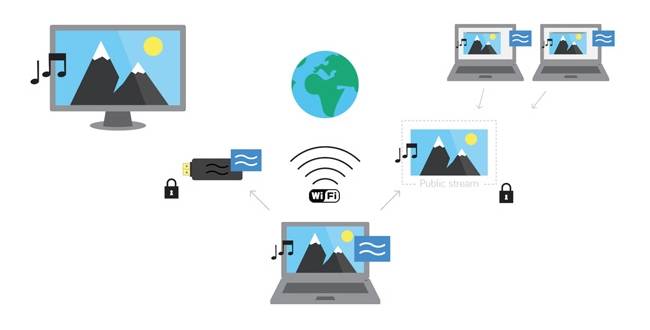
- Синхронизация с ноутбуками, компьютерами, телефонами и другими устройствами для отправки на экран ТВ – видео, фильмов, фотографий, музыки.
- Вывод рабочего стола ПК на экран телевизора.
- Просмотр фильмов в более широком разрешении. Согласитесь, смотреть с ноутбука фильм всей семьей не очень удобно.
- Принятие ТВ-цифрового сигнала от провайдера по роутеру. То есть интернет кабель, который подключен к маршрутизатору, будет поставлять не только интернет, но и ТВ.
- Управление устройством с телефона или планшета. Эта функция есть не на всех моделях.
ТОП-рейтинг лучших адаптеров для подключения
Чтобы подобрать этот рейтинг я специально просмотрел в первую очередь характеристики моделей. Соотнес два главных параметра: цена и качества. А потом заглянул в отзывы, чтобы просмотреть как та или иная модель ведет себя в живую. Вы можете просмотреть обзор и сами сделать сравнение по вашим критериям.
Wi-Fi ресивер для ТВ Dongle M3
Огромная поддержка телевизионных и видео цифровых форматов. Есть встроенная оперативная память и возможность подключить внешний SD-диск. Не работает с частотой 5 ГГц.
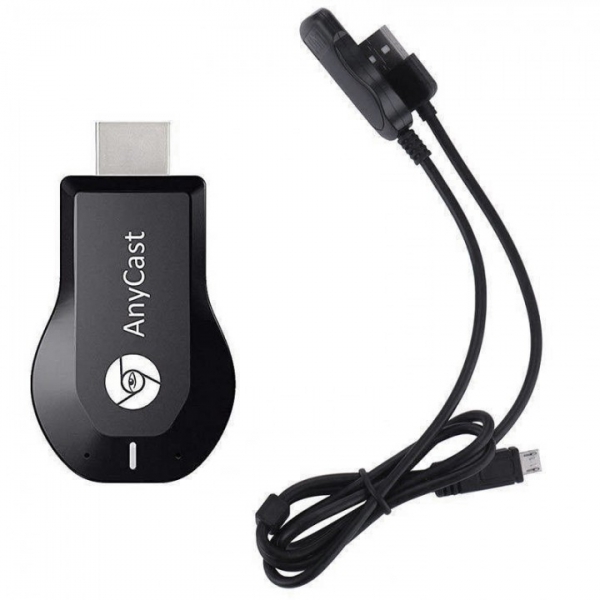
| Процессор | ARM Cortex A7 Rockchip RK3036G 1.2 GHz |
| Операционная система | Linux 3.0.8 |
| Внешняя антенна | 2.4GHz |
| Размер картинки | 480/720/1080P |
| Форматы | AVI, DIVX, MKV, TS, DAT, MPG, (MPEG1,2,4,) MP4 |
ТОШИБА WLM-20U2
Хороший бюджетный вариант для дома. Надёжная модель без прерывания с качественной антенной. Сможет беспрерывно и стабильно работать в 3-7 комнатной квартире.
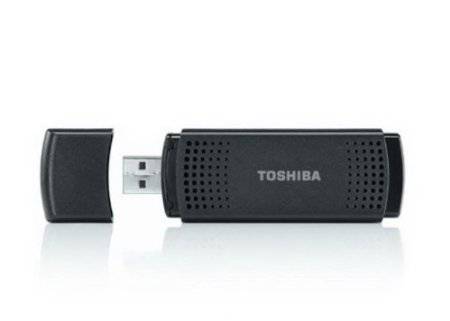
| Цена | 1620 |
| Поддерживаемые стандарты | Wi-Fi 1 (802.11b) Wi-Fi 3 (802.11g) Wi-Fi 4 (802.11n) |
| Частота | 2.4 – 5 ГГц |
| Интерфейс | USB 2.0 |
| Антенна | 1 внутренняя |
Samsung WIS12ABGNX/NWT
Специализированный аппарат для Самсунг телевизоров. DLNA позволяет подключать мобильные устройства, телефоны, фото и видео камеры. Имеет версию 1.5.
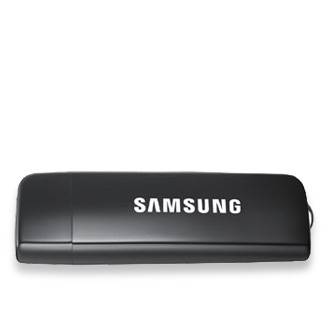
| Стандарты | 802.11 (b, n, g, a) |
| Поддержка телевизоров | Samsung D5000, D8000, C550, D550, E 490 |
| Подключение | DLNA |
| Средняя стоимость | 1400 |
USB WiFi адаптер UWA-BR100
Предназначен для техники фирмы Sony. Хорошо подходит почти для всех телевизоров этой компании. Стабильно работает в небольшой квартире. Для большого дома, возможно, понадобится более сильный передатчик или установка вблизи приёмника. Единственный минус – высокая цена.
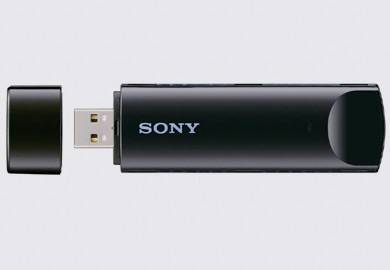
| Стандарты данных | IEEE 802.11а, 802.11b, 802.11g, 8 |
| Совместимость | для AV-техники Sony |
| Частота | 2.4 – 5 ГГц |
| Шифрование | WPA, WPA2, WEP |
| Стоимость | 7000 |
LG AN-WF500
Это полноценный модуль с внешним адаптером для улучшения приёма сигнала. Имеет также встроенный блютуз передатчик для подключения наушников или другой беспроводной гарнитуры. Небольшой недостаток в том, что она подключается по проводу, а сама модель должна стоять или быть закреплена рядом с телевизором.
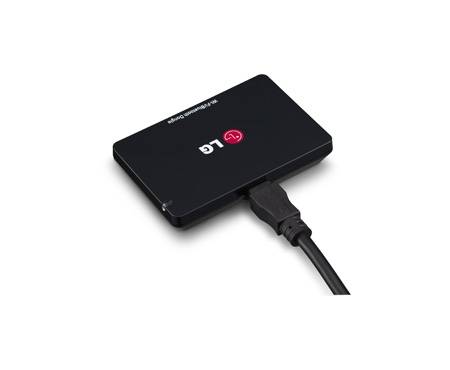
| Поддержка моделей | LG LB5800, LB6100, LB6190, PB6600 |
| Протоколы сети | 802.11n, 802.11g, 802.11b, 802.11a |
| Передача данных | Wi-Fi |
| Встроенный Bluetooth | Версии 3.0 |
| Цена | 3200 |
Stream TV DIB-200 от D-Link
Бюджетная модель с micro-USB и HDMI портом для подключения. Можно приконнектиться с телефона, планшета. Работает с операционными системами на базе Андроид и iOS.
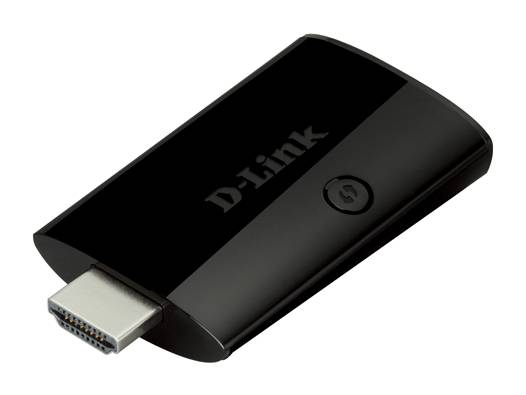
| Подключение мобильных устройств | Android 4.2 и выше, iOS 5.0 и выше |
| Формат видео | 1080p |
| Интерфейс | HDMI, micro USB |
| Стоимость | 800 |
Philips PTA01/0
Для вывода цифровых медиа файлов для старых моделей Филипс без Wi-Fi модуля. Отличное качество передачи данных без помех и прерываний.
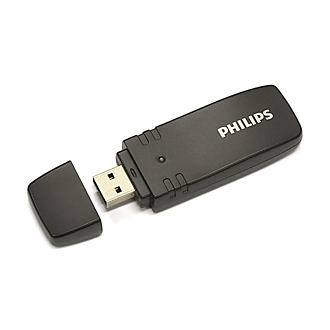
| Совместимость с устройствами | 32PFL7605, 32PFL7655, 32PFL7665, 32PFL7675, 32PFL7685, 32PFL7695, 32PFL8605, 37PFL7605, 37PFL7675, 37PFL8605, 40PFL7605, 40PFL8605, 42PFL7655, 42PFL7665, 42PFL7675, 42PFL7685, 42PFL7695, 42PFL8605, 46PFL7605, 46PFL7655, 46PFL7665, 46PFL7695, 46PFL8605, 46PFL8685 52PFL8605, _PFL58x6 (Eu), _PFL6xx6 (Eu), _PFL74x6 (Eu), _PFL7606 (Eu), _PFL7656 (Eu), _PFL7676 (Eu), _PFL7696 (Eu), _PFL58x6 (LatAm), _PFL6xx6 (Lat Am), _PFL7xx6 (Lat Am), _PFL8xx6, (Lat Am), _PFL7xx6 (Asia), _PFL35x7 (Eu), _PFL4xx7 (Eu) |
| Частота | 2.4 ГГц |
| Шифрование | WPA/ WPA2/ WEP |
| Цена | 2230 |
| Подключение | USB 2.0 |
Как выбрать?
Сразу отмечу одну очень важную деталь, советую брать модуль от того же производителя, что и ваш телевизор. Тогда никаких проблем с подключением не будет. Как бы не утверждали некоторые модели, которые якобы подходят ко всем моделям – могут возникнуть дисконнекты или прерывания во время просмотра.
Такие устройства стоят чуть дороже, но поверьте и качество картинки будет лучше. Как-то мой знакомый купил дешёвую модель. Итог – картинка прерывалась и флешка постоянно грелась из-за потока данных.
Ни в коем случаем не надо путать внешний Wi-Fi адаптер для ноутбука или компьютера и модуль для телевизора. Да, они используют те же протоколы и стандарты, но проблема кроется в прошивке телевизора. Дело в том, что, подключив адаптер от ПК, скорее всего ничего не получится, и сигнала никакого не будет. Возможно, в будущем прошивку на ТВ-устройствах будут делать более кроссплатформенной.
Есть три вида подключения:
- PCMCIA
- HDMI
- USB
PCMCIA – это более устаревший тип цифрового подключения. Сейчас чаще продаются Wi-Fi модули с интерфейсом типа USB и HDMI. Для аппаратов фирм LG, Philips, Samsung, Panasonic, Toshiba, Sony – следует брать фирменный Wi-Fi блок. Для остальных могут подойти и кроссплатформенные модули – например от D-Link.
Стандарты и сила сигнала тюнера
Как вы могли заметить, у большинства моделей, работающих с Wi-Fi сетью, есть так называемые стандарты передачи данных. Это очень важный показатель как для приёмника (в данном случае это наш модуль), так и для отправителя (роутер или маршрутизатор).
От поддерживаемых стандартов зависит максимальная скорость, а также радиус действия. Приёмник чаще использует эти стандарты.
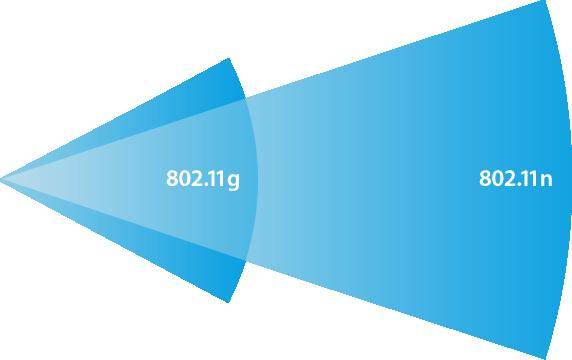
| Стандарт | Радиус | Частота | Скорость передачи данных |
|---|---|---|---|
| 802.11a | до 30 метров | 5 ГГц | 54 Мбит/с |
| 802.11g | до 50 метров | 2,4 ГГц | 54 Мбит/с |
| 802.11n | до 100 метров | 2,4 или 5 ГГц | теоретически до 480 Мбит/с |
Нужно учитывать, что эти показатели пропускной способности и метража являются максимальными при идеальных условиях. То есть в жизни обычно стены, радиоволны, телефонные и электромагнитные волны на порядок уменьшают как радиус действия, так и скорость.
Учитывайте также и частоту работы приёмника и передатчика. Если они будут работать на разной частоте, то приёмник не сможет ловить сигнал. По стандартным настройкам роутеры имеют частоту в 2.4 ГГц, что увеличивает диапазон действия.
Но хитрые системные администраторы могут выставлять частоту в 5 ГГц, что немного увеличивает защищённость сети. Обычно это делают для подключения Wi-Fi камер. Из-за этого непопулярного стандарта злоумышленники не смогут подключиться как к маршрутизатору, так и к Wi-Fi камере. Так что обязательно смотрите на частоту работы модуля.
Обязательно нужно учитывать количество препятствий от роутера до телевизора. Самый оптимальный вариант – это 5-10 метров при наличии 1-2 стен. Стены не должны быть более 20 см в ширину. Если на пути гораздо больше препятствий, стоит микроволновая печь, радиотелефон или другие источники помех, то сигнал будет слабее, а радиус меньше.
Из-за чего будет падать скорость. Пакеты, которые будут отправляться на ТВ, будут теряться в хаосе волн различной частоты, а видео или фильм будут тормозить.
Все нынешние модели имеют стандарты шифрования WPA и WPA2. WPA нужен для поддержки старых роутеров, но данная технология не очень надёжная и сеть можно взломать. WPA2 – это современная технология шифрования сигнала и взломать её практически невозможно.
Давайте подытожим и выделим основные аспекты для правильного выбора девайса:
- Марка телевизора – стоить брать фирменные адаптеры.
- Если у телевизора нет своей линейки модулей, стоит взять кроссплатформенный с совместимостью разных ТВ-устройств.
- С поддержкой частоты 2.4-5 ГГц и стандарта 802.11 – класса a, g и n.
- C шифрованием WPA2 или WPA.
Почему стоит выбрать HDMI вход
Как уже было сказано ранее, чаще используют интерфейсы двух видов: HDMI (High Definition Multimedia Interface) и USB. Первый был создан специально для приема и отправки мультимедиа, поэтому целесообразнее выбрать именно его. У HDMI более высокая скорость передачи, так как большинство моделей с USB входом имеют 2.0 версию, что иногда недостаточно для качественного и тяжёлого видео.
Как установить и настроить
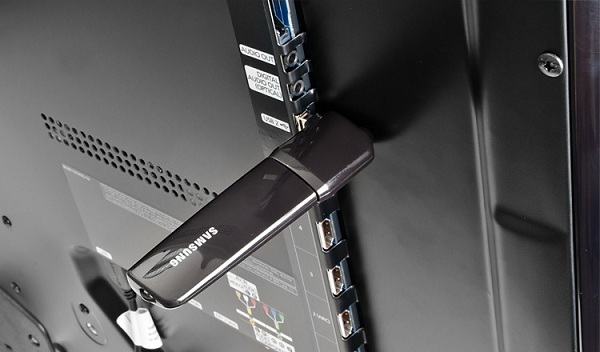
- Втыкаем Wi-Fi модуль в телевизор в любой из доступных разъёмов.
- Далее на телевизоре с пульта переходим в настройки или опции.
- Переходим в раздел «Сети». От типа прошивки название раздела конфигурации может быть другое (Беспроводные сети, беспроводное соединение), тут главное смысл.
- Теперь подключаемся к беспроводной сети. Выберите свою сеть.
- Вписываем пароль для доступа и подключаемся.
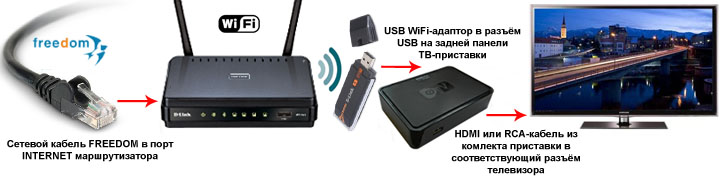
WPS подключение
- Идём к роутеру и ищем кнопку включения быстрого доступа WPS. Она обычно находится на задней панели. У роутеров Zyxel Keenetic кнопочка расположена на передней части аппарата – имеет значок волны или ключика. Просто нажимаем на кнопку.
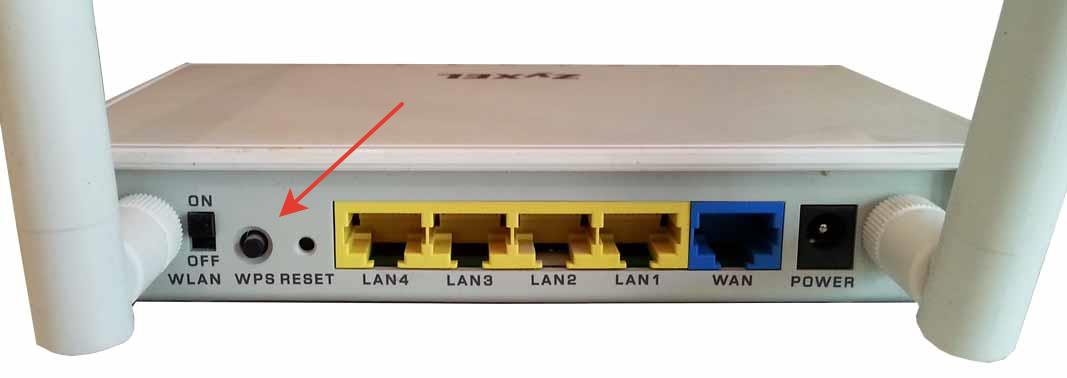
- Для этого ставим установку на WPS в настройках телевизора. Попросят ввести PIN или пароль.
- Идём обратно до роутера и нажимаем на ту же кнопку WPS для доступа.
Не подключается – решение проблемы
Давайте сначала посмотрим, на какой частоте работает наш роутер, возможно, ранее были поставлены настройки беспроводной сети в частоте 5 ГГц. Дело в том, что модуль работает обычно по стандарту на частоте 2.4, и, если в настройках роутера будет стоять 5 ГГц, то связи не будет.
- Открываем браузер и прописываем в адресной строке 192.168.1.1 или 192.168.0.1.
- Прописываем логин и пароль, который был установлен ранее.
- В меню ищем «Беспроводную сеть», «Wi-Fi» или «SSID».
- Устанавливаем частоту в 2.4 ГГц. Также посмотрите, чтобы были установлены все стандарты 802.11 класса a, g и n.
Если это не помогло, то надо прописать установки сети в телевизоре. Заходим в настройки сети и прописываем вручную IP, маску и DNS. В качестве DNS можно использовать гугловский конфиг:
- Главный: 8.8.8.8
- Альтернативный: 8.8.4.4
Как усилить или улучшить сигнал
Иногда подключение есть, но могут быть проблемы с прерыванием видео, когда картинка начинает лагать. Это означает, что скорость просела, а пакеты теряются. Можно сделать несколько действий:
- Постарайтесь расположить роутер как можно ближе к телевизору.
- На пути к сигналу не должно быть каких-то существенных помех в виде телефонов и микроволновок.
- Зайдите в настройки роутера. Потом в беспроводную сеть. Посмотрите, чтобы там в подразделе «страна» стоял нужный вариант. Это нужно, что бы устройство автоматически определяла использованные каналы связи. Таким образом вайфай не будет конфликтовать с радио и телефонными волнами по стандарту в вашей стране. Если установки страны нет, то поставьте канал в режим: 1, 3 или 5.
- Разверните антенны в сторону телевизора и наклоните под углом 45 градусов.
Роутер как приёмник
Не обязательно использовать адаптер для подключения к сети. Можно рядом с телевизором установить роутер. Подключить один конец кабеля к телевизору, а второй к LAN-порту маршрутизатора. Далее надо настроить этот роутер как мост. Сигнал будет поступать с первоначального роутера на второй. Таким образом можно настроить и телевидение, которое поставляется по интернет кабелю от провайдера.
SMART TV приставка
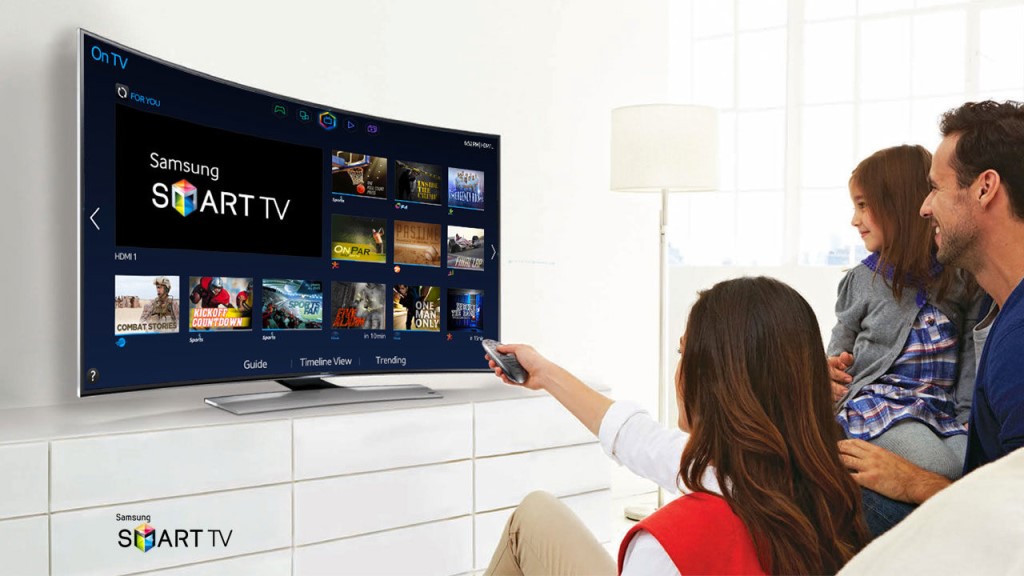
Smart TV позволяет не только принимать сигнал от ПК, ноута или телефона, но также организовывать доступ в интернет прямо с телевизора. Для киноманов это просто находка. Вы можете с телевизора под управлением приставки выйти на любой сайт и смотреть сериалы, фильмы, Youtube, Twitch или просто читать статьи и просматривать страницы.
Данная функция есть у дорогих современных моделей, но и стоят они дорого. Так что можно просто купить дешёвый телевизор с качественной картинкой и дополнительно приставку. Приставка имеет также Wi-Fi приёмник, который позволяет подключаться к локальной сети. Поэтому подключение идёт двумя способами: через провод и по Wi-Fi.
Возможности Смарт ТВ приставки
- Выход в интернет с помощью встроенного браузерного интерфейса.
- Поиск осуществляется с помощью цифровой клавиатуры. Не очень удобно, зато практично.
- Поддержка всех существующих кодеков и Flash-проигрывателя.
- На некоторых моделях есть карт-ридер система с поддержкой известных форматов карт. Так что вы можете без проблем подключить карту из фото- или видеокамеры и смотреть фотографии с отдыха.
- Встроенная память позволяет записывать футбольные матчи, фильмы, мультики даже при отключенном устройстве.
- Может выступать как цифровая приставка.
- Большая скорость приёма и обработки информации.
iconBIT Movie One (PC-0036W)
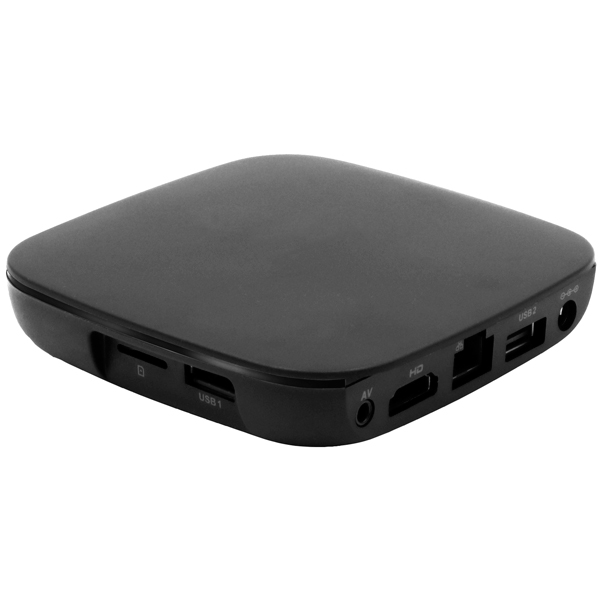
| Операционная система | Android 4.4 |
| Карты памяти | microSD, microSDHC |
| Встроенная память | 1ГБ |
| Входы | USB 2.0, HDMI, 3.5 мм аудио/видео, LAN (RJ-45) |
| Цена | 3845 |
iconBIT Movie Ultra HD 4K (PC-0035W)
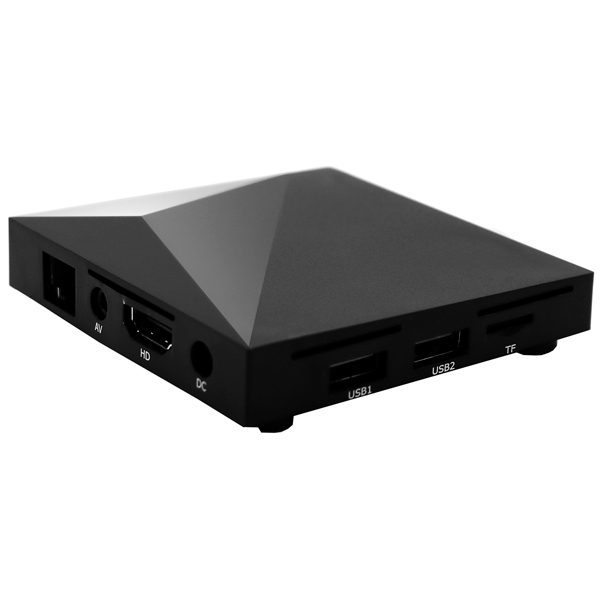
| Операционная система | Android 7.1 |
| Карты памяти | microSD, microSDHC |
| Встроенная память | 8ГБ |
| Входы | USB 2.0, HDMI, 3.5 мм аудио/видео, LAN (RJ-45) |
| Цена | 7000 |
Как выбрать?
Кратко расскажу о том, на что стоит обращать внимание:
- Поддержка двух типов подключения: интернет кабель и вайфай. Есть модели только с одним типом подключения, так что тут надо смотреть исходя из ситуации.
- Для качественной картинки и быстрой работы без тормозов лучше выбирать с микропроцессором Quad Core или Dual-core. Ядер должно быть не менее 2-х.
- Поддерживаемые порты. Лучше использовать HDMI. Для старых телевизоров стоит выбрать с поддержкой VGA и AV.
- Наличие дополнительных портов USB, VGA, Optical, Ethernet.
Содержание
- Что это такое?
- Особенности
- Принцип работы
- Обзор типов подключения
- Популярные производители
- Критерии выбора
- Как подключить и настроить?
- Возможные проблемы
Современные модели телевизоров могут похвастаться богатым функционалом. Сегодня в продаже можно повстречать устройства с различными встроенными модулями, плеерами и разъемами. В некоторых случаях для телевизоров приходится дополнительно покупать различные компоненты, например, ТВ-приставки или адаптеры беспроводных сетей. В этой статье мы рассмотрим особенности современных Wi-Fi-адаптеров для телевизоров и узнаем, как их стоит выбирать.
Что это такое?
Прежде чем детально рассматривать все особенности современных Wi-Fi-адаптеров для телевизоров, следует разобраться в том, что они собой представляют.
Wi-Fi-модуль предназначен для подключения телевизора к сети интернет беспроводным способом. Некоторые современные модели ТВ не оснащены такой опцией. В таком случае выходом из ситуации станет специальный адаптер.
Wi-Fi-адаптер представляет собой устройство, которое имеет возможность принимать и отправлять сигналы в беспроводную сеть Wi-Fi по соответствующим протоколам от маршрутизатора к порту самой телевизионной техники.

Особенности
Современные Wi-Fi-адаптеры пользуются большой популярностью. Эти устройства выполняют важные функции и имеют массу положительных качеств. Ознакомимся с ними.
- Благодаря современным Wi-Fi-адаптерам возможно быстрое подключение техники к беспроводной сети. При этом нет необходимости в витых парах или дополнительных проводах.
- За счет использования рассматриваемых адаптеров появляется возможность синхронизации телевизора с ноутбуком, персональным компьютером, мобильными телефонами, планшетными компьютерами и другими возможными устройствами. Таким образом, получится отправлять на экран ТВ и музыкальные треки, и видео материалы, и фотографии, и различные фильмы. Это очень удобно.
- С помощью правильно подобранного Wi-Fi-адаптера можно беспроблемно вывести «рабочий стол» с экрана монитора на экран телевизора. Это прекрасное решение не только для развлечений, но и для разного рода рабочих процессов.
- У пользователей появляется возможность просматривать любимые фильмы и музыкальные клипы в условиях более широкого формата. Ведь всей семьей смотреть такие материалы с ноутбука совсем не удобно.
- Есть возможность принятия телевизионного цифрового сигнала от провайдера к роутеру. Это означает, что интернет-кабель, который подсоединен к маршрутизатору, будет выступать поставщиком не только сети интернет, но и телевидения.
- С качественным адаптером домочадцы смогут осуществлять управление техникой, используя смартфон или планшетный компьютер. Указанные функции предусмотрены практически на всех современных моделях устройств.

Принцип работы
Беспроводные технологии, избавившие пользователей и их жилища от бесконечных проводов и кабелей, функционируют на основе радиоволн. Wi-Fi-девайсы играют роль передатчиков и приемников соответствующих сигналов.
Чтобы была осуществлена успешная передача данных с помощью радиоволны, требуется наличие цифрового сигнала. Происходит его перекодировка в радиосигнал, а затем и сама трансляция.
Именно эту функцию выполняют современные Wi-Fi-роутеры, которые сегодня есть почти в каждом доме.
Функция приемника выполняется Wi-Fi-адаптером для телевизора. Указанное устройство улавливает нужный сигнал, конвертирует его в цифровой формат. После этого фильм можно спокойно лицезреть на телевизионном экране.

Обзор типов подключения
Существуют различные типы подключения Wi-Fi-адаптеров, каждый из которых имеет свои особенности и нюансы подключения. Познакомимся с ними поближе и разберемся в их отличительных характеристиках.
PCMCIA
Указанный тип подключения относят к устаревшим разновидностям. Сегодня он применяется в редких случаях. На современных моделях он чаще отсутствует. В старых же телевизорах рассматриваемый вид подключения обычно предусмотрен. Если у вас дома стоит подобная техника, вы можете им воспользоваться.


HDMI
В настоящее время тип подключения HDMI (High Definition Multimedia Interface) используется повсеместно. Соответствующие разъемы имеются в большинстве современных устройств. HDMI разрабатывался специально для приема и отправки мультимедиафайлов. Именно поэтому большинство пользователей задействуют именно его.

HDMI является типом подключения, который отличается высокой скоростью передачи. Многие из современных устройств с другими входами, например, USB 2.0., оказываются не такими быстродействующими, если речь заходит о «тяжелых» фильмах высокого качества.

USB
Это наиболее популярный и широко распространенный вариант подключения.
На сегодняшний день универсальные USB-порты предусмотрены практически во всех возможных устройствах, и телевизоры не являются исключением.
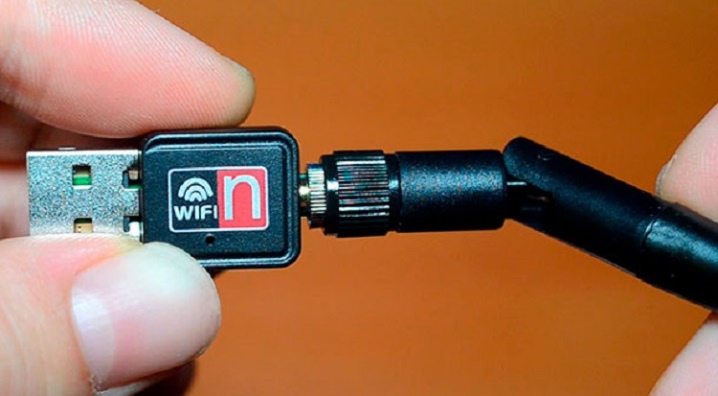
Wi-Fi-адаптеры, которые подключаются к этому входу, чаще всего имеют внешний вид, практически не отличимый от миниатюрной флэшки.
Популярные производители
Нынешние Wi-Fi-адаптеры выпускаются многими известными производителями, среди которых достаточно популярных имен, имеющих блестящую репутацию. Подбирая оптимальный вариант адаптера, рекомендуется отдавать предпочтение именно брендовым продуктам. Рассмотрим небольшой список лучших производителей, выпускающих качественные и надежные Wi-Fi-адаптеры для телевизионной техники.
- Asus. Имя этого известного тайваньского бренда известно практически всем. Производитель выпускает исключительно высококачественную и практичную технику всех типов и конфигураций. В ассортименте Asus можно отыскать много вариантов Wi-Fi-адаптеров. Чаще всего эти изделия рассчитаны на работу с самыми распространенными интерфейсами – 2.0. и 3.0. адаптеры поддерживают стандартны связи 802.11a/b/g/n.


- Xiaomi. Китайская компания, выпускающая качественную продукцию, пользующуюся завидной популярностью. Бренд предлагает на выбор потребителей множество моделей Wi-Fi-адаптеров. Устройства китайского производителя стоят недорого. В ассортименте чаще встречаются устройства, рассчитанные на подключение к разъему USB. Выполняются адаптеры очень маленькими и разноцветными, напоминающими миниатюрные флэшки.


- TP-Link. Это крупный производитель компьютерной техники и телекоммуникационного оборудования. Главный офис компании расположен в Китае (Шэнжень). Фирма выпускает недорогие, но качественные Wi-Fi-адаптеры, которые продаются в сопровождении с необходимыми драйверами. В ассортименте TP-Link можно отыскать много мощных устройств, отличающихся интересным и привлекательным дизайном.


- Alfa Network. Еще одна известная тайваньская марка, основанная в 2002 году. Wi-Fi-адаптеры этого популярного производителя поддерживают все «свежие» стандарты. Многие устройства рассчитаны на эксплуатацию в двух возможных диапазонах – 2,4 и 5 ГГц. Адаптеры Alfa Network отличаются неплохими мощностными характеристиками и повышенной чувствительностью. Кроме того, фирменные устройства могут похвастаться очень простым и понятным управлением.


- D-Link. Это мировой производитель сетевого и телекоммуникационного оборудования высокого качества. Штаб-квартира расположена в Тайвани (Тайбэй). Основана фирма в 1986 года. D-Link предлагает много качественных и эффективных Wi-Fi-адаптеров, большинство из которых являются миниатюрными и очень удобными в эксплуатации. Многие устройства могут похвастаться широким радиусом действия и стабильной связью.


- LG. Это всемирно известный бренд, выпускающий множество «умных» технических устройств, к которым относятся и современные Wi-Fi-адаптеры. Устройства LG поддерживают все современные стандарты, за счет чего удается передавать информацию со скоростью, сравнимой с кабельным соединением. В ассортименте бренда имеются и такие адаптеры, которые допустимо подключать не только к интернету, но и к различным смартфонам (например, LG AN-WF500).


- Samsung. Прекрасные Wi-Fi-адаптеры от популярного южнокорейского бренда. В арсенале Samsung можно встретить много устройств, которые работают бесперебойно и отличаются высокими мощностями.


- Stream. Это известная компания, выпускающая простые и небольшие Wi-Fi-адаптеры хорошего качества. Многие модели оснащаются мощными процессорами и могут беспроблемно декодировать видеофайлы высокого разрешения и «веса» – до 1080p.


- Zuxel. Является крупной международной компанией, штаб-квартира которой территориально расположена в Тайване. В ассортименте этого производителя можно отыскать много качественных моделей Wi-Fi-адаптеров, поддерживающих все актуальные стандарты. Бренд выпускает недорогие устройства, форм-фактор большинства выполняется в виде небольшой флэшки. В некоторых устройствах предусмотрена антенна раскладного типа, спрятанная в корпусной части.


- Tenda. Это известный китайский бренд, основанный в 1999 году. В ассортименте производителя имеется много качественных Wi-Fi-адаптеров в разных форм-факторах. Львиная доля продукции имеет минималистичное черно-белое оформление. Большинство устройств рассчитаны на подключение к USB-порту в конструкции телевизора.


- Lumax Electronics признан крупнейшим производителем в области профессионального телекоммуникационного оборудования. Бренд выпускает качественную и долговечную продукцию. Потребителей привлекают не только хорошие технические характеристики адаптеров Lumax, но и их доступная стоимость – в ассортименте производителя можно отыскать много бюджетных моделей миниатюрных размеров.

- Edimax. Известный тайваньский производитель, штаб-квартира которого базируется в Тайбэе. Wi-Fi-адаптеры этого бренда представлены в богатом ассортименте и продаются во многих магазинах. Можно встретить и множество устройств, в которых предусмотрены модули и Wi-Fi, и Bluetooth.


Разумеется, список актуальных брендов, выпускающих современные Wi-Fi-адаптеры для телевизоров (и не только), не ограничен перечисленными марками.
Неплохие устройства также предлагают такие производители, как Toshiba, UWA, Philips и многие другие.
Критерии выбора
Wi-Fi-адаптеры, как и любую другую технику, следует выбирать, обращая внимание на ряд особенно важных параметров. Рассмотрим подробно, какие критерии понадобится учитывать в этом случае.
Совместимость с вашим телевизором
Обычно производители указывают на корпусе своих адаптеров, с какими телевизорами они могут работать. Чтобы не рисковать, рекомендуется отдавать предпочтение фирменным девайсам, выпущенным одноименной маркой. Нередко стоимость таких устройств оказывается намного выше, но таким образом вы застрахуете себя от низкокачественной работы техники.
Некоторые экземпляры позиционируются как универсальные внешние модули Wi-Fi. Адаптеры подобного типа и подключатся просто, и работать будут исправно. Но многими пользователями замечено, что при перепрошивке телевизора, девайсы прекращают функционировать и выполнять свою основную задачу. Восстановлению после этого они не подлежат.

Стандарты передаваемых сигналов
Важно учитывать, с какими стандартами передаваемых сигналов может работать Wi-Fi-адаптер, который вы подобрали. Их необходимо сравнивать со стандартами вашего беспроводного маршрутизатора. Лучшие показатели, касающиеся приема-передачи сигнала, обеспечиваются особым стандартом IEEE 802.11 n. Самая высокая скорость обычно превышает 300 Мбит/сек.

Частота устройства
Важно учитывать и частоты работы подбираемых адаптеров. Нужно не ошибиться с подходящей частотой, на которой работает устройство. Следует покупать такие девайсы, у которых частоты совпадают с частотами вашего Wi-Fi-роутера.

Мощностные показатели
Это еще один важный параметр, который надо учитывать, выбирая подходящий Wi-Fi-адаптер для телевизора. Именно от него будет напрямую зависеть стабильность передачи необходимых данных. Если речь идет о большой и просторной квартире, то желательно покупать высокомощные устройства. Если сэкономить и купить «слабенький» адаптер для подобной обстановки, то он просто не справится с нагрузками. Сигнал окажется слабым, а в некоторых случаях и вовсе недоступным.

Радиус действия
Параметр, который определяет расстояние, предусмотренное между передатчиком и приемником – роутером и телевизором. Это важный критерий, который нельзя задвигать на второй план.
Радиус действия Wi-Fi-адаптера необходимо выбирать, учитывая все препятствия, которые окажутся на его пути.
Это может быть мебель, стены, перегородки. Чем больше расстояние и больше препятствий, тем менее качественный будет сигнал.

Алгоритм шифрования
Безопасность и защиту передаваемых сигналов обеспечивает конкретный тип шифрования. Предпочтительными считаются такие актуальные протоколы: WPA, WPA2. Надо взять на вооружение, что протокол WEP является устаревшим. Он меньше всего защищается от возможного взлома.

Производитель
Если вы хотите купить качественно работающий Wi-Fi-адаптер для вашего телевизора, следует отдавать предпочтение исключительно брендовым устройствам. Сегодня многие крупные производители выпускают такие девайсы. Многие из них стоят совсем недорого, имея при этом хорошие технические характеристики.

Магазин
Настоятельно не рекомендуется покупать Wi-Fi-адаптер в сомнительных торговых точках или на рынке. Нет смысла искать качественный и хорошо работающий девайс в магазинах, где продается все подряд – от продуктов питания до детских игрушек. В таких местах адаптеры могут удивлять заманчиво низкой ценой, но и проработают они потом недолго.
В случае поломок или неисправностей технику, купленную в перечисленных заведениях, ни ремонтировать, ни менять вам не захотят.

Рекомендуется отправиться за покупкой в специализированный магазин, где продается компьютерная или бытовая техника. Это могут быть крупные сетевики, такие как «М-видео», «Эльдорадо» и многие другие. В таких местах вы сможете найти оригинальный и качественный продукт с гарантией. Выбирая устройство, не поленитесь осмотреть, в каком состоянии находится его конструкция. Все детали адаптера должны быть целыми и невредимыми, хорошо закрепленными. На корпусе не должно быть никаких дефектов и повреждений. В хорошем магазине в подобных проверках и осмотре отказать вам не должны.

Как подключить и настроить?
Мало удачно подобрать качественный Wi-Fi-адаптер с подходящими параметрами. Его необходимо правильно установить. Надо подключить девайс к имеющемуся устройству, а потом настроить. В этих процедурах нет ничего запредельно сложного и непонятного.
Разложим по полочкам, как правильно осуществить подключение и настройку рассматриваемых девайсов для телевизора.
- Сначала нужно аккуратно вставить купленный вами Wi-Fi-адаптер в любой из доступных разъемов (все зависит от того, какой тип подключения предусмотрен в вашем устройстве, чаще всего это USB).
- После этого нужно будет взять пульт дистанционного управления. Используя этот элемент управления, понадобится перейти в настройки или опции вашего телевизора.
- Затем перейти в раздел «сети». В зависимости от типа прошивки техники наименование раздела и конфигурации может быть другим, например, «Беспроводные сети» или «Беспроводные соединения». Главное, уловить смысл выбранного пункта.
- Теперь понадобится подключиться к беспроводной сети. Выберите свою сеть.
- Далее нужно будет ввести пароль доступа и произвести подключение.

WPS-подключение осуществляется следующим образом.
- Пользователь должен подойти к роутеру. Понадобится отыскать кнопку включения быстрого доступа WPS. Как правило, она располагается на задней панели устройства. Если же у вас дома стоит роутер Zyxel Keenetic, то у него нужную кнопку вы сможете заметить на фронтальной половине корпуса – она обозначается символом ключика или волны. Нажмите на найденную кнопку.
- Поставьте установку на WPS в настройках вашего телевизора. Введите пароль или активный PIN-код.
- Теперь нужно снова вернуться к роутеру. Еще раз нажмите на ту же кнопку WPS, чтобы открыть доступ.
Как можно заметить, вся процедура по подключению и настройке Wi-Fi-адаптера является элементарной. Не стоит пугаться, если вы что-то не поняли.
Обычно все особенности мероприятий по подсоединению подобных устройств указываются в инструкции по эксплуатации, куда вы можете заглянуть в любой удобный момент.

Возможные проблемы
Несмотря на то, что современные модели Wi-Fi-адаптеров изготавливаются качественными, надежными и долговечными, это не свидетельствует о том, что с ними никогда не возникнет проблем. Рассмотрим, с какими неполадками может столкнуться пользователь и как их удастся самостоятельно устранить.
Многие люди сталкиваются с тем, что беспроводное соединение не удается настроить, и телевизор не видит адаптера. Такая проблема может возникнуть из-за работы или тонких настроек роутера. Решить ее удастся при помощи ввода данных и ручных настроек сети. Алгоритм действий может оказаться не самым простым. Рассмотрим поэтапно, как нужно действовать, если техника не подключается к Wi-Fi.
- Откройте меню вашего телевизора. Снова зайдите в пункт «Беспроводные сети» (в вашем случае наименование может отличаться в зависимости от прошивки).
- Следующим шагом понадобится выбрать тип «Ручная настройка».
- Откройте поле, в которое нужно будет ввести соответствующие данные для настройки техники.
- Внимательно пропишите IP-адрес. Обычно ввод осуществляется при помощи пульта дистанционного управления.
- Потом нужно будет перейти к следующему полю ввода. В нем понадобится указать шлюз и маску подсети.
- Нужно будет ввести значения DNS.
- Выберите нужную сеть и нажмите «Ok» либо «Enter». Если вы не увидели нужной сети в списке, то ее придется создать самостоятельно. Для этого потребуется ввести пароль и имя, которые вы вводили и устанавливали, когда настраивали свой маршрутизатор.
- В завершении всех проведенных процедур проверьте исправность работы сети.
Как подключить Wi-Fi-адаптер для телевизора, смотрите в видео.
На чтение 14 мин Просмотров 7.7к.

Сергей Сакадынский
Работал в сфере IT-консалтинга, занимался созданием и администрированием интернет-ресурсов. 10 лет опыта работы по проектированию и обслуживанию компьютерных сетей.
Умное телевидение позволяет просматривать сотни интернет-каналов, искать информацию в сети, играть в игры и общаться в соцсетях и мессенджерах. Для этого необходимо подключение к интернету. Проще всего использовать для этого кабель. Но беспроводное подключение удобней и практичней. Правда, доступна такая возможность не на всех моделях телеприёмников. Проблему решит небольшое устройство – Wi-Fi адаптер.
В этой статье попробуем доступно рассказать, что такое Wi-Fi адаптер для телевизора и как его правильно подобрать. Также сделаем небольшой обзор популярных моделей этих устройств.
Содержание
- Принцип работы
- Как определить, можно ли подключить Wi-Fi адаптер к телевизору
- Лучшие Wi-Fi адаптеры для телевизора
- Универсальный Wi-Fi адаптер для телевизора SMART TV PIX- LINK (Samsung, LG, Philips, Sony, Panasonic, Toshiba)
- Wi-Fi адаптер TP-LINK Archer T4U Plus
- Samsung WIS12ABGNX NWT
- Wi-Fi адаптер Sony UWA-BR100
- Wi-Fi адаптер LG AN-WF100
- Как выбрать
- Совместимость с ТВ
- С HDMI или с USB портом
- Стандарты и рабочая частота
- Радиус действия и мощность передатчика
- Подключение и настройка
- Для Samsung
- Для LG
- Для Sony
- Проблемы и решения
- Телевизор не видит Wi-Fi сети
- Телевизор видит сеть, но подключиться не удаётся
- Соединение с сетью установлено, но интернет не работает
Принцип работы
Телеприёмники с функцией Smart TV подключаются к интернету двумя способами – по кабелю и через Wi-Fi.
Читайте подробную инструкцию, как подключить телевизор к интернету.
Но встроенный беспроводной адаптер отсутствует в большинстве старых устройств и в некоторых новых бюджетных моделях. В таком случае, чтобы подключиться к сети без проводов, используют внешний вайфай адаптер для телевизора.
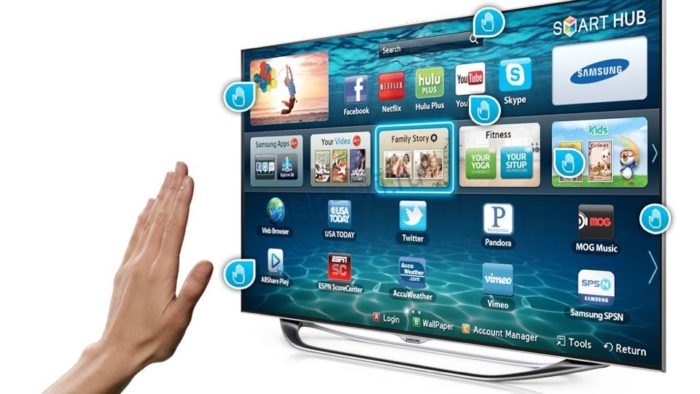
Это компактное устройство внешне чаще всего выглядит как флешка и подключается к USB порту. Есть устройства, которые от USB порта только получают питание, а данные передают через сетевой кабель, который подключается к LAN-разъёму на телевизоре.
Бывают адаптеры, которые используют разъём HDMI. Они не сильно распространены и менее функциональны.
В старых телевизорах для подключения внешних устройств использовался слот PCMCI и были такие же адаптеры для них. Но это оборудование сейчас почти не используется.
Приёмник Wi-Fi для телевизора работает так же, как внешний беспроводной адаптер для компьютера. Вы вставляете его в USB порт, телевизор распознаёт устройство и после этого вы можете настроить беспроводное подключение к вашему роутеру.
Передача данных осуществляется с помощью радиоволн. Роутер передаёт сигнал на Wi-Fi адаптер, а тот расшифровывает его и выводит полученную информацию на экран телевизора. Это позволяет выходить в интернет, смотреть видео, синхронизировать данные с ноутбуком или смартфоном, управлять телевизором с телефона или планшета.
Как определить, можно ли подключить Wi-Fi адаптер к телевизору
Прежде чем покупать беспроводной адаптер для телевизора, убедитесь, что телеприёмник сможет с ним работать.
Во-первых, выходить в интернет могут только телевизоры с поддержкой Смарт ТВ. О наличии этой функции можно узнать из инструкции. В телевизорах Samsung Смарт ТВ называется Smart Hub. У LG она реализована в операционной системе webOS. Телевизоры других производителей используют Android TV. Если на коробке или в прилагаемой к телевизору документации упоминается что-то подобное, значит, ваш приёмник способен подключиться к интернету.
Во-вторых, телевизор должен иметь USB порт и поддерживать подключение по Wi-Fi. Внимательно изучите инструкцию или, если её нет, описание модели на сайте производителя.
Лучшие Wi-Fi адаптеры для телевизора
Перед покупкой Wi-Fi адаптера убедитесь, что он будет работать с вашей моделью телевизора.
Производители обычно рекомендуют использовать фирменные устройства собственной разработки. В этом случае совместимость гарантируется. Однако такие устройства обычно стоят дороже аналогов.
Ниже мы приводим обзор лучших адаптеров разных производителей.
Универсальный Wi-Fi адаптер для телевизора SMART TV PIX- LINK (Samsung, LG, Philips, Sony, Panasonic, Toshiba)

Совместимость: универсальный
Стандарты: 802.11n
Частота: 2,4 ГГц
Макс. скорость беспроводного соединения: 300 Мбит/сек
Оценка в Яндекс.Маркет: 4,1
Цена: 2370 руб.
Универсальное устройство, совместимо с любыми моделями Смарт ТВ. Не имеет значения, какие адаптеры поддерживает ваш телевизор. Это устройство полноценный роутер, работающий в режиме моста. Получает сигнал по Wi-Fi, а данные передаёт на LAN-порт телевизора по кабелю. Патч-корд прилагается в комплекте. Питание получает через USB порт.
Устройство оснащено двумя внутренними антеннами. Радиус действия в помещениях до 15 метров.
Подключение к маршрутизатору настраивается по WPS или вручную с помощью смартфона. К устройству прилагается инструкция на русском языке.
Универсальное устройство
Легкая установка и настройка
Замена полноценного роутера
Прямая передача экрана смартфона или, например, Ютуба со смартфона на телевизор работать не будет
Wi-Fi адаптер TP-LINK Archer T4U Plus

Совместимость: универсальный
Стандарты: 802.11 b/g/n/ac
Частота: 2,4 ГГц и 5 ГГц
Макс. скорость беспроводного соединения: 867 Мбит/сек
Оценка в Яндекс.Маркет: 4,7
Цена: 2447 руб.
Внешний Wi-Fi модуль известного производителя сетевого оборудования. Работает в двух диапазонах и демонстрирует высокую скорость: 400 Мбит/сек на частоте 2,4 ГГц и 867 Мбит/сек на частоте 5 ГГц. Две внешних антенны с коэффициентом усиления 5 dBi обеспечивают хороший приём даже через несколько стен. Антенны наклоняются в разные стороны под любым углом, что позволяет настроить качественный приём в любом месте.
Подключение осуществляется по USB кабелю. Провод длиной 1 метр прилагается. Настройку можно выполнить, подключив модуль к компьютеру. В комплекте есть компакт-диск с программным обеспечением.
Хороший прием сигнала
Быстрый интернет
На Виндовс 10 драйверы закачиваются автоматически
У некоторых пользователей отваливается сеть
Перегревается
Samsung WIS12ABGNX NWT

Совместимость: Samsung
Стандарты: 802.11 b/g/n
Частота: 2,4 ГГц и 5 ГГц
Макс. скорость беспроводного соединения: 300 Мбит/сек
Оценка в Яндекс.Маркет: 4,6
Цена: 2390 руб.
Фирменный адаптер, рекомендованный к использованию с телевизорами Samsung. Подходит для моделей серии J, H, F, E. Устройство работает в двух диапазонах. Максимальная скорость передачи данных 300 Мбит/сек, но этого вполне достаточно для просмотра видео в высоком качестве.
В настройке не нуждается. Достаточно подключить модуль к USB разъёму и настроить подключение к интернету на телевизоре.
Простая настройка и подключение
Уверенный прием
Подходит не для всех моделей телевизоров Samsung
Отсутствие технической поддержки от Samsung
Wi-Fi адаптер Sony UWA-BR100
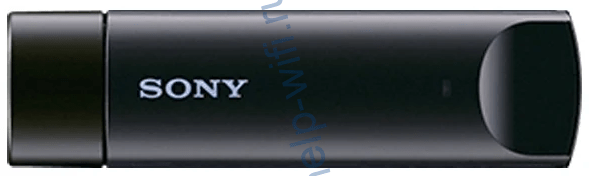
Совместимость: Sony
Стандарты: 802.11 b/g/n
Частота: 2,4 ГГц и 5 ГГц
Макс. скорость беспроводного соединения: 300 Мбит/сек.
Оценка в Яндекс.Маркет: 4,8
Цена: 3000-4000 руб.
Телевизоры Sony не дружат с USB адаптерами других производителей. Поэтому нужно приобретать устройство от разработчика. UWA-BR100 подключается и работает с любым оборудованием фирмы Sony. Специальной настройки не требуется.
Устройство принимает сигнал в диапазонах 2,4 и 5 ГГц. При этом одновременная работа на двух частотах не поддерживается. Подключается к роутеру по технологии WPS. В телевизоре можно напрямую подсоединить к USB порту или использовать прилагающийся к устройству кабель длиной 1,5 метра.
В РФ снят с продажи, можно купить только в Китае или с рук
Wi-Fi адаптер LG AN-WF100
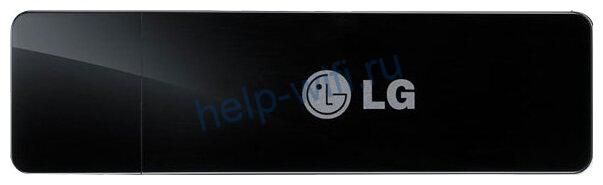
Совместимость: LG
Стандарты: 802.11 b/g/n
Частота: 2,4 ГГц и 5 ГГц
Макс. скорость беспроводного соединения: 300 Мбит/сек
Оценка в Яндекс.Маркет: 4,0
Цена: 5670 руб.
Двухдиапазонный Wi-Fi адаптер для телевизоров LG. Работает на скорости до 300 Мбит/сек. Подключение к телевизору выполняется просто — достаточно вставить устройство в USB порт. C помощью приложения LG Romotex можно управлять телевизором с телефона. При этом пользователи жалуются на малый радиус действия и низкую скорость.
Компактный
Простое подключение и настройка
Уверенный прием
Дорогой
Часть пользователей недовольны скоростью и радиусом действия
Как выбрать
Несколько советов по выбору USB Wi-Fi адаптера для телевизора.
Совместимость с ТВ
Первым делом выясните, какие адаптеры совместимы с вашим телеприёмником. На сайте производителя обычно есть список рекомендуемых устройств. Если вы собираетесь приобрести универсальный адаптер, уточните у продавца, подойдёт ли он к вашему телевизору. А также оговорите возможность возврата товара, если не удастся его подключить.
С HDMI или с USB портом
Выше уже упоминалось, что большинство внешних адаптеров для подключения к телевизору используют USB порт. Но есть и такие, которые работают через HDMI. Так вот, второй вариант – это устройство для выхода в интернет. HDMI адаптеры предназначены для вывода изображения со смартфона или ноутбука по Wi-Fi на экран телевизора. Дешёвые модели позволяют лишь воспроизводить видео или аудио. С помощью более дорогих устройств можно транслировать любое изображение с компьютера или смартфона на телеэкран. И самые продвинутые умеют воспроизводить видео из интернета. Но полноценного выхода в сеть с таким адаптером вы не получите. Для того, чтобы использовать все возможности Smart TV приобретайте устройство с ЮСБ-интерфейсом.
Стандарты и рабочая частота
Имеет смысл покупать Wi-Fi адаптер, который поддерживает самые современные стандарты связи. Это обеспечит стабильную работу и высокую скорость. Выбирайте устройство стандарта 802.11 ас. Если ваш роутер поддерживает частоту 5 ГГц, лучше использовать адаптер, который тоже работает в этом диапазоне. Эта частота обеспечивает большую пропускную способность, на ней меньше помех.
Радиус действия и мощность передатчика
Если у вас небольшая квартира и роутер стоит недалеко от телевизора, радиус действия сигнала не особо важен. Но когда расстояние между устройствами большое или их разделяют стены, выберите адаптер с максимально мощным передатчиком. И, желательно, с внешними антеннами.
Подключение и настройка
Теперь коротко расскажем, как подключить адаптер к телевизору.
Для Samsung
Вставьте адаптер в порт USB. С помощью пульта ДУ войдите в настройки телевизора. Откройте «Сеть» — «Настройки сети».
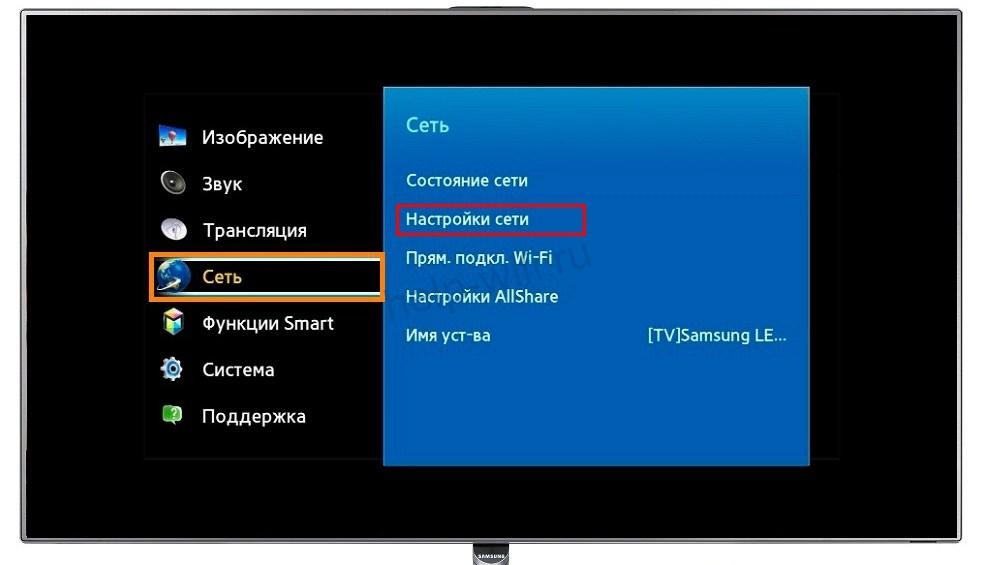
Выберите тип сети «Беспроводная». Найдите в открывшемся списке свой маршрутизатор и нажмите на него. Введите пароль и нажмите «Готово». Подождите, пока будет установлено подключение.
Для LG
Сначала нужно подсоединить адаптер к порту USB. Когда телевизор его распознает, на экране появится всплывающее сообщение о подключении устройства.
Войдите в настройки и выберите пункт меню «Сеть». Перейдите в раздел «Сетевое подключение».

Здесь выберите беспроводное подключение. Появится список доступных сетей. Найдите среди них вашу.

Для подключения потребуется ввести пароль.
Для Sony
Подключите фирменный адаптер Sony к USB порту телевизора. На пульте ДУ нажмите кнопку Home. Перейдите в пункт «Настройки» — «Сеть» — «Настройки сети».
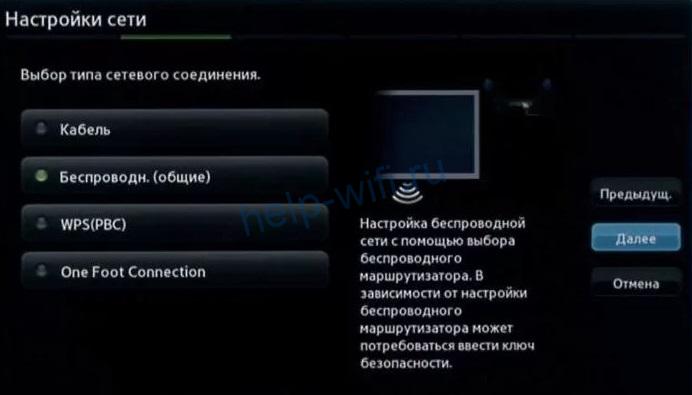
Нажмите сначала на кнопку «Беспроводная», а затем «Далее». Выберите из списка свою сеть и введите пароль для подключения.
Проблемы и решения
Телевизор не видит Wi-Fi сети
Убедитесь, что адаптер определился. Вытащите его из разъёма и снова вставьте. На экране большинства телевизоров при этом появляется сообщение о подключении устройства. Если телевизор не распознаёт модуль, скорее всего, проблема в совместимости.
Когда адаптер распознаётся, но сети всё равно не доступны, попробуйте поставить роутер рядом с телевизором. Возможно, у вашего устройства недостаточно мощный приёмник.
Проверьте, есть ли подключение к роутеру на других устройствах. Перезагрузите роутер.
Если ваш адаптер работает на частоте 2,4 ГГц, убедитесь, что вещание в этом диапазоне включено на вашем роутере. Когда активна только сеть 5 ГГц, адаптер не сможет её обнаружить. Также установите беспроводный режим смешанный — стандарты b/g/n.
Телевизор видит сеть, но подключиться не удаётся
Проверьте, правильно ли вы вводите пароль. Включите опцию «Показать пароль» на телевизоре.
Соединение с сетью установлено, но интернет не работает
Проверьте, доступен ли интернет на других устройствах и на роутере. Перезагрузите роутер. Если подключение к интернету на нем отсутствует, обратитесь в службу поддержки провайдера.