
Устанавливая роутер, некоторые пользователи не задумываются о его расположении. Просто ставят в ту комнату, где находится компьютер или даже располагают у входной двери в квартиру. Часто в таких случаях возникает проблема с охватом — в некоторых местах сигнал может быть слабый или даже отсутствовать полностью. Решений проблемы существует множество, один из самых простых способов — установка усилителя Wi-Fi. Давайте разберемся, что это за устройство, как работает, кому будет полезным и на какие параметры обратить внимание при покупке.
Принцип работы и назначение
Усилители беспроводного сигнала еще называют повторителями. Такие девайсы подключаются к текущей сети роутера и ретранслируют ее, увеличивая охват. Таким образом, сам усилитель должен находиться в зоне покрытия.

Репитер пригодится тем, кто хочет точечно усилить сигнал, не тратя большую сумму на сетевое оборудование. Например, на удаленке вы переместили рабочее место на балкон и обнаружили, что скорость беспроводного соединения резко упала. Роутер передвинуть возможности нет: придется заново прокладывать сетевой кабель, а ремонт в квартире уже сделан. Народные методы вроде усиления антенн и изменение настроек тоже не помогают.

В таком случае можно применить усилитель Wi-Fi сигнала, разместив его недалеко от балкона. Но стоит учесть некоторые нюансы.
Во-первых, сперва нужно определить зону покрытия в вашем помещении и определиться с оптимальной частотой вещания (2,4 или 5 ГГц). Для этого изучите специализированный материал. Не ленитесь нарисовать план квартиры и измерить сигнал в ключевых точках. Эти данные помогут определить оптимальное место для установки усилителя.

Во-вторых, обновите ПО самого роутера и оптимизируйте клиентов. Возможно, это поможет частично решить проблему, а применение дополнительных устройств не потребуется.
В-третьих, следует учитывать, что скорость соединения снизится примерно вдвое. Таков уж принцип работы повторителя. Если вы работаете с большими объемами данных, то лучше поискать более мощное решение, разберем ниже. Усилитель — это компромиссный вариант. Он подойдет для домашнего использования: браузинга и просмотра онлайн-контента в приемлемом качестве. Например, если у вас канал 90 Мбит/с, то урезанной в два раза скорости может не хватить для 4K-контента.

В-четвертых, усилитель сигнала создает собственную сеть Wi-Fi. Название и пароль остаются такими же, как и у основной сети. Но фактически телефон или ноутбук будут постоянно переключаться между ними, если перемещаться по квартире. В момент переключения возможны задержки.
Характеристики
У усилителей сигнала не так много параметров. В первую очередь обращайте внимание на стандарт Wi-Fi и частоту сигнала.
Большинство девайсов поддерживают IEEE 802.11n (Wi-Fi 4) либо 802.11ac (он же Wi-Fi 5). Во втором случае скорость соединения будет выше: выбирайте тот, что соответствует вашему роутеру. Нелогично для роутера с Wi-Fi 5 покупать репитер на 802.11n.
Модели повторителей с поддержкой новейшего 802.11ax (Wi-Fi 6) можно сосчитать по пальцам одной руки. Найти их в продаже непросто, а стоимость таких девайсов ощутимо выше.
Современные роутеры способны транслировать сигнал сразу в двух диапазонах: 2,4 и 5 ГГц. Уточните, в каком именно работает ваша сеть Wi-Fi. А если активированы оба диапазона сразу, то и повторитель должен поддерживать эту функцию.

Другие способы улучшения сигнала
Для организации беспроводных сетей в больших помещениях существуют специальные Mesh-системы.
У них множество преимуществ перед усилителями сигнала: скорость соединения не снижается, а сама сеть — едина, устройствам нет необходимости переключаться. Но высокая стоимость может отпугнуть. Именно поэтому сегмент обычных усилителей находит своего покупателя: при определенных компромиссах ценник существенно ниже.
Второй популярный способ увеличить охват — установить еще один роутер. Его можно подключить к основному с помощью кабеля, что снизит задержки сигнала и увеличит скорость. Но с настройкой такой системы справится не каждый пользователь.

Повторители в этом плане гораздо проще. В большинстве случаев достаточно нажатия кнопки WPS на самом усилителе и роутере — они соединятся в пару автоматически.

Личный опыт
Пару месяцев назад ко мне обратился знакомый за советом. У него большая квартира, площадью 90 м². Когда делали ремонт, о местоположении роутера не подумали. Интернет-кабель подведен к входной двери, там же установили и сам маршрутизатор. В результате в дальних комнатах сигнал периодически пропадал, а средняя скорость скачивания была около 10 Мбит/с (при тарифе 90 Мбит/с).

Знакомый заменил роутер на более мощный — TP-LINK Archer C60 с пятью антеннами, но это не помогло. Передвинуть его не представлялось возможным.
Поскольку в приоритете было стабильное соединение по всей квартире, а не высокая скорость скачивания, я посоветовал ему не тратиться на Mesh-систему и установить повторитель в центре помещения.

Он приобрел усилитель Wi-Fi той же фирмы, что и сам роутер — TP-LINK RE200. Включил в розетку, сконнектил при помощи WPS и все заработало.
Теперь ноутбук в детской спокойно скачивает на скорости 40–50 Мбит/с, а телевизор в спальне без проблем крутит ролики с YouTube. Да, скорость режется вдвое, но сигнал стабилен. Знакомого такое решение полностью устроило.
Содержание
- Репитер: что такое и для чего нужен?
- Как работает усилитель Wi-Fi-сигнала?
- Как выглядит репитер?
- Что нужно знать?
- Как выбрать ретранслятор для квартиры и частного дома
- Влагозащита
- Наличие LAN-портов (под коннектор 8P8C)
- Скорость LAN-портов
- Поддерживаемые частотные диапазоны
- Стандарт беспроводной сети и скорости
- Количество антенн
- Поддержка технологии MU-MIMO
- Поддержка технологии Mesh
- Дополнительные возможности (опционально)
- Сколько репитеров потребуется?
- Рейтинг Wi-Fi-репитеров: лучшие в разных сегментах
- TP-Link TL-WA860RE
- TP-Link RE200
- TP-Link RE650
- TP-Link RE705X
- Tenda A18
- Mercusys MW300RE V3
- Ubiquiti AmpliFI MeshPoint
- NETGEAR RBS50Y
- Лайфхаки для Wi-Fi
Самый популярный способ подключения к интернету — беспроводной. И это несмотря на то, что Wi-Fi только начинает догонять
по скоростям проводные соединения. Кроме того, есть у беспроводных сетей пара существенных недостатков: пониженная стабильность и сравнительно небольшое расстояние, на которое способен «бить» сигнал.
Реально ли это исправить? Спойлер: да. И поэтому мы сделали обзор наиболее эффективного варианта из существующих.
Репитер: что такое и для чего нужен?
Как мы упоминали ранее, среди недостатков беспроводных сетей, организованных при помощи одного лишь роутера, — сравнительно небольшая эффективная дальность. И эта проблема решается при помощи репитера — устройства, предназначенного непосредственно для расширения зоны покрытия вайфая.
Домашний интернет и ТВ
Как работает усилитель Wi-Fi-сигнала?
Слово repeater происходит от английского repeat, то есть «повторять». Оно полностью отражает принцип действия устройства.
Само же оборудование принимает и повторяет (ретранслирует) Wi-Fi-сигнал, раздаваемый роутером.
Проще говоря, работает по такой схеме: принял сигнал — передал его на другие девайсы. В качестве других девайсов могут выступать другие репитеры или сразу устройства-клиенты с поддержкой Wi-Fi: десктопы с соответствующим адаптером, ноутбуки, смартфоны, планшеты, телевизоры и т. д.
Примечательно, что за девайсом закрепилось ещё одно название — усилитель сигнала. Технически это не совсем корректно.
Как выглядит репитер?
Существует множество типовых и нетиповых дизайнов повторителей. Они могут быть в форме полусферы, конуса, цилиндра, параллелепипеда, летающей тарелки и любой другой. Выбор конкретного дизайна — дело вкуса. Поэтому лучше обратить внимание на технические характеристики (к ним вернёмся позже), функционал, способы размещения и подключения.
По функционалу:
- Монофункциональный репитер. Это, как правило, компактные устройства, которые могут только повторять сигнал.
Их достаточно для большинства целей. Главное преимущество — компактные размеры. Благодаря этому девайс можно разместить практически в любом месте. Как таковых недостатков нет. - Полноценный роутер. Большинство современных маршрутизаторов «умеют» работать не только в режиме раздачи Wi-Fi,
но и в качестве ретранслятора. Главные недостатки — бóльшие размеры и стоимость. Главное преимущество — возможность выбрать устройство с больши?м количеством антенн. Благодаря им можно выиграть ещё несколько метров для радиуса действия. Такие устройства целесообразно использовать в двух случаях. Первый — если есть лишнее/ненужное.
Второй — если хочется при помощи одного девайса максимально расширить зону покрытия.
Касательно размещения:
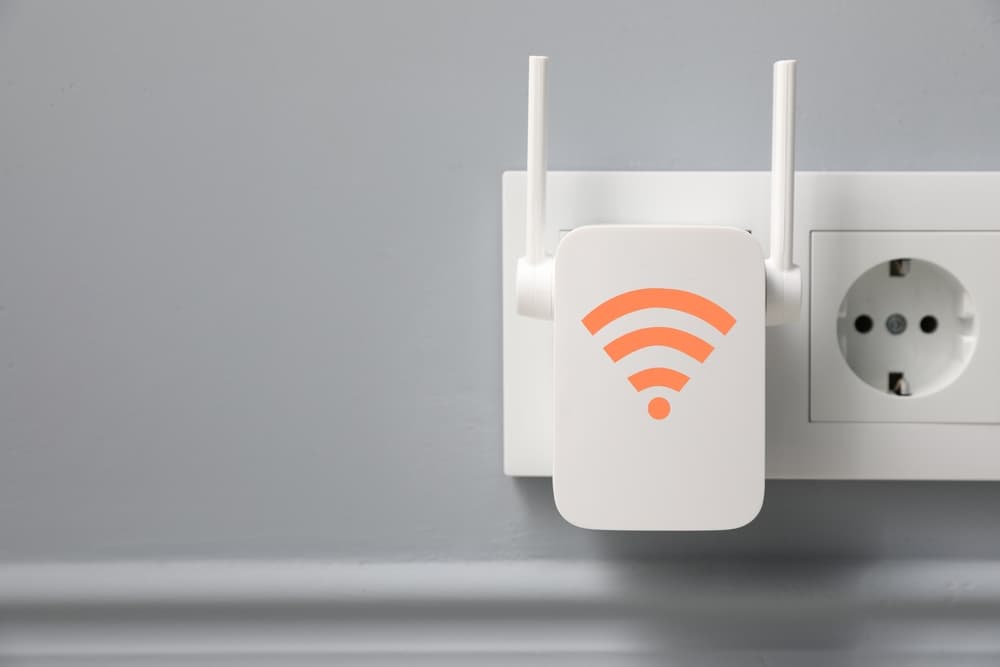
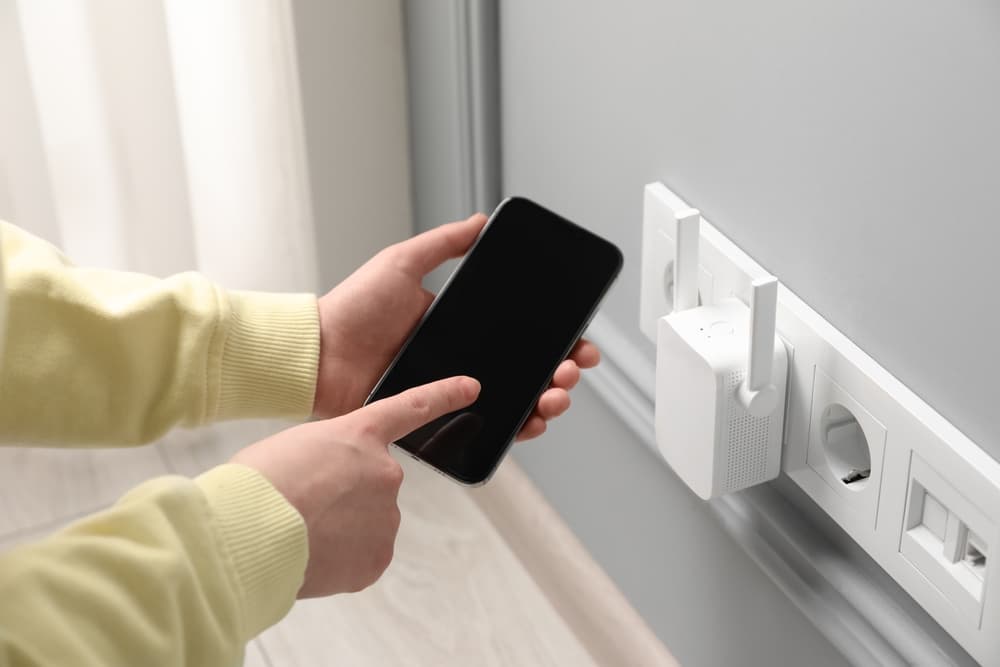
- Настенный (под розетку). Внешне напоминает фумигатор от комаров. Преимущества — компактность и неприметность.
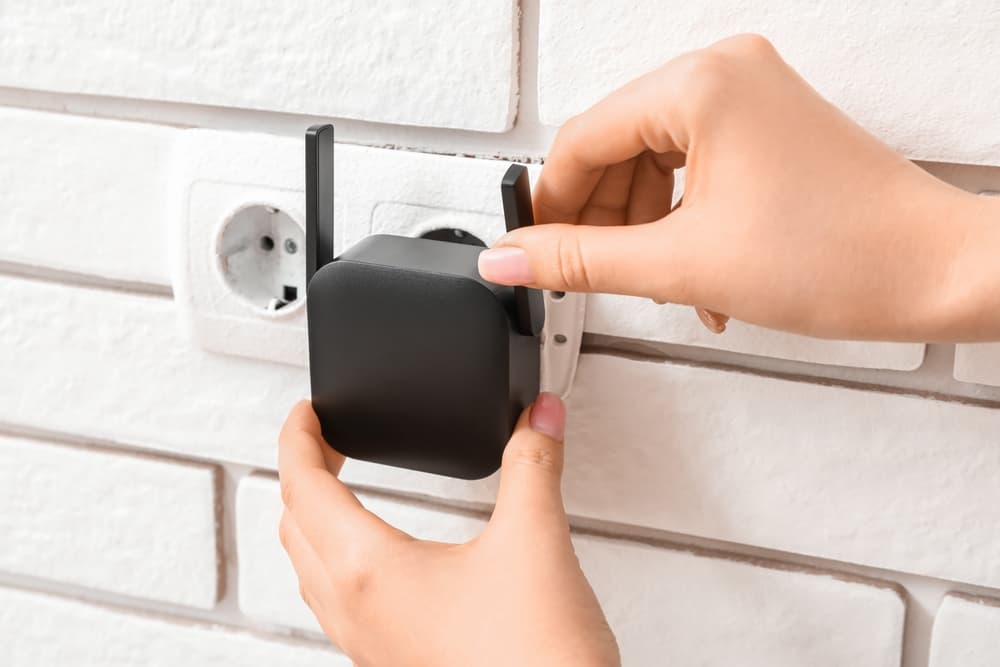
- Универсальный. Большинство подобных устройств можно повесить на стену, поставить на стол и т. д. Подключаются
к бытовой сети при помощи кабеля с адаптером питания. Наиболее часто это именно полноценные маршрутизаторы. Преимущества и недостатки мы перечислили ранее.
Подключение:
- Только Wi-Fi. Такие девайсы могут принимать и ретранслировать исключительно беспроводной сигнал.
- Wi-Fi + Ethernet. Этот тип устройств имеет LAN-порт, благодаря чему к ним можно подключить Ethernet-кабель. Полезная опция, если речь идёт о больших площадях, для покрытия которых нужно несколько повторителей. В таком случае
от маршрутизатора тянется кабель к ретранслятору, который дальше передаёт беспроводной сигнал. Также применяются
для вывода сигнала на улицу (например, на придомовой участок).
Что нужно знать?
- При использовании ретранслятора не создаются другие сети — подключив устройство-клиент через него, вы всё равно подключитесь к маршрутизатору. Просто не напрямую. Название сети и авторизационные данные также останутся прежними.
- Все ваши девайсы, подключённые к интернету или локальной сети беспроводным способом, будут сами выбирать, с каким устройством соединяться. Приоритет зависит от силы и качества сигнала ретранслятора или роутера в конкретном месте для конкретного девайса-клиента. Само же подключение или переподключение вы не заметите — это происходит моментально.
- Все устройства, подключённые к маршрутизатору или повторителю, будут участниками одной локальной сети со всеми вытекающими. Например, вы сможете обмениваться между ними данными, использовать фичи DLNA для просмотра видеоконтента с ПК или смартфона на телевизоре.
Резюмируем: репитер не «урезает» ни одну функцию беспроводной сети — только расширяет площадь её покрытия.
Домашний интернет
Как выбрать ретранслятор для квартиры и частного дома
При выборе повторителя обратите внимание на следующие характеристики.
1. Влагозащита
Начнём с простого: существуют репитеры, защищённые от воздействия влаги/воды. Необходимость такой меры спорна для квартиры, однако актуальна для частного дома.
Например, защищённый от воды и влаги девайс можно использовать в сырых помещениях, а также на улице. Особенно часто такие устройства устанавливаются именно на придомовой территории, чтобы обеспечить хороший сигнал во дворе.
2. Наличие LAN-портов (под коннектор 8P8C)
Как было упомянуто ранее, репитеры с LAN-портами часто используются для вывода Wi-Fi на террасы частных домов, балконы/лоджии. Это связано с тем, что беспроводной сигнал не может беспрепятственно проникать через различные преграды (стены, стекло). Безусловно, повторитель подхватит сигнал роутера и передаст его дальше даже в таком случае. Но чем слабее затухание сигнала между устройствами, тем лучше.
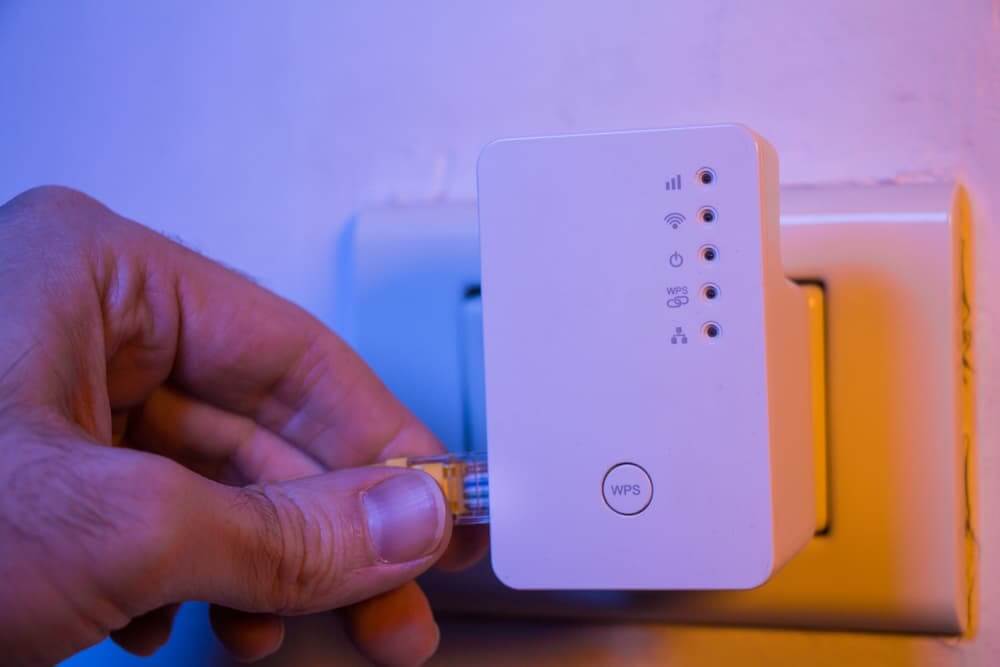
По сути, при последовательном проводном соединении маршрутизатора и ретранслятора второй выступает в качестве точки доступа или коммутатора. Помимо стабильности, такое решение позволяет исключить потери в пропускной способности. Но только в том случае, если LAN-порт «шустрее», чем Wi-Fi.
Как это устроено?
- Бытовая розетка и Ethernet-порт выводятся на террасу.
- Ретранслятор соединяется с Ethernet-портом при помощи витой пары.
- Повторитель подключается к бытовой розетке.
Также LAN-порты нужны для кабельного подключения к ретранслятору девайсов, не имеющих беспроводных адаптеров. Например, многие десктопные компьютеры до сих пор не оснащаются интегрированными Wi-Fi-модулями.
3. Скорость LAN-портов
В большинстве моделей LAN-порт добавляется лишь для повышения вариативности подключения. При этом пропускной способностью проводных интерфейсов многие производители пренебрегают.
Например, нередко можно встретить повторители со 100-мегабитным разъёмом, поддерживающие скорость Wi-Fi
в 1 Гбит/c (1000 Мбит/с). В контексте таких устройств смысла в проводном интерфейсе мало — потенциал сетевого соединения
не будет реализован в полной мере.
Поэтому если вам необходим LAN-разъём на репитере, то выберите устройство с более скоростным портом. Например,
1–1,5 Гбит/с.
4. Поддерживаемые частотные диапазоны
Ретрансляторы, как и Wi-Fi-маршрутизаторы, могут работать на частоте 2,4 ГГц, 5 ГГц или на обеих одновременно. Если не вдаваться в физику, то:
- Сеть 2,4 ГГц обеспечивает бóльшую площадь покрытия (до 50 метров на открытом пространстве), однако не способна обмениваться данными со скоростью свыше 600 Мбит/с. Зачастую пропускная способность вовсе ограничивается
300–400 Мбит/с. Кроме того, частота 2,4 ГГц из-за приличного радиуса действия и многофункциональности сильно загружена.
Во-первых, покрытие вашего роутера/повторителя может пересекаться с покрытием соседских сетевых девайсов.
Во-вторых, не только маршрутизаторы и репитеры работают в диапазоне 2,4 ГГц. Ещё микроволновки, радио- и видеоняни, беспроводная компьютерная периферия. - 5 ГГц обеспечивает скорость передачи данных до 2000 Мбит/с, однако лишь на расстояниях до 10–15 метров. При этом пересечение с соседским Wi-Fi практически исключено из-за «боязни» частотой преград и небольшого радиуса действия.
Примечание: скорость и радиус зависят от модели.
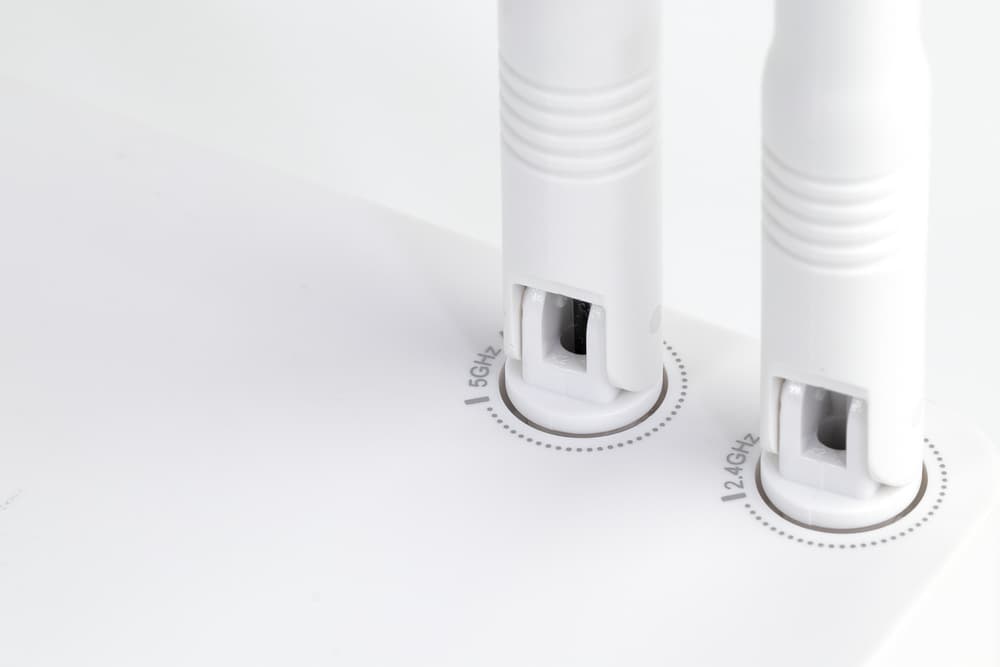
Если маршрутизатор поддерживает одновременную работу в двух частотных диапазонах, то рекомендуется приобретать соответствующий ретранслятор. Этому есть три причины.
- «Чистая» частота. Сигнал не пересекается с соседскими сигналами, отсутствуют радиопомехи от посторонних устройств (СВЧ, компьютерная периферия и т. д.).
- Высокая вариативность. Если устройство-клиент далеко от роутера или ретранслятора, используйте 2,4-гигагерцовую сеть,
а если близко — 5-гигагерцовую. Причём устройства можно ситуативно переключать между сетями на разных частотах. - Расширенная зона покрытия сети. Ретранслятор увеличивает радиус обеих сетей. А это значит, что 5-гигагерцовая будет доступна большему количеству устройств.
Примечание: на конец 2023 — начало 2024 года запланирован релиз нового стандарта (Wi-Fi 7, IEEE 802.11be), который будет поддерживать третью частоту — 6 ГГц.
5. Стандарт беспроводной сети и скорости
На данный момент наиболее актуальный стандарт — Wi-Fi 6/6E (IEEE 802.11ax). Если роутер или ретранслятор не поддерживают его, то они будут взаимодействовать по более старым протоколам. Например, IEEE 802.11ac или IEEE 802.11af — зависит от моделей устройств. То же касается и девайсов-клиентов.
Полная реализация потенциала (скорости, стабильности, функциональности) сети возможна только в том случае, если все устройства работают по одному стандарту — последнему.
Чем «свежее» стандарт, тем производительнее сеть. Сегодня целесообразно приобретать роутеры, ретрансляторы, Wi-Fi-адаптеры, которые поддерживают Wi-Fi 5 или Wi-Fi 6 и скорости до 1–1,5 Гбит/с.
Если нет острой необходимости в покупке оборудования сейчас, то можно дождаться релиза стандарта IEEE 802.11be.
6. Количество антенн
Считается, что количество антенн не играет роли — мол, даже встроенная антенна современного репитера (или маршрутизатора) обеспечивает ту же площадь покрытия, что и несколько внешних антенн. Доля правды в этом есть.
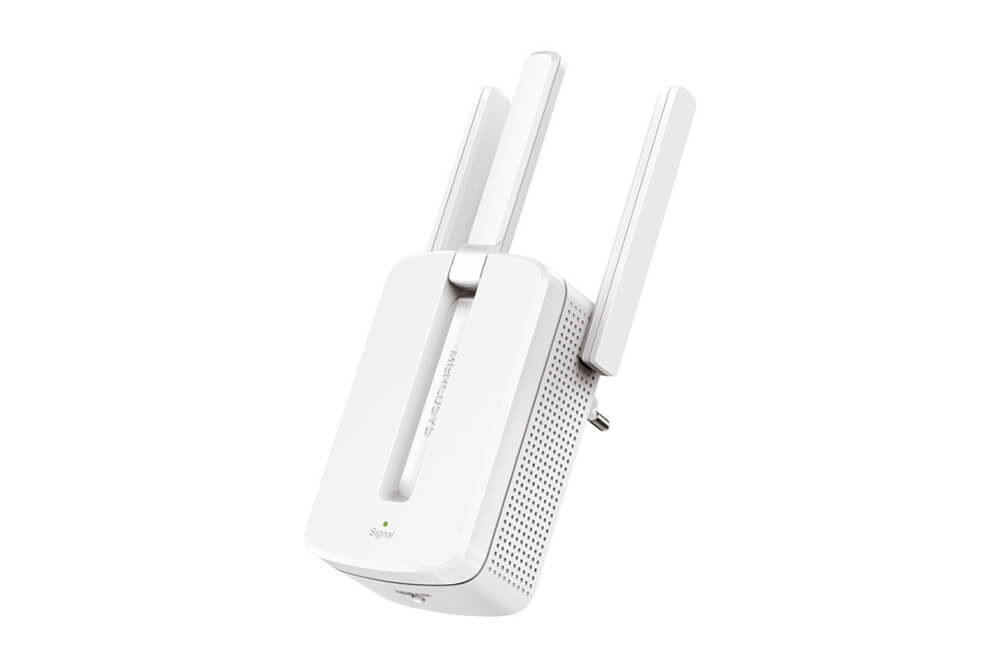
Однако антенны позволяют настроить «маршрут» передачи сигнала в соответствии с конфигурацией помещения. Правда, в большом количестве антенн есть смысл, если сетевые устройства поддерживают MU-MIMO.
7. Поддержка технологии MU-MIMO
Эта технология позволяет репитерам и маршрутизаторам взаимодействовать одновременно с несколькими устройствами
без задержек благодаря разделению потоков данных и особому кодированию.
MU-MIMO существенно повышает производительность и стабильность Wi-Fi-сетей.
8. Поддержка технологии Mesh
Mesh переводится с английского как «ячейка». Сама же Mesh-сеть покрывает пространство по принципу ячеек, а роутеры
и ретрансляторы связываются друг с другом по выделенному каналу.
Главное достоинство технологии — повышенная стабильность сети на площадях большого размера и/или с большим количеством преград.
Фича необязательная, но очень полезная.
9. Дополнительные возможности (опционально)
- Управление со смартфона — для удобства эксплуатации и работы с настройками.
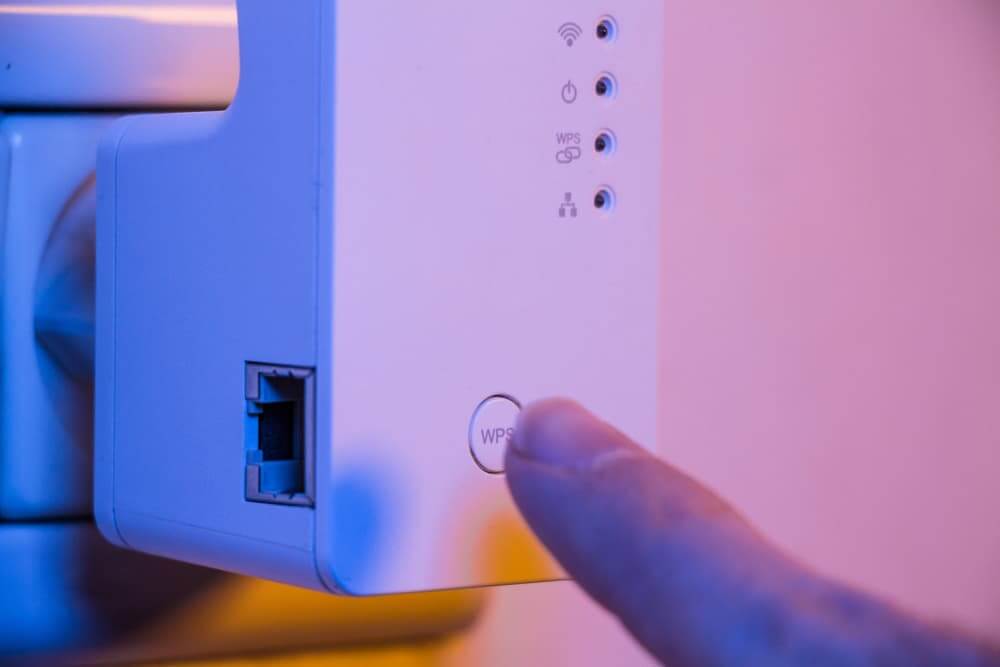
- WPS — для простоты создания и настройки сети. Чтобы установить соединение, достаточно поочерёдно нажать на одну кнопку на повторителе и маршрутизаторе.
Сколько репитеров потребуется?
Ответ зависит от площади и конфигурации помещения, технических характеристик устройства и ваших финансовых возможностей. Например, для квартиры в 40 квадратных метров 2,4-гигагерцовой сети репитер не требуется. Если речь о 5-гигагерцовой сети,
то могут понадобиться 1–2 ретранслятора.
Если речь о большом доме, то можно установить повторители в каждой комнате. Также, вероятно, не будет лишней установка репитеров в коридоре.
Рейтинг Wi-Fi-репитеров: лучшие в разных сегментах
Купить репитер
TP-Link TL-WA860RE
Недорогое устройство, которое можно применять для покрытия «мёртвых зон», в которых интернет нужен время от времени.
Для подключения основных устройств-клиентов подходит, но с рядом оговорок. Например, при:
- использовании строго 2,4-гигагерцового роутера со сравнительно невысокой пропускной способностью — до 300 Мбит/с;
- использовании интернет-тарифов до той же скорости;
- небольшом количестве девайсов-клиентов.
Из интересных особенностей стоит отметить, что репитер не занимает розетку и оснащён двумя антеннами. Из минусов — не самые актуальные стандарты беспроводной связи (Wi-Fi 4).
TP-Link RE200
Репитер из того же ценового сегмента, что и предыдущий. Стильно выглядит, обладает компактными габаритами, работает в двух частотных диапазонах, имеет пропускную способность в 433 Мбит/с. В отличие от TL-WA860RE работает по стандарту Wi-Fi 5.
Усилитель сигнала Wi-Fi TP-Link RE200
Но есть недостаток: при активном использовании может перегреваться и подвисать. Впрочем, это касается многих бюджетных репитеров.
TP-Link RE650
Не самый дешёвый ретранслятор, однако один из лучших. Вероятно, вне зависимости от ценового сегмента. Да, он не поддерживает Wi-Fi 6, но ему вполне достаточно и предыдущей версии.
Работает в 2,4- и 5-гигагерцовом диапазоне, обладает пропускной способностью в 1733 Мбит/с (для 5 ГГц), имеет четыре внешние антенны.
Если не учитывать отсутствие поддержки Wi-Fi 6, то недостатки не обнаружены.
TP-Link RE705X
Устройство из околопремиального сегмента. Поддерживает Wi-Fi 6, Mesh и оба частотных диапазона, работает на скоростях
до 2,4 Гбит/с. Безусловно, сегодня такая пропускная способность в домашних условиях не требуется, однако всё может измениться
уже в ближайшем будущем.
Недостаток — высокая цена.
Tenda A18
Недорогой, но очень производительный репитер. Поддерживает работу в 2,4- и 5-гигагерцовом диапазоне, обладает пропускной способностью до 867 Мбит/с.
Из преимуществ — хорошие ТХ для своего сегмента и простая настройка. Недостаток — сильное затухание сигнала при наличии препятствий.
Mercusys MW300RE V3
Один из самых бюджетных ретрансляторов с, казалось бы, заурядными характеристиками — Wi-Fi 4, 2,4 ГГц, до 300 Мбит/с.
И было бы так, если бы не поддержка технологии MIMO, которая выделяет это устройство на фоне конкурентов.
Недостаток — сложная настройка.
Усилитель сигнала Mercusys MW300RE Wi-Fi White
Ubiquiti AmpliFI MeshPoint
Премиальный ретранслятор для создания Mesh-системы. Из самых интересных моментов — неординарный дизайн и скорость соединения по Wi-Fi (до 1,75 Гбит/с).
Поддерживает MU-MIMO.
Минус — высокая цена.
NETGEAR RBS50Y
Премиальный ретранслятор с поддержкой Mesh, MU-MIMO и гостевых сетей. Скорость соединения в 5-гигагерцовом режиме превышает 1700 Мбит/с. Умеет работать с голосовыми помощниками Amazon Alexa и Google Assistant.
Устройство также примечательно площадью покрытия 230 квадратных метров, пыле- и водостойкостью по стандарту IP66, благодаря чему подходит для использования на открытом воздухе.
Недостаток — крайне высокая цена.
Лайфхаки для Wi-Fi
Репитер — эффективное решение проблемы нестабильности и просадок скорости передачи данных. Однако перед покупкой стоит:
- Попробовать правильно установить маршрутизатор. Например, если он стоит у вас в прихожей, то переместите его в место, равноудалённое от основных устройств-клиентов. Также учитывайте: чем меньше преград, тем лучше сигнал. Именно поэтому не рекомендуется устанавливать оборудование в шкаф или нишу.
- Поэкспериментировать с направлением антенны (антенн). Вероятно, удастся найти более короткий и беспрепятственный «маршрут» для сигнала.
- Установить мощные антенны. Многие маршрутизаторы оснащены съёмными антеннами.
- Убедиться, что маршрутизатор корректно настроен. Рекомендуем ознакомиться с этой статьёй, а также воспользоваться инструкцией для своего роутера.
- Попробовать использовать для ближайших устройств 5-гигагерцовый сигнал. О причинах говорили ранее.
- Изменить вручную канал передачи данных. При настройках по умолчанию роутер сам выбирает канал. Попробуйте самостоятельно попереключать этот параметр. Сделать это можно в веб-конфигураторе устройства.
- Убедиться, что Wi-Fi-сеть защищена. Может быть, вашей сетью пользуются соседи. Подробности читайте тут.
- Убедиться, что мощность сигнала роутера выставлена на максимум. Если ваш маршрутизатор поддерживает эту опцию, управлять ею можно в разделе расширенных настроек веб-интерфейса.
- Обновить программное обеспечение маршрутизатора. Не исключено, что он работает на старой прошивке, которая недостаточно хорошо раскрывает возможности девайса.
И напоследок! Перед покупкой уточните технические характеристики маршрутизатора и Wi-Fi-адаптеров устройств-клиентов, особенности интернет-тарифа. Если вы не планируете обновлять девайсы или переходить на более скоростной тариф, достаточно устройства из бюджетного или среднего сегмента.
В этой статье я расскажу, как выбрать усилитель Wi-Fi сигнала для частного дома или квартиры, какие есть варианты, и на что обратить внимание при выборе этих устройств. Так же рассмотрим лучшие модели репитеров на 2020 и 2021 год.
Усилитель Wi-Fi сигнала, репитер, Wi-Fi ретранслятор – это названия устройства, которое предназначено для увеличения радиуса действия уже существующей Wi-Fi сети. Очень часто, это единственный вариант увеличить покрытие Wi-Fi сети в квартире, в частном доме, офисе и т. д. Когда, например, в другой комнате сигнал очень плохой, или вообще отсутствует. Репитер – это отдельное устройство, а не программа для телефона, или компьютера (как многие думают). Более подробно об этих устройствах можно почитать в статье: что такое Wi-Fi репитер (повторитель) и как он работает. Задача усилителя принять сигнал Wi-Fi сети от маршрутизатора и передать его дальше. По сути он ретранслирует беспроводную сеть. Устанавливается в комнате, где есть стабильный сигнал от роутера. Если вы зашли на эту страницу, то скорее всего Wi-Fi в вашем доме ловит не везде, вы хотите усилить сигнал, и только выбираете репитер. В таком случае, могу посоветовать вам попробовать применить решения, которые, возможно, помогут вам увеличить покрытие беспроводной сети без покупки усилителя. На эту тему я уже написал отдельную статью: как усилить сигнал Wi-Fi сети. Если это не помогает, то без усилителя не обойтись.
Для начала отвечу на очень популярные вопросы:
- В качестве усилителя можно использовать другой роутер. В большинстве роутеров есть отдельный режим работы в качестве усилителя, или режим беспроводного моста WDS. На нашем сайте есть много инструкций по настройке роутеров разных производителей в роли репитера. Их можно найти через поиск по сайту. Или спрашивайте в комментариях, подскажу. Но отдельное устройство будет более компактное и настроить его будет проще, так как оно создано для этой задачи.
- Бесшовную Wi-Fi сеть (с быстрым роумингом) можно построить только из роутера и репитера с поддержкой технологии Mesh. Производители начинают активно выпускать линейки таких устройств. Думаю, в 2021 году выбор таких устройств будет намного больше. К ним мы еще вернемся в статье.
- Одна Wi-Fi сеть. Когда мы настраиваем усилитель сигнала, то в большинстве случаев он копирует настройки беспроводной сети (имя, пароль) с роутера. В таком случае после настройки устройства видят одну сеть (в настройках репитера есть возможность сменить имя сети на другое). Но на самом деле Wi-Fi сети две: от роутера и от усилителя. И устройства все время переключаются между роутером и усилителем при перемещении по дому, квартире, офису.
- Скорость подключения вырастет или упадет? Деликатный вопрос, на который очень сложно ответить. Но я постараюсь. Через репитер скорость падает примерно на 50% по сравнению со скоростью через роутер. Но это если делать замеры рядом с репитером, в зоне стабильного сигнала от роутера. Если же мы сделаем замеры в той комнате, где без репитера сигнал очень плохой (и скорость, соответственно, тоже), то с репитером скорость будет выше. Так как он усиливает сигнал. Скорость при лучшем сигнале через репитер будет выше по сравнению с плохим сигналом напрямую от роутера.
- Быстрое и незаметное переключение устройств между роутером и репитером. Здесь все очень просто: быстрое и незаметное переключение устройств бывает только в бесшовной Wi-Fi сети, которую можно создать из роутера + репитера с поддержкой технологии Mesh. Если использовать обычный репитер, то в большинстве случаев устройства переключаются не очень стабильно. Например, до последнего держат подключение к роутеру, даже при низком уровне сигнала. Когда в этом месте покрытие от репитера более устойчивое и скорость выше.
- Не обязательно покупать усилитель того же производителя, что и роутер. Например усилители TP-Link без проблем работают с роутерами ASUS. Исключением могут быть устройства с поддержкой технологии Wi-Fi Mesh.
- Можно использовать несколько Wi-Fi усилителей одновременно. Вот статья на эту тему: как подключить несколько усилителей к одному роутеру. Но я бы не советовал это делать (разве что это устройства с поддержкой Wi-Fi Mesh).
Совет: если вы только выбираете оборудование для создания Wi-Fi сети в большой квартире, или в частном доме, то я рекомендую обратить внимание на Wi-Fi Mesh системы. Ставите такую систему и никакие усилители вам не нужны. Так же обратите внимание на статью с советами по выбору роутера (актуальная в 2023 году).
На что обратить внимание при выборе репитера?
Есть несколько ключевых моментов, на которые нужно ориентироваться при выборе усилителя Wi-Fi сигнала. Я постараюсь коротко, но максимально информативно рассказать о каждом из них.
Поддерживаемый диапазон (2.4 ГГц и 5 ГГц)
Репитеры, как и роутеры, бывают однодиапазонные (работают только на частоте 2.4 ГГц) и двухдиапазонные (с поддержкой диапазона 2.4 ГГц и 5 ГГц). На коробке, или в описании к которым обычно написано «Dual Band», «AC». Усилители, которые поддерживают частоту 5 ГГц имеют поддержку стандарта Wi-Fi 802.11ac. Двухдиапазонный репитер может подключаться к роутеру сразу в двух диапазонах. На частоте 2.4 ГГц и 5 ГГц. Или, например, подключаться к роутеру только на частоте 2.4 ГГц, а раздавать две Wi-Fi сети: на частоте 2.4 ГГц и 5 ГГц.

Есть смысл выбрать именно двухдиапазонный усилитель Wi-Fi сигнала, даже если у вас сейчас однодиапазонный роутер (работает только на частоте 2.4 ГГц). Так как на выходе вы сможете получить сеть в диапазоне 5 ГГц (в которой, возможно, скорость будет выше). Ну и при смене роутера на двухдиапазонный, вам не придется менять репитер.
В 2020 — 2021 году я рекомендую покупать именно двухдиапазонные ретрансляторы Wi-Fi сигнала. Однодиапазонный можно взять только в том случае, если ваш бюджет на покупку этого устройства сильно ограничен.
Скорость передачи
В технических характеристиках усилителя указывают максимальную скорость передачи для каждого диапазона (стандарта Wi-Fi сети). Например, на 2.4 ГГц (802.11n) до 300 Мбит/с, на частоте 5 ГГц (802.11ac) до 867 Мбит/с. Это максимальная, теоретически возможная скорость. Не реальная. Но чем она выше, тем выше пропускная способность усилителя, и тем выше будет реальная скорость подключения к интернету.
Наличие и скорость LAN-портов
Репитер может быть оборудован Ethernet-портами. Обычно это 1-2 порта. Чаще всего один. Есть модели вообще без Ethernet-портов.

Они нужны в двух случаях:
- Для подключения к репитеру устройств с помощью сетевого кабеля. Например, можно подключить к интернету стационарный компьютер, или телевизор, в котором нет Wi-Fi. То есть репитер раздает интернет не только по Wi-Fi, но и по кабелю.
- Для работы в режиме точки доступа. Это когда репитер подключается к роутеру с помощью сетевого кабеля. Главный плюс такого соединения – более высокая стабильность и скорость (по сравнению с беспроводным соединением). Должна быть поддержка режима работы «Точка доступа». Этот режим есть на большинстве устройств.
Что касается скорости LAN-портов, то на более бюджетных вариантах порты не гигабитные (до 100 Мбит/с), а на более дорогих моделях порты гигабитные (до 1000 Мбит/с).
Поддержка технологии Mesh
Если вы думали, что двухдиапазонные репитеры самые новые и современные, то я вас разочарую. Самые новые и современные – с поддержкой технологии Wi-Fi Mesh. С их помощью можно построить бесшовную Wi-Fi сеть, в которой будет решена главная проблема усилителей сигнала – переключение устройств между роутером и усилителем. Все устройства (кроме старых, которые не поддерживают быстрый роуминг в Wi-Fi сети) в такой сети будут переключаться очень быстро (быстрый роуминг) и без разрыва соединения.
Но нужна поддержка Mesh со стороны всех устройств (роутера, усилителя, клиента). Сейчас на рынке очень мало таких устройств. У компании TP-Link есть линейка устройств (роутеров и усилителей), которая называется OneMesh. Если у вас роутер с поддержкой технологии Wi-Fi Mesh, вы просто покупаете усилитель сигнала (в случае с Mesh, скорее всего, он должен быть того же производителя, что и роутер), настраиваете, и получаете бесшовную Wi-Fi сеть. Одна сеть по всему дому. Как и с Wi-Fi Mesh системой. В статье по ссылке выше я показывал настройку такой сети на примере усилителя TP-Link RE300 и роутера TP-Link Archer A7 v5.
Пока что не видел таких устройств у других производителей. Есть что-то похожее у Keenetic и ASUS. Но там в одну сеть можно объединять несколько роутеров с этой технологией. Отдельных Wi-Fi ретрансляторов вроде как нет. Но это на момент написания статьи. Думаю, они будут появляться.
Антенны и их количество
Что касается количества антенн, то их обычно две. Четыре антенны можно встретить только на дорогих моделях, в которых обычно есть поддержка технологии MU-MIMO. Иначе эти четыре антенны там просто не нужны.
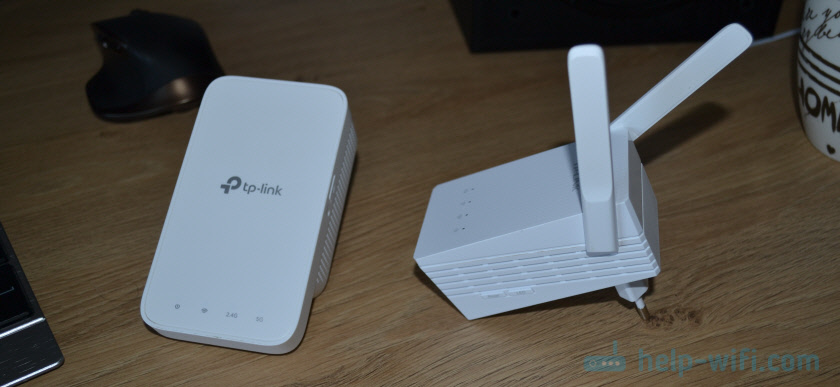
От количества антенн радиус действия сети не зависит. Даже нет особой разницы в том, внутренние антенны, или внешние. Радиус действия ретранслированной Wi-Fi сети будет у всех моделей примерно одинаковый. Тем более не нужно ориентироваться на длину этих антенн.
Поддержка режима точки доступа
Это когда усилитель Wi-Fi сигнала можно подключить к роутеру с помощью сетевого кабеля и он будет раздавать интернет по Wi-Fi получая его по кабелю. Использовать их вместо роутеров (подключить кабель от провайдера) не рекомендуется. А в большинстве случаев это вообще невозможно сделать.
Такую схему можно применить в том случае, когда у вас в другую комнату проложен сетевой кабель, и при подключении усилителя по Wi-Fi он сильно режет скорость. По кабелю потери в скорости будут незначительные.
На большинстве современных усилителей есть поддержка режима точки доступа.
И еще:
- Возможность управления через приложение с телефона. Такая фишка есть не на всех устройствах. Обычно настройка и управление осуществляется через веб-интерфейс (через браузер).
- Если вы, например, выбираете репитер на AliExpress, то убедитесь, что продавец предлагает товар с подходящей для вас вилкой. Должен быть тип розетки «Европа (EU)». В противном случае вы сможете подключить его только через переходник.
- Наличие кнопки WPS (или ей подобной) упрощает процесс настройки устройства.
- Поддержку технологий MU-MIMO и Beamforming можно встретить только на топовых моделях Wi-Fi усилителей. Если у вас дорогой и производительный роутер, нужна быстрая сеть, и без усилителя никак не обойтись, то желательно выбрать модель с поддержкой этих технологий.
Совет: если у вас новый роутер, то я советую проверить, поддерживает ли он технологию Wi-Fi Mesh. Посмотрит можно в характеристиках на официальном сайте. Так же можно обновить прошивку до последней версии, так как поддержка Mesh может зависеть от прошивки.
Если поддерживает, то намного лучше выбрать репитер с поддержкой Wi-Fi Mesh, или еще один такой же роутер и объединить их в одну бесшовную Wi-Fi сеть. Выше я об этом писал более подробно.
Какой усилитель Wi-Fi сигнала выбрать в 2020-2021 году?
Этих устройств на рынке очень много. Я уже не говорю о каких-то китайских репитерах, которых на AliExpress просто тонны. Ниже я покажу несколько моделей репитеров от популярных производителей, которые заслуживают вашего внимания. Это исключительно мое мнение. Вам не обязательно выбирать только из этих устройств.
Чтобы найти лучший репитер Wi-Fi сигнала, это нужно тщательно протестировать абсолютно все устройства, которые есть на рынке. А это практически невозможно. Плюс условия у всех разные, и та модель, которая у меня показывает отличные результаты в плане покрытия и скорости, у вас может работать очень плохо. Ну и как правило, чем дороже усилитель, тем он лучше, быстрее, производительнее. Глупо сравнивать устройство за 15 и 50 долларов.
TP-Link RE305
Популярная модель двухдиапазонного ретранслятора Wi-Fi сигнала. Я уже делал его обзор и писал инструкцию по настройке.

Есть 1 порт Ethernet (до 100 Мбит/с). Скорость беспроводной сети в диапазоне 5 ГГц до 867 Мбит/с. В 2.4 ГГц до 300 Мбит/с. Интересный внешний вид и внешние антенны, которые можно сложить. Есть кнопка для быстрого подключения к маршрутизатору.
Так же есть поддержка OneMesh начиная с аппаратной версии V3 и на прошивках с конца 2019 года. Из минусов: цена и небольшой радиус действия сети в диапазоне 5 ГГц (но это скорее особенность данного диапазона).
Можно посмотреть еще TP-Link RE205 – похожая, но более дешевая модель.
Asus RP-N12
Недорогой усилитель от компании ASUS с поддержкой только одного диапазона 2.4 ГГц. Скорость до 300 Мбит/с. LAN-порт до 100 Мбит/с.

Из минусов: режет скорость примерно в 2 раза (как и все подобные устройства), иногда зависает и его приходится перезагружать.
TP-Link AC750 RE200
Более доступная (по сравнению с TP-Link RE305) модель ретранслятора Wi-Fi сигнала от TP-Link. Есть поддержка обеих диапазонов (2.4 ГГц + 5 ГГц) и стандарта 802.11ac. Очень много отзывов на эту модель в разных интернет-магазинах. Можете почитать мою инструкцию по настройке этого устройства.

Каких-то особых проблем с ним не наблюдается.
Xiaomi Mi Wi-Fi Amplifier PRO
Это для любителей техники Xiaomi. Недорогой усилитель с поддержкой только одного диапазона (2.4 ГГц). Две внешние Wi-Fi антенны. Стильный внешний вид.

Могут быть проблемы с настройкой. Приложение MiHome, учетная запись Xiaomi, проблемы с регионом и т. д.
TP-Link TL-WA854RE
Еще одна популярная модель Wi-Fi усилителя от TP-Link. На этот раз уже однодиапазонная (2.4 ГГц, 802.11n). Модель новая, но собрала уже очень много положительных отзывов.

Обратите внимание, что эта модель не оборудована Ethernet-портом.
TP-Link AC1200 RE300 (с поддержкой Mesh)
Отличная модель с поддержкой технологии Mesh. При подключении к роутеру из линейки OneMesh создает бесшовную Wi-Fi сеть. Может работать с обычными роутерами. Работает на двух диапазонах.

Ethernet-порт отсутствует. Антенны встроенные в корпус. Есть ночной режим, который отключает индикаторы в заданное время.
Есть много хороших моделей и у других производителей: Tenda, D-Link, Mercusys, Totolink, Zyxel и т. д. Выбор очень большой. Под любые задачи и разный бюджет.
Выводы
- Если есть возможность обойтись без усилителя Wi-Fi сигнала (например, перенести роутер ближе к центру квартиры) – желательно воспользоваться этой возможностью.
- Когда без усилителя никак – рассмотрите вариант создания бесшовной Wi-Fi сети. Особенно если у вас большой частный дом, или огромная квартира. Для этого нужна либо Wi-Fi Mesh система, либо роутер и репитер (или два роутера) с поддержкой технологии Mesh. Может у вас уже очень старый роутер, и вы поменяете его на Mesh систему, или у вас роутер поддерживает технологию Mesh и вы купите репитер, или еще один роутер с поддержкой этой же технологии.
- Если бесшовный Wi-Fi не нужен, или такие расходы не вписываются в ваш бюджет, тогда я рекомендовал бы выбрать обычный, но двухдиапазонный усилитель Wi-Fi сигнала. С ним будет больше шансов добиться более высокой скорости подключения.
- Если двухдиапазонная модель тоже выходит за рамки вашего бюджета – выберите что-то из однодиапазонных. Их сейчас достаточно на рынке, есть с чего выбрать. Можно посмотреть какие-то модели на AliExpress. Просто наберите в поиске «WiFi Repeater». Но будьте готовы к частым обрывам, к сильному падению скорости и трудностям в процессе настройки.
Репитры будут развиваться в сторону технологии Wi-Fi Mesh и конечно же нового стандарта Wi-Fi 6 (802.11ax), так как роутеры с поддержкой этого стандарта уже начинают появляться в продаже. Стандарт 802.11ac (Wi-Fi 5 GHz) так же еще долго будет актуальным. Можете смело выбирать такие репитры в 2020 и 2021 году, как для частного дома, так и для квартиры. А вот устройства с поддержкой одного диапазона 2.4 ГГц (стандарта 802.11n) скорее всего постепенно будут уходить с рынка.
Антенна усилитель для роутера – это устройство, которое предназначено для усиления сигнала Wi-Fi. Оно устанавливается на роутер или модем и позволяет улучшить качество и силу сигнала, что приводит к увеличению покрытия и скорости Wi-Fi соединения.
Основная задача антенны усилителя для роутера – сфокусировать и направить радиосигнал Wi-Fi в определенном направлении. Благодаря этому, сигнал переносится на большее расстояние и проходит через препятствия, такие как стены или потолки, с меньшими потерями.
Антенна усилитель, как правило, представляет собой небольшую пластиковую конструкцию с металлическими элементами внутри. Она может иметь различные формы: плоскую, петлевидную или погнутую. Конструкция антенны важна, так как она определяет ее направленность и эффективность усиления сигнала.
Важно отметить, что антенна усилитель для роутера может быть как внутренней, так и внешней. Внешняя антенна легко прикрепляется к роутеру и имеет возможность регулировки направления сигнала. Внутренняя антенна находится внутри корпуса роутера и имеет фиксированное направление сигнала.
Для того чтобы антенна усилитель для роутера работала эффективно, важно правильно выбрать ее тип, учесть особенности помещения и окружающей среды. Также стоит помнить, что использование антенны усилителя не всегда приводит к значительному улучшению сигнала Wi-Fi, так как качество соединения зависит от множества факторов.
Содержание
- Антенна усилитель для роутера: принцип работы и назначение
- Что такое антенна усилитель для роутера?
- Основной принцип работы антенны усилителя для роутера
Антенна усилитель для роутера: принцип работы и назначение
Принцип работы антенны усилителя для роутера основан на усилении и направленности сигнала. Устройство собирает слабый сигнал от роутера и увеличивает его мощность, что позволяет сигналу преодолевать большее расстояние и проникать сквозь препятствия. Антенна усилитель может быть как направленной, так и омни-направленной. Направленная антенна сосредоточивает сигнал в определенном направлении, что позволяет добиться более сильного источника сигнала в конкретной зоне. Омни-направленная антенна распространяет сигнал во всех направлениях, что полезно для равномерного покрытия большой площади.
Антенна усилитель для роутера имеет несколько преимуществ. Во-первых, она позволяет увеличить площадь покрытия Wi-Fi сети и обеспечить стабильное соединение даже на больших расстояниях от роутера. Во-вторых, она помогает преодолеть препятствия, такие как стены или перекрытия, которые могут затруднять распространение сигнала. Кроме того, антенна усилитель может использоваться для улучшения скорости соединения, снижения задержек и повышения производительности сети.
Важно отметить, что выбор и установка антенны усилителя для роутера должны проводиться с учетом конкретных условий и требований. Например, для усиления сигнала в большом здании может потребоваться направленная антенна, а для покрытия большой территории – омни-направленная. Также следует обратить внимание на совместимость антенны с роутером и наличие всех необходимых разъемов и кабелей.
Что такое антенна усилитель для роутера?
У роутера обычно есть своя встроенная антенна, но она не всегда способна обеспечить хорошее покрытие во всех уголках дома или офиса. С антенной усилителем это улучшается.
Антенна усилитель для роутера позволяет решить такие проблемы, как низкое качество сигнала, медленная скорость передачи данных, случайные разрывы связи и неравномерное покрытие зоны действия. Она усиливает и концентрирует сигнал Wi-Fi, что позволяет увеличить его дальность.
Работает антенна усилитель для роутера следующим образом. Она принимает слабый сигнал Wi-Fi от роутера и усиливает его с помощью встроенного усилителя. Затем она передает усиленный сигнал в нужном направлении, что позволяет покрыть большую площадь или добиться более сильного сигнала внутри помещения.
При выборе антенны усилителя для роутера важно учитывать характеристики и требования роутера, а также особенности помещения, в котором будет использоваться устройство. Оптимальное размещение антенны усилителя тоже играет важную роль для достижения наилучшего результата.
Итак, антенна усилитель для роутера – это полезное устройство, которое помогает усилить и улучшить сигнал Wi-Fi, обеспечивая более стабильное и качественное подключение к Интернету в любой точке помещения.
Основной принцип работы антенны усилителя для роутера
Антенна усилитель для роутера представляет собой устройство, которое позволяет усилить сигнал Wi-Fi и увеличить покрытие сети. Основной принцип работы антенны усилителя состоит в увеличении мощности передаваемого и принимаемого сигнала.
Антенна усилитель для роутера работает по принципу усиления радиоволн. Она собирает сигнал, который передается роутером, и усиливает его, чтобы он мог достичь большего расстояния и преодолеть препятствия, такие как стены или перегородки. Аналогично, антенна усилитель усиливает сигнал, принимаемый от устройств, подключенных к роутеру, чтобы обеспечить более стабильное и качественное подключение.
Антенна усилитель для роутера может быть внешней или встроенной в корпус роутера. Внешняя антенна обычно имеет отдельный кабель подключения к роутеру, что позволяет лучше ориентировать ее в пространстве и нацелить на нужное направление для максимальной эффективности.
При установке антенны усилителя для роутера важно учитывать факторы окружающей среды, препятствия и удаленность от устройств, которые будут подключаться к сети. Оптимальное размещение и настройка антенны усилителя помогут улучшить качество сигнала, максимально расширить покрытие и обеспечить более стабильное подключение к Wi-Fi сети.
Важно помнить, что антенна усилитель для роутера не создает новые сигналы, а лишь усиливает уже существующие. Поэтому для наилучшего результата необходимо учесть характеристики роутера, окружающей среды и правильно настроить антенну усилитель.
Что делать, если дома слабый Wi-Fi сигнал? Усильте его с помощью специальных приборов или подручных средств. Справиться с задачей поможет инструкция по подключению усилителя Wi-Fi и советы, как сделать его самостоятельно из подручных средств.
Что такое усилитель Wi-Fi сигнала?
В журнале «Идеи вашего дома» сказано, что усилитель Wi-Fi — ретранслятор, который подключается к уже существующей сети Wi-Fi, увеличивая таким образом зону покрытия сигнала и повышая качество приема. Таким образом, сам усилитель должен находиться в зоне покрытия.
Портал CNET пишет, что усилители Wi-Fi — небольшие портативные устройства, которые имеют встроенные радиомодули и антенны Wi-Fi для беспроводного сопряжения с маршрутизаторами. Усилители беспроводного сигнала называют повторителями (репитерами). Устанавливают такое устройство, когда в какой-то части квартиры или дома недостаточно сильный сигнал Wi-Fi.
Помимо повторителей, существуют еще удлинители, позволяющие усилить сигнал Wi-Fi. Это аксессуар, который расширяет существующую сеть Wi-Fi, когда основной маршрутизатор не может охватить весь дом. С помощью удлинителя можно улучшить скорость Wi-Fi. Однако это не всегда эффективный способ.Такие устройства называют по-разному (усилители, повторители, удлинители, ретрансляторы), но на деле это одно и то же. Каждый из этих приборов улучшает покрытие Wi-Fi, однако не все они работают одинаково.
Как работает усилитель Wi-Fi сигнала? Удлинитель Wi-Fi представляет собой простое устройство. Он подключается к сети Wi-Fi, а затем дублирует и ретранслирует ее. Так он расширяет диапазон сигнала, чтобы покрыть большую площадь. Повторитель Wi-Fi эффективно совмещает два беспроводных маршрутизатора, подобных беспроводному стандартному домашнему маршрутизатору. Один из этих беспроводных маршрутизаторов подключается к существующей сети Wi-Fi. Затем он передает сигнал другому беспроводному маршрутизатору, который ретранслирует усиленный сигнал.
Автор портала Consumer Reports Николас Де Леон отметил, что при использовании усилителя Wi-Fi может снизиться скорость интернет-соединения. По этой причине такое решение следует считать компромиссным вариантом. Любой тип усилителей подойдет для домашнего пользователя (серфинг, просмотр онлайн-контента в приемлемом качестве).
Еще стоит отметить, что большинство расширителей ретранслируют сеть под своим именем. Это означает, что в одной части дома придется подключиться к одной сети, а в другой — к другой. Это неудобно.
К плюсам усилителей относят:
- совместимость расширителей с любыми существующими маршрутизаторами;
- существенно увеличивают радиус действия сети Wi-Fi;
- не занимают много места.
Как настроить усилитель Wi-Fi сигнала? Рассмотрим подключение и настройку усилителя Wi-Fi на примере усилителя TP-Link:
- Подключите прибор к розетке, расположенной рядом с роутером.
- Подождите, пока индикатор питания Power не будет гореть постоянно.
- Установите соединение с усилителем сигнала. Подключите компьютер или ноутбук к Wi-Fi сети усилителя TP-Link.
- Зайдите в настройки усилителя сигнала. Для этого отройте браузер и перейдите по адресу 192.168.0.254 (адрес смотрите в инструкции к усилителю).
- Придумайте пароль для входа в настройках прибора. Нажмите «Начало».
- Выберите домашнюю сеть во вкладке быстрой настройки.
- Измените данные для сети усилителя сигнала.
- Установите усилитель сигнала примерно посередине между модемом и мертвой зоной Wi-Fi. Выбранное местоположение должно находится в зоне покрытия домашней сети Wi-Fi. Подождите около 2 минут, и светодиодный индикатор сигнала загорится синим цветом. Если этого не происходит, переместите усилитель ближе к модему для достижения наилучшего качества сигнала.
Завершите настройку усилителя сигнала Wi-Fi. К каждому устройству прилагается инструкция. Следуйте ей и все получится.
Усилитель Wi-Fi своими руками
Самый простой способ усилить Wi-Fi сигнал — воспользоваться пивной банкой. Однако на ошеломительный результат рассчитывать не стоит. Для работы понадобится:
- жестяная банка;
- канцелярский нож;
- ножницы;
- маркер;
- клей.
Как усилить сигнал Wi-Fi своими руками? Для этого выполните такие действия:
- Тщательно вымойте жестяную банку от остатков напитка.
- Маркером отметьте места будущих разрезов около дна, горловины и вдоль банки.
- Канцелярским ножом отрежьте дно банки.
- Ножницами сделайте продольный надрез к горловине.
- Далее необходимо практически отделить верх банки, оставив нетронутой среднюю часть.
- Разверните жестянку так, чтобы она представляла собой отражатель.
- Через отверстие для питья насадите конструкцию на штатную антенну роутера. Чтобы «локатор» не болтался, закрепите его с помощью клея.
Этот отражатель усиливает Wi-Fi-сигнал в границах квартиры, но покрытие вряд ли будет распространяться за ее пределы.
Есть еще способ сделать стабильный усилитель из подручных средств, но он сложнее предыдущего. Сделайте антенну своими руками. Для этого понадобится:
- коробка из-под CD;
- канцелярский нож;
- круглый напильник;
- коаксиальный кабель;
- паяльник;
- медная проволока;
- силиконовый клей.
Действия следующие:
- Снимите с футляра для дисков верхнюю крышку и отставьте в сторону.
- От основания штыря, на который насаживались CD, отмерьте 1,8 см и отделите лишнее канцелярским ножом.
- На месте среза крест-накрест вырежьте две борозды с помощью напильника. После этого наденьте на штырь компакт-диск отражающей стороной вверх.
- Из медной проволоки с сечением 2,5 мм изготовьте конструкцию, называемую двойным ромбом. Каждая сторона фигуры должна равняться 3,5 см, не больше и не меньше, иначе это негативно скажется на качестве передаваемого сигнала.
- Закрепите конструкцию на штыре в крестообразных бороздах. Расстояние от основания контейнера до двойного ромба должно быть 1,6 см, в противном случае антенна не обеспечит стабильный сигнал.
- Зачистите один конец коаксиального кабеля RG174 (обмотку не трогайте) и проденьте в отверстие коробки для дисков, расположенное снизу.
- Проведя кабель сквозь штырь, припаяйте его к двойному ромбу: к одному углу — металлическую обмотку, к другому — медную жилу.
- Изолируйте соединение силиконовым клеем.
- Ко второму концу кабеля припаяйте подходящий разъем (RP-SMA) и подсоедините к маршрутизатору вместо штатной антенны.
не занимают много места. ивность подобного устройства нельзя, так как погрешности в конструкции могут дать посредственный результат. В среднем самодельная антенна позволяет роутеру покрывать 50–70 м² .
Самостоятельно изготовить Wi-Fi-усилитель несложно. Главное — желание, инструменты и подробная инструкция. Если хотите сэкономить, а также испытать навыки конструктора, воспользуйтесь рекомендациями опытных мастеров. Они помогут сделать мощную антенну, которая увеличит покрытие на весь дом.