
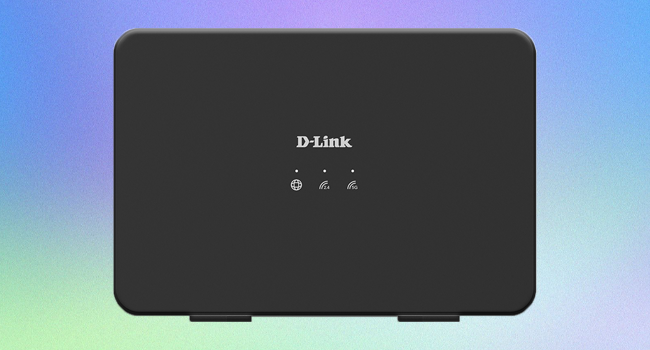
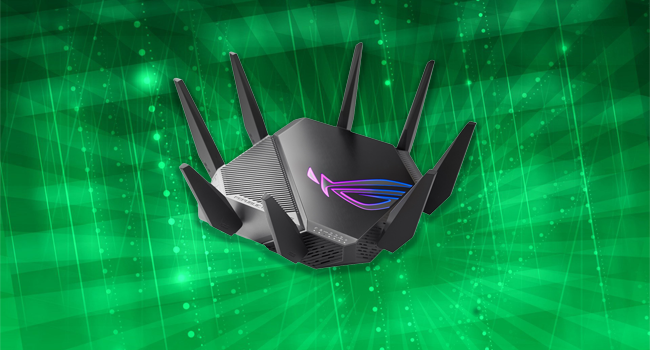
Вы могли заметить, что некоторые маршрутизаторы имеют видимую антенну, а другие — нет. На самом деле, возможно, у вас был маршрутизатор с внешней антенной, а теперь у вас есть более новый, у которого ее нет, и это заставляет вас задуматься, лучше он или хуже. В этой статье мы расскажем, почему некоторые модели имеют одну или несколько видимых антенн, а другие — нет. Также давайте поговорим о том, действительно ли это влияет на качество Wi-Fi.
Нужна ли внешняя антенна на маршрутизаторе?
Первое, что вы должны знать, это то, что все маршрутизаторы имеют антенны. Однако не все из них видны. Очень часто встречаются маршрутизаторы без внешней антенны, как в случае с популярными роутерами от известных провайдеров цифровых услуг. Но это не значит, что внутри корпуса нет антенн для передачи беспроводного сигнала.
Поэтому в маршрутизаторе есть внешние и внутренние антенны. По соображениям экономии места и эстетики многие модели предпочитают обходиться без внешних антенн. Это не означает, что они будут работать хуже, чем те, которые имеют внешние антенны. Имейте в виду, что подавляющее большинство Wi-Fi устройств, которые вы используете в повседневной жизни, не имеют видимой антенны, например, мобильный телефон, планшет, ноутбук и т.д.
Внешняя антенна на маршрутизаторе позволит вам направить сигнал. То есть, мы можем переместить антенну или антенны (если их несколько) так, чтобы они указывали на определенную область. В этом случае роутер не распределяет сигнал равномерно, как в случае с внутренними антеннами, но мы сможем настроить его в определенной степени.
Но нужна ли нам внешняя антенна? Правда заключается в том, что в большинстве случаев нет. Покрытие может быть очень хорошим без необходимости использования физической антенны. Однако возможность манипулировать антеннами может дать нам больше возможностей для усиления сигнала, особенно, для направления его в определенную область.
Расположение маршрутизатора важнее антенн
Но более важным, чем наличие или отсутствие антенн у маршрутизатора, будет его расположение. Если мы ошибемся, у нас возникнут проблемы с обеспечением хорошего покрытия и скорости соединения. Необходимо очень хорошо выбрать место, где мы собираемся разместить наше устройство.
В идеале маршрутизатор должен находиться в центральной части дома, где он сможет максимально хорошо распределить сигнал. Избегайте низких участков, стен и перегородок, а также других электронных устройств, которые могут создавать помехи. Чем больше он изолирован от помех, тем лучше. Это позволит соединению работать более оптимально.
Однако если покрытие маршрутизатора недостаточно, вы всегда можете воспользоваться другими устройствами. Например, вы можете установить ретранслятор, систему Mesh или PLC, которые помогут перенести сигнал из одной части дома в другую.
Сегодня Wi-Fi-роутеров нет разве что в деревнях у пенсионеров и в лесных избушках где-то в глуши на Севере. Полезный гаджет прочно обосновался в наших жилищах. Но некоторых пользователей не устраивает скорость связи через него, и тут начинаются доморощенные эксперименты. Разберемся, зачем у Wi-Fi-роутеров выкручивают антенны, и меняется ли качество сигнала, если пользоваться интернетом без них.
За что отвечают антенны на роутере
Роутер выглядит, как плоское прямоугольное устройство с «рожками» – антеннами. Они отвечают за более качественное распространение сигнала Wi-Fi – «раздают». Антенны бывают распаянными по плате — внутренними, и в виде рожек — внешними. Эта разноплановость породила среди абонентов миф о том, что в любом роутере есть как внутренние, так и внешние антенны. И что почему-то последние обязательно мешают первым.

Для чего их выкручивают и нужно ли это
Издевательство над антеннами гаджета совершается из ряда соображений:
- Сохранение пространства. Большинство соотечественников стремится втиснуть устройство в какой-то крохотный закуток так, чтобы оно не привлекало внимание и в целом не портило интерьер. И зачастую «рогатый» никак не хочет помещаться в укромное место, тогда антенны и подвергаются безжалостному выдиранию.
- Жадность. Мало кто хочет бесплатно делиться интернетом с соседями. И хотя для этого достаточно поставить на сеть пароль, некоторые люди снижают зону покрытия роутера, снимая с него антенки. Так устройство «не дотягивается» к соседям.
- Мнительность. Категория граждан, которые наиболее трепетно заботятся о своем здоровье, полагают, что «вредное» воздействие роутера уменьшится, если лишить его рожек.
- Капризность. Закончим тем, что 1 из 10 пользователей просто не нравится вид гаджета с торчащими в стороны штырьками. Он не вписывается в интерьер или мешает делать повседневные дела.

Стоит ли говорить, что нет ни одной объективной причины для лишения гаджета «рожек». Более того, это может нанести устройству вред. И вместо плюсов получатся одни минусы. Начнем с того, что антенны лишь перераспределяют сигнал, но никак не влияют на его усиление или ослабление. Без них выходные резисторы из-за отраженной волны рано или поздно перегреются, и устройство придет в негодность.
Чтобы найти компромисс между рожками роутера и узким пространством, попробуйте опустить их в стороны либо закрыть передатчик декоративным коробом в цвет мебели.
Поделись с друзьями:
Твитнуть
Поделиться
Поделиться
Отправить
Класснуть
Вотсапнуть
Запинить
Видеозвонки, работа с облачными сервисами, онлайн-фильмы, игры — для всего этого нужен стабильно работающий интернет. Разберемся, какой роутер выбрать, чтобы забыть о проблемах с соединением.
С чего начать
Сначала решите, куда вы будете устанавливать роутер и что к нему подключать. Чем
больше в доме людей, гаджетов и квадратных метров, тем более мощное устройство вам
понадобится. Для девушки или парня в квартире-студии будет достаточно
недорогого роутера. Для семьи с двумя школьниками и родителями-фрилансерами,
которые живут в трехкомнатной квартире с железобетонными стенами, понадобится
двухдиапазонный роутер с внешними антеннами, в большом загородном доме пригодится
система Mesh.
-
Квартира-студия
Стандарт 802.11n или 802.11ac Частота 5 ГГц Антенны встроенные Перейти в каталог
-
Геймер
Стандарт 802.11ac или 802.11ax Частота двух- или трехдиапазонный Соединение Gigabit Ethernet Перейти в каталог
-
Семья в городской квартире
Стандарт 802.11ac Частота двухдиапазонный Антенны внешние Функции Родительский контроль Перейти в каталог
-
Загородный дом
Стандарт 802.11n или 802.11ac Частота двухдиапазонный Антенны 3G/4G или USB-модем Функции Mesh Перейти в каталог
Как роутер подключает устройства к интернету
Роутер (маршрутизатор) — это устройство, которое получает интернет от провайдера
и передает его на устройства, подключенные к внутренней сети: на ваш
смартфон, планшет, ноутбук, стационарный компьютер, игровую приставку, медиаплеер, телевизор
со Smart TV.
Соединение передается по проводу и по Wi-Fi, благодаря встроенной точке
доступа. У роутера есть процессор, оперативная память, операционная система, поэтому в нем
могут быть дополнительные сервисы, например, VPN.

Проводное соединение
Для соединения с интернетом через кабель используются специальные разъемы в роутере —
WAN- и LAN-порты.
WAN-порты — для связи с провайдером
Кабель подключается к роутеру через WAN-порт. Обычно он выделен цветом и надписью
«WAN» или «INTERNET». Сетевой инженер, который придет
настраивать роутер, может называть его «uplink». Узнайте в техподдержке,
какой способ подключения предлагает провайдер. Для домашнего интернета чаще всего
используют порт Ethernet.
- Ethernet. Универсальный и самый распространенный вариант кабеля. Если услышите
«витая пара» или «патч-корд» — это все тоже
про Ethernet. - ADSL. Обеспечивает подключение по телефонной линии, подходит для отдаленных
населенных пунктов, встречается редко. - GPON. Позволяет подключаться к интернету с помощью оптоволоконного
кабеля.

LAN-порты — для соединения домашней техники с роутером
Разъемы этого типа нужны для подключения устройств с помощью провода. От количества
LAN-портов зависит, сколько устройств одновременно могут иметь доступ к интернету
по кабелю. Чаще всего встречаются модели с четырьмя портами. Количество портов
можно расширить с помощью свитча — сетевого разветвителя.

Выберите в каталоге
Для компьютера, игровой приставки, Smart-телевизора и другой
стационарной техники лучше
использовать именно проводное соединение — оно до сих пор остается самым
быстрым и стабильным. И не мешает смартфону или планшету получать сигнал по Wi-Fi.

Скорость проводного подключения
Самые распространенные стандарты скорости передачи данных для проводного
подключения:
- Fast Ethernet — до 100 Мбит/с
- Gigabit Ethernet — до 1 Гбит/с
Скорость особенно важна, если вы играете в онлайн-игры, смотрите фильмы в онлайн-кинотеатрах,
часто скачиваете тяжелые файлы. Чтобы пользоваться преимуществами Gigabit Ethernet,
убедитесь, что провайдер и тарифный план обеспечивают скорость выше 100 Мбит/c.
Если вы запланировали ремонт, заложите в проект специальные Ethernet-розетки, чтобы
кабель не мешался под ногами. Для размещения внутри стены он должен иметь
соответствующий тип оболочки.

Выберите в каталоге
Поддержка 3G/4G
Позволяет создать резервный канал связи на случай, если пропадет проводной интернет,
а еще это чуть ли не основной способ подключить к сети загородный дом. В роутерах
с поддержкой 3G/4G есть разъем для сим-карты или USB-модема. Скорость
интернета будет зависеть от многих факторов, в том числе от возможностей
вашего провайдера.
Максимальные значения:
- в сетях 3G — до 3,6 Мбит/с
- в сетях 4G — до 1 Гбит/с

Выберите в каталоге

К USB-порту подключают не только USB-модем для резервного интернета.
Благодаря ему роутер может использоваться как флешка или внешний жесткий диск,
на котором удобно хранить файлы в общем доступе, или принтер-сервер —
чтобы отправлять документы на печать с любого устройства в домашней сети.
Стандарт Wi-Fi — шестое поколение
Существует шесть поколений стандартов Wi-Fi, седьмой уже в разработке. Они отличаются
пропускной способностью, то есть максимальной скоростью передачи данных в беспроводной
сети при идеальных условиях. Для упрощения стандарты переименовали. Вместо численно-буквенных
обозначений типа 802.11ax теперь используется только номер поколения — Wi-Fi 6.
Реальная скорость интернета зависит от количества антенн, расстояния до роутера,
толщины стен. Для ежедневных задач, например, проверки электронной почты, общения в соцсетях,
чтения «Википедии», скачивания музыки и просмотра роликов, подойдет Wi-Fi 4.
Если вы смотрите видео 4К, играете в онлайн-игры, проводите трансляции, выбирайте Wi-Fi 5 или Wi-Fi 6.
-
Wi-Fi 4
Устаревающая технология, обеспечивает скорость до 600 Мбит/с.
802.11n
-
Wi-Fi 5
Актуальный стандарт, обеспечивает скорость до 6,77 Гбит/с.
802.11ac
-
Wi-Fi 6
Новая технология, обеспечивает скорость до 9,6 Гбит/с и устойчивую связь в многолюдных
местах.802.11ax
Диапазоны Wi-Fi — лучше два
-
Частота — это скорость передачи сигнала. Самые распространенные диапазоны
частот — 2,4 ГГц и 5 ГГц. Роутеры, которые работают в двух
диапазонах, лучше сохраняют соединение. Если сигнал на одном из них
пропадет, они переключатся на другой. Для тех, кому нужны максимальная
скорость и стабильность, например, для геймеров, созданы многодиапазонные
роутеры.
-
2,4 ГГц
Хорошо справляется с препятствиями на пути сигнала. Невысокая скорость,
нестабильная работа в многоквартирных домах — из-за помех, которые
создают другие устройства. -
5 ГГц
Высокая скорость сигнала, менее загруженный диапазон, но хуже справляется с преградами —
стенами, крупной техникой. -
Двухдиапазонные
Современное решение для большинства помещений и задач. Обеспечивает
стабильный сигнал без разрывов. -
Трехдиапазонные
Например, один 2,4 ГГц и два по 5 ГГц. Для задач с высокой
нагрузкой: трансляций, киберспорта.

Выберите в каталоге
Антенны — внешние или внутренние?
Чем больше антенн, тем лучше сигнал распространяется в пространстве и тем
стабильнее прием на каждом подключенном девайсе. Но они не увеличивают
возможности стандарта Wi-Fi, вашего провайдера и тарифного плана. Антенны бывают
внутренними и внешними.
Во многих роутерах можно заменить внешние антенны или подключить дополнительные, чтобы
улучшить сигнал. Как правило, такие устройства имеют разъемы TS9 или SMA.
-
Встроенные
Роутер занимает меньше места, вписывается в интерьер, но мощность сигнала
чуть ниже. -
Внешние
Более мощные, нужно чуть больше места для установки роутера.


Зона действия — что на нее влияет
Дальность передачи сигнала в помещении зависит от мощности сигнала, расположения
роутера и от окружающей среды. Кирпичные, бетонные стены, дверь с жалюзи,
холодильник будут выступать помехами. Например, две бетонные стены снизят радиус действия
сигнала частотой 2,4 ГГц на 20-30%, а сигнал частотой 5 ГГц, скорее
всего, заглушат.
Если в зону действия попадает не вся квартира, можно установить несколько роутеров,
а лучше воспользоваться специальными устройствами — повторителями
беспроводного сигнала. Они позволяют увеличить покрытие сигнала Wi-Fi, а также могут
принимать беспроводной сигнал и передавать его по кабелю на другие
устройства. Для их установки необходима розетка 220В.

Выберите в каталоге
Бесшовный роуминг — система Mesh
Обычно используют в сильно изолированных помещениях или помещениях площадью
более 120 кв. м. Технология обеспечивает постоянное и устойчивое соединение по всему
дому, устраняет «слепые зоны». Видеоконференция или фильм не прервется,
если вы перейдете в другую комнату или подниметесь на второй этаж.

Бесшовную зону покрытия Wi-Fi создает система типа Mesh. Она состоит из центрального
маршрутизатора и дополнительных адаптеров, которые уже не нужно подключать к интернету
по кабелю или с помощью USB-модема. Ноутбук или смартфон
автоматически переключаются на роутер или адаптер, который обеспечивает самый стабильный
сигнал в данной точке дома или квартиры. Это происходит практически мгновенно.
Площадь бесшовной зоны легко увеличить. Пристроили к дому мастерскую или построили
на участке отдельный гостевой домик — просто купите еще один адаптер или используйте
направленные антенны.
Выберите в каталоге
Полезные опции
-
Безопасность
Во многие роутеры встроены технологии защиты. Убедитесь, что роутер поддерживает
стандарт безопасности WPA2, а лучше WPA3. Хорошо, если в нем есть FireWall
(межсетевой экран) — он защищает от вредоносных программ и несанкционированного
вторжения в домашнюю сеть. -
«Родительский контроль»
Ограничивает посещение сайтов и время, проведенное в интернете. Пригодится
для детского планшета, смартфона или ноутбука. -
Крепления
Некоторые модели роутеров можно повесить на стену. Перед покупкой
убедитесь, что в комплекте есть крепления.
Коротко о том, как выбрать роутер
- Посчитайте, сколько устройств подключено к интернету, как часто и для чего
ими пользуются. - Изучите особенности помещения. Для квартиры от 100 кв.м с большим
количеством бетонных стен понадобятся роутер помощнее и повторители сигнала. Сигнал
можно улучшить, если правильно расположить роутер. - Установите фильтры и выберите подходящую модель в интернет-магазине «Ситилинк».
- Изучите характеристики. Минимальные требования к современному
роутеру: стандарт
802.11ac, наличие LAN-портов с поддержкой Gigabit Ethernet, работа в двух
диапазонах — 2,4 ГГц и 5 ГГц. - Почитайте отзывы о роутере. Из них вы можете узнать,
насколько просто его
настроить, не снижает ли он скорость. Если останутся вопросы, обратитесь за помощью
к нашим экспертам в разделе «Вопрос-ответ».
Перейти в каталог

В начало страницы
На чтение 4 мин Просмотров 14к. Опубликовано
Обновлено
Друзья, которые ничего не понимают в беспроводных сетях WiFi, часто спрашивают, зачем роутеру нужны антенны? Причем, иногда их бывает не одна, не две, а целых четыре и больше. Действительно, ведь есть и такие модели маршрутизаторов, у которых вообще нет антенн. Давайте выяснять, что к чему.
Зачем роутеру нужны антенны?
Думаю, что тот факт, что роутер раздает интернет сигнал по беспроводной связи WiFi, известен всем. Соответственно в нем должны иметься антенны — это очевидно. Однако если на конкретном отдельном устройстве нет внешних антенн, это еще не значит, что их нет там вообще. Антенны присутствуют в любом сетевом оборудовании. Просто они скрыты внутри корпуса. Это часто можно встретить в портативных моделях мобильных роутеров, например Zyxel LTE2566-M634

или Zyxel WAH7706

Также этим отличаются потолочные точки доступа. Внешние антенны просто некрасиво бы смотрелись после монтажа. Пример — Zyxel NWA11230ac

и офисный комплект Edimax Office 1-2-3
Также антенн вы не найдете на mesh системах роутеров TP-Link, Tenda и Zyxel, поскольку подразумевается, что они должны устанавливаться на открытом пространстве и быть частью «украшения» интерьера. Да и сама задумка модульной работы wifi сети не требует большого радиуса покрытия от каждого компонента в отдельности.
С одной стороны, спрятанные в корпус роутера антенны не портят внешний вид и не мешают скрытому монтажу. С другой, отсутствие внешних «усиков» не дает возможность скорректировать направление трансляции WiFi сети. Из-за чего после установки невозможно его улучшить в том или ином помещении без того, чтобы прибегать к средствам усиления беспроводного сигнала роутера.
Хотя есть также и модели, у которых есть возможность дополнительно установить съемные антенны. Это дает очевидные преимущества перед безантенными моделями и теми, у которых они установлены без возможности съема. В частности, чтобы подобрать более мощные внешние или даже уличные антенны для трансляции более мощного и направленного пучка беспроводного сигнала в нужную нам точку. Например, чтобы раздать интернет по WiFi с одного дома в другой. Также внешние антенны позволяют направить его в разные стороны для более широкого охвата площади помещения.
Зачем роутеру 2 или 4 антенны?
Итак, антенны у любого маршрутизатора есть, просто их может быть не видно. Но зачем ему две, четыре и более антенн? Чтобы ответить на этот вопрос, нужно сначала заглянуть в технические характеристики конкретного устройства. И посмотреть, какой диапазон частот WiFi он поддерживает.
Если только один (2.4 ГГц), то 2 и более антенн позволяют сделать сигнал более стабильным и повысить скорость работы всей сети. Так как на прием и передачу данных будет пахать уже не 1, а несколько антенн. Таков TP-Link WR820N
Если же роутер двухдиапазонный и поддерживает как диапазон 2.4, так и 5 ГГц, то одна антенна работает в 2.4 GHz, другая — 5 GHz. Это большинство современных недорогих моделей TP-Link, Tenda, Keenetic, Asus и т.д.
Для «усиления эффекта» — то есть улучшения качества приема WiFi, на роутер ставят сразу по 2 антенны на каждый диапазон — так и получается 4.
В самых дорогих моделях их может быть 6 или даже 8. Опять же парное количество для разных диапазонов.
Для чего антенны в роутере-модеме 4G-LTE?
Однако не во всех роутерах антенны отвечают именно за WiFi. Например, TP-Link Archer MR200 является маршрутизатором совмещенным с функциями модема. Поэтому антенны предназначены для того, чтобы ловить 3G и 4G-LTE сигнал от сотового оператора. При этом они еще и съемные, чтобы можно было подключить более мощные уличные модели для направленного приема.
Аналогично — у Zyxel LTE5366-M608
Итак, антенны в роутере нужны для трансляции wifi сети. Они могут быть скрытые внутри или выведенные наружу, отдельные или несъемные. Количество, назначение и коэффициент усиления антенн зависит от поставленных перед данной моделью маршрутизатора задач, которые в нее заложил производитель.
Куда направлять антенны роутера?
Поскольку внешние антенны на маршрутизаторах подвижные, их можно направлять в разные стороны. Куда именно? Это зависит от места его расположения. На роутере установлены всенаправленные антенны, то есть равномерно распределяют сигнал по окружности вдоль своей оси. Подробно о разных типах и способах их использования я писал отдельно.
Актуальные предложения:
Задать вопрос
- 10 лет занимается подключением и настройкой беспроводных систем
- Выпускник образовательного центра при МГТУ им. Баумана по специальностям «Сетевые операционные системы Wi-Fi», «Техническое обслуживание компьютеров», «IP-видеонаблюдение»
- Автор видеокурса «Все секреты Wi-Fi»
Содержание
- 1 Зачем нужны антенны
- 2 Сколько необходимо антенн
- 2.1 Две и более
- 2.2 А добавим еще одну
- 2.3 А если четыре
- 3 Располагаем роутер правильно
- 4 Направление антенны роутера
- 5 Меняем настройки
- 6 Заключение
- 7 Видео по теме
Изначально, когда «пошли» роутеры в народ, они имели на борту одну антенну. А помните выдвижную антенну на первых сотовых телефонах? Нет? А они были! Это теперь никого не удивишь двумя и более антеннами на роутере. В принципе ее вообще может быть и не видно. Она может быть скрытой, как на современных смартфонах. В этой статье разберем, зачем на некоторых маршрутизаторах так много антенн.

Зачем нужны антенны
Понятно, что любой модем — приемо-передающее устройство. Изначально мы подключались к Интернету с помощью кабеля. И на тот момент эти устройства были хороши. Теперь в цепочке Роутер ↔ Компьютер появилась антенна. Какого она типа, скрытого или открытого — не важно. Главное, что без нее невозможна передача радиоволн на расстояния.
В настоящее время антенной оснащены все устройства:
- смартфоны;
- Wi-Fi-адаптеры;
- Wi-Fi-роутеры.
Причем их визуально может быть и не видно. А нас интересует именно расположение всех антенн роутера.
Раньше были телефоны с торчащей антенной. Теперь таких моделей не выпускают. Сама антенна осталась, но визуально ее не видать. Теперь они находятся внутри аппарата.

Это явление в полной мере касается и маршрутизаторов. Если перед вами такое устройство, но антенны не видно, то помните, она там точно присутствует. Роутеров, да еще с функцией Wi-Fi без антенны не существует в принципе. Мало того, их может быть несколько:
- одна;
- пара;
- три;
- четыре и больше.
Как правило, теперь они внешние. Это не делает сигнал мощнее. Просто коэффициент усиления антенны выше. А мощность напрямую зависит от передающего устройства внутри маршрутизатора. Это обеспечивает устойчивость радиосигнала и увеличение радиуса действия. Теперь мы разобрались, что главное в передающем устройстве — коэффициент усиления. Именно за счет него обеспечивается расширение площади покрытия Wi-Fi.
Теперь, переходим к вопросу для чего роутеру необходимо много антеннок.
Сколько необходимо антенн
Старые системы были оснащены одной антенной, и, на тот момент, этого хватало для медленного Интернета со скоростью одного-двух мегабит в секунду.
Но время шло, скорости увеличились. Старое сетевое оборудование просто не соответствовало новым требованиям.

Для быстрого Интернета Wi-Fi должен работать гораздо быстрее. Для улучшения быстродействия было решено добавить вторую антеннку, потому что одна не справлялась с приемом и передачей данных (SISO) при возросшей скорости.
Две и более
Две антенны на роутере обеспечивали одновременную работу и на прием, и на передачу по технологии MIMO. Соответственно, увеличились и скорости — до 144 Мбит/сек.
Надо сказать, что у современных моделей смартфонов также присутствует две антенны.
А добавим еще одну
Если для передачи данных используется конфигурация 3×3 MIMO или 2×3 MIMO, то может понадобиться и третий «усик», который так же работает на прием/передачу. Это поддерживает работу беспроводных сетей на уровне в 216 Мбит/сек. Если маршрутизатор может работать по протоколу TurboQAM или NitroQAM, то скорость может существенно возрасти!

А если четыре
Для обычной квартиры с подключением Ehternet по витой паре смысла в дополнительных «усиках» нет никакого. Теоретически скорость может составить 100 Мбит/сек, но в действительности она ниже.
А если используется простая телефонная линия по протоколу xDSL, то реальная скорость вообще 20–30 Мбит/сек. В этом случае оптимальным устройством будет роутер или с двумя антеннами, или со встроенной.
Другое дело, если раздача Интернета идет по оптоволоконным сетям. Они могут обеспечить скорость от 1 Гбит/сек и выше. Тут открывается возможность:
- прямых трансляций потокового видео;
- общение в Интернете;
- он-лайн игры;
- качественное ТВ;
- телефон.
В этом случае применение роутеров с четырьмя «усами» будет оправдано. Особенно, если пользователей Интернета в доме несколько, и у всех разные предпочтения.

Располагаем роутер правильно
Может показаться странным, но есть такие пользователи, которые считают достойным местом для размещения такое, чтобы не бросалось в глаза или наличие поблизости розетки. Они не думают о том, как располагается маршрутизатор и как это скажется на приеме/передаче сигнала. Если устройство устанавливается специалистом, то тот уже заранее знает, как правильно разместить и установить оборудование.
Так где должны быть расположены антенны роутера и как правильно он должен стоять? Очевидно, что наилучшее положение в центре помещения.
Отчасти это так. Если квартира однокомнатная. А если комнат две-три?

Если есть разделяющая стена, то маршрутизатору самое место в самой большой комнате на той стене, которая разделяет две соседние комнаты. Но есть ограничения. Такие бытовые устройства, как холодильник, микроволновка, стабилизаторы и другие электроприборы будут мешать распространению радиосигнала. Поэтому от всех подобных устройств лучше держаться подальше.
Также не лишним будет учесть, где находится клиент Интернета в соседних жилых помещениях. Самая выгодная точка установки — на равноудаленном расстоянии от всех сетевых потребителей. В этом месте и лучше всего располагать ваше устройство.
Направление антенны роутера
Для тех, у кого роутер с внутренней антенной, этот раздел не актуален. Но если на маршрутизаторе два и более «усика», то вопрос, как правильно расположить антенны Wi-Fi-роутера, будет весьма острым.
Есть возможность подстроить раздачу под параметры квартиры. Но необходимо учитывать такой параметр, как коэффициент усиления. Чем больше его величина, тем больше расширяется радиус распространения волн.
Теперь самое главное — как распространяется радиоволна. Если этот коэффициент приближается к единице, то форма зоны влияния ближе к шарообразной. Но современные устройства обладают коэффициентом больше 1,0. Поэтому форма зоны охвата дискообразная. Иначе говоря, по краям антенн сигнал увеличивается, сверху или снизу «диска» уменьшается.
Что из этого следует:
- В первом случае зона охвата у роутера может распространяться на несколько этажей здания.
- Во втором — подойдет для помещений в пределах одноэтажного дома.

Теперь самое интересное. Зачастую современные модели обладают несколькими радиоканалами, например, по количеству антенн. Поэтому, если все «усики» направить в разные стороны, то мы тем самым поменяем зоны приема/передачи по разным плоскостям. Тем самым радиус действия маршрутизатора увеличится.
Еще необходимо помнить, что антенны бывают двух типов:
- Узконаправленные — сигнал собран в пучок и уходит в нужном направлении.
- Всенаправленные работают на все стороны.

Маршрутизатор, у которого антенны всенаправленные, а этот тип в основном и применяется в современных устройствах, вообще нацеливать конкретно куда-то не требуется.
Вернемся к роутерам со встроенными антеннами. Их изначально рекомендовано монтировать на стене вертикально. Но так как встроенных антенн может быть и больше, то для таких моделей вертикальное или горизонтальное положение значения не имеет. В любом варианте направленной передачи будет обеспечена стабильная работа устройства. Можно даже посоветовать и поработать с разными положениями, чтобы увидеть, когда сигнал будет самым лучшим.

Меняем настройки
Есть еще вариант улучшить качество радиоимпульса — изменить его настройки. Рассмотрим, зачем это делать.
Ваш сигнал может забиваться передачей от роутера соседей за стеной, который также раздает Wi-Fi, но на свою квартиру и, что самое плохое, на той же частоте. В результате — вы будете от этого недополучать Интернет.

Эта проблема решается переходом на другой канал. Большинство маршрутизаторов так и делают. Они могут выделить самый незагруженный канал и перейти на него. Для этого в списке Wi-Fi каналов надо активировать пункт «Auto». Увы, не во всех приборах такая функция есть.
Можно попробовать увеличить мощность радиосигнала. Правда эта опция ограничена диапазоном от 0 до 100 %. Но если ваш роутер обладает возможностью повысить уровень мощности выше стандартных значений, то это может спасти положение.
Увеличение мощности нарушает стандарты Государственной комиссии по радиочастотам. Никто, конечно, контролировать вас не будет, но все же — имейте это ввиду.

Заключение
Теперь вы точно знаете, что у Wi-Fi-роутеров антенны есть в любом случае и расположенны они могут быть по-разному. Сколько их — одна, две или больше — от этого зависит только зона покрытия сетью ВайФай. И если ваша скорость передачи данных до 100 Мбит/сек, то это не так критично для небольших комнат. А вот если у вас высокоскоростной Интернет, который используется для просмотра потокового видео в улучшенном качестве или для сетевых игр, то тут нужен роутер с большим количеством антенн.