
Варианты возможных проблем и способы их решения:
В зависимости от возникших проблем вам могут помочь разные методы. От переустановки виндоус — до отключения брандмаузера, сфера и способы возникновения и разрешения нижеуказанных проблем огромна по причине отсутствия вывода на экран номера и названия ошибки, или любого иного ее проявления.
Apex Legends — игра такой знаменитой компании как EA Games, которые ранее выпустили массу культовых достойных игр. Игра вышла совсем недавно но уже завоевала свою армию поклонников. «Новый убийца голодных игр», «убийца PUBG», именно так новоявленные поклонники окрестили игру.
В данной статье мы рассмотрим еще одну распространенную проблему игроков Apex Legends.
Обычно, никаких проблем связанных с игрой нет. Однако периодически игроки жалуются на вылеты, причем без ошибки, что довольно неприятно, так как в таком случае сразу же распознать проблему и заняться ее устранением довольно сложно. При внешней однотипности сбоя — в реальности у разных людей возникают совершенно разные ошибки, и, соответственно разрешаются совершенно разными путями.
Данный шутер разновидности «Battle Royal» фактически только-только вышел в свет и соответственно имеет определенные еще не решенные проблемы, что нормально для любой современной игры, в связи с чем разработчики не прокомментировали почему так случается и что делать при подобных вылетах. На форуме же, обсуждение данной проблемы занимает 50 страниц. Нужно отметить, что ошибка в основном возникает на ПК.
Ниже мы перечислим те варианты решений, что нам известны.
1. Использование Windows 10 1709 :
Версия виндоус 10-1709 может приводить к сбоям в игре в связи с их несовместимостью. Существуют определенные проблемы связанные с совместимостью версии с программным и аппаратным обеспечением.
Разрешение проблемы Windows 10 1709:
Разрешается проблема довольно просто — вам необходимо перейти на версию виндоус 10-1703.
2. Появляется синий экран :
Возможна такая проблема как появление знаменитого синего экрана во время игры. В указанном случае, хотя-бы точно можно определить проблему из-за которой все происходит.
Решение проблемы синего экрана:
Разрешение проблемы рассматривалось в одном из наших предыдущих статей: http://apexlegends2.ru/tehnicheskaya-podderzhka/apex-legends-vyletaet-vo-vremya-igry
Все, что вам нужно сделать — переустановить драйвера видеокарты на желательно более старые и просто подождать пока выйдут следующие.
Еще некоторые проблемы и их решения можно увидеть в видео ниже:
3. Просто вылетает в виндоус без указания на ошибку:
Этот трабл возникает благодаря кешу Origin.
Решение:
Необходимо вставить в файл .bat следующий код :
taskkill /F /IM Origin.exe
taskkill /F /IM OriginClientService.exe
taskkill /F /IM OriginWebHelperService.exe
pushd “C:\ProgramData\Origin\” || exit /B 1
for /D %%D in (“*”) do (
if /I not “%%~nxD”==”LocalContent” rd /S /Q “%%~D”
)
for %%F in (“*”) do (
del “%%~F”
)
popd
rmdir /s /q “C:\Users\INSERTYOURUSERNAMEHERE\AppData\Roaming\Origin”
rmdir /s /q “C:\Users\INSERTYOURUSERNAMEHERE\AppData\Local\Origin”
shutdown /r /t 0

Как открыть bat-файл:
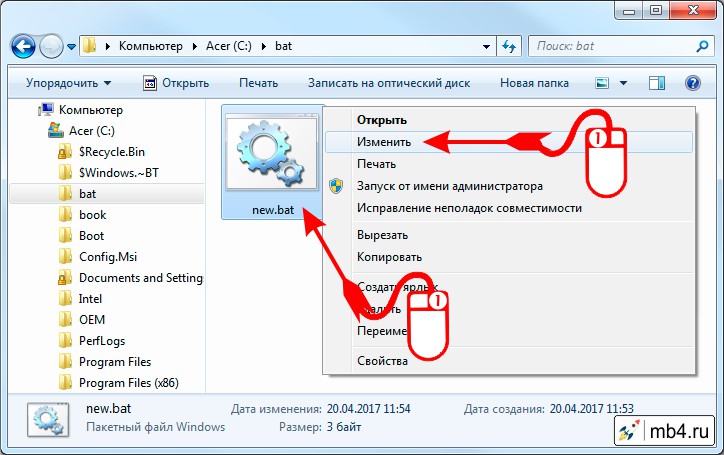
После вставки кода — запустите файл, после чего компьютер перезагрузится (не пугайтесь).
4. Проблема со звуком :
Бывает, что в игре у вас искажаются звуки, здесь требуется совершить следующие шаги.
Решение:
Необходимо в панели управления удостовериться, что в микшере в качестве активного стоит только одно устройство. Зайдите в Volume Mixer —-> Sounds —-> Configure Speakers —-> выберите устройство, которое необходимо использовать для получения звука в качестве основного, выключите все остальные.
5. Остальные проблемы:
Проблема с вылетами до конца не изучена и если все вышеперечисленные способы не помогли, или вы их еще не успели попробовать — мы вам советуем поменять графику — некоторым помогает. Также другие пользователи пишут что им помогло прохождение обучения (звучит глупо но попробовать стоит).
Также мы советуем вам посмотреть проблемы и решения в других наших статьях, так как эта тема не единственная, описывающая проблемы игры Apex Legends.
Содержание
- 1. Системные требования Apex Legends
- 2. Apex Legends не устанавливается. Ошибка VC++. Решение
- 3. Apex Legends не запускается. Ошибка CSOM. Решение
- 4. В Apex Legends ошибка синхронизации. Error syncing cloud storage data. Решение
- 5. Apex Legends вылетает. Ошибка bad_module_info. Решение
- 6. В Apex Legends бесконечная загрузка. Решение
- 7. В Apex Legends на Xbox One не подключается к серверу. Решение
- 8. Apex Legends не скачивается. Долгое скачивание. Решение
- 9. Apex Legends не устанавливается. Прекращена установка. Решение
- 10. Apex Legends не запускается. Ошибка при запуске. Решение
- 11. В Apex Legends черный экран, белый экран, цветной экран. Решение
- 12. Apex Legends вылетает. В определенный или случайный момент. Решение
- 13. Apex Legends зависает. Картинка застывает. Решение
- 14. Apex Legends тормозит. Низкий FPS. Просадки частоты кадров. Решение
- 15. Apex Legends лагает. Большая задержка при игре. Решение
- 16. В Apex Legends нет звука. Ничего не слышно. Решение
- 17. Apex Legends, скачанная с торрента не работает. Решение
- 18. Apex Legends выдает ошибку об отсутствии DLL-файла. Решение
Возникли какие-то проблемы в Apex Legends? Всё снова сломалось? Не беда: рано или поздно каждый геймер сталкивается с подобным. Бывают и раздражающие вылеты, и провалы сквозь текстуры, и даже полное отсутствие звука. В этом гайде мы расскажем, что же с этим делать и как всё починить.
К сожалению, в играх бывают изъяны: тормоза, низкий FPS, вылеты, зависания, баги и другие мелкие и не очень ошибки. Нередко проблемы начинаются еще до начала игры, когда она не устанавливается, не загружается или даже не скачивается. Да и сам компьютер иногда чудит, и тогда вместо картинки черный экран, не работает управление, не слышно звук или что-нибудь еще.
Ещё при возникновении каких-либо проблем с Apex Legends стоит свериться с системными требованиями. По-хорошему делать это нужно еще до покупки, чтобы не пожалеть о потраченных деньгах.
Минимальные системные требования:
- Операционная система: 64-разрядная Windows 10
- Процессор: Intel Core i3-6300 3.8 ГГц / AMD FX-4350 4.2 ГГц
- Оперативная память: 6 ГБ
- HDD: 30 ГБ на жестком диске
- Видеокарта: NVIDIA GeForce GT 640 / Radeon HD 7700 с 1 ГБ памяти
- Версия DirectX: 11
- Сеть: Широкополосное подключение к интернету
- А также: Клавиатура, мышь
Рекомендуемые системные требования:
- Операционная система: 64-разрядная Windows 10
- Процессор: Intel i5 3570K
- Оперативная память: 8 ГБ
- HDD: 30 ГБ на жестком диске
- Видеокарта: Nvidia GeForce GTX 970 / AMD Radeon R9 290 с 4 ГБ памяти
- Версия DirectX: 11
- Сеть: Широкополосное подключение к интернету
- А также: Клавиатура, мышь
Apex Legends не устанавливается. Ошибка VC++. Решение
Чтобы начать играть в Apex Legends, ее нужно скачать на игровой платформе Origin. Но иногда при установке может возникать ошибка со следующим текстом: «Error: The VC++ runtime redistributable package was not installed successfully. Setup cannot continue. (1603)». Иногда число в скобках отличается в зависимости от того, какая у вас версия Windows.
Например, некоторые пользователи столкнулись с ошибкой 1612. Но решение у проблемы всегда одна и то же. Вручную установить библиотеку Visual C++, проделав следующие действия:
- Найти папку redist внутри дистрибутива игры, обычно путь примерно такой: C:Program FilesOrigin GamesApex__Installervcvc2010sp1redist;
- Запустить файл vcredist_x64;
- В открывшемся окне выбрать опцию «Починить» (Repair), после чего процедура должна закончиться неудачей, но на самом деле все в порядке, нужно просто вручную установить библиотеку;
- Найти папку с файлами библиотеки, она должна заканчиваться на «2010»;
- Открыть папку и снова запустить vcredist_x64, теперь установка пройдет успешно.
Apex Legends не запускается. Ошибка CSOM. Решение
Что делать, если после запуска и показа первой заставки игры вылетает с ошибкой «CSOM_MilesAsyncOrFindFile(“audioshipgeneral_english.mstr”) failed to open try resincing»? Как выяснилось, проблема в том, что сразу после выхода Apex Legends разработчики выпустили хот-фикс, чтобы исправить некоторые ошибки, но немного «напортачили» с игровыми файлами.
Из-за этого у многих пользователей игра перестала запускаться, потому что нужный файл (тот самый general_english.mstr) теперь хранился в другом месте. Чтобы вернуть его на место, нужно починить клиент игры силами лаунчера Origin. Для этого нужно перейти в библиотеку, нажать правой кнопкой мыши по иконке игры, затем нажать на иконку шестеренки и выбрать опцию «Починить» (Repair).
После этого запустится процедура проверки дистрибутива игры на ошибки. Она может занять от 5 до 15 минут, после чего Origin автоматически скачает исправленные файлы.
В Apex Legends ошибка синхронизации. Error syncing cloud storage data. Решение
Несмотря на то, что большинство игр из магазина Origin отлично работают с функцией облачных сохранений, которую Electronic Arts встроила в клиент своего сервиса, на релизе Apex Legends не поддерживала ее в полной мере. Из-за этого после выхода игры могла возникать ошибка синхронизации, нередко приводящая к потере сохраненных настроек.
Разработчики из студии Respawn Entertainment уже выпустили обновление для игры, но некоторые игроки все еще сталкиваются с ошибкой синхронизации. К счастью, ее можно решить вручную, отключив синхронизацию через клиент Origin. Для этого необходимо проделать следующее:
- Открыть вкладку «Origin» в верхней части окна;
- В выпадающем списке выбрать опцию «Настройки приложения» (Application Settings);
- В открывшемся окне перейти на вкладку «Установка и сохранения» (Installs & Saves);
- Убрать флажок с опции облачного сохранения.
Apex Legends вылетает. Ошибка bad_module_info. Решение
У некоторых пользователей Apex Legends вылетает в случайные моменты времени без всякой системе. При этом иногда игра выдает ошибку с довольно длинным текстом, в котором фигурирует приложение bad_module_info. Дальнейший текст может отличаться, на одном и том же компьютере может быть до 30 разновидностей этой ошибки с разным текстом.
Но причина у нее одна и та же во всех случаях. Ошибка dab_module_info возникает на компьютерах, которые ранее работали на базе операционной системе Windows 7, но позже были обновлены до Windows 10 силами штатного «установщика» от Microsoft. То есть без полного удаления Windows 7 и затем установки Windows 10 с нуля.
В таком случае есть два варианта решения проблемы: дождаться патча от разработчиков или переустановить операционную систему.
В Apex Legends бесконечная загрузка. Решение
Что делать, если при подключении к лобби или загрузки матча ничего не происходит, то есть загрузка длится бесконечно долго? При этом другие пользователи могут видеть «загружающегося» товарища в списке участников матча, а его персонаж может неподвижно стоять рядом. Как ни странно, корень проблемы заключается в оглушительном успехе Apex Legends.
Буквально через несколько дней после релиза игры в ней был зафиксирован внушительный онлайн — миллион игроков. Из-за этого возникли проблемы с серверами. Иногда они «забывали» обрабатывать запросы некоторых пользователей. Даже если перезагрузить игру, то загрузка не заканчивается, потому что сбой в работе сервера мешал обработке учетной записи игрока.
Увы, решить эту проблему самостоятельно нельзя, но можно воспользоваться временным решением — создать еще одну учетную запись Origin и играть в Apex Legends через нее. Конечно, проблема с бесконечной загрузкой может возникнуть вновь, но тогда можно будет вернуться на свой изначальный профиль. Скорее всего, к тому времени он уже заработает как следует.
В Apex Legends на Xbox One не подключается к серверу. Решение
Аналогичная проблема иногда встречается и в других играх, доступных на Xbox One, таких как Evolve и разных частях Call of Duty. Выглядит она так: вы заходите в Apex Legends, играете один матч, после чего вас выкидывает с сервера с сообщением о том, что нет подключения к серверам игры. Конечно, ничто не мешает перезапустить игру и сыграть снова, но есть куда более простое решение проблемы.
Заключается оно в том, чтобы подключить интернет к консоли напрямую, то есть с помощью кабеля. Благодаря этому «коннект» будет более стабильным, и разрывы соединения с серверами Apex Legends прекратятся или станут чрезвычайно редкими. Если же возможности подключить провод не представляется возможным, то попробуйте еще один метод:
- Открыть экран настроек (Settings) на Xbox One;
- Перейти в раздел настроек сети (Network Settings);
- Перейти во вложенное меню продвинутых настроек (Advanced Settings);
- Выбрать альтернативный MAC-адрес (Alternate MAC adress);
- Нажать на кнопку «Очистить» (Clear);
- Нажать на кнопку «Перезапустить» (Restart).
После этого ваша приставка перезагрузится. После этого снова перейдите на экран настроек, затем в раздел настроек сети и выберите опцию настроить беспроводное соединение (Set Up Wireless Network).
Apex Legends не скачивается. Долгое скачивание. Решение
Скорость лично вашего интернет-канала не является единственно определяющей скорость загрузки. Если раздающий сервер работает на скорости, скажем, 5 Мб в секунду, то ваши 100 Мб делу не помогут.
Если Apex Legends совсем не скачивается, то это может происходить сразу по куче причин: неправильно настроен роутер, проблемы на стороне провайдера, кот погрыз кабель или, в конце концов, упавший сервер на стороне сервиса, откуда скачивается игра.
Apex Legends не устанавливается. Прекращена установка. Решение
Перед тем, как начать установку Apex Legends, нужно еще раз обязательно проверить, какой объем она занимает на диске. Если же проблема с наличием свободного места на диске исключена, то следует провести диагностику диска. Возможно, в нем уже накопилось много «битых» секторов, и он банально неисправен?
В Windows есть стандартные средства проверки состояния HDD- и SSD-накопителей, но лучше всего воспользоваться специализированными программами.
Но нельзя также исключать и вероятность того, что из-за обрыва соединения загрузка прошла неудачно, такое тоже бывает. А если устанавливаете Apex Legends с диска, то стоит поглядеть, нет ли на носителе царапин и чужеродных веществ!
Apex Legends не запускается. Ошибка при запуске. Решение
Apex Legends установилась, но попросту отказывается работать. Как быть?
Выдает ли Apex Legends какую-нибудь ошибку после вылета? Если да, то какой у нее текст? Возможно, она не поддерживает вашу видеокарту или какое-то другое оборудование? Или ей не хватает оперативной памяти?
Помните, что разработчики сами заинтересованы в том, чтобы встроить в игры систему описания ошибки при сбое. Им это нужно, чтобы понять, почему их проект не запускается при тестировании.
Обязательно запишите текст ошибки. Если вы не владеете иностранным языком, то обратитесь на официальный форум разработчиков Apex Legends. Также будет полезно заглянуть в крупные игровые сообщества и, конечно, в наш FAQ.
Если Apex Legends не запускается, мы рекомендуем вам попробовать отключить ваш антивирус или поставить игру в исключения антивируса, а также еще раз проверить соответствие системным требованиям и если что-то из вашей сборки не соответствует, то по возможности улучшить свой ПК докупив более мощные комплектующие.
В Apex Legends черный экран, белый экран, цветной экран. Решение
Проблемы с экранами разных цветов можно условно разделить на 2 категории.
Во-первых, они часто связаны с использованием сразу двух видеокарт. Например, если ваша материнская плата имеет встроенную видеокарту, но играете вы на дискретной, то Apex Legends может в первый раз запускаться на встроенной, при этом самой игры вы не увидите, ведь монитор подключен к дискретной видеокарте.
Во-вторых, цветные экраны бывают при проблемах с выводом изображения на экран. Это может происходить по разным причинам. Например, Apex Legends не может наладить работу через устаревший драйвер или не поддерживает видеокарту. Также черный/белый экран может выводиться при работе на разрешениях, которые не поддерживаются игрой.
Apex Legends вылетает. В определенный или случайный момент. Решение
Играете вы себе, играете и тут — бац! — все гаснет, и вот уже перед вами рабочий стол без какого-либо намека на игру. Почему так происходит? Для решения проблемы стоит попробовать разобраться, какой характер имеет проблема.
Если вылет происходит в случайный момент времени без какой-то закономерности, то с вероятностью в 99% можно сказать, что это ошибка самой игры. В таком случае исправить что-то очень трудно, и лучше всего просто отложить Apex Legends в сторону и дождаться патча.
Однако если вы точно знаете, в какие моменты происходит вылет, то можно и продолжить игру, избегая ситуаций, которые провоцируют сбой. Кроме того, можно скачать сохранение Apex Legends в нашем файловом архиве и обойти место вылета.
Apex Legends зависает. Картинка застывает. Решение
Ситуация примерно такая же, как и с вылетами: многие зависания напрямую связаны с самой игрой, а вернее с ошибкой разработчика при ее создании. Впрочем, нередко застывшая картинка может стать отправной точкой для расследования плачевного состояния видеокарты или процессора. Так что если картинка в Apex Legends застывает, то воспользуйтесь программами для вывода статистики по загрузке комплектующих. Быть может, ваша видеокарта уже давно исчерпала свой рабочий ресурс или процессор греется до опасных температур? Проверить загрузку и температуры для видеокарты и процессоров проще всего в программе MSI Afterburner. При желании можно даже выводить эти и многие другие параметры поверх картинки Apex Legends.
Какие температуры опасны? Процессоры и видеокарты имеют разные рабочие температуры. У видеокарт они обычно составляют 60-80 градусов по Цельсию. У процессоров немного ниже — 40-70 градусов. Если температура процессора выше, то следует проверить состояние термопасты. Возможно, она уже высохла и требует замены. Если греется видеокарта, то стоит воспользоваться драйвером или официальной утилитой от производителя. Нужно увеличить количество оборотов кулеров и проверить, снизится ли рабочая температура.
Apex Legends тормозит. Низкий FPS. Просадки частоты кадров. Решение
При тормозах и низкой частоте кадров в Apex Legends первым делом стоит снизить настройки графики. Разумеется, их много, поэтому прежде чем снижать все подряд, стоит узнать, как именно те или иные настройки влияют на производительность.
Разрешение экрана. Если кратко, то это количество точек, из которого складывается картинка игры. Чем больше разрешение, тем выше нагрузка на видеокарту. Впрочем, повышение нагрузки незначительное, поэтому снижать разрешение экрана следует только в самую последнюю очередь, когда все остальное уже не помогает.
Качество текстур. Как правило, этот параметр определяет разрешение файлов текстур. Снизить качество текстур следует в случае, если видеокарта обладает небольшим запасом видеопамяти (меньше 4 ГБ), или если используется очень старый жесткий диск, скорость оборотов шпинделя у которого меньше 7200.
Качество моделей (иногда просто детализация). Эта настройка определяет, какой набор 3D-моделей будет использоваться в игре. Чем выше качество, тем больше полигонов. Соответственно, высокополигональные модели требуют большей вычислительной мощности видеокарты (не путать с объемом видеопамяти!), а значит снижать этот параметр следует на видеокартах с низкой частотой ядра или памяти.
Тени. Бывают реализованы по-разному. В одних играх тени создаются динамически, то есть они просчитываются в реальном времени в каждую секунду игры. Такие динамические тени загружают и процессор, и видеокарту. В целях оптимизации разработчики часто отказываются от полноценного рендера и добавляют в игру пре-рендер теней. Они статичные, потому как, по сути, это просто текстуры, накладывающиеся поверх основных текстур, а значит загружают они память, а не ядро видеокарты. Нередко разработчики добавляют дополнительные настройки, связанные с тенями:
- Разрешение теней — определяет, насколько детальной будет тень, отбрасываемая объектом. Если в игре динамические тени, то загружает ядро видеокарты, а если используется заранее созданный рендер, то «ест» видеопамять.
- Мягкие тени — сглаживание неровностей на самих тенях, обычно эта опция дается вместе с динамическими тенями. Вне зависимости от типа теней нагружает видеокарту в реальном времени.
Сглаживание. Позволяет избавиться от некрасивых углов на краях объектов за счет использования специального алгоритма, суть которого обычно сводится к тому, чтобы генерировать сразу несколько изображений и сопоставлять их, высчитывая наиболее «гладкую» картинку. Существует много разных алгоритмов сглаживания, которые отличаются по уровню влияния на быстродействие Apex Legends. Например, MSAA работает «в лоб», создавая сразу 2, 4 или 8 рендеров, поэтому частота кадров снижается соответственно в 2, 4 или 8 раз. Такие алгоритмы как FXAA и TAA действуют немного иначе, добиваясь сглаженной картинки путем высчитывания исключительно краев и с помощью некоторых других ухищрений. Благодаря этому они не так сильно снижают производительность.
Освещение. Как и в случае со сглаживанием, существуют разные алгоритмы эффектов освещения: SSAO, HBAO, HDAO. Все они используют ресурсы видеокарты, но делают это по-разному — в зависимости от самой видеокарты. Дело в том, что алгоритм HBAO продвигался в основном на видеокартах от Nvidia (линейка GeForce), поэтому лучше всего работает именно на «зеленых». HDAO же, наоборот, оптимизирован под видеокарты от AMD. SSAO — это наиболее простой тип освещения, он потребляет меньше всего ресурсов, поэтому в случае тормозов в Apex Legends стоит переключиться него. Что снижать в первую очередь? Как правило, наибольшую нагрузку вызывают тени, сглаживание и эффекты освещения, так что лучше начать именно с них. Часто геймерам самим приходится заниматься оптимизацией Apex Legends.
Практически по всем крупным релизам есть различные соответствующие и форумы, где пользователи делятся своими способами повышения производительности. Один из них — специальная программа под названием Advanced System Optimizer. Она сделана специально для тех, кто не хочет вручную вычищать компьютер от разных временных файлов, удалять ненужные записи реестра и редактировать список автозагрузки. Advanced System Optimizer сама сделает это, а также проанализирует компьютер, чтобы выявить, как можно улучшить производительность в приложениях и играх.
Apex Legends лагает. Большая задержка при игре. Решение
Многие путают «тормоза» с «лагами», но эти проблемы имеют совершенно разные причины. Apex Legends тормозит, когда снижается частота кадров, с которой картинка выводится на монитор, и лагает, когда задержка при обращении к серверу или любому другому хосту слишком высокая.
Именно поэтому «лаги» могут быть только в сетевых играх. Причины разные: плохой сетевой код, физическая удаленность от серверов, загруженность сети, неправильно настроенный роутер, низкая скорость интернет-соединения.
Впрочем, последнее бывает реже всего. В онлайн-играх общение клиента и сервера происходит путем обмена относительно короткими сообщениями, поэтому даже 10 Мб в секунду должно хватить за глаза.
В Apex Legends нет звука. Ничего не слышно. Решение
Apex Legends работает, но почему-то не звучит — это еще одна проблема, с которой сталкиваются геймеры. Конечно, можно играть и так, но все-таки лучше разобраться, в чем дело.
Сначала нужно определить масштаб проблемы. Где именно нет звука — только в игре или вообще на компьютере? Если только в игре, то, возможно, это обусловлено тем, что звуковая карта очень старая и не поддерживает DirectX.
Если же звука нет вообще, то дело однозначно в настройке компьютера. Возможно, неправильно установлены драйвера звуковой карты, а может быть звука нет из-за какой-то специфической ошибки нашей любимой ОС Windows.
Apex Legends, скачанная с торрента не работает. Решение
Если дистрибутив игры был загружен через торрент, то никаких гарантий работы быть в принципе не может. Торренты и репаки практически никогда не обновляются через официальные приложения и не работают по сети, потому что по ходу взлома хакеры вырезают из игр все сетевые функции, которые часто используются для проверки лицензии. Такие версии игр использовать не просто неудобно, а даже опасно, ведь очень часто в них изменены многие файлы. Например, для обхода защиты пираты модифицируют EXE-файл. При этом никто не знает, что они еще с ним делают. Быть может, они встраивают самоисполняющееся программное обеспечение.
Например, майнер, который при первом запуске игры встроится в систему и будет использовать ее ресурсы для обеспечения благосостояния хакеров. Или вирус, дающий доступ к компьютеру третьим лицам. Тут никаких гарантий нет и быть не может. К тому же использование пиратских версий — это, по мнению нашего издания, воровство. Разработчики потратили много времени на создание игры, вкладывали свои собственные средства в надежде на то, что их детище окупится. А каждый труд должен быть оплачен. Поэтому при возникновении каких-либо проблем с играми, скачанными с торрентов или же взломанных с помощью тех или иных средств, следует сразу же удалить «пиратку», почистить компьютер при помощи антивируса и приобрести лицензионную копию игры. Это не только убережет от сомнительного ПО, но и позволит скачивать обновления для игры и получать официальную поддержку от ее создателей.
Apex Legends выдает ошибку об отсутствии DLL-файла. Решение
Как правило, проблемы, связанные с отсутствием DLL-библиотек, возникают при запуске Apex Legends, однако иногда игра может обращаться к определенным DLL в процессе и, не найдя их, вылетать самым наглым образом.
Чтобы исправить эту ошибку, нужно найти необходимую библиотеку DLL и установить ее в систему. Проще всего сделать это с помощью программы DLL-fixer, которая сканирует систему и помогает быстро найти недостающие библиотеки.
Если ваша проблема оказалась более специфической или же способ, изложенный в данной статье, не помог, то вы можете спросить у других пользователей в нашей рубрике.
Другие гайды
- У Twitch-стримера в прямом эфире выпал глаз, когда он играл в Apex Legends
- У российского киберспортсмена отец отключил интернет во время полуфинала по Apex Legends. В соцсетях игрока поддерживают
- VGTimes узнал у авторов Apex Legends, с какой вселенной они хотели бы сделать кроссовер
Вылетает Apex Legends без ошибки? В этой статьте постарались описать возможные способы решения этой проблемы.
Несмотря на относительно стабильную работу Apex Legends, у многих просто возникает проблема, когда игра вылетает без ошибки. Распространенность проблемы доказывает официальный форум по Apex Legends, на котором игроки написали постов больше чем на 100 страниц.
В этой статье мы постарались собрали несколько способов решить проблему, когда Apex Legends вылетает без ошибки.
Способ №1
Этот способ актуален для Windows 10.
Один из самых простых способов заставить игру не вылетать — запустить Apex Legends в режиме совместимости с Windows 7.
- Откройте папку с игрой (пример: G:\Origin\Games\Apex);
- Кликните правой кнопкой мыши на файл r5apex.exe, в открывшемся окне выберите вкладку «Совместимость»;
- В поле «Режим совместимости» нажмите галочку у «Запустить программу в режиме совместимости с»;
- Выберите Windows 7 и запускайте игру.
Способ №2
Есть информация, что обновление 1709 для Windows 10 может некорректно работать с Apex Legends. Вы можете попробовать перейти на версию 1703. Это связано с тем, что у обновленной версии могут возникать проблемы с совместимостью с игрой из-за неправильного взаимодействия с программным и аппаратным обеспечением..
Чтобы откатить сборку Windows 10:
- Нажмите на кнопку «Windows»;
- Окройте «Параметры»;
- Выберите раздел «Обновление и безопасность»;
- Откройте раздел «Восстановление» и выберите «Выполнить откат к более ранней сборке»;
- Нажмите «Начать».
Способ №3
Если во время игры появляется синий экран смерти (BSoD), то можно попробовать переустановить драйверы видеокарты. Желательно перед этим удалить старые версии драйверов.
Способ №4
Иногда вылеты случаются из-за ошибок кэша лаунчера Origin. Чтобы почистить его, сделайте следующее:
- В папке Origin (C:\Program Files (x86)\Origin). Создайте .bat файл. Для этого создаете новый текстовый документ и сохраняете его с форматом .bat, указав в типе сохранения «Все файлы».
- В созданном файле введите:
taskkill /F /IM Origin.exe
taskkill /F /IM OriginClientService.exe
taskkill /F /IM OriginWebHelperService.exe
pushd “C:\ProgramData\Origin\” || exit /B 1
for /D %%D in (“*”) do (
if /I not “%%~nxD”==”LocalContent” rd /S /Q “%%~D”
)
for %%F in (“*”) do (
del “%%~F”
)
popd
rmdir /s /q “C:\Users\INSERTYOURUSERNAMEHERE\AppData\Roaming\Origin”
rmdir /s /q “C:\Users\INSERTYOURUSERNAMEHERE\AppData\Local\Origin”
shutdown /r /t 0 - После этого компьютер должен сам перезагрузится.
Способ №5
Некоторые пользователи утверждают, что нужно перед обычной игрой зайти в обучение Apex Legends. По словам игроков, которым этот способ помог, проходить обучение полностью — необязательно. Хватит буквально и нескольких секунд.
Способ №6
Также это может быть связано с настройками ограничения FPS. Если у вас не очень сильная видеокарта, то ставьте ограничение FPS — на 60 (в настройках игры). В ином случае видеокарта будет работать на износ из-за чего могут возникать проблемы с вылетами. Кроме того, попробуйте вернуть настройки графики по умолчанию.
Apex Legends – популярная многопользовательская игра в жанре «королевская битва», разработанная компанией Respawn Entertainment и выпущенная Electronic Arts. Однако, несмотря на свою популярность, некоторые игроки сталкиваются с проблемой, когда игра внезапно закрывается без появления ошибки.
Одной из основных причин вылета Apex Legends без ошибки является несовместимость оборудования. Некоторые игроки испытывают проблемы с видеокартой, процессором или оперативной памятью, что может привести к нестабильной работе игры и ее вылету без сообщения об ошибке. Также, учтите, что игра требует достаточно мощную систему для стабильной работы, поэтому, если ваш компьютер не соответствует системным требованиям, возможно, вам стоит обновить оборудование.
Содержание
- Почему Apex Legends вылетает
- Неожиданный вылет без ошибки: основные причины
- Проблемы совместимости с операционной системой
- Неправильная установка и обновление игры
- Нехватка системных ресурсов
- Проблемы с драйверами видеокарты
- Конфликт антивирусных программ
- Проблемы с запуском в фоновом режиме
Вылеты в игре Apex Legends могут быть вызваны различными причинами, и найти источник проблемы может быть непросто. Однако, существуют некоторые основные факторы, которые могут стать причиной вылетов игры.
1. Неполадки в компьютере
Одной из главных причин, по которым Apex Legends может вылетать без ошибки, являются неполадки в компьютере. Недостаток оперативной памяти, устаревшие драйверы для видеокарты или процессора, проблемы с жестким диском или перегрев компонентов могут вызывать сбои в работе игры.
2. Программное обеспечение третьих сторон
Возможно, у вас установлено программное обеспечение третьих сторон, которое может конфликтовать с Apex Legends и вызывать вылеты игры. Антивирусные программы, файерволы или другие защитные программы могут блокировать файлы игры или вмешиваться в ее работу, что приводит к сбоям.
3. Интернет-подключение
Нестабильное или медленное интернет-подключение также может быть причиной вылетов в Apex Legends. Если ваше подключение к сети неустойчиво, игра может терять связь с серверами и вылетать без предупреждения.
4. Ошибки в файловой системе
Нарушения в файловой системе компьютера могут привести к вылетам игры. Дефрагментация жесткого диска, проверка целостности файлов игры или исправление ошибок диска могут помочь устранить эту проблему.
Если вы столкнулись с проблемами вылетов в Apex Legends, рекомендуется в первую очередь проверить работу компьютера, обновить все драйверы, отключить ненужное программное обеспечение третьих сторон, и убедиться в стабильности интернет-подключения. При необходимости, можно обратиться к поддержке разработчиков игры для получения конкретных рекомендаций и помощи в решении проблемы.
Неожиданный вылет без ошибки: основные причины
Вылеты без ошибки в Apex Legends могут быть вызваны различными причинами. Несмотря на отсутствие сообщения об ошибке, игра может вылететь из-за неполадок в системе, конфликтов с другими программами или железными компонентами компьютера.
Основные причины вылетов без ошибки в Apex Legends включают:
- Проблемы с драйверами графической карты: Один из наиболее распространенных источников проблем — устаревшие или поврежденные драйверы графической карты. Обновление драйверов до последней версии может решить эту проблему.
- Недостаток оперативной памяти (RAM): Если ваш компьютер имеет недостаточно оперативной памяти для запуска Apex Legends, игра может вылететь без ошибки. Увеличение объема оперативной памяти может помочь предотвратить это.
- Конфликты с другими программами: Некоторые программы, работающие в фоновом режиме, могут вызывать конфликты с Apex Legends и приводить к вылетам без ошибки. Закрытие или приостановка работы этих программ перед запуском игры может решить проблему.
- Поврежденные игровые файлы: Поврежденные файлы игры могут привести к вылетам без ошибки. Проверка целостности игровых файлов через клиент игры или переустановка игры может помочь исправить эту проблему.
Это лишь некоторые из возможных причин вылетов без ошибки в Apex Legends. Ожидаемо, что разработчики будут исправлять эти проблемы в будущих обновлениях игры, однако пока что решение проблемы может потребовать некоторых действий с вашей стороны.
Проблемы совместимости с операционной системой
Возможной причиной вылетов Apex Legends без ошибки может быть несовместимость игры с операционной системой, на которой запускается игра. Особенно это может быть актуально при использовании старых версий операционных систем или при попытке запуска игры на нелицензионных операционных системах.
Для того чтобы убедиться, что ваша операционная система совместима с Apex Legends, проверьте следующие рекомендации и системные требования:
- Удостоверьтесь, что ваша операционная система обновлена до последней версии.
- Проверьте, соответствуют ли технические характеристики вашего компьютера минимальным или рекомендуемым требованиям, указанным разработчиками игры.
- Обратите внимание на требования к версии DirectX и видеодрайверам. Убедитесь, что у вас установлена поддерживаемая версия DirectX и актуальные драйверы для вашей видеокарты.
- Если у вас есть антивирусное программное обеспечение, убедитесь, что игра не блокируется или не конфликтует с ним.
Если вы соответствуете всем требованиям и проблема всё равно остается, рекомендуется обратиться в службу поддержки разработчиков игры для получения дополнительной помощи и инструкций по устранению проблемы совместимости с операционной системой.
Неправильная установка и обновление игры
Одной из основных причин вылетов игры Apex Legends без ошибки может быть неправильная установка или обновление игры. В этом разделе мы рассмотрим некоторые проблемы, связанные с установкой и обновлением, и предложим решения для их исправления.
Вот некоторые распространенные проблемы, которые могут возникнуть при установке или обновлении Apex Legends:
- Ошибка загрузки файлов игры
- Проблемы с загрузкой и установкой патчей
- Конфликты с антивирусным ПО
- Недостаточное место на жестком диске
Для решения этих проблем можно использовать следующие рекомендации:
- Проверьте целостность файлов игры. Один из способов исправить ошибки установки или обновления – это проверить целостность файлов игры. Вы можете сделать это, выбрав игру в клиенте ORIGIN, щелкнув правой кнопкой мыши и выбрав «Настройки», затем выбрав «Проверить игру» во вкладке «Параметры». Это позволит ORIGIN автоматически проверить все файлы игры и загрузить недостающие или поврежденные файлы.
- Отключите антивирусное программное обеспечение. Некоторые антивирусные программы могут вызывать конфликты с игрой Apex Legends. Попробуйте временно отключить антивирусное программное обеспечение перед установкой или обновлением игры. Обязательно включите антивирусную защиту после завершения процесса.
- Освободите место на жестком диске. Убедитесь, что у вас достаточно свободного места на жестком диске для установки или обновления игры Apex Legends. Удалите ненужные файлы или программы, чтобы освободить место на диске.
Следуя этим рекомендациям, вы можете исправить проблемы, связанные с неправильной установкой или обновлением игры Apex Legends и избежать вылетов без ошибки.
Нехватка системных ресурсов
Одной из основных причин вылета без ошибки в игре Apex Legends может быть нехватка системных ресурсов. Игра требует определенных характеристик компьютера для плавной работы, и если ваша система не соответствует этим требованиям, это может привести к вылету игры.
Вот несколько причин, почему может возникать нехватка системных ресурсов:
- Недостаточно оперативной памяти: Если у вас установлено недостаточное количество оперативной памяти, игра может вылетать из-за нехватки ресурсов для ее выполнения. Рекомендуется иметь как минимум 8 ГБ оперативной памяти для игры Apex Legends.
- Слабый процессор: Если у вас установлен слабый процессор, он может не справляться с вычислительными задачами игры и вызывать ее вылет. Рекомендуется иметь процессор с частотой не менее 3 ГГц и не менее 4 ядер для оптимальной работы Apex Legends.
- Устаревший графический драйвер: Устаревший графический драйвер также может вызывать вылет игры. Рекомендуется регулярно обновлять графический драйвер для обеспечения стабильной работы игры.
- Загруженность системы: Если на вашем компьютере запущено слишком много приложений или процессов, это может вызывать нехватку системных ресурсов и вылет игры. Рекомендуется закрыть все ненужные приложения перед запуском игры.
Если у вас возникает проблема с вылетом игры Apex Legends без ошибки, вам следует проверить и устранить вышеперечисленные причины нехватки системных ресурсов. Это может помочь улучшить стабильность и производительность игры на вашем компьютере.
Проблемы с драйверами видеокарты
Если у вас установлен устаревший или несовместимый драйвер видеокарты, это может вызывать конфликты в работе игры и приводить к ее вылету без ошибки. Чтобы исправить эту проблему, вам необходимо обновить драйвер до последней версии.
Чтобы обновить драйвер видеокарты, вам потребуется знать производителя и модель вашей видеокарты. После этого вы можете посетить официальный сайт производителя и найти раздел поддержки или загрузки драйверов. Там вы сможете найти последнюю версию драйвера для вашей видеокарты и скачать ее на свой компьютер.
После скачивания драйвера запустите его установку и следуйте инструкциям на экране. После установки перезагрузите компьютер, чтобы изменения вступили в силу. После перезагрузки проверьте, работает ли Apex Legends без вылетов. Если проблема остается, попробуйте найти альтернативные версии драйверов или обратитесь за помощью к службе поддержки производителя видеокарты.
Конфликт антивирусных программ
Когда игроки сталкиваются с проблемой вылета Apex Legends без ошибки, одной из возможных причин может быть конфликт с антивирусными программами. Антивирусные программы могут воспринимать определенные файлы или процессы в игре как потенциально опасные и блокировать их работу.
Чтобы проверить, не вызывает ли ваш антивирусный программный обеспечивает проблемы с Apex Legends, вам следует выполнить следующие действия:
- Откройте настройки антивирусной программы на вашем компьютере;
- Проверьте список исключений или похожий раздел, где можно добавить файлы или папки, которые необходимо игнорировать при сканировании;
- Добавьте папку с установленной игрой Apex Legends в список исключений;
- Попробуйте запустить игру снова и проверьте, продолжает ли она вылетать без ошибки.
Если после добавления папки с игрой в список исключений проблема с вылетом Apex Legends сохраняется, вам может потребоваться временно отключить антивирусную программу или использовать другое антивирусное программное обеспечение, чтобы найти и исправить конфликт.
Обратите внимание, что отключение антивирусной программы может повысить риск заражения вашей системы вредоносными программами. Поэтому рекомендуется использовать альтернативное антивирусное ПО или обратиться к разработчику вашей антивирусной программы для получения дополнительной поддержки и рекомендаций.
Проблемы с запуском в фоновом режиме
Помимо вылетов без ошибки, пользователи Apex Legends иногда сталкиваются с проблемами запуска игры в фоновом режиме. При запуске игры, она может отображаться в панели задач, но не появляться на экране или не реагировать на команды пользователя.
Основные причины проблем с запуском в фоновом режиме могут быть следующими:
- Настройки совместимости. Проверьте настройки совместимости Apex Legends на вашем компьютере. Возможно, у вас установлена неправильная версия операционной системы или другие параметры совместимости, которые мешают корректному запуску игры.
- Проблемы с драйверами. Убедитесь, что у вас установлены последние версии драйверов для вашей видеокарты и других компонентов компьютера. Устаревшие драйвера могут вызывать конфликты и проблемы с запуском игры.
- Неправильные настройки экрана. Проверьте настройки разрешения экрана и частоты обновления. Если эти параметры не соответствуют требованиям Apex Legends, игра может не запуститься или работать некорректно в фоновом режиме.
- Наличие других запущенных программ. Отключите все ненужные программы и процессы, которые могут конфликтовать с Apex Legends. Некоторые антивирусные программы, мессенджеры или утилиты могут вызывать проблемы с запуском и работой игры.
Для решения проблем с запуском в фоновом режиме можно попробовать следующие методы:
- Проверить и обновить настройки совместимости Apex Legends.
- Обновить драйверы для видеокарты и других компонентов компьютера.
- Изменить настройки экрана на соответствующие требованиям игры.
- Закрыть все ненужные программы и процессы перед запуском Apex Legends.
Если проблемы с запуском в фоновом режиме не исчезают, рекомендуется обратиться в техническую поддержку Apex Legends или посетить официальные форумы игры, где вы можете найти другие пользователи, столкнувшиеся с аналогичными проблемами и получить рекомендации от них.
Apex Legends иногда вылетает, не выдавая ошибку, следуйте статье ниже чтобы узнать, что делать когда Apex Legend вылетает без ошибки.
Apex Legends – новейшая игра бывших разработчиков Call of Duty Respawn Entertainment. Их последняя работа – это бесплатная игра Battle Royale, основанная на их франшизе Titanfall, которая теперь доступна для загрузки на PS4, Xbox One и ПК.
Несмотря на то, что Apex Legends в основном стабильна, за исключением обычной игры, которая дает сбой, она иногда вылетает без ошибки. Это хлопотно, поскольку в отличие от популярной ошибки 104, мы не можем реально отследить причину проблемы.
Почему Apex Legends аварийно завершает работу без сообщения об ошибке?
Ответ на этот вопрос не прост, так как, когда игра вылетает без ошибки, нет ни одной проблемы, которая ее вызывает.
Разработчики Respawn Entertainment не прокомментировали проблему, а ветка на официальных форумах, где обсуждается ошибка, составляет почти 50 страниц. Похоже ошибка также возникает в основном на ПК-версии игры.
 Чтобы описать проблему, игра будет зависать случайным образом, для некоторых людей во время игры и для других при входе в игру, например в главном меню или на экране загрузки.
Сбой Apex Legends без ошибки
Люди на разных форумах и социальных сетях обсуждали различные методы, которые предположительно могли бы решить эту проблему, поэтому мы перечислим их ниже. Также отметим что в зависимости от проблемы, с которой вы столкнулись, некоторые из этих решений могут вам помочь.
Вы можете попробовать перейти на Windows 10 1703, так как в соответствии с некоторыми версиями Windows 10 1709, последней на момент написания Windows, есть некоторые проблемы с совместимостью с игрой из-за взаимодействия с программным и аппаратным обеспечением.
Если сбой Apex Legends приводит к появлению синего экрана, попробуйте переустановить драйверы видеокарты. При этом убедитесь, что вы полностью удалили предыдущие драйверы.
В некоторых случаях сбой происходит из-за плохого кеша Origin, вставьте в файл .bat следующее и запустите его, чтобы удалить кеш Origin:
taskkill /F /IM Origin.exe taskkill /F /IM OriginClientService.exe taskkill /F /IM OriginWebHelperService.exe pushd “C:\ProgramData\Origin\” || exit /B 1 for /D %%D in (“*”) do ( if /I not “%%~nxD”==”LocalContent” rd /S /Q “%%~D” ) for %%F in (“*”) do ( del “%%~F” ) popd rmdir /s /q “C:\Users\INSERTYOURUSERNAMEHERE\AppData\Roaming\Origin” rmdir /s /q “C:\Users\INSERTYOURUSERNAMEHERE\AppData\Local\Origin” shutdown /r /t 0
Обратите внимание, что последняя инструкция перезагрузит ваш компьютер, так что не пугайтесь.
Некоторые пользователи также сообщают, что они исправили проблему, запустив в Apex Legends обучение, а затем просто прошли его. Вы можете попробовать вступить в битву после нескольких секунд игры в режиме обучения.
Если вы получаете искаженное аудио, а затем зависаете, убедитесь что в игре в микшере громкости Windows у вас выбрано только одно устройство в качестве активного аудиоустройства. Сделайте это, перейдя в Volume Mixer> Sounds> Configure Speakers, а затем выбрав устройство, которое вы хотите использовать, и отключите остальные.
Вы также можете попробовать сбросить настройки видео по умолчанию, так как у некоторых пользователей происходит сбой из-за ошибки в меню настроек графики игры.
Попробуйте эти решения и дайте нам знать, если какое-либо из них сработает для вас, удачи!