
В этой статье мы объясним, что такое аппаратная ревизия и как её определить на примере сетевого оборудования D-Link.
Что такое аппаратная версия
Аппаратная версия (или ревизия) — это версия аппаратной части какого-либо устройства, другими словами — это версия «железа».
Оборудование выпускают разные производители. D-Link, TP-Link, ASUS — это марки, производители, вендоры. У каждого производителя есть серии и модели устройств. Категория — это, к примеру, маршрутизаторы или точки доступа. В категории несколько серий продуктов и несколько десятков моделей. По мере производства устройства определённой модели, производитель может вносить изменения в конструкцию, совершенствовать её, исходя из отзывов и жалоб пользователей. При внесении изменений повышается надёжность устройства, но его технические характеристики и возможности изменяются несущественно. Поэтому, изменять номер модели нет смысла. В этом случае производитель изменяет номер ревизии аппаратной части модели.
К примеру, есть производитель D-Link. У него есть категория продуктов «Маршрутизаторы». В этой категории есть серия DIR. В серии DIR есть модель DIR-300. Современная модификация этой модели называется DIR-300 NRU. В 2010 году эта модификация выпускалась в версии аппаратной части B1. В 2014 году маршрутизатор D-Link DIR-300 NRU поставляется с аппаратной версией (ревизией) B7.
Для чего нужно знать аппаратную версию изделия
Самый частый случай, когда вам нужно точно с вероятностью 100% знать версию железа, это перепрошивка устройства. Под каждую версию пишется своё программное обеспечение — специальная прошивка. Если прошить устройство неродным образом прошивки, оно перестанет работать и его нужно будет восстанавливать.
Как узнать версию аппаратной части
Как правило, номер аппаратной ревизии напечатан на наклейке, которая приклеена на нижней крышке или задней части устройства.

Также, узнать аппаратную ревизию можно, зайдя на веб-интерфейс устройства. (Читайте нашу статью Как зайти в настройки роутера.)

Аппаратная версия роутера — это один из важных параметров, который влияет на его функциональность и производительность. Она определяет аппаратные возможности роутера, такие как скорость передачи данных, количество портов, способности к беспроводной передаче и так далее. В зависимости от аппаратной версии, роутер может поддерживать различные стандарты Wi-Fi, иметь разное количество антенн и обрабатывать большее количество подключенных устройств.
Качество работы сети и скорость передачи данных напрямую зависят от аппаратной версии роутера. Чем новее и мощнее роутер, тем быстрее и стабильнее будет работать ваша сеть. Например, у роутеров с более новыми версиями Wi-Fi стандарта может быть больший радиус действия, а также они способны обеспечивать более высокую скорость передачи данных.
Также стоит отметить, что при использовании роутера с устаревшей аппаратной версией могут возникать проблемы с совместимостью с новыми устройствами. Например, некоторые смартфоны и ноутбуки могут обладать модулями Wi-Fi новых стандартов, которые не будут полностью использоваться при подключении к старому роутеру.
Важно помнить, что аппаратная версия роутера лишь один из факторов, влияющих на качество работы сети. Настройка роутера и качество интернет-подключения также играют важную роль. Поэтому при выборе роутера стоит обратить внимание не только на его аппаратные характеристики, но и на отзывы пользователей и рекомендации специалистов.
Содержание
- Как аппаратная версия роутера влияет на работу сети
- Значение аппаратной версии роутера
- Влияние аппаратной версии на производительность сети
- Важность обновления аппаратной версии роутера
Как аппаратная версия роутера влияет на работу сети
- Пропускная способность: Более новые версии аппаратного обеспечения роутера обычно имеют более высокую пропускную способность. Это означает, что они могут обрабатывать больше данных за короткое время, что приводит к более быстрой и эффективной работе сети.
- Безопасность: Старые версии аппаратного обеспечения роутера могут иметь уязвимости, которые могут быть использованы злоумышленниками для взлома сети. Более новые версии аппаратного обеспечения, обычно, содержат исправления уязвимостей и улучшенные механизмы безопасности.
- Функциональность: Более новые версии аппаратного обеспечения роутера могут предлагать новые возможности и функции, которые могут быть полезны для управления и настройки сети. Например, они могут иметь поддержку новых стандартов Wi-Fi или дополнительные порты для подключения устройств.
- Стабильность: Если у вас есть старая версия аппаратного обеспечения роутера, он может иметь проблемы с производительностью или стабильностью. Более новые версии могут исправлять эти проблемы и обеспечивать более надежную работу сети.
Важно понимать, что аппаратная версия роутера только один из факторов, влияющих на работу сети. Также важно учитывать другие факторы, такие как скорость интернет-подключения, качество сетевых кабелей и настроек сетевых устройств.
Значение аппаратной версии роутера
Основные компоненты аппаратной версии роутера включают процессор, оперативную память, флэш-память и сетевые интерфейсы. Чем мощнее и современнее эти компоненты, тем быстрее и стабильнее будет работать роутер.
Наличие более производительного процессора позволяет обрабатывать больше сетевого трафика и выполнять сложные задачи более быстро. Большая оперативная память позволяет роутеру более эффективно управлять соединениями и обеспечивать стабильную передачу данных.
Флэш-память важна для хранения программного обеспечения и конфигурационных файлов роутера. Чем больше ее ёмкость, тем больше возможностей для настройки и расширения функционала устройства.
Сетевые интерфейсы, такие как Ethernet или Wi-Fi, также имеют значение. Роутер с более новыми и быстрыми интерфейсами способен обеспечить более высокую скорость передачи данных и лучшую стабильность сети.
Однако не всегда самый новый и мощный аппаратный комплект является наилучшим выбором. Важно сбалансировать характеристики роутера с требованиями и возможностями вашей сети.
При выборе роутера, учитывайте количество устройств, которые будут подключены к сети, объем передаваемых данных, доступность обновлений программного обеспечения и другие факторы, которые будут влиять на производительность и надежность вашей сети.
| Аппаратные характеристики | Влияние на работу сети |
|---|---|
| Мощный процессор | Быстрая обработка сетевого трафика |
| Большая оперативная память | Стабильная передача данных и управление соединениями |
| Большая ёмкость флэш-памяти | Возможность настройки и расширения функционала |
| Быстрые сетевые интерфейсы | Высокая скорость передачи данных и стабильность сети |
Влияние аппаратной версии на производительность сети
Аппаратная версия роутера, также известная как железная версия, имеет значительное влияние на производительность сети. Это связано с тем, что аппаратная версия определяет характеристики и возможности роутера, такие как скорость передачи данных, покрытие сигнала Wi-Fi, количество портов и другие.
Более новые аппаратные версии роутеров часто обеспечивают более высокую производительность и больше возможностей по сравнению с их более старыми версиями. Например, роутер с более новой аппаратной версией может иметь более высокую скорость передачи данных, что позволяет более быстро загружать и скачивать файлы из Интернета, стримить видео высокого разрешения и играть в онлайн-игры без задержек или сбоев.
Кроме этого, аппаратная версия роутера может влиять на покрытие сигнала Wi-Fi в вашей сети. Если ваш роутер имеет более новую аппаратную версию, то, скорее всего, его сигнал Wi-Fi будет более сильным и дальнодействующим, что позволит подключаться к сети из разных частей дома или квартиры без проблем.
Также важно отметить, что аппаратная версия роутера может влиять на количество доступных портов. Некоторые более старые роутеры могут иметь ограниченное количество портов, что может ограничить возможность подключения большого количества устройств к сети. В то же время, более новые роутеры обычно имеют больше портов, что обеспечивает большую гибкость и масштабируемость при подключении устройств.
Таким образом, выбор роутера с подходящей аппаратной версией является важным фактором для оптимальной производительности вашей сети. Если у вас есть высокие требования к скорости передачи данных, покрытию Wi-Fi и количеству подключаемых устройств, рекомендуется выбрать роутер с более новой аппаратной версией.
Важность обновления аппаратной версии роутера
Одна из главных причин обновления аппаратной версии роутера — поддержка новых стандартов беспроводной связи. Новые версии роутеров обеспечивают более высокую скорость передачи данных и большую площадь покрытия сети Wi-Fi. Это особенно актуально для пользователей, которые часто используют мобильные устройства для доступа к Интернету.
Также, обновление аппаратной версии роутера может привнести в сеть новые функциональные возможности. Например, роутеры нового поколения часто поддерживают технологию передачи мультимедийного контента, позволяющую стримить видео и аудио с максимальной производительностью и качеством. Кроме того, они могут иметь расширенные возможности управления сетью, такие как родительский контроль и QoS (Quality of Service).
Другой важной причиной обновления аппаратной версии роутера является повышение безопасности. Старые версии роутеров могут иметь уязвимости, которые могут быть использованы злоумышленниками для несанкционированного доступа к сети. Обновленные модели роутеров обычно имеют более надежные механизмы защиты и позволяют устанавливать обновления безопасности.
| Преимущества обновления аппаратной версии роутера: |
|---|
| 1. Поддержка новых стандартов связи |
| 2. Увеличение скорости и покрытия сети Wi-Fi |
| 3. Новые функциональные возможности |
| 4. Повышение безопасности |
Аппаратная версия. Что это?
В этой статье мы объясним, что такое аппаратная ревизия и как её определить на примере сетевого оборудования D-Link.
Что такое аппаратная версия
Аппаратная версия (или ревизия) — это версия аппаратной части какого-либо устройства, другими словами — это версия «железа».
Оборудование выпускают разные производители. D-Link, TP-Link, ASUS — это марки, производители, вендоры. У каждого производителя есть серии и модели устройств. Категория — это, к примеру, маршрутизаторы или точки доступа. В категории несколько серий продуктов и несколько десятков моделей. По мере производства устройства определённой модели, производитель может вносить изменения в конструкцию, совершенствовать её, исходя из отзывов и жалоб пользователей. При внесении изменений повышается надёжность устройства, но его технические характеристики и возможности изменяются несущественно. Поэтому, изменять номер модели нет смысла. В этом случае производитель изменяет номер ревизии аппаратной части модели.
К примеру, есть производитель D-Link. У него есть категория продуктов «Маршрутизаторы». В этой категории есть серия DIR. В серии DIR есть модель DIR-300. Современная модификация этой модели называется DIR-300 NRU. В 2010 году эта модификация выпускалась в версии аппаратной части B1. В 2014 году маршрутизатор D-Link DIR-300 NRU поставляется с аппаратной версией (ревизией) B7.
Для чего нужно знать аппаратную версию изделия
Самый частый случай, когда вам нужно точно с вероятностью 100% знать версию железа, это перепрошивка устройства. Под каждую версию пишется своё программное обеспечение — специальная прошивка. Если прошить устройство неродным образом прошивки, оно перестанет работать и его нужно будет восстанавливать.
Как узнать версию аппаратной части
Как правило, номер аппаратной ревизии напечатан на наклейке, которая приклеена на нижней крышке или задней части устройства.
Также, узнать аппаратную ревизию можно, зайдя на веб-интерфейс устройства. (Читайте нашу статью Как зайти в настройки роутера.)
Источник
Подробная инструкция по настройке Wi-Fi роутера D-Link DIR-300/NRU (B5, B6, B7)
В данной статье мы с вами рассмотрим распаковку и настройку роутера D-Link DIR-300. В этой статье была использована ревизия роутера под номером B5, поэтому распаковка вашей ревизии (написана под роутером на этикетке, выглядит, как H/W ver.: B5) может отличаться, но вот процесс настройки должен быть на 95% таким-же при условии, что на вашем роутере установлена новая версия программного обеспечения. Эта статья подойдет для всех роутеров этой линейки. Это может быть D-Link DIR-300/NRU, NRU/B7, B6A, B5 и т. д.
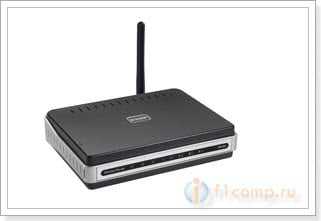 Кстати, в данном уроке мы также рассмотрим, как обновить программное обеспечение вручную. И сделаем это перед тем, как начнем настраивать наш D-Link DIR-300.
Распаковка роутера DIR-300 (ревизия B5)
Давайте приступим к распаковке.
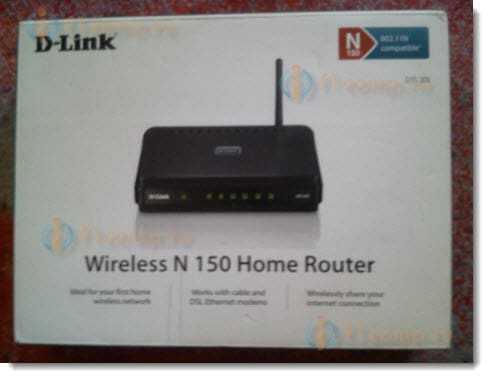 Итак, открыв коробку мы видим следующую картину:
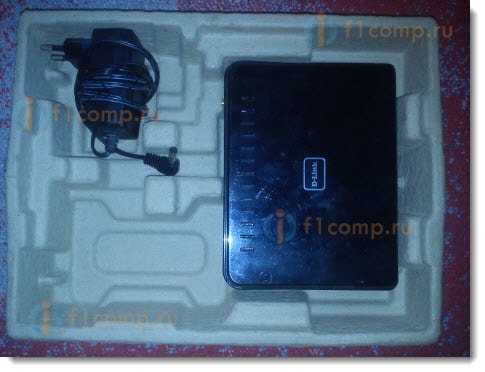 В моём случае отсутствует некоторая часть комплектации, а именно — провод LAN и антенна. Но, это не важно. Для примера сойдет.
Давайте рассмотрим само устройство поближе, на нём имеется пять Ethernet-портов, включая LAN и WAN порты (четрые LAN-порта и один WAN-порт) . Вот само устройство сбоку:
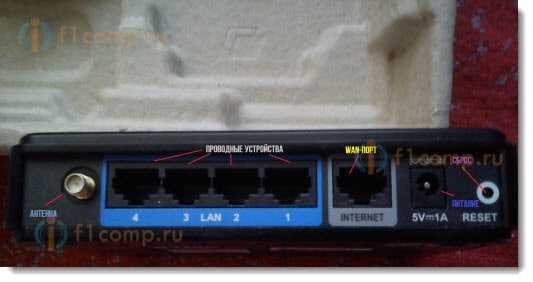 Со сборкой устройства проблем возникнуть не должно, т.к установить антенну в гнездо должно быть достаточно просто. Перейдём к процессу настройки роутера.
Настройка роутера D-Link DIR-300 и его использование
Подключим роутер в розетку. После включения напрашивается вопрос — а как его настроить? Давайте я попробую ответить на этот вопрос. Для получения доступа к панели упрвления, нам необходимо для начала проверить версию программного обеспечения.
Для этого, после подключения роутера в розетку и к компьютеру с помощью провода, или с помощью созданной незащищённой Wi-Fi сети под названием DIR-300NRU. Зайдём в панель управления, для этого откроем браузер и в адресную строку введём: http://192.168.0.1. Если возникнут проблемы с получением доступа к панели управления, то посмотрите эту статью.
Вас должно спросить логин и пароль, стандартные логин и пароль — слово admin, как и для логина, так и для пароля.
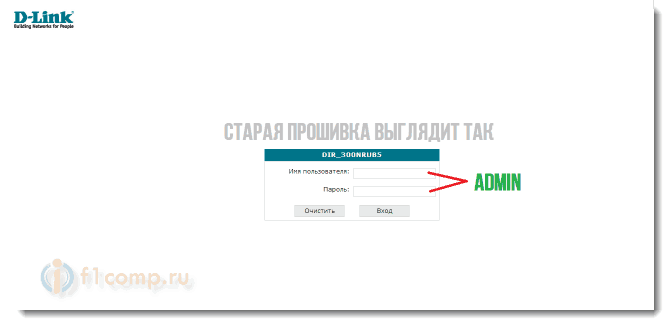 Если у вас окно выглядит именно так, то вам необходимо скачать новую прошивку с официального сайта, а именно с этой страницы: http://ftp.dlink.ru/pub/Router/ .
Определение ревизии роутера DIR-300
Просто посмотрите ревизию вашей модели снизу маршрутизатора. Это нужно для того, что бы знать, какую прошивку скачивать.
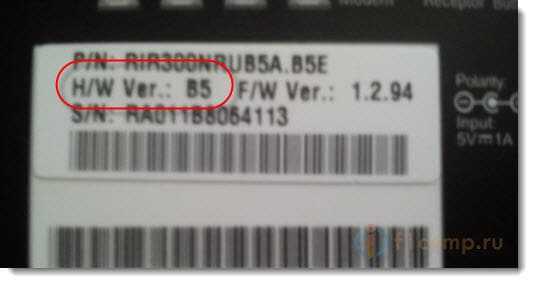 На этой странице, вы находите модель вашего роутера:
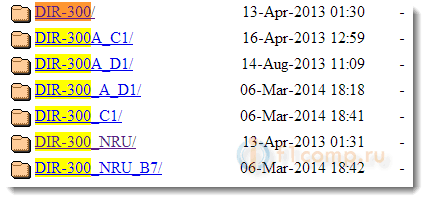 Нажимаете на неё и попадаете в подменю, в котором нужно выбрать Firmware:
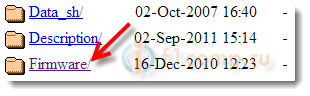 Там будет ещё одно подменю, в котором вы выбираете ревизию роутера (которую мы уже посмотрели снизу устройства) . В моем случае, это B5_B6.
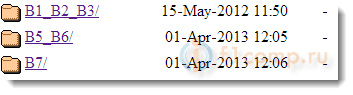 После этого скачиваем файл с расширением .bin:
 Затем переходим в панель управления маршрутизатором и открываем вкладку: Система → Обновление ПО:
Внимание! Прошивать роутер можно только подключив его сетевым кабелем к компьютеру!
По Wi-Fi, обновлять ПО нельзя.
Выбираем там файл, ранее скачанный с сайта и нажимаем на кнопку: «Обновить».
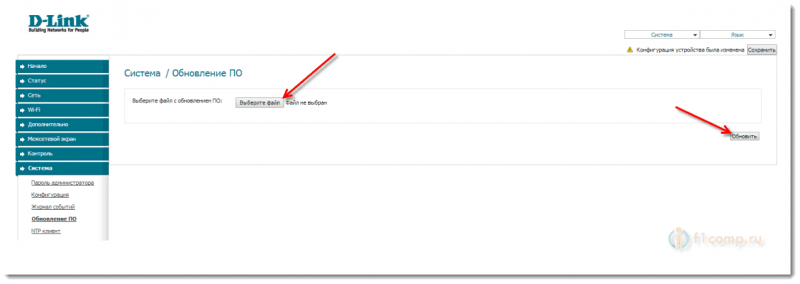 После этого роутер перезагрузится и вы сможете войти в обновлённую панель с помощью логина и пароля – admin.
Подключите к роутеру кабель сети в WAN-порт. Кабель, который в вашу квартиру проложил интернет-провайдер.
Нажмите на кнопку: “Click’n’Connect”.
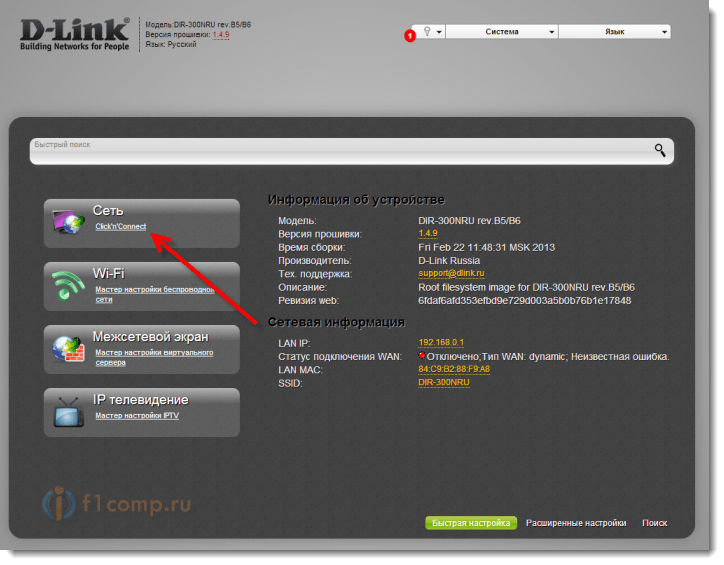 Нам нужно выбрать способ соединения. Данный способ должен был указать ваш провайдер в договоре, на сайте или в справке по телефону.
Обычно это — Динамический IP, но если у вас это не подходит, то рекомендуем обратиться в поддержку по телефону, там вам точно ответят. Если у вас например PPPoE, то нужно будет указать еще дополнительные параметры, такие как логин, пароль.
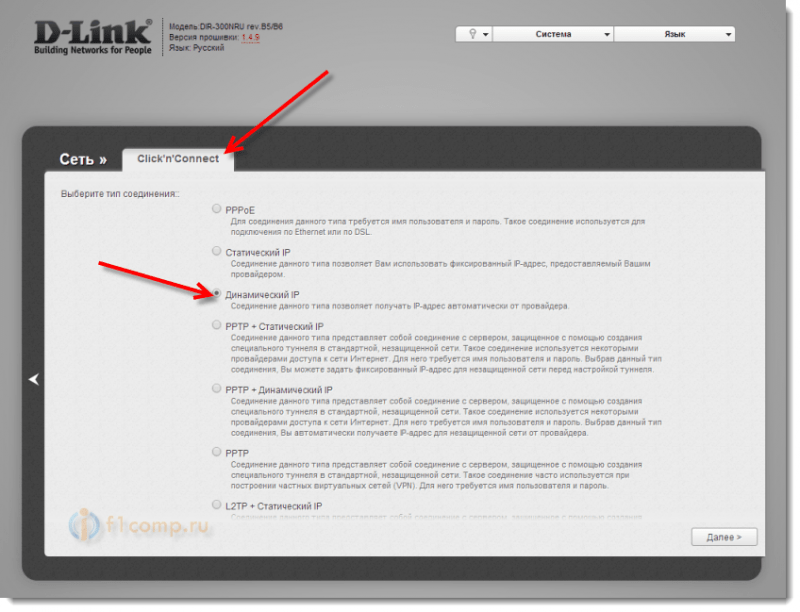 Если вы выбрали — Динамический IP, то оставляем все настройки как есть, но если вы выбрали другой вариант, то вас попросит заполнить дополнительные поля. Не забудьте сохранить настройки.
Вернёмся на главную страницу и нажмём на кнопку: «Мастер настройки беспроводной сети».
Вам предложит выбрать режим, оставляем как есть, то-есть — маршрутизатор.
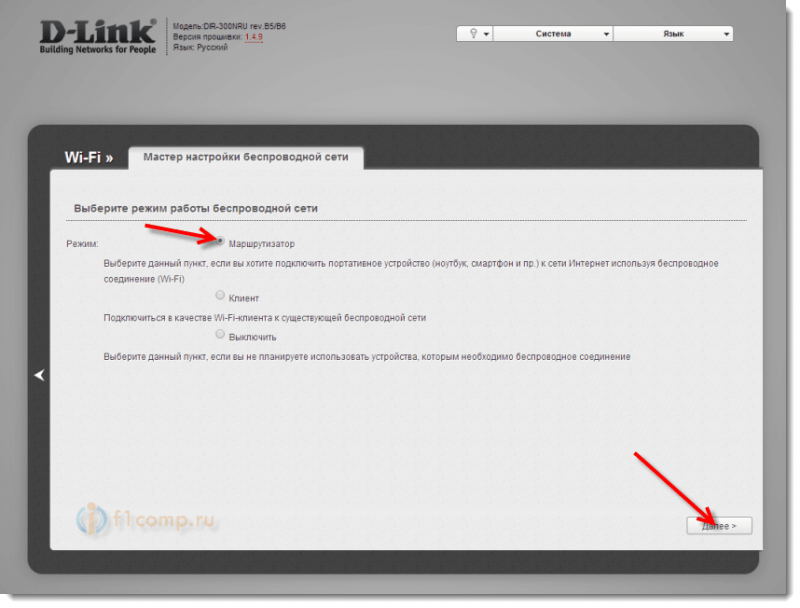 Далее введите SSID, то-есть название вашей беспроводной сети и нажмите Далее.
На странице выбора способа аутентификации выберите: «Защищённая сеть» и введите желаемый вами ключ в соответствующее поле, затем нажмите кнопку Сохранить. Запишите пароль от вашей беспроводной сети, что бы не забыть.
На этом базовая настройка роутера завершена, в будущем вам понадобятся только эти настройки. Мастер установки можно запустить бесконечное количество раз. Если вам необходимы дополнительные настройки, то обратитесь к пункту: «Расширенная настройка».
Не забудьте выполнить сохранение конфигурации, об этом вам напишет в уведомлениях вверху страницы.
С вами был Александр. Не стесняемся задавать вопросы в комментариях.
Это статья от нового автора — Александра.
Это его первая статья, которая получилась достаточно не плохо.
Понравилась статья? Оцените её:
Рекомендуем по теме

Здравствуйте дорогие друзья. В наше время безлимитным интернетом никого не удивишь, так .

Забыли пароль от своего же Wi-Fi? Узнать забытый пароль от своей же .

Привет! Давайте сразу к делу. Уже давно, я писал подробную статью по .
когда подключаюсь к wifi точерез 5 минут к телефону перестает идти инет от wifi что делатб?
Добрый день! На роутере-адаптере D-Link DIR-300 NRU сбоку справа с недавних пор появился синий индикатор, который не выключается ни при включенном компе, ни при выключенном. Во вложенной инструкции говорится только о зелёных индикаторах впереди, а справа- не объясняют. Объясните, просьба!
На боковой панели роутера D-link DIR 300 расположена кнопка быстрого добавления нового устройства в WiFi сеть. На кнопке WPS (Wi-Fi Protected Setup – стандарт, предназначенный для полуавтоматического создания беспроводной домашней сети)
1. Мигает синим — попытка установки соединения.
2. Горит синий — соединение установлено.
3. Горит желтый — ошибка при подключении к беспроводной сети.
Почитайте статью https://f1comp.ru/internet/kogda-vyklyuchen-otklyuchen-kompyuter-ne-rabotaet-internet-cherez-wi-fi-router/
У меня Dir-300 nru b5. Проблема в том что Wi-Fi раздает, но без доступа в интернет. Если кабель подключать через прямую, к системнику, то все в порядке, летает только так.
Здравствуйте! Подскажите, пожалуйста. У нас стоит роутер D-Link DSL-2640U. Модели нового образца, такой “вертикальный” и с внутренними антеннами. Интернет он раздаёт с первого дня исправно. Но вот с локальной сетью есть непонятки. Дело в том, что устройства не могут взаимодействовать между собой посредством сетевых протоколов. Например, такие устройства, как – компьютер/ноутбук, телевизор Samsung Smart TV, телефон iPhone и принтер HP Envy 110…
Когда сеть работает исправно, то с телефона я вижу принтер через соответствующую функцию (AirPrint, как и приложение HP ePrint), с него же могу через приложение Samsung Smart View 2.0 транслировать мультимедиа-контент на телевизор. Также аналогичным образом поддерживается организация связи “принтер – комп” (вместо USB-кабеля).
Да вот случаются такие моменты крайне редко. Эмпирическим путём выяснил, что вероятность повышается, если уже при включённом всём выключить и заново включить роутер. Тогда эти устройства получают IP-адреса заново (судя по индикации на ЖК-дисплее принтера – другие, вида 192.168.154.X, а не 192.168.1.X)… и начинают вроде бы работать. Аналогично крайне редко программа iTunes (синхронизация Айфона) видит Айфон по Wi-Fi, а даже когда и находит – часто при попытке подключиться связь рвётся.
Но при этом протокол HTTP (внутренний веб-сервер) у нас в сети вроде работает исправно, ибо для Айфона есть программа, которая создаёт внутренний сайт с IP-адресом вида x.x.x.x для просмотра фотографий на нём – вот это всегда работает.
Пожалуйста, проконсультируйте по данному вопросу.
Заранее спасибо.
С уважением, Арсений.
Описали вы проблему хорошо, но такую проблему нужно смотреть. Что можно сделать: можно попробовать на всех устройствах задать статические IP. Ну и проблему не очень понял. Устройства не подключаются к Wi-Fi, или просто не видят друг друга?
не сохраняется пароль при настройке на wi-fi на роуторе d-link dir300, прошивка 1,0,4, Не могу сделать свою сеть защищённой, подскажите что делать?
Попробуйте сначала обновить прошивку.
После настройки, вы результат сохраняете?
Ставлю защищенная сеть, пишу пароль, предлагает сохранить , после нажатия сохранить- висит.
Источник
Этикетка в виде наклейки находится на нижней стороне роутера. На ней содержится
основная информация об устройстве, а также информация, необходимая для начала
работы.
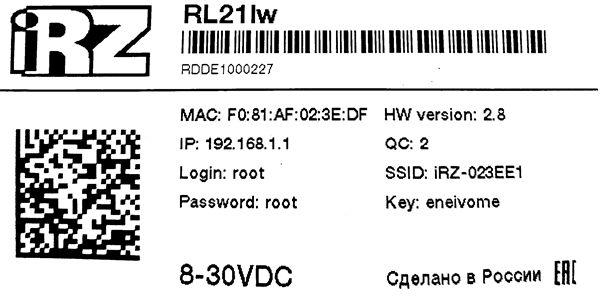
Информация на этикетке
|
Основная информация |
Наименование модели, серийный номер в виде штрих-кода, серийный номер в буквенно-цифровом виде, служебный QR-код |
|
MAC Address |
MAC-адрес, по которому идентифицируется устройство |
|
IP |
IP-адрес, по которому доступно устройство при подключении |
|
Login |
Имя пользователя |
|
Password |
Пароль |
|
HW version |
Аппаратная версия |
|
QC |
Контроль качества |
|
SSID |
Идентификатор беспроводной сети |
|
Key |
Ключ безопасности беспроводной сети |
|
8-30 VDC |
Напряжение питания от 8 до 30 В (постоянный ток) |
Аппаратная версия.
Аппаратная версия записывается в виде двух цифр, разделенных точкой.
Первая цифра обозначает версию процессорного модуля роутера, а вторая – номер
ревизии платы.
1.х — процессорный модуль с объемом flash памяти 16 Мб и ОЗУ 64 Мб
2.х — процессорный модуль с объемом flash памяти 32 Мб и ОЗУ 128 Мб
х.5 – пятая ревизия материнской платы
х.8 – восьмая ревизия материнской платы
Описание:
Некоторые устройства имеют более одной версии, например, если название оканчивается на V 1, V 2 и т.п. и почти все версии устройств имеют свое особое встроенное ПО. Если вы хотите обновить встроенное ПО вашего устройства до последней версии, то необходимо правильно подобрать версию ПО для вашего устройства.
Эта статья о том, как узнать версию устройства TP — LINK .
Посмотрите на этикетку.
У большинства устройств
Поверните устройство, сзади вы увидите этикетку, там вы увидите ряд символов “ Ver : X . Y ” (например, Ver :1.0) в поле Serial Number (Серийный Номер). Число Х – версия устройства. Если надпись выглядит так: “ Ver : 1.1”, то версия устройства – V 1.

Примечание: Если вы не можете найти версию устройства в конце FCC — ID, то обычно это означает, что у вас устройство версии 1.
Был ли этот FAQ полезен?
Ваш отзыв поможет нам улучшить работу сайта.
Что вам не понравилось в этой статье?
- Недоволен продуктом
- Слишком сложно
- Неверный заголовок
- Не относится к моей проблеме
- Слишком туманное объяснение
- Другое
Как мы можем это улучшить?
Спасибо
Спасибо за обращение
Нажмите здесь, чтобы связаться с технической поддержкой TP-Link.