
[Беспроводное устройство] Как вернуть роутер ASUS к заводским настройкам?
Если вы хотите сбросить все настройки вашего маршрутизатора по умолчанию, вы можете попробовать следующие 2 способа.
Способ 1 : Сбросьте параметры роутера через интерфейс.
Примечание: этот способ актуален для тех случаев, когда у вас все еще есть возможность попасть в интерфейс роутера.
Способ 2: Сбросьте параметры роутера через кнопку RESET.
Примечание: этот способ чаще используется в тех случаях, когда вы не можете попасть в интерфейс роутера. Например: вы забыли логин или пароль от входа в роутер, произошел сбой при обновлении ПО, или сброс первым способом не помог.
Способ 1 : Сброс параметров роутера через интерфейс.
Примечание: после восстановления все настройки роутера будут сброшены. Если для подключения к Интернету требуется учетная запись и пароль или особые настройки, сохраните информацию заранее или сначала обратитесь к своему поставщику услуг Интернета (ISP).
Шаг 1: Войдите в интерфейс роутера.
Возьмем роутер [RT-AC66U B1] в качестве примера.
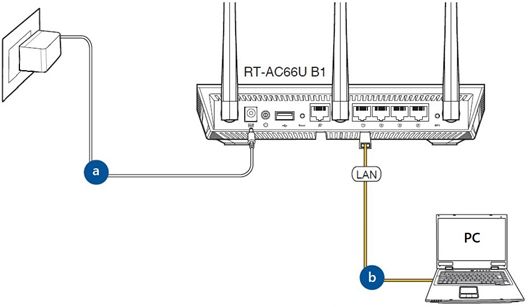
1-1 Чтобы настроить роутер по проводному подключению:
a. Подключите адаптер переменного тока беспроводного маршрутизатора в порт DC-IN и в розетку. На рисунке схема
b. С помощью прилагаемого сетевого кабеля подключите компьютер к LAN-порту беспроводного маршрутизатора. На рисунке схема
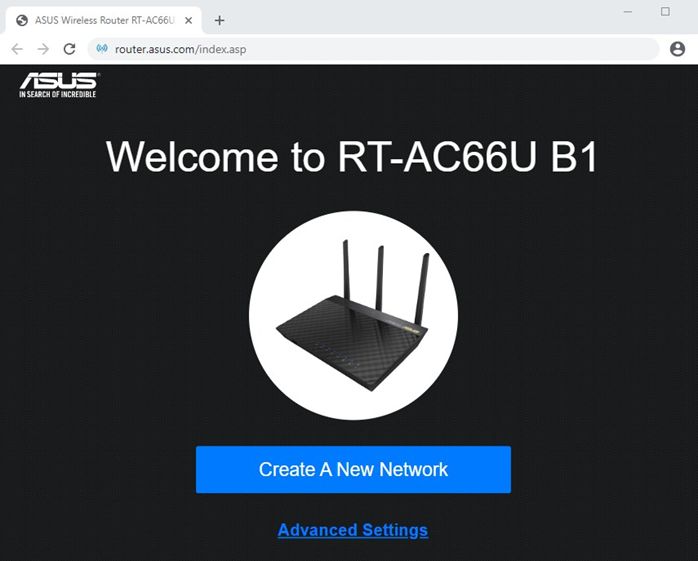
1-2 Откройте браузер и укажите в адресной строке http://router.asus.com.

1-3 Укажите имя пользователя и пароль от входа в роутер и нажмите [Войти].
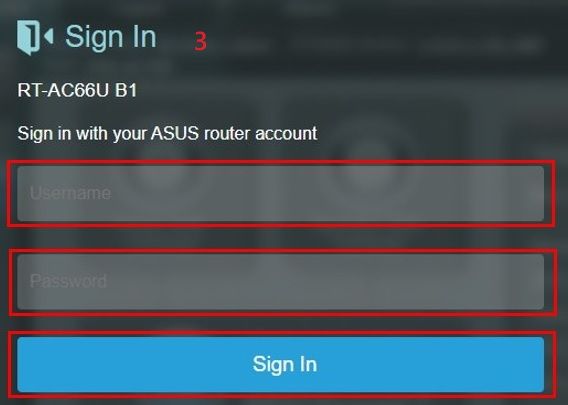
Примечание: если вы забыли логин или пароль от входа в роутер, пожалуйста, выполните сброс параметров.
Узнать больше можно по ссылке: [Беспроводное устройство] Как войти в интерфейс (ASUSWRT)
Шаг 2: Сброс настроек
2-1 Нажмите [Администрирование] > [Сбросить/Сохранить/Загрузить настройки].
2-2 Нажмите [Сброс] для сброса роутера к заводским параметрам.
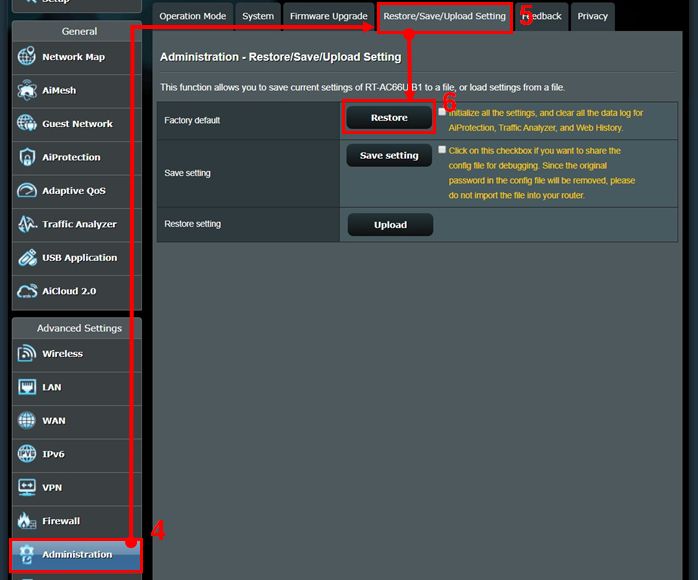
Примечание: Сброс WPS и инициализация пользовательского интерфейса — это аппаратный сброс, который приведет к восстановлению заводских настроек по умолчанию, а также очистит весь журнал данных для AiProtection, анализатора трафика и истории веб-поиска. Дополнительные сведения о сбросе можно найти в разделе «Полный сброс настроек маршрутизатора ASUS».
2-3 Затем появится всплывающее окно с вопросом, действительно ли вы хотите продолжить восстановление?
Нажмите [OK] для запуска сброса.
Примечание: Все текущие настройки будут удалены, и на маршрутизаторе будут восстановлены заводские настройки по умолчанию. Такие настройки как Интернет, SSID и пароль настроек беспроводной сети будут удалены.
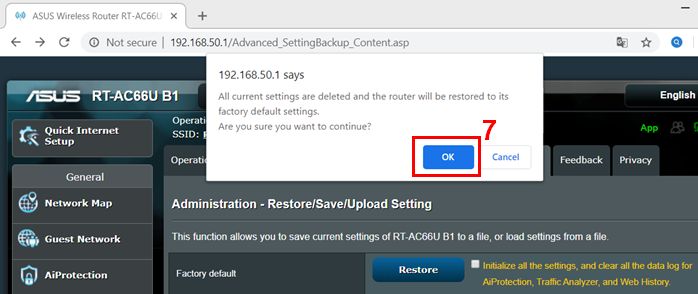
2-4 Пожалуйста, дождитесь окончания процесса перезагрузки. Не отключайте роутер в процессе сброса.
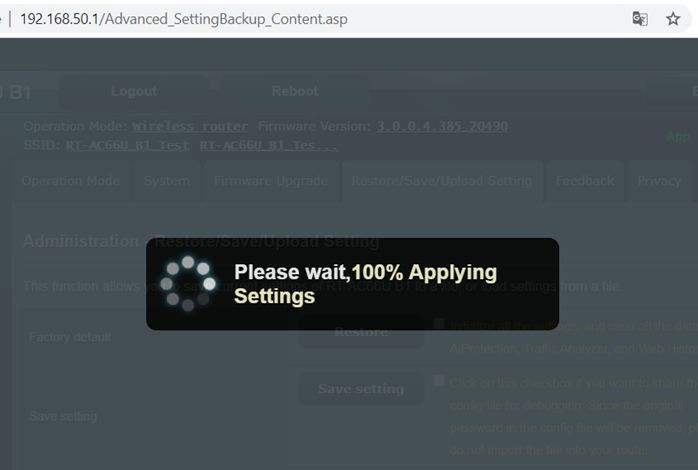
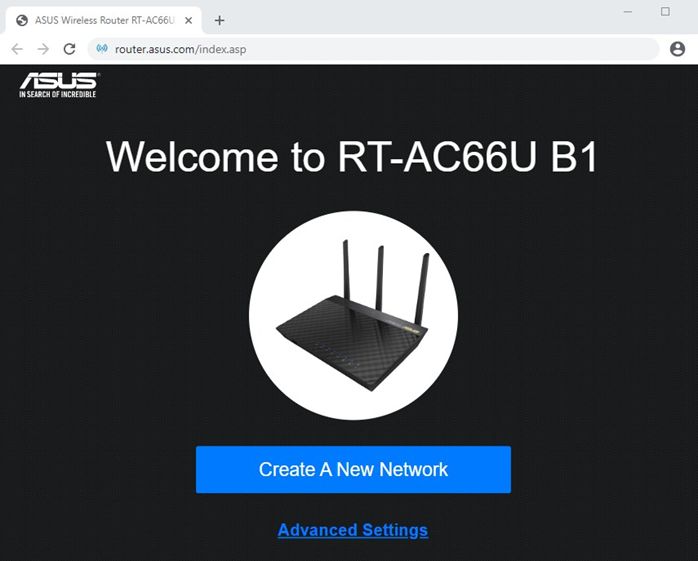
2-5. Сброс настроек завершен. Теперь вы можете использовать веб-интерфейс для настройки новых параметров вашего беспроводного маршрутизатора ASUS.
Примечание: Некоторые функции могут отличаться в зависимости от модели и версии прошивки.
Способ 2: Сброс параметров роутера через кнопку RESET
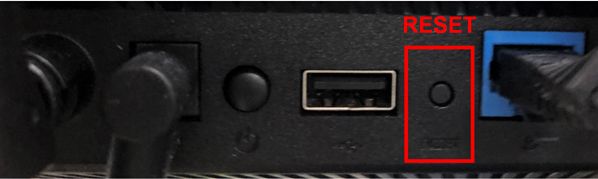
Шаг 1. Найдите кнопку RESET на роутере, как показано на рисунке ниже.
На рисунке ниже представлена модель [RT-AC66U B1] в качестве примера.
(на разных моделях расположение кнопки и ее наименование может различаться, обратитесь к руководству пользователя)
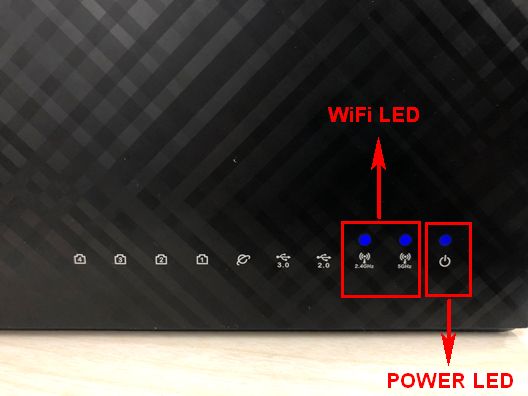
Шаг 2. Зажмите кнопку RESET на 5-10 секунд, пока индикатор включения не начнет мигать.
Ни один из светодиодных индикаторов не должен гореть в это время. Это нормальное явление.
Подождите, пока светодиодные индикаторы снова не включатся, как показано на рисунке ниже, что означает, что сброс выполнен.
Затем попробуйте снова войти в интерфейс роутера.
FAQ
Q: Что если я так и не могу войти в роутер и два способа выше не помогли?
A: Вы можете попробовать выполнить аппаратный сброс.
Больше информации об этом по ссылке: ASUS роутер — аппаратный сброс
Вы также можете воспользоваться FAQ для устранения неполадки.
Почему я не могу войти в настройки роутера?
Как использовать аварийное восстановление (Firmware Restoration)?
Примечание: Режим восстановления не является обычным способом обновления прошивки вашего роутера.
Восстановление прошивки можно использовать только в режиме восстановления. Мы предлагаем вам обновить прошивку, загрузив ее с https://www.asus.com/ru/ или с ASUSWRT.
Как скачать (Утилиты / ПО)?
Вы можете загрузить последние версии драйверов, программного обеспечения, микропрограмм и руководств пользователя из ASUS Центра загрузок.
Узнать больше о Центре загрузок ASUS можно по ссылке.
FAQ
Продукт
4G-AC53U, 4G-AC55U, 4G-AC68U, 4G-AC86U, 4G-AX56, Blue Cave, BRT-AC828, DSL-AC68R, DSL-AC68U, RP-AC1900, RP-AC51, RP-AC53, RP-AC55, RP-AC68U, RT-AC1200, RT-AC1200_V2, RT-AC1200E, RT-AC1200G, RT-AC1200G+, RT-AC1200GU, RT-AC1200HP, RT-AC1300G PLUS, RT-AC1300UHP, RT-AC1500G PLUS, RT-AC1750, RT-AC1750_B1, RT-AC1750-B1, RT-AC1900, RT-AC1900P, RT-AC1900U, RT-AC3100, RT-AC3200, RT-AC51U, RT-AC51U+, RT-AC52U, RT-AC52U B1, RT-AC53, RT-AC54U, RT-AC55UHP, RT-AC56S, RT-AC58U, RT-AC59U, RT-AC59U_V2, RT-AC66R, RT-AC66U, RT-AC66U White, RT-AC66U-B1, RT-AC66W, RT-AC67U, RT-AC68P, RT-AC68R, RT-AC68RW, RT-AC68U, RT-AC68U White, RT-AC68UF, RT-AC68W, RT-AC750, RT-AC750GF, RT-AC750L, RT-AC85P, RT-AC87R, RT-AC87U, RT-AC87W, RT-AC88U, RT-ACRH13, RT-ACRH17, RT-AX1800HP, RT-AX1800S, RT-AX53U, RT-AX54HP, RT-AX89X, RT-N11P-B1, RT-N12 (VER.D1), RT-N12+ B1, RT-N12E-C1, RT-N12HP B1, RT-N12-plus-PRO, RT-N12-VP-B1, RT-N14UHP, RT-N18U, RT-N19, RT-N300-B1, RT-N66R, RT-N66U (VER.B1), RT-N66U C1, RT-N66W, RT-N800HP
[Беспроводное устройство] Аппаратный сброс настроек на роутере ASUS — Метод 1
1. Выключите роутер.
2. Нажмите и удерживайте кнопку «WPS» и включите роутер одновременно.
3. Индикатор включения загорится (продолжайте удерживать кнопку WPS).
4. Отпустите кнопку WPS после того как LED индикатор начнет моргать.
5. Индикатор включения прекратит моргать и роутер автоматически перезагрузится.
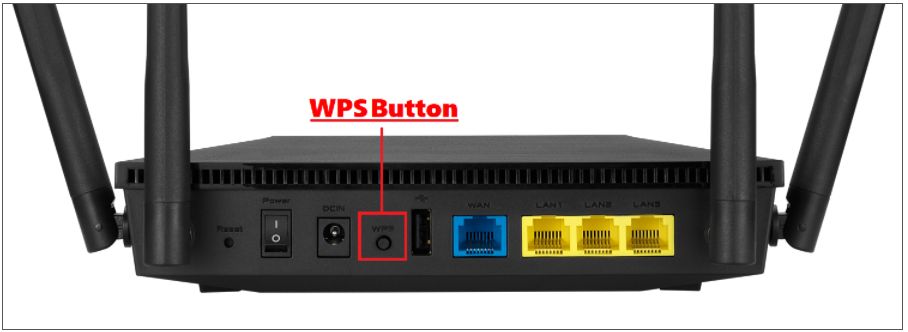
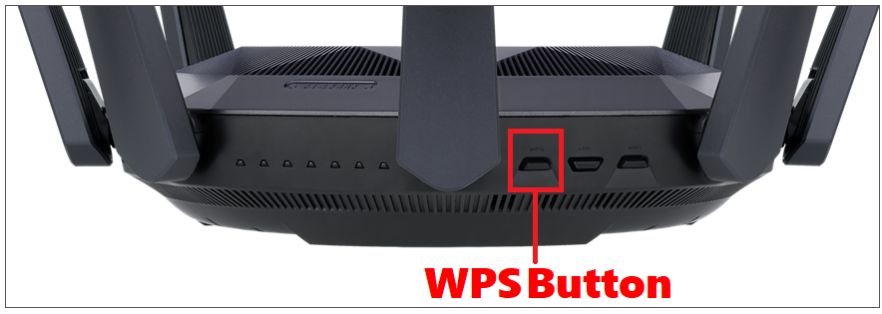
Найдите кнопку WPS на роутере, как показано на примере ниже.
Расположение кнопки может отличаться в зависимости от модели. Пожалуйста, обратитесь к руководству пользователя
1. На рисунке ниже в качестве примера используется модель RT-AX53U
2. На рисунке ниже в качестве примера используется модель RT-AX89X
Эта информация была полезной?
Yes
No
- Приведенная выше информация может быть частично или полностью процитирована с внешних веб-сайтов или источников. Пожалуйста, обратитесь к информации на основе источника, который мы отметили. Пожалуйста, свяжитесь напрямую или спросите у источников, если есть какие-либо дополнительные вопросы, и обратите внимание, что ASUS не имеет отношения к данному контенту / услуге и не несет ответственности за него.
- Эта информация может не подходить для всех продуктов из той же категории / серии. Некоторые снимки экрана и операции могут отличаться от версий программного обеспечения.
- ASUS предоставляет вышеуказанную информацию только для справки. Если у вас есть какие-либо вопросы о содержании, пожалуйста, свяжитесь напрямую с поставщиком вышеуказанного продукта. Обратите внимание, что ASUS не несет ответственности за контент или услуги, предоставляемые вышеуказанным поставщиком продукта.
Сегодня я расскажу вам как выполнить сброс настроек к заводским на роутерах компании Asus. На самом деле, очень полезная вещь. Думаю, что статья многим пригодится. В принципе, на роутере Asus настройки можно сбросить точно так же, как на других маршрутизаторах. Сделать это можно специальной кнопкой на корпусе роутера, или через панель управления, там есть такая функция.
Что такое сброс настроек и для чего его делать? Все очень просто, каждый роутер имеет настройки по умолчанию, с которыми он идет с завода. После покупки мы конечно же настраиваем роутер так, как нам нужно: задаем параметры для подключения к провайдеру, устанавливаем пароль на Wi-Fi, меняем имя сети и т. д. Вот для пример, мы недавно настраивали Asus RT-N12+. Так вот, бывают случаи, когда нужно очистить эти параметры, что бы роутер снова был с заводскими настройками. Например, вы сменили провайдера, хотите продать роутер, или в процессе настройки у вас что-то не получилось, и вы хотите начать сначала. Для этого, что бы нам не мешали старые настройки, мы просто сбрасываем все настройки на своем роутере и настраиваем его заново.
А еще, в инструкциях по настройке конкретных моделей роутеров, я всегда советую перед настройкой делать сброс параметров к заводским. Это нужно для того, что бы очистить настройки, которые уже возможно кто-то задал. И из-за них могут возникнуть проблемы в процессе настройки.
Эта статья подойдет практически для всех моделей сетевых устройств от Asus (RT-N10, RT-N12, RT-N14U, rt-g32 и т. д.). Принцип один и ото же. Разве что может отличаться кнопка и ее расположение.
Делаем сброс настроек на роутере Asus
Важно! Данная процедура полностью удалит все настройки на вашем роутере, нужно будет настраивать все заново. Вы сможете настроить свой маршрутизатор по инструкции, которая возможно уже есть для вашей модели в этой категории.
Как я уже писал выше, за сброс настроек отвечает специальная кнопка на корпусе роутера. Подписана она Reset, или Restore. В компании Asus очень любят вешать на эту кнопку еще функцию WPS (активируется при коротком нажатии).
Значит, что бы скинуть настройки, нам нужно на 10 секунд нажать эту кнопку Reset и подержать ее. Затем отпускаем, роутер перезагрузится и будут восстановлены заводские настройки. Выглядит кнопка вот так (на примере Asus RT-N12+):

На Asus RT-N18U, например, кнопка не подписана.

А вот так это выглядит на более старом Asus RT-N13U:

Здесь я думаю все понятно. Нажали кнопку, подержали 10 секунд, и настройки восстановлены.
Восстановление заводских настроек через панель управления
Еще один простой способ. Нам нужно зайти в настройки роутера, о том как это сделать, я писал в статье: вход в настройки на роутерах Asus (192.168.1.1).
В настройках перейдите на вкладку Администрирование — Управление настройками и нажмите кнопку Восстановить. Нажимаем Ok для подтверждения, и ждем пока закончится процесс восстановления параметров.

Кстати, есть возможность сохранить настройки, а потом, при необходимости восстановить их из файла. Об этом я напишу в отдельной статье.
Обновление: сброс 30/30/30 на роутере ASUS
У многих не получается восстановить заводские настройки роутера обычным способом. Поэтому, попробуйте сделать сброс по схеме 30/30/30, которым в комментариях поделился Alex. Есть отзывы, что этот способ работает. Схема такая:
- Включаем роутер, ждем примерно минуту, после чего на 30 секунд зажимаем кнопку Reset.
- Кнопку Reset не отпускаем! Отключаем питание роутера и держим кнопку нажатой еще на протяжении 30 секунд.
- Отпускаем кнопку Reset.
- Включаем роутер, ждем минуту и снова на 30 секунд зажимаем кнопку Reset.
Надеюсь, у вас получилось сбросить настройки своего маршрутизатора Asus, если что-то не получается — спрашивайте в комментариях.

В этой статье Вы узнаете как можно сбросить настройки роутера ASUS к заводским значениям. На сегодняшний день существуют два простых способа как это можно сделать. Причём каждый из них применим к любой из современных моделей WiFi маршрутизаторов ASUS — как на бюджетных RT-N10, RT-N11P, RT-N12 VP, так и более дорогихустройствах: RT-AC51U, AC1200, AC5300 и т.п. На старых моделях роутеров данного производителя (например, RT-G32) прошивка несколько отличается, но всё равно, если делать по аналогии, то всё у Вас получится.
Зачем нужен сброс настроек роутера?!
Любой современный WiFi роутер внутри представляет из себя микро-компьютер со своим процессором, оперативной и постоянной памятью. Управлять им можно с помощью операционной системы. У роутеров ASUS — это ОС ASUSWRT. Какой бы надёжной она не была, рано или поздно Ваш роутер может заглючить.
Кстати, производитель настоятельно рекомендует сбросить настройки роутера ASUS после того, как Вы обновили его программное обеспечение. после чего необходимо заново его настроить.
Так как операционная система устройства защита в его постоянной памяти, то переустановить её, как например ту же Windows 10, у Вас не получится. Поэтому производитель сделал возможность возврата настроек маршрутизатора к заводским значениям, на которых он 100% работоспособен. В итоге всё то, что «накуралесил» пользователь, попросту сотрётся и на это место встанут рабочие значения.
Итак, как я уже сказал выше, сушествует два способа сбросить роутер ASUS к заводским настройкам — программный и аппаратный. Рассмотрим каждый из них по очереди.
1. Программный сброс
Запустите веб-браузер и введите в адресной строке адрес роутера — 192.168.1.1 или router.asus.com. Далее необходимо будет авторизоваться, введя логин и пароль для доступа к настройкам маршрутизатора АСУС.
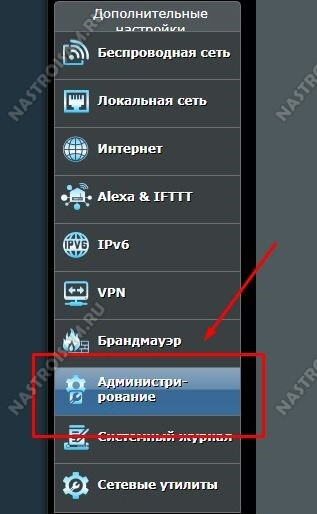
В главном меню веб-интерфейса выберите пункт «Администрирование»:
Затем, в правой части окна выберите вкладку «Управление настройками»:
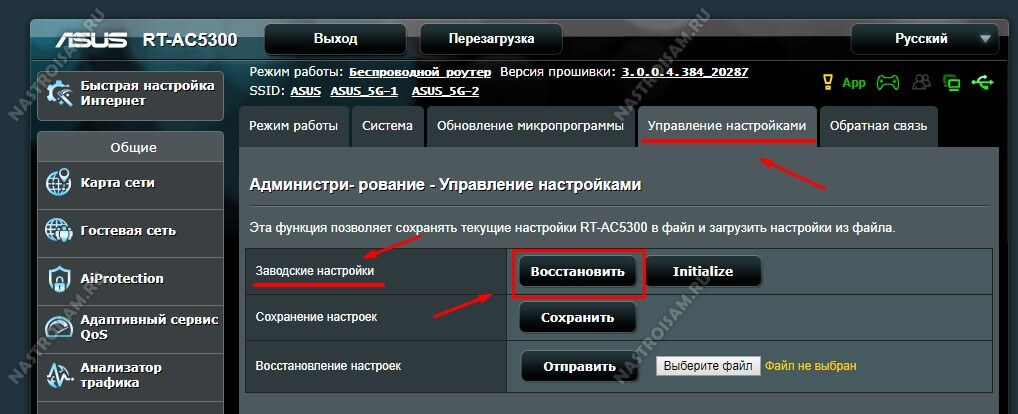
Чтобы сбросить настройки роутера ASUS найдите ниже строчку «Заводские настройки» и нажмите кнопку «Восстановить». В ответ устройство выдаст окно с предупреждением:
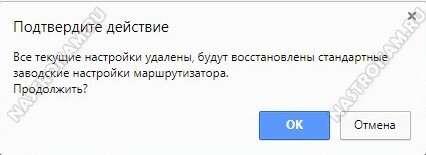
Нажимаем на кнопку «ОК». После этого маршрутизатор уйдёт на перезагрузку. Весь процесс займёт 2-3 минуты, после чего можно снова заходить в веб-интерфейс и настраивать устройство.
2. Аппаратный сброс
В том случае, когда не получается зайти в настройки роутера ASUS, всегда можно сбросить его настройки просто нажав специальную кнопку «Reset». Она обычно располагается на задней части корпуса. На некоторых моделях, как на RT-N12 VP, кнопка сброса настроек не подписана, над ней просто нарисована не совсем понятная пиктограмма. Вот такая:

Вам необходимо на включенном роутере нажать на эту кнопку до упора шариковой ручкой, карандашом или скрепкой и подержать в таком состоянии 8-10 секунд, после чего отпустить. Обратите внимание на индикаторы работы устройства — они должны моргнуть все разом и потухнуть, после чего последует перезагрука уже с заводскими параметрами.
Примечание: Иногда можно столкнуться с тем, что кнопка сброса может быть совмещена с кнопкой WPS для быстрого подключения WiFi. В этом случае держать ресет зажатым лучше не менее 10 секунд.
Содержание страницы
- Программный сброс
- Аппаратный сброс
- Метод 1 подходит для большинства новых моделей RT-ACZZ, GT-ACZZZ, RT-AXZZ, GT-AXZZZZ и GT-AXEZZZZ
- Метод 2 подходит для большинства старых моделей RT-NZZ и RT-ACZZ
- Метод 3 для большинства DSL моделей
- Метод 4 для моделей Lyra
- Метод 5 для моделей Lyra Voice
- Альтернативный метод сброса к заводским настройкам
Если вы хотите восстановить все настройки вашего маршрутизатора по умолчанию, выполните один из двух способов. Наиболее правильный способ, выполнить программный сброс настроек из Web-интерейса, в случае отсутствия доступа к Web-интерфейсу устройства или невозможности его использования воспользуйтесь аппаратным сбросом.
Программный сброс
Восстановление заводских настроек роутера через Web-интерфейс
- Перейдите в раздел Администрирование -> Управление настройками
- >> Установите галочку Инициализировать настройки и очистить данные журналов AiProtection, анализатора трафика и истории веб-серфинга
- >> Нажмите кнопку Восстановить
Аппаратный сброс
Метод аппаратного сброса настроек может несколько отличаться в зависимости от модели. Каждый из способов похож друг на друга, но имеются некоторые отличия:
Метод 1 подходит для большинства новых моделей RT-ACZZ, GT-ACZZZ, RT-AXZZ, GT-AXZZZZ и GT-AXEZZZZ
RT-AC2900/RT-AC86U/GT-AC2900/GT-AC5300/RT-AX1800/RT-AX55/RT-AX56U/RT-AX58U/RT-AX68U/RT-AX82U/RT-AX86U/RT-AX86S/RT-AX88U/RT-AX92U/GT-AX11000/GT-AXE11000/TUF-AX3000/TUF-AX5400/GS-AX3000/GS-AX5400/ZenWiFi CD6/ZenWiFi CT8/ZenWiFi XD4/ZenWiFi XD6/ZenWiFi XT8/ZenWiFi ET8/RP-AX56
- Выключите роутер
- Найдите кнопку WPS на роутере
- Нажмите и удерживайте кнопку WPS и включите роутер одновременно, удерживайте кнопку WPS около 5-15 секунд
- Продолжайте удерживать кнопку WPS, индикатор включения загорится
- Отпустите кнопку WPS после того как LED индикатор начнет моргать
- Индикатор включения прекратит моргать
- Перезагрузите роутер вручную, нажав на кнопку включения/выключения
Метод 2 подходит для большинства старых моделей RT-NZZ и RT-ACZZ
RT-AC51U/RT-AC52U/RT-AC53/RT-AC54U/RT-AC55U/RT-AC56S/RT-AC58U/RT-AC59U/RT-N66U/RP-AC1900/RT-AC85P/RT-AC87U/RT-AC88U/RT-AC66U/RT-AC66U_B1/RT-AC68U/RT-AC1900/RT-AC1900U/RT-AC1900P/RT-AC3100/RT-AC3200/RT-AC5300/RP-AC51/ RP-AC53/ RP-AC55/ RP-AC68U
- Выключите роутер
- Найдите кнопку WPS на роутере
- Нажмите и удерживайте кнопку WPS и включите роутер одновременно, удерживайте кнопку WPS около 5-15 секунд
- Продолжайте удерживать кнопку WPS, индикатор включения загорится
- Отпустите кнопку WPS после того как LED индикатор начнет моргать
- Индикатор включения прекратит моргать
- После роутер автоматически перезагрузится
Метод 3 для большинства DSL моделей
DSL-AC51/DSL-AC52U/DSL-AC55U/DSL-AC56U
- Выключите роутер
- Найдите кнопку WPS на роутере
- Нажмите и удерживайте WPS кнопку и включите роутер одновременно, удерживайте кнопку WPS около 5-15 секунд
- Продолжайте удерживать кнопку WPS, индикатор включения включится, затем индикатор включения начнет моргать в течение 5 секунд
- Продолжайте удерживать кнопку, пока индикатор не прекратит моргать
- После роутер автоматически перезагрузится
Метод 4 для моделей Lyra
Lyra/Lyra Mini/Lyra Trio
- Отключите адаптер питания из розетки
- Найдите кнопку сопряжения Pair на роутере
- Нажмите и удерживайте кнопку Pair и подключите в розетку роутер, удерживайте кнопку Pair около 5-15 секунд
- Продолжайте удерживать кнопку Pair, индикатор включения включится
- Отпустите кнопку Pair после того, как LED индикатор начнет моргать красным цветом
- Индикатор LED загорится голубым, когда сброс будет выполнен
- После роутер автоматически перезагрузится
Метод 5 для моделей Lyra Voice
Lyra Voice
- Выключите роутер
- Найдите кнопку Set на устройстве Lyra Voice
- Нажмите и удерживайте кнопку Set и включите роутер одновременно, удерживайте кнопку Set около 30 секунд
- Продолжайте удерживать кнопку Set, после 6 секунд, LED индикатор начнет моргать фиолетовым цветом
- Продолжайте удерживать кнопку Set, после 30 секунд, LED индикатор начнет моргать красным цветом
- Отпустите кнопку Set
- После роутер автоматически перезагрузится
Альтернативный метод сброса к заводским настройкам
Данный метод может подойти к любому устройству, ошибочно прошитым прошивкой от чужой модели и модифицированным моделям
- Роутер включен и работает, на передней панели индикаторы отображают работу радиомодулей или сетевых интерфейсов
- Найдите кнопку Reset на задней части устройства
- Нажмите и удерживайте около 10-15 секунд кнопку Reset, затем отпустите
- После этого в течении 2-3 секунд погаснут все индикаторы кроме индикатора питания, затем все индикаторы кратковременно погаснут и после роутер автоматически перезагрузится
- Выполните первоначальную настройку устройства
- Выполните сброс настроек с инициализацией для очистки всех журналов и данных для AiProtection, Traffic Analyzer и Web History