
[Беспроводное устройство] Как вернуть роутер ASUS к заводским настройкам?
Если вы хотите сбросить все настройки вашего маршрутизатора по умолчанию, вы можете попробовать следующие 2 способа.
Способ 1 : Сбросьте параметры роутера через интерфейс.
Примечание: этот способ актуален для тех случаев, когда у вас все еще есть возможность попасть в интерфейс роутера.
Способ 2: Сбросьте параметры роутера через кнопку RESET.
Примечание: этот способ чаще используется в тех случаях, когда вы не можете попасть в интерфейс роутера. Например: вы забыли логин или пароль от входа в роутер, произошел сбой при обновлении ПО, или сброс первым способом не помог.
Способ 1 : Сброс параметров роутера через интерфейс.
Примечание: после восстановления все настройки роутера будут сброшены. Если для подключения к Интернету требуется учетная запись и пароль или особые настройки, сохраните информацию заранее или сначала обратитесь к своему поставщику услуг Интернета (ISP).
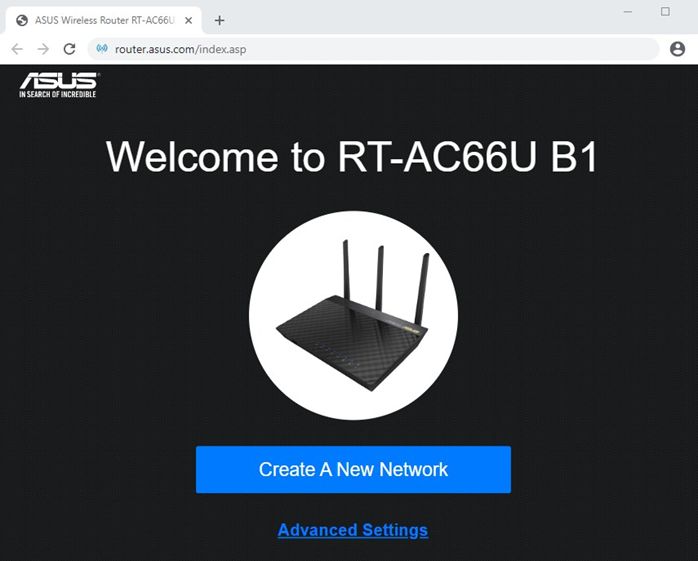
Шаг 1: Войдите в интерфейс роутера.
Возьмем роутер [RT-AC66U B1] в качестве примера.
1-1 Чтобы настроить роутер по проводному подключению:
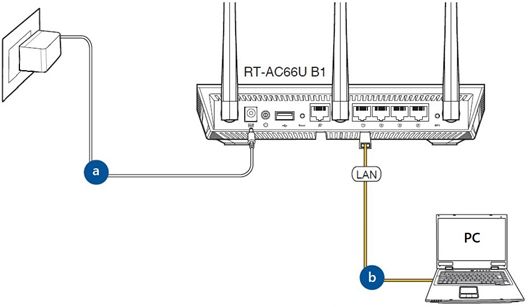
a. Подключите адаптер переменного тока беспроводного маршрутизатора в порт DC-IN и в розетку. На рисунке схема
b. С помощью прилагаемого сетевого кабеля подключите компьютер к LAN-порту беспроводного маршрутизатора. На рисунке схема
1-2 Откройте браузер и укажите в адресной строке http://router.asus.com.

1-3 Укажите имя пользователя и пароль от входа в роутер и нажмите [Войти].
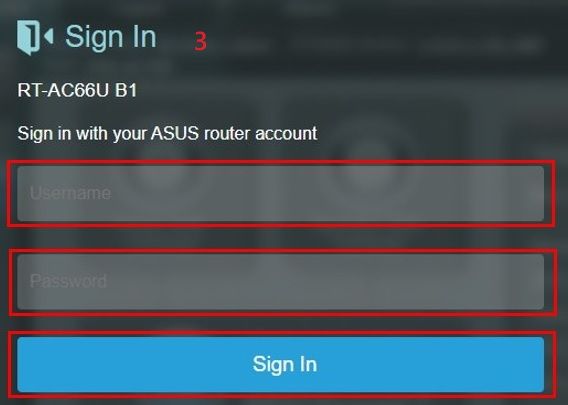
Примечание: если вы забыли логин или пароль от входа в роутер, пожалуйста, выполните сброс параметров.
Узнать больше можно по ссылке: [Беспроводное устройство] Как войти в интерфейс (ASUSWRT)
Шаг 2: Сброс настроек
2-1 Нажмите [Администрирование] > [Сбросить/Сохранить/Загрузить настройки].
2-2 Нажмите [Сброс] для сброса роутера к заводским параметрам.
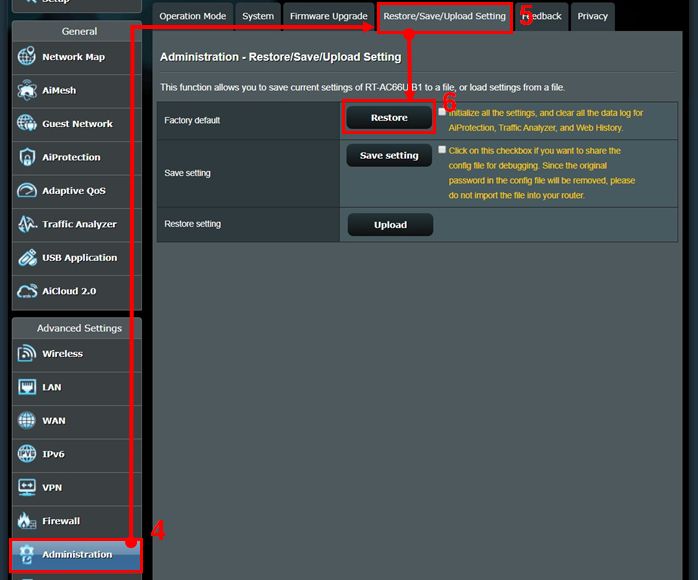
Примечание: Сброс WPS и инициализация пользовательского интерфейса — это аппаратный сброс, который приведет к восстановлению заводских настроек по умолчанию, а также очистит весь журнал данных для AiProtection, анализатора трафика и истории веб-поиска. Дополнительные сведения о сбросе можно найти в разделе «Полный сброс настроек маршрутизатора ASUS».
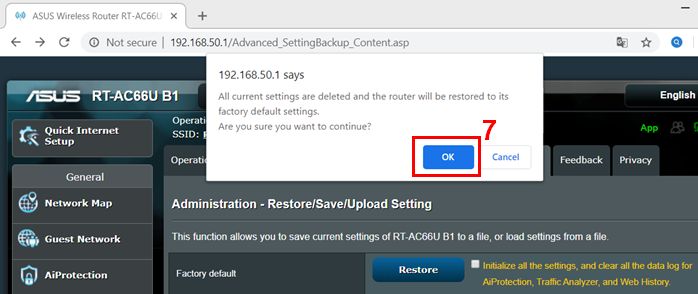
2-3 Затем появится всплывающее окно с вопросом, действительно ли вы хотите продолжить восстановление?
Нажмите [OK] для запуска сброса.
Примечание: Все текущие настройки будут удалены, и на маршрутизаторе будут восстановлены заводские настройки по умолчанию. Такие настройки как Интернет, SSID и пароль настроек беспроводной сети будут удалены.
2-4 Пожалуйста, дождитесь окончания процесса перезагрузки. Не отключайте роутер в процессе сброса.
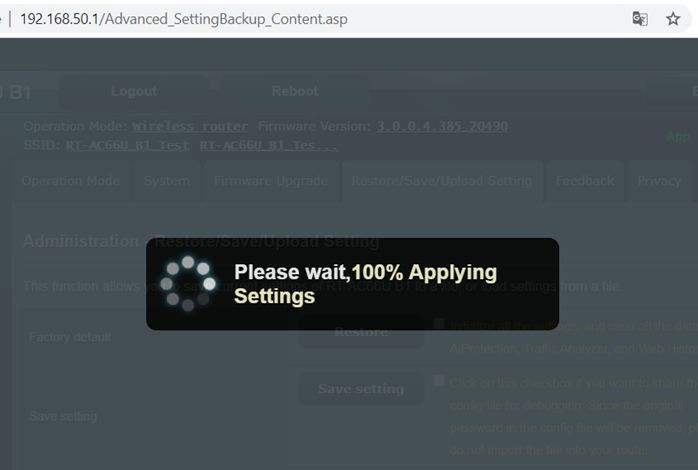
2-5. Сброс настроек завершен. Теперь вы можете использовать веб-интерфейс для настройки новых параметров вашего беспроводного маршрутизатора ASUS.
Примечание: Некоторые функции могут отличаться в зависимости от модели и версии прошивки.
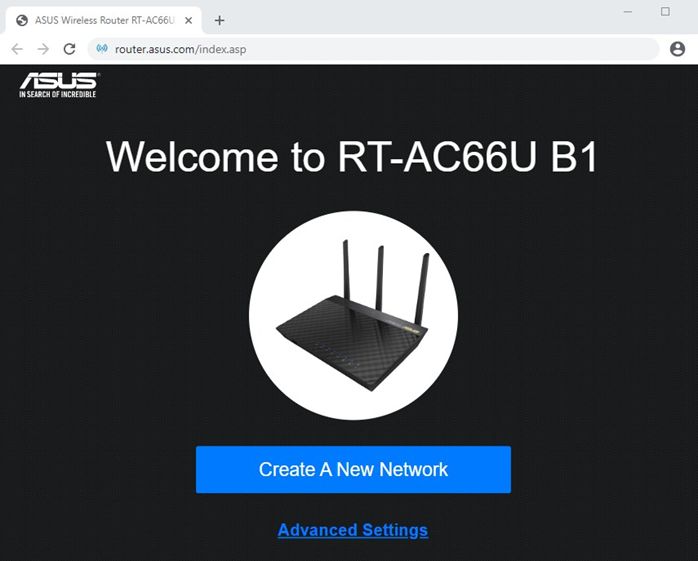
Способ 2: Сброс параметров роутера через кнопку RESET
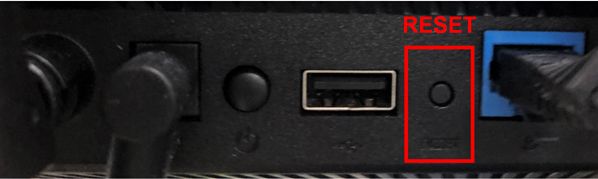
Шаг 1. Найдите кнопку RESET на роутере, как показано на рисунке ниже.
На рисунке ниже представлена модель [RT-AC66U B1] в качестве примера.
(на разных моделях расположение кнопки и ее наименование может различаться, обратитесь к руководству пользователя)
Шаг 2. Зажмите кнопку RESET на 5-10 секунд, пока индикатор включения не начнет мигать.
Ни один из светодиодных индикаторов не должен гореть в это время. Это нормальное явление.
Подождите, пока светодиодные индикаторы снова не включатся, как показано на рисунке ниже, что означает, что сброс выполнен.
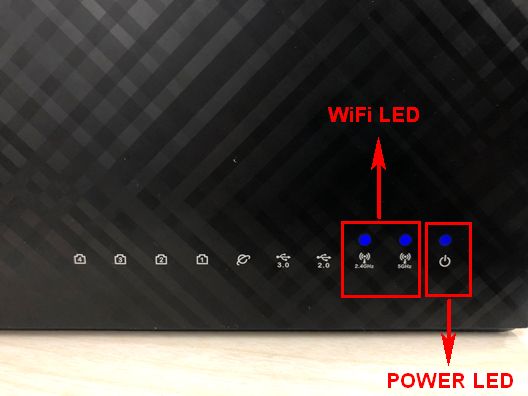
Затем попробуйте снова войти в интерфейс роутера.
FAQ
Q: Что если я так и не могу войти в роутер и два способа выше не помогли?
A: Вы можете попробовать выполнить аппаратный сброс.
Больше информации об этом по ссылке: ASUS роутер — аппаратный сброс
Вы также можете воспользоваться FAQ для устранения неполадки.
Почему я не могу войти в настройки роутера?
Как использовать аварийное восстановление (Firmware Restoration)?
Примечание: Режим восстановления не является обычным способом обновления прошивки вашего роутера.
Восстановление прошивки можно использовать только в режиме восстановления. Мы предлагаем вам обновить прошивку, загрузив ее с https://www.asus.com/ru/ или с ASUSWRT.
Как скачать (Утилиты / ПО)?
Вы можете загрузить последние версии драйверов, программного обеспечения, микропрограмм и руководств пользователя из ASUS Центра загрузок.
Узнать больше о Центре загрузок ASUS можно по ссылке.
Содержание
- Способ 1: Кнопка на корпусе
- Способ 2: Виртуальная кнопка в веб-интерфейсе
- Черная версия
- Синяя версия
- Вопросы и ответы

Сброс настроек для роутера ASUS может понадобиться в том случае, когда не получается войти в веб-интерфейс или само устройство по каким-то причинам функционирует не так, как это нужно пользователю. Тогда на помощь приходит два доступных метода. Каждый из них будет оптимальным в определенных ситуациях, поэтому мы рекомендуем ознакомиться с обоими вариантами.
Способ 1: Кнопка на корпусе
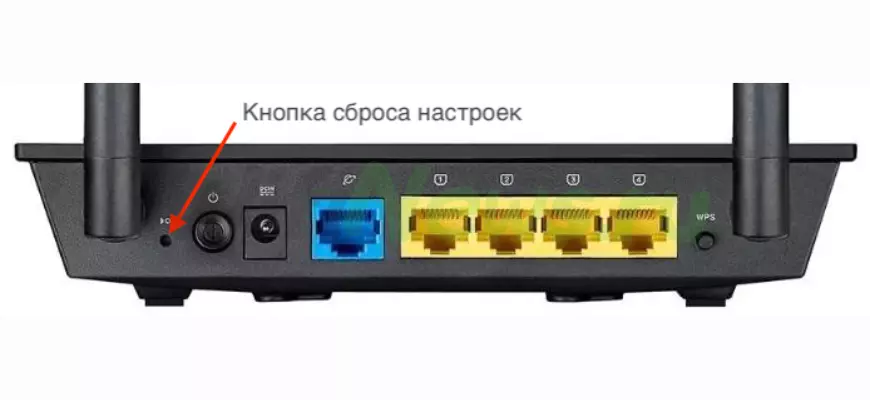
Если не получается авторизоваться в интернет-центре или делать это просто нет никакого желания, но при этом есть непосредственный доступ к самому сетевому оборудованию от компании ASUS, ничего не мешает вернуть его к заводскому состоянию, просто нажав на кнопку под названием «Reset», которая расположилась на самом корпусе. Ее представление вы видите на следующем изображении.
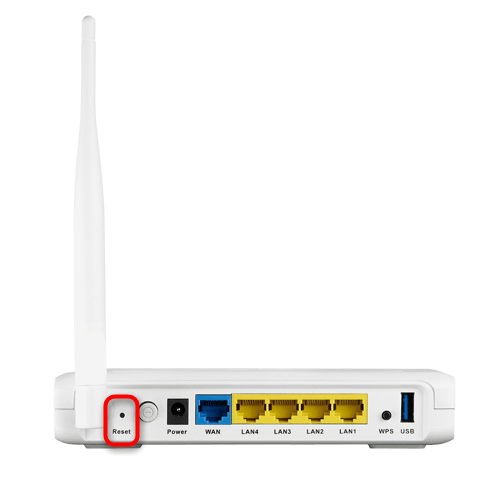
В случае, когда кнопка углублена внутрь и совсем маленькая, на помощь придет иголка или скрепка, конец которой нужно просунуть в отверстие, зажать саму кнопку и подождать секунд 10. При этом индикаторы на устройстве несколько раз мигнут, а потом пойдет стандартное включение. Вы можете быть уверены, что все настройки сброшены до состояния по умолчанию. Теперь авторизация в веб-интерфейсе будет выполняться под стандартными учетными данными, указанными на наклейке, которая находится сзади или снизу роутера.
Способ 2: Виртуальная кнопка в веб-интерфейсе
Реализовать этот вариант получится только у тех юзеров, кто может войти в веб-интерфейс маршрутизатора от ASUS, через который и будет осуществляться дальнейшее восстановление заводской конфигурации. Соответственно, для начала нужно выполнить этот самый вход. Более детальные инструкции по этой теме ищите в другой статье на нашем сайте по ссылке ниже.
Подробнее: Вход в веб-интерфейс роутеров ASUS
Все последующие действия уникальны для каждой версии веб-интерфейса, ведь разработчики ее несколько раз обновляли. Мы взяли две актуальные на текущий момент сборки ПО и предлагаем ознакомиться с процессом сброса в каждой из них отдельно.
Черная версия
Сборка интернет-центра, выполненная в темных цветах, сейчас считается самой новой и продвинутой. В ней разработчики реализовали множество интересных функций, а также уделили время расположению пунктов меню. Что касается непосредственного поиска виртуальной кнопки для сброса настроек, то это осуществляется так:
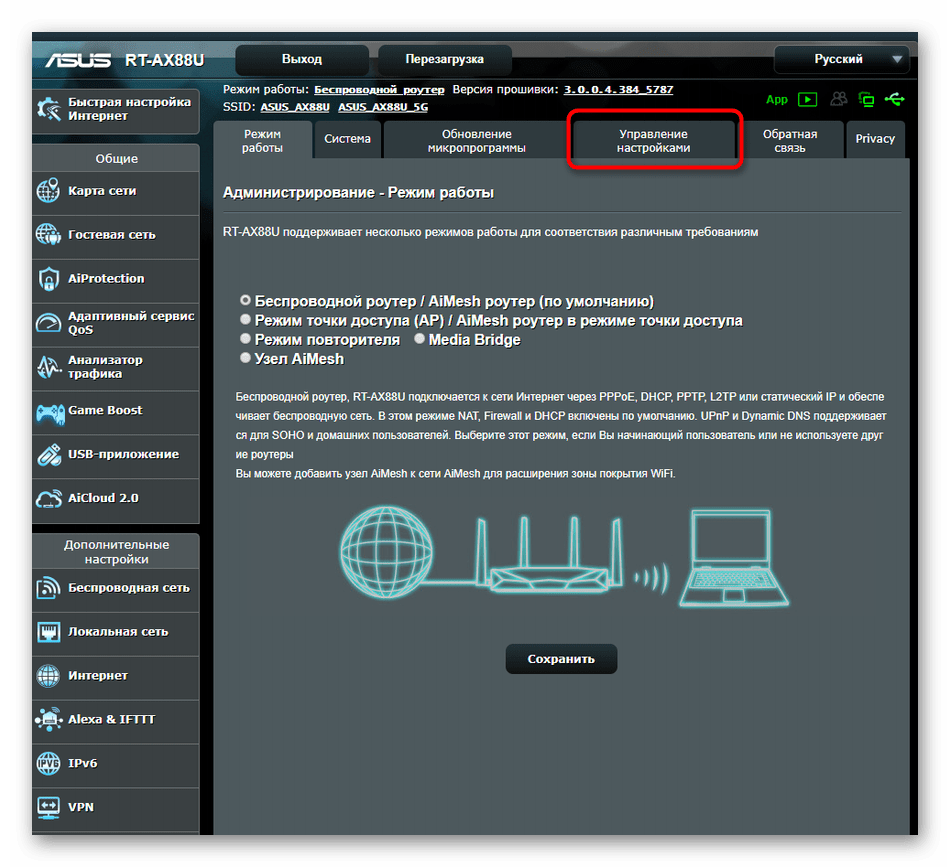
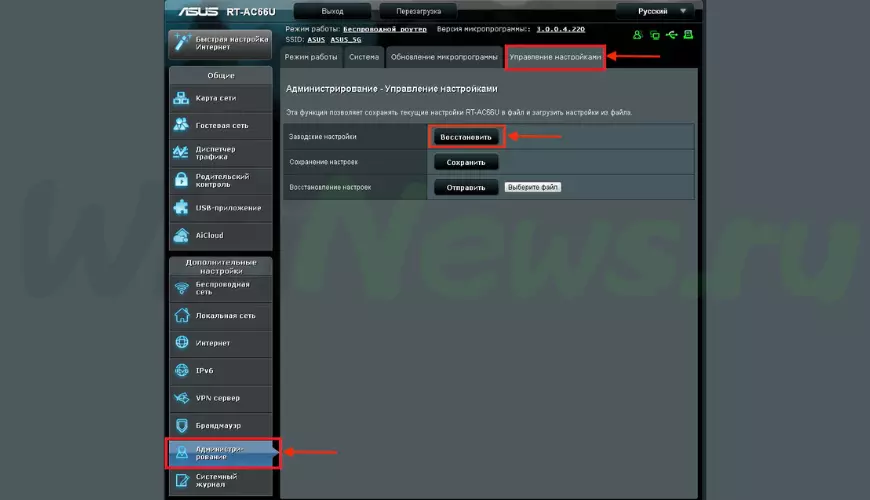
- После успешной авторизации в веб-интерфейсе опуститесь вниз по вкладке, где в разделе «Дополнительные настройки» выберите категорию «Администрирование».
- Переместитесь на вкладку «Управление настройками».
- Напротив пункта «Заводские настройки» щелкните по «Восстановить». Дополнительно можете отметить пункт, отвечающий за очистку анализатора трафика и истории поиска по сети.
- Появится всплывающее уведомление. Подтвердите его, чтобы вернуть стандартную конфигурацию маршрутизатора.
- Ожидайте несколько минут, пока настройки вступают в силу и устройство перезагружается.


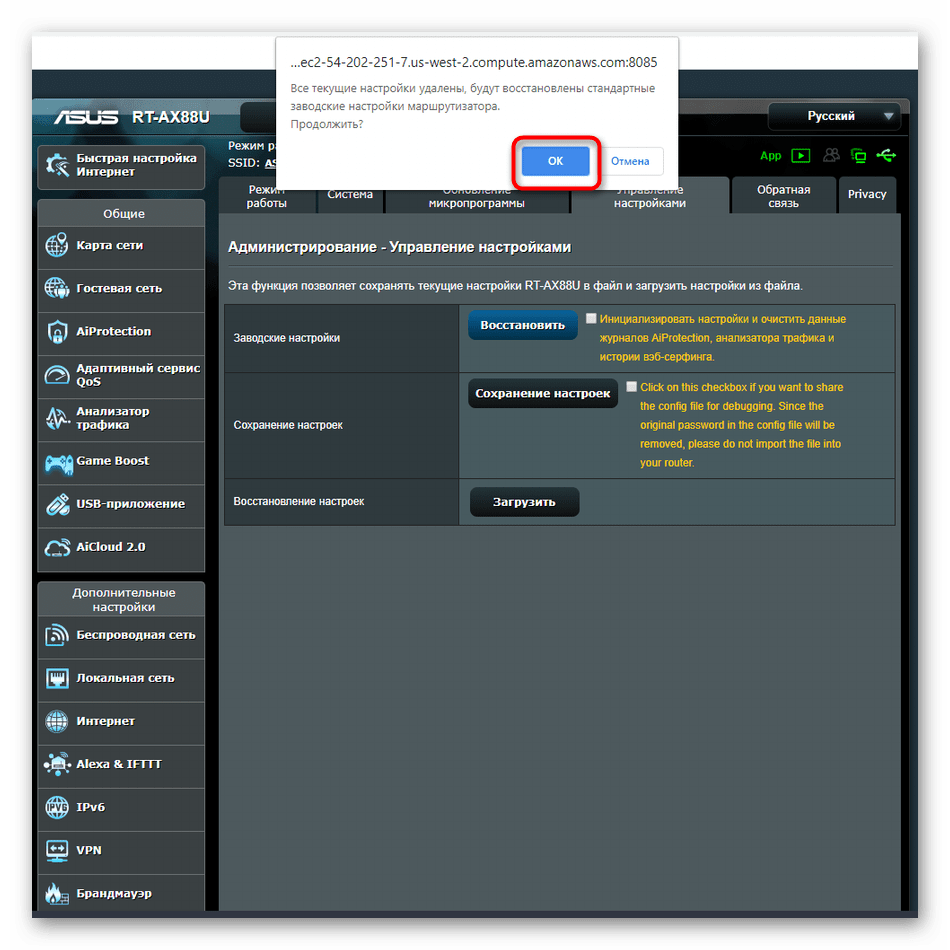
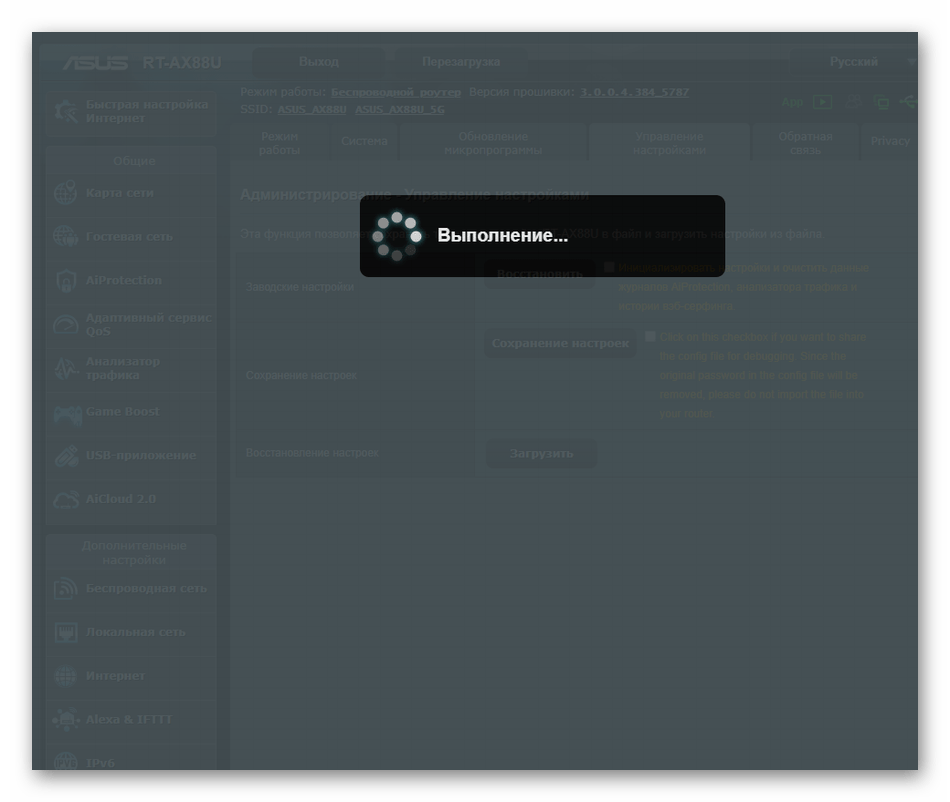
После такого сброса произойдет разрыв соединения с веб-интерфейсом. На экране повторно появится форма для авторизации. Сейчас требуется использовать уже стандартный логин и пароль, чтобы войти в настройки. После ничего не помешает вам поменять его.
Синяя версия
Синяя версия реализации веб-интерфейса маршрутизаторов от ASUS более старая, однако все еще установлена на некоторых устройствах. Принцип сброса параметров в ней точно такой же, а вот переход к необходимому пункту меню осуществляется немного иначе. Для этого произведите такие действия:
- После авторизации выберите блок «Дополнительные настройки».
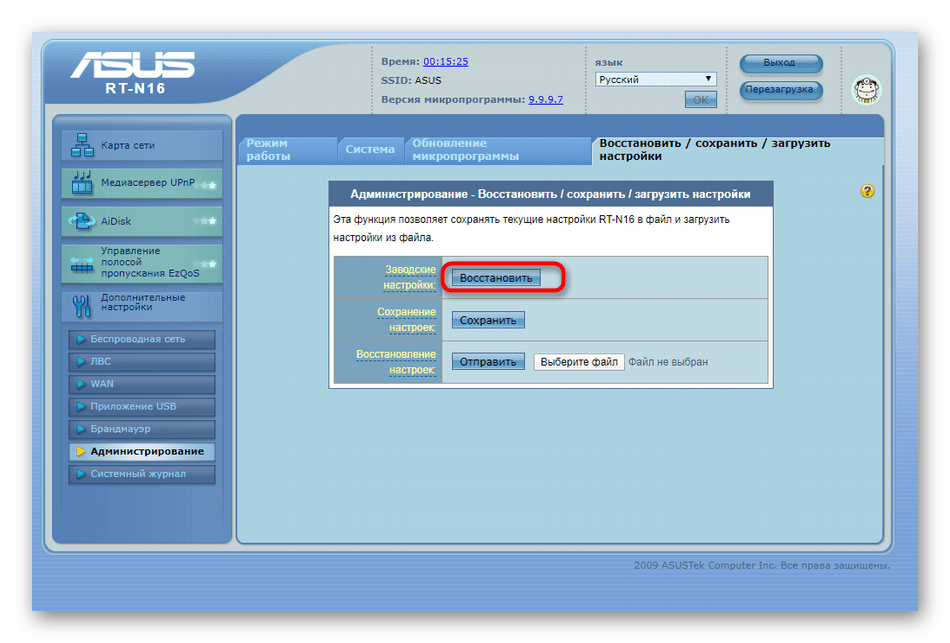
- В разделе «Администрирование» щелкните по кликабельной надписи «Восстановить / сохранить / загрузить настройки».
- Осталось только щелкнуть по кнопке «Восстановить» в появившемся меню.
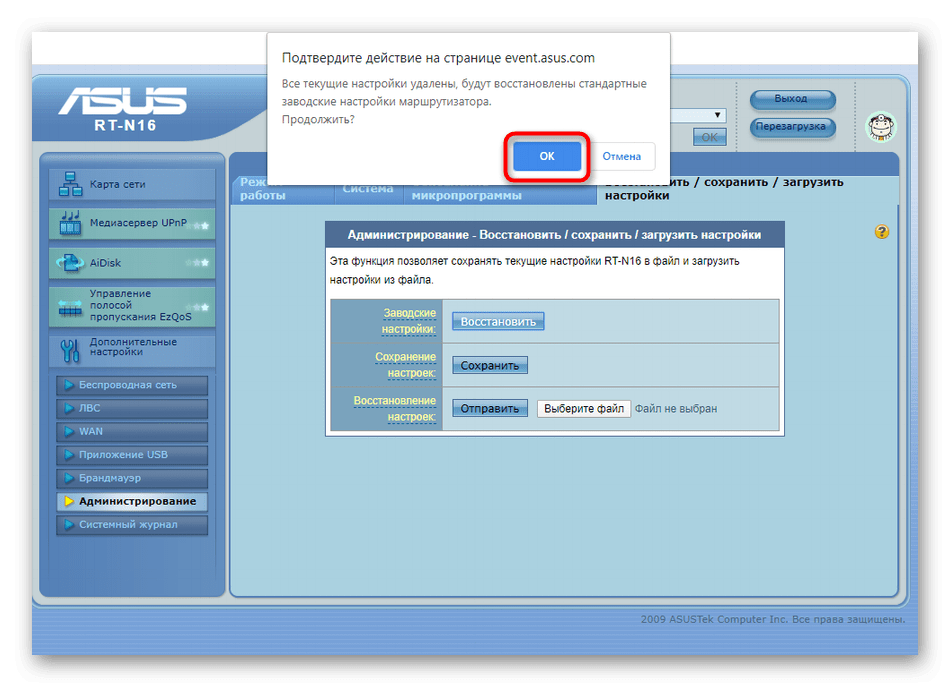
- Подтвердите действие через всплывающее предупреждение.
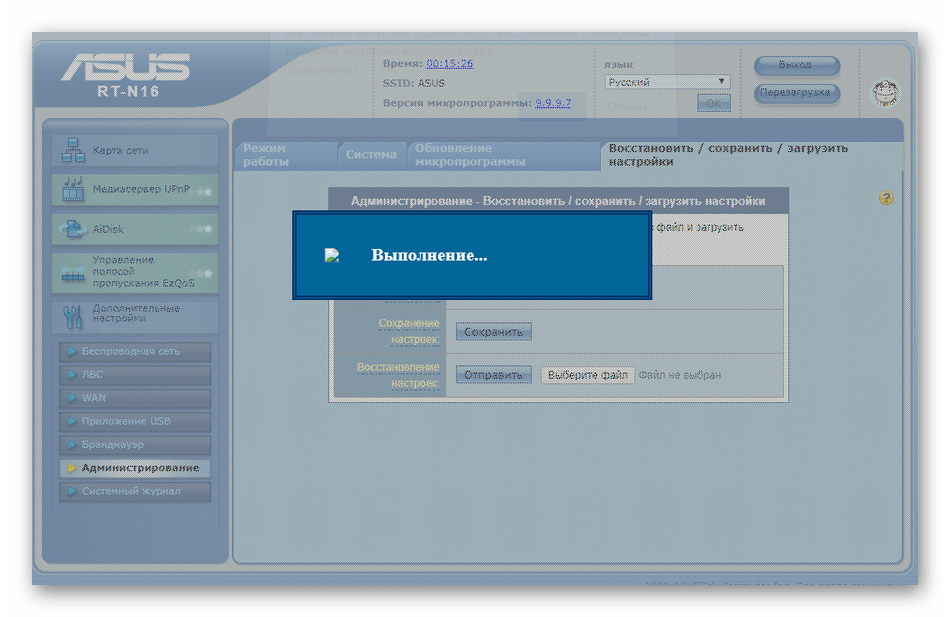
- Ожидайте окончания выполнения операции.


Это были все возможные методы восстановления стандартных настроек роутеров ASUS. Учтите, что даже параметры WAN, определяющие тип соединения с провайдером, будут сброшены, и их придется настраивать отдельно. Если вы не знаете, как сделать это, ознакомьтесь со статьей, где приведен пример конфигурирования, перейдя по ссылке ниже.
Подробнее: Как настроить роутер ASUS
Еще статьи по данной теме:
Помогла ли Вам статья?
Содержание
- Как сбросить настройки роутера ASUS: Подробная инструкция
- Сброс роутера через кнопку Reset
- Сброс роутера через веб-интерфейс
- Видео
Как сбросить настройки роутера ASUS: Подробная инструкция
Сброс настроек роутера Asus выполняется, если возникла потеря доступа к его веб-интерфейсу или в результате экспериментов с параметрами.
Существует два способа сбросить роутер Asus: через кнопку Reset или с использованием веб-интерфейса.
Сброс роутера через кнопку Reset
Сброс роутера через кнопку Reset может быть необходим в случае, если вы купили б/у устройство Asus, которое ранее использовалось, или если вы забыли логин, пароль и не можете получить доступ к настройкам. Иногда также может случиться, что вы изменили IP-адрес роутера для входа и забыли его.
Чтобы сбросить маршрутизатор до заводских настроек, необходимо взять устройство в руки, взять ручку или тонкий стержень и найти небольшое отверстие с надписью «Reset» (не на всех устройствах оно указано). Затем нажмите на эту кнопку с помощью указанных предметов и удерживайте ее до тех пор, пока индикаторы на устройстве не погаснут.
После перезагрузки оборудования вы сможете получить доступ к настройкам с заводскими параметрами входа.
Сброс роутера через веб-интерфейс
Сброс роутера через веб-интерфейс — это еще один способ для тех, кто экспериментирует с настройками и имеет доступ к маршрутизатору.
Для сброса настроек роутера через веб-интерфейс выполните следующие шаги:
- Откройте браузер и перейдите по адресу, указанному здесь: ссылка на ресурс. Там вы найдете информацию о том, как зайти в настройки роутера.
- Войдите в меню маршрутизатора и перейдите во вкладку «Администрирование» или «Управление настройками».
- Найдите кнопку «Восстановить» и нажмите на нее.
- После этого произойдет перезагрузка оборудования и настройки роутера будут сброшены.
Таким образом, вы сможете выполнить сброс настроек роутера с помощью веб-интерфейса.
Мы надеемся, что данная статья была очень полезной для вас.
Видео
Как зайти в настройки роутера AsusСкачать

Как выполнить аппаратный сброс роутера ASUS? (Метод 5) | ASUS SUPPORTСкачать
Как Настроить WiFi Роутер Asus — Подробная Инструкция по Подключению к Компьютеру и ИнтернетуСкачать

Как сбросить настройки роутера и парольСкачать
Распаковка Маршрутизатор Asus RT N12 VP — настройка, тест, сброс настроек (FULL)Скачать

Как сбросить настройки на роутереСкачать

Как сбросить wi-fi роутер к заводским настройкам — подробная инструкция. Эксперт настройкиСкачать

Настройка маршрутизатора (роутера) Asus RT-N12+Скачать

Как настроить и подключить Wi Fi роутер ASUS? (на примере ASUS RT-N16)Скачать

📶 ASUS RT-N19, PPPoE настройка роутера — быстро и просто!Скачать

Настройка роутера ASUS RT-AC1200Скачать

📶 ASUS RT-N11P, настройка PPPoEСкачать

ASUS RT-G32 подключение, настройка и прошивка wi-fi роутераСкачать
Что делать, если на роутере сбросились настройки?Скачать
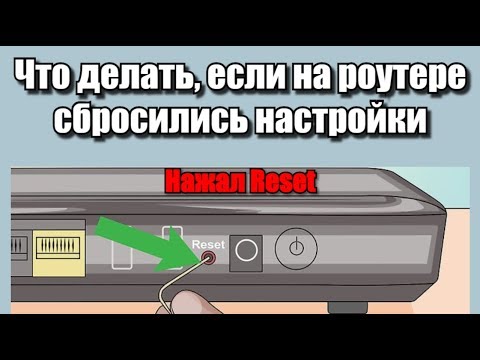
Настройки роутера сбрасываются в связи с потерей доступа к его веб интерфейсу, либо экспериментами с параметрами.
Роутер Asus можно сбросить двумя способами, через кнопку Reset или через веб-интерфейс.
Сброс роутера через кнопку Reset
Этот пункт для тех, кому Asus достался по наследству, то есть бывший в употреблении или просто забыли логин, пароль и не можете попасть в настройки. Случается, что и вовсе меняют ip-адрес оборудования для входа и забывают. В этом случае необходимо сбросить маршрутизатор до заводских настроек, после чего получим доступ к личному кабинету.
Замечу, куда-либо зайти и восстановить эти данные невозможно и при этой операции параметры роутера полностью сбрасываются.
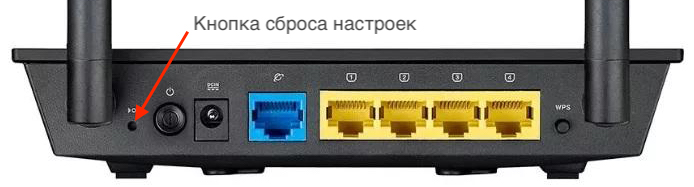
Берём маршрутизатор в руки, берём ручку или тонкий стержень, ищем маленькое отверстие с надписью «Reset» (не на всех устройствах прописано), нажимаем на неё одним из вышеуказанных предметов и держим до тех пор, пока индикаторы на устройстве не погаснут.
Оборудование перезагрузится, получим вход в настройки с заводскими параметрами входа.
Сброс роутера через веб-интерфейс
Еще один способ тем, кто экспериментирует с настройками и имеется доступ к маршрутизатору.
О том, как зайти в настройки роутера написано тут: https://inrouters.ru/asus/.
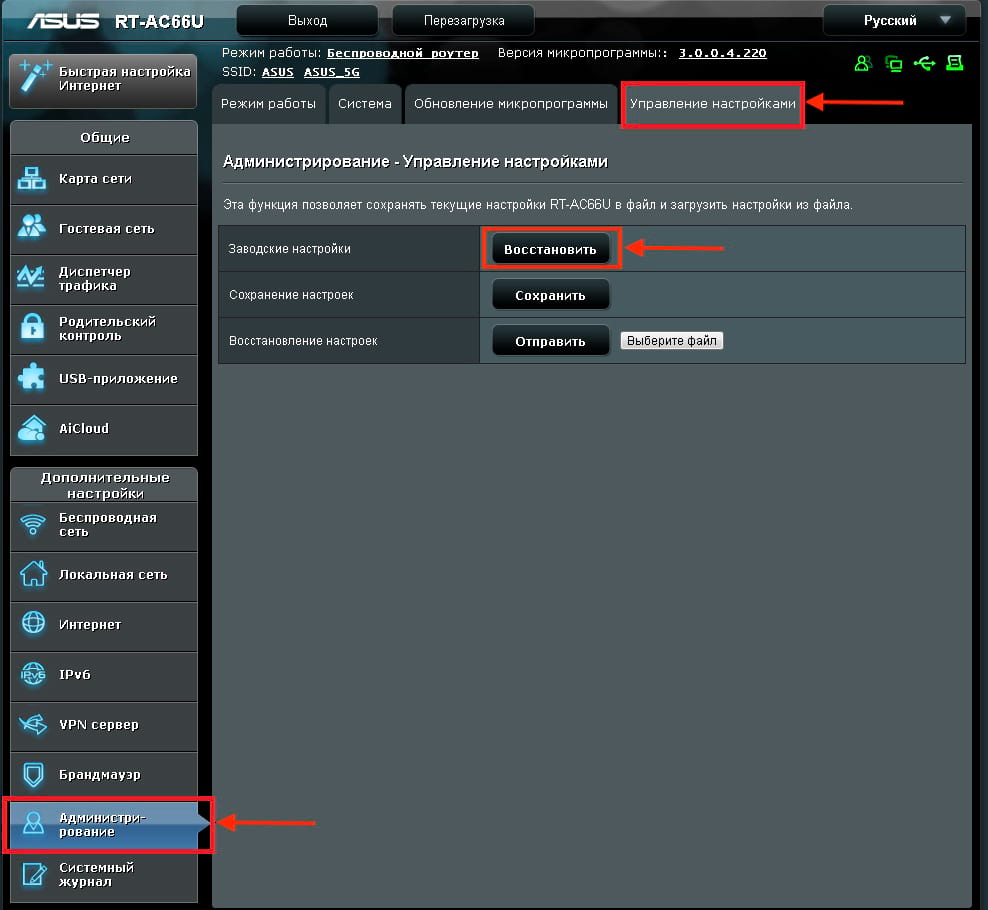
Переходим в меню маршрутизатора во вкладку «Администрирование«, «Управление настройками«, жмем на кнопку «Восстановить«.
Оборудование перезагрузится, произойдет сброс настроек.
Надеюсь статья была максимально полезна.
Вы всегда можете поддержать наш проект: https://inrouters.ru/donation/
Asus
Если вы задались вопросом, как сбросить настройки Wi-Fi роутера Asus, то по всей видимости вы не можете зайти в админку этого беспроводного маршрутизатора используя стандартные логин, пароль или адрес 192.168.1.1, поскольку до вас его настраивал кто-то другой и эти параметры были изменены.
В этой инструкции подробно о том, как произвести сброс роутера на заводские настройки, в равной мере руководство подойдет для следующих моделей беспроводных маршрутизаторов:
- Asus RT-G32
- Asus RT-N10
- Asus RT-N12
Впрочем, и для других моделей этой марки тоже должно подойти.

Сброс настроек на роутере Asus
Прежде всего, для того, чтобы сбросить роутер на заводские настройки, он должен быть включен в розетку (да, я встречал двух человек, которые пробовали сделать это на выключенном устройстве).

Сзади маршрутизатора имеется утопленная в корпус кнопка со значком, который у Asus означает сброс (у других марок там написано более ясно: Reset).
Нажмите эту кнопку чем-то тонким: ручкой, зубочисткой, чем-то еще и удерживайте 15 секунд. Когда вы увидите, что начал мигать индикатор WPS на роутере, отпустите кнопку и подождите около минуты, пока роутер не перезагрузится уже с заводскими настройками.

Отмечу, что не всегда проблемы при настройке роутера, например, когда вы не можете зайти на адрес 192.168.0.1 или войти в веб-интерфейс настроек связаны именно с измененными параметрами, а соответственно не всегда достаточно сбросить роутер, чтобы решить эти проблемы. Может быть, что что-то не так с самим устройством, сетевыми параметрами компьютера, с которого производится настройка или что-то еще. Возможно также, что более стабильная и новая прошивка Asus поможет решить те или иные проблемы.
Может быть полезным и интересным:
- Новый Браузер Brave, который платит пользователю
- Wi-Fi без доступа к Интернету, соединение ограничено
- Если не заходит на 192.168.0.1 или 192.168.1.1