Всем привет! Сегодня мы будем заниматься настройкой роутера ASUS WL-520gU. Пугаться не стоит, все делается достаточно легко, и вы сейчас сами в этом убедитесь. Если он у вас совершенно новый, то пора вытаскивать его из коробки и начинать настройку. Для начала давайте с ним познакомимся, чтобы в дальнейшем у вас возникало как можно меньше вопросов.
Я постараюсь рассказывать как можно понятнее, но если у вас возникнут какие-то вопросы или вылезет ошибка, интернет не будет работать – то сразу же пишем в комментариях.
Содержание
- Индикаторы и подключение
- Настройка
- PPPoE
- PPTP и L2TP
- Статический IP
- Дополнительные данные
- Настройка Wi-Fi
- Смена пароля администратора
- Задать вопрос автору статьи
Индикаторы и подключение
Поверните его лицом к себе и взгляните на индикаторы или так называемые лампочки. Они будут сигнализировать о правильной или не правильной работе маршрутизатора, поэтому с ними нужно быть знакомым сразу.
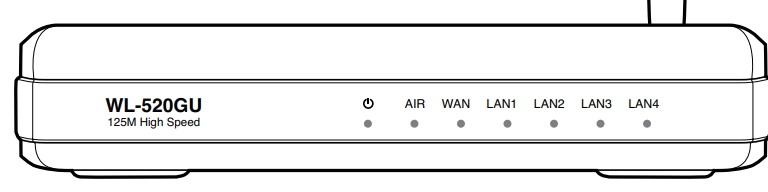
- Питания – включен или выключен роутер.
- AIR – работа Wi-Fi.
- WAN – интернет.
- LAN1-LAN4 – подключение устройств по кабелю к локальным портам.
Тут все ясно и понятно, если индикатор горит или мигает, значит идёт работа в данной среде, а информация передается. Если индикатор не горит, то значит есть какие-то проблемы на этой линии.
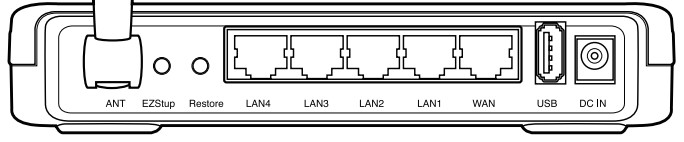
Теперь, давайте познакомимся со всеми портами и кнопками аппарата:
- ANT – это антенна, она у нас всего одна.
- EZStup – клавиша для запуска утилиты EZStup.
- Restore – кнопка для сброса роутера до заводских настроек. Если вы его получили от знакомого или друга, то стоит при включенном маршрутизаторе зажать эту кнопку на 10 секунд.
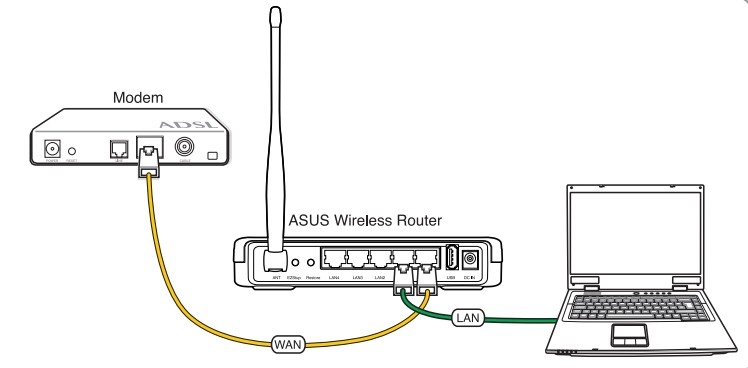
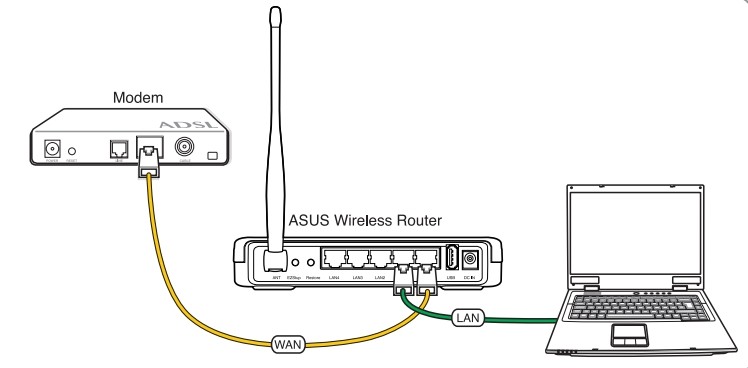
- LAN1-LAN4 – сюда можно подключить любое локальное устройство: компьютер, ноутбук, камеру, принтер, телевизор. Для этого используем обычный сетевой кабель. Один есть в коробке. Для настройки я буду использовать именно локальное прямое подключение и подключу ноутбук к первому порту.
- WAN – сюда нужно подключить кабель от провайдера или от aDSL модема.
- USB – для подключения 3G/4G модема и накопителя.
- DC ln – питание. Подключите сюда блок питания.
Настройка
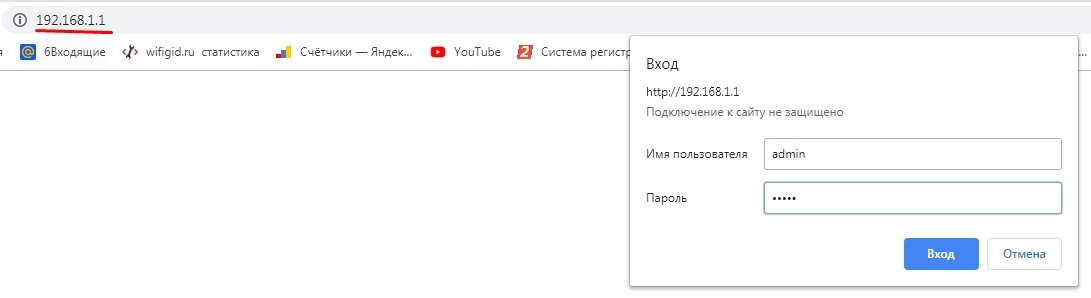
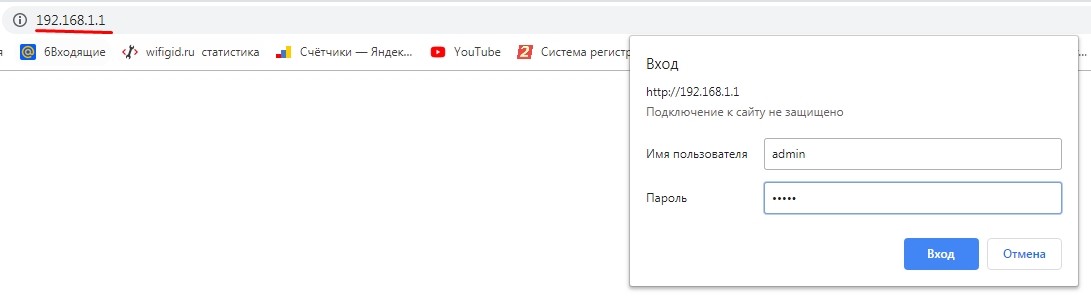
- После того как вы подключились к роутеру ASUS WL-520gU с помощью кабеля. С ноутбука или компьютера нужно запустить браузер и ввести в адресную строку: 192.168.1.1. Далее в обе строки введите: admin. Если пароль не подходит, то ещё раз сбросьте интернет-центр до заводской конфигурации.
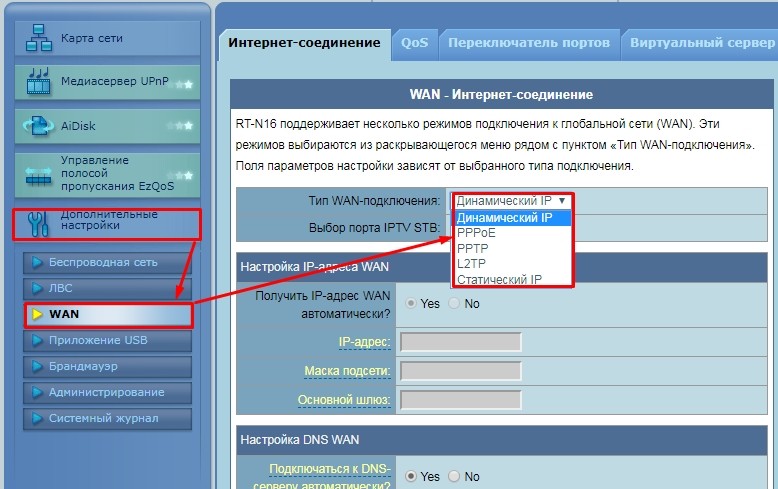
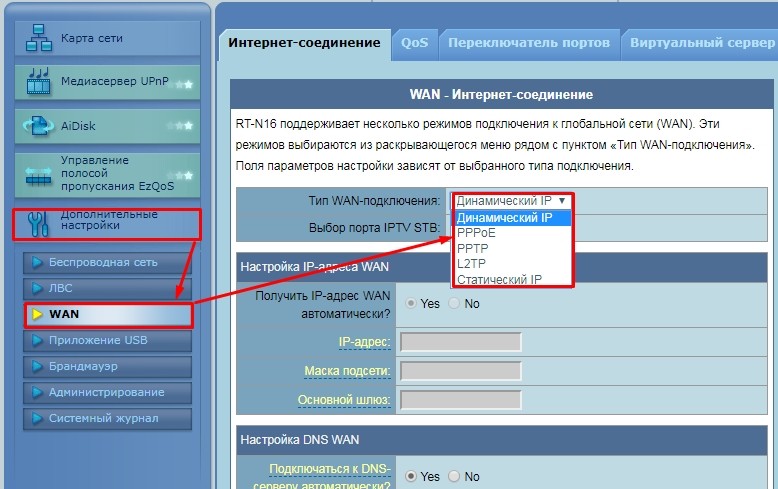
- Чтобы выполнить настройку интернета, откройте вкладку «Дополнительные настройки», далее переходим в «WAN». Теперь вам нужно взять договор от провайдера – там будет указан тип подключения, а также возможно нужно будет указать дополнительные данные. Так что выбираем «Тип WAN подключения»: Динамический IP, PPPoE, PPPTP, L2TP, статический IP. Если в договоре вообще ничего не сказано, то скорее всего ваш провайдера использует «динамический IP». В остальных случаях, нужно указать только то, что указано в договоре, а остальные строки оставляем со значениями по умолчанию или пустыми.
- После того как вы внесете изменения, обязательно нажмите на кнопку «Применить».
PPPoE
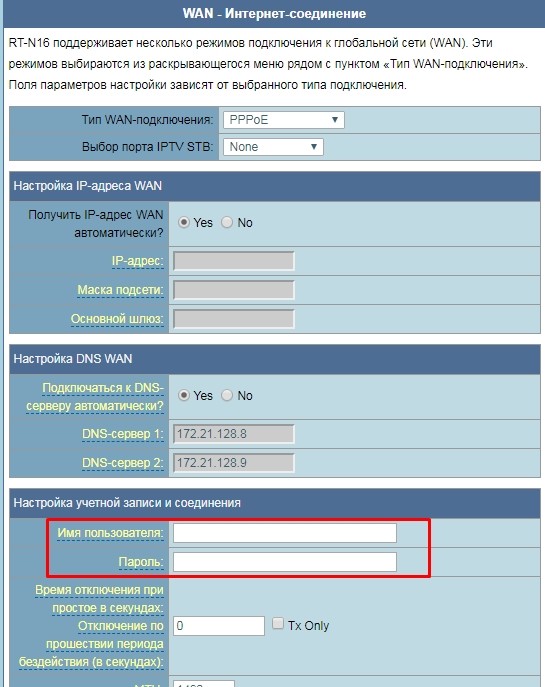
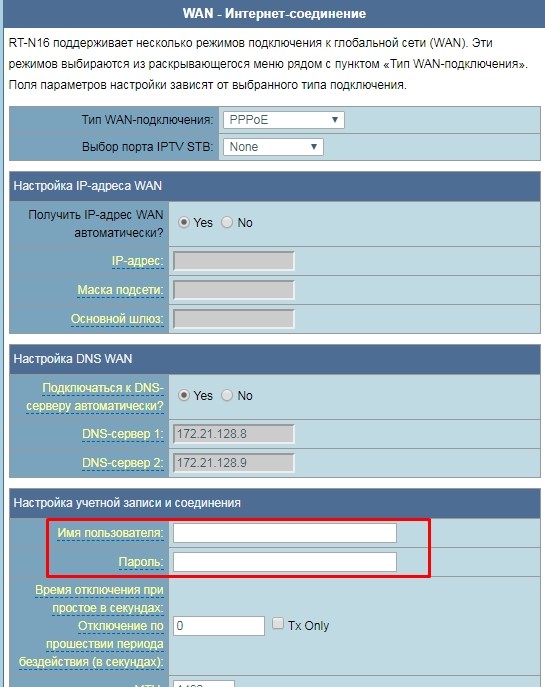
Чаще всего тут нужно указать только логин и пароль.
PPTP и L2TP
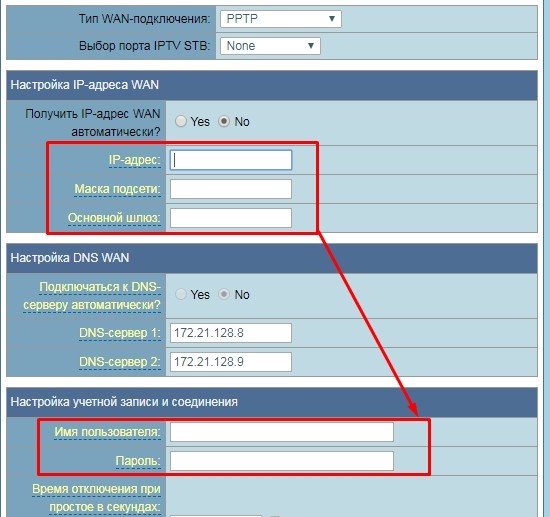
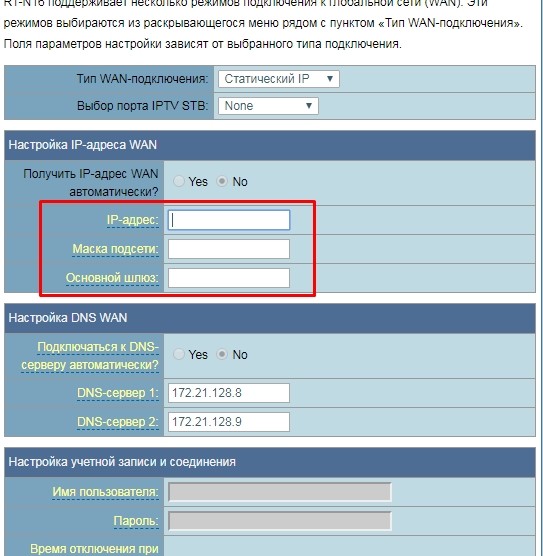
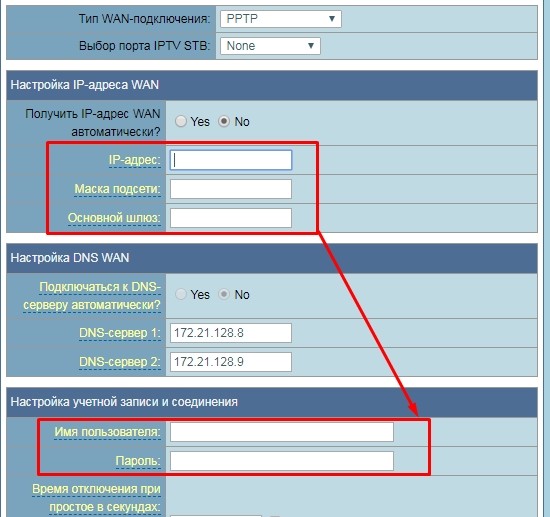
Сначала указываем IP адрес, маску и IP основного шлюза, а уже потом вводим имя пользователя и ключ.
Статический IP
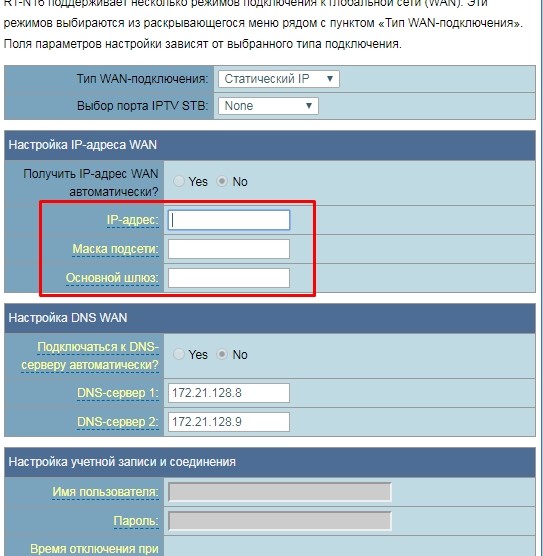
Здесь нужно указать только данные адреса: IP, маску, шлюз.
Дополнительные данные
Иногда также нужно указать адреса DNS, их просто вводим с листа. Но как я уже и говорил, если они не указаны, то оставляем данные по умолчанию. Это касается и другой информации в настройках.
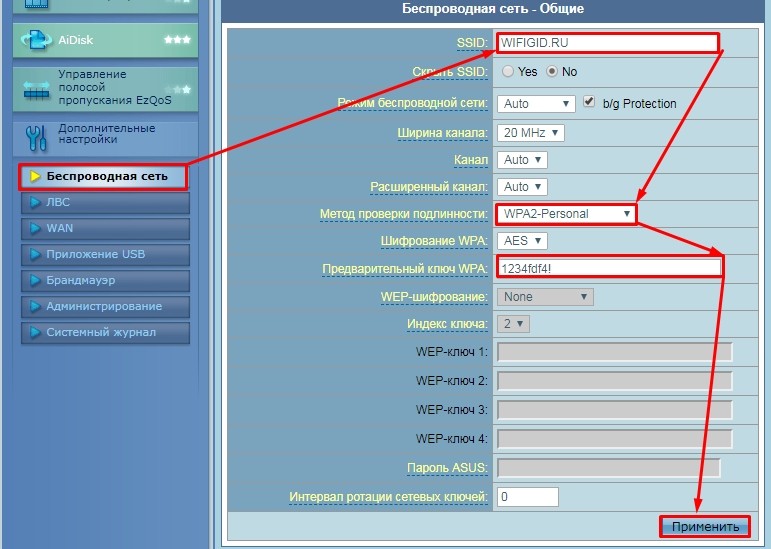
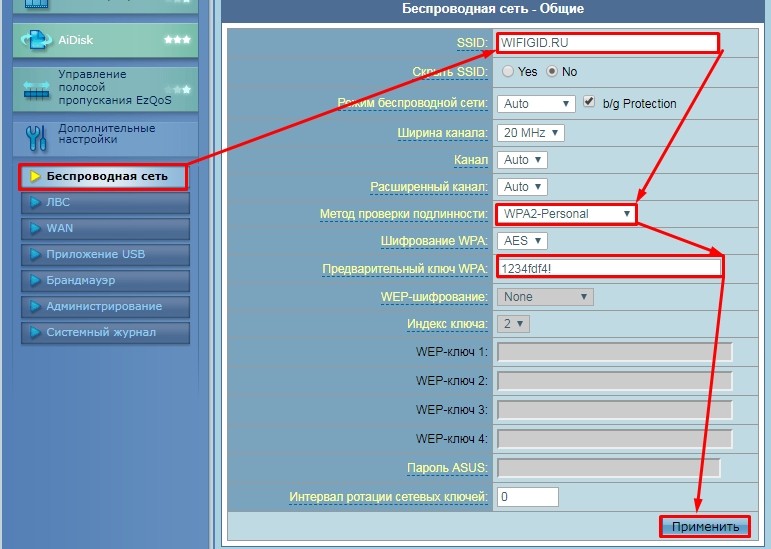
«Дополнительные настройки» – «Беспроводная сеть». Теперь, чтобы поменять имя WiFi в строку «SSID» вводим новое значение (имя может быть любым). Далее, чтобы установить пароль в строке «Метод проверки подлинности» указываем тип «WPA2-Personal». Для установки пароля вводим значение в строку «Предварительный ключ WPA». Нажимаем «Применить».
Смена пароля администратора
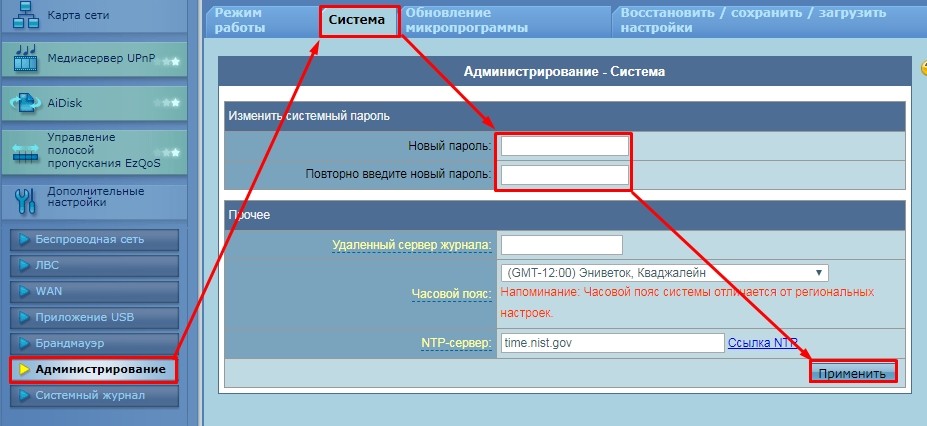
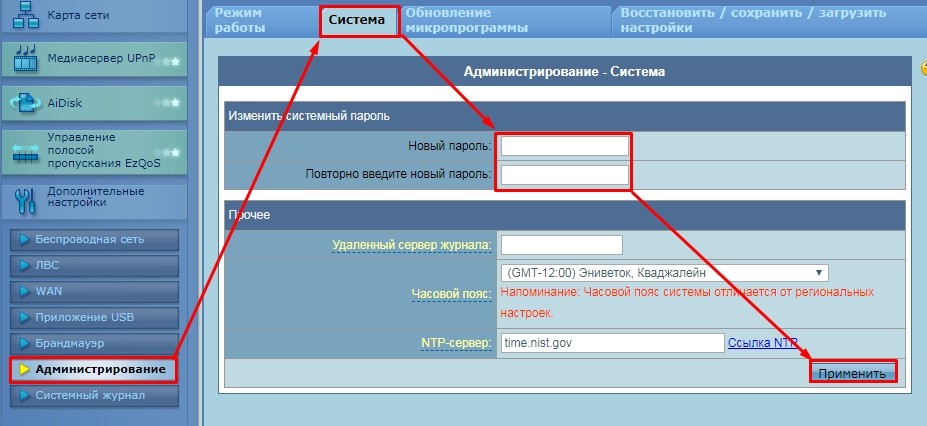
В качестве безопасности стоит поменять стандартный пароль от Web-интерфейса. Для этого там же переходим в раздел «Администрирование», далее во вкладку «Система». Два раза вписываем новый пароль и нажимаем «Применить».
На чтение 5 мин. Просмотров 135 Опубликовано
Содержание
- WL-520gU
- Технические характеристики маршрутизатора WL-520gU (спецификации)
- Обзор ASUS WL-520g (краткий обзор)
- Инструкция по аппаратному сбросу ASUS WL-520gU
- Через веб-интерфейс
- Кнопкой сброса на роутере
- Сброс 30-30-30
- Заводские настройки по умолчанию для ASUS WL-520gU
- Как войти в WL-520gU
- WL-520gU Прошивки
- Прошивка dd-wrt на ASUS WL-520gU
- Прошивка OpenWrt на ASUS WL-520gU
WL-520gU
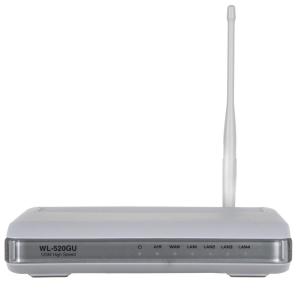
Маршрутизатор ASUS WL-520gU имеет 54 Мбит / с WiFi, 4 100 Мбит / с ETH-порта и 0 USB-портов. Он также поддерживает кастомные прошивки, такие как: dd-wrt, OpenWrt.
Технические характеристики маршрутизатора WL-520gU (спецификации)
Системные характеристики
CPU: 240 МГц
RAM: 16 MiB
Flash: 4 MiB
Пользовательские прошивки: dd-wrt, OpenWrt
Возможности подключения
WiFi: 54 Мбит / с (bg) Диапазоны
WiFi: 2,4 ГГц
Пропускная способность WiFi: нет данных
WAN: 1 порт 100 Мбит / с
ETH: 4 порта 100 Мбит / с
USB-порты: 0
Обзор ASUS WL-520g (краткий обзор)
Вот быстрое сравнение ASUS WL-520g с другими маршрутизаторами на нашем сайте:
В среднем24/100
редактор66/100
Вай-фай2/100
Оборудование5/100
Текущая цена34,88 $
Полный список маршрутизаторов и их сравнение с WL-520gU можно найти в Руководстве по покупке маршрутизаторов, которое поможет вам купить маршрутизатор с наиболее конкурентоспособной ценой.
Инструкция по аппаратному сбросу ASUS WL-520gU
Если ваш маршрутизатор WL-520gU не работает должным образом, разрывает соединения или не отвечает, вам следует сначала выполнить сброс маршрутизатора, чтобы увидеть, сохраняются ли проблемы. Другие сценарии, в которых вы можете захотеть сбросить настройки маршрутизатора, — это если вы забыли пароль или неправильно его настроили и больше не можете получить доступ.
Вы можете сбросить настройки ASUS WL-520gU следующим образом:
Через веб-интерфейс
- Откройте браузер и перейдите к IP-адресу шлюза по умолчанию ( проверьте настройки по умолчанию ниже )
- Войдите в веб-интерфейс с выбранными вами именем пользователя и паролем или попробуйте использовать имя пользователя и пароль по умолчанию (проверьте настройки по умолчанию ниже)
- В меню дополнительных настроек выберите администрирование
- Найдите ссылку » Восстановить / Сохранить / Загрузить настройки «
- Рядом с Заводскими настройками по умолчанию нажмите Восстановить
- Если будет предложено, нажмите ОК
Кнопкой сброса на роутере
- Найдите кнопку сброса на задней панели устройства.
- острым предметом, например скрепкой или карандашом, нажмите и удерживайте кнопку сброса в течение 5 секунд или пока индикатор питания не начнет мигать
Сброс 30-30-30
Если приведенные выше инструкции не работают, вы всегда можете попробовать сброс 30-30-30 следующим образом:
- Когда роутер включен, нажмите кнопку сброса и удерживайте 30 секунд. (Используйте скрепку или что-нибудь острое)
- Удерживая нажатой кнопку сброса, отключите питание роутера и удерживайте кнопку сброса в течение 30 секунд.
- Удерживая нажатой кнопку сброса, снова включите питание устройства и удерживайте еще 30 секунд.
Этот процесс обычно работает для сброса любого маршрутизатора до заводских настроек. Если это не сработает, обязательно ознакомьтесь с вопросами и ответами, если у кого-то были аналогичные проблемы при сбросе настроек маршрутизатора. Примечание. Стоит узнать больше о том, как сбросить маршрутизаторы с помощью сброса 30 30 30, а также о рисках и соображениях, которые следует учитывать при такой настройке маршрутизатора, а не просто его перезагрузке.
Заводские настройки по умолчанию для ASUS WL-520gU
Если вы выполнили сброс своего устройства WL-520gU или не изменили настройки по умолчанию, вы сможете получить к нему доступ со следующими настройками:
Имя сети по умолчанию (SSID): ASUS
Default Gateway IP: 192.168.1.1 Инструкции по
входу в ASUS Имя пользователя по умолчанию: admin Список
паролей по умолчанию для маршрутизатора ASUS Пароль по умолчанию: admin
Маска подсети по умолчанию: 255.255.255.0
DNS-сервер по умолчанию: 192.168.1.1 Примечание . Если вы используете настройки по умолчанию, вы должны изменить их, чтобы повысить безопасность и предотвратить несанкционированный доступ к вашей сети.
Как войти в WL-520gU
Чтобы войти в маршрутизатор WL-520gU и изменить настройки, вы можете выполнить следующие действия:
- Убедитесь, что вы подключены к сети маршрутизатора через Wi-Fi или Ethernet-кабель.
- Откройте браузер и посетите http://192.168.1.1.
- Вам должен быть предложен диалог входа в систему.
- Введите имя пользователя:
adminи пароль.admin
Примечание. Если вы уже изменили пароль, используйте его. - Теперь вы войдете в систему. Если вы еще не изменили пароль по умолчанию, мы рекомендуем вам изменить его в первую очередь после входа в систему.
Если эти инструкции не работают для вашего маршрутизатора, вы всегда можете попробовать сбросить настройки до заводских, чтобы восстановить настройки по умолчанию, или попробовать другие общие учетные данные ASUS , поскольку они обычно могут использоваться в разных моделях / вариантах.
WL-520gU Прошивки
Постоянно обновляйте прошивку до последней версии, чтобы защитить маршрутизатор от различных уязвимостей.
Если вы хотите выжать из своего маршрутизатора немного дополнительных функций, подумайте о том, чтобы установить прошивку с открытым исходным кодом, такую как dd-wrt, openWRT или LEDE. Перепрограммирование пользовательского ПЗУ может значительно повысить стабильность и функциональность вашего старого маршрутизатора.
Ниже приведены микропрограммы, которые мы определили для ASUS WL-520gU:
Прошивка dd-wrt на ASUS WL-520gU
Поскольку WL-520gU имеет 4 МБ флэш-памяти, вам следует выбрать урезанную версию dd-wrt, которая подходит для меньшей флэш-памяти.
Инструкции о том, как установить dd-wrt на ASUS WL-520gU, можно найти на вики -странице dd-wrt. Примечание. Перед тем, как приступить к перепрошивке, обязательно прочтите вики и инструкции по dd-wrt.
Прошивка OpenWrt на ASUS WL-520gU
ASUS WL-520gU поддерживается OpenWrt в соответствии с их Таблицей оборудования. Так что прошить OpenWrt на него должно быть довольно просто.
Чтобы начать перепрошивку, перейдите к инструкциям OpenWrt для WL-520gU, и они возьмут ее оттуда. Примечание. Вы всегда на свой страх и риск выполняете прошивку кастомных прошивок. Обязательно прочтите вики-страницы OpenWrt, чтобы понять, какие риски и как действовать, если что-то пойдет не так.
Представляем сетевое устройство Asus модели WL-520GU и его модификацию 520GC. Они полностью идентичны, за исключением внешнего вида. Будут даны краткие инструкции со скриншотами по настройке и подключению в зависимости от выбранного провайдера. Также проинформируем о текущем функционале маршрутизаторов.
Содержание
- Обзор модели
- Внешний вид
- Подключение и подготовка к работе
- Настройки
- Автоматическая настройка
- Подключение к интернету вручную на примере некоторых провайдеров
- «Ростелеком», «Дом.ру»
- «Билайн»
- NetByNet
- Беспроводная сеть
- Настройка в режиме повторителя (репитера), усилителя, адаптера или точки доступа
- IPTV
- Динамический DNS
- Настройки безопасности (антивирус, файервол)
- Родительский контроль
- Настройка принтера
- Возможные неисправности и способы их устранения
- Обновление прошивки
- Через веб-интерфейс
- Через мобильное приложение
- Через USB-устройство
- Сброс настроек роутера на заводские
- Вывод
- Плюсы
- Минусы
- Отзывы
Обзор модели
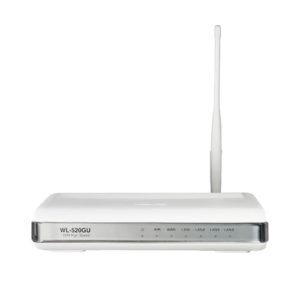 У роутера Asus WL-520GU следующие характеристики: поддержка всех доступных протоколов для подключения к интернету, встроенные механизмы защиты, наличие функции динамического ДНС и другие.
Маршрутизатор поддерживает следующие стандарты скорости канала Wi-fi: 802.11b и G. Модель является устаревшей, работает с более современными протоколами беспроводной передачи данных.
Поддержка USB-разъема моделью WL-520GC позволяет подключать к роутеру внешний носитель.
Совместная работа с 3/4G-модемом для создания канала резервной связи не предусмотрена в данной модели.
Также отсутствуют индивидуальные настройки, возможность смены функций кнопок на роутере, опция VPN-сервера, поддержка протокола IPv6.
Поскольку Asus WL-520GC является уже устаревшей моделью, у него нет функций торрент-клиента, принт-сервера, DLNA.
Внешний вид
 Сетевое устройство окрашено в белый цвет. Поверхность WL-520GU полностью гладкая. Сверху расположена одна внешняя антенна для создания Wi-Fi-сети.
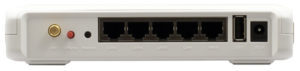
На оборотной стороне роутера находится четыре порта LAN и один для провайдера. Внешне они не отличаются, кроме надписей. Разъем WAN расположен рядом с USB.
Также в наличии есть кнопка Reset для сброса настроек до заводских и функция EZSetup. Она позволяет проводить автоматическую настройку беспроводной сети.
Подключение и подготовка к работе
Прежде чем проводить настройки роутера ASUS WL 520GC, необходимо подключить его к розетке. Далее сетевой кабель, идущий в комплекте поставки, соединяет LAN-разъем и сетевую карту ПК. Кабель провайдера подключаем к WAN-порту.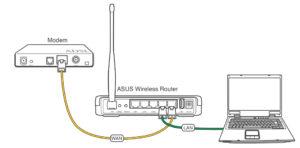
После этого открываем браузер и заходим по адресу, указанному на стикере WL 520GC. Он располагается снизу на маршрутизаторе. Адрес: 192.168.1.1.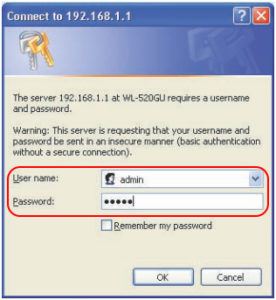
Откроется окно входа. Указываем учетные данные: admin — admin. После первого входа пароль следует сменить. Переходим в раздел, отвечающий за системный настройки, далее — «Учетная запись». В поле «Пароль» вводим новый и повторяем его еще раз. После этого необходимо перелогиниться под новым паролем.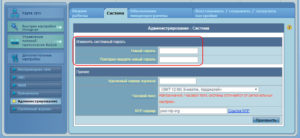
Следующим этапом необходимо создать резервную копию данных. В этом же подразделе находим пункт о создании копии, заходим в него. Нажимаем «Создать» и выбираем место на локальном диске.
Настройки
Для модели WL 520GC настройка доступна в двух режимах: автоматическом и ручном. Расскажем о каждом варианте подробнее.
Автоматическая настройка
Данный вариант предполагает использование встроенной утилиты QIS маршрутизатора Асус WL-520GC. Запускаем Quick Setup, следуем подсказкам «Мастера». Он предложит выбрать тип подключения, который используется провайдером.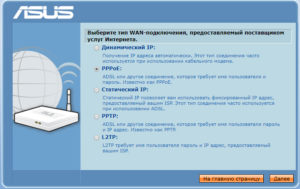
Владелец роутера вводит имя пользователя и пароль, которые предоставлены поставщиком услуг связи. Они находятся в договоре. Нажимаем «Сохранить», ожидаем перезагрузку роутера.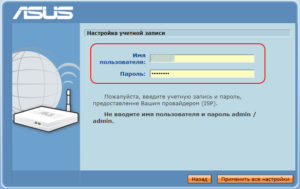
Подключение к интернету вручную на примере некоторых провайдеров
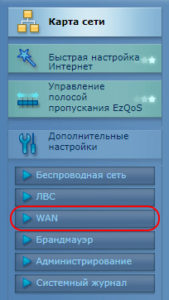
Режим ручного конфигурирования WL-520GC зависит от провайдера, который предоставляет услугу доступа к Сети. Ниже будут приведены наиболее известные поставщики. Процесс конфигурирования происходит в меню «Дополнительные настройки», пункт WAN.
«Ростелеком», «Дом.ру»
Провайдеры предоставляют доступ по протоколу Point-to-point over Ethernet. Выбираем тип подключения PPPoE.
Получение IP-адреса от провайдера устанавливаем в автоматическом режиме. Учетные данные и для доступа к интернету, и значение MTU указаны в договоре с поставщиком услуг. Нажимаем «Сохранить». На этом настройка Asus 520GU завершена.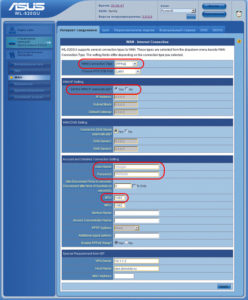
«Билайн»
Поставщик услуг предоставляет доступ к «мировой паутине» через VPN-сервер. Для этого используется протокол L2TP. Выбираем его в пункте «Тип подключения».
Поле «Адрес сервера» заполняется как tp.internet.beeline.ru. Имя пользователя и пароль берем из договора с «Билайном». Нажимаем «Сохранить». На этом настройка WL-520GU завершена.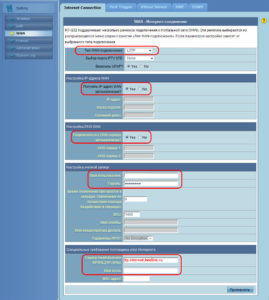
NetByNet
Провайдер использует протокол PPPoE, но присутствует авторизация клиента по MAC-адресу сетевого устройства в зависимости от места проживания клиента. Используем параметры, которые мы настраивали для Asus 520GC в пункте «Ростелеком», «Дом.ру».
В случае если провайдер выставляет дополнительное условие: авторизацию по физическому адресу, сообщаем его телефонным звонком. Номер офиса компании можно узнать по адресу:
http://www.netbynet.ru/about/contact?utm_source=www.netbynet.ru&utm_medium=referral&utm_campaign=netbynet
После внесения изменений в конфигурацию нажимаем «Сохранить», а потом перезагружаем роутер.
Беспроводная сеть
Настройка беспроводной сети на роутере Asus WL-520GC выполняется в одноименном разделе веб-интерфейса.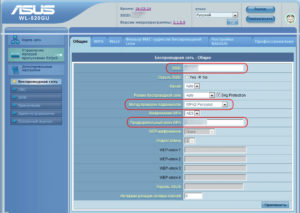
Пользователь придумывает наименование Wi-Fi. Оно может быть произвольным, так как не влияет на параметры конфигурации роутера.
Далее выставляем уровень защиты WPA2, и придумываем пароль. Он должен соответствовать следующим требованиям: длина не менее восьми символов, минимум одна заглавная буква, цифра и спецсимвол.
После этого нажимаем «Сохранить», перезагружаем WL 520GC.
Настройка в режиме повторителя (репитера), усилителя, адаптера или точки доступа
Роутер имеет три режима работы: домашний шлюз, корпоративный маршрутизатор или точка доступа.
- Первый вариант подходит для обычного домашнего использования. Asus WL-520GC часто применяют совместно с модемом для предоставления доступа xDSL к Интернету.
- Во втором случае WL-520GC подключается в небольших офисах к уже действующей локальной сети для осуществления маршрутизации внутри компании. Это помогает снизить нагрузку на сеть компании.
- Третий вариант – точка доступа. Роутер усиливает Wi-Fi-сигнал, идущий от основного маршрутизатор, и распространяет его дальше.

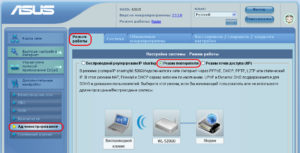
Для активации любого из трех режимов заходим во вкладку «Режим работы».
IPTV
Для того чтобы модель WL-520GC можно было использовать для трансляции цифрового телевидения, необходимо включить опцию MultiCast. Заходим во вкладку «Конфигурация IP» (IP Config), выбираем пункт «Маршруты» (Route).
Активируем опцию Multicast Routing, нажимаем «Сохранить» и перезагружаем роутер.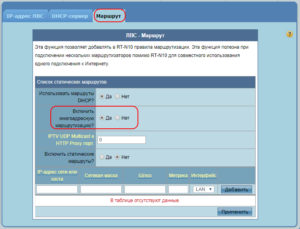
У модели Asus WL-520GC есть одна особенность. При включенном мультикасте перестает работать беспроводная связь. Чтобы исправить данную проблему, заходим в раздел расширенных настроек Wi-Fi. Находим пункт Multicast Rate и устанавливаем значение «1». Сохраняем внесенные изменения, перезагружаем роутер.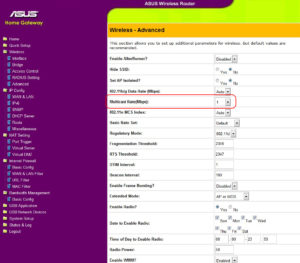
Динамический DNS
Asus WL-520GC поддерживает работу сервиса Dynamic DNS. Прежде чем использовать данную функцию, пользователь проходит регистрацию на любом из сайтов, предоставляющих данную услугу. В случае успешной регистрации пользователь получит доменные учетное имя и пароль.
Заходим в панель администрирования роутера, далее — Dynamic DNS. Выбираем адрес, где регистрировались, а потом вводим учетное имя. Сохраняем внесенные изменения, перезагружаем WL-520GC.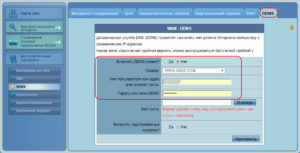
Теперь пользователь может подключаться к роутеру через внешнюю сеть, используя полученное доменное имя.
Настройки безопасности (антивирус, файервол)
Параметры межсетевого экрана находятся в одноименной вкладке. Меню разделено на несколько разделов. Первый называется «базовый» и содержит стандартные настройки.
Можно включить/отключить файервол, задать режим работы – «все разрешить/блокировать».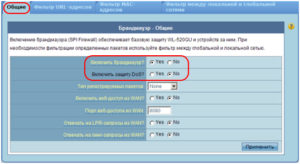
В следующем подразделе производится настройка фильтрации пакетов. Владелец WL-520GC создает правила под свои задачи, также можно добавить адреса сайтов для блокировки.
Родительский контроль
Функция родительского контроля на роутере 520GC реализована в разделе «Межсетевой экран» как блокировка трафика через правила. Принцип действия описан выше.
Настройка принтера
Несмотря на наличие USB-порта, встроенное ПО роутера не поддерживает функцию принт-сервера.
Пользователь может подключить сетевой принтер в LAN-порт WL-520GC, тогда принтер будет получать адрес от встроенного DHCP маршрутизатора.
Возможные неисправности и способы их устранения
Неисправности, возникающие у модели Asus WL-520GC, условно подразделяются на физические и логические.
- К первым относятся внешние повреждения устройства или комплектующих. К примеру, сетевой кабель был перебит. Решением проблемы будет покупка нового.
- К логическим относятся проблемы с работоспособностью WL-520GC в стандартных ситуациях. Например, перестал раздавать Wi-Fi. Решением сложившейся ситуации будет перезагрузка роутера.
Если при попытке подключиться к Сети на экране пользователя появляется ошибка с кодом, следует искать решение на данном сайте по цифровому коду. Если необходима подробная консультация, клиент может оставить свой вопрос в комментариях. Наш технический специалист поможет решить проблему.
Обновление прошивки
Программное обеспечение, используемое роутером, постоянно обновляется вендором. Чтобы получить актуальную версию, пользователю необходимо также регулярно обновлять его. Прежде всего, загружаем актуальную версию с официального сайта Asus по ссылке:
https://www.asus.com/ru/Networking/WL520gU/HelpDesk_BIOS/
В данном разделе находятся актуальные версии прошивок роутера. Нажимаем «Скачать», а потом указываем путь для сохранения дистрибутива. 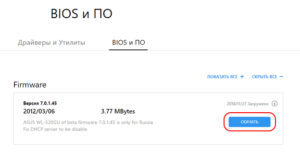 Он поставляется в виде архива.
Распаковываем загруженный файл.
Теперь рассмотрим способы обновления ПО WL-520GC
Через веб-интерфейс
В панели управления переходим во вкладку «Системный настройки», далее — «Обновление прошивки».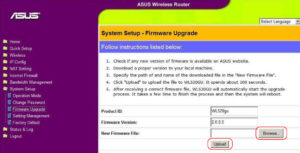
В открывшемся окне выбираем «Обзор». Указываем путь, по которому находится дистрибутив обновления. Нажимаем «Загрузить» (Upload). Процесс обновления прошивки роутера займет не более 3-4 минут.
Через мобильное приложение
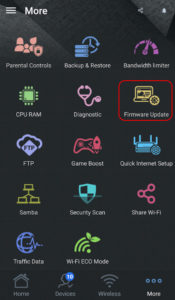 Производитель Asus разработал мобильное приложение под названием ASUS Router. Доступно в двух вариантах:
- Android: https://play.google.com/store/apps/details?id=com.asus.aihome&hl=en.
- iOS: https://itunes.apple.com/tw/app/asus-router/id1033794044.
Благодаря ему можно произвести обновление через беспроводной канал связи. Выбираем через главное меню пункт Firmware Update.
Следуем подсказкам «Мастера». Операция займет не более пяти минут.
Через USB-устройство
Записываем распакованный файл на USB-носитель, а потом подключаем к WL-520GC. Далее заходим в пункт обновления маршрутизатора через веб-интерфейс, как было сказано выше. Производим соответствующие действия, ожидаем перезагрузки роутера.
Данный метод подходит для случаев, когда нет возможности подключить маршрутизатор к рабочей станции.
Сброс настроек роутера на заводские
Чтобы выполнить откат текущей конфигурации роутера на заводскую, заходим во вкладку «Система», подраздел «Заводские настройки». Нажимаем «Восстановить». Процесс займет несколько минут, после чего Asus WL-520GC перезагрузится.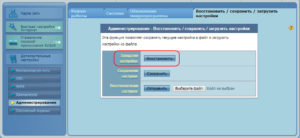
Вывод
Роутер Asus W-520GC представляет собой бюджетное решение предыдущего поколения сетевых устройств. Многие функции не поддерживаются, так как на момент производства они были не востребованы.
Данная модель отлично подойдет как простой маршрутизатор в домашней обстановке или небольших офисных помещениях. Также его можно использовать как точку доступа при наличии основной сети.
Плюсы
- Поддерживает все протоколы доступа к интернету.
- Наличие модуля беспроводной связи.
- Встроенные механизмы защиты от сетевых атак.
- Стабильная связь при использовании Wi-Fi.
- Функция родительского контроля позволит ограничить доступ детей к «глобальной сети».
- Наличие встроенной утилиты быстрой настройки.
- Соотношение цены и качества.
Минусы
- Устаревшая модель, которая не поддерживает большинство современных опций. Например, VPN-сервер, DLNA, резервирование канала связи и другие.
- Нет поддержки актуального протокола беспроводной связи.
- Большинство изменений, вносимых в конфигурацию роутера, требует перезагрузки.
Отзывы
Мнения владельцев модели WL-520GC взяты с сайта otzovik.
- Пользователь NADEZHDABORSKAYA приобретал роутер для домашнего использования. Настройка и установка заняла пятнадцать минут. Связь держит стабильно, не перегревается. Недостаток только один: регулярная перезагрузка WL-520GC каждые две недели.
- Клиент gibon333 приобрел данную модель по совету одного из продавцов магазина. Он ни разу не пожалел о своей покупке. Настройка заняла пять минут, после чего владелец больше его трогал. Wi-fi раздается по жилому помещению без проблем. Недостатков для себя не заметил.
- Пользователь crazyq приобретал WL-520GC как дополнительную точку доступа. К ней подключались два ноутбука и три планшета. Роутер с нагрузкой справлялся на «отлично». Среди недостатков отметил отсутствие многих функций, которые присутствуют у других производителей. В целом покупкой доволен, со своей задачей маршрутизатор справляется.

Подгорнов Илья Владимирович
Всё статьи нашего сайта проходят аудит технического консультанта. Если у Вас остались вопросы, Вы всегда их можете задать на его странице.
Всем привет! Сегодня будем настраивать роутер ASUS WL-520gU. Бояться не стоит, все делается достаточно легко, и сейчас вы сами в этом убедитесь. Если он у вас новенький, то пора достать его из коробки и приступить к настройке. Для начала давайте с ним познакомимся, чтобы в будущем у вас было как можно меньше вопросов.
Я постараюсь сказать максимально понятно, но если у вас возникнут вопросы или появится ошибка, интернет работать не будет, сразу пишите в комментарии.
Содержание
- Индикаторы и подключение
- Настройка
- PPPoE
- PPTP и L2TP
- Статический IP
- Дополнительные данные
- Настройка Wi-Fi
- Смена пароля администратора
Индикаторы и подключение
Поверните его лицом к себе и посмотрите на датчики или так называемые лампочки. Они будут сигнализировать о правильной или неправильной работе роутера, поэтому стоит сразу с ними ознакомиться.
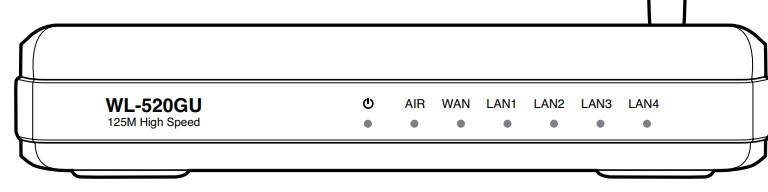
Здесь все ясно и понятно, если индикатор горит или мигает, значит в этой среде идет работа и идет передача информации. Если индикатор не горит, то на этой линии есть какие-то проблемы.
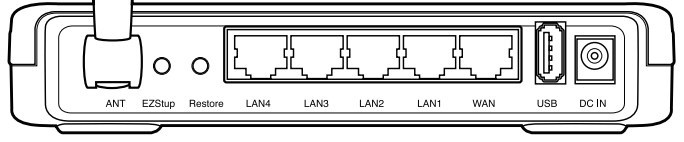
Теперь познакомимся со всеми портами и кнопками на устройстве:
Настройка
PPPoE
В большинстве случаев вам просто нужно ввести имя пользователя и пароль.
PPTP и L2TP
Сначала укажите IP-адрес, маску и IP основного шлюза, и только потом введите имя пользователя и пароль.
Статический IP
Здесь нужно указать только адресные данные: IP, маска, шлюз.
Дополнительные данные
Иногда также нужно указать DNS-адреса, просто введите их с листа. Но как я уже говорил, если они не указаны, то оставляем данные по умолчанию. Это касается и другой информации в настройках.
Настройка Wi-Fi
«Дополнительные настройки» — «Беспроводная сеть». Теперь, чтобы изменить имя WiFi, в строке «SSID» введите новое значение (имя может быть любым). Далее для установки пароля в строке «Метод аутентификации» укажите тип «WPA2-Personal». Чтобы установить пароль, введите значение в строку «Предварительно общий ключ WPA». Нажмите «Применить».
Смена пароля администратора
В качестве меры безопасности следует изменить пароль по умолчанию для веб-интерфейса. Для этого там же перейдите в раздел «Администрирование», затем во вкладку «Система». Дважды введите новый пароль и нажмите Применить».