
Posted by
Maxim Admin
on
Можно ли сэкономить на АТС? Да, можно! И заменить её можно… роутером, да именно роутером. Как это сделать? Ответ прост IP-телефония, в принципе для этих целей можно использовать и полноценный компьютер, но у роутера есть несколько приемуществ, это самое главное приемущество — цена, второе это компактность ну и конечно низкое энергопотребление и возможность подключать питание напрямую от аккумулятора не покупая дорогостоящий ИБП.
Итак, что нам нужно для АТС? Во-первых, это сам роутер, какую модель выбрать — дело ваше, подойдет любой роутер на который можно поставить прошивку OpenWRT, список поддерживаемых устройств можно найти на сайте http://wiki.openwrt.org/toh/start, там-же можно посмотреть и хараутеристики «железа», желательно брать роутеры с большим обьемом памяти и более мощным процессором желательно серии WRT так как прошивка изначально создавалась для этих моделей. Отдельно хочется отметить вопрос о объеме внутренней памяти роутера, АТС создавлась на базе роутера с обьемом Flash-памяти 8Мб, на роутер с паматью в 4Мб может не стать Asterisk, он возможно просто не влезит со всеми зависимостями, хотя это не проверялось, все-же старайтесь брать роутер со встроенным USB портом, во-первых это даст возможность подключить флешь память в случае необходимости, ну и конечно появится возможность подключения внешних устройств таких как например 3G модем Huawei 1550 получив полноценный GSM канал для вашей АТС, а в случае использования USB хаба несколько каналов. А куда подключать телефоны и внешние линии? Понятно, что не к роутеру напрямую ;), хотя существуют IP-телефоны которые нужно просто подключить в сеть и настроить для регистрации на АТС(Этот вариант всегда предпочтительней, чем использование VOIP-шлюза и обычного телефона). Возможно у вас уже есть много аналоговых телефонов и обычные проводные линии в этом случае вам понадобятся VOIP-шлюзы FXS и FXO, к первым подключаются телефоны, а ко вторым ТФОП линии, но если у вас нету ТФОП линий то лучше подключиться к SIP-транку. Услугу IP-телефонии сейчас предостовляют почти все провайдеры. Вот собственно и все, что нужно для IP-телефонии, хотя нет, еще нужно различное сетевое оборудование (комутаторы, кабель и т.д.).
Вы купили роутер, что-же делать дальше? Для начала нужно установить прошивку на роутер, для каждого роутера существуют свои особенности установки прошивки, почитать о них можно на сайте OpenWRT либо немного погуглив, так что останавливаться на установке мы не будем. После установки нужно зайти на роутер с помощью telnet.
telnet 192.168.1.1
Зайдя на роутер необходимо сменить пароль пользователя root.
password
И ввести новый пароль. Теперь можно зайти через безопасное соединение SSH.
ssh root@192.168.1.1
Теперь установим Asterisk. Asterisk — это свободная IP-АТС распространяемая под лицензией GNU GPL, обладающая огромными возможностями. Для установки должено быть настроено подключение к интенету, настроить подключение вы можете через WEB-интерфейс введя в браузере http://192.168.1.1.
opkg update
opkg install asterisk14
После установки нужно добавить init скрипт Asterisk-а в автозапуск.
/etc/init.d/asterik enable
И запустить его
/etc/init.d/asterisk start
Проверить работает ли астериск можно подключившись к нему в консоли.
asterisk -rvvv
Если удалось подключиться, то он работет.
Ну вот и все с установкой закончили. Незнаю есть ли смысл писать про конфигурирование Asterisk-а, этой информации полно на просторах интернета, но если возникнет такая необходимость то я напишу об этом в следующей статье.
Время на прочтение
6 мин
Количество просмотров 124K

На днях появилась необходимость поднять в удаленном, маленьком, офисе телефонию.
Стабильного канала Интернет, как и в большинстве удаленных регионов, в городке не нашлось, по этому задача свелась к созданию бюджетной АТС с локальным GSM каналом + VoIP связь с центральной (корпоративной) АТС.
Описание решения
Система состоит:
1. Роутер — DLink DIR-320. Конечно можно было посмотреть на более производительные (например ASUS RT-N16, 400Мгц против 200Мгц), но задача собрать бюджетное рещение (4500р. Asus против 1500 Dlink).
2. GPRS модем — Huawei E1550, этот выбор обаснован техническими особенностями, причины будут ясны по мере прочтения статьи.
3. USB Hub 7 портов — StLab, можно любой другой, главное — внешнее питание.
4. MicroSD Flash на 1ГБ — любая (объем тоже может быть большим).
Предстоящие задачи:
1. Прошиваем роутер «альтернативной» прошивкой.
2. Подготовка GPRS модема.
3. Монтируем MicroSD карту для устанавливаемого на роутер ПО.
4. Установка и настройка на роутер IP-PBX Asterisk.
Прошиваем роутер «альтернативной» прошивкой
Этот пункт наверное очень «замылен», и тем неменее крадко приведу последовательность действий.
Саму прошивку можно взять отсюда, ее особенностью является ядро верси 2.6, т.к. 2.4 не поддерживает тайминги процессора, что очень необходимо как астериску так и его модулю chan_datacard (с помощью которого мы и будем использовать GSM модем как канал).
В связи с ограничениями Flash выбранного роутера из прошивки исключены Samba, FTP, SSH, что без труда можно доустановить потом.
Прошивку скачали, осталось прошить. Предпологается что в руках DIR-320 «из коробки».
В корне системного диска на ПК (для удобства) создадим каталог «bin», в него помещаем прошивку и переименовываем ее в firmware.bin.
Там-же (в каталоге bin), создаем скрипт flashing.bat со следующим содержимым:
@Echo Off

:BEGIN

ping -n 1 -w 1 192.168.0.1

If errorlevel 1 Goto BEGIN

If errorlevel 0 Goto FLASH

Goto END
:FLASH
Echo *** Start Flashing ****
tftp -i 192.168.0.1 put c:\bin\firmware.bin
:END
В строке «c:\bin\firmware.bin» букву диска меняем на свою.
Устанавливаем настройки сетевой карты (к которой подключен роутер):
IP адрес — 192.168.0.2
Маска подсети — 255.255.255.0
При выключенном питании роутера нажимаем и удерживаем кнопку Reset (задняя панель роутера), включаем питание.
Как только на роутере загорится индикатор LAN порта отпускаем кнопку Reset и запускаем скрипт flashing.bat.
Прошивка займет 1-2 минуты, как только загорится индикатор статуса — сбрасываем настройки роутера, нажатием с удержанием кнопки Reset пока не заморгает индикатор статуса.
Настройки сетевой карты возращаем на «получать автоматически».
IP адрес роутера — 192.168.1.1, логин от WEB интерфейса управления — admin/admin.
Кратко необходимые настройки роутера:
1. Change Name — для удобства можно сменить на root.
2. Change Password — меняем на свой.
3. Убеждаемся что telnet разрешен.
4. Примеряем настройки и перезагружаем роутер.
Подготовка GPRS модема
В своем «нормальном» состоянии модем E1550 виден ОС как составное USB устройство.
Роутеру мешает наличие эмуляции модемом CDRom с ПО, вот ее то (эмуляцию) мы и отключим, а заодно и привязку к симкарте оператора снимем.
1. Нам потребуется dc-unloker для ввода команд и отображения состояния устройства, скачать его можно здесь.
Качаем, устанавливаем.
2. Подключаем GSM модем с MicroSD картой к ПК, дожидаемся установки драйверов и обнаружения уствройства.
3. Запускаем dc-unloker и нажимаем «Поиск».
4. Как только устройство будет найдено увидим краткое его описание, с перечислением IMEI, версии ПО и прочее. Копируем IMEI в буфер.
5. Идем на страницу OnLine генератора кодов разблокировки.
6. Вставляем IMEI и заполняем капчу. В резултате получаем 2 кода Unlock и Flash (код для перепрошивки устройства). Нам нужен Unlock, копируем в буфер.
7. В dc-unloker необходимо выполнить 2 команды, в текстовом окне:
AT^U2DIAG=256 (девайс в режиме модем + Card Reader)

AT^CARDLOCK="<Unlock код из буфера>"
Модем отвязан от опеторских SIM и не эмулирует CDRom.
Монтируем MicroSD карту для устанавливаемого на роутер ПО
1. Используемое ПО:
Putty
WinCP
2. Подключаем модем к роутеру. Включаем питание роутера.
3. Используя протокол Telnet в Putty подключаемся к роутеру IP 192.168.1.1, логин/пароль admin/admin.
4. Используя утилиту fdisk удаляем существующие разделы с карты, MicroSD будет видна как /dev/sda.
Выполняем команды:
fdisk /dev/sda

Command (m for help): p
Если разделы есть, последовательно удаляем их:
Command (m for help): d
Если разделов нет либо удалили на предыдущем этапе:
Command (m for help): n

p

1

далее везде по умолчанию (просто Enter)

Command (m for help): w
5. Созданный раздел отформатируем:
mke2fs -j /dev/discs/disca/part1
6. Смонтируем раздел в каталог /opt
mount /dev/discs/disca/part1 /opt
7. Следующие команды позовлят в дальнейшем использовать ipkg для установки пакетов из репозитория:
mkdir -p /opt/tmp/ipkg

ipkg.sh update

ipkg.sh install ipkg-opt

ipkg update
8. Установим необходимый (либо просто удобный) софт из репозитория:
ipkg install mc (файловый менеджер)

ipkg install nano (текстовый редактор)

ipkg install opnenssh (SSH сервер и SFTP)

ipkg install asterisk16 (IP АТС астериск)
9. Настроим автомонтирование MicroSD карты и автозапуск OpenSSH сервера и Asterisk:
в каталоге /etc создаем файл fstab, наприемр так:
touch /etc/fstab
открываем (nano /etc/fstab) и пишем в него:
#!/bin/sh

/dev/discs/disca/part1 /opt ext3 rw,noatime 1 1
в каталоге /tmp/local/ создаем файл .files:
touch /tmp/local/.files
записываем в него:
/etc/fstab
в каталоге /tmp/local/ создаем каталог sbin и в нем следующие файлы
mkdir /tmp/local/sbin

touch /tmp/local/sbin/pre-mount (скрипт вызывающийся перед монтированием)

touch /tmp/local/sbin/post-mount (скрипт вызывающийся после монтирования)

touch /tmp/local/sbin/pre-shutdown (скрипт вызывающийся перед выключении/перезагрузке)
в файл pre-mount записываем:
#!/bin/sh

e2fsck -f -y -v /dev/discs/disca/part1 (проверка файловой системы перед монтированием)
в файл post-mount записываем:
#!/bin/sh

/opt/etc/init.d/S40sshd (запуск OpenSSH демона)

/opt/sbin/asterisk (запуск astrisk)
в файл pre-shutdown записываем:
#!/bin/sh

/bin/umount /opt (отмонтировать каталог /opt)
назначаем на созданные скрипты права на исполнение:
cd /tmp/local/sbin

chmod +x /usr/local/sbin/*
сохраняем все изменения в энергонезависимой памяти:
flashfs save

flashfs commit

flashfs enable
перезагружаем роутер:
reboot
После загрузки, если все было выполнено верно, к роутеру можно подключится по SSH и SFTP.
Установка и настройка на роутер IP-PBX Asterisk
Установку Астериск мы выполнили на предыдущем шаге, осталось настроить его.
Для начала скачиваем архив с модулем chan_datacard отсюда (можете собрать сомостоятельно его, но описывать весь процесс сборки не хочу, по этому выкладываю).
Файл chan_datacard.so копируем в каталог /opt/lib/asterisk/modules/
Файл datacard.conf копируем в каталог /opt/etc/astrisk/
В конфиге /opt/etc/astrisk/modules.conf пишем (оригинал желательно сохранить в другое место):
[modules]

autoload=no

load => format_pcm.so

load => codec_ulaw.so

load => codec_alaw.so

load => app_dial.so

load => app_macro.so

load => app_playback.so

load => app_setcallerid.so

load => app_disa.so

load => app_transfer.so

load => func_timeout.so

load => func_callerid.so

load => func_logic.so

load => func_strings.so

load => pbx_config.so

load => pbx_spool.so

load => chan_sip.so

load => res_musiconhold.so

load => func_shell.so

load => func_channel.so

load => chan_datacard.so

load => chan_oss.so
В конфиге /opt/etc/asterisk/datacard.conf пишем (обратите внимание, в данном конфиге подключено 2 модема):
[datacard0]

context=datacard-incoming ; context for incoming calls

audio=/dev/ttyUSB1 ; tty port for audio connection

data=/dev/ttyUSB2 ; tty port for AT commands

resetdatacard=yes ; reset datacard during initialization

disablesms=yes

rxgain=3 ; increase the incoming volume

txgain=3 ; increase the outgoint volume

group=1 ; calling group
[datacard1]
context=datacard-incoming ; context for incoming calls
audio=/dev/ttyUSB4 ; tty port for audio connection
data=/dev/ttyUSB5 ; tty port for AT commands
resetdatacard=yes ; reset datacard during initialization
disablesms=yes
rxgain=3 ; increase the incoming volume
txgain=3 ; increase the outgoint volume
group=1 ; calling group
В конфиге /opt/etc/asterisk/sip.conf пишем (оригинал желательно сохранить в другое место):
[general]

context=from-pstn-unauth

allowoverlap=yes

allowguest=yes

alwaysauthreject=yes

bindport=5060

bindaddr=0.0.0.0

srvlookup=no

nat=yes

canreinvite=no

insecure=invite

tos_sip=cs3

tos_audio=ef

tos_video=af41

disallow=all

allow=ulaw

allow=alaw
[101]
type=friend
defaultuser=101
secret=test
host=dynamic
context=test
disallow=all
allow=alaw
allow=ulaw
В конфиге /opt/etc/asterisk/extensions.conf пишем (оригинал желательно сохранить в другое место):
[general]

static=yes

writeprotect=no

autofallthrough=no

clearglobalvars=no

priorityjumping=yes
[globals]
[test]
exten => _8XX.,1,Dial(Datacard/g1/${EXTEN})
exten => _8XX.,n,Hangup()
[datacard-incoming]
exten => _.,1,Dial(SIP/101)
exten => _.,n,Hangup()
Убеждаемся что симкарты используемые в модеме не требуют PIN (в противном случае отключаем).
Перезегружаем роутер.
Подключаемся SIP клиентом к серверу с учеткой 101@192.168.1.1 и паролем test.
Входящие вызовы будут поступать на этот внутренний номер.
Исходящие вызовы будут посылаться через GSM модемы.
PS: настройки астериска приведены исключительно в позновательных целях, для построения демонстрационного стенда, для использования в боевом режиме рекомендую изучить документацию по Asterisk.
Домашняя атс через роутер: все, что вам нужно знать
На чтение 3 мин Опубликовано Обновлено
В наше время домашние телефонные станции стали неотъемлемой частью нашей жизни. Для многих людей они являются основным средством связи с внешним миром. И хотя многие предпочитают использовать мобильные телефоны, домашние АТС по-прежнему имеют множество преимуществ. Однако многие люди задаются вопросом, как установить домашнюю АТС через роутер. В этой статье мы расскажем вам о простом и надежном способе установки.
Первым шагом к установке домашней АТС является выбор правильного роутера. Важно выбрать модель, которая поддерживает VoIP-технологию и имеет достаточное количество портов для подключения АТС и других устройств. После выбора роутера вам потребуется подключить его к интернету и сконфигурировать его настройки. Обычно это делается через специальный веб-интерфейс, который доступен по IP-адресу роутера.
После того как роутер настроен, вы можете подключить домашнюю АТС к нему. Для этого нужно использовать Ethernet-кабель, который подключается к порту LAN роутера и порту WAN АТС. После подключения АТС к роутеру, вам потребуется сконфигурировать ее настройки. Для этого нужно войти в меню настройки АТС и указать параметры соединения с роутером (IP-адрес, маску подсети, шлюз и DNS-сервер). Все эти данные вам необходимо получить у вашего интернет-провайдера.
Важно отметить, что при настройке домашней АТС через роутер необходимо учесть безопасность вашей сети. Убедитесь, что вы используете надежные пароли для доступа к роутеру и АТС, а также включите фильтрацию входящего и исходящего трафика.
После того как домашняя АТС сконфигурирована и подключена к роутеру, вы можете приступать к настройке добавочных номеров и других параметров вашей АТС. В этом вам поможет руководство по эксплуатации, которое прилагается к вашей АТС. Оно подробно описывает все возможности и настройки вашего устройства.
Таким образом, установка домашней АТС через роутер может быть выполнена просто и надежно. Главное, следуйте инструкциям, которые прилагаются к вашему роутеру и АТС, и обязательно обеспечьте безопасность вашей сети. Пусть ваш домашний телефон станет надежным и удобным средством связи!
Выбор и подключение роутера
При выборе роутера для установки домашней АТС необходимо учитывать несколько ключевых критериев:
- Скорость и дальность передачи: Роутер должен обеспечивать высокую скорость и дальность передачи данных для стабильной работы АТС.
- Поддержка стандартов: Роутер должен поддерживать необходимые стандарты передачи данных, такие как VoIP, SIP или PSTN.
- Количество портов: Роутер должен иметь достаточное количество портов для подключения всех нужных устройств, включая телефоны и компьютеры.
- Безопасность: Роутер должен обеспечивать надежную защиту сети от несанкционированного доступа и вредоносных программ.
- Простота настройки: Роутер должен иметь интуитивно понятный интерфейс и простую процедуру настройки для установки домашней АТС.
Подключение роутера для установки домашней АТС обычно осуществляется следующим образом:
- Подключите интернет-кабель: Подключите провод от интернет-провайдера к WAN-порту роутера.
- Подключите телефоны: Подключите телефоны к портам роутера с помощью телефонных проводов.
- Настройте роутер: Войдите в интерфейс роутера через веб-браузер и выполните необходимые настройки, такие как задание IP-адреса и настройка протоколов передачи данных.
- Подключите компьютеры: Подключите компьютеры к портам роутера с помощью сетевых кабелей или через Wi-Fi.
Кроме того, рекомендуется обратить внимание на рекомендации производителя роутера и проконсультироваться с технической поддержкой для более подробной информации по выбору и подключению роутера.
Любой бизнес – это бесконечные звонки и переговоры с клиентами, поставщиками, партнерами. Поэтому невозможно представить современный офис без телефона и без звонков. Тем более, что теперь для этого не нужно отдельно проводить прямой городской телефон. А достаточно подключить через 4G LTE роутер интернет с IP-телефонией от оператора связи ОТК.
Что такое IP-телефония
IP – в сокращении от “Internet Protocol” – голосовая связь, которая работает через сети передачи данных. Так называемый виртуальный SIP номер работает через интернет-канал передачи данных. Современная виртуальная телефония вытесняет с рынка традиционные телефонные сети.
За счет ряда существенных преимуществ:
- Легкость подключения. В офис устанавливают 4G LTE роутер с встроенными RJ-11 или RJ-45 портами для возможности подключения IP-телефонии.
- Низкая стоимость звонка. Тарифы на звонки в интернет телефонии дешевле традиционного телефона, так как не используют для связи дорогостоящие медные или оптические телефонные линии.
- Возможность подключения виртуальной АТС, которая обладает всеми возможностями обычной АТС. Но при этом не требует установки и обслуживания дополнительного оборудования.
- Высокое качество связи и безопасность.
- Многоканальность. В отличие от классического телефона, интернет номер никогда не будет занят. А значит не будет упущен ни один звонок.
- Мобильность: телефон не привязан к месту, его всегда можно взять с собой.
Тарифы ОТК на интернет и IP-телефонию
2597 руб./мес.
Скорость Интернетадо 150 Мбит/с
Включенный трафик
Безлимит
350Гб
500Гб
Статический IP-адрес
Нет
Да
Выезд для тестированияПо запросу
- Действительно безлимитный трафик;
- Выделенная APN для высокой стабильности соединения и отсутствия блокировок по скорости;
- Без ограничения количества пользователей;
- Любые типы подключаемых устройств: USB-модемы, 4G LTE роутеры;
- Можно использовать уже установленное свое оборудование от других операторов – бесплатно перенастроим;
- Раздача интернета на любых устройствах открыта;
- Для интернета в офис и на дачу, ip-телефонии, облачных решений, онлайн-касс и любых других офисных нужд;
- Не требует дополнительных проводов – бесплатное подключение за 5 минут;
- Собственная инженерная группа для оперативных технических выездов;
- Выделенная линия телефонной поддержки и в Telegram-bot @otk_support;
- Безналичная постоплата для юридических лиц и ИП.
0 руб./мес.
Прямой номер 495/499
Нет
Да
Количество сотрудников
1
до 5
До 10
До 20
Переадресация на мобильныйДа
Запись разговоровДа
- Выгодные тарифы на звонки по России и за границу
– от 0,60 ₽/мин на городские номер по Москве и Санкт-Петербургу
– от 1,48 ₽/мин на все мобильные номера
– посекундная тарификация - Многоканальный номер – ни один звонок клиентов не останется неотвеченным
- Переадресация на Ваш мобильный номер
- Собственная техническая поддержка 24/7
- Более 100 встроенных функций виртуальной АТС. Запись разговоров. Голосовое приветствие и многоуровневое голосовое меню. Любые сценарии переадресации вызовов. Глубокая статистика и аналитика звонков. И многое другое
- Интеллектуальная система защиты от ddos-атак, не имеющая аналогов
- Интеграция с CRM системой
- Бесплатное подключение и настройка
200 руб./мес.
Количество sim-карт
1
2
5
10
Прямой номер 499 к каждой sim-картеБесплатно
Виртуальная АТС от ОТК
Нет
Да
Подключение и настройкаБесплатно
- Офисный телефон в любом смартфоне
- При исходящем звонке определяется прямой номер Вашей компании
- Запись разговоров, голосовое приветствие и многоуровневое меню, полная статистика звонков в личном кабинете
- Распределение звонков между sim-картами
- Бесплатные звонки между sim-картами внутри сети по короткому номеру
- Подключение на Вашу виртуальную АТС без смены оператора связи и действующих номеров
- Дополнительный пакет интернет-трафика на каждую sim-карту
- Бесплатное подключение и настройка
- Собственная техническая поддержка 24/7
Устройства для подключения IP-телефонии в офис: 4G LTE роутер
Чтобы обеспечить бизнес необходимыми средствами связи: телефоном и интернетом – достаточно установки 4G LTE роутер от Объединенной телекоммуникационной корпорации с функцией IP-телефонии в офис. Для этих целей используются специальные модели роутеров со встроенными портами RJ-11 или RJ-45 для подключения телефонии. основные из них, это:
Популярные модели: Mikrotik WAP kit
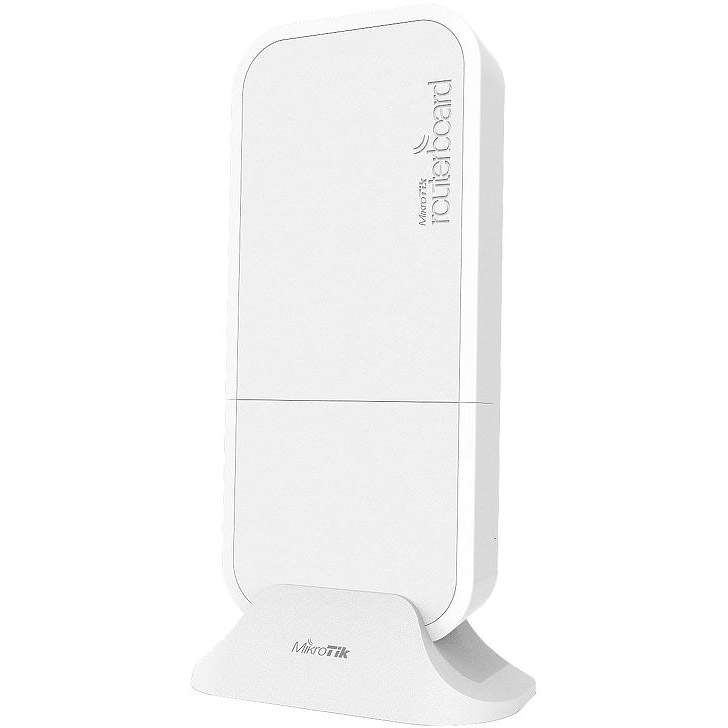
Mikrotik WAP kit роутер – это устройство со встроенным sim-лотком (внутренний модем), который не боится температур. Его можно устанавливать как внутри здания, так и на улице. Модель поддерживает мобильные сети стандартов: 2G, 3G, 4G (LTE). Что позволяет осуществлять быстрый беспроводной доступ в интернет в пределах зоны покрытия сети.
Mikrotik WAP kit роутер сделали на базе процессора QCA9531 частотой 650MHz. Он обладает функцией WI-Fi с поддержкой MIMO 2×2 технологии и использования 802.11 b/g/n стандартов. LTE-карта выполнена в виде отдельного модуля, который подключается через mini-PCIe интерфейс. Роутер оснастили 100-мбитным портом RJ45 с возможностью установки IP-телефона (через который принимаются звонки с виртуального номера и виртуальной АТС). И двумя встроенными LTE антеннами подсоединенными u.FL разъемами к LTE-карте. WAP Kit имеет встроенный слот для SIM-карты.
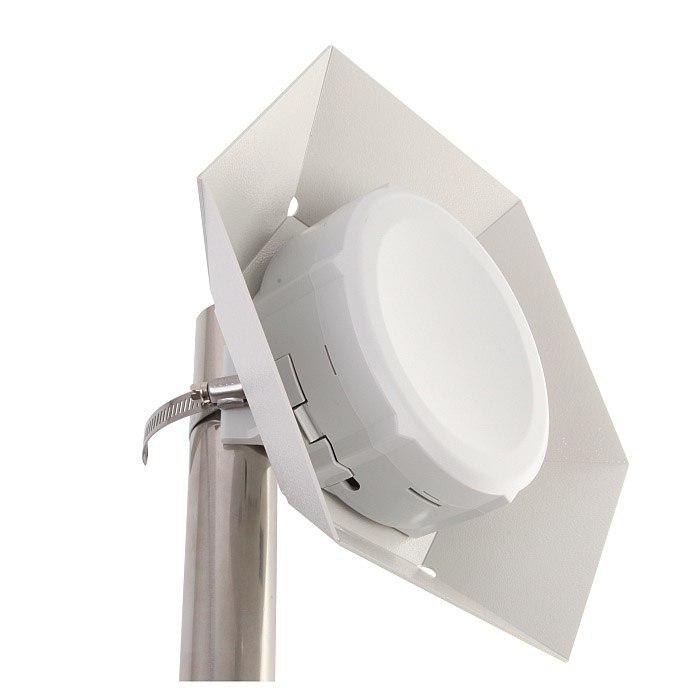
SXT LTE
За городом или в местах, где может быть слабый или неустойчивый прием 4G, отлично подойдет роутер серии SXT LTE от MikroTik. В устройстве имеется встроенный LTE-модем с антенной направленного действия. Которая позволяет усилить сигнал LTE в 9 раз и слот для mini SIM. На SXT LTE имеется индикатор сигнала, что упрощает юстировку устройства. Есть возможность создать несколько подсетей, например подсеть SIP-телефонии или Wi-Fi-мосты.
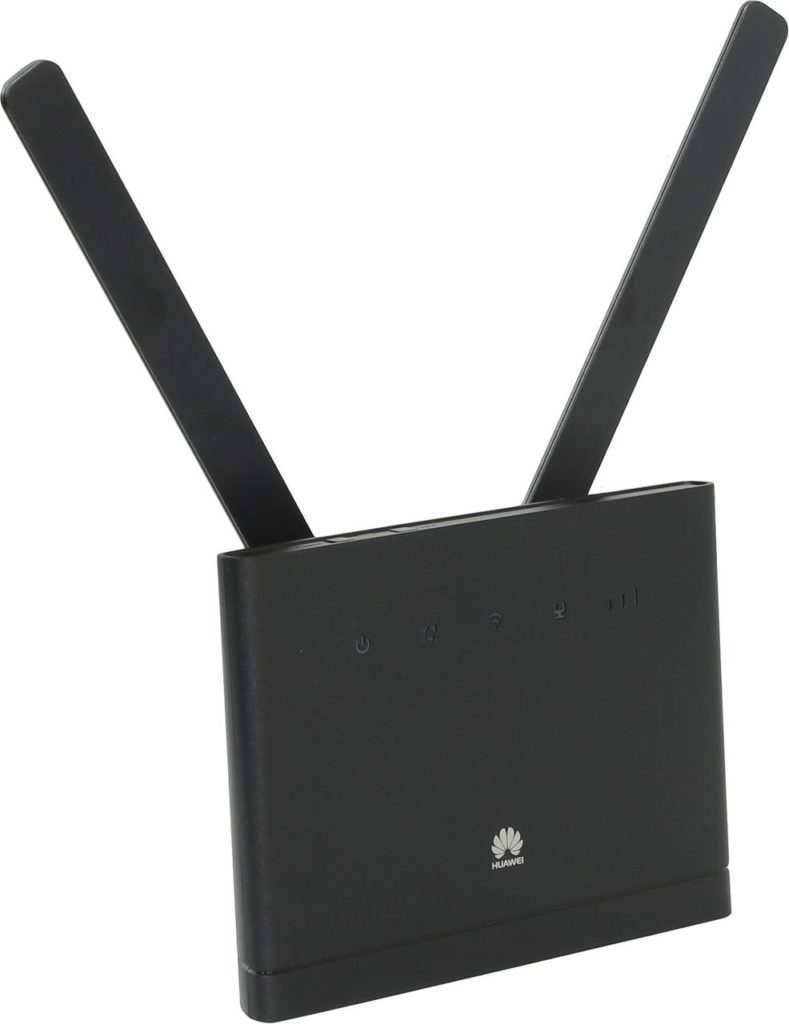
Huawei B315
4G LTE роутер Huawei B315 – устройство, созданное для высокоскоростного доступа в интернет, использует как кабельную, так и мобильную сеть. Благодаря современным стандартам связи: LTE-FDD, GSM, UMTS, LTE-TDD, Huawei B315 способен обеспечить качественную работу интернета и сети Wi-Fi для городского офиса, загородного дома или дачи. Модель дополнительно оснастили RJ11 портом, позволяющим подключить IP-телефонию с виртуальной АТС от оператора связи ОТК через обычный стационарный телефонный аппарат. Также роутер имеет три LAN порта и один LAN/WAN порт. Huawei B315 обладает возможностью подключения внешнего диска или принтера с помощью USB-разъема.
Gemtek
Следующая модель – 4G LTE роутер Gemtek – это многофункциональное устройство: целый интернет-центр, который обладает всеми функциями роутера, также имеет слот для SIM карты и встроенный модуль IP-телефонии и два разъема RJ11, что позволяет, используя стандартный провод, одновременно подключить два стационарных телефона или один телефон и факс. Gemtek поддерживает только протокол 4G LTE, два LAN порта и сеть Wi-Fi по стандарту IEEE 802.11n.
2023. В 3CX появилась автоматическая настройка DECT
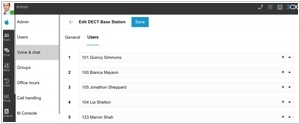
Компания 3CX представила обновление своей АТС системы 3CX v18 Update 7. В нем появилась автоматическая настройка DECT-баз. На первом этапе настраивается DECT-база (установленная за SBC-роутером, если она подключается к 3CX в облаке). На втором этапе DECT-трубки назначаются пользователям АТС (мобильными сотрудниками) в интерфейсе 3CX на вкладке Пользователи. Также в Update 7 появилась групповая автонастройка телефонов. Это удобно, когда вы сразу подключаете большое количество устройств. Теперь не нужно отдельно настраивать каждый телефон, вводя на дисплее ID и PIN подключения. Улучшен процесс ручной настройки телефонов. Если у вас есть устаревшие телефоны, их можно подключить к 3CX, однако потребуется ручное указание параметров. Теперь в 3CX появился удобный интерфейс со всей необходимой информацией. расширенная поддержка VoIP-провайдеров и установка 3CX из облачных маркетплейсов.
2015. МегаФон предложил мобильную мини-АТС

МегаФон начал предлагать комплекты оборудования для полного обеспечения услугами связи небольших офисов. Комплект «Экспресс-офис L» представляет собой специальный роутер с функцией DECT-мини-АТС. То есть, устройство связано с внешним миром через сотовую сеть, а непосредственно в офисе оно раздает интернет по Wi-Fi, а также позволяет подключить два проводных телефона и 5 DECT-аппаратов. Имеется 4-портовый Ethernet-коммутатор, к которому можно подключить проводные устройства типа стационарных компьютеров или принтеров. Есть также WAN-порт для подключения внешнего интернет-канала: в этом случае мобильное подключение к интернету будет работать в качестве резервного. Мобильный интернет работает через USB-модем Huawei E3372, который идет в комплекте и подключается к роутеру, а для голосовой связи используется сервис «Мультифон», то есть, VoIP по обычному SIP-протоколу. Это позволяет, помимо прочего, подключить несколько номеров (как мобильных, так и городских), так и номера 8-800 и короткие четырехзначные номера. Стоимость комплекта составляет 11 990 руб.
2011. LG-Ericsson Wireless SOHO – беспроводная DECT АТС для малого бизнеса
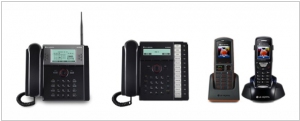
Компания LG-Ericsson выпустила небольшую беспроводную DECT мини-АТС LG-Ericsson Wireless SOHO (W-SOHO). W-SOHO имеет конфигурацию 3 внешних линии и 9 внутренних абонентов. Из 9-и внутренних абонентов, одним является сама DECT АТС (базовая станция), которая одновременно является системным телефоном. Ещё одним абонентом является проводной телефон (например факс). Остальные 7 абонентов — это беспроводные DECT телефоны. W-SOHO обладает набором всех стандартных функций мини-АТС: внутренняя связь между абонентами, маршрутизация входящих вызовов, контроль доступа к внешним линиям, перевод звонка, переадресация вызова, удержание, перехват звонка, конференц-связь, журнал регистрации вызовов, голосовая почта и т.д. Основные преимущества, которые дает эта мини-АТС — это отсутствие проводов, быстрая и простая установка (при первом запуске система уже готова к работе), наличие беспроводных и функциональных системных телефонов, а также функции автосекретаря и голосовой почты за которые не требуется доплачивать отдельно.
2011. Panasonic KX-NCP0158 позволяет организовать микросотовую сеть DECT с подключением по IP
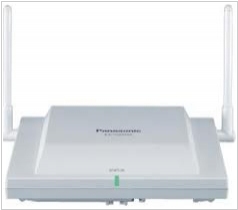
Компания Panasonic выпустила новую базовую станцию KX-NCP0158 для построения микросотовых сетей DECT на основе IP-АТС Panasonic серий KX-NCP и KX-TDE. Основным преимуществом этой базовой станции является то, что она подключается к мини-АТС через IP сеть, что дает возможность построить микросотовую сеть в удаленных офисах и филиалах. При этом расстояние до удаленного офиса не имеет значения – он может находиться в соседнем здании, а может в другом городе или стране. Данная базовая станция является очень удачным решением для телефонизации удаленных складов, торговых точек, магазинов и других подобных объектов. С одной стороны работникам таких объектов требуется обеспечить мобильность, чтобы он не был привязан к телефону, стоящему на столе. С другой стороны не всегда есть возможность протянуть на эти объекты телефонные линии, или сделать телефонную разводку для внутренней связи. Организация микросотовой сети на базе KX-NCP0158, подключенной к центральной АТС будет в этом случае оптимальным выходом из этой ситуации.
2011. NEC NEAX 2000 IPS — отличная мини АТС для гостиницы
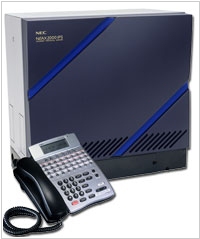
УАТС NEC являются, пожалуй, самыми распространенными АТС в мире в области гостиничного сервиса. Они легко интегрируются с существующей АСУ гостиницы (например: Эдельвейс, Фиделио); предоставляют как служащим гостиницы, так и постояльцам богатый набор функций. Не стала исключением и новая телефонная станция NEC NEAX 2000 IPS. УАТС NEAX 2000 IPS поддерживает широкий спектр функций, включая встроенную систему беспроводной связи, систему голосовой почты, центр обработки вызовов и функции компьютерной и IP-телефонии. Использование IP как среды передачи голосового трафика позволяет не только отказаться от создания отдельной телефонной сети в гостинице, но и решить проблему выноса номерной емкости УАТС в другие гостиницы сети. В ближайшее время планируется возможность организации Wi-Fi зон на базе оборудования NEC NEAX2000IPS для беспроводного доступа к сети персональных компьютеров, телефонов и др. оборудования.
2005. Программа Avaya DeveloperConnection помогает развернуть беспроводную IP-телефонию
Компания Firetide Inc., лидер в построении mesh-сетей, стала членом программы Avaya DeveloperConnection, которая подвигает разработчиков, тестировщиков и продавцов инновационных решений третьих фирм на то, чтобы их продукты стали совместимы с решениями на основе стандартов компании Avaya, пишет UNSTRUNG. Теперь система HotPort High Performance Mesh Network, предоставляющая стандартные приложения голоса, видео и данных по беспроводной широкополосной магистральной сети, работает совместно с беспроводным оборудованием IP-телефонии от Avaya, включая S8710 Media Server, G650 Media Gateway 3.0, Voice Priority Processor R168.112, проводные и беспроводные IP-телефоны, точки беспроводного доступа. В результате, компания может быстро и легко развернуть IP-телефонию от Avaya, как снаружи, так и внутри помещения.
2005. BellSouth начинает тестирование устройства сочетающего сотовый и VoWLAN-телефон
Компания BellSouth объявила о начале тестовых испытаний нового решения, которое полностью объединяет в себе IP, Wi-Fi и сети сотовой связи. Тестирование проходит в Атланте, сотрудниками рекламного агенства Grey Worldwide и заключается в эксплуатации устройства, заменяющего все виды телекоммуникаций. В зоне действия беспроводных сетей эта телефонная трубка использует Wi-Fi-соединение с IP-сетью организации, обеспечивая VoIP-звонки. За пределами досягаемости точек доступа, трубка автоматически переходит в режим сотового телефона, пишет Wi-Fi planet. При появлении сигнала от хот-спота Wi-Fi, аппарат снова превращается в IP-телефон. Бесшовный переход между сотовой и VoWLAN связью – часть большого проекта разрабатываемого совместно специалистами BellSouth и Cingular, основной смысл которого заключается в размывании границ между проводной и беспроводной связью. Сотрудничество компаний распространяется также на усилия по продвижению конечного продукта на рынке.
2005. Samsung OfficeServ SOHO — беспроводная мини АТС для малого офиса
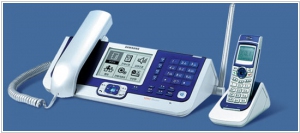
Samsung представил новое беспроводное решение OfficeServ SOHO, предназначенное для дома или небольшого офиса. Это компактная система, объединяющая беспроводную точку доступа к сети передачи данных, мини-АТС и интернет-маршрутизатор в одном устройстве. Данное устройство подключается к телефонной сети общего пользования посредством двух линий, а к интернету — с помощью стандартного порта Ethernet. Встроенная точка беспроводного доступа (Wi-Fi) и наличие интернет-маршрутизатора позволяют пользователям осуществлять взаимодействие в локальной сети и получать доступ в глобальную Сеть. Интеграция 8 беспроводных Wi-Fi-трубок превращает OfficeServ SOHO в небольшую телекоммуникационную систему со стандартным набором функций офисной мини-АТС.
2004. Samsung представил беспроводную мини АТС OfficeServ 7200
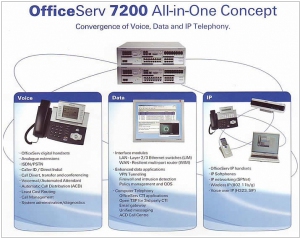
Компания Samsung сообщила о выпуске новой АТС OfficeServ 7200, обеспечивающей как проводную, так и беспроводную телефонию и передачу данных на основе IP-технологий. АТС имеет емкость до 128 пользователей. Полностью блочно-модульное исполнение системы дает возможность выбирать из большого числа разнообразных модулей включая цифровые и аналоговые интерфейсные карты, интерфейсы ISDN PRI, карты VoIP-телефонии, модуль подключения к глобальной сети (WAN) и модули LIM (10/100 Ethernet Switch) локальной Ethernet-сети, модуль для высокоскоростного доступа в Интернет по выделенной линии VDSL и карты контроллеров базовых станций беспроводной сети (WLAN).