
Первым делом:
Скачайте библиотеку — скачать audiere.dll
Затем:
Поместите audiere.dll
в одну из следующих папок:
Если у вас 64-битная версия Windows, то поместите файл в:
«C:\Windows\SysWOW64»
Если у вас 32-битная версия Windows, то поместите файл в:
«C:\Windows\System32»
После этого
Перезагрузите компьютер, чтобы изменения вступили в силу.
Всё равно выдаёт ошибку audiere.dll
не был найден?
Тогда придётся установить этот файл вручную. Для этого:
Зайдите в меню «Пуск».
В строчке поиска введите «cmd». И запустите найденную программу от имени администратора.
В открывшемся окне введите «regsvr32 audiere.dll
«.
После этого снова перезагрузите компьютер. Теперь ошибка должна быть исправлена.
Если что-то не понятно прочитайте более подробную инструкцию — как установить dll файл.
|
Description |
: |
|
Архитектура |
: 32 bits |
|
Size |
: 475136 Byte ( 464 KB ) |
|
Date |
: 2015-10-31 |
HOW TO INSTALL DLL FILE?
Register DLL File Using Microsoft Regsvr
- Copy the file audiere.dll to «C:\Windows\System32\»
- You can install the audiere.dll file in both system folders without any problems. In order to complete this step, you must run the Command Prompt as administrator.
- Open the Start Menu and before clicking anywhere, type «cmd» on your keyboard.
- Right-click the «Command Prompt» search result and click the «Run as administrator» option.
- Paste the following command into the Command Line window that opens up and press Enter key.
- %windir%\System32\regsvr32.exe audiere.dll
- (Windows XP, Vista, Windows 7, Windows 8.1, Windows 10) — C:\Windows\System32
- (Windows NT/2000) — C:\WINNT\System32
- (Windows 95/98/Me) — C:\Windows\System
Windows x64 you must put the file into directory C:\Windows\SysWOW64\
- Reload computer.
Problems with file audiere.dll
 Main problems with file audiere.dll.
- «audiere.dll Missing»
- «A required component is missing: audiere.dll. Please install the application again.»
- «File audiere.dll can’t install.»
- «File C:\Windows\System32\ audiere.dll not found.»
Загрузите audiere.dll ниже, чтобы решить проблему с dll. В настоящее время у нас доступны разные версии audiere.dll для этого файла. Выбирать мудро. В большинстве случаев просто выбирайте самую высокую версию.
audiere.dll, ОПИСАНИЕ ФАЙЛА: audiere
Ошибки, связанные с audiere.dll, могут возникать по разным причинам. Например, неисправное приложение audiere.dll было удалено или потеряно, повреждено вредоносным программным обеспечением, присутствующим на вашем компьютере, или поврежденным реестром Windows.
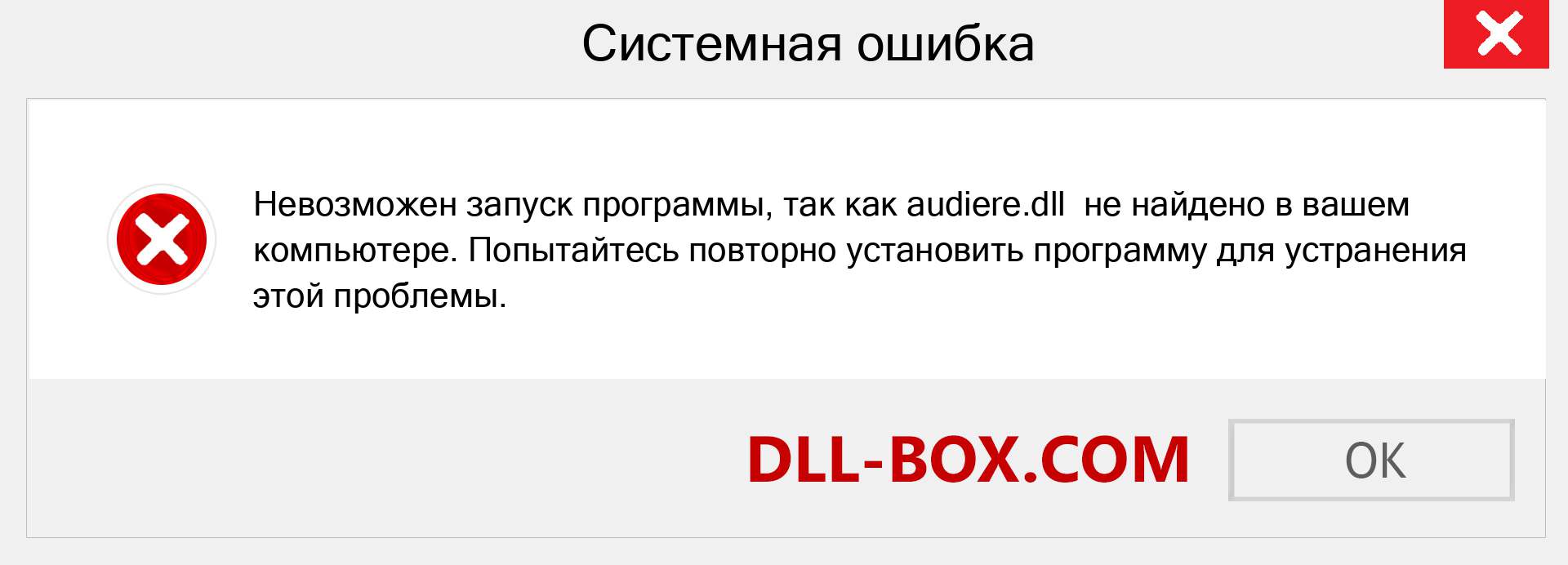
Наиболее часто встречающиеся сообщения об ошибках:
1. Программа не может запуститься, потому что на вашем компьютере отсутствует audiere.dll. Попробуйте переустановить программу, чтобы решить эту проблему.
2. Проблема с запуском. audiere.dll Не удалось найти указанный модуль.
3. Ошибка загрузки audiere.dll. Указанный модуль не найден.
4. Выполнение кода не может продолжаться, поскольку audiere.dll не найден. Повторная установка программы может решить эту проблему.
5. audiere.dll либо не предназначен для работы в Windows, либо содержит ошибку. Попробуйте снова установить программу с исходного установочного носителя или обратитесь за поддержкой к системному администратору или поставщику программного обеспечения.
6. audiere.dll отсутствует.
7. Ошибка загрузки audiere.dll.
8. audiere.dll сбой.
9. audiere.dll не найден.
10. точка входа в процедуру audiere.dll
11. audiere.dll не может быть обнаружен.
12. audiere.dll нарушение прав доступа.
13. Не удается найти audiere.dll
14. Не удается зарегистрировать audiere.dll
В подавляющем большинстве случаев решение состоит в том, чтобы правильно переустановить audiere.dll на вашем компьютере в системную папку Windows. В качестве альтернативы, некоторые программы, особенно игры для ПК, требуют, чтобы файл DLL был помещен в папку установки игры / приложения.
Подробные инструкции по установке см. В разделе часто задаваемых вопросов.

Информация о системе:
На вашем ПК работает: …
Ошибка Audiere.dll: как исправить?
В начале нужно понять, почему audiere.dll файл отсутствует и какова причина возникновения audiere.dll ошибки. Часто программное обеспечение попросту не может функционировать из-за недостатков в .dll-файлах.
Что означает DLL-файл? Почему возникают DLL-ошибки?
DLL (Dynamic-Link Libraries) являются общими библиотеками в Microsoft Windows, которые реализовала корпорация Microsoft. Известно, что файлы DLL так же важны, как и файлы с расширением EXE. Реализовать DLL-архивы, не используя утилиты с расширением .exe, нельзя.
Файлы DLL помогают разработчикам применять стандартный код с информаций, чтобы обновить функциональность программного обеспечения, не используя перекомпиляцию. Получается, файлы MSVCP100.dll содержат код с данными на разные программы. Одному DLL-файлу предоставили возможность быть использованным иным ПО, даже если отсутствует необходимость в этом. Как итог – нет нужно создавать копии одинаковой информации.
Когда стоит ожидать появление отсутствующей ошибки Audiere.dll?
Когда перед пользователем возникает данное сообщения, появляются неисправности с Audiere.dll
- Программа не может запуститься, так как Audiere.dll отсутствует на ПК.
- Audiere.dll пропал.
- Audiere.dll не найден.
- Audiere.dll пропал с ПК. Переустановите программу для исправления проблемы.
- «Это приложение невозможно запустить, так как Audiere.dll не найден. Переустановите приложения для исправления проблемы.»
Что делать, когда проблемы начинают появляться во время запуска программы? Это вызвано из-за неисправностей с Audiere.dll. Есть проверенные способы, как быстро избавиться от этой ошибки навсегда.
Метод 1: Скачать Audiere.dll для установки вручную
В первую очередь, необходимо скачать Audiere.dll на компьютер только с нашего сайта, на котором нет вирусов и хранятся тысячи бесплатных Dll-файлов.
- Копируем файл в директорию установки программы только тогда, когда программа пропустит DLL-файл.
- Также можно переместить файл DLL в директорию системы ПК (для 32-битной системы — C:\Windows\System32, для 64-битной системы — C:\Windows\SysWOW64\).
- Теперь следует перезагрузить свой ПК.
Метод не помог и появляются сообщения — «audiere.dll Missing» или «audiere.dll Not Found»? Тогда воспользуйтесь следующим методом.
Audiere.dll Версии
Метод 2: Исправить Audiere.dll автоматически благодаря инструменту для исправления ошибок
Очень часто ошибка появляется из-за случайного удаления файла Audiere.dll, а это моментально вызывает аварийное завершение работы приложения. Программы с вирусами делают так, что Audiere.dll и остальные системные файлы повреждаются.
Исправить Audiere.dll автоматически можно благодаря инструмента, который исправляет все ошибки! Подобное устройство необходимо для процедуры восстановления всех поврежденных или удаленных файлов, которые находятся в папках Windows. Следует только установить инструмент, запустить его, а программа сама начнет исправлять найденные Audiere.dll проблемы.
Данный метод не смог помочь? Тогда переходите к следующему.
Метод 3: Устанавливаем/переустанавливаем пакет Microsoft Visual C ++ Redistributable Package
Ошибку Audiere.dll часто можно обнаружить, когда неправильно работает Microsoft Visual C++ Redistribtable Package. Следует проверить все обновления или переустановить ПО. Сперва воспользуйтесь поиском Windows Updates для поиска Microsoft Visual C++ Redistributable Package, чтобы обновить/удалить более раннюю версию на новую.
- Нажимаем клавишу с лого Windows для выбора Панель управления. Здесь смотрим на категории и нажимаем Uninstall.
- Проверяем версию Microsoft Visual C++ Redistributable и удаляем самую раннюю из них.
- Повторяем процедуру удаления с остальными частями Microsoft Visual C++ Redistributable.
- Также можно установить 3-ю версию редистрибутива 2015 года Visual C++ Redistribtable, воспользовавшись загрузочной ссылкой на официальном сайте Microsoft.
- Как только загрузка установочного файла завершится, запускаем и устанавливаем его на ПК.
- Перезагружаем ПК.
Данный метод не смог помочь? Тогда переходите к следующему.
Метод 4: Переустановка программы
Необходимая программа показывает сбои по причине отсутствия .DLL файла? Тогда переустанавливаем программу, чтобы безопасно решить неисправность.
Метод не сумел помочь? Перейдите к следующему.
Метод 5: Сканируйте систему на вредоносные ПО и вирусы
System File Checker (SFC) является утилитой в операционной системе Windows, которая позволяет проводить сканирование системных файлов Windows и выявлять повреждения, а также с целью восстановить файлы системы. Данное руководство предоставляет информацию о том, как верно запускать System File Checker (SFC.exe) для сканирования системных файлов и восстановления недостающих/поврежденных системных файлов, к примеру, .DLL. Когда файл Windows Resource Protection (WRP) имеет повреждения или попросту отсутствует, система Windows начинает вести себя неправильно и с проблемами. Часто определенные функции Windows перестают функционировать и компьютер выходит из строя. Опцию «sfc scannow» используют как один из специальных переключателей, которая доступна благодаря команды sfc, команды командной строки, которая используется на запуск System File Checker. Для ее запуска сперва необходимо открыть командную строку, после чего ввести «командную строку» в поле «Поиск». Теперь нажимаем правой кнопкой мыши на «Командная строка» и выбираем «Запуск от имени администратора». Необходимо обязательно запускать командную строку, чтобы сделать сканирование SFC.
- Запуск полного сканирования системы благодаря антивирусной программы. Не следует надеяться лишь на Windows Defender, а выбираем дополнительно проверенную антивирусную программу.
- Как только обнаружится угроза, нужно переустановить программу, которая показывает уведомление о заражении. Лучше сразу переустановить программу.
- Пробуем провести восстановление при запуске системы, но только тогда, когда вышеперечисленные методы не сработали.
- Если ничего не помогает, тогда переустанавливаем ОС Windows.
В окне командной строки нужно ввести команду «sfc /scannow» и нажать Enter. System File Checker начнет свою работу, которая продлится не более 15 минут. Ждем, пока сканирование завершится, после чего перезагружаем ПК. Теперь ошибка «Программа не может запуститься из-за ошибки Audiere.dll отсутствует на вашем компьютере не должна появляться.
Метод 6: Очиститель реестра
Registry Cleaner считается мощной утилитой для очищения ненужных файлов, исправления проблем реестра, выяснения причин замедленной работы ПК и устранения неисправностей. Утилита идеальна для всех компьютеров. Пользователь с правами администратора сможет быстрее проводить сканирование и последующее очищение реестра.
- Загрузка приложения в ОС Windows.
- Устанавливаем программу и запускаем ее – все процессы очистки и исправления проблем на ПК пройдут автоматически.
Метод не сумел помочь? Перейдите к следующему.
Часто задаваемые вопросы (FAQ)
— последняя версия audiere.dll, которая доступна для скачивания
audiere.dll обязательно нужно расположить в системной папке Windows
Самый простой метод – это использовать инструмент для исправления ошибок dll
Эта страница доступна на других языках:
English |
Deutsch |
Español |
Italiano |
Français |
Indonesia |
Nederlands |
Nynorsk |
Português |
Українська |
Türkçe |
Malay |
Dansk |
Polski |
Română |
Suomi |
Svenska |
Tiếng việt |
Čeština |
العربية |
ไทย |
日本語 |
简体中文 |
한국어
Файл audiere.dll считается разновидностью DLL-файла. DLL-файлы, такие как audiere.dll, по сути являются справочником, хранящим информацию и инструкции для исполняемых файлов (EXE-файлов), например MpSigStub.exe. Данные файлы были созданы для того, чтобы различные программы (например, IMVU) имели общий доступ к файлу audiere.dll для более эффективного распределения памяти, что в свою очередь способствует повышению быстродействия компьютера.
К сожалению, то, что делает файлы DLL настолько удобными и эффективными, также делает их крайне уязвимыми к различного рода проблемам. Если что-то происходит с общим файлом DLL, то он либо пропадает, либо каким-то образом повреждается, вследствие чего может возникать сообщение об ошибке выполнения. Термин «выполнение» говорит сам за себя; имеется в виду, что данные ошибки возникают в момент, когда происходит попытка загрузки файла audiere.dll — либо при запуске приложения IMVU, либо, в некоторых случаях, во время его работы. К числу наиболее распространенных ошибок audiere.dll относятся:
- Нарушение прав доступа по адресу — audiere.dll.
- Не удается найти audiere.dll.
- Не удается найти C:\Users\Tester\AppData\Roaming\IMVUClient\audiere.dll.
- Не удается зарегистрировать audiere.dll.
- Не удается запустить IMVU. Отсутствует требуемый компонент: audiere.dll. Повторите установку IMVU.
- Не удалось загрузить audiere.dll.
- Не удалось запустить приложение, потому что не найден audiere.dll.
- Файл audiere.dll отсутствует или поврежден.
- Не удалось запустить это приложение, потому что не найден audiere.dll. Попробуйте переустановить программу, чтобы устранить эту проблему.
Файл audiere.dll может отсутствовать из-за случайного удаления, быть удаленным другой программой как общий файл (общий с IMVU) или быть удаленным в результате заражения вредоносным программным обеспечением. Кроме того, повреждение файла audiere.dll может быть вызвано отключением питания при загрузке IMVU, сбоем системы при загрузке audiere.dll, наличием плохих секторов на запоминающем устройстве (обычно это основной жесткий диск) или, как нередко бывает, заражением вредоносным программным обеспечением. Таким образом, крайне важно, чтобы антивирус постоянно поддерживался в актуальном состоянии и регулярно проводил сканирование системы.