

Инструкции для раций
Мы подготовили для Вас инструкции на русском языке для раций Baofeng, TYT, Quansheng, Baojie, WLN. Скачать инструкции для раций по ссылкам ниже. Приобрести рации Baofeng с доставкой в Ваш город Вы мож..
73050
17.10.2018

Программое обеспечение (софт) для раций
Программное обеспечение (софт) для настройки и программирования раций Baofeng, TYT, WLN, Quansheng, Baojie можно скачать по следующим ссылкам:Характеристики, отзывы, цены на рации Baofeng и рации друг..
120464
19.10.2018

Об услуге «Программирование LPD/PMR частот» при заказе
При покупке радиостанций в нашем магазине, Вы можете выбрать дополнительную услугу «Программирование LPD и PMR каналов по Вашему желанию при заказе». Услуга доступна как не обязательная опция на стран..
65740
20.01.2021
Программное обеспечение для программирования радиостанций (Baofeng, Kenwood итд) через кабель USB-SERIAL CH340
ИД обрудования: USB\VID_1A86&PID_7523&REV_0264
Устройство: USB-SERIAL CH340
Программное обеспечение и драйвера
Образ диска из комплекта Baofeng USB: Скачать драйвера CH340
Программа для настройки радиостанций Baofeng, Kenwood итд : Скачать CHIRP
Поддерживаемы радиостанции
Baofeng:
UV-82, UV-3R +, UV-5R, UV-5RA, UV-5RE, UV-5R +, 666S, 777S, 888S
Kenwood:
TK-240, TK-250, TK-255, TK-260, TK-260G, TK-270, TK-270G, TK-272G, TK-278, TK-278G, TK-340, TK-349, TK-350, TK-353, TK-360, TK-360G, TK-370, TK-370G, TK-373G, TK-378, TK-378G, TK-430, TK-431, TK-715, TK-2100, TK-2102, TK-2107, TK-2118, TK-3100, TK-2160, TK-3101, TK-3102, TK-3107, TK-3118, TK-3160
Welcome to our website once again. after sharing BaoFeng USB Driver, today we are going to publish BaoFeng Programming USB Cable Driver for Windows 10 32-bit & 64-bit operating systems for free. you just need to download and install the latest version driver from the given download link. Because of the Prolific USB Serial chip <clones> found in nonexclusive USB programming cable, an older driver is required in lieu of the one provided by Windows.
FTDI BaoFeng Programming Cable Driver
BaoFeng Tech provides USB cables for your PC Windows, Mac, and Linux. which, are works with your operating system’s default drivers. you do need to install more drivers via CD or other sources. it will allow you to download drivers automatically via your operating system. it’s absolutely free for all Windows. like, Windows 7 32-bit/ Windows 7 64, Windows XP 32-bit / Windows XP 64 bit / Windows 8/ Windows 8.1 32 bit & 64 bit, and as well as Windows 10 especially.
How to Install BaoFeng Programming USB Cable Driver
- You can download the Prolific driver for Windows, Mac, and Linux at miklor.com/com/uv_drivers If you purchased the Baofeng UV Series USB Programming Cable from Buy Two Way Radios, the driver for Windows will be on the CD included with the cable in the USB Cable Driver folder. Insert the CD and go to USB Cable Driver > USB Cable Driver Prolific 3.2.0.0.exe. This is the correct driver.
- Install the USB programming cable driver NOT connect the USB cable at this time.
- Locate the CHIRP Programming Software for your operating system. The latest stable build for Windows XP, 7, 8, MAC, and Linux can be downloaded from chirp.danplanet.com Download. It is also included on the Buy Two Way Radios CD in the CHIRP Programming Software folder. Choose the appropriate folder for your operating system. Install the program but do not run it yet.
- Plug the USB programming cable into the USB port on your computer. Plug the other end of the cable into your radio and turn it on.
Remember, it doesn’t matter that you are using Windows 10, Windows XP, Windows 7, etc. it can be used with any Windows operating system. but it’s tested and 100% working on Windows 10 32-bit and Windows 10 64-bit OS this time.
but we cannot guarantee all time working, if you are facing trouble during downloading or using BaoFeng Programming USB Cable Driver then just contact us via comments, and we will try our best to guide you. now click on the link URL to begin downloading for free.
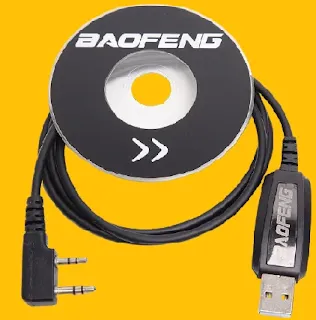
Baofeng Programming Cable Driver Download
If you are trying to program your BaoFeng UV-3R radio, you will need a USB cable. A USB cable is a device that connects the radio to your computer. The USB cable can be used to upload a program or program the radio memory channel.
The cable’s main purpose is to transmit data between your radio and your computer. However, it may also have other functions such as downloading a radio frequency or displaying the radio’s frequency table. Despite the fact that there are many low-cost options, there is a difference between a high-quality cable and a poor-quality one. It is not always the most convenient thing to do, but it can make your job a lot easier.
There are two ways to install a USB cable, you can either manually or with the help of software. The first way is by plugging it into your computer’s USB port. The second way is to download the driver from the manufacturer’s website. This is more convenient and less messy than the former.
Another option is to use third-party software that will scan your computer for missing and outdated drivers. The software can be downloaded for free. The software is easy to use and can update your devices automatically.
In the end, you might want to save a few bucks and go with a generic cable. This will save you the frustration of having the wrong driver installed. It is also a bit more difficult to find a working driver for a generic cable.
Discussing BaoFeng Programming USB cable driver’s latest
BaoFeng Programming USB Cable Driver is software that allows your PC to communicate with your phone. This is important if you want to program your BaoFeng Phone or another Chinese cell phone.
It also helps you to update your BaoFeng Phone without having to go to a store. This software is easy to install and will help you to make your cell phone work faster.
Identify the chip in the cable
There is a good chance you have a cheap knockoff cable that uses a fake FTDI chip to convert USB to UART. These cables can cause problems with Windows drivers. This can be frustrating to deal with. However, there are a couple of ways to make it work.
First, you can check to see if your PC supports this type of device. To find out, open your Windows Device Manager. In the list of devices, you’ll see the name of the driver. If your computer supports the driver, you’ll see the COM port associated with it. If not, it won’t be listed.
Another option is to download the correct driver. This can be done manually, or automatically through the operating system. Alternatively, you can use a third-party driver update utility.
Regardless of which method you use, you’ll need to ensure the proper driver is installed. For example, if you don’t have the right driver for your BaoFeng USB programming cable, you won’t be able to connect it to your radio. This is a common problem.
In some cases, your PC will have a COM port associated with the cable, but it won’t show up in the Device Manager. If that’s the case, you may need to download and install the correct driver. This can be done using a program such as Driver Easy. This program is simple to use and will scan your PC for unplugged devices.
Install the driver
If you’re new to BaoFeng two-way radios, you might not know that you can program them using just a USB cable. The cable connects your radio to your computer and allows you to program the frequency. However, not all cables are created equal. Some work automatically while others require you to download the driver and enable the device.
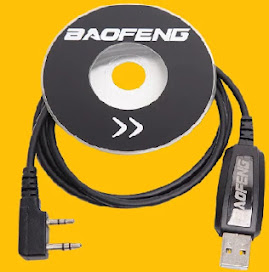
There are a few things to look out for, including counterfeit programming cables. These are typically sold on eBay or at the Amazon store. They may use cloned chipsets from old Prolific cables, or they simply cut corners. Luckily, installing the right drivers makes it easier to program your radio.
You’ll also want to make sure you install the correct software. Many of the provided CDs come with the wrong drivers. This can lead to confusion and frustration.
The other big thing to look out for is the quality of the USB programming cable. Some are fake and won’t work. If yours is shoddy, you may need to buy a replacement. A good quality cable won’t cost a fortune. You can also opt for the BaoFeng Tech brand. These cables will work with the operating system’s default drivers, so you won’t have to worry about downloading a set of CDs.
Verify connection
If you want to use your BaoFeng UV-5R radio on your PC, you need to be sure that you have the proper USB programming cable and driver installed. If you are not sure which programming cable is best for your radio, you can refer to the manufacturer’s instructions or the manufacturer’s website. Then, you can follow the steps below to make sure you’re set up to connect your radio.
First, you need to plug your USB programming cable into the computer. You may need to key in the COM port, depending on which model you have. If you are a new user, you may also need to turn on the power to your PC.
Next, open your «Device Manager.» This is a tool that can be found in the Windows Start Menu. You should also be able to find a driver for your USB cable in the Device Manager. If your computer does not automatically install drivers, you can also use a third-party utility like Driver Easy.
The software should be able to download the radio frequency table. You can also check to see if the radio is working by checking the power indicator. It should flash, indicating that it is downloading the frequencies. If it isn’t, you may have to select a different channel.
Downloads links
Free Download Driver<< (Setup Here)
Free Download Driver<< (Setup Here Link 2)
Если вы являетесь владельцем радиостанции Baofeng и хотите подключить ее к компьютеру с операционной системой Windows 7, вам пригодится установка драйвера USB. Этот драйвер необходим для обеспечения правильного функционирования устройства и передачи данных между радиостанцией и компьютером.
Установка и настройка драйвера USB для радиостанции Baofeng на операционной системе Windows 7 относительно просты, но требуют некоторых действий со стороны пользователя. Чтобы начать, вам потребуется подключить радиостанцию к компьютеру с помощью USB-кабеля, который обычно поставляется вместе с устройством.
После подключения радиостанции к компьютеру, вам необходимо скачать драйвер USB для Baofeng с официального сайта производителя. Обратите внимание, что для разных моделей радиостанций могут потребоваться разные версии драйвера, поэтому убедитесь, что загружаете правильную версию для вашей модели устройства.
Содержание
- Установка драйвера USB для Baofeng на Windows 7
- Шаг 1: Подготовка к установке
- Шаг 2: Скачивание драйвера
- Шаг 3: Установка драйвера
- Шаг 4: Настройка драйвера
Установка драйвера USB для Baofeng на Windows 7
Вот пошаговая инструкция о том, как установить драйвер USB для Baofeng на Windows 7:
Шаг 1:
Перед установкой драйвера убедитесь, что ваш компьютер подключен к Интернету.
Шаг 2:
Соедините вашу радиостанцию Baofeng через USB-кабель с компьютером. Убедитесь, что она включена.
Шаг 3:
Откройте веб-браузер и перейдите на сайт официального дилера Baofeng.
Шаг 4:
Найдите раздел «Поддержка» или «Скачать» на сайте и перейдите в раздел «Драйверы и программное обеспечение».
Шаг 5:
В разделе «Драйверы» найдите и загрузите драйвер USB для Baofeng, совместимый с Windows 7.
Шаг 6:
После загрузки драйвера откройте его и следуйте инструкциям мастера установки. Обычно это означает согласиться с лицензионным соглашением, выбрать папку для установки и завершить установку.
После завершения установки драйвера USB для Baofeng на Windows 7, ваш компьютер должен успешно распознавать радиостанцию и вы сможете использовать ее с программами и инструментами для соответствующих коммуникаций.
Обратите внимание, что процедура установки драйвера может отличаться в зависимости от версии драйвера и операционной системы Windows 7. Убедитесь, что вы выполняете инструкции, соответствующие вашим конкретным условиям.
Шаг 1: Подготовка к установке
Перед установкой драйвера USB для Baofeng на компьютере с операционной системой Windows 7 необходимо выполнить несколько предварительных действий:
1. Убедитесь, что ваш компьютер соответствует системным требованиям для установки драйвера Baofeng. Обычно это процессор с частотой не менее 1 ГГц, 1 ГБ оперативной памяти и свободное место на жестком диске не менее 100 МБ.
2. Скачайте драйвер USB для Baofeng с официального сайта производителя или другого достоверного источника. Убедитесь, что вы загружаете версию драйвера, соответствующую вашей операционной системе.
3. Разархивируйте скачанный файл драйвера, используя архиватор, такой как WinRAR или 7-Zip. Вам понадобится распаковать файлы драйвера перед их установкой на компьютер.
4. Подключите к компьютеру Baofeng с помощью USB-кабеля. Убедитесь, что Baofeng включен и находится в режиме работы, поддерживающем передачу данных через USB.
5. Откройте Диспетчер устройств, нажав сочетание клавиш Win + X и выбрав пункт «Диспетчер устройств» из списка. Проверьте, появилось ли устройство Baofeng в разделе «Порты (COM и LPT)». Если устройство отображается с желтым треугольником, это может указывать на проблемы с драйвером.
После выполнения указанных выше действий вы будете готовы к установке драйвера USB для Baofeng на компьютер с операционной системой Windows 7.
Шаг 2: Скачивание драйвера
Чтобы подключить Baofeng радиостанцию к компьютеру через USB, необходимо скачать и установить драйвер, который обеспечивает правильную работу устройства под Windows 7. Следуйте инструкциям ниже, чтобы скачать и установить драйвер.
| Шаг | Действие |
| 1 | Откройте веб-браузер и перейдите на официальный сайт Baofeng |
| 2 | Найдите раздел «Поддержка» или «Загрузки» на сайте |
| 3 | Выберите модель вашей радиостанции |
| 4 | Найдите раздел «Драйверы» или «USB драйверы» |
| 5 | Нажмите на ссылку для скачивания драйвера, соответствующего вашей операционной системе (Windows 7) |
| 6 | Сохраните файл драйвера на ваш компьютер |
После скачивания драйвера, вы можете переходить к следующему шагу — установке драйвера на компьютере.
Шаг 3: Установка драйвера
После скачивания драйвера USB для Baofeng, перейдите в папку, в которую он был загружен. Распакуйте архив с драйвером, чтобы получить доступ к файлам. В этой папке вы должны увидеть файл с расширением .inf, который будет использоваться для установки драйвера.
Следуйте этим шагам, чтобы установить драйвер на вашем компьютере:
- Подключите Baofeng радиостанцию к компьютеру с помощью USB-кабеля.
- Откройте окно «Управление устройствами» в Windows 7. Вы можете сделать это, щелкнув правой кнопкой мыши на значке «Компьютер» на рабочем столе и выбрав «Свойства». Затем выберите «Управление устройствами» в левом меню.
- Найдите в списке «Порты (COM и LPT)» устройство, связанное с Baofeng радиостанцией. Оно может быть отображено как «USB-to-Serial» или что-то похожее.
- Щелкните правой кнопкой мыши на этом устройстве и выберите «Обновить драйвер программного обеспечения».
- Выберите «Обозреватель компьютера» и перейдите к папке, в которой распакованы файлы драйвера USB.
- Выберите файл с расширением .inf и нажмите «Открыть».
- Нажмите «Далее», чтобы установить драйвер.
- После завершения процесса установки вы должны увидеть сообщение о том, что драйвер был успешно установлен.
- Теперь ваш компьютер должен обнаруживать Baofeng радиостанцию и быть готовым к использованию.
После установки драйвера вы можете перейти к настройке программного обеспечения для работы с Baofeng радиостанцией. Это позволит вам установить соединение и передавать данные между вашим компьютером и радиостанцией.
Шаг 4: Настройка драйвера
После успешной установки драйвера Baofeng USB для Windows 7, необходимо выполнить некоторые дополнительные настройки, чтобы обеспечить правильную работу устройства.
1. Подключите Baofeng радиостанцию к компьютеру при помощи USB-кабеля.
2. Дождитесь, пока операционная система Windows 7 обнаружит новое устройство и установит его.
3. Откройте «Диспетчер устройств» в системных настройках вашего компьютера. Вы можете найти его, щелкнув правой кнопкой мыши по значку «Мой компьютер» на рабочем столе и выбрав «Свойства». Затем выберите «Диспетчер устройств» в левой панели меню.
4. В списке устройств найдите раздел «Порты (COM и LPT)» и разверните его.
5. Вы должны увидеть устройство с названием «USB-Serial CH340 (COMX)», где «X» — номер порта COM, назначенный вашей операционной системой. Запомните номер порта COM, так как вам понадобится для настройки программного обеспечения для радиостанции.
6. Если устройство не распознается или имеет какие-либо проблемы, щелкните правой кнопкой мыши по нему и выберите «Обновить драйвер». Затем выберите «Автоматический поиск драйверов в Интернете». Операционная система попытается найти и установить подходящий драйвер для устройства.
7. После завершения настройки драйвера, Baofeng радиостанция будет готова к использованию. Вы можете запустить программное обеспечение для радиостанции, выбрать соответствующий порт COM (номер порта, который вы запомнили на шаге 5), и начать настраивать и использовать свою радиостанцию.
Дополнительные советы:
Прежде чем начать использовать Baofeng радиостанцию, рекомендуется проверить ее настройки, чтобы убедиться, что все параметры настроены правильно. В зависимости от ваших потребностей, вы можете настроить такие параметры, как частоты, режимы работы и тоновая модуляция.
Если устройство не работает после настройки драйвера, убедитесь, что у вас установлена последняя версия программного обеспечения для радиостанции и операционной системы Windows 7. Также, возможно, вам потребуется перезапустить компьютер после настройки драйвера, чтобы изменения вступили в силу.