
Время на прочтение
5 мин
Количество просмотров 66K
Disclaimer
Я не являюсь сетевым инженером, я просто студент, который решил записать свои действия, чтобы поделиться со знакомыми и не забыть, что я вообще делал. Буду очень рад если меня поправят в комментариях. Этот конспект написан по другим статьям с различных ресурсов, прошу поддержать авторов тех гайдов, у них некоторые моменты расписаны более подробно и возможно вам подойдет именно их статья.
Буду стараться писать очень подробно, чтобы человек, знающий столько сколько я в начале своего пути, все понял.
Вступление
Мне очень давно хотелось поднять видимый извне сервер в своей домашней локальной сети, чтобы использовать его для pet проектов или же возможно для сайта-визитки.
Возникает вопрос: почему не использовать для этого самую простую VPS и не тратить мощности своего компьютера? Ответ очень прост: статический белый ip у меня уже был и давно, а в качестве сервера я решил использовать не основной пк а старый ноутбук. Поэтому дополнительных затрат не предвиделось.
Что мы имеем?
Для справки, на момент написания публикации (2021) стоимость минимальной VPS на доверенном ресурсе — 400 руб. , стоимость белого ip у моего провайдера — 179 руб.
-
Ноутбук (intel core i5 M 560 2,67 GHz, 4/60Gb) с установленной Ubuntu Server 20.04.3 (для создания установочной флешки советую использовать rufus (win) или balenaEtcher (os x)
-
роутер провайдера с подключенным пакетом «статический ip адрес»
-
второй компьютер для тестов (все что делается через браузер можно, конечно, сделать и на телефоне, вопрос удобства)
-
хорошая музыка чтобы процесс не был скучным
Какая цель?
Сделать python3 flask (взял для простоты) сервер доступный из вне.
Установка постоянного локального адреса на сервер
Приступим. Во-первых установим постоянный ip для нашего сервера в локальной сети. По идее изначально используется DHCP (протокол, по которому каждое устройство в сети получает относительно случайный ip адрес, а нам нужен постоянный для сервера, чтобы роутер всегда знал куда отправлять внешние запросы)
-
Смотрим интерфейс, который мы используем, с помощью
ifconfig -
В зависимости от того какой тип соединения мы используем (кабель или wi-fi) выбираем файл в катологе
/etc/netplanИ настраиваем его примерно так:
network: ethernets: ethx: dhcp4: no dhcp6: no addresses: [192.168.1.200/24, ] gateway4: 192.168.1.1 nameservers: addresses: [192.168.1.1, ] version: 2ethx— название нашего устройства по которому идет подключениеЗдесь важно понимать что означают строки:
-
addresses(6) — адрес нашего сервера в локальной сети, как раз то что мы делаем постоянным/24означает маску сети (255.255.255.0), в данной ситуации первые 3 числа должны совпадать с локальным адресом роутера, а последнее число произольно. Я выбрал адрес 192.168.1.200 -
gateway4— шлюз нашей сети, то есть роутер. Его адрес 192.168.1.1, обычно он общий для всех роутеров одного провайдера, так что погуглите (иногда его адрес указывается там же где и пароль от wi-fi) -
в строке
nameservers: addresses(9) указываем тот же адрес что и вgateway4(простите, но я беспонятия что это) -
dhcp4: noиdhcp6: noуказывают, что мы не будем использовать протокол DHCP
-
На этом этапе возможно потребуется проверка:
-
На сервере:
sudo tcpdump -i ethx icmp and icmp[icmptype]=icmp-echoЧтобы следить за тем кто нас пингует.
-
И пингуем его с другого пк внутри локальной сети по адресу
192.168.1.200.
Также строит проверить есть ли доступ к интернету у нашего ноутбука-сервера: используем команду ping с доменом google.com.
Все это подробно описано в этой статье для Ubuntu, для других дистрибутивов гуглите «Установка статического ip <название дистрибутива>».
Все работает? Идем дальше!
Рассказываем роутеру про сервер
Теперь наш сервер знает, что мы имеем дело с постоянным ip и не используем протокол DHCP. Самое время рассказать роутеру, что внешние запросы нужно отправлять на сервер. Чтобы получить доступ к настройкам роутера вбиваем в поисковую строку его ip адрес.
Есть два варианта:
-
Установить DMZ зону внутри настроек роутера и указать туда локальный адрес нашего сервера. Этим действием мы делаем наш сервер публичным и теперь любой может попробовать подключиться к нему.
-
Пробросить порты нужных нам ресурсов через роутер на сервер (перенаправление портов). Не забудьте порт SSH (22) и flask (5000)
Попробуйте пингануть его из внешней сети.
Все норм? Теперь наш сервер виден из вне, самое время подумать о безопасности.
Защита сервера
Я буду настраивать SSH, Firewall и fail2ban по вот этому очень хорошему гайду. (еще раз, моя цель не скопипастить все что я нашел, а собрать все в одно место, чтобы не забыть) Я делаю все для Ubuntu Server, но в том гайде есть для CentOS и Red Hat.
Во-первых сделаем еще одного пользователя помимо root (1), зададим ему пароль (2) и разрешим использовать root привелегии через sudo (3):
useradd [options] <username>
passwd <username>
usermod -aG sudo <username>
SSH
Настраивайте по инструкции в статье упомянутой выше. Там мне совсем нечего добавить, кроме подроностей о public и private ключах:
-
ssh-keygen -t rsaгенерирует 2 ключа открытый (тот что имеет .pub) и приватный который (не имеет такого расширения) -
Открытый ключ отправляется на сервер в файл
authorized_keysв папке/.sshв домашней директории пользователя (/home/username/.shh/authorized_key)Для этого можно использовать команду:
cat ~/.ssh/id_rsa.pub | ssh root@ip-адрес-сервера 'cat >> ~/.ssh/authorized_keys'
-
Закрытый ключ используется для аутентификации, скопируйте его куда-нибудь чтобы не потерять
Использовать ключ для входа можно командой:
ssh -i <путь к ключу> <имя пользователя>@<адрес сервера>Важно отключить аутентификацию по паролю иначе мы все это делали зря.
Firewall
Используя проброс портов мы разрешаем доступ к нашему серверу лишь посредством подключений к определенным портам, но DMZ зона допускает почти все типы запросов. Используя DMZ зону нам строит поднять FireWall на сервере, который как раз и ограничит количество портов которые могут принимать внешние запросы.
Разрешим использование SSH (1) и порта 5000 (2) в ufw (Firewall), и запустим Firewall (3):
sudo ufw allow ssh
sudo ufw allow 5000/tcp
sudo ufw enable
Подняв FireWall важно не забыть разрешить доступ к порту SSH (22) и порту Flask (5000) (ну или другого ПО, которое мы собираемся использовать). Я забыл и долго не понимал, почему мой сервер не отвечает.
На сайте хорошо разобраны команды для управления Firewall-ом.
Fail2ban
Fail2ban ограничивает количество попыток подключения, это сильно усложнит подбор аутентификационных данных SSH.
Для начала установим его (1) и запустим (2, 3):
sudo apt install fail2ban
systemctl start fail2ban
systemctl enable fail2ban
Теперь можем настроить его, используя эти конфигурационные файлы:/etc/fail2ban/fail2ban.conf и /etc/fail2ban/jail.conf. Во втором находятся ограничения на количество подключений за определенный промежуток времени и время бана.
Теперь сделаем проверку более сложного уровня
-
Установим flask и python3:
sudo apt install python3 sudo apt install pip pip install flask -
Скопируем код тестового сервера с сайта в файл
server.py:from flask import Flask app = Flask(__name__) @app.route("/") def hello_world(): return "<p>Hello, World!</p>"Находясь в директории с этим файлом, запустим сервер:
export FLASK_APP=server.py
flask run -h <локальный адрес нашего сервера> -p 5000
Сервер запущен и теперь мы можем попробовать подключиться к нему с внешнего устройства прямо через строку в браузере, вводя внешний адрес нашего роутера, к примеру:
94.123.45.70:5000/Если все работает мы должны увидеть строку «Hello, World!». Не заработало? Пройдитесь по моим заметкам в этом гайде еще раз.
Источники
-
Как веб-сервер на своём компьютере сделать доступным для других
-
https://1cloud.ru/help/security/ispolzovanie-utility-ufw-na-inux
-
https://flask.palletsprojects.com/en/2.0.x/quickstart/
-
https://firstvds.ru/technology/dobavit-ssh-klyuch
-
https://habr.com/ru/company/vdsina/blog/521388/
-
https://adminguide.ru/2018/09/24/ubuntu-server-18-04-установка-статического-ip/
-
Все мы ежедневно выходим в сеть, будь то локальная сеть организации или глобальная сеть — интернет. Чтобы в сети мы могли общаться с другими устройствами, необходимо, чтобы подключаемое устройство имело уникальный идентификатор — IP-адрес.
Тем, кто только начинает знакомиться с компьютерными сетями, может быть непонятен термин. На самом деле все просто. Представьте рыболовные сети. Компьютерные сети в своем визуальном представлении — это примерно то же самое. Только вместо веревочных узлов — оборудование, а вместо веревок — любая линия связи, будь то медный кабель или беспроводное подключение по Wi-Fi.
Можно выделить два основных вида сетей:
- Локальная сеть, LAN (Local Area Network) — это сеть, состоящая из устройств, которые, как правило, находятся недалеко друг от друга. Например, ваш ПК и телефон организовывают локальную сеть вместе с домашним роутером, когда подключаются к нему.
- Глобальная сеть, WAN (Wide Area Network) — это объединение распределенных по всему миру устройств или их групп в одну сеть. Самым распространенным примером такой сети является интернет.
В данной статье мы рассмотрим IPv4-адресацию, так как на данный момент эта версия протокола остается наиболее популярной.
Какие бывают IP-адреса
Публичные «белые» IP-адреса
Публичный IP-адрес чаще называют «белым». С его помощью устройство может беспрепятственно выходить в интернет и общаться с другими устройствами, которые также обладают белым IP-адресом.
Частные «серые» IP-адреса
Частный, или «серый», IP-адрес используется в локальных сетях. С таким адресом устройство может общаться с другими устройствами, только если они находятся в той же локальной сети.
Чтобы как-то отличать белую и серую адресацию, во всем мире было принято решение выделить из общего диапазона адресов четыре подсети:
- 10.0.0.0 – 10.255.255.255 с маской 255.0.0.0;
- 172.16.0.0 – 172.31.255.255 с маской 255.240.0.0;
- 192.168.0.0 – 192.168.255.255 с маской 255.255.0.0;
- 100.64.0.0 – 100.127.255.255 с маской 255.192.0.0 (RFC6598 рекомендует использовать данную подсеть для использования в качестве адресов для CG-NAT).
Но если с белыми IP-адресами все так просто, а серые привязывают нас к определенной локальной сети, то возникает вопрос: можно ли вообще отказаться от использования серой адресации и использовать только белые IP? Давайте посчитаем.
Если весь мир откажется от использования частных адресов, то во всеобщее пользование будет предоставлен диапазон адресов от 0.0.0.0 до 255.255.255.255. Получается, человечество может получить всего 256^4 = 4.294.967.296 ~ 4,3 млрд IP-адресов.
По данным интернета, население нашей планеты на март 2023 года составляет 8,02 млрд человек. То есть даже при условии, что один человек будет резервировать за собой только один IP-адрес, на всех уже не хватает. В реальности же у большинства людей, помимо телефона, есть домашний и офисный компьютеры. А еще есть серверы, которые обеспечивают работу офисов и организаций в целом, а еще некоторые устройства задействуют на своих портах сразу несколько IP-адресов…
В общем, без серой адресации нам не обойтись, по крайней мере в IPv4.
Зачем пользователю белый IP-адрес?
Как мы упомянули выше, только белые IP-адреса могут существовать в интернете. Это значит, что любой веб-сервис или сервер, на котором запущена любимая игра, имеют белый IP-адрес. А в некоторых случаях даже несколько — для дополнительной защиты на случай, если с первым адресом что-либо произойдет.
Кроме того, благодаря наличию белого IP-адреса пользователям открываются такие возможности, как подключение PPTP, OpenVPN, IPSec, FTP-сервера, сетевого хранилища и других технологий и сервисов.
Арендуйте инфраструктуру с доступом в интернет.
Как связаны белый и серый IP-адреса?
Итак, у нас есть два факта:
- Белые IP-адреса общаются только в глобальной сети интернет, но в то же время невозможно выдать каждому человеку уникальный белый IP-адрес.
- Серые IP-адреса между собой общаются только в пределах одной локальной сети. Адреса в разных локальных сетях могут повторяться, и это не приведет к ошибкам.
Связывая эти два факта, необходимо было придумать, как сделать так, чтобы все устройства могли выходить в интернет. Решением проблемы стал протокол NAT. Он позволяет преобразовывать серый IP-адрес в белый. Таким образом, устройства из локальной сети получают доступ в интернет, не меняя свой личный IP-адрес.
Пример: Вы находитесь в офисе, где одновременно работает 50 человек. У вас есть корпоративная сеть, включающая в себя также Wi-Fi. В общей сложности в вашей сети находится как минимум 100 устройств одновременно (50 компьютеров и 50 телефонов). У вас установлены коммутаторы и один маршрутизатор, один из портов которого смотрит в интернет и на нем прописан белый IP-адрес. Остальные порты используются для подключения коммутаторов, а коммутаторы, соответственно, подключены к рабочим ПК.
На маршрутизаторе настроена технология NAT, которая позволяет каждому устройству, на котором назначен серый IP-адрес выходить в интернет, используя всего один белый IP-адрес, принадлежащий маршрутизатору.
Тот же пример, но глубже:
- Адрес вашего устройства — 192.168.0.1 (серый IP-адрес).
- Адрес маршрутизатора — 51.50.20.67 (белый IP-адрес).
- Адрес вашего клиента — 188.93.16.19 (белый IP-адрес).
Вы отправляете почтовое сообщение своему клиенту. Маршрутизатор в офисе, видя, что адрес назначения находится не в текущей локальной сети, меняет адрес отправителя на свой (меняет серый IP-адрес на белый), чтобы пакеты могли маршрутизироваться в интернете. В то же время маршрутизатор сохраняет у себя в таблице временную запись для обратной конвертации, чтобы ответный пакет был получен именно вами. Клиент успешно получает письмо и отправляет вам ответ. Пакеты доходят до офисного маршрутизатора, тот находит у себя нужную запись и отправляет пакеты на ваш локальный адрес. Таков общий принцип работы протокола NAT.
Существует три типа данного протокола:
- Статический NAT (один к одному) — сопоставляет один серый адрес одному белому. Такой тип используют, например, чтобы DNS-сервер организации был всегда доступен извне.
- Динамический NAT (многие ко многим) — сопоставляет множество серых адресов множеству белых.
- Перегруженный NAT, или же PAT, Port Address Translation (многие к одному или многие ко многим), — сопоставляет множество серых адресов единственному или нескольким белым адресам. Этот тип NAT, помимо адреса локальной сети, использует и порт, с которого приходят пакеты. Данный тип как раз использовался бы в реальной жизни для примера выше, когда один из множества пользователей локальной сети отправляет пакеты на удаленный узел, используя при этом единственный белый IP-адрес, назначенный на порт маршрутизатора.
Таким образом, серую и белую адресацию можно связать с помощью протокола NAT (или PAT), благодаря чему адресное пространство белых IP-адресов может разделиться на большее количество пользователей.
Отличия белых и серых IP-адресов
Сложно однозначно сказать, какая адресации лучше — белая или серая. Без белых IP-адресов выход в интернет серых айпишников не представляется возможным. В то же время одни только белые адреса имеют свойство заканчиваться, также они больше подвержены атакам со стороны злоумышленников. Поэтому мы не будем давать оценку и фокусироваться на различиях той или иной адресации, а представим некоторые факты.
Блокировка белого IP-адреса распространяется на всех пользователей внутри локальной сети
Например, вы с другом играете в одну онлайн-игру на одном сервере, сидя в одной квартире и используя Wi-FI для подключения к интернету через домашний роутер. Ваш друг использовал в игре запрещенные программные средства, за которые получил блокировку по IP-адресу. В тот же момент, когда друг получил наказание, ваше соединение с сервером также было потеряно. Это произошло потому, что блокировку получил белый IP-адрес, который назначен на роутере. То есть если доступ к определенному ресурсу ограничен белому IP-адресу, серые IP-адреса, находящиеся за ним, также не смогут попасть на данный ресурс. Ведь они осуществляют все действия, связанные с выходом в интернет, через белый IP-адрес.
Снижение скорости соединения из-за большого объема трафика
Чем больше пользователей, работающих на серой адресации через один белый IP-адрес, тем меньше скорость передачи данных для каждого из них. Возьмем уже описанный выше пример, когда в офисе используется один белый IP-адрес для подключения устройств 50 человек. С учетом стандартных каналов с пропускной способностью 100 Мбит/с скорость соединения с внешними узлами интернет для каждого из пользователей локальной сети будет очень низкой.
Повышенная безопасность серого IP-адреса
Так как каждый пользователь локальной сети имеет серый IP-адрес, который скрыт за белым, к такому пользователю будет сложно подключиться с внешней стороны.
Если же вы используете белый IP-адрес, то злоумышленники могут:
- Получить доступ к вашим файлам.
- Изменив конфигурацию на роутере, направлять ваши запросы на фишинговые ресурсы и получать ваши пароли.
- Осуществлять DDoS-атаки и, как следствие, ограничивать ваш доступ к интернет-ресурсам.
Обезопасить себя от такого рода атак можно несколькими способами, и лучше их комбинировать:
- использовать VPN,
- сменить стандартные пароли на роутере,
- использовать межсетевой экран,
- регулярно обновлять прошивку роутера.
Как узнать IP-адрес пользователя
Есть несколько способов определения IP-адреса.
Использовать сторонний веб-сервис
Простой способ узнать IP-адрес — обратиться к специальным сайтам, наподобие 2ip.ru. Просто введите в строке поиска браузера «Узнать свой IP-адрес» и выберите понравившийся сайт. Чаще всего прямо на главной странице вам покажуь IP-адрес, с которого вы подключились.
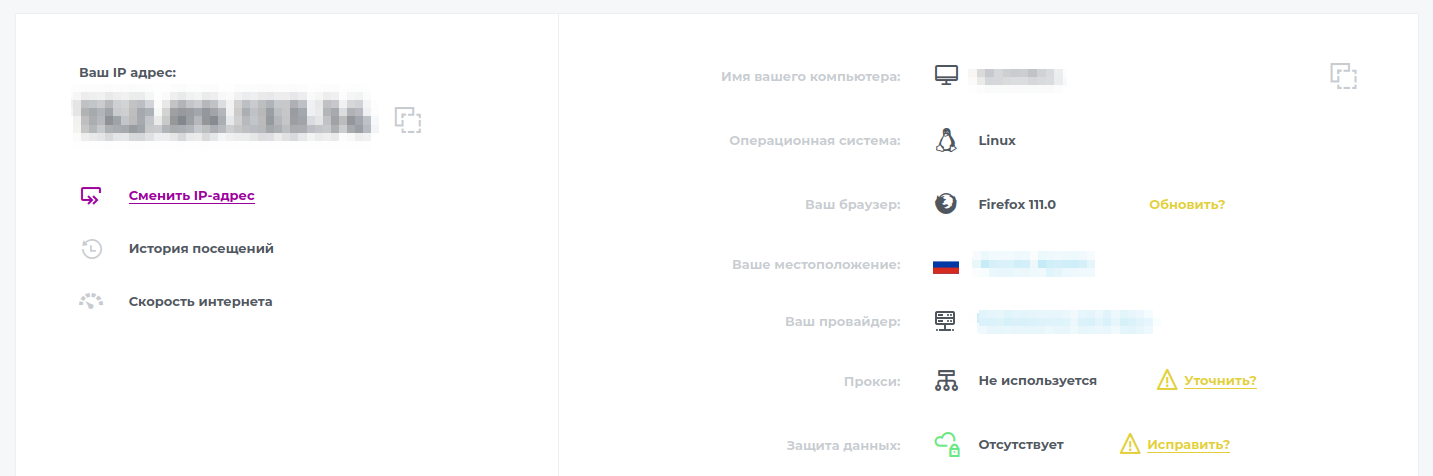
Обратите внимание, что в таком случае вы увидите только белый IP-адрес. Если вы находитесь в локальной сети, то весь трафик будет идти через маршрутизатор, на котором как раз и установлен внешний IP-адрес, который и будет показан на экране. Ваш внутренний адрес таким способом не узнать.
Прямое подключение
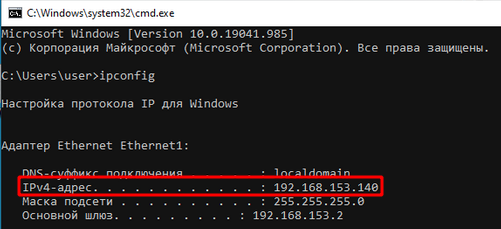
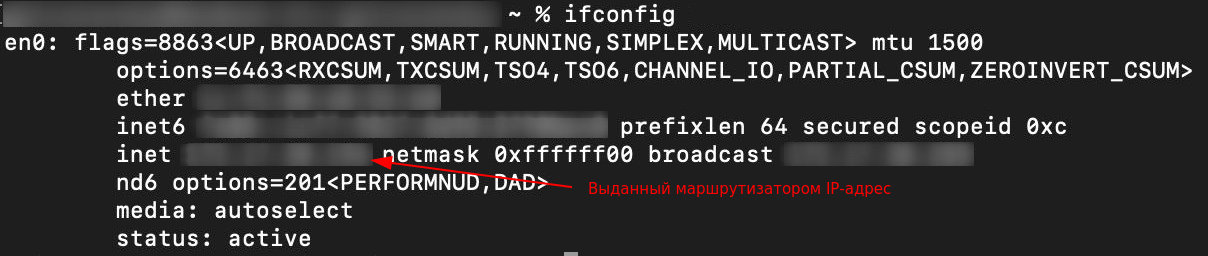
Самый удобный способ узнать IP-адрес вашего устройства — ввести необходимые команды в терминале операционной системы. Ниже будут примеры выводов команд для различных операционных систем.
IP-адреса, которые вы увидите на своем оборудовании при вводе команд, могут быть как белыми, так и серыми. Все зависит от того, как именно настроена ваша сеть и какой IP-адрес вам предоставляет провайдер.
Понять, какой IP-адрес (белый или серый) имеет определенный интерфейс вашего оборудования, можно с помощью сопоставления. Необходимо произвести проверку попадания IP-адреса в одну из частных подсетей, которые мы указывали выше. Если IP-адрес находится в одной из них, он является серым, а если нет, то белым.
Чтобы открыть терминал, проделайте следующие действия:
Windows. Комбинация клавиш Win + R, в открывшемся окне введите cmd и нажмите Enter.
Linux. Стандартная комбинация клавиш Ctrl + Alt + T.
MacOS. Нажмите значок Launchpad в панели Dock, введите Терминал в поле поиска и нажмите значок Терминала.
Следующим шагом необходимо ввести соответствующую команду:
Windows. ipconfig
Linux.
- ip a — для вывода полной информации о сетевых интерфейсах вашего устройства.
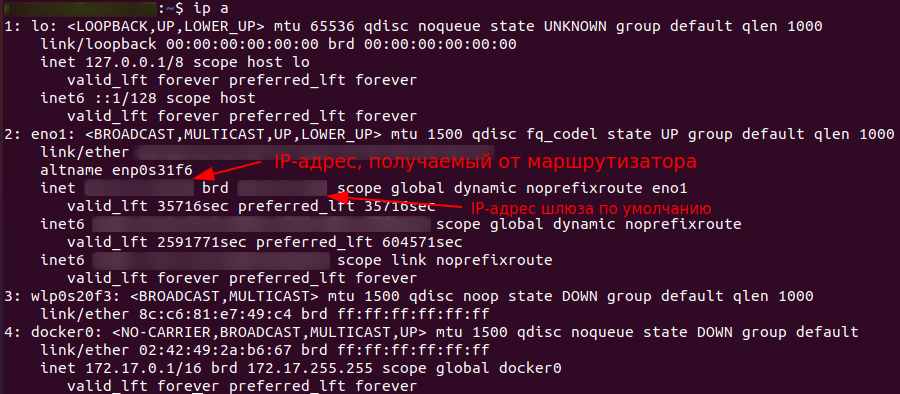
- ip -brief address — для краткого вывода информации о сетевых интерфейсах вашего устройства.

- wget -qO- ifconfig.me — для получения информации о белом IP-адресе, даже если он расположен на роутере.

MacOS. ifconfig
Подключение через роутер
Если вы используете в своей сети роутер, который является вашим шлюзом для выхода в интернет, то узнать белый IP-адрес можно, перейдя в его веб-интерфейс.
Как правило, производители устанавливают один из стандартных IP-адресов для подключения к такому интерфейсу: 192.168.0.1 или 192.168.1.1. Подходящий для вашей модели адрес необходимо прописать в адресную строку любого браузера на устройстве, которое в данный момент подключено к роутеру. После чего вы попадете в его веб-интерфейс.
Если указанные IP-адреса не направили вас на страницу конфигурирования роутера, вам следует посетить сайт производителя и уточнить необходимый адрес для подключения конкретно вашей модели. Вероятно, производитель выбрал нестандартный адрес.
После подключения к веб-интерфейсу, как правило, прямо на главной странице вы сможете найти поле IP-адрес / IP-адрес WAN / Internet IP address или нечто подобное.
Например, на роутере TP-Link веб-интерфейс откроется по адресу 192.168.0.1. Выбрав в меню Состояние и найдя раздел WAN, можно увидеть текущий белый IP-адрес, который предоставляет вам оператор.
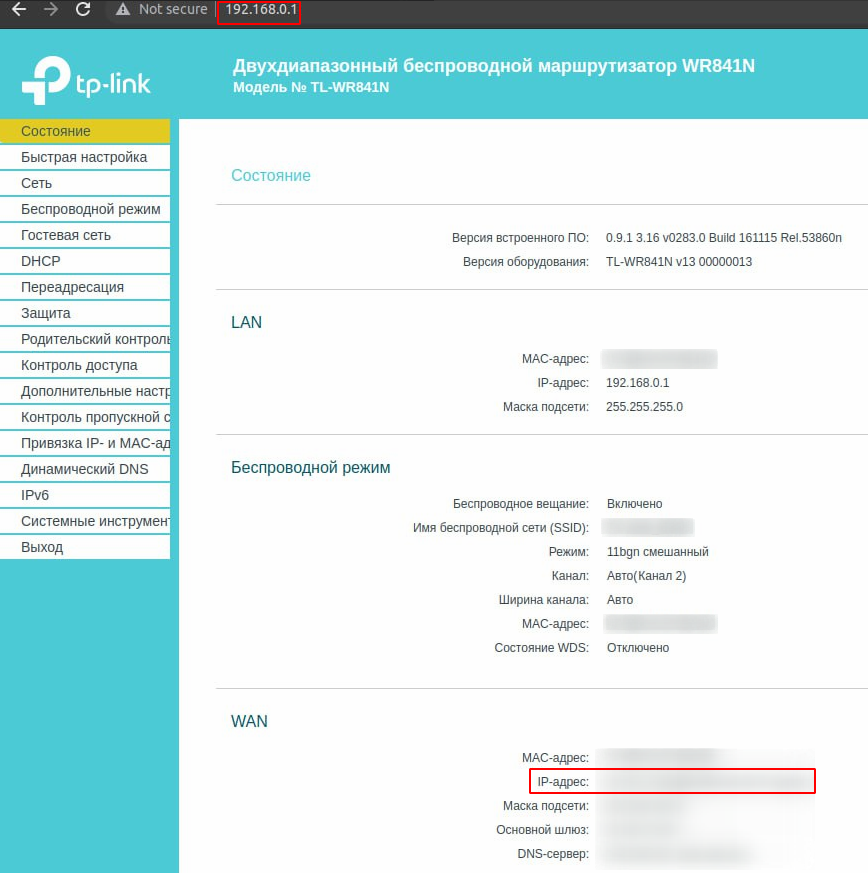
Веб-интерфейсы конфигураций роутеров имеют интуитивно понятные и схожие между собой панели управления — по крайней мере, для базовой настройки. Так, например, на роутерах моделей ASUS, Keenetic, Linksys, Netis, Tenda, Zyxel и пр. вы сможете найти необходимые данные аналогичным способом. Возможно, некоторые пункты меню могут называться иначе, но основная логика интерфейса практически везде одинакова.
Связь с динамическими и статическими адресами
Динамические адреса — это адреса, который меняются каждый раз при подключении к маршрутизатору. Например, вы ушли из дома и отключили телефон от сети Wi-Fi. Роутер увидел, что больше тот IP-адрес никто не занимает и возвращает его в пул свободных адресов для выдачи. Когда вы вернетесь домой и снова подключитесь к Wi-Fi, роутер назначит устройству новый адрес (а, возможно, тот же самый, если он будет свободен и будет его «очередь»).
Статические адреса, наоборот, закрепляются за одним устройством и не меняются с течением времени или количеством подключений к сети.
Динамические белые адреса. Некоторые операторы используют белые динамические IP-адреса, некоторые — серые. Мы уже писали, что пул белых адресов иссякает, поэтому наличие белого IP на домашнем роутере скоро станет роскошью. Если интернет-оператор все еще использует белую адресацию для подключения клиентов, то, скорее всего, это динамическая адресация.
Статические белые адреса. Если продолжать говорить об интернет-провайдерах, то статическую белую адресацию они чаще всего предлагают как платную услугу. С ее помощью за вами будет закреплен один неизменный белый IP-адрес на период действия услуги. Если же рассмотреть практику провайдеров IT-инфраструктуры, при аренде выделенного сервера Selectel сразу предоставляет один статический белый IP-адрес для арендуемого сервера, а также дает возможность заказа дополнительных белых подсетей.
Динамические серые адреса. Такой тип адресации в большинстве случаев используется в домашней сети (локальной). Вероятно, у вас дома стоит роутер, который выдает адреса по такому принципу.
Подробнее про динамическую адресацию вы можете прочитать в статье «Принципы работы протокола DHCP» →
Если коротко, на роутере настроен протокол DHCP с некоторым пулом серых адресов. После подключения устройства к локальной сети роутер назначает ему адрес из этого пула. По такому же принципу работают некоторые интернет-провайдеры, но осуществляют это уже на более глобальном уровне.
Статические серые адреса. Данный тип адресации чаще используется в локальных сетях, где уже присутствует большее количество оборудования, доступ к которому необходим на постоянной основе по одному и тому же адресу. Примерами таких устройств могут быть маршрутизаторы, принтеры, серверы с базами данных и др.
Исключительно статическую серую адресацию практически не применяют. Обычно сеть настраивают так, чтобы важные узлы имели статические адреса, а различные рабочие станции получали IP-адреса по DHCP.
Как получить белый IP у провайдера?
Мы научились определять, какой вид IP-адреса используется на вашем устройстве. Если вас беспокоит, что он оказался серым или динамическим белым, вы можете написать вашему провайдеру и уточнить, можно ли заменить его на статический белый. Скорее всего, провайдер не откажем вам в этом, но взамен попросит небольшую сумму.
Будьте аккуратны при оформлении подобных услуг — внимательно изучите договор. Вы не обрадуетесь, когда в один момент ваш новенький адрес вдруг поменяется на другой, потому что в документах было прописано, что провайдер вправе изменить выдаваемый клиенту IP-адрес в любое время дня и ночи.
Подведем итоги
В завершение разговора о белых и серых IP-адресах предлагаем summary по теме:
- Только белые адреса могут использоваться в сети Интернет.
- Белые адреса необходимо дополнительно защищать.
- В отличие от них серая адресация менее подвержена атакам.
- Тип используемого IP-адреса можно узнать различными способами — как через сторонний веб-сервис, так и через консоль операционной системы.
- Статический белый IP-адрес можно арендовать у провайдера.
Адрес интернет-протокола, или IP-адрес – это уникальный адрес в сети, назначаемый каждому сетевому устройству. Сетевые устройства используют IP-адреса для связи друг с другом. Подобно тому, как почтовый адрес определяет, куда необходимо доставить письмо, IP-адрес идентифицирует компьютеры в сети Интернет.
- 1 Серый и белый IP – что это такое?
- 2 Зачем нужен белый IP-адрес пользователю?
- 3 Как узнать, какой IP-адрес у пользователя
- 3.1 Прямое подключение ПК
- 3.2 Подключение через роутер
- 4 Как сделать или получить белый IP у провайдера?
- 4.1 Видео — Белый и серый IP адреса
IP-адрес – это набор из 4-х чисел от 0 до 255, прерываемых точками, к примеру, 192.168.1.101. Помимо других своих характеристик, адреса IP бывают «белыми» или «серыми».

Белый IP
Серый и белый IP – что это такое?
Белый (public, публичный, внешний) IP-адрес назначается сетевому устройству для обеспечения прямого доступа по всей сети Интернет. Белые IP часто принадлежат веб-серверам, почтовым серверам и любым серверным устройствам, доступным напрямую из глобальной сети.
Справка! Белые IP-адреса глобально уникальны и назначаются уполномоченными организациями (напр., провайдером Интернет) только на уникальные устройства.
Серый (private, частный, внутренний) IP-адрес – это адрес, входящий в адресное пространство, специально выделенное для организации частными лицами внутренних (локальных) сетей. Любым устройствам, подключаемым во внутреннюю сеть – ПК, смартфонам, сетевым принтерам, назначается серый IP.
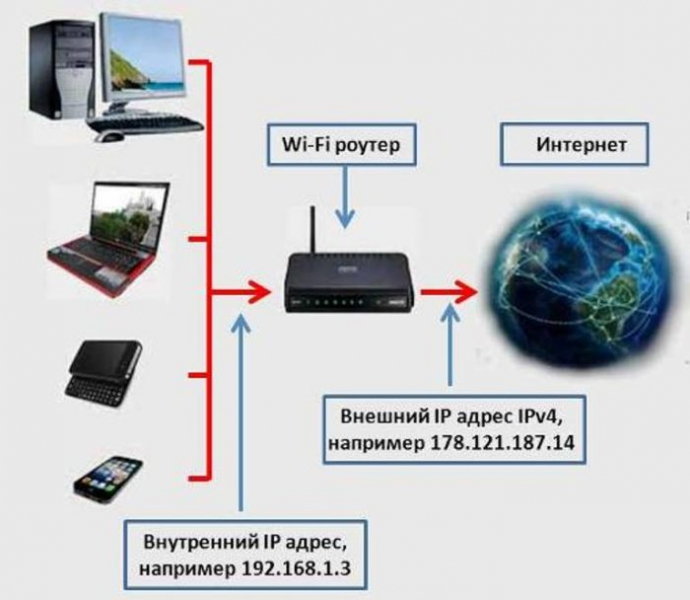
Схема работы внутреннего (серого) и внешнего (белого) IP-адресов
Диапазон IP-адресов, выделенный для сетей этого типа.
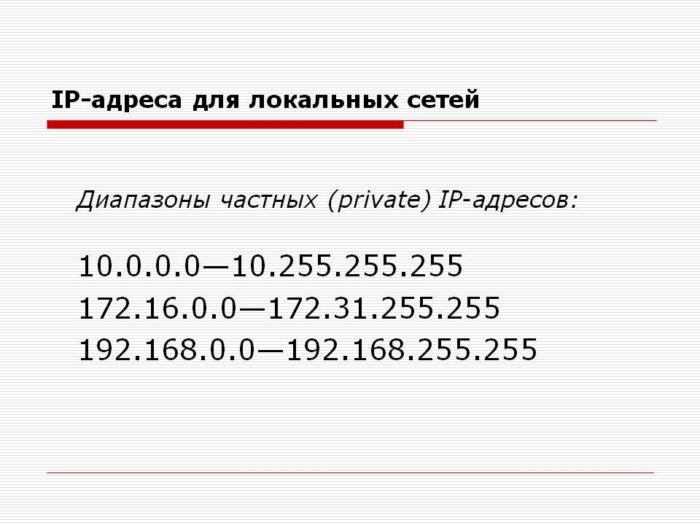
Диапазон приватных IP-адресов
Для выхода в Интернет из частных сетей применяются устройства с белым IP:
- маршрутизаторы, транслирующие (заменяющие) локальные IP-адреса с помощью механизма NAT;
- серверы-посредники SMTP, прокси-серверы и т.д., обменивающиеся с «серыми IP» через протоколы POP3, HTTP;
- серверы PPPoE, VPN и т.д., создающие сетевой туннель, «заворачивая» пакеты сетевого уровня, к примеру, в пакеты транспортного.
Разделение между белыми и серыми IP введено для экономии количества используемых в Интернет IP-адресов. Ранее количество пользователей в сети было небольшим и белых IP-адресов хватало на всех.
Однако, число свободных адресов современного протокола IPv4 (IP версии 4), составляет максимально 4,22 млрд. шт., и на сегодняшний день считается практически исчерпанным. Исправить ситуацию призваны технологии NAT и VPN, позволяющие выходить в Интернет с помощью серого IP.
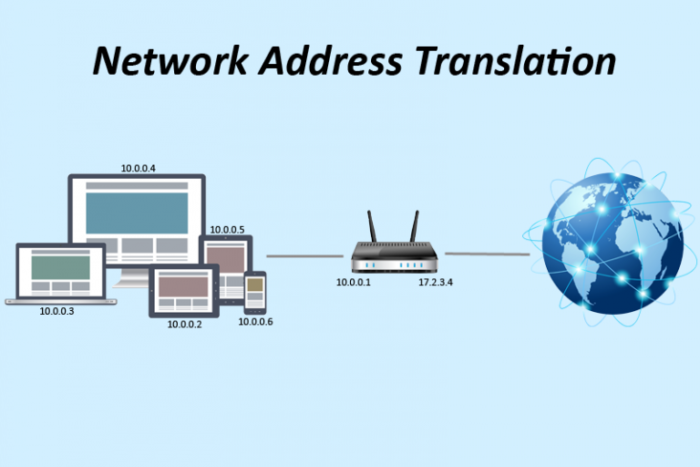
Технология NAT позволяющая выходить в Интернет с помощью серого IP
Зачем нужен белый IP-адрес пользователю?
Так как белый IP – это прямой и общедоступный адрес сети Интернет, проще показать, какие минусы имеются у серого IP, сделав выводы о нужности или ненужности белого IP для подключения к глобальной сети.
Поскольку выход в Интернет часто осуществляется множеством пользователей через один адрес IPv4, все выходящие в глобальную сеть зависят от этого IP.
В результате может сложиться ситуация, когда на каком-либо ресурсе одного из пользователей с серым IP «забанили» по его IP-адресу. Из-за этого все остальные пользователи, выходящие в Интернет через этот же IP, попадают под действие санкций, наложенные на пользователя на этом ресурсе.
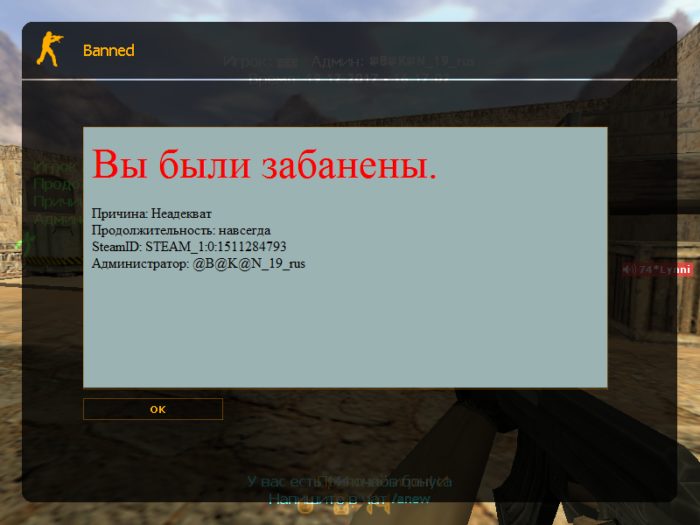
Серый IP-адрес может быть забанен из-за присвоения его многим пользователям
Проблема также касается и сервисов обмена файлами, к примеру, Turbobit, DepositFiles и т.д. При установленном ограничении на скачивание по IP-адресу пользователи могут получать сообщение, что идет скачивание файлов или получать сообщение о превышении лимита скачиваний, если один из пользователей уже превысит этот лимит.
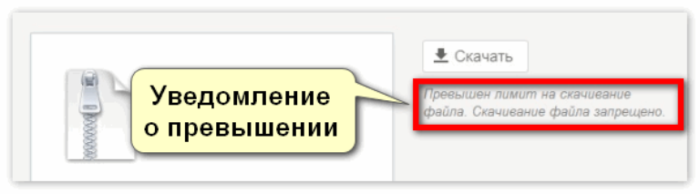
На серый IP-адрес могут быть ограничения в скачивании файлов из сети
Еще одна проблема серого IP – невозможность прямого подключения к серверу в Интернете, т.к. клиент с серым IP не может предоставить внешнего соединения. Это касается программ, где сервер устанавливает синхронное соединение, идентифицируя клиента по IP и запрашивая открытие портов – онлайн-игр, программ Remote Administrator, Emule, активной передачи файлов по ICQ, передачи видео с IP-видеокамер и т.д.
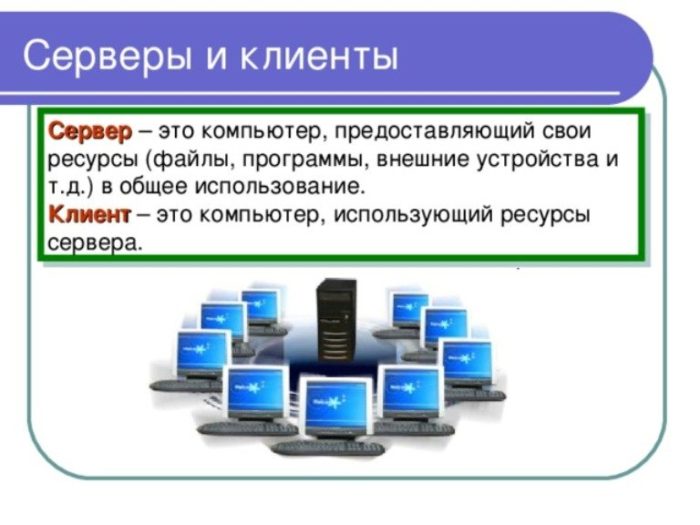
Взаимодействие клиентов и серверов
Существуют способы обхода этой ситуации, в частности, с помощью VPN-сервисов Интернет, настроив PPTP или L2TP-соединение, но это может работать не всегда и требует от пользователя определенных знаний.
Третья проблема – возможное снижение скорости соединения с Интернетом при большом количестве пользователей, выходящих через один IP-адрес.
Единственным плюсом подключения серого IP можно считать его более высокую безопасность, т.к. к такому пользователю сложно подключиться извне, при этом порты его персонального компьютера закрыты.
Как узнать, какой IP-адрес у пользователя
Чтобы узнать тип своего IP-адреса, необходимо выяснить его в сети провайдера. Способ выяснения различается в случае прямого подключения компьютера кабелем или подключения ПК через роутер (маршрутизатор).
Прямое подключение ПК
Шаг 1. Щелкнуть правой кнопкой мыши по пиктограмме сети в области уведомлений (внизу справа) и выбрать «Центр управления сетями…».
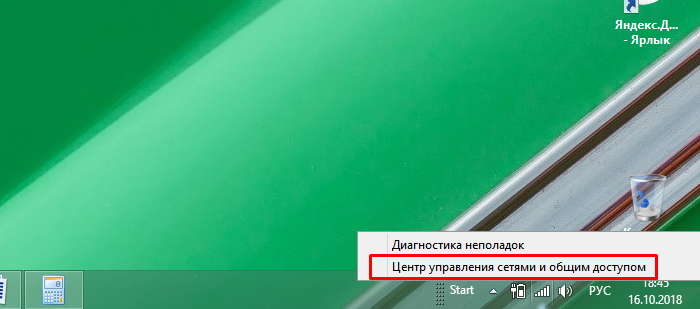
Щелкаем правой кнопкой мыши по пиктограмме сети в области уведомлений, выбираем «Центр управления сетями…»
Шаг 2. Щелкнуть по ссылке «Подключение по локальной сети».
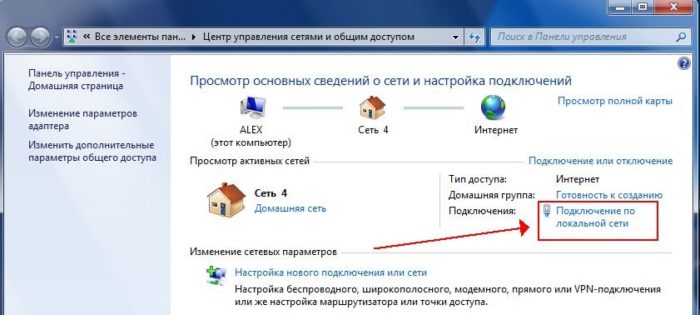
Щелкаем по ссылке «Подключение по локальной сети»
Шаг 3. В «Состояние…» щелкнуть «Сведения…».
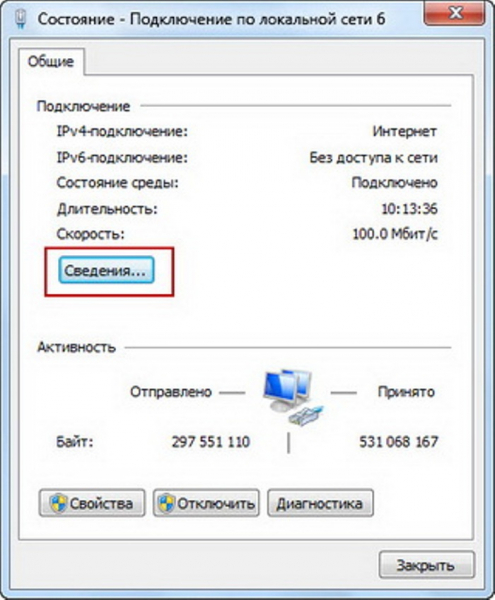
Кликаем по кнопке «Сведения»
Шаг 4. В «Адрес IPv4» будет указан IP-адрес подключения к Интернет.
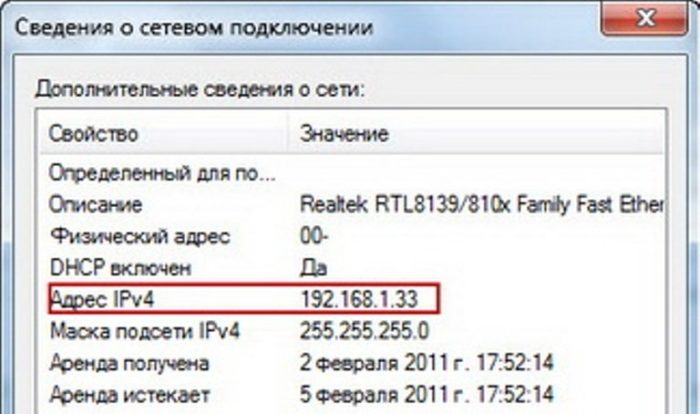
В поле «Адрес IPv4» будет указан IP-адрес подключения к Интернет
Сверить этот IP-адрес с приведенным выше диапазоном IP-адресов, выделенным для локальных сетей. Если цифры IP-адреса попадают в указанный диапазон, то этот адрес является серым, если нет, то белым.
Подключение через роутер
Как уже упоминалось, все сетевые устройства подключаются к роутеру через серые IP. Поэтому, если в сети имеется роутер с выходом в Интернет, необходимо выяснять IP-адрес на самом роутере. Для этого нужно зайти в его настройки.
Шаг 1. Выяснить IP-адрес, username (имя пользователя) и password (пароль) конкретной модели роутера в его документации, на этикетке внизу устройства или в Интернет. Если эти данные были изменены, вспомнить их или найти о них записи.
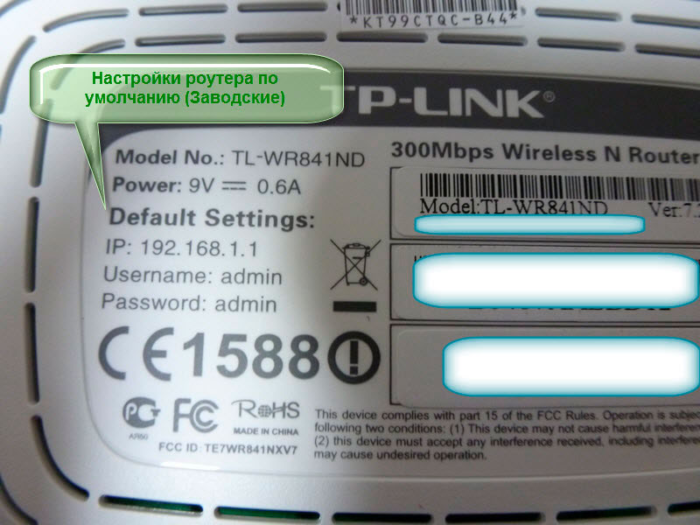
На этикетке внизу роутера находим данные для входа в настройки из браузера
Шаг 2. Открыть Интернет-браузер и набрать IP роутера в строке адресов, нажав «Enter».
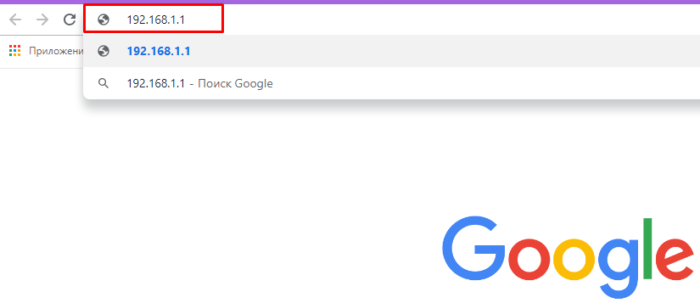
Открываем Интернет-браузер, набираем IP роутера в строке адресов, нажав «Enter»
Шаг 3. В меню входа набрать «Имя» и «Пароль». Нажать «Вход».
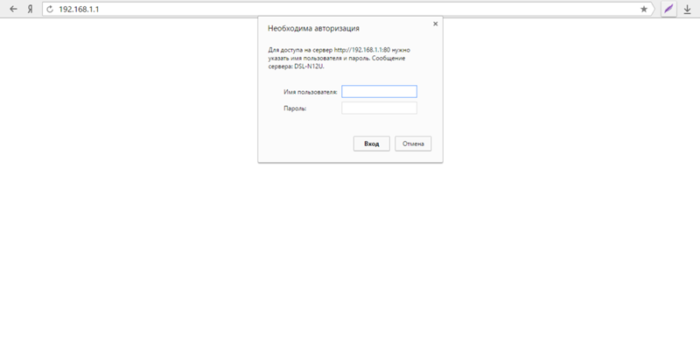
Набираем в полях «Имя» и «Пароль», нажимаем «Вход»
Откроются настройки роутера.
Шаг 4. Щелкнуть по закладке «Status» и в разделе «WAN» прочитать «IP Address».
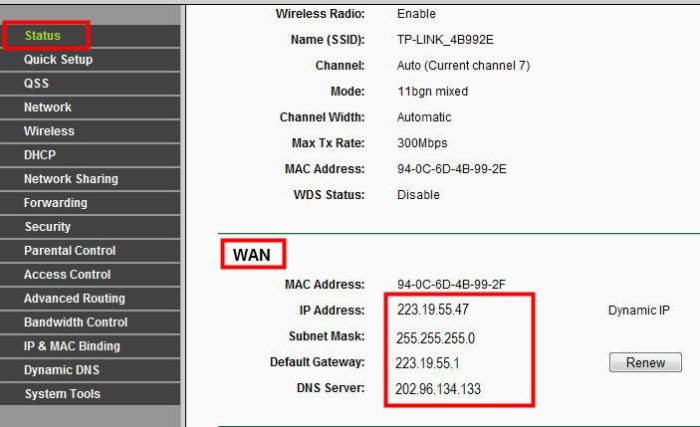
Щелкаем по закладке «Status» и в разделе «WAN» читаем «IP Address»
Сверить этот IP-адрес с приведенным выше списком IP-адресов, выделенным для частных сетей. Если цифры IP-адреса попадают в указанный диапазон, то этот адрес является серым, если нет, то белым.
Справка! Если информации об IP-адресе нет в закладке «Status», она может находиться в разделе «Network» – «WAN» или в любом другом меню роутера.
Кстати, узнать, через какой IP-адрес провайдера пользователь выходит в Интернет с серого IP, можно с помощью специального сервиса, перейдя по ссылке: https://whoer.net/ru.
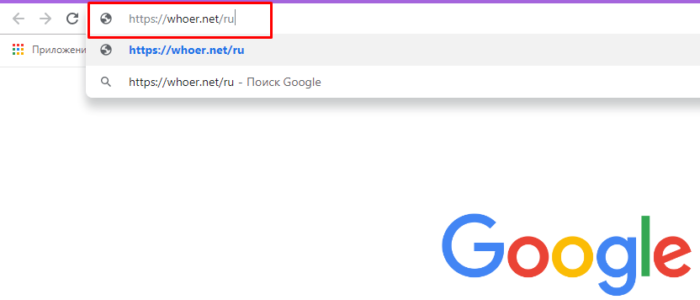
В поле поиска вставляем ссылку на сайт, нажимаем «Enter»
Слева в графе «My IP» будет указан IP-адрес. В данном случае это: 108.62.18.138.
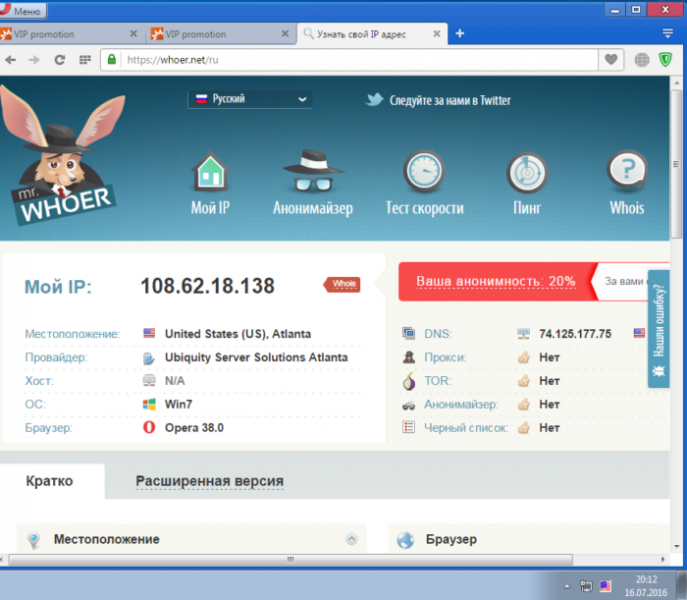
Слева в графе «My IP» указан IP-адрес
Как сделать или получить белый IP у провайдера?
В настоящее время, чтобы гарантированно получить белый IP-адрес, необходимо приобрести его у своего провайдера. Стоимость белого IP у всех провайдеров различная и не слишком высока: 100-150 р. в месяц. Существуют и бесплатные варианты подключения.
Для получения белого IP-адреса необходимо зайти на сайт провайдера и посмотреть его стоимость в тарифах, затем скачать специальную настройку или позвонить оператору. В большинстве случаев провайдер предложит подключение по PPPoE или VPN (L2TP, PPTP).
Видео — Белый и серый IP адреса
IP-адрес – это уникальный идентификатор компьютера в сети Интернет. Существуют два типа IP-адресов: внутренний (частный) и внешний (публичный). Внутренний IP-адрес присваивается устройству в локальной сети, а внешний IP-адрес – для доступа извне.
Белый IP-адрес – это внешний адрес компьютера, предназначенный для доступа к нему из интернета. Обычно провайдер предоставляет IP-адрес, но он может быть динамическим и меняться с течением времени. Однако, в некоторых случаях необходимо иметь статический белый IP-адрес, который сохраняется неизменным.
В этой статье мы расскажем о способах получения белого IP-адреса на компьютере. Это может быть полезно, если вам необходимо настроить удаленный доступ к компьютеру, создать собственный сервер, настроить VPN или провести какую-либо другую деятельность, требующую постоянного подключения к интернету и доступа извне.
Что такое белый IP адрес и зачем он нужен?
Белый IP адрес — это уникальный идентификатор, который присваивается устройству в сети Интернет. Он состоит из четырех чисел, разделенных точками, и может быть использован для обмена данными между компьютерами и другими устройствами в Интернете.
Белый IP адрес отличается от черного и серого IP адресов. Черные IP адреса используются для ограничения доступа к определенным ресурсам или для обнаружения мошеннической активности. Серые IP адреса, с другой стороны, предназначены для использования внутри локальных сетей и не доступны извне.
Зачем нужен белый IP адрес? Во-первых, он необходим для установления прямого подключения к вашему устройству из Интернета. Это может быть полезно, например, для удаленного доступа к компьютеру или серверу.
Во-вторых, белый IP адрес позволяет вашему устройству быть видимым в Интернете. Если у вас есть свой собственный веб-сайт или сервер, белый IP адрес позволит другим пользователям обращаться к ним напрямую без использования прокси-серверов или других промежуточных узлов.
Кроме того, белый IP адрес может быть полезен при настройке сетевых устройств, таких как маршрутизаторы или файерволы. Некоторые сервисы и приложения также могут требовать использования белого IP адреса для правильной работы.
Важно отметить, что белые IP адреса являются ограниченным ресурсом и могут быть выделены только провайдерами Интернета. Обычно провайдеры выдают белые IP адреса своим клиентам автоматически или по запросу. Однако, в некоторых случаях, для получения белого IP адреса может потребоваться дополнительная плата или особые условия подключения.
Как проверить текущий IP адрес на компьютере?
Чтобы узнать текущий IP адрес на компьютере, выполните следующие действия:
- Откройте командную строку. Для этого нажмите комбинацию клавиш Win + R, в появившемся окне введите cmd и нажмите Enter.
- В командной строке введите команду ipconfig и нажмите Enter.
- После выполнения команды на экране появится информация о сетевых адаптерах. Найдите раздел, который называется IPv4-адрес.
- Рядом с IPv4-адресом будет указан ваш текущий IP адрес, состоящий из четырех чисел, разделенных точками. Например, 192.168.0.1.
Теперь вы знаете, как проверить текущий IP адрес на компьютере. Эта информация может быть полезна, например, при настройке сетевого оборудования или при обращении к службе поддержки провайдера.
Способы получения белого IP адреса:
Существует несколько способов получения белого IP адреса на компьютере. Вот некоторые из них:
- Использование статического IP адреса
- Использование VPN
- Использование прокси-сервера
- Использование технологии NAT
Статический IP адрес является фиксированным адресом, который присваивается компьютеру на постоянной основе. Чтобы получить статический IP адрес, необходимо обратиться к своему интернет-провайдеру и запросить его назначение. Статический IP адрес может быть белым, если провайдер предоставляет такую услугу.
VPN (Virtual Private Network) позволяет создать защищенное соединение между компьютером и удаленным сервером. Некоторые VPN-сервисы предоставляют возможность использовать белые IP адреса. Для этого необходимо подключиться к VPN-серверу, на котором доступен белый IP адрес.
Прокси-сервер — это посредник между пользователем и интернетом. Он позволяет изменить IP адрес и обеспечить анонимность при сетевом взаимодействии. Некоторые прокси-серверы могут предоставлять белые IP адреса.
Технология NAT (Network Address Translation) позволяет преобразовывать локальные IP адреса в глобальные (белые) IP адреса. Маршрутизаторы и межсетевые экраны обычно поддерживают NAT. Если используется NAT, компьютеру будет присвоен белый IP адрес.
Каждый из этих способов имеет свои особенности и требования. Перед применением любого из них рекомендуется ознакомиться с инструкциями или обратиться за помощью к специалистам.
Настройка роутера для получения белого IP адреса
Если вы хотите получить белый IP адрес на вашем компьютере, то необходимо настроить ваш роутер для этого. В данной инструкции вы узнаете, как выполнить эту настройку.
- Подключите ваш компьютер к роутеру с помощью кабеля Ethernet. Убедитесь, что компьютер и роутер находятся в одной локальной сети.
- Откройте веб-браузер и введите IP адрес роутера в адресную строку. Обычно это 192.168.0.1 или 192.168.1.1. Если вы не знаете IP адрес своего роутера, можно найти его в документации к устройству или обратиться к поставщику интернет-услуг.
- В открывшейся странице введите имя пользователя и пароль для доступа к настройкам роутера. Если вы не вносили изменения в эти данные, то они, скорее всего, стандартные. Опять же, вы можете найти их в документации или у поставщика услуг.
- Найдите раздел настройки подключения к интернету или WAN. В этом разделе вы должны увидеть параметры подключения, такие как тип подключения и IP адрес.
- Измените тип подключения на «Динамическое IP» или «Автоматическое получение IP адреса». Это позволит вашему роутеру автоматически получать белый IP адрес от вашего интернет-провайдера.
- Сохраните изменения и перезагрузите роутер.
После выполнения этих шагов, ваш роутер должен автоматически получить белый IP адрес от интернет-провайдера. Вы можете проверить это, открыв веб-браузер и посетив сайт https://www.whatismyip.com/. Там вы увидите ваш текущий IP адрес.
Теперь ваш компьютер должен использовать белый IP адрес, который можно использовать для различных целей, например, для хостинга сервера или удаленного доступа к вашему компьютеру.
Проверка полученного белого IP адреса
После того, как вы получили белый IP адрес на своем компьютере, важно убедиться, что он действительно корректно настроен и работает. Для этого можно воспользоваться несколькими способами:
-
Проверка в браузере
Простой способ проверить свой белый IP адрес — открыть веб-браузер и ввести в адресной строке «what is my ip». Браузер покажет ваш текущий IP адрес. Убедитесь, что он соответствует полученному вами белому IP адресу.
-
Проверка через командную строку (Windows)
Если у вас установлена операционная система Windows, вы можете воспользоваться командой «ipconfig» для проверки белого IP адреса. Для этого:
- Откройте командную строку. Для этого нажмите сочетание клавиш «Win + R», введите «cmd» и нажмите «Enter».
- Введите команду «ipconfig» и нажмите «Enter».
- В результате вы увидите список сетевых адаптеров и их конфигурацию. Найдите адаптер, который соответствует вашему интернет-подключению, и проверьте его IP адрес. Убедитесь, что он совпадает с вашим белым IP адресом.
-
Проверка через командную строку (Mac)
Если у вас установлена операционная система Mac, вы можете воспользоваться командой «ifconfig» для проверки белого IP адреса. Для этого:
- Откройте «Terminal». Для этого выберите «Finder», затем «Applications», «Utilities» и «Terminal».
- Введите команду «ifconfig» и нажмите «Enter».
- В результате вы увидите список сетевых адаптеров и их конфигурацию. Найдите адаптер, который соответствует вашему интернет-подключению, и проверьте его IP адрес. Убедитесь, что он совпадает с вашим белым IP адресом.
Проверка полученного белого IP адреса важна для того, чтобы убедиться, что ваш компьютер правильно настроен для доступа в интернет. Если вы обнаружили несоответствие или проблемы с вашим IP адресом, рекомендуется обратиться к вашему интернет-провайдеру для получения дополнительной поддержки и решения проблемы.
Вопрос-ответ:
Что такое белый IP адрес?
Белый IP адрес — это уникальный идентификатор, присвоенный вашему компьютеру в сети интернет. Он позволяет вашему компьютеру общаться с другими устройствами в сети и получать доступ к ресурсам интернета.
Зачем нужен белый IP адрес?
Белый IP адрес необходим для обеспечения связи вашего компьютера с другими устройствами в сети интернет. Он позволяет отправлять и получать данные, обмениваться информацией и пользоваться различными ресурсами интернета, такими как веб-сайты, почта и другие сервисы.
Как получить белый IP адрес на компьютере?
Белый IP адрес можно получить от интернет-провайдера. Для этого необходимо подключиться к сети провайдера и настроить сетевое соединение на компьютере. Провайдер выделяет IP адрес из своего пула доступных адресов и назначает его вашему компьютеру.
Можно ли получить белый IP адрес без провайдера?
В большинстве случаев для получения белого IP адреса требуется сотрудничество с интернет-провайдером. Однако существуют альтернативные способы получения публичного IP адреса, такие как использование VPN-сервисов или создание личного сервера с использованием динамического DNS.
Что делать, если у меня нет белого IP адреса?
Если у вас нет белого IP адреса, то вы можете обратиться к своему интернет-провайдеру для получения его. Некоторые провайдеры предоставляют статические IP адреса, которые можно использовать для постоянного подключения к интернету. Если провайдер не предоставляет белые IP адреса, можно воспользоваться альтернативными способами, такими как VPN или динамический DNS.
Какие преимущества дает белый IP адрес?
Белый IP адрес обладает рядом преимуществ. Во-первых, он позволяет обеспечить связь между вашим компьютером и другими устройствами в сети интернет. Во-вторых, с его помощью можно получить доступ к различным ресурсам и сервисам интернета. Кроме того, белый IP адрес может быть полезен при настройке удаленного доступа к компьютеру или создании личного сервера.
Каждое устройство в сети интернет имеет свой IP-адрес. Он используется для того же, что и обычный почтовый адрес: чтобы сообщения находят адресатов. IP-адреса бывают разными: белыми и серыми, статическими и динамическими. Попробуем разобраться, что это такое и зачем нужно.
Что такое IP-адрес
Чтобы отправить кому-нибудь письмо, вам нужен его адрес. В Интернете все обстоит так же. У каждого устройства в Сети есть свой адрес — это сочетание четырех чисел в диапазоне от 0 до 255. Каждое такое число кодируется одним байтом, поэтому весь IP-адрес умещается в четыре байта. Сообщения (пакеты), пересылаемые в сети, содержат в себе как адрес получателя сообщения, так и адрес отправителя. Словом, все как с обычным письмом.

При получении пакета данных устройство сверяет свой адрес с адресом получателя. Если они совпадают, устройство читает содержимое пакета. При необходимости — шлет обратный ответ. Именно так происходит коммуникация в сети Интернет. Когда мы вводим в адресной строке браузера URL сайта, специальный сервис перекодирует его в соответствующий этому сайту IP-адрес сервера.
Статические и динамические IP-адреса
IP-адрес устройства может быть статическим или динамическим. Статический адрес привязывается к устройству навсегда. Если компьютер со статическим адресом выключить, а потом включить, его IP-адрес не изменится.

Статический адрес может назначаться по-разному. Он может быть жестко прописан в системе вручную. А может выдаваться автоматически при подключении к серверу. При этом выдаваться всегда будет один и тот же адрес.
Постоянный адрес позволяет другим устройствам легко находить вас в сети. IP-адрес однозначно ассоциируется с конкретным компьютером. Чтобы связаться с вами, другим пользователям сети достаточно один раз сохранить ваш IP-адрес.

Динамический IP-адрес выдается только при подключении к серверу. DHCP-служба сервера подбирает свободный адрес из списка и присваивает его клиенту. Так что при каждом новом подключении IP-адрес может измениться. Впрочем, не обязательно: тут все зависит от политики присваивания адресов службы DHCP. А также от списка свободных адресов.

Обладание динамическим IP-адресом не дает никаких преимуществ. Вы со своего компьютера можете без проблем пользоваться ресурсами сети. А вот остальным пользователям, чтобы связаться именно с вами, нужно каждый раз узнавать ваш новый IP-адрес. Так зачем он вообще нужен? Дело в том, что выдавать каждому абоненту сети статический адрес — не лучшая идея. В каждой сети количество свободных IP-адресов ограничено. Если раздавать их всем подряд и навсегда, они быстро кончатся.
Кроме того, статический адрес нужен далеко не всем. На работу с Интернетом он никак не влияет. Обычно его выдают устройствам, постоянно находящимся в Сети, предоставляя какие-то услуги всем пользователям. Остальные довольствуются динамическим IP (чаще всего, даже не замечая этого).
Белый и серый IP-адреса
Все устройства, непосредственно подключенные к сети, имеют публичный, или белый, IP-адрес. Зная его, можно непосредственно обратиться к конкретному устройству. Если сеть небольшая, все просто. А вот с Интернетом такая схема уже работает. 4 байта способны дать «всего» 4,3 миллиарда уникальных IP-адресов. На заре Интернета это количество казалось более чем достаточным. Но сегодня сетевых устройств насчитывается больше 20 миллиардов. Белых IP-адресов на всех просто не хватает.

Проблему решили в шестой версии протокола IP («Internet Protocol» — «Протокол Интернета»). У него адрес состоит из 16 байт, что дает 3,4 ∙ 1038 уникальных комбинаций. Но пока отказа от IPv4 и полного перехода на IPv6 не произошло и в ближайшие годы не предвидится. Так что чаще всего белые IP-адреса экономят с помощью серых адресов.
Серый адрес — это IP-адрес устройства в локальной сети, не связанной с Интернетом напрямую. Серые адреса уникальны только внутри самой сетки. Используя их, устройства локальной сети могут свободно общаться друг с другом. Сами устройства даже не будут знать о том, что с их IP-адресами что-то не так. Но вот установить прямое соединение с устройствами другой сети не получится — нужен шлюз.

Шлюз — это отдельное устройство, через которое идет весь межсетевой трафик. В каждой сети у него есть свой адрес. Если шлюз используется для подключения локальной сети к Интернету, то в глобальной сети у него «белый» адрес, а в локальной — «серый». Для внешних пользователей все устройства локальной сети скрываются за одним белым IP-адресом. А из локальной сети все обращения к внешним ресурсам идут не напрямую, а через шлюз. Он ретранслирует внутренние запросы со своего белого адреса, на него же получает ответы и рассылает их адресатам в локальной сети. Обычный wi-fi роутер — типичный пример шлюза.
Главный плюс такой схемы — контроль соединения между сетями. Поскольку весь трафик идет через одно устройство, его легко мониторить и контролировать. Кроме того, такое решение увеличивает безопасность для локальной сети. «Снаружи» просто невозможно подключиться к определенному компьютеру в сети и попытаться его взломать.
Если белый адрес можно сравнить с адресом обычной квартиры, то серый адрес — это строгое общежитие, где все общение с внешним миром идет через коменданта.
Схема с «серыми» адресами выгодна провайдерам и владельцам локальных сетей. Поэтому она будет использоваться и после перехода на IPv6. Однако пользователям локальной сети она не всегда удобна. Без белого адреса невозможно создать свой ресурс с доступом из Интернета. Но это еще полбеды. Белый адрес нужен для установки соединения некоторым приложениям и играм. Эти неудобства можно устранить. Но нужен доступ к шлюзу, на котором потребуется настроить проброс портов.
Где используют разные IP-адреса
Белые и серые IP-адреса бывают как статическими, так и динамическими. Во всех сочетаниях есть свои особенности, возможности и ограничения. Поэтому полезно знать, под каким адресом вы подключены к Сети.

Как узнать — белый или серый?
Если вы подключены к Интернету напрямую, посмотрите свой IP-адрес в свойствах соединения.

Если вы подключены через роутер, найдите WAN IP в админ-панели роутера. Он может быть на вкладках «WAN», «Информация о системе», «Статистика», «Карта сети» или «Состояние».

Если адрес начинается с «10.», или с «192.168.», то он серый, можно дальше не проверять.
Если же первые числа другие, надо сравнить этот IP с тем, что виден снаружи. Зайдите на любой из сервисов, показывающих ваш IP. Например, myip.ru. Если выведенный на странице IP-адрес совпадает с тем, что вы нашли ранее, то он белый. Иначе — серый.

Белый статический
Белый статический адрес — это, скажем так, ваша личная квартира в собственности. Любое письмо, адресованное на ваш городской адрес, рано или поздно попадет к вам в руки. По сути, вы владеете полноправным узлом Всемирной Паутины. Вы можете использовать все ее возможности. Также с белым статическим адресом вы можете с минимальными затратами запустить у себя любой публичный сервис. Сайт, форум, файлообменник — все, что захотите.
Обзавестись белым статическим адресом обычно несложно. Достаточно попросить провайдера. Но, как мы уже выяснили, белых статических адресов не так уж и много. На всех не хватит. Поэтому бесплатно они не выдаются. Впрочем, плата за эту услугу обычно невысока и даже меньше абонентской платы за использование Интернета.
Белый динамический
Белый динамический адрес — это съемная квартира или комната в гостинице. Если вы хотите получить от кого-то письмо, вы можете сообщить отправителю свой адрес. Но если отправитель потом отправит вам еще одно письмо, то совершенно не факт, что оно к вам дойдет. Возможно, по вашему адресу уже будет жить кто-то другой.
С белым динамическим адресом вы остаетесь полноправным пользователем сети. Но вот организовать у себя какой-нибудь сервис будет сложнее. Часть проблем можно решить с помощью служб Dynamic DNS, например noip.com. Они позволяют связать доменное имя с динамическим IP-адресом. Но иногда этого недостаточно — может потребоваться установка своего DNS-сервера.

Белый динамический адрес выдают некоторые провайдеры. А некоторые — нет. Что делать, если ваш адрес — серый? Обратитесь к провайдеру. Часто для перехода на белый вам потребуется просто подать заявку. Возможно, при этом возрастет абонентская плата. Но порой провайдер может просто отказаться предоставлять белый адрес.
Серый статический
Допустим, вы живете в общежитии и хотите подзаработать. Вы можете повесить в холле объявление и указать на нем номер своей комнаты. Это — статический серый адрес. Все жильцы общежития будут знать, что, например, в комнате 204 им помогут с выполнением курсовых работ. Люди с улицы вашим сервисом воспользоваться не смогут. Впрочем, это не всегда и нужно.
Серый статический адрес удобно присваивать локальным ресурсам. Например, сетевому принтеру или сетевому хранилищу. Это облегчит доступ к ним с остальных устройств локальной сети.

Настроить выдачу статических адресов можно с роутера. Обычно на вкладке «LAN» или «Подключения» можно установить привязку конкретных IP-адресов к определенным клиентам сети.
Также серый статический адрес потребуется компьютеру для проброса на него портов с роутера. Некоторые многопользовательские игры требуют для полноценного подключения белый адрес. Чтобы играть с компьютера, подключенного к Интернет через роутер, на нем потребуется пробросить порты. Также проброс портов позволяет вывести «наружу» внутренний ресурс — например, локальный сайт.
Серый динамический
Серый динамический адрес имеет большинство простых пользователей локальных сетей. С таким адресом можно пользоваться большинством ресурсов сети. Но организовать свой сервис с доступом «снаружи» не получится.

Что делать, если адрес у вас серый динамический, доступа к роутеру нет, а поиграть хочется? Попробуйте VPN. В данной ситуации это — единственный способ организовать полноценное подключение к Интернет.
Если вы используете Интернет только для просмотра различного контента, то неважно, какого цвета у вас адрес. А вот для некоторых многопользовательских игр и для подключения к домашним ресурсам из «внешнего» мира нужен белый IP-адрес. Если же вы хотите запустить свой сервис, желательно иметь не просто белый, а статический белый адрес. Но за это придется платить дополнительно.