
На чтение 3 мин Просмотров 39.2к. Опубликовано
Обновлено
Продолжаем изучение возможностей маршрутизатора Xiaomi. Сегодня я покажу, как создать на нем VPN сервер, через который можно будет получить возможность удаленного подключения к организованной через него локальной сети WiFi. То есть, выйдя в интернет абсолютно из любого места, вы сможете зайти на свой роутер и сделать на нем какие-либо настройки или же воспользоваться одним из настроенных ресурсов, например посмотреть файлы с подключенной к нему флешки.
VPN сервер на роутере Xiaomi
Отмечу сразу, что сделать его получится только в том случае, если у вас внешний белый ip адрес. О том, что это и как узнать, читайте здесь.
Если статический, что большая редкость, то вообще нет проблем. Если же динамический, то нужно использовать сервис DDNS — по ссылке подробно написано о том, как зарегистрировать свой адрес. Своего подобного сервиса на момент написания статьи у Xiaomi нет, поэтому нужно будет воспользоваться одним из сторонних.
После того, как зарегистрируете адрес, переходим к админке Xiaomi:
- Открываем раздел «Advanced — VPN»

- и нажимаем кнопку «Add Service» (Добавить)

- Заполняем поля следующим образом:
- Name — пишем сюда любое название для нашего будущего VPN сервера
- Protocol — оставляем PPTP
- Server — сюда вписываем либо наш белый айпишник, либо тот веб-адрес, который создали в сервисе DDNS
- Username и Password — придумываем логин и пароль, по которым в дальнейшем будем подключаться к VPN на роутере Xiaomi.

- После нажатия кнопки «Save» в списке отобразится только что созданный сервер. Для его активации нужно кликнуть на «Connect»

- Теперь к нему можно подключиться с компьютера или смартфона — подробно о том, как это сделать, читайте здесь.


Роутер Xiaomi позволяет создать не один, а сразу несколько VPN серверов, чтобы более гибко использовать доступ к ресурсам сети.
Контроль трафика по VPN серверу
Кроме основной, в маршрутизаторе Xiaomi имеется еще пара дополнительных настроек. Например, есть возможность регулировать, какие именно устройства будут работать через соединение VPN. Для этого активируем раздел «Smart VPN». Здесь можно настроить фильтрацию по двум параметрам
- по VPN серверу (Traffic by service)
- по подключенному клиенту (Traffic by device)
Первый подразумевает выставить ограничение для всех устройств, которые будут подключаться к определенному настроенному на роутере VPN серверу.
Для добавления его в список жмем «Add Server Address»

И вписываем адрес сервера -то есть либо его белый IP адрес либо веб-адрес, созданный в DDNS сервисе.
Чтобы активировать фильтр по определенным клиентам, переходим во вкладку «Traffic by device»
и добавляем устройство по его MAC адресу
либо выбираем из списка тех, кто уже работает с нашим VPN сервером.
Удаленный доступ по VPN с телефона
Следующая функция — «VPN for Mi services» позволит получить удаленный доступ к управлению роутером через фирменное приложение для смартфонов «Mi WiFi»
Мы рассмотрели, как создать и настроить сервер VPN на роутере Xiaomi — на других моделях, поддерживающих эту технологию, все делается аналогично, так что, прочитав эту инструкцию, для вас не составит труда сделать это своими руками.
Актуальные предложения:
Задать вопрос
- 10 лет занимается подключением и настройкой беспроводных систем
- Выпускник образовательного центра при МГТУ им. Баумана по специальностям «Сетевые операционные системы Wi-Fi», «Техническое обслуживание компьютеров», «IP-видеонаблюдение»
- Автор видеокурса «Все секреты Wi-Fi»
( 606 оценок, среднее 0.05 из 5 )
VPN сервер на роутере Xiaomi – это отличное современное решение для активного пользователя, который ценит удаленные сервисы и часто пользуется возможностями, которые они предоставляют. Мы также решили идти в «ногу со временем» и собрали подробный обзорный материал по настройке ВПН для популярных на сегодняшний день Mi устройств. Надеемся, информация будет вам полезна.
Начнем нашу статью с пояснений терминологии. VPN (Virtual Private Network) – частная виртуальная сеть, которая создана для удаленного подключения к ней поверх Интернета. Такая технология в последнее время стала мега-популярной не только из-за своих функциональных характеристик. Наше правительство все активнее блокирует сервисы, которыми пользуются тысячи (если не сказать – миллионы) людей. Специализированные приложения типа ВПН позволяют скрывать IP адреса и страну расположения клиентов, а значит, без проблем помогают открыть доступ к запрещенному контенту.
Если одни юзеры «заморачиваются» с инсталляцией и оплатой программы на определенный период (месяц, полгода, год) на 1-2 своих электронных девайса, мы предлагаем поступить проще – настроить VPN на роутере Xiaomi Mi Wi-Fi Router. Так вы экономите не только финансовые вложения, но и драгоценное время. Кроме того, девайсы, объединенные в одну сеть или SMART-систему Сяоми, могут обмениваться данными даже без подключения к глобальной сети (офлайн). Как видите, преимущества значительны, потому приступим к работе.
Как настроить VPN на роутере Xiaomi
Процедура конфигурации не займет много времени. Предлагаем выполнить следующие шаги:
- Заменяем динамический адрес на статический, процесс подобной регистрации описывать не будем (есть много мануалов в сети по теме «сервис DDNS», гуглите, знакомьтесь).
- После получения адреса, заходим в панель управления (в народе админка), раздел Advanced, вкладка VPN:

- Кликаем клавишу «Add Service»:
- Заполняем все графы, в строке Name указываем название будущего сервера, Protocol – оставляем протокол PPTP, Server — вписываем полученный вначале IP-адрес, Username, Password – задаем регистрационные данные (логин ∕ пароль).
- Завершаем настройку – кликаем кнопку «Save». Сервер создан, можно его использовать – жмем Connect.


При желании можно создать несколько таких рабочих серверов, такая опция в маршрутизаторе имеется.
Если вы заходили в админ. панель при помощи смартфона и мобильного приложения Mi WiFI, у вас есть возможность включать/отключать VPN, а также менять геолокации на другие страны из выпадающего списка (Германия, США, Канада) в личном кабинете.
Создание и применение ВПН-серверов на Mi роутерах – процедура полезная и несложная, с ней справятся даже новички! Вы наверняка в этом лично убедитесь, если воспользуетесь советами из этой статьи.
В этой статье мы попробуем разобраться как и зачем настраивать VPN на роутере, почему это удобней и безопасней, а также расскажем, как настроить VPN на бюджетном роутере Xiaomi 3C.
Роутер? VPN? О чём вы?
VPN — это зашифрованное соединение между вашим устройством или роутером с сервером, через который вы и попадаете в интернет.
Маршрутизатор или роутер – это сетевое устройство или компьютер, перенаправляющий данные из интернета во внутреннюю ( домашнюю или корпоративную) сеть и, разумеется, обратно. На входе в роутер подключается ваш провайдер, на выходе, кабелем или по Wi-Fi, подключаются устройства вашей сети. Это могут быть компьютеры, ноутбуки, телефоны, планшеты, и т. д.
Несмотря на то, что подключение к провайдеру только одно, интернетом дома или в офисе, благодаря роутеру, пользуются все. Впрочем, роутер есть практически у всех и заострять на этом внимание мы не будем.
Главное, что нам сейчас нужно, — чтобы роутер поддерживал работу в качестве VPN-клиента без перепрошивок или других сложностей.
Зачем настраивать VPN на роутере?
Подписка одна — устройств много
Многие VPN-провайдеры ограничивают количество одновременных подключений. И роутер умеет не только один канал интернета на всех раздать, но и поднять VPN поверх интернет-соединения, и его точно так же предоставить всем устройствам вашей сети.
Никаких дополнительных программ
Второй момент в том, что если VPN используется вами для обхода блокировок сайтов и сервисов, то, настроив VPN на роутере, вам не нужно будет устанавливать никаких дополнительных программ. Абсолютно весь интернет-трафик будет проходить через выбранный вами сторонний сервер, будучи при этом еще и зашифрованным. То есть вы попросту не заметите, что в интернете вообще существуют какие-то ограничения.
Провайдер не видит, что вы делаете в сети
И третье, пожалуй, одно из важнейших свойств, — сокрытие своего трафика от провайдера и/или спецслужб. Спецслужбы, чтобы узнать, что вы делали в интернете, обращаются к провайдерам, а те, в свою очередь, «рассказывают» что вы делали в интернете. При постоянно поднятом на роутере VPN-соединении, максимум, что увидит провайдер, — факт соединения между вами и каким-то сервером, сами же данные для провайдера будут недоступны, поскольку внутри VPN всё зашифровано.
Это законно? Спойлер: Почти
Для разных стран по-разному. В России действует федеральный закон от 29.07.2017 N 276-ФЗ, который запрещает получать доступ к заблокированным сайтам с помощью любых способов обхода блокировок. Собственно, закон запрещает и сами VPN-сервисы, предоставляющие доступ к ресурсам, заблокированным на территории РФ.
Сайты сервисов могут быть заблокированы на территории России, а поисковиков могут заставить удалить ссылки на такие сервисы. Однако их использование никак не ограничивается, по крайней мере пока.
Настраиваем VPN на роутере Xiaomi 3C
Все роутеры Xiaomi поддерживают функцию VPN-клиента «из коробки». Единственная проблема — не все роутеры Xiaomi переведены с китайского языка хотя бы на английский. Есть два способа избавиться от китайского языка: Альтернативная прошивка от Padavan и обновление заводской прошивки на международную. Как это сделать, мы рассмотрим в отдельной статье, а пока будем считать, что у нас роутер Xiaomi 3C (R3L) уже с английским интерфейсом и имеется приобретенная подписка на сервис PureVPN. PureVPN – это гонконгский VPN-провайдер, у которого свыше 750 серверов в более чем 140 странах.
Важной особенностью PureVPN является возможность одновременного использования одной учетной записи пятью различными устройствами. Таким образом, одну подписку на сервис можно купить вскладчину с друзьями, либо использовать самостоятельно сразу на пяти устройствах: например, на домашнем роутере для безопасного использования Wi-Fi всей семьей или офисом, телефонах/планшетах вне дома, для работы через 4G или общедоступный Wi-Fi на улице или в кафе.
В принципе, можно использовать любой VPN-сервис, который поддерживает работу с протоколами PPTP и L2TP. Бесплатные сервисы работают, как правило, через собственные приложения и не предполагают поддержку этих протоколов, или же поддерживают лишь OpenVPN, что тоже не пригодится для роутера Xiaomi, по крайней мере с заводской прошивкой.
Читайте также: В чём разница между бесплатным и платным VPN-сервисом
Авторизация
IP-адрес, используемый по умолчанию в локальной сети роутером — 192.168.31.1. Если при настройке роутера был установлен пароль, потребуется его ввести.
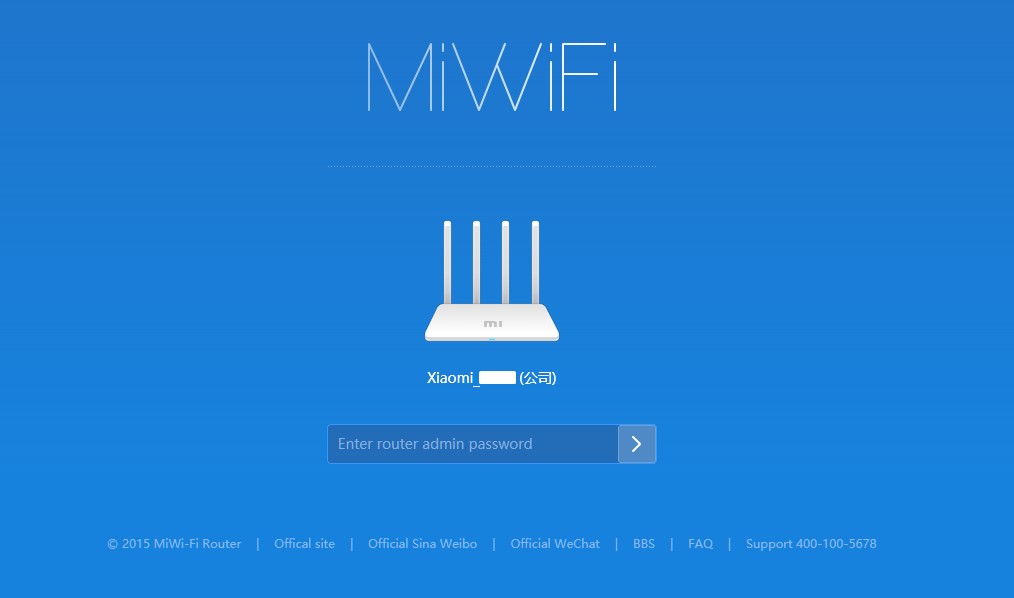
В другом окне браузера проверяем свой IP-адрес, видим провайдера и своё местоположение.
Настройка
Настройка VPN осуществляется буквально за 3 шага.
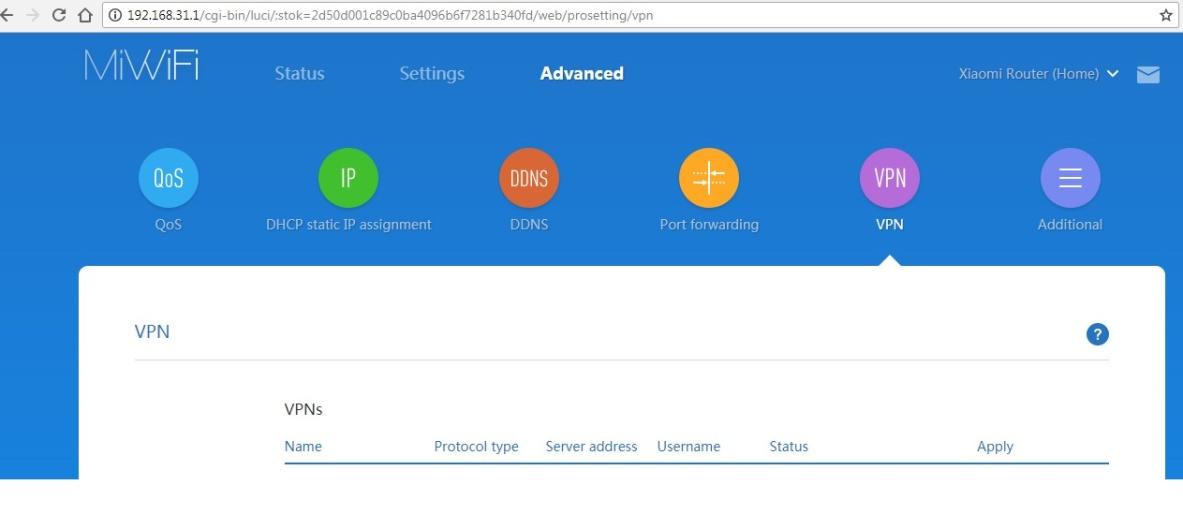
Шаг 1: Заходим на вкладку Advanced > пункт «VPN» > «Add Service»
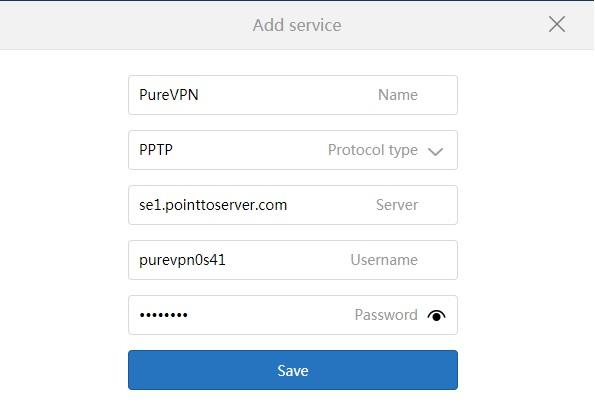
Шаг 2: Ввод учетных данных.
Вводим данные полученные от VPN-провайдера после регистрации и оплаты:
- Имя сервиса
- Протокол соединения
- Сервер
- Ваше имя пользователя у PureVPN
- Ваш пароль у PureVPN
Нажимаем «Save».
Шаг 3: Активация. Для запуска шифрования передачи данных, нажимаем кнопку «Connect».
.jpg)
Поздравляем! Ваше соединение защищено.
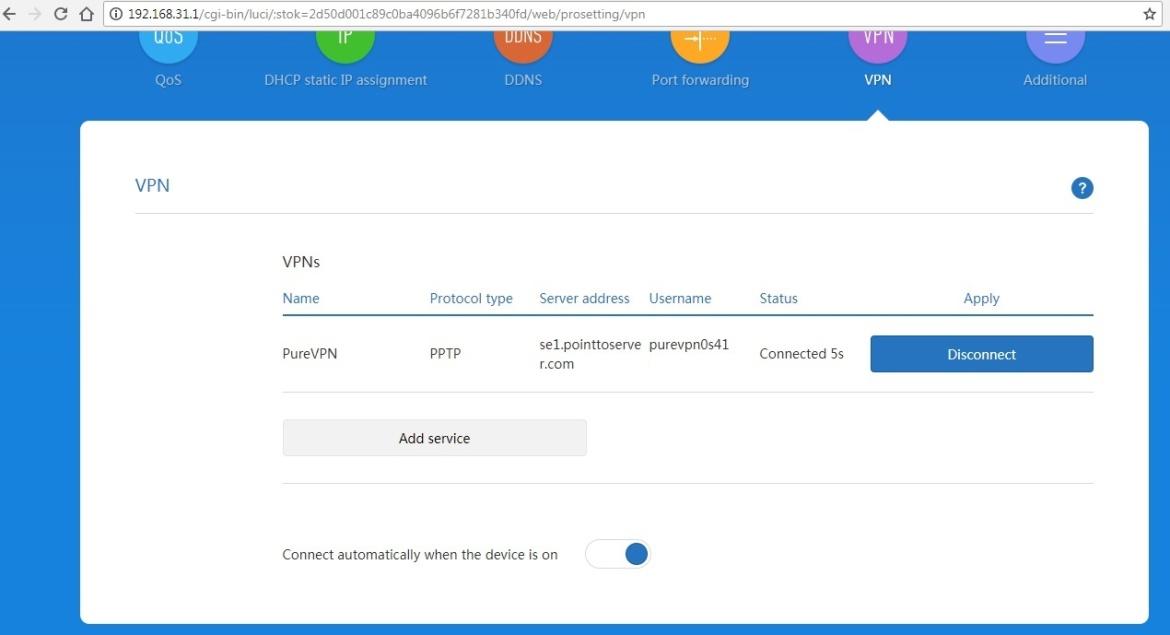
Не забудьте поставить переключатель «Connect automatically…» в положение «On», тогда VPN-соединение будет активироваться автоматически поверх интернета от вашего провайдера каждый раз сразу после включения/перезагрузки роутера.
Чтобы убедиться в успешности настройки VPN, еще раз воспользуемся ресурсом для определения IP.
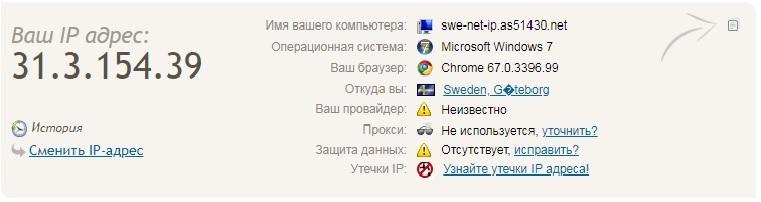
Теперь ваш трафик полностью зашифрован, а заблокированные ресурсы уже не являются таковыми.
Сортировать:
по умолчанию
- По умолчанию
- По умолчанию
- Рейтинг — по убыванию
- Рейтинг — по возрастанию
- Скорость трафика на бесплатном тарифе — по убыванию
- Скорость трафика на бесплатном тарифе — по возрастанию
- Цена в год на платном тарифе — по убыванию
- Цена в год на платном тарифе — по возрастанию
 Planet VPN
Да
Без ограничений.
5,0 Мб/сек ?
3588 руб
Бесплатный тариф: без ограничений.
Подключается на роутер?: да
Скорость на бесплатном тарифе: 5,0 Мб/сек ?
Цена в год на платном тарифе: 3588 руб
 Zenmate
Есть
Только платно
0 Мб/сек
$53.88 ?
Бесплатный тариф: только платно
Подключается на роутер?: есть
Скорость на бесплатном тарифе: 0 Мб/сек
Цена в год на платном тарифе: $53.88 ?
 Express VPN
Есть
Только платно
0 Мб/сек
$99,84 ?
Бесплатный тариф: только платно
Подключается на роутер?: есть
Скорость на бесплатном тарифе: 0 Мб/сек
Цена в год на платном тарифе: $99,84 ?
 Proton vpn
Есть
Без ограничений.
32,9 Мб/сек ?
€71,88 ?
Бесплатный тариф: без ограничений.
Подключается на роутер?: есть
Скорость на бесплатном тарифе: 32,9 Мб/сек ?
Цена в год на платном тарифе: €71,88 ?
 Surfshark
Да
Только платно
0 Мб/сек
2468 руб ?
Бесплатный тариф: только платно
Подключается на роутер?: да
Скорость на бесплатном тарифе: 0 Мб/сек
Цена в год на платном тарифе: 2468 руб ?
 Windscribe
Есть
Ограничение трафика в 10 гб в месяц.
2,2 Мб/сек ?
$69 ?
Бесплатный тариф: ограничение трафика в 10 гб в месяц.
Подключается на роутер?: есть
Скорость на бесплатном тарифе: 2,2 Мб/сек ?
Цена в год на платном тарифе: $69 ?
 HideMy
Есть
Только платно
0 Мб/сек
3240 руб
Бесплатный тариф: только платно
Подключается на роутер?: есть
Скорость на бесплатном тарифе: 0 Мб/сек
Цена в год на платном тарифе: 3240 руб
 Seed4me VPN
Да
Только платно
0 Мб/сек
$36
Бесплатный тариф: только платно
Подключается на роутер?: да
Скорость на бесплатном тарифе: 0 Мб/сек
Цена в год на платном тарифе: $36
 Ipvanish
Есть
Только платно
0 Мб/сек
$47.89
Бесплатный тариф: только платно
Подключается на роутер?: есть
Скорость на бесплатном тарифе: 0 Мб/сек
Цена в год на платном тарифе: $47.89
Подробнее про VPN-сервисы
У Zenmate большое количество серверов и 75 стран. Есть возможность оплаты с помощью Виза, Мастер Кард, Вебмани, Киви.
Если вы оплатите VPN и вам что-то не понравится, есть возможность возврата всех средств, в течение 30 дней. С платного тарифа к своему аккаунту можно подключить до 5 различных устройств. Zenmate Vpn можно установить на роутер.
Преимущества
Не ведет логи
Цена
Подходит для потоковых сервисов
Имеет расширения для браузеров
Недостатки
Минимальное количество опций
Нет техподдержки
Скорость средняя
У Express VPN более 3000 серверов в 94 странах. Есть возможность оплаты с помощью Visa, Master Card, Maestro, Киви.
Если вы оплатите VPN и вам что-то не понравится, есть возможность возврата всех средств, в течение 30 дней. С платного тарифа к своему аккаунту можно подключить неограниченное количество различных устройств. Express VPN подходит для установки на роутер.
Преимущества
Быстрый, подходит для потоковой передачи
30-дневная гарантия возврата денег
Отсутствие логов
Абсолютная конфиденциальность
Техподдержка работает круглосуточно
Стабильная скорость в любое время суток
Недостатки
Невозможно присвоить статичный ip
Приходится часто переподключать
При подключении к Russian Vpn часто выдает геолокацию Казахстан
Высокая стоимость
У Proton VPN более 1832 сервера в 63 странах. Есть возможность разные варианты оплаты.
Если вы оплатите VPN и вам что-то не понравится, есть возможность возврата всех средств, в течение 30 дней. С платного тарифа к своему аккаунту можно подключить до 10 различных устройств. Proton VPN можно подключить на роутер.
Преимущества
Работает с Netflix
Не ведет логи
Имеет систему автоотключения
Недостатки
Ограниченный торрентинг
Дорогой
Средняя скорость
У Surfshark более 3200 серверов и 95 стран. Есть возможность оплаты с помощью Qiwi, Visa, Master Card, Yandex, Webmoney.
Если вы оплатите VPN и вам что-то не понравится, есть возможность возврата всех средств, в течение 30 дней. С платного тарифа к своему аккаунту можно подключить неограниченное количество различных устройств. Surfshark Vpn можно установить на роутер.
Преимущества
Неограниченные подключения
Подходит для Netflix
Не требует регистрации
Высокая скорость
Недостатки
Автоматически не выбирает самый быстрый сервер
Ограниченные серверы P2P с низкой скоростью
У Windscribe VPN более 1000 серверов в 60+ странах. Есть возможность оплаты с помощью электронных кошельков Киви, Вебмани, Юмани, банковских карт всех международных типов.
Если вы оплатите VPN и вам что-то не понравится, есть возможность возврата всех средств, в течение 30 дней. С платного тарифа к своему аккаунту можно подключить до 5 различных устройств. Windscribe VPN можно установить на роутер.
Преимущества
Большое количество доступных серверов
Защита банковской информации.
Надежное шифрование
Отличная скорость соединения
Недостатки
Не предлагает самую высокую скорость
Нет чата
Сравнительно высокая цена
У HideMy более 135 серверов в 46 странах. Есть возможность оплаты с помощью Visa, Master Card, Maestro, Киви, Юмани.
Если вы оплатите VPN и вам что-то не понравится, есть возможность возврата всех средств, в течение 30 дней. С платного тарифа к своему аккаунту можно подключить неограниченное количество различных устройств. HideMy.name Vpn можно установить на роутер.
Преимущества
Бесплатный тест на сутки
Можно выбирать протоколы при платной подписке
Круглосуточная техподдержка
Простой и понятный интерфейс
Удобные мобильные версии для ОС Андроид
Недостатки
Ограниченное количество подключений в бесплатном режиме
Ведёт логи
Ограниченный трафик в бесплатном режиме до 500 мб
У Ipvanish более 1300 серверов и 75 стран. Есть возможность оплаты с помощью всех виртуальных систем платежей и банковских карт.
Если вы оплатите VPN и вам что-то не понравится, есть возможность возврата всех средств, в течение 15 дней. С платного тарифа к своему аккаунту можно подключить до 10 различных устройств. Ipvanish Vpn можно установить на роутер.
Преимущества
Высокая скорость
Работает на P2P и Netflix US
Не ведет логи
Недостатки
Относительно высокие цены
Не предоставляет бесплатный пробный период
Как включить смарт ВПН для обхода блокировки — как поставить на router Сяоми
На чтение 4 мин Просмотров 152
Правильно подобранный VPN для роутера Xiaomi поможет обходить блокировки интернет-ресурсов на смартфонах, компьютерах, телевизорах и игровых приставках. Настройка виртуальной сети осуществляется с помощью удобного веб-интерфейса на русском языке или в мобильном приложении.
Содержание
- Какой ВПН-сервер подойдет для «Сяоми»
- Особенности VPN для Xiaomi
- Контроль трафика по VPN
- Удаленный доступ со смартфона
- Подключение VPN для «Сяоми»
- Данные для подключения ВПН
- Настройка ВПН на роутере
- Обзор
Какой ВПН-сервер подойдет для «Сяоми»
Для использования с маршрутизатором от Xiaomi подойдут такие ВПН-сервисы, как:
- WhoER.
- Fornex.
- Windscribe.
Эти платформы функционируют по платной подписке и имеют «Личный кабинет», в котором будут доступны данные, необходимые для подключения маршрутизатора к виртуальной частной сети.
Основная особенность настройки VPN для роутера Xiaomi заключается в необходимости получения статического (белого) IP-адреса. Проще всего это можно сделать при помощи сервиса DDNS No-IP. Порядок действий:
- Зарегистрироваться на сайте no-ip.com.
- Подтвердить аккаунт с помощью адреса электронной почты.
- Перейти в «Личный кабинет DDNS». Нажать на кнопку Add Host (добавить хост).
- Выбрать режим перенаправления 80-го порта.
- Указать имя хоста и выбрать домен, который будет использоваться для доступа к роутеру «Сяоми».
- Сохранить изменения.
Эти данные понадобятся для последующей настройке ВПН.

Контроль трафика по VPN
Эта функция позволяет назначать устройства, которые будут подключаться через VPN. Чтобы настроить фильтрацию, потребуется:
- Активировать режим Smart VPN, нажав на соответствующий переключатель.
- Перейти на вкладку Traffic by device («Трафик по устройству»).
- Открыть список активных устройств.
- Поставить галочки напротив нужных пунктов.
- Нажать на кнопку «ОК».
Все устройства, которые не будут добавлены в список Smart VPN, подключаются к интернету напрямую.
Удаленный доступ со смартфона
Другая особенность маршрутизаторов Xiaomi – это возможность удаленного доступа с помощью приложения Mi WiFi. Данная утилита работает на многих Android-смартфонах и iPhone. Чтобы настроить удаленный доступ, потребуется:
- Открыть центр управления роутером с ПК.
- Включить тумблер VPN for Mi Services («Разрешить ВПН для Mi-сервисов»).
- Скачать Mi-Wi-Fi.
- Зарегистрировать аккаунт Xiaomi.
- Подключиться к маршрутизатору.
- Дождаться, пока приложение Mi Wi Fi обнаружит новое устройство.
- Ввести пароль администратора, если необходимо.
После этого появляется возможность контролировать параметры роутера «Сяоми», подключенного к VPN. А также просматривать файлы, хранящиеся на USB-носителе, если маршрутизатор имеет соответствующий порт.
Подключение VPN для «Сяоми»
ВПН-подключение на маршрутизаторе Xiaomi обеспечит защиту всех присоединенных к нему устройств без ограничений по объему трафика. Поддержка нескольких виртуальных туннелей повышает отказоустойчивость системы благодаря автоматическому выбору работоспособного сервера.

Данные для подключения ВПН
Для подключения к ВПН-серверу потребуется его URL-адрес, а также имя пользователя и пароль. Эти данные будут доступны в «Личном кабинете» VPN-сервиса. Логин и пароль для аутентификации при подключении чаще всего выдаются автоматически.
Например, при регистрации на платформе WhoER.net следует выбрать рекомендуемый протокол L2TP и ввести ПИН-код, который придет на электронную почту после оплаты подписки. Затем система сгенерирует все данные, необходимые для подключения.
Настройка ВПН на роутере
Чтобы настроить подключение к виртуальной частной сети через Xiao Mi Router, потребуется:
- Перейти в панель администратора Mi WiFi.
- Щелкнуть по пункту «Дополнительно» в верхней строке интерфейса.
- Нажать на лиловый значок VPN, а затем – на кнопку добавления сервиса.
- Ввести любое удобное название нового подключения.
- Выбрать подходящий протокол (L2TP или PPTP).
- Вставить логин, пароль и адрес сервера в соответствующие поля.
- Сохранить изменения.
После этого потребуется установить соединение, нажав на одноименную кнопку. В столбце состояния появится счетчик времени, в течение которого идет соединение с VPN.
Настройка подключения Router Xiaomi к ВПН в мобильном приложении осуществляется аналогично, если устройства были заранее сопряжены. Чтобы попасть в требуемый раздел, следует:
- Открыть список плагинов.
- Нажать на значок шестеренки.
- Выбрать пункт «Настройки сети».
После этого надо выбрать правильный протокол и внести данные для доступа к серверу.
Обзор