
Не редко приходится сталкиваться с проблемой, когда после подключения устройства к Wi-Fi сети не работает интернет. Подключение есть, все вроде бы хорошо, а интернет не работает. Страницы в браузере не открываться, программы не видят подключения к интернету. Как правило, такая проблема появляется при настройке Wi-Fi роутера. Но, часто бывают случаи, когда все работает, доступ к интернету есть, и в какой-то момент он просто пропадает. При этом, тот же ноутбук, смартфон, или планшет к Wi-Fi подключены, а в интернет не заходит.
Сам не раз сталкивался с такой проблемой. Причин и решений очень много. Поэтому, главное во всем по порядку разобраться. Понять кто виновен в этой ситуации и устранить проблему. Понятное дело, что виновен либо Wi-Fi роутер (что чаще все), либо наше устройство, на котором перестал работать интернет. Это может быть компьютер, ноутбук, планшет, телефон и т. д. Не важно. Результат один – подключение к беспроводной сети есть, а интернета нет.
Что бы было понятно, разделим статью на три пункта:
- Что делать, если проблема из-за роутера.
- Решение проблемы на ноутбуке, стационарном компьютере.
- И решение проблемы с интернетом на мобильных устройствах (планшеты, смартфоны).
И так, как я уже писал выше, нам нужно найти причину, по которой интернет на нашем устройстве не работает. Как показывает практика, в основном виновен роутер, сама Wi-Fi сеть.
При возникновении проблемы, когда Wi-Fi подключен, но интернет не работает, всегда первым делом проверяйте роутер и интернет подключение, как я это описывал выше. Так как причина очень редко кроется в самих ноутбуках, смартфонах, планшетах, и других устройствах.
Если интернет по Wi-Fi не работает из-за проблем в роутере
Как узнать и проверить? Очень просто. У вас скорее всего есть несколько устройств, которые можно подключить к Wi-Fi. Подключаем их к своей сети, и если интернет не работает ни на одном устройстве, то проблема точно в роутере. Или, можно подключить ваш ноутбук (смартфон, планшет) к другой Wi-Fi сети и проверить работу. После того, как вы убедились что проблема в роутере, то можно пробовать ее решить:
- Для начала, просто перезагрузите свой роутер. Можно даже несколько раз.
- Обязательно нужно убедится, что интернет оплачен, и нет никаких проблем на стороне провайдера. Что бы это выяснить, можно позвонить в поддержку интернет-провайдера. Так же, вы можете подключить интернет напрямую к компьютеру (если есть такая возможность) и проверить будет ли он работать без роутера.
- Проверьте, правильно ли подключены провода к роутеру. Так же посмотрите на индикаторы на самом маршрутизаторе (мигают ли они, как обычно).
- Если интернет без роутера работает, то нужно проверить настройки. Возможно, слетели настройки, и роутер не может подключится к интернету, установить соединение с интернет-провайдером. Я не знаю какой у вас роутер, поэтому ищите инструкцию для вашего производителя у нас на сайте, в разделе «Настройка роутера» (меню сверху).
- Если Wi-Fi сеть не ваша, то вполне возможно что в ее работе появились какие-то проблемы. Или, например, сосед не оплатил интернет 🙂
Вот еще подробная статья по этой проблеме, которая вам точно пригодится: роутер не раздает интернет по Wi-Fi. Что делать?
Ноутбук к Wi-Fi подключен, но доступа в интернет нет
Если проблема появилась только на ноутбуке, или стационарном компьютере, то нужно проверить некоторые настройки. После подключения, у вас скорее всего будет желтый восклицательный значок возле иконки подключения, и статус «Без доступа к интернету», или «Ограниченно».

А при попытке открыть сайт, мы увидим ошибку «Страница недоступна».
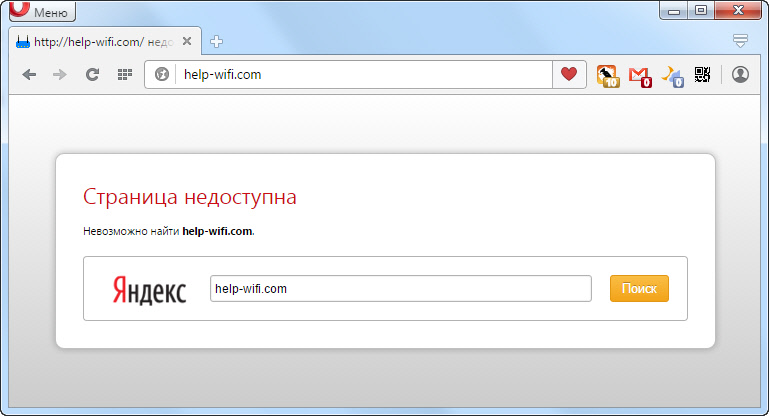
У нас на сайте уже есть большая статья по решению ошибки «Без доступа к интернету» в Windows 7. Если у вас Windows 10, то смотрите эту статью.
Первым делом я бы советовал перезагрузить ноутбук, и проверить выставлено ли автоматическое получение IP-адреса в свойствах беспроводного соединения. Сделать это можно так:
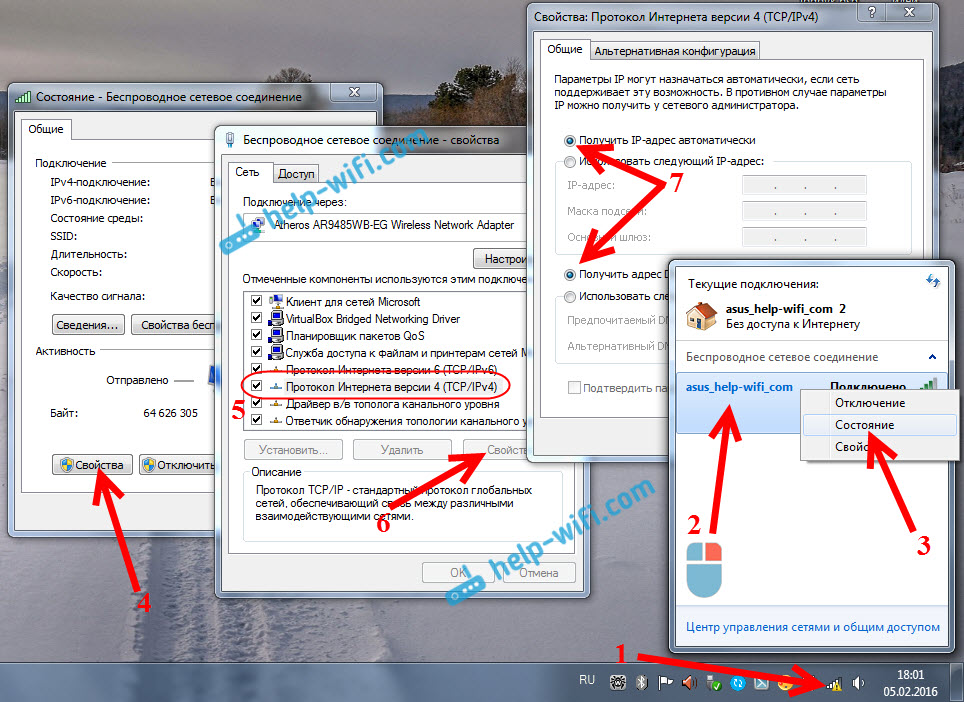
В статьях, ссылки на которые я давал выше, этот процесс я описывал подробнее. Так же, там есть другие варианты решения.
Обратите внимание. Возможно, у вас в браузере появляется ошибка DNS, или что-то в этом роде. В таком случае, смотрите отдельную статью по решению ошибки «Не удается найти DNS-адрес сервера».
Что делать, если Wi-Fi на телефоне (планшете) подключен, но интернет не работает?
На мобильных устройствах, которые работает на Android, iOS, или Windows Phone, точно такая же ситуация. Подключение к беспроводной сети может быть установлено, но страницы в браузере открываться не будут.

Кстати, на Android устройствах значок подключения к Wi-Fi может быть серым вместо синего. В таком случае, проверьте, правильно ли выставлена дата и время. Если вы уверены, что проблема именно в вашем устройстве, а не в Wi-Fi сети, то перезагрузите своем мобильное устройство, и попробуйте подключится заново. Так же, проверьте как будет работать интернет при подключении к другим беспроводным сетям.
Обязательно посмотрите советы из статьи почему на Android планшете, или смартфоне не работает интернет по Wi-Fi?
Если советы не помогли, то опишите свою проблему в комментариях. Постараюсь что-то посоветовать.
Почему не работает интернет: распространенные проблемы и решения
- Во многих случаях может помочь простая перезагрузка компьютера или смартфона, а также роутера. Это устраняет ошибки в кэше. Для этого полностью отключите роутер от питания. Подождите примерно 10 секунд, затем снова подключите устройство к электросети. Если не выждать хотя бы 10 секунд, такое действие может привести к повреждению роутера.
- Если несмотря на это у вас всё равно нет доступа в сети интернет, попробуйте подключиться на другом устройстве. Если это сработает, то проблема не в интернете, а в неисправном гаджете.
- Также попробуйте подключить компьютер к роутеру с помощью кабеля LAN. Если вы получили доступ к Сети таким образом, значит ошибка в настройках в Wi-Fi, а не в самом подключении. Может помочь удаление профилей Wi-Fi, после чего потребуется заново установить соединение с сетью.
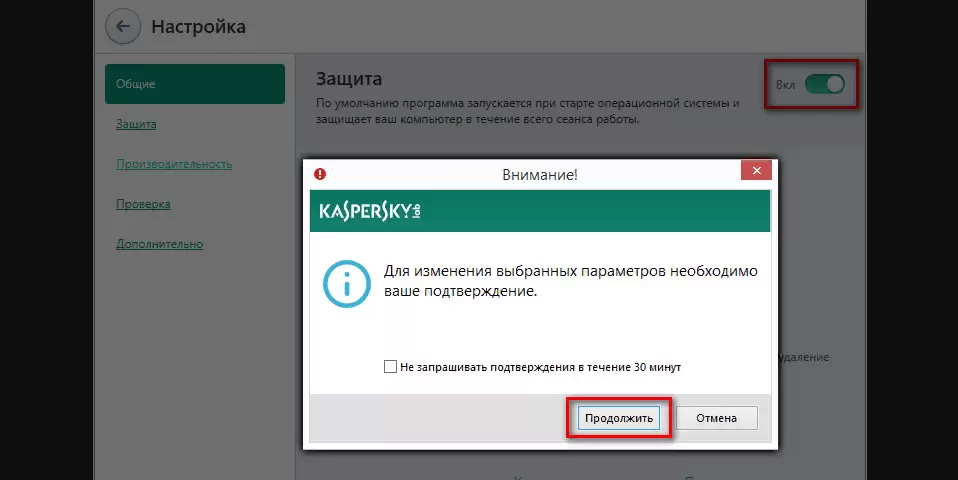
- В редких случаях антивирусные программы или дополнительно установленные брандмауэры могут вызвать проблемы с подключением. Ненадолго отключите такие приложения, чтобы исключить их в качестве источника ошибок.
- Если проблема не устранена, проверьте настройки роутера и прокси-сервера на вашем компьютере. Параметр «Использовать прокси-сервер для локальной сети» в случае проблем с Wi-Fi следует отключить.
Если описанные выше советы не помогли и подключение к интернету все еще не заработало, обратитесь непосредственно к своему провайдеру.

Помехи у провайдера
Если вы все еще не решили проблему, свяжитесь с поставщиком услуг интернет. Служба технической поддержки сможет централизовано проверить, все ли в настоящее время в порядке с вашим портом и роутером.
Прежде чем связаться с провайдером, убедитесь заранее, что это не общая неисправность. Если на сайте оператора вы видите несколько тысяч сообщений о сбоях, это, вероятно, более глобальная проблема. Тогда, к сожалению, поможет только одно — запастись терпением. В этом случае даже служба поддержки клиентов не сможет вам помочь. Так что нет никакой необходимости «оставаться на линии в ожидании ответа оператора».
Читайте также:
- Как запустить Windows 10 без входа в систему
- Аккумулятор ноутбука больше не заряжается — что делать?
Пропал интернет на компьютере, а вай-фай работает

Сергей Ефимов
15 декабря, 2021
На специализированных форумах можно встретить вопросы пользователей о том, почему не работает интернет через роутер хотя подключение есть. Существует несколько подходов к дисфункции, которые позволяют избавиться от указанного сбоя.
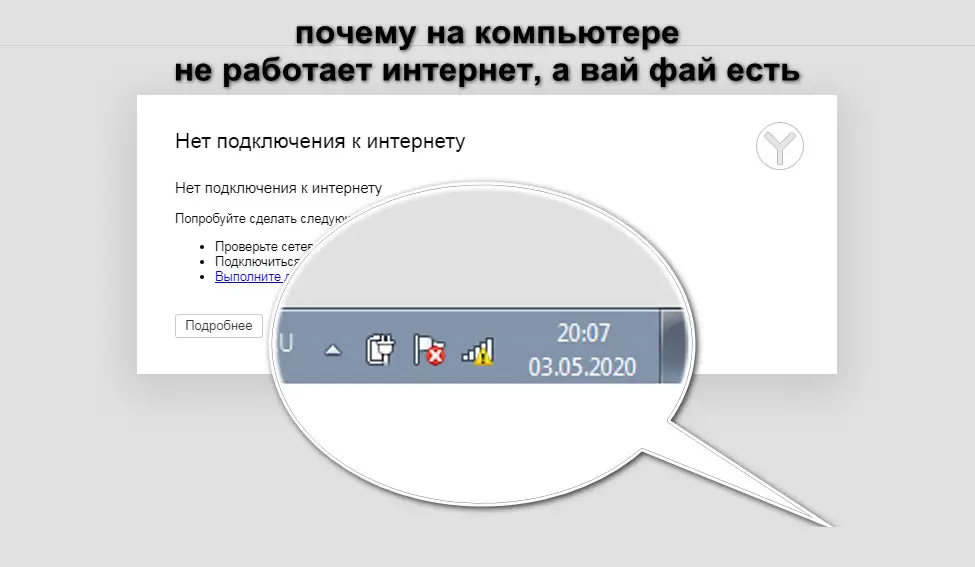
Почему не работает интернет через роутер, хотя подключение есть
Что делать если роутер подключен, а подключение к интернету отсутствует, какая причина провоцирует неполадки:
- Установка вредоносного ПО — отдельные утилиты замаскированы под популярные приложения, но в них встроен вирусный код, за счет него происходит изменение в регулировке файла HOST, что приводит к невозможности соединения с интернетом.
- Неверное удаление антивирусной программы — некорректная деинсталляция вызывает сброс регулировки сетевых подключений, необходима очистка компьютера и загрузка в безопасном режиме.
Если роутер не видит интернет, загвоздка может заключаться в его неверной регулировке. Требуется сброс параметров и введение информации заново.

Что делать, если вай-фай подключен, а интернета нет
Если вай-фай работает, а интернета на компьютере нет, первым делом следует обратиться к поставщику услуг.
Существует вероятность, что на сервере идут технические работы, что приводит к недоступности линии.
Если загвоздка не связана с провайдером, то нужно проверить работоспособность маршрутизатора и правильное введение сетевых параметров.
Если роутер не подключается к интернету при его наличии, источником сбоя может быть повреждение проводов. Осмотр кабелей даст ответ на данный вопрос.
При этом следует понимать, что провода могут быть повреждены в том числе в подъезде.
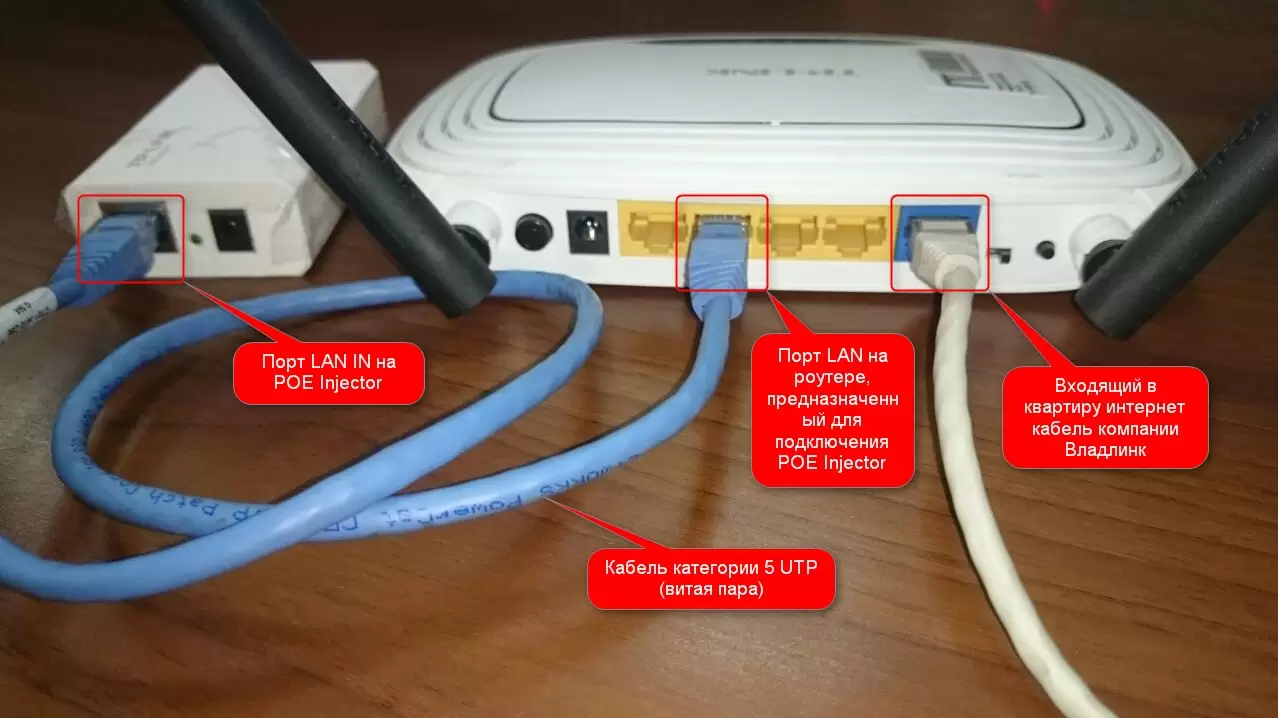
Настройка точки доступа
Для проверки правильности регулировки адаптера требуется подключение к аппаратуре:
- в адресной строке прописывается адрес адаптера, информация находится на тыльной стороне агрегата, на наклейке;
- далее нужно нажать на «ввод» и подождать появления на дисплее запроса о логине и пароле, если первоначальные данные не изменялись, то в графах прописывается значение «admin»;
- подтверждение кнопкой «ок» позволит перейти в управление оборудованием;
- после входа проверяются данные сети — блок WAN, большинство провайдеров предоставляет информацию в автоматическом режиме, потому в подразделе «тип подключения» нужно выбрать «динамический адрес».
Если связь с линией отсутствует, то сведения можно ввести вручную при помощи договора от поставщика услуг, где они все прописаны:
- АйПи-адреса;
- маски подсети;
- основного шлюза;
- первичного и вторичного DNS-сервера.
После окончания процесса обязательно перезагружается оборудование и производится повторное подсоединение.
Для замены информации достаточно сменить динамический адрес на статистический (расположен в WAN).
Бюджетные модели аппаратуры при внезапном отключении электричества могут давать сбои. Если после вынужденной перезагрузки роутера пропал интернет, то необходимо пройти следующий путь:
- Войти в систему управления аппаратурой.
- Переместиться к «системной регулировке».
- Отыскать подпункт «перезагрузки».
- Подтвердить действие.
Недорогие аппараты не отличаются стабильностью работы. Источником неполадок служит не только пропавшее электричество, но также перегрев и отсутствие видимых причин, спровоцировавших зависание.
Большинство вопросов исчезает, если перезагрузить устройство, а при необходимости — откатить его к заводским параметрам и заново настроить.
Настройка Windows
Один из ответов на вопрос, почему роутер не подключается к домашнему интернету, является сбой в программном обеспечении. Он решается несколькими подходами.
Сброс параметров Wi-Fi
При совмещении с новой беспроводной линией происходит ее автоматическое сохранение в перечне профилей. Со временем он разрастается и мешает нормальной работе вай-фай. Удаление устаревшей информации позволит справиться с трудностями.
Для решения затруднений используется следующая схема:
- В нижнем углу справа находится сетевой ярлык с символом вай-фай.
- После нажатия на него на дисплее возникает окно с уведомлениями.
- Здесь следует кликнуть по блоку «регулирование интернета и сетки», что вызовет дополнительное окошко.
- На левой стороне расположен сетевой знак, открывающий подраздел настроек.
- В нем находится «управление известными линиями», где собраны все ранее использовавшиеся вай-фай.
- При клике на старую сетку высветится кнопка «забыть», при помощи которой удаляется старый профиль.
- Процедура проводится со всеми неактуальными сетками.
После окончания процедуры пользователь должен подключиться к линии и проверить ее работоспособность.
Отключение антивирусной программы
Сторонний антивирус может является источником блокировки связи, его остановка помогает восстановить связку. Для отключения приложения нужно пройти несколько этапов:
- на панели задач операционной системы Виндовс находится треугольник небольшого размера, при нажатии на него открывается область уведомлений;
- дальше необходимо кликнуть по ярлыку антивируса ПКМ;
- на дисплее появится несколько версий бессрочного или временного прекращения работы утилиты.
Завершается процедура выбором подходящего варианта и проверкой работоспособности виртуальной линии. Если персональный компьютер подключается к Wi-Fi, но все равно нет интернета, придется искать реальную причину неполадок.
Выключение брандмауэра Windows
Операционная система оснащена брандмауэром, который может проводить блокировку интернета. Он используется для запрета пользовательского доступа к информации из компьютера, при обнаружении подозрительной линии происходит ее остановка.
Для отключения софта следует провести следующий алгоритм:
- Из подраздела «поиск» нужно переместиться в блок «открыть панель управления».
- В нем расположены все доступные инструменты и приложения.
- В списке находится «брандмауэр Виндовс», по которому нужно щелкнуть.
- С левой стороны в углу расположены варианты действий, среди них выбирается «включить или отключить брандмауэр Windows Defender».
- Система сделает переход к новой страничке, на которую будет выведен список параметров «регулировки частных и общедоступных линий».
- В разделе необходимо нажать на «выключение брандмауэра Defender Firewall (не рекомендуется)» для используемой линии.
После окончания операции пользователь должен проверить функциональность виртуальной линии.
Указанное приложение применяется для отражения вирусных атак. Выключение лучше использовать, если на персональном компьютере установлен дополнительный антивирусный защитник.
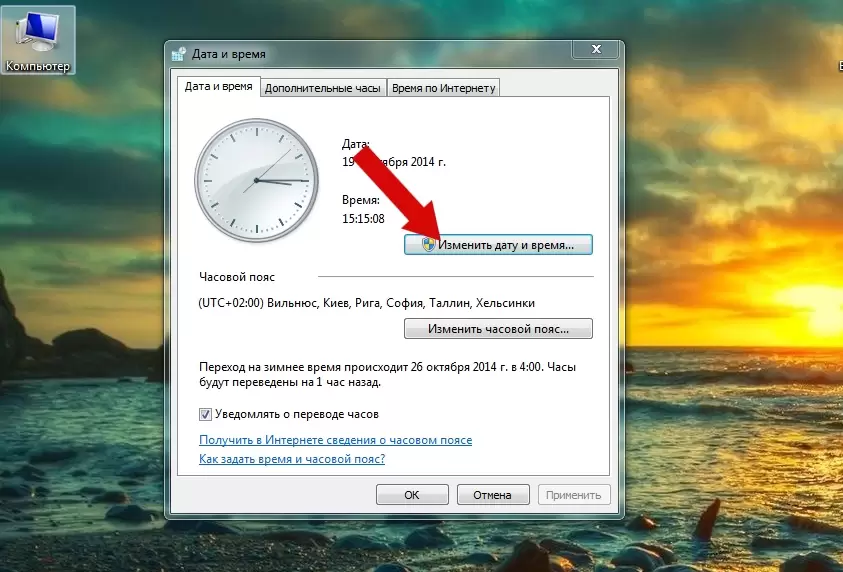
Корректировка даты и времени
Если система показывает неверные данные, то виртуальная линия может давать сбои. Исправления производятся по схеме:
- с правой стороны дисплея, в нижней части, находится информация о дате и времени;
- необходимо навести на них курсор и кликнуть ПКМ;
- на экране развернуться параметры, в который выбирается блок «настроить дату или время»;
- возникнет следующее окошко, в левой стороне которого следует отыскать опцию «дата и время»;
- в ней необходимо выключить раздел «установить автоматически время»;
- после повторного подключения показатели изменяться в соответствии с местоположением пользователя и часовым поясом.
Регулировка допускается в ручном режиме, если автоматическая настройка не сработала. После окончания процесса обязательно проверяется доступность вай-фай, ловить его можно любым гаджетом.
Очистка DNS
Для очищающих процедур необходимо придерживаться указанного алгоритма:
- щелкнуть по значку «пуск» в системе ПКМ;
- в возникшем перечне параметров выбрать блок «командная строка» — второй способ ее открытия через поле «поиск» с введением данной фразы;
- произойдет переход в приложение КМ Виндовс, где необходимо прописать команду «ipconfig / flushdns»;
- действие подтверждается клавишей «ввода».
Очистка DNS часто решает проблему нестабильности связи.
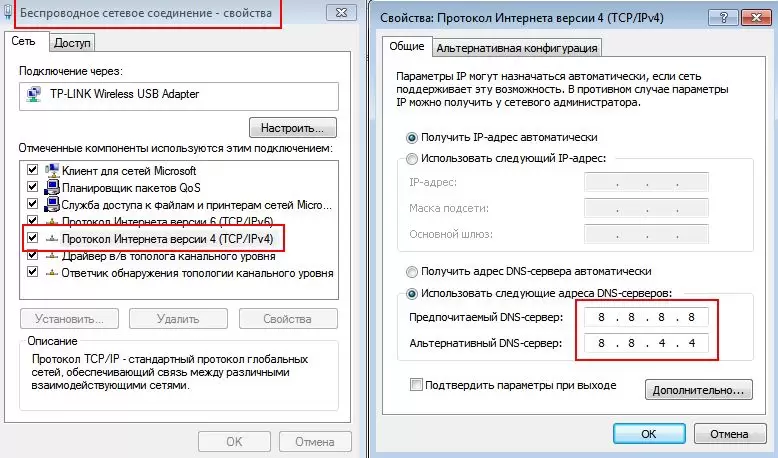
Изменение IP-конфигурации на «автоматическое получение IP-адреса»
Процесс выполняется по пошаговой схеме:
- Из панели управления нужно перейти в «центр управления общим доступом и сетями».
- В «дополнительных параметрах» отыскать «изменение регулировки адаптера».
- Система выведет все доступные сетевые подключения.
- Далее следует нажать по значку актуальной линии и выбрать «свойства».
- В перечне выбрать блок «протокола Интернета 4 (TCP / IPv4)».
- Там же кликнуть по «свойствам».
- Во всплывшем окне отыскать «получение адреса и DNS-сервера автоматически».
Процедура заканчивается подтверждением внесенных изменений через «ок». Затем нажимается блок «закрыть».
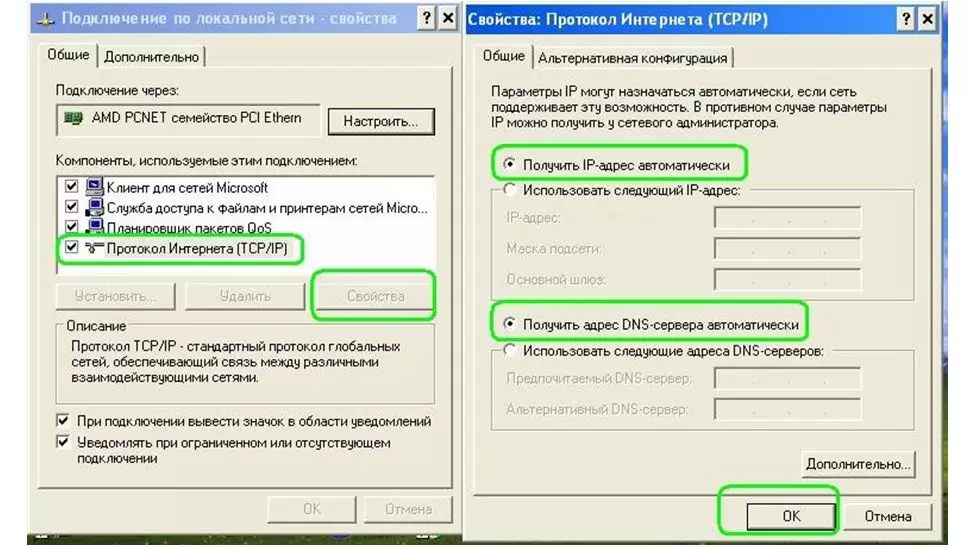
Какие могут возникнуть проблемы при настройке и их решение
Для решения возникающих неполадок и сужения круга поиска в первую очередь выполняются следующие задачи:
- Проверка функциональности вай-фай — в панели задач с правой стороны выбирается ярлык «нет подключения к интернету», проводится проверка активизации сети. Если она не подсоединена, то нужно провести включение и убедиться, что режим «самолета» деактивирован.
- Нахождение актуальной линии в списке доступных — через «управление беспроводными подключениями» в быстрой настройке вай-фай. Если она на месте, то можно ее выбрать, аппаратура попытается сделать вход (с ПК, телефона, планшета). При отсутствии ожидаемого эффекта линия отключается и заново активизируется.
- Изменение частоты — домашние роутеры функционируют на 2,4 или 5 ГГц. Если оборудование позволяет, то можно перевести ее с одной позиции на вторую.
- При использовании ноутбука необходимо проверить, находится ли физический переключатель сетки в положении «включен». Обычно на работоспособность указывает световой индикатор.
- Изучение другого варианта проверки — к адаптеру следует присоединить ПК через провод. Если роутер не раздает интернет по индивидуальному кабелю, то вопрос связан с целостностью шнуров или правильным включением в порты желтого и зеленого проводка.
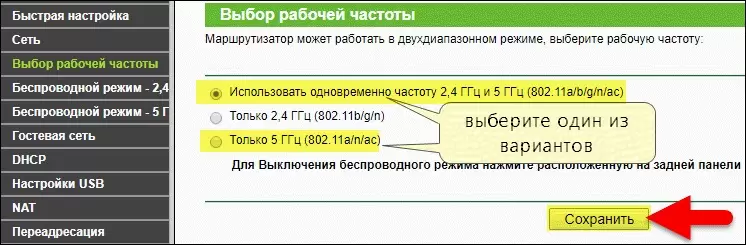
В операционной системе присутствует средство устранения сетевых неполадок. Оно поможет провести диагностику и избавиться от распространенных сбоев с соединением. Процесс запуска несложный:
- из «параметров» необходимо перейти в «системные»;
- затем в «устранение» и блок «другие решения неполадок»;
- в них отыскать «сетевой адаптер» и кликнуть по подразделу «выполнить»;
- система начнет давать детальные подсказки, грузить возможные решения, после завершения следует проверки проверку решения возникшего вопроса с компом.
Если все вышеуказанные средства не помогли, производится перезагрузка модема и беспроводного маршрутизатора. Такой подход позволит создать новое соединение с поставщиком услуг. Процедура для большинства моделей аппаратуры идентична, могут присутствовать различия в названии пунктов.
При наличии комбинированного устройства, включающего кабельный модем с маршрутизатором вай-фай, процедура выполняется только для основного агрегата.
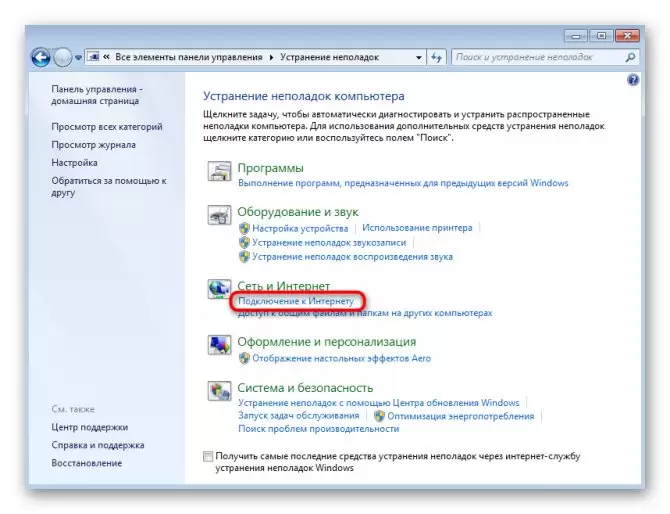
Процесс выполняется по схеме:
- Кабель питания обоих устройств отсоединяется от источника питания — в отдельных моделях присутствует резервный аккумулятор, если после выключения из розетки индикаторы продолжают гореть, необходимо удалить батарею.
- Время ожидания после отключения не меньше 1 минуты.
- Модем и адаптер заново придется подключать в электросеть, затем нужно дождаться прекращения мигания светодиодов.
Последний шаг — повторная попытка подключаться через компьютер ко Всемирной паутине.
Точное выполнение вышеуказанных инструкций позволит решить вопрос с недоступностью виртуальной линии. Если ничего не будет получаться, то пользователю стоит обратиться в службу технической поддержки провайдера.
Автор
Сергей Ефимов
Дипломированный специалист по безопасности компьютерных сетей. Навыки маршрутизации, создание сложных схем покрытия сетью, в том числе бесшовный Wi-Fi.
Привет! Эта статья будет посвящена исправлению распространенной проблемы. Представьте, что у вашего ноутбука, компьютера, телефона или планшета Wi-Fi подключен, а интернета нет. Это действительно частая проблема, и скрывает она под собой множество причин. Что же делать? Эта статья и будет про пошаговую диагностику, выявление причины и исправление ошибки. С вами Ботан из WiFiGid, начинаем!
Если у вас после прочтения статьи остались вопросы – пишите их в комментариях. Будем решать и помогать будущим читателям, т.к. вариантов и их решений действительно может быть очень много, а за всем не уследишь.
В статье будет использоваться Windows 10. Обладателям Windows 7 или других операционных систем беспокоиться не нужно – главное определить причину, а решение можно легко адаптировать, все очень похоже!
Содержание
- У вас так?
- Шаг 1 – Перезагрузка
- Шаг 2 – Провайдер
- Шаг 3 – Где пропал?
- Шаг 4 – Роутер
- Шаг 5 – Сетевые настройки
- Другие проблемы
- Задать вопрос автору статьи
У вас так?
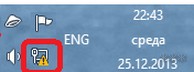
Сперва посмотрите на значок Wi-Fi в трее возле часов. Обычно через минуту после пропадания интернета там появляется желтый восклицательный знак. Иногда есть надпись «Без доступа к интернету». Примерно вот так:
На мобильных напротив выбранной сети телефон обычно пишет «Подключено. Без интернета». Это одна и та же проблема, решение которой находится где-то в этой статье.
Про проблему «Без доступа к интернету» наш портал уже писал ЗДЕСЬ.
У вас так? Если да – все нормально. Т.е. ненормально, но причину этой ненормальности мы сейчас выясним. Если же там стандартный значок вайфая без лишних знаков – обычно проблема лежит в плоскости DNS (затронем) или же на стороне самого сайта/сервисов, которые вы посещаете. В случае проблем на чужой стороне вы ничего сделать не сможете, тут поможет только их исправление.
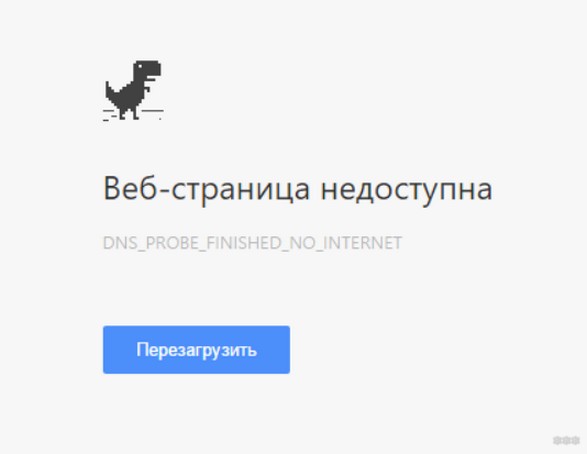
Проблему с DNS легко обнаружить, прочитав код ошибки при неоткрывающейся странице (DNS_PROBE_FINISHED). К тому же остальные программы вроде Скайпа могут спокойно работать дальше:
Начинаем пошаговую диагностику. Проверим наше соединение вдоль и поперек.
Шаг 1 – Перезагрузка
Перезагрузите ваш компьютер/ноутбук/смарфтов/планшет И роутер, к которому они подключены.
Стандартными средствами или просто отключением питания. В 99% случаев нашей практики этот способ помогает. Обоснование – после перезагрузки сетевые настройки получаются заново, и в случае какого-то глюка в сети (а это частая проблема внезапной пропажи интернета), все снова заработает.
Шаг 2 – Провайдер
Если раньше все работало нормально, и загрузка не помогла – звоните провайдеру. Возможно, случилась какая-то проблема на их стороне. Без шуток, подобное случает нередко. Я лично сам в случае пропажи интернета сначала позвоню им, чтобы зря не тратить время на самостоятельный поиск проблемы.
Особенно актуально для тех, у кого все работало хорошо, а интернет пропал впервые за долгое время на всех устройствах.
Шаг 3 – Где пропал?
А можете подключиться с других устройств к этому Wi-Fi. Например, с телефона или ноутбука?
- Если интернета нет нигде – проблема или у провайдера (вероятно) или в роутере (может вы его не настраивали).
- Если интернета нет только на одном устройстве – у него кривые сетевые настройки.
В зависимости от проблемы смотрим Шаг 4 или Шаг 5 соответственно.
Шаг 4 – Роутер
Если на Шаге 3 вы не прошли по первому пункту, а при этом уже звонили провайдеру, и у них все нормально, значит беда в роутере. Самый оптимальный способ – сделать сброс его настроек на заводские и перенастроить заново.
Эта статья не рассказывает об этом. Вы или должны знать, как это делать, или воспользуйтесь поиском на нашем сайте по модели вашего роутера. Скорее всего вы найдете нужную статью со всеми деталями по полной настройке. В случае проблем – не стесняйтесь звонить своему провайдеру, обычно нормально помогают.
А интернет точно оплачен? А то бывает…
Еще на всякий случай проверьте подключение проводов (не перегрыз ли их кот) и мигают ли все нужные индикаторы. Такая первичная визуальная диагностика иногда тоже спасает. Wi-Fi то есть и без проводов, а вот интернет нет. Лично у меня был случай с перебитым проводом возле коннектора – он просто висел много лет, и довиселся. Пришлось переобжимать. Все проверить, все переподсоединить.
Шаг 5 – Сетевые настройки
Если же беда все-таки на единичном устройстве, и перезагрузка ему тоже не помогла, как правило виноваты сетевые настройки. Обычно они задаются автоматически (и это нормально), но иногда их стоит задать и вручную – тогда не будет никаких альтернатив. И как итог – Wi-Fi работает, а система не знает, где через него искать интернет.
Действия будут выполняться на Windows, но для маководов и Андроида идея будет той же самой, просто путь к интерфейсу ввода сетевых настроек вайфая будет немного отличаться.
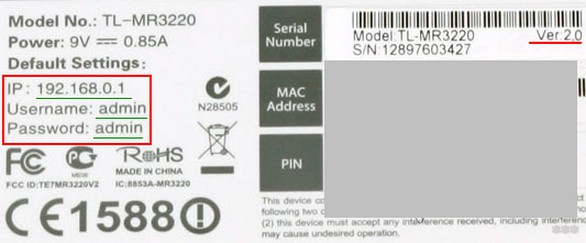
- Сначала посмотрите, какой IP-адрес использует ваш роутер. Проще всего это увидеть на дне роутера на наклейке. Обычно он имеет вид 192.168.1.1 или 192.168.0.1. Но у «китайцев» есть свои особенности, так что смотрите:
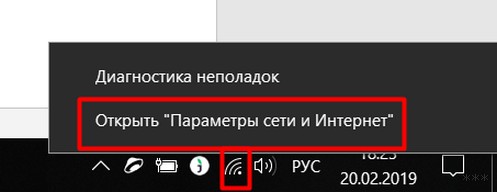
- Переходим в «Параметры сети и интернет» (в прошлом Центр управления сетями):
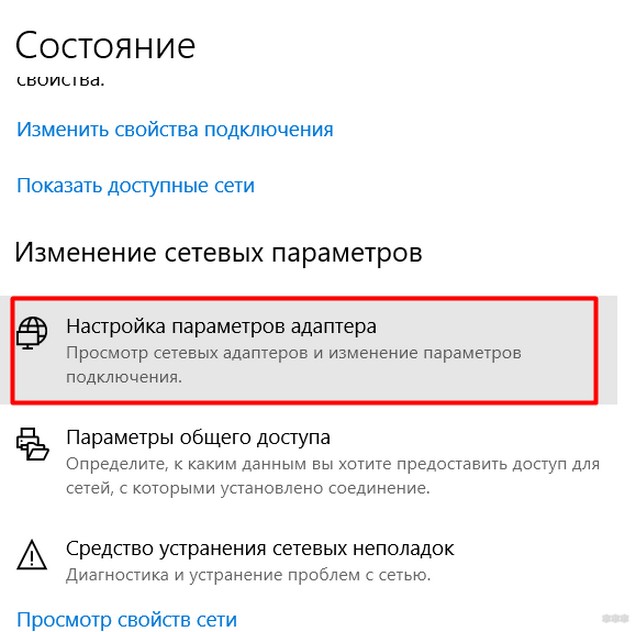
- Далее нужно зайти в «Настройка параметров адаптера» (Изменение параметров адаптера):
- Выбираем наш беспроводной адаптер, правой кнопкой по нему «Свойства,» а далее все как на рисунке:
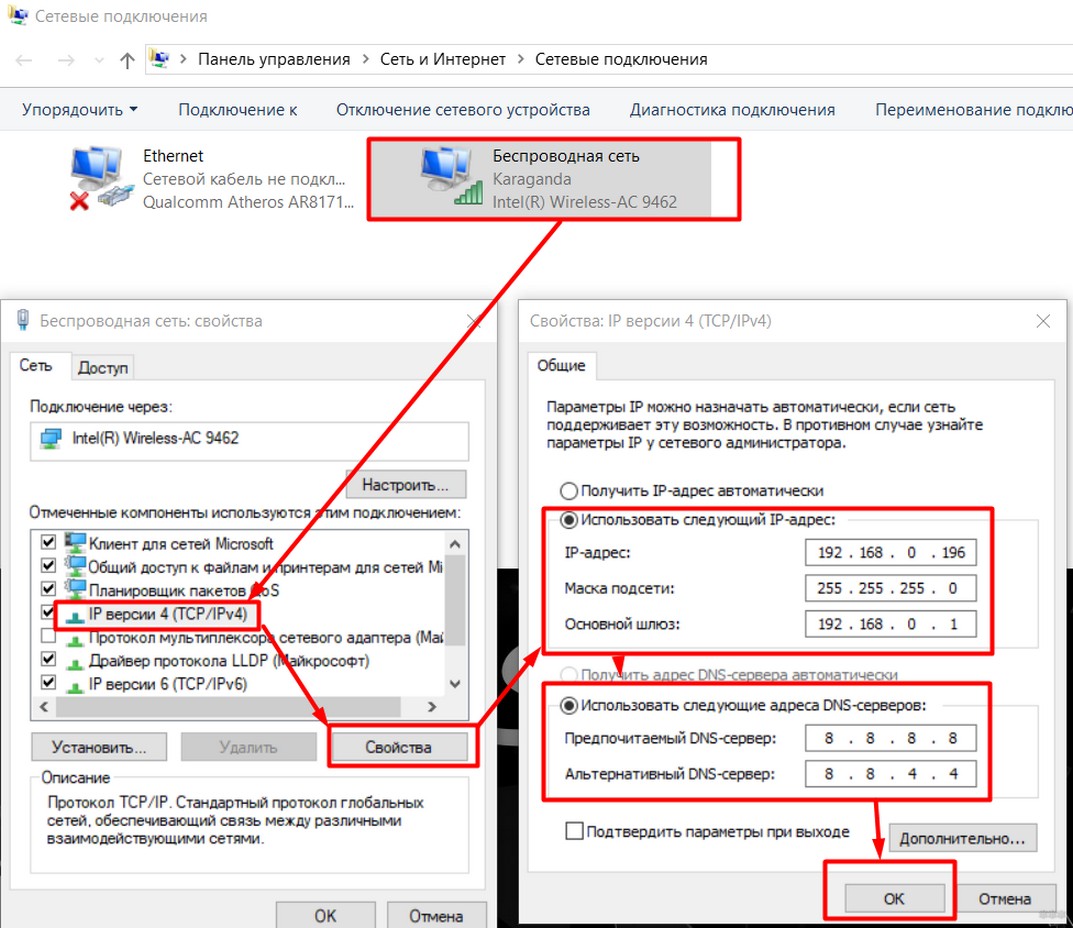
Обратите внимание на IP адрес, первые три цифры (192.168.0) должны соответствовать первым трем цифрам роутера. Последнюю можно поставить как у меня, лишь бы не с кем не пересекаться (мой точно нормальный). Шлюз – адрес самого роутера. После сохранения все должно заработать.
Если у вас здесь уже были выставлены какие-то настройки – сбросьте их на автоматические. Скорее всего тоже поможет.
Другие проблемы
Здесь я покажу другие возможные проблемы, которые влияли на отсутствие интернета при подключении к Wi-Fi. Подробно показывать не буду, перепроверьте у себя самостоятельно.
- Неверная дата – нередко из-за нее вылетают сертификаты, антивирусы и некоторый другой софт, а за ним и нет доступа через интернет к их ресурсам, и ничего не грузится. Просто посмотреть взглядом на дату, чтобы там не было каменного века.
- Прокси серверы, VPN – ничего такого не ставили? А то люди как начнут обходить блокировки Роскомнадзора, так у них потом ничего не работает самих.
- А точно ли нормальный сигнал Wi-Fi? Возле роутера проблема повторяется? Бывает, далеко от точки доступа адаптер постоянно переподключается, а как итог – периодическое отсутствие интернета.
- Антивирусы – а отключите как его на время. Ничего не изменилось? Бывает, что начинает блокировать все подряд.
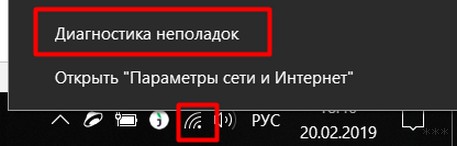
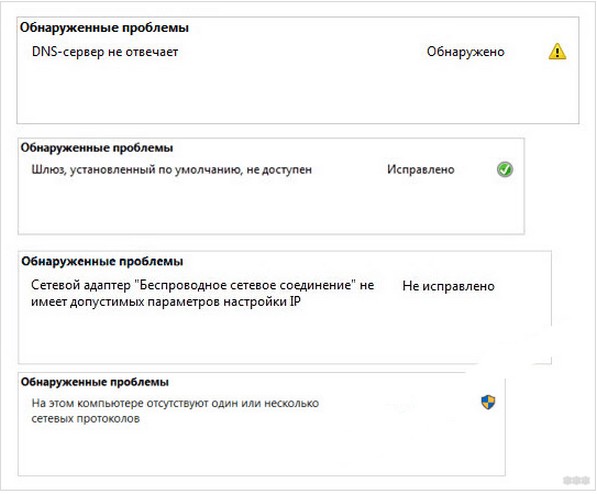
А еще есть классная штука – «Диагностика неполадок». Открываете ее, и он сам покажет, на каком этапе возникла проблема, и почему интернет недоступен. Запускается из того же трея:
Для смартфона на Андроид есть такое видео по тем же процессам, но уже в полной адаптации под них:
Если у вас оказалось что-то другое – напишите об этом в комментариях. А если что-то подошло, тоже обязательно отметьте. И нам приятно, и читателям в подтверждение. До скорых встреч (тьфу-тьфу-тьфу), да пусть ваш Wi-Fi работает надежнее автомата Калашникова. Ваш Ботан из WiFiGid.
Технологии Wi-Fi уже почти 20 лет, но работает она далеко не так безупречно, как хотелось бы. Часто телефон подключается к сети, но вот интернет работать отказывается. В браузере не открываются страницы, программы просто не видят подключения. В большинстве случаев, если вай фай подключен на телефоне, но интернет не работает, это связано с настройкой роутера. Иногда некоторое время все хорошо, а связь пропадает в самый неожиданный момент.
Содержание
- Устранение проблемы
- Перезагрузка мобильного устройства
- Перезагрузка роутера
- Переподключение к сети
- Установка правильной даты
- Изменение канала вещания
- Видео
- Установка алгоритма шифрования AES
- Проверка силы сигнала
- Проверка веб-авторизации
- Изменение статического IP адреса на роутере
- Альтернативные причины
- Заключение
- Видео
Устранение проблемы
Разберем основные случаи, когда подключен WiFi, но не работает интернет. Чтобы устранить неполадку, выясним причину её появления. Проблема может быть не только в телефоне, но и на стороне провайдера.
- Проверьте количество средств на странице управления услугой вашего провайдера. Возможно, следует просто пополнить счёт.
- Если не работает проводное подключение, осмотрите кабель и повторно подсоедините штекер к разъему Ethernet.
- Попробуйте подключить к Wi-Fi точке доступа другое устройство.
- Подключитесь к этой же сети с другого гаджета. Если другое устройство тоже не подключается, дефект не в смартфоне.
Рассмотрим подробнее решение проблем и ошибок.
Перезагрузка мобильного устройства

Если браузер не открывается, сбой мог произойти в программном обеспечении устройства. Неисправности такого типа может исправить обычный рестарт. Если у вас ноутбук или смартфон, перезагрузка часто устраняет неисправность. Если девайс по-прежнему не подключается, переходите к следующим методам.
Перезагрузка роутера
Если перезагрузка гаджета не дала нужного результата, стоит проверить другое оборудование. Обычно к одной сети подключено несколько устройств. Если интернет не загружается и не открывает сайты ни на одном из них – неполадка заключается в работе роутера. Для проверки подключите ваш телефон или компьютер к другой точке доступа и посмотрите, будут ли открываться сайты в браузере. Если проблем нет — переходите к исправлению дефектов:
- Начать можно со стандартной перезагрузки. Часто этого уже достаточно для устранения неполадок. Можете повторить процедуру несколько раз.
- Постарайтесь вспомнить, не забыли ли вы оплатить в текущем месяце услуги связи. Позвоните провайдеру или зайдите в личный кабинет на сайте для уточнения вопроса. Возможно, произошла задержка платежа и стоит просто подождать.
- Можете попытаться подсоединить ваш ноутбук напрямую к модему, используя провод, и посмотреть будет ли соединение. Проверьте правильность подключения кабеля Ethernet. Обратите внимание на индикаторы работы WLAN.
- Если без маршрутизатора интернет работает нормально, стоит проверить настройки – возможно, они сбились. Для каждой модели, внутренний интерфейс может серьезно отличаться. Ознакомьтесь с руководством по эксплуатации или позвоните оператору для помощи.
Переподключение к сети
В этом способе следует не только отключиться от беспроводной сети, а потом снова подсоединить устройство, а именно выполнить полное переподключение, используя сброс всех установок. Для этого откройте опции девайса и нажмите «Забыть…». После этого подключитесь снова, используя пароль.
Установка правильной даты

Страницы в браузере могут не загружаться из-за того, что в телефоне неправильно установлены время и дата. Проверьте правильность ввода данных. Если что-то не совпадает, в этом случае вам придется выполнить настройку заново. Перейдите к вкладке «Дата и время» в параметрах гаджета.
Изменение канала вещания
Видео
Если к одному маршрутизатору подключено несколько девайсов, своим сигналом каждый девайс может мешать работе сети на другом. Проблема возникает при установке одной частоты для двух или более гаджетов. Невозможно подобрать универсальную инструкцию из-за огромного количества моделей на рынке. При возникновении проблем прочитайте руководство пользования вашего девайса. К примеру, у производителя TP-Link откройте панель администратора и перейдите в раздел «Wireless», затем – «Wireless Settings», смените канал, нажмите «Save».
Установка алгоритма шифрования AES
Существует несколько стандартов шифрования в беспроводных сетях: TKIP и AES. Первый – уже устаревший и менее надежный. В свое время он использовался для временной замены еще более уязвимого WEP. AES – современный и безопасный алгоритм, используется в большинстве систем.
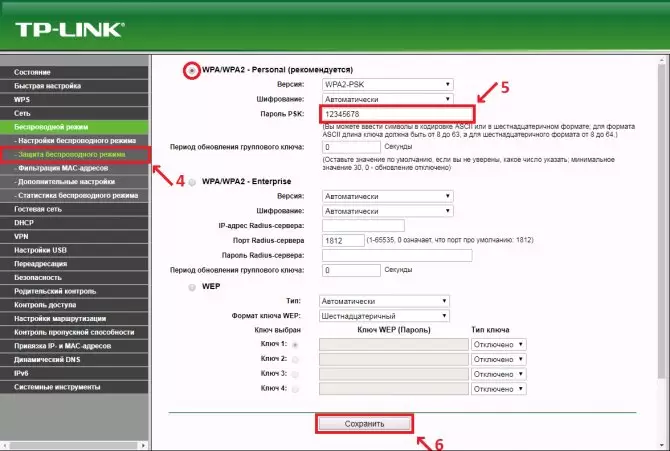
Если важен режим WPA2 – включите WPA2 с шифрованием AES. Это дополнительно обезопасит вас от взлома.
AES лучше не только в плане безопасности, но и в скорости. Большая часть современных девайсов поддерживает стандарт 802.11n и выше, но старые модели могут по умолчанию использовать WPA и TKIP. В таком случае поменяйте алгоритм на AES.
Важно! На разных моделях названия вкладок в меню могут немного отличаться.
- Откройте опции маршрутизатора.
- Перейдите на вкладку «Wireless», затем – «Wireless Security».
- Установите следующие данные: «Version – WPA2-PSK» и «Encryption – AES».
- После того как вы изменили настройки, нажмите «Save».
Проверка силы сигнала

Дефект возникает также из-за низкого качества связи. Сигнал передает смартфону IP, но для стабильной работы интернета его мощности недостаточно. Вначале попробуйте просто подойти ближе к точке доступа и проверить наличие связи повторно. Если соединение установлено – дело в слабом сигнале. После обнаружения причины сбоя, ее нужно исправить.
Вариант: установите маршрутизатор ближе к вам, желательно в середине дома, чтобы сигнал распространялся по всем комнатам.
Если это невозможно, можно купить дополнительный усилитель, который увеличит мощность передачи.
Проверка веб-авторизации
Иногда владельцы магазинов и кафе раздают бесплатный Wi-Fi, но с небольшим «подвохом». То есть, вы можете подключиться, но для доступа потребуется авторизоваться (чаще всего зайти в браузер: вас автоматически перенаправит на страницу входа, где нужно ввести логин и пароль, а затем следовать инструкциям).
С подобными «раздатчиками» нужно быть осторожным. Если ситуация похожа – возможно, вы нашли источник ошибки (роутеры в незнакомых местах блокируют новые устройства, сверяя параметры IP с базой).
Это могут быть мошенники, требующие ввести номер телефона для пополнения своей базы данных (не всегда, часто также поступают операторы мобильной связи, чтобы дать доступ своим абонентам). В лучшем случае можно стать «счастливым» получателем смс- рассылки с рекламой. Если владелец – не доверенное лицо, лучше не связываться и не вводить никакой информации о себе.
Изменение статического IP адреса на роутере

В некоторых случаях установка статического IP вместо динамического помогает решить вопрос с подключением. Попробуйте этот метод при следующих ошибках:
- Бесконечное получение IP адреса на девайсе при попытке подключиться.
- Ошибка аутентификации.
- Ошибка DNS.
Проблемы доступа в интернет могут быть решены сменой IP в настройках смартфона.
- Зайдите в настройки гаджета, на котором возникли неисправности.
- Перейдите на вкладку WIFI.
- Нажмите на «проблемную» точку Wi-Fi. В некоторых случаях требуется длительное нажатие.
- Теперь перейдите на вкладку «Опции».
- Откроются данные о выбранном элементе. Выберите «Показать расширенные опции».
- Измените параметр «DHCP» на «Статический».
- Прокрутите страницу параметров вниз. Нам нужны следующие опции: IP-адрес, длина префикса и сам шлюз.
- Если доступ к параметрам маршрутизатора осуществляется по адресу 192.168.1.1, укажите на устройстве адрес 192.168.1.x (x – любое число от 1 до 199, будет использоваться как номер девайса). Данные маски подсети заполняются по такому же принципу.
Важно! В некоторых случаях адрес страницы отличается от вышеуказанного. Введите адрес своего маршрутизатора, изменяя только последнюю цифру.
У большинства производителей меню настроек похожее. Единственное отличие может быть в надписях и их расположении. Информация об интерфейсе вашего гаджета обычно содержится в руководстве по эксплуатации.

Альтернативные причины
- Неправильный пароль – бывает, что в системе остался пароль от точки доступа, на которой он уже давно был изменен. То есть, попытка авторизации происходит неудачно из-за новых параметров, но об этом не появляется никаких оповещений. Проверьте правильность ввода ключа, при необходимости смените пароль.
- Неисправности в ОС. Причина может быть в самом программном обеспечении. Воспользуйтесь бесплатным приложением Wi-Fi Fixer. Оно отображает список Wi-Fi точек с данными. Попробуйте переподключиться после перезагрузки гаджета.
- Вирусы – причина может быть во вредоносных приложениях, установленных в системе. Они блокируют подключение. Выход: установите антивирус на Андроид и сканируйте внутреннюю память.
- Некорректные настройки роутера – если не удается найти причину, попытайтесь сделать сброс до заводских параметров. Можно и в самом телефоне удалить список сетей или одну конкретную, затем попробовать подключиться повторно.
С другими причинами вы можете ознакомиться в нашей статье перейдя по ссылке.

Если после всех манипуляций ничего не вышло, а интернет не работает – вероятно, вышел из строя сам роутер. Причины:
- Неправильные действия при установке на маршрутизатор сторонней прошивки. Попробуйте перепрошить на стандартную прошивку или обратитесь в сервис.
- Поломка модуля – если вы уверены, что дело не в системе, вероятно, сломан сам беспроводной модуль. В такой ситуации также придется обращаться в технический центр для диагностики и замены детали.
Заключение
Если вам помогло изменение стандартных параметров, все хорошо. Если нет – возможно, что неполадка куда серьезнее. Проще обратиться в сервисный центр для диагностики или вызвать мастера для осмотра роутера и кабеля Ethernet.