
Видеозвонки, работа с облачными сервисами, онлайн-фильмы, игры — для всего этого нужен стабильно работающий интернет. Разберемся, какой роутер выбрать, чтобы забыть о проблемах с соединением.
С чего начать
Сначала решите, куда вы будете устанавливать роутер и что к нему подключать. Чем
больше в доме людей, гаджетов и квадратных метров, тем более мощное устройство вам
понадобится. Для девушки или парня в квартире-студии будет достаточно
недорогого роутера. Для семьи с двумя школьниками и родителями-фрилансерами,
которые живут в трехкомнатной квартире с железобетонными стенами, понадобится
двухдиапазонный роутер с внешними антеннами, в большом загородном доме пригодится
система Mesh.
-
Квартира-студия
Стандарт 802.11n или 802.11ac Частота 5 ГГц Антенны встроенные Перейти в каталог
-
Геймер
Стандарт 802.11ac или 802.11ax Частота двух- или трехдиапазонный Соединение Gigabit Ethernet Перейти в каталог
-
Семья в городской квартире
Стандарт 802.11ac Частота двухдиапазонный Антенны внешние Функции Родительский контроль Перейти в каталог
-
Загородный дом
Стандарт 802.11n или 802.11ac Частота двухдиапазонный Антенны 3G/4G или USB-модем Функции Mesh Перейти в каталог
Как роутер подключает устройства к интернету
Роутер (маршрутизатор) — это устройство, которое получает интернет от провайдера
и передает его на устройства, подключенные к внутренней сети: на ваш
смартфон, планшет, ноутбук, стационарный компьютер, игровую приставку, медиаплеер, телевизор
со Smart TV.
Соединение передается по проводу и по Wi-Fi, благодаря встроенной точке
доступа. У роутера есть процессор, оперативная память, операционная система, поэтому в нем
могут быть дополнительные сервисы, например, VPN.

Проводное соединение
Для соединения с интернетом через кабель используются специальные разъемы в роутере —
WAN- и LAN-порты.
WAN-порты — для связи с провайдером
Кабель подключается к роутеру через WAN-порт. Обычно он выделен цветом и надписью
«WAN» или «INTERNET». Сетевой инженер, который придет
настраивать роутер, может называть его «uplink». Узнайте в техподдержке,
какой способ подключения предлагает провайдер. Для домашнего интернета чаще всего
используют порт Ethernet.
- Ethernet. Универсальный и самый распространенный вариант кабеля. Если услышите
«витая пара» или «патч-корд» — это все тоже
про Ethernet. - ADSL. Обеспечивает подключение по телефонной линии, подходит для отдаленных
населенных пунктов, встречается редко. - GPON. Позволяет подключаться к интернету с помощью оптоволоконного
кабеля.

LAN-порты — для соединения домашней техники с роутером
Разъемы этого типа нужны для подключения устройств с помощью провода. От количества
LAN-портов зависит, сколько устройств одновременно могут иметь доступ к интернету
по кабелю. Чаще всего встречаются модели с четырьмя портами. Количество портов
можно расширить с помощью свитча — сетевого разветвителя.

Выберите в каталоге
Для компьютера, игровой приставки, Smart-телевизора и другой
стационарной техники лучше
использовать именно проводное соединение — оно до сих пор остается самым
быстрым и стабильным. И не мешает смартфону или планшету получать сигнал по Wi-Fi.

Скорость проводного подключения
Самые распространенные стандарты скорости передачи данных для проводного
подключения:
- Fast Ethernet — до 100 Мбит/с
- Gigabit Ethernet — до 1 Гбит/с
Скорость особенно важна, если вы играете в онлайн-игры, смотрите фильмы в онлайн-кинотеатрах,
часто скачиваете тяжелые файлы. Чтобы пользоваться преимуществами Gigabit Ethernet,
убедитесь, что провайдер и тарифный план обеспечивают скорость выше 100 Мбит/c.
Если вы запланировали ремонт, заложите в проект специальные Ethernet-розетки, чтобы
кабель не мешался под ногами. Для размещения внутри стены он должен иметь
соответствующий тип оболочки.

Выберите в каталоге
Поддержка 3G/4G
Позволяет создать резервный канал связи на случай, если пропадет проводной интернет,
а еще это чуть ли не основной способ подключить к сети загородный дом. В роутерах
с поддержкой 3G/4G есть разъем для сим-карты или USB-модема. Скорость
интернета будет зависеть от многих факторов, в том числе от возможностей
вашего провайдера.
Максимальные значения:
- в сетях 3G — до 3,6 Мбит/с
- в сетях 4G — до 1 Гбит/с

Выберите в каталоге

К USB-порту подключают не только USB-модем для резервного интернета.
Благодаря ему роутер может использоваться как флешка или внешний жесткий диск,
на котором удобно хранить файлы в общем доступе, или принтер-сервер —
чтобы отправлять документы на печать с любого устройства в домашней сети.
Стандарт Wi-Fi — шестое поколение
Существует шесть поколений стандартов Wi-Fi, седьмой уже в разработке. Они отличаются
пропускной способностью, то есть максимальной скоростью передачи данных в беспроводной
сети при идеальных условиях. Для упрощения стандарты переименовали. Вместо численно-буквенных
обозначений типа 802.11ax теперь используется только номер поколения — Wi-Fi 6.
Реальная скорость интернета зависит от количества антенн, расстояния до роутера,
толщины стен. Для ежедневных задач, например, проверки электронной почты, общения в соцсетях,
чтения «Википедии», скачивания музыки и просмотра роликов, подойдет Wi-Fi 4.
Если вы смотрите видео 4К, играете в онлайн-игры, проводите трансляции, выбирайте Wi-Fi 5 или Wi-Fi 6.
-
Wi-Fi 4
Устаревающая технология, обеспечивает скорость до 600 Мбит/с.
802.11n
-
Wi-Fi 5
Актуальный стандарт, обеспечивает скорость до 6,77 Гбит/с.
802.11ac
-
Wi-Fi 6
Новая технология, обеспечивает скорость до 9,6 Гбит/с и устойчивую связь в многолюдных
местах.802.11ax
Диапазоны Wi-Fi — лучше два
-
Частота — это скорость передачи сигнала. Самые распространенные диапазоны
частот — 2,4 ГГц и 5 ГГц. Роутеры, которые работают в двух
диапазонах, лучше сохраняют соединение. Если сигнал на одном из них
пропадет, они переключатся на другой. Для тех, кому нужны максимальная
скорость и стабильность, например, для геймеров, созданы многодиапазонные
роутеры.
-
2,4 ГГц
Хорошо справляется с препятствиями на пути сигнала. Невысокая скорость,
нестабильная работа в многоквартирных домах — из-за помех, которые
создают другие устройства. -
5 ГГц
Высокая скорость сигнала, менее загруженный диапазон, но хуже справляется с преградами —
стенами, крупной техникой. -
Двухдиапазонные
Современное решение для большинства помещений и задач. Обеспечивает
стабильный сигнал без разрывов. -
Трехдиапазонные
Например, один 2,4 ГГц и два по 5 ГГц. Для задач с высокой
нагрузкой: трансляций, киберспорта.

Выберите в каталоге
Антенны — внешние или внутренние?
Чем больше антенн, тем лучше сигнал распространяется в пространстве и тем
стабильнее прием на каждом подключенном девайсе. Но они не увеличивают
возможности стандарта Wi-Fi, вашего провайдера и тарифного плана. Антенны бывают
внутренними и внешними.
Во многих роутерах можно заменить внешние антенны или подключить дополнительные, чтобы
улучшить сигнал. Как правило, такие устройства имеют разъемы TS9 или SMA.
-
Встроенные
Роутер занимает меньше места, вписывается в интерьер, но мощность сигнала
чуть ниже. -
Внешние
Более мощные, нужно чуть больше места для установки роутера.


Зона действия — что на нее влияет
Дальность передачи сигнала в помещении зависит от мощности сигнала, расположения
роутера и от окружающей среды. Кирпичные, бетонные стены, дверь с жалюзи,
холодильник будут выступать помехами. Например, две бетонные стены снизят радиус действия
сигнала частотой 2,4 ГГц на 20-30%, а сигнал частотой 5 ГГц, скорее
всего, заглушат.
Если в зону действия попадает не вся квартира, можно установить несколько роутеров,
а лучше воспользоваться специальными устройствами — повторителями
беспроводного сигнала. Они позволяют увеличить покрытие сигнала Wi-Fi, а также могут
принимать беспроводной сигнал и передавать его по кабелю на другие
устройства. Для их установки необходима розетка 220В.

Выберите в каталоге
Бесшовный роуминг — система Mesh
Обычно используют в сильно изолированных помещениях или помещениях площадью
более 120 кв. м. Технология обеспечивает постоянное и устойчивое соединение по всему
дому, устраняет «слепые зоны». Видеоконференция или фильм не прервется,
если вы перейдете в другую комнату или подниметесь на второй этаж.

Бесшовную зону покрытия Wi-Fi создает система типа Mesh. Она состоит из центрального
маршрутизатора и дополнительных адаптеров, которые уже не нужно подключать к интернету
по кабелю или с помощью USB-модема. Ноутбук или смартфон
автоматически переключаются на роутер или адаптер, который обеспечивает самый стабильный
сигнал в данной точке дома или квартиры. Это происходит практически мгновенно.
Площадь бесшовной зоны легко увеличить. Пристроили к дому мастерскую или построили
на участке отдельный гостевой домик — просто купите еще один адаптер или используйте
направленные антенны.
Выберите в каталоге
Полезные опции
-
Безопасность
Во многие роутеры встроены технологии защиты. Убедитесь, что роутер поддерживает
стандарт безопасности WPA2, а лучше WPA3. Хорошо, если в нем есть FireWall
(межсетевой экран) — он защищает от вредоносных программ и несанкционированного
вторжения в домашнюю сеть. -
«Родительский контроль»
Ограничивает посещение сайтов и время, проведенное в интернете. Пригодится
для детского планшета, смартфона или ноутбука. -
Крепления
Некоторые модели роутеров можно повесить на стену. Перед покупкой
убедитесь, что в комплекте есть крепления.
Коротко о том, как выбрать роутер
- Посчитайте, сколько устройств подключено к интернету, как часто и для чего
ими пользуются. - Изучите особенности помещения. Для квартиры от 100 кв.м с большим
количеством бетонных стен понадобятся роутер помощнее и повторители сигнала. Сигнал
можно улучшить, если правильно расположить роутер. - Установите фильтры и выберите подходящую модель в интернет-магазине «Ситилинк».
- Изучите характеристики. Минимальные требования к современному
роутеру: стандарт
802.11ac, наличие LAN-портов с поддержкой Gigabit Ethernet, работа в двух
диапазонах — 2,4 ГГц и 5 ГГц. - Почитайте отзывы о роутере. Из них вы можете узнать,
насколько просто его
настроить, не снижает ли он скорость. Если останутся вопросы, обратитесь за помощью
к нашим экспертам в разделе «Вопрос-ответ».
Перейти в каталог

В начало страницы
В современном мире, когда все больше устройств нуждается в доступе к Интернету, вопрос выбора роутера стал актуальным. Ведь существует два основных типа роутеров — проводные и беспроводные. Первоначально роутеры служили для подключения нескольких компьютеров к проводному сетевому подключению. Однако с развитием технологий, появилась возможность создания беспроводных сетей, которые стали очень популярными.
Основное отличие между проводным и беспроводным роутером заключается в способе передачи данных. Проводной роутер использует Ethernet-кабель для передачи сигнала между роутером и подключенными к нему устройствами. Беспроводной роутер, напротив, использует радиоволновой сигнал для передачи данных между устройствами.
Выбор между проводным и беспроводным роутером зависит от ваших потребностей. Если у вас есть несколько компьютеров, которые нужно подключить к сети, и вы не планируете использовать мобильные устройства или портативные компьютеры, то проводной роутер может быть лучшим выбором. Он обеспечивает более стабильное подключение и более высокую скорость передачи данных.
Однако, если вам нужна гибкость и подключение множества устройств без использования проводов, то беспроводной роутер лучше всего подойдет для вас. С ним вы можете подключить не только компьютеры, но и смартфоны, планшеты, игровые приставки и другие устройства, поддерживающие Wi-Fi. Беспроводные роутеры также обеспечивают мобильность, позволяя вам использовать Интернет в любом месте внутри дома или офиса.
Содержание
- В чем отличия проводного и беспроводного роутера и какой выбрать?
- Принцип работы проводного роутера
- Принцип работы беспроводного роутера
- Преимущества проводного роутера
- Преимущества беспроводного роутера
- Недостатки проводного роутера
- Недостатки беспроводного роутера
- Как выбрать подходящий роутер?
- Вопрос-ответ
- Какая разница между проводным и беспроводным роутером?
- Какой роутер лучше выбрать — проводной или беспроводной?
В чем отличия проводного и беспроводного роутера и какой выбрать?
На сегодняшний день интернет является неотъемлемой частью нашей жизни. Мы все хотим быть подключенными к всемирной паутине в любое время и в любом месте. Для этого нам могут потребоваться роутеры. Но какой тип роутера выбрать: проводной или беспроводной?
Основное отличие между проводным и беспроводным роутером состоит в способе передачи данных. Простыми словами, проводной роутер использует физический кабель для подключения к компьютерам и другим устройствам, в то время как беспроводной роутер передает данные по воздуху, используя Wi-Fi технологию.
Одним из основных преимуществ проводного роутера является чрезвычайная надежность передачи данных. Физический кабель позволяет передавать данные с минимальными потерями и помехами. Кроме того, проводной роутер обычно обеспечивает более стабильное и высокоскоростное соединение.
С другой стороны, беспроводной роутер предлагает большую гибкость и мобильность. Вы можете подключиться к беспроводной сети Wi-Fi из любого места в пределах диапазона сигнала. Это особенно удобно для устройств, таких как ноутбуки, смартфоны и планшеты, которые не имеют Ethernet-порта для подключения проводного соединения.
Итак, какой роутер выбрать? Все зависит от ваших потребностей и предпочтений. Если вы цените стабильность и скорость соединения, а также не планируете использовать мобильные устройства без Ethernet-портов, то проводной роутер может быть лучшим вариантом.
Однако, если вам важна мобильность и удобство подключения к интернету из любого места в доме или офисе, то беспроводной роутер, поддерживающий Wi-Fi, будет правильным выбором.
В идеале, лучшим решением может быть использование комбинированного роутера, который сочетает в себе и проводное, и беспроводное подключение. Таким образом, вы сможете настроить несколько вариантов подключения в соответствии с вашими потребностями.
Принцип работы проводного роутера
Проводной роутер — это устройство, которое обеспечивает соединение между локальной сетью и сетью Интернет путем передачи данных по проводному каналу. Он является центральным узлом в домашней или офисной сети и предоставляет доступ к интернету нескольким устройствам одновременно через Ethernet-порты.
Основой работы проводного роутера является коммутация пакетов данных. При получении данных от компьютера или другого сетевого устройства, роутер разбивает их на пакеты и передает их по специальным коммутируемым портам. Каждый пакет содержит адрес получателя, и роутер использует эту информацию для определения, куда отправить каждый пакет данных.
Кроме коммутации пакетов, проводной роутер также выполняет функции адресации и маршрутизации. Он преобразует локальные адреса устройств в глобальные IP-адреса и определяет оптимальный путь для передачи данных между различными сетями.
Проводные роутеры обычно имеют несколько Ethernet-портов, которые позволяют подключать компьютеры, ноутбуки, принтеры и другие устройства непосредственно к роутеру посредством сетевых кабелей. Это обеспечивает более стабильное и надежное соединение, поскольку проводная передача данных менее подвержена внешним помехам и интерференциям.
Основным преимуществом проводных роутеров является повышенная скорость передачи данных по сравнению с беспроводными роутерами. Это особенно важно для выполнения задач, требующих высокой пропускной способности, например, потоковой передачи видео или онлайн-игр. Кроме того, проводные роутеры обеспечивают более низкую задержку (пинг), что также важно для игровых приложений или видеоконференций с низкой задержкой.
В целом, проводные роутеры являются надежным и стабильным решением для создания домашней или офисной сети. Они идеально подходят для использования в случаях, когда требуется высокая скорость передачи данных и минимальная задержка.
Принцип работы беспроводного роутера
Беспроводной роутер является сетевым устройством, которое позволяет установить беспроводное соединение с другими устройствами, такими как компьютеры, телефоны или планшеты, через Wi-Fi.
Основной принцип работы беспроводного роутера состоит в передаче данных через радиоволны. Когда вы подключаете беспроводной роутер к вашему интернет-провайдеру, роутер получает доступ к интернету и создает беспроводную сеть с уникальным именем и паролем.
Когда устройство, такое как ноутбук или смартфон, хочет подключиться к беспроводному роутеру, оно ищет доступные сети Wi-Fi и находит вашу сеть. После ввода правильного пароля, устройство устанавливает безопасное соединение с беспроводным роутером.
Как только соединение установлено, устройство получает доступ к интернету через беспроводной роутер. Роутер также имеет функцию маршрутизации, которая позволяет маршрутизировать данные между устройствами внутри сети и интернетом.
Для обеспечения качественной работы беспроводного роутера, важно учитывать факторы, которые могут повлиять на скорость и качество соединения. Влияние могут оказывать физические преграды, например стены или другие устройства, находящиеся в близи роутера, а также удаленность устройств от роутера.
В целом, беспроводные роутеры предлагают гибкость и удобство, позволяя подключиться к интернету без проводов и делиться интернет-соединением с другими устройствами в рамках одной сети.
Преимущества проводного роутера
Проводной роутер представляет собой устройство, которое обеспечивает высокоскоростную передачу данных посредством проводного соединения. Он имеет ряд преимуществ по сравнению с беспроводным роутером.
- Более стабильное и надежное соединение: Проводное соединение позволяет обеспечить стабильную и надежную передачу данных. В отличие от беспроводного соединения, проводной роутер не подвержен внешним помехам, таким как радиосигналы других устройств или физические преграды.
- Высокая скорость передачи данных: Проводной роутер обеспечивает более высокую скорость передачи данных по сравнению с беспроводным. Это особенно важно для пользователей, которым требуется быстрый и стабильный доступ в сеть, например, для онлайн-игр или потокового видео.
- Увеличенная защита данных: В отличие от беспроводного соединения, проводное соединение обеспечивает более высокий уровень защиты данных. Проводной роутер не подвержен угрозам со стороны злоумышленников, таких как хакеры или вредоносные программы, которые могут воспользоваться беспроводным соединением для несанкционированного доступа к вашим данным.
Не смотря на преимущества проводного роутера, его использование ограничено физическими проводами и неудобно в случаях, когда требуется мобильность. Поэтому выбор между проводным и беспроводным роутером должен основываться на ваших потребностях и сценариях использования.
Преимущества беспроводного роутера
Беспроводные роутеры предоставляют ряд преимуществ по сравнению с проводными роутерами. Вот некоторые из них:
- Гибкость и удобство: Беспроводные роутеры позволяют подключаться к интернету без потребности в проводных соединениях. Это обеспечивает гибкость и удобство, так как вы можете подключаться к интернету с любого места в пределах радиуса действия роутера.
- Мобильность: Благодаря отсутствию проводов, беспроводные роутеры предлагают большую мобильность. Вы можете перемещаться с устройством, подключенным к роутеру, без необходимости отключения и подключения кабелей.
- Подключение нескольких устройств: Беспроводные роутеры позволяют одновременное подключение нескольких устройств к сети. Это очень удобно, когда вам нужно подключить несколько смартфонов, планшетов, ноутбуков или других устройств в одной сети.
- Экономия пространства: В отличие от проводных роутеров, беспроводные роутеры не требуют наличия длинных сетевых кабелей. Это позволяет сэкономить пространство в вашей квартире или офисе.
- Улучшение безопасности: Многие беспроводные роутеры предлагают функции безопасности, такие как шифрование данных и фильтрация доступа. Это помогает защитить вашу сеть от несанкционированного доступа и вредоносных программ.
В целом, беспроводные роутеры являются удобным и эффективным решением для создания домашней или офисной сети. Они предоставляют много преимуществ, которые делают доступ к интернету проще и удобнее.
Недостатки проводного роутера
- Ограниченная мобильность: проводной роутер требует прокладки сетевых кабелей, что ограничивает его установку в конкретном месте. Отсутствие безопасного проводного подключения в любом месте дома или офиса может быть неудобным для пользователей, которым нужно перемещаться внутри здания.
- Высокая зависимость от физических препятствий: проводной роутер требует прокладки сетевых кабелей через стены и другие преграды. В случае изменения конфигурации помещений или переезда в новое место, необходимо проводить дополнительные работы по прокладке кабелей.
- Ограниченное количество подключений: проводной роутер имеет ограниченное количество портов для подключения устройств. Если вам требуется подключить больше устройств, вам придется использовать дополнительное оборудование, такое как коммутаторы или концентраторы.
- Высокие затраты на прокладку сетевых кабелей: прокладка сетевых кабелей в здании может потребовать значительных затрат, особенно в случае необходимости прокладки кабеля через стены и другие преграды.
- Ограниченная гибкость: проводной роутер требует постоянного подключения кабеля к устройству, что делает его менее гибким и мобильным, особенно при использовании устройств с Wi-Fi-соединением.
- Ограниченная скорость передачи данных: проводное соединение имеет ограничения на скорость передачи данных. Если вам требуется высокая скорость передачи данных, то беспроводной роутер может быть более подходящим вариантом.
Недостатки беспроводного роутера
Не смотря на удобство и гибкость, беспроводные роутеры имеют и некоторые недостатки:
- Ограниченный радиус действия: беспроводные роутеры имеют ограниченную зону покрытия, которая определяется силой сигнала и преградами, такими как стены или мебель. Это может означать, что в некоторых частях дома или офиса соединение может быть нестабильным.
- Потеря скорости передачи данных: в сравнении с проводными роутерами, беспроводные роутеры часто имеют меньшую скорость передачи данных. Это связано с необходимостью передачи данных по воздуху, где они могут подвергаться различным помехам и потере сигнала.
- Небезопасность: беспроводные сети более уязвимы к хакерским атакам, поскольку сигнал передается по радиоволнам и может быть перехвачен. Неправильная настройка безопасности беспроводного роутера может привести к несанкционированному доступу к вашей сети или утечке конфиденциальной информации.
- Необходимость в батареях или подзарядке: большинство беспроводных роутеров работают от электрической сети, но есть и портативные модели, которые работают от батарей или аккумуляторов. Это может создавать дополнительные неудобства, так как нужно следить за зарядкой или заменой батарей.
- Сложность настройки и управления: настройка и управление беспроводным роутером может быть сложнее в сравнении с проводным роутером. Это связано с наличием дополнительных опций и параметров, таких как защита паролем, маршрутизация и фильтрация данных.
Несмотря на эти недостатки, беспроводные роутеры пользуются большой популярностью из-за своей мобильности и удобства использования. Однако, при выборе роутера стоит учитывать как его преимущества, так и недостатки, чтобы выбрать наиболее подходящую модель для своих потребностей.
Как выбрать подходящий роутер?
При выборе роутера, следует обратить внимание на несколько важных факторов, чтобы получить максимальную производительность и удовлетворить свои потребности.
- Скорость передачи данных: Если вам требуется быстрое подключение к Интернету, обратите внимание на скорость передачи данных, выраженную в мегабитах в секунду (Mbps). Чем выше скорость передачи данных, тем быстрее будет работать ваша сеть.
- Стандарт беспроводной связи: Роутеры могут работать на разных стандартах беспроводной связи, таких как 802.11n, 802.11ac и 802.11ax. Стандарт 802.11ax (или Wi-Fi 6) обеспечивает более высокую скорость и большую пропускную способность, чем предыдущие стандарты. Если ваши устройства поддерживают стандарт Wi-Fi 6, рекомендуется выбрать роутер с соответствующей поддержкой.
- Покрытие: Если вам необходимо покрыть большую площадь или использовать сеть на большом расстоянии от роутера, обратите внимание на покрытие сети. Роутеры с внешними антеннами часто обеспечивают лучшее покрытие, чем роутеры с внутренними антеннами.
- Количество портов: Учитывайте количество доступных портов Ethernet на роутере. Если вы планируете подключить к роутеру не только компьютеры, но и другие устройства, такие как принтеры, консоли для игр или медиаплееры, вам понадобятся дополнительные порты.
- Дополнительные функции: Некоторые роутеры имеют дополнительные функции, которые могут быть полезными для вас. Например, некоторые роутеры поддерживают создание гостевых сетей или включают в себя встроенные защитные механизмы сети.
Важно учитывать эти факторы при выборе подходящего роутера, чтобы обеспечить надежное и быстрое подключение к Интернету для всех ваших устройств.
Вопрос-ответ
Какая разница между проводным и беспроводным роутером?
Основная разница между проводным и беспроводным роутером заключается в способе подключения устройств к сети. Проводной роутер использует сетевой кабель для подключения устройств, в то время как беспроводной роутер использует беспроводную технологию, чтобы передавать сигналы по воздуху.
Какой роутер лучше выбрать — проводной или беспроводной?
Выбор между проводным и беспроводным роутером зависит от ваших потребностей и предпочтений. Если у вас есть несколько устройств, которые нуждаются в доступе к интернету, и они находятся рядом с роутером, то проводной роутер может быть хорошим выбором, так как он обеспечит стабильное и быстрое подключение. Однако, если вам нужно подключать устройства, находящиеся на разных этажах или в других комнатах, то беспроводной роутер может быть более удобным вариантом, так как он позволяет подключаться без использования проводов.
Роутер: проводной или беспроводной?
14.12.2014 — 20:02
обсудить
4392+
размер текста
Если перед Вами стоит задача организовать качественную локальную сеть в пределах дома, то стоит задуматься о приобретении дополнительного оборудования. И тут встаёт вопрос, какое именно сетевое оборудование потребуется, и какие требования мы предъявляем к нему?
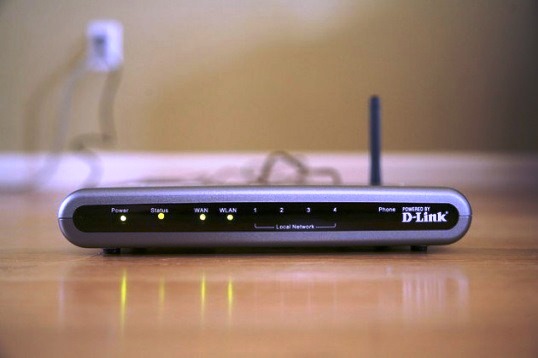
Маршрутизатор или роутер
Для создания сетевого окружения воспользуемся маршрутизатором, он же роутер. Представляет собой небольшой блок с питанием от электросети, предназначается для объединения двух и более компьютеров в одну сеть.
Существует три вида роутеров: проводной (кабельное соединение, например, оборудование модели rb750 купить), беспроводной (Wi-Fi соединение), комбинированный или универсальный, позволяющий объединять две разнотиповых сетей.
Беспроводной или проводной
Конечно, если Вы нескованные финансовыми ограничениями, то приобретайте комбинированный вариант роутера, где совмещается наличие Wi-Fi приёмника со стандартами кабельного подключения. Таким образом, у Вас будет возможность создать более расширенную локальную сеть с доступом в Интернет или к периферийным устройствам, типа принтер, сканер и т.п.
Если же планируется сеть офисного типа, где используются преимущественно стационарные компьютеры и ноутбуки, то остановите свой выбор на проводном маршрутизаторе (Switch). Такое оборудование в 2-3 раза дешевле, и может работать на более высокой скорости, чем Wi-Fi аналоги.
Если же организация сети подразумевает наличие мобильных устройств: планшетов, смартфонов и т.д., то будет целесообразнее установить беспроводной роутер, который бы реализовывал Wi-Fi покрытие со всей функциональностью проводного соединения. Обычно, такой маршрутизатор оснащён лишь одним кабельным подключением, например, для Интернет кабеля или соединения с проводной сетью.
Плюсы или минусы
В любом случае, какую Вы бы не преследовали цель, будут присутствовать негативные и положительные моменты, целиком зависящие от выбора роутера:
- Если Вами планируется трансляция Интернет-трафика в локальную сеть, то будьте готовы, что скорость подключения будет поделена между активными пользователями. Поэтому при низких показателях тарифного плана, не стоит экспериментировать, и оставьте Интернет соединение для одного компьютера.
- Проводной роутер, как было упомянуто, стоит дешевле, но потребует дополнительных вложений на покупку сетевых кабелей, требуемой длины, а также их раскладку в помещении (кабель-каналы или другие фиксирующие элементы). Итоговая стоимость может оказаться выше беспроводного решения.
- Wi-Fi маршрутизатор может быть приобретён, и по другим причинам. Например, если планируется расширение рабочей сети или обустройство помещений по типу «Умный дом» для управления светом, кондиционированием или отоплением.
- Если говорить о безопасности, то проводной роутер более надёжное решение, так как исключает возможность несанкционированного подключения со стороны. Wi-Fi покрытие для безопасности потребует назначения парольной защиты или активного мониторинга сети.
Вместо послесловия
Подойдите к вопросу локальной сети со всей ответственностью. Оцените свои реальные потребности, и загляните в будущее, возможно, именно так Вам удастся сделать правильный выбор!
В чем разница между проводным и беспроводным роутером? Почему скорость — это не самый важный параметр при выборе? Какая частота лучше: 2.4 ГГц или 5 ГГц? Что такое стандарт скорости? Стоит ли заморачиваться по поводу антенн? Как правильно расположить маршрутизатор? Для чего нужна фильтрация трафика?
На эти и другие вопросы ответим в нашей статье.
Общие сведения: виды и характеристики
Маршрутизатор (роутер) — устройство, которое служит для создания беспроводной или проводной сети с доступом в Интернет. Его используют для построения локальных сетей дома, в офисе, коттедже и т.д. Маршрутизаторы различаются по скорости, рабочей частоте, стандартам беспроводной сети, мощности сигнала и другим дополнительным характеристикам.
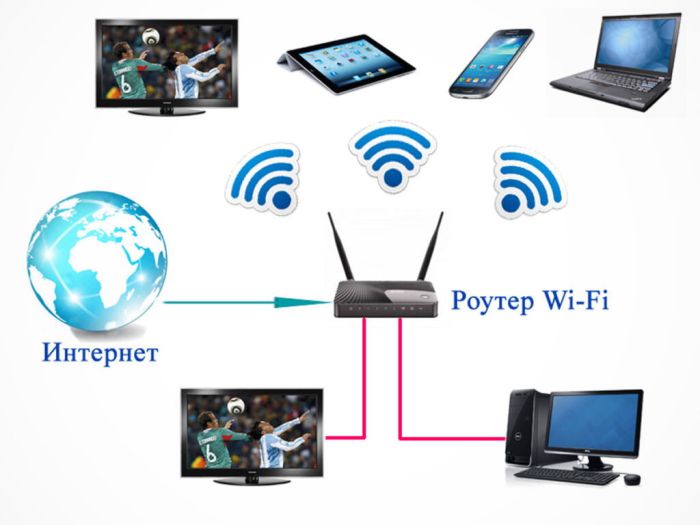
По способу организации связи их делят на следующие виды:
- проводные — в таких маршрутизаторах подключение к интернет-провайдеру происходит с помощью кабеля через WAN-порт. Затем роутер «раздает» сеть через Wi-Fi или по кабелям, которые подключаются через LAN-порты. Проводное соединение более надежное и стабильное, но требует трудоемкого монтажа;
- беспроводные — такое оборудование работает на мобильном интернет-трафике и подключается к сети через «симку». Если в роутере под нее нет специального слота (встроенного модема), то понадобится USB-модем. Основное преимущество такого оборудования в том, что можно организовать домашнюю сеть в любой географической точке, если она входит в зону покрытия мобильного оператора.
Лайфхак: в случаях, когда не хватает мощности роутера, приобретается усилитель сигнала или строится Mesh-система. Она представляет собой несколько объединенных друг с другом модулей. Суть в том, что гаджет автоматически переключается на ближайший роутер, тем самым обеспечивая отличную постоянную связь.
Максимальная скорость = идеальная скорость
Максимальная скорость беспроводной связи — это идеальная величина, суммирующая скорость по всем каналам доступа. В реальности такая скорость недостижима, потому что на сигнал влияют различные факторы: физические преграды (стены, плиты перекрытия), расположение роутера, количество подключенных гаджетов и т.д.
Максимальная скорость роутеров массового производства варьируется в пределах от 150 до 6000 Мбит/с. Разумеется, чем выше скорость, тем быстрее работает Интернет, но выбирать роутер исключительно по скорости — опрометчивое решение, ведь реальная скорость может быть в несколько раз ниже заявленной. По этой причине важно присмотреться к другим параметрам, которые непосредственно влияют на скорость, а также уточнить, какой «мегабитовый разгон» способен обеспечить провайдер.
Лайфхак: скорость сети можно проверить через онлайн-сервис, например, Speedtest.
Частота связи: 2.4 ГГц vs 5 ГГц
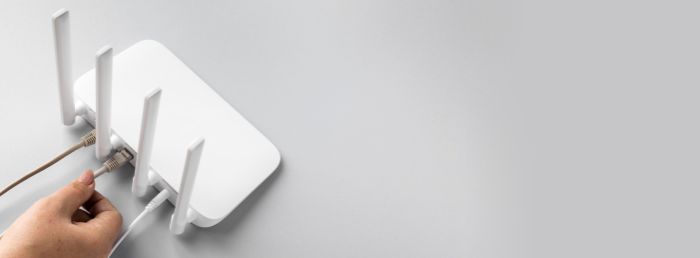
Первое, с чего стоит начать выбор «идеального» оборудования, — частота работы. Здесь может быть три варианта: 2.4 ГГц, 5 ГГц или их комбинация.
Работа на малой частоте имеет преимущество: волны легче преодолевают физические преграды, при этом не теряются «драгоценные мегабайты». Однако «двухсполовинные сети» вряд ли позволят разогнаться выше 600 Мбит/с и, скорее всего, «подцепят» помехи от другого «волнового» оборудования, например, радиотелефона или СВЧ-печи.
Если количество сетей не больше пяти, то можно ставить роутер с частотой 2.4 ГГц. В противном случае надо искать более скоростной вариант: повышать частоту до 5 ГГц или брать оборудование, которое может работать одновременно на двух частотах.
Роутеры с частотой 5 ГГц хороши тем, что могут организовать высокоскоростной Интернет. К тому же такая частота не доступна другим бытовым приборам, что положительно влияет на качество сигнала. Единственный нюанс «пятерочки» — слабое преодоление физических преград типа стен и плит перекрытия.
Наиболее рациональное решение — покупка роутера с поддержкой двухчастотной работы. При одновременной настройке двух каналов на продвинутом гаджете появится возможность выбирать линию передачи. Таким образом снимаются минусы обоих частотных диапазонов, и вам остается пользоваться исключительно их плюсами!
Лайфхак: чтобы оценить загруженность Wi-Fi сети, установите на телефон приложение по анализу сети.
Стандарты скорости и кто придумал Wi-Fi
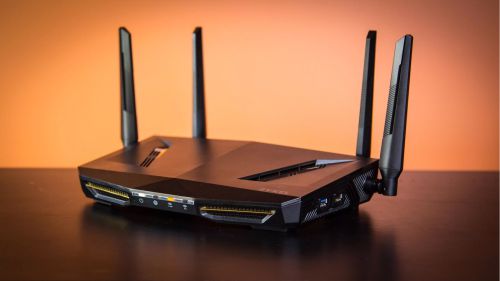
Как только частоты определены, можно подбирать нужный скоростной стандарт. Первый был разработан еще в 1999 году после того, как австралийский инженер Джон О’Салливан изобрел беспроводную передачу данных. С каждым годом стандарты совершенствуются, но наиболее востребованы Wi-Fi 4 и Wi-Fi 5.
Wi-Fi 4 (802.11n) — наиболее распространенный вариант, который поддерживает подавляющее большинство современных гаджетов. На частоте 2.4 ГГц обеспечивает скорость до 150 Мбит/с, на «пятерочке» способен разгоняться до 600 Мбит/с.
Wi-Fi 5 (802.11ac) — один из самых продвинутых стандартов, который «прокачан» со всех сторон. В нем увеличен радиус действия сигнала, сведены к минимуму помехи от волновых приборов и соседского Интернета, появилась мощь, которая справляется с гипсокартонными перегородками и даже бетонными стенами.
Максимальная скорость по такому стандарту — 6000 Мбит/с (6 Гбит/с). Также за счет поддержки многоканальной передачи данных между несколькими клиентами (MU-MIMO) в несколько раз увеличивается эффективность таких роутеров. Правда, не все гаджеты поддерживают стандарт этого поколения.
Wi-Fi со стандартами 802.11a, 802.11b и 802.11g — это еще живая, но уже история. Максимальная скорость по ним составляет до 54 Мбит/с на любой из частот, а радиус действия — до 50 метров. Если говорить о ближайшем будущем, то оно за технологией Wi-Fi 6 (со стандартом 802.11ax). Она способна «летать» со скоростью 10000 Мбит/с, но пока мало востребован по двум причинам: первая — не все девайсы с ним совместимы; вторая — операторы еще не готовы выдавать такую скорость.
Важно знать: как правило, провайдеры измеряют скорость Интернета в мегабитах (Мбит/с), а скорость загрузки на различных сайтах и файлообменниках обозначается в мегабайтах (МБ/с). Напомним, что 1 МегаБайт = 8 Мегабит, получается, если скорость «домашнего нета» — 80 Мбит/с, то за одну секунду загружается всего 10 МБ данных.
Сигнал — это антенны, мощность и расположение
Тип и количество антенн, мощность передачи и расположение роутера — это характеристики, которые непосредственно влияют на дальность сигнала.
Для начала, чтобы «словить» нужный сигнал, стоит правильно расположить маршрутизатор. Здесь есть несколько простых рекомендаций:
- расположите устройство в центре помещения (квартиры или этажа), так сигнал будет распространяться равномерно;
- обеспечьте прямую видимость между маршрутизатором и устройством, т.е. исключите преграды в виде стен, перегородок или предметов интерьера;
- не устанавливайте вблизи «волновых приборов», потому что радиотелефоны, СВЧ-печи на частоте 2.4 ГГц будут «мешать» каналу;
- проведите настройку — измените мощность сигнала, если доступна функция «Управление мощностью антенны», выберите нужную частоту или откажитесь от низкой частоты.
Важно знать: менять мощность нужно с толком, причина в том, что передача осуществляется в двух направлениях: роутер — устройство. Кроме того, мощный сигнал роутера способен перекрыть более слабый от гаджета, что отрицательно скажется на работе, например, появляются баги при связи «слабенького» мобильника с роутером.
Самым действенным способом увеличения дальности сигнала является манипуляция с антенной. Если она съемная, то меняем на ту, у которой выше коэффициент усиления. Дальность до 5 метров «потянут» антенны с показателем 2–5 dBi. Свыше этого расстояния и до 20 метров берут антенны с коэффициентом от 6 dBi.
Антенны бывают внутренние и внешние, вторые предпочтительнее, потому что можно направлять их сигнал в нужную сторону или заменить саму антенну на более мощную.
На природу сигнала также влияет форма антенны. От круглых сигнал разлетается шарообразно. Чем ближе значение коэффициента усиления к единице, тем больше шар сигнала, но меньше дальность. Плоские антенны имеют направленный сигнал, поэтому «стреляют» далеко и «кучно».
Лайфхак: для двухэтажного дома лучше брать оборудование с несколькими антеннами, чтобы настроить направление сигнала под всю технику.
Порты: LAN, USB и другие
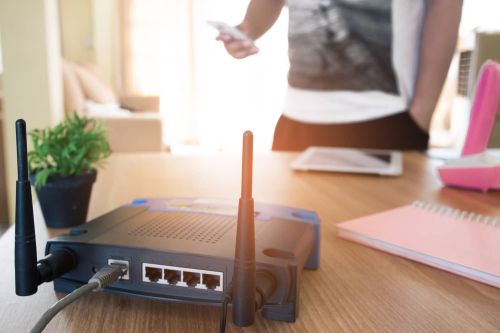
Порты позволяют организовывать проводную связь и расширяют функционал роутера. WAN-порт — основной порт для подключения к проводной сети провайдера. Такой порт имеется во всех домашних роутерах, которые предоставляются пользователю при подключении услуг Белтелекома, A1 и других операторов связи.
LAN-порты предназначены для организации проводного Интернета и телевидения. Их количество варьируется от 1 до 10 на одном устройстве. Как правило, стандартный маршрутизатор имеет не менее 4 портов. Отдельной разновидностью LAN-портов является Gigabit Ethernet, который понадобится для организации связи со скоростью выше 100 Мбит/с.
USB служат для подключения внешних накопителей и USB-модемов под SIM-карту. Также при наличии функции «Принт-сервер» можно подключить копировальное оборудование и отправлять документы на печать с любого устройства, интегрированного в сеть.
Слоты SFP (miniGBIC) — это металлические модули под витую пару для организации высокоскоростного Интернета, построения локальной сети или подключения видеокамер.
В случаях, когда необходим доступ к портам роутера через Интернет, пригодится функция «Проброс портов». Она открывает доступ к портам, например, для скачивания файлов через FTP-сервер.
Лайфхак: чтобы узнать, подойдет ли вам роутер с мобильным интернетом, изучите карту покрытия вашего провайдера. A1, Life, МТС и другие компании размещают их в открытом доступе на своих сайтах.
«Фишки» и опции
«Фишки» и дополнительные опции позволяют повысить безопасность и качество работы оборудования. Кратко опишем наиболее востребованные «примочки».
Фильтрация трафика позволяет обезопасить свое оборудование и заблокировать вредные сайты. Фильтрация может реализовываться с помощью различных подходов (фильтрация по словам, URL-адресам) и сервисов, например SkyDNS или Яндекс.DNS.
Родительский контроль — это один из типов фильтрации трафика, который защищает ребенка от нежелательного контента с помощью блокировки выбранной группы интернет-ресурсов (соцсетей, сомнительных сайтов и т.д.).
VPN-сервер необходим для безопасного и анонимного пользования Интернетом, что достигается за счет подставных IP-адресов.
Torrent-клиент служит для загрузки контента без участия компьютера, но для этого требуется внешний накопитель. Сплиттер в комплекте позволит разъединить линию для подключения сетевого кабеля, а также домашнего телефона, причем это никак не скажется на работоспособности двух каналов.
В беспроводных сетях получить доступ к передаваемой информации и повлиять на саму передачу значительно проще, чем в проводных. Для обеспечения безопасности Wi-Fi сети используются специальные протоколы безопасности: WPA-Enterprise, WPA-PSK и др. Протоколы различаются между собой способами аутентификации и шифрования. К наиболее популярным относятся WEP, WPA и WPA2.
Важно знать: зеркало и металлические конструкции отражают сигнал и образуют позади себя «мертвые зоны».
Выводы
Для того, чтобы выбрать скоростной и надежный маршрутизатор, нужно:
- 1. Изучить общие сведения. Роутер нужен для организации проводной или беспроводной связи с Интернетом. По типу роутеры делятся на проводные и беспроводные. Первые обеспечивают стабильность сигнала. Вторые позволяют организовать сеть в любой географической точке при условии, что она входит в зону покрытия.
- 2. Разобраться в основных характеристиках. К ним относятся скорость, частота работы, дальность сигнала. Скорость — понятие идеальное, поэтому опрометчиво выбирать роутер только по этому параметру. Важнее определиться с частотой работы (2.4 ГГц, 5 ГГц или сразу оба варианта) и только после этого подбирать нужный стандарт скорости, регламентом которого служит частота и скорость. На дальность передачи влияет расположение роутера, мощность сигнала, а также тип и количество антенн.
- 3. Подумать о портах. LAN-порты нужны для телевидения и проводного Интернета. USB позволяет подключать модем, внешние накопители и принтер для общего пользования. При высокоскоростном Интернете понадобится Gigabit Ethernet. Для доступа к портам через Интернет пользуются функцией «Проброс портов».
- 4. Прикинуть «фишки» и опции. Фильтрация трафика, в частности родительский контроль, обезопасит от вредоносных сайтов и деструктивного контента. VPN-серверы обеспечат анонимный вход во Всемирную паутину. Torrent-клиент позволит качать файлы сразу на роутер, что облегчит доступ к ним со всех устройств. Протоколы безопасности зашифруют передачу данных от злоумышленников.
Теперь вы знаете все, чтобы выбрать «идеальный» роутер для вашего дома, офиса или квартиры. Выгодных покупок!
Рейтинг статьи:
рейтинг: 5 голосов: 2
Проводной или беспроводной роутер: какой выбрать и как установить
Роутер является ключевым устройством для организации домашней или офисной компьютерной сети. Правильный выбор типа роутера и установка его сети может значительно повлиять на качество интернет-соединения и безопасность сети. В этой статье мы рассмотрим различия между проводным и беспроводным роутером, а также расскажем о том, как правильно установить роутер в домашней или офисной сети.
Проводной роутер
Проводной роутер является классическим типом роутера, который подключается к интернет-провайдеру через сетевой кабель. Проводной роутер позволяет передавать данные между компьютерами и другими сетевыми устройствами посредством проводов. Основным преимуществом проводного роутера является более стабильное и надежное соединение. Кроме того, проводной роутер может обеспечить более высокую скорость интернет-соединения в сравнении с беспроводным роутером.
Для установки проводного роутера требуется следующая процедура:
- Подключите роутер к источнику интернет-соединения с помощью сетевого кабеля.
- Подключите компьютеры и другие сетевые устройства к роутеру с помощью сетевых кабелей.
- Настройте роутер, введя IP-адрес и другие сетевые настройки.
- Убедитесь, что роутер правильно настроен для обеспечения безопасности сети, например, задав пароль для доступа к роутеру или настройку брандмауэра.
Беспроводной роутер
Беспроводной роутер, также известный как Wi-Fi-роутер, позволяет подключаться к интернету и обмениваться данными без использования проводов. Беспроводной роутер передает данные по радиоволнам, что позволяет устройствам, таким как ноутбуки, планшеты и смартфоны, подключаться к сети без необходимости использования сетевых кабелей. Беспроводной роутер предлагает гибкость и удобство, поскольку разрешает использование интернета в любом месте в пределах диапазона Wi-Fi.
Чтобы установить беспроводной роутер, выполните следующие шаги:
- Подключите роутер к источнику интернет-соединения с помощью сетевого кабеля.
- Проверьте настройки роутера, чтобы включить Wi-Fi и задать сетевое имя (SSID) и пароль для доступа к сети.
- Подключите устройства с поддержкой Wi-Fi к роутеру, выбрав соответствующую сеть и введя пароль.
Выводы
Проводной и беспроводной роутеры имеют свои преимущества и слабые места. Проводной роутер обеспечивает более стабильное соединение и высокую скорость, но требует использования сетевых кабелей для подключения устройств к сети. Беспроводной роутер обеспечивает большую гибкость и удобство, позволяя подключаться к сети без проводов, но скорость соединения может немного снижаться.
При выборе между проводным и беспроводным роутером, учтите свои потребности и предпочтения. Если вам важна стабильность соединения и высокая скорость, то проводной роутер может быть лучшим выбором. Если вам важна гибкость и удобство, и вы готовы принять чуть ниже скорость, то беспроводной роутер подходит вам. В любом случае, правильная установка и настройка роутера является важным шагом для обеспечения надежной и безопасной сети.