
Мы гарантируем работу этих роутеров в сети билайн только с теми прошивками, которые размещены на нашем сайте:
билайн Smart Box Flash
билайн Smart Box Turbo+
билайн Smart Box Turbo
билайн Smart Box GIGA
билайн Rotek RX-22302
билайн Rotek RX-22200
TP-Link EC225-G5
Поддерживаемые модели
Мы гарантируем их работу в сети билайн только с теми прошивками, которые размещены на нашем сайте:
Устаревшие роутеры билайн
Эти роутеры сняты с производства. Не рекомендуем их приобретать:
Не поддерживаемые модели
Все остальные роутеры не тестировались нами, либо уже устарели, поэтому мы не гарантируем стабильность их работы в сети билайн. Поддержка моделей, которых нет в списке «Рекомендованные» и «Поддерживаемые» нашими сотрудниками не осуществляется.
Здесь вы найдете общую информацию по настройке роутера.
Расширенные настройки роутеров
Здесь расположены расширенные настройки некоторых функций на роутерах. Данные настройки не производятся на горячей линии поддержки.
Подключение и эксплуатация роутера
Советы по использованию Wi-Fi роутера

Быстрый просмотр

Быстрый просмотр

Быстрый просмотр

Быстрый просмотр

Быстрый просмотр

Быстрый просмотр
Сим-карты Билайн для роутера с безлимитными интернет-тарифами
Права на бренды «Билайн» и Beeline принадлежат российской компании «Вымпелком», которая занимается технологиями сотовой связи со дня своего создания в 1993 году. Долгие годы компания делила с МТС лидерские позиции на российском рынке сотовой связи, но с появлением более «молодых» конкурентов постепенно стала терять свои позиции. Если на начало 2018 года абонентская база «Билайн» насчитывала порядка 58 миллионов абонентов, то сейчас их число составляет порядка 52 миллионов.
Компания периодически обновляет свою тарифную сетку и добавляет туда выгодные тарифные планы. У «Билайн» есть как тарифы для смартфонов, так и специальные тарифные планы с безлимитным мобильным интернетом для модемов и Wi-Fi роутеров с SIM-слотом.
Публичные тарифы Билайн для роутера
В 2021 году компания «Билайн» предлагает только один безлимитный тариф на интернет для роутера – «Выходной интернет». Этот тарифный план не содержит ограничений на раздачу трафика по Wi-Fi и не предусматривает ограничения скорости связи. Тарификация в нем происходит посуточно – абонплата в размере 70 рублей списывается раз в сутки только тогда, когда вы пользуетесь этой услугой. Такой тариф рассчитан на дачников, которые приезжают в загородный дом на выходные или праздники и хотят пользоваться полностью безлимитным интернетом без ограничений. Все остальные тарифы «Билайн» для маршрутизаторов содержат безлимитный интернет только в течение первого месяца после подключения.
Также в тарифной сетке «Билайн» есть один «полубезлимитный тариф» для роутеров – «Интернет PRO+». Этот разработанный «Билайн» тариф на интернет для роутера 4G содержит лимит трафика в размере 100 гигабайт, однако мегабайты с этого лимита списываются только днем – ночью передача данных происходит без снятия лимита трафика. Поэтому ночью интернет на этом тарифе будет безлимитным, а днем – лимитированным. Размер абонентской платы в этом тарифе – 900 рублей в месяц.
Другие тарифные планы «Билайн» предназначены для использования в смартфонах. Чтобы использовать такую сим-карту в Wi-Fi роутере, вам придется перепрошивать девайс под смартфон и менять вручную значение TTL, чтобы оператор не снижал скорость при раздаче Wi-Fi.
Непубличные тарифы «Билайн» на безлимитный интернет для роутера
Обычные тарифы «Билайн» для роутеров с сим-слотом не очень выгодны, а тарифы для смартфонов содержат много ограничений, что не позволяет комфортно использовать такие сим-карты в маршрутизаторах. Но как и у других российских операторов, у «Билайн» кроме публичных тарифных планов есть и скрытые предложения, которые обычно доступны только сотрудникам оператора, клиентам и сотрудникам компаний партнеров и абонентам, подключенным в рамках корпоративных услуг. Условия на этих непубличных тарифах часто гораздо выгоднее, чем для обычных абонентов.
Купить сим-карту с выгодным тарифом «Билайн» на интернет для роутеров можно в нашем онлайн-магазине «ВсеСимки».
У нас вы можете купить тарифы с разными условиями, к примеру:
- Билайн Альфа 180 руб/месяц – безлимитный тариф с абонплатой всего 180 рублей в месяц. За эту сумму вы получите только 3G-интернет и 100 минут на звонки на номера в РФ. Чтобы иметь доступ к 4G-сети, потребуется ежемесячная доплата в размере 100 рублей в месяц. Но даже с учетом этой доплаты суммарная стоимость в 280 рублей/месяц за безлимитный скоростной мобильный интернет – это очень дешево. Цена такой симки в нашем магазине – 800 рублей. Возможна посуточная тарификация с оплатой 6 рублей за сутки использования услуги.
- Билайн Fire 200 руб/месяц – тариф с безлимитным интернетом и абонплатой 200 рублей за месяц использования. В пакет входят 600 минут на звонки по РФ и 100 СМС. За использование подключения 4G взимается доплата в размере 100 рублей в месяц. Цена такой симки – 1500 рублей.
- Билайн Анлим 280 – выгодный безлимитный тариф, в который входят также 300 минут на звонки и 100 СМС. Размер абонплаты – 280 рублей в месяц. Тариф работает только в регионах, где доступно подключение стандарта 4G+. Стоимость такой симки в нашем магазине – 1000 рублей.
- Билайн Только 3G 750 руб/месяц – полностью безлимитный тариф для смартфонов, планшетов, роутеров и модемов. Работает только в сетях стандарта 3G. Абонплата – 750 рублей в месяц. Цена сим-карты с этим тарифом – 500 рублей.
Билайн Анлим 400 – скоростной тариф с 300 пакетными минутами и 100 СМС. Абонплата – 400 рублей (интернет 3G) или 500 рублей (интернет 4G). Стоимость подключения – 1000 рублей.
- /
- /
Сим-карты Билайн для роутера с безлимитными интернет-тарифами
Привезем ваш заказ в Москве в день обращения. По России отправим самым оперативным способом. Подробнее о доставке
Закажите сим-карту сейчас, и вы получите:
На нашем сайте есть только самые надежные, выгодные и актуальные тарифы
Отзывы клиентов о наших тарифах Билайн
Достоинства: Большой Выбор тарифов с реальным безлимитным интернетом👍, и гибкой подборкой обьемом минут😛, 🤫Каждая купленая здесь симкарта Экономит ваш бюджет и представляет высокое качестве💪 связи и итернета ( У нас в Регионе покрытие 4g позволяет) Не важно играете вы в танки🤠 или качаете громкий музон 😁данные сим-карты станут хорошим спутником в жизни, Работе, Вахте, И отдыхе.
Недостатки: Лично для меня Обслуживание было достаточно хорошее, Консультан ответил на все мои вопросы) Так что на данный момент недостатков невижу, 😄
Евгений К.
Южно-Сахалинск
Хотите пользоваться беспроводной связью без ограничений? Безлимитный мобильный интернет Билайн для роутера — выгодный и удобный способ подключения к виртуальной сети при отсутствии кабельных и оптоволоконных линий. Доступ обеспечивается с помощью сим-карт Билайн для роутера, которые могут использоваться в мобильных и стационарных устройствах, и не ограничивают раздачу интернета по Wi-Fi.
«Безлимитик.ру» предлагает безлимитные сим-карты Билайн для роутера в широком ассортименте для подключения беспроводной связи стандарта 4G. У нас также можно купить мобильные модемы и роутеры, усиливающие антенны и комплекты оборудования, которые обеспечивают уверенный прием дома, на загородной даче и в поездке.
Преимущества интернета Билайн для роутера
Beeline — динамично развивающаяся сотовая компания, уделяющая большое внимание техническому оснащению и развитию сети базовых станций. Благодаря современному оборудованию и высокой плотности покрытия безлимитный интернет Билайн для роутера отличается высокой скоростью и стабильным сигналом не только в Москве, но и в других регионах России. Сим-карты от Билайн позволяют подключить беспроводную связь в квартире, офисе, торговых центрах и в удаленных подразделениях. С их помощью вы сможете:
•искать любую информацию и наладить общение с пользователями по всему миру;
•совершать покупки и оплачивать счета;
•получать дистанционно образование и выполнять профессиональные обязанности;
•смотреть фильмы и мюзиклы, играть в игры и слушать любимые музыкальные композиции.
Благодаря безлимитным тарифам Билайн для роутера легко наладить работу предприятия и обеспечить скоростной обмен информацией между сотрудниками и подразделениями с минимальными затратами.
Тарифы с безлимитным мобильным интернетом Билайн для роутера
Почему безлимитные мобильные тарифы Билайн для роутера, которые предлагает «Безлимитик.ру», привлекательны для клиентов? Во-первых, мы являемся официальным представителем Билайн и оформляем покупку SIM-карт согласно правилам оператора и требованиям законодательства РФ. Кроме того, наша компания предлагает:
· Эксклюзивные условия. У нас можно приобрести лучшие тарифы Билайн для роутера по доступным ценам. В салонах связи и на сайте оператора найти такие тарифные планы просто невозможно, поскольку они доступны только привилегированным партнерам.
· Безлимитные тарифы без ограничений. Обычно для тарифов действуют дополнительные условия. Мы предлагаем безлимитные интернет-тарифы Билайн для роутера, которые дают возможность пользоваться беспроводной связью без ограничений по трафику и скорости.
Частые вопросы о безлимитных тарифах Билайн
Комплект оборудования «Дача Макс» для усиления 3G/4G
USB модем 3G/4G OLAX U90H-E WiFi
Мобильный 3G/4G роутер Anydata R150
Стационарный WiFi-роутер 4G LTE 3G OLAX AX6 PRO
3G/4G модем Alcatel Link Key IK41VE1
Комплект оборудования 3G/4G Универсальный для интернета на даче
У вас все еще есть вопросы?
Оставьте заявку на бесплатную консультацию. Мы свяжемся с вами и ответим на все Ваши вопросы

Подключить беспроводной интернет от билайн

Wi-Fi билайн : тарифы 2023
Wi-Fi от билайн обеспечит ваших домочадцев стабильным интернетом сразу на нескольких устройствах. Никаких проводов и ограничений – полное погружение в интернет вне зависимости от времени или загруженности сети.
Вы и ваши близкие сможете пользоваться вай-фай через нетбуки, планшеты, ноутбуки, смартфоны. Wi-Fi гарантирует интересное времяпрепровождение за телевизором с функцией SMART-TV. Благодаря беспроводной передаче данных ваш ТВ превратиться в настоящий домашний кинотеатр с множеством фильмов, сериалов и ток-шоу.
Wi-Fi от билайн – это возможность сэкономить. Теперь не нужно подключать каждому члену семьи тариф с интернетом. Выберите тарифный план для себя и раздавайте интернет со смартфона или маршрутизатора. Проверьте, какой объем интернета и дополнительных услуг нужен вам, подключите интересующие опции.
Если ваш дом входит в зону обслуживания провайдера , уже скоро вы и ваша семья смогут смотреть фильмы, общаться в социальных сетях, играть и даже работать на разных устройствах. Обеспечьте каждого индивидуальным досугом или проводите совместные вечера за ПК или телевизором.
Чтобы по достоинству оценить вай-фай от билайн, вам понадобится роутер. Специально покупать его не нужно, если вас устраивает ваш маршрутизатор, мастер организует доступ в интернет через него. Обратите внимание: устаревшие модели роутеров не способны раздавать интернет на большое количество устройств.

билайн вай-фай доступен не только дома, но и в кафе, ресторанах, торговых центрах или кинотеатрах, в поездках и командировках. Провайдер разработал специальные тарифы для тех, кто пользуется беспроводным доступом в сеть кратковременно, по факту.
Подробнее о подключении
Провайдер предлагает разные линейки тарифных планов для беспроводного интернета . Определите, как часто ваши близкие пользуются сетью, сколько устройств нужно подключить для полноценного досуга и изучите предложенные условия тарифов. билайн предлагает акции и скидки для новых клиентов.
Модель маршрутизатора зависит от ваших потребностей. билайн предоставляет в аренду современные модели вай-фай-роутеров, которые способны без проблем передавать интернет на 7-10 устройств, зона действия подходит для помещений большой площади.
Большинство тарифов предлагает использование услуг по предоплате. Вы подключаете тарифный план, оплачиваете абонентскую плату за 30 дней вперед. Перевести деньги можно банковской картой, через электронные кошельки, терминалы.


Выбор тарифа — в ваших руках!
Остались вопросы по тарифам и технической возможности?
Позвоните в отдел подключений:
8 (800) 600 11 50
или закажите обратный звонок
Проверьте подключение своего адреса к сети билайн Вы в Москве

Подключайте билайн интернет и ТВ по выгодной цене !
К сожалению, мы не определили ваш населенный пункт.
Пожалуйста, проверьте доступность сети с помощью нашего специалиста через форму связи

Оформите заявку на подключение и наш оператор перезвонит для назначения заявки в график
Ваша заявка успешно отправлена!
Пожалуйста, ожидайте звонка специалиста.
Мы позвоним Вам на номер * и уточним условия подключения.
*Если вы неправильно ввели номер своего телефона, пожалуйста, отправьте заявку еще раз с верным номером.
Какое подключение вас интересует?
Ваш запрос на проверку технической возможности успешно отправлен!
Пожалуйста, ожидайте звонка специалиста.
Мы позвоним Вам на номер * с ответом о возможности подключения.
*Если вы неправильно ввели номер своего телефона, пожалуйста, отправьте заявку еще раз с верным номером.
Оформить заявку, получить информацию по тарифам и подключению
Для получения поддержки
(по платежам, работе оборудования, смене тарифа, сбоях в сети, работе личнoгo кaбинeтa)
позвоните по:
8 (800) 700 80 00
Больше контактов специалистов поддержки для существующих абонентов по ссылке: Помощь и поддержка
Заказ обратного звонка успешно отправлен!
Пожалуйста, ожидайте звонка нашего специалиста.
Мы позвоним на номер *.
*Если вы неправильно ввели номер своего телефона, пожалуйста, отправьте заявку еще раз с верным номером.
Ваша заявка успешно отправлена!
Пожалуйста, ожидайте звонка специалиста.
Мы позвоним Вам в течении нескольких минут на номер: * и уточним условия подключения.
*Если вы неправильно ввели номер своего телефона, пожалуйста, отправьте заявку еще раз с верным номером.

На чтение 11 мин Просмотров 56.9к.

Артём Нойман
Веб-разработчик, контент-менеджер на проектах IT-тематики
Настройка роутера под Билайн зависит от конкретной модели. Провайдер поддерживает не все устройства. Если же роутер есть в списке поддерживаемых, то даже неопытный пользователь сможет самостоятельно настроить его для работы с модемом Билайн.
Содержание
- Рекомендуемые роутеры для Билайн
- Неподдерживаемые модели
- Подключение маршрутизатора
- Вход в настройки
- Особенности настройки по моделям роутеров
- Общие рекомендации
- Smart Box
- ASUS
- D-Link
- Zyxel
- TP-Link
- Keenetic
- Как подключить телевизор
Рекомендуемые роутеры для Билайн
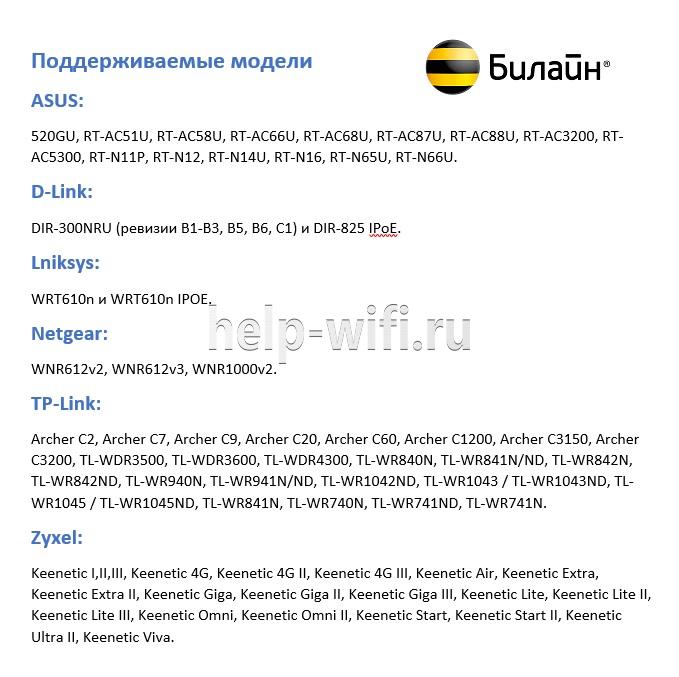
Провайдер может гарантировать простую настройку и стабильную работу в роутерах Smart Box. Линейка этих устройств — фирменное решение Beeline. Однако они могут стоить дороже, чем другие маршрутизаторы с аналогичными возможностями и качеством. Оператор поддерживает роутеры и от других производителей, но в основном от популярных: ASUS, D-Link, Linksys, Netgear, TP-Link, Zyxel.
Это не означает, что все модели этих фирм подходят по умолчанию. На официальном сайте Beeline есть список поддерживаемых маршрутизаторов для каждого из брендов.
Неподдерживаемые модели
Если ваш маршрутизатор не входит в «белый» список, значит, он официально не поддерживается Beeline. Поэтому в ходе работы могут возникнуть нерешаемые проблемы. Однако это не значит, что подключить модем на роутерах других моделей невозможно, попробовать стоит.
Однозначно не поддерживаются только устаревшие модели. Beeline рекомендовал их раньше, но теперь корректное подключение через них невозможно:

Подключение маршрутизатора
Сначала подключите роутер к компьютеру и сети электропитания. В комплекте с оборудованием идет сетевой кабель и блок питания. Вместо кабеля можно использовать модем от Билайн. Тариф должен быть активным и включать раздачу интернета через маршрутизатор.
Подключение производится по инструкции:
- Подсоедините роутер к электросети с помощью блока питания, идущего в комплекте с оборудованием и включите его.
- Подсоедините модем в USB-порт или Ethernet-кабель провайдера к роутеру в порт WAN.
- Подключите роутер к ноутбуку или компьютеру с помощью сетевого кабеля (в комплекте). Кабелем нужно соединить порт LAN роутера и разъем компьютера. В некоторых моделях есть возможность подключиться по вайфай.

Подключаясь через Wi-Fi, нужно дополнительно подтвердить подключение на ноутбуке или компьютере. Для этого кликните по значку беспроводной сети в панели задач Windows. Среди списка доступных сетей выберите сеть с названием вашего роутера. Иногда провайдер меняет название. Актуальные данные можно узнать из договора, на наклейке снизу роутера или обратившись в техническую поддержку.
Вход в настройки
Вход в роутер Билайн проходит по следующему алгоритму:
- Откройте браузер. Необязательно, чтобы у вас было активное интернет-соединение, но роутер должен быть подключен к компьютеру.
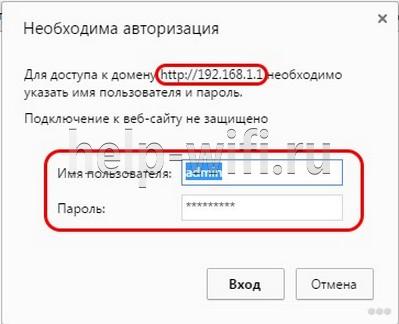
- В адресную строку браузера введите 192.168.1.1 и нажмите Enter. Это стандартный адрес для входа в админ-панель большинства маршрутизаторов. Другие возможные адреса: my.keenetic.net, tplinkwifi.net, 192.168.0.1 (смотрите на нижней наклейке роутера).
- У вас будет запрошен логин и пароль. По умолчанию: admin и 1234 или тоже admin. Провайдер может их изменить. В таком случае ищите актуальные логин и пароль в договоре или на наклейке.

- В некоторых роутерах система попросит сбросить стандартный пароль и поставить новый. Придумайте пароль и повторите его в специальном окне. После этого вам дадут войти в админ-панель.Для следующего входа нужно использовать придуманный пароль.
Особенности настройки по моделям роутеров
Настроить роутер для Билайн проще всего через веб-интерфейс, в зависимости от модели и производителя он может различаться.
Общие рекомендации
Для каждого производителя есть уникальная инструкция, но чтобы настройка домашнего интернета Билайн прошла без проблем, рекомендуем воспользоваться некоторыми советами:
- Выберите центральную точку в квартире, но так, чтобы LAN-кабель дотягивался до компьютера. Если настройка происходит через Wi-Fi, то установите роутер так, чтобы между ним и ноутбуком не было преград в виде толстых стен. Сигнал должен быть на отличном уровне.
- Если подключение идет через модем, перед входом в настройки подключите к маршрутизатору модем от Beeline.
- Проверьте, чтобы модем нормально работал. Обратите внимание на индикатор USB, который должен гореть зеленым светом.
Потом можете переходить непосредственно к настройкам маршрутизатора. Для каждого производителя написана своя инструкция.
Smart Box
Так как роутеры этой линейки выпускает сам Билайн, то проблем здесь возникает меньше всего:
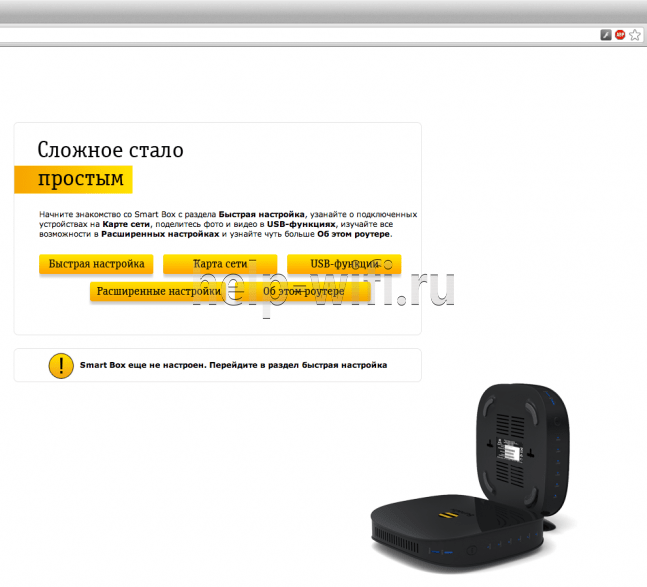
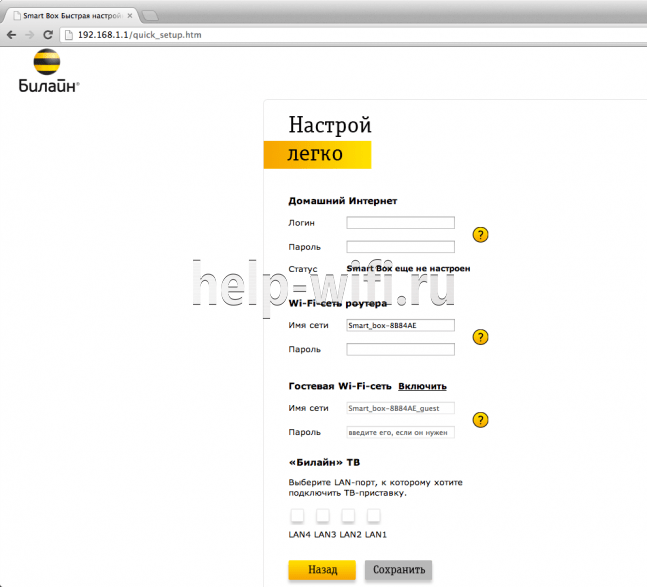
- После входа в веб-интерфейс настроек нужно выбрать «Быстрая настройка».

- Страница состоит из четырех разделов. Вам требуется для начала переключиться в «Домашний интернет».
- Будет предложено выбрать вашего провайдера для основного подключения к интернету. В строке «Сеть» укажите Beeline.
- Для подключения нужно ввести данные вашего договора – логин и пароль. Обычно расположены на лицевой стороне договора в соответствующих блоках. Если для подключения используется не вайфай, а кабель, то обратите внимание на пункт «Статус».
- Перейдите в блок «Wi-Fi-сеть роутера». Здесь вы можете изменить название беспроводной точки доступа и/или задать для нее новый пароль.
- Ниже расположен блок «Гостевая Wi-Fi сеть». Она используется для того, чтобы с другого устройства пользователи не могли подключиться к основной точке беспроводного доступа. Необходима для обеспечения приватности оборудования в рамках локальной сети. Гостевая Wi-Fi сеть настраивается по тому же принципу, что и основная: заполняются поля с названием сети и паролем.
- Закончив с настройками, нажмите «Сохранить». Ваши параметры будут применены.
ASUS
Некоторые роутеры от этого производителя поддерживаются Билайном, поэтому их можно подключить к интернету через модем или по проводу следуя инструкции.

Алгоритм настройки проводного подключения:
- После входа в админ-панель перейдите в раздел «Дополнительные настройки» (он находится слева). Там же переключитесь в подраздел «Интернет».
- Найдите пункт «Тип WAN-подключения». В выпадающем меню выберите «протокол L2TP». Его используются основные российские мобильные операторы, в том числе и Билайн. Оптимальный вариант для домашнего интернета.
- У пункта «Получать IP-адрес WAN автоматически» включите «Да».
- Аналогичную отметку установите у пункта «Автоматическое подключение к DNS-серверу».
- Теперь введите логин и пароль от сети Beeline. Здесь требуется ввести данные из договора, а не данные от роутера.
- В строке «VPN сервер» укажите имя сервера: tp.internet.beeline.ru для L2TP. Если используете протокол PPTP, то вводите имя: vpn.internet.beeline.ru.
- Теперь осталось заполнить поле «Имя хоста». В него пропишите название сети, например, inet.
- Сохраните изменения, воспользовавшись одноименной кнопкой.

- Последним шагом настраиваем Wi-Fi. Выбираем пункт «Беспроводная сеть» и заполняем поля «SSID» — имя сети и «Предварительный ключ WPA» (пароль). Остальные настройки рекомендуется установить как на скриншоте и не забываем нажать кнопку «Применить»


Инструкция для USB-модема:
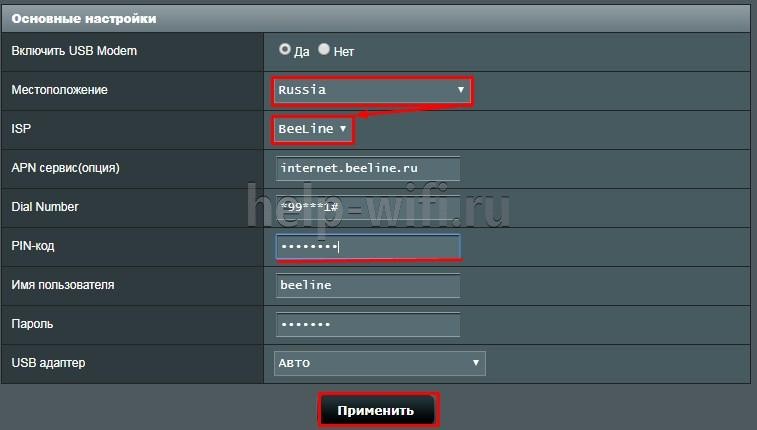
- В случае использования только модема в меню «Дополнительные настройки» выбираем пункт «Интернет», кликаем на вкладку «Подключение».
- «Тип WAN» выбираем USB, «Включить USB modem» — «Да».
- Заполняем поля «Местоположение», «ISP» — провайдер, «Dial Number» — *99# или *99***1# ,«APN» — internet.beeline.ru или home.beeline.ru, «Имя пользователя» и «Пароль» — beeline, PIN код, если установлен.

- Нажимаем кнопку «Применить».
- Настраиваем WI-FI сеть. Это все.
D-Link
Для поддерживаемых роутеров фирмы D-Link инструкция выглядит так:
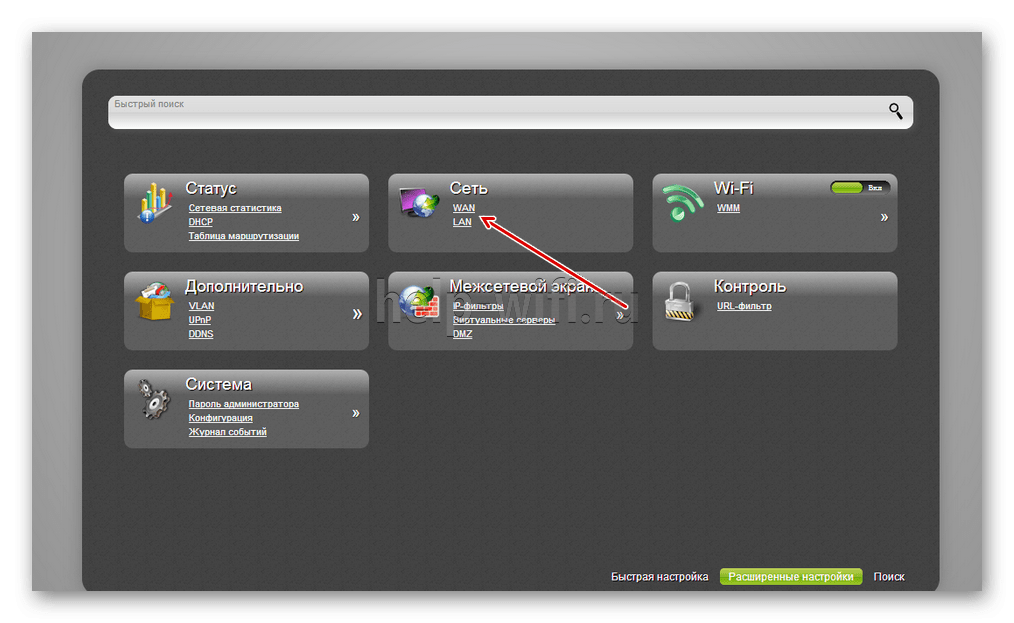
- Авторизовавшись, перейдите раздел «WAN». Он расположен в блоке «Сеть».

- В пункте «Тип подключения» укажите «L2TP + Динамический IP». Его используют основные российские мобильные операторы, в том числе и Билайн.
- Ниже в поле «Имя» введите название для вашего соединения. Оно может быть любым.
- Проверьте, отмечен ли галочкой пункт «Разрешить».
- Поставьте галочку в блоке VPN у пункта «Соединяться автоматически».
- Заполняем «Имя пользователя» и «Пароль» (два раза).
- В строке «Адрес VPN-сервера» укажите имя сервера: tp.internet.beeline.ru для L2TP. Если используете протокол PPTP, то вводите имя: vpn.internet.beeline.ru.

- Сохраните изменения, воспользовавшись одноименной кнопкой.
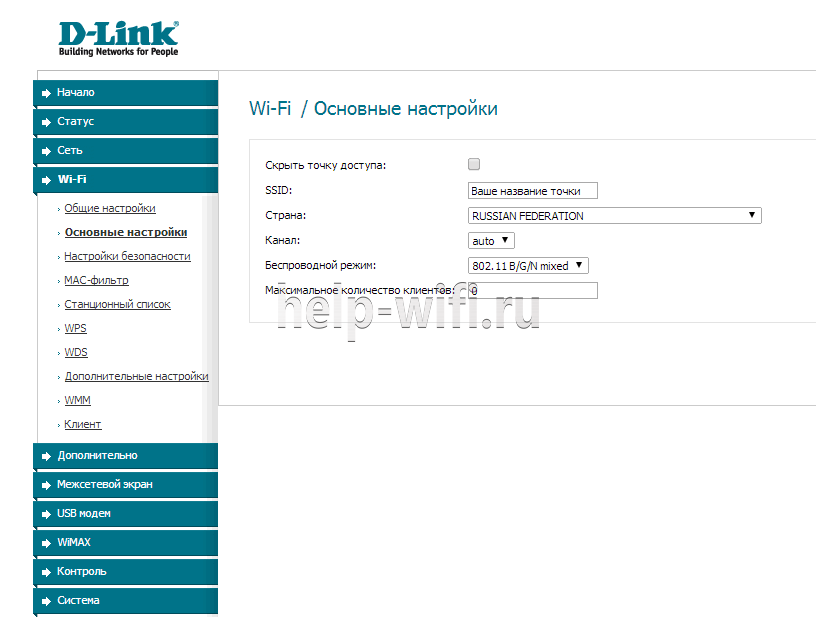
- Wi-Fi настраивается в одноименной вкладке. Во вкладке «Основные настройки» заполняем «SSID» — имя сети.

- Осталось только установить пароль. Заходим во вкладку «Настройки безопасности» вписываем пароль в поле «Ключ шифрования PSK».



Zyxel
Для роутера Zyxel Keenetic Ultra инструкция следующая:
- После входа в настройки воспользуйтесь кнопкой «Веб-конфигуратор».
- Введите новый пароль.
- Повторно появится форма входа в админ-панель. Туда нужно ввести уже измененный пароль.
- В нижней части интерфейса кликните по иконке глобуса, чтобы перейти к настройкам соединения.
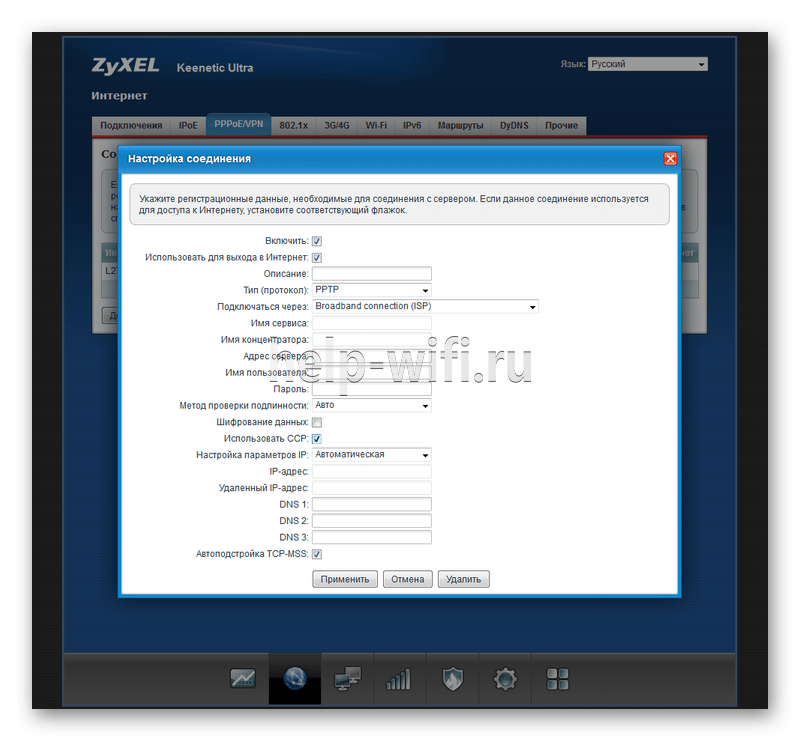
- Переключитесь в раздел «PPPoE/VPN» и нажмите кнопку «Добавить соединение».

Заполните форму по образцу:
- Галка у «Включить».
- У пункта «Использовать для выхода в интернет» поставьте галку.
- Установите L2TP в поле «Тип (протокол)».
- Подключаться через –Broadband connection ISP.
- В поле «Адрес сервера» пропишите tp.internet.beeline.ru.
- Имя пользователя и пароль возьмите из договора.
- Метод проверки подлинности – Авто.
- Настройка параметров IP – Автоматически.

- После заполнения воспользуйтесь кнопкой «Применить» и вы подключитесь к сети Билайн.
- Последний этап — настройка Wi-Fi. Для этого в меню выбираем «Сеть и на вкладке «Точка доступа» отмечаем галочкой «Включить точку доступа». Заполняем «Имя сети» и «Ключ сети», остальные параметры рекомендуем заполнить согласно скриншоту. Жмем «Применить».


Настройка USB-модема:
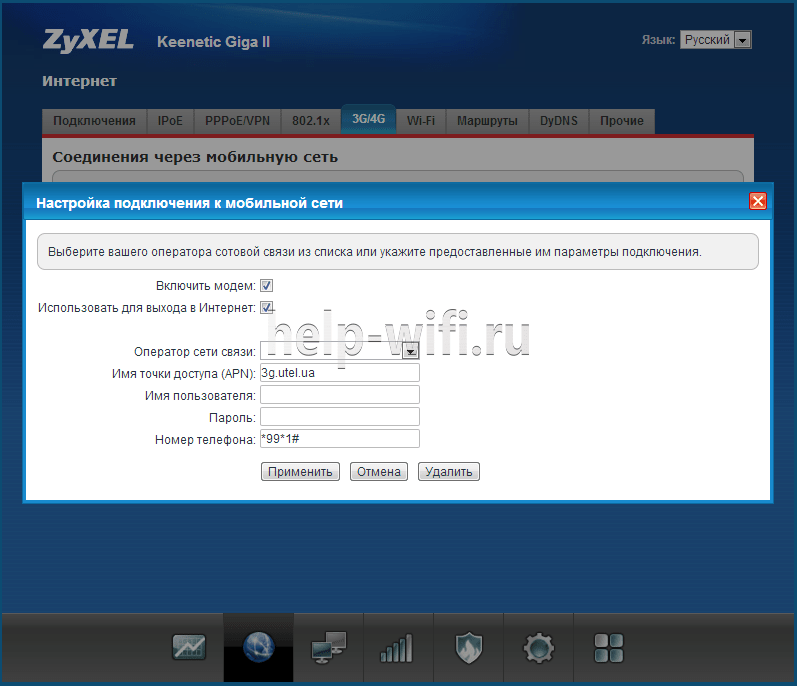
- В меню выбираем пункт Интернет (значок глобуса).
- Щелкаем на вкладку «3G/4G».
- Далее ставим галочки, выбираем провайдера из списка и заполняем поля. «Номер телефона» — *99# или *99***1# ,«Имя точки доступа (APN)» — internet.beeline.ru или home.beeline.ru, «Имя пользователя» и «Пароль» — beeline.

- Нажимаем кнопку «Применить». Остается только настроить беспроводную сеть.
TP-Link
Настройка по проводу:
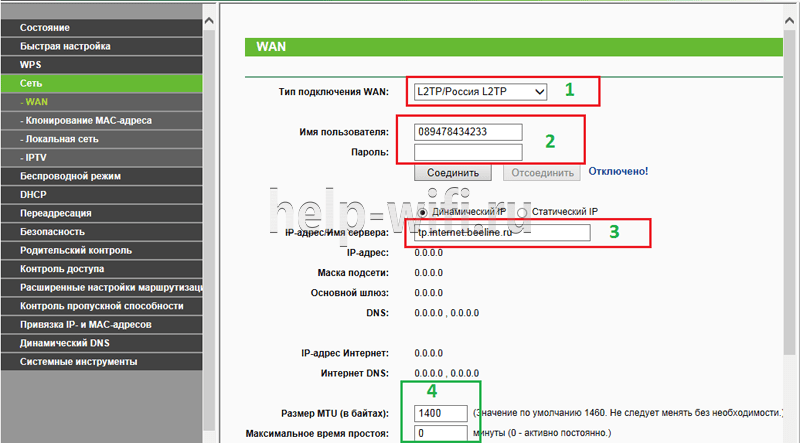
- Авторизовавшись перейдите в подраздел «WAN». Он расположен в левом разделе меню «Сеть».
- В пункте «Тип подключения WAN» укажите «L2TP/Россия L2TP».
- Ниже в поле «Имя пользователя» введите логин из договора. Аналогично в поле «Пароль».
- В строке «IP-адрес/Имя сервера» укажите имя сервера: tp.internet.beeline.ru.
- «Размер MTU». Здесь укажите значение в 1400.

- Последним шагом настраиваем Wi-Fi. Для этого переходим во вкладку «Беспроводной режим».
- Выбираем «Настройки беспроводного режима» и прописываем «Имя сети», остальные настройки рекомендуем оставить как на скриншоте.

- Переходим во вкладку «Защита беспроводного режима» и придумываем сложный пароль для подключения к сети. Остальные настройки выставляем как на картинке. Нажатием кнопки «Сохранить» мы завершаем настройку.



Настройки в этой прошивке применяются автоматически.
Алгоритм для USB-модема:
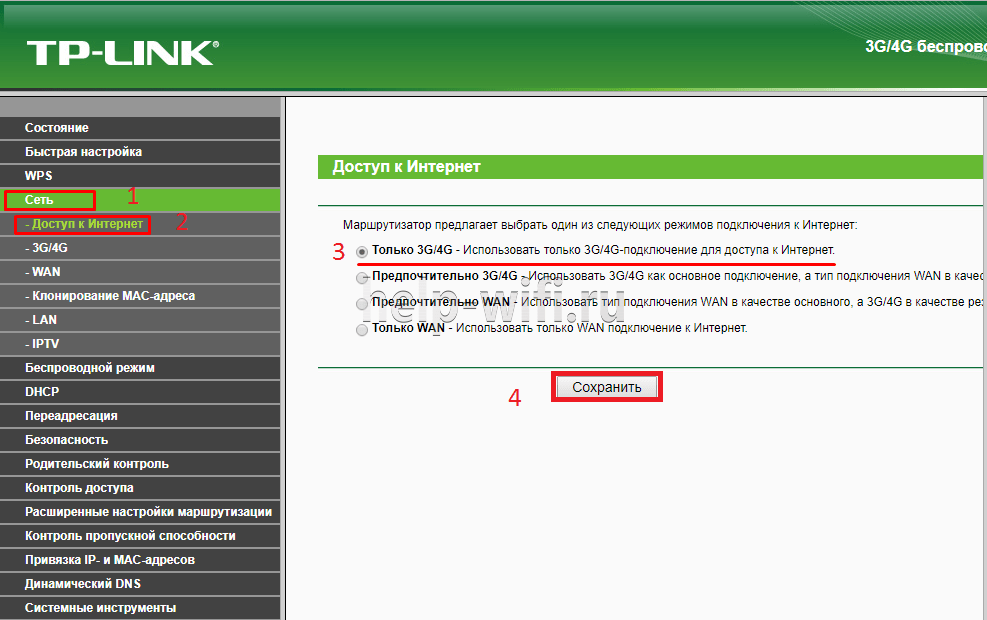
- В разделе «Сеть» основного меню выбираем пункт «Доступ в интернет». Если планируется использование только модема, то выбираем «Только 3G/4G».

- Далее переходим в раздел «3G/4G» и указываем регион и провайдера.

- Нажимаем кнопку «Дополнительные настройки» и заполняем поля «Номер набора» — *99# или *99***1# ,«APN» — internet.beeline.ru или home.beeline.ru, «Имя пользователя» и «Пароль» — beeline.

- Нажимаем кнопку «Сохранить».
- Далее нам нужно зайти в Беспроводной режим и настроить WI-FI сеть.


Keenetic
Инструкция для современных прошивок Keenetic:
- При первом входе в настройки роутера вам будет предложено произвести автоматические настройки. Нажмите на ссылку «Панель управления».

- Выберите раздел «Проводной» в левом меню.
- В пункте «Тип (протокол)» укажите «L2TP».
- «Адрес сервера» пропишите: tp.internet.beeline.ru.
- «Имя пользователя» и «Пароль» перенесите из договора.
- Сохраните изменения, воспользовавшись одноименной кнопкой.

- Настройка Wi-Fi происходит в разделе «Мои сети» и Wi-Fi вкладки «Домашняя сеть». Прописываем «Имя сети (SSD)» и пароль для подключения, защиту сети выбираем WPA2-PSK. Настройки одинаковы для всех диапазонов.


В новых прошивках Keenetic для настройки модема достаточно его только подсоединить, настройки подтянутся в автоматическом режиме.
Иногда при подключении к Билайн возникает ошибка 868. Читайте по ссылке, как решить проблему.
Как подключить телевизор
Подключение роутера Beeline к телевизору происходит во всех моделях примерно одинаково:
- Вернитесь на страницу с основными настройками.
- Там выберите пункт «IP-телевидение» или с похожим с названием. Оно может различаться в зависимости от модели маршрутизатора и версии прошивки.
- Укажите номер LAN-порта, который используется для подключения к ТВ.

- Сохраните настройки.

Для настройки роутера для Beeline необязательно вызывать мастера – все можно выполнить самостоятельно.