Всемирное признание
Поддержка высокоскоростного стандарта Wi-Fi 802.11ac и технологии 256QAM™
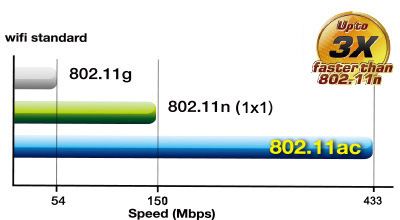
RT-AC53U – это двухдиапазонный беспроводной маршрутизатор стандарта 802.11ac, который поддерживает скорость передачи данных 433 Мбит/с в диапазоне 5 ГГц и 300 Мбит/с в диапазоне 2,4 ГГц. Он уже сейчас дает возможность всем пользователям насладиться преимуществами новой технологии, которую относят к пятому поколению беспроводных средств коммуникации.
Поддержка двух частотных диапазонов для беспроводных сетей
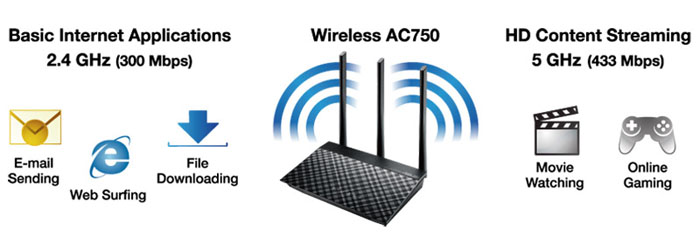
Благодаря возможности одновременной работы в двух частотных диапазонах (2,4 и 5 ГГц) со скоростью 300 Мбит/с и 433 Мбит/с, соответственно, RT-AC53 обеспечивает общую скорость передачи данных по беспроводной сети на уровне 733 Мбит/с.
Оптимизация для быстрых каналов
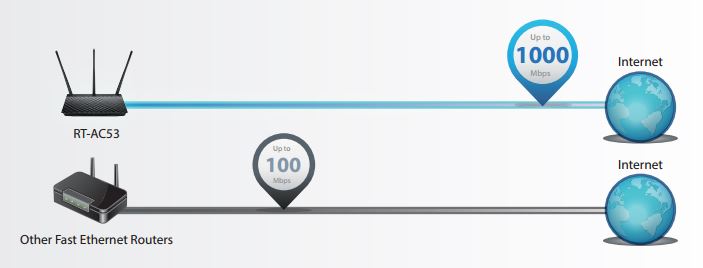
Высокоскоростной WAN-порт стандарта Gigabit Ethernet позволяет подключить маршрутизатор к сети провайдера на полной скорости.
Быстрое переключение режимов работы
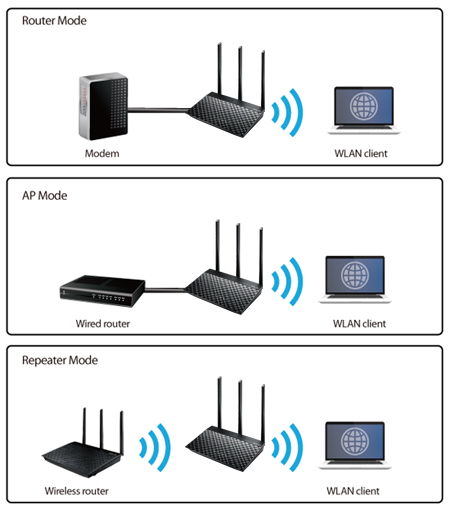
Поддержка трех режимов работы
Помимо стандартного режима работы в качестве беспроводного маршрутизатора устройство может использоваться в режиме беспроводной точки доступа или повторителя. Выбор режима производится легко и быстро через программный интерфейс устройства.
 |
Карта сетиИнформация о подключенных устройствах |
 |
Гостевая сетьБезопасная и приватная Wi-Fi сеть для гостей |
 |
Сервер и клиент VPNПоддержка шифрования удаленного соединения |
 |
SmartQoSОптимизация пропускной способности за счет назначения приоритетов для устройств и приложений |
 |
Родительский контрольМониторинг и ограничение онлайн-активности любого пользователя |
 |
Фильтрация по MAC-адресам, ключевым словам и URLБлокировка нежелательных устройств и веб-сайтов |
 |
Монитор трафикаМониторинг трафика в реальном времени |
Обновление прошивки
Следите за тем, чтобы на вашем устройстве была установлена актуальная прошивка. С ней вы получаете новые возможности и обеспечиваете максимальную безопасность данных в сети. Детальнее об обновлении прошивки.
*Компания ASUS получила наивысший балл среди всех производителей беспроводных маршрутизаторов в отчете J.D. Power 2015 Wireless Router Satisfaction Report («Удовлетворенность пользователей беспроводных маршрутизаторов» за 2015 г.), результаты которого основаны на опросе 2716 пользователей, проведенном восемью компаниями в ноябре-декабре 2015 года. Ваше мнение может отличаться. См.jdpower.com
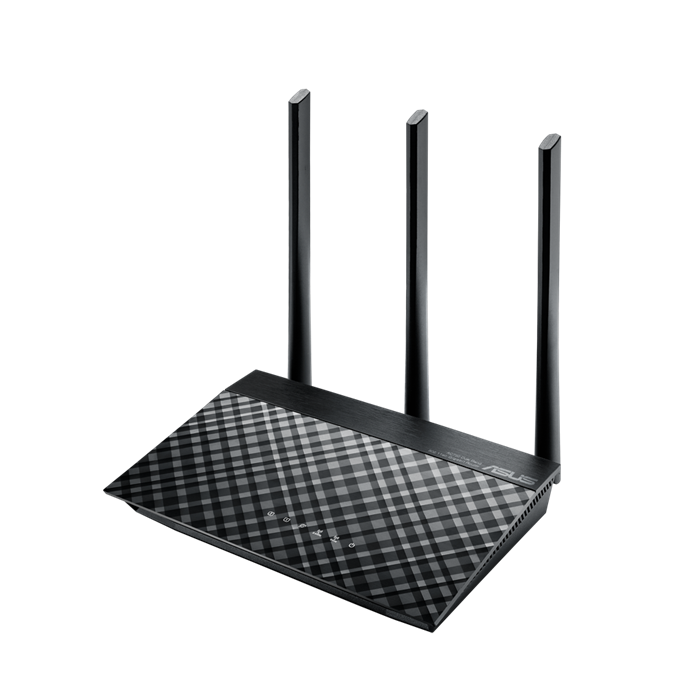
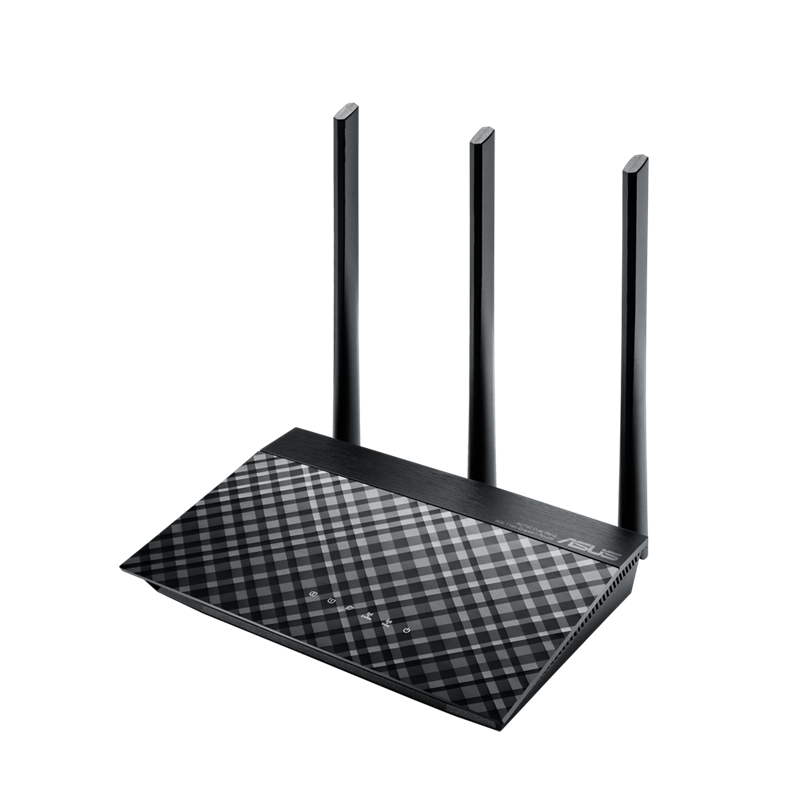
AC750 Dual Band WiFi Router with high power design, VPN server and time scheduling
- High-speed performance
Concurrent speed up to a combined 750 Mbps data rate. - Smart control with ASUSWRT
With the ASUSWRT dashboard UI, setup, monitor, and control network applications all in one intuitive area. - Robust external antenna
3 external strong antenna enhances signal transmission - High Power Design
In pursuit of ultimate capability - Gigabit Ethernet
Data transfer 10 times faster than 10/100 Fast Ethernet devices
Super-fast
AC Wi-Fi with 256QAM™ Wi-Fi acceleration
Powered by 5th generation Wi-Fi (5G Wi-Fi), the 802.11ac chipset gives the RT-AC53 faster wireless speeds than N technology. At 2.4 GHz, it reaches 300 Mbps, while on the 5GHz band it blazes to 433 Mbps. The upgraded bandwidth has the higher capacity you need to increase Wi-Fi enjoyment at home. With notebooks, desktops, pads, and smartphones now all Wi-Fi-reliant, it’s time to upgrade to the next generation to expand you connectivity now and in the future.
Dual-Band Connectivity for Lag-Free Entertainment
Delivering both 2.4 GHz and 5 GHz concurrent bands up to 300Mbps and 433Mbps respectively, the RT-AC53 has a total speed of up to 733Mbps connectivity to provide speed with stability. Perform basic internet tasks like Web browsing and file downloading under the 2.4 GHz band, while also simultaneously streaming 3D HD content and other demanding applications smoothly on the 5 GHz band.

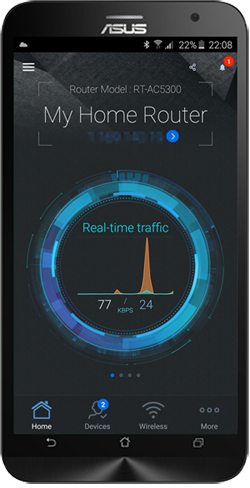
ASUS Router App
Control your network anywhere
In your increasingly mobile-enabled life, having control over your network via an app is more important than ever. The new ASUS Router App is built from the ground-up to be both intuitive and robust, allowing you to setup your router, manage network traffic, diagnose connection issues and even update firmware, all without needing to boot up a PC.
» Learn more
Click below to download


Optimized for Fiber-optic internet
10X faster Gigabit WAN lets you fully enjoy the internet speed subscribed from fiber internet service provider.
EZ Switch (Software)
Flexible 3-in-1 router/AP/Repeater mode
Instantly select
router, access point and repeater modes with extra-quick settings in the
user-friendly interface. No delays and no hassles – whatever your situation,
take your pick and get connected.
|
|
Network MapAt-a-glance view of connected devices |
|
|
SmartQoSOptimizes bandwidth and prioritizes favorite devices and activities |
|
|
Traffic MonitorAt-a-glance view of real-time traffic for diagnostics |
|
|
Guest NetworkSeparate and limited Wi-Fi network for your visitors |
|
|
Parental ControlMonitor and restrict internet activities of your children |
|
|
VPN server & clientSupport encrypted remote connections |
|
|
MAC, keyword and URL filterBlock unwanted devices and inappropriate websites |
Keep Up to Date!
Remember to always keep your device’s firmware up to date so you can benefit from the very latest service and security enhancements — and get exciting new features! Learn more about updating new firmware.
* ASUS received the highest numerical score among wireless routers in the J.D. Power 2015 Wireless Router Satisfaction Report, based on 2,716 responses from 8 companies measuring satisfaction with wireless routers surveyed November-December 2015. Your experiences may vary. Visit jdpower.com
В модельном ряду маршрутизаторов компании ASUS есть два устройства с очень похожими именами: RT-AC53 и RT-AC53U. Речь пойдёт о первой модели, а вторая в РФ не продаётся. В любом случае не перепутайте, если будете заказывать устройство, например за рубежом.
Интуитивно ASUS RT-AC53 хочется поместить как раз между моделью с буквой U и роутером ASUS RT-AC52U, который мы рассматривали два с половиной года назад. С последним RT-AC53 роднит общая аппаратная платформа: SoC MediaTek серии MT7620 + радиомодуль MT7610. То есть всё так же поддерживается двухканальный Wi-Fi 802.11n 2,4 ГГц (до 300 Мбит/с) и одноканальный 802.11ac 5 ГГц (до 433 Мбит/с). Отличия 53-й модели от 52-й в том, что новинка лишилась разъёма USB, а сетевых портов у неё всего три, зато все они гигабитные (за них в ответе коммутатор Realtek RTL8367RB). К тому же объём памяти у RT-AC53 ровно вдвое меньше: 64 Мбайт RAM и 8 Мбайт для прошивки.
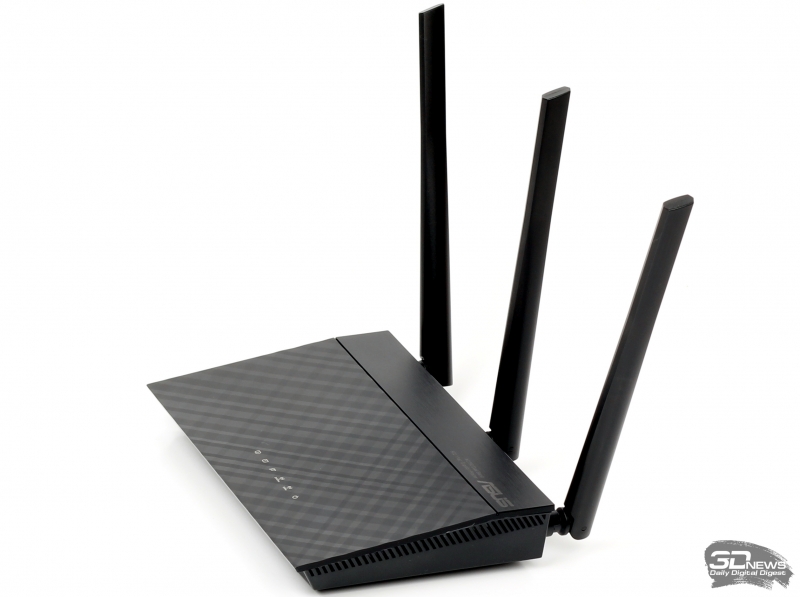
ASUS RT-AC53
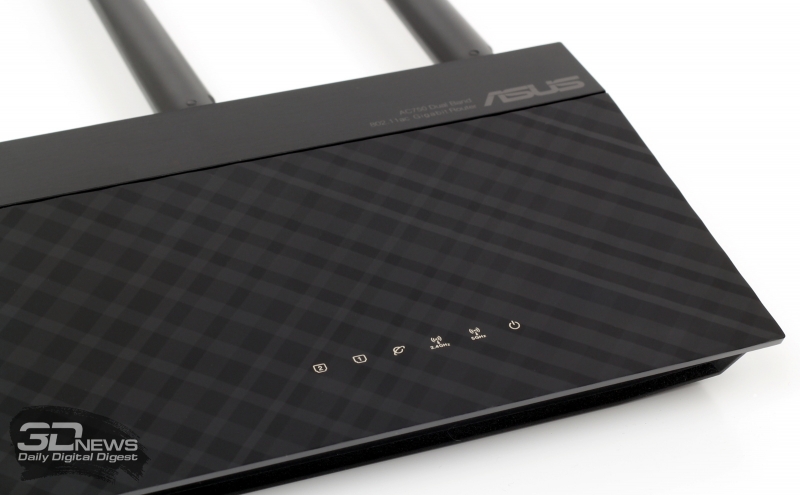
Ровно такой же набор компонентов, но всё же с USB-портом, был у протестированного ранее маршрутизатора TP-LINK Archer C2. Впрочем, чисто теоретически модель ASUS имеет потенциальное преимущество для пользователя в виде третьей внешней антенны — покрытие от этого вряд ли станет больше, но хотя бы повернуть её в нужную сторону при креплении роутера к стене можно будет. Да, это ещё одно отличие от C2.
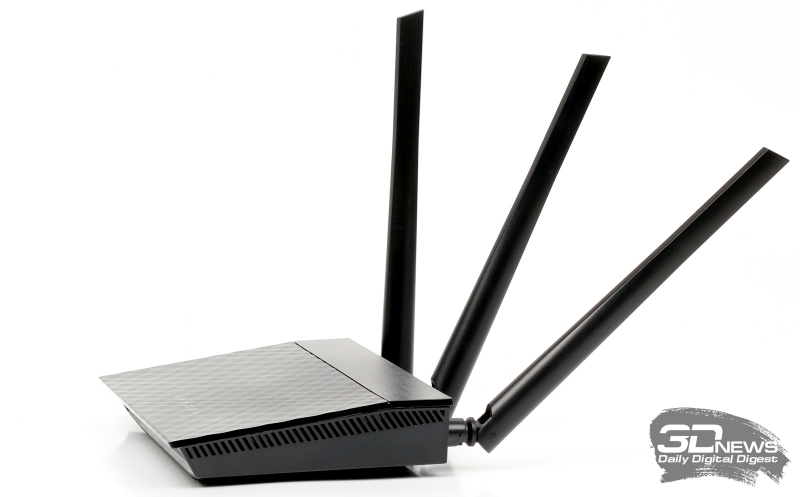
Собственно, сразу с технических характеристик мы начали потому, что про внешний вид ASUS RT-AC53 рассказывать особо нечего. По дизайну он не отличается от массы других моделей того же производителя: чёрный пластиковый корпус с характерной «огранкой» верхней крышки и шестью синими индикаторами на ней, полоска под «крашеный металл» сверху, три несъёмные антенны, крестовины под шурупы и противоскользящие ножки на днище. Роутер ASUS в этом узнается безошибочно.
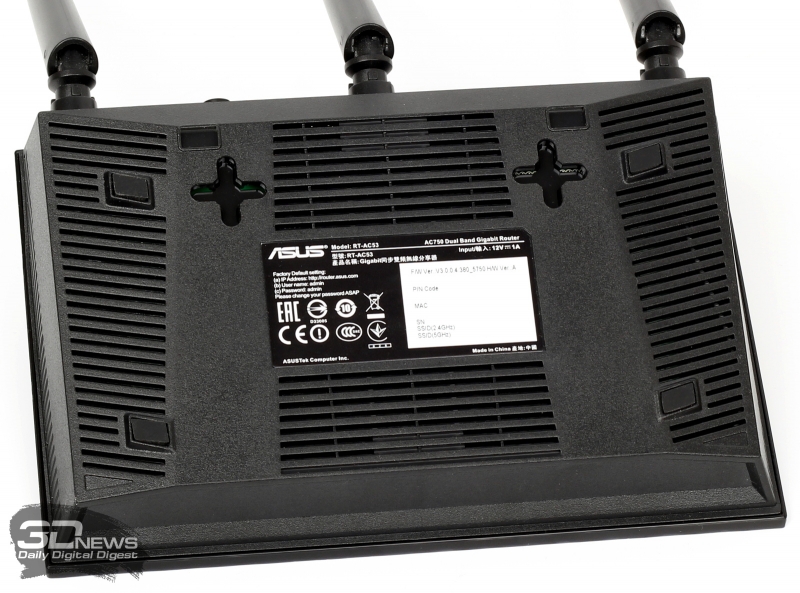
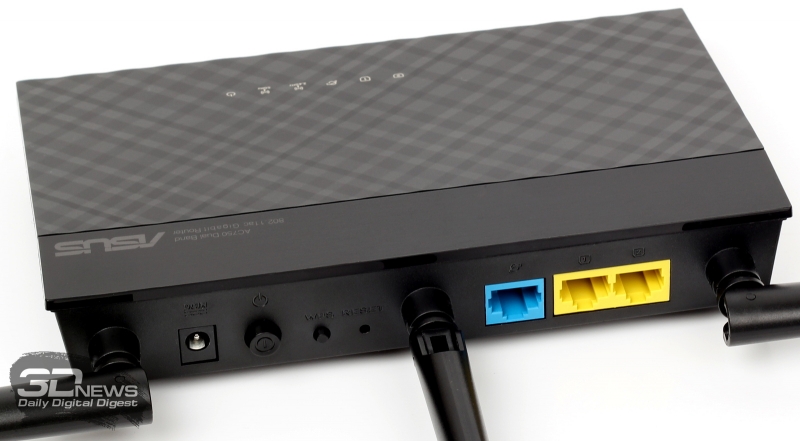
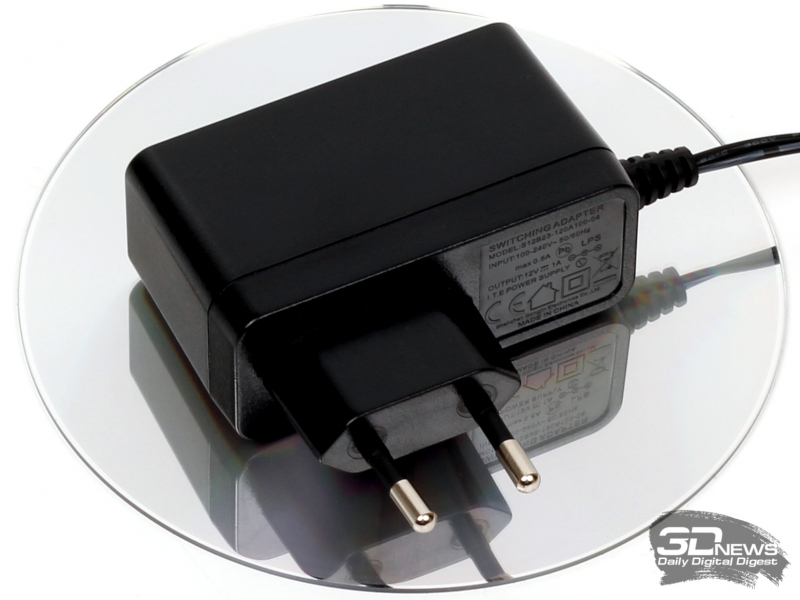
Порты и разъёмы вынесены на задний торец. Тут же есть три кнопки: питание, сброс настроек и запуск WPS. В общем, давно привычный дизайн. Оформление упаковки тоже не поменялось. В комплекте, как обычно, пачка бумажной документации, патч-корд и блок питания — в данном случае это компактная модель мощностью 12 Вт. На момент написания материала ASUS RT-AC53 продавался по цене около 3 600 рублей. Правда, разброс цен в магазинах оказался значительным (во всяком случае, для данной категории): от трёх до четырёх тысяч.
| Маршрутизатор ASUS RT-AC53 | |
|---|---|
| Стандарты | IEEE 802.11 a/b/g/n/ac (2,4 ГГц + 5 ГГц) |
| Чипсет/контроллер | MediaTek MT7620 (MIPS 24KEc 580 МГц) + MT7610 + Realtek RTL8367RB |
| Память | RAM 64 Мбайт/ROM 8 Мбайт |
| Антенны | 3 × внешние; длина 83 мм |
| Шифрование Wi-Fi | WPA/WPA2 (Enterprise 802.1x), WPS; 6 × гостевая сеть; WDS |
| Максимальная скорость | 802.11ac: до 433 Мбит/с; 802.11n: до 300 Мбит/с; 802.11g: до 54 Мбит/с |
| Интерфейсы | 3 × 10/100/1000 Мбит/с Ethernet |
| Индикаторы | Питание/состояние, 2 × Wi-Fi, 2 × LAN, WAN |
| Аппаратные кнопки | Питание, отключение Wi-Fi/WPS/отключение индикаторов, сброс настроек |
| Размеры (Ш × Д × В) | 190 × 120 × 33 мм |
| Масса | 285 г |
| Питание | DC 12 В, 1 А |
| Цена | 3 600 рублей |
| Возможности | |
| Доступ в Интернет | Static IP, DHCP, PPPoE, PPTP, L2TP; 802.1x; HW NAT |
| Сервисы | IPv6 (Static/DHCP, 6to4, 6in4, 6rd); родительский контроль; PPTP/L2TP-клиент; PPTP-сервер; SSH-доступ (пароль/RSA-ключ); мониторинг загрузки CPU/сети |
| Проброс портов | Virtual Server, Port Triggering, UPnP, DMZ; IPTV LAN-Port, VLAN, IGMP Proxy/Snooping, udpxy |
| QoS/Шейпинг | WMM; QoS, шейпинг по MAC |
| Сервисы Dynamic DNS | ASUS, Google Domains, DNS-O-Matic, DynDns, NO-IP, ORAY, Selfhost, Tunnelbroker, ZoneEdit |
| Режим работы | Маршрутизатор, точка доступа, повторитель |
| Проброс VPN, ALG | PPTP, L2TP, IPSec, PPPoE; H.323, RTSP, SIP |
| Брандмауэр | Защита от DoS, SPI; фильтрация по MAC, URL/ключевым словам, IP+порт+протокол (TCP/UDP); IPv6 |
В прошивке — с точки зрения пользователя — никаких глобальных улучшений тоже нет. Есть лишь небольшие изменения вроде более детального мастера первоначальной настройки, расширенных списков провайдеров IPv6 и DDNS или новых адресов сервисов в разделе диагностики. Ну и кое-какие косметические улучшения тоже есть, как есть и огрехи.
Сверх необходимого минимума сетевых функций роутер имеет QoS/шейпинг (аппаратный NAT в этом случае отключается), родительский контроль (блокировка доступа по расписанию), VPN-сервер PPTP и VPN-клиент PPTP/L2TP (не путать с WAN-подключением). Из приятного — кнопку WPS можно переназначить на включение/отключение Wi-Fi или светодиодов. Из странного, но тоже приятного — к роутеру можно получить удалённый SSH-доступ с ключом. ASUS RT-AC53 умеет работать в режиме маршрутизатора, точки доступа и повторителя. Альтернативных прошивок для него замечено не было, но они наверняка появятся. Правда, рассчитывать на значительное расширение функциональности не стоит по причине малого объёма памяти в устройстве.
Мастер настройки ASUS RT-AC53
Веб-интерфейс ASUS RT-AC53
Условия тестирования не изменились. Стенды находились в прямой видимости на расстоянии четырёх метров друг от друга. Конфигурация первого: Intel Core i7-2600K, 16 Гбайт RAM, ASUS PCE-AC68 (в таблице обозначен как A), Windows 7 SP1 x64. Второго: Intel Core i7-4700HQ, 12 Гбайт RAM, Windows 8.1 Update 1 x64, Realtek RTL8168 (в таблице R). В настройках роутера были включены шифрование WPA2 и автовыбор канала, а также принудительно выбраны режим 802.11n only + канал 40 МГц для диапазона 2,4 ГГц и режим 802.11n/ac only + канал 80 МГц для 5 ГГц. Для последнего в настройках доступны каналы 36-64 и 100-112. WPS, AiRadar и гостевые сети были выключены. Все прочие параметры оставлены без изменений.
| Маршрутизатор ASUS RT-AC53 | |||||
|---|---|---|---|---|---|
| Потоки | 1 | 2 | 4 | 8 | 16 |
| Средняя скорость Wi-Fi 802.11ac 5 ГГц, Мбит/с | |||||
| A -> R | 195 | 203 | 203 | 220 | 207 |
| R -> A | 194 | 217 | 222 | 217 | 214 |
| A <-> R | 227 | 223 | 229 | 225 | 230 |
| Средняя скорость Wi-Fi 802.11n 2,4 ГГц, Мбит/с | |||||
| A -> R | 91 | 90 | 104 | 143 | 73 |
| R -> A | 81 | 86 | 82 | 85 | 75 |
| A <-> R | 99 | 84 | 97 | 89 | 104 |
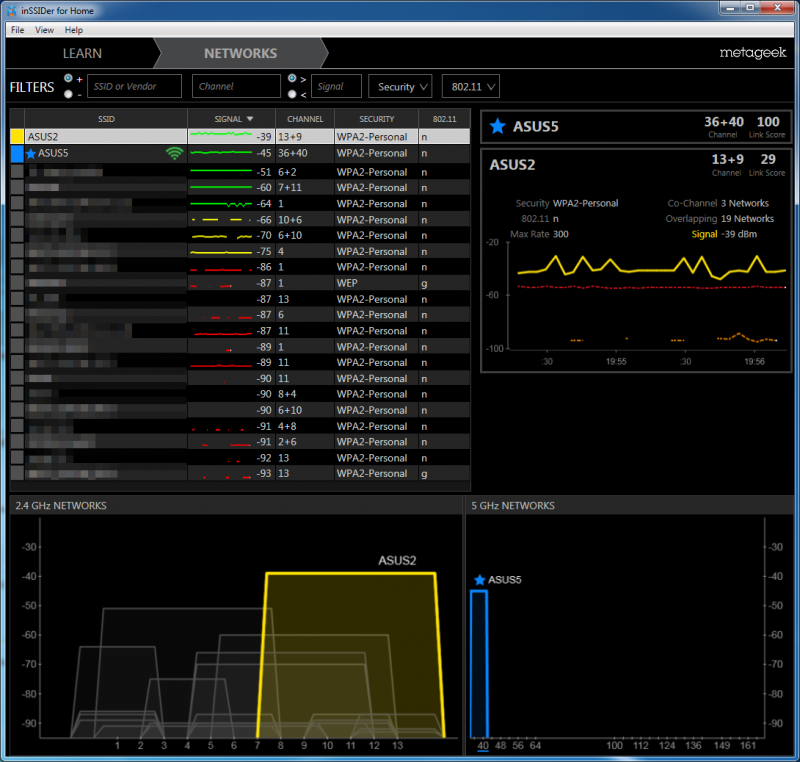
К работе Wi-Fi 802.11ac претензий никаких. А вот с диапазоном 2,4 ГГц всё не так уж гладко. Во-первых, несмотря на настройки, соединение всё равно регулярно откатывалось к каналу 20 МГц. Во-вторых, даже при таких условиях не всегда получалось достигнуть стабильной скорости передачи данных. С одной стороны, свою роль в этом может играть высокая «загрязнённость» эфира. С другой стороны, нам попадались модели, которые лучше вели себя в подобных условиях. Впрочем, конкретно RT-AC53, как и его предшественник, интересны именно возможностью перевести домашнюю беспроводную сеть в более чистый диапазон 5 ГГц.
Если у вас прямое подключение к Интернету, то по проводам вы получите скорость чуть больше 900 Мбит/с, а если PPPoE — чуть меньше тех же 900 Мбит/с. Для PPTP-подключений без шифрования можно рассчитывать на 130 Мбит/с, для L2TP — примерно на 100 Мбит/c. Правда, последний вариант подключения в некоторых случаях может страдать от лишних переподключений к Сети. Разработчики уже в курсе этой, скажем так, особенности и обещают выпустить прошивку с исправлениями. Кроме того, в бета-версии готовящейся прошивки попутно увеличили скорость VPN-подключений.
Заключение
Сейчас ASUS RT-AC53 стоит в среднем 3 600 рублей. Примерно столько же просят и за TP-LINK Archer C2. И это, пожалуй, не самый радостный факт для модели ASUS, потому что в сравнении с устройством TP-LINK у неё есть только один существенный плюс — более функциональная прошивка. Archer C2 же может предложить дополнительные порты Ethernet и один USB, а также большую скорость VPN-подключений. По «железу» обе модели идентичны, а дизайн — это уже дело вкуса. В любом случае оба устройства подойдут для перевода домашней сети в диапазон 5 ГГц – однозначно сказать, какое из них лучше, нельзя. Впрочем, ограничивать выбор только двумя моделями смысла нет. Если вопрос покупки роутера не стоит слишком уж остро, то, возможно, стоит дождаться весны, когда будет представлена полностью обновлённая модель ASUS RT-AC52U.
Если Вы заметили ошибку — выделите ее мышью и нажмите CTRL+ENTER.
Содержание
- Подключение роутера ASUS RT-AC53 к компьютеру
- Авторизация роутера ASUS RT-AC53
- Настройка роутера ASUS RT-AC53
- Настройка пароля на Wi-Fi
- Настройка PPTP
- Настройка PPTP со статическим IP-адресом
- Видео
Подключение роутера ASUS RT-AC53 к компьютеру
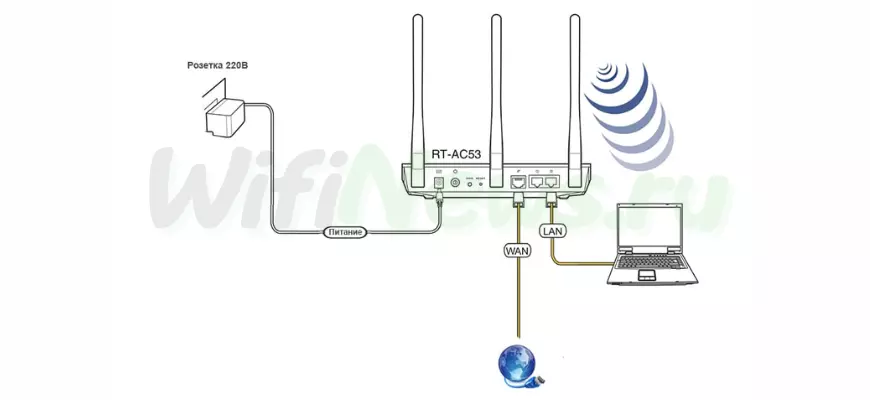
Чтобы подключить роутер ASUS RT-AC53 к ноутбуку или персональному компьютеру (ПК), выполните следующие шаги:
- Подключите кабель, который предоставил провайдер, к WAN-порту роутера. Этот кабель обычно идет извне в квартиру, дом, офис и т.д.
- Возьмите кабель, который поставляется в комплекте с роутером, и подключите один его конец к одному из четырех LAN-портов роутера.
- Подключите другой конец кабеля к ноутбуку или ПК.
- Не забудьте также подключить кабель питания к роутеру.
Если при подключении возникли проблемы, перейдите сюда для ее решения: /nastroy-router/asus/instruktsiya-kak-sbrosit-nastroyki-routera-asus.
Авторизация роутера ASUS RT-AC53
После успешного подключения роутера, необходимо получить доступ к его веб-интерфейсу через любой веб-браузер, такой как Google Chrome, Mozilla Firefox, Internet Explorer и т.д. Для этого откройте браузер и введите адрес роутера в адресной строке: router.asus.com или 192.168.1.1. Затем нажмите клавишу «Enter» на клавиатуре.

Подключение и настройка роутера ASUS RT-AC53
При открытии интерфейса роутера вы увидите окно авторизации, где потребуется ввести имя пользователя и пароль. По умолчанию на роутерах ASUS установлены следующие данные:
Имя пользователя: admin Пароль: admin
Введите эти данные и нажмите «Sign in» (Войти).

Настройка роутера ASUS RT-AC53
Настройка роутера ASUS RT-AC53 может быть выполнена с помощью его Web-интерфейса. Прежде всего, необходимо обеспечить безопасность беспроводной сети путем установки пароля на Wi-Fi. Кроме того, для успешного подключения к Интернету необходимо узнать тип используемого соединения: PPTP, L2TP или PPPOE. Эту информацию можно получить, связавшись с провайдером, с которым вы заключили договор на предоставление услуги интернета. Давайте приступим к настройке роутера.
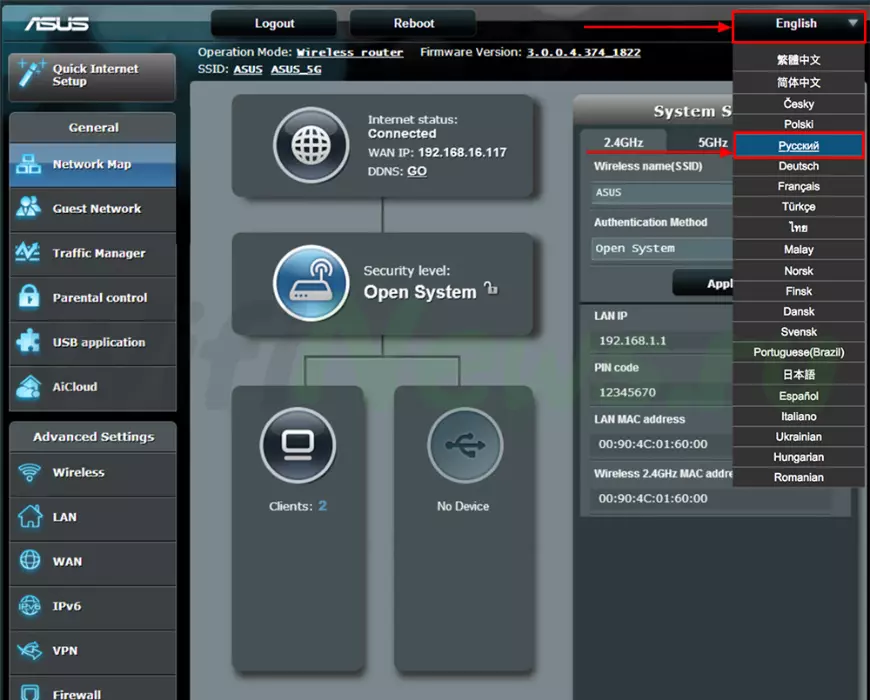
Сначала мы изменим язык Web-интерфейса на русский. Для этого перейдите в правый верхний угол интерфейса и нажмите на «English», затем выберите «Русский».
Настройка пароля на Wi-Fi
Роутер ASUS RT-AC53 поддерживает двухдиапазонную работу, что означает, что он работает на двух частотах беспроводного соединения: 2,4 ГГц и 5 ГГц. Частота 5 ГГц обеспечивает более высокую скорость передачи данных, но имеет более ограниченную дальность действия, в то время как частота 2,4 ГГц подвержена большему количеству помех. Обратите внимание, что не все устройства поддерживают работу на частоте 5 ГГц. В зависимости от ваших потребностей и возможностей устройств, вы можете выбрать одну из частот или использовать обе.
Давайте рассмотрим пошаговую настройку пароля для Wi-Fi на роутере ASUS RT-AC53 для обеих частот:
1. Перейдите к Web-интерфейсу и выберите вкладку «Беспроводная сеть».
2. Выберите «2,4 GHz» в разделе «Частотный диапазон».
3. Введите имя вашей беспроводной сети в поле «SSID». Это имя будет отображаться при подключении к сети. Рекомендуется указывать частоту в названии сети, например, «имя_сети_2.4».
4. Выберите «20 МГц» в поле «Ширина канала».
5. Теперь установите пароль для беспроводной сети. Для этого выберите «WPA2-Personal» в разделе «Метод проверки подлинности».
6. Введите пароль в поле «Предварительный ключ WPA» и нажмите «Применить».
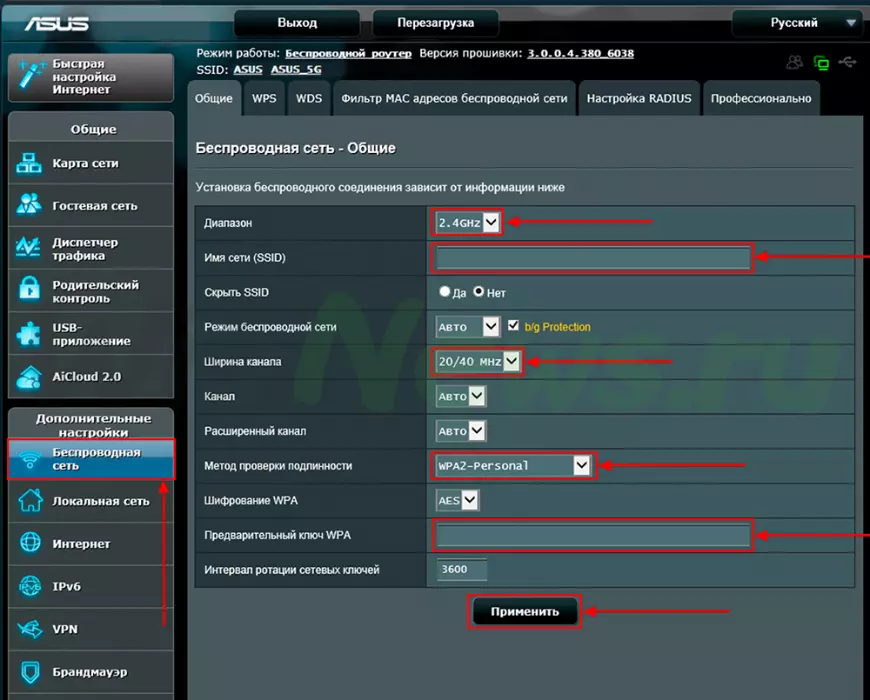
7. Перейдите к разделу «Беспроводная сеть» и выберите «5 GHz» в разделе «Частотный диапазон».
8. Введите имя вашей беспроводной сети в поле «SSID». Рекомендуется указывать частоту в названии сети, например, «имя_сети_5».
9. Выберите «20/40/80 МГц» в поле «Ширина канала».
10. Установите пароль для беспроводной сети, выбрав «WPA2-Personal» в разделе «Метод проверки подлинности».
11. Введите пароль в поле «Предварительный ключ WPA» и нажмите «Применить».
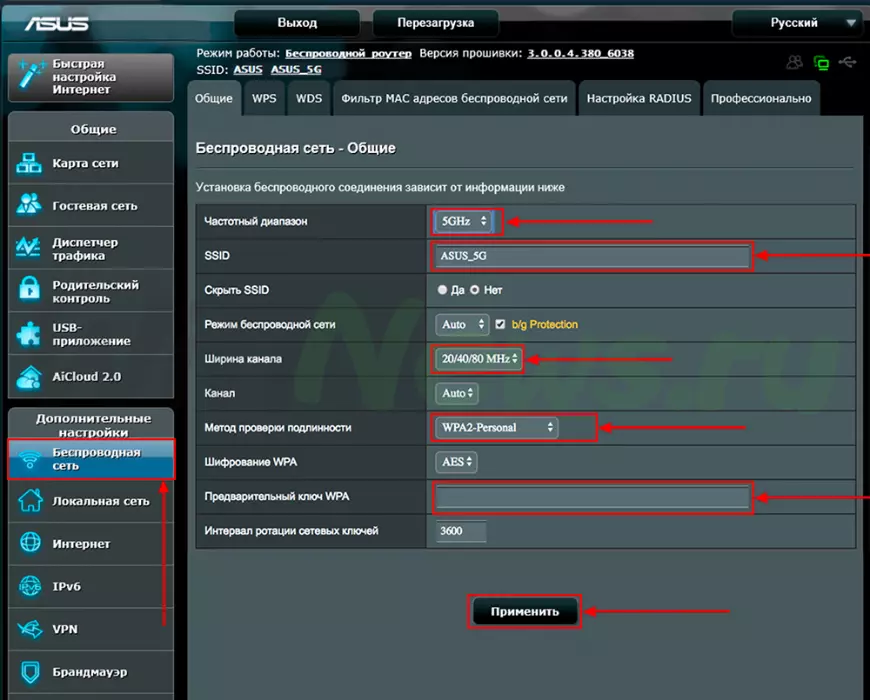
Таким образом, вы успешно настроили пароль на Wi-Fi для роутера ASUS RT-AC53 на обеих частотах.
Настройка PPTP
Настройка подключения PPTP на роутере ASUS RT-AC53 Рассмотрим процесс настройки подключения PPTP на роутере ASUS RT-AC53. Для этого следуйте указанным ниже шагам:
- Войдите в меню роутера и перейдите во вкладку «Интернет».
- В разделе «Тип WAN-подключения» выберите «PPTP».
- Установите опцию «Получать IP-адрес WAN автоматически» и «Подключаться к DNS-серверу автоматически» на значение «Да».
- Введите следующие данные, предоставленные провайдером (организацией, предоставляющей услугу интернета): «Имя пользователя», «Пароль» и IP-адрес сервера в поле «VPN сервер». Обычно все эти данные указаны в вашем договоре с провайдером. Если вы не можете найти эти данные, свяжитесь со службой поддержки провайдера для получения необходимой информации.
- Введите любое имя хоста (например, «Host») в поле «Имя хоста».
- После ввода всех необходимых данных, нажмите кнопку «Применить».
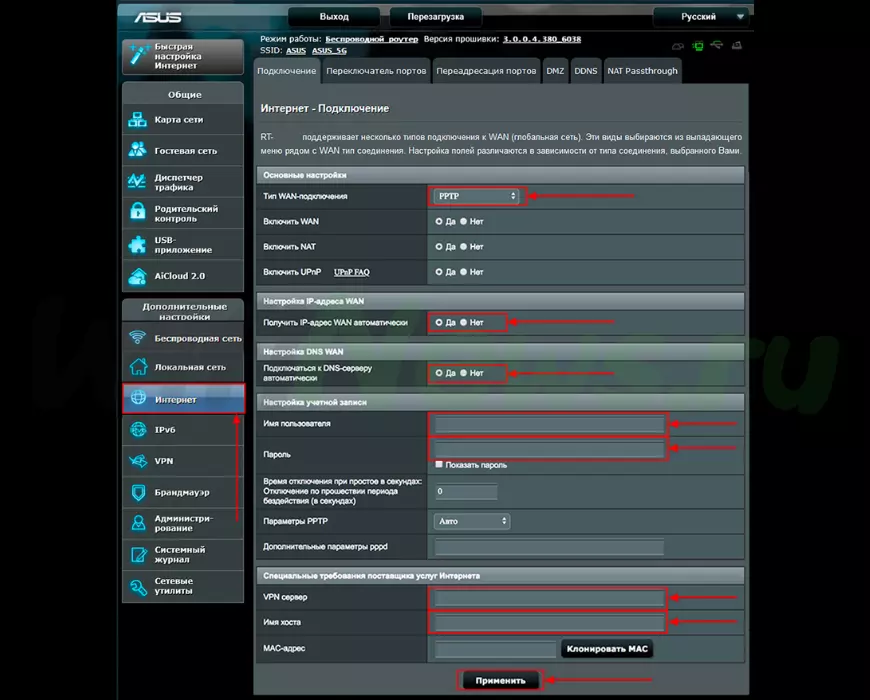
Настройка PPTP со статическим IP-адресом
Рассмотрим настройку подключения PPTP со статическим IP-адресом на роутере ASUS RT-AC53. Обычно статический IP-адрес предоставляется юридическим лицам или предлагается в качестве дополнительной услуги физическим лицам.
- Войдите в меню роутера и перейдите во вкладку «Интернет».
- В разделе «Тип WAN-подключения» выберите «PPTP».
- Поскольку подключение использует статический IP-адрес, установите опции «Получать IP-адрес WAN автоматически» и «Подключаться к DNS-серверу автоматически» на значение «Нет».
- Введите следующие данные, предоставленные провайдером: IP-адрес сервера (в поле «IP-адрес»), маску подсети (в поле «Маска подсети»), основной шлюз (в поле «Основной шлюз») и DNS-серверы (в поля «DNS-сервер 1» и «DNS-сервер 2»). Обычно все эти данные указаны в вашем договоре с провайдером. Если вы не можете найти эти данные, свяжитесь со службой поддержки провайдера для получения необходимой информации.
- Введите «Имя пользователя» и «Пароль», предоставленные провайдером, в соответствующие поля. Также укажите IP-адрес сервера в поле «VPN сервер». Все эти данные также указаны в вашем договоре с провайдером.
- Введите любое имя хоста (например, «Host») в поле «Имя хоста».
- После ввода всех необходимых данных, нажмите кнопку «Применить».
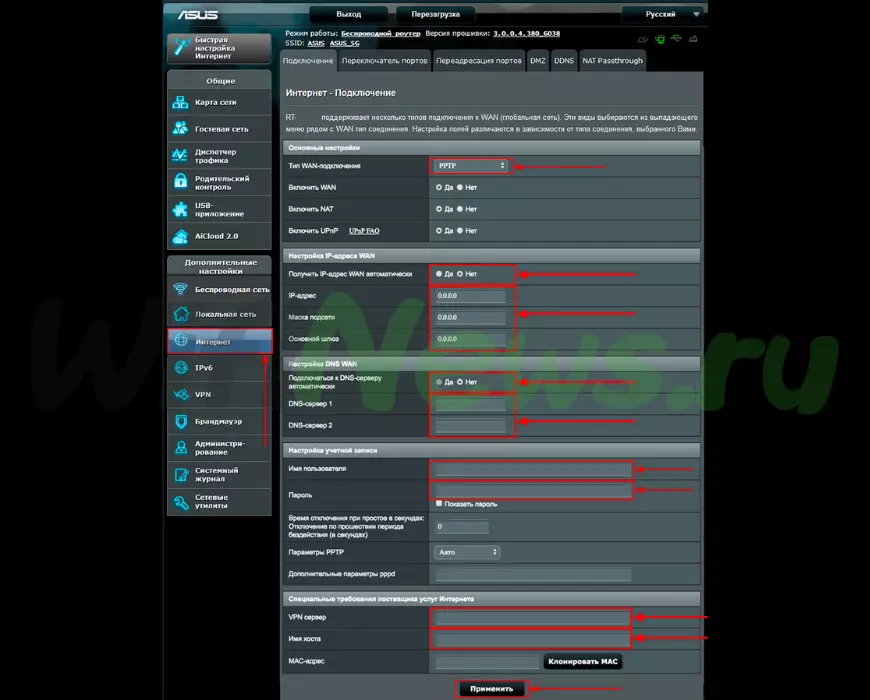
Таким образом, вы успешно настроили подключение PPTP на роутере ASUS RT-AC53 как с динамическим, так и со статическим IP-адресом.
Видео
РАСПАКОВКА ОБЗОР И ПЕРВОНАЧАЛЬНАЯ НАСТРОЙКА РОУТЕРА ASUS AC750 Dual Band RT-AC51Скачать
Настройка роутера ASUS RT-N11P для новичковСкачать
Настройка роутера ASUS RT-AC1200Скачать

ASUS RT-N11P настройка Wi-Fi роутераСкачать
Как Настроить WiFi Роутер Asus — Подробная Инструкция по Подключению к Компьютеру и ИнтернетуСкачать

Распаковка и настройка роутера ASUS RT AC750LСкачать

Настройка роутера ASUS RT-AC51U (и подобных) для работы с 4G модемомСкачать
Обзор и настройка ASUS RT-AC51UСкачать

WIFI 6 РОУТЕР ASUS RT-AX53U ИЛИ БЮДЖЕТНЫЙ 802.11AX В ЛИНЕЙКЕ ИМЕНИТОГО БРЕНДАСкачать

📶 ASUS RT-N19, PPPoE настройка роутера — быстро и просто!Скачать

Настройка маршрутизатора (роутера) Asus RT-N12+Скачать

Asus ( настройка удаленного доступа )Скачать

Как настроить роутер Asus в Режиме Репитера — Усилителя WiFiСкачать

Настройте роутер ASUS с помощью MobileСкачать

Обзор и тестирование маршрутизатора ASUS RT-AC53
Для дома не всегда нужно максимально навороченный маршрутизатор, но и самого простого может не хватать. Основная проблема заключается в том, что у недорогих решений может не хватать не только определённого функционала, а, банально, зоны покрытия.
Сегодня мы рассмотрим недорогой маршрутизатор от ASUS, который характерен наличием сразу трёх антенн!
Стоимость ASUS RT-AC53 в московской рознице на момент написания обзора составляет от 3100 рублей.
Содержание:
1. Обзор маршрутизатора
2. Веб-интерфейс
3. Тестирование
ASUS RT-AC53U – это двухдиапазонный беспроводной маршрутизатор стандарта 802.11ac, который поддерживает скорость передачи данных 433 Мбит/с в диапазоне 5 ГГц и 300 Мбит/с в диапазоне 2,4 ГГц.
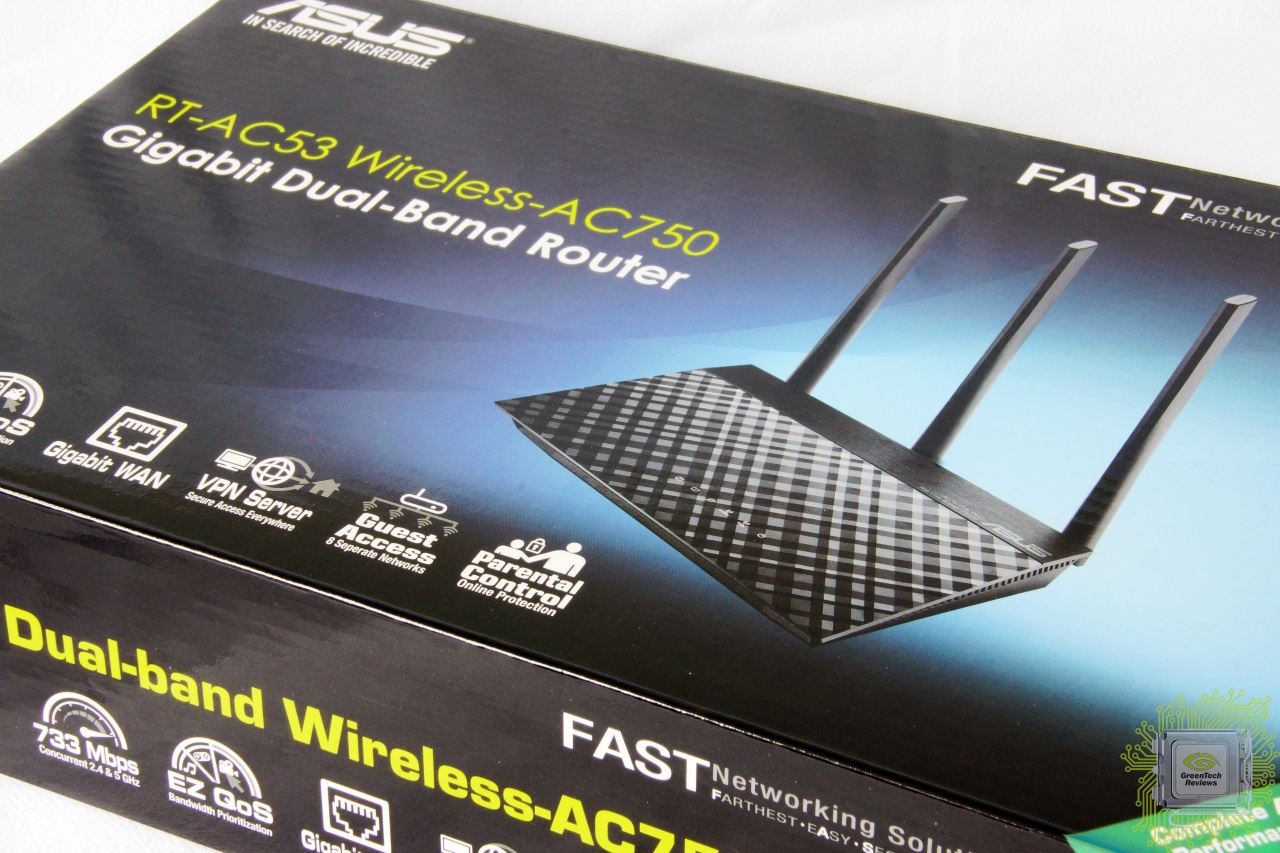
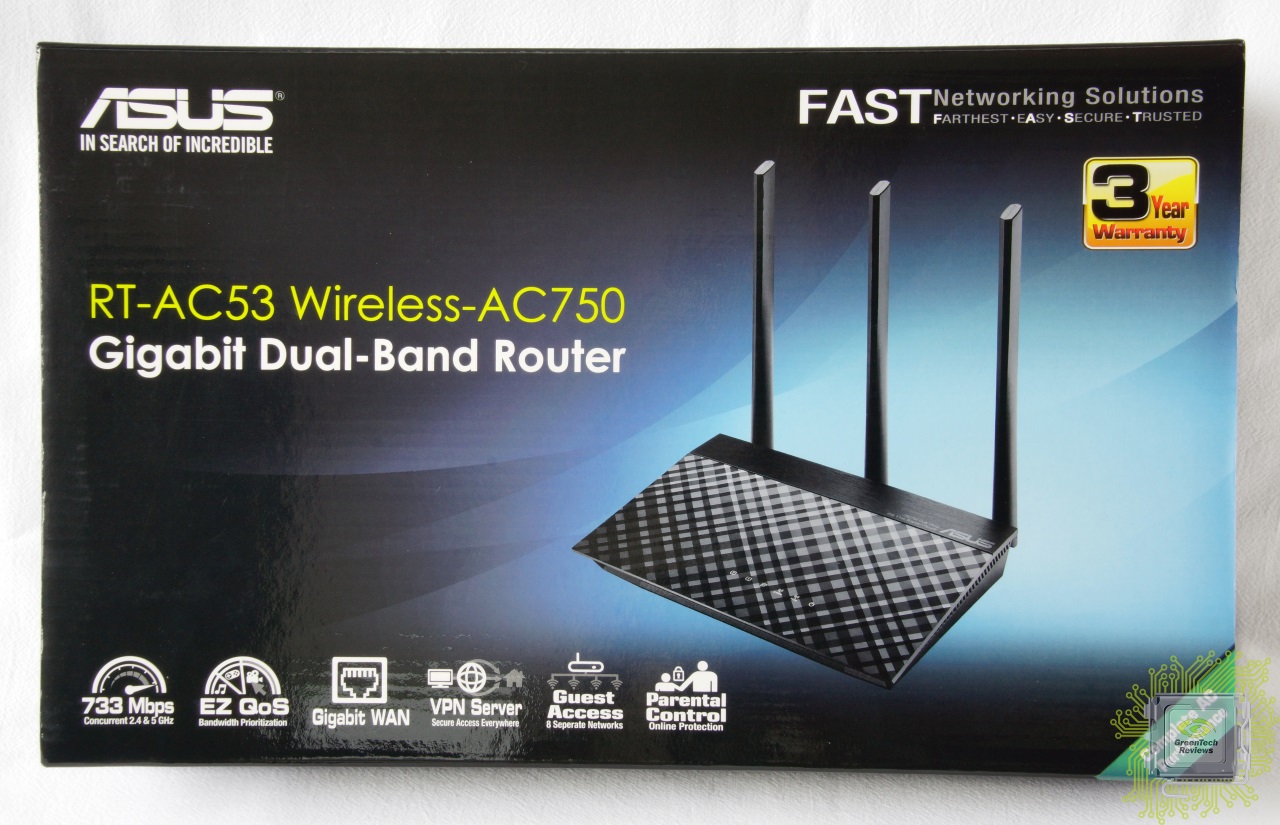
Поставляется устройство в небольшой картонной коробке с фирменным дизайном. На фронтальной стороне изображено само устройство, а также множество логотипов используемых технологий.
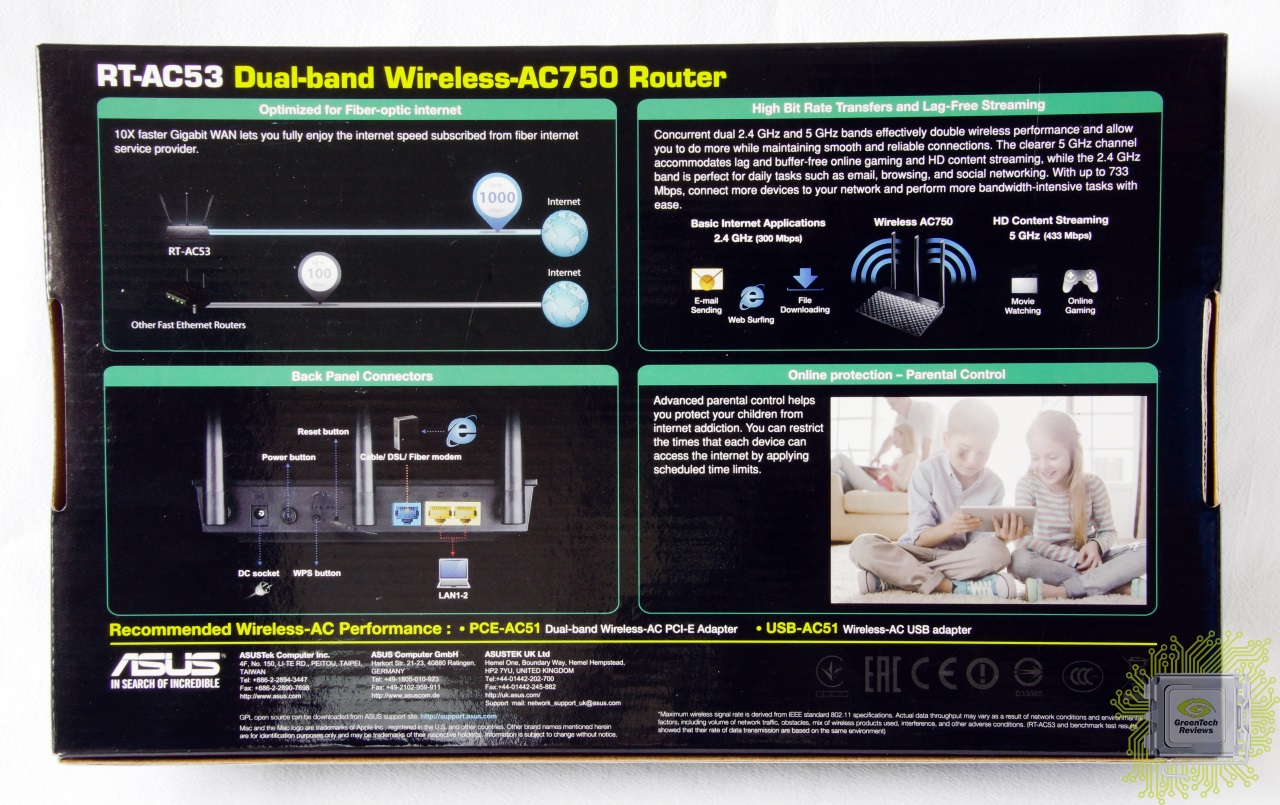
На обратной стороне коробки производитель предлагает ознакомиться возможностями маршрутизатора и его сферой применения.
Основные технические характеристики (разворачиваются по клику)
Спойлер
|
IEEE 802.11a, IEEE 802.11b, IEEE 802.11g, IEEE 802.11n, IEEE 802.11ac, IPv4, IPv6 |
|
AC750 complete AC performance : 300+433 Mbps |
|
Medium homes |
|
802.11n : up to 300 Mbps 802.11ac : up to 433 Mbps |
|
External антенна x 3 |
|
MIMO technology 2.4 GHz 2 x 2 5 GHz 1 x 1 |
|
8 MB Flash 64 MB RAM |
|
2.4 GHz / 5 GHz |
|
64-bit WEP, 128-bit WEP, WPA2-PSK, WPA-PSK, WPA-Enterprise , WPA2-Enterprise , Radius with 802.1x, WPS support |
|
Firewall:SPI intrusion detection Access control:Guest access, Parental control, Network service filter, URL/Port filter |
|
Internet connection type : Automatic IP, Static IP, PPPoE(MPPE supported), PPTP, L2TP |
|
RJ45 for 10/100/1000 BaseT for WAN x 1, RJ45 for 10/100/1000 BaseT for LAN x 2 |
|
WPS Button, Reset Button, Power Button |
|
SmartQoS — WMM — User definable rules for IP/MAC/Port — Upload and download bandwidth management — ACK/SYN/FIN/RST/ICMP with highest priority Parental Control Guest Network : 2.4 GHz x 3, 5 GHz x 3 VPN server : IPSec Pass-Through, PPTP Pass-Through, L2TP Pass-Through, PPTP Server VPN client : PPTP client, L2TP client |
|
LAN x 2 Wi-Fi x 2 WAN x 1 Power x 1 |
|
AC Input : 110V~240V(50~60Hz) DC Output : 12 V with max. 1 A current |
|
Windows 7 32-битная/64-битная Windows 8 32-битная/64-битная Windows® 10 Windows Vista 32-битная/64-битная Windows® 8.1 Windows 2000 Windows XP 32-битная/64-битная Mac OS X 10.4 or higher Mac OS X 10.1 or higher Mac OS X 10.x or higher Windows® Server 2003 Windows® Server 2008 Mac OS X 10.6 Mac OS X 10.7 Mac OS X 10.8 Mac OS X Linux Kernel (Support Ubuntu only) Linux AndroidTM |
|
320 x 190 x 35 ~ мм (Д x Ш x В) (Without Bezel) |
|
285 g |
|
.RT-AC53 Wireless-AC750 Router .RJ-45 Cable .Power Adapter .Quick Start Guide .Warranty Card |
|
Wireless router mode Range extender mode Access point mode |
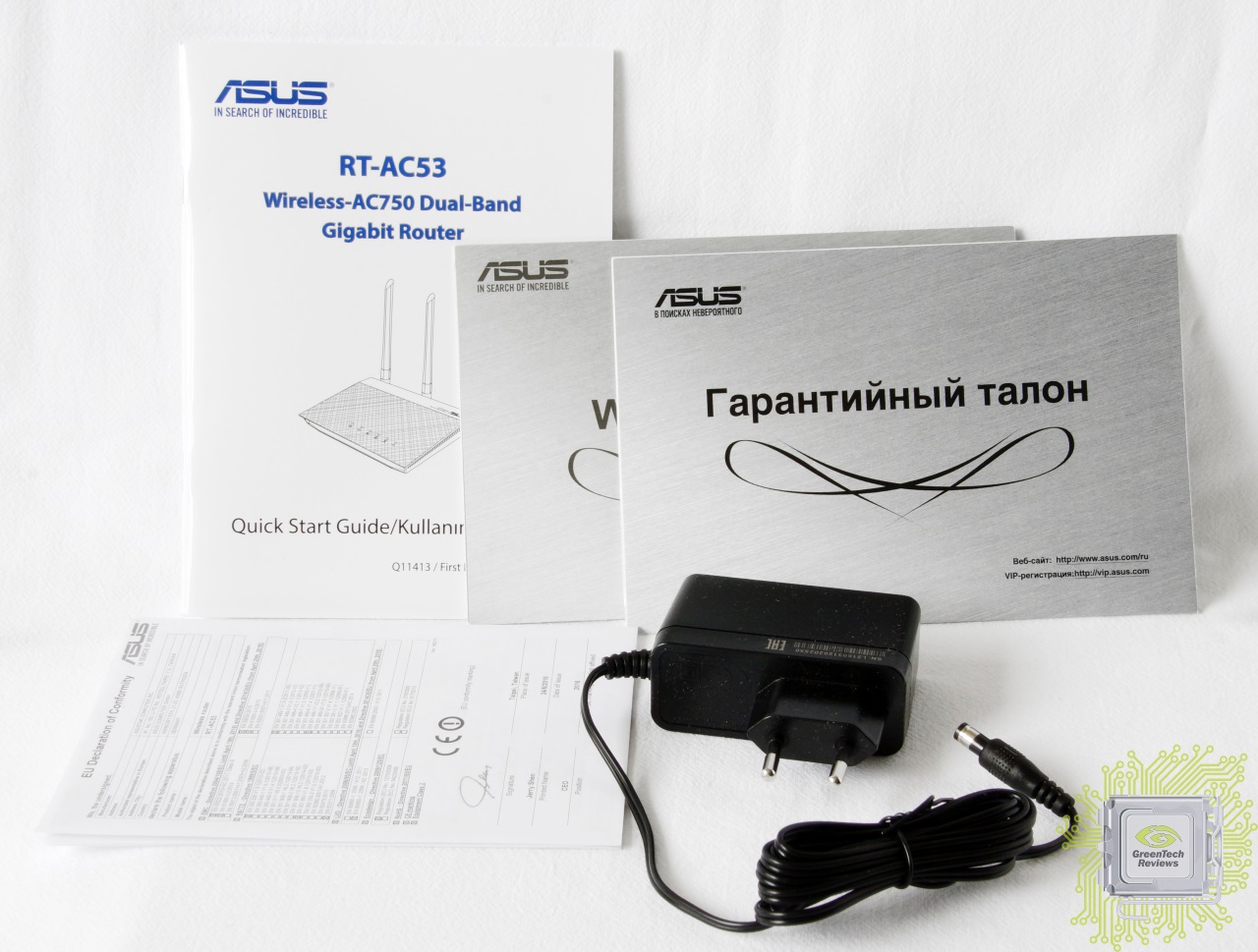
В комплекте поставки находятся:
— руководство пользователя;
— гарантийный талон;
— адаптер питания;
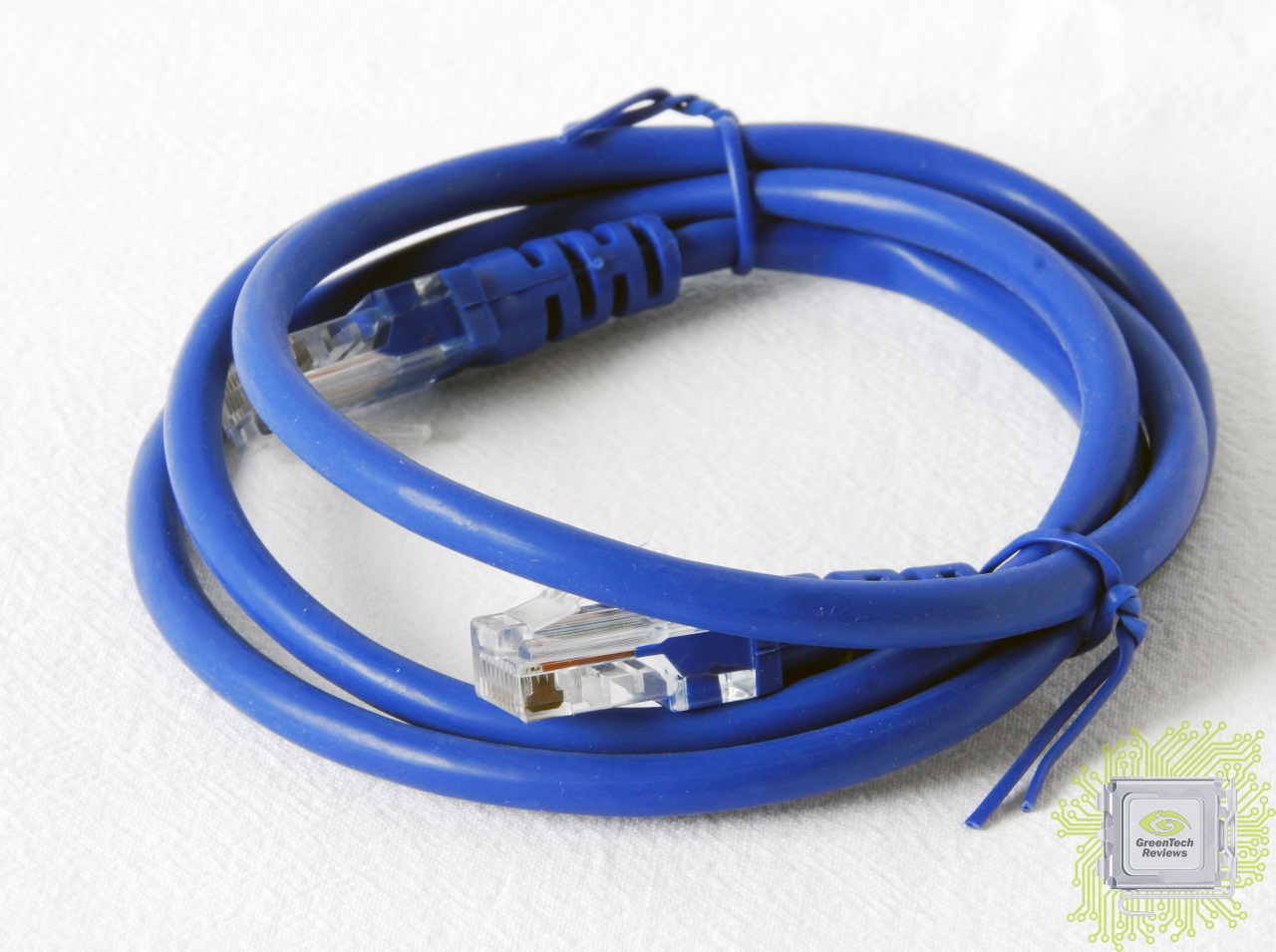
— сетевой кабель.
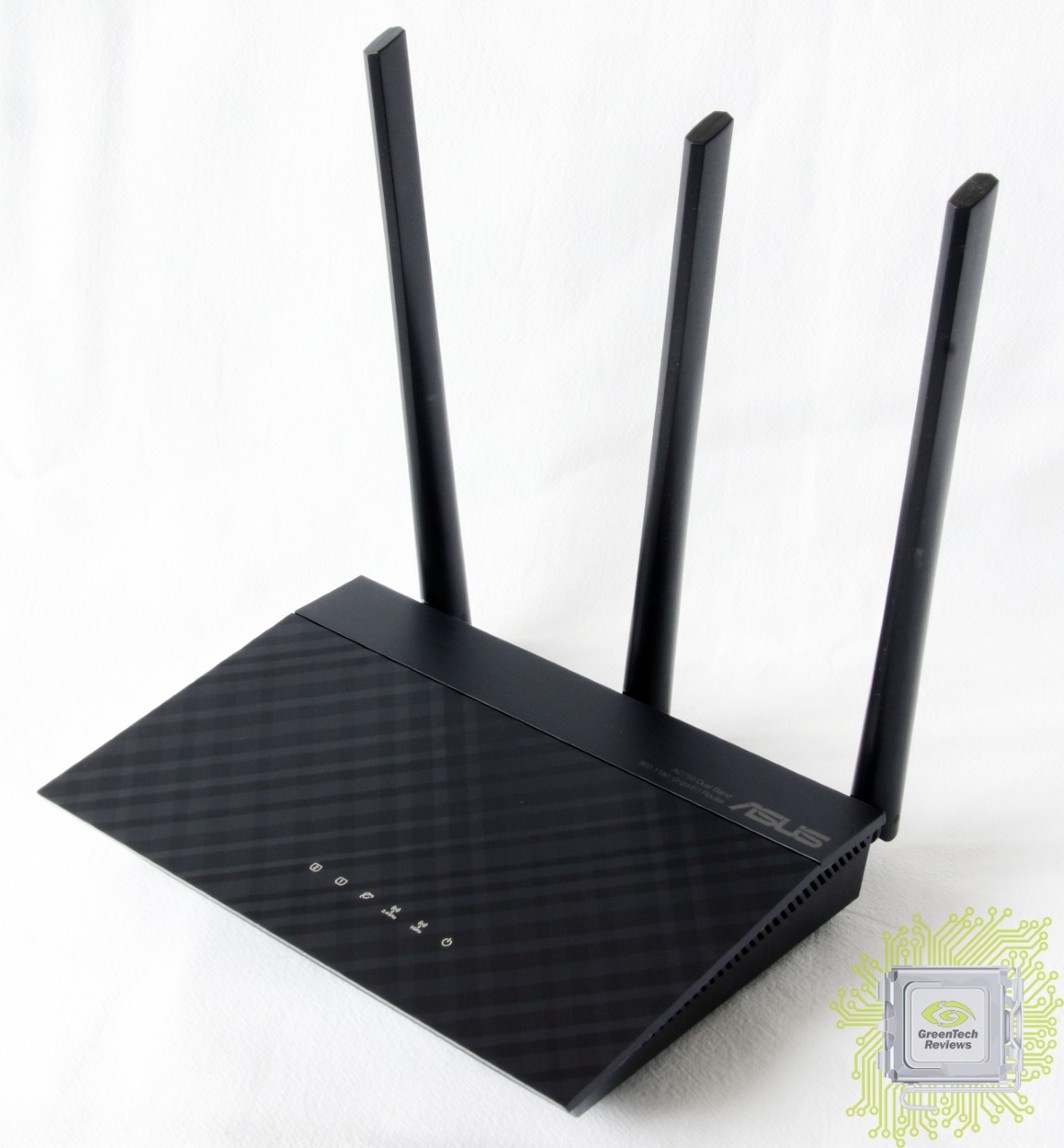
Сам маршрутизатор довольно компактный, но расширить зону покрытия призваны целых три антенны.
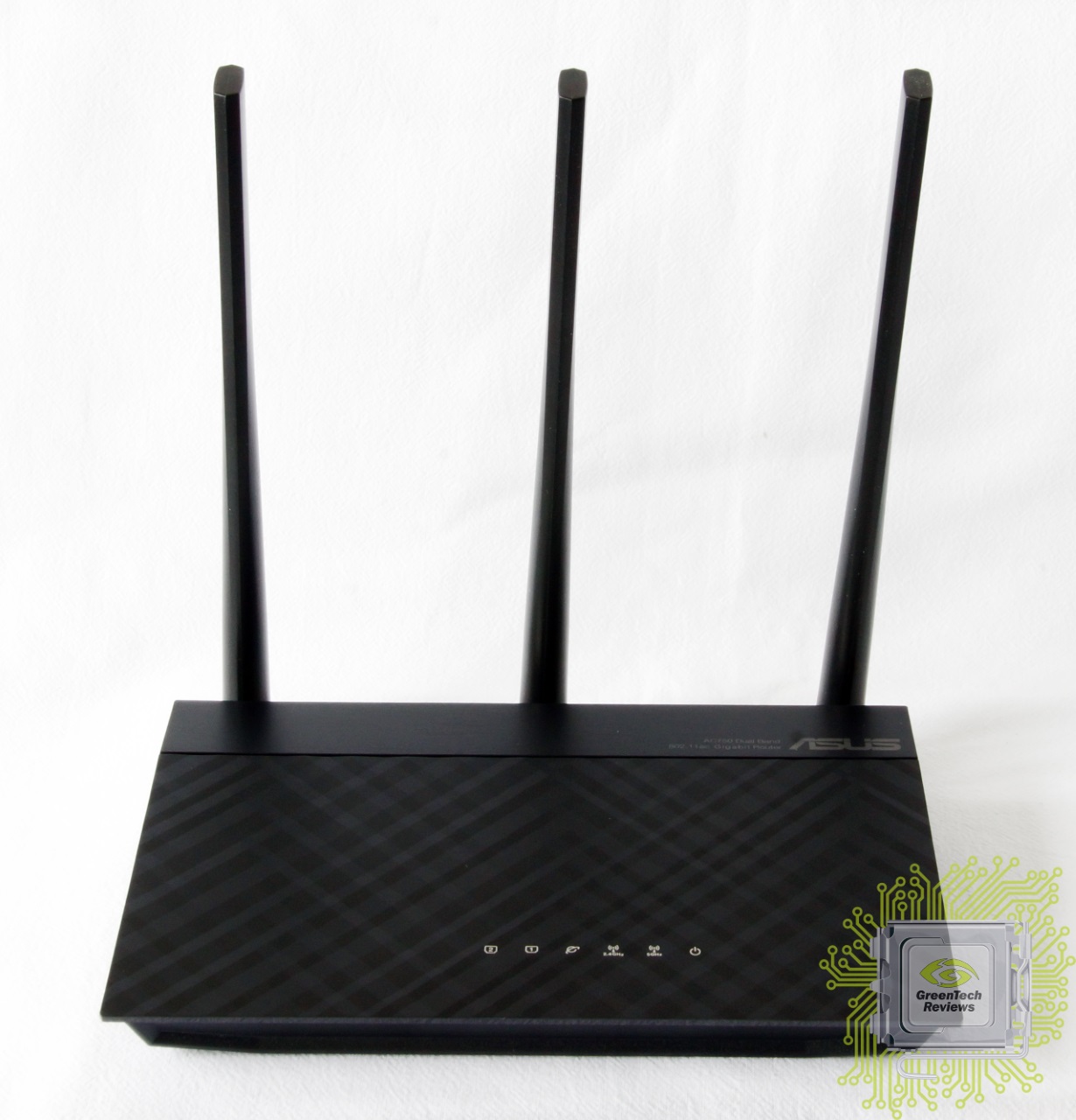
Дизайн корпуса остался прежним, уже классическим для всех актуальных сетевых устройств ASUS.
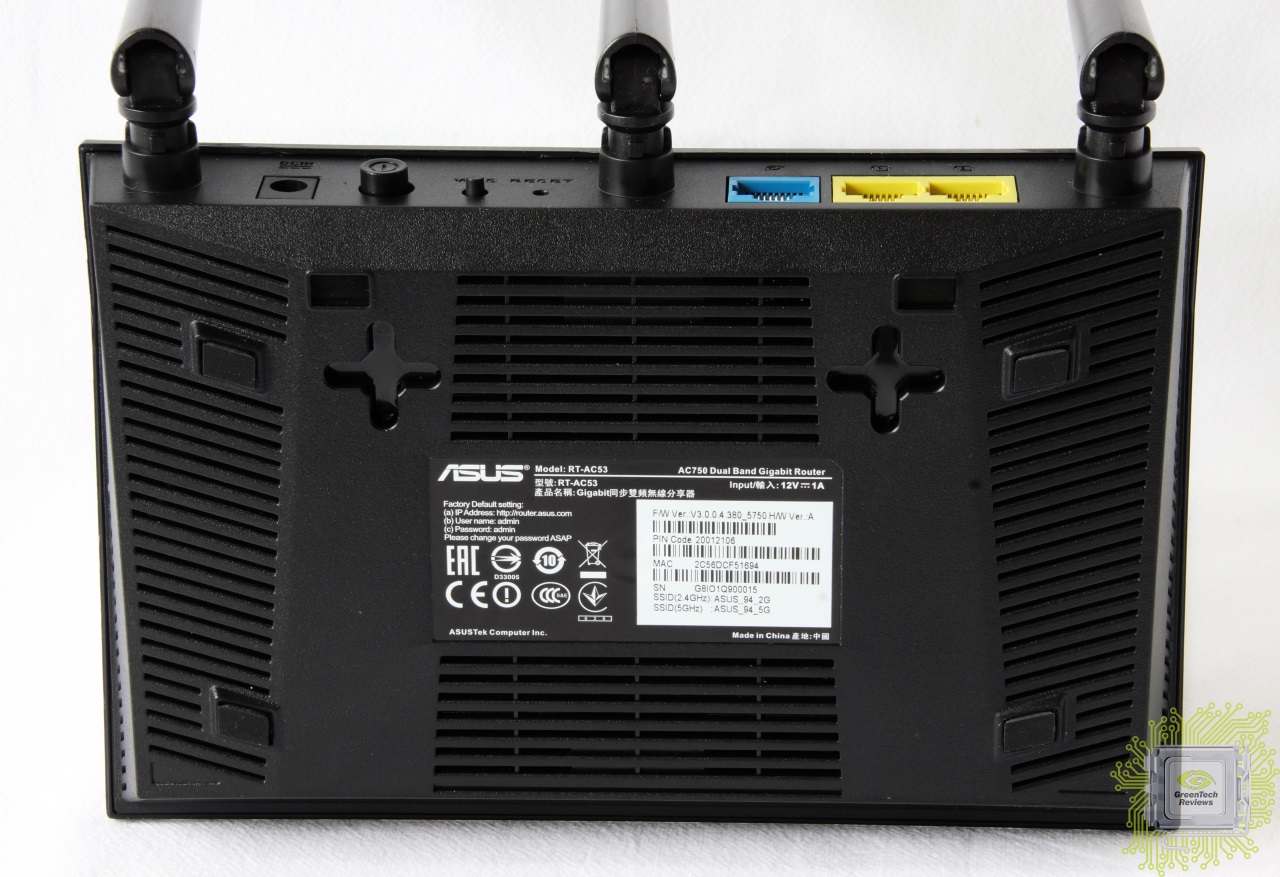
Маршрутизатор устанавливается на четыре резиновые ножки, которые не скользят по гладким поверхностям. Кроме того, вы можете повесить устройство на стену.
В правом верхнем углу находится фирменный логотип производителя и название устройства.
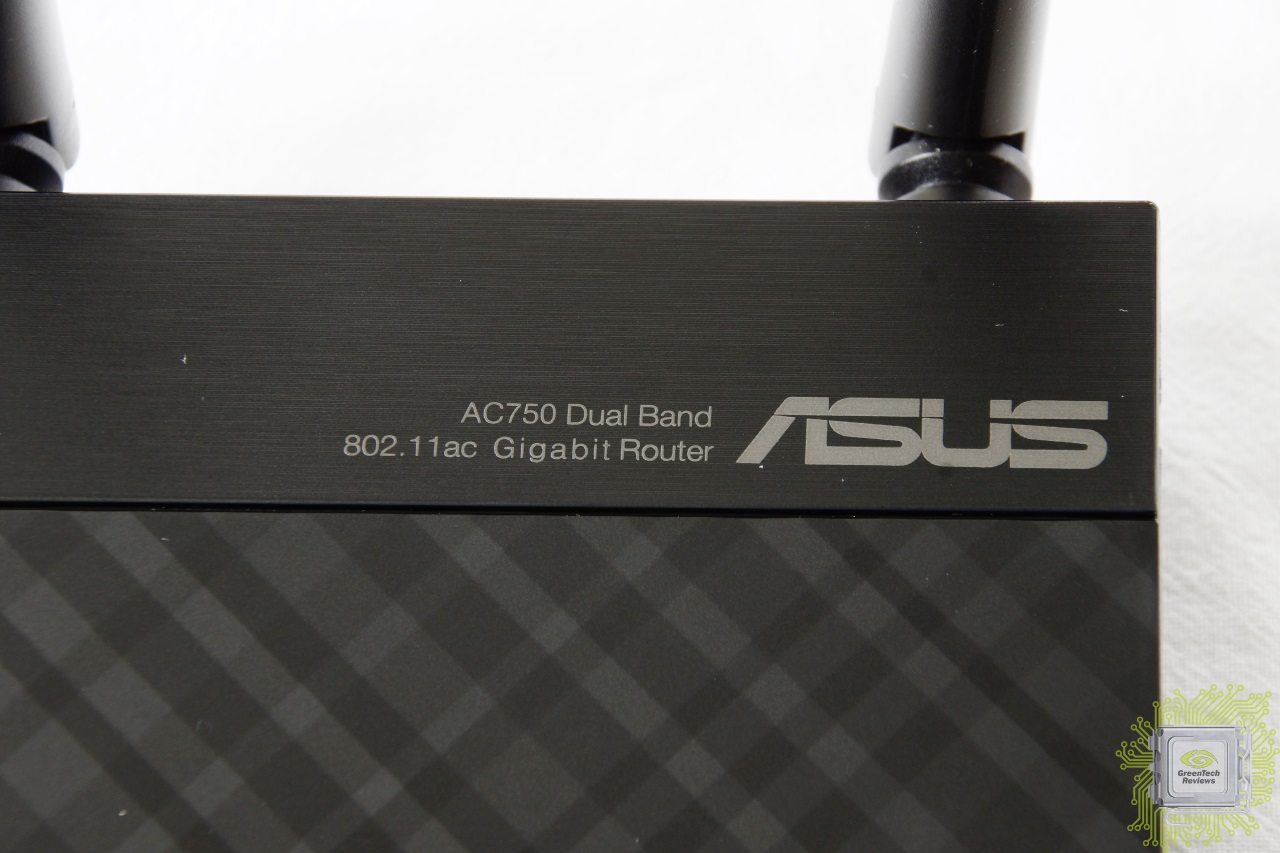
В нижней части корпуса расположены светодиодные индикаторы, отвечающие за состояние устройства.

Сзади реализованы:
— коннектор для подключения адаптера питания;
— кнопка питания;
— кнопка WPS;
— кнопка перезагрузки;
— WAN порт;
— два LAN порта.
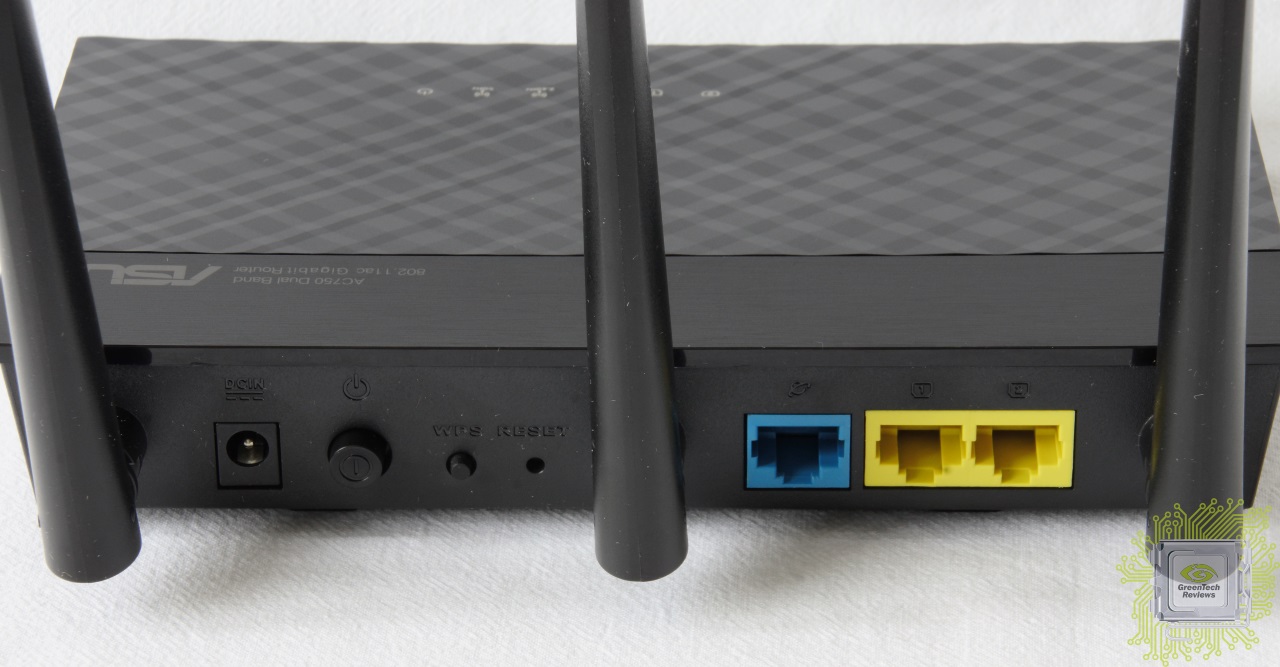
Веб-интерфейс
Прошивки маршрутизаторов всегда отличались не только возможностью гибкой настройки вашей сети. Если вас не устраивает штатный функционал, то вы можете скачать и установить одну из нескольких пользовательских версий.
Производитель постоянно дорабатывает заводскую прошивку, поэтому после покупки устройства стоит сразу же проверить раздел администрирования, где можно в несколько кликов произвести обновление.
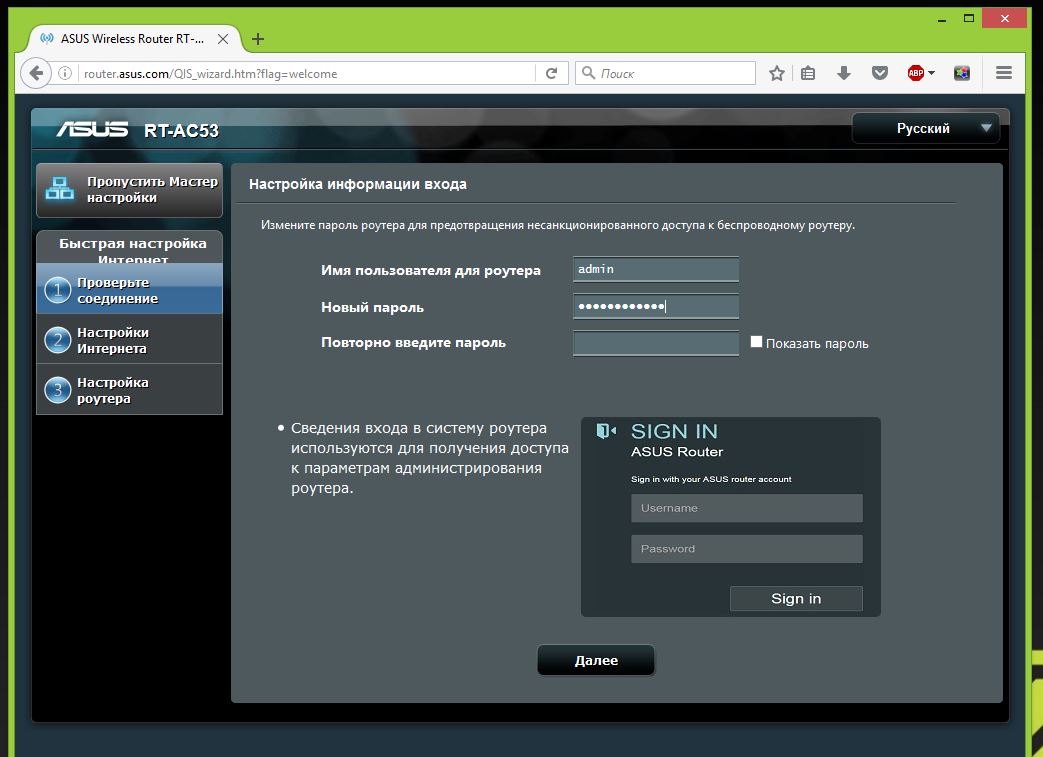
В целом, первоначальная настройка сводится к нескольким простым действиям.
Первое — создание логина и пароля для доступа к меню.
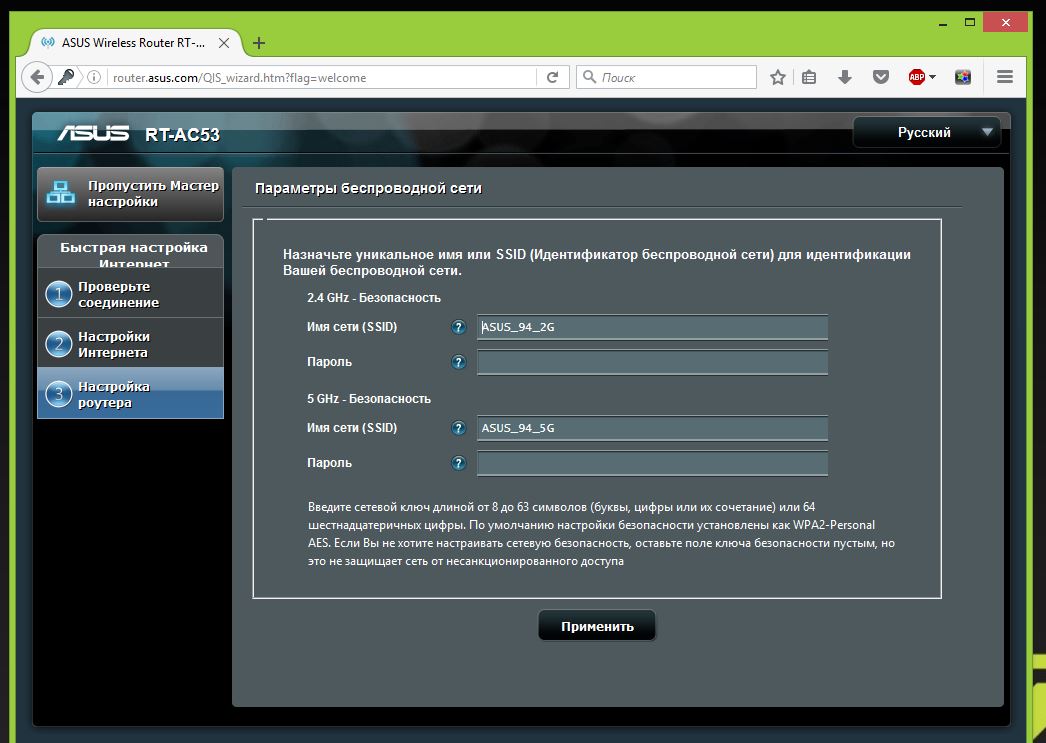
Затем задаём имя точек доступа и пароль для них.
Проверяем настройки и всё готово!
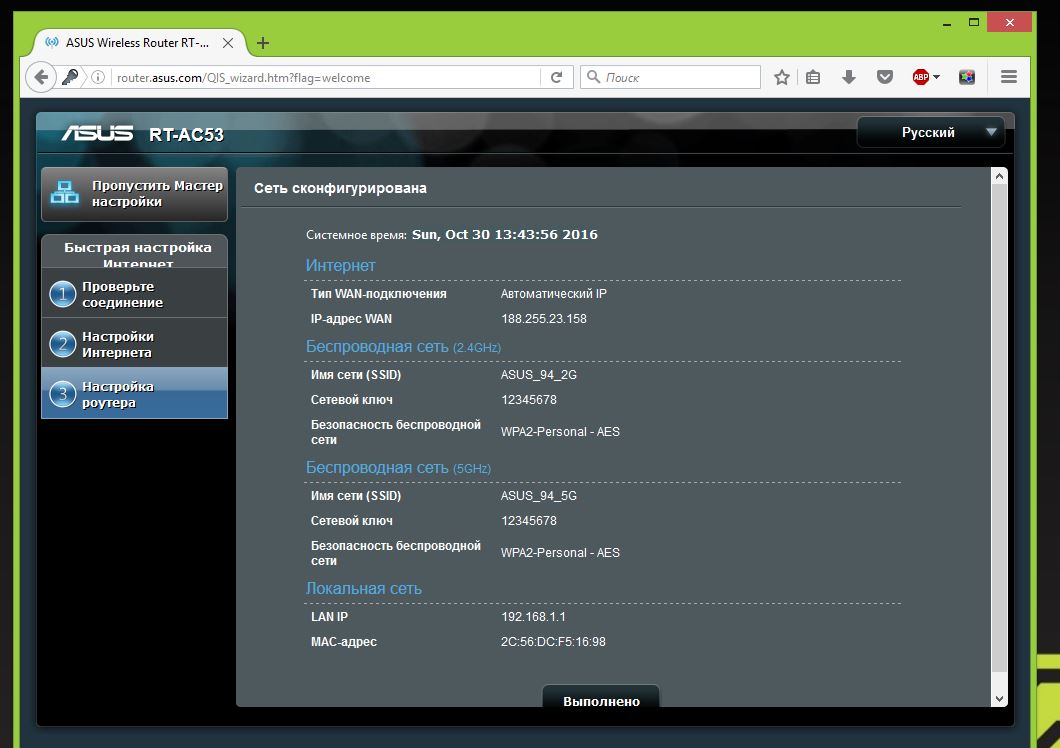
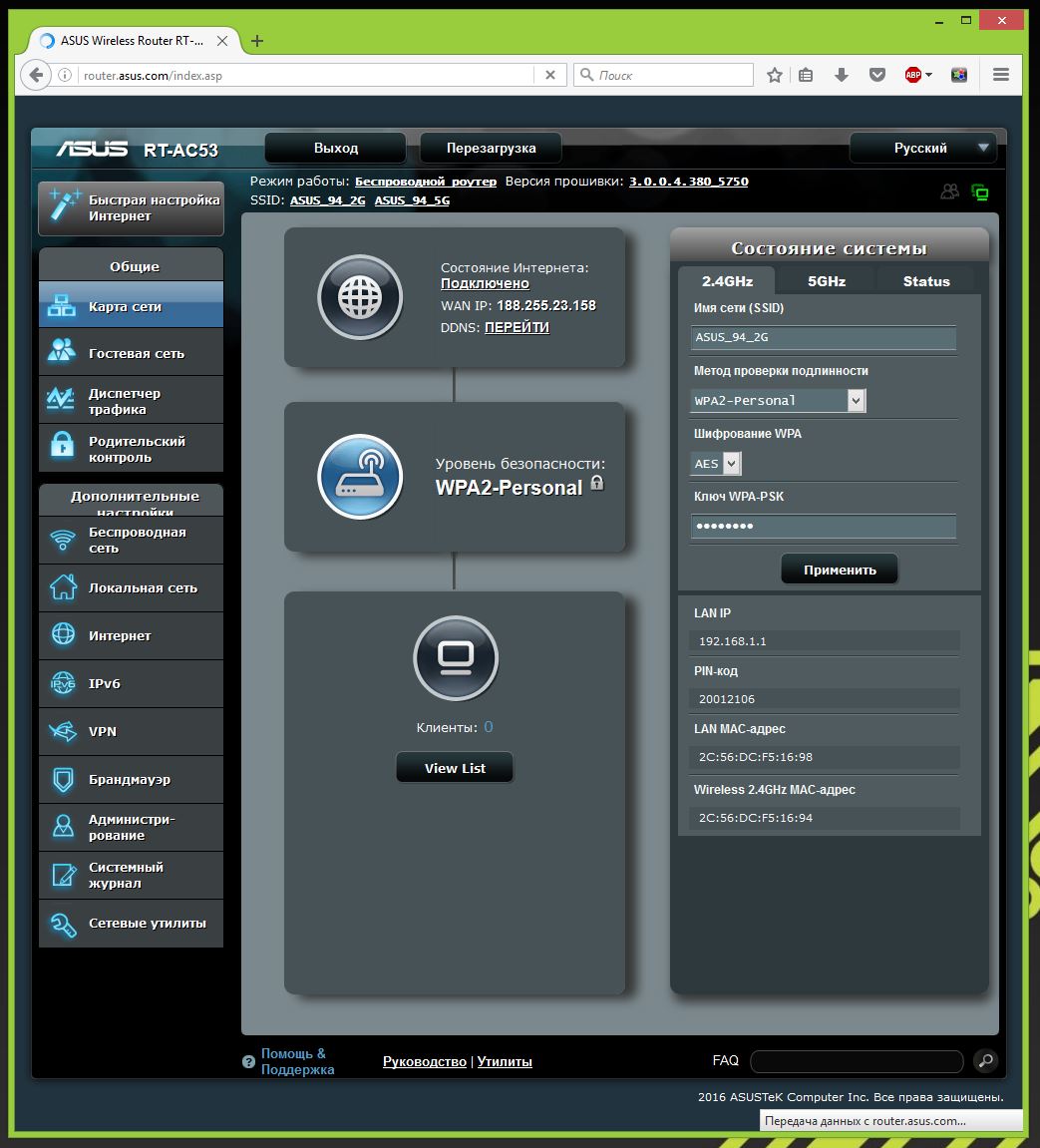
Кратко взглянем на меню администрирования.
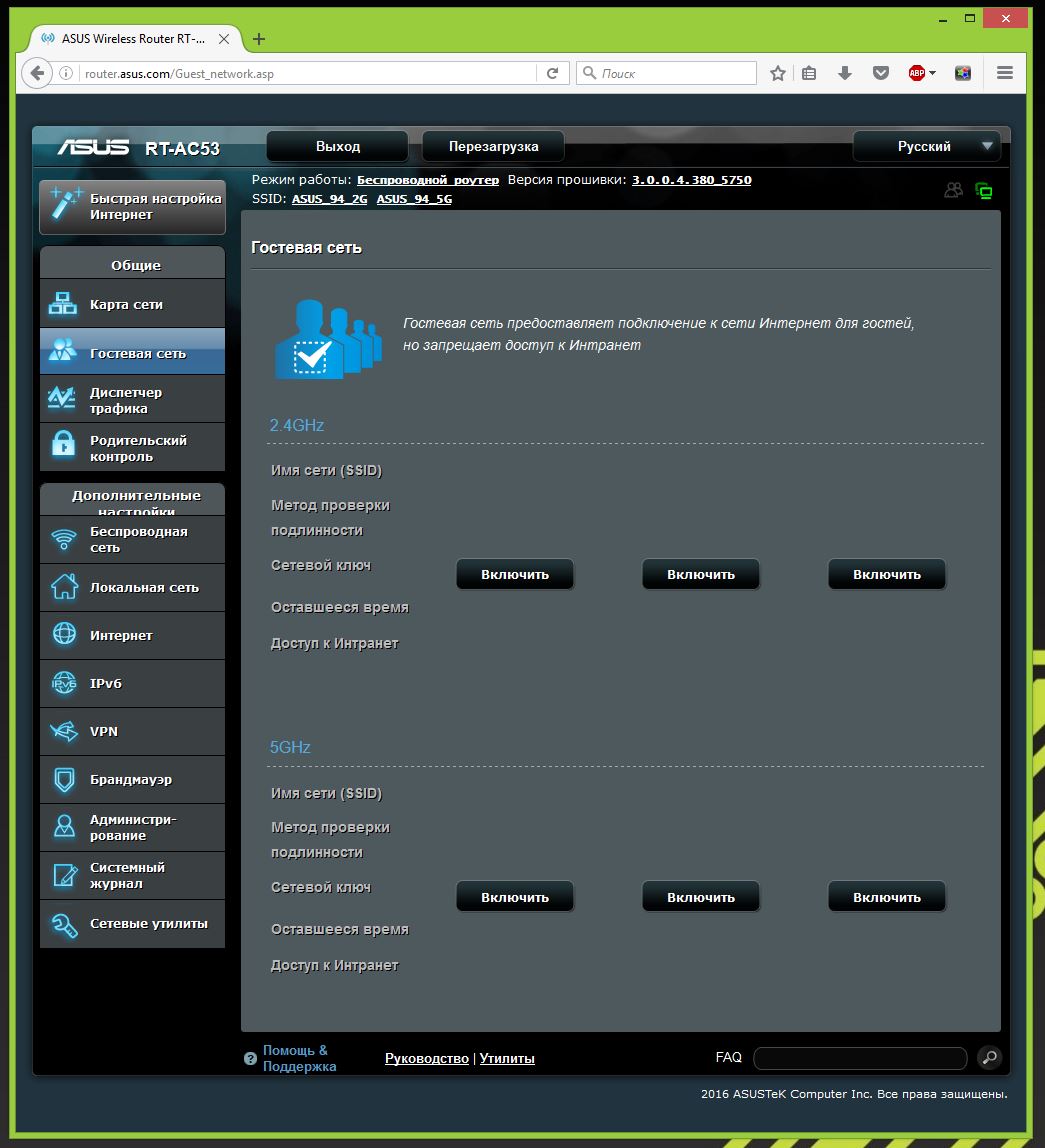
Можно создать по три гостевые сети в каждом из диапазонов.
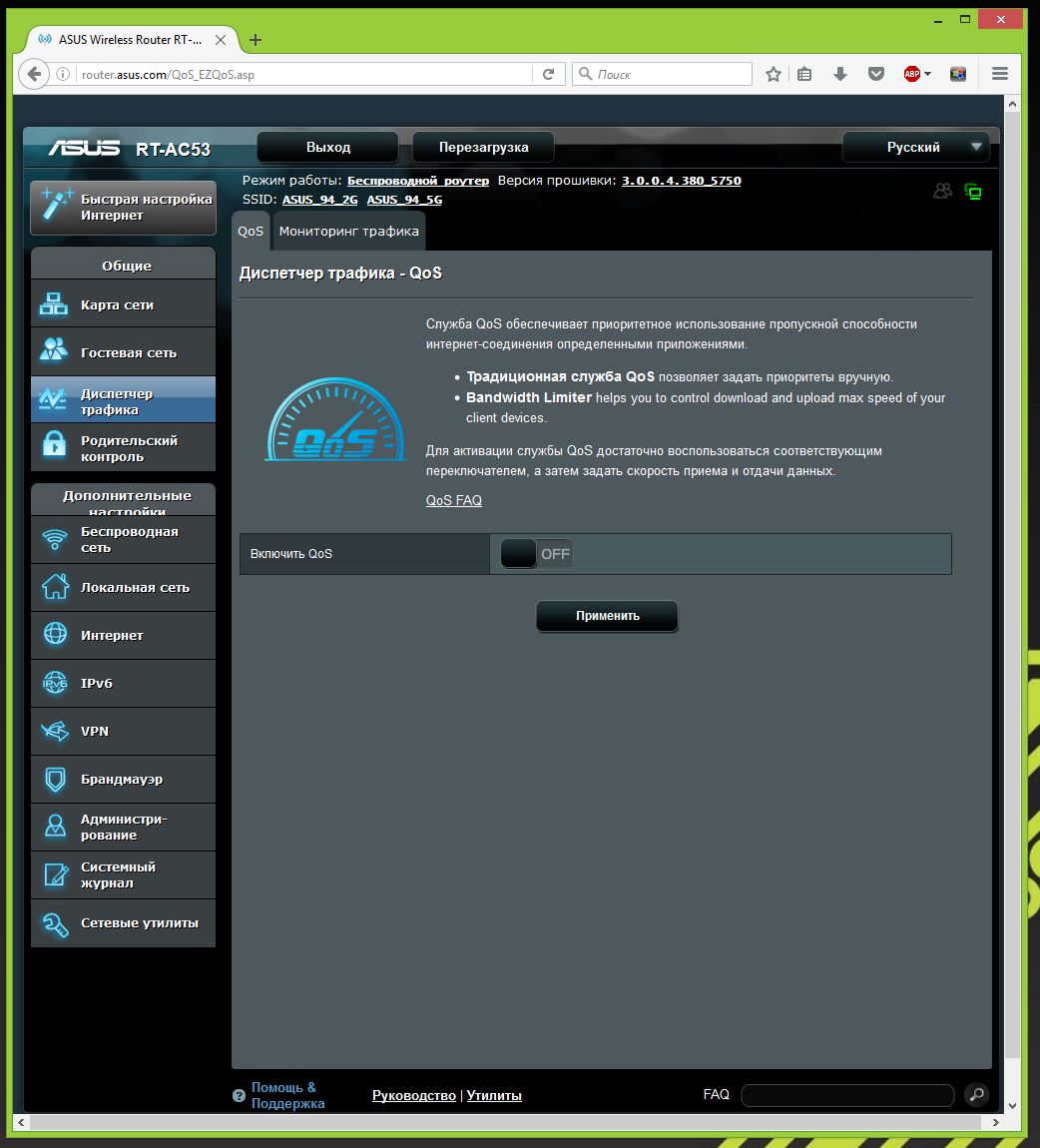
В меню ниже можно настроить теънологию QoS — отдать приоритет какому-либо приложению, использующему интернет.
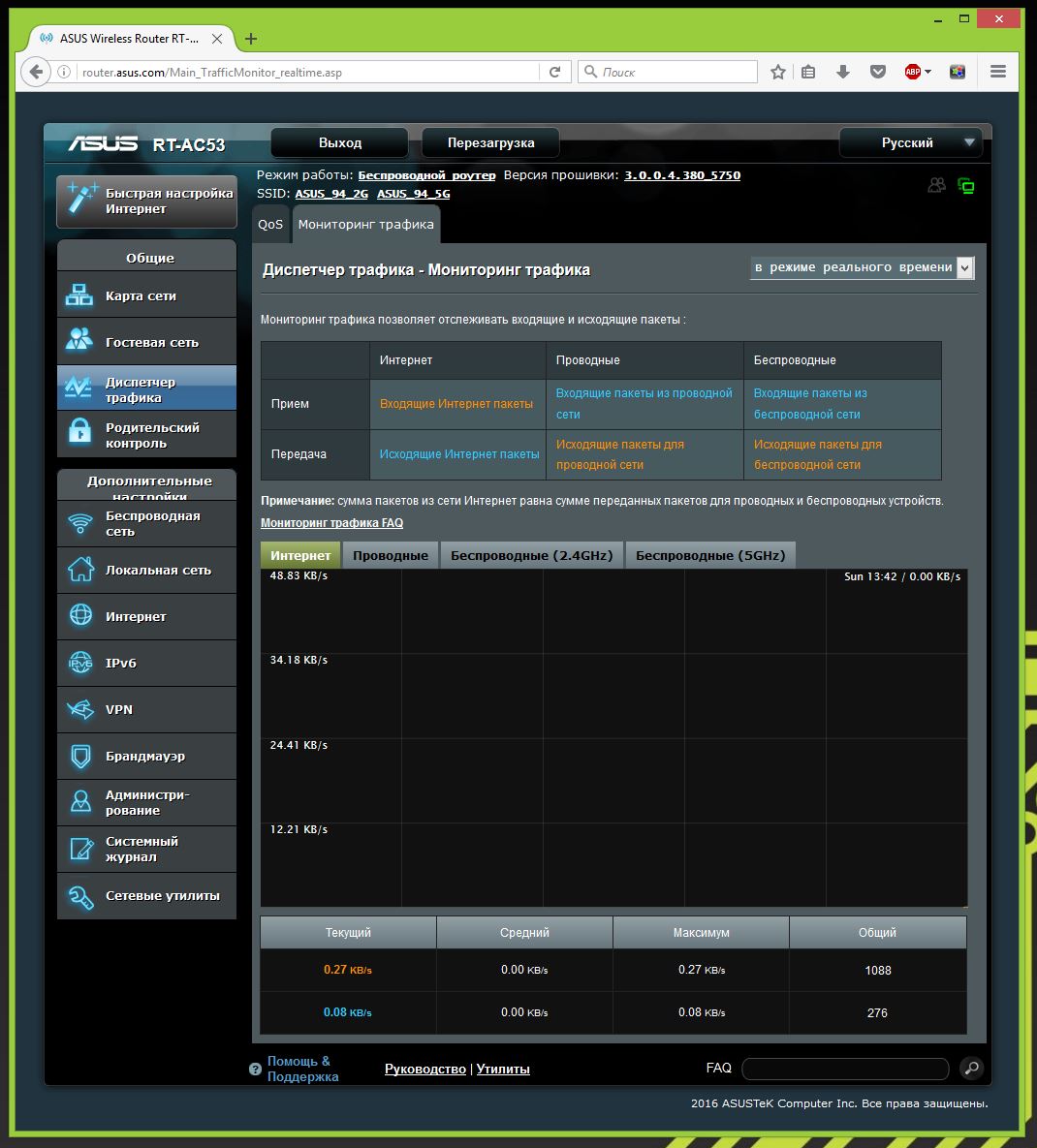
По соседству находится меню с мониторингом трафика.
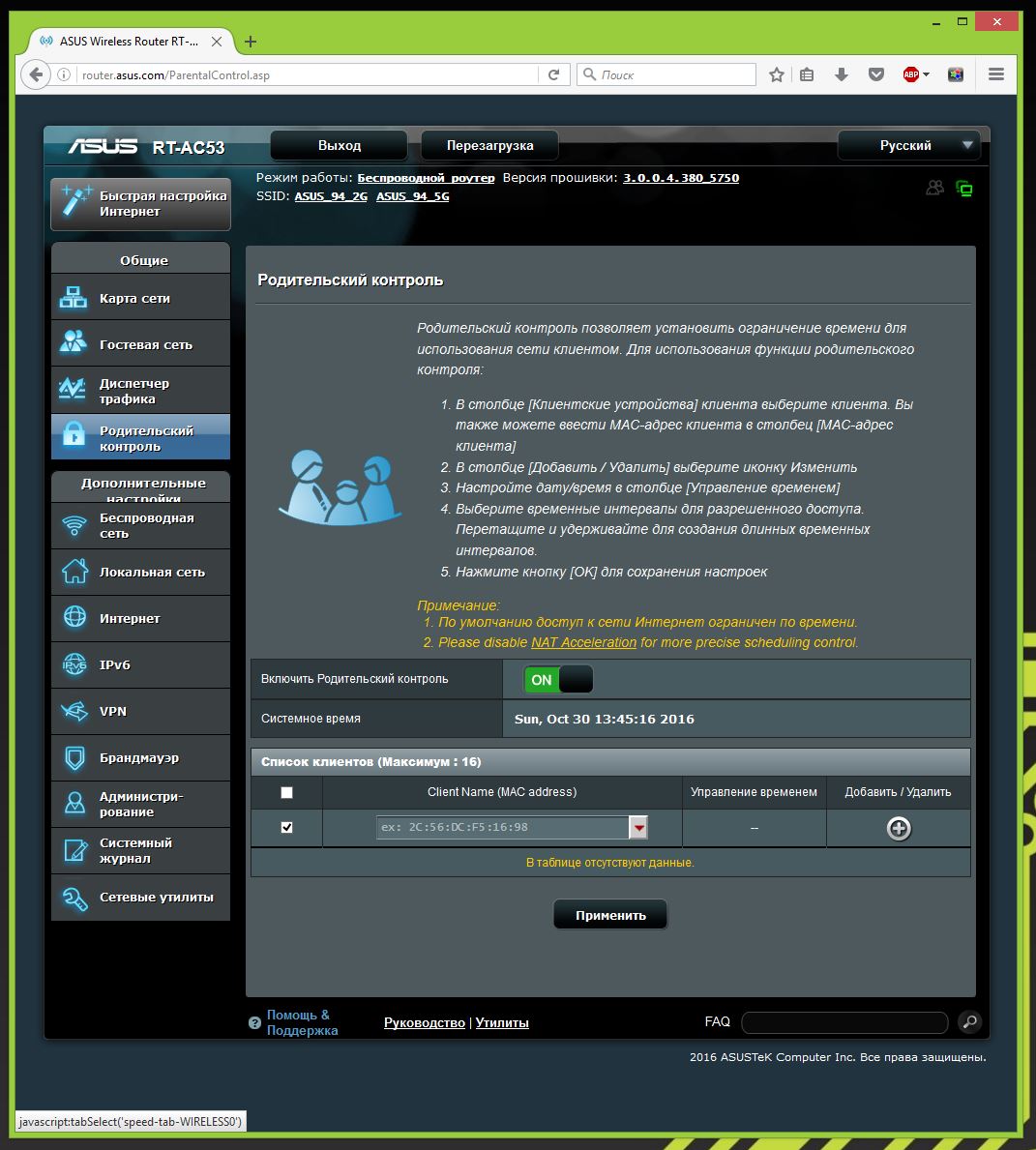
Родительский контроль позволит вам настроить матрицу доступа к интернету по времени, а также запретить определённые сайты (по домену или по возрастному рейтингу).
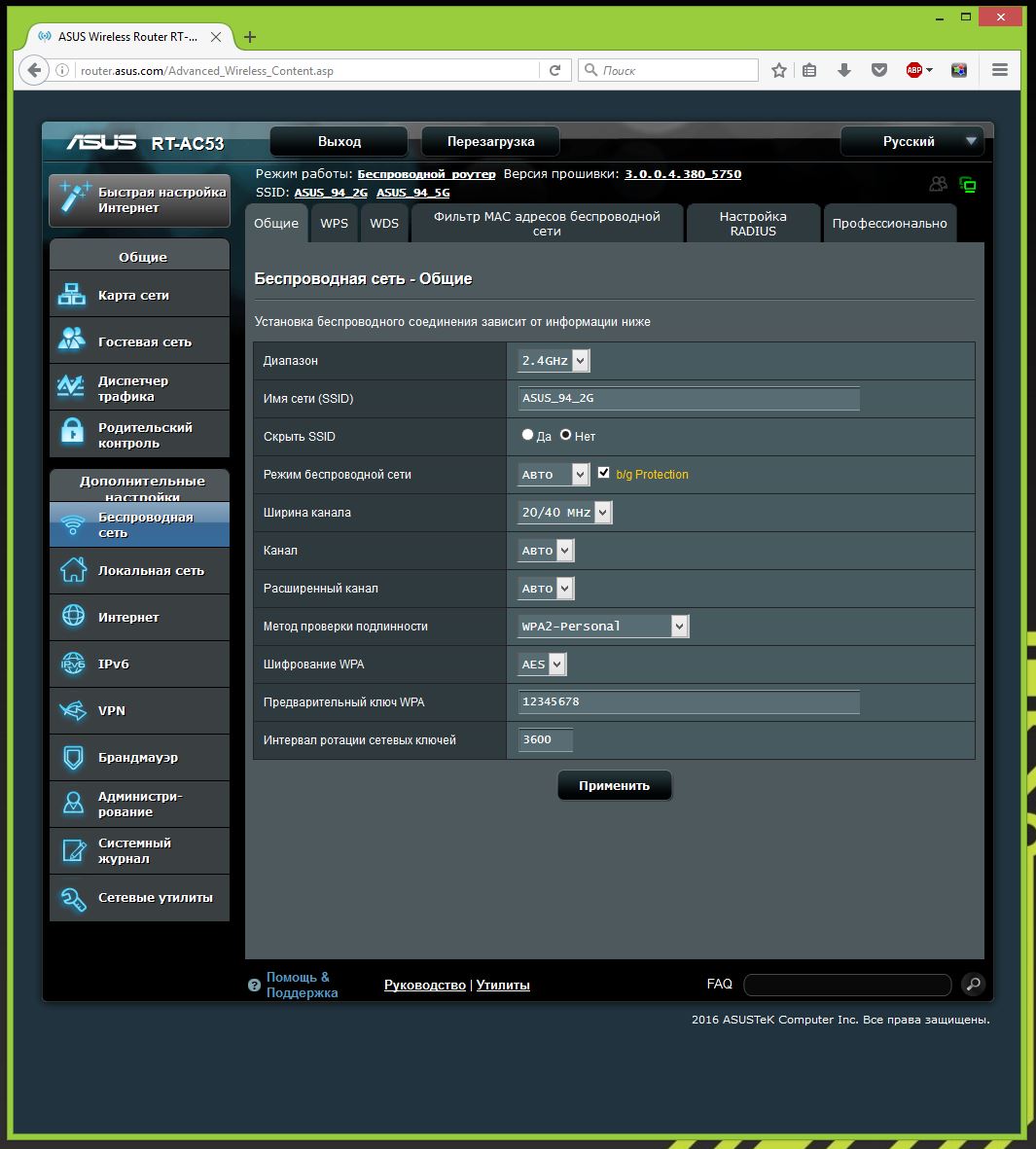
В настройках беспроводных сетей находится множество опций, которые позволят поднять сеть любой сложности для дома.
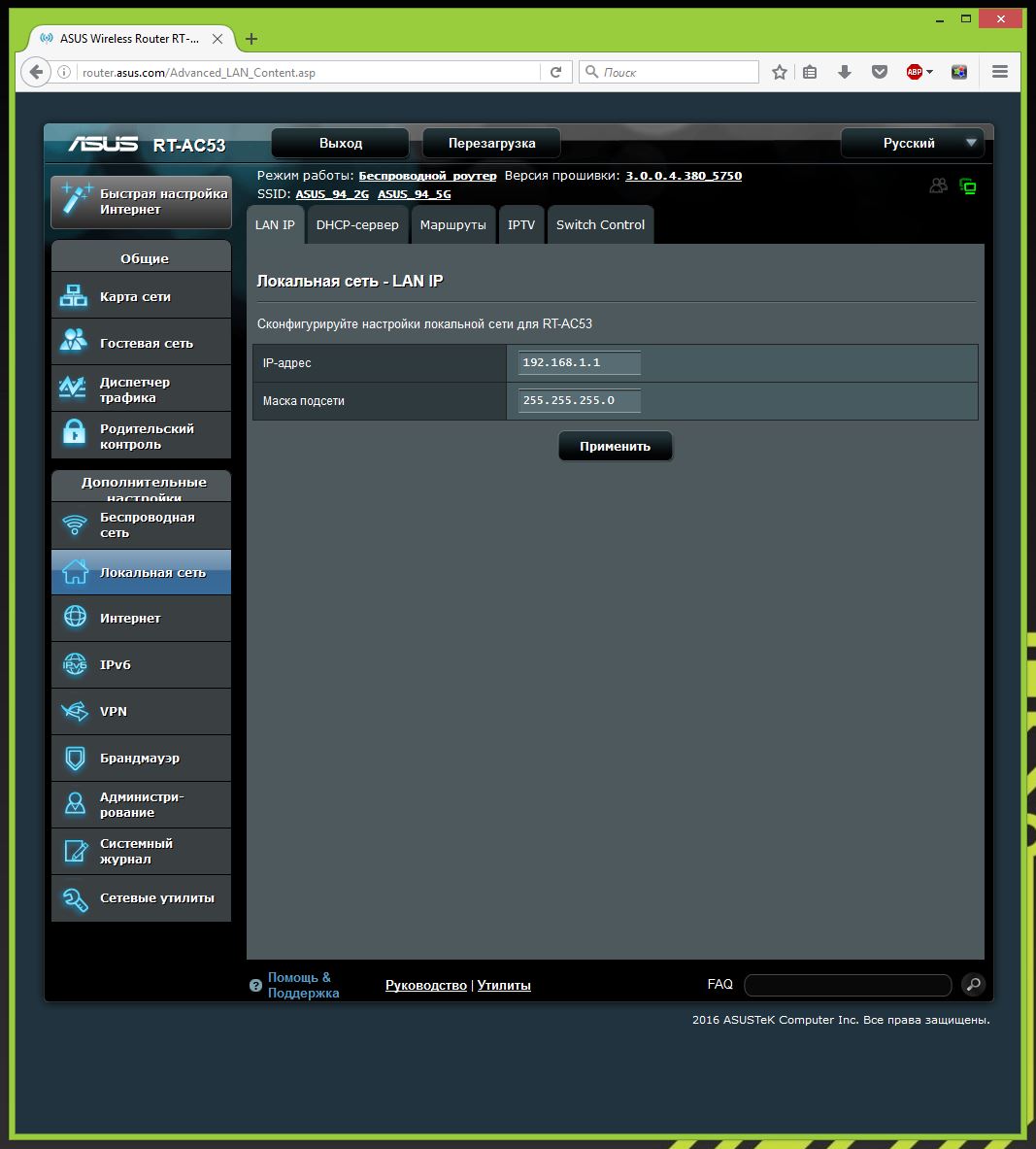
Настроек проводной сети несколько меньше. Но их более, чем достаточно для домашнего или офисного использования.
А вот настроек для взаимодействия ваших устройств с внешним миром настроек десятки.
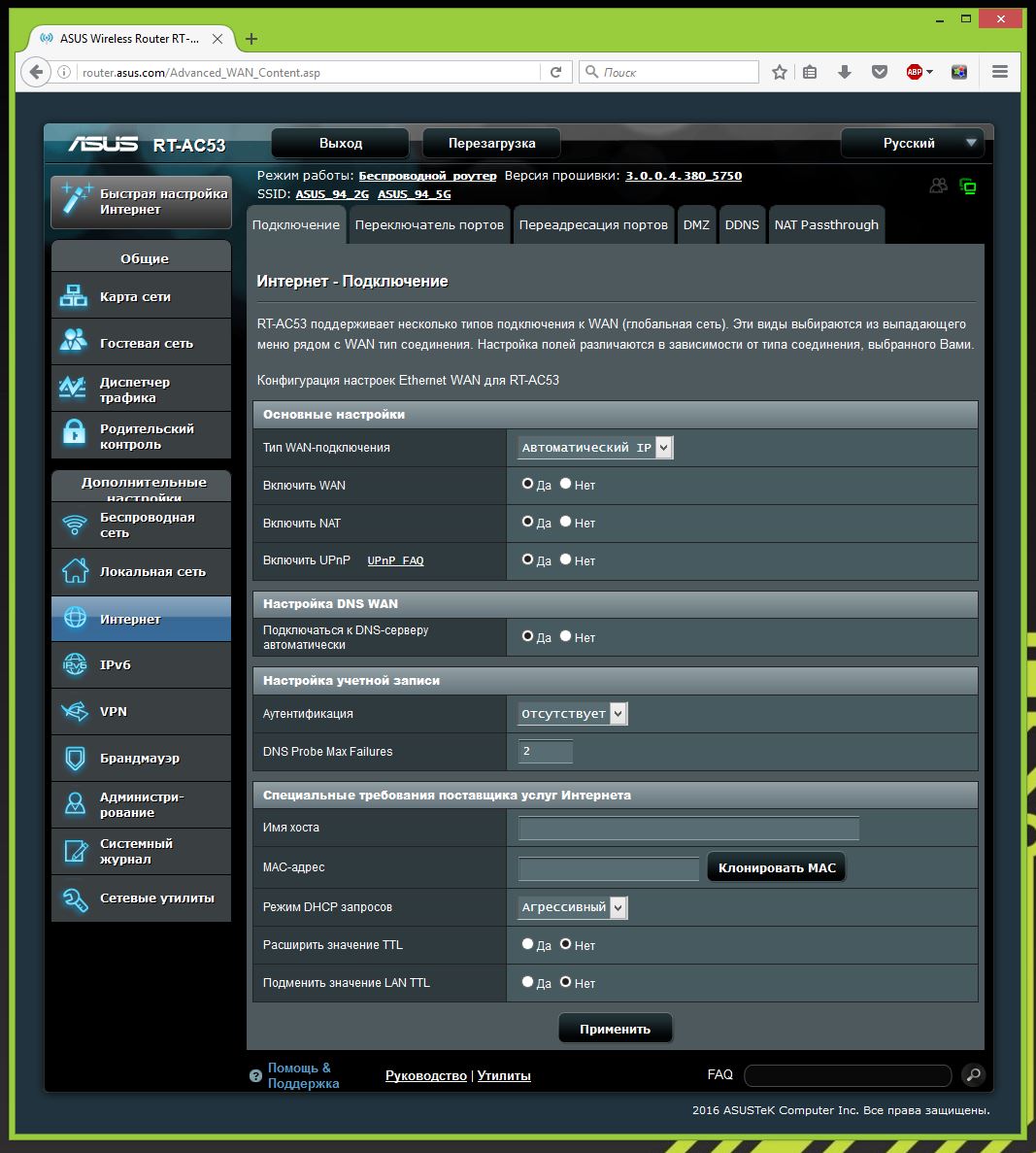
IPv6 набирает популярность и относительно скоро станет вытеснять IPv4 — на весь мир таких адресов уже не хватает.
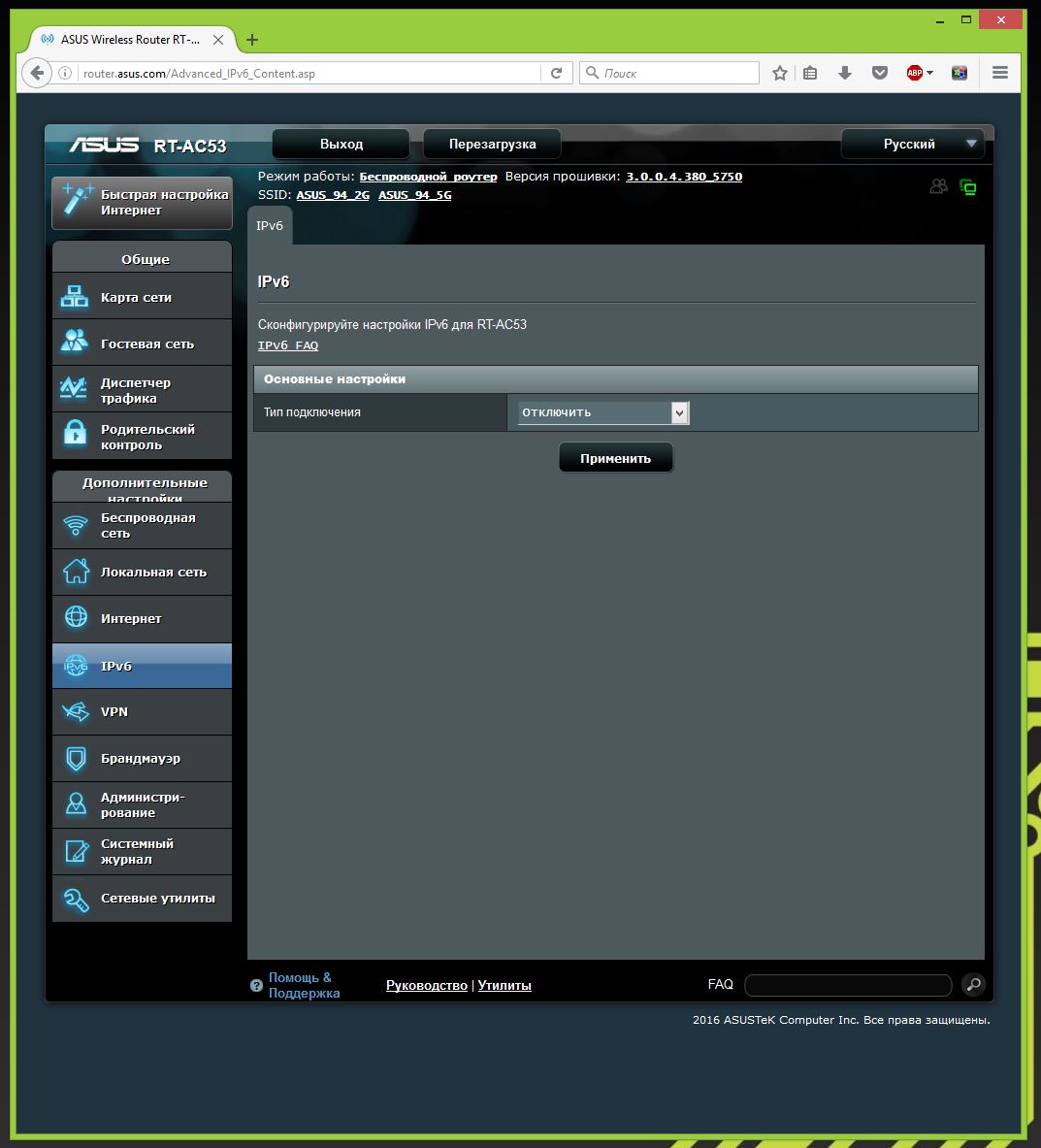
Поднять свой VPN сервер можно за несколько кликов.
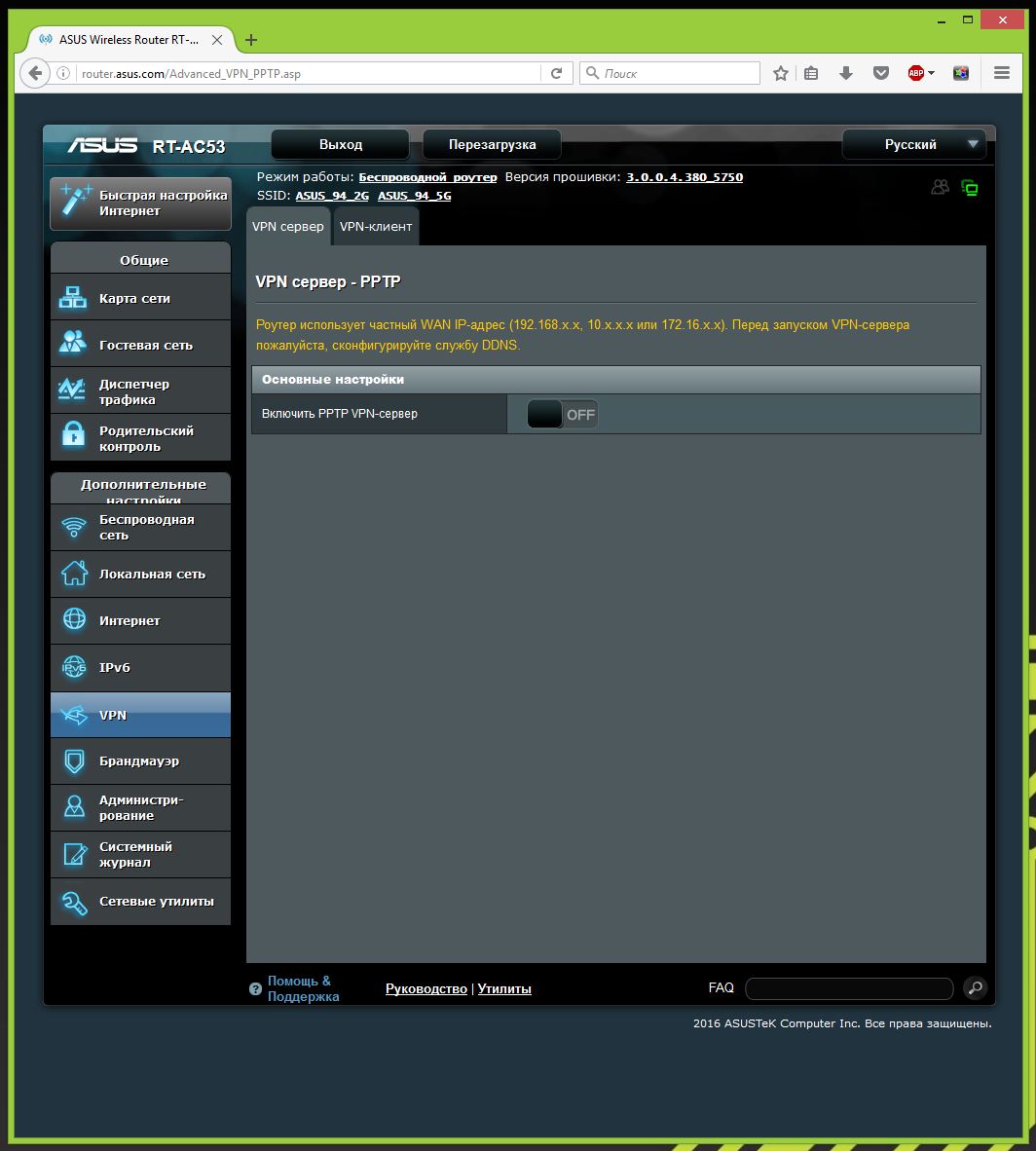
Брандмауэр позволит защитить ваши подключённые устройства. И детей, если вы создадите списки запрещённых сайтов.
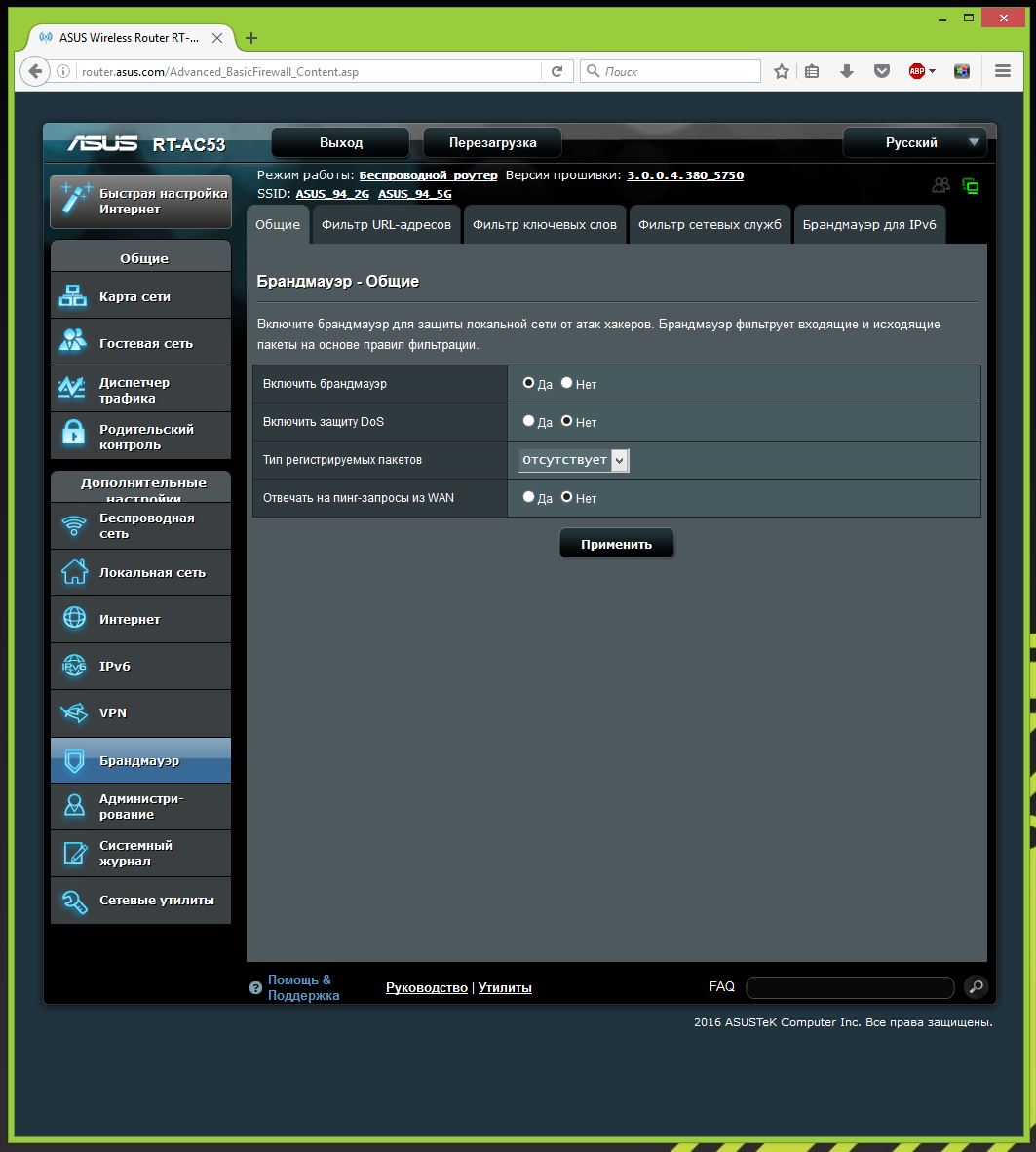
В разделе администрирования находятся основные настройки самого устройства.

Реализован и системный журнал, в который вносятся все события.
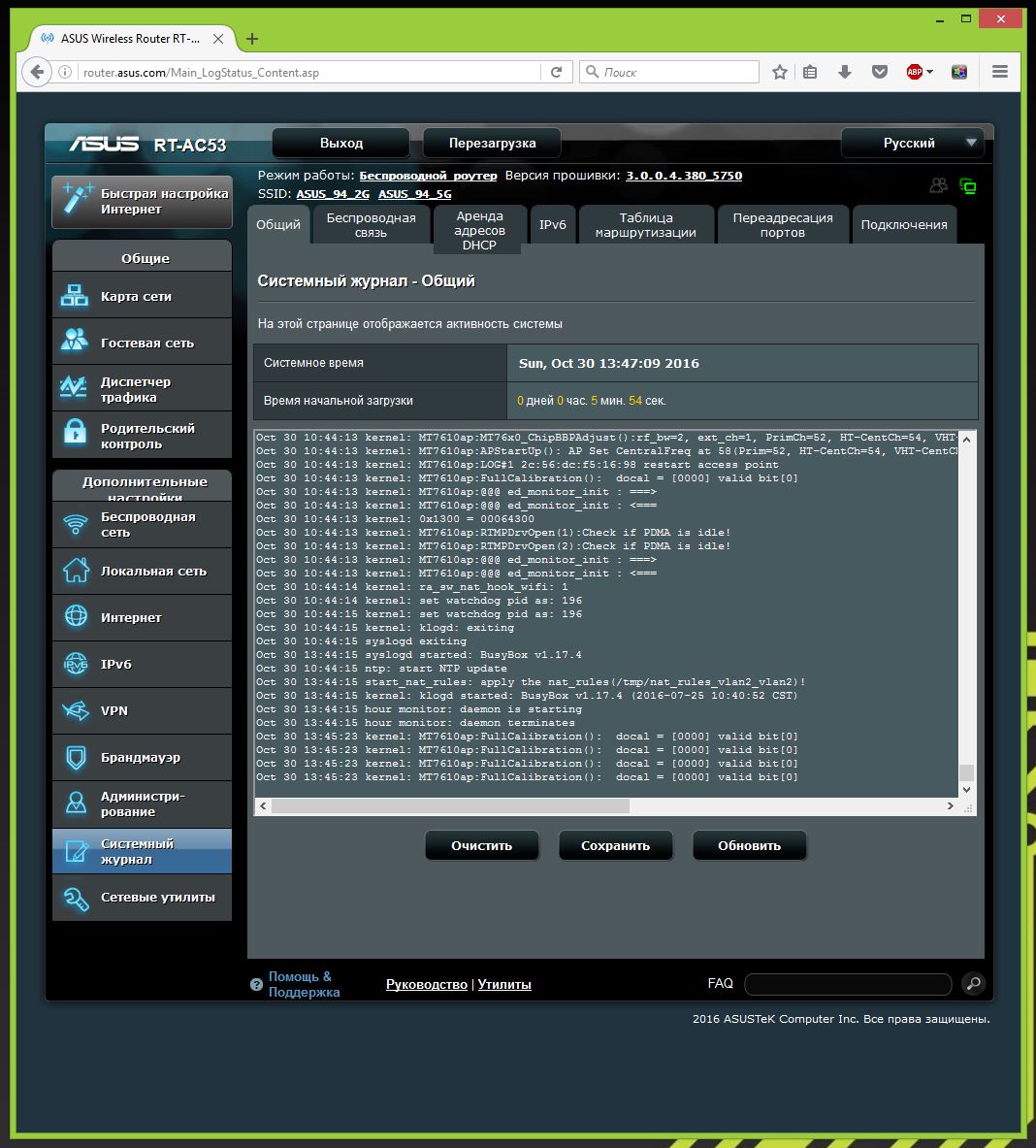
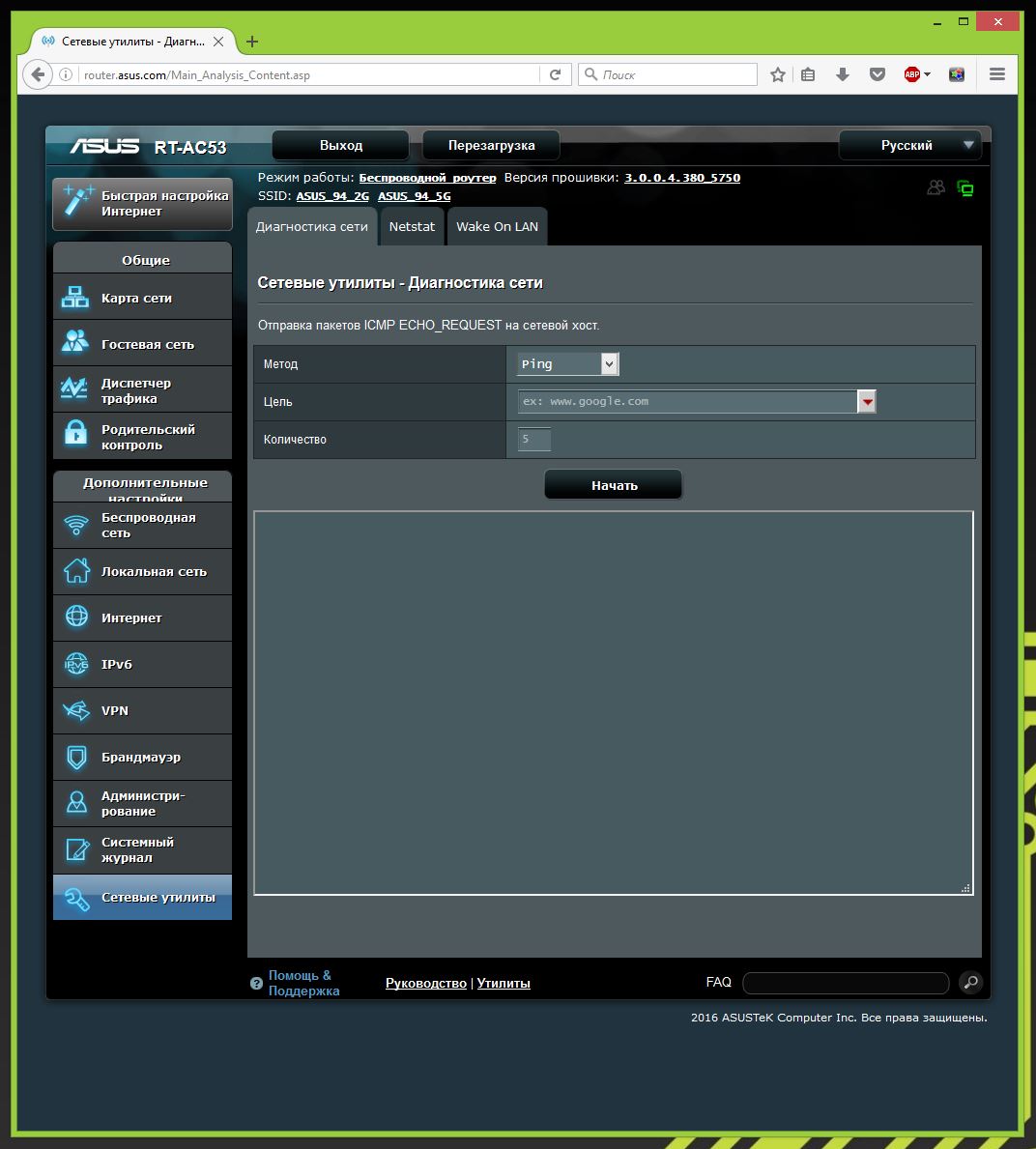
Относительно недавно в меню появились сетевые утилиты, в число которых вошли: пробуждение по сети, диагностика сети и netcast.
Тестирование
Сначала тестовые стенды были расположены в соседних комнатах с перегородкой из пеноблоков толщиной 10 см.
Затем — в разных комнатах на расстоянии около 15 метров. Из преград — три стены из пеноблоков толщиной 10 см.
Тестовые стенды:
№1:
ASUS X99-Deluxe
Plextor PX-AG256M6e
Подключение к ASUS RT-AC53 сетевым кабелем (1 Гбит/с)
№2:
ASUS Maximus VIII Hero Alpha
ASUS ROG RAIDR Express 240 Гб
Подключение к ASUS RT-AC53 при помощи PCE-AC68
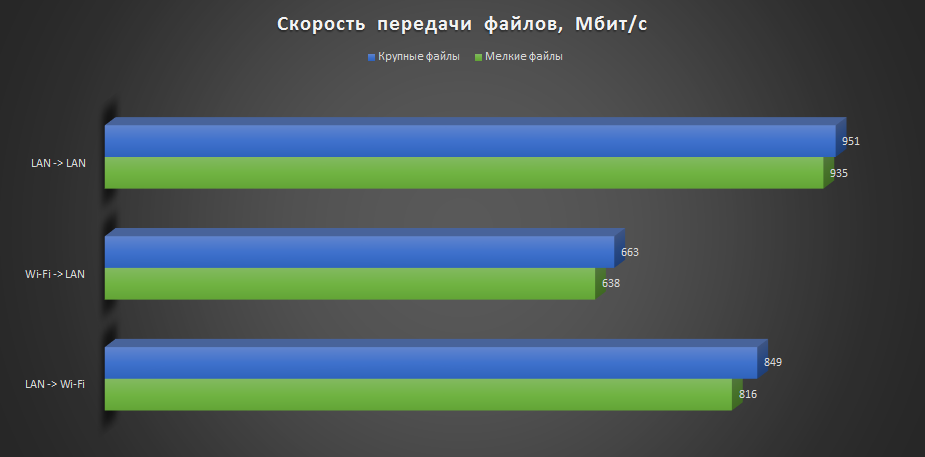
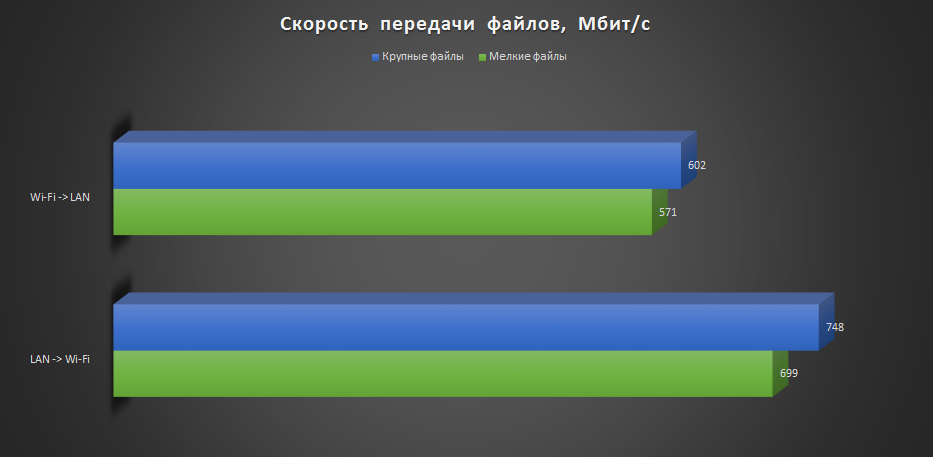
Для тестирования была взята папка с файлами в количестве 200 фотографий (1.6 ГБ) и один файл объёмом 2.5 ГБ.
Скорость передачи данных между системами, расположенными в соседних комнатах:
Скорость передачи данных между системами, расположенными в разных концах квартиры:
Заключение
Маршрутизатор ASUS RT-AC53 характерен высокими скоростями передачи данных, лёгкостью настройки сети, наличием трёх мощных внешних антенн и поддержкой ASUSWRT, благодаря чему вы можете упростить и расширить возможности вашего маршрутизатора. Данный маршрутизатор станет отличным решением для больших квартир, загородных домов или небольших офисов!