
Беспроводной роутер – это устройство, которое позволяет создавать беспроводную сеть и обеспечивает доступ к интернету без использования проводов. Это особенно удобно для мобильных устройств, таких как ноутбуки, смартфоны и планшеты, которые могут подключиться к Интернету в любой точке дома или офиса без использования кабелей.
Беспроводной роутер работает на основе стандарта Wi-Fi, который использует радиоволны для передачи данных между устройствами. Роутер принимает сигнал от провайдера интернет-соединения и преобразует его в беспроводной сигнал, который может быть получен и распознан другими устройствами в его радиусе действия.
Беспроводной роутер обычно имеет встроенные антенны, которые помогают усилить и распределить сигнал по всей зоне покрытия. Некоторые роутеры также имеют функцию повышения мощности сигнала для улучшения качества сети.
Для того чтобы подключиться к беспроводной сети, устройство должно быть снабжено встроенным Wi-Fi адаптером или быть совместимым с внешним адаптером. Адаптер получает беспроводной сигнал и передает его на устройство, которое может использовать эту информацию для выполнения различных задач, таких как поиск в интернете, отправка и получение электронной почты или потоковая передача видео.
Содержание
- Что такое беспроводной роутер и как он работает?
- Основные принципы работы роутера
- Как установить беспроводной роутер
- Настройка параметров безопасности
- Типы беспроводных роутеров
- Частотные диапазоны и скорость передачи данных
- Преимущества и недостатки беспроводного роутера
- Преимущества беспроводного роутера:
- Недостатки беспроводного роутера:
- Советы по оптимизации работы беспроводного роутера
- Вопрос-ответ
- Какие функции выполняет беспроводной роутер?
- Как работает беспроводной роутер?
- Какие устройства можно подключить к беспроводному роутеру?
- Как обезопасить беспроводную сеть?
- Как выбрать подходящий беспроводной роутер?
Что такое беспроводной роутер и как он работает?
Беспроводной роутер (Wi-Fi роутер) — это устройство, которое позволяет создать беспроводную сеть для подключения к интернету устройств, таких как компьютеры, смартфоны, планшеты и другие устройства с поддержкой Wi-Fi. Роутер выполняет функцию маршрутизации данных, перенаправляя информацию между вашим устройством и интернет-провайдером.
Основной принцип работы беспроводного роутера основан на технологии Wi-Fi, которая использует радиоволны для передачи данных. Роутер имеет встроенную антенну или несколько антенн, которые отправляют и принимают радиосигналы между устройствами и роутером.
Беспроводной роутер подключается к вашему модему, который обеспечивает доступ к интернету. Модем получает сигнал от интернет-провайдера и передает его роутеру через кабель. Роутер преобразует этот сигнал в беспроводные радиоволны и передает их по воздуху на ваши устройства.
Когда ваше устройство (например, ноутбук или смартфон) находится в зоне действия беспроводного сигнала роутера, оно может подключиться к сети и использовать доступ в интернет. Беспроводные роутеры также могут иметь разные функции и настройки, такие как парольная защита сети Wi-Fi, настройка гостевой сети, контроль доступа и т.д.
Важно отметить, что скорость и качество сигнала Wi-Fi зависят от множества факторов, таких как расстояние между устройством и роутером, преграды (стены, другие устройства), количество подключенных устройств и используемая технология Wi-Fi.
Использование беспроводного роутера позволяет вам создать домашнюю сеть, которая обеспечивает удобный доступ в интернет для всех ваших устройств без необходимости проводных подключений.
В целом, беспроводной роутер — это важное устройство для создания беспроводной сети и обеспечения доступа в интернет без использования проводных подключений. Разработка и использование беспроводных роутеров продолжает развиваться, предлагая все более быструю и стабильную передачу данных.
Основные принципы работы роутера
Беспроводной роутер – это устройство, которое выполняет функцию передачи данных между различными компьютерами и устройствами в сети. Он позволяет подключать устройства к Интернету без необходимости использования проводных соединений.
Принцип работы беспроводного роутера основан на использовании Wi-Fi технологии, которая позволяет передавать данные по радиоволнам. Роутер имеет несколько антенн, которые принимают и передают сигналы Wi-Fi между вашим устройством и Интернет-провайдером.
Когда вы подключаете компьютер или другое устройство к беспроводному роутеру, он создает локальную сеть, в которой все устройства могут обмениваться данными. Роутер также выполняет функцию маршрутизации, то есть определяет оптимальный путь для передачи данных от одного устройства к другому.
Одной из важных функций роутера является присвоение IP-адресов устройствам в локальной сети. IP-адрес – это уникальный идентификатор каждого устройства, который позволяет маршрутизатору знать, куда отправить данные.
Роутер также может выполнять функцию брандмауэра, контролируя доступ к сети и защищая устройства от вредоносных программ и несанкционированного доступа.
Основная цель беспроводного роутера — предоставить надежное и безопасное подключение к Интернету для всех устройств в локальной сети. Благодаря его работе вы можете пользоваться доступом к Интернету с любого устройства, находясь в зоне действия сигнала Wi-Fi.
Как установить беспроводной роутер
Установка беспроводного роутера может быть несложной задачей, если вы следуете нескольким простым шагам. Вот пошаговое руководство по установке:
- Вначале вам потребуется приобрести беспроводной роутер. Выберите модель, которая соответствует вашим потребностям и бюджету. Убедитесь, что роутер поддерживает нужные вам функции, такие как подключение к Интернету через провайдера и поддержка безопасности Wi-Fi.
- Распакуйте роутер из упаковки и найдите все компоненты, включая блок питания и сетевой кабель.
- Найдите место для размещения роутера. Рекомендуется выбрать центральное место в вашем доме или офисе, чтобы сигнал Wi-Fi был доступен по всей площади.
- Подключите роутер к источнику питания с помощью блока питания и сетевого кабеля.
- Подключите роутер к вашему модему или кабельной коробке, используя сетевой кабель. Обычно существует специальный порт на задней панели роутера для этого.
- Включите роутер, нажав на кнопку питания.
- Подождите несколько минут, пока роутер и модем установят соединение.
- Настройте ваш беспроводной роутер с помощью веб-интерфейса. Откройте веб-браузер и введите IP-адрес роутера. Обычно это адрес 192.168.0.1 или 192.168.1.1. Зарегистрируйтесь в роутере с помощью имени пользователя и пароля, указанных в инструкции к роутеру.
- Настройте Wi-Fi-сеть, задав имя сети (SSID) и выбрав безопасность Wi-Fi (например, WPA2). Создайте пароль для доступа к сети и сохраните настройки.
- Подключите свои устройства к беспроводной сети, введя пароль Wi-Fi, который вы установили в предыдущем шаге. Вы можете подключить компьютеры, смартфоны, планшеты и другие устройства с поддержкой Wi-Fi.
- Проверьте соединение, открыв веб-браузер и посетив какой-нибудь веб-сайт.
Поздравляю! Теперь у вас настроена беспроводная сеть с использованием роутера. Вы можете пользоваться Интернетом и обмениваться данными между подключенными устройствами в вашей сети.
Настройка параметров безопасности
Настройка параметров безопасности является одним из основных шагов при настройке беспроводного роутера. Правильная конфигурация безопасности позволит защитить вашу сеть от несанкционированного доступа и вмешательства.
Вот несколько важных параметров безопасности, которые рекомендуется настроить на вашем беспроводном роутере:
- Смена пароля по умолчанию: После установки нового беспроводного роутера необходимо изменить пароль по умолчанию. Это поможет предотвратить несанкционированный доступ к вашей сети Wi-Fi.
- Настройка шифрования: Включение шифрования поможет защитить передаваемые данные от прослушивания. Рекомендуется использовать WPA2 или WPA3 для обеспечения наивысшего уровня безопасности.
- Фильтрация MAC-адресов: Фильтрация MAC-адресов позволяет ограничить доступ к вашей беспроводной сети только для определенных устройств, имеющих известные MAC-адреса. Это предотвратит подключение несанкционированных устройств.
- Отключение функции SSID broadcast: Отключение функции SSID broadcast позволяет скрыть имя вашей беспроводной сети от посторонних глаз. Пользователи должны знать имя вашей сети заранее, чтобы подключиться к ней.
- Ограничение доступа к административным настройкам: Установка пароля для доступа к административным настройкам роутера предотвращает несанкционированный доступ к настройкам сети.
Настройка этих параметров безопасности поможет сделать вашу беспроводную сеть более защищенной. Однако, помимо этих основных настроек, также рекомендуется регулярно обновлять прошивку вашего роутера, чтобы исправить уязвимости и повысить безопасность вашей сети.
Типы беспроводных роутеров
Существует несколько типов беспроводных роутеров, которые различаются по функциональности и характеристикам:
-
Однодиапазонные роутеры — это наиболее распространенный тип роутеров. Они работают только в одном диапазоне частот и обеспечивают базовый набор функций для подключения устройств к сети. Эти роутеры обычно более доступные по цене, но они могут иметь ограниченную пропускную способность и сигнал может быть менее стабильным в случае перегруженности сети.
-
Двухдиапазонные роутеры — эти роутеры работают в двух диапазонах частот: 2.4 ГГц и 5 ГГц. Диапазон 2.4 ГГц обеспечивает более широкий охват сигнала, но имеет ограниченную пропускную способность и может подвергаться помехам от других устройств, таких как микроволновки и беспроводные телефоны. Диапазон 5 ГГц обеспечивает более высокую скорость передачи данных, но его сигнал имеет более короткий радиус действия.
-
Роутеры со встроенным модемом — эти роутеры объединяют функции беспроводного роутера и модема для подключения к интернет-провайдеру через сеть сотовой связи или проводной линией. Они позволяют пользователям подключаться к сети без необходимости дополнительного устройства модема.
-
Многопортовые роутеры — эти роутеры имеют несколько портов Ethernet для распределения сетевого подключения на несколько устройств. Это обеспечивает возможность подключения не только беспроводных устройств, но и устройств с проводным интерфейсом, таких как компьютеры и принтеры.
Выбор подходящего типа беспроводного роутера зависит от потребностей пользователя и количества устройств, которые требуется подключить к сети.
Частотные диапазоны и скорость передачи данных
Беспроводные роутеры работают на различных частотных диапазонах, которые влияют на скорость передачи данных.
Наиболее распространенные частотные диапазоны, используемые в беспроводных роутерах:
- 2.4 ГГц
- 5 ГГц
Частотный диапазон 2.4 ГГц является наиболее стандартным и распространенным. Он предоставляет хорошее покрытие на больших расстояниях и способен проникать сквозь стены и преграды. Однако, из-за широкой популярности этого диапазона, возможны перегруженные каналы, что может привести к снижению скорости передачи данных и повышению задержки.
Частотный диапазон 5 ГГц обеспечивает высокую скорость передачи данных. Этот диапазон менее чувствителен к вмешательству других устройств и предоставляет более стабильное соединение. Однако, покрытие на больших расстояниях и способность проникать сквозь преграды в диапазоне 5 ГГц могут быть немного хуже, чем в диапазоне 2.4 ГГц.
Скорость передачи данных в беспроводных роутерах может значительно варьироваться в зависимости от используемого частотного диапазона, технологии передачи данных и других факторов. Современные роутеры могут поддерживать скорости до нескольких гигабит в секунду.
При выборе беспроводного роутера важно учитывать не только скорость передачи данных, но и покрытие, надежность и другие параметры, чтобы обеспечить оптимальное функционирование вашей беспроводной сети.
Важно отметить, что скорость передачи данных беспроводной сети может быть ограничена не только роутером, но и качеством и характеристиками подключенных устройств, а также преградами в среде.
Преимущества и недостатки беспроводного роутера
Беспроводные роутеры (Wi-Fi) стали неотъемлемой частью повседневной жизни многих людей, предоставляя им возможность подключаться к Интернету без проводов. Однако, как любая технология, беспроводные роутеры имеют свои преимущества и недостатки.
Преимущества беспроводного роутера:
- Мобильность: Беспроводные роутеры позволяют свободно перемещаться по дому или офису, не ограничиваясь одной комнатой или рабочим местом. Вы можете подключиться к Интернету с любого места, где есть сигнал Wi-Fi.
- Удобство использования: Благодаря беспроводной технологии, вам не нужно тратить время и усилия на проводную настройку сети. Вы можете легко подключить свои устройства к Wi-Fi сети с помощью пароля.
- Экономичность: Беспроводной роутер позволяет вам сэкономить на проводах и кабелях, которые обычно требуются для проводного подключения. Вы можете подключить несколько устройств к одной сети, не покупая дополнительные провода.
Недостатки беспроводного роутера:
- Ограниченная площадь покрытия: Сигнал Wi-Fi имеет ограниченную площадь покрытия, что значит, что вы можете перестать получать сигнал на больших расстояниях от роутера или через стены и перекрытия.
- Уязвимость к взлому: Беспроводные сети могут быть уязвимы для несанкционированного доступа, особенно если пароль настроен неправильно или слабый. Злоумышленники могут попытаться взломать вашу сеть для доступа к вашей информации.
- Медленная скорость передачи данных: Беспроводные сети могут быть медленнее, чем проводные. Скорость передачи данных может снижаться на больших расстояниях от роутера или при наличии других устройств, использующих Wi-Fi.
Необходимо обратить внимание на преимущества и недостатки беспроводного роутера и выбрать подходящую технологию в зависимости от ваших потребностей и требований. Важно настроить роутер правильно и обеспечить его безопасность, чтобы избежать потенциальных проблем.
Советы по оптимизации работы беспроводного роутера
Оптимизация работы беспроводного роутера может помочь улучшить скорость и стабильность вашей беспроводной сети. Вот несколько советов, которые помогут вам достичь оптимальной производительности:
- Разместите роутер в центре дома. Попробуйте установить роутер в центральной части вашего дома или квартиры. Это поможет распределить сигнал равномерно и улучшить покрытие WiFi во всех комнатах.
- Избегайте помех. Рядом с роутером не должно быть других устройств, которые могут повлиять на его работу, таких как микроволновые печи, беспроводные телефоны и Bluetooth-устройства. Они могут создавать помехи и снижать скорость WiFi.
- Обновляйте прошивку роутера. Регулярно проверяйте наличие обновлений прошивки для вашего роутера и загружайте их, чтобы иметь доступ к новым функциям и улучшениям безопасности.
- Используйте сильный пароль для WiFi. Установите сложный пароль для доступа к вашей беспроводной сети, чтобы предотвратить несанкционированный доступ к вашему роутеру и защитить личные данные. Избегайте использования общих или предсказуемых паролей.
- Оптимизируйте настройки канала. В случае перегруженности WiFi можно изменить настройки канала в роутере на наиболее свободный канал, чтобы избежать интерференции сигналов от других беспроводных устройств.
- Используйте билинейки. Если интернет работает медленно, можно попробовать использовать билинейки роутера, чтобы отдельно ограничить скорость каждого подключенного устройства. Это позволит более равномерно распределить доступную скорость.
- Используйте репитеры или усилители сигнала. Если у вас есть проблемы с покрытием WiFi, можно использовать репитеры или усилители сигнала, чтобы расширить его зону действия.
- Перезагружайте роутер регулярно. Перезагрузка роутера может помочь избавиться от временных проблем и улучшить его производительность.
Комбинирование этих советов поможет вам достичь максимальной производительности и стабильности вашей беспроводной сети. Будьте готовы к некоторым экспериментам и настройкам, чтобы найти оптимальные параметры для вашего роутера.
Вопрос-ответ
Какие функции выполняет беспроводной роутер?
Беспроводной роутер выполняет несколько функций. Во-первых, он обеспечивает беспроводное подключение устройств к интернету. Во-вторых, он создает локальную сеть, позволяющую подключить несколько устройств друг к другу. В-третьих, роутер может выполнять функцию защиты сети, блокируя нежелательный трафик и защищая от вторжений.
Как работает беспроводной роутер?
Беспроводной роутер работает таким образом, что он получает сигнал интернета от провайдера через проводное подключение, затем преобразует его в беспроводной сигнал и распространяет его по воздуху. Устройства, поддерживающие Wi-Fi, могут подключиться к роутеру и получить доступ к интернету. Роутер также создает локальную сеть, позволяющую устройствам взаимодействовать друг с другом.
Какие устройства можно подключить к беспроводному роутеру?
Беспроводной роутер позволяет подключить различные устройства, поддерживающие Wi-Fi. Это могут быть ноутбуки, смартфоны, планшеты, игровые консоли, телевизоры, принтеры и другие устройства. Главное условие — наличие поддержки беспроводной связи.
Как обезопасить беспроводную сеть?
Для обеспечения безопасности беспроводной сети роутера необходимо установить пароль для доступа к Wi-Fi сети. Пароль должен быть сложным и надежным, чтобы предотвратить несанкционированный доступ к сети. Также рекомендуется включить защиту Wi-Fi сети с помощью шифрования, как минимум по протоколу WPA2. Дополнительно можно использовать фильтрацию MAC-адресов или включить брандмауэр роутера для блокировки нежелательного трафика.
Как выбрать подходящий беспроводной роутер?
При выборе беспроводного роутера следует обратить внимание на несколько факторов. Во-первых, необходимо определить скорость и дальность беспроводного соединения, чтобы оно было достаточным для покрытия нужной площади и передачи данных с требуемой скоростью. Во-вторых, стоит обратить внимание на поддержку стандартов безопасности и возможность обновления прошивки роутера. Также немаловажными являются марка и репутация производителя, отзывы пользователей и наличие гарантии на устройство.
From Wikipedia, the free encyclopedia


A wireless router or Wi-Fi router is a device that performs the functions of a router and also includes the functions of a wireless access point. It is used to provide access to the Internet or a private computer network. Depending on the manufacturer and model, it can function in a wired local area network, in a wireless-only LAN, or in a mixed wired and wireless network.
Features[edit]
Wireless routers typically feature one or more network interface controllers supporting Fast Ethernet or Gigabit Ethernet ports integrated into the main system on a chip (SoC) around which the router is built. An Ethernet switch as described in IEEE 802.1Q may interconnect multiple ports. Some routers implement link aggregation through which two or more ports may be used together improving throughput and redundancy.[1]
All wireless routers feature one or more wireless network interface controllers. These are also integrated into the main SoC or may be separate chips on the printed circuit board. It also can be a distinct card connected over a MiniPCI or MiniPCIe interface. Some dual-band wireless routers operate the 2.4 GHz and 5 GHz bands simultaneously. Wireless controllers support a part of the IEEE 802.11-standard family and many dual-band wireless routers have data transfer rates exceeding 300 Mbit/s (For 2.4 GHz band) and 450 Mbit/s (For 5 GHz band). Some wireless routers provide multiple streams allowing multiples of data transfer rates (e.g. a three-stream wireless router allows transfers of up to 1.3 Gbit/s on the 5 GHz bands).
Some wireless routers have one or two USB ports. These can be used to connect printer or desktop or mobile external hard disk drive to be used as a shared resource on the network.[2] A USB port may also be used for connecting mobile broadband modem,[3] aside from connecting the wireless router to an Ethernet with xDSL or cable modem. A mobile broadband USB adapter can be connected to the router to share the mobile broadband Internet connection through the wireless network. Some wireless routers come with either xDSL modem, DOCSIS modem, LTE modem, or fiber optic modem integrated.
The Wi-Fi clone button simplifies Wi-Fi configuration and builds a seamless unified home network, enabling Super Range Extension, which means it can automatically copy the SSID and Password of your router.[4]
Operating system[edit]

The most common operating system on such embedded devices is Linux. Less frequently, VxWorks is used. The devices are configured over a web user interface served by a light web server software running on the device. It is possible for a computer running a desktop operating system with appropriate software to act as a wireless router. This is commonly referred to as a SoftAP.
In 2003, Linksys was forced to open-source the firmware of its WRT54G router series (the best-selling routers of all time) after people on the Linux kernel mailing list discovered that it used GPL Linux code.[5] In 2008, Cisco was sued in Free Software Foundation, Inc. v. Cisco Systems, Inc due to similar issues with Linksys routers. Since then, various open-source projects have built on this foundation, including OpenWrt, DD-WRT, and Tomato.
In 2016, various manufacturers changed their firmware to block custom installations after an FCC ruling.[6] However, some companies plan to continue to officially support open-source firmware, including Linksys[7] and Asus.[6]
See also[edit]
- Wi-Fi Protected Setup
References[edit]
- ^ S, Ganesh T. «Netgear Nighthawk X8 R8500 AC5300 Router Brings Link Aggregation Mainstream». www.anandtech.com. Retrieved 2019-01-12.
- ^ «What is portable WiFi router and how to use one». www.worldsim.com. WorldSIM. Retrieved 9 May 2016.
- ^ D-Link® Mobile Broadband Wireless Router (DIR-412) Archived 2014-08-03 at the Wayback Machine
- ^ 300Mbps AV500 WiFi Powerline Extender Starter Kit Archived 2014-11-04 at the Wayback Machine
- ^ «The Open Source WRT54G Story». www.wi-fiplanet.com. Archived from the original on 2016-06-04. Retrieved 2016-10-05.
- ^ a b «Despite New FCC Rules, Linksys, Asus Say They’ll Still Support Third Party Router Firmware». 16 May 2016. Archived from the original on 2016-10-05. Retrieved 2016-10-05.
- ^ «Linksys WRT routers won’t block open source firmware despite FCC rules». 13 May 2016. Archived from the original on 2016-10-04. Retrieved 2016-10-05.
Беспроводной маршрутизатор – универсальное устройство, которое предназначается специально для использования в том случае, если понадобится функция распространения доступа к сети. Но одного данного определения недостаточно, поэтому мы раскроем все темы касательно этого направления и разберем вопросы, которые относятся к беспроводному маршрутизатору.
Что это за устройство?
Что это такое: WiFi маршрутизатор и где он находится? Наверняка каждый пользователь задавался таким вопросом и не сразу мог ответить на него. Для начала отметим, что подобного типа устройств несколько:
- Роутер – пользуется большой популярностью и в основном поставляется вместе с услугами интернет-провайдера.
- Встроенный в ноутбук – модуль, который имеется практически в каждом ноутбуке. Менее функциональный чем роутер, но тоже в своем роде удобен .
- Встроенный в ПК – устаревшая технология, которая предназначалась для внутреннего использования в компьютере, на данный момент является неактуальной и невостребованной.
Как видите, беспроводной маршрутизатор имеет много аналогов, поэтому следует быть предельно внимательным. Нужно точно понимать, что вы имеете в виду, когда пытаетесь выяснить информацию о своем устройстве или том, которое хотите установить.

Где находится устройство и как оно выглядит?
Беспроводной WiFi маршрутизатор, что это такое и для чего он нужен? По поводу функционального применения вы уже проинформированы – раздача сети интернет для мобильных устройств без использования проводов. Что касается внешнего вида, то в зависимости от классификации он бывает разным:
- Роутер – отдельное устройство, которое подсоединяется напрямую к интернету и имеет антенны для раздачи сигнала. Сам прибор не такое большой, поэтому его удобно размещать и использовать.

- Встроенный в ноутбук – данный модуль является техническим оснащением системной платы и увидеть его довольно сложно. Он находится внутри ноутбука и имеет маленькие размеры.

- Модуль для ПК – аналогично является отдельной платой, которая имеет дополнительную антенну для раздачи сигнала. Устанавливается внутрь компьютера в один из разъемов PCI.

Беспроводные маршрутизаторы WiFi имеют различный внешний вид и могут в дальнейшем активно развиваться. На данный момент в большей степени совершенствуются роутеры, которые получают имеют большое количество антенн и разъемов.
Зачем он нужен?
Теперь рассмотрим вопрос касательно того, а зачем нужен маршрутизатор Вай Фай? Ответить на него несложно, так как устройство обладает следующими качествами:
- Основным применением является раздача сети для других устройств без использования проводов.
- В роутере имеется возможность подсоединять стационарные ПК для использования интернета без сигнала, то есть напрямую.
- Он является обязательным элементом для подключения основной линии сети.
- Может служить аналогом беспроводной передачи данных между компьютерами.
Как видите, особенностей у данного устройства вполне достаточно, но стоит понимать, что далеко не каждый беспроводной маршрутизатор позволяет выполнять все функции, помните об этом и старайтесь не допускать ошибок. Кстати, хотите узнать, как должен работать маршрутизатор?

Как работает устройство?
Как подключить маршрутизатор? Сделать это не так сложно, достаточно просто воспользоваться следующими рекомендациями:
- Для начала у вас должен быть составлен договор с любым провайдером и протянута линия подключения.
- Затем следует присоединить основную линию к роутеру, который служит маршрутизатором (рекомендуется приобретать его с антеннами изначально, чтобы прибор сразу выполнял все функции).
- Обычно мастер сам производит все настройки и активирует доступ к сети, если вдруг такого не произошло, можете обратиться за помощью к провайдеру.
- Теперь вам достаточно просто подключить питание, чтобы роутер заработал и можно подсоединять мобильные устройства.
Обратите внимание, что для подключения понадобится ввести логин и пароль сети. Они размещены на нижней крышке роутера. Просто подсоединяетесь и вводите данные для доступа.
А вам интересно, как перезапустить маршрутизатор WiFi? На самом деле, достаточно на задней панели устройства нажать на кнопку Power, а затем его включить. Если ее нет, то можно просто вынуть провод питания и затем его подключить.

Как подключить и настроить?
Поначалу может показаться, что настройка беспроводного маршрутизатора потребует много времени и сил, заставит изучать нюансы и волноваться о результативности. Но не стоит делать поспешных выводов, так как в современных условиях интернет-провайдеры могут помочь в настройке. Если у вас имеется с ними договор, можно приобрести наиболее актуальную модель маршрутизатора (обратите внимание, чтобы она соответствовала особенностям провайдера) и обратиться за помощью к провайдеру. Они могут настроить его платно или бесплатно, главное, что они все сделают качественно.
В крайнем случае рекомендуем обратиться к специалисту, который может без проблем настроить любой мощный маршрутизатор WiFi для дома. Он запросит просто инструкцию и дополнительные данные о вашем подключении и сможет провести все необходимые манипуляции. Почему мы предлагаем такой вариант? Дело в том, что каждый роутер может предлагать особый интерфейс для настроек, поэтому единую инструкцию подобрать сложно.
Какие бывают устройства?
Теперь вы знаете, как подключить беспроводной маршрутизатор. Остается рассмотреть технически особенности этого устройства, которые тоже важны для определения. Типы мы рассмотрели ранее, поэтому далее отметим некоторые отличия в комплектации:
- Обычные беспроводные маршрутизаторы Wi Fi – стандартные устройства, которые имеют одну антенну для раздачи интернета.

- Беспроводной двухдиапазонный маршрутизатор – усовершенствованное оборудование, которое имеет три или четыре раздатчика (две антенны относятся к стандартному типу). Он позволяет раздавать несколько различных сетей WiFi.

Обратите внимание на поддержку беспроводного стандарта, ориентируйтесь на версию 802.11n, так как она напрямую влияет на скорость передачи данных и именно по ней различаются модели.
Несмотря на то, что типов не так много, обязательно обращайте внимание на их особенности, чтобы выбрать наиболее актуальную модель.
Рейтинг устройств и их стоимость
Пришло время разобрать цены на маршрутизаторы Вай Фай и рейтинг наиболее приоритетных моделей. Для удобства представим ТОП-10 роутеров и их стоимость:
TP-LINK Archer C3200
TP-LINK Archer C3200 – лучшее, что может быть на рынке, включает три диапазона для работы, максимальную скорость обработки и идеальный внешний вид.

ASUS RT-AC86U
ASUS RT-AC86U – максимальная техническая комплектация, имеется мощный процессор, предусматривается возможность управления устройством с помощью смартфона.

LinkSys EA8500
LinkSys EA8500 – превосходный дизайн и техническое оснащение, возможность работать сразу в четырех диапазонах.

Keenetic Giga KN1010
Keenetic Giga KN1010 – современное техническое оснащение, наличие мощных антенн, имеется разъем SFP-модуля.

Huawei B525
Huawei B525 – необычный внешний вид, поддержка доступа к 4G, возможность поддерживать подключение для 32 устройств.

Xiaomi Mi Wi-Fi 4
Xiaomi Mi Wi-Fi 4 – технологическое современное оснащение разъемов с ориентировкой на высокоскоростную передачу данных, оригинальный дизайн, возможность управлять маршрутизатором с смартфона.

ZyXEL Keenetic Extra II
ZyXEL Keenetic Extra II – современный дизайн, наличие четырех антенн, возможность работать сразу в двух диапазонах.

Mikrotik HAP ac2
Mikrotik HAP ac2 – компактный, обладает встроенным мощным процессором, может крепиться на стену или устанавливаться на стол. Настройка WiFi на Mikrotik не займет много времени, но имеет свои особенности.

Tenda AC6
Tenda AC6 – имеет стильный дизайн и полный комплект модулей для распространения сети, обладает встроенным родительским контролем и предлагает автоматический мастер установки.

Keenetic Start
Keenetic Start – обладает маленьким корпусом, немарким покрытием и двумя длинными антеннами. Вместе с оборудованием предоставляется удобное приложение для работы. Имеется возможность подключения нескольких провайдеров.

Теперь вы знаете на что ориентироваться и какие выбирать модели беспроводных маршрутизаторов серии N. В списке представлены наиболее приоритетные и мощные роутеры, которые значительно превосходят стандартные аналоги.
Как выбрать устройство?
Знать, как работает WiFi маршрутизатор — недостаточно. Изначально все же нужно быть в курсе, на что обратить внимание во время выбора роутера. Мы предлагаем ряд рекомендаций, которые помогут вам определиться с выбором:
- Первым делом следует спросить у провайдера, совместим ли желаемый ряд моделей с техническими особенностями провайдера.
- Когда скорость интернета имеет показатель выше 100 Мбит/с, то нужно обратить внимание на разъемы. Они должны иметь формат Gigabit Ethernet, если скорость меньше, достаточно иметь формат Fast Ethernet.
- Вам нужна работа в сети интернет исключительно для документов? Можете выбирать любой технический формат соединения. Планируется нагружать сеть? Рекомендуем выбирать маршрутизатор с 802.11n.
- Современный рынок моделей аналогично предлагает маршрутизаторы с USB-разъемами, они вам точно пригодятся.
- Обратите внимание на количество LAN-портов. К примеру, наиболее приоритетным является маршрутизатор на 8 портов с WiFi, но только в том случае если вы планируете массово использовать сеть (отлично подходит для большой семьи).
Теперь вы обладаете всей необходимой информацией и можете смело ей пользоваться. Все рекомендации и советы являются актуальными и обязательно смогут помочь.
Эх, помню времена, когда не было интернета, телефонов, а люди общались голубиной почтой и изредка выглядывали из пещер. Но мир развивается, а с приходом цифровых технологий ежегодно в наши дома попадают странные технологические устройства. Сейчас практически никого не удивишь наличием дома интернета.
И если раньше интернет дома был только у бати, так как он был самым главным и сильным, то теперь за счёт роутеров, маршрутизаторов доступ к глобальной сети могут иметь все. Сегодня в статье я расскажу все нюансы о роутерах, маршрутизаторах, простым языком для чайников. Также предоставлю ТОП-рейтинг самых популярных и лучших моделей на сегодняшний момент.
ПОМОЩЬ! Уважаемые читатели, если вам нужна помощь с выбором маршрутизатора, то просто напишите мне в комментариях: для чего вам нужен аппарат и ценовой порог. Я помогу выбрать самый лучший. Также если возникли трудности в настройке или установке – пишите, помогу, расскажу, объясню – понятным языком.
Содержание
- Что такое маршрутизатор?
- Внешний вид
- Антенны и усиление сигнала
- Как работает роутер и для чего нужен?
- Свойства и супер-способности роутера
- Режимы работы и возможности подключения
- Как выбрать маршрутизатор?
- IEEE 802.11
- Что такое каналы связи и зачем они нужны
- Наличие TVport
- Скорость беспроводной и локальной сети
- Цель
- ТОП-роутеров/маршрутизаторов
- Asus RT-N12
- D-Link DIR 615
- TP-Link TL-WR841N
- Keenetic Omni KN-1410
- ASUS RT-AC86U для офиса
- EDIMAX BR-6478AC V2
- Linksys E900
- NETIS WF2880
- NETGEAR WNDR4700-100PES
- Как пользоваться?
- Установка
- Настройка
- Задать вопрос автору статьи
Что такое маршрутизатор?
Из названия можно понять, что такие аппараты что-то делают с маршрутами. И в принципе это верно. Маршрутизаторы предназначены для правильной передачи пакетных данных в сети, между подключенными устройствами.
Давайте разберем на примере – у нас есть квартира, в которой стоит два компьютера. Так вот эти компьютеры могут передавать данные и общаться между собой. Если аппарат может выходить в сеть интернета, подключая все устройства локальной сети, то это устройство и называют роутером.
Так вот задача маршрутизатора или роутера в том, чтобы организовать доступ как к интернету, так и к сети, к которой подключены два или более компьютеров. То есть существует внутренняя сеть, где сидят все члены семьи, и внешняя интернет сеть.
Что такое Wi-Fi роутер? Но это мы говорили про прямое подключение, когда два или более компов проводами подключены к маршрутизатору. Беспроводной маршрутизатор может строить беспроводную сеть по технологии Wi-Fi, и тогда к сети уже подключаются телефоны, планшеты, ноутбуки и другие аппараты с WiFi модулем внутри. При этом не надо тянуть никаких кабелей, и вся информация передаётся по воздуху.
Внешний вид
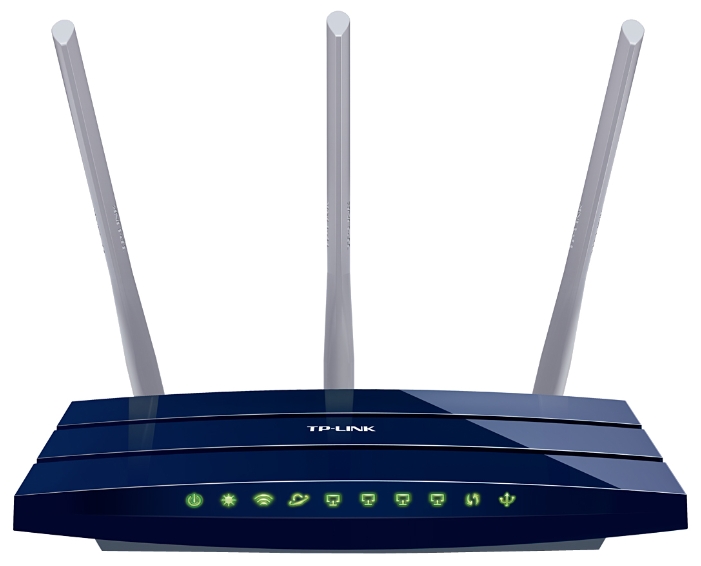
С виду они довольно странные, имеют всякие лампочки и разъёмы. Но зачастую дизайн одинаковый. Давайте взглянем на картинку сверху, где расположены индикаторы. Они помогут вам понять, правильно или нет работает устройство, и даже определить, что с ним не так. Поехали – слева направо:
- Кнопка питания, говорит нам о том – включен ли аппарат.
- Далее идёт индикатор прошивки, но он есть не на всех моделях.
- Этот значок знаю все – вай-фай сеть.
- Если он мигает, то это значит идёт передача данных по беспроводной сети. Если вы встали ночью, а он моргает, то скорее всего соседи взломали роутер и качают через вас.
- Если не горит, то функция выключена.
- Если горит, значит включена, но передачи данных нет.
- 4 прямых соединения по проводам или витой паре.
- Кнопка включения функции WPS, о ней чуть подробнее ниже в статье.
- USB-подключение.
Теперь развернём и посмотрим на заднюю часть:
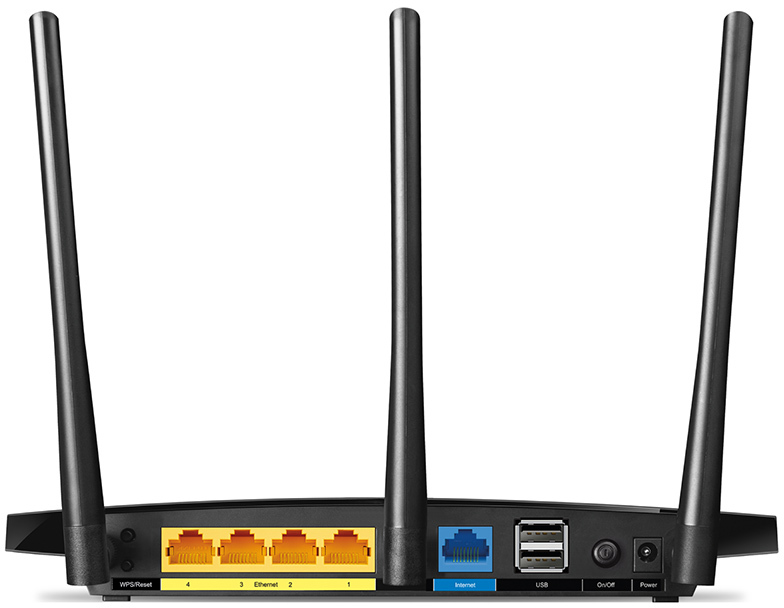
- WPS/Reset – если нажать, быстро включится функция WPS. Если зажать на 10 секунд, то роутер сбросит до заводских настроек.
- Ethernet или LAN порты – не путайте с интернетом. Данные порты предназначены для прямого подключения по кабелю компов, ноутбуков, телевизоров, принтеров, МФУ и т.д.
- Internet или WAN порт – а это интернет вход для кабеля от провайдера.
- Два USB порта. Для чего они нужны, мы расскажем дальше.
- On/Off или ВКЛ/ВЫКЛ. Жаль, что нет кнопки «Сильно ВКЛ».
- Разъём для питания, без него к сожалению девайс работать не будет.
Антенны и усиление сигнала
Также посмотрите на три антенны. Они увеличивают диапазон действия Wi-Fi сети. На некоторых моделях их 2, на некоторых 3, 4 или даже 5. Есть роутеры вообще без антеннок. Они могут откручиваться, но делать этого не стоит.
По характеристикам они имеют параметр децибелов (дБ), и чем параметр сильнее, тем лучше и чище сигнал. Для улучшения лучше всего держать их под углом 45 градусов и на пути следования сигнала убрать все электромагнитные и радиочастотные волны.
Как работает роутер и для чего нужен?
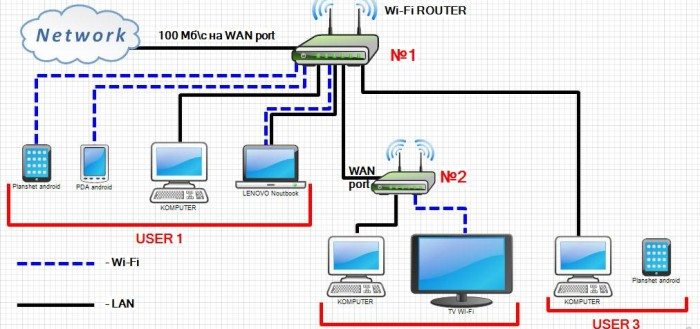
Чтобы примерно понять принцип работы – давайте взглянем на картинку выше. Wi-Fi-router (№1) является основным, через него идёт соединение с интернетом. А он его распределяет на группу USER 1, в которую входят два беспроводных подключения планшета и телефона и два прямых на ноутбук и ПК.
Следующее подключение идёт через LAN-порт на другой роутер (№2), который в свою очередь организует сеть на ПК и телевизор. Также есть и другая подсеть на ПК и планшет – USER 3.
Не обязательно распределять устройства на подсети, но иногда это бывает удобно в небольших офисах, когда надо отделить бухгалтерию и других работников.
Информация идёт таким образом – каждое устройство выстраивает пакеты информации и отправляет на роутер. В пакете есть заголовок, который содержит информацию о получателе. С помощью таблицы маршрутов или маршрутизации пакет идёт получателю. Всё как на почте, ничего сложного.
Свойства и супер-способности роутера
Время идёт, и стандартные домашние роутеры приобретают колоссальные качества и способности. К сожалению, но обычные пользователи пользуются только двумя: интернет и Wi-Fi. Но они даже не подозревают о скрытых потенциалах этих маленьких коробочек. Давайте разберем весь функционал интернет-центров.
- Родительский контроль позволяет устанавливать ограничения на выход на выбранные WEB-сайты. Так что дети, не смогут выйти на опасные странички. Хорошо это и в учебных целях – отключить социальные сети на определённое время.
- Распределение трафика – то есть как в коммунизме каждое устройство, подключенное к сети будет иметь равное количество МБит в секунду как на входящий, так и на исходящий трафик. Это поможет большой семье равномерно использовать интернет.
- Напрямую подключать 4 и более устройств по кабелю.
- Поддержка беспроводного подключения до 16 устройств.
- Организация сети, общих папок и дисков. То есть на каждом устройстве можно установить раздел общего доступа, и каждый член семьи сможет обмениваться картинками, фотографиями, видео, фильмами.
- Приложение на телефоне позволяет настраивать аппарат.
- При правильной настройке можно иметь доступ к сети роутера в любой точке мира.
- Подключение WI-FI и IP камер. С прошлой функцией можно следить за квартирой, домом в поездке или на работе.
- USB разъём позволяет подключать в него 3G или 4G модем, через который будет идти интернет. Но также можно сделать установку Торрент-клиента и качать даже при выключенном компе прям на флэху или жёсткий диск.
- Поддержка всех существующих типов авторизации в глобальной сети. Чтобы иметь доступ к интернету от провайдера, нужно авторизоваться во внешней сети. Для этого используются технологии: PPPoE, PPTP, MPPE, L2TP, IEEE 802.1X. Вам нужно знать только то, что каждый провайдер использует свой способ.
- Link Duo – технология позволяет работать с интернетом и городской или районной сетью, где также люди могут обмениваться данными.
- Некоторые провайдеры позволяют одновременно с интернетом подключать пользователей к IP телевидению через IPport.
- Почти все модели имеют защиту от DOS атак или межсетевой экран. Но эта функция больше подойдёт для офисов, так как домашнюю сеть не будет никто атаковать.
- Встроенные программные щиты для обеспечения защиты, от опасных сайтов, от взрослого контента.
- WPS – функция позволяет включить беспроводное сетевое подключения без настроек. Для этого просто нажимаем на кнопку, которая расположена на задней панели. После этого можно зайти в настройки роутера.
Режимы работы и возможности подключения
Маршрутизатор – это стандартное подключение. Кабель провайдера идёт в WAN порт, далее интернет распределяется в локальной сети.
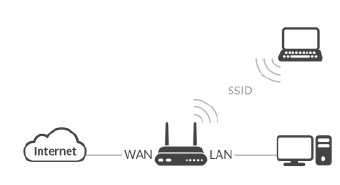
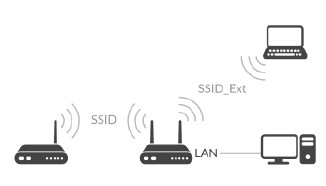
Повторитель WISP – подключение интернета идёт не через кабель, а по воздуху, там где проложить канал связи невозможно. Часто используется в загородных домах.
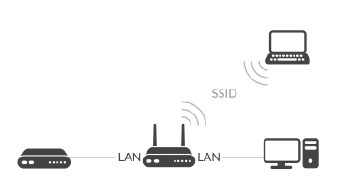
Точка доступа – интернет идёт от первого маршрутизатора, а второй аппарат выступает только для построения локальной сети.
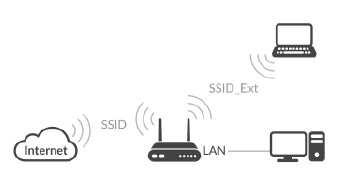
Повторитель или репитер – соединение идёт по воздуху от основного роутера. Второй же выступает как повторитель сигнала.
Как выбрать маршрутизатор?
Если вы решили взять модель для дома, то ничего сложного в этом нет. Все последние модели имеют хорошее качество и обычно решают проблемы, которые вставали перед пользователями прошлых моделей. Давайте посмотрим, на какие характеристики следует обращать внимание при выборе.
IEEE 802.11
Давайте кратенько. Так как мы выбираем роутер, который будет работать с Wi-Fi, то нужно примерно представлять, что это такое. WI-FI – это технология, позволяющая строить беспроводные сети и передавать пакеты информации по стандарту IEEE 802.11. Эти стандарты в свою очередь имеют разновидности, от которых зависит как скорость, так и область действия.
| Стандарт IEEE 802.11 | Частота ГГц | Скорость передачи в Мбит в секунду |
|---|---|---|
| Популярные | ||
| a | 5 | 54 |
| b | 2,4 | 11 |
| g | 2,4 | 54 |
| n | 2,4-5 | 300 |
| Менее популярные на дорогих моделях | ||
| ac | 5 | 6,77 Гбит в секунду |
| ax | 5 | 10747 |
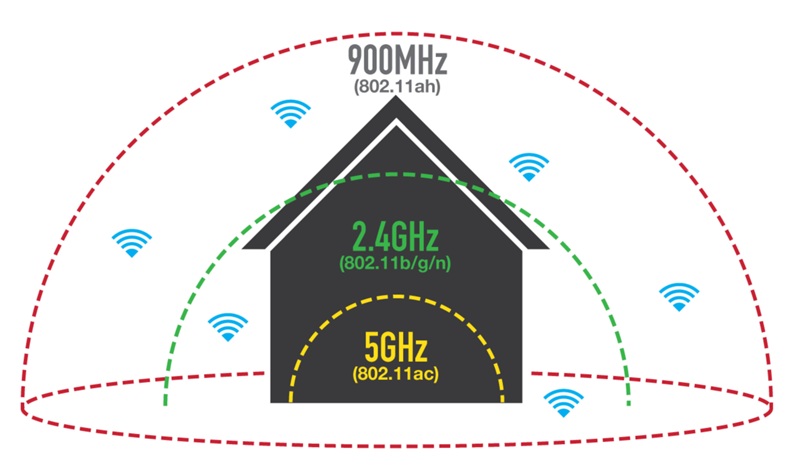
Немножко о частоте. Практически все модели могут работать как в 2,4 ГГц, так и в 5 ГГц. От частоты зависит область действия вайфая, и чем она выше, тем меньше область.
Что такое каналы связи и зачем они нужны
Как мы уже поняли, практически все роутеры работают по стандарту 802.11b/g/n. А он в свою очередь работает с частотой 2,4 ГГц. Но это очень грубо, так как на самом деле, данные стандарты имеют микронастройки или каналы. Их в стандартных роутерах 14 штук.
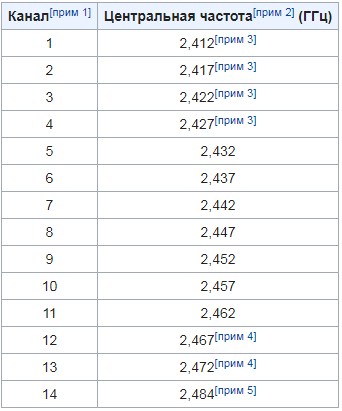
А теперь разберёмся, зачем это нужно. Обратите внимание на таблицу, где частота немного отличается. Так вот это отличие и есть каналы. Они необходимы, чтобы вай-фай сеть как можно меньше конфликтовала с радио частотами. Грубо говоря, если в настройках роутера стоит такая же частота как у вашего телефона, то сигнал будет хуже. А из-за этого в играх растёт пинг, скорость интернета падает.
Ещё как-то был такой случай – у меня плохо работал интернет на телефоне. Я всё грешил на роутер, а оказалось, что у моего соседа стоит мощный маршрутизатор с тем же каналом (у меня и у него стоял 1 канал). Я просто зашёл в настройки и поменял его. Делается это довольно просто:
- Заходим в настройки роутера. Для этого в браузере прописываем IP роутера.
- Вводим данные для аутентификации.
- Заходим в настройки «SSID», «Wi-Fi» или «беспроводной сети» – название зависит от прошивки аппарата.
- Далее просто поставьте другой канал или в режим «Авто» и укажите страну.
Наличие TVport
Он не прямой, а виртуальный. То есть телевизор можно подключить к любому LAN порту, а в конфигурации довольно легко идёт настройка вывода телевизионного IP именно на этот порт. Так что если ваш провайдер предоставляет по одному проводу ещё и телевидение, то надо брать модель с этой функцией.
Скорость беспроводной и локальной сети
На домашних моделях обычно данный показатель в 150 – 250 Мбит в секунду, что вполне хватает для дома, квартиры или небольшого офиса. Если у вас большая еврейская семья или крупный офис, то стоит задуматься о более мощных моделях.
Нужно понимать, что при максимальной нагрузке роутер начнёт медленнее работать, что может привести к отключениям, зависанием. Поэтому, если в сети будет обильная передача трафика, то надо брать роутер с запасом по скорости.
Цель
Перед выбором надо подумать – а для чего вообще вам роутер. Если для построения вай-фай в одной квартире при подключении до 4 устройств – подойдёт любая модель за 2-3 тысячи. Если вы игроман и любите поиграть в компьютерные игры, то при подключении по Wi-Fi может появиться пинг.
Плюс сторонние сигналы будут резать и мешать передаче данных, из-за чего скорость падает и также может повыситься отклик. К таким сигналам относят:
- Радио приёмники
- Электромагнитные волны
- Смартфоны, телефоны, те что ловят связь
- 3G/4G беспроводные модемы
- Wi-Fi соседей
Всё это не убьет вашу беспроводную сеть, но ухудшит её работу. Так что, если вам важна стабильность, то придётся раскошелиться и купить более дорогие модели. Для офиса же также придётся покупать более высокоскоростную, дорогую модель.
ТОП-роутеров/маршрутизаторов
Asus RT-N12
- Есть возможность быстрого переключения в режим повторителя, маршрутизатора и точки доступа кнопкой переключения.
- Скорость до 300 мегабит в секунду.
- Не нужно устанавливать драйвера для настройки.
- EZQoS – автоматическое распределение ширины канала.
- Surf – диагностика сети.
- Поддержка до 4 беспроводных сетей с разными настройками.
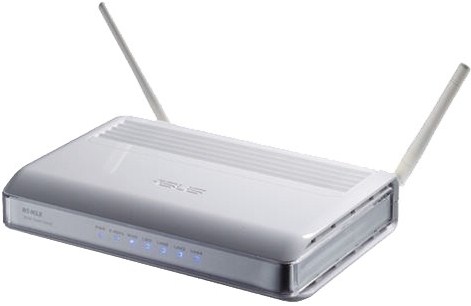
| Стандарты | IEEE 802.11b, IEEE 802.11g, IEEE 802.11d, IEEE 802.3, IEEE 802.11i, IPv4 |
| Скорость | До 300 МБит в сек. |
| Рабочая температура | От 0 до +40 Градусов |
| Частота | 2,4 ГГц |
| Лан порты | 4 |
D-Link DIR 615
- Мощные процессор 400 МГц на модели DIR-615/T4 и 620 МГц на DIR-615S.
- Стандарты шифрования WEP, WPA/WPA2.
- Встроенная защита и фильтр опасных сайтов Яндекс.DNS.
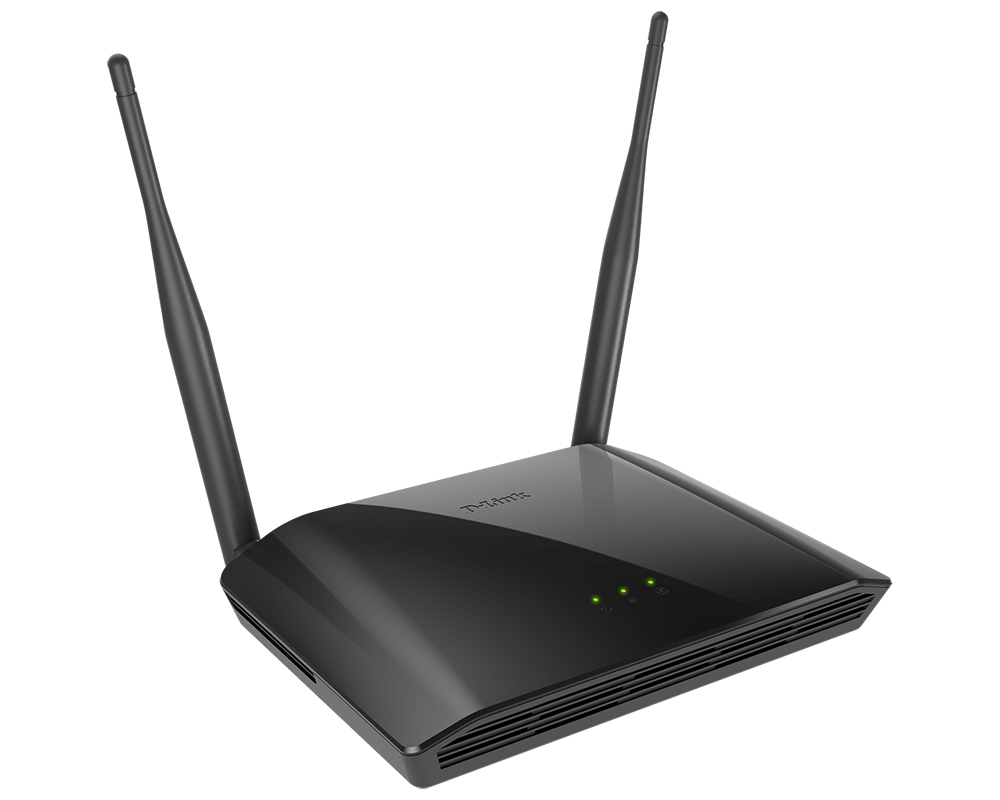
| Стандарты | 802.11b, 802.11g и 802.11n |
| Скорость | 300 МБ/сек |
| Рабочая температура | От 0 до +40 Градусов |
| Частота | 2400 – 2483,5 МГц |
| Лан порты | 4 |
TP-Link TL-WR841N
- Поддержка IPv6 (Internet Protocol version 6).
- Родительский контроль и блокировка выбранных сайтов по URL.
- Подключение к сети провайдера по технологии WISP.
- Приложение на смартфон Tither. С помощью него можно настроить и управлять сетью с любой точки мира.
- Простая настройка для быстрого запуска.
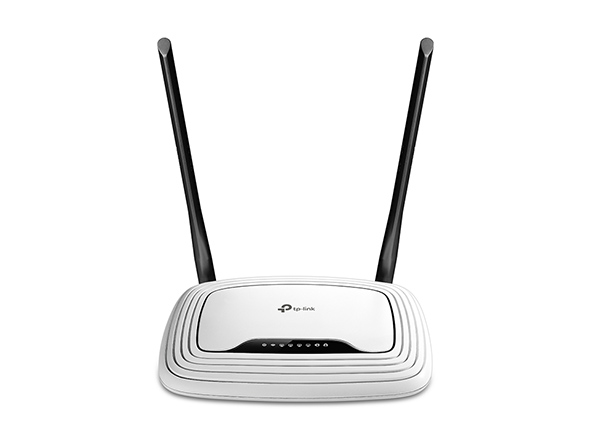
| Стандарты | 802.11b, 802.11g и 802.11n |
| Скорость | 300 МБ/сек |
| Рабочая температура | От 0 до +40 Градусов |
| Частота | 2483,5 МГц |
| Лан порты | 4 |
Keenetic Omni KN-1410
- Есть USB порт.
- Все прямые порты работают со скоростью 100 МБ в секунду.
- Защита Яндекс.DNS и SkyDNS.
- Автономный торрент-клиент Transmission
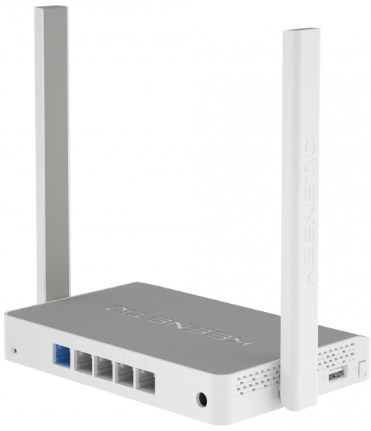
| Процессор | MT7628N 575 МГц |
| Оперативная память | 32 Мбайт |
| Скорость беспроводного соединения | 300 Мбит/с |
| Антенны | 5ДБ |
ASUS RT-AC86U для офиса
- Быстрая скорость приёма и передачи данных, подойдет как для офиса, так и для геймеров, которые не хотят слышать слово «пинг».
- NitroQAM ускоряет передачу данных в сети.
- Единственный минус – высокая цена.
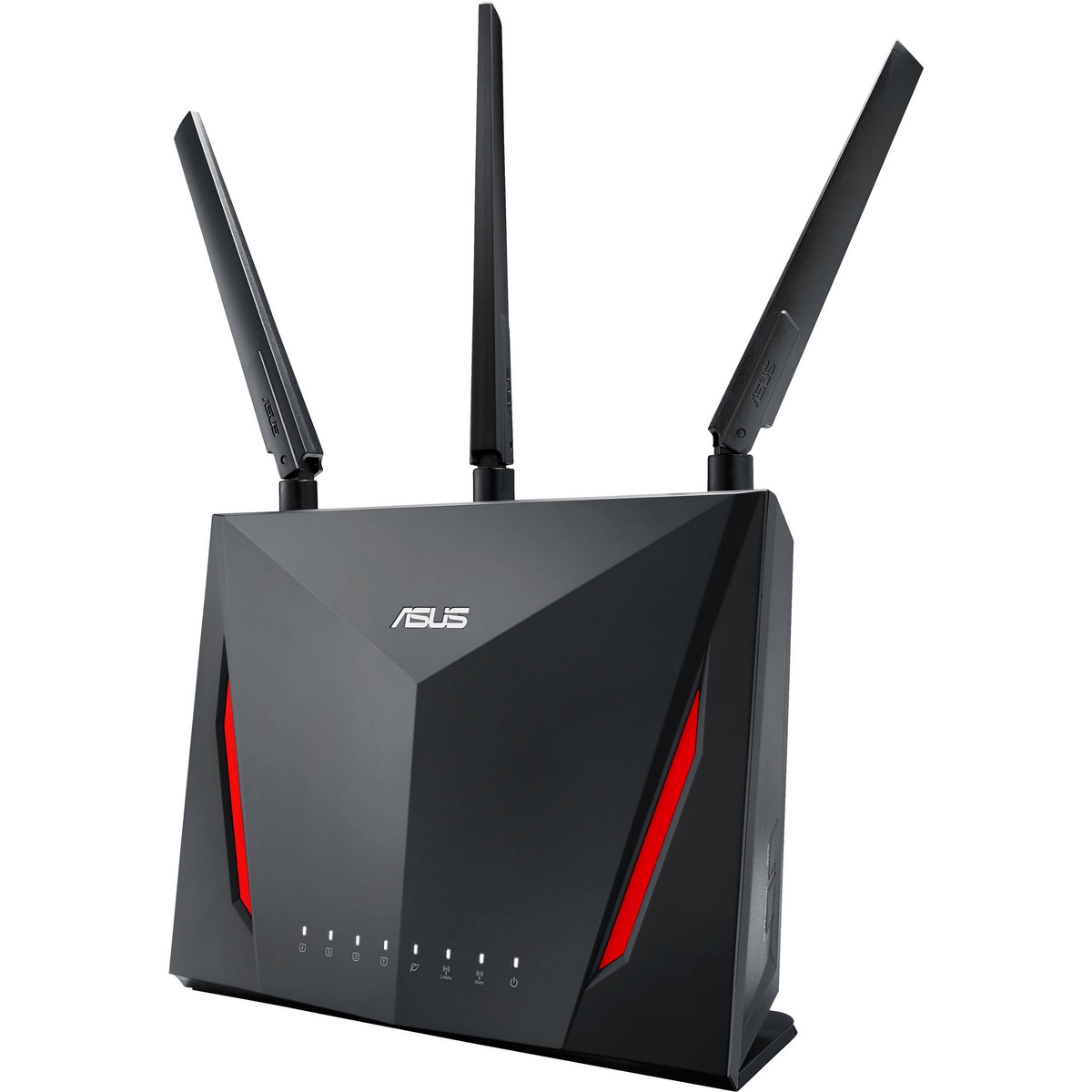
| Базовая скорость передачи данных | 1000 Мбит/сек |
| Технология защиты | WEP, WPA, WPA2, WPS |
| Поддержка стандартов | 802.11 aс, 802.11 b/g/n |
EDIMAX BR-6478AC V2
- Максимальная скорость – 867 Мбит/с.
- Фильтрация по IP и Mac адресам.
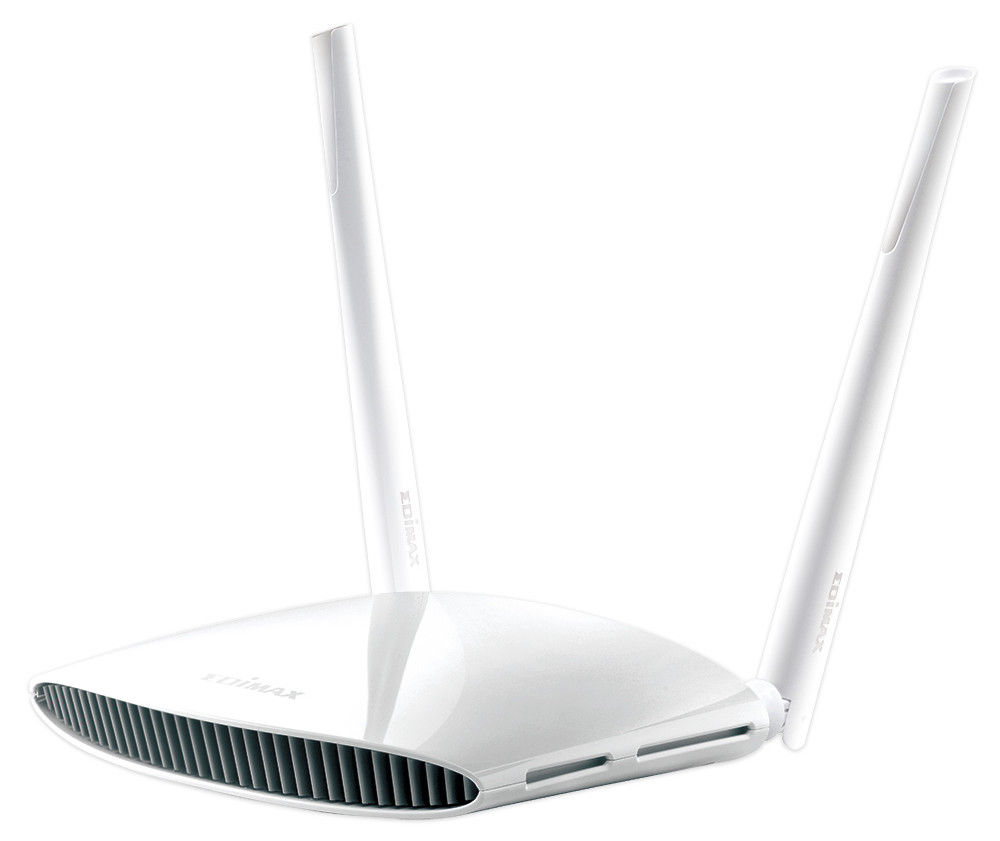
| Стандарты Wi-Fi | 802.11 aс |
| Диапазон частот | 2.4 ГГц, 5 ГГц |
| Базовая скорость передачи данных | 100 Мбит/сек, 1000 Мбит/сек, 10 Мбит/сек |
Linksys E900
- Может работать даже в минусовую температуру. Диапазон от -20 до +70.
- Компактный с внутренним передатчиком без антенн.
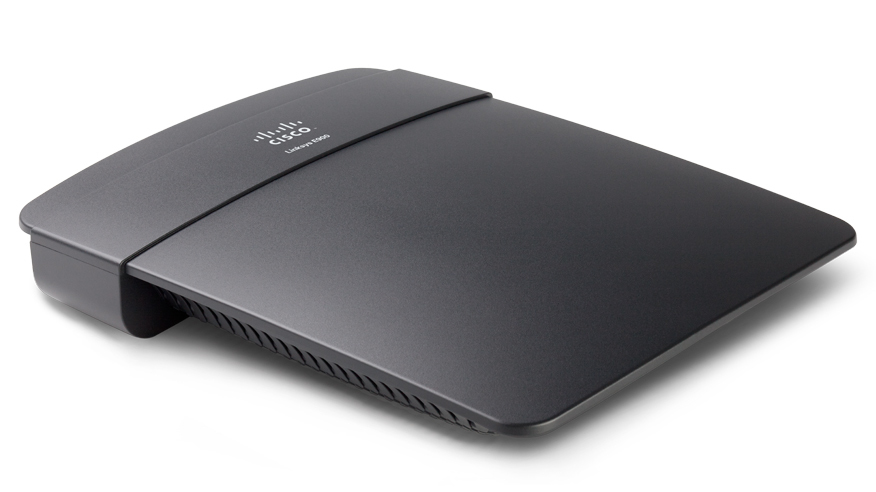
| Стандарты | 802.11 b/g/n |
| Частота | 2,4 ГГц |
| Скорость внутри сети | 300 Мбит/с |
| Безопасность | WEP, WPA, WPA2, 802.1x |
| Мощность передачи | 16.5 dBM |
NETIS WF2880
- При подключении 5ГГц можно настроить максимальную скорость 1167 Мбит/с.
- 4 антенны по 20 dBM каждая.
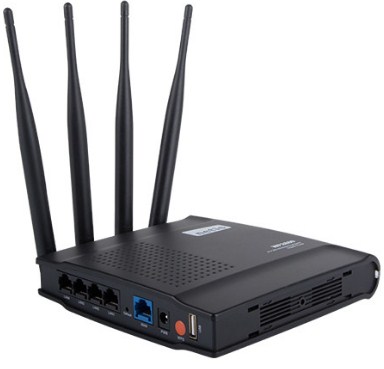
| Частота | 2.4 ГГц, 5 ГГц |
| LAN порты | 5 |
| Стандарты | 802.11 aс, 802.11 b/g/n |
NETGEAR WNDR4700-100PES
- Настраиваемый удалённый доступ через HTTP, FTP, ReadyShare, DLNA.
- Удобное приложение.
- Высокое качество посторенние WI-FI сети.
- Минус – весит почти килограмм.
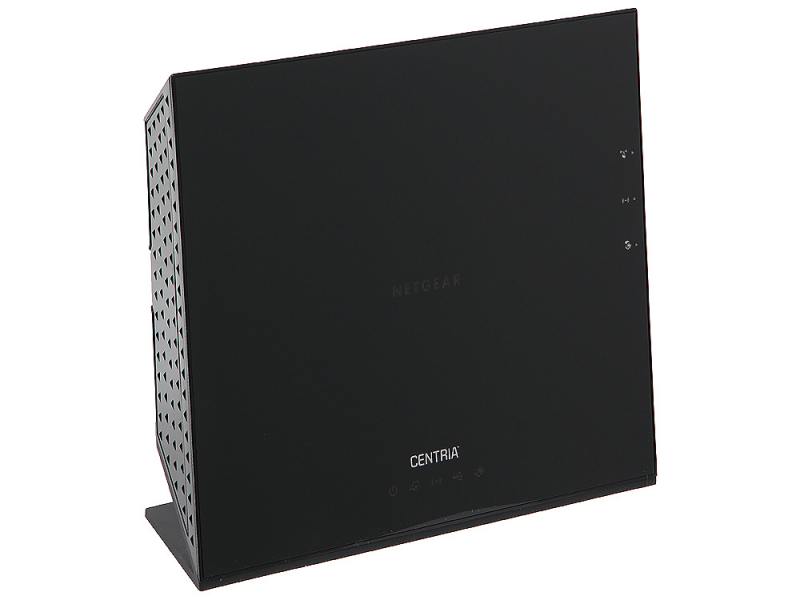
| 2 порта USB | 3 |
| Базовая скорость | 1000 Мбит/сек |
| Мощность передатчика | 17 dBM |
Как пользоваться?
Установка
Вот вы купили или где-то достали роутер. Далее его нужно подключить. Обычная комплектация это:
- Сам аппарат
- Ethernet кабель
- Блок питания
- Мануал
Для начала включаем сам маршрутизатор, для этого берём блок и вставляем в заднюю панель. Теперь возьмите кабель, который идёт в комплекте, и вставьте в один из LAN портов, второй конец в ПК. Кабель, который пробросил ваш провайдер надо вставить WAN разъём. Он обычно подписан «интернет» и имеет голубой цвет.
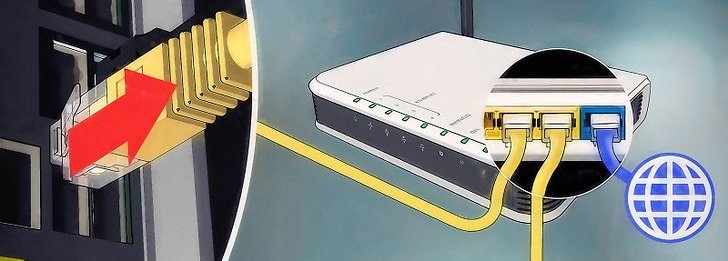
Настройку на некоторых моделях можно сделать с приложения. О нём обычно пишут в мануле. Просто скачиваем ПО с GooglePlay или AppStore. Запускаем и действуем согласно инструкциям.
Настройка
Мы вам советуем воспользоваться поиском на нашем сайте и найти настройку под ваше устройство. Я же расскажу общую структуру настройки и как она делается.
- После подключения, надо запустить браузер и вписать IP адрес роутера. Данная информация есть на этикетке под аппаратом. Но стандартно это обычно 192.168.1.1 или 192.168.0.1. Там же находится логин и пароль для входа.
- Как только попадёте в первый раз в настройщик, в большинстве систем увидите быструю настройку.
- Далее надо действовать согласно инструкции. Сначала машина попросит вас уточнить настройки интернета, которые использует ваш провайдер. Эта информация есть в договоре, но можно просто позвонить в техническую поддержку, и они помогут с заполнением.
- Потом вас попросят ввести настройки Wi-Fi сети. Она ещё может называться SSID – для вас это одно и тоже. Придумываем название, пароль. Для безопасности используйте шифрование WPA2-PSK.
- Не забудьте установить новый пароль от админки, чтобы в неё никто не зашёл.
Теперь можно подключаться к локальной сети по кабелю или с помощью Wi-Fi и использовать все прелести глобальной сети. Если у вас есть дети, то настоятельно рекомендуется настроить блокировку сайтов и поставить родительский контроль на детские ПК, телефоны, планшеты.
Время на прочтение
4 мин
Количество просмотров 37K
В 9:00 утра: Вы проводите видеоконференцию в офисе через ноутбук. 9:00 вечера: Вы смотрите прямую трансляцию на своем мобильном телефоне дома. Подождите минуту, вы когда-нибудь задумывались о том, какие беспроводные устройства работают в вашей беспрепятственной сети? Конечно, вы слышали, как окружающие вас люди время от времени говорят о роутере. Как насчет беспроводных точек доступа? Это так же, как роутер? Абсолютно нет! Ниже мы поможем вам отличить два разных беспроводных сетевых устройства.
Что такое беспроводной роутер?
Роутер — это сетевое устройство, которое может передавать данные проводным или беспроводным способом. Как интеллектуальное устройство, роутер может эффективно направлять входящий и исходящий трафик в сети. Традиционный роутер был подключен к другим устройствам локальной сети (LAN) через кабели Ethernet для проводной сети. Со временем беспроводные роутеры, которые обеспечивают удобную установку без проводки, постепенно становятся любимыми во многих домах и небольших офисах.
Беспроводной роутер относится к сетевому устройству, которое выполняет функции роутера посредством беспроводного подключения устройств, поддерживающих WiFi (таких как ноутбуки, смартфоны и планшеты). Для корпоративных роутеров они поддерживают услуги IPTV/цифрового телевидения и могут использоваться для VoIP. Кроме того, они также имеют брандмауэр и защиту паролем для защиты от потенциальных угроз за пределами локальной сети.

Рисунок 1: сценарий подключения беспроводного роутера
Что такое беспроводная точка доступа?
Беспроводная точка доступа (также называемая беспроводной AP или WAP) представляет собой сетевое аппаратное устройство, которое добавляет возможности Wi-Fi к существующей проводной сети, соединяя трафик от беспроводной станции к проводной локальной сети. Беспроводная точка доступа может выступать в качестве независимого устройства или компонента роутера.
Вообще говоря, беспроводная AP позволяет устройствам без встроенного подключения Wi-Fi получать доступ к беспроводной сети через кабель Ethernet. Другими словами, сигнал от роутера к точке доступа преобразуется из проводного в беспроводной. Кроме того, в случае увеличения требований к доступу в будущем WAP также можно использовать для расширения зоны охвата существующих сетей.
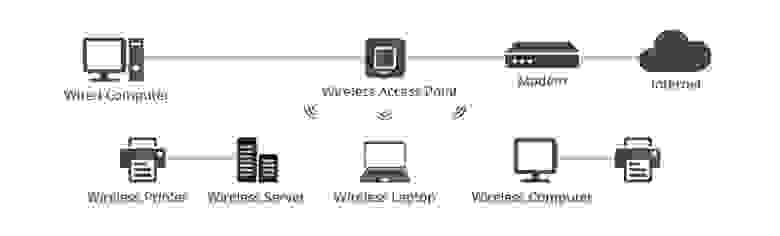
Рисунок 2: сценарий подключения беспроводной точки доступа
Беспроводная точка доступа vs роутер: в чем различия?
Как точки беспроводного доступа, так и беспроводные роутеры поддерживают сетевые подключения Wi-Fi и играют аналогичную роль. Так что была путаница. На самом деле эти два сетевых устройства больше похожи на двоюродных братьев, а не на близнецов. Различия между ними будут объяснены ниже.

Рисунок 3: AP vs роутера
Функция
Как правило, большинство беспроводных роутеров сочетают в себе функции беспроводной точки доступа, Ethernet роутера, базового межсетевого экрана и небольшого Ethernet коммутатора. Беспроводные точки доступа
обычно являются встроенными компонентами устройств, такими как роутеры или удлинители сети Wi-Fi. Короче говоря, беспроводные роутеры могут действовать как точки доступа, но не все точки доступа могут действовать как роутеры.
Нет никаких сомнений в том, что беспроводной роутер, играющий роль Ethernet-концентратора, помогает создать локальную сеть, связывая и управляя всеми подключенными к нему устройствами. Однако точка доступа является вспомогательным устройством в локальной сети и обеспечивает доступ только к сети, установленной роутером. Поэтому, если вы являетесь администратором сети, вы можете использовать беспроводной роутер для изменения настроек сети, но беспроводная точка доступа не имеет этой функции.
Соединение
Режим роутера vs режим AP, способ подключения отличается. Беспроводная точка доступа не может подключиться к модему. Обычно коммутатор или роутер будут использоваться в качестве посредника. беспроводной роутер имеет функцию широкополосного коммутируемого доступа и может быть напрямую подключен к модему для доступа в Интернет.
Покрытие
Беспроводные роутеры являются наиболее распространенным сетевым оборудованием сегодня. Но если роутер не может покрыть сигнал Wi-Fi, он будет слабым или не будет сигнала. И наоборот, беспроводные точки доступа могут быть добавлены в местах с плохими сетевыми условиями, что устраняет мертвые зоны и расширяет беспроводную сеть.
Приложение
Как правило, беспроводные роутеры могут обслуживать жилые помещения, рабочие среды SOHO и небольшие офисы или организации и могут легко удовлетворить потребности фиксированного и среднего доступа. Очевидно, что такие роутеры нельзя расширить, чтобы отразить растущий спрос на предсказуемые будущие сети. Что касается беспроводных точек доступа, они в основном используются для крупных и средних предприятий и организаций, включая несколько беспроводных точек доступа для поддержки нескольких пользователей. В отличие от предыдущей ситуации, сетевые администраторы могут добавлять другие точки доступа в соответствии с ростом спроса для охвата более широкой физической области.
Согласно опыту, более производительные продукты могут удовлетворить больше потребностей. Проще говоря, конечный эффект необходимо учитывать. Если вы хотите использовать беспроводную сеть дома только для удовлетворения потребностей членов семьи, тогда достаточно беспроводного роутера. Однако, если вы хотите построить более надежную беспроводную сеть, которая приносит пользу большому количеству пользователей, беспроводная точка доступа является более подходящей.
Заключение
Беспроводные роутеры и точки беспроводного доступа — все зависит от ваших потребностей. Для будущей архитектуры Wi-Fi необходимо учитывать некоторые ключевые факторы: физический размер объекта, покрытие сети, текущее количество пользователей Wi-Fi и даже ожидаемые требования к доступу. В качестве первого выбора для многих пользователей беспроводные роутеры необходимы практически для любого дома и малого бизнеса. После появления беспроводных точек доступа современные крупные предприятия стремятся использовать их для охвата больших площадей или поддержки большего количества пользователей в более крупных локальных сетях.