
Роутер МТС 835ft — это удобное и простое в использовании устройство, которое позволяет создать стабильное и надежное подключение к интернету. Он идеально подходит для домашнего использования, а также для офисных и коммерческих целей. В данной инструкции будут рассмотрены основные шаги по установке и настройке роутера, чтобы вы могли быстро и легко настроить его для своих нужд.
Шаг 1: Распаковка и подключение роутера.
Первым шагом после покупки роутера МТС 835ft необходимо провести его распаковку. Проверьте комплектацию и убедитесь, что все необходимые компоненты присутствуют. Затем найдите подходящее место для роутера, где он будет наиболее эффективен в передаче сигнала.
Включите роутер в розетку и подключите его к компьютеру с помощью Ethernet-кабеля. Удостоверьтесь, что подключение кабеля к компьютеру и роутеру произведено правильно и кабель хорошо зажат в разъемах. Затем включите компьютер и переходите к следующему шагу.
Шаг 2: Настройка соединения с интернетом.
Первый запуск роутера МТС 835ft требует настройки соединения с интернетом. Для этого откройте веб-браузер и в адресной строке введите IP-адрес роутера. По умолчанию адрес может быть указан на корпусе роутера или его инструкции.
Примечание: Убедитесь, что компьютер соединен с роутером и включено подключение к интернету.
После ввода IP-адреса в браузере появится страница авторизации. Введите свои учетные данные, указанные в документации, и нажмите кнопку «Войти».
Шаг 3: Настройка Wi-Fi-сети.
После успешной авторизации откроется панель управления роутером. Найдите в ней раздел настройки Wi-Fi и перейдите в него. Здесь вы можете задать имя и пароль для вашей беспроводной сети, а также выбрать настройки безопасности.
После внесения изменений сохраните настройки и перезапустите роутер. Теперь вы можете подключиться к вашей новой Wi-Fi-сети с помощью устройств, поддерживающих беспроводное соединение.
Вот и все! Теперь ваш роутер МТС 835ft готов к использованию. Следуя этим простым и понятным шагам, вы сможете быстро и легко настроить роутер для своих нужд. Если возникнут сложности, всегда обращайтесь к документации или обратитесь за помощью к профессиональному специалисту.
Содержание
- Инструкция по эксплуатации роутера МТС 835ft
- Установка и подключение
- Настройка безопасности
- Настройка сети
Инструкция по эксплуатации роутера МТС 835ft
Следуя простым инструкциям, вы сможете настроить и использовать роутер МТС 835ft с легкостью. Вот шаги, которые помогут вам начать пользоваться роутером:
Шаг 1: Распакуйте роутер МТС 835ft из упаковки и подключите его к источнику питания.
Шаг 2: Подключите роутер к вашему компьютеру или ноутбуку с помощью Ethernet-кабеля.
Шаг 3: Зайдите в веб-браузере на компьютере или ноутбуке и введите в адресной строке IP-адрес роутера (обычно 192.168.1.1) и нажмите Enter.
Шаг 4: Введите имя пользователя и пароль для доступа к настройкам роутера. Обычно они указаны на задней панели роутера или в документации.
Шаг 5: После успешной авторизации, вы будете перенаправлены на страницу настроек роутера. Здесь вы можете настроить различные параметры подключения, такие как имя сети (SSID) и пароль Wi-Fi.
Шаг 6: Настройте безопасность Wi-Fi сети, установив сложный пароль для доступа. Это защитит вашу сеть от несанкционированного доступа.
Шаг 7: Отключите функцию WPS, если она включена. Хотя WPS упрощает процесс подключения новых устройств к сети, но она может быть небезопасной и подвержена взлому.
Шаг 8: По завершении настройки, сохраните внесенные изменения и перезагрузите роутер.
Вот и всё! Теперь вы можете наслаждаться стабильным и безопасным интернет-соединением, предоставляемым роутером МТС 835ft.
Установка и подключение
Перед началом установки убедитесь, что у вас есть все необходимые компоненты:
- Роутер МТС 835ft
- Антенна для беспроводного подключения
- Блок питания
- Интернет-кабель
Для установки и подключения роутера МТС 835ft выполните следующие шаги:
Шаг 1: Разместите роутер в удобном для вас месте. Убедитесь, что роутер находится в пределах действия сети МТС.
Шаг 2: Подключите антенну к соответствующему разъему на задней панели роутера.
Шаг 3: Подключите блок питания к розетке и к разъему питания на задней панели роутера.
Шаг 4: Подключите интернет-кабель к порту WAN на задней панели роутера и к сетевому порту вашего интернет-провайдера.
Шаг 5: Включите роутер, нажав кнопку включения на задней панели.
Шаг 6: Подождите, пока роутер запустится и установит соединение с интернетом.
Шаг 7: Проверьте подключение, открыв веб-браузер на своем устройстве и перейдя на любую веб-страницу.
Важно: Если у вас возникли проблемы с установкой и подключением роутера МТС 835ft, обратитесь в службу поддержки МТС для получения дополнительной помощи.
Настройка безопасности
Правильная настройка безопасности вашего роутера МТС 835ft поможет защитить вашу домашнюю сеть от несанкционированного доступа и злоумышленников. В этом разделе мы расскажем, как настроить пароль для доступа к роутеру и включить фаервол для защиты сети.
1. Настройка пароля администратора.
Первым шагом необходимо изменить пароль по умолчанию, чтобы предотвратить несанкционированный доступ к роутеру.
Для этого выполните следующие шаги:
- Откройте веб-браузер и введите IP-адрес роутера в адресную строку. Обычно адресом роутера является «192.168.1.1», но вы можете найти его в документации к роутеру.
- Нажмите Enter, чтобы открыть страницу входа в настройки роутера.
- Введите логин и пароль для доступа к роутеру. Если у вас есть документация к роутеру, вы можете найти эти данные там. Если вы не изменяли их ранее, стандартными данными для логина и пароля может быть «admin» или «root».
- Перейдите в раздел настроек безопасности и найдите опцию для изменения пароля администратора. Введите новый пароль и сохраните изменения.
2. Включение фаервола.
Фаервол служит для защиты вашей сети от внешних атак и вредоносного программного обеспечения. Убедитесь, что фаервол включен, чтобы обеспечить безопасность вашей домашней сети.
Для включения фаервола выполните следующие действия:
- Откройте веб-браузер и введите IP-адрес роутера в адресную строку.
- Войдите в настройки роутера, используя административные логин и пароль.
- Перейдите в раздел настроек безопасности и найдите опцию для включения фаервола.
- Выберите опцию «Включить» и сохраните изменения.
Важно помнить, что настройка безопасности является важной частью обеспечения безопасности вашей домашней сети. Не забудьте периодически обновлять пароли и контролировать настройки безопасности роутера для обеспечения максимальной защиты.
Настройка сети
После успешного подключения роутера МТС 835ft к интернету необходимо настроить сеть, чтобы обеспечить стабильное подключение и защитить вашу сеть от несанкционированного доступа.
Для начала настройки сети выполните следующие шаги:
| 1. | Откройте веб-браузер и введите в адресной строке IP-адрес роутера МТС 835ft (обычно 192.168.1.1). |
| 2. | В появившемся окне введите логин и пароль. По умолчанию это «admin» (без кавычек) для обоих полей. |
| 3. | После успешной авторизации откроется веб-интерфейс роутера. |
| 4. | Перейдите в раздел «Настройки сети» или «Network settings». |
| 5. | Настройте основные параметры сети, такие как IP-адрес роутера, подсеть, шлюз, DNS-серверы и другие. |
| 6. | Сохраните изменения и перезапустите роутер. |
После перезапуска роутера настройка сети будет завершена, и вы сможете пользоваться интернетом через свою домашнюю сеть.
Мобильные Wi-Fi роутеры становятся все популярней, так как они позволяют получить доступ к высокоскоростному интернету даже в местах, где нет проводных сетей. Роутер МТС 835FT является одним из наиболее популярных моделей, который предоставляет 4G интернет и создает Wi-Fi точку доступа для подключения нескольких устройств одновременно.
Настройка мобильного 4G Wi-Fi роутера МТС 835FT довольно проста, и в этой статье мы расскажем вам о необходимых шагах. Важно помнить, что для успешной настройки вам понадобится активная SIM-карта МТС с доступом к 4G интернету.
Первым шагом после покупки роутера МТС 835FT будет вставить активную SIM-карту в нужный слот. Затем включите роутер, нажав на кнопку включения. Подождите несколько секунд, пока роутер запустится и установит соединение с сетью оператора. Вы увидите индикаторы на передней панели, которые покажут, что роутер готов к работе.
Содержание
- Как настроить мобильный 4G Wi-Fi роутер МТС 835FT
- Подготовка к настройке роутера
- Подключение к роутеру и вход в настройки
- Настройка типа подключения к интернету
Как настроить мобильный 4G Wi-Fi роутер МТС 835FT
Для настройки мобильного 4G Wi-Fi роутера МТС 835FT следуйте следующим шагам:
1. Включите роутер, нажав и удерживая кнопку питания.
2. Подключитесь к роутеру с помощью устройства с беспроводной сетью Wi-Fi. Найдите доступную сеть с названием вашего роутера и подключитесь к ней, введя пароль, если он необходим.
3. Откройте любой веб-браузер на вашем устройстве и введите в адресной строке IP-адрес роутера. Обычно IP-адрес роутера указан на наклейке на задней панели или в инструкции к роутеру. Нажмите клавишу Enter.
4. В открывшемся окне авторизации введите имя пользователя и пароль. Если вы не изменили настройки, то стандартное имя пользователя и пароль обычно admin/admin либо root/root. Нажмите кнопку Войти.
5. После входа в настройки роутера найдите раздел «Настройки сети» или «Network settings».
6. В разделе «Настройки сети» найдите опцию «Тип сети» или «Network type». Выберите требуемый тип сети, в данном случае 4G, и сохраните настройки.
7. Если у вас есть возможность выбрать предпочтительную сеть, найдите опцию «Предпочтительная сеть» или «Preferred network». Выберите МТС или вашего оператора и сохраните настройки.
8. Перезагрузите роутер и проверьте подключение к интернету. Если все настроено правильно, вы должны быть подключены к сети и иметь доступ в интернет.
Теперь ваш мобильный 4G Wi-Fi роутер МТС 835FT настроен и готов к использованию.
Подготовка к настройке роутера
Перед началом настройки мобильного 4G Wi-Fi роутера МТС 835FT необходимо выполнить следующие шаги:
- Убедитесь, что у вас имеется активная SIM-карта МТС с подключенной услугой передачи данных.
- Удостоверьтесь, что у вас имеется заряженный аккумулятор роутера или подключите его к источнику питания с помощью прилагаемого кабеля USB.
- Определите место для размещения роутера, где он будет находиться вблизи вашего устройства и иметь хороший сигнал сети.
- Включите роутер, нажав и удерживая кнопку питания на корпусе устройства.
После выполнения этих подготовительных шагов вы будете готовы приступить к настройке вашего мобильного 4G Wi-Fi роутера МТС 835FT.
Подключение к роутеру и вход в настройки
Перед тем, как начать настройку роутера, необходимо подключиться к нему. Для этого выполните следующие шаги:
- Убедитесь, что роутер включен и находится в зоне действия сети МТС.
- На вашем устройстве (например, ноутбуке или смартфоне) активируйте Wi-Fi и найдите доступную сеть с именем вашего роутера (по умолчанию это может быть MTS_835FT).
- Выберите эту сеть и введите пароль, который указан на задней стороне роутера.
- После успешного подключения откройте любой веб-браузер (например, Google Chrome или Mozilla Firefox) и в адресной строке введите 192.168.0.1.
Откроется страница входа в настройки роутера. Введите логин и пароль, по умолчанию они оба равны admin. Нажмите на кнопку «Войти» или «OK».
Если вы успешно вошли в настройки роутера, то поздравляю, вы готовы приступить к его настройке!
Настройка типа подключения к интернету
Чтобы настроить тип подключения к интернету на мобильном 4G Wi-Fi роутере МТС 835FT, следуйте этим шагам:
- Подключите устройство к роутеру через Wi-Fi или USB-кабель.
- Откройте веб-браузер на подключенном устройстве и введите адрес 192.168.1.1 в поле адреса.
- Введите логин и пароль для доступа к веб-интерфейсу роутера.
- В левом меню найдите и выберите раздел «Настройки интернета».
- В разделе «Тип подключения» выберите желаемый тип подключения к интернету:
- Автоматический — роутер будет использовать настройки, предложенные поставщиком услуги.
- Ручной — вы можете ввести настройки вручную, если у вас есть особые требования.
- Проброс IP (DMZ) — используйте для передачи пакетов с одним источником на определенный IP-адрес в вашей локальной сети.
- PPP — используйте для подключения через PPP для доступа к интернету.
- В зависимости от выбранного типа подключения, введите необходимые данные, такие как логин, пароль, IP-адрес, DNS-серверы и другие.
- После ввода настроек нажмите кнопку «Сохранить» или «Применить» для сохранения изменений.
После успешной настройки типа подключения к интернету, ваш мобильный 4G Wi-Fi роутер МТС 835FT будет готов к использованию.
Как настроить 4G USB-модем МТС с функцией Wifi роутера: 835F и 874FT
Беспроводное сетевое оборудование от «МТС» может принимать мобильный сигнал 3G или 4G даже далеко за пределами крупных населенных пунктов и мегаполисов, поддерживать связь с родными и близкими, работать, не прерываясь даже на пару секунд. Идиллию не нарушит даже долгая настройка роутеров или модемов от известного оператора – чаще всего достаточно следовать за инструкциями, описанными в руководстве, и лишний раз не экспериментировать.
Содержание
- Описание роутера. 4G Wi-Fi-модем МТС – инструкция и особенности
- Характеристики
- Распаковка и подключение. Роутер Wi-Fi-4G 835F – настройка
- Установка SIM/USIM-карты
- Идентификатор SSID и ключ беспроводной сети
- Доступ к панели управления
- Почему не подключается
- Описание вкладок интерфейса
- Особенности МТС модемов 4G WiFi и как зайти в настройки
Описание роутера. 4G Wi-Fi-модем МТС – инструкция и особенности
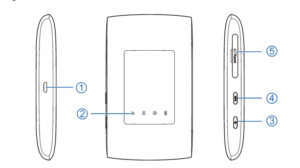
835f – архивная, но до сих пор часто встречающаяся у абонентов «МТС» модель 4G LTE-Wi-Fi-роутера, предназначенного для приема и передачи сигнала через мобильные сети. Оператор предлагает подключать до 8 устройств одновременно по беспроводной сети, а еще – развивать скорость до 150 Мбит/с и в ручном режиме переключаться с 3G на 4G и наоборот.

С точки зрения конструкции и оформления, 835f во многом походит на современных конкурентов, представленных в магазине MTS, даже ведущие части и те не отличить:
- Разъем micro-USB. Предназначен для подключения к компьютеру или находящемуся в комплекте адаптеру питания;
- Передняя панель с сетевыми индикаторами, сообщающими о неполадках или же о текущем рабочем статусе;
- Кнопка включения. Для запуска придется удерживать палец на кнопке в течение 3–5 секунд;
- Стандарт WPS (защищенный Wi-Fi). Активируется – при долгом удержании;
- Слот для добавления SIM- или USIM-карт, предоставленных оператором. Рядом доступна и кнопка Reset для сброса текущих настроек к заводскому уровню.
Характеристики
Спецификации 4G LTE-Wi-Fi-роутера 835F оператор разделил в соответствии со стандартами и тематиками:
- Максимальная скорость загрузки – до 150 Мбит/с, передачи – до 50;
- Предусмотрена поддержка Wi-Fi11 b/g/n;
- Возможен запуск на компьютерах с операционными системами Windows (начиная с XP SP3), Linux и MacOS;
- Аккумуляторная батарея – на 2 000 мАч (среднее время работы – до 5–6 часов в зависимости от нагрузки);
- Габариты – 108 × 64 × 15 мм, и вес до 100 грамм.
Распаковка и подключение. Роутер Wi-Fi-4G 835F – настройка
Стандартная комплектация оборудования от «МТС» состоит из текстовой брошюры с рекомендациями для новичков, купленного роутера и дополнительных интерфейсов (и изредка адаптера питания).
Важно! Перед подключением и активацией оператор предлагает сначала включить беспроводной роутер, а после – действовать в соответствии с инструкциями. Для устройства от МТС – роутер WiFi-4g 835f настройка описана ниже.
Установка SIM/USIM-карты
Лоток для SIM-карты расположен на левой кромке модели 835F. Разъем изначально закрыт, а потому придется отодвинуть резиновую защелку, а уже после – вставить идентификационную карту так, как показано на иконке рядом с лотком.
После добавления SIM-карты роутер остается включить и дождаться, пока не загорятся информативные индикаторы. Если ничего не появилось, то лучше сразу сбросить настройки до заводских и начать процедуру настройки с нуля.
Идентификатор SSID и ключ беспроводной сети
При первом подключении – сразу после включения и установки SIM/USIM-карты – к беспроводному устройству потребуется ввести SSID (название текущей Wi-Fi-сети; генерируется автоматически) и ключ (стандартный пароль из символов, букв и цифр).
Важно! Перечисленная информация указывается на стикере, который приклеен на задней части купленного роутера.
Доступ к панели управления
Веб-интерфейс сервиса «Коннект Менеджер» от «МТС» доступен по адресу 192.168.0.1, добавляемому в адресную строку браузера. После перехода на экране появится стандартное меню для авторизации. Вводить придется (вне зависимости от текущего оборудования под рукой – хоть 4G-роутер 874ft, хоть 835f) комбинацию из admin в поле логин и admin – в качестве пароля. Никаких Router или Wi-Fi выдумывать не нужно – иначе вместо доступа к личному кабинету появится ошибка.
Если даже после ряда экспериментов комбинация admin не подходит, то придется действовать так: сначала посмотреть, какие инструкции выдал оператор (информация размещается на стикере, в брошюре или на корпусе сетевой техники), а после, если ничего не помогает, осуществить сброс к заводским настройкам (описание в руководстве пользователя).
Почему не подключается
После предварительной настройки МТС 4G USB-модема с функцией WiFi-роутера дополнительные действия не нужны – сетевое оборудование автоматически подключится к интернету и разрешит использовать мобильную связь для веб-серфинга, просмотра новостей и изучения социальных сетей. Но порой встречаются и исключения, в которых стоит заранее разобраться:
- Сеть. Красный индикатор отображает проблемы с регистрацией в сети: возможно, текущая местность находится за пределами базовых станций оператора, из-за чего сигнал слабый или нестабильный. Альтернативная причина – SIM-карта не установлена или повреждена.
- Wi-Fi. Если индикатор продолжает гореть красным, значит стартовая подготовка произведена некорректно (например – через раздел «Быстрая настройка» в веб-интерфейсе, расположенном по адресу 192.168.0.1) или беспроводной доступ находится в режиме ожидания. В некоторых ситуациях помогает стандартная перезагрузка.
- Аккумулятор. Красный индикатор – заряд почти на исходе (придется подключаться к питанию по «ЮСБ»), если никаких уведомлений не появляется – устройство в текущий момент не запущено.
Важно! За пределами перечисленных особенностей важно помнить и о сторонних причинах, вроде физических повреждений антенны, вайфай-модулей или даже лотка SIM-карты.
Описание вкладок интерфейса
Веб-интерфейс личного кабинета для сетевого оборудования от «МТС» оператор оформил в традиционном красном цвете, добавив ряд кнопок, а заодно и панель быстрого доступа в верхней части интерактивного меню.
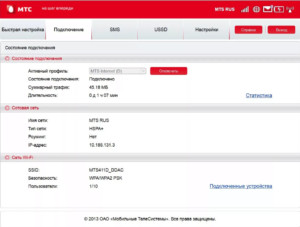
Кнопки и наименование разделов каждого маршрутизатора, роутера или модема зависит от текущей версии оборудования, но в большинстве случаев придется взаимодействовать с пунктами «Быстрая настройка» (там роутеры коннект с 4G встретятся с инструкциями, нацеленными на то, как пользоваться роутером МТС и где искать дополнительные подсказки), «Уведомления» (или SMS) и «Статистика», где отображаются данные о количестве загруженных и переданных мегабайт, потери пакетов, максимальной скорости. В «Настройках» оборудования скрываются пункты, связанные с выбором названия Wi-Fi-сети, паролями и даже номером мобильного телефона.
Инструкции, связанные с распаковкой оборудования и выбором предварительных параметров, описанные выше, в 99 % случаев применимы ко всем беспроводным роутерам и модемам от «МТС». Но порой встречаются и исключения:
- 835-й. Оператор предлагает отталкиваться от сигналов мигающих или статично сияющих индикаторов, отображающих текущее состояние сетевого оборудования. Если появился красный сигнал – стоит подключить зарядку, еще раз разобраться с настройкой или же разъемом SIM.
- 874-й. Прямой конкурент 835F тоже придерживается полуавтоматической настройки, но в некоторых ситуациях стоит помнить о возможности сбросить текущие параметры до заводских, если неожиданно начинают появляться проблемы и неполадки. Такой трюк описывается даже производителем 874FT, как вынужденная мера, исправляющая ситуацию на некоторых ревизиях роутера.
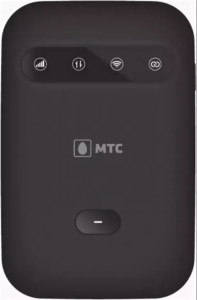
Поддерживать связь с родными и близкими и продолжать работу даже за пределами домашнего компьютера и офиса уже давно помогают не только смартфоны и планшеты, но еще и беспроводные роутеры, поддерживающие 3G или 4G. Отныне появится шанс взять в поездку ноутбук, подключить сеть и даже в дороге организовать личный штаб с неограниченным доступом к интернету. И главное – вручную активировать модем легко: достаточно зарядить и настроить, следуя за всплывающими подсказками.

Подгорнов Илья Владимирович
Всё статьи нашего сайта проходят аудит технического консультанта. Если у Вас остались вопросы, Вы всегда их можете задать на его странице.
Беспроводные роутеры стали неотъемлемой частью нашей повседневной жизни, позволяя подключаться к интернету без проводов и кабелей. Роутер МТС 835FT — одна из популярных моделей, которая обеспечивает высокоскоростной доступ к сети и стабильное соединение.
Если вы только что приобрели роутер МТС 835FT или хотите перенастроить его настройки, в этой статье мы подробно расскажем, как это сделать. Мы рассмотрим все шаги настройки, начиная от подключения роутера к сети до настройки безопасности и смены пароля.
Настройка роутера МТС 835FT не так сложна, как может показаться. Придерживаясь нашего подробного руководства, вы сможете легко настроить свой роутер и наслаждаться быстрым и надежным интернетом.
Главное помните, что безопасность вашей домашней сети — важный аспект настройки роутера. Поэтому не забудьте установить надежный пароль и настроить другие механизмы защиты, чтобы ваша сеть была недоступна для посторонних. Теперь приступим к настройке роутера МТС 835FT — следуйте нашим инструкциям шаг за шагом!
Содержание
- Установка и подключение роутера МТС 835FT
- Шаг 1. Распаковка и проверка комплектации
- Шаг 2. Подключение питания и включение роутера
- Шаг 3. Подключение кабеля Ethernet
- Шаг 4. Подключение кабеля телефонной линии
- Шаг 5. Конфигурирование Wi-Fi
- Шаг 6. Настройка безопасности
- Шаг 7. Прошивка и обновление ПО роутера
- 1. Подключение к роутеру
- 2. Проверка доступных обновлений
- 3. Загрузка и установка обновления
- 4. Проверка успешности обновления
- Шаг 8. Проверка качества и скорости сети
Для установки и настройки беспроводного роутера МТС 835FT следуйте инструкциям:
- Распакуйте роутер и проверьте комплектность.
- Установите SIM-карту оператора МТС в соответствующий слот на задней панели роутера.
- Подключите роутер к питанию с помощью шнура питания и включите его кнопкой питания на задней панели.
- Настройте подключение к интернету:
- Откройте браузер на устройстве, подключенном к роутеру.
- Введите адрес «192.168.1.1» в строке адреса браузера и нажмите Enter.
- Введите логин и пароль по умолчанию (если не были изменены): «admin» в поле логина и «admin» в поле пароля.
- Перейдите в раздел «Настройки» и выберите «Подключение».
- Выберите тип подключения: «Динамический IP» или «Статический IP» (в зависимости от условий вашего интернет-провайдера).
- Введите необходимые настройки, предоставленные интернет-провайдером, и нажмите кнопку «Сохранить».
- Настройте беспроводное подключение:
- Выберите вкладку «Wi-Fi» в меню настроек роутера.
- Включите беспроводной режим, активировав переключатель «Вкл».
- Установите название вашей беспроводной сети (SSID) и пароль для доступа к ней.
- Нажмите кнопку «Сохранить» для применения изменений.
- Подключите устройства к беспроводной сети:
- На вашем устройстве (например, смартфоне или ноутбуке) найдите доступные Wi-Fi сети и выберите вашу сеть.
- Введите пароль, установленный ранее, и подтвердите подключение.
После выполнения всех этих шагов, ваш роутер МТС 835FT будет готов к использованию, и вы сможете наслаждаться беспроводным интернетом в вашей домашней сети.
Шаг 1. Распаковка и проверка комплектации
Перед тем, как приступить к настройке беспроводного роутера МТС 835FT, необходимо убедиться, что в комплекте присутствуют все необходимые компоненты. Следуйте указаниям ниже, чтобы правильно распаковать и проверить комплектацию.
- Получите упаковку с беспроводным роутером МТС 835FT.
- Осмотрите упаковку на предмет повреждений. Если упаковка повреждена, свяжитесь с продавцом или службой поддержки МТС.
- Откройте упаковку и извлеките роутер МТС 835FT.
- Проверьте, что в комплекте присутствуют следующие компоненты:
- Беспроводной роутер МТС 835FT
- Блок питания
- Инструкция по эксплуатации
- Кабель Ethernet
- Антенна
- Убедитесь, что все компоненты находятся в исправном состоянии и не имеют видимых повреждений.
После того, как вы проверили комплектацию и убедились в отсутствии повреждений, вы можете переходить к следующему шагу настройки беспроводного роутера МТС 835FT.
Шаг 2. Подключение питания и включение роутера
После того, как вы распаковали роутер МТС 835FT, необходимо подключить его к источнику питания и включить устройство. Вот пошаговая инструкция:
- Найдите кабель питания, поставляемый вместе с роутером.
- Вставьте один конец кабеля в разъем питания на задней панели роутера.
- Подключите другой конец кабеля к розетке электрической сети.
- Убедитесь, что розетка включена в электрическую сеть.
- На задней панели роутера нажмите кнопку питания, чтобы включить роутер.
После включения роутера может понадобиться некоторое время для загрузки и настройки. Подождите, пока индикаторы на передней панели устройства не перестанут мигать и останутся постоянно гореть или мигать с заданной частотой.
Шаг 3. Подключение кабеля Ethernet
После успешной установки антенны роутера МТС 835FT вам необходимо подключить кабель Ethernet для подключения к интернету. Для этого выполните следующие действия:
- Найдите кабель Ethernet, поставляемый в комплекте с роутером МТС 835FT.
- Определите один свободный порт Ethernet на вашем компьютере или другом устройстве, к которому вы хотите подключить роутер.
- Вставьте один конец кабеля Ethernet в порт WAN на задней панели роутера МТС 835FT.
- Вставьте другой конец кабеля Ethernet в свободный порт Ethernet на вашем компьютере или другом устройстве.
После подключения кабеля Ethernet роутер МТС 835FT будет готов к настройке и подключению к сети Интернет.
Шаг 4. Подключение кабеля телефонной линии
Для успешного подключения и настройки беспроводного роутера МТС 835FT необходимо также подключить кабель телефонной линии.
В комплекте с роутером поставляется специальный кабель, который необходимо подключить к порту «LINE» на задней панели роутера и к розетке телефонной линии.
Процедура подключения кабеля телефонной линии состоит из следующих шагов:
- Найдите порт «LINE» на задней панели роутера.
- Вставьте один конец кабеля в порт «LINE».
- Подключите другой конец кабеля к розетке телефонной линии.
Убедитесь, что кабель телефонной линии подключен надежно и не имеет повреждений. Это важно для обеспечения правильной работы роутера.
После того, как кабель телефонной линии успешно подключен, можно переходить к следующему шагу по настройке беспроводного роутера МТС 835FT.
Шаг 5. Конфигурирование Wi-Fi
После успешного подключения и настройки роутера МТС 835FT к интернету, вы можете приступить к конфигурированию беспроводной сети Wi-Fi. Следуйте инструкциям ниже:
- Откройте веб-браузер на вашем устройстве (например, компьютере или смартфоне) и введите IP-адрес роутера в адресную строку. IP-адрес по умолчанию для роутера МТС 835FT — 192.168.1.1. Нажмите Enter, чтобы открыть страницу аутентификации.
- Введите имя пользователя и пароль для входа в интерфейс администрирования. Значениями по умолчанию являются «admin» для обоих полей.
- После успешной аутентификации вы попадете на главную страницу настроек роутера.
- Найдите раздел Wi-Fi или Беспроводная сеть на главной странице и щелкните на нем.
- В этом разделе вы сможете настроить параметры беспроводной сети.
Вот некоторые настройки Wi-Fi, которые вы можете изменить:
- Имя сети (SSID) — это название вашей беспроводной сети, по которому она будет идентифицироваться. Рекомендуется выбирать уникальное и легко запоминающееся имя.
- Безопасность сети — вы можете выбрать тип шифрования для защиты вашей беспроводной сети. Рекомендуется использовать WPA2 или WPA3 для наибольшей безопасности.
- Пароль сети — установите пароль для доступа к вашей беспроводной сети. Рекомендуется использовать сложный пароль, состоящий из комбинации букв, цифр и специальных символов.
- Канал Wi-Fi — вы можете выбрать оптимальный канал для вашей беспроводной сети, чтобы избежать перегрузки и помех от других сетей. Рекомендуется выбрать автоматический режим или провести сканирование для определения наилучшего канала.
После внесения необходимых изменений, не забудьте сохранить настройки. Это может быть кнопка «Сохранить» или «Применить». После сохранения настроек, ваша беспроводная сеть будет готова к использованию.
Шаг 6. Настройка безопасности
Настройка безопасности важна для защиты вашей сети от несанкционированного доступа и злоумышленников. В этом шаге мы рассмотрим основные параметры безопасности, которые необходимо настроить на вашем беспроводном роутере МТС 835FT.
- Измените имя сети (SSID). Рекомендуется выбрать уникальное имя, которое не будет намекать на ваш провайдер или личную информацию. Избегайте использования стандартных имен, таких как «MTS_835FT».
- Задайте пароль для доступа к Wi-Fi сети. Надежный пароль должен состоять из комбинации букв (в верхнем и нижнем регистрах), цифр и специальных символов. Рекомендуется использовать пароль длиной не менее 8 символов.
- Включите шифрование Wi-Fi. Рекомендуется использовать WPA2-PSK или WPA3-PSK шифрование, так как они считаются наиболее безопасными. Убедитесь, что выбранный тип шифрования поддерживается вашими устройствами.
- Отключите функцию WPS (Wi-Fi Protected Setup). WPS может быть уязвим к атакам и использованию несанкционированными лицами. Лучше использовать стандартные методы аутентификации.
- Настройте фильтрацию MAC-адресов. Добавьте только разрешенные MAC-адреса устройств, которым разрешен доступ к вашей сети. Это поможет предотвратить несанкционированный доступ.
- Обновляйте прошивку роутера. Регулярно проверяйте наличие обновлений и устанавливайте их, чтобы исправить возможные уязвимости или добавить новые функции безопасности.
Настройка безопасности является важной составляющей использования беспроводного роутера МТС 835FT. Следуя указанным выше шагам, вы сможете усилить защиту вашей сети и обеспечить безопасное использование интернета.
Шаг 7. Прошивка и обновление ПО роутера
Для обеспечения надежной и безопасной работы вашего беспроводного роутера МТС 835FT, рекомендуется периодически прошивать и обновлять его программное обеспечение (ПО). В этом разделе рассмотрим процесс прошивки и обновления ПО роутера.
1. Подключение к роутеру
Для начала прошивки роутера, вам потребуется подключиться к нему с помощью компьютера или устройства с доступом в Интернет.
- Убедитесь, что ваше устройство подключено к беспроводной сети роутера или к нему напрямую с помощью сетевого кабеля.
- Откройте любой веб-браузер на вашем устройстве и введите в адресной строке IP-адрес роутера (обычно 192.168.1.1).
- Нажмите «Enter» или «Ввод», чтобы открыть веб-интерфейс роутера.
- Введите логин и пароль для доступа к роутеру. Если вы не изменили эти данные, обычно используется комбинация: логин — «admin», пароль — «admin» или «password».
2. Проверка доступных обновлений
После успешного подключения к роутеру, вам необходимо проверить наличие доступных обновлений ПО роутера.
- На веб-интерфейсе роутера найдите раздел «Обновление ПО» или «Firmware Update».
- Нажмите на эту ссылку, чтобы перейти к проверке наличия обновлений.
- Роутер автоматически проверит наличие новой версии ПО и сообщит вам, если доступно обновление.
3. Загрузка и установка обновления
Если доступно новое обновление ПО роутера, можно перейти к его загрузке и установке.
- Нажмите на ссылку «Загрузить» или «Download», чтобы начать загрузку обновления ПО.
- Дождитесь окончания загрузки файла обновления.
- После загрузки, произойдет автоматическая установка обновления ПО роутера.
- Не отключайте роутер и не перезагружайте его во время процесса обновления.
- По завершении процесса обновления, роутер автоматически перезагрузится.
4. Проверка успешности обновления
После перезагрузки роутера, рекомендуется проверить, было ли обновление ПО успешно установлено.
- Подключитесь снова к веб-интерфейсу роутера с помощью указанных в шаге 1 данных (IP-адрес, логин, пароль).
- В разделе «Информация» или «About» найдите информацию о текущей версии ПО роутера.
- Убедитесь, что установленная версия соответствует последней доступной. Это подтвердит успешное обновление ПО.
Вы успешно прошли шаг прошивки и обновления ПО вашего беспроводного роутера МТС 835FT! Теперь ваш роутер будет работать более стабильно и безопасно. При необходимости вы всегда можете повторить этот процесс для последующих обновлений.
Шаг 8. Проверка качества и скорости сети
После настройки беспроводного роутера МТС 835FT следует проверить качество и скорость работы сети. Это позволит убедиться в правильной настройке устройства и определить возможные проблемы.
Чтобы проверить качество и скорость сети, можно воспользоваться специальными сервисами и программами. Ниже приведены несколько популярных инструментов для такого тестирования:
- Speedtest.net – популярный сервис, позволяющий измерять скорость загрузки и выгрузки данных. Для тестирования необходимо зайти на сайт Speedtest.net, нажать кнопку «Go» и дождаться результатов теста.
- Fast.com – удобный сервис, разработанный компанией Netflix специально для измерения скорости интернет-соединения. Для проведения теста нужно просто зайти на сайт Fast.com, и результаты будут отображены автоматически.
- Ping-тест – позволяет измерить задержку (ping) между вашим компьютером и удаленным сервером. Для проведения ping-теста введите в командной строке (Windows) или терминале (Mac) команду «ping» и IP-адрес желаемого сервера.
При проведении теста важно учитывать, что результаты могут быть различными в зависимости от времени суток и загруженности сети. Рекомендуется проводить несколько тестов в разное время суток для получения более точных результатов.
Если результаты тестирования показывают низкую скорость или другие проблемы, возможно следует проверить настройки роутера, а также связаться с технической поддержкой оператора связи.
Завершив проверку качества и скорости сети, вы можете быть уверены, что ваш беспроводной роутер МТС 835FT настроен правильно и готов к использованию.
Беспроводные роутеры стали неотъемлемой частью нашей повседневной жизни, обеспечивая быстрый и стабильный доступ в интернет.
Модель МТС 835ft является одной из популярных на рынке и предлагает широкий функционал для настройки и управления сетевыми настройками. В этой статье мы предоставим вам пошаговую инструкцию о том, как настроить этот роутер.
Перед началом настройки необходимо подключить роутер к компьютеру с помощью кабеля Ethernet и убедиться, что все необходимые провода подключены должным образом. Затем откройте любой веб-браузер и введите IP-адрес роутера в адресной строке. Обычно это 192.168.1.1 или 192.168.0.1. Нажмите Enter, чтобы открыть страницу настроек роутера.
Содержание
- Как настроить беспроводной роутер МТС 835ft
- Шаг 1: Подключение роутера к интернету
- Шаг 2: Вход в настройки роутера
- Шаг 3: Настройка WiFi-соединения
- Шаг 4: Настройка безопасности сети
- Шаг 5: Подключение устройств к WiFi-сети
- Шаг 6: Проверка работоспособности роутера
Как настроить беспроводной роутер МТС 835ft
Настройка беспроводного роутера МТС 835ft может показаться сложной задачей, но следуя этой пошаговой инструкции, вы сможете справиться с этой задачей без проблем.
- Подключите роутер к питанию и дождитесь его загрузки. Обычно это занимает не более минуты.
- С помощью сетевого кабеля подключите один из портов LAN на роутере к компьютеру. Это позволит вам получить доступ к настройкам роутера.
- Откройте веб-браузер и в адресной строке введите IP-адрес роутера. Обычно это 192.168.0.1. Нажмите Enter, чтобы открыть страницу настроек.
- Вам будет предложено ввести логин и пароль для доступа к настройкам роутера. Если вы не меняли эти данные, по умолчанию логин и пароль – admin. Введите их и нажмите Войти.
- На открывшейся странице настроек роутера найдите раздел «WAN». В нем выберите режим подключения к интернету – это может быть PPPoE, DHCP или статический IP-адрес. Если вы не знаете, какой режим выбрать, уточните информацию у вашего интернет-провайдера.
- После выбора режима подключения, введите данные, предоставленные вашим интернет-провайдером, в соответствующие поля. Это могут быть логин и пароль для PPPoE или IP-адрес при использовании статического подключения.
- Проверьте наличие раздела «Wireless» или «Беспроводная сеть» на странице настроек. Здесь вы можете задать имя и пароль для вашей Wi-Fi сети.
- Выберите безопасный тип шифрования для вашей беспроводной сети и введите пароль. Не забудьте сохранить эти данные в безопасном месте.
- Сохраните все внесенные изменения и перезапустите роутер.
- После перезапуска, вы можете отсоединить сетевой кабель от компьютера и роутера.
Теперь ваш беспроводной роутер МТС 835ft должен быть настроен и готов к использованию. Вы можете подключить к нему различные устройства, используя Wi-Fi, и наслаждаться быстрой и стабильной сетью.
Шаг 1: Подключение роутера к интернету
Перед началом процесса настройки беспроводного роутера МТС 835ft, вам необходимо подключить его к интернету. Для этого выполните следующие действия:
|
|
|

После того, как роутер будет подключен к интернету, вы готовы к переходу ко второму шагу настройки роутера.
Шаг 2: Вход в настройки роутера
Шаг 1: Подключите компьютер к роутеру МТС 835ft с помощью провода Ethernet.
Шаг 2: Откройте веб-браузер на вашем компьютере.
Шаг 3: В адресной строке введите IP-адрес роутера. По умолчанию адрес 192.168.0.1.
Примечание: Если адрес роутера был изменен, введите новый адрес, который вы использовали.
Шаг 4: Нажмите клавишу «Ввод» на клавиатуре. Вы перейдете на страницу авторизации роутера.
Шаг 5: Введите имя пользователя и пароль для входа в настройки роутера. По умолчанию имя пользователя «admin», а пароль также «admin».
Примечание: Если вы настраивали пароль ранее и забыли его, вам потребуется сбросить настройки роутера.
Шаг 6: Нажмите кнопку «Войти» или «OK», чтобы войти в настройки роутера.
Примечание: Если данные для авторизации введены правильно, вы будете перенаправлены на главную страницу настроек роутера МТС 835ft.
Шаг 3: Настройка WiFi-соединения
1. Подключите компьютер или ноутбук к роутеру с помощью кабеля Ethernet.
2. Откройте веб-браузер и введите в адресной строке IP-адрес роутера (по умолчанию 192.168.1.1) и нажмите Enter.
3. В появившемся окне введите логин и пароль (по умолчанию «admin») и нажмите кнопку Войти.
4. В меню роутера найдите раздел «Wireless» или «WiFi» и щелкните на нем.
5. В настройках WiFi найдите поле «SSID» или «Имя сети» и введите желаемое имя для вашей WiFi-сети. Не забудьте придумать безопасное и уникальное имя.
6. В настройках безопасности WiFi установите пароль для доступа к вашей сети. Выберите секретный и надежный пароль, состоящий из букв, цифр и специальных символов.
7. Щелкните на кнопке «Сохранить» или «Применить» внизу страницы, чтобы сохранить изменения.
8. После сохранения настроек роутер перезагрузится, и вы сможете подключаться к своей WiFi-сети с помощью нового имени и пароля.
Шаг 4: Настройка безопасности сети
Правильная настройка безопасности вашей беспроводной сети очень важна, чтобы предотвратить несанкционированный доступ к вашей сети и защитить ваши данные. Вот несколько важных шагов для настройки безопасности вашего роутера МТС 835ft:
- Зайдите в панель управления роутером, введя его IP-адрес в адресную строку вашего браузера. Обычно адрес состоит из комбинации цифр, например, 192.168.0.1. Введите имя пользователя и пароль (если вы не внесли изменения, они могут быть админ/admin).
- Перейдите в раздел безопасности или настройки Wi-Fi. В этом разделе вы сможете изменить настройки безопасности вашей беспроводной сети.
- Измените имя (SSID) вашей беспроводной сети на уникальное имя. Не используйте простые и очевидные имена, чтобы уменьшить вероятность взлома.
- Включите шифрование Wi-Fi и выберите сильный тип шифрования, например, WPA2-PSK. Введите пароль Wi-Fi, состоящий из комбинации букв, цифр и символов. Убедитесь, что пароль достаточно длинный и сложный, чтобы снизить риск взлома.
- Отключите функцию WPS (Wi-Fi Protected Setup) или установите очень сложный PIN-код, чтобы предотвратить несанкционированный доступ к вашей сети через эту функцию.
- После внесения всех изменений сохраните настройки и перезагрузите роутер, чтобы они вступили в силу.
После выполнения этих шагов ваша беспроводная сеть будет значительно защищена от несанкционированного доступа и вы сможете пользоваться интернетом с уверенностью в безопасности ваших данных.
Шаг 5: Подключение устройств к WiFi-сети
Теперь, когда ваш беспроводной роутер МТС 835ft настроен, можно подключить к нему свои устройства и начать пользоваться интернетом. В этом разделе мы покажем, как подключить компьютер, смартфон или планшет к вашей WiFi-сети.
1. На вашем устройстве перейдите в настройки Wi-Fi. Обычно это можно сделать через «Настройки» или «Параметры».
2. В списке доступных сетей выберите название вашей WiFi-сети. Оно должно совпадать с именем, которое вы указали во время настройки роутера.
3. Введите пароль, который вы указали во время настройки роутера. Обычно пароль указывается на нижней части роутера или указывается в инструкции.
4. Подождите некоторое время, пока ваше устройство подключится к WiFi-сети. После успешного подключения вы увидите значок WiFi в статус-баре или в настройках устройства.
Теперь вы можете использовать интернет на всех своих подключенных устройствах. Убедитесь, что все ваши устройства находятся в пределах действия сигнала WiFi-роутера, чтобы получить наилучшую скорость и качество подключения.
Примечание: Если вы хотите подключить больше устройств к вашей WiFi-сети, повторите шаги 1-4 для каждого устройства.
Шаг 6: Проверка работоспособности роутера
После завершения настройки роутера МТС 835ft важно проверить его работоспособность. Для этого выполните следующие действия:
1. Подключите устройство к беспроводной сети:
На вашем устройстве (например, ноутбуке или смартфоне) найдите список доступных Wi-Fi сетей и выберите название вашей беспроводной сети (SSID), которое вы задали на предыдущем шаге.
Введите пароль, который вы указали при настройке роутера, чтобы подключиться к сети.
Примечание: Если ваше устройство подключается к беспроводной сети впервые, возможно, вам потребуется подтвердить, что вы желаете подключиться к данной сети.
2. Проверьте подключение:
Откройте веб-браузер на подключенном устройстве и введите в адресной строке любой веб-сайт, например, www.google.com.
Если веб-сайт загружается и вы можете просматривать его содержимое, значит, ваш роутер работает правильно.
Примечание: Если возникают проблемы с подключением или отсутствует доступ в Интернет, попробуйте перезагрузить роутер и повторить эти шаги. Также убедитесь, что у вас корректно настроены параметры подключения.
Если вы успешно выполните эти шаги, значит, ваш беспроводной роутер МТС 835ft настроен и работает.