
ZTE router web interface allows you to change WiFi password, SSID, and various default settings at http://192.168.1.1 or http://192.168.0.1.
192.168.1.1 Login
192.168.0.1 Login
How to login to ZTE Router?
- Open a browser and type 192.168.1.1 or 192.168.0.1 in the address bar.
- Enter admin for Username and Password and click Login. If admin doesn’t work, try Web@0063 for password.

- You will be now logged into your ZTE Router interface.
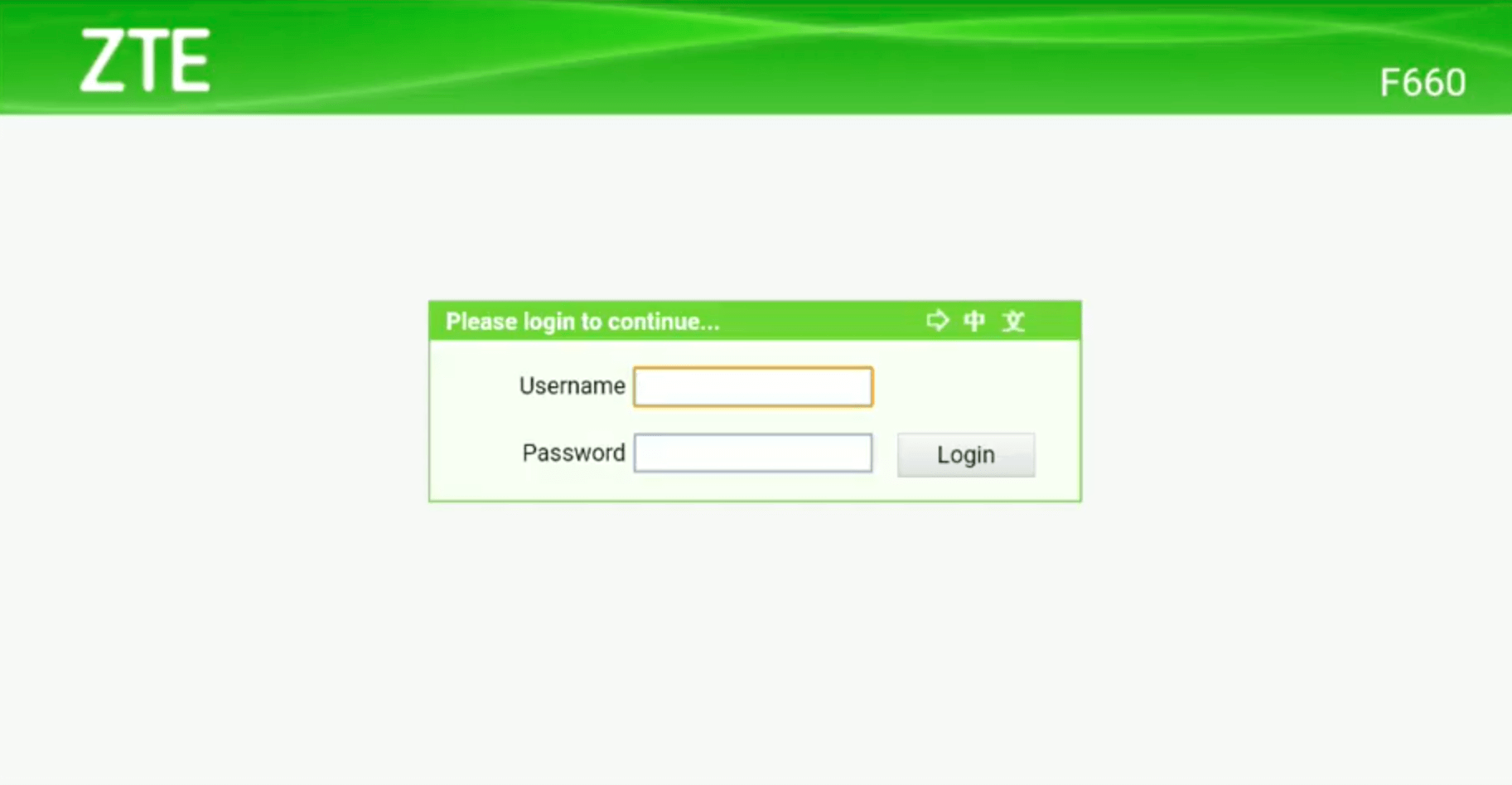
The process is compatible with ZTE F609, F660, F680, F668, and other ZTE router models.
How to Change WiFi Network Name (SSID) on ZTE Routers?
- Open a browser and type 192.168.1.1 or 192.168.0.1 in the address bar.
- Login with the Username and Password you have set for your router.
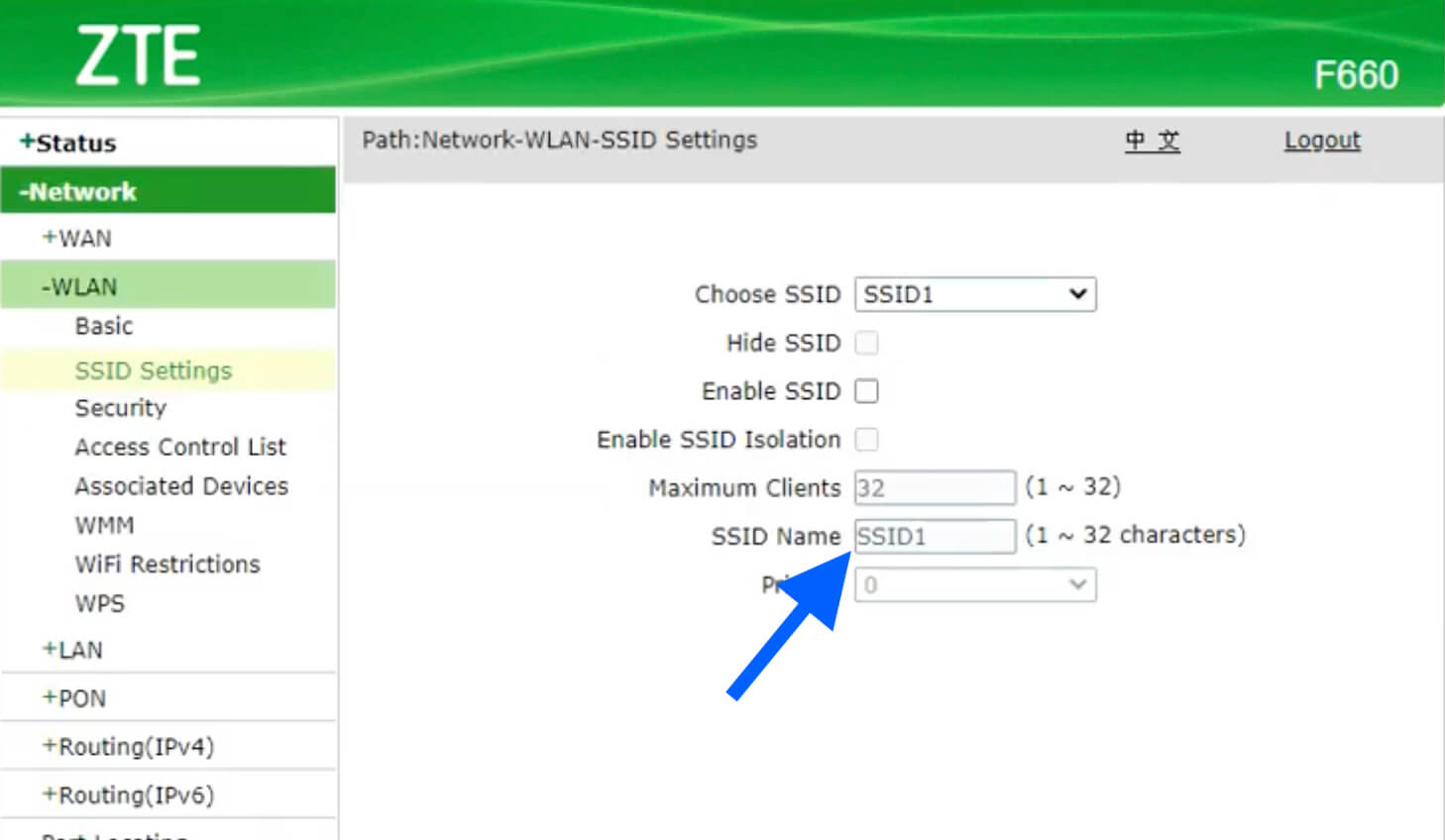
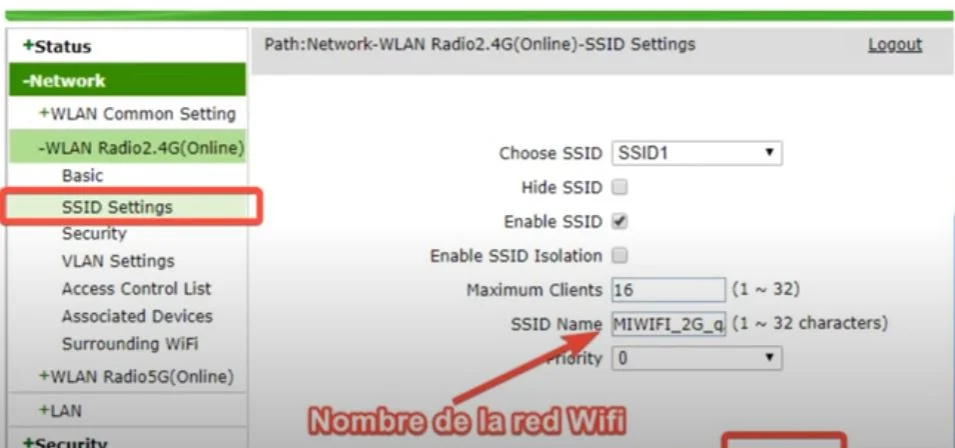
- Click Network from the left menu and then select WLAN.
- Under the WLAN section, select SSID Settings.

- Choose SSID1 and enter the new WiFi name in the SSID Name field.
- Click on Submit button to save the changes.
How to Change WiFi Password on ZTE Routers?
- Open a browser and type 192.168.1.1 or 192.168.0.1 in the address bar.
- Login with the Username and Password you have set for your router.
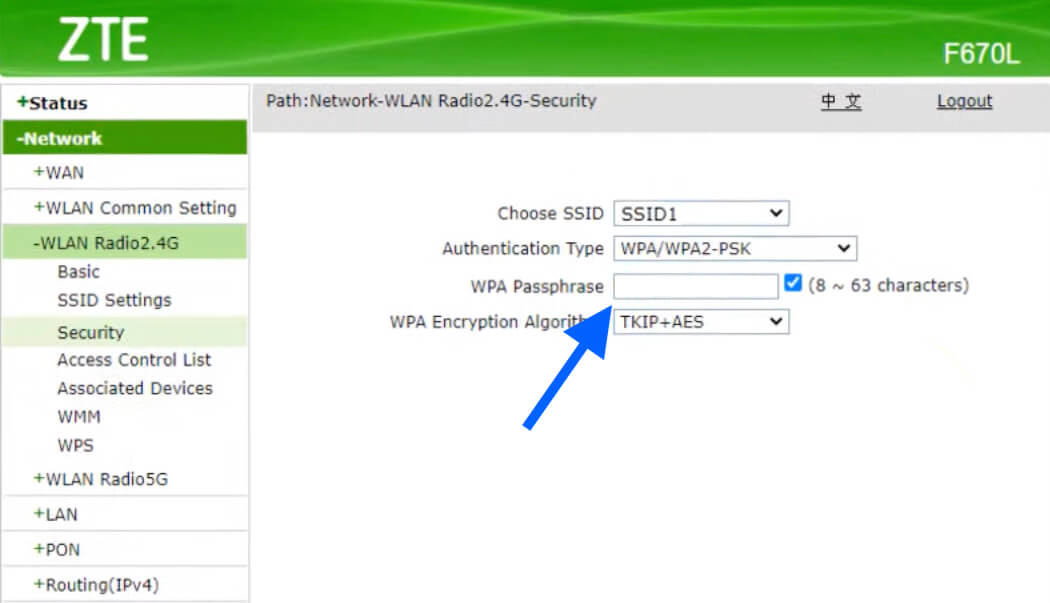
- Click on Network from the left menu and then select WLAN.
- Under the WLAN section, select Security.

- Choose SSID1 and select Authentication Type as WPA/WPA2-PSK.
- Enter the new WiFi password in the WPA Passphrase field.
- Click on the Submit button to save the changes.
На чтение 10 мин Просмотров 30к.

Максим aka WisH
Высшее образование по специальности «Информационные системы». Опыт работы системным администратором — 5 лет.
Обычные маршрутизаторы установлены почти в каждой квартире. Они обеспечивают быструю и стабильную связь благодаря проводному подключению от провайдера. Беспроводные маршрутизаторы не могут похвастаться скоростью соединения и стабильной связью, зато с их помощью пользоваться интернетом за городом будет проще.
Сегодня поговорим о модеме ZTE MF920, который является еще и маршрутизатором, а также раздает вайфай. Расскажем, как настроить Wi-Fi роутер ZTE MF920, какие у него характеристики и какие возникают проблемы при его эксплуатации.
Содержание
- Технические характеристики
- Внешний вид и комплектация
- Подключение и вход в админку
- Настройка интернета
- Wi-Fi
- Обновление прошивки
- Смена пароля администратора
- Сброс до заводских настроек
- Разблокировка под всех операторов
- Возможные проблемы
Технические характеристики
Для начала поговорим о технических характеристиках ЗТЕ MF920v.
Из основных моментов стоит отметить следующие параметры:
- скорость обмена данными по стандарту GSM – до 42 МБ/сек;
- скорость обмена данными по стандарту LTE – до 50 МБ/сек;
- поддержка стандарта HSPA на скорости 5.75 МБ/сек;
- Наличие 3-х внутренних разъемов (на плате) для антенны типа MS156. Правая и левая 3G/4G, по центру WiFi;
- радиус действия сети Wi-Fi – до 10 м;
- аккумуляторная батарея 2000 мАч, время работы в режиме 4G+ (LTE) до 6 ч., в режиме ожидания – до 120 ч.
- количество одновременно подключённых к беспроводной сети клиентов – до 8;
- габариты: 107,5х63,6х14,8 мм;
- вес – 120 г.

К сожалению, про процессоры ничего сказать нельзя точно. Они выпускались с процессорами Mediatek, Qualcomm или HiSilicon, а после их подорожания перешли на Wisefone 7520. Так что в вашем устройстве может оказаться любой из этих процессоров. Если у вас модель недавнего выпуска, то с большей вероятностью будет стоять последний.
Из характеристик можно сделать вывод о том, что роутер подойдет для небольших компаний или в тех случаях, когда не требуется быстрое соединение, для всех. Максимум скорости, который обеспечивает маршрутизатор – это 50 Мбит/с для связи с внешней сетью. Внутри беспроводной сети эта скорость соответствует стандартам вайфай и равняется 150 Мбит/с. Так что рассчитывайте на то, что в идеальных условиях при хорошем покрытии оператора один пользователь получит скорость 50 Мбит/с. Этого достаточно для небольших компаний, чтобы свободно посидеть в интернете, не загружая видео высокого качества.
Внешний вид и комплектация
Перед тем, как перейти к эксплуатации, расскажем о комплекте поставки маршрутизатора. В него входит несколько предметов:
- руководство;
- роутер;
- кабель microUsb.

Ничего лишнего в комплекте нет. Кабель используется для зарядки маршрутизатора и подключения его к компьютеру. Роутер выполнен в двух цветах: белом и черном. В России исторически сложилось так, что белые прошиты под Билайн, а черные под Мегафон. Хотя никакой разницы в их характеристиках нет, только прошивка от оператора.

На передней панели расположено нечто, что напоминает экран. Только его там нет, это муляж, который обеспечивает хороший внешний вид или дизайн был взят от одной из моделей с экраном. Прямо по краю этого экрана располагаются индикаторы, которые сигнализируют о состоянии устройства. Сверху вниз они выглядят так:
- заряд батареи;
- связь с мобильной сетью;
- индикатор пришедших СМС;
- индикация беспроводного подключения.

На одном из торцев находится небольшая панель, которая скрывает под собой слот для сим-карты и кнопку сброса до заводских настроек. Рядом находятся кнопки для включения устройства и WPS для подключения к вайфай. Сим-карта используется Micro, так что учитывайте это при покупке.

Здесь находится разъем микро-юсб, через который происходит подключение к компьютеру, и зарядка устройства. Здесь же есть разъемы для антенн, что позволит увеличить качество приема сотового сигнала. На нижней стороне располагается наклейка, в которой есть информация о самом устройстве: модель, серийный номер, данные для входа.
Подключение и вход в админку
Теперь переходим к инструкции по настройке ZTE MF920 на русском. Посмотрите на нижнюю часть своего роутера и найдите там наклейку, на которой написан SSID и пароль. Запомните их.

Зарядите маршрутизатор, вставьте в него SIM-карту и включите. Подождите некоторое время, а затем с телефона или компьютера найдите беспроводную сеть с тем именем, что указано на наклейке в нижней части роутера. Используйте тот же пароль, что указан на наклейке. На этом подключение закончено, можно входить в личный кабинет.
Теперь откройте любой браузер на том устройстве, которое подключено к роутеру по беспроводной сети. Возможны следующие варианты с адресами:
- 192.168.0.1, если цвет роутера чёрный (провайдер – «Мегафон»);
- 192.168.8.1, если цвет белый («Билайн»).
Введите один из них в верхнюю строку и дождитесь появления окна входа в личный кабинет. Пароль по умолчанию для ZTE MF920 – admin и логин тоже admin. Откроется веб-интерфейс роутера, в котором можно изменить все параметры маршрутизатора.
Настройка интернета
Теперь переходим к настройке роутера ZTE MF920. Веб-интерфейс доступен на нескольких языках. Их смена производится в верхнем правом углу. Выберите из выпадающего списка русский язык, если он там не стоит.

Здесь стоит отметить ту вещь, что у нас продаются модели, которые заранее прошиты под определенных операторов.
Если вы не забыли об этом и купили подходящую симку, то это устройство «включил и забыл». Все настройки пройдут автоматически, так что им сразу можно будет пользоваться. Опишем здесь то, что нужно знать при использовании этой модели.
Посмотрите на самую верхнюю строку. Она отражает текущее состояние маршрутизатора. Первым пунктом идет текущее качество связи: LTE, 3G и так далее. Дальше написано имя оператора мобильной сети, чья симка вставлена и используется. Дальше идет качество сигнала, а после него индикатор, который отображает текущее направление передачи данных. После него идет конверт, рядом с которым написано количество полученных смс-сообщений, нажав на него можно перейти к чтению. Предпоследний пункт отображает то, сколько клиентов сейчас подключено к вайфаю этого устройства. Дальше идет показ уровня заряда батареи.

Если внимательно рассмотреть стартовый экран, то там можно заметить несколько кругов. Щелкнув по каждому из них, вы перейдете к более подробной информации. Там есть данные о текущем подключении к интернету, о подключенных к маршрутизатору клиентах и данные о беспроводной сети.

Если щелкните по кнопке «Дополнительные настройки», а потом «Другое», то сможете попасть в окно с некоторыми параметрами, которые можно настроить. Их немного, потому что маршрутизатор должен автоматически настраиваться при подключении к мобильной сети.
Имеются следующие параметры:
- тип подключения (автоматическое по умолчанию можно изменить на ручное);
- нужно ли переключаться на работу в роуминге;
- тип сети (автоматический по умолчанию, можно изменить на 2G/3G/4G);
- используемый для подключения сотовый оператор (автоматический выбор также присутствует);
- параметры APN.
Менять их стоит в том случае, если сам роутер неправильно определил параметры подключения или при плохой работе сети. Найти оптимальные параметры можно на сайте оператора.
Wi-Fi
В главном нажмите на «Дополнительные настройки», а потом «Другое», чтобы попасть в раздел с настройками параметров. Выберите там настройку вайфай. Откроется окно с параметрами, которые можно поменять для беспроводной сети на этом маршрутизаторе.
Здесь не такой уж большой выбор, но основные опции остались. Можно поменять пароль на Wi-Fi роутере ZTE MF920, а также имя сети. Стандартные значения выглядят не слишком красиво, да и использовать их небезопасно.

Остальные параметры, кроме имени и пароля, лучше оставлять стандартными.
В разделе расширенных настроек вам может пригодиться смена канала и выбор его ширины. Обычно в местах, где используется переносной роутер, не наблюдается большого количества беспроводных сетей, так что эта опция может и не пригодиться.
Обновление прошивки
Перейдите в раздел «Дополнительные настройки», который доступен с главного окна. Откроется еще одна вкладка, на которой можно отрегулировать параметры. Первая вкладка позволит настроить время засыпания роутера, а вторая позволит настроить сеть в маршрутизаторе. Нам нужна четвертая вкладка.

Перейдите на неё и нажмите на кнопку «Проверка», которая находится в верхнем разделе. Стоит просмотреть и второй пункт, там выберите, стоит или нет проверять обновления автоматически. Если они есть, то дождитесь загрузки, согласитесь с установкой и нажмите «Применить». Маршрутизатор перезагрузится несколько раз в ходе обновления.
Смена пароля администратора
Теперь перейдите к разделу «Другое», если вы находитесь в главном окне веб-интерфейса, то «Дополнительные настройки», а потом «Другое». Здесь снова кликните по разделу «Другое». Здесь находится раздел, в котором производится замена логина и пароля. Введите новые значения и примените их. После этого вас выкинет из настроек и придется заново входить в личный кабинет.
Сброс до заводских настроек
Сброс потребуется, если вы забыли пароль или роутер стал плохо работать. Никаких сложных настроек здесь нет, все параметры выставляются автоматически, так что запороть что-то в настройке сложно.
Сброс к заводским настройкам ZTE MF920 поможет в случае каких-то ошибок в программном обеспечении, но окажется бессилен, если причиной плохой работы являются аппаратные ошибки или плохое качество соединения.
Кнопка сброса находится рядом со слотом сим-карты. Нажмите на неё и подержите 10 секунд. Отпустите, после этого маршрутизатор начнет перезагружаться. Теперь войдите в его интерфейс, используя стандартные данные с наклейки и заново выставьте все параметры.
Разблокировка под всех операторов
Если вы попробуете сменить сим-карту на любого другого оператора, то устройство у вас заблокируется. При попытке войти в веб-интерфейс выскочит окно, подобное этому.

Дальнейший алгоритм действий сильно отличается в зависимости от того, какая конкретно у вас модель устройства, прошивки и оператора. Обычно нужно записать IMEI своего устройства, а дальше скачивать специальные программы, которые посчитают код разблокировки или платить другим людям, чтобы они нашли этот код за вас. В среднем цена за код составляет 200-400 рублей, так что здесь вам решать, каким путем пойти.
Возможные проблемы
Учитывая, что маршрутизатор делает все в автоматическом режиме, ошибок бывает немного.
Вот самые распространенные сбои:
- Невозможно установить связь между роутером и ПК. В этом случае нужно проверить, что на компьютер установлены все нужные драйвера и программы от ЗТЕ. Лучше проверьте и скачайте все с официального сайта.
- Нет доступа к Интернету. В этом случае проверьте, ловит ли здесь мобильная сеть.
- Отсутствует соединение между устройствами через Wi-Fi. Проверьте включение функции беспроводной сети, перегрузите роутер, обновите список и выберите необходимый девайс.
Остальные ошибки решаются или сбросом до заводских настроек, или диагностикой аппаратной части у специалистов.
Learn how to change the password or name of your ZTE Wi-Fi router, we will teach you how to make various adjustments in the configuration of your router.
192.168.1.1 ZTE Login
192.168.0.1 ZTE Admin
Usually the default IP address of the router is 192.168.1.1 o 192.168.0.1, but may vary by model. Please refer to the label on the bottom of the router for the necessary information.
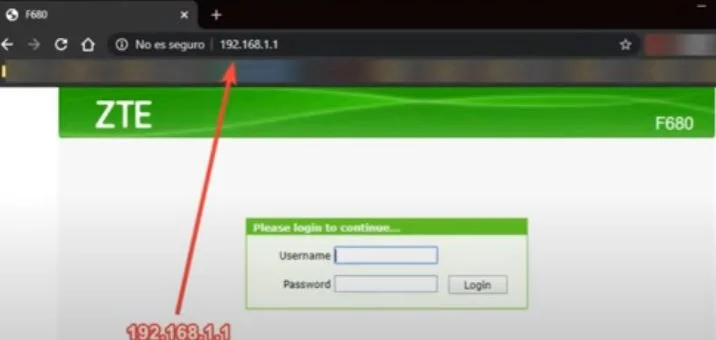
Entering the ZTE management interface
Follow these steps to log in to the router’s management interface:
- Open a web browser on the device connected to the router network.
- Enter the default gateway IP address in the address bar and hit Enter.
- The router’s login page will appear. Enter the default username and password (usually
adminyadmin).
| Access IP address | User | Password |
|---|---|---|
| http://192.168.1.1 | admin | admin |
| http://192.168.1.1 | admin | zteadmin |
| http://192.168.1.1 | admin | Password |
| http://192.168.1.1 | admin | 1234 |
| http://192.168.0.1 | admin | admin |
| http://192.168.0.1 | admin | zteadmin |
| http://192.168.0.1 | admin | Password |
| http://192.168.0.1 | admin | 1234 |
You should now have access to the router’s admin interface.
Change password ZTE Router
It is important to change the default password of the router to protect the network. Follow these steps:
- In the management interface, click “Settings” or “Settings”.
- Select «Password” or “Change password”.
- Enter the current password and then the new password twice to confirm.
- Click “Save” or “Apply” to save the changes.
Change Wi-Fi Network Name ZTE Router
To set up the Wi-Fi network, follow these steps:
- In the management interface, click “Wireless Settings” or “Wi-Fi”.
- Select «Basic configuration» or «Basic settings«.
- Change the network name (SSID) If you wish.
- Select the security level and encryption type (WPA2-PSK and AES are recommended).
- Enter the Wi-Fi network password in “Pre-shared key” or “Password”.
- Click on «Save” or “Apply” to save the changes.

Веб-интерфейс роутера ZTE — это панель управления вашим роутером, в которой осуществляется сохранение и изменение всех настроек. Чтобы внести изменения в свою сеть, вам необходимо выполнить вход в свой роутер ZTE.
Необходимые условия для доступа к веб-интерфейсу ZTE
Доступ к веб-интерфейсу ZTE довольно прост, и все, что вам понадобится, это:
- Роутер ZTE
- Доступ к сети, либо по LAN-кабелю, либо по Wi-Fi
- Веб-браузер, который у вас наверняка есть.
Ниже приведены инструкции по подключению к интерфейсу роутера ZTE с целью его конфигурирования и диагностики.
1. Убедитесь, что вы подключены к роутеру ZTE
Чтобы получить доступ к страницам настройки вашего роутера ZTE, вам необходимо подключиться к его сети.
Поэтому, начните с подключения к сети либо по WiFi, либо по Ethernet-кабелю.
Совет: Если вы не знаете пароль к WiFi своего роутера ZTE, вы всегда можете подключиться к нему с помощью Ethernet-кабеля, для которого пароль не требуется.
2. Откройте веб-браузер и перейдите по адресу 192.168.1.1
Откройте браузер и в поле адреса введите IP-адрес роутера. Наиболее частым IP-адресом для роутеров ZTE является: 192.168.1.1 Если этот IP-адрес не работает, используйте список IP-адресов по умолчанию для ZTE, чтобы отыскать его для вашей конкретной модели.
Совет:
Поскольку вы уже подключены к роутеру ZTE, вы также можете использовать whatsmyrouterip.com , чтобы быстро узнать IP-адрес. Он будет указан после «Router Private IP».
192.168.1.1
3. Введите имя пользователя и пароль для вашего роутера ZTE
В поле имя пользователя и пароль введите текущее имя пользователя и пароль, а затем нажмите клавишу ввода / вход.
Стандартные учетные данные для входа в ZTE
Если вы не уверены в имени пользователя/пароле, вы можете посмотреть стандартные учетные данные для ZTE, чтобы узнать об используемых значениях по умолчанию и способах их восстановления.
— Учетные данные также могут быть указаны на наклейке на задней панели роутера.
Готово! Теперь вы сможете выполнить все требуемые настройки устройства.
Как настроить роутер ZTE
После входа в интерфейс администратора ZTE вы сможете изменить все имеющиеся настройки.
Чтобы не нарушить работу сети, при настройке роутера следует действовать осторожно.
Совет: прежде чем что-либо менять, запишите свои текущие настройки, чтобы их можно было вернуть в случае возникновения проблем.
Что делать, если после изменения конфигурации мой роутер ZTE или сеть перестает работать
Если вы по ошибке внесете какие-либо изменения, которые повредят вашей домашней сети ZTE, вы всегда можете откатиться назад, воспользовавшись универсальным способом аппаратного сброса 30 30 30.
Как правило, это крайняя мера, и если у вас все еще есть доступ к интерфейсу ZTE, вы всегда можете выполнить вход и сначала попытаться восстановить настройки (конечно же, это предполагает, что вы записали исходные значения перед их изменением).
Управление роутером является неотъемлемой частью обеспечения стабильного интернет-соединения. Технологии не стоят на месте, и сегодня для настройки и контроля параметров работы устройства пользователю доступен личный кабинет. В данной статье мы рассмотрим Zte личный кабинет роутера, его функции и возможности.
Личный кабинет роутера Zte предлагает обширные возможности для настройки и мониторинга работы устройства. С его помощью вы сможете управлять параметрами сети, настраивать безопасность, контролировать доступ к интернету, а также получать информацию о состоянии подключения и производить диагностику проблем.
В личном кабинете Zte вы сможете настроить сетевые параметры, такие как IP-адрес, подсеть, DNS-серверы. Здесь же можно настроить беспроводное подключение Wi-Fi, установить пароль и контролировать доступ к сети, ограничивая его по времени или определенным устройствам.
Одной из ключевых функций личного кабинета Zte является возможность мониторинга и диагностики работы роутера. В кабинете вы сможете просмотреть статистику использования интернета, скорость передачи данных, количество подключенных устройств. Также здесь можно проводить диагностику подключения, проверять качество сигнала и производить рестарт роутера при необходимости.
Содержание
- Начало работы
- Основные настройки
- Защита сети
- 1. Установка пароля
- 2. Изменение имени сети
- 3. Фильтрация MAC-адресов
- 4. Включение брандмауэра
- 5. Обновление прошивки
- 6. Гостевая сеть
- Медиасервер и файловое хранилище
- Управление доступом
- Расширенные функции
- Дополнительные возможности
Начало работы
Перед началом работы с личным кабинетом роутера ZTE рекомендуется выполнить следующие шаги:
- Убедитесь, что роутер подключен к электропитанию и включен.
- Подключите компьютер или другое устройство к роутеру посредством Ethernet-кабеля или Wi-Fi.
- Откройте веб-браузер и введите адрес личного кабинета роутера в адресной строке. Обычно это http://192.168.0.1 или http://192.168.1.1. Если эти адреса не подходят, обратитесь к инструкции к роутеру для поиска правильного адреса.
- Появится страница входа в личный кабинет роутера. Введите логин и пароль. Если вы не знаете логин и пароль, они должны быть указаны на задней панели роутера или в документации к нему.
- После успешной аутентификации вы попадете в личный кабинет роутера и сможете настроить его по своему усмотрению.
В личном кабинете роутера ZTE вы сможете настроить подключение к интернету, управлять сетевыми настройками, контролировать и ограничивать доступ к интернету для определенных устройств, настраивать беспроводную сеть Wi-Fi и многое другое. Рекомендуется ознакомиться с руководством пользователя для более подробной информации о возможностях и функциях личного кабинета.
Основные настройки
Личный кабинет роутера ZTE позволяет пользователю изменять различные настройки, чтобы настроить и оптимизировать работу устройства в соответствии с его потребностями и требованиями.
Основные настройки ZTE роутера включают в себя следующие параметры:
- Имя сети (SSID) — это название Wi-Fi сети, которую видят устройства, подключенные к роутеру. Здесь можно задать уникальное имя для своей сети.
- Пароль — пароль для доступа к Wi-Fi сети. Необходимо выбрать сложный и надежный пароль для защиты сети от несанкционированного доступа.
- Каналы Wi-Fi — ZTE роутеры поддерживают работу на различных частотных каналах, которые определяют доступную пропускную способность и стабильность сигнала. Здесь можно выбрать оптимальный канал, чтобы избежать помех от других соседних беспроводных устройств.
- DHCP — это протокол автоматической настройки IP-адресов в сети. Включение DHCP позволяет роутеру автоматически назначать IP-адреса устройствам, подключенным к нему. Пользователь может настроить диапазон IP-адресов, разрешенных для использования.
- Порты — ZTE роутеры имеют различные сетевые порты, такие как порты Ethernet или USB, которые можно настроить в соответствии с требованиями пользователя.
- Перезагрузка и сброс настроек — пользователь может перезагрузить роутер или сбросить его настройки, если возникли проблемы с сетью или требуется начать настройку заново.
Настройка основных параметров роутера ZTE может помочь улучшить стабильность сети, защитить ее от незапланированного доступа и настроить работу устройства по своему усмотрению.
Защита сети
Защита сети является одной из важнейших задач при настройке ZTE личного кабинета роутера. Уровень безопасности зависит от правильно настроенных параметров и использования надежных паролей. В этом разделе мы рассмотрим основные приемы и функции для обеспечения безопасности вашей сети.
1. Установка пароля
Первым шагом к защите вашей сети является установка надежного пароля для доступа к личному кабинету роутера. Крайне важно использовать уникальный и сложный пароль, состоящий из комбинации букв (в верхнем и нижнем регистрах), цифр и специальных символов.
2. Изменение имени сети
При настройке роутера вы можете изменить имя вашей Wi-Fi сети. Рекомендуется не использовать стандартное имя производителя роутера, так как это может упростить задачу злоумышленникам при проведении атаки. Выберите уникальное имя для вашей сети, которое не будет связано с вашей личной информацией.
3. Фильтрация MAC-адресов
Фильтрация MAC-адресов является дополнительным слоем защиты вашей сети. Вы можете настроить роутер для пропуска только тех устройств, MAC-адреса которых указаны в списке разрешенных. Это позволит предотвратить подключение нежелательных устройств к вашей сети.
4. Включение брандмауэра
Брандмауэр представляет собой программное или аппаратное устройство, которое контролирует и фильтрует сетевой трафик. Включение брандмауэра на роутере поможет защитить вашу сеть от вредоносных программ и атак из интернета. Убедитесь, что брандмауэр включен и настроен на оптимальный уровень защиты.
5. Обновление прошивки
Регулярное обновление прошивки роутера является важным шагом для обновления системных функций и закрытия уязвимостей в безопасности. Проверяйте наличие новых версий прошивки на сайте производителя и устанавливайте их, чтобы быть уверенными в надежности работы вашего роутера.
6. Гостевая сеть
Если вы часто предоставляете доступ к интернету для гостей, рекомендуется создать отдельную гостевую Wi-Fi сеть. Это позволит изолировать гостей от вашей основной сети и предотвратить доступ к вашим ресурсам.
| 1. | Не делитесь паролем от Wi-Fi сети с незнакомыми лицами. |
| 2. | Изменяйте пароль от личного кабинета роутера периодически. |
| 3. | Не используйте универсальные пароли, такие как «admin» или «password». |
| 4. | Отключите функцию WPS (Wi-Fi Protected Setup), так как она может быть уязвима к атакам. |
| 5. | Не оставляйте роутер без надзора и не подключайте нежелательные устройства к сети. |
Медиасервер и файловое хранилище являются важной частью функциональности личного кабинета роутера ZTE. Они позволяют пользователям централизованно хранить и управлять своими медиафайлами и другими файлами.
Медиасервер предоставляет возможность потоковой передачи медиафайлов, таких как фотографии, видео и аудио, на другие устройства в сети. Роутер ZTE может работать в качестве сервера, который может быть доступен для подключения к медиаплейерам, телевизорам или смартфонам через протоколы, такие как DLNA или UPnP. Благодаря этому пользователи могут комфортно наслаждаться своими медиафайлами на любом устройстве в своей домашней сети.
Файловое хранилище предоставляет возможность создания личного облачного хранилища на роутере ZTE. Пользователи могут загружать и хранить свои файлы, такие как документы, фотографии, видео и прочие. Эти файлы могут быть доступны из любой точки сети, что позволяет пользователям иметь доступ к своим файлам даже вне дома. Кроме того, файловое хранилище позволяет организовать файлы по папкам, настраивать доступ к ним и управлять резервными копиями.
Для управления медиасервером и файловым хранилищем в личном кабинете роутера ZTE имеется соответствующий раздел. В этом разделе пользователи могут настраивать параметры медиасервера, такие как список общих папок и разрешенные устройства для доступа к медиафайлам. Они также могут создавать и управлять папками в файловом хранилище, устанавливать разрешения доступа для других пользователей и выполнять другие операции, связанные с управлением файлами.
Управление доступом
Управление доступом — одна из важных функций, предоставляемых личным кабинетом роутера ZTE. С ее помощью вы можете контролировать и ограничивать доступ к вашей сети, устанавливать права для отдельных пользователей и многое другое.
С помощью функции «Родительский контроль» вы можете ограничить доступ к определенным сайтам или приложениям для детей. Это может быть полезно для обеспечения безопасного и разумного использования сети и предотвращения посещения нежелательных ресурсов.
Функция «Гостевой доступ» позволяет создать отдельную Wi-Fi сеть с ограниченным доступом для гостей. Это помогает защитить вашу основную сеть от несанкционированного доступа и обеспечить конфиденциальность ваших данных.
Также в личном кабинете вы можете создавать учетные записи пользователей с определенными правами доступа. Например, можно создать отдельную учетную запись для детей с ограниченными правами, чтобы предотвратить доступ к настройкам роутера или ограничить скорость соединения.
Для удобства управления доступом личный кабинет предоставляет возможность просмотра истории подключений и активности устройств в сети. Это позволяет вам контролировать подключенные устройства, определять и устранять возможные проблемы с сетью.
Возможности управления доступом в личном кабинете роутера ZTE позволяют вам создать безопасную и надежную сеть, а также контролировать ее использование для всех пользователей. Это важные функции, которые помогают обеспечить безопасность и эффективное использование вашей сети.
Расширенные функции
- Управление доступом – позволяет ограничить доступ к определенным сайтам или веб-приложениям, а также задать ограничения по времени.
- Блокировка нежелательных сайтов – позволяет запретить доступ к определенным сайтам, что особенно полезно, когда нужно защитить детей от контента низкой этической ценности.
- Режим родительского контроля – позволяет задать ограничения на использование интернета для детей, блокируя определенные сайты и приложения.
- Управление беспроводной сетью – позволяет изменить настройки беспроводной сети, включая имя сети (SSID) и пароль.
- Настройка виртуальных серверов – позволяет настроить перенаправление портов для определенных приложений или служб, которые требуют доступа через определенный порт.
- Настройка VPN – позволяет настроить виртуальную частную сеть (VPN), которая обеспечивает безопасное соединение с удаленной сетью.
- Доступ к файлам и принтерам – позволяет разрешить удаленный доступ к файлам и принтерам, подключенным к роутеру.
- Настройка динамического DNS – позволяет настроить связь между динамическим IP-адресом и доменным именем.
Дополнительные возможности
1. Фильтрация контента
Личный кабинет ZTE роутера позволяет настроить фильтрацию контента, блокировать доступ пользователям к определенным сайтам или категориям сайтов. Это может быть полезно для родительского контроля или для повышения безопасности сети.
2. Расширенные настройки безопасности
В настройках личного кабинета доступны различные параметры безопасности, такие как настройка паролей, фильтрация MAC-адресов, настройка файрволла и прочее. Эти функции помогут улучшить безопасность сети, предотвратить несанкционированный доступ или вторжение.
3. Подключение сетевых устройств
Через личный кабинет ZTE роутера можно подключить и настроить сетевые устройства, такие как камеры видеонаблюдения, сетевые хранилища (NAS), принтеры и другие устройства. Это позволяет управлять этими устройствами и получать к ним доступ через сеть.
4. Настройка качества обслуживания (QoS)
Функция QoS позволяет оптимизировать использование доступной пропускной способности сети, поставляя наиболее важным устройствам приоритет в сетевом трафике. В личном кабинете ZTE роутера можно настроить QoS для определенных устройств или приложений, чтобы обеспечить более стабильную работу важных сервисов.
5. Гостевая сеть
Личный кабинет позволяет создать отдельную гостевую сеть, чтобы предоставить доступ к интернету для гостей без предоставления пароля от основной Wi-Fi сети. Это удобно, когда нужно предоставить временный доступ к интернету без доступа к основным ресурсам сети.
6. Настройка портов
В личном кабинете ZTE роутера можно настроить переадресацию портов (port forwarding) или открыть специфические порты (port triggering) для определенных приложений или сервисов, которым требуется доступ через определенные порты. Это может быть полезно, например, для организации удаленного доступа к сетевым устройствам или для игры в сетевые игры.