
Доброго времени!
Сегодняшняя заметка будет посвящена настройке популярной линейке Wi-Fi роутеров — ZyXEL Keenetic Omni (на примере модельки ZBT WE1626*. Кстати, судя по статистике, линейка входит в пятерку самых популярных сетевых устройств, продаваемых в нашей необъятной… 🙂).
Чем так примечательны «эти» роутеры?
Ну, во-первых, обеспечивают относительно-качественный доступ к Интернет; во-вторых, могут работать в режиме роутера/точки доступа/усилителя; в-третьих, с их помощью можно подключиться к двум Интернет-провайдерам и автоматически балансировать между ними; в-четвертых, есть возможность подкл. к своей домашней сети через Интернет; в-пятых, есть режим Ping Check — для постоянной проверки наличия-интернет подключения; интеграция со SkyDNS, Яндекс DNS, и пр.).
В общем и целом, вещь весьма неплохая для домашнего хозяйства. 🙂 А теперь, собственно, о том, как ее настроить…
*
📌 * Примечание!
1) Вообще, роутеры ZBT явл. «клоном» по железу ZyXEL (а прошивка у них может быть разная. Поэтому сей момент важно уточнить перед покупкой устройства). В данном материале прошивка идентичная роутерам ZyXEL (поэтому настройка и особенности у них практически одинаковы).
2) Стоит отметить, что моделей у ZyXEL достаточно много: Air, Extra, Lite, Omni, Giga, Ultra, Viva и др., но принцип работы везде одинаков!
3) Роутеры марки ZyXEL (и ZBT) можно приобрести в маркетах Озон, Яндекс, и ряде др. комп. магазинов.
*
Содержание статьи📎
- 1 Подкл. и настройка (на примере ZBT WE1626 / Keenetic Omni II)
- 1.1 ШАГ 1: комплектация, характеристики
- 1.2 ШАГ 2: подключение
- 1.3 ШАГ 3
- 1.3.1 Как открыть параметры роутера (личный кабинет)
- 1.3.2 Настройка Wi-Fi
- 1.3.3 Подключение к Интернет (WAN)
- 1.3.4 Клонирование MAC-адреса
- 1.3.5 Привязка локальных IP-адресов + блокировка доступа в Интернет
- 1.4 📌 Скриншоты всех разделов и вкладок (обзор)
- 1.4.1 Системный монитор (Status)
- 1.4.2 Интернет (Globals)
- 1.4.3 Домашняя сеть (Home hosts)
- 1.4.4 Сеть Wi-Fi (Wireless)
- 1.4.5 Безопасность (Security)
- 1.4.6 Система (Settings)
- 1.4.7 Приложения
→ Задать вопрос | дополнить
Подкл. и настройка (на примере ZBT WE1626 / Keenetic Omni II)
ШАГ 1: комплектация, характеристики
Компоновка данной модели роутера (да и всей линейки) стандартно:
- само устройство;
- блок питания;
- сетевой Ethernet-кабель;
- инструкция по эксплуатации. 👇
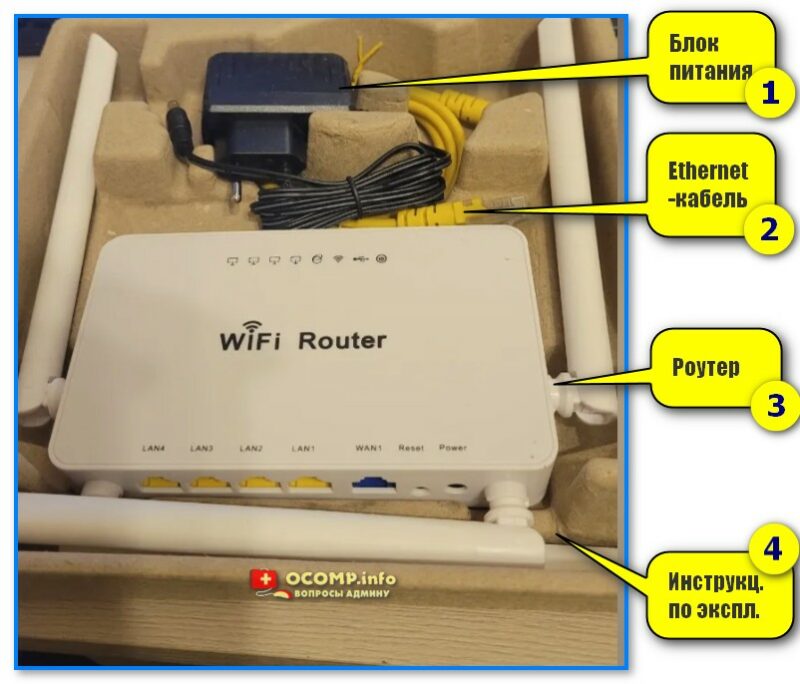
Фото. Комплектация (ZyXEL Keenetic Omni, WE1626)
*
Основные характеристики:
- Тип связи: Wi-Fi (2,4 ГГц);
- Подключение к интернету (WAN): внешний модем, Ethernet RJ-45
- Тип устройства: роутер (режим репитера, повторителя);
- Стандарт Wi-Fi 802.11: n (Wi-Fi 4);
- Встроенная поддержка SIM-карт: 4G LTE, 3G;
- Макс. скорость беспроводного соединения: 300 Мбит/с;
- Интерфейс подключения адаптера: USB 2.0;
- Кол-во антенн: 4 шт., внешние;
- Маршрутизация: SPI, DHCP-сервер, NAT;
- VPN: IPSec, PPTP;
- Шифрование: WPA2;
- Количество сетевых портов: 4 (100 Мбит/с);
- Поддержка USB-модема, внешнего диска.
*
ШАГ 2: подключение
Прежде, чем переходить к настройкам и подключению, я бы посоветовал перевернуть сам роутер и посмотреть наклейку на его днище — на ней (как правило) должна быть приведена необходимая информация:
- IP-адрес для подключения (192.168.1.1); 👇👇
- пароль и логин (обычно, это admin);
- MAC-адрес, и серийный номер устройства. 📌 Все эти данные лучше сфотографировать или переписать в блокнот.
*
Если наклейки на устройстве нет — попробуйте найти эту информацию в инструкции по эксплуатации (которая была в комплекте), либо попробуйте стандартный значения (которые я приведу ниже).
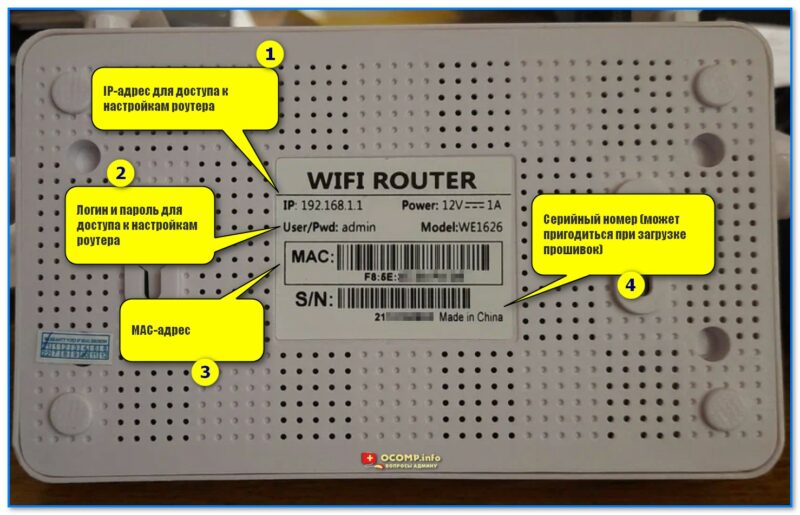
Фото (кликабельно). Наклейка на днище роутера ZBT — IP-адрес, логин и пароль, серийный номер, MAC-адрес
📌 Непосредственно само подключение у роутера стандартно:
- сначала требуется соединить кабель от Интернет-провайдера с портом WAN роутера;
- если у вас нет проводного подключения — можно к USB-порту роутера подключить модем (либо использовать этот тип подкл. как резервный!);
- затем соединить блок питания (220В) с разъемом Power;
- светодиоды на корпусе устройства должны начать гореть/мигать (значит подкл. выполнено корректно!);
- при необходимости подключите сетевой кабель к LAN-порту роутера, а затем соедините его с ПК/ноутбуком (впрочем, всю настройку можно провести и через Wi-Fi подключение — именно этот вариант я и рассмотрю!).
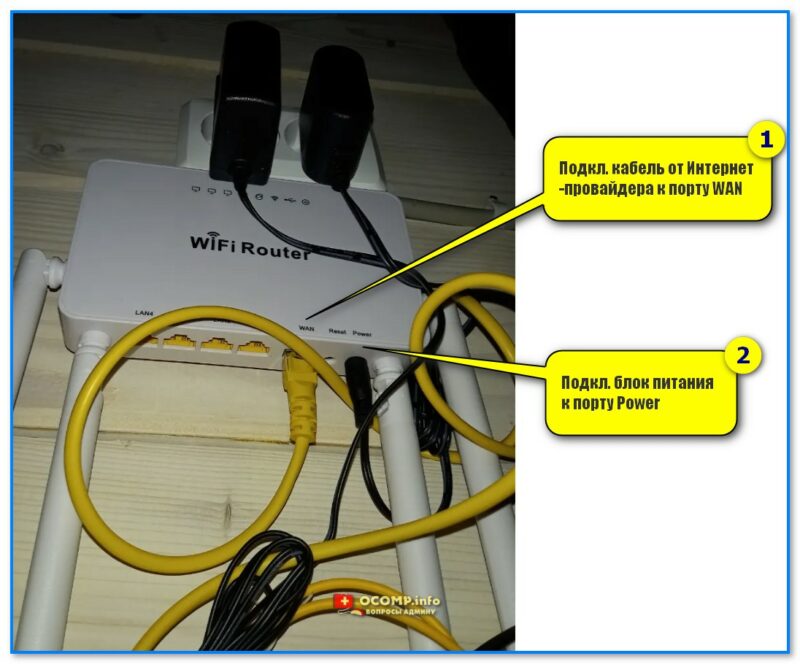
Фото. Подключение роутера
*
ШАГ 3
Как открыть параметры роутера (личный кабинет)
В своем примере ниже (после подключения роутера 👆) я сразу же с ноутбука нашел Wi-Fi сеть и соединился с ней (роутер по умолчанию включает Wi-Fi самостоятельно!). Обратите внимание, что у нее будет название что-то вроде «ZyXEL_KEENETIC_OMI…» (она без подкл. к Интернет и без пароля!).
📌 Если на вашем ПК нет Wi-Fi адаптера — то подключите его к роутеру с помощью сетевого кабеля (он есть в комплекте).
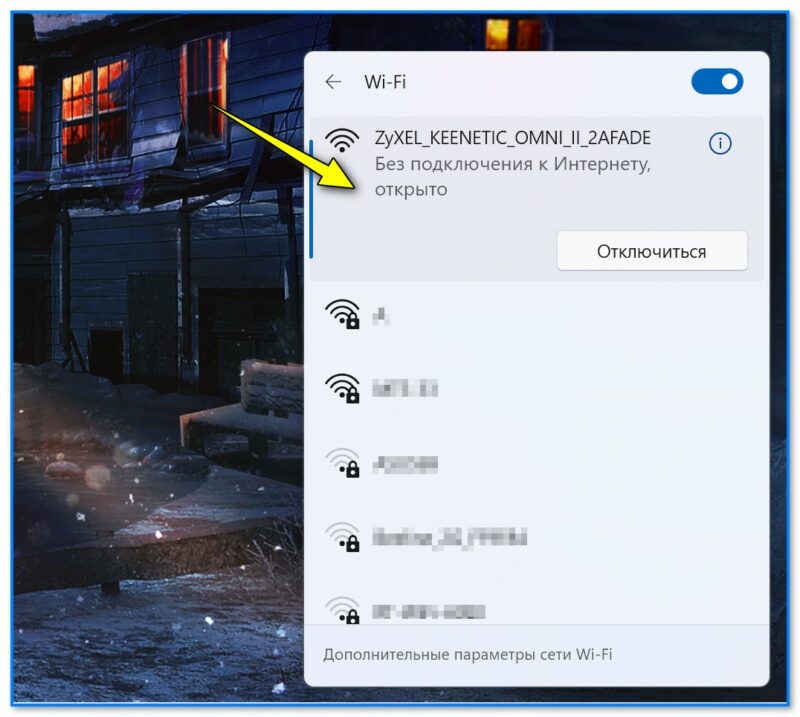
Скриншот. Находим Wi-Fi сеть (она должна быть с открытым доступом)
Далее необходимо запустить браузер (Chrome, Edge) и перейти по одному из следующих адресов:
- 192.168.1.1 (IP также указан у вас на наклейке, приклеенной к днищу роутера);
- my.keenetic.net
- важно: в качестве логина используйте аббревиатуру admin
*
Когда появится окно приветствия — рекомендую выбрать «Русский язык» и кликнуть по ссылке «Перейти в веб-конфигуратор». См. скрин ниже. 👇
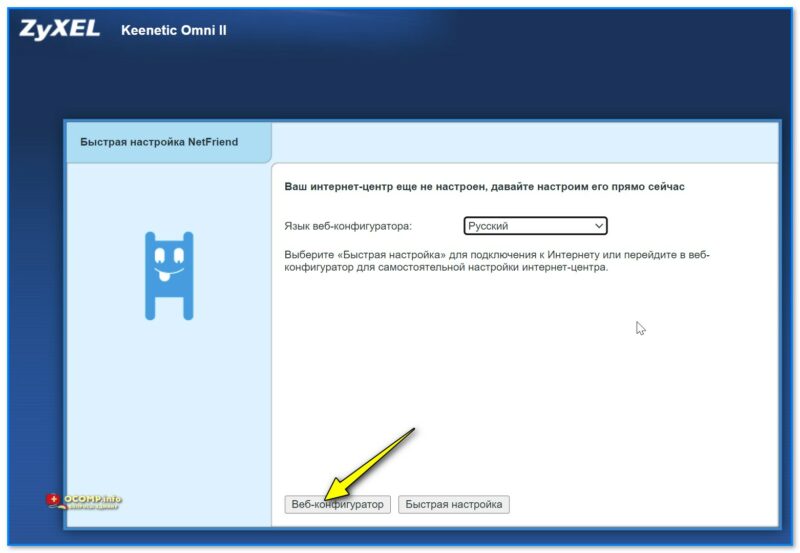
Скриншот. Выбираем язык, и открываем веб-конфигуратор
*
📌 В помощь!
1) ZyXEL Keenetic: как войти в настройки роутера — https://ocomp.info/zyxel-keenetic.html
2) Как открыть настройки Wi-Fi роутера (личный кабинет) — https://ocomp.info/kak-zayti-v-nastroyki-routera.html
*
Настройка Wi-Fi
Одним из первых действий (как я считаю) — следует изменить настройки Wi-Fi сетей (чтобы никто, кроме вас, не смог подключаться к этой незащищённой сети).
Для этого во вкладке «Точка доступа» (см. скрин ниже) измените имя сети, выберите тип защиты WPA 2 и установите свой ключ (это и есть пароль). 👇
📌 После сохранения настроек — придется подключиться к Wi-Fi сети заново.
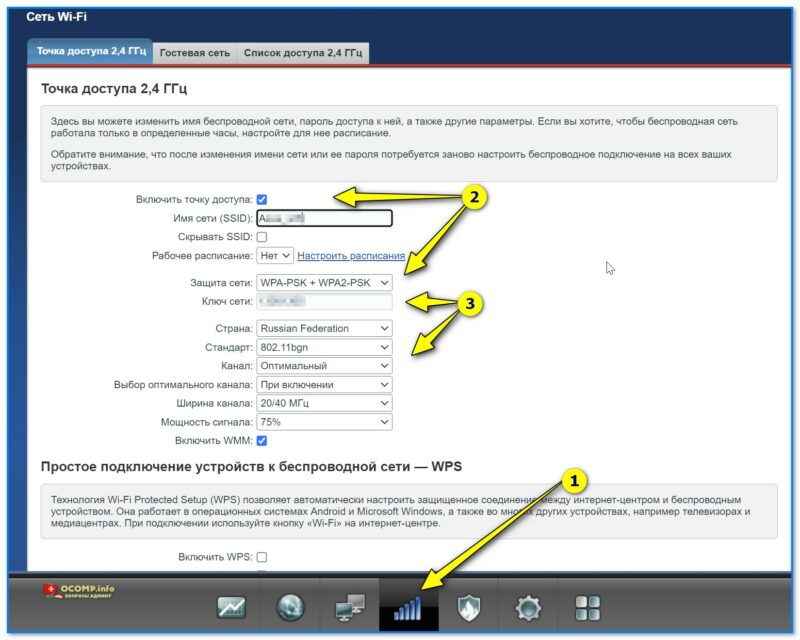
Скриншот. Точка доступа 2,4 ГГц
Также рекомендовал бы проверить вкладку «Гостевая сеть» — ее лучше отключить (в большинстве случаев).
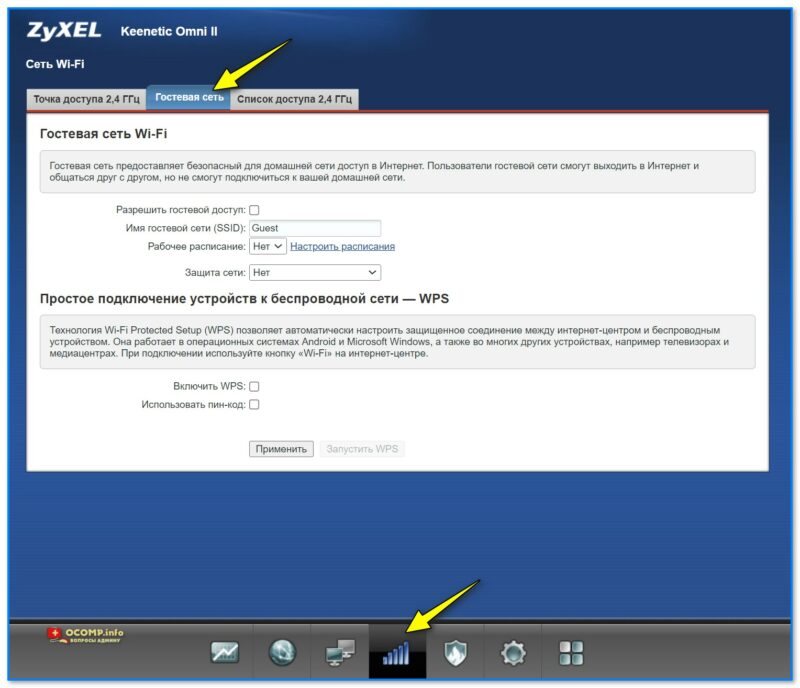
Скриншот. Гостевая сеть
*
Подключение к Интернет (WAN)
Параметры для доступа к Интернет задаются в одноименной вкладке 👇(в ряде случаев роутер самостоятельно определяет тип подключения и вам ничего не придется вводить вручную…).
По умолчанию имя подключения «Broadband connection» — если кликнуть по нему мышкой — должно появиться окно с основными настройками: можно будет указать IP-адрес, DNS, IP-телевидение, телефонию, MAC-адрес и пр. См. скрин ниже. 👇
📌 Важно: те параметры, которые нужно вводить в этих окнах — указаны в договоре с вашим Интернет-провайдером.
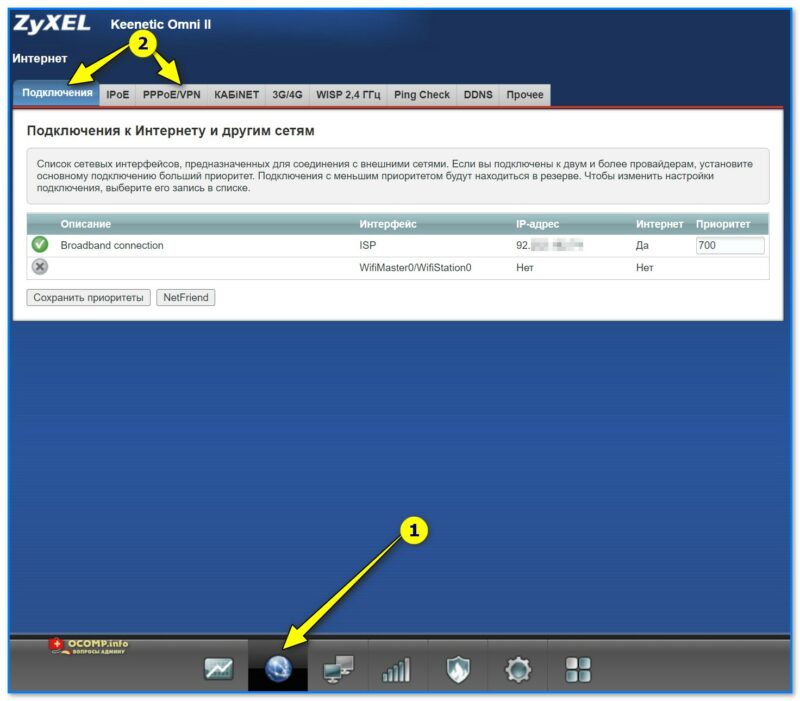
Скриншот. Подключения — настройка интернет-доступа
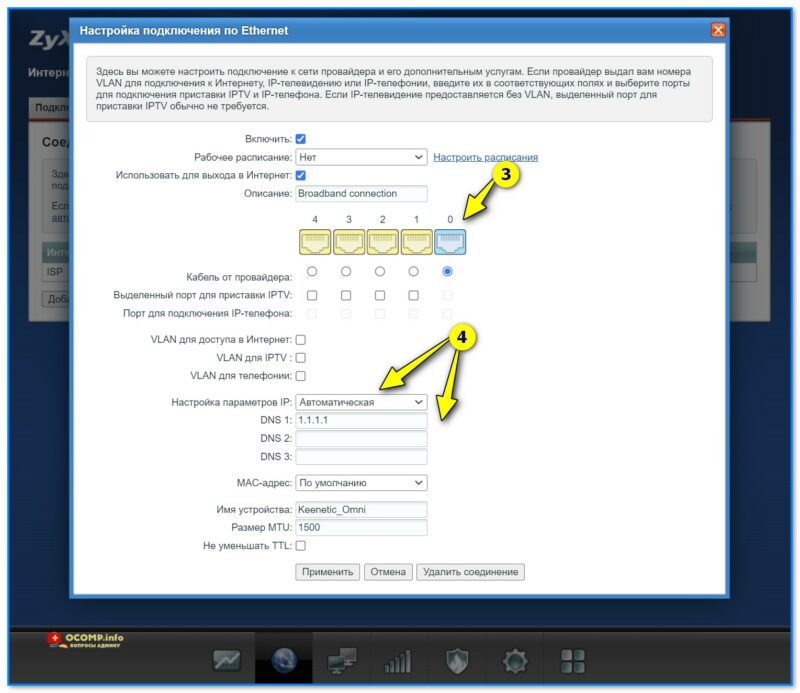
Скриншот. Здесь вы можете настроить подключение к сети провайдера и его дополнительным услугам
Обратите внимание, что роутер поддерживает протоколы: PPPOE, L2TP, PPTP (задается во вкладке «PPPOE/VPN»).
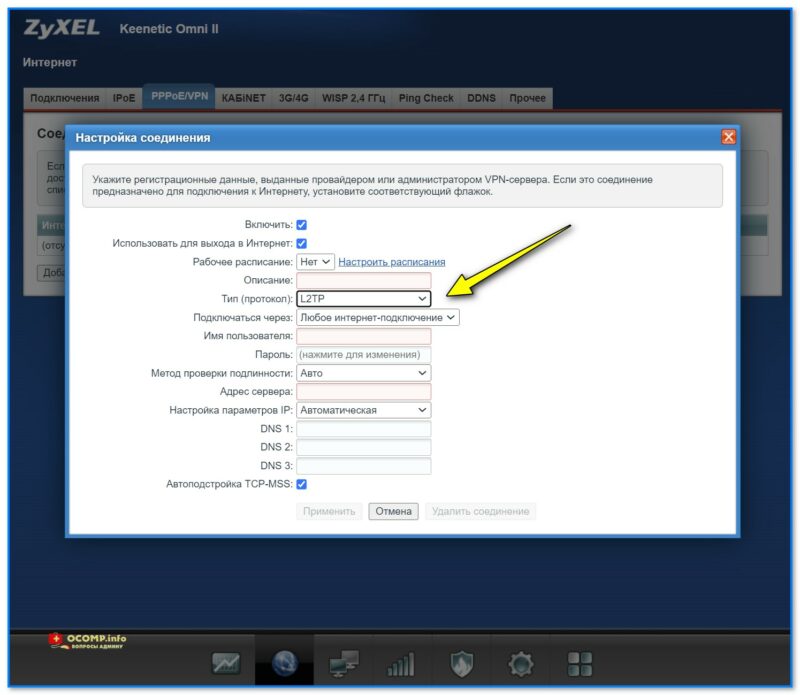
Скриншот. PPPoE
Если вы подключили 3G/4G-модем (например, некоторые делают это подключение резервным) — не забудьте проверить во вкладке «3G/4G» его параметры. В большинстве случаев роутер запускает его автоматически… (в моем примере ниже ничего не подключено).
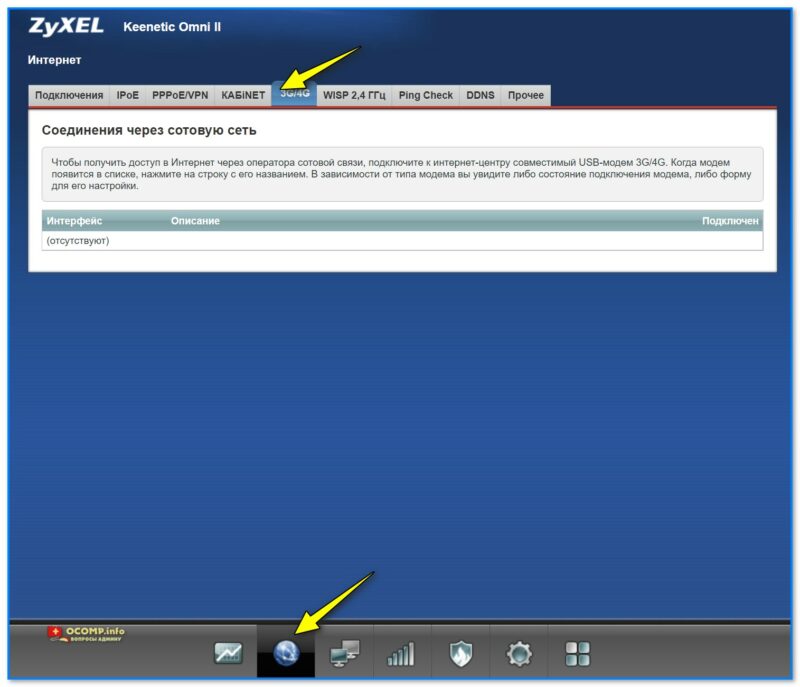
Скриншот. 3G и 4G — настройка доступа в Интернет (Сотовое подключение)
*
📌 Важно!
Если вы правильно задали настройки доступа в Интернет — на устройствах, подключенных к роутеру, должен появиться доступ в глобальную сеть. Попробуйте открыть какие-нибудь странички, например, www.ya.ru
*
Клонирование MAC-адреса
Необязательный шаг
Если все настройки подкл. к Интернет вы задали корректно, но доступа к нему нет — может так быть, что ваш провайдер блокирует незнакомые MAC-адреса (прим.: у каждого сетевого устройства он свой). И чтобы всё заработало — нужно 📌склонировать MAC-адрес вашей старой сетевой карты/роутера (который ранее использовался для выхода в сеть).
Делается это в разделе «Интернет / свойства тек. подкл.», см. скрин ниже. 👇
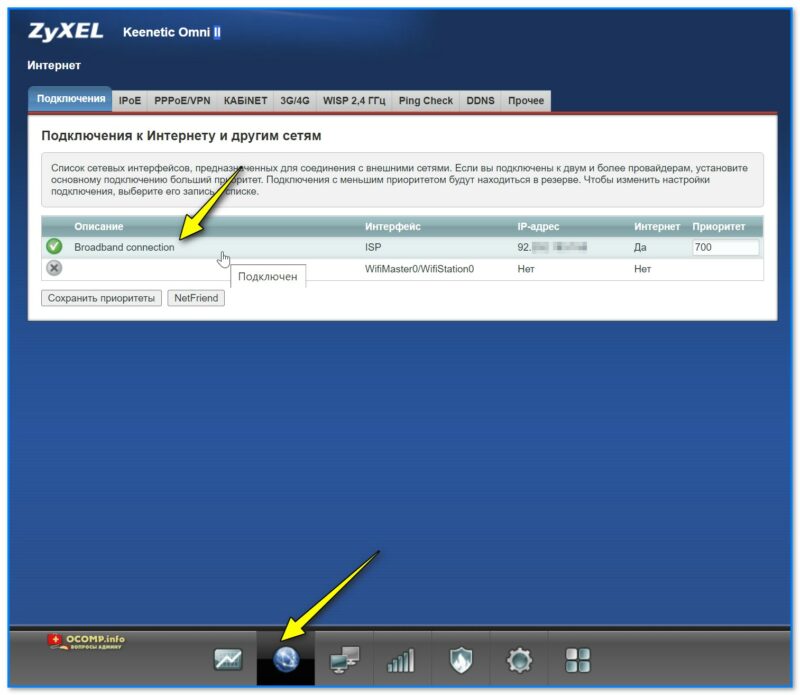
Скриншот. Подключения — открываем свойства текущего
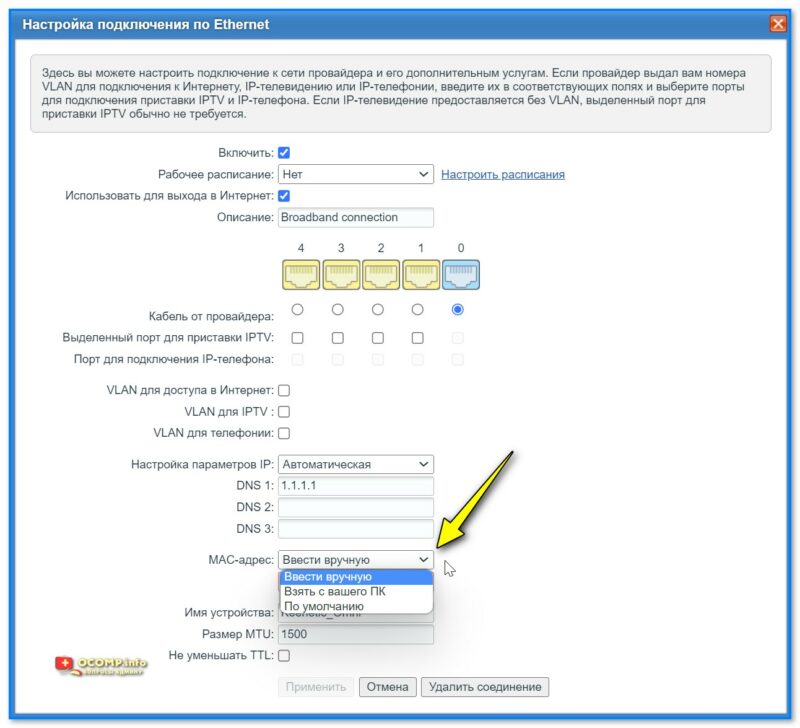
Скриншот. Настройка MAC-адреса
*
Привязка локальных IP-адресов + блокировка доступа в Интернет
Локальный IP-адрес по умолчанию роутер «раздает» в порядке подключения устройств к нему: т.е. сегодня у вас IP может быть 192.168.1.38, а завтра 192.168.1.18.
Если вы играете в сетевые игры, или пробрасываете порты, создаете Ftp-сервер, или еще настраиваете какую-технику — то необходимо бывает сделать себе локальный IP постоянным (т.е. чтобы 192.168.1.38 был всегда закреплен за текущим ПК).
📌 Благо, что настраивается это в ZyXEL легко и просто (+ попутно можно заблокировать доступ в Интернет):
- сначала нужно открыть раздел «Домашняя сеть»;
- во вкладке «Устройства» кликнуть мышкой по нужному ПК/телефону/ноутбуку и пр. (в списке будет отображаться его имя);
- далее нужно поставить галочку «Постоянный IP-адрес»;
- при необходимости доступ в Интернет можно поменять с «Разрешен» на «Запрещен».
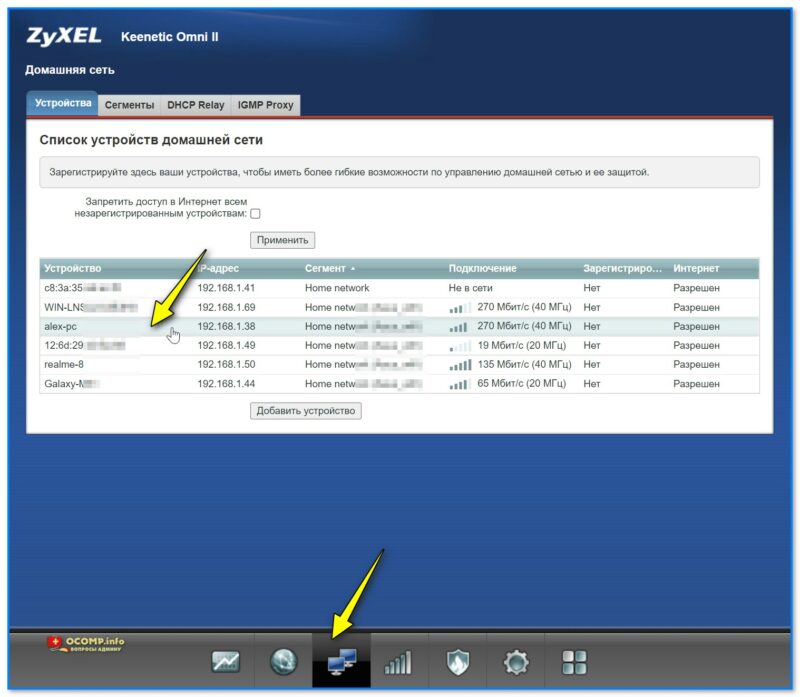
Скриншот. Домашняя сеть — открываем свойства нужного устройства
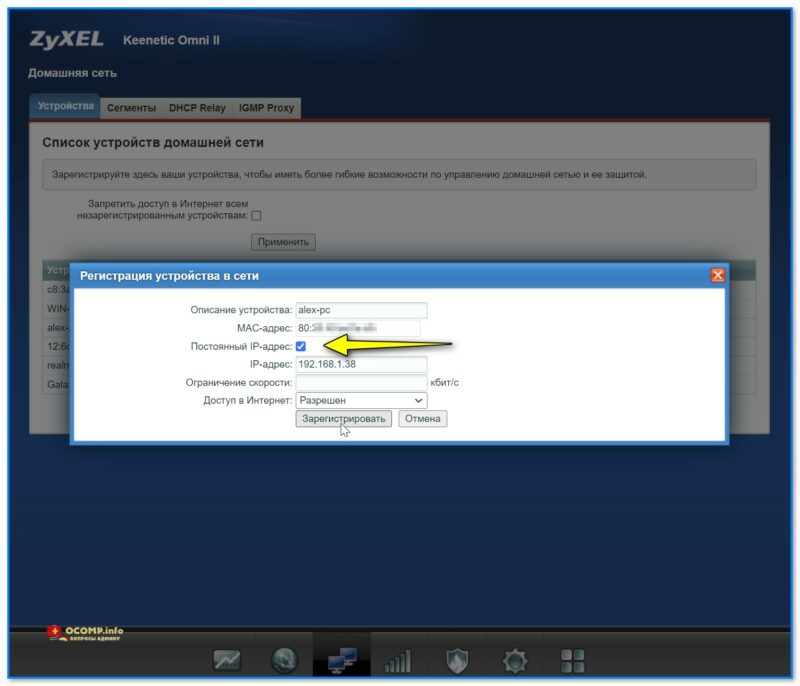
Скриншот. Доступ в интернет разрешен, ограничение скорости нет — ZyXEL Keenetic Omni
*
📌 Скриншоты всех разделов и вкладок (обзор)
Системный монитор (Status)
Самая первая вкладка на которой можно узнать обо всех данных, состоянии и режимах работы роутера: IP-адреса, DNS, время работы, загрузка ЦП, ОЗУ, состоянии Wi-Fi, подключенных устройствах и пр.
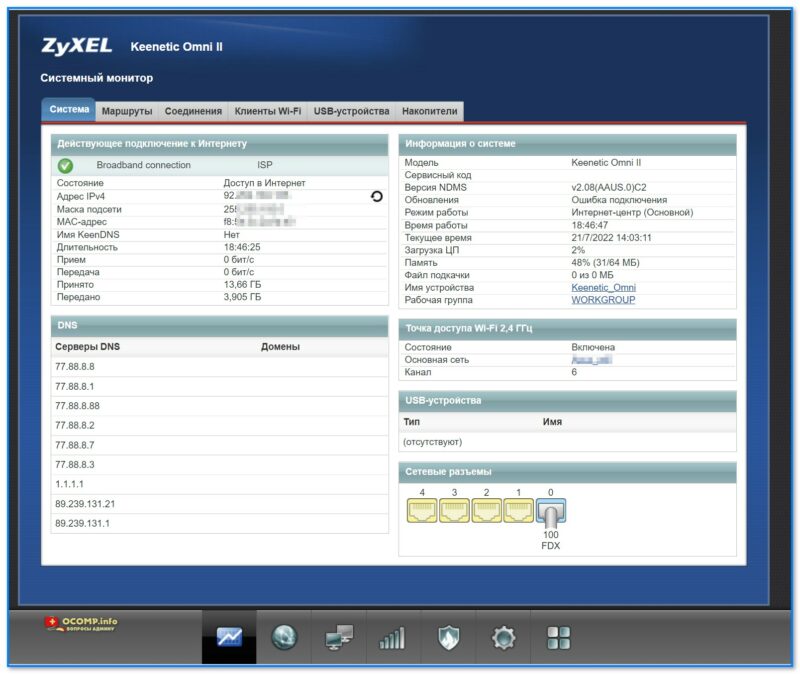
Скриншот. Система — Монитор — Действующее подключение к Интернету
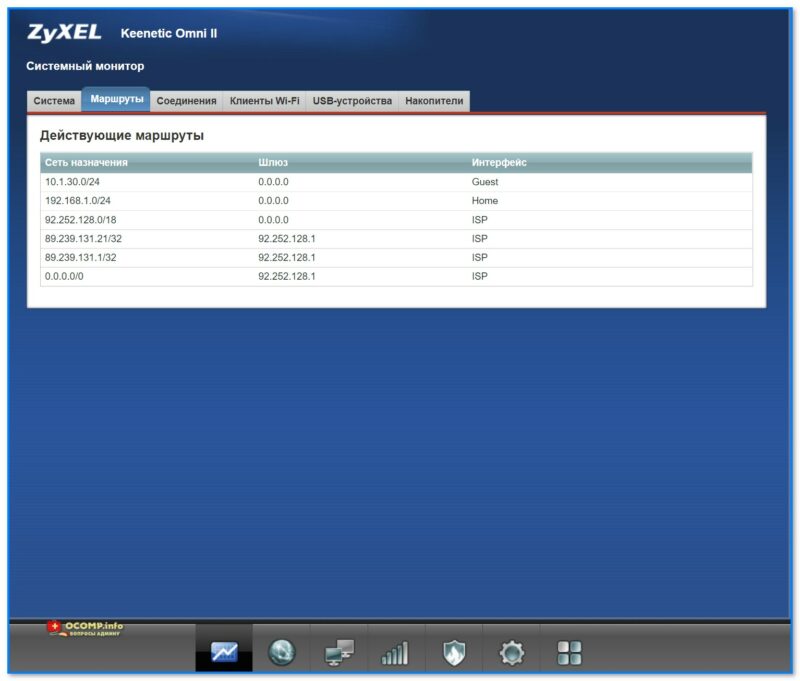
Скриншот. Действующие маршруты
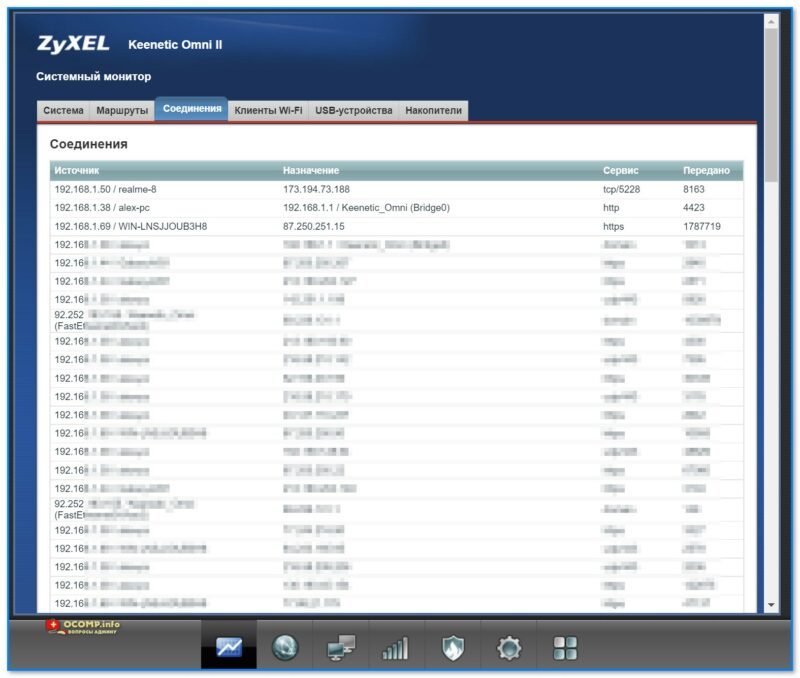
Скриншот. Соединения
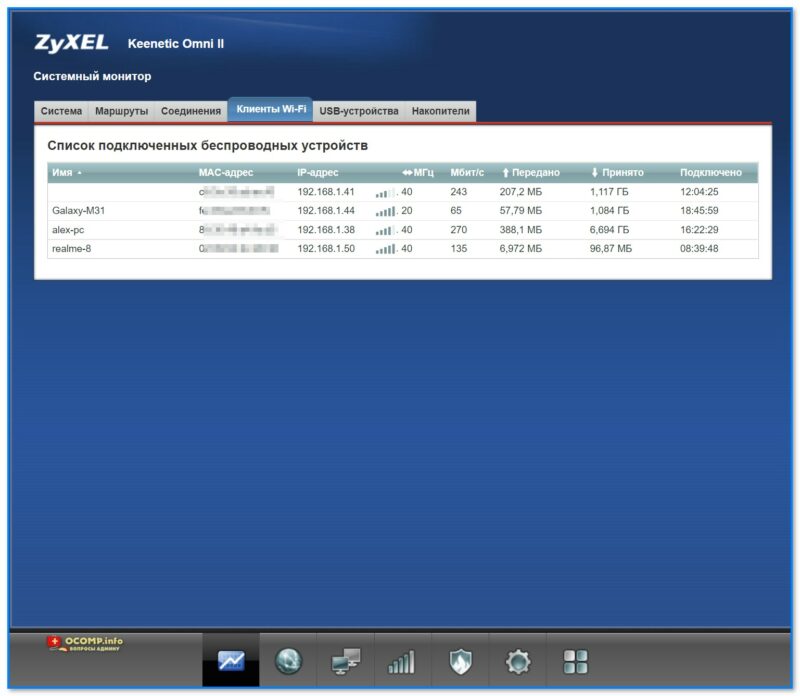
Скриншот. Список подключенных беспроводных устройств
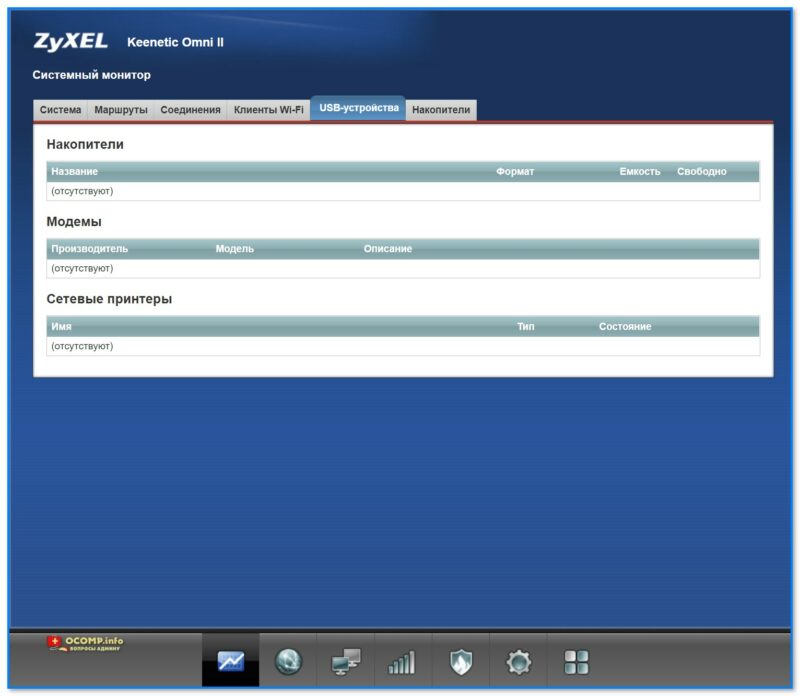
Скриншот. USB-устройства
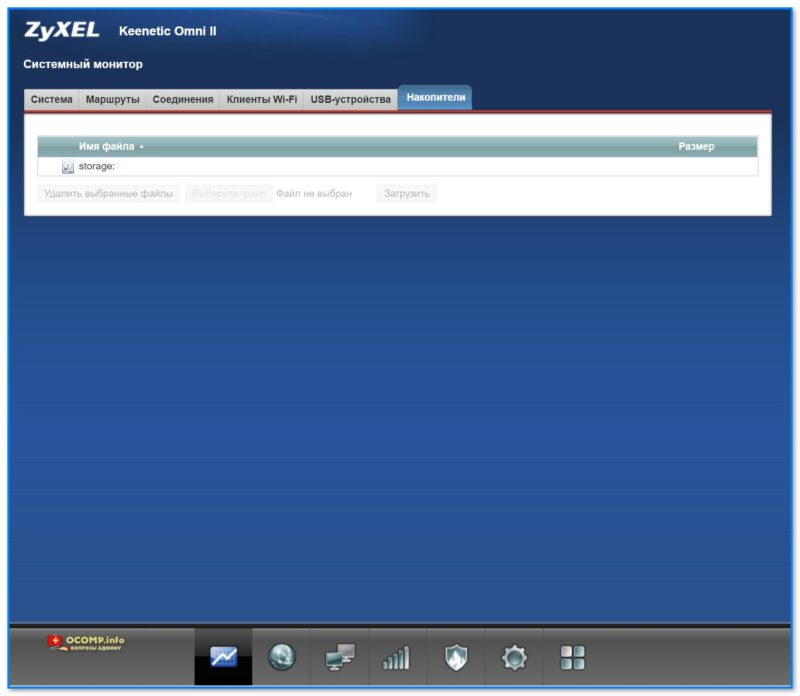
Скриншот. Накопители (диски)
*
Интернет (Globals)
Основные параметры, необходимые для подкл. к сети Интернет. Как правило, в этих вкладках нужно вручную указать настройки в зависимости от типа используемого подключения вашим Интернет-провайдером (что вводить — обычно указано в договоре с Интернет-провайдером на оказание услуг связи).
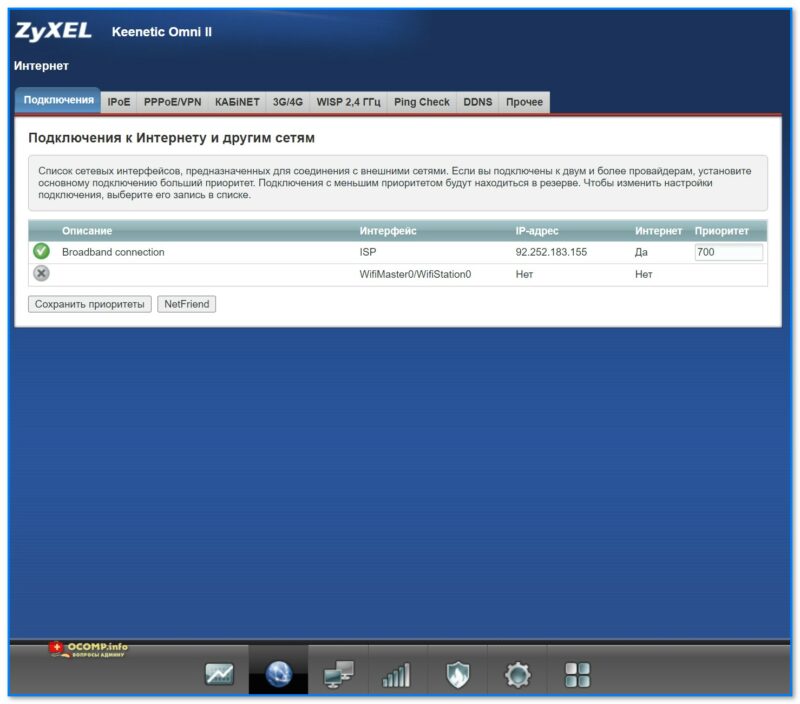
Скриншот. Интернет — подключения
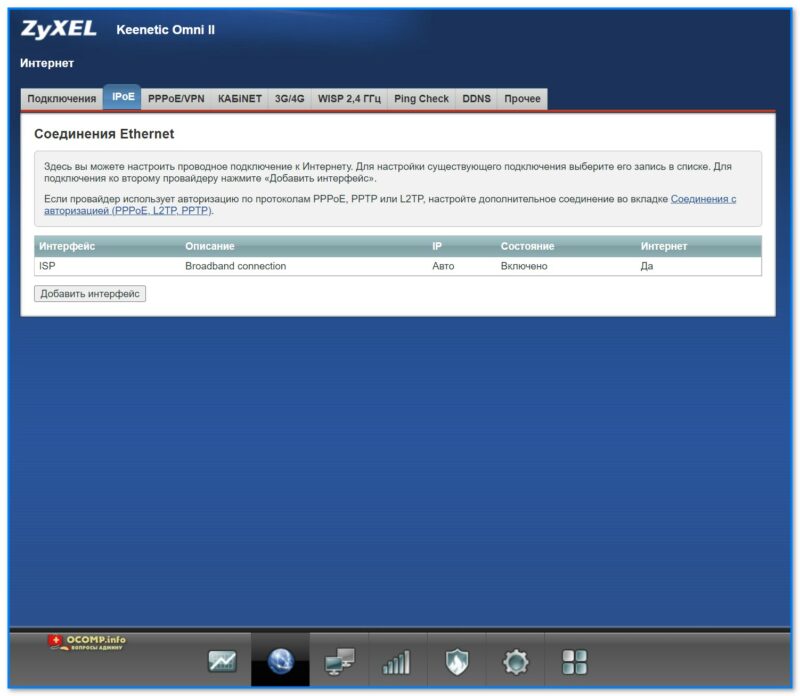
Скриншот. Для настройки существующего подключения выберите его запись в списке. Для подключения ко второму провайдеру нажмите «Добавить интерфейс»
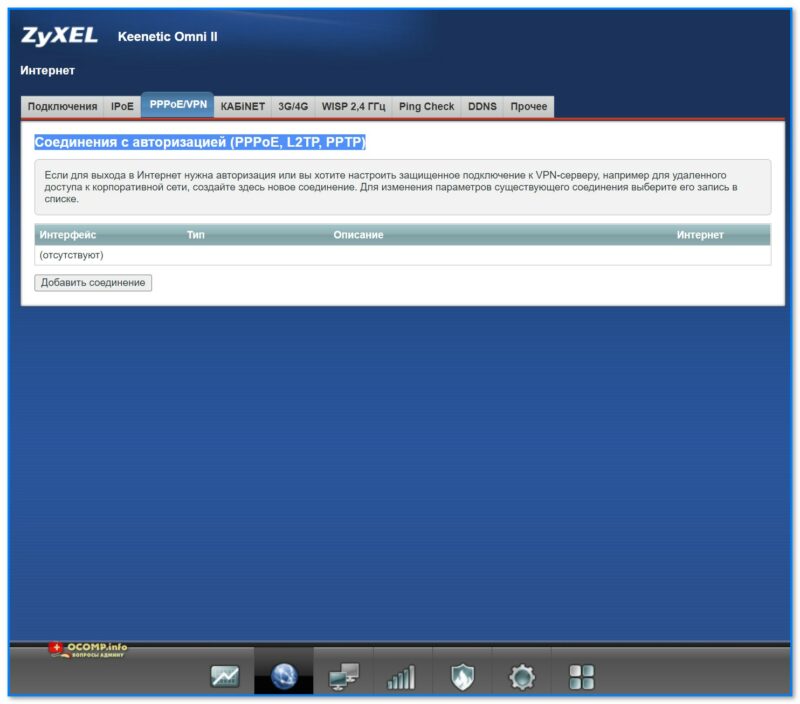
Скриншот. Соединения с авторизацией (PPPoE, L2TP, PPTP)
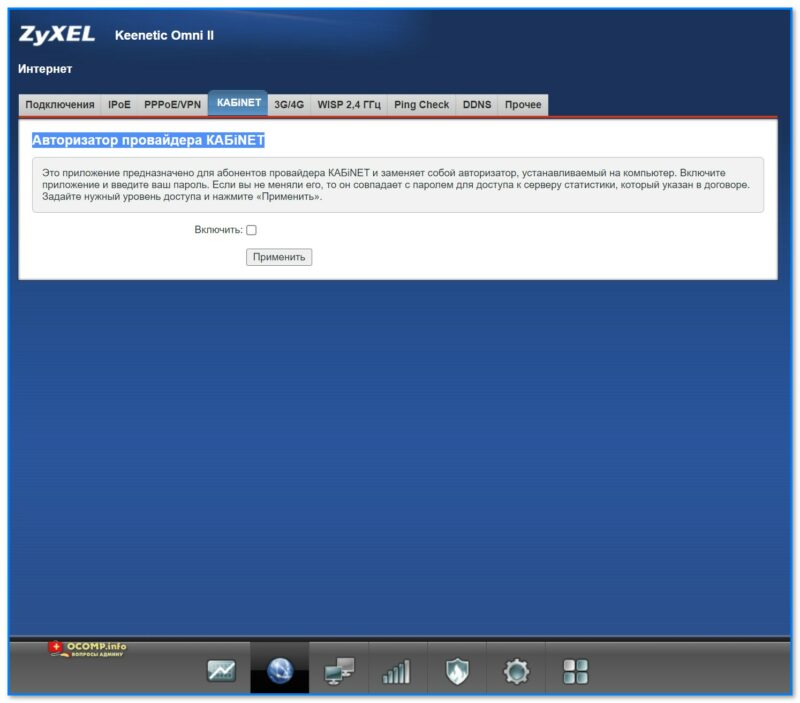
Скриншот. Авторизатор провайдера КАБiNET
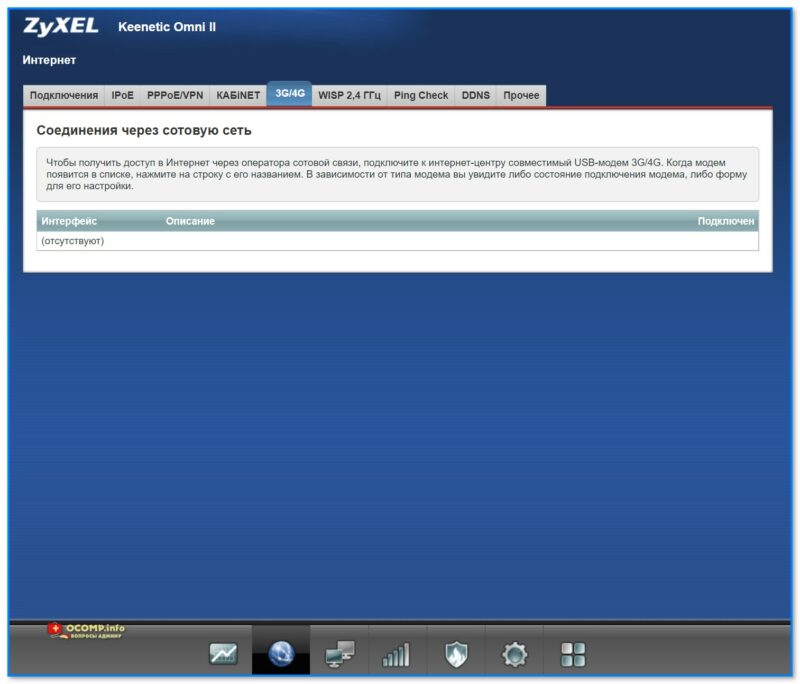
Скриншот. Чтобы получить доступ в Интернет через оператора сотовой связи, подключите к интернет-центру совместимый USB-модем 3G-4G
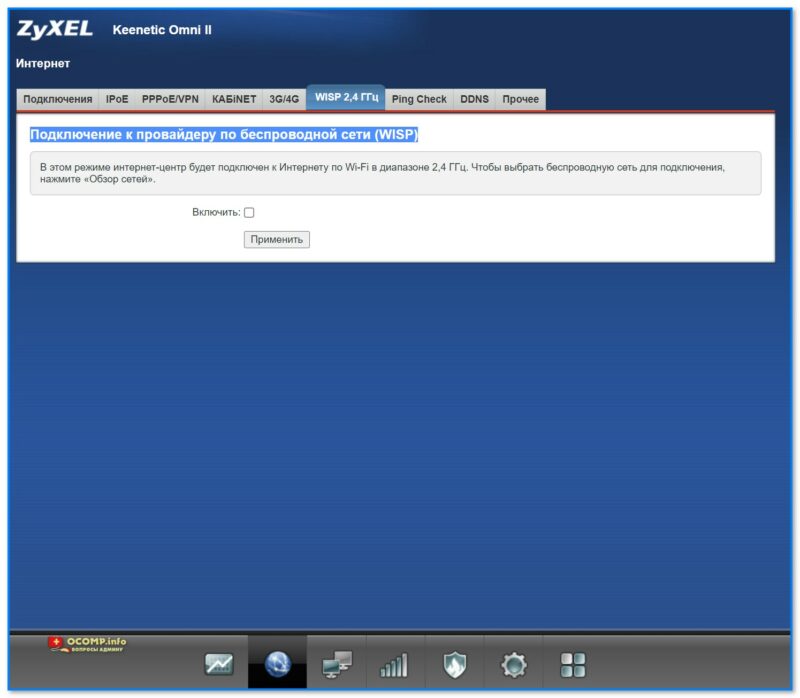
Скриншот. Подключение к провайдеру по беспроводной сети (WISP)
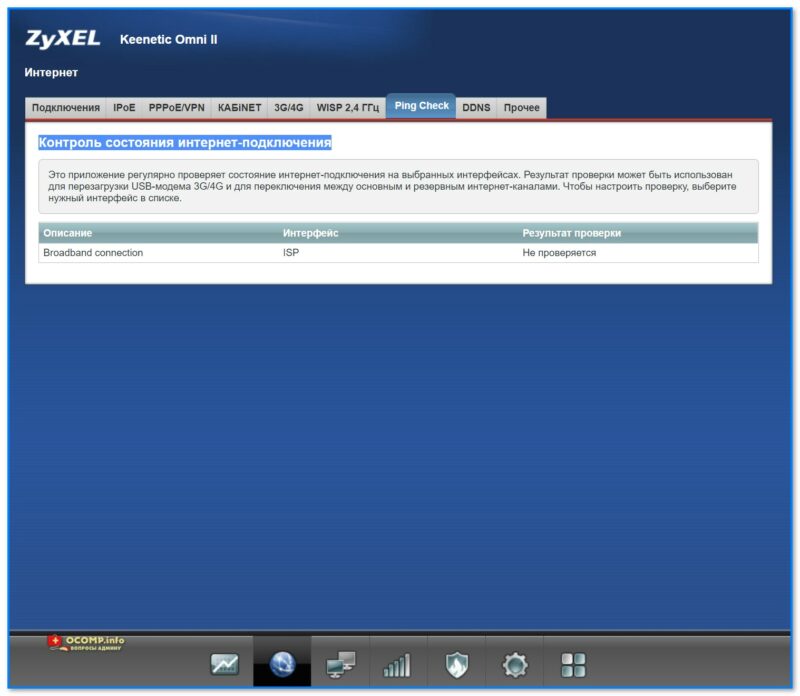
Скриншот. Контроль состояния интернет-подключения
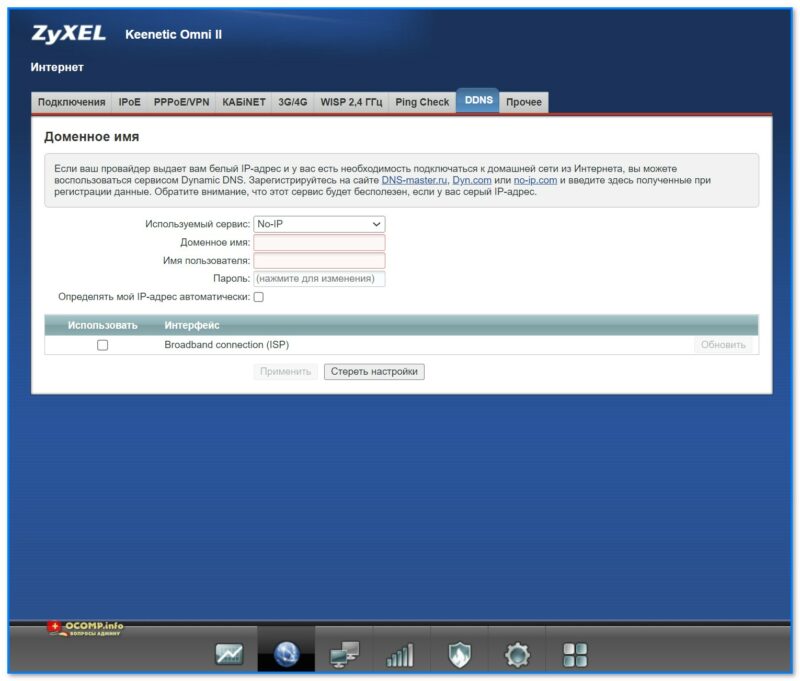
Скриншот. Если ваш провайдер выдает вам белый IP-адрес и у вас есть необходимость подключаться к домашней сети из Интернета, вы можете воспользоваться сервисом Dynamic DNS
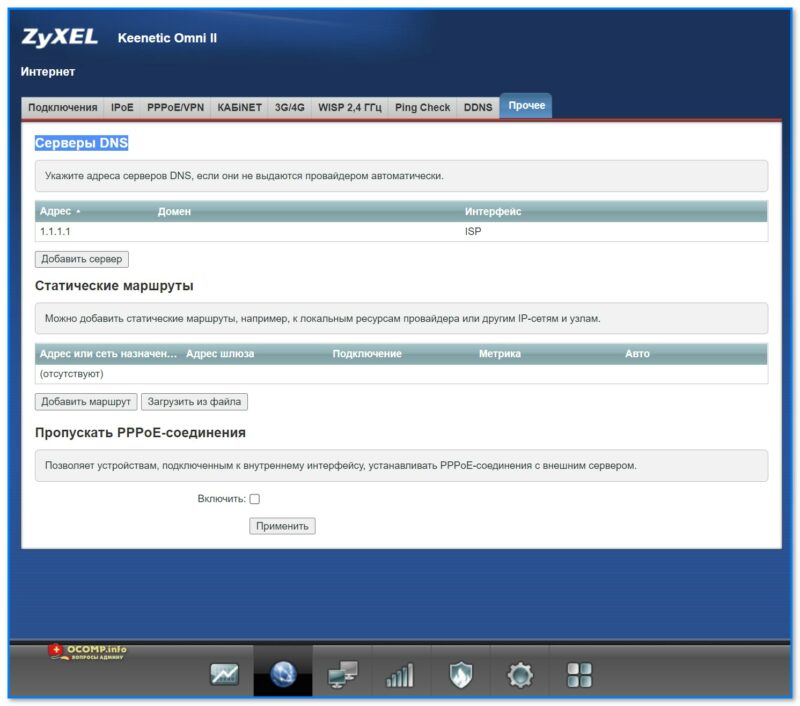
Скриншот. Серверы DNS
*
Домашняя сеть (Home hosts)
В роутерах от ZyXEL прошивка хороша тем, что есть пояснения по тем или иным параметрам почти в каждой вкладке (см. скрины ниже). Поэтому здесь без комментариев… 🙂
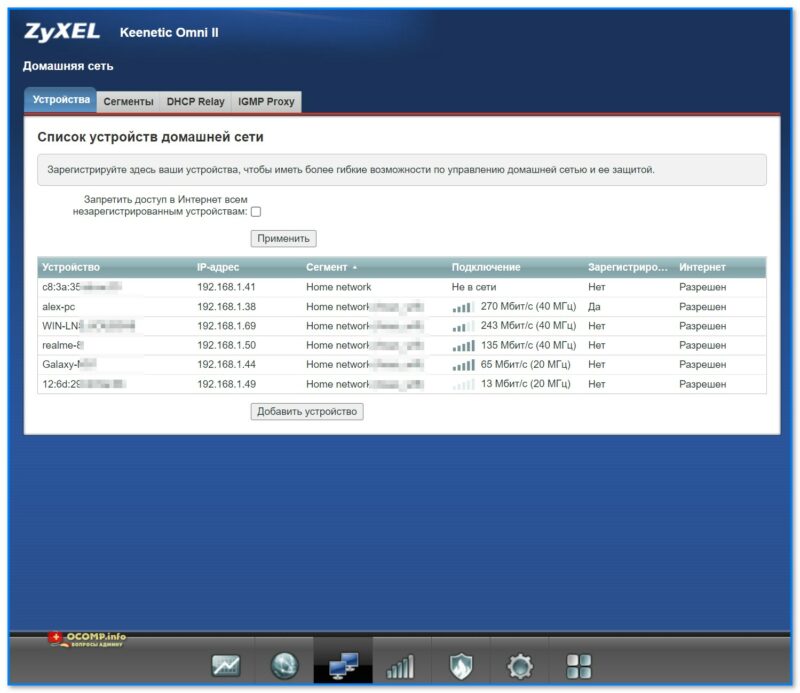
Скриншот. Домашняя сеть. Зарегистрируйте здесь ваши устройства, чтобы иметь более гибкие возможности по управлению домашней сетью и ее защитой
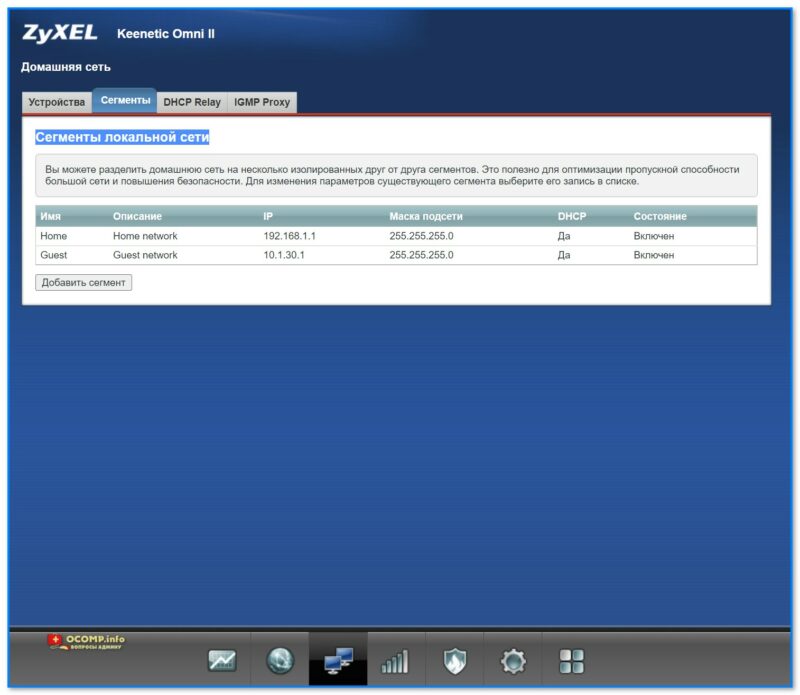
Скриншот. Сегменты локальной сети
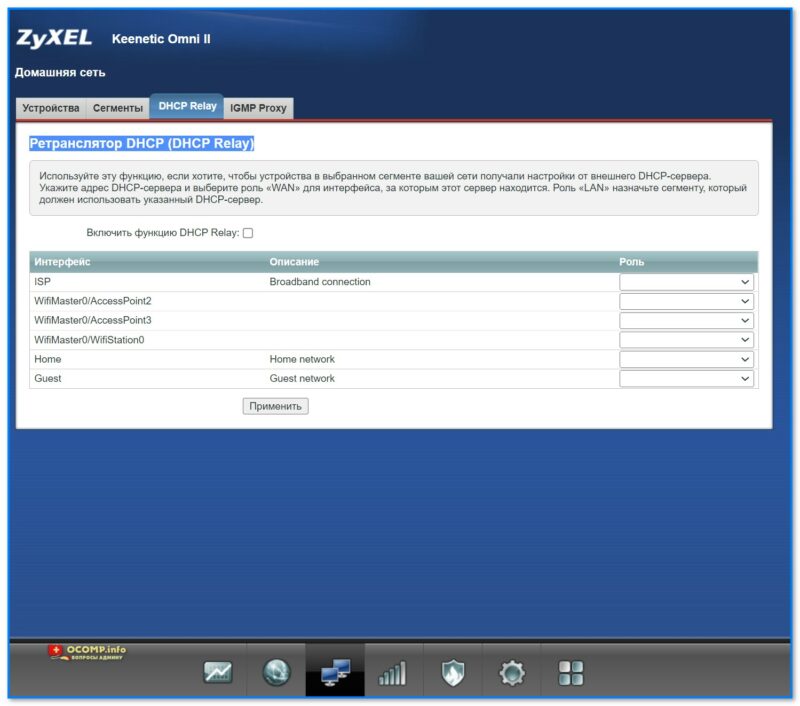
Скриншот. Ретранслятор DHCP (DHCP Relay)
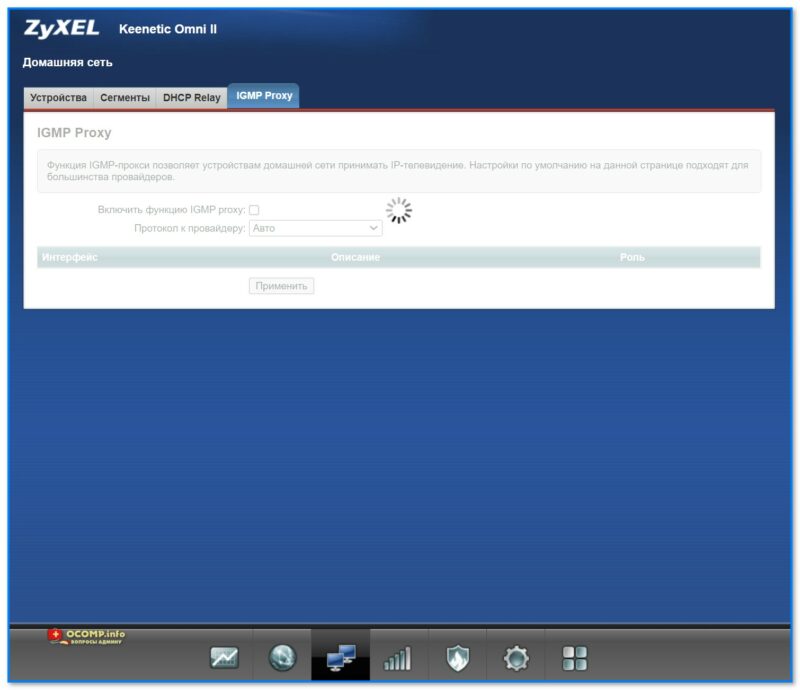
Скриншот. Функция IGMP позволяет устройствам принимать IP-телевидение
*
Сеть Wi-Fi (Wireless)
Эти неск. вкладок позволяют настроить Wi-Fi сеть (пароль, логин, канал, название и пр.), а также установить белые и черные списки MAC-адресов для подкл. к сети.
Например, можно занести свои MAC-адреса ноутбуков в белый список — в результате никакие другие устройства не смогут подключиться к вашей Wi-Fi сети, даже, если узнают от нее пароль.
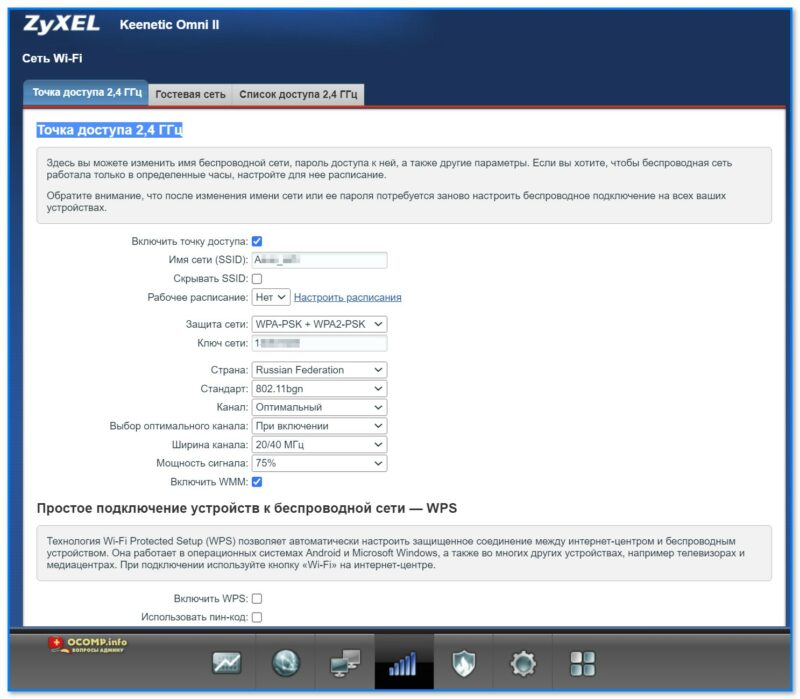
Скриншот. Точка доступа 2,4 ГГц
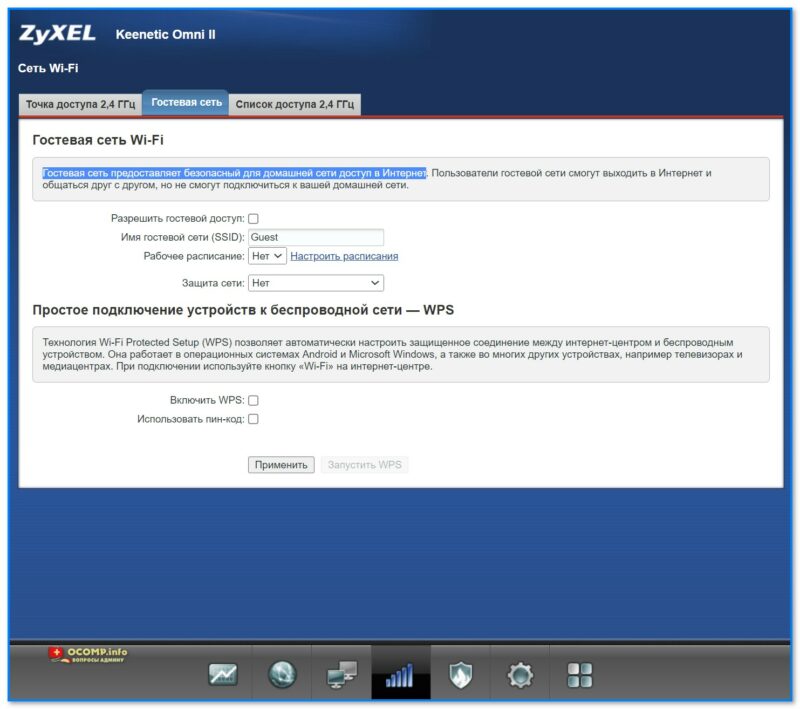
Скриншот. Гостевая сеть предоставляет безопасный для домашней сети доступ в Интернет
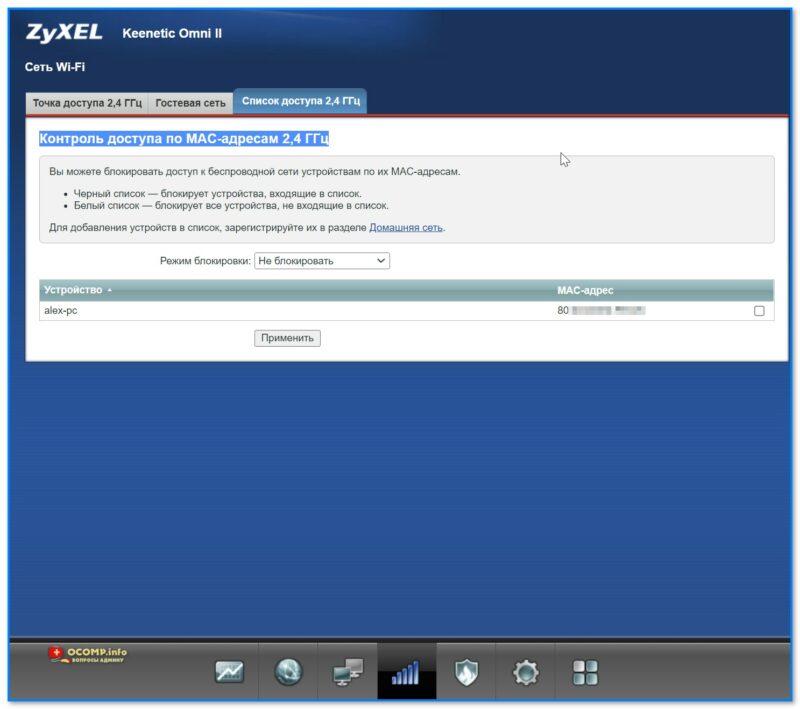
Скриншот. Контроль доступа по MAC-адресам 2,4 ГГц (черный и белый списки)
*
Безопасность (Security)
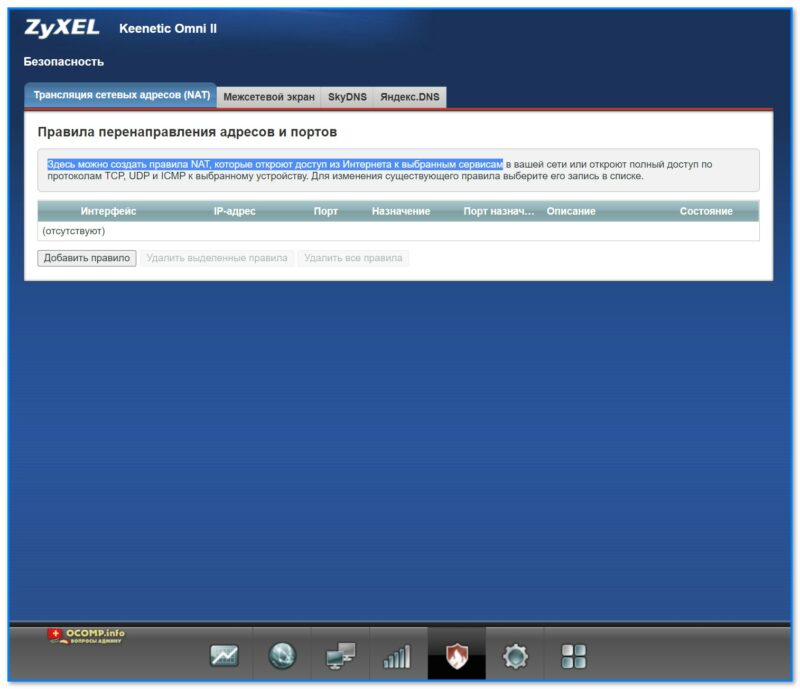
Скриншот. Здесь можно создать правила NAT, которые откроют доступ из Интернета к выбранным сервисам
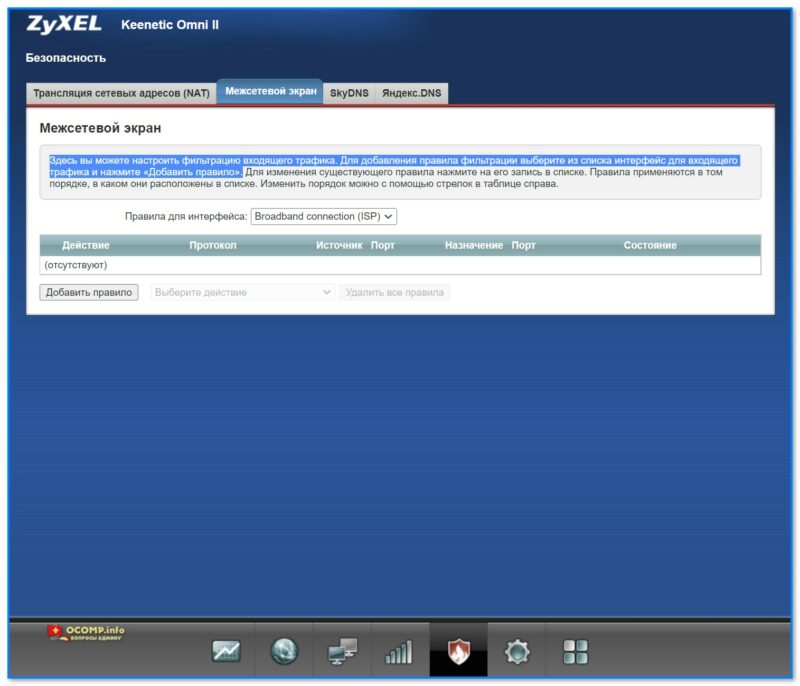
Скриншот. Здесь вы можете настроить фильтрацию входящего трафика. Для добавления правила фильтрации выберите из списка интерфейс для входящего трафика и нажмите «Добавить правило»
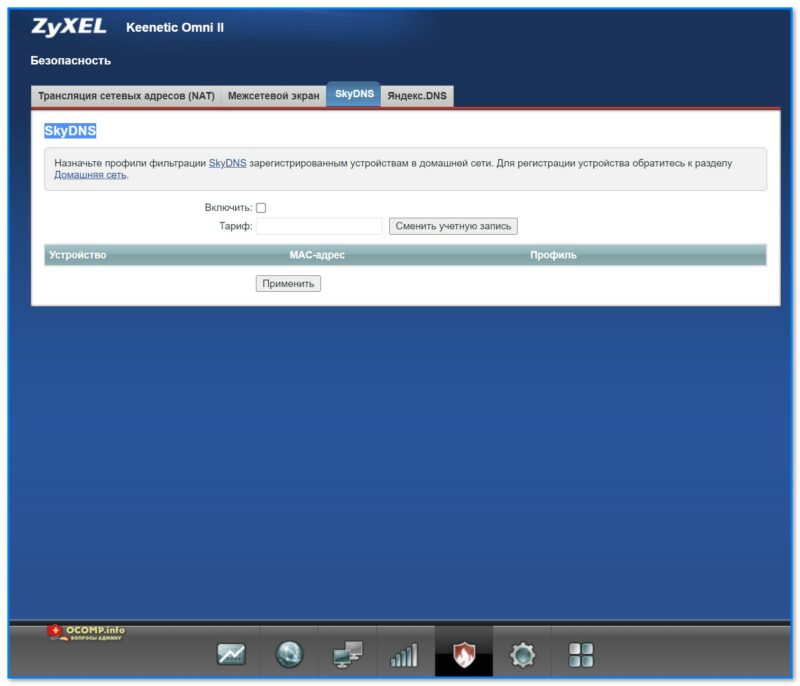
Скриншот. SkyDNS
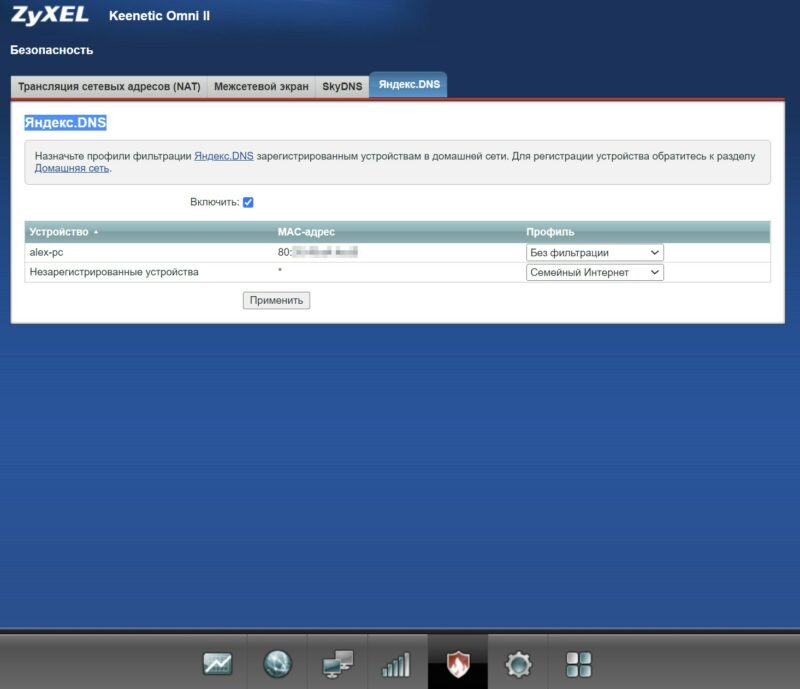
Скриншот. Яндекс.DNS
*
Система (Settings)
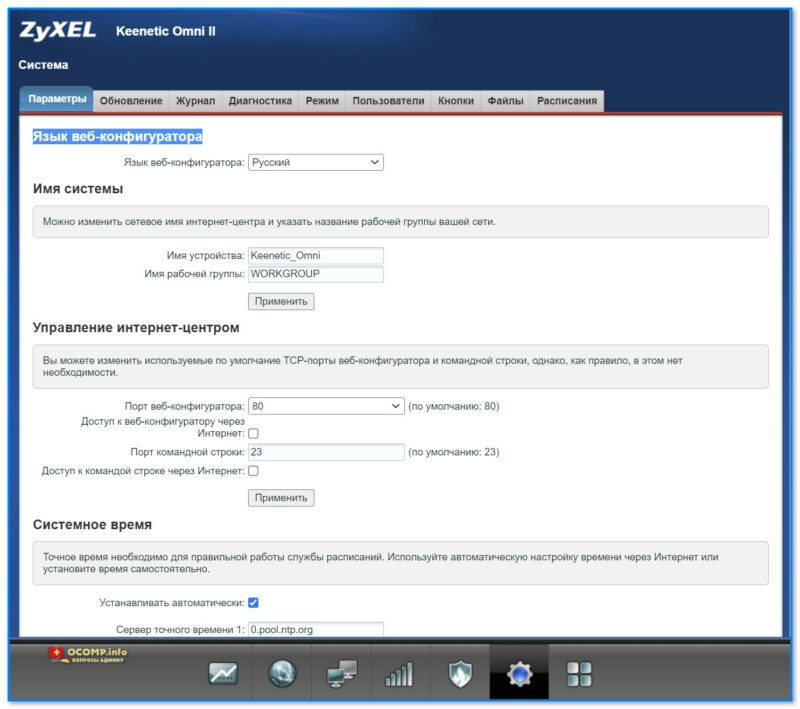
Скриншот. Язык веб-конфигуратора, сист. время
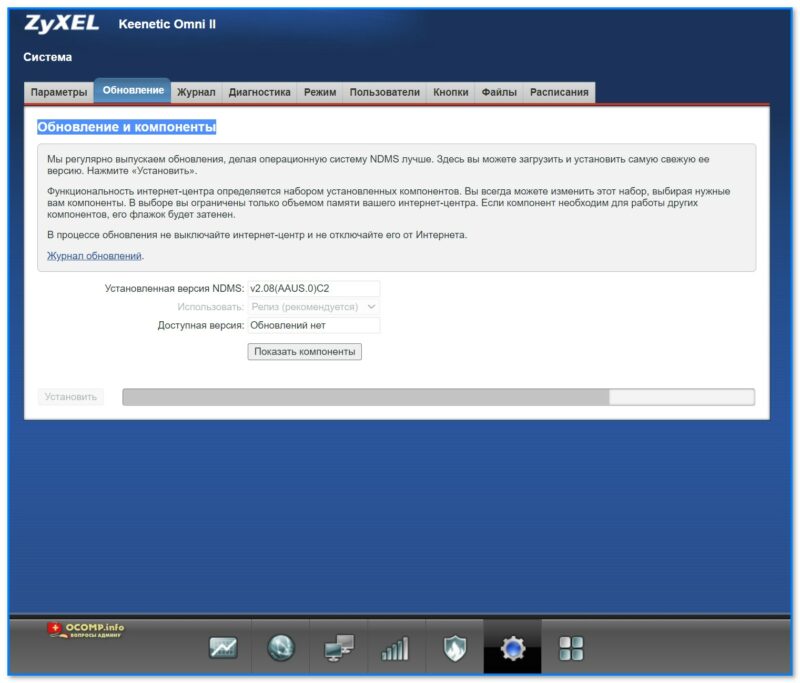
Скриншот. Обновление и компоненты
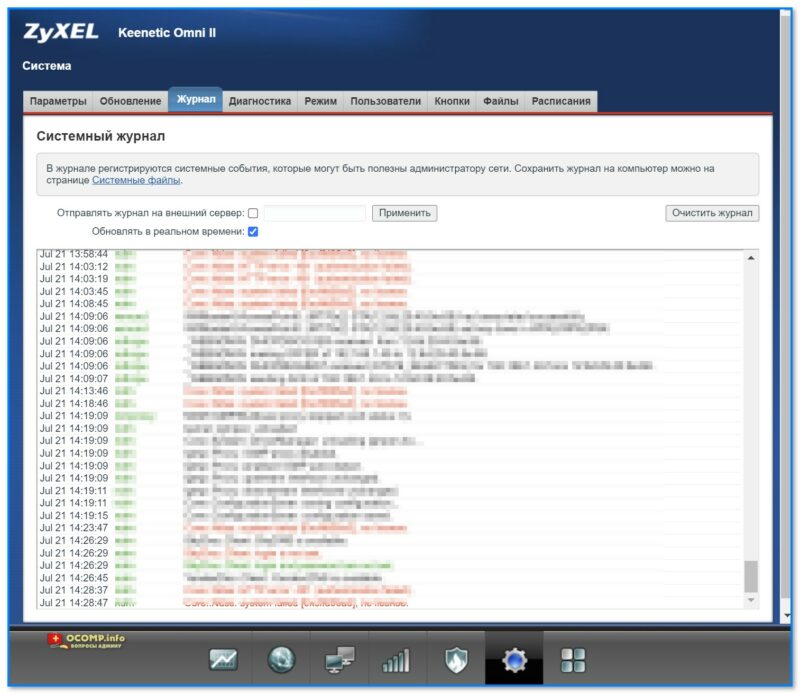
Скриншот. В журнале регистрируются системные события, которые могут быть полезны администратору сети
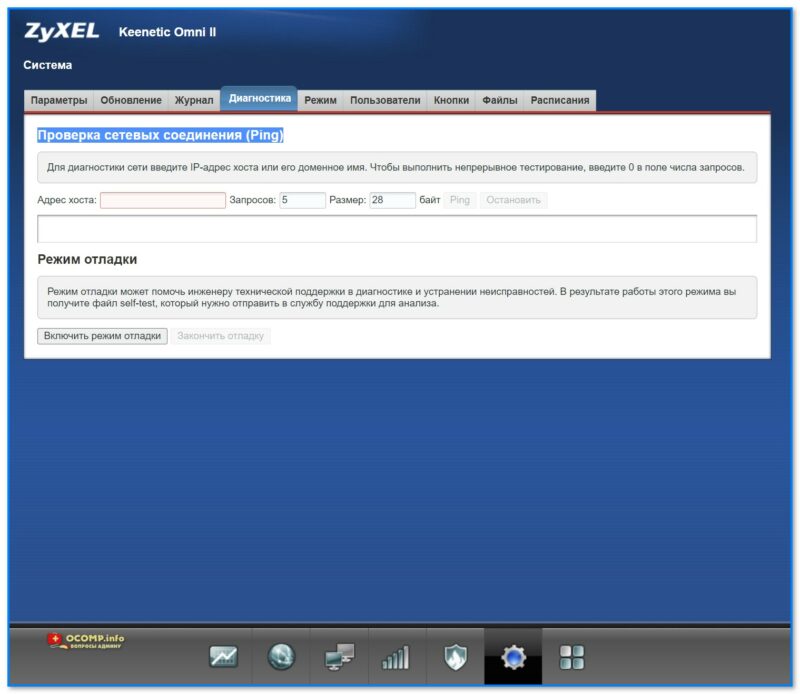
Скриншот. Проверка сетевых соединения (Ping)
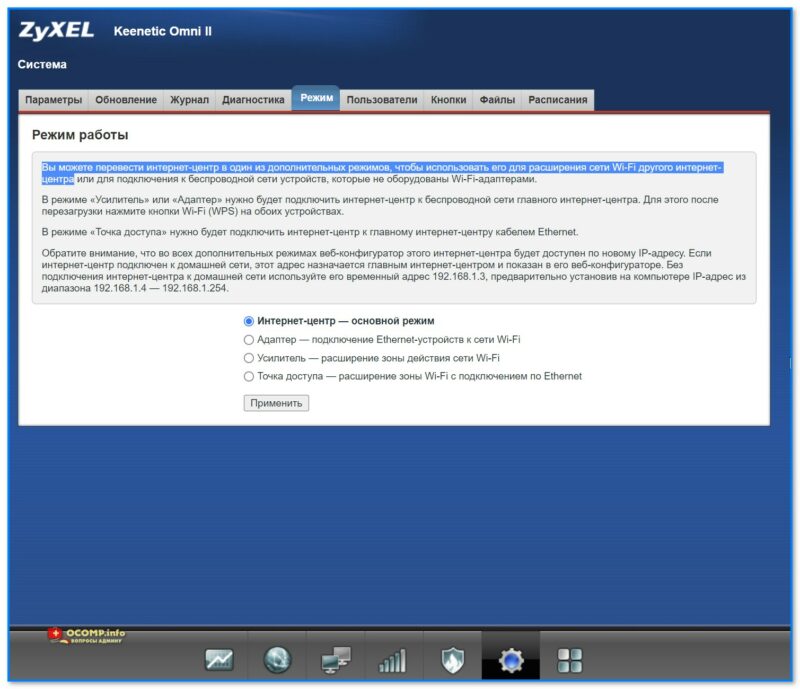
Скриншот. Вы можете перевести интернет-центр в один из дополнительных режимов, чтобы использовать его для расширения сети Wi-Fi другого интернет-центра
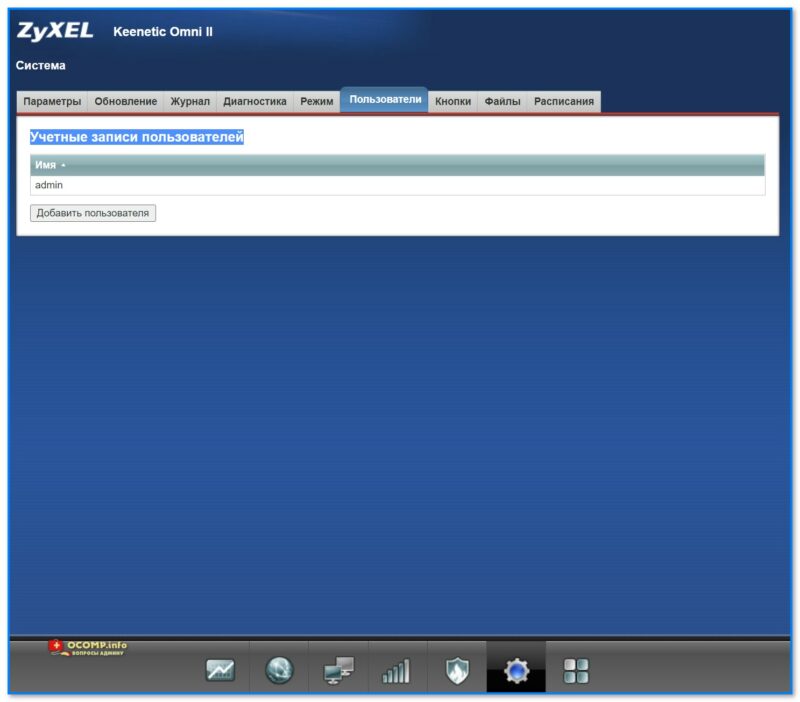
Скриншот. Учетные записи пользователей
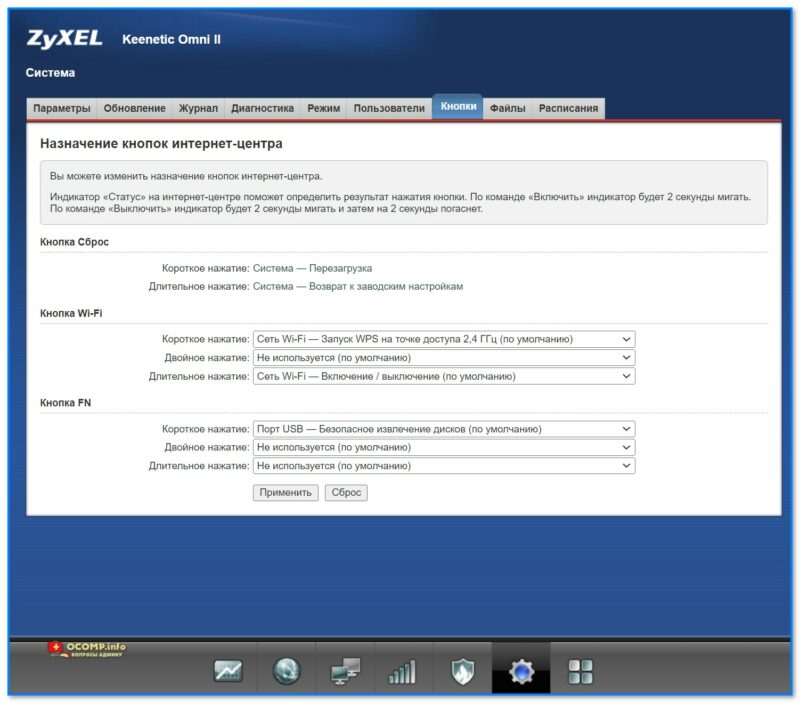
Скриншот. Назначение кнопок интернет-центра
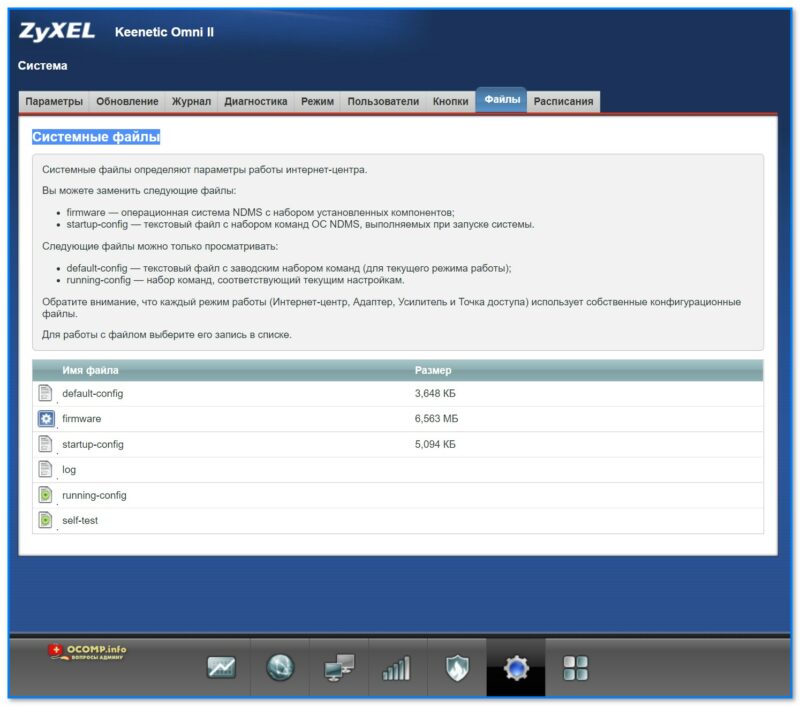
Скриншот. Системные файлы
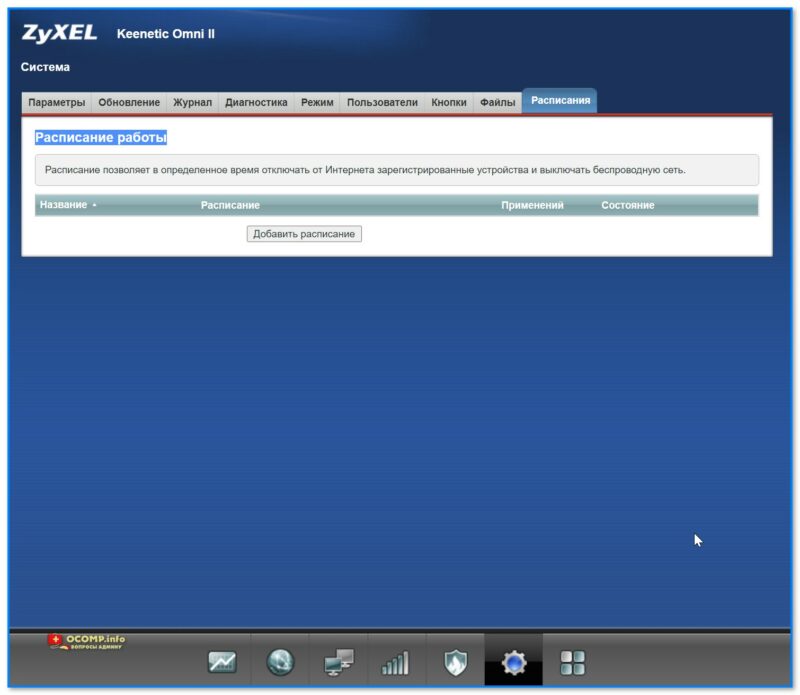
Скриншот. Расписание работы
*
Приложения
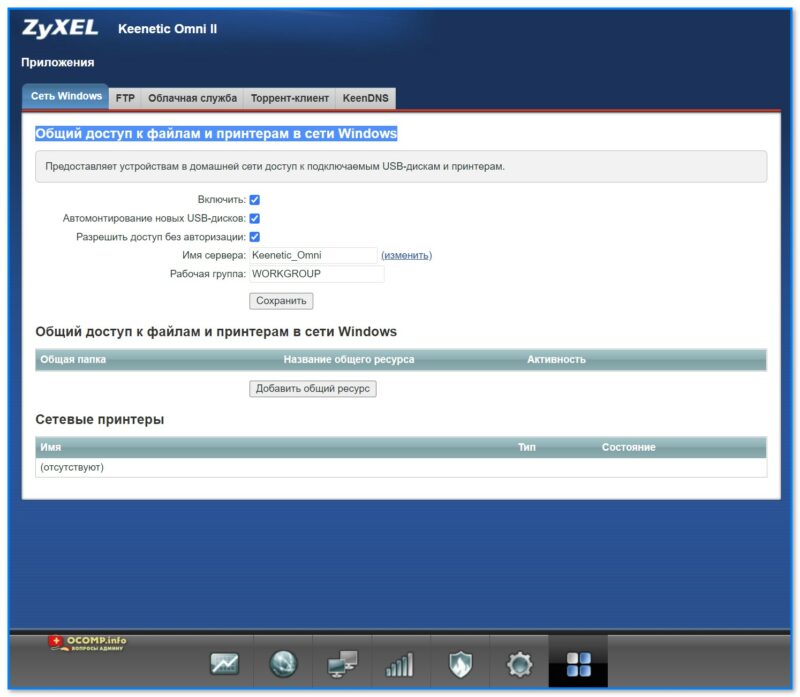
Скриншот. Общий доступ к файлам и принтерам в сети Windows
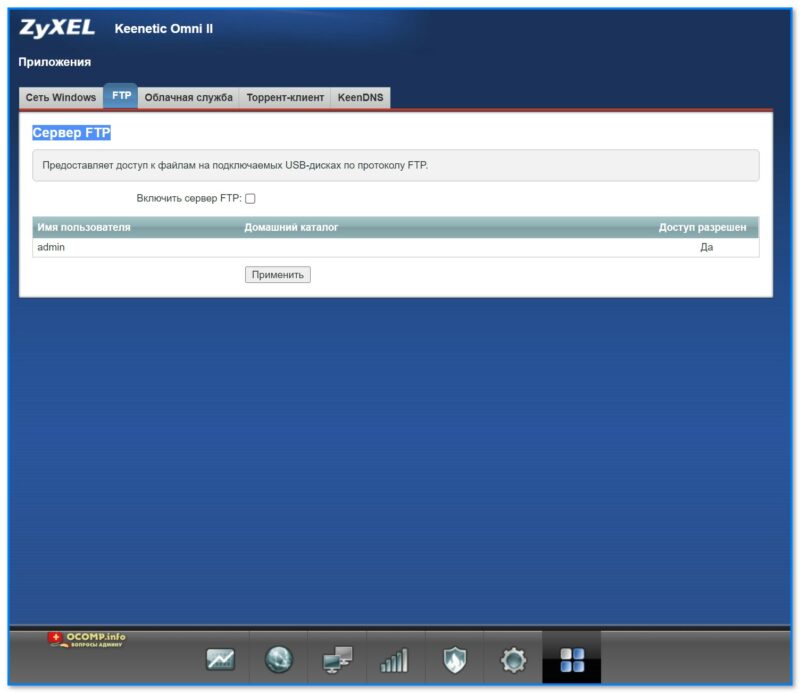
Скриншот. Сервер FTP
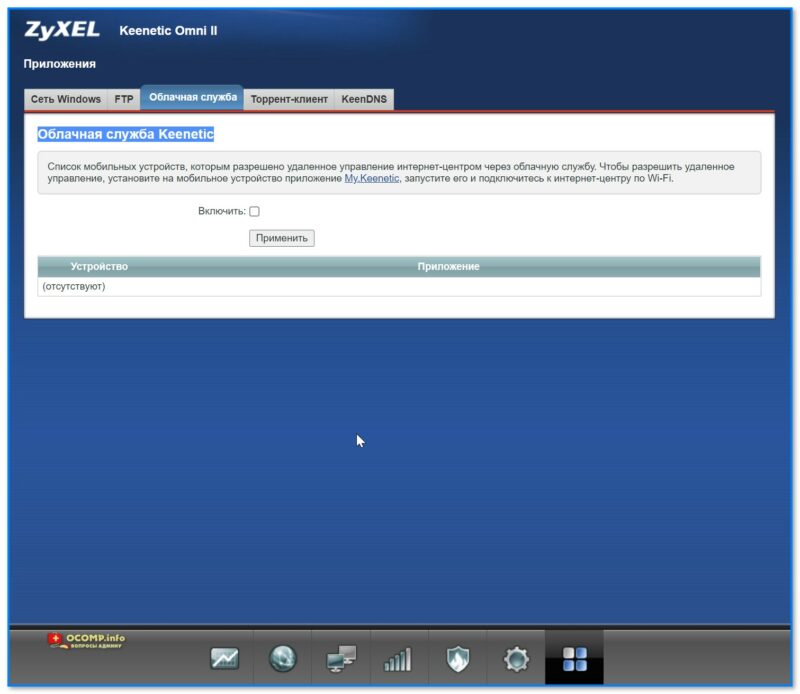
Скриншот. Облачная служба Keenetic
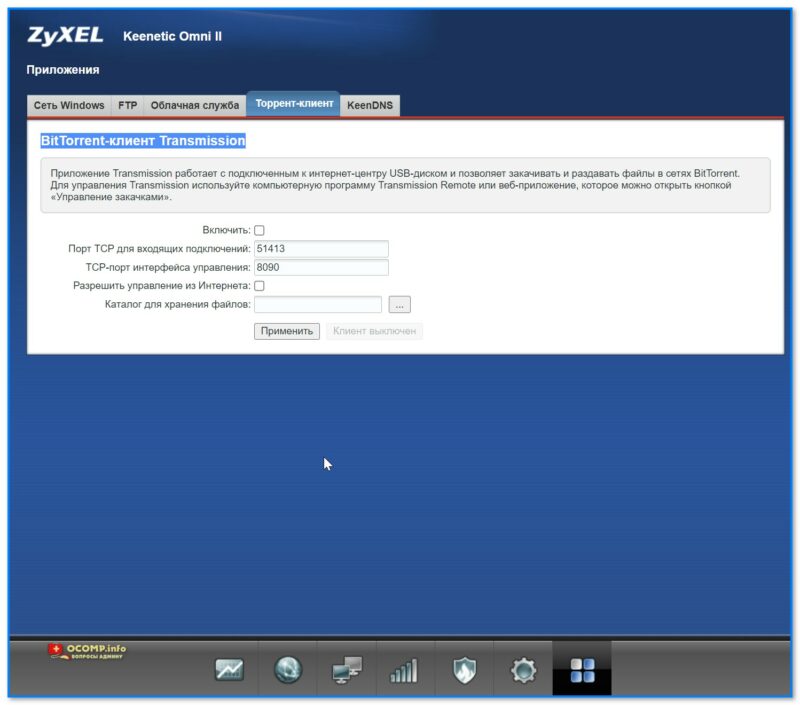
Скриншот. BitTorrent-клиент Transmission
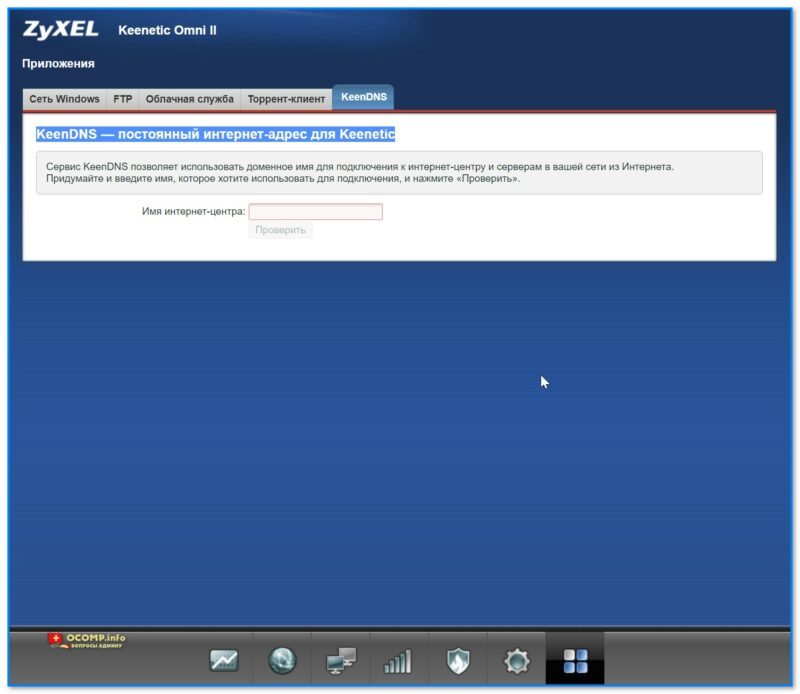
Скриншот. KeenDNS — постоянный интернет-адрес для Keenetic
*
Иные дополнения — приветствуются в комментариях ниже!
Успехов!
📎


- Поддержка 3G/4G модемов USB
- Поддержка WIFI 2.4ГГц
- 4 антенны
- Порты LAN: 4+1 шт.
- Питание: 12В/1А
- Корпус: пластик
-

Оплата при получении
Делать предварительную оплату вовсе не обязательно. Производите оплату при получении заказа.
-
Гарантия производителя
Вы получаете чек и гарантийный талон. Гарантия от производителя от 1 до 3 лет.


3 482 руб.
Экономия 1 393 руб.
2 089 руб.
за 1 шт
Начислится 104 балла
- Описание
- Характеристики
- Комплектация
- Инструкции
- Сертификаты
- Отзывы о товаре (0)
- Наличие
-
Описание
Роутер ZBT WE1626 обеспечивает несколько вариантов доступа к сети Интернет. Поддерживается соединение с 3G/4G USB модемами для подключения к сети интернет. Также доступно традиционное подключение по Ethernet кабелю к порту WAN или вариант беспроводного доступа (WISP) к сети Интернет.
Поддержка накопительных устройств USB через порт USB2.0 для отправки файлов, воспроизведения медиа материалов. Возможность настройки сервера FTP.
Доступны беспроводные режимы: Роутер, Ретранслятор (Репитер). На роутер установлена прошивка Zyxel Keenetic Omni II для удобной настройки всех необходимых параметров. Рекомендуемое положение антенн для максимальной скорости — боковые вертикально, а задние — горизонтально.
Протоколы
DHCP, Статический IP, PPPoE, PPTP, L2TP. Двойные режимы работы — Роутер, WISP, IPTV, Динамический DNS, Статическая Маршрутизация, WOL, Резервные копии и Восстановление,Обновление Прошивки, IPv6 Wi-Fi- Количество диапазонов: однодиапазонный
- Диапазон 2.4 ГГц: 2.4-2.4835ГГц
- Стандарт Wi-Fi 802.11b: есть
- Стандарт Wi-Fi 802.11g: есть
- Стандарт Wi-Fi 802.11n, 2.4 ГГц: есть
- Скорость 802.11n до 300 Мбит/с (при 40МГц)
Безопасность
- Стандарт WEP: есть
- Стандарт WPA: есть
- Стандарт WPA2: есть
- Поддержка WPS: есть
- Протоколы и функции
- Поддержка QoS: есть
- Поддержка динамического DNS: есть
- Поддержка UPnP: есть
- Поддержка VPN: есть
- DHCP-сервер: есть
Порты
- Кол-во портов WAN: 1
- Количество выходных портов 10/100BASE-TX: 4
- Кол-во портов USB 2.0: 1
Антенны
- Количество антенн: 4
- Тип антенн: внешние, несъемные
- Особенности антенн: коэффициент усиления 5дБи
Особенности
- Общий доступ к USB накопителю: есть
- Поддержка 3G модемов: есть
- Поддержка 4G модемов: есть
- Предназначено для установки: в помещениях
- Особенности: Множественные режимы беспроводной работы — AP, Ретранслятор (Репитер), AP+WDS, WDS
- Корпус
- Цвет: белый
- Рабочая температура: 0..+40 градусов
- Рабочая влажность: 10%~90% без образования конденсата
- Питание: 12В/1А (совместим с DCF01,02 разъемами)
- Гарантия: 12 мес.
-
Характеристики
- Полная поддержка устройств стандарта 802.11/ b / g / n
- Одновременная поддержка подключенных на частотах 2,4 ГГц (до 300 Мбит / с)
- 1xWAN + 4xLAN + 1xUSB2.0
- Поддержка различных видов подключений к сетям WAN в режиме маршрутизатора: точки доступа DHCP, поддержка статических IP-адресов, PPPoE, L2TP, PPTP, двойной доступ (PPPoE / PPTP / L2TP для России), WISP.
- Несколько режимов беспроводной работы: Точка доступа (АР), Повторитель, Клиент.
- Поддержка Multi-SSID с созданием отдельных дополнительных сетей для гостей и друзей.
- Порт USB2.0 поддерживает режимы FTP-сервера
- USB порт поддерживает подключение 3G / 4G / LTE модемов.
- 4 антенны чувствительности 5 дБи с высоким коэффициентом роста.
- WPS
- Контроль доступа в Интернет: фильтрация IP-адресов, фильтрация MAC-адресов, фильтрация доменов в зависимости от времени.
- Порты Ethernet: IEEE 802.3 10Base-T, IEEE 802.3u 100Base-TX
- Быстрая настройка через WEB
- Поддержка IPv4/IPv6 и TR-069
- Сертификация: FCC, CE, EAC
-
Комплектация
- Роутер — 1 шт.
- Адаптер питания 12В\1А — 1 шт.
- Ethernet кабель — 1 шт.
- Руководство — 1 шт.
-
Инструкции
-
Сертификаты
-
Отзывы о товаре (0)
-
Наличие
Почему лучше выбрать RUSMARTA.RU?

Помощь в выборе оборудования
Свяжитесь любым удобным способом, и квалифицированные сотрудники РусМарта помогут подобрать необходимое оборудование.

СМС и email информирование покупателей
Оформляя заказ в нашем магазине, вы сможете отслеживать каждый этап — от подтверждения заказа до его доставки на пункт выдачи или курьером вам в руки

Работаем с 2009 года
У нас более 10 лет опыта работы, более 80 000 довольных клиентов и более 1 000 000 выполненных заказов. За это время мы подобрали и протестировали лучшие решения на рынке систем безопасности

Бесплатная техническая поддержка
Наши инженеры совершенно бесплатно помогут вам при возникновении сложностей с подключением и настройкой купленных устройств!

Отправляем проверенный товар
Наши специалисты отдела качества проверяют всё оборудование на этапе производства и перед формированием поставки, обеспечивая минимально возможный брак изделий!

Выгодные цены
Мы работаем напрямую с фабриками, производящими оборудование, без посредников. Это позволяет нам поддерживать уровень цен на одном из самых низких на рынке

Обмен и возврат в течение 14 дней
Купили товар, но он вам не подошёл? Мы готовы принять товар обратно или обменять его на другой, при условии что товар не был в употреблении, не монтировался, сохранён его товарный вид и упаковка!

Гарантия до 3-х лет
На все товары, купленные в нашем магазине, распространяется гарантия от 1 до 3-х лет. При возникновении проблем с работой устройства, вы можете обратиться в наш сервисный центр для ремонта по гарантии
Похожие товары
- Поддержка 3G/4G сетей
- Поддержка WIFI 2.4G
- Литиевый АКБ: 1500 мАч
- Порты LAN: нет
- Питание: DC 5В, microUSB
8 351 руб.
Экономия 3 340 руб.
5 011
руб. за 1 шт
- Поддержка 3G/4G сетей
- Раздача WIFI
- Антенны: 5дБи x2 шт.
- Порты LAN: 1 шт.
- Питание 12 В
6 384 руб.
Экономия 2 426 руб.
3 958
руб. за 1 шт
- Поддержка 3G/4G сетей
- Поддержка WIFI
- 2 антенны
- Порты LAN: 1 шт.
- Питание: 12В/1А
- Корпус: пластик
9 872 руб.
Экономия 3 949 руб.
5 923
руб. за 1 шт
- Поддержка 3G/4G модемов USB
- Поддержка WIFI 2.4ГГц
- 4 антенны
- Порты LAN: 2+1 шт.
- Питание: 12В/1А
- Корпус: пластик
3 446 руб.
Экономия 1 378 руб.
2 068
руб. за 1 шт
Вам может понравиться
- Диагональ экрана: 4»(10см)
- Разрешение экрана: 480×272
- Запись: На карту памяти
- Разрешение матрицы: 800 ТВЛ
- Детекция движения: Есть
- Управление: Сенсорное
14 776 руб.
Экономия 5 910 руб.
8 866
руб. за 1 шт
- Удаленный доступ: Нет
- Дополнительно: Безадресный интерком / Встроенное реле
- Число мониторов последовательно: 4
- Поддержка камер: CVBS
- Единица измерения: 1 шт.
- Габариты (мм): 132x56x25
- Масса (кг): 0.30
365 руб.
Экономия 146 руб.
219
руб. за 1 шт
- Толщина двери: 35-55мм
- Вариантов отпирания: 5
- Общее кол-во пользователей: 100
- Кол-во администраторов: 9
- Кол-во паролей: 100
- Кол-во отпечатков: 100
11 789 руб.
Экономия 4 480 руб.
7 309
руб. за 1 шт
- Кол-во IC-карт: 100
- Тип ключ-карты: Mifare
- Питание: батарейки типа АА 4 шт.
- Дополнительно: Сенсорная клавиатура с подсветкой
- Приложение: Ps-Link;Smart life;Tuya
- Управление : Приложение;Сенсорное
- Разрешение: 1Мп
- Угол обзора: 80°
- ИК подсветка: до 10м
- Поворотный механизм: Нет
- Оптический зум: Нет
- Слот для карт памяти: до 64Гб
3 662 руб.
Экономия 1 392 руб.
2 270
руб. за 1 шт
- Динамик: Есть
- Микрофон: Есть
- LED подсветка: Нет
- Класс защиты от пыли и влаги: IP20
- Материал корпуса: Пластик
- Питание: 5 Вольт
Главная
—
Каталог
—
—
—
—
—Беспроводной wifi роутер ZBT WE1626 c поддержкой usb модемов
Wifi роутер WE1626 c поддержкой usb модемов
Подробнее
2 098 руб. /шт
3 497 руб.
Рассчитать доставку
Цена действительна только для интернет-магазина и может отличаться от цен в розничных магазинах
- Описание
- Отзывы и вопросы
Описание
Роутер ZBT WE1626 обеспечивает несколько вариантов доступа к сети Интернет. Поддерживается соединение с 3G/4G USB модемами для подключения к сети интернет. Также доступно традиционное подключение по Ethernet кабелю к порту WAN или вариант беспроводного доступа (WISP) к сети Интернет.
Поддержка накопительных устройств USB через порт USB2.0 для отправки файлов, воспроизведения медиа материалов. Возможность настройки сервера FTP.
Доступны беспроводные режимы: Роутер, Ретранслятор (Репитер). На роутер установлена прошивка Zyxel Keenetic Omni II для удобной настройки всех необходимых параметров. Рекомендуемое положение антенн для максимальной скорости — боковые вертикально, а задние — горизонтально.
Основные характеристики
Wi-Fi
- Количество диапазонов: одно диапазонный
- Диапазон 2.4 ГГц: 2.4-2.4835ГГц
- Стандарт Wi-Fi 802.11b: есть
- Стандарт Wi-Fi 802.11g: есть
- Стандарт Wi-Fi 802.11n, 2.4 ГГц: есть
- Скорость 802.11n до 300 Мбит/с (при 40МГц)
Безопасность
- Стандарт WEP: есть
- Стандарт WPA: есть
- Стандарт WPA2: есть
- Поддержка WPS: есть
- Протоколы и функции
- Поддержка QoS: есть
- Поддержка динамического DNS: есть
- Поддержка UPnP: есть
- Поддержка VPN: есть
- DHCP-сервер: есть
Порты
- Кол-во портов WAN: 1
- Количество выходных портов 10/100BASE-TX: 4
- Кол-во портов USB 2.0: 1
Антенны
- Количество антенн: 4
- Тип антенн: внешние, несъемные
- Особенности антенн: коэффициент усиления 5дБи
Особенности
- Общий доступ к USB накопителю: есть
- Поддержка 3G модемов: есть
- Поддержка 4G модемов: есть
- Предназначено для установки: в помещениях
- Особенности: Множественные режимы беспроводной работы — AP, Ретранслятор (Репитер), AP+WDS, WDS
- Корпус
- Цвет: белый
- Рабочая температура: 0..+40 градусов
- Рабочая влажность: 10%~90% без образования конденсата
- Питание: 12В/1А (совместим с DCF01,02 разъемами)
- Гарантия: 12 мес.
Комплектация
- Роутер — 1 шт.
- Адаптер питания 12В\1А — 1 шт.
- Ethernet кабель — 1 шт.
- Руководство — 1 шт.
