
Мы гарантируем работу этих роутеров в сети билайн только с теми прошивками, которые размещены на нашем сайте:
билайн Smart Box Flash
билайн Smart Box Turbo+
билайн Smart Box Turbo
билайн Smart Box GIGA
билайн Rotek RX-22302
билайн Rotek RX-22200
TP-Link EC225-G5
Поддерживаемые модели
Мы гарантируем их работу в сети билайн только с теми прошивками, которые размещены на нашем сайте:
Устаревшие роутеры билайн
Эти роутеры сняты с производства. Не рекомендуем их приобретать:
Не поддерживаемые модели
Все остальные роутеры не тестировались нами, либо уже устарели, поэтому мы не гарантируем стабильность их работы в сети билайн. Поддержка моделей, которых нет в списке «Рекомендованные» и «Поддерживаемые» нашими сотрудниками не осуществляется.
Здесь вы найдете общую информацию по настройке роутера.
Расширенные настройки роутеров
Здесь расположены расширенные настройки некоторых функций на роутерах. Данные настройки не производятся на горячей линии поддержки.
Подключение и эксплуатация роутера
Советы по использованию Wi-Fi роутера
Замена старого роутера на новый может быть необходима по разным причинам. Новый роутер может обеспечить более быструю и стабильную работу интернета, а также предложить новые возможности и функциональность. В этой статье мы предлагаем пошаговую инструкцию, как заменить старый роутер на новый роутер от компании Билайн.
Первым шагом перед заменой роутера необходимо выбрать подходящую модель нового роутера от Билайн. Учитывайте скорость интернета и дополнительные функции, которые вам могут понадобиться. Обратитесь в ближайший офис компании или посетите их сайт для получения информации о доступных моделях и их характеристиках.
После приобретения нового роутера Билайн необходимо осуществить его подключение. Для этого вам потребуется доступ к интернету через старый роутер или компьютер, поддерживающий Wi-Fi. Установите новый роутер в место, где вы хотите, чтобы он обеспечивал Wi-Fi покрытие.
Важно помнить, что новый роутер требует настройки, перед тем как он сможет обеспечивать доступ в интернет. Для этого вам потребуется логин и пароль от вашего интернет-провайдера. Обратитесь к службе поддержки Билайн для получения необходимых данных.
После подключения физических кабелей и включения роутера, вам потребуется ввести логин и пароль в специальное поле настройки роутера. Следуйте инструкциям в поставляемой документации или обратитесь за помощью к специалистам Билайн, если возникнут сложности.
Содержание
- Как выбрать новый роутер Билайн
- Подключение нового роутера Билайн
- Перенос настроек со старого роутера Билайн
- Создание нового Wi-Fi-пароля
- Обновление прошивки нового роутера Билайн
- Проверка настроек и соединения
- Оптимальные настройки нового роутера Билайн
- Описание функций и особенностей нового роутера Билайн
Как выбрать новый роутер Билайн
При выборе нового роутера для использования сети Билайн следует учитывать несколько ключевых моментов. Это позволит сделать правильный выбор и обеспечить стабильность и быстрый интернет в вашем доме или офисе.
- Скорость и доступность
- Диапазон покрытия
- Функциональность
- Производительность
- Цена
При выборе нового роутера учитывайте скорость интернет-соединения, которую предоставляет ваш провайдер (Билайн). Проверьте, какой стандарт Wi-Fi поддерживает выбранное устройство и совместим ли он с вашими устройствами.
Оцените диапазон покрытия Wi-Fi, который предоставляет роутер. Если у вас большое помещение или много этажей, вам может потребоваться роутер с усилителем Wi-Fi или функцией Mesh, которая позволяет создавать сеть, покрывающую большую площадь.
Определитесь с тем, какие функции вам необходимы. Это могут быть настройки безопасности, возможность подключения сетевого хранилища, поддержка VPN, контроль родительского доступа и т. д.
Убедитесь, что выбранный роутер имеет достаточную производительность для обработки большого количества подключенных устройств и соединений. Обратите внимание на количество антенн, мощность сигнала, количество портов LAN и WAN.
Определите свой бюджет, исходя из технических требований и функциональности, которые вы ищете в роутере. Сравните различные модели и бренды, чтобы выбрать наиболее подходящий вариант по соотношению цены и качества.
При выборе нового роутера Билайн не пренебрегайте также отзывами и рейтингами других пользователей. Это поможет вам составить более объективное представление о том, как работает выбранное устройство.
Подключение нового роутера Билайн
Подключение нового роутера Билайн несложно и требует выполнения нескольких шагов:
|
Шаг 1: Проверьте, что новый роутер Билайн готов к использованию. Убедитесь, что устройство имеет все необходимые компоненты и аксессуары. |
|
Шаг 2: Отключите старый роутер от источника питания и сети Интернет. |
|
Шаг 3: Соедините новый роутер Билайн с компьютером или другим устройством. Для этого используйте Ethernet-кабель, вставив его в один из портов Ethernet на задней панели роутера. |
|
Шаг 4: Подключите роутер Билайн к источнику питания. Вставьте один конец кабеля питания в разъем на задней панели роутера, а другой конец подключите к розетке электросети. |
|
Шаг 5: Дождитесь, пока роутер Билайн полностью запустится и установит соединение с Интернетом. Это может занять несколько минут. |
|
Шаг 6: Проверьте наличие сигнала Интернета на подключенном устройстве. Если все настроено правильно, устройство должно подключиться к Интернету и начать работать. |
Поздравляю! Вы успешно подключили новый роутер Билайн и готовы наслаждаться быстрым и стабильным интернетом.
Перенос настроек со старого роутера Билайн
При замене старого роутера Билайн на новый, необходимо также перенести настройки с одного устройства на другое. Это позволит сохранить все предыдущие настройки и избежать необходимости настраивать все заново.
Вот пошаговая инструкция, как перенести настройки со старого роутера Билайн на новый:
- Подключите новый роутер Билайн к компьютеру с использованием Ethernet-кабеля.
- Откройте веб-браузер и введите адрес домашней страницы роутера в адресной строке. Обычно это 192.168.1.1 или 192.168.0.1. Нажмите Enter.
- Войдите в административную панель роутера, введя логин и пароль. Если вы не меняли эту информацию ранее, используйте стандартные учетные данные, указанные на дне роутера или в его документации.
- Найдите раздел настроек роутера, отвечающий за резервное копирование или экспорт конфигурации.
- Сохраните текущую конфигурацию роутера в файле на компьютере. Обычно это выполняется через функцию «Сохранить настройки» или «Экспорт».
- Отключите старый роутер Билайн от компьютера и включите новый.
- Откройте веб-браузер и введите адрес домашней страницы нового роутера Билайн в адресной строке. Нажмите Enter.
- Войдите в административную панель нового роутера, используя те же логин и пароль, что и на старом роутере.
- Найдите раздел настроек роутера, отвечающий за восстановление или импорт конфигурации.
- Выберите ранее сохраненный файл конфигурации и выполните импорт.
- Подтвердите перезагрузку роутера Билайн.
- После перезагрузки, новый роутер Билайн будет иметь все настройки, скопированные со старого роутера. Проверьте подключение к Интернету и работу всех устройств.
Теперь у вас есть новый роутер Билайн с сохраненными настройками, и вы можете пользоваться интернетом без необходимости настраивать его с нуля.
Создание нового Wi-Fi-пароля
После замены роутера Билайн необходимо создать новый Wi-Fi-пароль, чтобы обеспечить безопасность вашей сети.
Чтобы создать новый пароль, выполните следующие действия:
- Подключите компьютер или ноутбук к новому роутеру Билайн с помощью LAN-кабеля.
- Откройте браузер и введите адрес 192.168.1.1 в строке поиска.
- В открывшемся окне авторизации введите логин (admin) и пароль (по умолчанию admin).
- В меню настройки роутера выберите раздел «Wi-Fi» или «Настройка беспроводной сети».
- Найдите в настройках раздел «Пароль» или «Сетевой ключ».
- Создайте новый пароль, следуя указаниям на странице. Придерживайтесь рекомендаций по безопасности пароля, используйте комбинацию из цифр, букв в верхнем и нижнем регистре, а также символов.
- Подтвердите новый пароль и сохраните изменения.
Теперь ваш новый роутер Билайн будет использовать новый Wi-Fi-пароль, который вы создали. Не забывайте перенастроить все подключенные устройства на новый пароль, чтобы они могли подключиться к сети без проблем.
Обновление прошивки нового роутера Билайн
1. Подключите новый роутер Билайн к источнику питания и включите его.
2. Соедините компьютер и роутер Билайн с помощью сетевого кабеля.
3. Откройте браузер на компьютере и введите адрес IP роутера Билайн в адресной строке. Обычно адрес IP указан на наклейке на задней панели роутера.
4. В появившемся окне авторизации введите имя пользователя и пароль. Если вы не внесли изменений в настройки роутера, используйте стандартные данные: admin (логин) и password (пароль).
5. После успешной авторизации вы попадете в панель управления роутером Билайн.
6. Найдите раздел «Обновление прошивки» или аналогичный раздел в панели управления. Обычно он находится в настройках системы или в разделе сетевых настроек.
7. Нажмите на кнопку «Обновить прошивку» или аналогичную кнопку.
8. Вам будет предложено выбрать файл с прошивкой. Скачайте последнюю версию прошивки с официального сайта Билайн и выберите этот файл.
9. Нажмите на кнопку «Обновить» или аналогичную кнопку, чтобы начать процесс обновления прошивки.
10. Дождитесь завершения процесса обновления прошивки. В это время не выключайте роутер и не разрывайте подключение к нему.
11. После завершения обновления прошивки роутер перезагрузится автоматически. Это может занять некоторое время.
12. После перезагрузки роутера проверьте работу устройства и убедитесь, что все функции работают корректно.
Обновление прошивки нового роутера Билайн – это важный шаг для обеспечения стабильной и безопасной работы устройства. Следуйте инструкции внимательно и не пропускайте этот этап при настройке нового роутера Билайн.
Проверка настроек и соединения
После подключения нового роутера необходимо выполнить проверку настроек и убедиться в успешном соединении.
Следуйте этим шагам, чтобы убедиться, что ваш новый роутер правильно настроен и подключен:
- Убедитесь, что все кабели подключены к роутеру и источнику питания.
- Проверьте, что светодиодные индикаторы на роутере горят или мигают в соответствии с документацией производителя.
- На компьютере или смартфоне откройте интернет-браузер и введите адрес административной панели вашего роутера. Обычно это
192.168.1.1или192.168.0.1. - Введите имя пользователя и пароль для доступа к административной панели роутера. Если вы не знаете эти данные, обратитесь к документации роутера или провайдеру интернета.
- После успешного входа в административную панель, проверьте настройки подключения к интернету. Убедитесь, что роутер получает IP-адрес и другие параметры от провайдера интернета.
- Проверьте наличие подключения к интернету, открыв веб-страницу или выполнение поискового запроса.
- Если подключение не работает, повторно проверьте все настройки и убедитесь, что вы правильно подключены к интернет-провайдеру.
Если у вас возникли проблемы с настройкой или соединением, обратитесь в службу поддержки своего интернет-провайдера для получения дополнительной помощи.
Оптимальные настройки нового роутера Билайн
После установки нового роутера Билайн, важно правильно настроить его параметры, чтобы обеспечить стабильное и быстрое подключение к интернету.
1. Вход в панель управления роутером
Для начала, откройте веб-браузер и введите IP-адрес роутера в адресную строку. Обычно он указан на задней панели роутера или может быть найден в документации. Введите имя пользователя и пароль для входа в панель управления.
Пример: IP-адрес: 192.168.0.1, Имя пользователя: admin, Пароль: password
2. Изменение пароля для доступа к роутеру
В целях безопасности рекомендуется сменить стандартный пароль для доступа к панели управления роутера. Зайдите в настройки безопасности и выберите пункт «Сменить пароль». Введите новый пароль и сохраните изменения.
3. Обновление ПО роутера
Для обеспечения работоспособности и безопасности, рекомендуется периодически обновлять программное обеспечение вашего роутера. Проверьте наличие обновлений в разделе «Обновление ПО» и установите их при необходимости.
4. Настройка беспроводной сети
Один из главных параметров роутера — это настройки беспроводной сети. Определите имя (SSID) и пароль беспроводной сети, чтобы обеспечить ее безопасное использование. Рекомендуется также выбрать оптимальный канал для избежания перегрузки и помех.
5. Настройка фильтрации доступа
Для обеспечения безопасности вашей сети, можно настроить фильтрацию доступа к роутеру. Добавьте список разрешенных или запрещенных устройств, чтобы контролировать, кто может подключаться.
6. Включение резервного копирования
Не забудьте включить функцию резервного копирования настроек вашего роутера. Это позволит сохранить ваши настройки в случае сбоя или смены устройства.
Следуя этим рекомендациям, вы сможете оптимально настроить новый роутер Билайн и наслаждаться стабильным и безопасным подключением к интернету.
Описание функций и особенностей нового роутера Билайн
Новый роутер Билайн предлагает ряд передовых функций и особенностей, делающих его идеальным выбором для обновления вашей домашней сети. Вот некоторые из них:
Высокая производительность: Новый роутер Билайн имеет мощный процессор и большой объем оперативной памяти, что обеспечивает быструю и стабильную работу сети. Вы сможете наслаждаться высокой скоростью интернета и плавным потоковым видео без задержек.
Беспроводной стандарт Wi-Fi 6: Роутер поддерживает последний стандарт Wi-Fi 6 (802.11ax), что позволяет осуществлять более стабильное и быстрое подключение к интернету. Вы сможете легко подключать множество устройств и наслаждаться высокой скоростью передачи данных.
Умная система маршрутизации трафика: Благодаря функции «умной маршрутизации трафика», роутер автоматически оптимизирует и распределяет трафик между устройствами в вашей сети, обеспечивая наиболее эффективное использование доступной пропускной способности.
Защита от киберугроз: Новый роутер Билайн оснащен встроенным аппаратным и программным обеспечением для защиты от киберугроз. Вы сможете быть уверены в безопасности своей домашней сети и защищать свои устройства от вредоносного программного обеспечения и несанкционированного доступа.
Простая установка и настройка: Роутер Билайн оснащен простым и интуитивно понятным веб-интерфейсом, что делает его установку и настройку быстрыми и легкими. Вы сможете без проблем настроить пароль для Wi-Fi, создать гостевую сеть и настроить другие функции роутера.
Расширенные возможности управления сетью: В новом роутере Билайн доступны различные функции управления сетью, такие как родительский контроль, возможность ограничивать доступ к определенным веб-сайтам или приложениям, настройка расписания подключения и другие. Вы сможете контролировать и настраивать свою домашнюю сеть в соответствии с вашими потребностями и предпочтениями.
Компактный и стильный дизайн: Новый роутер Билайн имеет современный и минималистичный дизайн, который легко впишется в интерьер вашего дома. Вы сможете разместить его в любом удобном месте, минимизируя его воздействие на общий облик помещения.
Новый роутер Билайн — это надежное и мощное устройство, которое обеспечит вас высокоскоростным и стабильным интернетом, а также предложит множество дополнительных функций для удобства и безопасности вашей сети.
На чтение 11 мин Просмотров 56.9к.

Артём Нойман
Веб-разработчик, контент-менеджер на проектах IT-тематики
Настройка роутера под Билайн зависит от конкретной модели. Провайдер поддерживает не все устройства. Если же роутер есть в списке поддерживаемых, то даже неопытный пользователь сможет самостоятельно настроить его для работы с модемом Билайн.
Содержание
- Рекомендуемые роутеры для Билайн
- Неподдерживаемые модели
- Подключение маршрутизатора
- Вход в настройки
- Особенности настройки по моделям роутеров
- Общие рекомендации
- Smart Box
- ASUS
- D-Link
- Zyxel
- TP-Link
- Keenetic
- Как подключить телевизор
Рекомендуемые роутеры для Билайн
Провайдер может гарантировать простую настройку и стабильную работу в роутерах Smart Box. Линейка этих устройств — фирменное решение Beeline. Однако они могут стоить дороже, чем другие маршрутизаторы с аналогичными возможностями и качеством. Оператор поддерживает роутеры и от других производителей, но в основном от популярных: ASUS, D-Link, Linksys, Netgear, TP-Link, Zyxel.
Это не означает, что все модели этих фирм подходят по умолчанию. На официальном сайте Beeline есть список поддерживаемых маршрутизаторов для каждого из брендов.
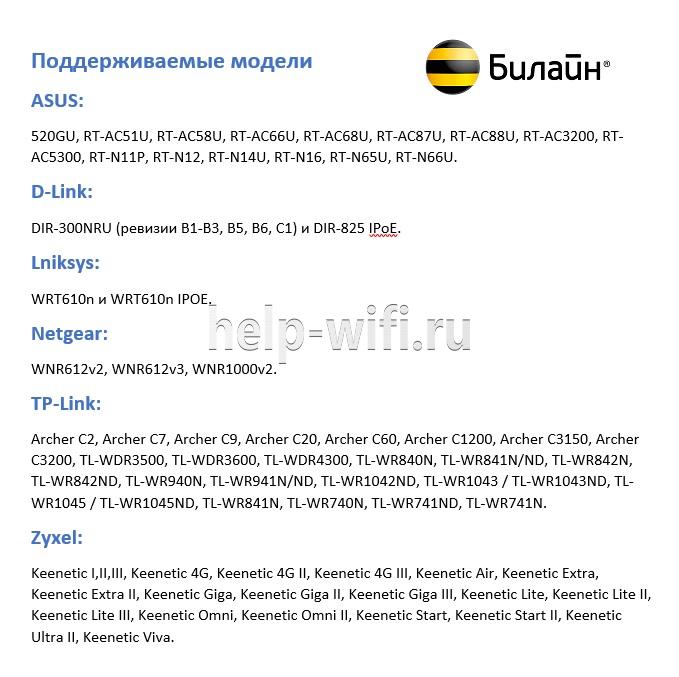
Неподдерживаемые модели
Если ваш маршрутизатор не входит в «белый» список, значит, он официально не поддерживается Beeline. Поэтому в ходе работы могут возникнуть нерешаемые проблемы. Однако это не значит, что подключить модем на роутерах других моделей невозможно, попробовать стоит.
Однозначно не поддерживаются только устаревшие модели. Beeline рекомендовал их раньше, но теперь корректное подключение через них невозможно:

Подключение маршрутизатора
Сначала подключите роутер к компьютеру и сети электропитания. В комплекте с оборудованием идет сетевой кабель и блок питания. Вместо кабеля можно использовать модем от Билайн. Тариф должен быть активным и включать раздачу интернета через маршрутизатор.
Подключение производится по инструкции:
- Подсоедините роутер к электросети с помощью блока питания, идущего в комплекте с оборудованием и включите его.
- Подсоедините модем в USB-порт или Ethernet-кабель провайдера к роутеру в порт WAN.
- Подключите роутер к ноутбуку или компьютеру с помощью сетевого кабеля (в комплекте). Кабелем нужно соединить порт LAN роутера и разъем компьютера. В некоторых моделях есть возможность подключиться по вайфай.

Подключаясь через Wi-Fi, нужно дополнительно подтвердить подключение на ноутбуке или компьютере. Для этого кликните по значку беспроводной сети в панели задач Windows. Среди списка доступных сетей выберите сеть с названием вашего роутера. Иногда провайдер меняет название. Актуальные данные можно узнать из договора, на наклейке снизу роутера или обратившись в техническую поддержку.
Вход в настройки
Вход в роутер Билайн проходит по следующему алгоритму:
- Откройте браузер. Необязательно, чтобы у вас было активное интернет-соединение, но роутер должен быть подключен к компьютеру.
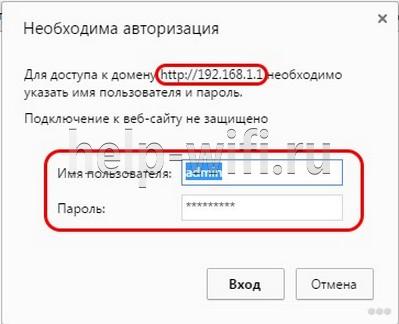
- В адресную строку браузера введите 192.168.1.1 и нажмите Enter. Это стандартный адрес для входа в админ-панель большинства маршрутизаторов. Другие возможные адреса: my.keenetic.net, tplinkwifi.net, 192.168.0.1 (смотрите на нижней наклейке роутера).
- У вас будет запрошен логин и пароль. По умолчанию: admin и 1234 или тоже admin. Провайдер может их изменить. В таком случае ищите актуальные логин и пароль в договоре или на наклейке.

- В некоторых роутерах система попросит сбросить стандартный пароль и поставить новый. Придумайте пароль и повторите его в специальном окне. После этого вам дадут войти в админ-панель.Для следующего входа нужно использовать придуманный пароль.
Особенности настройки по моделям роутеров
Настроить роутер для Билайн проще всего через веб-интерфейс, в зависимости от модели и производителя он может различаться.
Общие рекомендации
Для каждого производителя есть уникальная инструкция, но чтобы настройка домашнего интернета Билайн прошла без проблем, рекомендуем воспользоваться некоторыми советами:
- Выберите центральную точку в квартире, но так, чтобы LAN-кабель дотягивался до компьютера. Если настройка происходит через Wi-Fi, то установите роутер так, чтобы между ним и ноутбуком не было преград в виде толстых стен. Сигнал должен быть на отличном уровне.
- Если подключение идет через модем, перед входом в настройки подключите к маршрутизатору модем от Beeline.
- Проверьте, чтобы модем нормально работал. Обратите внимание на индикатор USB, который должен гореть зеленым светом.
Потом можете переходить непосредственно к настройкам маршрутизатора. Для каждого производителя написана своя инструкция.
Smart Box
Так как роутеры этой линейки выпускает сам Билайн, то проблем здесь возникает меньше всего:
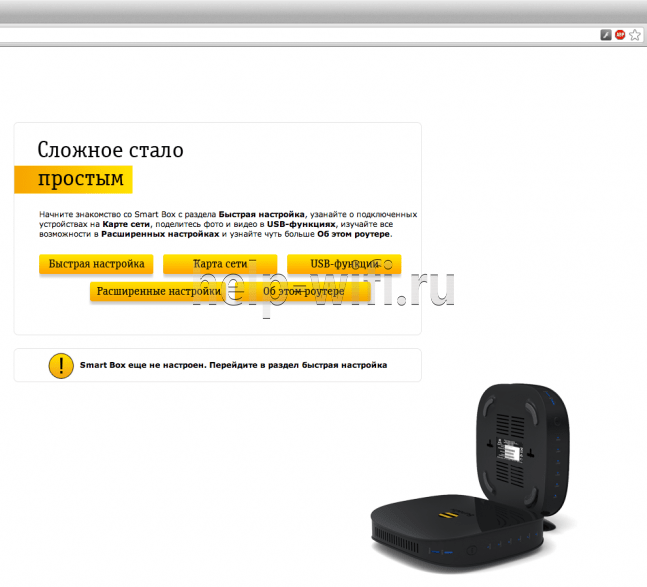
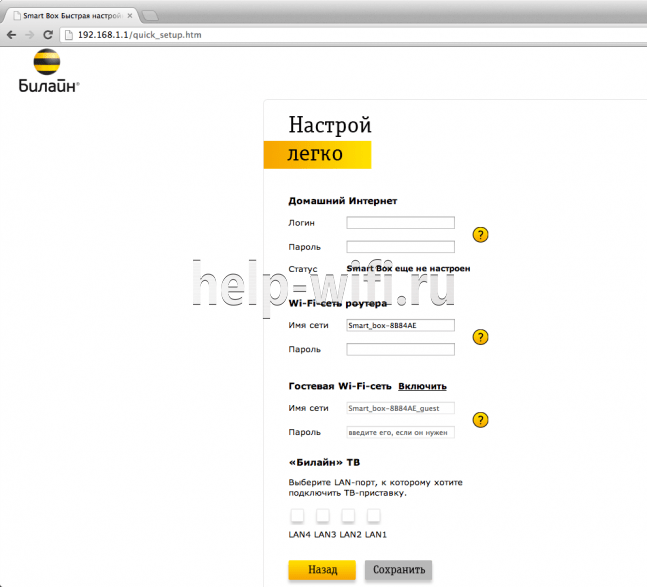
- После входа в веб-интерфейс настроек нужно выбрать «Быстрая настройка».

- Страница состоит из четырех разделов. Вам требуется для начала переключиться в «Домашний интернет».
- Будет предложено выбрать вашего провайдера для основного подключения к интернету. В строке «Сеть» укажите Beeline.
- Для подключения нужно ввести данные вашего договора – логин и пароль. Обычно расположены на лицевой стороне договора в соответствующих блоках. Если для подключения используется не вайфай, а кабель, то обратите внимание на пункт «Статус».
- Перейдите в блок «Wi-Fi-сеть роутера». Здесь вы можете изменить название беспроводной точки доступа и/или задать для нее новый пароль.
- Ниже расположен блок «Гостевая Wi-Fi сеть». Она используется для того, чтобы с другого устройства пользователи не могли подключиться к основной точке беспроводного доступа. Необходима для обеспечения приватности оборудования в рамках локальной сети. Гостевая Wi-Fi сеть настраивается по тому же принципу, что и основная: заполняются поля с названием сети и паролем.
- Закончив с настройками, нажмите «Сохранить». Ваши параметры будут применены.
ASUS
Некоторые роутеры от этого производителя поддерживаются Билайном, поэтому их можно подключить к интернету через модем или по проводу следуя инструкции.

Алгоритм настройки проводного подключения:
- После входа в админ-панель перейдите в раздел «Дополнительные настройки» (он находится слева). Там же переключитесь в подраздел «Интернет».
- Найдите пункт «Тип WAN-подключения». В выпадающем меню выберите «протокол L2TP». Его используются основные российские мобильные операторы, в том числе и Билайн. Оптимальный вариант для домашнего интернета.
- У пункта «Получать IP-адрес WAN автоматически» включите «Да».
- Аналогичную отметку установите у пункта «Автоматическое подключение к DNS-серверу».
- Теперь введите логин и пароль от сети Beeline. Здесь требуется ввести данные из договора, а не данные от роутера.
- В строке «VPN сервер» укажите имя сервера: tp.internet.beeline.ru для L2TP. Если используете протокол PPTP, то вводите имя: vpn.internet.beeline.ru.
- Теперь осталось заполнить поле «Имя хоста». В него пропишите название сети, например, inet.
- Сохраните изменения, воспользовавшись одноименной кнопкой.

- Последним шагом настраиваем Wi-Fi. Выбираем пункт «Беспроводная сеть» и заполняем поля «SSID» — имя сети и «Предварительный ключ WPA» (пароль). Остальные настройки рекомендуется установить как на скриншоте и не забываем нажать кнопку «Применить»


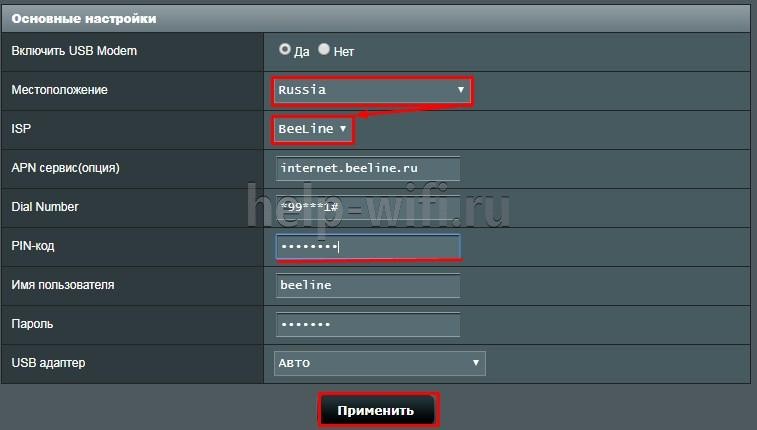
Инструкция для USB-модема:
- В случае использования только модема в меню «Дополнительные настройки» выбираем пункт «Интернет», кликаем на вкладку «Подключение».
- «Тип WAN» выбираем USB, «Включить USB modem» — «Да».
- Заполняем поля «Местоположение», «ISP» — провайдер, «Dial Number» — *99# или *99***1# ,«APN» — internet.beeline.ru или home.beeline.ru, «Имя пользователя» и «Пароль» — beeline, PIN код, если установлен.

- Нажимаем кнопку «Применить».
- Настраиваем WI-FI сеть. Это все.
D-Link
Для поддерживаемых роутеров фирмы D-Link инструкция выглядит так:
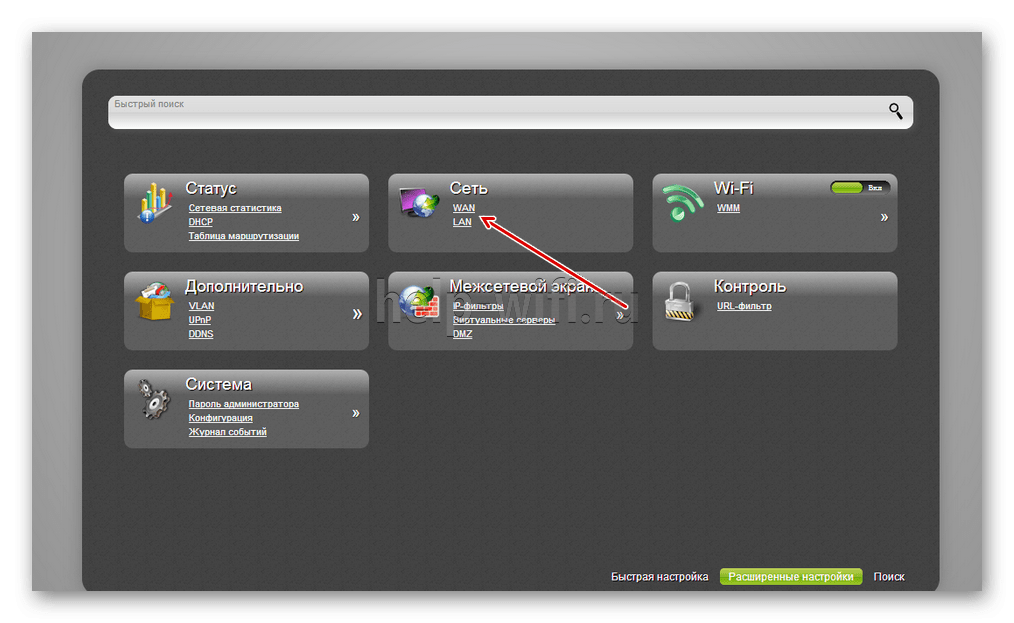
- Авторизовавшись, перейдите раздел «WAN». Он расположен в блоке «Сеть».

- В пункте «Тип подключения» укажите «L2TP + Динамический IP». Его используют основные российские мобильные операторы, в том числе и Билайн.
- Ниже в поле «Имя» введите название для вашего соединения. Оно может быть любым.
- Проверьте, отмечен ли галочкой пункт «Разрешить».
- Поставьте галочку в блоке VPN у пункта «Соединяться автоматически».
- Заполняем «Имя пользователя» и «Пароль» (два раза).
- В строке «Адрес VPN-сервера» укажите имя сервера: tp.internet.beeline.ru для L2TP. Если используете протокол PPTP, то вводите имя: vpn.internet.beeline.ru.

- Сохраните изменения, воспользовавшись одноименной кнопкой.
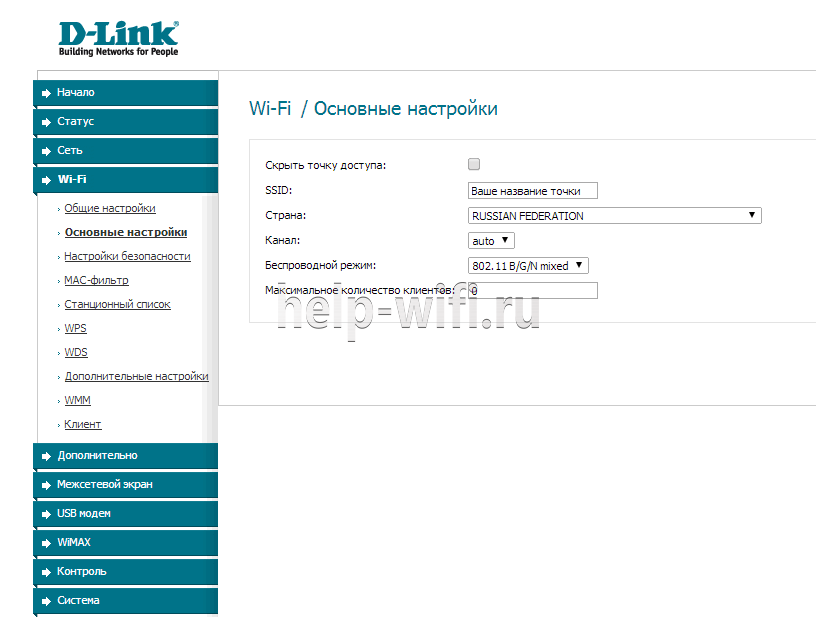
- Wi-Fi настраивается в одноименной вкладке. Во вкладке «Основные настройки» заполняем «SSID» — имя сети.

- Осталось только установить пароль. Заходим во вкладку «Настройки безопасности» вписываем пароль в поле «Ключ шифрования PSK».



Zyxel
Для роутера Zyxel Keenetic Ultra инструкция следующая:
- После входа в настройки воспользуйтесь кнопкой «Веб-конфигуратор».
- Введите новый пароль.
- Повторно появится форма входа в админ-панель. Туда нужно ввести уже измененный пароль.
- В нижней части интерфейса кликните по иконке глобуса, чтобы перейти к настройкам соединения.
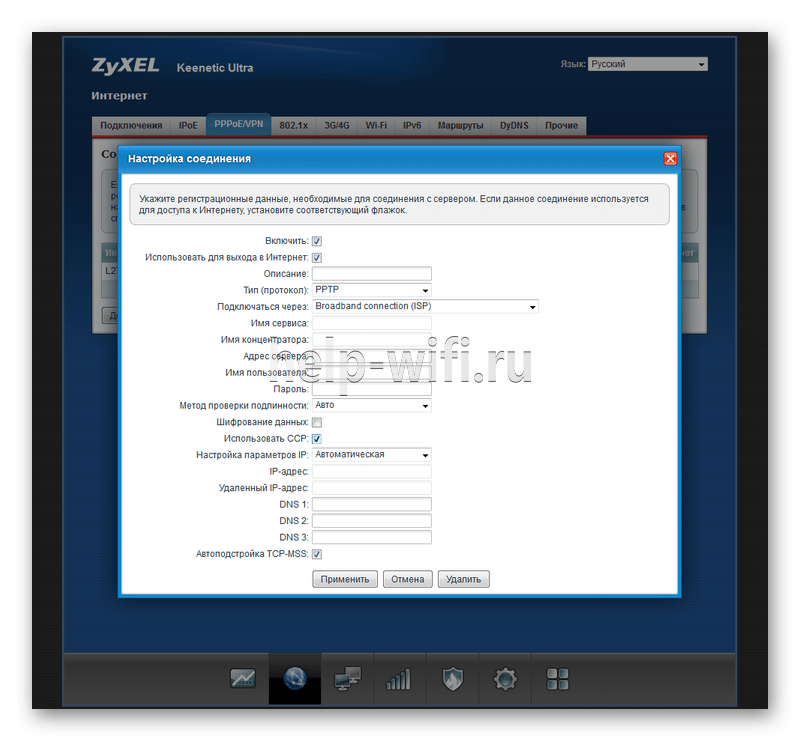
- Переключитесь в раздел «PPPoE/VPN» и нажмите кнопку «Добавить соединение».

Заполните форму по образцу:
- Галка у «Включить».
- У пункта «Использовать для выхода в интернет» поставьте галку.
- Установите L2TP в поле «Тип (протокол)».
- Подключаться через –Broadband connection ISP.
- В поле «Адрес сервера» пропишите tp.internet.beeline.ru.
- Имя пользователя и пароль возьмите из договора.
- Метод проверки подлинности – Авто.
- Настройка параметров IP – Автоматически.

- После заполнения воспользуйтесь кнопкой «Применить» и вы подключитесь к сети Билайн.
- Последний этап — настройка Wi-Fi. Для этого в меню выбираем «Сеть и на вкладке «Точка доступа» отмечаем галочкой «Включить точку доступа». Заполняем «Имя сети» и «Ключ сети», остальные параметры рекомендуем заполнить согласно скриншоту. Жмем «Применить».


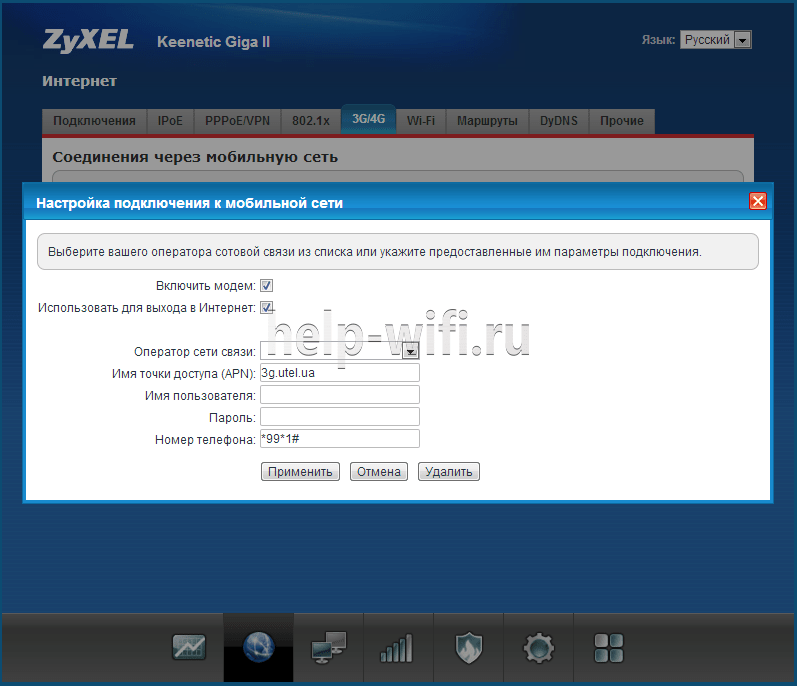
Настройка USB-модема:
- В меню выбираем пункт Интернет (значок глобуса).
- Щелкаем на вкладку «3G/4G».
- Далее ставим галочки, выбираем провайдера из списка и заполняем поля. «Номер телефона» — *99# или *99***1# ,«Имя точки доступа (APN)» — internet.beeline.ru или home.beeline.ru, «Имя пользователя» и «Пароль» — beeline.

- Нажимаем кнопку «Применить». Остается только настроить беспроводную сеть.
TP-Link
Настройка по проводу:
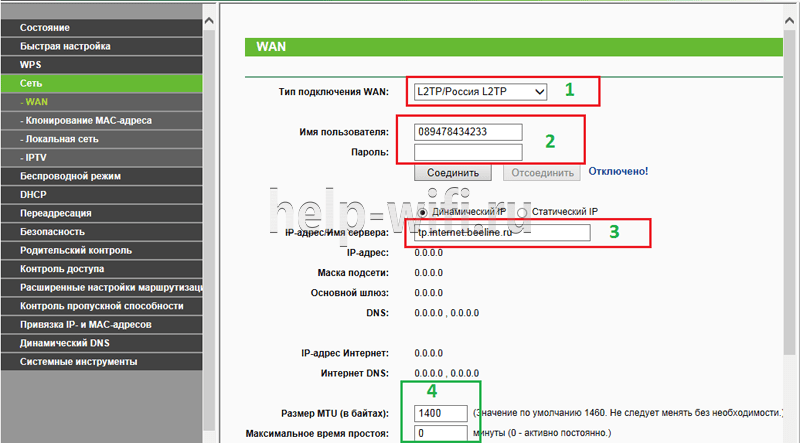
- Авторизовавшись перейдите в подраздел «WAN». Он расположен в левом разделе меню «Сеть».
- В пункте «Тип подключения WAN» укажите «L2TP/Россия L2TP».
- Ниже в поле «Имя пользователя» введите логин из договора. Аналогично в поле «Пароль».
- В строке «IP-адрес/Имя сервера» укажите имя сервера: tp.internet.beeline.ru.
- «Размер MTU». Здесь укажите значение в 1400.

- Последним шагом настраиваем Wi-Fi. Для этого переходим во вкладку «Беспроводной режим».
- Выбираем «Настройки беспроводного режима» и прописываем «Имя сети», остальные настройки рекомендуем оставить как на скриншоте.

- Переходим во вкладку «Защита беспроводного режима» и придумываем сложный пароль для подключения к сети. Остальные настройки выставляем как на картинке. Нажатием кнопки «Сохранить» мы завершаем настройку.



Настройки в этой прошивке применяются автоматически.
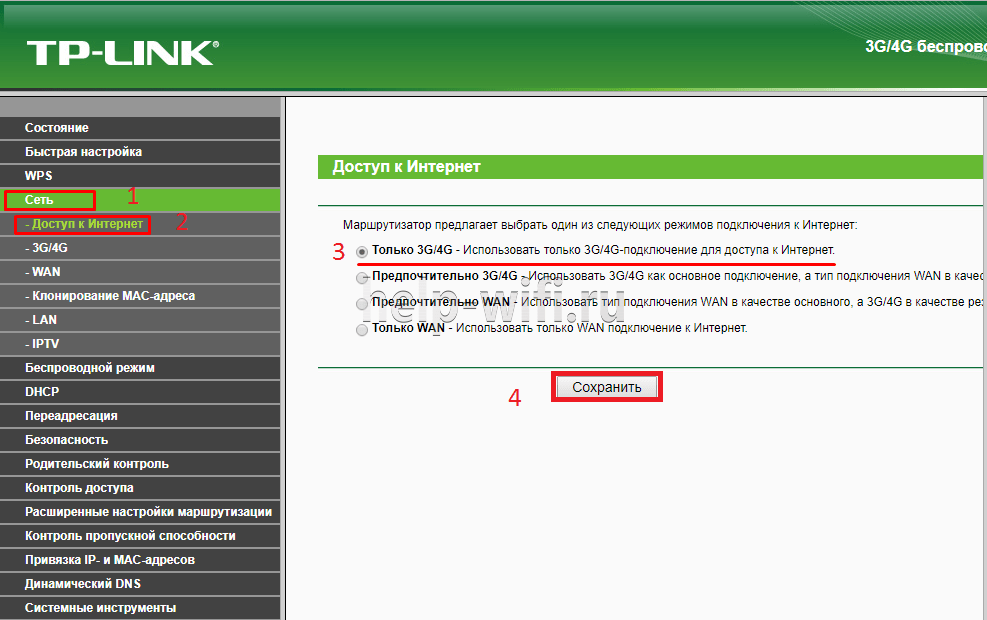
Алгоритм для USB-модема:
- В разделе «Сеть» основного меню выбираем пункт «Доступ в интернет». Если планируется использование только модема, то выбираем «Только 3G/4G».

- Далее переходим в раздел «3G/4G» и указываем регион и провайдера.

- Нажимаем кнопку «Дополнительные настройки» и заполняем поля «Номер набора» — *99# или *99***1# ,«APN» — internet.beeline.ru или home.beeline.ru, «Имя пользователя» и «Пароль» — beeline.

- Нажимаем кнопку «Сохранить».
- Далее нам нужно зайти в Беспроводной режим и настроить WI-FI сеть.


Keenetic
Инструкция для современных прошивок Keenetic:
- При первом входе в настройки роутера вам будет предложено произвести автоматические настройки. Нажмите на ссылку «Панель управления».

- Выберите раздел «Проводной» в левом меню.
- В пункте «Тип (протокол)» укажите «L2TP».
- «Адрес сервера» пропишите: tp.internet.beeline.ru.
- «Имя пользователя» и «Пароль» перенесите из договора.
- Сохраните изменения, воспользовавшись одноименной кнопкой.

- Настройка Wi-Fi происходит в разделе «Мои сети» и Wi-Fi вкладки «Домашняя сеть». Прописываем «Имя сети (SSD)» и пароль для подключения, защиту сети выбираем WPA2-PSK. Настройки одинаковы для всех диапазонов.


В новых прошивках Keenetic для настройки модема достаточно его только подсоединить, настройки подтянутся в автоматическом режиме.
Иногда при подключении к Билайн возникает ошибка 868. Читайте по ссылке, как решить проблему.
Как подключить телевизор
Подключение роутера Beeline к телевизору происходит во всех моделях примерно одинаково:
- Вернитесь на страницу с основными настройками.
- Там выберите пункт «IP-телевидение» или с похожим с названием. Оно может различаться в зависимости от модели маршрутизатора и версии прошивки.
- Укажите номер LAN-порта, который используется для подключения к ТВ.

- Сохраните настройки.

Для настройки роутера для Beeline необязательно вызывать мастера – все можно выполнить самостоятельно.
Инструкция по быстрой настройке роутера Beeline

После покупки роутера для домашнего интернета требуется настройка роутера Билайн. Этот вполне можно сделать самостоятельно, если работать строго по инструкции. Последовательность и особенности процесса могут меняться в зависимости от устройства. Чтобы подключить роутер и провести установку, важно соблюдать условия актуальных версий и подтверждать действия для х сохранения на сервисе. Неправильная установка грозит сбоем заводских параметров.
Содержание
- 1 Подключение роутера к компьютеру
- 2 Советы по использованию
- 3 Настройка роутера на интернет
- 3.1 Asus
- 3.2 TP-Link для Билайн
- 3.3 Smart Box
- 3.4 Zyxel Keenetic Ultra
- 3.5 Wi-Fi роутер Билайн
Подключение роутера к компьютеру
В комплекте вместе с прибором предоставляются кабели. Они подключаются к компьютерной технике через специальные разъемы. Только после этого можно выполнить вход в роутер Билайн. В зависимости от будущих настроек маршрутизатора проводится проводное или беспроводное подключение. WAN и LAN порты с разъемом типа Fast Ethernet соединяют прибор с компьютером для будущих манипуляций.
Советы по использованию
Для правильного подключения wi-fi роутера Билайн следует учитывать рекомендации мастеров:
- Важно изучить руководство по эксплуатации. В комплекте предоставляется специальная книжка, но лучше ознакомиться с информацией на официальном билайновском портале, там информация изложена в полном объеме.
- Нельзя перезагружать оборудование во время процесса, это приведет к техническому сбою.
- Сначала требуется включить устройство, проверить правильность подключения кабелей, а потом зайти в личный кабинет роутера. Начинать работу прибора следует после проверки кабелей. В ip-адресе нельзя прописывать дополнительные символы.
- Чтобы увеличить безопасность соединения, необходимо зайти в настройки роутера и установить пароль с высоким уровнем защиты.
- Если требуется установка программного обеспечения или перерошивка прибора, то файловые документы скачиваются только с официального сайта Билайн в оригинальном варианте.
Протяжку кабеля лучше доверить специалистам, к тому же в большинстве случаев эта процедура является бесплатной.
Настройка роутера на интернет
Вне зависимости от модели билайновского роутера, настройка подразумевает прохождение нескольких этапов:
- После того как основной провод вставлен в разъем Internet\Ethernet и соединен с компьютером, проводится вход в браузер.
- Вносится ссылка. IP адрес, который необходимо ввести, прописан на дне роутера: 192.168.1.1.
- Вход в систему потребует ввода username\password. В обеих строках пишут – admin.
Путь маршрутизатора закреплен. Дальнейшие действия зависят от марки и модели роутера.
Asus
Когда получен доступ в систему, дальнейшие действия по Asus определяет инструкция:
- Выбрать страницу подключения – WAN или Internet.
- Зайти в раздел «Тип соединения», выбрать: L2TP или L2T+динамический IP.
- Ввести логин и пароль. Их предоставляет компания во время заключения пользовательского соглашения.
- Заполнить разделы: имя хоста и PPTP/L2TP — tp.internet.beeline.ru.
- Подтвердить действия.
Настройка Wi-Fi требует перехода во вкладку Wireless. Вписывается название соединения по своему усмотрению. Далее необходом выбрать тип сетевой аутенфикации: WPA-Personal, а также прописать личный пароль, сохранить внесенные данные.
TP-Link для Билайн
Входить в сеть необходимо по стандартному алгоритму. Применение следующей инструкции позволит настроить роутер TP-Link на ноутбуке после того, как осуществлен вход в систему:
- Выбрать вид подключения: WAN или Internet.
- Внести пароли и коды.
- Прописать хостовое имя — PPTP/L2TP, tp.internet.beeline.ru.
- Нажать клавишу «Принять настройки».
- Придумать защитный пароль. Выбрать сеть WPA-Personal. Сохранить данные.
Smart Box
Подключаться и устанавливать сетевое соединение на Смарт Боксе рекомендуется по следующему алгоритму:
- После авторизации выбрать «Быстрая настройка».
- Зайти в «Домашний интернет». Выбрать сеть – Beeline.
- Ввести данные, указанные в договоре провайдера.
- Перейти в блок «Wi-Fi-сеть роутера», при желании сменить название и пароль.
- Вернуться в раздел «Гостевая Wi-Fi сеть», повторно заполнить пароли/коды.
Если подключается ТВ-приставка, то совершается переход во вкладку «Билайн ТВ». Там указывается LAN-порт роутера, затем подтверждается сохранение введенных параметров. В конце важно перезагрузить оборудование, а затем проверить работоспособность сети.

Zyxel Keenetic Ultra
Настраивать роутер от компании Билайн следует по ускоренной методике. После того как нажата клавиша «Веб-конфигуратор», действия проводятся по следующему алгоритму:
- Устанавливается новый пароль.
- Применяются параметры.
- В графе «Сеть» выбирается беспроводной вариант подключения.
- Изменяется название сети.
- техника перезагружается, проверить подключение.
Настройка Zyxel самая быстрая из всех моделей в обзоре, с ней обычно у пользователей не возникает проблем.
Wi-Fi роутер Билайн
Перенастраивать соединение вай-фай придется при сбое системы. Подключение выполняется в несколько этапов:
- Найти в нижней панели кнопку «Сеть Wi-Fi».
- Подтвердить соединение через провайдера Beeline.
- Зайти в интернет-браузер, указать маршрут: 192.168.10.1. Ввести стандартный логин/пароль.
- Открыть список основного меню. Выбрать «Основные настройки», затем — «WAN».
- Проставить отметки шифрования: в WPA – TKIP, в WPA2 – AES.
В конце стоит убедиться, что пароль защиты сохранен. Для этого стоит повторно зайти во вкладку «Безопасность».
Практически каждый роутер можно настроить самостоятельно, если следовать описанной мастерами инструкции. При возникновении сложностей можно обратиться за помощью к оператору.
Оценка статьи:
 Загрузка…
Роутер является неотъемлемой частью домашней сети, обеспечивающей связь с интернетом. Иногда возникает необходимость заменить роутер по разным причинам: устаревший аппарат, низкая скорость или просто желание улучшить качество работы сети. В данной статье мы пошагово рассмотрим, как заменить роутер у провайдера Билайн.
Перед тем, как изменить роутер, стоит узнать, может ли Билайн предоставить новое устройство в рамках твоего тарифного плана. Если ответ отрицательный, стоит продолжать изучать пошаговую инструкцию, чтобы самостоятельно заменить роутер.
Первым шагом является выбор нового роутера с учётом своих потребностей. Желательно выбрать роутер от проверенного производителя с поддержкой последних технологий связи. Хороший роутер обеспечит бесперебойный доступ в интернет, высокую скорость и надежность соединения.
Важно помнить, что при замене роутера у провайдера Билайн, могут быть изменены настройки подключения, поэтому рекомендуется записать или сфотографировать все настройки текущего роутера, чтобы потом легко сконфигурировать новое устройство.
Содержание
- Как сменить роутер у Билайн: простая инструкция
- Шаг 1: Подготовка к замене роутера
- Шаг 2: Покупка нового роутера и подключение его к сети Билайн
Как сменить роутер у Билайн: простая инструкция
Если вы хотите сменить роутер у провайдера Билайн, вам потребуется выполнить несколько простых шагов. Мы подготовили подробную инструкцию, которая поможет вам справиться с этой задачей.
Шаг 1: Выберите новый роутер
Первым делом вам нужно выбрать новый роутер, который бы соответствовал вашим потребностям. Убедитесь, что новый роутер поддерживает интернет-соединение по технологии, используемой вашим провайдером Билайн.
Шаг 2: Подготовьте все необходимые документы
При смене роутера у провайдера Билайн вам потребуется подготовить некоторые документы. Обязательно возьмите с собой паспорт, договор об оказании услуг и все остальные документы, связанные с вашим текущим интернет-подключением.
Шаг 3: Свяжитесь с технической поддержкой
Для того чтобы сменить роутер у Билайн, вам необходимо связаться с технической поддержкой провайдера. Вы можете сделать это по телефону или через личный кабинет на официальном сайте Билайн. Расскажите сотрудникам технической поддержки, что вы хотите сменить роутер, и предоставьте все необходимые документы.
Шаг 4: Подключите новый роутер
После того как вам предоставят новый роутер, вам нужно будет подключить его к вашей существующей линии интернета. Сначала отключите старый роутер от сети питания и от всех кабелей. Затем подключите новый роутер, следуя инструкциям, прилагаемым к нему.
Шаг 5: Настройте новый роутер
После того как новый роутер будет подключен, вам нужно будет выполнить его настройку. Для этого используйте подробные инструкции, прилагаемые к роутеру. Вам потребуется ввести данные вашего интернет-подключения, которые могут быть получены у технической поддержки Билайн.
Шаг 6: Проверьте работу интернета
По завершении настройки нового роутера проверьте его работу, открыв несколько веб-страниц и убедившись, что интернет-соединение работает стабильно.
Не забудьте сохранить все настройки вашего старого роутера, чтобы в случае необходимости вернуться к старому оборудованию.
Теперь вы знаете, как сменить роутер у провайдера Билайн. Следуйте нашей простой инструкции и наслаждайтесь новым оборудованием и стабильным интернет-соединением!
Шаг 1: Подготовка к замене роутера
Перед тем, как приступить к замене роутера у Билайн, необходимо выполнить ряд подготовительных действий. Вот что стоит сделать:
- Ознакомьтесь с инструкцией роутера, который вы собираетесь установить. Убедитесь, что он поддерживает все необходимые функции и отвечает вашим требованиям.
- Сделайте резервную копию настроек старого роутера. Это позволит быстро восстановить сеть в случае возникновения проблем при установке нового роутера.
- Заведите все необходимые данные для настройки нового роутера, такие как логин и пароль от интернет-провайдера, имя и пароль Wi-Fi сети и т.д.
- Проверьте совместимость нового роутера с техническими характеристиками вашего интернет-провайдера. Убедитесь, что он поддерживает нужные типы подключения (например, ADSL, VDSL, Ethernet) и скорость интернета.
- Приобретите новый роутер и установите его в удобном для вас месте. Убедитесь, что у него есть все необходимые разъемы и подключения.
Подготовка к замене роутера поможет вам избежать непредвиденных проблем и сделает процесс установки нового роутера более гладким и эффективным.
Шаг 2: Покупка нового роутера и подключение его к сети Билайн
После того, как вы решили поменять роутер у провайдера Билайн, следующим шагом будет приобретение нового роутера, который будет заменять предыдущий. Вы можете выбрать роутер согласно своим требованиям и предпочтениям, обращая внимание на скорость передачи данных, покрытие сети и другие характеристики.
Найдите магазины, где можно приобрести роутеры, близкие к вашему местоположению, и ознакомьтесь с доступными моделями. Если вам сложно сделать выбор, вы также можете проконсультироваться с продавцами или найти отзывы других пользователей в интернете.
После покупки роутера, распакуйте его из упаковки и проверьте наличие всех комплектующих. Убедитесь, что в комплекте есть роутер, сетевой кабель и инструкция по установке.
Теперь, когда роутер готов к использованию, подключите его к сети Билайн следуя инструкции, которая обычно идет в комплекте с устройством. Подключите сетевой кабель к порту WAN вашего роутера и к сетевой розетке. Затем подключите другой конец сетевого кабеля к оптическому выходу вашего дома.
Далее, включите роутер и дождитесь, пока он установит соединение с сетью Билайн. Это может занять несколько минут. Когда светодиодные индикаторы на роутере покажут, что соединение установлено, значит, вы успешно подключили новый роутер к сети Билайн.