
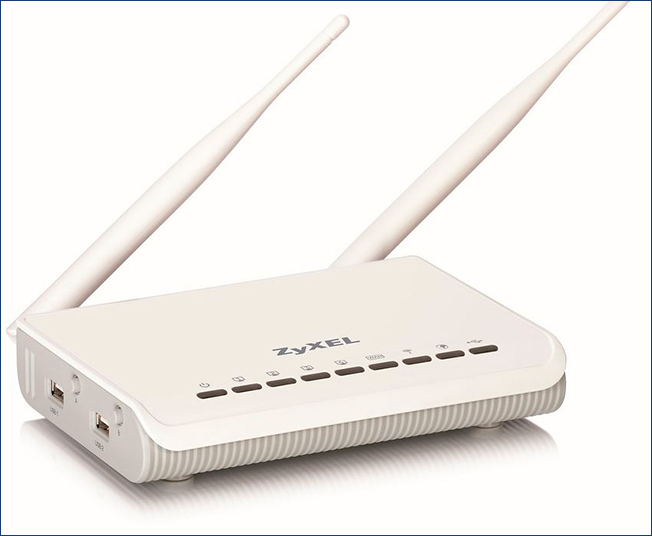
Wi-Fi роутер Zyxel Keenetic GIGA
В этой инструкции я постараюсь подробно описать процесс настройки Wi-Fi роутеров линейки Zyxel Keenetic для работы с домашним интернетом от Билайн. Настройка роутеров Keenetic Lite, Giga и 4G для данного провайдера производится аналогичным образом, так что вне зависимости от того, какая именно из моделей роутера у Вас, данное руководство должно быть полезным.
Подготовка к настройке и подключение роутера
Прежде чем начать настраивать Ваш беспроводный маршрутизатор, рекомендую сделать следующее:
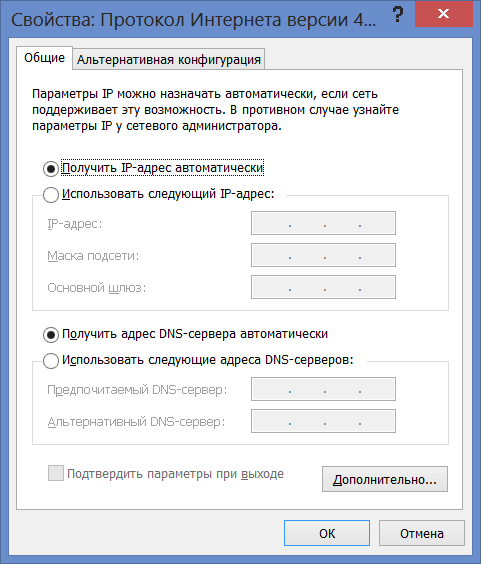
Параметры LAN перед настройкой роутера
- В Windows 7 и Windows 8 зайдите в «Панель управления» — «Центр управления сетями и общим доступом», выберите слева «Изменение параметров адаптера», после чего нажмите правой клавишей по значку соединения по локальной сети и кликните пункт контекстного меню «Свойства». В списке компонентов сети выберите «Протокол Интернета версии 4» и, опять же, нажмите свойства. Убедитесь, что в параметрах установлено: «Получать IP адрес автоматически» и «Получать адрес DNS сервера автоматически». Если это не так, установите галочки соответствующим образом и сохраните настройки. В Windows XP то же самое следует сделать в «Панель управления» — «Сетевые подключения»
- Если Вы ранее уже пытались настроить этот роутер, но безуспешно, или привезли его из другой квартиры, или же купили его б.у., рекомендую предварительно сбросить настройки на заводские — для этого нажмите и удерживайте в течение 10-15 секунд кнопку RESET на обратной стороне устройства (маршрутизатор должен быть включен в розетку), после чего отпустите кнопку и подождите минуту-две.
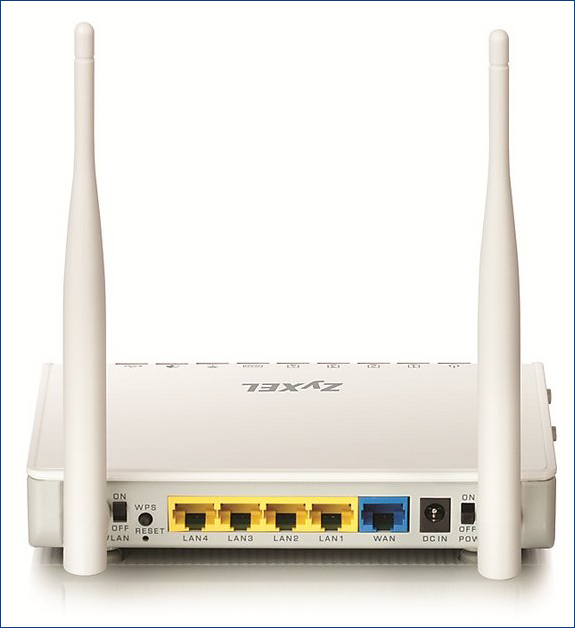
Подключение роутера Zyxel Keenetic для последующей настройки производится следующим образом:
- Подключите кабель провадйера Билайн к порту, подписанному WAN
- Один из портов LAN на роутере соедините прилагаемым кабелем с разъемом сетевой карты компьютера
- Включите роутер в розетку
Важное примечание: с этого момента и в дальнейшем подключение Билайн на самом компьютере, если таковое имеется, должно быть отключено. Т.е. отныне устанавливать его будет сам роутер, а не компьютер. Примите это как данное и не включайте Билайн на компьютере — слишком часто проблемы с настройкой Wi-Fi роутера возникают у пользователей именно по этой причине.
Настройка подключения L2TP для Билайн
Запустите любой интернет-браузер при подключенном роутере и введите в адресную строку: 192.168.1.1, на запрос логина и пароля введите стандартные данные для роутеров Zyxel Keenetic: логин — admin; пароль — 1234. После ввода этих данных Вы окажетесь на главной странице настроек Zyxel Keenetic.
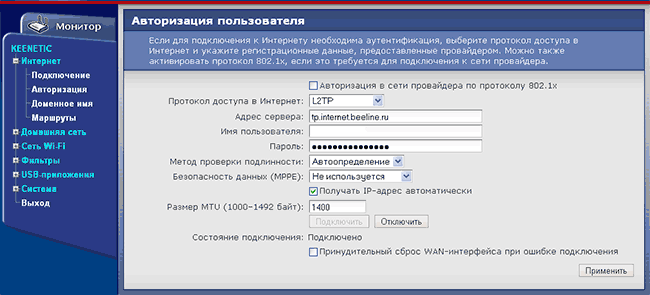
Настройка подключения к Билайн
Слева, в разделе «Интернет», выбираем пункт «Авторизация», где следует указать следующие данные:
- Протокол доступа в Интернет — L2TP
- Адрес сервера: tp.internet.beeline.ru
- Имя пользователя и пароль — логин и пароль, выданные Вам Билайн
- Остальные параметры можно оставить без изменения.
- Нажимаем «Применить»
После этих действий, роутер самостоятельно должен установить подключение с Интернетом и, если Вы не забыли о моем совете держать подключение на самом компьютере разорванным, то уже можно проверить, открываются ли страницы в отдельной вкладке браузера. Следующий шаг — настроить Wi-Fi сеть.
Настройка беспроводной сети, установка пароля на Wi-Fi
Для того, чтобы с удобством пользоваться беспроводной сетью, раздаваемой Zyxel Keenetic, рекомендуется установить имя точки доступа Wi-Fi (SSID) и пароль на эту сеть, с тем, чтобы соседи не пользовались Вашим интернетом бесплатно, тем самым снижая скорость вашего доступа к нему.
В меню настроек Zyxel Keenetic в разделе «Сеть Wi-Fi» выбираем пункт «Соединение» и указываем желаемое имя беспроводной сети, латинскими символами. По этому имени Вы сможете отличать Вашу сеть от всех остальных, которые могут «увидеть» различные беспроводные устройства.
Сохраняем настройки и переходим к пункту «Безопасность», здесь рекомендуются следующие настройки безопасности беспроводной сети:
- Проверка подлинности — WPA-PSK/WPA2-PSK
- Остальные параметры не изменяем
- Пароль — любой, не менее 8 символов латиницы и цифр
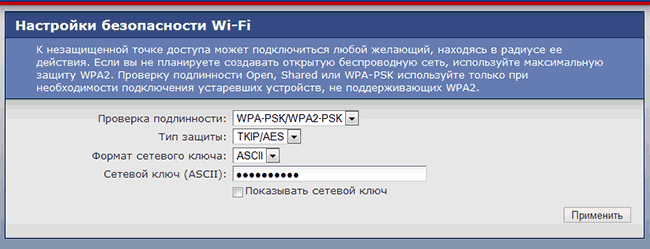
Установка пароля на Wi-Fi
Сохраняем настройки.
Вот и все, если все действия были выполнены правильно, то теперь Вы можете подключиться к точке доступа Wi-Fi с ноутбука, смартфона или планшета и удобно пользоваться интернетом из любой точки квартиры или офиса.
Если по какой-то причине после проделанных настроек доступ к интернету отсутствует, попробуйте воспользоваться статьей о типичных проблемах и ошибках при настройке Wi-Fi роутера по этой ссылке.
На чтение 5 мин Опубликовано Обновлено
Zyxel Keenetic Giga III – это высокопроизводительный роутер, который обеспечивает стабильное и быстрое подключение к Интернету. Благодаря его функциональности и простоте использования, этот роутер является популярным выбором среди пользователей Билайн.
В данной статье мы рассмотрим пошаговую инструкцию по настройке роутера Zyxel Keenetic Giga III с провайдером Билайн. Вы узнаете, как подключить роутер к Интернету, настроить основные параметры и обеспечить безопасность вашей сети.
Шаг 1. Подключение роутера к Интернету
Перед началом настройки необходимо подключить роутер к Интернету. Для этого вам понадобится Ethernet-кабель, который будет подключать роутер к модему или розетке.
1. Возьмите один конец Ethernet-кабеля и подключите его к порту WAN на роутере Zyxel Keenetic Giga III.
2. Подключите другой конец кабеля к модему или розетке, предоставляемой вашим провайдером Билайн.
3. Подождите несколько секунд, пока роутер подключится к Интернету. В это время индикаторы WAN на роутере должны загореться зеленым цветом, указывая на успешное подключение.
Содержание
- Зачем нужна настройка роутера Zyxel Keenetic Giga III Билайн
- Особенности роутера Zyxel Keenetic Giga III Билайн
- Шаги для настройки роутера Zyxel Keenetic Giga III Билайн
- Важные настройки роутера Zyxel Keenetic Giga III Билайн
Зачем нужна настройка роутера Zyxel Keenetic Giga III Билайн
Вот несколько причин, почему настройка роутера Zyxel Keenetic Giga III Билайн является необходимой:
- Повышение уровня безопасности: Настройка пароля администратора и Wi-Fi-сети позволит вам защитить свою сеть от несанкционированного доступа. Вы сможете настроить фильтры, блокировку сайтов и другие механизмы защиты, чтобы обезопасить свою сеть от вредоносных программ и хакерских атак.
- Оптимальная конфигурация сети: Настройка роутера позволяет оптимизировать работу вашей сети и достичь наилучших результатов при использовании интернет-соединения. Вы сможете настроить параметры диапазона IP-адресов, маршрутизации, dhcp-сервера и другие настройки в соответствии с вашими потребностями.
- Изменение и оптимизация сетевых параметров: Вы сможете изменять настройки сети, чтобы достичь лучшей производительности и стабильности соединения. Настройка мощных функций, таких как QoS (Quality of Service), позволит вам управлять пропускной способностью сети и приоритетами трафика для разных устройств.
- Настройка сети для удобства использования: Вы сможете настроить параметры сети для оптимального использования различных устройств, таких как компьютеры, смартфоны, планшеты, игровые приставки и т.д. Вы сможете создать гостевую Wi-Fi-сеть, настроить доступ к интернету для определенных устройств и выполнить другие настройки для обеспечения удобства использования и контроля над вашей сетью.
- Обновление программного обеспечения: Настройка роутера также включает проверку и установку обновлений программного обеспечения. Это позволит вам получить доступ к новым функциям и исправлениям ошибок, а также обеспечит безопасность вашей сети.
Зная все эти причины, вы можете осознанно выполнить настройку роутера Zyxel Keenetic Giga III Билайн и обеспечить безопасную и эффективную работу вашей домашней или офисной сети.
Особенности роутера Zyxel Keenetic Giga III Билайн
- Высокая скорость передачи данных – роутер способен обеспечить высокую скорость передачи данных по Wi-Fi и Ethernet.
- Расширенные функции безопасности – устройство имеет встроенный файрволл и поддержку протоколов VPN, что обеспечивает высокий уровень защиты сети.
- Удобное управление – роутер оснащен удобным и интуитивно понятным веб-интерфейсом, что позволяет легко настраивать и контролировать работу устройства.
- Поддержка сетевых технологий – роутер поддерживает широкий спектр сетевых технологий, включая IPv6, что обеспечивает совместимость с современными и будущими стандартами.
- Возможность настройки родительского контроля – родители могут легко ограничить доступ к определенным сайтам и контенту, защищая детей от вредных и нежелательных материалов.
- Поддержка сети гостей – роутер позволяет создать отдельную Wi-Fi сеть для гостей, что защищает основную сеть от доступа неавторизованных пользователей.
Все эти особенности делают роутер Zyxel Keenetic Giga III Билайн отличным выбором для домашней сети или небольшого офиса, где требуется стабильный и безопасный доступ в интернет.
Шаги для настройки роутера Zyxel Keenetic Giga III Билайн
Для начала настройки роутера Zyxel Keenetic Giga III от Билайн необходимо выполнить следующие шаги:
- Подключите роутер к сети электропитания и провайдерскому кабелю.
- Подключите компьютер или ноутбук к роутеру при помощи Ethernet-кабеля.
- Откройте браузер и в адресной строке введите IP-адрес роутера (обычно это 192.168.1.1).
- Вы будете перенаправлены на страницу входа в панель управления роутером.
- Введите логин и пароль, которые соответствуют данным по умолчанию (обычно логин admin, пароль 1234) и нажмите кнопку входа.
- На главной странице панели управления роутером выберите раздел «Настройки» или «Configuration».
- Настройте подключение к Интернету, выбрав соответствующий тип подключения (PPPoE, DHCP, статический IP и т.д.) и введя необходимые данные (логин, пароль, IP-адрес и т.д.)
- Настройте беспроводную сеть Wi-Fi, задав имя сети (SSID) и пароль для доступа.
- Проверьте и сохраните внесенные изменения.
- Перезагрузите роутер, чтобы применить настройки.
После выполнения всех этих шагов ваш роутер Zyxel Keenetic Giga III будет готов к использованию с провайдером Билайн.
Важные настройки роутера Zyxel Keenetic Giga III Билайн
- Настройка подключения к интернету:
- Перейдите на веб-интерфейс роутера, введя его IP-адрес в адресной строке браузера.
- Выберите раздел «Интерфейсы» и перейдите во вкладку «Интернет».
- Нажмите на кнопку «Добавить» и выберите тип подключения провайдера Билайн.
- Введите необходимые данные, такие как логин, пароль и другую информацию, предоставленную Билайн.
- Сохраните настройки и перезагрузите роутер.
- Создание Wi-Fi сети:
- Перейдите в раздел «Wi-Fi» на веб-интерфейсе роутера.
- Нажмите на кнопку «Добавить» и введите наименование сети, а также пароль для доступа к ней.
- Выберите настройки безопасности и сохраните изменения.
- Настройка сетевых параметров:
- Перейдите в раздел «Сеть» на веб-интерфейсе роутера.
- Выберите вкладку «DHCP-сервер» и включите его.
- Установите диапазон IP-адресов для раздачи и сохраните настройки.
- Настройка фильтрации:
- В разделе «Фильтрация» на веб-интерфейсе роутера можно настроить фильтрацию по IP-адресам, портам, протоколам и другим параметрам.
- Добавьте необходимые правила фильтрации и сохраните изменения.
- Обновление прошивки:
- Периодически проверяйте наличие новых версий прошивки на официальном сайте производителя.
- Скачайте последнюю версию прошивки и перейдите в раздел «Обновление прошивки» на веб-интерфейсе роутера.
- Выберите загруженный файл прошивки и выполните процесс обновления.
- После обновления прошивки перезагрузите роутер.
Выполнение всех вышеперечисленных настроек поможет вам настроить и использовать роутер Zyxel Keenetic Giga III Билайн с максимальной эффективностью. Запомните, что неправильные настройки могут привести к проблемам с подключением, поэтому следуйте инструкциям и предоставленной вашим провайдером информации.
Zyxel | Билайн
В этой пошаговой инструкции подробно о том, как настроить Wi-Fi роутер Zyxel Keenetic Lite для работы с домашним интернетом Билайн и установить пароль на Wi-Fi. Будет показана ручная настройка роутера, а не автоматическая (которую он запускает при первом входе в админку).
Пример настройки приводится для Zyxel Keenetic Lite 3, но суть будет той же и для предыдущих моделей этого маршрутизатора.
Как подключить Zyxel Keenetic Lite
Первый шаг, прежде чем приступать к настройке — правильно подключение роутера. С задней стороны Zyxel Keenetic Lite 3 присутствует 4 порта для локальных устройств и один порт «Интернет».

Подключите кабель провайдера к порту «Интернет», а кабель с компьютера, на котором производится настройка — к одному из желтых портов домашней сети. Настройку можно выполнить и без кабеля, подключившись к нему по Wi-Fi (пароль для сети указан на наклейке сзади роутера), но рекомендую, если есть возможность, использовать именно кабельное подключение. Также убедитесь, что переключатель «Режим» установлен в положение «Основной».
После этого включите роутер в розетку и подождите минуту-другую, пока он не загрузится.
Настройка подключения Билайн на Zyxel Keenetic Lite 3
После подключения к роутеру, проделайте следующие шаги для настройки Интернет-подключения Билайн:
- Учитывайте, чтобы для того, чтобы всё заработало, подключение Билайн на самом компьютере, с которого производится настройка, должно быть разорвано (иначе его не сможет установить роутер, т.е. после настройки не вы будете запускать подключение на ПК или ноутбуке, а сам роутер будет устанавливать это подключение).
- Запустите любой браузер и в адресную строку введите либо 192.168.1.1 либо my.keenetic.net
- Если вы впервые после покупки или сброса входите в настройки роутера, вы сразу увидите предложение выполнить автоматическую настройку, нажмите «Веб-конфигуратор» для ручной настройки. Если вы уже заходили в настройки, вас попросят ввести логин и пароль. Стандартный логин на Zyxel Keenetic — admin, а пароль устанавливается при первом входе. Если вы не помните пароль, вы можете сбросить настройки Zyxel Keenetic Lite 3 на заводские.

- В веб-интерфейсе настроек нажмите по иконке с изображением планеты в нижней панели, затем откройте вкладку «PPPoE/VPN».
- Убедитесь, что соединения отсутствуют (если есть — удалите), затем нажмите «Добавить соединение».

- Укажите параметры подключения Билайн. Основное, что требуется задать: тип — L2TP, подключаться через — Broadband connection, Имя пользователя и пароль — ваши логин и пароль от Билайна, Адрес сервера — tp.internet.beeline.ru. Также укажите какое-либо понятное для вас описание, например — Beeline l2tp.

- Нажмите применить, а затем, после сохранения настроек перейдите на вкладку «Подключения». Через короткое время вы увидите, что соединение стало активным и у него появился IP адрес (если не стало — обновите страницу и убедитесь, что на самом компьютере подключение «Билайн» не запущено).


На этом настройка подключения к Билайну завершена и интернет раздается роутером, т.е. вы можете использовать его на всех подключенных устройствах. При желании, вы можете изменить пароль на Wi-Fi и имя беспроводной сети.
Настройка Wi-Fi сети на Zyxel Keenetic Lite 3
- Внизу страницы настроек роутера нажмите по кнопке с изображением качества приема сигнала.
- Задайте желаемые параметры вашей Wi-Fi сети. Ключевое здесь — имя сети (SSID) и ключ сети (ваш пароль от Wi-Fi).

- Нажмите кнопку «Применить» внизу.
- Учитывайте, что если в момент применения новых параметров вы подключены по Wi-Fi, то у вас в браузере страница может «зависнуть», т.к. вы автоматически отключитесь от роутера. Просто подожите пару минут и подключитесь к сети уже с новыми параметрами.

На этом настройка вашего роутера Zyxel Keenetic Lite для Билайн завершена, можно пользоваться.
Может быть полезным и интересным:
- Новый Браузер Brave, который платит пользователю
- Wi-Fi без доступа к Интернету, соединение ограничено
- Если не заходит на 192.168.0.1 или 192.168.1.1
Чтобы приступить к настройке Zyxel Keenetic Lite для работы с Билайном откройте браузер и перейдите по адресу 192.168.1.1. В открывшейся форме в поле «Имя пользователя» введите admin, а в поле «Пароль» — 1234:

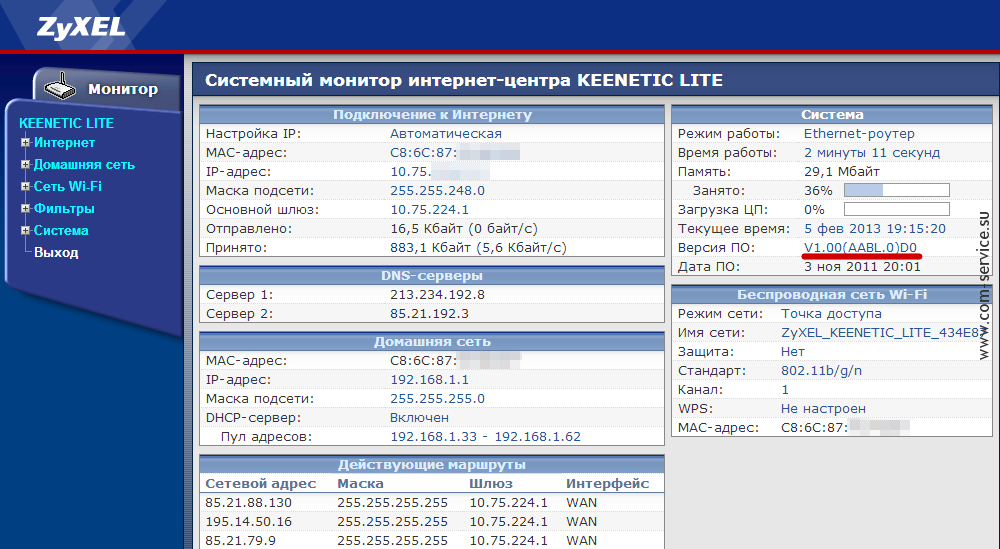
На экране появится стартовый экран роутера Keenetic Lite. Что полезного он нам может показать? Во-первых, версию прошивки — в нашем случае это V1.00(AABL.0)D0. Во-вторых, состояние подключения к Сети — если ethernet-кабель к роутеру подключен, в блоке «Подключение к интернету» вашему устройству будет присвоен IP-адрес, а трафик в строках «Отправлено» и «Принято» покажет активность соединения. И, конечно, здесь же мы увидим, что нам уже доступна для подключения автоматически созданная роутером Wi-Fi сеть, правда, не зашифрованная.
Однако и подключение к интернету и Wi-Fi для правильной работы потребуется настроить. Обратите внимание, что на данной прошивке роутер может «притормаживать» и реагировать на открытие страниц и сохранение настроек со второго-третьего раза, поэтому будьте терпеливы :-). Возможно, вам удастся этого избежать, однако наш экземпляр вёл себя очень капризно. В случае, если в процессе настройки у вас возникнут трудности, мы всегда готовы помочь вам настроить Wi-Fi роутер.
Настройка сети (интернет-соединения) Zyxel Keenetic Lite
Перейдём к настройке. Откройте раздел Интернет > подраздел Авторизация. Для корректной работы в сети Билайна нужно указать:
Протокол доступа в Интернет: L2TP
Адрес сервера: tp.internet.beeline.ru
Имя пользователя: выданное вам провайдером имя пользователя
Пароль: пароль для подключения (он совпадает с именем пользователя, если вы его не меняли)
Метод проверки подлинности: CHAP
Получать IP-адрес автоматически: поставьте галку
Размер MTU и Размер MRU: 1400
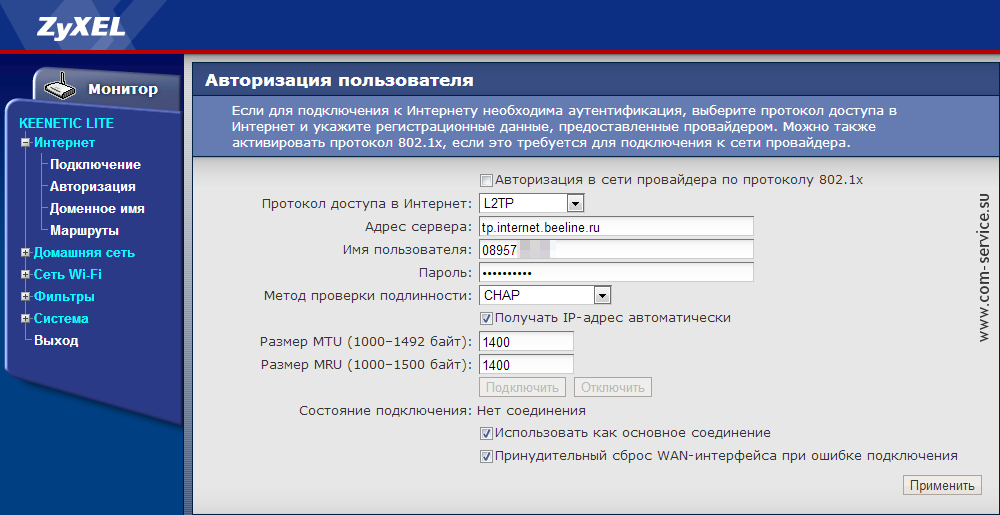
Для сохранения настроек нажмите Применить.

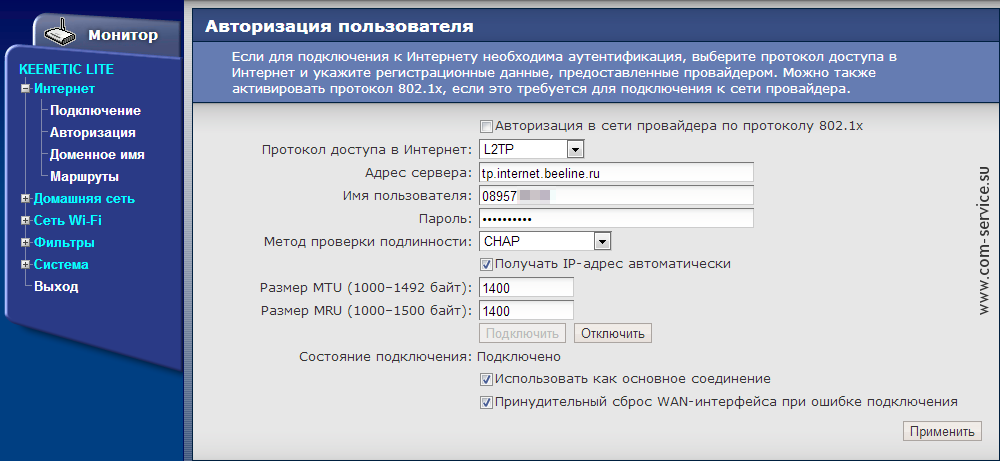
После обновления страницы обратите внимание на строку Состояние подключения. Если статус по-прежнему находится в состоянии «Нет соединения», то вам необходимо нажать на кнопку Подключить и немного подождать (в пределах 1-2 минут), пока состояние не сменится на «Подключено».
Настройка Wi-Fi (беспроводной сети) Zyxel Keenetic Lite
Перейдите в раздел Сеть Wi-Fi и укажите в поле Имя сети название вашей Wi-Fi сети. Можно не менять значение по умолчанию (ZyXEL_KEENETIC_LITE_шестизначный-номер), однако для удобства мы рекомендуем название всё же сменить.
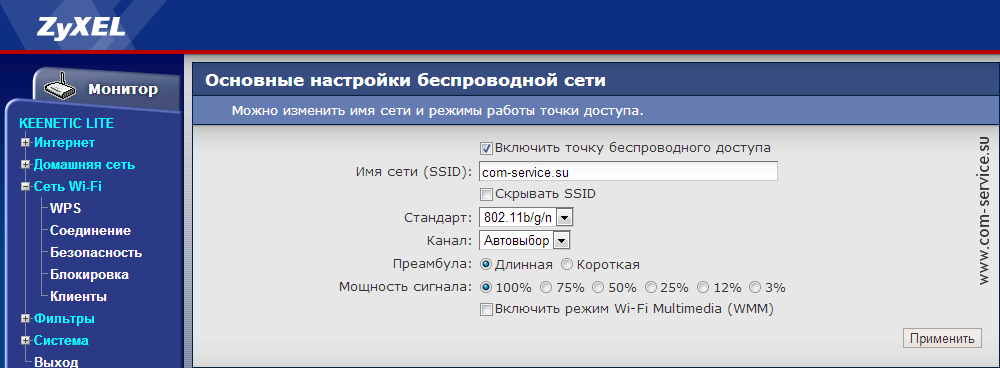
В подразделе Сеть Wi-Fi > Безопасность укажите такие параметры:
Проверка подлинности: WPA-PSK/WPA2-PSK
Тип защиты: TKIP/AES
Форма сетевого ключа: ASCII
Сетевой ключ (ASCII): пароль, содержащий латинские буквы и/или цифры, не меньше 8 символов
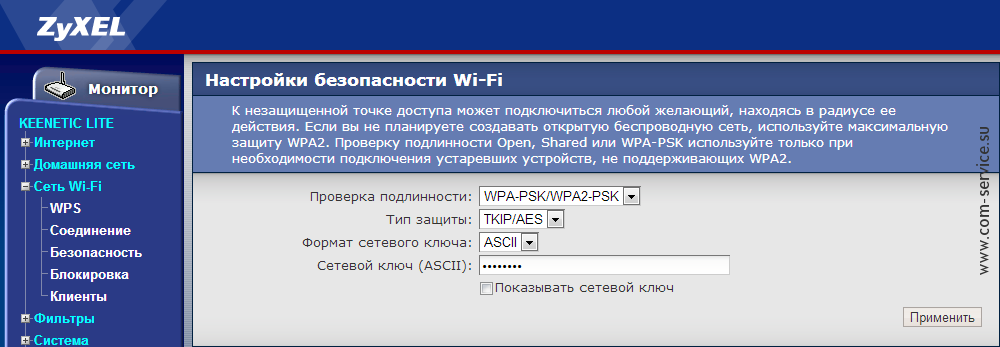
Нажатием Применить сохраните настройки безопасности вашей беспроводной сети.
Установка пароля к веб-интерфейсу Zyxel Keenetic Lite
Последний этап, про который многие забывают — изменение стандартного пароля роутера. Этот шаг необходим для вашей же безопасности. Задать свой пароль роутеру можно в разделе Система > подраздел Пароль. Для надёжности следует указывать пароль не менее 8 символов, содержащий и буквы (желательно, разного регистра) и цифры.
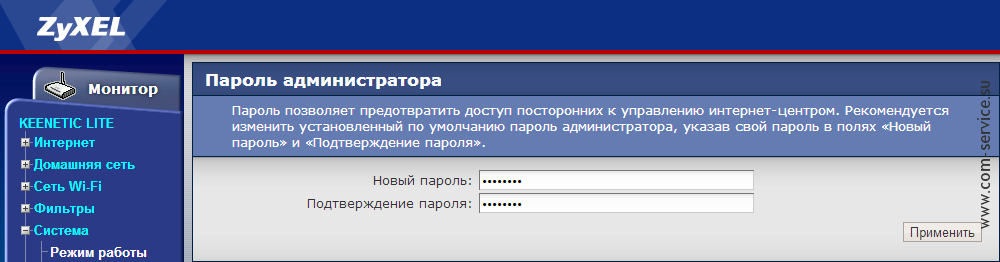
На этом настройка завершена, поздравляем! Не забудьте сохранить новый пароль, нажав на кнопку Применить.

В этой статье я пошагово опишу, как самому настроить Интернет от Билайна на роутере Zyxel, при этом не важно какая модель Zyxel используется: Start, Lite, 4G, Keenetic, Omni, Giga, Ultra.
Начнем с подключения Zyxel к сети:
1) Если у вас есть только роутер, подключите основной сетевой кабель (идущий из подъезда) в порт WAN (Internet). Далее сетевым кабелем, идущим в комплекте с роутером, подключите любой порт LAN роутера и компьютер/ ноутбук.
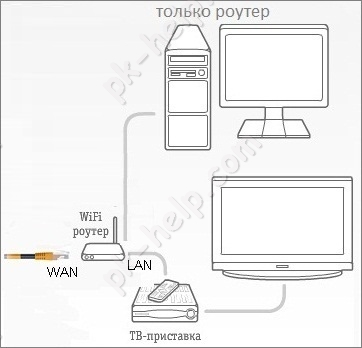
2) Если у вас есть еще и коммутатор (свитч), то основной сетевой кабель (идущий из подъезда) подключите в любой порт свитча, соедините одним патч-кордом порт WAN (Internet) роутера и свитч, а другим — любой порт LAN роутера и компьютер/ ноутбук.
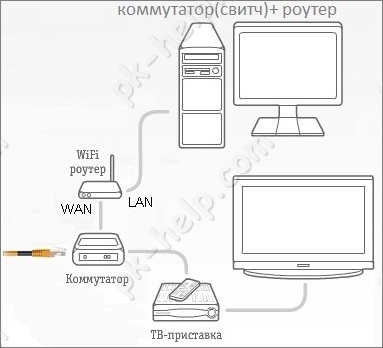
После этого проверьте, что бы на компьютере/ ноутбуке с которого вы хотите производить настройку, было настроено автоматическое получение сетевых настроек.
Откройте любой браузер (Chrome, Mozilla, IE, Opera и т.д.) на компьютере/ ноутбуке и в адресной строке введите 192.168.1.1. Откроется окно веб интерфейса роутера.
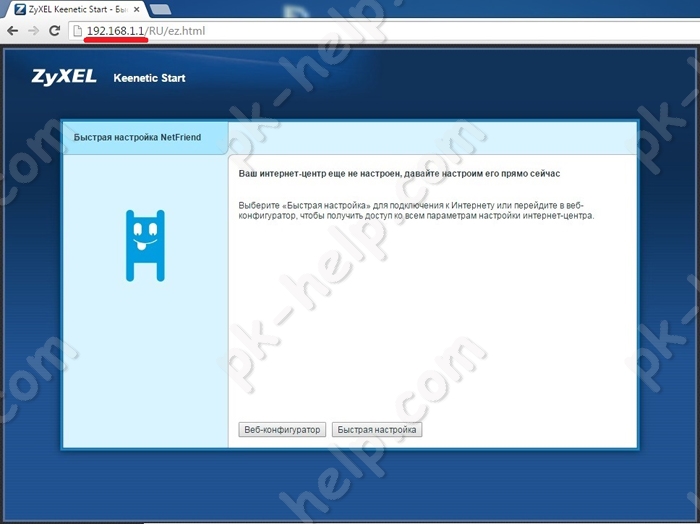
Все роутеры Zyxel Keenetic позволяют настроить Интернет двумя способами:
1) С помощью Быстрой настройки;
2) С помощью Ручной настройки.
Предлагаю разобрать каждый из способов.
Настройка Интернета Билайн на Zyxel Keenetic с помощью Быстрой настройки.
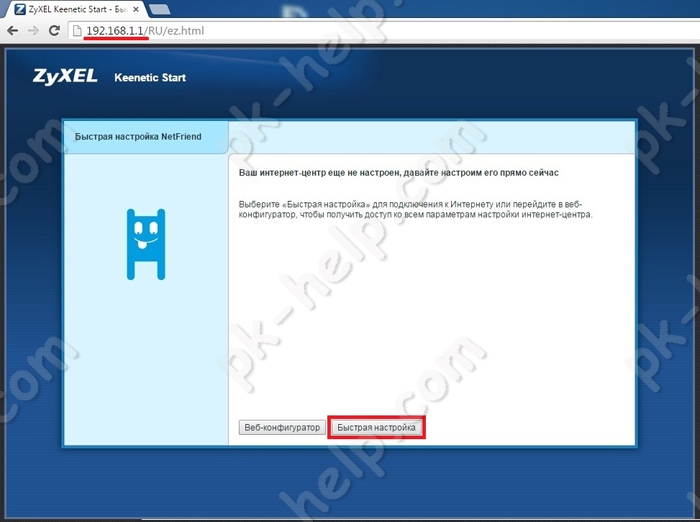
Выбираете «Быстрая настройка».
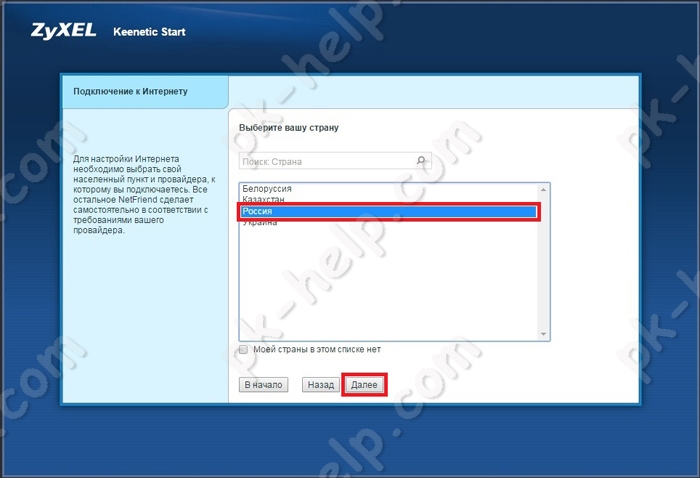
Указываете страну «Россия».
Выбираете регион своего проживания.
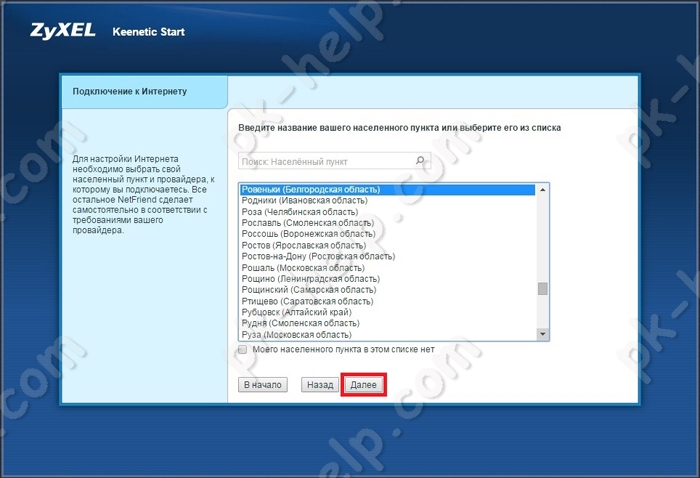
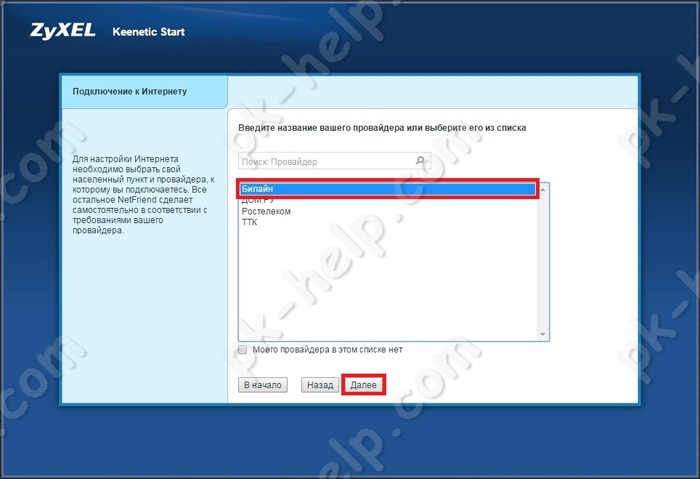
Из списка провайдеров выбираете Билайн.
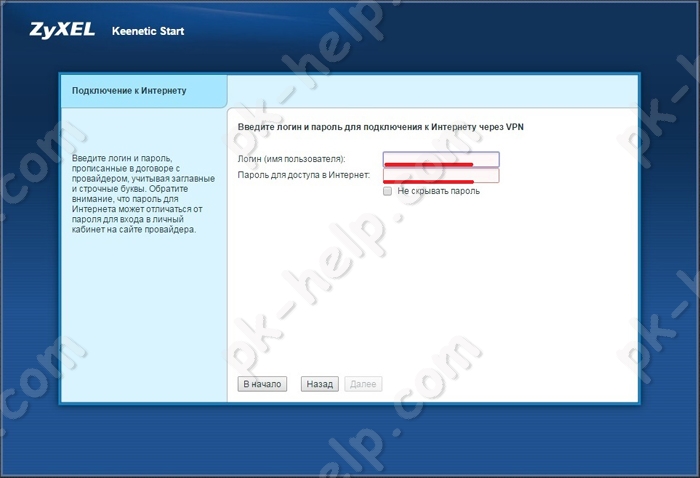
Указываете логин и пароль, их необходимо взять в договоре с провайдером.
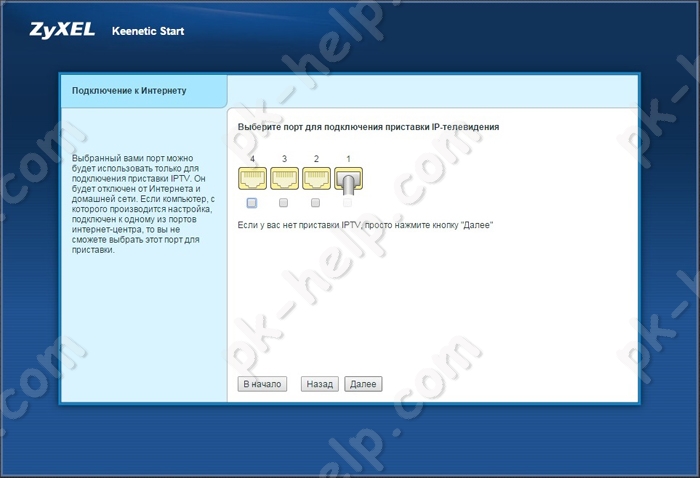
Выбираете порт для подключения ТВ приставки, если вы используете второй тип подключения (со свитчем) или не используете телевидение от Билайн, то ничего указывать не нужно.
В результате роутер получит доступ в Интернет и первое, что он попросит сделать — обновить прошивку, рекомендую сделать это и нажать «Обновить».
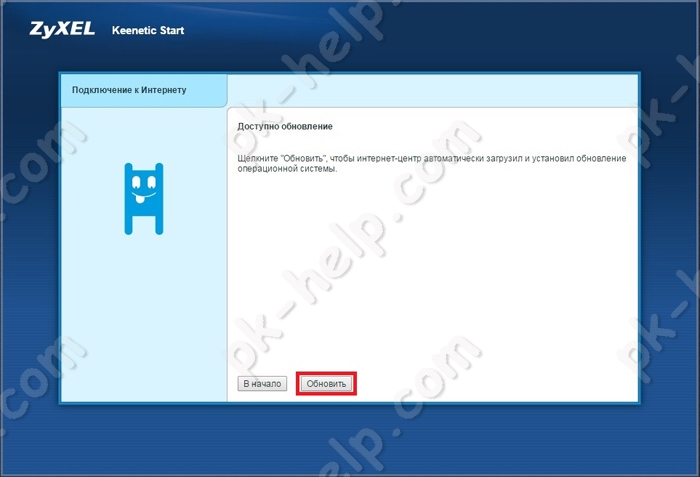
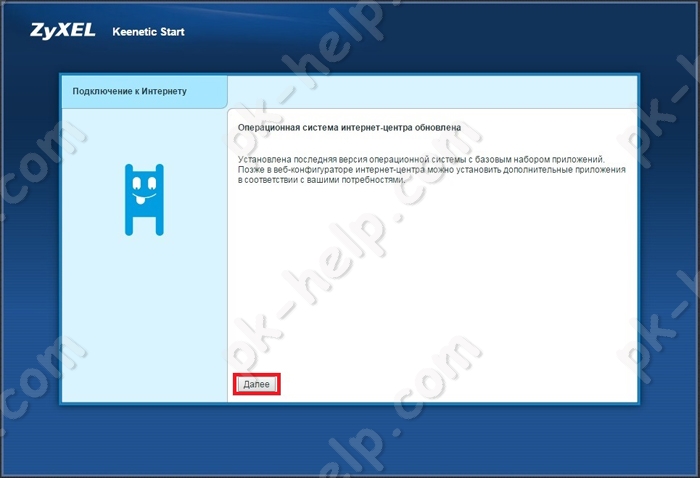
Zyxel Keenetic скачает прошивку и во время перезагрузки установит ее. Вам необходимо подождать несколько минут, после чего нажать кнопку «Далее».
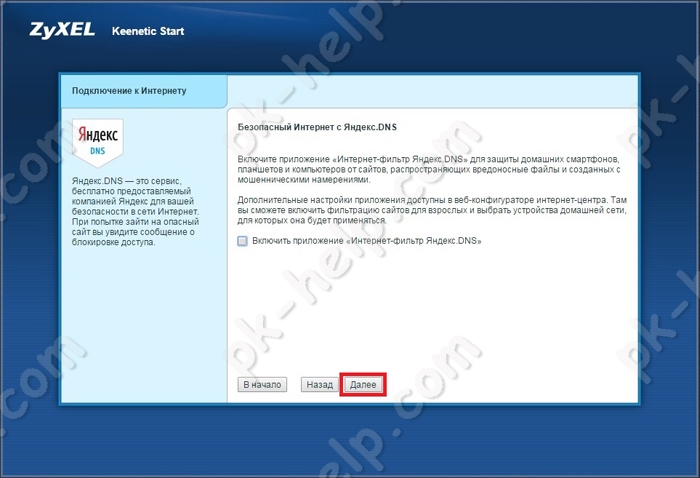
На свое усмотрение можете включить Яндекс ДНС.
После этого настройку Zyxel Keenetic можно считать законченной, нажмите кнопку «Выйти в Интернет». Если вы нажмете «Веб конфигуратор», то после указания пароля попадете на основное меню роутера.
Настройка Интернета Билайн на Zyxel Keenetic с помощью Ручной настройки.
Для этого способа выберите пункт «Веб- конфигуратор».
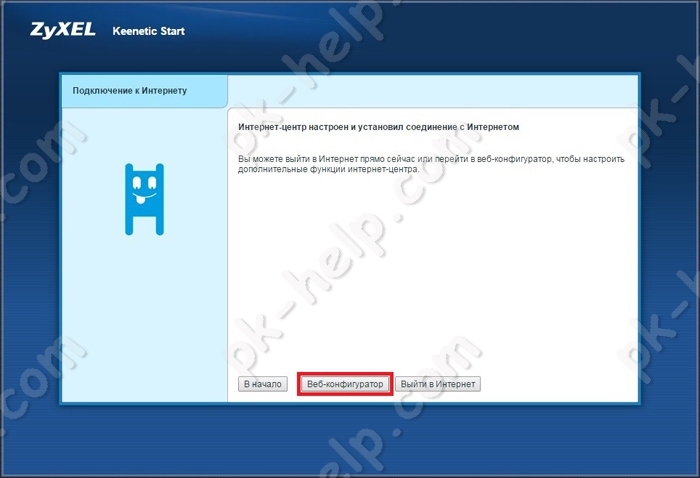
Откроется основное меню роутера. Выберите в меню «Интернет» — «PPPoE/VPN» нажмите «Добавить соединение».
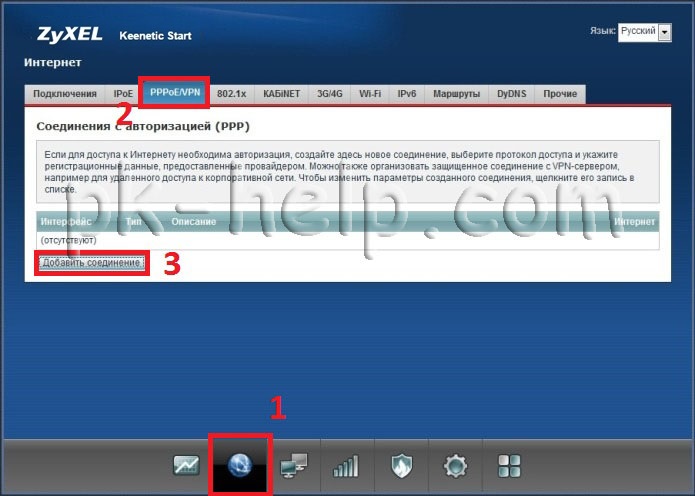
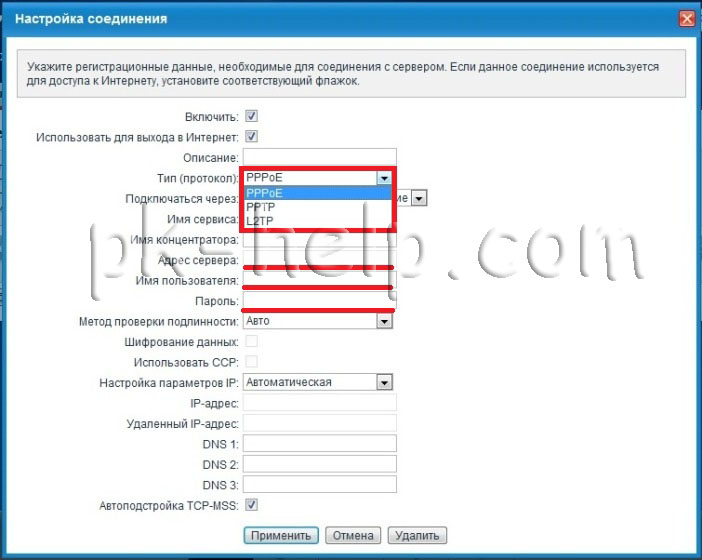
Создайте подключение со следующими настройками:
Тип (протокол) L2TP
Адрес сервера: tp.internet.beeline.ru
Имя пользователя и пароль — логин и пароль, выданные Вам Билайном (прописаны в договоре).
Остальные параметры можно оставить без изменения.
Нажимаем «Применить»
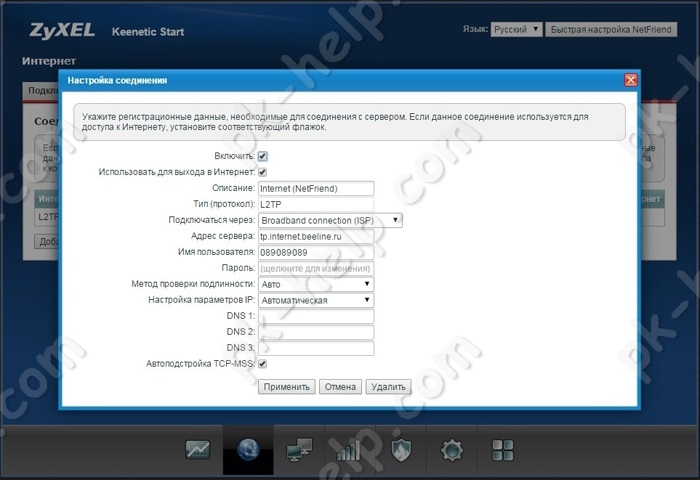
В итоге у вас должно получится примерно такое соединение.
На этом настройку Интернета Билайн на роутерах Zyxel можно считать оконченное, проверьте подключение к Интернету.
После настройки Интернета можно приступить к настройке Wi-Fi, однако это вовсе не обязательно, поскольку на наклейке роутера уже указаны имя беспроводной сети и пароль к ней.
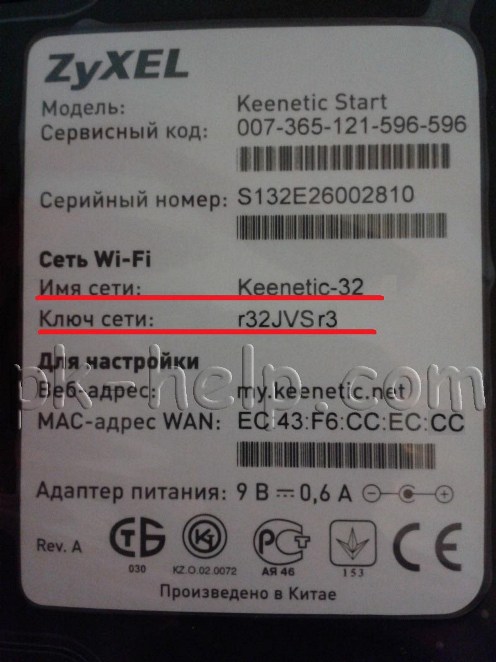
Таким образом, можно самому настроить Интернет от Билайна на роутерах Zyxel.