
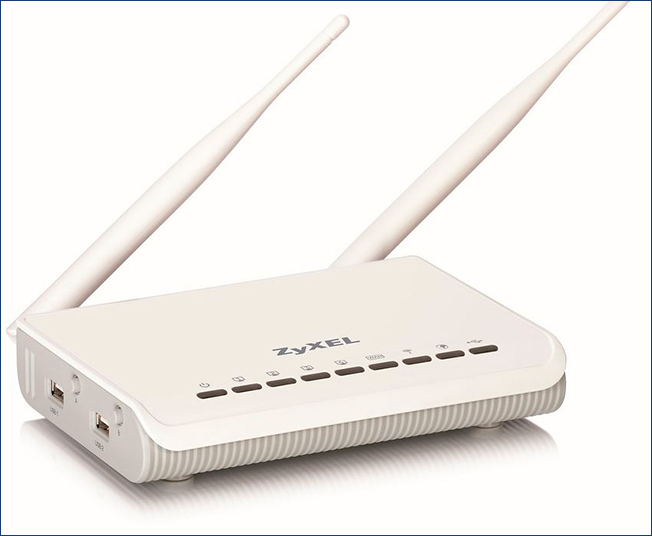
Wi-Fi роутер Zyxel Keenetic GIGA
В этой инструкции я постараюсь подробно описать процесс настройки Wi-Fi роутеров линейки Zyxel Keenetic для работы с домашним интернетом от Билайн. Настройка роутеров Keenetic Lite, Giga и 4G для данного провайдера производится аналогичным образом, так что вне зависимости от того, какая именно из моделей роутера у Вас, данное руководство должно быть полезным.
Подготовка к настройке и подключение роутера
Прежде чем начать настраивать Ваш беспроводный маршрутизатор, рекомендую сделать следующее:
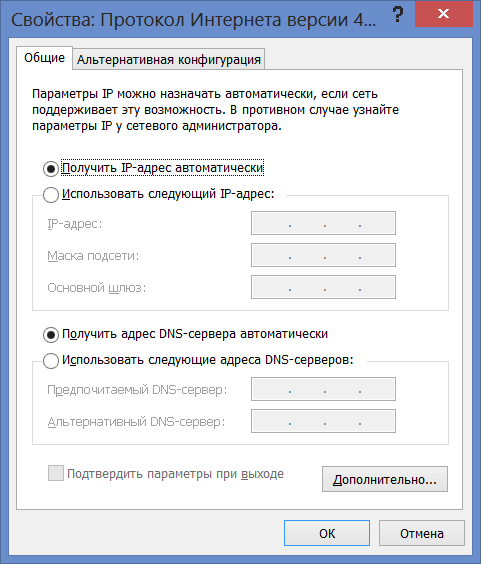
Параметры LAN перед настройкой роутера
- В Windows 7 и Windows 8 зайдите в «Панель управления» — «Центр управления сетями и общим доступом», выберите слева «Изменение параметров адаптера», после чего нажмите правой клавишей по значку соединения по локальной сети и кликните пункт контекстного меню «Свойства». В списке компонентов сети выберите «Протокол Интернета версии 4» и, опять же, нажмите свойства. Убедитесь, что в параметрах установлено: «Получать IP адрес автоматически» и «Получать адрес DNS сервера автоматически». Если это не так, установите галочки соответствующим образом и сохраните настройки. В Windows XP то же самое следует сделать в «Панель управления» — «Сетевые подключения»
- Если Вы ранее уже пытались настроить этот роутер, но безуспешно, или привезли его из другой квартиры, или же купили его б.у., рекомендую предварительно сбросить настройки на заводские — для этого нажмите и удерживайте в течение 10-15 секунд кнопку RESET на обратной стороне устройства (маршрутизатор должен быть включен в розетку), после чего отпустите кнопку и подождите минуту-две.
Подключение роутера Zyxel Keenetic для последующей настройки производится следующим образом:
- Подключите кабель провадйера Билайн к порту, подписанному WAN
- Один из портов LAN на роутере соедините прилагаемым кабелем с разъемом сетевой карты компьютера
- Включите роутер в розетку
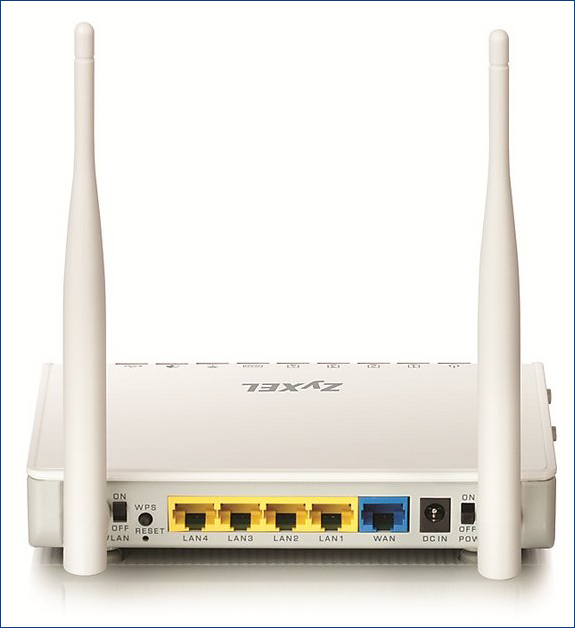
Важное примечание: с этого момента и в дальнейшем подключение Билайн на самом компьютере, если таковое имеется, должно быть отключено. Т.е. отныне устанавливать его будет сам роутер, а не компьютер. Примите это как данное и не включайте Билайн на компьютере — слишком часто проблемы с настройкой Wi-Fi роутера возникают у пользователей именно по этой причине.
Настройка подключения L2TP для Билайн
Запустите любой интернет-браузер при подключенном роутере и введите в адресную строку: 192.168.1.1, на запрос логина и пароля введите стандартные данные для роутеров Zyxel Keenetic: логин — admin; пароль — 1234. После ввода этих данных Вы окажетесь на главной странице настроек Zyxel Keenetic.
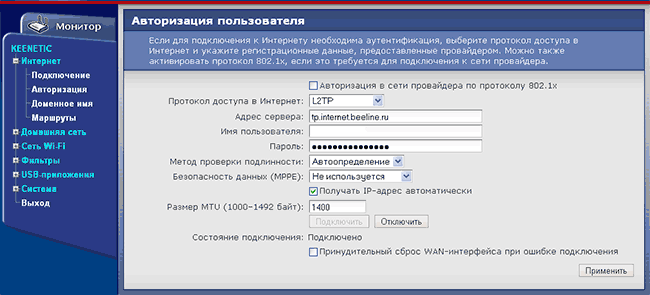
Настройка подключения к Билайн
Слева, в разделе «Интернет», выбираем пункт «Авторизация», где следует указать следующие данные:
- Протокол доступа в Интернет — L2TP
- Адрес сервера: tp.internet.beeline.ru
- Имя пользователя и пароль — логин и пароль, выданные Вам Билайн
- Остальные параметры можно оставить без изменения.
- Нажимаем «Применить»
После этих действий, роутер самостоятельно должен установить подключение с Интернетом и, если Вы не забыли о моем совете держать подключение на самом компьютере разорванным, то уже можно проверить, открываются ли страницы в отдельной вкладке браузера. Следующий шаг — настроить Wi-Fi сеть.
Настройка беспроводной сети, установка пароля на Wi-Fi
Для того, чтобы с удобством пользоваться беспроводной сетью, раздаваемой Zyxel Keenetic, рекомендуется установить имя точки доступа Wi-Fi (SSID) и пароль на эту сеть, с тем, чтобы соседи не пользовались Вашим интернетом бесплатно, тем самым снижая скорость вашего доступа к нему.
В меню настроек Zyxel Keenetic в разделе «Сеть Wi-Fi» выбираем пункт «Соединение» и указываем желаемое имя беспроводной сети, латинскими символами. По этому имени Вы сможете отличать Вашу сеть от всех остальных, которые могут «увидеть» различные беспроводные устройства.
Сохраняем настройки и переходим к пункту «Безопасность», здесь рекомендуются следующие настройки безопасности беспроводной сети:
- Проверка подлинности — WPA-PSK/WPA2-PSK
- Остальные параметры не изменяем
- Пароль — любой, не менее 8 символов латиницы и цифр
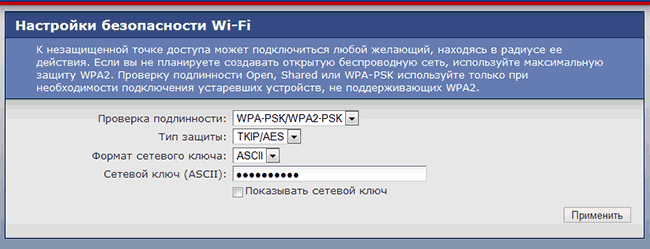
Установка пароля на Wi-Fi
Сохраняем настройки.
Вот и все, если все действия были выполнены правильно, то теперь Вы можете подключиться к точке доступа Wi-Fi с ноутбука, смартфона или планшета и удобно пользоваться интернетом из любой точки квартиры или офиса.
Если по какой-то причине после проделанных настроек доступ к интернету отсутствует, попробуйте воспользоваться статьей о типичных проблемах и ошибках при настройке Wi-Fi роутера по этой ссылке.
Правильная настройка роутера является важным шагом для обеспечения стабильной и надежной работы интернет-соединения. В данной статье мы рассмотрим пошаговую инструкцию по настройке роутера Zyxel Keenetic Extra для подключения к сети интернет провайдера Билайн.
Шаг 1. Подключите роутер к источнику электропитания и подключите к нему компьютер с помощью сетевого кабеля.
Шаг 2. Откройте веб-браузер и введите адрес http://192.168.1.1 в адресной строке. Нажмите Enter.
Шаг 3. В открывшемся окне авторизации введите логин и пароль по умолчанию: admin. Нажмите кнопку «Войти».
Шаг 4. В левом меню выберите раздел «Интернет», затем «Настройка подключения».
Шаг 5. Введите данные, предоставленные провайдером Билайн, в соответствующие поля. Обычно это логин и пароль для доступа к Интернету. Нажмите кнопку «Применить».
Шаг 6. После сохранения настроек роутер выполнит перезагрузку. Подождите несколько минут и убедитесь, что LED-индикатор на передней панели роутера показывает, что соединение установлено.
Важно отметить, что данные для настройки роутера Zyxel Keenetic Extra могут отличаться в зависимости от региона и договора с провайдером Билайн. Если у вас возникли сложности, рекомендуется обратиться в техническую поддержку провайдера для получения точной информации о настройках.
Теперь ваш роутер Zyxel Keenetic Extra настроен для подключения к сети интернет провайдера Билайн. Если вы все сделали правильно, вы сможете наслаждаться стабильным и быстрым интернет-соединением.
Содержание
- Подключение роутера Zyxel Keenetic Extra для Билайн: пошаговая инструкция
- Подготовка роутера
- Подключение к интернету
- Настройка Wi-Fi
Для подключения роутера Zyxel Keenetic Extra к сети Билайн следуйте указанным ниже шагам:
- Проведите физическое подключение
- Настройте логин и пароль
- Настройте тип подключения
- Введиете данные подключения
- Произведите послеустановочные настройки
- Сохраните настройки
- Проверьте подключение
Подсоедините один конец кабеля Ethernet к порту WAN на роутере и другой конец к сетевому разъему провайдера. Убедитесь, что подключение сделано надежно и кабель не поврежден.
Откройте браузер на вашем компьютере и введите в адресной строке IP-адрес роутера (обычно 192.168.1.1). Введите логин и пароль, предоставленные поставщиком услуги Билайн. Если у вас нет этих данных, свяжитесь с технической поддержкой Билайн.
Перейдите в раздел «Настройки интернета» или «Настройки соединения» и выберите тип подключения, рекомендованный Билайн. Это может быть PPPoE или DHCP в зависимости от региона и тарифного плана.
В зависимости от выбранного типа подключения введите логин и пароль, предоставленные Билайн. Они должны быть указаны в настройках вашего тарифного плана или предоставлены оператором.
Настройте остальные параметры сети, такие как Wi-Fi, пароль и имя сети, безопасность и другие настройки. Вы можете выбрать настройки по умолчанию или настроить их в соответствии с вашими предпочтениями.
После завершения всех настроек нажмите кнопку «Сохранить» или «Применить», чтобы сохранить внесенные изменения. Роутер Zyxel Keenetic Extra будет автоматически перезагружен для применения настроек.
Подключите компьютер или мобильное устройство к Wi-Fi сети, созданной роутером, и убедитесь, что вы можете успешно получить доступ к Интернету.
Теперь ваш роутер Zyxel Keenetic Extra должен быть успешно подключен к сети Билайн. Если у вас возникли проблемы, не стесняйтесь обращаться в техническую поддержку Билайн для получения дополнительной помощи.
Подготовка роутера
Прежде чем начать настраивать роутер Zyxel Keenetic Extra для Билайн, следует выполнить несколько предварительных шагов:
1. Проверьте, что роутер подключен к электропитанию и включен. Убедитесь, что индикаторы на роутере горят.
2. Подключите роутер к Интернет-провайдеру с помощью Ethernet-кабеля. Вставьте один конец кабеля в порт WAN на задней панели роутера, а другой – в розетку своего интернет-провайдера.
3. Подключите компьютер или ноутбук к роутеру с помощью Ethernet-кабеля. Вставьте один конец кабеля в любой порт LAN на задней панели роутера, а другой – в Ethernet-порт вашего устройства.
4. Проверьте, что у вас установлен любой современный веб-браузер (например, Google Chrome, Mozilla Firefox, Safari или Internet Explorer).
5. Убедитесь, что вы знаете IP-адрес и логин/пароль для доступа к интерфейсу роутера. Обычно эти данные указаны на задней панели роутера или в его документации.
После выполнения этих предварительных шагов можно приступить к дальнейшей настройке роутера.
Подключение к интернету
После настройки роутера Zyxel Keenetic Extra для Билайн, необходимо выполнить подключение к интернету. Для этого необходимо выполнить следующие действия:
- Подключите Ethernet-кабель от порта WAN на Zyxel Keenetic Extra к поступающему от провайдера кабелю.
- Убедитесь, что источник питания роутера подключен и включен в розетку.
- На передней панели роутера убедитесь, что индикаторы подключения к интернету и Wi-Fi-интерфейсы горят зеленым цветом. Если они горят красным цветом или не горят вообще, попробуйте перезагрузить роутер.
- Откройте браузер на вашем устройстве и введите адрес 192.168.1.1 в строке адреса.
- Вы перейдете на страницу входа в веб-интерфейс роутера Zyxel Keenetic Extra. Введите имя пользователя и пароль, которые вы указывали при настройке роутера.
- На главной странице интерфейса перейдите в раздел «Интернет» или «Настройки интернета».
- Выберите тип интернет-подключения: PPPoE, DHCP или статический IP-адрес.
- Введите необходимые данные, такие как имя пользователя, пароль и адрес сервера, предоставленные вашим интернет-провайдером, в соответствующие поля.
- Сохраните настройки и перезапустите роутер.
После перезапуска роутера Zyxel Keenetic Extra вы должны успешно подключиться к интернету через провайдера Билайн.
Настройка Wi-Fi
После успешной настройки подключения к Интернету, можно приступать к настройке Wi-Fi на роутере Zyxel Keenetic Extra.
1. Зайдите в веб-интерфейс администрирования роутера, открыв в браузере веб-страницу по адресу 192.168.1.1.
2. Введите логин и пароль от административной страницы роутера, которые вы указывали при первичной настройке.
3. В левом меню выберите раздел Wi-Fi.
4. Установите галочку напротив пункта Включить точку доступа, чтобы активировать Wi-Fi на роутере.
5. Введите название точки доступа (SSID), которое будет отображаться при поиске Wi-Fi сети на устройствах (например, «MyNetwork»).
6. В поле Ключ авторизации введите пароль для доступа к Wi-Fi сети. Чтобы обезопасить свою сеть, рекомендуется использовать сложный пароль, содержащий как буквы латинского алфавита, так и цифры.
7. Выполните необходимые настройки безопасности, выбрав соответствующие параметры в разделе Безопасность. Для защиты Wi-Fi сети рекомендуется использовать шифрование WPA2-PSK, которое считается наиболее безопасным.
8. Нажмите кнопку Применить, чтобы сохранить настройки Wi-Fi.
Теперь Wi-Fi на роутере Zyxel Keenetic Extra успешно настроен, и вы можете подключаться к новой Wi-Fi сети с помощью указанного пароля.
Роутер Zyxel Keenetic Extra – это мощное устройство, которое предлагает широкие возможности для настройки и управления сетью. Если вы являетесь пользователем интернет-провайдера Билайн и хотите использовать данный роутер, то этот материал будет полезен для вас.
Настройка роутера Zyxel Keenetic Extra для работы с Интернет-провайдером Билайн не представляет особых сложностей, если знать несколько простых шагов. В данной статье мы рассмотрим подробную пошаговую инструкцию по настройке данного роутера, чтобы вы могли наслаждаться стабильным и быстрым интернетом.
Перед началом настройки роутера Zyxel Keenetic Extra для Билайн, убедитесь, что у вас есть все необходимые данные от провайдера, такие как логин, пароль, IP-адрес и другие. Имейте в виду, что некорректные настройки могут привести к неработоспособности вашего интернет-соединения.
Важно отметить, что данная инструкция предназначена для подключения роутера Zyxel Keenetic Extra к сети провайдера Билайн. Если у вас другой провайдер, процедура настройки может отличаться.
Будьте внимательны при выполнении каждого шага и следуйте инструкции точно, чтобы избежать проблем при работе роутера и подключении к Интернету.
Содержание
- Установка роутера Zyxel Keenetic Extra
- Настройка Wi-Fi соединения роутера Zyxel Keenetic Extra
- Подключение роутера Zyxel Keenetic Extra к провайдеру Билайн
- Настройка портов роутера Zyxel Keenetic Extra для Билайн
- Настройка безопасности на роутере Zyxel Keenetic Extra для Билайн
Шаг 1: Распакуйте роутер и убедитесь, что в комплекте есть все необходимые компоненты: сам роутер, блок питания, сетевой кабель и инструкция.
Шаг 2: Подключите блок питания к розетке и вставьте его в соответствующий разъем на задней панели роутера.
Шаг 3: Подключите роутер к вашему интернет-провайдеру с помощью сетевого кабеля. Один конец кабеля подключите к порту WAN на задней панели роутера, а другой конец — в сетевой разъем вашего интернет-провайдера.
Шаг 4: Подключите компьютер к роутеру посредством Ethernet-кабеля или через Wi-Fi, если ваш роутер уже настроен.
Шаг 5: Включите роутер, нажав кнопку питания на задней панели. Дождитесь, пока все светодиоды на передней панели роутера загорятся зеленым цветом.
Шаг 6: Откройте веб-браузер и введите в адресную строку IP-адрес роутера. По умолчанию это «192.168.1.1». Нажмите клавишу «Enter».
Шаг 7: Введите логин и пароль администратора роутера (по умолчанию логин: «admin», пароль: «1234») и нажмите кнопку «Войти».
Шаг 8: Пройдите по мастеру установки, следуя инструкциям на экране. Введите необходимую информацию, такую как настройки подключения к вашему интернет-провайдеру.
Шаг 9: После завершения мастера установки роутер будет готов к использованию. Вы можете проверить соединение с интернетом и настроить дополнительные функции роутера по вашему желанию.
Обратите внимание, что процесс установки и конкретные шаги могут незначительно отличаться в зависимости от версии прошивки вашего роутера Zyxel Keenetic Extra и вашего интернет-провайдера.
Настройка Wi-Fi соединения роутера Zyxel Keenetic Extra
1. Подключите роутер к источнику питания и кабелю Интернета, а затем включите его.
2. Подключитесь к сети Wi-Fi роутера с помощью устройства, например, смартфона или ноутбука. Для этого найдите сеть с именем и паролем по умолчанию, указанным на задней панели роутера.
3. Откройте браузер и введите адрес 192.168.1.1 в строку адреса. Нажмите Ввод.
4. В появившемся окне авторизации введите логин и пароль администратора, указанные на задней панели роутера. Нажмите «Вход».
5. В левом меню выберите «Настройка WLAN».
6. В поле «Имя сети (SSID)» введите имя для вашей Wi-Fi сети.
7. В поле «Ключевая фраза» введите пароль для доступа к вашей Wi-Fi сети. Обязательно используйте сложный пароль, содержащий буквы в разных регистрах, цифры и специальные символы.
8. Выберите необходимые настройки безопасности. Рекомендуется использовать WPA2-PSK AES для обеспечения высокого уровня защиты.
9. Сохраните изменения, нажав кнопку «Применить».
10. Перезагрузите роутер, чтобы применить настройки. Для этого в левом меню выберите «Системные настройки» и нажмите «Перезагрузка».
После перезагрузки роутера новые настройки Wi-Fi соединения должны вступить в силу. Теперь вы можете подключиться к своей Wi-Fi сети с помощью нового имени и пароля.
Для успешного подключения роутера Zyxel Keenetic Extra к провайдеру Билайн, следуйте инструкциям ниже:
- Подключите роутер Zyxel Keenetic Extra к питанию и подключите его к компьютеру с помощью сетевого кабеля.
- Откройте браузер и в адресной строке введите IP-адрес роутера (обычно это 192.168.1.1).
- В появившемся окне авторизации введите логин и пароль (по умолчанию это admin).
- На главной странице интерфейса роутера найдите и нажмите на вкладку «Настройки» или «Setup».
- Выберите вкладку «Интернет» или «Internet» в меню слева.
- Нажмите на кнопку «Создать» или «Add» для добавления нового соединения к провайдеру Билайн.
- В разделе «Тип соединения» выберите «PPPoE».
- В поле «Имя пользователя» введите свой логин от провайдера Билайн.
- В поле «Пароль» введите свой пароль от провайдера Билайн.
- Оставьте остальные поля без изменений и нажмите «Применить» или «Apply».
После успешного подключения к провайдеру Билайн, роутер Zyxel Keenetic Extra будет готов к использованию для обеспечения стабильного и быстрого интернет-соединения.
Обратите внимание:
- Убедитесь, что у вас есть активная подписка у провайдера Билайн.
- В случае возникновения проблем, обратитесь в службу технической поддержки Билайн для получения дополнительной помощи.
Для начала настройки портов роутера Zyxel Keenetic Extra вам необходимо зайти в веб-интерфейс роутера. Для этого введите IP-адрес роутера в адресную строку браузера и авторизуйтесь, используя логин и пароль администратора.
После успешной авторизации вам будет доступен раздел «Настройки портов». В этом разделе вы сможете просмотреть и изменить настройки портов роутера в соответствии с вашими требованиями.
Роутер Zyxel Keenetic Extra имеет 4 LAN-порта, которые можно использовать для подключения различных устройств. Для настройки LAN-портов роутера вам необходимо выбрать нужный порт и настроить его в соответствии с требованиями вашего провайдера.
Для настройки порта необходимо указать следующие параметры:
- IP-адрес – укажите статический IP-адрес для порта;
- Маска подсети – укажите маску подсети для порта;
- Шлюз по умолчанию – укажите IP-адрес шлюза по умолчанию;
- DNS-сервер – укажите IP-адрес DNS-сервера.
После указания всех необходимых параметров нажмите кнопку «Сохранить» для применения настроек. Подключенному к соответствующему порту устройству будет присвоен статический IP-адрес и настройки сетевых параметров, указанные вами.
Теперь вы знаете, как настроить порты роутера Zyxel Keenetic Extra для Билайн. Правильная настройка портов позволит вам оптимизировать работу вашей домашней сети и обеспечить стабильное подключение к интернету.
Настройка безопасности на роутере Zyxel Keenetic Extra для Билайн
1. Смена пароля администратора
При первом подключении к роутеру вам потребуется задать пароль администратора. Рекомендуется использовать надежный пароль, содержащий буквы в верхнем и нижнем регистрах, цифры и специальные символы.
2. Обновление прошивки
Регулярно проверяйте наличие обновлений прошивки для вашего роутера. Обновление прошивки позволяет исправить обнаруженные уязвимости и улучшить безопасность вашей сети.
3. Настройка брандмауэра
Можно настроить брандмауэр роутера для фильтрации входящего и исходящего сетевого трафика. Рекомендуется включить брандмауэр и настроить правила для разрешения или блокировки определенных типов трафика.
4. Ограничение доступа через Wi-Fi
Для предотвращения несанкционированного использования вашей Wi-Fi сети, можно включить функцию фильтрации по MAC-адресам. Также вы можете скрыть имя своей Wi-Fi сети, чтобы затруднить доступ к ней.
5. Включение шифрования Wi-Fi
Для повышения безопасности сети рекомендуется использовать шифрование Wi-Fi с использованием протокола WPA2-PSK. Выберите надежный пароль для доступа к Wi-Fi, чтобы защитить вашу сеть от несанкционированного доступа.
6. Включение функции гостевой Wi-Fi
Если вы планируете предоставлять гостевой доступ к Wi-Fi, рекомендуется включить функцию гостевой сети. Это позволит изолировать гостевой трафик от основной сети и обеспечит дополнительный уровень безопасности.
7. Настройка VPN-сервера
Для безопасного удаленного подключения к вашей домашней сети, вы можете настроить VPN-сервер на роутере. Включите и настройте сервер согласно инструкциям провайдера.
8. Включение функции блокировки сайтов
Роутер Zyxel Keenetic Extra поддерживает функцию блокировки сайтов, которая позволяет ограничить доступ к определенным веб-ресурсам. Включите и настройте эту функцию, если требуется контролировать содержимое, к которому имеет доступ ваша сеть.
Эти основные настройки безопасности помогут вам обеспечить защиту вашей сети на роутере Zyxel Keenetic Extra. Рекомендуется ознакомиться с руководством пользователя и документацией по вашему роутеру для получения более подробной информации и инструкций по настройке безопасности.
Keenetic Extra KN 1711 Билайн — это высококачественный роутер, который предоставляет стабильное и быстрое подключение к интернету. В этой инструкции мы расскажем о том, как правильно подключить роутер и настроить его для максимально эффективной работы.
Первым шагом является подключение роутера к источнику питания. Для этого вставьте один конец кабеля в разъем питания роутера, а другой конец в розетку. После этого подождите несколько секунд, пока роутер не включится и не произведет звуковой сигнал.
Затем необходимо подключить роутер к вашему интернет-провайдеру. Вставьте один конец Ethernet-кабеля в порт WAN на задней панели роутера, а другой конец — в сетевую розетку вашего интернет-провайдера. Убедитесь, что подключение стабильное и надежное.
После подключения к интернету вы должны настроить роутер. Подключите компьютер к одному из LAN-портов на задней панели роутера с помощью Ethernet-кабеля. Откройте любой веб-браузер на компьютере и введите IP-адрес роутера, указанный в руководстве пользователя. В появившемся окне авторизации введите логин и пароль, указанные в руководстве.
Обратите внимание, что после первого входа в интерфейс роутера, мы рекомендуем сменить пароль для входа, чтобы обеспечить безопасность вашей сети.
После успешной авторизации вы будете перенаправлены на главную страницу интерфейса роутера, где вы сможете настроить все необходимые параметры, такие как имя сети Wi-Fi, пароль, тип шифрования и другие. Следуйте инструкциям на экране и сохраняйте изменения после настройки каждого параметра.
Поздравляем, вы успешно настроили роутер Keenetic Extra KN 1711 Билайн! Теперь у вас должно быть быстрое и надежное подключение к интернету, которое будет удовлетворять все ваши потребности.
Содержание
- Инструкция по настройке Keenetic Extra KN 1711 Билайн
- Шаг 1: Подключение Keenetic Extra KN 1711
- Шаг 2: Вход в интерфейс управления роутером
- Шаг 3: Настройка соединения с Билайн
- Шаг 4: Настройка безопасности Wi-Fi
- Шаг 5: Дополнительные настройки
- Подключение роутера
- Настройка роутера
Первым шагом является подключение роутера к устройству, которое вы хотите использовать для настройки. Возможные варианты подключения включают использование кабеля Ethernet или беспроводного подключения Wi-Fi.
Шаг 2: Вход в интерфейс управления роутером
Откройте веб-браузер и введите в адресной строке IP-адрес роутера (обычно 192.168.1.1) и нажмите enter. Затем введите логин и пароль (по умолчанию — admin и admin).
Шаг 3: Настройка соединения с Билайн
Войдя в интерфейс управления роутера, перейдите в раздел «Настройки соединения». Здесь вы можете выбрать тип соединения (PPPoE, DHCP, статический IP) и указать данные, предоставленные вашим интернет-провайдером Билайн.
Шаг 4: Настройка безопасности Wi-Fi
Для обеспечения безопасности вашей беспроводной сети настройте пароль для Wi-Fi-соединения. Перейдите в раздел «Настройки Wi-Fi» и установите уникальное имя сети (SSID) и пароль для доступа к сети.
Шаг 5: Дополнительные настройки
В интерфейсе управления роутера вы также можете настроить различные дополнительные параметры, такие как блокирование сайтов, настройки брандмауэра и другие функции. Это поможет вам настроить роутер в соответствии с вашими потребностями.
Следуя этим простым шагам, вы сможете настроить роутер Keenetic Extra KN 1711 от Билайн и наслаждаться стабильным и безопасным интернет-соединением. Если у вас возникнут проблемы или вопросы, обратитесь в службу поддержки вашего провайдера Билайн.
Подключение роутера
Перед тем, как начать настраивать роутер Keenetic Extra KN 1711, необходимо его подключить:
- Возьмите включенный роутер Keenetic Extra KN 1711 и Ethernet-кабель.
- Один конец кабеля вставьте в порт WAN на задней панели роутера, а другой – в порт вашего модема.
- Подключите блок питания к розетке и в разъем, расположенный на задней панели роутера.
Теперь, когда роутер Keenetic Extra KN 1711 подключен, можно приступить к его настройке.
Настройка роутера
Для начала настройки роутера Keenetic Extra KN 1711 Билайн необходимо выполнить следующие шаги:
- Подключите роутер к источнику питания с помощью адаптера, кабеля и вилки.
- Соедините роутер с компьютером или ноутбуком с помощью сетевого кабеля.
- Убедитесь, что на компьютере или ноутбуке включен Wi-Fi адаптер.
- Откройте веб-браузер и введите IP-адрес роутера (обычно
192.168.1.1) в адресной строке. Нажмите Enter. - Появится страница входа в настройки роутера. Введите логин и пароль, указанные в инструкции. Нажмите кнопку «Войти».
После успешного входа в настройки роутера вы сможете выполнить ряд дополнительных действий:
- Настроить соединение с интернетом, выбрав провайдера и указав необходимые параметры.
- Создать и настроить доступы Wi-Fi для подключения устройств.
- Настроить основные параметры безопасности, такие как пароль для доступа к настройкам роутера.
- Настроить дополнительные функции, такие как фильтрация трафика и контроль использования интернета.
- Сохранить изменения и выполнить перезагрузку роутера, чтобы применить настройки.
После завершения настройки роутера Keenetic Extra KN 1711 Билайн, вы сможете подключить к нему различные устройства и наслаждаться стабильным интернет-соединением.
Роутер Keenetic Extra — это универсальное устройство, которое позволяет настраивать интернет-соединение и обеспечивать безопасность вашей домашней сети. В этой статье мы расскажем, как правильно настроить роутер Keenetic Extra для провайдера Билайн.
Первым шагом является подключение роутера к сети. Вам потребуется Ethernet-кабель для подключения компьютера к роутеру и кабель провайдера для подключения роутера к сети интернет-провайдера. После подключения кабелей убедитесь, что все соединения надежны.
Затем необходимо войти в веб-интерфейс роутера. Откройте веб-браузер и введите IP-адрес роутера в адресной строке. Обычно это 192.168.1.1, но в зависимости от модели роутера может быть иной адрес. Введите логин и пароль для входа в интерфейс роутера.
После входа в интерфейс роутера, вам нужно настроить соединение с интернет-провайдером Билайн. Для этого перейдите в раздел настроек соединения и выберите тип подключения, который предоставляет Билайн. Введите необходимые параметры, такие как логин и пароль, которые вам предоставил провайдер. После этого сохраните настройки.
Теперь роутер Keenetic Extra полностью настроен для работы с провайдером Билайн. Вы можете настроить дополнительные функции, такие как настройки Wi-Fi, настройки безопасности и фильтрации или настройки подключенных устройств. Администрирование роутера доступно через веб-интерфейс, где вы можете изменить любые параметры по вашему усмотрению.
Важно помнить, что при настройке роутера Keenetic Extra для провайдера Билайн следует следовать инструкциям, предоставляемым провайдером, а также обращаться в службу поддержки при возникновении проблем. Неправильная настройка роутера может привести к неработоспособности вашего интернет-соединения.
Содержание
- Настройка роутера Keenetic Extra для Билайн
- Шаг 1: Подключение роутера
- Шаг 2: Вход в интерфейс роутера
- Шаг 3: Настройка сетевых параметров
Шаг 1:
Подключите роутер Keenetic Extra к источнику питания и подключите его к модему Билайн с помощью Ethernet-кабеля. Убедитесь, что соединение между роутером и модемом стабильно.
Шаг 2:
Откройте веб-браузер на вашем компьютере и введите адрес роутера в адресной строке. Обычно это «192.168.1.1». Нажмите Enter, чтобы перейти на страницу настроек роутера.
Шаг 3:
Вам будет предложено ввести логин и пароль для доступа к настройкам роутера Keenetic Extra. Если вы никогда не меняли эти данные, используйте значения по умолчанию: «admin» для логина и «admin» для пароля. Нажмите «Войти», чтобы продолжить.
Шаг 4:
На странице настроек роутера выберите вкладку «Интернет» или «WAN». Затем выберите опцию «Ручные настройки» или «Вручную».
Шаг 5:
Введите настройки интернет-соединения от Билайн:
— В поле «Тип соединения» выберите «PPPoE»;
— В поле «Имя пользователя» введите имя вашего пользователя Билайн;
— В поле «Пароль» введите пароль пользователя Билайн;
— Оставьте остальные поля без изменений, если Билайн не предоставляет других значений.
Шаг 6:
После ввода настроек интернет-соединения нажмите кнопку «Применить» или «Сохранить», чтобы сохранить изменения.
Шаг 7:
Проверьте, подключен ли ваш роутер Keenetic Extra к интернету, перезагрузив его. После перезагрузки роутера у вас должно быть рабочее подключение к интернету Билайн.
Следуя этим шагам, вы можете легко настроить роутер Keenetic Extra для Билайн и наслаждаться интернет-соединением без проблем.
Шаг 1: Подключение роутера
- Соедините кабель Ethernet с одним концом в порт Ethernet на роутере Keenetic Extra и другим концом – в поступающий сигнал от интернет-провайдера. Обычно провайдер предоставляет кабель вместе с оборудованием.
- Подключите роутер к источнику питания при помощи блока питания и кабеля питания, входящих в комплект поставки роутера. Включите роутер в розетку.
- Дождитесь, пока роутер загрузится. Это может занять некоторое время. Пока на роутере мигает индикатор загрузки, необходимо подождать, пока он перестанет мигать и стабилизируется.
После успешного выполнения данных шагов, роутер Keenetic Extra будет готов к началу процесса настройки. Продолжайте следующий шаг для настройки интернет-соединения.
Шаг 2: Вход в интерфейс роутера
После того, как вы подключили ваш роутер Keenetic Extra и включили его, необходимо войти в его интерфейс, чтобы настроить его подключение к сети Билайн. Для этого выполните следующие действия:
Шаг 1: Откройте веб-браузер на вашем компьютере.
Шаг 2: В адресной строке браузера введите IP-адрес роутера. Обычно, по умолчанию, IP-адресом является 192.168.1.1. Если этот адрес не работает, проверьте документацию к вашему роутеру.
Шаг 3: Нажмите клавишу Enter или перейдите по адресу, чтобы открыть страницу входа в интерфейс роутера.
Шаг 4: В появившемся окне введите логин и пароль для входа в интерфейс. По умолчанию, логин и пароль — admin. Если вы изменяли эти данные, укажите свои собственные.
Шаг 5: Нажмите кнопку Войти, чтобы получить доступ к интерфейсу роутера.
После успешного входа, вы попадете в основное меню интерфейса роутера Keenetic Extra, где сможете настроить все необходимые параметры подключения к сети Билайн.
Шаг 3: Настройка сетевых параметров
Для начала, перейдите в раздел «Настройки сети» или «Сетевые настройки», который обычно располагается в меню слева на главной странице панели управления.
В этом разделе вы сможете выполнить следующие действия:
-
Назначить IP-адрес устройства: В большинстве случаев вам потребуется настроить статический IP-адрес для вашего роутера. Для этого введите требуемый IP-адрес в соответствующее поле.
-
Настроить DHCP-сервер: DHCP-сервер автоматически назначает IP-адреса устройствам в вашей сети. Если у вас нет специальных требований, рекомендуется оставить настройки DHCP-сервера по умолчанию.
-
Настроить DNS-сервер: DNS-сервер отвечает за перевод доменных имен в IP-адреса. Обычно роутер автоматически назначает DNS-сервера от провайдера, но вы также можете указать свои предпочтительные DNS-адреса.
-
Настроить порты и перенаправление: Если вам необходимо открыть порты для определенных приложений или игр, вы можете настроить перенаправление портов в этом разделе.
После внесения необходимых изменений в сетевые параметры нажмите кнопку «Применить» или «Сохранить», чтобы сохранить внесенные настройки. При этом роутер может автоматически перезагрузиться.
Не забывайте, что некорректная настройка сетевых параметров может привести к неполадкам в работе вашего роутера и подключения к Интернету. При возникновении проблем, всегда можно вернуть настройки к значениям по умолчанию и повторить процедуру настройки.