
Как перепрошить роутер Билайн под всех операторов? Выполните аппаратную чистку устройств с помощью сброса настроек, после чего загрузите программное обеспечение нужного оператора и установите его через встроенное меню маршрутизатора. Ниже рассмотрим, как правильно сделать такую работу, какой инструкции следовать, где брать ПО, в чем плюсы и минусы подобного шага.
Как перепрошить роутер под любого оператора
Прошивка роутера Билайн — процесс, подразумевающий смену программного обеспечения и снятие ограничений провайдера. Что это значит? Многие компании ограничивают функционал продаваемого оборудования и «затачивают» его под себя. Таким способом они борются с конкуренцией. Но абоненты могут обойти ограничение, если знать, как прошить роутер Билайн для всех операторов, где взять интересующее ПО, и какие трудности могут возникнуть.

На примере Smart Box One
Перед тем как перепрошить маршрутизатор Beeline, необходимо сбросить на нем все лишние настройки и вернуть девайс к заводским параметрам. Такая очистка позволяет подготовить платформу для установки ПО и удалить ненужные настройки. При этом из памяти удаляются все пароли, драйвера и другие ненужные для прошивки роутера Билайн данные.
Алгоритм очистки такой:
- Включите питание маршрутизатора.
- Жмите на кнопку Reset или Restore. Названия могут отличаться.
- Удерживайте клавишу в течение 30 секунд.

После этого скачайте прошивку для роутера Билайн и разместите ее в какой-то известной папке. Как только предварительные шаги готовы, можно перепрошить маршрутизатор под всех операторов. Сделайте следующее:
- Введите в строке поиска браузера 192.168.1.1 или 192.168.0.1. Попробуйте разные варианты.
- Укажите логин и пароль для входа. Чаще всего они указаны на дне устройства. Если этих данных нет, уточните их у оператора или попробуйте ввести SuperUser для логина и Beeline$martB0x для пароля.

- Перейдите в раздел «Другие», а после этого в «Расширенные настройки». Здесь указываются данные провайдера и персональный пароль.

- Авторизуйтесь на сервисе для получения доступа к основным конфигурациям.
- Найдите раздел «Настройка», а после «Обновление ПО».

- Укажите путь к прошивке роутера Beeline и дождитесь загрузки ПО.
- Следуйте инструкциям и перезапустите устройство.
После установки новой прошивки для роутера Билайн Smart Box сможет работать и с другими поставщиками Интернета. После этого выставьте настройки маршрутизатора с учетом требований провайдера и личных предпочтений.
Как перепрошить 4G роутер ZTE MF90
В Сети часто встречается вопрос, можно ли перепрошить роутеры Билайн других моделей, к примеру, ZTE MF90. Для этого устройства алгоритм действий может отличаться:
- Скачайте драйвер.
- Переведите маршрутизатор в диагностический режим. Для этого используйте программу DC-Unlocker, которую можно найти по ссылке dc-unlocker.com.

- Определите номер порта для маршрутизатора, что можно сделать в диспетчере устройств.
- Скачайте файл прошивки в формате bin.
- Выполните команды копирования файлов в порт следующим образом «copy /b ИмяФайла\.Порт».
- Выключите и снова активируйте роутер.
- Скачайте драйвер для нового устройства 823ADB-MF90.zip.
- Найдите название MI_05 в списке неизвестных устройств.
- Подсуньте для него только что загруженный драйвер.
- После распознавания нового устройства в виде Android Composite ADB Interface можно говорить, что работа сделана правильно.
- В командной строке наберите adb devices и убедитесь в наличии модема в перечне.
- Для входа в консоль выберите «adb shell», а после «mv /etc/init.d/zlocknetapp /etc/init.d/zlocknetapp.bak».
- Перезагрузитесь.

Таким способом можно перепрошить роутер Билайн для любого оператора, а после этого пользоваться его возможностями в обычном режиме. В дальнейшем остается сделать необходимые настройки и проверить качество подключения.
Где взять прошивку
Перед тем как перепрошить маршрутизатор, нужно найти прошивку роутера Билайн под всех операторов. Сразу отметим, что загружать ПО необходимо с официальных сайтов, чтобы избежать заражения ПК / ноутбука вирусами. Общий алгоритм поиска имеет следующий вид:
- войдите на ресурс провайдера;
- найдите раздел с программным обеспечением;
- найдите и скачайте установочный файл.
Чаще всего информация находится в разделе «Поддержка», а сам документ легко распознать по расширению «bin». Чтобы перепрошить маршрутизатор, можно использовать и другие источники для ПО, к примеру, 4PDA. Это проверенный ресурс, где можно найти нужные файлы, а также инструкции, как прошить Вай Фай роутер Билайн под всех операторов. Загрузка файлов с непроверенных ресурсов крайне не рекомендуется из-за риска получения червей / вирусов на ПК.

За и против
Перед тем как прошить роутер Билайн для всех операторов, определитесь с актуальностью такого шага. Вы должны понимать преимущества и недостатки решения.
Многие решаются перепрошить маршрутизатор под всех операторов для достижения следующих целей:
- Повышение стабильности устройства при работе на всех операторах.
- Возможность подключения всех провайдеров, а не только Билайн.
- Получение дополнительных функций.
- Устранение имеющихся сбоев, мешающих нормальной работе.
- Повышение безопасности при работе в Интернете.
- Увеличение скорости передачи информации и другие.
Вопрос, как перепрошить Вай Фай роутер Билайн, возникает, чтобы открыть его под всех операторов. В редких случаях это происходит для расширения функциональности. Но при выполнении такого шага необходимо учитывать и ряд недостатков:
- Риск появления новых сбоев в работе устройства.
- Поломка программной части роутера Билайн.
- Невозможность обслуживания в компании Beeline.
- Отказ оператора от гарантийного обслуживания.
- Прочие трудности в работе.

Перед тем как перепрошить устройство, необходим понимать, что все манипуляции выполняются на свой страх и риск. Неправильный выбор программного обеспечения или ошибки в выполнении работы могут привести к отсутствию результата, сбоям в работе оборудования и отказу оператора от обслуживания.
Зная, как перепрошить роутер Билайн для любого провайдера, вы сможете сделать эту работу самостоятельно. Но будьте осторожны, качайте только официальные файлы и следуйте инструкции. В комментариях расскажите, удалось ли вам сделать работу, и какие еще варианты доступны.
На чтение 2 мин Просмотров 59.4к. Опубликовано
Обновлено
Смена интернет провайдера — дело не частое, но иногда очень необходимое. Особенно в последнее время это касается абонентов Beeline. Набрав в свое время большую базу клиентов, постепенно качество услуг стало падать по сравнению с развивающимися конкурентами. Однако при смене оператора встаёт одна проблема. Дело в том, что Билайн вместе с тарифным пакетом распространял повсеместно свои весьма неплохие по тем временам брендовые роутеры Smart Box One, которые настроены на использование интернета только в их сети. Однако есть способ сэкономить деньги — прошить роутер Билайн Смарт Бокс под всех операторов. Как? Сейчас расскажу!
Настройка маршрутизатора Beeline Smart Box One под всех операторов
Сегодня можно встретить кучу объявлений на Авито по продаже Смарт Бокс — по смешным ценам и в отличном состоянии с полным комплектом и коробкой. Дело в том, что мало кто знает, что роутер Билайн легко настроить на работу с любым провайдером. Тут даже не требуется сложная для новичков прошивка.

Секрет в том, что когда мы входим в панель управления под учётной записью администратора по умолчанию с логином и паролем admin/admin, которые указаны на наклейке, то настройка порта WAN, которая как раз отвечает за выбор типа подключения к интернету, заблокирована на L2TP для Билайн.

Чтобы разлочить его достаточно просто войти в маршрутизатор из-под супер-юзера.
Для этого открываем в браузере страницу входа http://192.168.1.1 и используем пару:
- Логин — SuperUser
- Пароль — Beeline$martB0x
Если эти данные не подходят, то пробуем в качестве пароля указать серийный номер маршрутизатора, указанный на наклейке — он имеет вид «SFXXXXXXXXXX».

Если вы не можете попасть на страницу админки, то прочитайте другую нашу статью, в которой разбираются возможные ошибки и предлагаются варианты их исправления
После авторизации в разделе «Расширенные настройки» в меню «Другие» получаем полный доступ ко всем конфигурациям, в том числе и интернета, без всякой прошивки. Тут теперь имеются все типы подключений, в том числе и через 3G модем.
Пользуйтесь!
Актуальные предложения:
Задать вопрос
- 10 лет занимается подключением и настройкой беспроводных систем
- Выпускник образовательного центра при МГТУ им. Баумана по специальностям «Сетевые операционные системы Wi-Fi», «Техническое обслуживание компьютеров», «IP-видеонаблюдение»
- Автор видеокурса «Все секреты Wi-Fi»
( 754 оценки, среднее 4 из 5 )
На чтение 10 мин Просмотров 15.5к.

Сергей Сакадынский
Работал в сфере IT-консалтинга, занимался созданием и администрированием интернет-ресурсов. 10 лет опыта работы по проектированию и обслуживанию компьютерных сетей.
Своим клиентам оператор Beeline устанавливает брендовые роутеры Smart Box. В этой статье мы разберём их технические характеристики, отличия разных версий и расскажем об особенностях настройки роутера Билайн Smart Box.
Содержание
- Технические характеристики версий
- Индикаторы и кнопки
- Подключение и вход в админку
- Автоматическая настройка
- Ручная настройка
- Настройка на другого провайдера
- USB модем
- Настройка USB
- Wi-Fi
- IPTV
- Прошивка
- Сброс
Технические характеристики версий
Роутеры Smart Box внешне похожи, но разные модели, помимо технических характеристик, различаются количеством и расположением портов.

Выпускаются в белом и чёрном корпусах с логотипом Beeline. Антенны встроенные. Все модели роутеров двухдиапазонные. Основное отличие версий – скорость Wi-Fi и сетевых портов. Самый быстрый в линейке Smart Box Turbo. При работе в двух диапазонах одновременно он может выдавать скорость до 2000 Мбит/сек. Также устройство оборудовано четырьмя гигабитными сетевыми портами. Версии One и Flash с самым медленным Wi-Fi – до 300 Мбит/сек. При этом у Smart Box Flash всего один LAN-разъём.
Все роутеры оснащены USB портом 2.0 или 3.0.
Основные характеристики разных версий Билайн Smart Box приведены в таблице.
| Модель | Smart Box One | Smart Box Flash | Smart Box Turbo | Smart Box Giga | Smart Box Pro |
| Диапазоны, ГГц | 2,4/5 | 2,4/5 | 2,4/5 | 2,4/5 | 2,4/5 |
| Скорость Wi-Fi, Мбит/с | 300 | 300 | 2032 | 1200 | 867 |
| LAN-порты
Скорость, Мбит/с |
4
100 |
1
1000 |
4
1000 |
2
100 |
4
1000 |
| USB порт | 1 х 2.0 | 1 х 3.0 | 1 х 3.0 | 1 х 3.2 | 1 х 2.0 |
Индикаторы и кнопки
Индикаторы состояния на роутерах Smart Box работают так.
- STATUS – если есть доступ к интернету. Красный индикатор сигнализирует об отсутствии связи с провайдером.
- WPS – сигнализирует об активности этого режима.
- WAN – горит синим, когда к порту подключен кабель. При отсутствии подсоединения не горит.
- LAN (по числу портов) – информирует о подключении устройств по кабелю.
- WI-FI – показывает, включено беспроводное вещание или нет.

На передней панели роутера расположена кнопка WPS для быстрого подключения устройств к беспроводной сети. На задней панели размещены кнопка включения питания и утопленная в корпусе кнопка сброса настроек. Там же находится переключатель режимов работы устройства (роутер и репитер).
Подключение и вход в админку
Переключатель режимов работы роутера должен находиться в положении ROUT. Режим REP предназначен для работы устройства в качестве усилителя Wi-Fi сигнала другого роутера.

- Подсоедините адаптер питания к разъёму на задней панели. К порту WAN подключите кабель провайдера. Адаптер питания включите в сеть и нажмите кнопку включения. Должны загореться индикаторы WAN, STATUS и беспроводной сети.
- Для настройки роутера с компьютера соедините один из сетевых портов с разъёмом сетевой карты вашего ПК кабелем. В настройках подключения на компьютере должна быть включена опция «Получать IP-адрес автоматически».
- Для подключения по беспроводной сети используйте параметры входа, указанные на этикетке на роутере.
- Теперь можно зайти в настройки. На компьютере запустите любой интернет-браузер. В адресной строке впишите 192.168.1.1. Вы попадёте в веб-интерфейс роутера.
Автоматическая настройка
Настройка вайфай роутера Билайн Smart Box версий One, Turbo, Giga, Pro выполняется одинаково.
Ручная настройка
Для того, чтобы вручную изменить настройки роутера, войдите в веб-интерфейс и выберите раздел «Расширенные настройки». На верхней панели переходим во вкладку «Другие» и выбираем пункт WAN (подключение к интернету).

По умолчанию здесь доступны только подключения L2TP и DHCP. То есть вы можете только изменить логин и пароль, но создать другой тип подключения не получится. Однако настройка под другого провайдера всё-таки возможна.
Настройка на другого провайдера
Некоторые пользователи думают, что для ручной настройки интернета нужно перепрошить роутер Билайн под всех операторов. На самом деле в этом нет необходимости. Расширенные настройки подключения заблокированы в базовом интерфейсе. Но есть возможность войти в настройки с правами суперпользователя.
Чтобы настроить Wi-Fi роутер Beeline Smart Box под другого провайдера, войдите в веб-интерфейс по обычному адресу 192.168.1.1. Когда устройство попросит ввести учётные данные, в поле «логин» впишите SuperUser, а в качестве пароля используйте Beeline$martB0x. В новых версиях прошивки (начиная с 2.0.25) в поле «пароль» нужно вводить серийный номер роутера. Он указан на наклейке на дне устройства и выглядит примерно так: SF16F4FF2F78. Теперь перейдите в настройки подключения «Другие» — WAN. Теперь здесь можно настроить роутер для работы с любым провайдером.

Если ваш провайдер использует привязку по МАС-адресу, клонировать его или задать вручную можно на этой же странице.
USB модем
Первоначально USB-порт на роутерах Smart Box был предназначен только для подключения внешних носителей информации и организации файлового сервера. Возможность подключать мобильный интернет появилась в новой прошивке начиная с версии 2.0.25. Поэтому, если вы хотите подключить 3G модем к вашему роутеру Smart Box, обновите программное обеспечение.
Также учтите, что Smart Box работает с немногими моделями USB модемов. Уточните, поддерживается ли конкретная модель на сайте.
Подключите модем к порту USB. Войдите в веб-интерфейс роутера с учётной записью суперпользователя. Перейдите в раздел «Другие» — WAN. В списке WAN подключений найдите интерфейс 3G и установить галочку «Включено». Других действий чаще всего не требуется. В случае отсутствия подключения попробуйте перезагрузить роутер.
Если роутер не распознаёт модем, свяжитесь с техподдержкой разработчика и уточните, поддерживается ли использование этой модели модема с вашей версией Smart Box.
Настройка USB
Для того, чтобы настроить общий доступ к файлам на USB-накопителе, войдите в веб-интерфейс и выберите опцию «USB-функции». Здесь вы можете включить или выключить доступ к файлам.

Для доступа к дополнительным параметрам нажмите ссылку «Дополнительные настройки». Или войдите в меню «Расширенные настройки» и перейдите на вкладку USB.

Подсоедините к роутеру флешку и нажмите кнопку «Обновить». Когда она определится, откройте раздел «Сетевой файловый сервер». В разделе «Сетевые папки» ставим галочку, чтобы открыть доступ к корневому каталогу флешки А:\ или жмём «Добавить» и выбираем на ней папку, к которой хотим дать доступ по сети. Доступ к файлам настроен.

Теперь, когда флешка подключена к роутеру, вы можете на компьютере в проводнике найти Beeline Smart Box, кликнуть на него и открыть сетевую папку.
Wi-Fi
Для изменения параметров подключения к интернету по Wi-Fi права суперпользователя не нужны. Вы можете войти в веб-интерфейс с обычной учётной записью, открыть «Расширенные настройки» — Wi-Fi.

На странице «Основные параметры» вы можете изменить имя сети, режим работы (рекомендуется ставить смешанный), выбрать вручную канал, указать его ширину, настроить мощность сигнала. На странице «Безопасность» можно изменить ключ сети и настройки шифрования. Если вы ранее настраивали другие роутеры, то сложностей возникнуть не должно: всё работает точно так же.
IPTV
Вся настройка Билайн ТВ сводится к выбору порта, к которому будет подключена приставка. Если вы сделали это на этапе быстрой настройки, больше ничего не нужно. А вот при подключении к другому провайдеру придётся кое-что изменить вручную. Smart Box поддерживает виртуальные сети VLAN, так что проблем с онлайн-ТВ от Дом.ру или Ростелеком не будет.
Прошивка
Роутеры Beeline Smart Box не поддерживают возможность автоматического обновления. Для того, чтобы загрузить в устройство новую версию микропрограммы, нужно скачать её с сайта и прошить маршрутизатор вручную. Давайте разберёмся, как прошить роутер Билайн.
Проверьте, какую версию прошивки вы используете. Для этого войдите в расширенные настройки и внизу страницы найдите строку «Информация о системе».

Сравните цифры в версии ПО с данными последней версии на сайте. Если ваша микропрограмма устарела, вам следует обновить прошивку роутера Билайн Smart Box. Для этого скачайте актуальную версию и сохраните на компьютер. Запомните расположение файла.
- В веб-интерфейсе роутера перейдите в раздел «Другие» и в меню слева внизу нажмите пункт «Обновление ПО».

- Нажмите кнопку «Выберите файл» и через проводник укажите путь к скачанной прошивке. После этого нажмите кнопку «Выполнить обновление». Дождитесь завершения процесса. Не выключайте при этом роутер из сети.
- После обновления параметры подключения и другие пользовательские настройки сохранятся.

Сброс
Если нет доступа в веб-интерфейс роутера или устройство не заходит по адресу 192.168.1.1, перестал работать интернет, сбились настройки или вы хотите настроить маршрутизатор с нуля, воспользуйтесь опцией аппаратного сброса настроек. Точно так же можно сбросить пароль на роутере Билайн Smart Box, если вы его не знаете или забыли. Обратите внимание, что будет выполнен сброс всех настроек, а не только параметры входа в веб-интерфейс.
Кнопка сброса RESET находится на задней панели рядом с сетевыми портами. Возьмите зубочистку или разогнутую скрепку, вставьте её в отверстие, где расположена кнопка, нажмите и удерживайте 15 секунд или дольше. Роутер при этом должен быть включен. Индикаторы погаснут и устройство перезагрузится. При этом будут удалены все настройки и обновления. Маршрутизатор включится с исходными заводскими параметрами. Чтобы заново его настроить, войдите в веб-интерфейс и запустите быструю настройку.
Wi-Fi роутеры стали неотъемлемой частью нашей повседневной жизни. Они обеспечивают нам быстрый и стабильный доступ к интернету. Однако, как и любое программное обеспечение, прошивка роутера нуждается в обновлении, чтобы исправить ошибки, улучшить безопасность и добавить новые функции.
Билайн — одна из самых популярных провайдеров интернета в России, и у многих пользователей имеется их Wi-Fi роутер. В этой статье мы расскажем, как обновить прошивку Wi-Fi роутера Билайн, чтобы наслаждаться всеми ее преимуществами.
Шаг 1: Подготовка к обновлению. Прежде чем начать процесс обновления, необходимо убедиться, что у вас есть последняя версия прошивки для вашего роутера. Посетите официальный сайт Билайн и найдите раздел «Поддержка». Там вы сможете найти список моделей роутеров и ссылки на последние версии прошивки.
Примечание: Перед обновлением прошивки, рекомендуется сделать резервную копию настроек роутера в случае возникновения проблем.
Шаг 2: Загрузка прошивки. Найдите на сайте Билайн вкладку «Прошивки» и выберите модель своего роутера. Скачайте файл прошивки на свой компьютер.
Шаг 3: Обновление прошивки. Подключите компьютер к роутеру посредством Ethernet-кабеля. В адресной строке браузера введите IP-адрес роутера (обычно он указан на задней панели устройства). Войдите в административный раздел роутера, используя имя пользователя и пароль (обычно admin/admin).
Содержание
- Прошивка wifi роутера билайн: инструкция
- Как обновить программное обеспечение
- Полезные советы и рекомендации
- Часто возникающие проблемы и их решение
Прошивка wifi роутера билайн: инструкция
Если вы хотите обновить программное обеспечение на вашем wifi роутере билайн, следуйте этой инструкции:
- Узнайте модель вашего wifi роутера билайн.
- Откройте веб-браузер и введите IP-адрес роутера в адресную строку. По умолчанию это часто 192.168.1.1. Если этот IP-адрес не работает, проверьте вашу документацию на роутер или свяжитесь с вашим интернет-провайдером для получения правильного IP-адреса.
- Введите имя пользователя и пароль для входа в административный интерфейс роутера. По умолчанию это часто admin/admin или admin/password, но может отличаться в зависимости от модели роутера. Если вы не знаете имя пользователя и пароль, проверьте документацию на роутер или свяжитесь с вашим интернет-провайдером.
- Найдите раздел «Обновление прошивки» или похожий в административном интерфейсе роутера.
- Скачайте новую версию прошивки для вашей модели роутера с официального сайта производителя или от вашего интернет-провайдера.
- Загрузите файл прошивки на роутер через административный интерфейс. Обычно это делается через кнопку «Обзор» или похожую.
- Начните процесс обновления прошивки. Во время процесса не выключайте роутер и не отключайтесь от интернета.
- После завершения процесса обновления прошивки роутер может автоматически перезагрузиться. Подождите, пока роутер полностью загрузится.
- Проверьте, что новая версия прошивки установлена успешно, обратившись к административному интерфейсу роутера. Там должна быть информация о версии прошивки.
Поздравляем, вы успешно обновили прошивку на вашем wifi роутере билайн! Теперь ваш роутер будет работать более стабильно и безопасно.
Как обновить программное обеспечение
Обновление программного обеспечения вашего wifi роутера Билайн может помочь улучшить его работу, исправить ошибки и добавить новые функции. Чтобы обновить прошивку роутера, следуйте этой инструкции:
- Скачайте последнюю версию программного обеспечения для вашего модели роутера с официального сайта Билайн.
- Войдите в настройки роутера, введя IP-адрес веб-интерфейса роутера в адресной строке браузера. Обычно IP-адрес веб-интерфейса указан на задней панели роутера или в документации к нему.
- Войдите в настройки роутера, введя логин и пароль администратора. Обычно они указаны на задней панели роутера или в документации к нему.
- Найдите в настройках роутера раздел «Обновление прошивки» или «Firmware Upgrade».
- Выберите скачанную ранее прошивку и нажмите кнопку «Обновить» или «Upgrade».
- Дождитесь завершения процесса обновления. Во время обновления не выключайте роутер и не отключайте его от питания.
- После завершения обновления прошивки возможно потребуется перезагрузить роутер. Для этого найдите в настройках роутера соответствующую опцию и выполните перезагрузку.
Поздравляю! Вы успешно обновили программное обеспечение своего wifi роутера Билайн. Теперь вы можете наслаждаться его улучшенной работой и новыми возможностями.
Полезные советы и рекомендации
При прошивке wifi роутера билайн рекомендуется следовать некоторым советам, чтобы снизить риск возникновения ошибок и проблем:
- Перед прошивкой роутера необходимо сохранить на компьютере все необходимые настройки и данные, такие как пароли, IP-адреса и другую конфигурацию.
- Убедитесь, что вы загрузили правильную версию прошивки для своей модели роутера. Использование неправильной версии может привести к некорректной работе устройства.
- Перед началом прошивки отключите все подключенные к роутеру устройства, чтобы минимизировать возможность сбоев в процессе обновления.
- Не отключайте и не перезагружайте роутер, пока процесс прошивки не будет полностью завершен. Это может вызвать повреждение программного обеспечения и привести к неработоспособности роутера.
- Обновление прошивки может занять некоторое время. Не прерывайте процесс и не снимайте питание роутера до тех пор, пока прошивка не будет установлена полностью.
- После успешной прошивки рекомендуется сбросить настройки роутера до заводских установок и заново выполнить все необходимые настройки.
- В случае возникновения проблем после прошивки роутера, можно попытаться повторно выполнить процедуру прошивки или обратиться за помощью к технической поддержке.
Следуя этим советам и рекомендациям, вы сможете успешно прошить wifi роутер билайн и обновить его программное обеспечение без проблем.
Часто возникающие проблемы и их решение
1. Ошибка при загрузке прошивки
Возможно, в процессе загрузки новой прошивки на роутер произошла ошибка. Чтобы исправить эту проблему, попробуйте следующее:
- Убедитесь, что вы загрузили правильную версию прошивки для вашего модели роутера.
- Проверьте, что файл с прошивкой не поврежден или не был загружен не полностью. Повторите процесс загрузки прошивки снова.
- Если проблема не устраняется, обратитесь в службу технической поддержки провайдера или производителя роутера для получения дополнительной помощи.
2. Роутер не подключается к интернету
Если после обновления прошивки роутер не подключается к интернету, воспользуйтесь следующими рекомендациями:
- Проверьте правильность настроек подключения к интернету в настройках роутера. Убедитесь, что вы указали правильный тип подключения (например, PPPoE, DHCP) и ввели правильные учетные данные.
- Перезагрузите роутер и модем. Иногда простое перезапуск устройств может помочь восстановить подключение к интернету.
- Если проблема не устраняется, свяжитесь с вашим интернет-провайдером для проверки состояния подключения и получения дополнительной помощи.
3. Потерялись настройки роутера после обновления
В некоторых случаях после обновления прошивки роутера могут быть сброшены настройки до заводских значений. Чтобы восстановить настройки, выполните следующие шаги:
- Войдите в интерфейс управления роутера с помощью веб-браузера, введя IP-адрес роутера в адресной строке.
- Перейдите в раздел настроек и найдите опцию «Восстановление настроек» или «Сброс до заводских значений».
- Подтвердите сброс и дождитесь, пока роутер перезагрузится и применит заводские настройки.
- После этого вам придется настроить роутер заново, включая подключение к интернету и настройки безопасности.
Если у вас возникают другие проблемы с прошивкой роутера Билайн, рекомендуем обратиться в службу технической поддержки провайдера или производителя роутера для получения дополнительной помощи и инструкций.
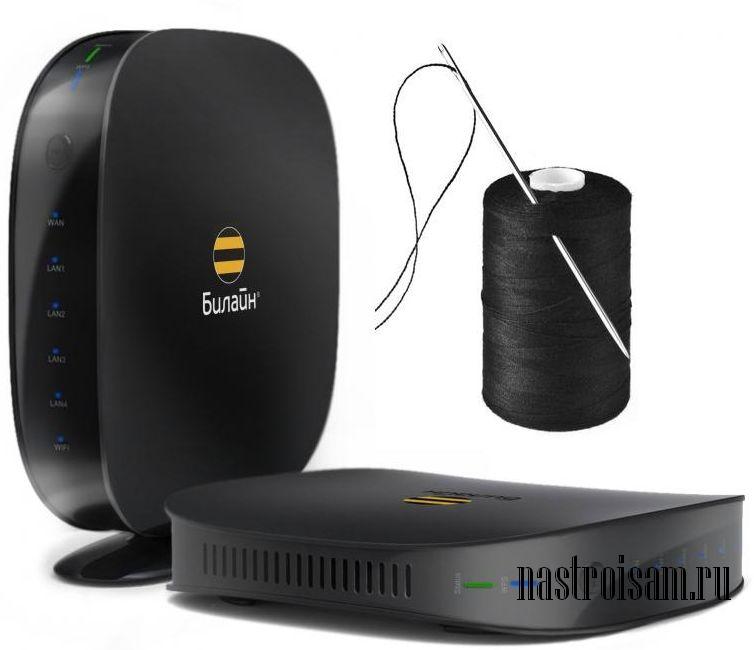
В последнее время, с распространением нового домашнего WiFi роутера Билайн Smart Box, всё чаще и чаще начинают возникать проблемы со стабильностью работы устройства. Абоненты жалуются на низкую скорость передачи данных, нестабильную работу беспроводной сети Wi-Fi, частые разрывы связи и т.п. При возникновении таких проблем в качестве первого шага надо попробовать сбросить настройки роутера Билайн к заводским с помощью кнопки Reset и настроить его заново. Если это не помогло — попробуйте перепрошить устройство.
Шаг 1. Скачиваем актуальную версию прошивки.
Скачать актуальную версию прошивки можно с официального сайта Билайн или отсюда.
Шаг 2. Заходим в веб-интерфейс роутера Билайн.
По умолчанию, IP-адрес роутера в локальной сети — 192.168.1.1. В адресной строке браузера вводим адрес http://192.168.1.1 и попадаем на страницу авторизации (если возникли проблемы с доступом к настройкам — смотрите статью Как зайти в настройки роутера).
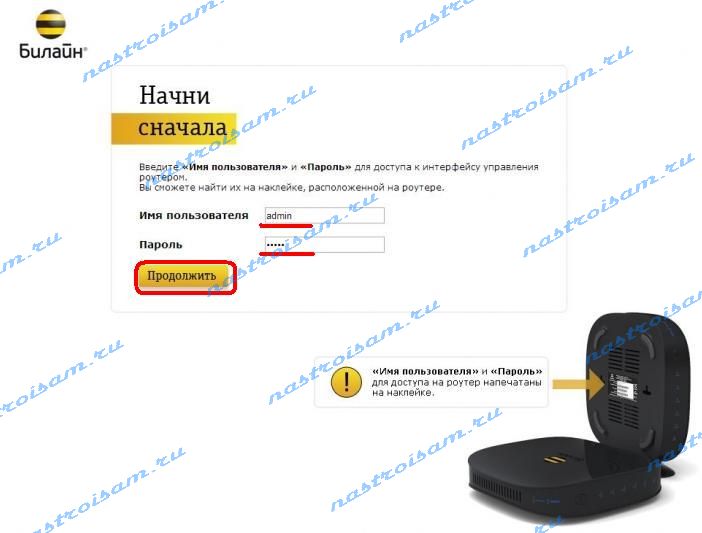
Здесь надо ввести логин admin и пароль admin (при условии, что пароль не был изменен при первоначальной настройке роутера Билайн). Нажимаем кнопку Продолжить.
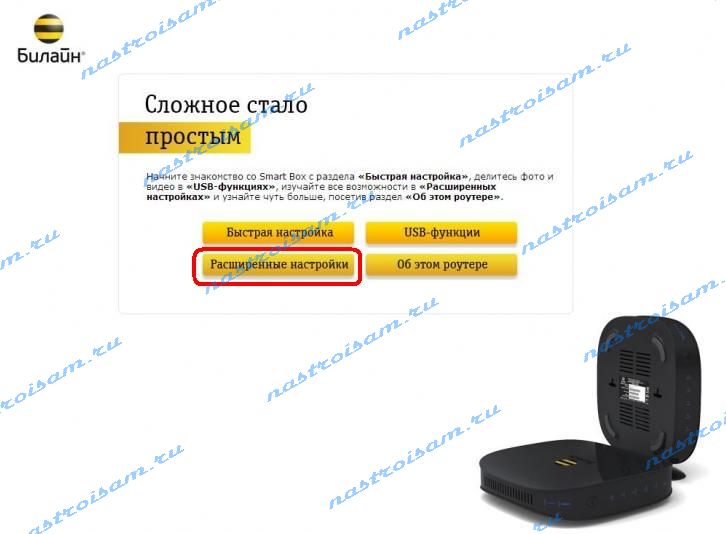
Шаг 3. Расширенные настройки роутера Билайн.
Вам надо нажать кнопку Расширенные настройки. Теперь обратите внимание на меню веб-интрефейса роутера, которое расположено в верхней части экрана:
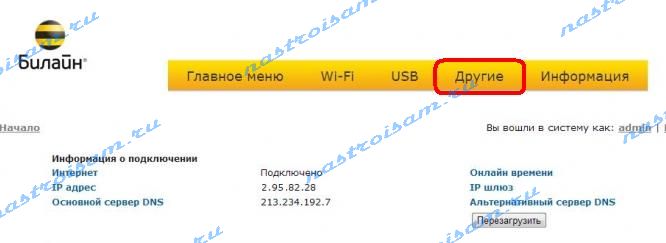
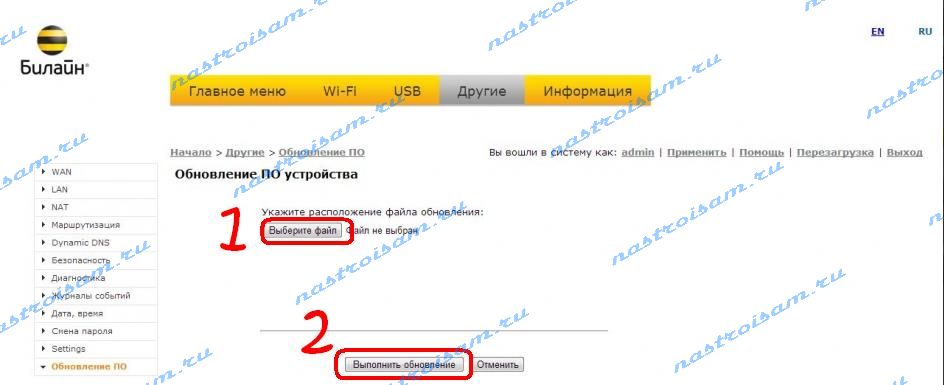
Нас интересует раздел меню Другие. Кликаем на нем левой кнопкой мыши. Затем обратите внимание на меню в левой части окна — там надо выбрать пункт Обновление ПО. Выглядит этот раздел вот так:
Шаг 4. Перепрошивка роутера Билайн.
Нажимаем кнопку Выберите файл. Откроется окно выбора файла — в нем Вам надо выбрать скаченный файл с прошивкой и нажать ОК. После этого надо нажать кнопку Выполнить обновление и дождаться окончания обновления микропрограммы.
Шаг 5. Перезагрузка роутера.
После перепрошивки роутера Билайн, его надо перезагрузить с новой прошивкой, после чего Smart Box от Билайн будет готов к работе.