
Всем привет! Все же подключил себе интернет от Билайна. Так как я имею дома роутер D-Link DIR-300, то я решил рассказать про настройку для данного оператора на портале WiFiGid. На самом деле ничего сложного нет, но у новичка могут возникнуть некоторые трудности, поэтому я описал все как можно подробнее. Если у вас при прочтении возникнут дополнительные вопросы или что-то пойдет не так – пишите в комментарии, я помогу.
Содержание
- ШАГ 1: Подключение
- ШАГ 2: Вход в Web-интерфейс
- ШАГ 3: Настройка интернета и Wi-Fi
- Классическая прошивка
- Прошивка Билайн
- Задать вопрос автору статьи
ШАГ 1: Подключение
Сразу предупрежу, что сейчас на рынке есть несколько версий D-Link DIR-300. Первая модель в виде бочки (DIR-300S), и вторая с одной антенной (DIR-300A), третья модель тоже без антенны, но имеет квадратный вид (DIR-300/A/D1B). Есть также стандартная модель (DIR-300-A-C1A).
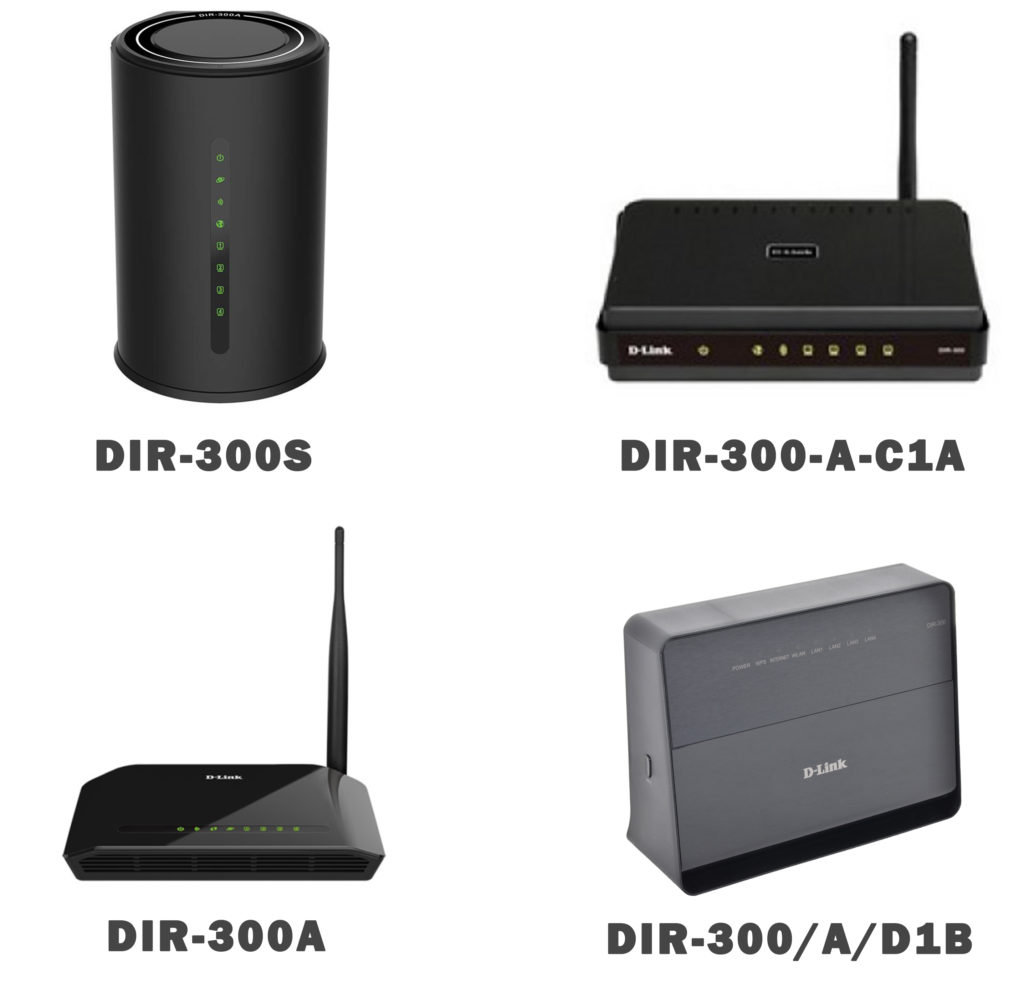
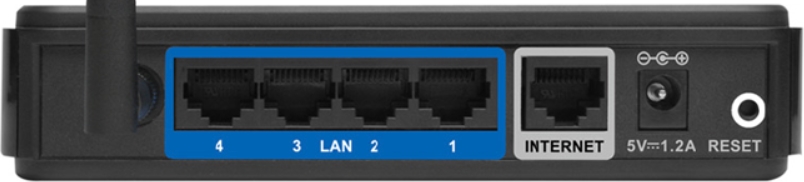
Пугаться не стоит, так как все они подключаются и настраиваются примерно одинаково. Для подключения нам нужно в первую очередь подключить блок питания к розетке и к выделенному выходу (он там один, не перепутаете). Далее интернет кабель, который был вам прокинут в квартиру или дом, нужно подключить к «INTERNET» входу (может иметь надпись «WAN»). Остальные LAN порты (1-4) нужны для подключения к ним локальных устройств: компьютеры, ноутбуки, принтеры, камеры, телевизоры и т.д. В коробке должен быть один сетевой кабель, можете использовать его.
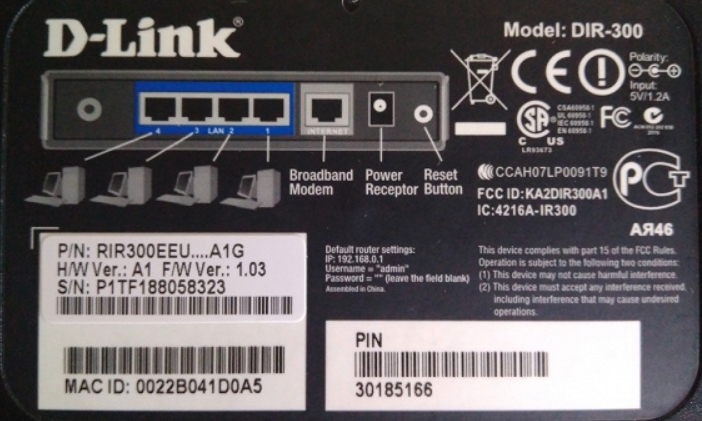
Я лично подключился по кабелю с ноутбука. Также можно подключиться и по Wi-Fi. При подключении к новой сети нужно будет ввести пароль от Wi-Fi. Его можно найти на бумажке, которая налеплена на заднюю часть интернет-центра. Если явного пароля нет, то используйте PIN-код, который состоит из 8 цифр.
ШАГ 2: Вход в Web-интерфейс
Чтобы настроить маршрутизатор, нам нужно, быть подключенным к сети аппарата, но мы это сделали еще на первом шаге. Теперь открываем любой браузер и вводим в адресную строку IP, который указан на этикетке под корпусом. Иногда там указан DNS адрес, поэтому попробуйте оба варианта:
- 192.168.0.1
- dlinkrouter.local
Если не получается войти с Windows и выдает ошибку, смотрим инструкцию ниже под спойлером.
Нажмите, чтобы открыть спойлер
- Найдите на клавиатуре две клавиши «Win» и «R», нажмите на них и после этого в открывшемся окне пропишите команду:
ncpa.cpl
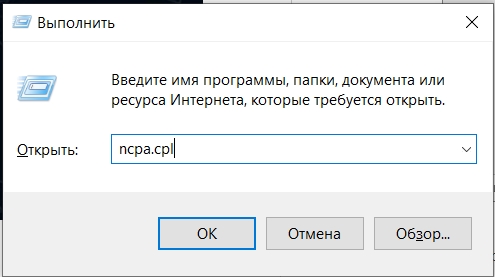
- Откройте раздел, где находятся все ваши сетевые подключения. Если вы подключены по проводу, то выберите «Ethernet», если вы подключены по вай-фай, то выбираем сеть с названием, к которой вы подключились. Кликаем правой кнопкой мыши и заходим в «Свойства».
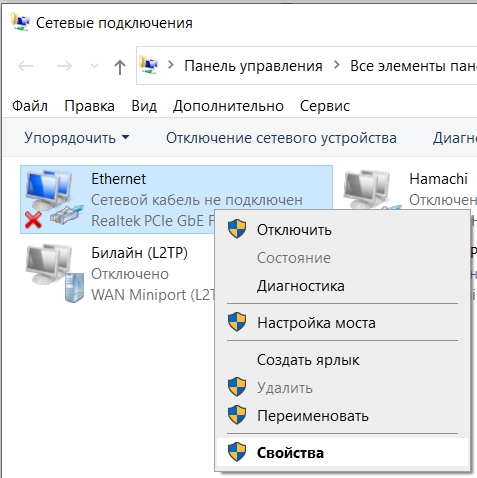
- Теперь один раз нажмите ЛКМ по протоколу (TCP/IPv4) и нажмите по кнопке «Свойства». Далее выставите автоматическое получение IP и DNS как на картинке ниже.
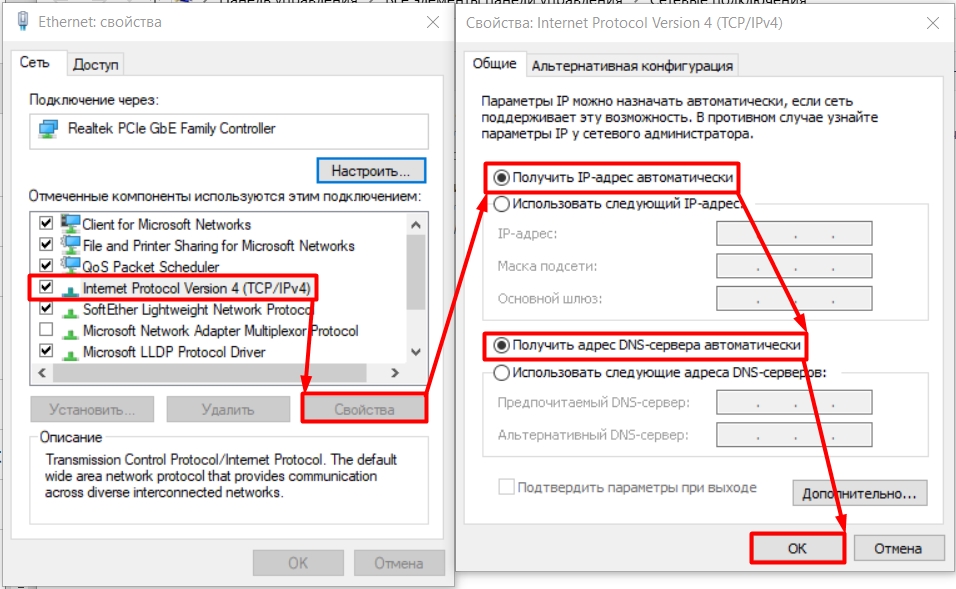
Если вас попросят ввести логин и пароль, то их можно посмотреть там же на этикетке. По умолчанию:
- Логин – admin
- Пароль – *Пустая строка*
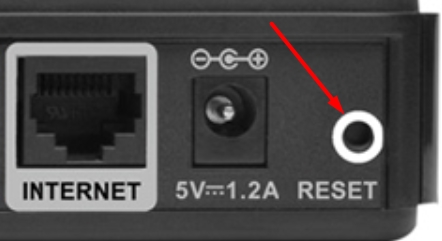
ПРИМЕЧАНИЕ! Если пароль не подходит, то можете попробовать вариант «admin» или «1234». Если и в этом случае не получится зайти в маршрутизатор, то значит им ранее кто-то пользовался. Найдите на корпусе кнопку «RESET» и зажмите её ровно на 10 секунд.
Прежде чем мы начнем, нужно сказать пару слов про прошивки роутера. Как я уже говорил ранее, сейчас есть несколько аппаратных версий DIR-300, и все они отличаются как по внешнему виду, так и по прошивке. Но есть еще один нюанс, если вам этот роутер выдала компания Билайн, то скорее всего у них будет своя встроенная прошивка. Настраивать её проще, но функционал у неё более урезанный. В итоге у нас есть две классические прошивки и одна от Билайна. Классические очень похожи между собой, поэтому я их запихну в одну подглаву.
И чуть не забыл, обязательно держите под рукой договор, который вам был выдан поставщиком услуг, там прописаны данные для входа. Также напоминаю, что Билайн использует VPN туннель для подключения к их серверам – L2TP и PPTP. А вот какой именно тип подключения используется у вас – вам нужно посмотреть в договоре.
Классическая прошивка
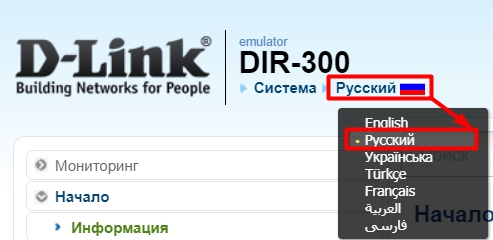
- Поменяйте язык на русский, если начальный интерфейс представлен на английском языке.

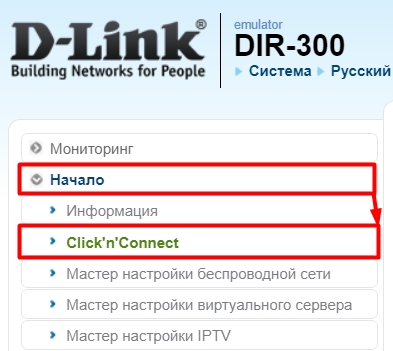
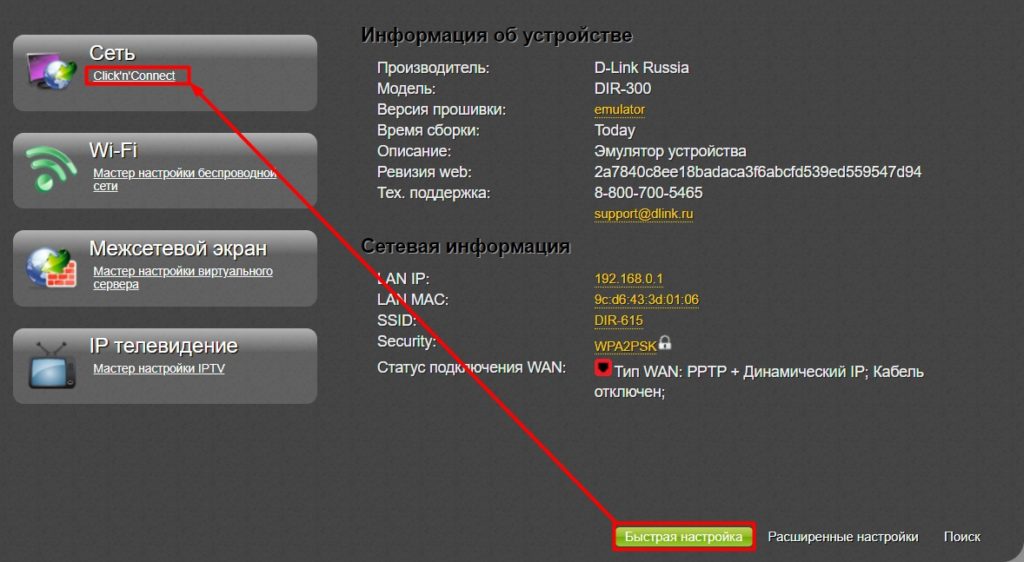
- Чтобы запустить мастер быстрой настройки, нужно найти раздел «Click’n’Connect». В светлой прошивке он находится во вкладке «Начало», а в темной он будет в «Быстрой настройке». Дальнейшие инструкции у обоих прошивок будут одинаковыми.
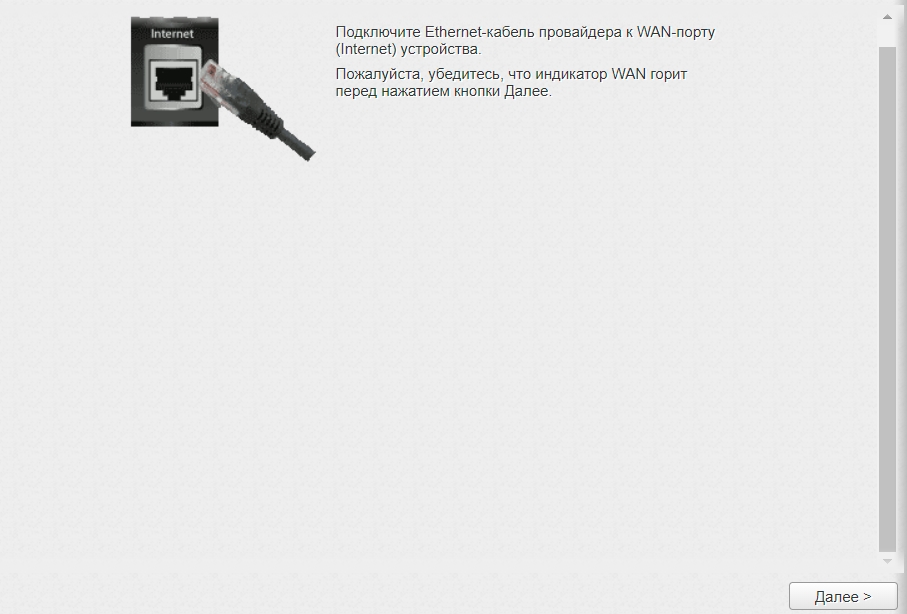
- Если вы увидите вот такое окошко, то проверьте, чтобы кабель от провайдера был вставлен в нужный порт.
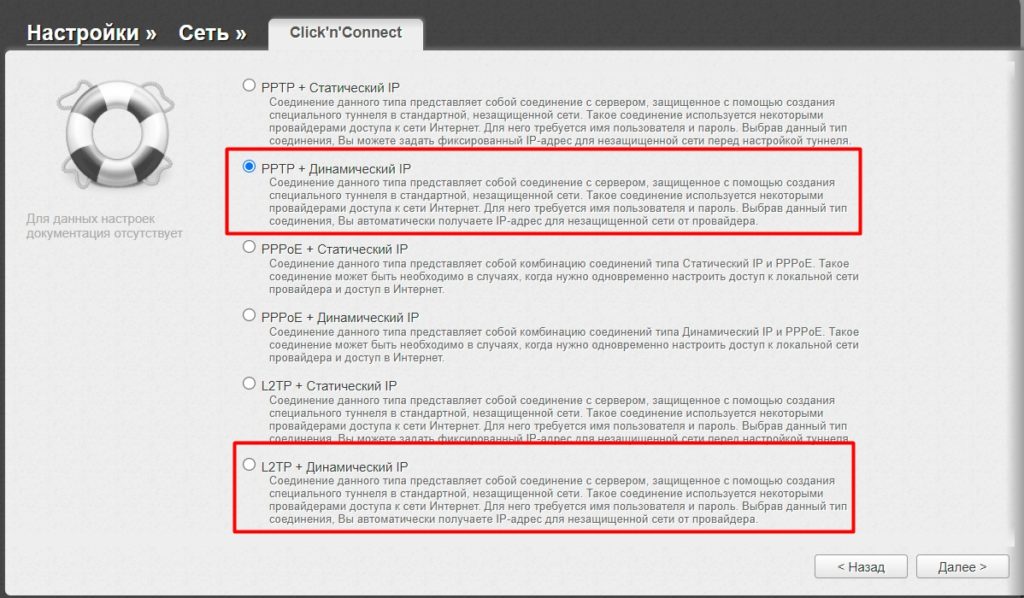
- Теперь нам представлено несколько вариантов подключения. Как я уже и говорил, Билайн работает с PPTP и L2TP (об этом написано в договоре). Вам нужно выбрать один из вариантов с припиской «Динамический IP».
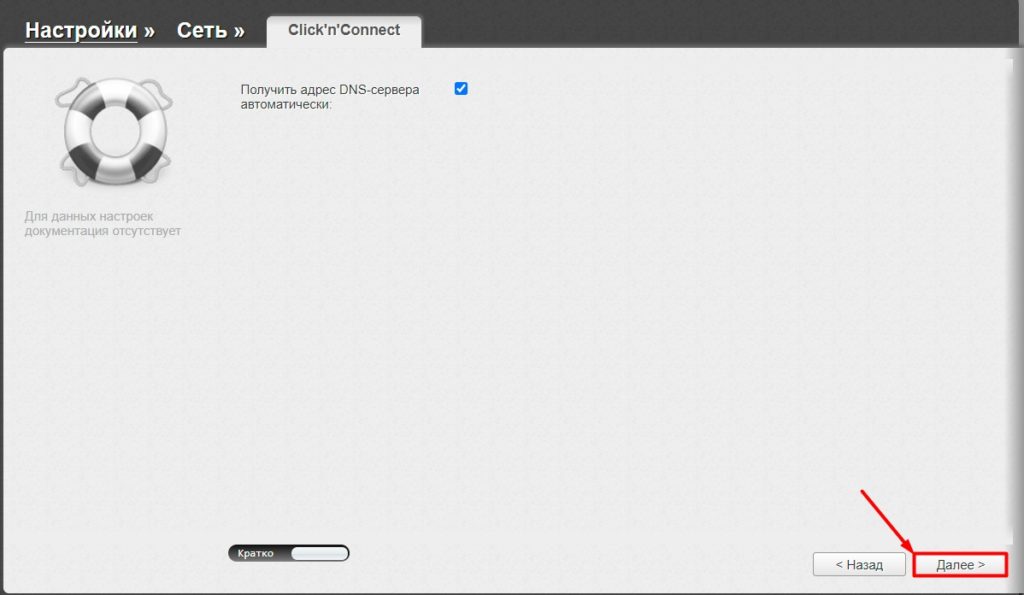
- На этом шаге просто идем «Далее».
- Теперь вам нужно заполнить данные:
- «Имя соединения» – может быть любым, оно будет отображаться только в системе роутера. Лучше использовать латинские буквы.
- «Имя пользователя» – списываем с договора логин, который чаще всего имеет цифирную форму.
- «Пароль» и «Подтверждение пароля» – вписываем пароль от учетной записи.
- «Адрес VPN-сервера» – для L2TP вводим – tp.internet.beeline.ru, а для PPTP – vpn.internet.beeline.ru
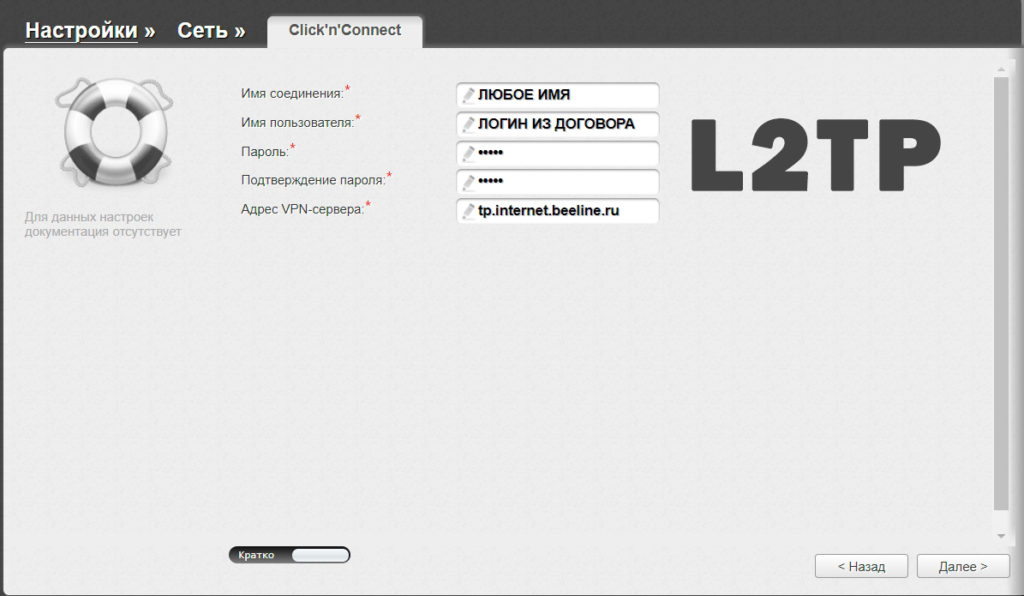
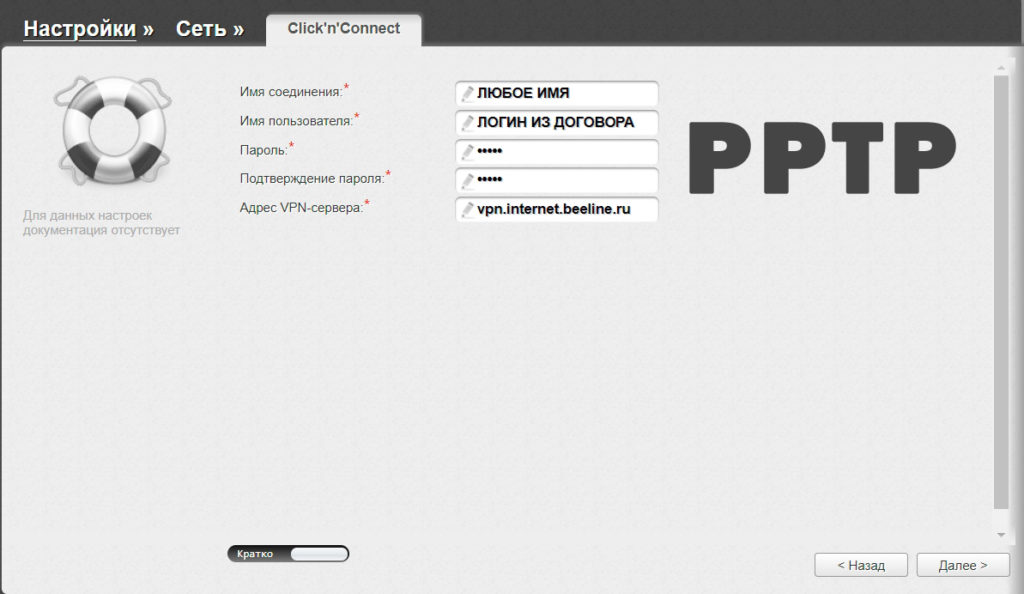
- Проверяем, чтобы все данные были введены верно и кликаем по кнопке «Применить».
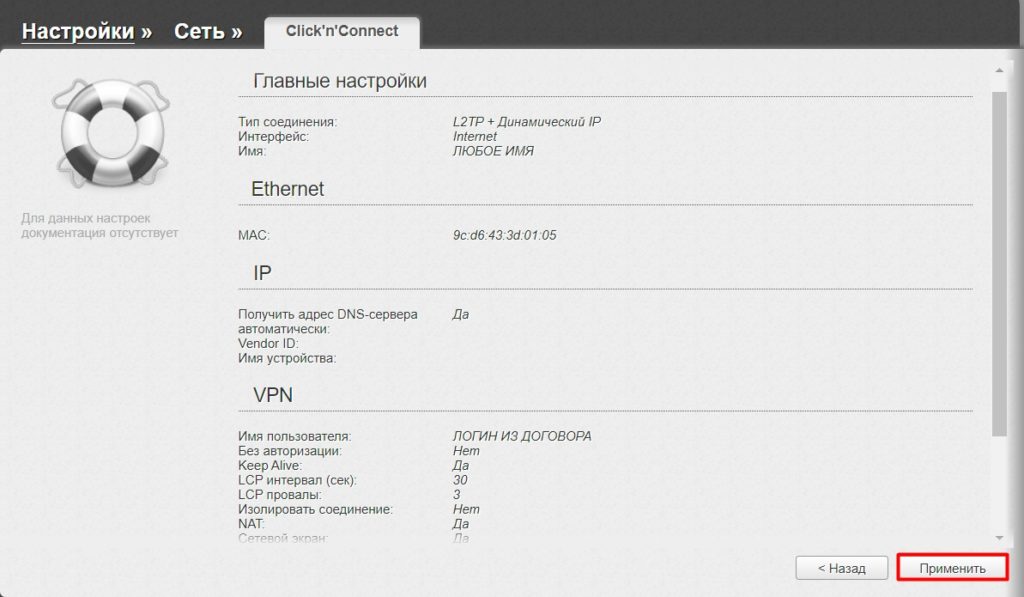
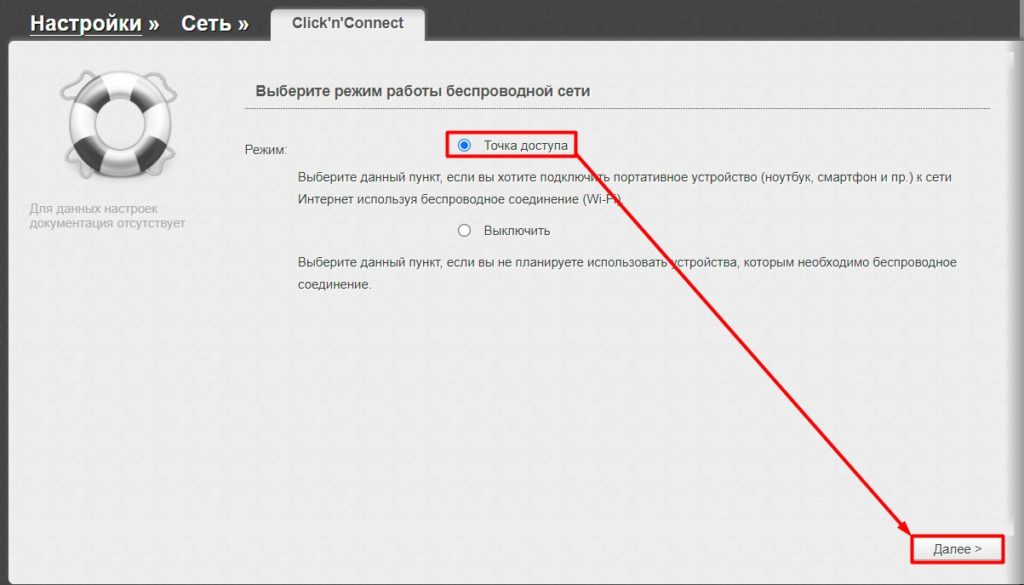
- Выбираем «Точка доступа», если вы хотите пользоваться вай-фаем. Кстати, вы можете и полностью выключить Wi-Fi, если он вам не нужен.
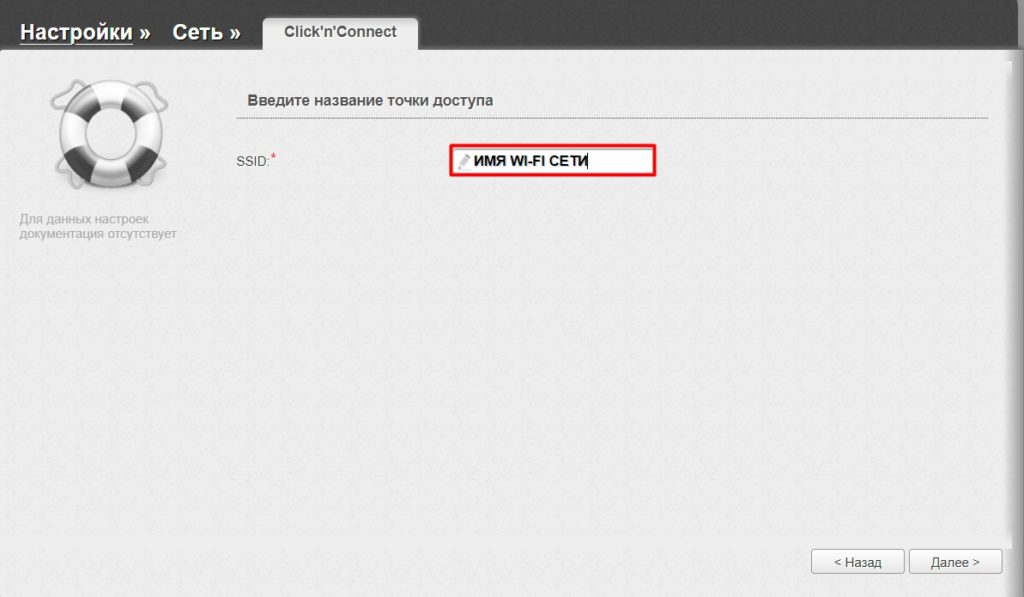
- «SSID» – вводим имя вашей будущей вай-фай сети.
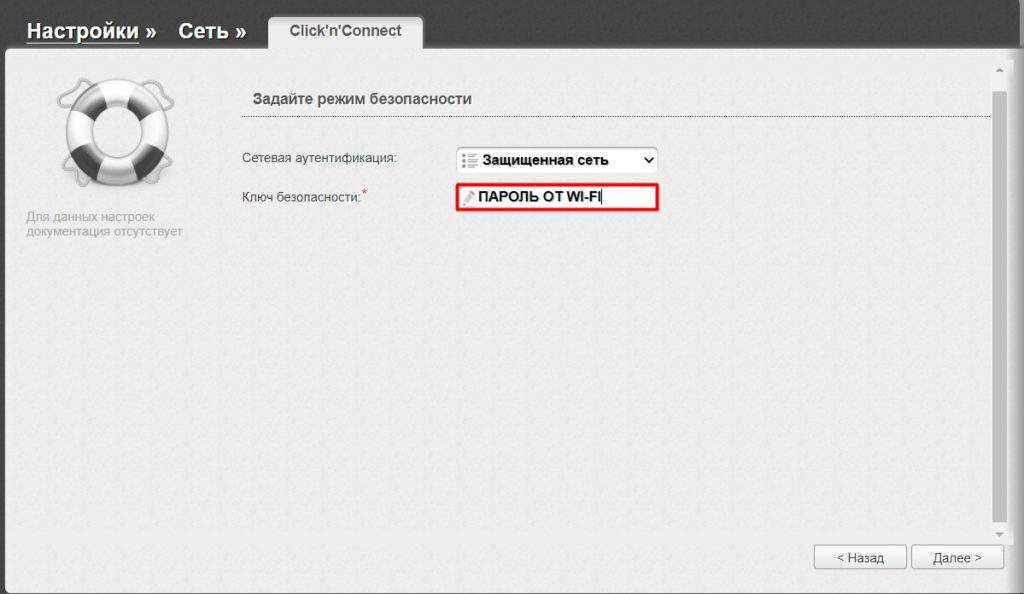
- Теперь вписываем пароль.
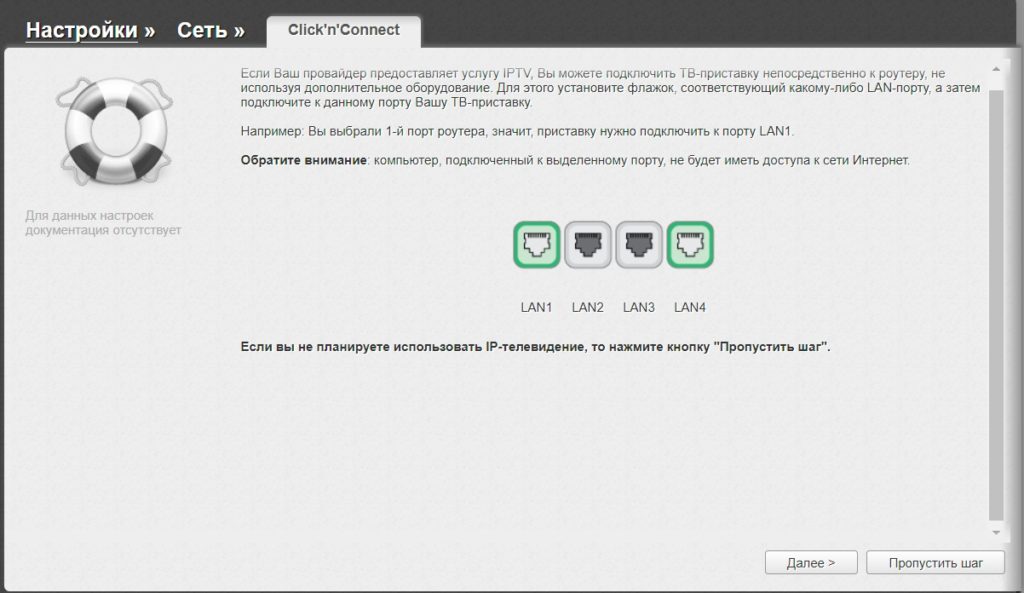
- Если у вас есть IP-TV приставка (не путайте с цифровой или Smart приставкой) – подключите её к свободному локальному LAN порту и выделите этот порт. Если приставки нет, нажимаем «Пропустить шаг», если она есть, и вы уже выделили нужный вход, жмем «Далее».
- Если вы были до этого подключены по вай-фай, то переподключитесь к новой сети.
- Я бы рекомендовал еще установить пароль администратора для ОС роутера. Для этого переходим в нужный раздел.
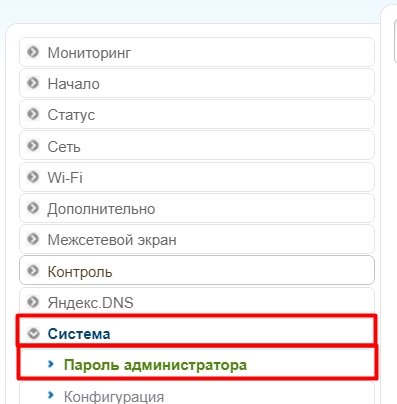
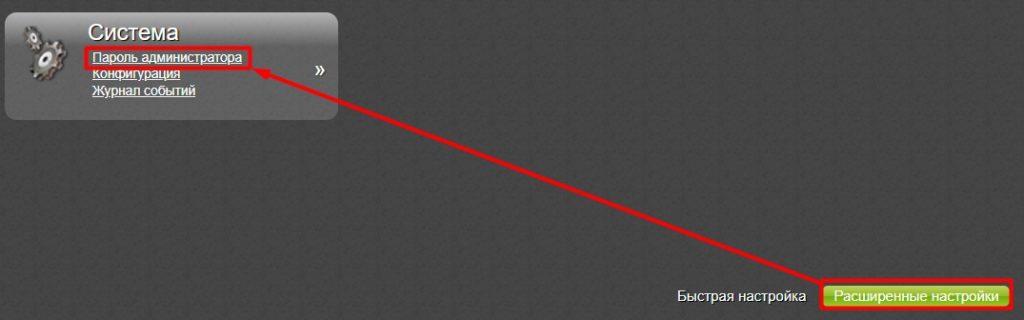
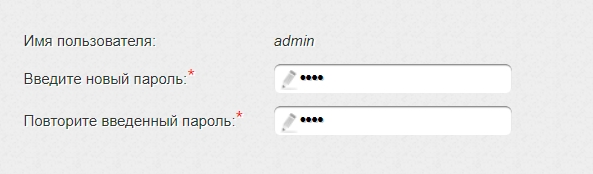
- И два раза вводим пароль. Обязательно запомните эту комбинацию. Если вы её забудете, и захотите что-то поменять, то придется сбрасывать роутер до заводской конфигурации и настраивать все заново.
Если вы хотите познакомиться с прошивкой поближе, то читаем более подробную инструкцию тут.
Прошивка Билайн
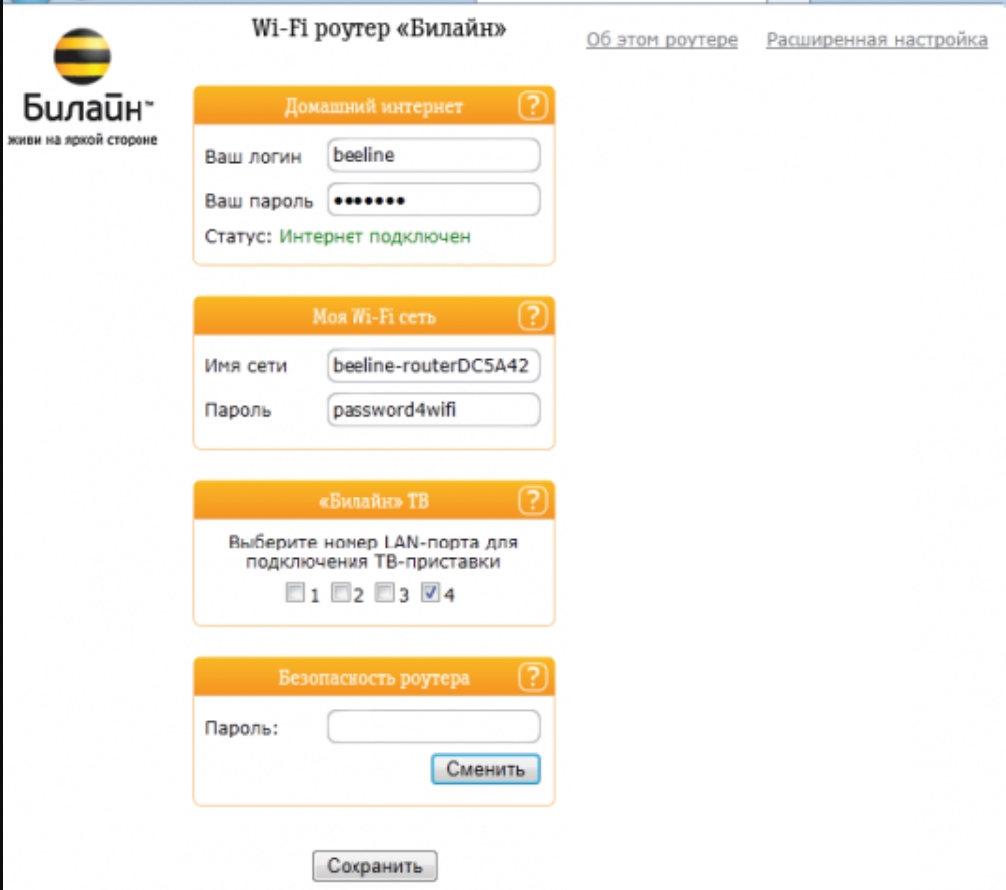
У поставщика услуг более простой интерфейс, но он более урезанный. Вы сразу же должны попасть в режим быстрой настройки. В первом поле «Домашний интернет» вводим логин и пароль, указанный в договоре. Ниже в разделе «Моя Wi-Fi сеть» вписываем имя и ключ от будущей вайфай. Если у вас есть приставка для IP-TV, то подключаем её к любому порту и указываем этот порт в «Билайн ТВ».
В поле «Безопасность роутера» вы вводите пароль от этого интерфейса. Напомню, что на данный момент пароля нет, а логин – admin.
чехол для ноутбука
Рассматриваемое устройство D-Link относится к сегменту бюджетных маршрутизаторов. Правильная настройка роутера позволит абонентам Билайн пользоваться на DIR-300 услугой IPTV и обеспечит стабильное покрытие вай-фай в пределах небольшой квартиры.
Информация о технических характеристиках и возможностях устройства представлена в обзоре D-Link DIR-300.
Содержание
- Схема подключения
- Настройка ПК
- Вход в интерфейс роутера
- Настройка соединения
- Настройка IPTV
- Настройка Wi-Fi
- Обновление прошивки
Схема подключения
- Кабель интернет-провайдера подключается к WAN-порту, подписанному как INTERNET;
- Компьютер подключается с помощью патч-корда в разъем роутера LAN 1;
- При наличии TV-приставки, ее следует подключать к порту LAN 4;
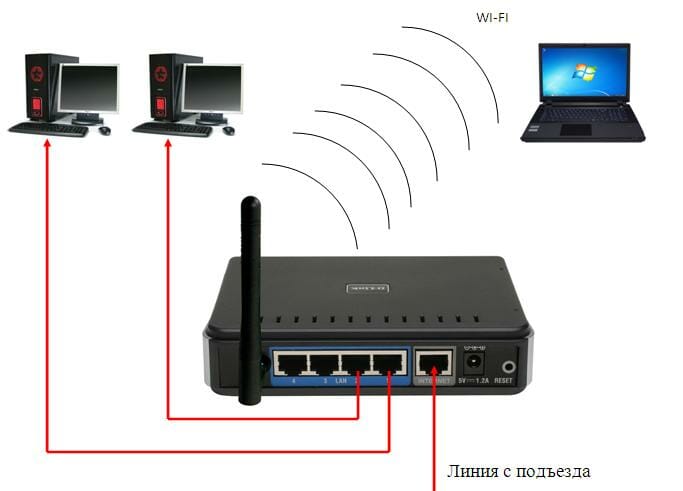
D-Link DIR-300
Настройка ПК
После включения питания, DHCP-сервер роутера присвоит всем подключенным к нему устройствам внутренние IP-адреса. Чтобы получить с компьютера доступ к управлению маршрутизатором, нужно проверить правильность настроек сетевого адаптера ПК.
В ОС Windows 7, 8 и 10 это проще всего сделать, нажав правой кнопкой мыши на иконку подключения на панели задач.

Следующий шаг – переход к параметрам сетевого адаптера ПК.

Беспроводная клавиатура
В свойствах активного подключения перейти к настройке TCP/IPv4.

Компьютер должен получать сетевую конфигурацию от роутера автоматически.

Умная колонка
Вход в интерфейс роутера
Настроить роутер можно с планшета, подключенного по вай-фай, но лучше делать это с компьютера, т.к. мобильный браузер может некорректно отображать элементы веб-интерфейса.
Чтобы получить доступ к панели администрирования роутера, нужно открыть в браузере локальный IP-адрес устройства.

При успешной загрузке главной страницы web-интерфейса, высветится запрос на авторизацию.

Подробная информация по установлению связи с маршрутизатором представлена в отдельной инструкции.
Разветвитель хаб Xiaomi USB
Настройка соединения
В новых прошивках роутера D-Link DIR-300 предусмотрена упрощенная настройка с помощью утилиты Click’n’Connect. Но интернет-соединение с сервером Билайн лучше выполнить вручную.
Для этого нужно переключиться в расширенный режим и открыть вкладку «Сеть — WAN».


Чехол подставка для ноутбука
В «светлом» air-интерфейсе расположение элементов управления отличается, но опции и пункты меню называются одинаково.


- Настройка конфигурации DIR-300 для BEELINE начинается с выбора протокола интернет-подключения: L2TP + Dynamic IP.
- В качестве имени соединения подойдет любое название.

Гарнитура для ноутбука
- Имя пользователя – логин 089******* и пароль доступа к интернет указаны в договоре.
- Адрес сервера, через который Билайн предоставляет своим абонентам доступ к сети: tp.internet.beeline.ru
- Опции «NAT» и «Сетевой экран» должны быть включены;
- Опция «IGMP» позволяет роутеру обрабатывать multicast-трафик, поэтому при наличии услуги Beeline IPTV, эта галочка должна быть установлена.

После применения настроек роутер уведомит о необходимости перезагрузки и по ее окончании созданное соединение заработает.
ноутбук
Настройка IPTV
Для реализации услуги IPTV, Билайн использует нетегированный трафик. Настройка роутера в этом случае ограничивается выделением порта для приставки с помощью «Мастера» DIR-300 и устанавливать прозрачный мост, работающий параллельно с WAN нет необходимости.

В отличие от сценария использования DIR-300 с ТВ-приставкой BEELINE, для просмотра телевидения на компьютере должна быть выполнена настройка правил трансляции виртуальных портов. Это значит, что маршрутизатор начнет декапсулировать multicast-трафик и обрабатывать данные не на канальном, а на сетевом уровне.
Наряду с обработкой интернет-протокола L2TP, маршрутизация ТВ-трафика вызовет загрузку процессора DIR-300, близкую к максимальной, что негативно скажется на быстродействии роутера.
Беспроводной USB-модем
Настройка Wi-Fi
Для настройки WiFi на DIR-300 можно использовать утилиту «Мастер беспроводной сети». Этот способ позволяет развернуть защищенную вай-фай сеть за считаные секунды:
- Режим – Точка доступа;
- SSID – название будущей WiFi-сети;
- Ключ – Пароль доступа к домашнему вай-фай.

Внешний дисковод DVD


Другие способы настройки беспроводной точки доступа и рекомендации по улучшению качества покрытия и скоростных характеристик представлены в подробной инструкции.
Эргономичное Компьютерное Кресло
Обновление прошивки
Перед тем как будет выполнена настройка интернет на DIR-300, необходимо скачать для роутера последнюю версию прошивки с FTP-сервера D-Link и установить на устройство. Это особенно важно при работе в сети Билайн, т. к. провайдер подключает абонентов по протоколу L2TP. При обработке такого трафика, процессор маршрутизатора испытывает сильные нагрузки, что приводит к обрывам связи и зависаниям. С новейшей прошивкой роутер будет работать с L2TP более стабильно.
Внешний DVD-привод
Как вам статья?
Нашли опечатку? Выделите текст и нажмите Ctrl + Enter
Рекомендую воспользоваться новой и наиболее актуальной инструкцией по смене прошивки и настройке роутера для беспребойной работы с провайдером Билайн
Перейти
См. также: настройка роутера DIR-300 видео
Итак, сегодня я Вам расскажу о том, как настроить D-Link DIR-300 rev. B6 для работы с интернет-провайдером Beeline. Вчера я написал инструкцию по настройке WiFi роутеров D-Link, которая, в общем-то подходит для большиства поставщиков доступа в сеть интернет, но, беглый анализ заставил меня иначе подойти к вопросу написания инструкций для настройки роутера — буду действовать по принципу: один роутер — одна прошивка — один провайдер.
1. Подключаем наш роутер
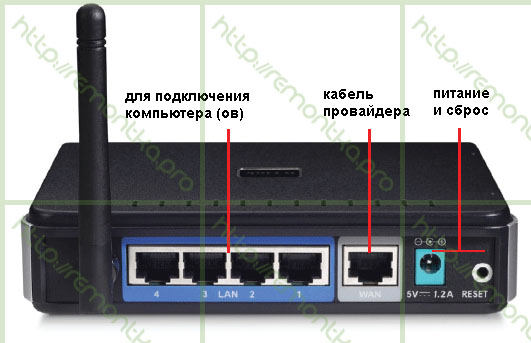
порты Wi-Fi роутера D-Link DIR-300 NRU
Я предполагаю, что Вы уже извлекли DIR 300 NRU N 150 из упаковки. Подключаем сетевой кабель билайн (тот, который до этого был подключен к разъему сетевой платы компьютера или который только что провели монтажники) к порту на задней стороне устройства, обозначенному «internet» — обычно, он имеет серую окантовку. С помощью прилагаемого к роутеру кабеля соединяем его с компьютером — один конец в разъем сетевой карты компьютера, другой — в любой из четырех портов LAN Вашего роутера D-Link. Подключаем адаптер питания, включаем роутер в сеть.
2. Настройка PPTP или L2TP соединения Билайн для D-Link DIR-300 NRU B6
2.1 Прежде всего, для того чтобы избежать дальнейших недоумений по поводу того, «почему роутер не работает», желательно убедиться что в настройках подключения по локальной сети не указаны статичные IP-адрес и адреса DNS сервера. Для этого в Windows XP заходим в пуск -> панель управления -> сетевые подключения; в Windows 7 — пуск -> панель управления -> центр управления сетями и общим доступом -> слева выбираем «параметры адаптера». Далее одинаково для обеих операционных систем — кликаем правой клавишей мыши по активному соединению по локальной сети, нажимаем «свойства» и проверяем свойства протокола IPv4, они должны выглядеть следующим образом:
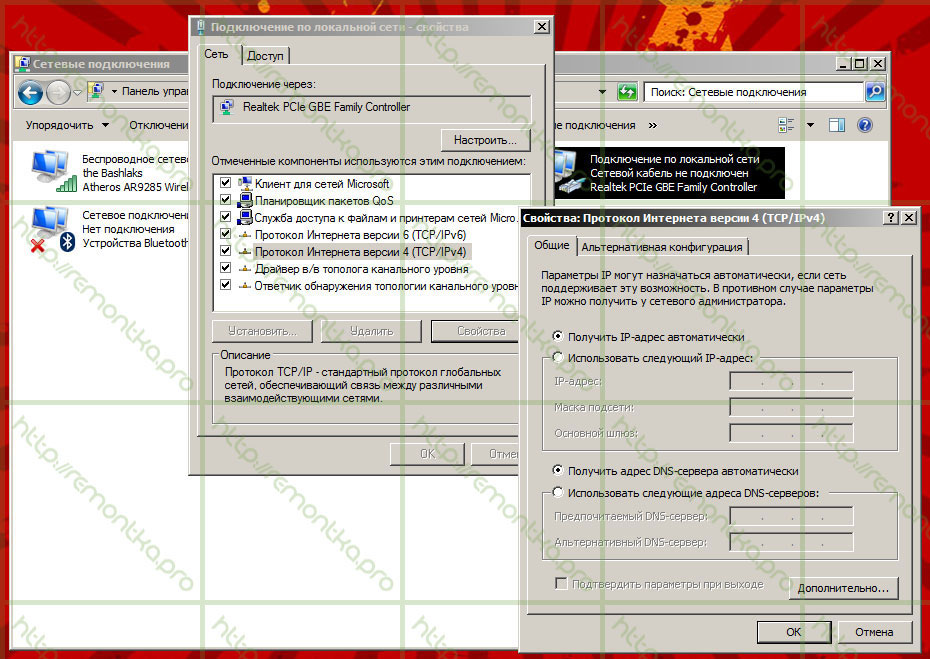
свойства IPv4 (нажмите для увеличения)
2.2 Если все именно так, как на картинке, то переходим непосредственно к администрированию нашего роутера. Для этого запустите любой интернет-браузер (программу, с помощью которой Вы просматриваете интернет-страницы) и в адресной строке введите: 192.168.0.1, нажмите Enter. Вы должны попасть на страницу с запросом логина и пароля, в верхней части формы для ввода этих данных также указана версия прошивки Вашего роутера — эта инструкция для DIR-300NRU rev.B6 для работы с провайдером Билайн.
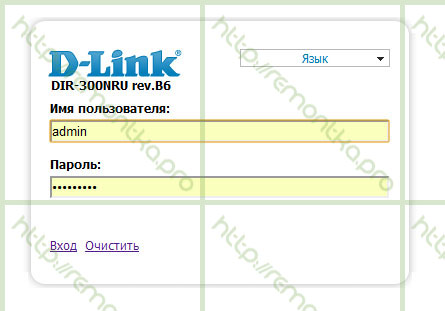
Запрос логина и пароля DIR-300NRU
В обоих полях вводим: admin (это стандартные логин и пароль для этого WiFi роутера, они указаны на наклейке на его нижней стороне. Если по какой-то причине они не подошли, можете попробовать пароли 1234, pass и пустое поле пароля. Если и это не помогло, то, возможно, они были кем-то изменены. В этом случае, сбросьте роутер на заводские настройки, для этого удерживайте в течение 5-10 секунд кнопку RESET на задней панели DIR-300, отпустите её и подождите около минуты, пока устройство перезагрузится. После этого вновь зайдите на 192.168.0.1 и введите стандартные логин и пароль).
2.3 Если все было выполнено верно, то мы должны увидеть следующую странцу:
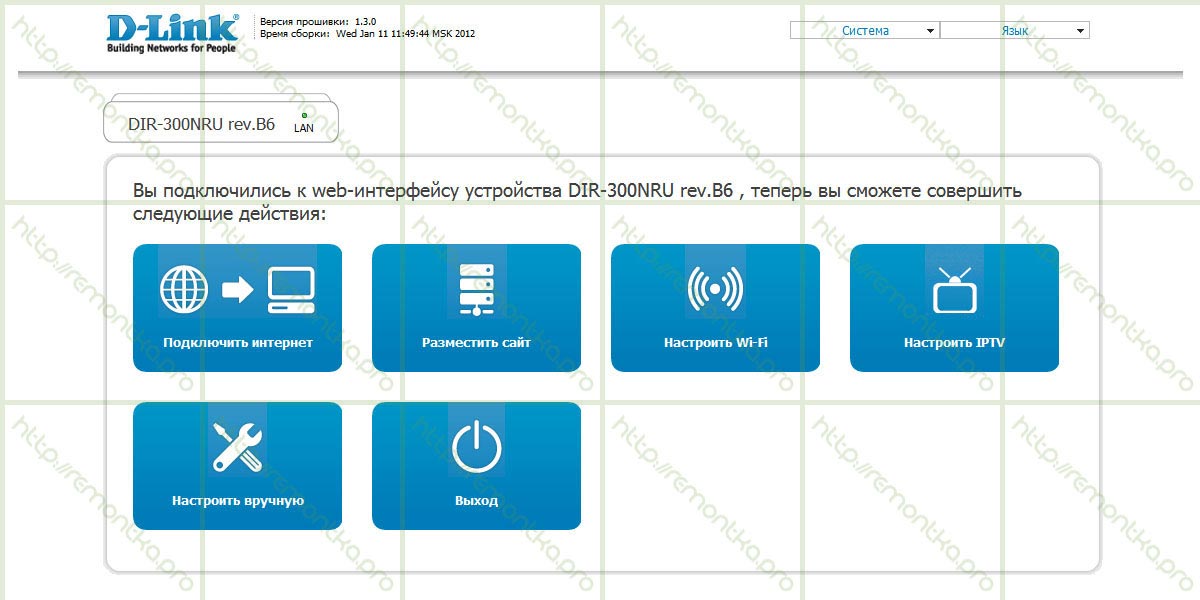
Начальный экран настройки (нажмите, если нужно увеличить)
На этом экране выбираем «настроить вручную». И попадаем на следующую страницу настройки DIR-300NRU rev.B6:

Начало настройки (нажмите для увеличения)
Вверху выбираем вкладку «Сеть» и видим следующее:
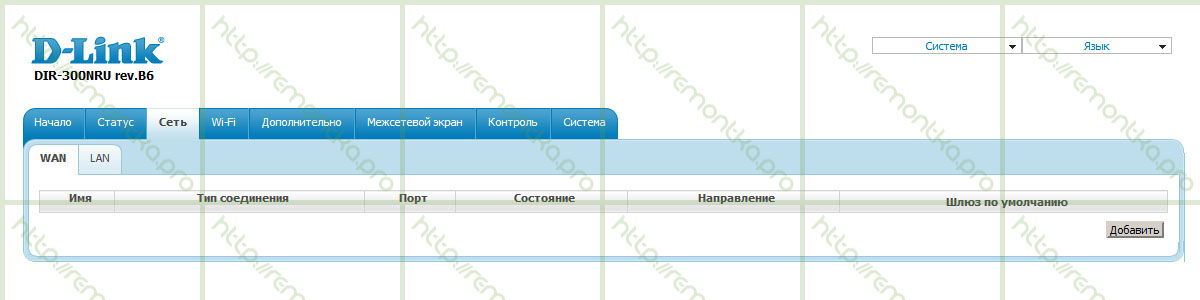
Соединения wi-fi роутера
Смело жмакаем «Добавить» и переходим к одному из основных этапов:

Настройка WAN для Билайн (нажмите, чтобы увидеть в полном размере)
В этом окне необходимо выбрать тип WAN-соединения. Для интернет-провайдера билайн доступны два типа: PPTP+Динамический IP, L2TP+Динамический IP. Можете выбрать любой. UPD: нет. не любой, в некоторых городах работает только L2TP Принципиальной разницы между ними нет. Однако, настройки будут отличаться: для PPTP адрес VPN сервера будет vpn.internet.beeline.ru (как на картинке), для L2TP — tp.internet.beeline.ru. Вводим в соответствующие поля имя пользователя и пароль, выданные Билайн для доступа в интернет, а также подтверждение пароля. Отмечаем галочки «соединяться автоматически» и «Keep Alive». Остальные параметры изменять не нужно. Нажимаем «сохранить».

Сохранение нового соединения
Ещё раз нажимаем «сохранить», после чего соединение произойдет автоматически и, перейдя на вкладку «Статус» wifi роутера, мы должны увидеть следующую картину:
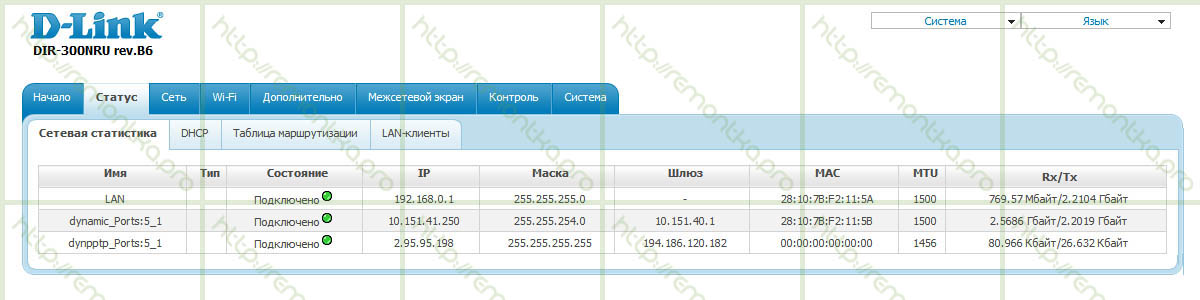
Все соединения активны
Если у Вас все так, как на изображении, то доступ в интернет уже должен иметься. На всякий случай, для тех, кто впервые сталкивается с вайфай роутерами — при его использовании Вам больше не нужно использовать какое-либо соединение (Билайн, VPN-соединение) на Вашем компьютере, его подключением теперь занимается роутер.
3. Настраиваем беспроводную WiFi сеть
Заходим на вкладку Wi-Fi и видим:

Настройки SSID
Здесь мы задаем имя точки доступа (SSID). Оно может быть любым, на Ваше усмотрение. Также можно задать другие параметры, но в большинстве случаев подходят настройки по умолчанию. После того, как мы задали SSID и нажали «Изменить», переходим на вкладку «Настройки безопасности».
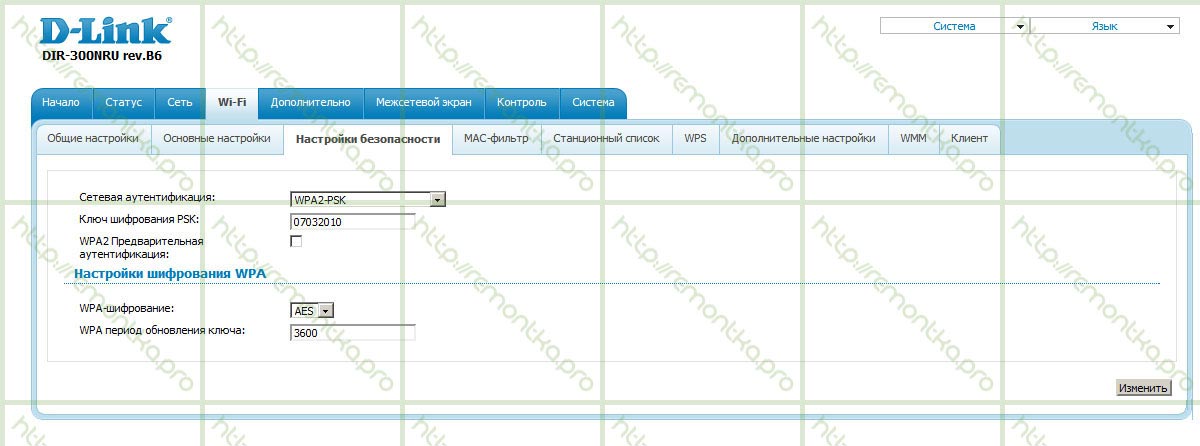
Настройки безопасности Wi-Fi
Выбираем режим аутентификации WPA2-PSK (оптимальный, если Ваша задача — не позволить соседям пользоваться Вашим Интернетом, но при этом Вы хотите иметь сравнительно короткий и запоминающийся пароль) и вводим пароль, состоящий не менее чем из 8 символов и который необходимо будет использовать при подключении компьютеров и мобильных устройств к беспроводной сети. Сохраняем настройки.
Готово. Можно подключиться к созданной точке доступа с любого из Ваших устройств, оборудованного Wi-Fi и пользоваться интернетом.
UPD: если не работает, попробуйте изменить адрес LAN маршрутизатора на 192.168.1.1 в настройки — сеть — LAN
Если у Вас возникнут какие-либо вопросы, связанные с настройкой Вашего беспроводного маршрутизатора (роутера) — можете задать их в комментариях.
На чтение 5 мин Опубликовано Обновлено
Если вы являетесь абонентом интернет-провайдера Билайн и хотите использовать роутер D-Link DIR-300 для обеспечения безопасного и стабильного интернет-соединения, то возможно вам потребуется прошить его специальной прошивкой. В этой статье мы расскажем вам, как выполнить эту операцию подробно и без проблем.
Прошивка роутера D-Link DIR-300 позволяет адаптировать его к требованиям интернет-провайдера Билайн, что повышает стабильность и скорость работы вашей сети. Вам потребуется скачать соответствующую прошивку с официального сайта D-Link и установить ее на роутер. Но перед выполнением прошивки обязательно сделайте резервную копию текущих настроек роутера, чтобы в случае возникновения проблем можно было вернуться к предыдущей версии.
При прошивке роутера необходимо соблюдать определенные меры предосторожности, чтобы избежать потери данных или повреждения устройства. Рекомендуется внимательно следовать инструкциям производителя и быть осторожными при выполнении всех шагов.
После подготовительных действий можно приступить к самой прошивке роутера. Сначала необходимо перейти в настройки роутера, открыв веб-браузер и введя IP-адрес роутера в адресной строке. Затем введите имя пользователя и пароль, чтобы получить доступ к настройкам. Далее найдите раздел с обновлением прошивки и выберите загруженный файл с новой прошивкой. Нажмите кнопку «Обновить» и дождитесь завершения процесса. После этого роутер автоматически перезагрузится и будет готов к работе с интернет-провайдером Билайн.
Содержание
- Выбор прошивки и подготовка роутера
- Загрузка и установка прошивки на роутер
- Настройка роутера для работы с Билайн
Выбор прошивки и подготовка роутера
Прежде чем приступить к прошивке роутера D-Link DIR-300 под Билайн, необходимо внимательно выбрать прошивку, которую вы будете использовать. На официальном сайте D-Link доступны различные версии прошивок, так как модель DIR-300 выпускалась в разных регионах и имеет несколько вариантов оборудования.
Важно убедиться, что выбранная прошивка совместима с вашим роутером. Для этого проверьте наличие на задней панели роутера серийного номера и MAC-адреса. На официальном сайте D-Link будет указана совместимость прошивок с конкретными серийными номерами и MAC-адресами.
Перед прошивкой необходимо подготовить роутер. Скопируйте все важные настройки, такие как SSID и пароли Wi-Fi, а также настройки интернет-подключения. Запишите их, чтобы после прошивки восстановить их.
Также рекомендуется отключить все подключенные устройства от роутера и отключить его от источника питания. Подождите несколько секунд и убедитесь, что все индикаторы выключены.
Для прошивки вам понадобится компьютер или ноутбук, который будет подключен к роутеру по проводу Ethernet. Убедитесь, что у вас есть все необходимые кабели и программное обеспечение, указанные в инструкции по выбранной прошивке.
| Важно: | Процесс прошивки роутера может быть опасен и привести к его неправильной работе или поломке. Выполняйте все действия на свой страх и риск, следуя инструкциям производителя и не допуская ошибок. |
Загрузка и установка прошивки на роутер
Процедура загрузки и установки прошивки на роутер D-Link DIR-300 под Билайн будет описана в этом разделе. Следуйте указанным шагам для успешной прошивки вашего устройства.
- Скачайте последнюю версию прошивки для роутера DIR-300 с официального сайта D-Link. Убедитесь, что загруженный файл соответствует модели вашего роутера.
- Подключите компьютер к роутеру с помощью Ethernet-кабеля. Убедитесь, что включен Wi-Fi на устройстве, чтобы сохранить доступ в Интернет.
- Откройте веб-браузер и введите IP-адрес роутера (по умолчанию 192.168.0.1) в адресную строку. Нажмите Enter.
- В появившемся окне формы авторизации вводите логин и пароль. По умолчанию логин admin, пароль оставьте пустым. Если пароль был изменен, введите соответствующие данные.
- На странице управления роутером найдите раздел «Настройки» или «Maintenance» и перейдите в него.
- В разделе «Обновление прошивки» найдите кнопку «Обзор» или «Browse». Нажмите на нее для выбора ранее загруженной прошивки.
- Выберите файл с прошивкой на компьютере и нажмите «Открыть». Затем нажмите кнопку «Загрузить» или «Upload».
- Подождите несколько минут, пока роутер загружает и устанавливает прошивку. Во время процесса не отключайте питание роутера и не перезагружайте компьютер.
- После успешной установки прошивки роутер автоматически перезагрузится. Это может занять некоторое время.
- После перезагрузки роутера введите логин и пароль для авторизации. В этот раз поле пароля уже будет заполнено, если ранее вы его указывали.
Теперь ваш роутер D-Link DIR-300 под Билайн успешно прошит и готов к использованию.
Настройка роутера для работы с Билайн
Процесс настройки роутера D-Link DIR-300 для работы с провайдером Билайн несложен, однако требует выполнения определенных шагов. Последуйте инструкции ниже, чтобы успешно настроить ваш роутер.
Перед началом настройки рекомендуется убедиться, что у вас есть следующая информация:
| Имя пользователя | Интернет-пароль | IP-адрес шлюза |
| Пример: user1234567 | Пример: password123 | Пример: 192.168.1.1 |
Шаги настройки роутера:
- Подключите роутер к компьютеру с помощью сетевого кабеля.
- Откройте любой веб-браузер и введите IP-адрес шлюза в адресной строке. Нажмите Enter.
- Введите имя пользователя и пароль, предоставленные провайдером Билайн. Нажмите «Войти».
- В меню настройки выберите раздел «Настройки сети» или «WAN».
- Выберите тип соединения «PPPoE».
- Введите имя пользователя и пароль, предоставленные провайдером Билайн. Нажмите «Сохранить» или «Применить».
- Перезагрузите роутер для сохранения настроек.
После выполнения этих шагов ваш роутер будет настроен для работы с провайдером Билайн. Обратите внимание, что в некоторых случаях может потребоваться дополнительная инфор»>macия от провайдера, поэтому рекомендуется связаться с их службой поддержки для получения полной информации о настройке.
Прошивка билайн для роутера D-Link DIR-300 довольно важная процедура, которая позволяет обновить программное обеспечение роутера и получить доступ к новым функциям и исправлениям ошибок. В этой статье мы расскажем, как обновить прошивку вашего роутера D-Link DIR-300.
Прошивка — это операционная система роутера, которая отвечает за его работу. Билайн предоставляет свою версию прошивки для роутера D-Link DIR-300, которая включает в себя все необходимые настройки для подключения к сети интернет. Обновление прошивки может быть необходимо, когда появляются новые функции или устраняются ошибки в работе роутера.
Обновление прошивки роутера D-Link DIR-300 не сложная процедура, но требует осторожности и соблюдения определенных правил. Важно соблюдать все указания, чтобы избежать возможных проблем со связью и настройками роутера. В этой инструкции вы найдете все необходимые шаги для успешного обновления прошивки билайн для роутера D-Link DIR-300.
Содержание
- Прошивка билайн роутера D-Link DIR-300
- Почему обновление прошивки важно?
- Где скачать прошивку для роутера D-Link DIR-300?
- Инструкция по обновлению прошивки билайн D-Link DIR-300
- Как проверить версию текущей прошивки?
- Проблемы, возникающие при обновлении прошивки роутера D-Link DIR-300
Прошивка билайн роутера D-Link DIR-300
Процесс прошивки роутера D-Link DIR-300 компании Билайн может показаться сложным, но с нашей подробной инструкцией вы сможете выполнить его без особых проблем.
Перед началом прошивки рекомендуется выполнить резервное копирование всех важных данных, находящихся на роутере, чтобы избежать их потери.
Вот пошаговая инструкция по прошивке роутера D-Link DIR-300 от Билайн:
| Шаг | Описание |
| 1 | Перейдите на официальный сайт Билайн и найдите раздел с загрузками. |
| 2 | Найдите прошивку для роутера D-Link DIR-300 и скачайте ее на ваш компьютер. |
| 3 | Откройте веб-интерфейс роутера, введя в адресную строку браузера IP-адрес роутера (по умолчанию 192.168.0.1). |
| 4 | Введите имя пользователя и пароль для входа в веб-интерфейс роутера (по умолчанию admin/admin). |
| 5 | В разделе «Настройки» найдите вкладку «Обновление ПО» или «Файловая система» и перейдите в нее. |
| 6 | Нажмите на кнопку «Обзор» или «Выбрать файл» и выберите скачанную ранее прошивку для роутера. |
| 7 | Нажмите кнопку «Обновить» или «Применить», чтобы начать процесс прошивки. |
| 8 | Дождитесь завершения процесса прошивки. Во время прошивки не отключайте питание роутера и не перезагружайте его. |
| 9 | В случае успешной прошивки роутер автоматически перезагрузится. Если этого не произошло в течение нескольких минут, попробуйте перезагрузить его вручную. |
После выполнения всех этих шагов ваш роутер D-Link DIR-300 будет обновлен до последней версии прошивки от Билайн. Убедитесь, что после прошивки все настройки остались неизменными и проверьте работоспособность роутера.
Теперь вы знаете, как выполнить прошивку роутера D-Link DIR-300 от Билайн. Следуйте нашей инструкции, и процесс прошивки пройдет успешно!
Почему обновление прошивки важно?
Обновление прошивки также является способом защиты от уязвимостей и атак со стороны злоумышленников. Новые версии прошивки содержат исправления ошибок и уязвимостей, которые могут быть использованы для несанкционированного доступа к вашей сети или вредоносной активности.
Помимо безопасности, обновление прошивки может также привнести новые функции и возможности, улучшить работу сети, повысить скорость интернет-соединения или расширить совместимость с другими устройствами.
Чтобы получить все преимущества обновления прошивки, рекомендуется проводить регулярную проверку наличия новых версий, чтобы быть в курсе последних обновлений и обеспечивать безопасность и эффективность работы вашего роутера.
Обратите внимание, что процесс обновления прошивки может быть сложным и требовать определенных навыков. В случае, если вы не уверены в своих способностях или опасаетесь повредить свое устройство, лучше обратиться за помощью к специалистам.
Где скачать прошивку для роутера D-Link DIR-300?
Для того чтобы скачать прошивку для роутера D-Link DIR-300, вам нужно зайти на официальный сайт D-Link. На главной странице выберите вкладку «Поддержка», затем найдите соответствующую модель DIR-300. В разделе поддержки найдите ссылку на «Прошивку для DIR-300» и нажмите на нее.
Вы будете перенаправлены на страницу с различными версиями прошивки. Перед загрузкой убедитесь, что выбрана последняя доступная версия прошивки. Нажмите на ссылку, чтобы начать загрузку.
После того как прошивка будет загружена, вам нужно будет открыть веб-интерфейс роутера. Для этого введите IP-адрес вашего роутера в адресную строку браузера. По умолчанию IP-адрес роутера D-Link DIR-300 — 192.168.0.1. Введите логин и пароль для доступа к настройкам роутера.
После входа в веб-интерфейс роутера выберите раздел «Система» или «Настройки» и найдите вкладку «Обновление прошивки». Нажмите на кнопку «Обзор» или «Выбрать файл» и выберите загруженный файл прошивки с компьютера. Затем нажмите кнопку «Обновить». Подождите, пока процесс обновления завершится.
После окончания процесса обновления прошивки, роутер автоматически перезагрузится и новая прошивка будет успешно установлена. Теперь ваш роутер будет работать с новой версией прошивки, что может улучшить его производительность и функциональность.
Обратите внимание, что при обновлении прошивки роутера может возникнуть риск потери настроек, поэтому перед процедурой рекомендуется создать резервные копии важных данных и настроек.
Инструкция по обновлению прошивки билайн D-Link DIR-300
Шаг 1: Подготовка к обновлению
Перед началом процесса обновления прошивки роутера D-Link DIR-300, убедитесь, что у вас есть следующие материалы:
- Сетевой кабель для подключения компьютера и роутера.
- Блок питания для роутера.
- Ноутбук или компьютер с доступом к интернету.
Шаг 2: Подключение компьютера к роутеру
Вставьте один конец сетевого кабеля в порт «LAN» на задней панели роутера, а другой конец в сетевой порт вашего компьютера. Убедитесь, что оба разъема надежно подключены.
Шаг 3: Запуск команды обновления
Откройте любой веб-браузер и в адресной строке введите IP-адрес роутера. По умолчанию это 192.168.0.1. Нажмите клавишу Enter.
В новом окне браузера будет отображена страница авторизации роутера. Введите имя пользователя и пароль, по умолчанию они оба являются «admin».
Шаг 4: Поиск раздела «Обновление прошивки»
После успешной авторизации вы будете перенаправлены на главную страницу настроек роутера. Используйте навигационное меню, чтобы найти раздел «Обновление прошивки» или его эквивалент.
Шаг 5: Выбор файл прошивки
В разделе «Обновление прошивки» найдите кнопку «Обзор» или ее аналог и щелкните ее. В появившемся окне перейдите в папку, где вы сохранили загруженный файл прошивки билайн для роутера D-Link DIR-300.
Выберите файл прошивки и нажмите кнопку «Открыть».
Шаг 6: Запуск процесса обновления
На странице обновления прошивки будет отображена информация о выбранном файле. Проверьте, чтобы файл соответствовал модели вашего роутера D-Link DIR-300. Если все верно, нажмите кнопку «Обновить».
Пожалуйста, не отключайте роутер и компьютер во время обновления прошивки. Это может повредить устройство.
Шаг 7: Дождитесь окончания обновления
После нажатия кнопки «Обновить», процесс обновления прошивки начнется. Подождите несколько минут, пока прошивка не будет полностью загружена на роутер и установлена. Во время этого процесса роутер может перезагрузиться несколько раз, что является нормальным.
Шаг 8: Проверка обновления
Когда обновление будет завершено, роутер автоматически перезагрузится. Затем вы сможете войти в настройки роутера, чтобы убедиться в успешном обновлении прошивки.
На этом процесс обновления прошивки билайн для роутера D-Link DIR-300 завершен. Теперь вы можете наслаждаться улучшенными функциями и исправленными ошибками после обновления прошивки.
Как проверить версию текущей прошивки?
Для проверки версии текущей прошивки вашего роутера D-Link DIR-300, выполните следующие действия:
- Откройте браузер на компьютере или другом устройстве, подключенном к роутеру.
- Введите IP-адрес роутера в адресной строке браузера. Обычно это 192.168.0.1 или 192.168.1.1, но это может быть изменено настройками роутера.
- Нажмите клавишу Enter, чтобы перейти на страницу входа в настройки роутера.
- Введите имя пользователя и пароль администратора. Если вы не меняли эти данные, они должны быть заданы по умолчанию. Обратитесь к документации роутера, чтобы узнать эти данные.
- На главной странице настроек роутера найдите раздел «Система» или «Настройки».
- В этом разделе найдите информацию о версии прошивки. Она может быть названа «Firmware Version», «Software Version» или подобным образом.
- Запомните или запишите версию прошивки для дальнейшего сравнения с последней доступной версией.
Теперь вы знаете, как проверить версию текущей прошивки вашего роутера D-Link DIR-300!
Проблемы, возникающие при обновлении прошивки роутера D-Link DIR-300
При обновлении прошивки роутера D-Link DIR-300 могут возникать некоторые проблемы, которые могут повлиять на работоспособность устройства и его функциональность. Важно быть готовым к возможным проблемам и знать, как с ними справиться.
Вот некоторые распространенные проблемы, которые могут возникнуть при обновлении прошивки роутера D-Link DIR-300:
- Сбой в процессе обновления: во время прошивки может произойти сбой, что приведет к неполной установке обновления или даже полной потере связи роутера. В таких случаях может потребоваться восстановление роутера с помощью специальных инструментов и прошивки через консольный порт.
- Неудачное обновление: иногда после успешной установки обновления роутер может работать некорректно или даже перестать работать вовсе. Это может быть вызвано несовместимостью новой прошивки с текущей конфигурацией роутера или некорректной установкой обновления. В таких случаях рекомендуется откатиться к предыдущей версии прошивки или обратиться в службу поддержки D-Link для получения дальнейшей помощи.
- Потеря настроек: при обновлении прошивки могут быть сброшены настройки роутера, включая пароли, сетевые настройки и другие пользовательские настройки. Важно предварительно сделать резервную копию всех настроек, чтобы можно было восстановить их после обновления.
- Отключение от Интернета: в некоторых случаях после обновления прошивки роутер может потерять соединение с Интернетом. Это может быть связано с некорректными сетевыми настройками или проблемами с провайдером интернет-соединения. В таких случаях рекомендуется проверить настройки подключения и, при необходимости, обратиться в службу поддержки провайдера.
Чтобы избежать проблем при обновлении прошивки роутера D-Link DIR-300, рекомендуется внимательно следовать инструкции производителя, выполнять обновление только при наличии надежного и стабильного интернет-соединения, а также регулярно делать резервные копии настроек роутера.