
Мы уже рассматривали решения множества проблем, с которыми можно столкнуться в процессе настройки роутера. В этой статье попробуем выяснить из-за чего роутер не видит интернет кабель, который подключается в WAN разъем. Рассмотрим разные случаи, и возможные решения. Нужно заметить, что роутер может просто перестать видеть WAN кабель, даже если до этого все работало. Рассматривать будем на примере маршрутизаторов разных производителей: TP-LINK, ASUS, D-Link, ZyXEL и т. д. Принцип их работы ничем не отличается, а значит причины и проблемы практически всегда одни и те же.
Давайте по порядку. Есть значит роутер, он раздает интернет по Wi-Fi и кабелю. Что бы он этот интернет мог раздавать, к нему нужно подключить интернет. Для подключения интернета, на роутере есть специальный WAN разъем (он может быть еще подписан как Интернет, или Ethernet). В него мы подключаем кабель по которому получаем интернет: сетевой кабель от провайдера, или от модема. Выглядит это вот так (фото на примере роутера TP-LINK TL-WR741ND):

Здесь все просто и понятно. А проблема заключается в том, что иногда роутер просто отказывается видеть кабель, который подключен в к WAN порту. Причин может быть несколько, о них мы поговорим дальше. Понятно, что если роутер не видит интернет-кабель, значит он не может к нему подключиться. А если он не может подключится к интернету, то он не может его раздавать. И получается у нас Wi-Fi сеть без доступа к интернету. Когда на компьютере подключение «Ограничено», или «Без доступа к интернету», а на мобильных устройствах просто ничего не открывается.
Обратите внимание, что очень часто неправильно задают настройки для подключения к провайдеру. Указывают неправильный тип подключения и параметры. И чаще всего, именно поэтому роутер просто не может подключится к интернету. Об этой проблеме, и ее решении я писал в статье: При настройке роутера пишет «Без доступа к интернету», или «Ограничено» и нет соединения с интернетом. Обязательно убедитесь в том, что вы правильно задаете параметры подключения в настройках роутера. Но сначала посмотрите возможные неполадки.
Причины, по которым роутер не реагирует на подключение интернет кабеля
Давайте пройдемся по порядку по всем нюансам подключения, что бы понять в чем проблема.
1
Исключаем проблемы на стороне провайдера. Первым делом нужно убедится в том, что интернет работает без роутера. Самый просто способ, это подключить кабель от провайдера напрямую в сетевую карту компьютера (возможно, понадобится настройка интернета на компьютере). Если напрямую все заработает, а через роутер нет, значит смотрите инструкцию дальше.
Если же на компьютере интернет так же не будет работать, то скорее всего проблемы на стороне интернет-провайдера. Звоните в поддержку и уточняйте. Возможно, у них какие-то проблемы в оборудовании, или у вас просто деньги на счету закончились.
2
Проверяем подключение WAN кабеля. Включите питание роутера. Проверьте, правильно ли подключен кабель в WAN разъем. Отключите и снова подключите его. Возможно, он просто отошел, или вы его не до конца защелкнули.

3
Смотрим на работу индикатора WAN разъема. Практически на всех роутерах, есть индикатор, который светится (мигает) при подключении кабеля в WAN порт. Обязательно обратите на него внимание. Как правило, возле него иконка «Интернет», или надпись WAN.

Если этот индикатор у вас светиться, значит роутер видит интернет кабель. И дело в настройке. В начале статьи я давал ссылку на статью с решением этой проблемы. Или просто откройте у нас на сайте инструкцию по настройке вашего маршрутизатора, и настройте его.
Ну а если питание включено, кабель подключен, а индикатор (лапочка) WAN вообще не горит, значит проблема скорее всего в самом роутере (например, сгорел WAN порт, читайте ниже об этом), или в кабеле. В самих настройках не получится что-то сделать.
4
Проверяем работу интернет кабеля. Что касается самого кабеля от интернет провайдера, то там могут просто отойти контакты. И его просто нужно заново обжать. Но, если в компьютере интернет работает, значит проблему в кабеле можно исключить.
Можете попробовать подвигать сам кабель, и в этот момент смотреть на индикатор подключения, на панели маршрутизатора. Если там что-то отошло, то скорее всего вы это поймете, так как индикатор будет загорятся.
А если определите что проблема именно в сетевом кабеле, то его нужно заново обжать. Сделать это можно самостоятельно, но понадобиться специальный инструмент. Проще всего вызвать специалиста от вашего провайдера.
Роутер не видит WAN кабель. Как решить проблему?
Если все же вы выяснили, что проблема в роутере (и индикатор интернет не горит), то вариантов не много. В случае, если сгорел WAN порт, а это самая частая проблема (из тех, которые могут быть на стороне маршрутизатора), то можно попробовать прошить его альтернативной прошивкой, и заменить WAN порт LAN портом. Об этом я напишу ниже более подробно.
Что касается настроек, то там вряд ли получится что-то сделать.
Обязательно сделайте сброс настроек своего маршрутизатора. На 10 секунд зажмите кнопку RESET (Сброс) при включенном устройстве. Вот инструкция на примере маршрутизатора ASUS.
На роутерах TP-LINK, при попытке настроить интернет (на вкладке WAN в панели управления), вы увидите надпись WAN port is unplugged! (В порт WAN не вставлен кабель!).

Все зависит от модели вашего роутера. В любом случае, настроить интернет не получится, так как маршрутизатор не может определить WAN кабель.
Если сгорел WAN порт роутера
Не редко перегорает сам WAN порт. Ну и понятное дело, что никакого кабеля роутер уже видеть не будет. Как правило, такое бывает после грозы, или проблем с электропитанием. Хотя, не обязательно, могут быть и другие причины. Но в сильную грозу лучше отключать сетевой кабель из WAN порта роутера. На всякий случай.
Что делать в такой ситуации? Можно отнестись роутер в ремонт, или купить новый. Но есть еще один вариант. Если действительно сгорел WAN порт, а Wi-Fi сеть и сам роутер работает нормально, и вы можете зайти в его настройки, то можно попробовать прошить роутер альтернативной прошивкой, в которой есть возможность назначать один из LAN портов в роли WAN порта. Более подробно об этом способе я постараюсь написать в отдельной статье. Ну а пока вы можете поискать такую прошивку для вашего роутера в интернете. Задайте примерно такой запрос: «альтернативная прошивка для TP-LINK TL-WR841N». Там свою модель маршрутизатора просто подставите.
Не факт что все получится, но попробовать можно. Тем более, если учесть тот факт, что в противном случае вам скорее всего придется покупать новый роутер.
Выводы
Если вы выяснили, что проблема не в кабеле, и не в провайдере, а в самом маршрутизаторе (и при этом не горит индикатор WAN), то скорее всего это техническая поломка. Как мы уже выяснили выше, обычно перегорает WAN порт. Дальше либо ремонт/замена роутера, либо пробуем прошить его альтернативной прошивкой и использовать LAN порт вместо WAN. Можно еще проверить роутер у друзей, например. Подключив его к их интернету.
Роутер — это неотъемлемая часть домашней сети, обеспечивающая соединение с интернетом. Однако иногда может возникнуть проблема, когда индикатор WAN на роутере Билайн не загорается. Это может вызвать страх и беспокойство у пользователей, которые зависят от надежного интернет-соединения.
Существует несколько возможных причин, по которым не горит WAN на роутере Билайн. Первая причина может заключаться в том, что провайдер Билайн имеет технические проблемы или производит обслуживание оборудования. В таких случаях часто требуется ожидание, пока провайдер решит проблему.
Также не горит WAN на роутере Билайн может быть вызван техническими проблемами самого роутера. Неправильные настройки, неисправная аппаратная часть или конфликт с другими устройствами в сети — все это может привести к отсутствию соединения с интернетом. В таком случае пользователю требуется проверить настройки роутера и, возможно, обратиться за помощью к технической поддержке Билайн.
Решение проблемы с отсутствием горения WAN на роутере Билайн может быть разным, в зависимости от причины. Важно провести тщательную диагностику и исключить все возможные проблемы. Если все настройки роутера верны, а провайдер не испытывает проблем, то рекомендуется обратиться к специалистам провайдера Билайн для получения квалифицированной помощи.
Содержание
- Возможные причины негорения wan на роутере Билайн
- Отключенный интернет-кабель
- Неправильно настроенное подключение
- Неисправность оборудования
- Проблемы соединения с провайдером
Возможные причины негорения wan на роутере Билайн
Если индикатор WAN на вашем роутере Билайн не горит, это может быть вызвано несколькими причинами. Важно определить и исправить проблему, чтобы ваш роутер работал корректно и вы могли пользоваться интернетом.
Вот несколько возможных причин, почему WAN не горит:
|
1. Неправильное подключение кабелей. Проверьте, правильно ли вы подключили кабель Ethernet от вашего интернет-провайдера к порту WAN на роутере. Убедитесь, что кабель надежно закреплен и не поврежден. |
|
2. Неправильные настройки роутера. Проверьте настройки роутера, чтобы убедиться, что вы правильно сконфигурировали соединение с интернетом. Убедитесь, что вы выбрали правильный тип соединения (например, PPPoE, DHCP, статический IP) и внесли правильные параметры. |
|
3. Проблемы с сетевым оборудованием. Иногда проблемы могут быть вызваны неисправностью сетевого оборудования. Попробуйте перезагрузить роутер, модем и другое оборудование, связанное с вашим интернет-подключением. Если проблема не решается, обратитесь в техническую поддержку провайдера. |
|
4. Проблемы со связью провайдера. Ваш провайдер интернета может иметь проблемы со своей сетью. Проверьте, есть ли у провайдера какие-либо объявления о работе или сбоях. Если проблема сохраняется, свяжитесь с технической поддержкой провайдера для получения дополнительной информации. |
Решение проблемы может потребовать дополнительных действий, включая настройку роутера, обращение к провайдеру или замену сетевого оборудования. Если вы не уверены, как решить проблему, рекомендуется обратиться за помощью к технической поддержке провайдера.
Отключенный интернет-кабель
Одной из наиболее распространенных причин, по которой не горит wan на роутере Билайн, может быть отключенный интернет-кабель. Проверьте, правильно ли подключен кабель от вашего провайдера Интернета к порту WAN на роутере. Убедитесь, что кабель не поврежден и надежно зафиксирован в порту. При необходимости, попробуйте подключить кабель к другому порту WAN на роутере. Если это не решает проблему, попробуйте использовать другой кабель.
Также убедитесь, что ваш интернет-провайдер не проводит технические работы, которые могут временно прерывать доступ к интернету. В таком случае, вам необходимо связаться со службой поддержки провайдера и узнать о возможных сбоях в сети.
Если вы уверены, что интернет-кабель подключен правильно, и провайдер не проводит технические работы, то проблема может быть связана с роутером. Попробуйте перезагрузить роутер, отключив его на несколько минут и затем снова включив. Если это не помогает, рекомендуется обратиться к специалисту технической поддержки.
Неправильно настроенное подключение
Еще одной причиной, по которой не горит wan на роутере Билайн, может быть неправильно настроенное подключение. Возможно, вы неправильно подключили кабель Ethernet или его не подключили вовсе.
Проверьте, корректно ли подключены кабели между роутером и модемом Билайн. Убедитесь, что кабели надежно вставлены в порты и не имеют повреждений.
Другая возможность заключается в неправильных настройках интернет-подключения. Убедитесь, что вы правильно ввели логин и пароль от провайдера Билайн. Если вы не уверены в правильности настроек, лучше всего связаться с технической поддержкой Билайн и уточнить правильные параметры подключения.
Неисправность оборудования
Одной из возможных причин того, что WAN-интерфейс на роутере Билайн не горит, может быть неисправность оборудования.
Возможно, что проблема связана с самим роутером. В этом случае, необходимо проверить все соединения и убедиться, что кабели подключены правильно. Убедитесь, что кабель, подключенный к порту WAN на роутере и оборудовании провайдера, не поврежден или не был выдернут.
Если с подключением все в порядке, то возможно неисправность оборудования провайдера. Обратитесь к технической поддержке вашего провайдера, чтобы уточнить возможную причину проблемы и получить инструкции по ее устранению.
Также, быть может, проблема связана с настройками роутера. Проверьте настройки WAN на роутере и убедитесь, что они корректны. Возможно, вам потребуется обратиться к документации по вашему роутеру или провайдеру для получения подробной информации о настройках.
Если не найдено явных неисправностей оборудования и настройках, то может потребоваться проверка и замена оборудования. Обратитесь к квалифицированному специалисту или сервисному центру, чтобы диагностировать проблему более подробно и выполнить необходимые ремонтные работы.
Важно! Перед тем, как приступить к диагностике и ремонту оборудования, убедитесь, что имеете все необходимые знания и опыт, чтобы избежать дополнительных проблем и повреждений.
Проблемы соединения с провайдером
Возникновение проблем с соединением между роутером и провайдером может быть вызвано различными факторами. Вот некоторые из них:
- Неисправности в сетевом оборудовании провайдера. Возможно, провайдер испытывает технические проблемы в своей сети или устройствах, которые могут привести к недоступности интернета.
- Проблемы с подключением провайдера к вашему роутеру. Возможно, кабель, который соединяет роутер с провайдером, не правильно подключен или неисправен.
- Проблемы с настройками роутера. Некорректные настройки в роутере могут привести к неправильной идентификации и подключению к провайдеру.
- Неполадки в самом роутере. Возможно, роутер испытывает проблемы со своими компонентами или программным обеспечением, что может привести к его неработоспособности.
Если у вас возникли проблемы с соединением с провайдером и вы не можете решить их самостоятельно, рекомендуется обратиться в службу поддержки провайдера. Они смогут помочь вам выявить и устранить причину проблемы и вернуть доступ к интернету.
На чтение 4 мин Просмотров 70.2к. Опубликовано
Обновлено
В этой статье я расскажу о нескольких возможных причинах, когда роутер не видит кабеля интернета, который вставлен в порт WAN. Это может случиться как просто так, так и после отключения от сети. Индикатором этого является не только тот факт, что компьютер не может открыть ни один сайт. Визуально это видно по внешней светодиодной панели — не горит лампочка Интернет. А значит, он к нему не подключается. Проблема встречается на любых моделях вне зависимости от производителя — TP-Link, Asus, Zyxel Keenetic, D-Link. Также не избежать этого и тем, кто пользуется маршрутизаторами от Ростелеком, МТС, Билайн и им подобных операторов.
Причины, почему маршрутизатор не видит интернет-кабеля (порт WAN)
Оставим за скобками ситуацию, когда кабель WAN не подключен физически в данный порт. По сути дела, основных причин, когда маршрутизатор не видит провода от интернет-провайдера, несколько:
- Неверное подключение кабеля интернет
- Неправильный тип подключения WAN и данные для авторизации у провайдера
- Неисправность в самом сетевом кабеле
- Поломка порта WAN на роутере

Маршрутизатор не видит интернет-кабель, так как он вставлен не в тот порт — LAN вместо WAN
Если вы видите, что лампочка интернета вообще не мигает, то первым делом убедитесь, что правильно подключили сам кабель. Напомню, что тот провод, который у вас заходит в квартиру из стояка, должен быть вставлен в разъем, обозначенный как «Internet», «WAN», «WLAN» или значком глобуса. Как именно он маркирован, зависит от производителя. Также часто он выделен другим цветом. Обычно синим, но бывает и красным, белым, желтым.
В порт «LAN» мы подключаем только сетевой кабель, который идет к другому устройству, чаще всего настольному компьютеру.
TP-Link
Asus
Zyxel Keenetic
D-Link
TotoLink
А вот пример, где все порты имеют одинаковые цвета. В таком случае их перепутать проще всего. Ориентироваться нужно на обозначения. Розетки для компьютеров имеют номера, в то время как для кабеля Интернет — свой отдельный значок.
Вставить провод нужно полностью до характерного щелчка защелки, фиксирующей его внутри разъема. Только в этом случае контакты будут плотно соединены друг с другом и роутер сможет увидеть кабель.
Горят все индикаторы, но роутер не подключается к интернету
Вторая частая ошибка — неверно выбранный тип подключения к интернету или некорректно введенные данные для связи с провайдером в настройках. Определить ее можно по такому симптому, что на роутере горят все индикаторы, но при этом интернета нет. То есть маршрутизатор физически видит кабель, но не может выйти в интернет.
Лечится путем входа в настройки и изменения типа подключения на правильный. Когда я пишу руководства для новичков по установке того или иного роутера, я всегда особый акцент делаю на выбор правильного типа подключения:
- Динамический IP
- Статический IP
- PPPoE
- PPTP/L2TP
- 3G/LTE
Он обязательно должен быть указан в договоре на оказание интернет-услуг, либо в информационном буклете клиента. Там же будут написаны и данные для коннекта. В зависимости от типа это могут быть логин, пароль, адрес сервера, IP и DNS адреса.
Зайдите в админку и проверьте, все ли параметры прописаны верно.
На маршрутизаторе горит только индикатор питания — неисправность в интернет-кабеле
Еще одной вероятной причиной, когда роутер не видит кабель от интернет-провайдера, является физическое повреждение кабеля. Лампочка WAN не горит в результате внутреннего разрыва в проводе из-за перегибов, либо потери контакта в самом коннекторе.
В первом случае можно только посоветовать найти тот излом или надрыв, где произошло нарушение целостности внутренних проводков. После чего откусить конец и переобжать. В втором случае — совет тот же. Удалить кончик со старой «вилкой» и обжать интернет-кабель заново.
Не горит лампочка «Интернет» на роутере, так как не работает порт WAN
Довольно редко, но иногда случается и такое, что порт WAN не виден в роутере, поскольку он не работает. Например, сгорел из-за скачка напряжения в электросети. Это бывает, если вы подключили устройство не через стабилизатор напряжения, а напрямую к розетке. Лампочка индикатора «Internet» тоже гореть не будет.
В таком случае самое простое, это пойти и купить новый маршрутизатор. Если же есть время и силы повозиться, то как вариант выхода из ситуации — найти альтернативную прошивку, в которой можно назначить в качестве интернет-порта «WAN» назначить локальный «LAN». Во многих кастомных микропрограммах такая возможность существует.
Также ряд ошибок, при которых роутер не может раздавать беспроводной сигнал мы разобрали в отдельной статье, обязательно ее прочитайте.
Задать вопрос
- 10 лет занимается подключением и настройкой беспроводных систем
- Выпускник образовательного центра при МГТУ им. Баумана по специальностям «Сетевые операционные системы Wi-Fi», «Техническое обслуживание компьютеров», «IP-видеонаблюдение»
- Автор видеокурса «Все секреты Wi-Fi»
Проблема с отсутствием индикации горячего ключа WAN на роутере города Билайн может возникнуть по нескольким причинам, и решение этой проблемы может потребовать некоторых действий по настройке и диагностике.
Одной из возможных причин отсутствия горения индикатора WAN на роутере может быть неправильная физическая или подключение кабелей. Проверьте, правильно ли подключены все кабели между модемом и роутером, а также между роутером и компьютером. Убедитесь, что все соединения прочные и что кабели исправны.
Другой возможной причиной может быть неправильная настройка роутера. Убедитесь, что внутренние настройки роутера соответствуют требованиям вашего интернет-провайдера. Проверьте правильность ввода имени пользователя и пароля, а также все необходимые настройки для подключения к вашему провайдеру.
Также возможно, что проблема связана с сетевыми настройками вашего провайдера. В этом случае, рекомендуется связаться с технической поддержкой провайдера и уточнить информацию о настройках для использования с их сетью.
В целом, отсутствие горения индикатора WAN на роутере Билайн может быть вызвано несколькими факторами, от проблем с физическими подключениями до настроек провайдера. Как правило, эти проблемы можно решить путем тщательной проверки и настройки оборудования. Если вы не уверены в своих навыках, рекомендуется обратиться к специалистам или технической поддержке вашего интернет-провайдера для помощи и решения проблемы.
Содержание
- Что делать, если Билайн роутер не горит WAN?
- Причины отсутствия сигнала на WAN-индикаторе
- Решение проблемы с отсутствием сигнала на WAN-индикаторе
- Как проверить подключение к провайдеру?
- Когда обратиться за помощью к провайдеру?
Что делать, если Билайн роутер не горит WAN?
Если у вас есть проблемы с Билайн роутером и индикатор WAN не горит, важно принять несколько шагов, чтобы решить эту проблему.
1. Проверьте подключение кабеля Ethernet между вашим интернет-провайдером и роутером. Убедитесь, что он правильно подключен и не поврежден.
2. Перезагрузите ваш роутер и модем. Отключите их от питания на несколько минут, затем включите их снова.
3. Проверьте настройки роутера. Убедитесь, что режим DHCP включен и роутер настроен на получение IP-адреса автоматически.
4. Если вы используете статический IP-адрес, убедитесь, что вы правильно настроили его в роутере.
5. Проверьте конфигурацию сетевых параметров. Убедитесь, что вы используете правильные DNS-серверы и шлюз по умолчанию.
6. Проверьте наличие обновлений прошивки для вашего роутера. Если доступно новое обновление, установите его.
7. Если все остальные шаги не помогли, свяжитесь с технической поддержкой вашего интернет-провайдера для получения дальнейшей помощи.
Причины отсутствия сигнала на WAN-индикаторе
Отсутствие связи на WAN-индикаторе билайн роутера может быть вызвано несколькими причинами. Ниже перечислены некоторые из них:
- Проблемы с провайдером интернет-услуг. Если провайдер испытывает сбои или проводит технические работы, это может привести к отсутствию сигнала на WAN-индикаторе роутера.
- Неисправности роутера или сетевых настроек. Если роутер не работает должным образом или имеет неправильные сетевые настройки, это также может привести к отсутствию сигнала на WAN-индикаторе.
- Проблемы с подключением кабеля. Если кабель, подключающий роутер к интернет-источнику (модему, DSL-линии и т. д.), поврежден или неправильно подключен, это может привести к отсутствию сигнала на WAN-индикаторе.
- Проблемы с модемом или интернет-источником. Если у вас есть отдельный модем или другое устройство, отвечающее за предоставление интернет-соединения, проблемы с его работой могут привести к отсутствию сигнала на WAN-индикаторе роутера.
- Неправильные сетевые настройки. Некорректные сетевые настройки на роутере или на подключенном устройстве могут привести к отсутствию сигнала на WAN-индикаторе.
Важно отметить, что эти причины приводят к отсутствию сигнала на WAN-индикаторе, но не обязательно означают отсутствие интернет-соединения. Проверьте все указанные факторы и при необходимости обратитесь к специалисту, чтобы получить более точную диагностику и решить проблему.
Решение проблемы с отсутствием сигнала на WAN-индикаторе
Если на вашем роутере отсутствует сигнал на индикаторе WAN, это может быть вызвано несколькими причинами. В данном разделе мы рассмотрим возможные причины и их решения.
- Проверьте физическое подключение: убедитесь, что кабель Ethernet правильно подключен к порту WAN роутера и к вашему интернет-провайдеру.
- Проверьте настройки подключения: убедитесь, что вы правильно настроили тип подключения (например, PPPoE), имя пользователя и пароль, предоставленные вашим провайдером.
- Перезагрузите роутер: иногда проблему можно решить простым перезагрузом роутера. Отключите роутер от электропитания, подождите несколько секунд и снова подключите его.
- Проверьте настройки маршрутизации: убедитесь, что маршрутизация настроена правильно и соответствует требованиям вашего провайдера.
Если ни одно из этих решений не помогло восстановить сигнал на WAN-индикаторе, рекомендуется обратиться в службу технической поддержки вашего интернет-провайдера или производителя роутера для получения дальнейшей помощи.
Как проверить подключение к провайдеру?
Если у вас возникла проблема с подключением к интернету через Билайн роутер и индикатор WAN не горит, в первую очередь необходимо проверить подключение к самому провайдеру. Для этого выполните следующие действия:
1. Проверьте подключение к роутеру:
Убедитесь, что все кабели правильно подключены к роутеру Билайн. Проверьте, что кабель от провайдера (обычно серым цветом) подключен к порту WAN на задней панели роутера.
2. Проверьте статус подключения на роутере:
Войдите в настройки роутера, для чего откройте браузер и в адресной строке введите IP-адрес роутера (обычно это 192.168.1.1 или 192.168.0.1). Введите логин и пароль, если они были заданы ранее. Найдите раздел, отображающий статус подключения или информацию о WAN-порте. Проверьте, что статус подключения активен и получает IP-адрес от провайдера.
3. Перезагрузите роутер и модем:
Перезагрузка роутера и модема может помочь устранить временные сбои. Выключите роутер и модем, подождите несколько минут и снова включите их. Подождите, пока они загрузятся полностью, и проверьте подключение к интернету.
Если после выполнения всех этих шагов проблема не решена и индикатор WAN по-прежнему не горит, вероятнее всего вам необходимо обратиться в службу поддержки провайдера для дополнительной помощи.
Когда обратиться за помощью к провайдеру?
Если у вас возникла проблема с работой роутера Билайн и индикатор WAN не горит, в первую очередь, можно попробовать самостоятельно решить данную проблему. Однако, если вы уже проверили все возможные варианты и не смогли исправить ситуацию, то стоит обратиться за помощью к своему интернет-провайдеру.
Провайдер сможет предоставить квалифицированную помощь в решении проблемы с роутером. Они будут знать особенности вашего подключения и смогут предложить наиболее подходящее решение. Кроме того, провайдер может проверить состояние вашего подключения и выявить проблемы на своей стороне.
Когда обратитесь к провайдеру, будьте готовы предоставить им все необходимую информацию о вашем роутере и проблеме, с которой вы столкнулись. Также не забудьте указать все шаги, которые вы уже предприняли в попытках исправить ситуацию.
Оператор провайдера сможет дать конкретные инструкции по настройке роутера, нужно ли его заменить или обратиться к специалисту для проведения дополнительных работ.
Помните, что провайдер заинтересован в том, чтобы ваше подключение было стабильным и качественным, поэтому они обычно готовы предоставить всю необходимую поддержку и решить проблему в кратчайшие сроки.
Всех приветствую! Когда роутер не видит интернет кабель, то это один из самых неприятных моментов, при подключении или настройки. Особенно это удручает, когда маршрутизатор перестал связываться с глобальной сетью резко и без каких-то явных признаков. В первую очередь нужно понять, что такое интернет кабель, так как из моего опыта многие путают его именно с проводом, подключенным к LAN порту.
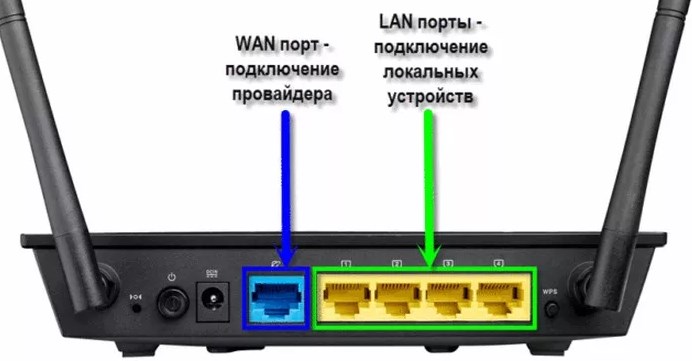
На интернет-центре есть два типа входов:
- LAN – их обычно больше, и они обозначаются циферками, подобным названием или имеют значки компьютера. Также они могут иметь жёлтый цвет.
- WAN – это тот самый интернет вход, к которому и подключается провод от провайдера. Может иметь соответствующую надпись или значок планетки.
Также нужно понимать, что Wi-Fi и интернет разные вещи, если к порту WAN не подключен кабель или роутер его просто не видит, то беспроводная сеть будет существовать и к ней можно будет подключиться. На этих устройствах можно увидеть надпись типа «Без доступа к интернету» или «Ограничено». Теперь я сразу приведу несколько способов решения проблемы по мере их частоты появления в домашних условиях.
ПРИМЕЧАНИЕ! Если возникнут вопросы, трудности – то пишите смело об этом в комментариях и я и моя команда постараемся помочь вам. Также если найдете какое-то другое решение – напишите об этом для новых читателей.
Содержание
- Перезагрузка и проверка
- Провайдер
- Сгорел порт или роутер
- Задать вопрос автору статьи
Перезагрузка и проверка
Сначала выключите роутер и дайте ему остыть – иногда бывает, что роутер просто виснет от перегрева. Потом снова его включите. Посмотрите на индикаторы – на каждом маршрутизаторе должна быть лампочка, которая оповещает о подключении интернет кабеля. Если она горит или мигает, то значит с кабелем все в порядке, а проблема со стороны маршрутизатора.
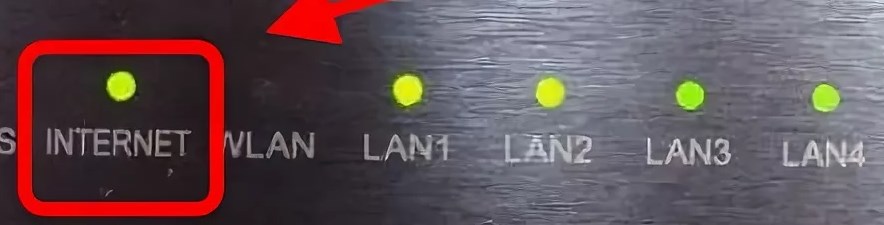
Если кабель не видно, а индикатор не горит – то попробуйте вытащить и вновь вставить его поплотнее. Иногда бывает, что ушко у коннектора отваливается и провод выскакивает. Можно ещё попробовать «пошурудить» и подвигать сам шнур – может быть где-то отходит контакт. Я бы ещё советовал посмотреть провод на целостность, как внутри квартиры, так и снаружи. Внутри его могли перегрызть домашние животные: кошки или собаки. А снаружи перерубить соседи – к сожалению такое тоже бывает.
В качестве проверки можно зайти в настройки роутера. Далее зайти на вкладку «Интернет» или «WAN». Если маршрутизатор не будет видеть кабель, то будет соответствующая надпись. При повреждении провода, а также при аварии у провайдера нужно в любом случае звонить в техническую поддержку. Даже если нужно банально переобжать провод, то без специальных щипцов вы этого не сделаете.

Провайдер
Очень часто клиент просто забывает заплатить за интернет. Время скоротечно и месяц пробегает куда быстрее, а кажется, что платил недавно. Второй вариант, когда есть проблемы на линии у провайдера. Центральный коммутатор мог перегореть, зависнуть или просто выключиться. Спешить звонить провайдеру не стоит, но можно попробовать воткнуть интернет кабель напрямую в компьютер.
Если вы увидите хоть какое-то подключение, то значит кабель рабочий, а проблема в маршрутизаторе. Если вы увидите при подключении красный крестик, то значит надо звонить в техническую поддержку провайдера.
Сгорел порт или роутер
Может такое произойти, что в роутере перегорит WAN-порт. Дело в том, что на всех подобных аппаратах порты программируются прошивкой, но по сути они одинаковые. То есть ВАН вход в роутере имеет такой вид только из-за прошивки. Только у Mikrotik порты можно запрограммировать для любого использования.
Для остальных маршрутизаторов, есть два выхода. Починить самому или отнести в ремонт, если маршрутизатор дорогой. Там просто перепаивается порт на плату. Второй вариант — это перепрошить роутер таким образом, чтобы перепрограммировать «здоровый» LAN порт так, чтобы он стал WAN входом.