
Время на прочтение
8 мин
Количество просмотров 35K
Будучи абонентом Домашнего Интернет+ТВ от Билайн волей-неволей читаешь профильные форумы, видишь проблемы абонентов и пр. И вот среди этих «плачей Ярославны» определенно вырисовывается одна задача, которую либо никому не удалось осуществить, либо через костыли с обрезанным функционалом. А именно — передача IPTV на приставку через Wi-Fi. И вот недавно ко мне обратились за помощью именно с таким вопросом. Так как наш человек сначала делает, а потом думает, то ремонт в новой квартирке уже сделан, кабель каналов нет, RJ-45 розеток нет, красоту и эстетику портить никто не будет, а смотреть ТВ от Билайн на кухне хочется.
Что же делать?
Вырисовываются следующие задачи:
1) Выпустить все клиентские устройства (ноутбуки, компьютеры, планшеты и пр.) в интернет через Wi-Fi
2) На кухонный телевизор поставить арендованную у компании Билайн IPTV приставку и сделать так, чтобы она работала, с сохранением всего функционала.
Ну если первый пункт сложностей не вызывает, то второй заставляет задуматься.
Поскольку я являюсь приверженцем и давним пользователем продукции компании Mikrotik, то было принято решать возникшую проблему на оборудовании данного вендора. К тому же имеющийся сертификат MTCNA придавал сил и убеждал, что «не так страшен чёрт, как его малюют».
Итак, напомню принцип подключения абонентов Билайн к сети интернет.
Клиентское оборудование получает от DHCP-сервера «серый» адрес из подсети 10.0.0.0/8, что дает доступ к локальным ресурсам, L2TP-BRAS’ам, ну и собственно тут же бродит multicast нашего IPTV. Чтобы получить доступ непосредственно уже в саму сеть Интернет необходимо авторизоваться по L2TP-соединению по адресу tp.internet.beeline.ru. Данная схема в терминологии некоторых производителей домашних роутеров называется Russian Dual Access.
Выбор пал на маршрутизаторы RB/751G-2HnD.

Их характеристики:
— ОЗУ: 64MB DDR SDRAM
— Процессор: Atheros AR7241 400MHz CPU
— Жесткий диск: 64MB onboard NAND storage chip
— Частота: 2.4 ГГц
— Ethernet: 5 независимых портов 10/100/1000
— USB: 1 порт 2.0
— Питание: через ethernet-порт 1 8-30V DC, через джек 8-30V DC (БП в комплекте)
— Чувствительность: 802.11g: -96dBm @ 6Mbit/s to -81dBm @ 54Mbit/s, 802.11n: –96 dBm @ MCS0 to –78 dBm @ MCS7
— Усиление мощности: 802.11g: 30dBm @ 6Mbps to 27dBm @ 54 Mbps, 802.11n: 30dBm @ MCS0 to 26dBm @ MCS7
— мощность встроенного радиомодуля: 1W
— коэффициент усиления встроенных антенн: 2.5dBi
— Энергопотребление: до 7W
— ОС: RouterOS, уровень 4
Я не буду подробно описывать где найти winbox, что это и как им пользоваться. Этой информации очень много на просторах сети. Поэтому описывать буду тезисно, но с пояснениями.
На момент написания статьи версия ПО 5.24. Качаем ее здесь download2.mikrotik.com/routeros/5.24/routeros-mipsbe-5.24.npk закидываем в Files и перезагружаем роутер. На втором проделываем тоже самое.
Итак, определим для себя что R1 это будет роутер, куда приходит кабель от нашего провайдера, а R2 – это этакий Wi-Fi приемник для IPTV-приставки. Дефолтная конфигурация устройств предлагает нам DHCP-клиент на порту eth-1, а порты eth2-eth5 объединены в switch, плюс bridge к eth2 для wi-fi (wlan2) с dhcp-сервером в диапазоне 192.168.88.0/24.
Итак, настройка роутера R1
Подключаем к роутеру R1 кабель от билайна в eth1, а компьютер в eth2 и запускаем winbox. Соединяемся с 192.168.88.1 с логином admin и пустым паролем. В окне RouterOS Default Configuration жмем ОК.
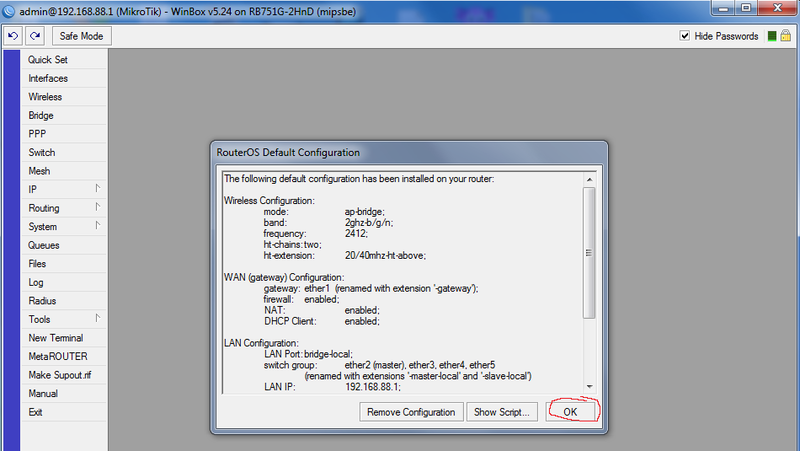
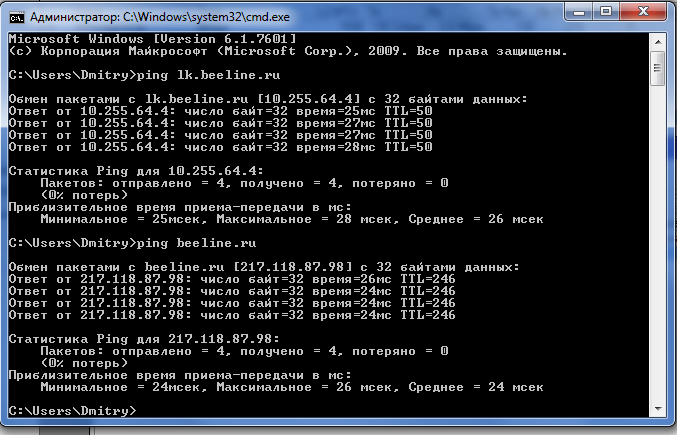
Поскольку RouterOS не умеет в полях Connect-to использовать dns-имена, то предварительно, воткнув билайновский кабель в компьютер определяем адрес tp.internet.beeline.ru. В моем случае он оказался 10.255.255.239
/interface l2tp-client
add add-default-route=yes allow=pap,chap,mschap1,mschap2 connect-to=\
    10.255.255.239 dial-on-demand=no disabled=no max-mru=1460 max-mtu=1460 \
    mrru=disabled name=l2tp-out1 password=password profile=\
    default-encryption user=login
(в сети можно найти скрипты, которые будут сами определять текущий адрес браса tp.internet.beeline.ru и подставлять его в поле Connect-to. т.к. провайдер использует round-robin dns для определения менее загруженного браса)
Далее настраиваем два правила NAT. Одно для локальной сети, другое для интернета.
Заходим в IP-Firewall-NAT, удаляем правило default configuration, и создаем свои.
/ip firewall nat
add action=masquerade chain=srcnat disabled=no dst-address=10.0.0.0/8 \
    out-interface=ether1-gateway
add action=masquerade chain=srcnat disabled=no dst-address=!10.0.0.0/8 \
    out-interface=l2tp-out1
Проверяем оба правила:
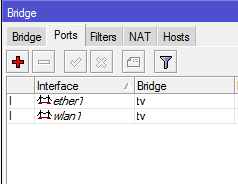
Следующим шагом убираем членство wlan1 в бридже c ether2 и включаем его в бридж к ether1. Для этого открываем Bridge, создаем новый мост с именем, например, tv-wifi-bridge, а на вкладке Ports добавляем к нему интерфейсы wlan1 и ether1-gateway.
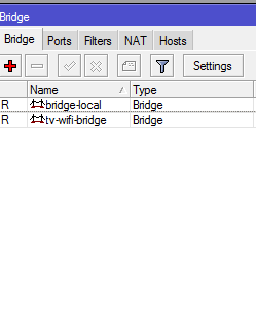
/interface bridge
add admin-mac=D4:CA:6D:20:E2:49 ageing-time=5m arp=enabled auto-mac=no \
    disabled=no forward-delay=15s l2mtu=1598 max-message-age=20s mtu=1500 name=\
    bridge-local priority=0x8000 protocol-mode=rstp transmit-hold-count=6
add admin-mac=00:00:00:00:00:00 ageing-time=5m arp=enabled auto-mac=yes \
    disabled=no forward-delay=15s l2mtu=1598 max-message-age=20s mtu=1500 name=\
    tv-wifi-bridge priority=0x8000 protocol-mode=none transmit-hold-count=6
/interface bridge port
add bridge=bridge-local disabled=no edge=auto external-fdb=auto horizon=none \
    interface=ether2-master-local path-cost=10 point-to-point=auto priority=\
    0x80
add bridge=tv-wifi-bridge disabled=no edge=auto external-fdb=auto horizon=none \
    interface=wlan1 path-cost=10 point-to-point=auto priority=0x80
add bridge=tv-wifi-bridge disabled=no edge=auto external-fdb=auto horizon=none \
    interface=ether1-gateway path-cost=10 point-to-point=auto priority=0x80
Т.к. Iptv приставка тоже получает свой адрес от dhcp провайдера, то нам требуется изменить интерфейс dhcp-клиента. Если помните, то он назначен только на ether1. Переназначаем его на Bridge tv-wifi-bridge.
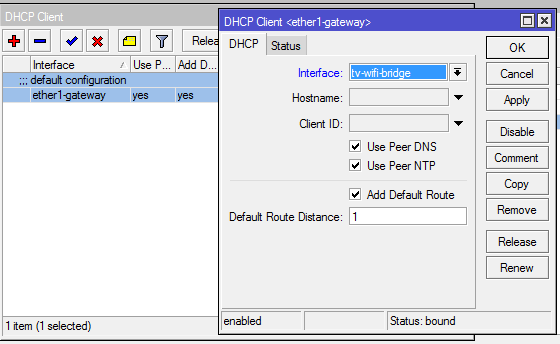
/ip dhcp-client
add add-default-route=yes comment="default configuration" \
    default-route-distance=1 disabled=no interface=tv-wifi-
    use-peer-dns=yes use-peer-ntp=yes
Теперь пришло время настраивать беспроводную часть нашей затеи. В первую очередь подготовим точку доступа именно для iptv приставки. Здесь нет ничего необычного, типовая настройка, за исключением самого важного пункта. Это Multicast Helper. Он должен стоять в положении full.
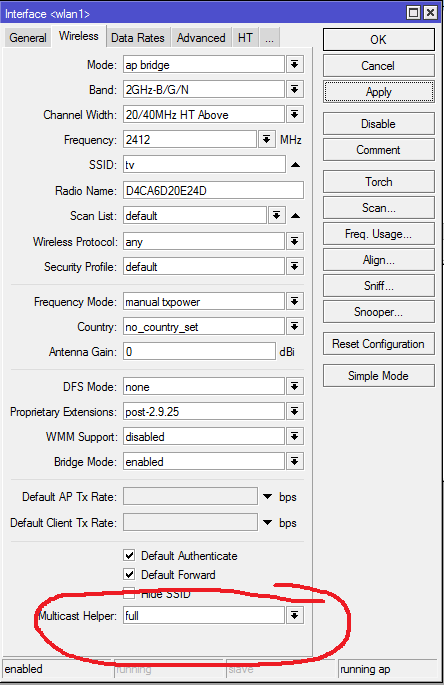
/interface wireless
set 0 adaptive-noise-immunity=none allow-sharedkey=no antenna-gain=0 antenna-mode=\
    ant-a area="" arp=enabled band=2ghz-b/g/n basic-rates-a/g=6Mbps basic-rates-b=\
    1Mbps bridge-mode=enabled channel-width=20/40mhz-ht-above compression=no \
    country=no_country_set default-ap-tx-limit=0 default-authentication=yes \
    default-client-tx-limit=0 default-forwarding=yes dfs-mode=none \
    disable-running-check=no disabled=no disconnect-timeout=3s distance=indoors \
    frame-lifetime=0 frequency=2412 frequency-mode=manual-txpower frequency-offset=0 \
    hide-ssid=no ht-ampdu-priorities=0 ht-amsdu-limit=8192 ht-amsdu-threshold=8192 \
    ht-basic-mcs=mcs-0,mcs-1,mcs-2,mcs-3,mcs-4,mcs-5,mcs-6,mcs-7 ht-guard-interval=\
    any ht-rxchains=0,1 ht-supported-mcs="mcs-0,mcs-1,mcs-2,mcs-3,mcs-4,mcs-5,mcs-6,m\
    cs-7,mcs-8,mcs-9,mcs-10,mcs-11,mcs-12,mcs-13,mcs-14,mcs-15,mcs-16,mcs-17,mcs-18,m\
    cs-19,mcs-20,mcs-21,mcs-22,mcs-23" ht-txchains=0,1 hw-fragmentation-threshold=\
    disabled hw-protection-mode=none hw-protection-threshold=0 hw-retries=7 l2mtu=\
    2290 mac-address=D4:CA:6D:20:E2:4D max-station-count=2007 mode=ap-bridge mtu=\
    1500 multicast-helper=full name=wlan1 noise-floor-threshold=default \
    nv2-cell-radius=30 nv2-noise-floor-offset=default nv2-preshared-key="" nv2-qos=\
    default nv2-queue-count=2 nv2-security=disabled on-fail-retry-time=100ms \
    periodic-calibration=default periodic-calibration-interval=60 preamble-mode=both \
    proprietary-extensions=post-2.9.25 radio-name=D4CA6D20E24D rate-selection=\
    advanced rate-set=default scan-list=default security-profile=default ssid=tv \
    station-bridge-clone-mac=00:00:00:00:00:00 supported-rates-a/g=\
    6Mbps,9Mbps,12Mbps,18Mbps,24Mbps,36Mbps,48Mbps,54Mbps supported-rates-b=\
    1Mbps,2Mbps,5.5Mbps,11Mbps tdma-period-size=2 tx-power-mode=default \
    update-stats-interval=disabled wds-cost-range=50-150 wds-default-bridge=none \
    wds-default-cost=100 wds-ignore-ssid=no wds-mode=disabled wireless-protocol=any \
    wmm-support=disabled
Шифрование настраиваете по своему вкусу через Security Profiles, останавливаться на этом я не стану.
Теперь создаем виртуальную точку доступа, через которую будут попадать в интернет все наши остальные железки (телефоны, планшеты, ноутбуки и пр.). Но сначала добавьте еще один security-profile, чтобы не запутаться.
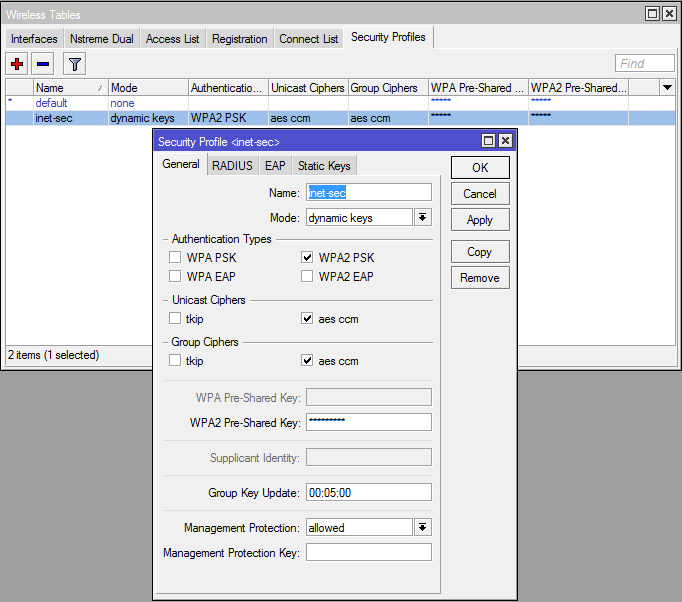
/interface wireless security-profiles
add authentication-types=wpa2-psk eap-methods="" group-ciphers=aes-ccm \
    group-key-update=5m interim-update=0s management-protection=allowed \
    management-protection-key="" mode=dynamic-keys name=inet-sec \
    radius-eap-accounting=no radius-mac-accounting=no \
    radius-mac-authentication=no radius-mac-caching=disabled \
    radius-mac-format=XX:XX:XX:XX:XX:XX radius-mac-mode=as-username \
    static-algo-0=none static-algo-1=none static-algo-2=none static-algo-3=\
    none static-key-0="" static-key-1="" static-key-2="" static-key-3="" \
    static-sta-private-algo=none static-sta-private-key="" \
    static-transmit-key=key-0 supplicant-identity="" tls-certificate=none \
    tls-mode=no-certificates unicast-ciphers=aes-ccm wpa-pre-shared-key="" \
    wpa2-pre-shared-key=blablabla
Ну и сама VirtualAP
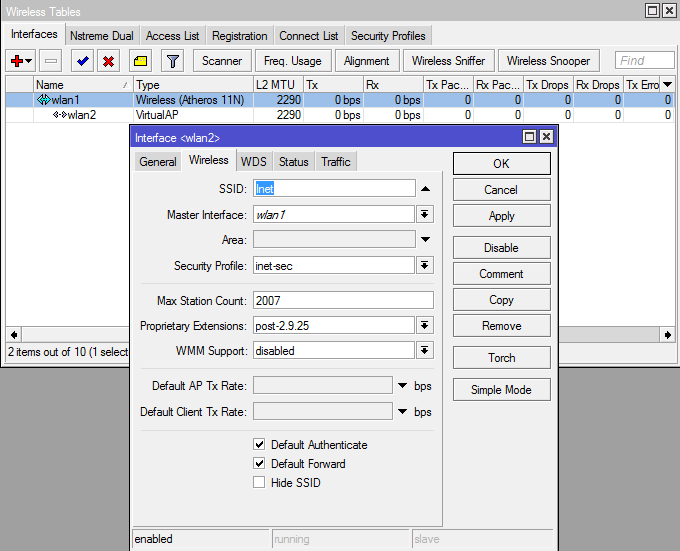
/interface wireless
add area="" arp=enabled bridge-mode=enabled default-ap-tx-limit=0 \
    default-authentication=yes default-client-tx-limit=0 default-forwarding=yes \
    disable-running-check=no disabled=no hide-ssid=no l2mtu=2290 mac-address=\
    D6:CA:6D:20:E2:4D master-interface=wlan1 max-station-count=2007 mtu=1500 \
    multicast-helper=default name=wlan2 proprietary-extensions=post-2.9.25 \
    security-profile=inet-sec ssid=Inet update-stats-interval=disabled \
    wds-cost-range=0 wds-default-bridge=none wds-default-cost=0 wds-ignore-ssid=no \
    wds-mode=disabled wmm-support=disabled
И добавляем полученный wlan2 в бридж к ether2
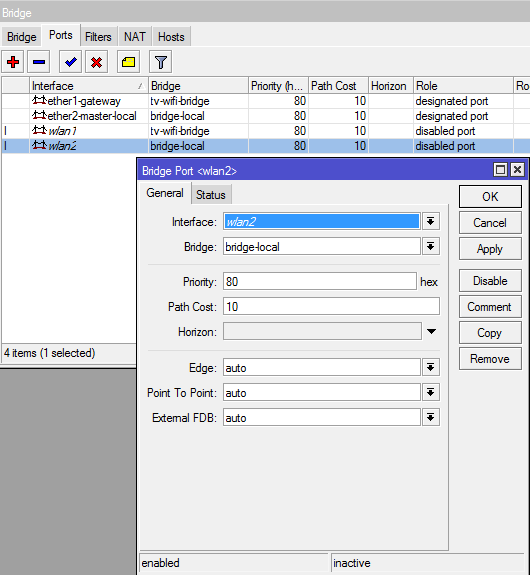
/interface bridge
add bridge=bridge-local disabled=no edge=auto external-fdb=auto horizon=none \
    interface=wlan2 path-cost=10 point-to-point=auto priority=0x80
На этом настройки роутера R1 закончены. Проводные девайсы выходит в интернет через порты 2-5, беспроводные через точку доступа wlan2 с SSID “Inet”
Настройка роутера R2
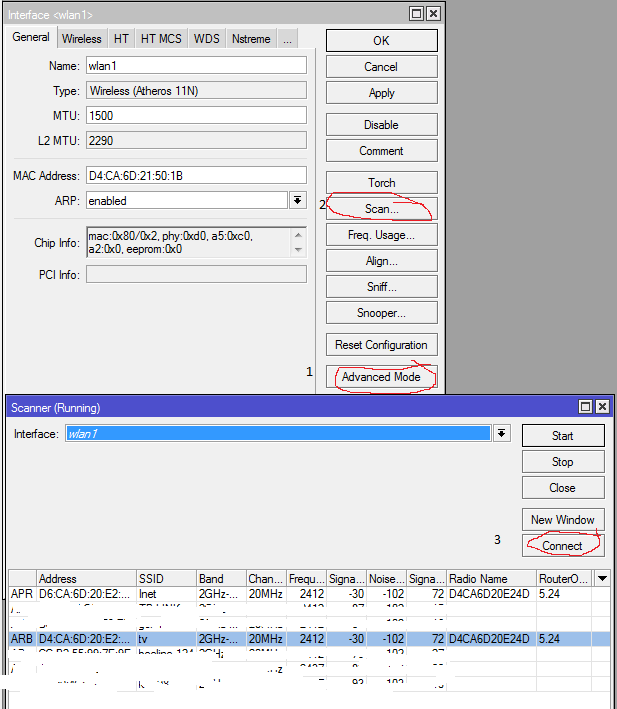
Настройка данного роутера вообще банальна. Т.к. Имея дефолтную конфигурацию, нам необходимо всего лишь выполнить сканирование эфира, найти точку с ssid “tv” и нажать кнопку Connect. Если вы используете шифрование, то сделать соответствующие поправки в Security profiles. После этого необходимо ether2 убрать из бриджа, а вместо него добавить ehter1. Осторожно! После этого вы потеряете соединение с роутером и winbox закроется.
Включаем приставку в порт eth1 и всё готово.
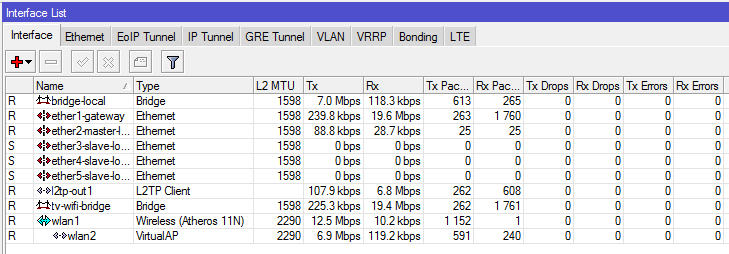
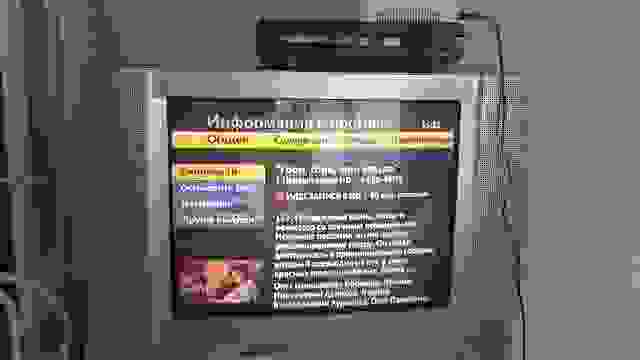
Здесь видим записывающийся канал 1HD и одновременную закачку файла. Правда, по такой схеме мне не удалось из VirtualAP выжать больше 7-8 Мегабит.
Загрузка процессора роутера, использующегося как точка доступа при такой картине не превышала 34-37% Скорость переключения каналов на глаз не отличается от кабельного подключения.
Во время экспериментов пробовал пустить через IGMP – proxy. Вроде и работает, но HD-каналы фризятся, ввод pin-кодов не работает, запись не работает.
Также был испробован метод, когда физический AP использовался для интернета, а VirtualAP для телевидения. В данном случае скорость передачи составляла не больше 1Мбит, что естественно недопустимо мало для просмотра ТВ. Вместо видеоряда были стоп-кадры, сменяющие друг друга раз в 30 секунд.
На этом эксперимент считаю удачным и оконченным. Имеется широкий простор для дальнейшего тюнинга. Готов ответить на все вопросы. Спасибо за внимание.
Билайн Смарт ТВ — продукт известного провайдера, отличающийся легкостью подключения, большим выбором каналом и сравнительно низкой ценой. Услуга доступна как на телевизорах со Smart TV, так и на более простых моделях. В последнем случае потребуется применение приставки. Ниже рассмотрим, что предлагает Билайн ТВ на Смарт ТВ, в чем особенности подключения и настройки. Кратко затронем тарифы и решение неисправностей.
Что это такое
Билайн ТВ — новый вид телевидения, открывающий возможность просмотра более 200 каналов. Также зрителям доступны сотни фильмов и мультфильмов. Для работы приложения Билайн ТВ для Smart TV необходим телевизор с функцией Смарт или приставка, через которую подается сигнал. В роли поставщика мобильного или домашнего Интернета может выступать любой провайдер.
Особенности:
- Услуга доступна на мобильных телефонах (с iOS от 10 или Android от 4.4.2), на Смарт-телевизорах (Самсунг от 2018 года и LG от 2016 года), а также на телевизионной приставке.
- При желании можно подключить Билайн ТВ к Smart TV с помощью мобильного Интернета. Клиентам оператора Beeline дополнительно платить не нужно.
- После подключения доступно больше двухсот каналов, а также дополнительные пакеты Футбол, Детский, Кино и прочие. В них входит более чем 70 других каналов России и зарубежных стран.
- Передачи записываются в памяти и доступны для просмотра в любое удобное время. При просмотре всегда можно поставить на паузу, а после досмотреть передачу.
- Кроме каналов можно купить или арендовать кино и мультфильмы в HD-качестве. Минимальная цена составляет 99 р.
- Использование приложения Билайн ТВ на Смарт ТВ доступно одновременно на пяти разных устройствах. Удаление оборудования доступно не более одного раза в два месяца.
Актуальные тарифы: Билайн домашнее тв и интернет
Компания Билайн предлагает бесплатный тестовый период, позволяющий смотреть Смарт ТВ в течение 30 дней. При регистрации по почтовому ящику для получения такого бонуса нужны данные банковской карты. При совместном подключении Домашнего Интернета Beeline и Билайн ТВ последний предоставляется бесплатно. В остальных случаях доступен пакет Стартовый по цене 150 р/мес.
Как подключить
У абонентов компании имеется два пути установки Билайн телевидения на Смарт ТВ — с помощью приставки или путем подключения к телевизору с технологией Smart TV. Рассмотрим каждый из вариантов подробнее.
С помощью приставки
Если под рукой нет телевизора с технологией Смарт, можно подключиться к телевидению Билайн с помощью ТВ-приставки. Сделайте следующие шаги:
- Выберите способ подключения — только телевидение, ТВ с Интернетом или Все вместе. В последнем случае в качестве дополнительной услуги выступает мобильная связь.
- Наберите телефон 8-800-70-08-000 и озвучьте работнику компании Билайн свои пожелания касательно выбранного тарифа. Если отдать предпочтение только телевидению, достаточно купить приставку. В случае получения комплексных услуг необходимо выбрать один из представленных тарифных планов.
- Определитесь с дополнительными пакетами каналов.
- Оформите заявку и дождитесь звонка специалиста компании для согласования времени и адреса подключения услуги. При заказе услуги Домашнего Интернета и Цифрового ТВ специалист приезжает и помогает настроить телевидение Билайн на Смарт ТВ бесплатно.
После покупки приставки ее необходимо подключить. Для этого:
- Соедините устройство к телевизору с помощью HDMI-кабеля или AV-кабеля.
- Подключите приставку к роутеру с помощью Ethernet-кабель через LAN.
- Подайте питание на устройство от 220 В через блок питания в комплекте.
- Воспользуйтесь пультом от TV для выбора видеовхода, куда подключена приставка.
- Настройте подключение к Интернету через кабель роутера.
- Дождитесь обновления ПО.
На следующем шаге приложение Билайн ТВ для Смарт ТВ необходимо активировать. Как это сделать, рассмотрим в следующем разделе. Здесь мы расскажем как зайти в роутер.
На Smart TV
Теперь рассмотрим, как подключить Билайн ТВ на Смарт телевизоре. В такой ситуации все проще — необходимо подключить услугу, соединить телевизор с Интернетом по кабелю или WiFi, загрузить приложение и пройти регистрацию.
Процесс подключения Билайн ТВ рассмотрен выше, поэтому остановимся на дальнейших действиях:
- Подключите кабель провайдера Интернета к разъему WAN маршрутизатора.
- Соедините роутер с ноутбуком или компьютером с помощью LAN-кабеля для настройки.
- Откройте любой браузер и вбейте в строке URL следующие данные — 192.168.1.1.
- Войдите в раздел быстрой настройки и укажите сведения по логину и паролю Вай-Фай.
- Сохраните данные и перезапустите устройство.
О том, как узнать пароль от WI FI здесь.

Теперь берите пульт телевизора, войдите в раздел Сеть (название может отличаться от модели), перейдите в настройки и найдите беспроводную сеть по названию. После этого введите пароль и дождитесь подключения. Если работа сделана правильно Билайн телевидение на Смарт ТВ почти готово к использованию.
На следующем шаге необходимо скачать и установить приложение через Интернет. Рассмотрим инструкцию на примере LG, выпущенных после 2016 года и имеющих технологию Smart:
- Подключите телевизор к интернету.
- Жмите на кнопку Recent/Home.
- Войдите в LG Content Store.
- Найдите нужное приложение и скачайте его.
- Запустите и пользуйтесь программой.
Если у вас Самсунг, приложение доступно на телевизорах, выпущенных с 2016 по 2023 года с Tizen 2.4. Здесь действует тот же принцип, но необходимо перейти в раздел Samsung Smart TV, а там открыть Samsung App, где и производится поиск приложения.
Как настроить
Чтобы смотреть Билайн ТВ на Смарт ТВ, необходимо активировать приставку (если она используется) и услугу.
Для активации приставки сделайте такие шаги:
-
- Войдите в Личный кабинет.
- Перейдите в раздел Продукты, а далее в секции Домашний ТВ выберите раздел Тарифы.
- Выберите тариф и жмите К подключению.

- Укажите дополнительный пакет каналов и жмите К подключению.
- Выберите соответствующий пункт — имеется у вас приставка или нет.
- Если вы выбрали, что у вас уже имеется это оборудование, укажите MAC-адрес своего устройства и последние четыре цифры серифного номера.
- Жмите Проверить параметры.
Если вы выбрали пункт, что у вас нет приставки, ее необходимо заказать.
Выше мы рассмотрели, как установить Билайн ТВ на Смарт ТВ. Теперь его необходимо зарегистрировать. Здесь доступно несколько вариантов:
- Для абонентов Beeline. Регистрация осуществляется по телефонному номеру. После ввода приходит СМС и ПИН-код. Дополнительный способ регистрации — через личный кабинет.
- Абоненты другой мобильной сети. В таком случае вводится адрес e-mail. После этого на указанную почту приходит письмо с PIN для ввода.
- Для тарифа Все в одном. Здесь доступна регистрация по номеру соглашения или телефона. Дополнительный метод регистрации — через личный кабинет.
- При наличии Домашнего интернета и телевидения — по номеру соглашения с Beeline. Как и в прошлых случаях приходит ПИН для регистрации.
 Теперь вы знаете, как подключить Билайн на Смарт телевизоре и активировать услугу. Дальнейшие настройки осуществляются в пределах приложения. Пользователь может создавать свои списки и порядок каналов, установить родительский контроль, менять масштаб и разрешение экрана, а также вносить другие индивидуальные настройки.
Не загружается
В процессе работы с телевидением Билайн на Смарт ТВ могут возникать разные трудности. Кратко рассмотрим основные проблемы:
Появление надписи Нет сигнала или синий/черный экран:
- Попробуйте перезапустить приставку или достаньте ее из розетки на несколько секунд, а после вставьте обратно.
- Если это не дало результата, вызовите меню на пульте.
- В случае, когда оно не появилось, проверьте правильность выбора источника сигнала (Source) и корректность подключения приставки к телевизору.
- Если меню появилось, прошейте ТВ-приставку. Для этого достаньте и вставьте вилку питания в розетку пять раз до появления шестеренки.

Рассыпается изображение:
- Проверьте целостность сетевого кабеля.
- Убедитесь в наличии достаточной скорости Интернета.
- Перезапустите ТВ-приставку и маршрутизатор.
- Перепрошейте ТВ-приставку.
Канал сначала показывает, а потом замирает:
- Перезапустите оба устройства.
- Проверьте правильность ввода настрое Интернета.
Если не работает приставка — переходите по ссылке.
При большей части неисправностей, когда Билайн ТВ не загружается на Смарт ТВ, для решения вопроса попробуйте перезагрузить оборудование, убедитесь в правильности его подключения и наличии Интернета. Если старания не дают результата, звоните в техподдержку Билайн 8-800-70-08-00 или пишите на почту tv@beeline.ru.
Итоги
Теперь вы знаете, что такое Билайн Смарт ТВ, какие возможности оно дает пользователям, и как правильно подключить услугу. Одна из главных особенностей такого телевидения — его интерактивность. При наличии телевизора с технологией Смарт требуется совсем немного — скачать приложение и пройти регистрацию.
Здравствуйте, читатели блога FairHeart.ru. На днях мне пришлось столкнуться с одной бытовой проблемой — настройка домашнего интернета и телевидения от Beeline. Дело в том, что у меня роутер Asus, который для Beeline является не стандартным, поэтому все трудности работы с ним легли на мои плечи. Чтобы не забыть, как я все это сделал, решил написать эту статью. Может кому-то еще она поможет.

Я думаю, все в курсе, что у Beeline подключение и настройка домашнего интернета и телевидения производится абсолютно бесплатно, но есть одно НО: оборудование должно быть Beeline или рекомендованное ими, что по сути является одним и тем же. Если же у вас есть, к примеру, роутер Asus, то его настраивать придется своими силами.
Специалист из beeline только протянет кабель до роутера или оборудования для телевидения, а дальше ковыряйтесь сами. В технической службе поддержки тоже не помогут, они вообще в технике не разбираются, а умеют отвечать на какие-то общие вопросы и давать стандартные советы. Обычно разговор с ними сводится к следующему: «Нет интернета? Перезагрузите роутер! Роутер ASUS?!!! Ух, тогда мы не может вам ничем помочь».
Короче говоря, в вопросе настройки интернета beeline придется полагаться только на себя.
Настойка beeline интернета на роутере ASUS
Лично у меня ASUS RT-N10, но все роутеры линейки ASUS похожи как по расположению портов, так и по программному интерфейсу, поэтому если у вас другая модель, то данная инструкция подойдет и к ней.
1. Подключаем питания, включаем роутер и подключаем кабель, который протянули в ваш дому в порт синего цвета со значком интернета (у меня без названия идет). Собственно говоря, это рабочее состояние нашего агрегата, теперь осталось его настроить.
2. Берем сетевой кабель со стандартном разъемом RJ-45 на обоих концам (идет в коробке с роутером) и вставляем один конец в ноунбук, а второй в порт №1 роутера.
3. Заходим в интерфейс роутера. Для этого открываем любой браузер и переходим по адресу 192.168.1.1. Вас попросят вести логин и пароль, по умолчанию они стандартные: admin — admin.

4. Отлично, мы в программном интерфейсе этой чудо коробочки с антенной! Идем в раздел Быстрая настройка интернета в боковом меню.

5. Выбираем тип WAN-подключения L2TP и жмем «Далее».

6. Указываем имя пользователя (в договоре прописано) и пароль (он же пароль от личного кабинета на сайте beeline, та же его можно восстановить/поменять).

7. Далее идет последняя страницами с настройками. Здесь устанавливаем динамическое получение IP адреса и автоматическое подключение к DNS-серверу. В графе «Сервер Heart-Beat или PPTP/L2TP (VPN)» указываем: tp.internet.beeline.ru. Далее нажимаем «Применить все настойки» и ждем выполнения. После всего этого появится интернет, но пока только на портах 1-4.

Настройка Wi-Fi
Чтобы не бегать по всей квартире с кабелем, нужно настроить Wi-Fi. Вновь возвращаемся на главную страницу программного интерфейса ASUS, но теперь уже заходим в раздел Беспроводная сеть. Здесь требуется создать и настроить SSID для доступа к Wi-Fi. Настраиваем так, как показано на рисунке ниже:
- Указываем название SSID — далее это будет названием сети Wi-Fi, которую вы будете ловить на ноутбуке или телефоне.
- Режим беспроводной сети — Auto.
- Ширина канала — 20/40MHz.
- Метод проверки подлинности — WPA-Auto-Personal.
- Шифрование WPA — TKIP+AES.
- И обязательно задаем Предварительный ключ WPA, чтобы соседи не пользовались вашим интернетом.

Сохраняем настройки, после чего можно ловить wi-fi и благополучно им пользоваться.
Настройка beeline телевидения на роутере ASUS
Осталось настроить только телевидение Beeline. Приставка beeline подключается очень легко, нужно всего 3 кабеля:
- Кабель питания — в розетку.
- Кабель с разъемом HDMI — в соответствующий порт на телевизоре.
- Кабель с разъемом RJ-45 (сетевой) в любой из пронумерованных портов роутера — №1 — №4.
Все это должен сделать специалист beeline, после чего быстро ретироваться. К сожалению, стандартные настройки роутера ASUS не позволяют нормально работать телевидению beeline — через несколько секунд вещания, каждый из каналов виснет (эффект стоп-кадра). Чтобы такого не было, нужно настроить порт роутера, к которому подключено наше телевидение.
Вновь идет в интерфейс ASUS, теперь ам нужен раздел WAN. Здесь в ручную нужно поменять только первые 3 опции, все остальное оставляем как есть (не забудьте проверить имя пользователя и пароль от интернета чуть ниже в настройках).
- Тип WAN-подключения — динамический IP.
- Выбор порта IPTV STB — это тот порт, к которому подключили телевидение beeline.
- Включить UPnP? — нет (у меня норм работает, если поставить «нет»).

Теперь проблема стоп-кадра на любом из каналов решена.
На этом же на сегодня все. Надеюсь, эта статья поможет вам настроить beeline интернет и телевидение на своем роутере ASUS. Спасибо за внимание, друзья!
Лучший способ выразить благодарность автору — поделиться с друзьями!
Узнавайте о появлении нового материала первым! Подпишитесь на обновления по email:
Следите за обновлениями в Twitter и RSS.
Что такое «Билайн TV»
.jpg)
Билайн TV — онлайн-сервис, который позволяет получить доступ ко множеству каналов.
Телевидение от Beeline — трансляция ТВ-каналов и фильмов онлайн в формате последнего поколения HD. Передаваемое изображение отличается высокой четкостью, а звук — объемным погружением.
Цифровое ТВ транслируется в формате 16:9 во весь экран, разрешение видео составляет 1980×1080 пикселей. Разница после просмотра недорогого телевизора ощутима. Качественное изображение получают за счет использования высокоскоростных ТВ-ресиверов, передающих цифровой сигнал посредством интернета.
Все, что нужно для подключения, — выход в онлайн и любой ТВ-преемник с разъемом под кабель HDMI, который обеспечивает высокое качество картинки.
Как подключить
У абонентов компании имеется два пути установки Билайн телевидения на Смарт ТВ — с помощью приставки или путем подключения к телевизору с технологией Smart TV.
С помощью приставки
Если под рукой нет телевизора с технологией Смарт, можно подключиться к телевидению Билайн с помощью ТВ-приставки. Сделайте следующие шаги:
- Выберите способ подключения — только телевидение, ТВ с Интернетом или Все вместе. В последнем случае в качестве дополнительной услуги выступает мобильная связь.
- Наберите телефон 8-800-70-08-000 и озвучьте работнику компании Билайн свои пожелания касательно выбранного тарифа. Если отдать предпочтение только телевидению, достаточно купить приставку. В случае получения комплексных услуг необходимо выбрать один из представленных тарифных планов.
- Определитесь с дополнительными пакетами каналов.
- Оформите заявку и дождитесь звонка специалиста компании для согласования времени и адреса подключения услуги. При заказе услуги Домашнего Интернета и Цифрового ТВ специалист приезжает и помогает настроить телевидение Билайн на Смарт ТВ бесплатно.
После покупки приставки ее необходимо подключить. Для этого:
- Соедините устройство к телевизору с помощью HDMI-кабеля или AV-кабеля.
- Подключите приставку к роутеру с помощью Ethernet-кабель через LAN.
- Подайте питание на устройство от 220 В через блок питания в комплекте.
- Воспользуйтесь пультом от TV для выбора видеовхода, куда подключена приставка.
- Настройте подключение к Интернету через кабель роутера.
- Дождитесь обновления ПО.
На следующем шаге приложение Билайн ТВ для Смарт ТВ необходимо активировать. Как это сделать, рассмотрим в следующем разделе. Здесь мы расскажем как зайти в роутер.
На Smart TV
Теперь рассмотрим, как подключить Билайн ТВ на Смарт телевизоре. В такой ситуации все проще — необходимо подключить услугу, соединить телевизор с Интернетом по кабелю или WiFi, загрузить приложение и пройти регистрацию.
Процесс подключения Билайн ТВ рассмотрен выше, поэтому остановимся на дальнейших действиях:
- Подключите кабель провайдера Интернета к разъему WAN маршрутизатора.
- Соедините роутер с ноутбуком или компьютером с помощью LAN-кабеля для настройки.
- Откройте любой браузер и вбейте в строке URL следующие данные — 192.168.1.1.
- Войдите в раздел быстрой настройки и укажите сведения по логину и паролю Вай-Фай.
- Сохраните данные и перезапустите устройство.
О том, как узнать пароль от WI FI здесь.

Теперь берите пульт телевизора, войдите в раздел Сеть (название может отличаться от модели), перейдите в настройки и найдите беспроводную сеть по названию. После этого введите пароль и дождитесь подключения. Если работа сделана правильно Билайн телевидение на Смарт ТВ почти готово к использованию.
На следующем шаге необходимо скачать и установить приложение через Интернет. Рассмотрим инструкцию на примере LG, выпущенных после 2016 года и имеющих технологию Smart:
- Подключите телевизор к интернету.
- Жмите на кнопку Recent/Home.
- Войдите в LG Content Store.
- Найдите нужное приложение и скачайте его.
- Запустите и пользуйтесь программой.
Если у вас Самсунг, приложение доступно на телевизорах, выпущенных с 2016 по 2019 года с Tizen 2.4. Здесь действует тот же принцип, но необходимо перейти в раздел Samsung Smart TV, а там открыть Samsung App, где и производится поиск приложения.
Немного о цифровых приставках
Цифровая приставка для ТВ — это прямоугольное или квадратное устройство, к которому подключается антенна. Приставка уже в свою очередь подключается к телевизору с помощью кабеля. Таким образом, приставка (тюнер, декодер) выполняет роль посредника на пути сигнала от антенны к телевизору. Она преобразует цифровой сигнал в обычный, который уже телевизор распознаёт .
ТВ-приставка — небольшое устройство, которое преобразует цифровой сигнал от антенны, чтобы ТВ смог его распознать
Цена у девайса небольшая — можно приобрести качественную модель и за 1000 рублей. При покупке обращайте внимание на характеристики устройства — там должна стоять пометка DVB-T2.
Описание и возможности приставки

Телевидение Билайн – это безграничный доступ к множеству телеканалов.
Подключить приставку Билайн удастся к телевизору любой модели. ТВ с таким дополнением превратится в домашний кинотеатр. Компактные размеры, простота настройки и управления делают это устройство незаменимым как дома, так и на даче, главное – наличие доступа в Интернет. ТВ приставка Билайн предоставляет пользователю следующие возможности:
- обилие каналов на разную тематику;
- подключение к одному аккаунту до 5 устройств;
- сохранение истории просмотра на всех подключенных телевизорах;
- управление трансляциями: запись, пауза, перемотка (запись возможна на приставках с жестким диском);
- доступные цены на подписки;
- работа от Wi-Fi и Ethernet;
- совместимость с Интернетом любого оператора.
Кроме перечисленных преимуществ, пользователи могут настроить функцию родительского контроля для защиты определенных каналов от детей. Фильмы и видео доступны к скачиванию, поэтому загруженные трансляции удастся посмотреть даже без доступа к Интернету. Новые пользователи имеют возможность оценить преимуществ ТВ Билайн с помощью бесплатного тестового периода длительностью 2 недели.
Какой ресивер выбрать
Оператор связи предлагает населению услуги интерактивного телевидения еще с 2009 года. Несомненным преимуществом IPTV Beeline является не только широкий ассортимент оборудования, но и возможность его получения на выгодных условиях. Однако абоненты часто не понимают, какая ТВ приставка Билайн лучше. Все устройства можно разделить на две основные категории:
- В первую группу входят ресиверы без жесткого диска. Популярностью пользуются следующие модели тюнеров: Motorola VIP 1002E, Motorola VIP 1200, Cisco CIS 2001, Cisco ISB 2200 и CA Tatung STB
- Вторую категорию представляют ресиверы, оснащенные HDD. Наиболее популярны Motorola VIP 1216, Motorola VIP 2262E, Tatung STB3210, Cisco ISB2230 и Cisco CIS430.

Еще один приятный бонус от Beeline – это возможность подключится к цифровому телевещанию посредством консоли Xbox360.
Каждый год оператор связи предлагает новые приставки Билайн ТВ, которые обладают более широкими функциональными возможностями, поэтому список вышеперечисленных устройств может со временем пополниться.

Характеристики
Внешний вид приставки
Нейтральное оформление гаджета обеспечивает визуальную совместимость с разными моделями телевизионной техники. Надпись с наименованием бренда на черном корпусе сделана тиснением. Ограниченная яркость световой индикации не создает дискомфорта в затемненном помещении. Эстетичный внешний вид пульта ДУ также нравится владельцам. Интуитивно понятные пиктограммы на кнопках упрощают управление.
Операционная система
Операционная система играет не последнюю роль в такого рода устройствах, потому как даёт возможность корректно работать с телевизором. На ТВ-приставке Билайн установлена операционная система Android 7.1, которая отлично синхронизируется со Смарт ТВ.
Разрешение
Подсоединив ТВ-приставку Билайн, вы получаете трансляцию программ в высоком качестве. Обычное телевидение рассчитано на разрешение 720х576 пикселей, а после установки приставки демонстрация видео осуществляется в формате HDTV с разрешением 1920х1080 пикселей в формате 16:9.
Мультимедийные характеристики
Проверить совместимость аппарата с форматом источника информации помогут следующие параметры:
- аудиофайлы — ACC, FLAC, MP3, OGG, WMA;
- видео — WMV, MKV, MP4, MOV, AVI, XVID, H.264, M-JPEG, H.263, H.265, MPEG-4, VC1;
- изображения — GIF, PNG, JPG, BMP.
Обеспечена поддержка телевидения IPTV и потокового воспроизведения материалов HD с качеством стандарта UHD (2160p).
Выходы
Подключение ТВ-приставки Билайн к телевизору осуществляется с помощью цветных коннекторов, которые ещё называются «тюльпаны». Для того чтобы получить цифровое изображение, необходимо телевизор переключить в режим AV или HDTV. Также есть порт USB для подключения флешки или жёсткого диска.
Для подключения интернета предусмотрен сетевой порт Ethernet 10/100Base-T. Чтобы подключить стереозвук, необходимо воспользоваться стереоаудиовыходом Trrs mini-jack. Благодаря этой возможности вы получите домашний кинотеатр с мощной аудиосистемой. Для подключения блока питания есть разъём DC IN. Предусмотрен даже слот для карты MicroSD. При правильном подключении всех необходимых устройств к ТВ-приставке Билайн и наличии скоростного интернета пользователь может просматривать онлайн абсолютно любой контент на свой выбор.
Беспроводная связь
Wi-Fi да Частота беспроводного соединения 2.4 ГГц, 5 ГГц
Мультимедиа
Аудио ACC, FLAC, MP3, OGG, WMA Видео WMV, MKV, MP4, MOV, AVI, XVID, H.264, M-JPEG, H.263, H.265, MPEG-4, VC1 Поддержка HD 4K UHD 2160p Изображения JPG, PNG, GIF, BMP
Память
Объем оперативной памяти 2 Гб Поддержка карт памяти MicroSD, макс. 32 Гб Встроенный накопитель нет
Комплектация
В комплект ТВ-приставки Билайн входит короб самой приставки и пульт, с помощью которого можно управлять не только приставкой, но и телевизором.
Цена
Цена на приставку от Билайн может варьироваться в зависимости от дилера. Но в среднем она составляет 2990 рублей. Абоненты, которые подключили проводной интернет от Билайн, получают устройство в аренду бесплатно.
Назначение разъемов: что для чего нужно
Чтобы подключить приставку к телевизору, надо соединить между собой кабелями антенну, ресивер и сам телевизор. Для подсоединения кабелей нужны соответствующие разъемы, а сейчас используется далеко не один стандарт. Куда и какие штекеры нужно втыкать?

Стандартные разъемы
На каждой приставке, вне зависимости от ее типа, должны быть два разъема:
- Антенный вход. Может быть подписан как «RF IN» или «ANT IN». Сюда подсоединяется штекер от эфирной антенны или распределительного щита кабельного телевидения.
- Вход для блока питания. Маркируется как «DC-5V», «DC-IN». В него вставляется идущий в комплекте БП. В некоторых моделях шнур питания делается несъемным.
Кроме обязательных, есть ряд разъемов, которые встретятся почти всегда:
- Антенный выход. Может называться «RF-OUT», «RF-LOOP», LOOP-OUT». Предназначен для последовательного подключения другой приставки. На моделях, которые имеют встроенный ВЧ-модулятор, сигнал с этого порта можно направить на антенный вход телевизора и ловить местное аналоговое ТВ.
- RCA-выход. С него видео- и аудиосигнал входит через соответствующие штекеры (помеченные красным, белым и желтым цветом) телевизора. Используется для большинства старых телеприемников, но уже не обеспечивает высокого качества изображения.
- HDMI. Цифровой выход высокой четкости. Если телевизор имеет соответствующий вход, то рекомендуем использовать именно этот разъем, а RCA оставить только для вывода звука на внешние колонки.
- USB. Знакомый по компьютерам разъем. Используется для подключения внешних накопителей (от флешки до HDD). В результате появляется возможность записывать передачи или просматривать видео- и аудиофайлы поддерживаемого формата. Кроме того, если приставка имеет такую функцию, через этот разъем можно подключать модуль для Wi-Fi.
Редкие разъемы
Помимо распространенных, на цифровых приставках могут иметься и редкие разновидности разъемов. К ним относятся:
- ‘ data-zag=»SCART (Евроразъем, гребенка)» data-id=»821″>SCART.
Это стандартный разъем для техники, используемой на территории Европы. Поэтому он часто встречается не только в телевизорах, но и в приставках, ориентированных на европейский рынок. - S-Video.
Старый разъем, активно использовался для видеоплееров и игровых приставок. Сейчас обычно требует покупки переходника. Обеспечивает высокое качество телесигнала, но только для стандартной четкости: HD-изображение не передает.
К современному телевизору
Если телевизор более или менее новый и поддерживает хотя бы RCA, подключение ресивера выглядит следующим образом:
- Телевизор выключается.
- К ресиверу подключаются кабели от антенны и блока питания.
- Телевизор и приставка соединяются одним из имеющихся способов ( ‘ data-zag=»SCART (Евроразъем, гребенка)» data-id=»821″>SCART
Модели приставок от Билайн

Для настройки ТВ на телевизоре подойдут различные тюнеры. Среди распространенных универсальных приставок выделяют устройства компаний:
- Tatung;
- Cisco;
- Motorola;
Из фирменных ресиверов Билайн выделяют следующие:
- приставка swg2001b;
- приставка zxv10 b860h;
- Билайн ТВ RASSE-001.
Устройства отличаются по внешнему виду, имеют разный алгоритм подключения, прописанный в инструкции. Функционал у ресиверов сходный. Приставка с жестким диском дает больше возможностей. При этом действующие абоненты Билайн имеют шанс воспользоваться акционным предложением и купить тюнер без жесткого диска со скидкой.
Описание приставки:
Легкая и компактная ТВ-приставка Билайн ТВ превращает любой телевизор в домашний кинотеатр. Сервис Билайн ТВ — это онлайн-телевидение нового поколения, позволяющее смотреть популярные телеканалы, новинки кинопроката и любимые фильмы в одном удобном приложении. Приставку Билайн ТВ можно самостоятельно подключить в любом городе России, где есть интернет. Компактные размеры позволяют забрать ее с собой, например, на дачу или при переезде.
- Сотни каналов, тысячи фильмов, сериалов и мультфильмов в современном интерфейсе
- Подключение без сложных настроек по Ethernet или Wi-Fi (2.4/ 5 ГГц)
- Работает с любым домашним интернетом и доступен для абонентов любых операторов
- Единый доступ на разных устройствах. История просмотров сохраняется на всех устройствах
- Подключение к одному профилю до 5 устройств, что позволяет делиться аккаунтом с семьей и друзьями
- Фильмы от 99 рублей, телеканалы от 150 рублей в месяц (14 дней бесплатно)
- Популярные подборки от онлайн-кинотеатра ivi от 99 рублей
Удобный интерфейс меняет привычный способ просмотра программ и фильмов, а универсальный пульт работает не только с приставкой, но и с телевизором. Группировка каналов по основным тематикам, отображение передач и фильмов на крупных превью сокращают время поиска контента в эфире. Можно начать смотреть фильм или передачу на приставке, и продолжить просмотр на другом устройстве. Функция «Родительский контроль» позволит оградить ребенка от нежелательного контента и задать определенное время просмотра.
Билайн ТВ поддерживает функции управления эфиром на ряде каналов: пауза, перемотка и просмотр эфира за последние 3 дня. Подключиться к сервису Билайн ТВ может абонент любой сотовой сети и с любым домашним интернетом. Новым абонентам, подтвердившим способ оплаты, доступен пробный период — 70 телеканалов на 14 дней бесплатно.
Разница между обычным телевидением и цифровым телевидением «Билайн»
Обычное телевидение предлагает пользователю картинку разрешением 720×576 пикселей, а телевидение высокой чёткости от «Билайн» – 1920×1080 пикселей! Трансляция HDTV идёт в формате 16:9.
Как настроить приставку Билайн ТВ
Существует несколько способов подключения устройств, однако необходимо учитывать, что не все варианты предполагают просмотр разных телепередач в одно время. Приняв во внимание такую проблему, оператор предлагает решение проблемы и трансляцию разных передач при помощи оборудования.
Для трансляции разных каналов понадобится аренда или покупка дополнительных приставок, их количество рассчитывается в зависимости от телевизоров. Это предполагает дополнительные траты, что нужно тоже учитывать. При этом ежемесячный взнос за функционирование интернета не изменится.
Что необходимо для работы
Для просмотра эфира и онлайн-кинотеатров используется одна из приставок Билайна. Ее подключают к большому экрану. Изображение передается посредством кабельного интернета, например, через роутер или модем.

Для работы нужна приставка Билайн TV.
Какие устройства поддерживает
Приставка адаптирована под любой тип соединения, сопрягается как с телевизорами, так и с портативными устройствами.
Картинка выводится на экраны:
- Смартфонов, планшетов с ОС Android 5.1.0+ и iOS 12.0+.
- Телевизоров, включая Smart TV (с 2016 года выпуска).
- ПК и ноутбуков (при использовании сайта Beeline).
- Гаджетов с Android TV 7.0+.
Если вы не знаете, как настроить вашу модель устройства, воспользуйтесь функцией сайта «Билайн ТВ — FAQ». Далее зарегистрируйте личный кабинет пользователя и проверьте, отображается ли HD-видео на экране. Для теста настройте имеющееся оборудование по подсказкам системы, скачайте приложение на телефон (планшет, ПК) и включите любой канал из вкладки «Смотри бесплатно».
Если качество и звук соответствуют заявленному формату 4K Ultra HD TV, приступайте к активации годовой подписки.
Если у вас несколько телевизоров
Рассмотренный ранее способ подключения и настройки приставки предполагает использование одного телевизора. Но что делать в доме, где стоит несколько подобных устройств? Тут есть 2 выхода из ситуации. Первый лежит на поверхности и предполагает покупку дополнительной приставки. Во втором случае все немного сложнее, но при этом не так накладно финансово.
Телевизоры с поддержкой Smart TV в каталоге приложений имеют программу Билайн ТВ. Если дома есть такое устройство, можно не покупать приставку. Достаточно будет открыть приложение и авторизоваться в системе. Через программу на телевизоре доступно аналогичное количество каналов и фильмов.
Как подключить Beeline TV без приставки
Альтернативный вариант — подключить Билайн ТВ к телевизору без приставки. Это возможно при наличии на TV Вай Фай модуля и технологии Смарт. При этом все работы выполняются через WiFi роутер.
Для подключения без ТВ приставки Билайн по WiFi начните с настроек маршрутизатора. Алгоритм такой:
- Установите кабель Интернет-провайдера в разъем WAN роутера.
- Подключитесь к ПК через один из LAN портов.
- Войдите в веб-браузер и вбейте в адресной строке цифры 192.168.10.1.
- Дважды укажите admin для авторизации в полях логина и пароля.
- Войдите в Основные настройки и перейдите в раздел WAN.
- Заполните там предложенные поля: тип подключения — введите L2TP, IP-адрес/Имя сервера — задайте tp.internet.beeline.ru, укажите имя и пароль, тип адреса — выберите Динамический, MTU — задайте 1460, а в графе получить DNS автоматически поставьте галочку.
- Дождитесь сохранения настроек роутер. На это идет около двух минут. На следующем шаге устройство должно соединиться с Интернетом.
- Задайте настройки Вай-Фай в разделе Настройка WiFi. Здесь выберите стандарт — 2,4 ГГц (b+g), режим — АР, имя беспроводной сети — укажите любое, номер канала — установите Авто.
- Жмите кнопку Сохранить изменения, а после перейдите в секцию Безопасность. Там выставьте аутентификация — WPA2 mixed, в разделе WPA шифрование — TKIP, в графе WPA2 — AES, а в пункте формат ключа укажите пароль. Теперь задайте ключ для подключения к Вай-Фай и сохранитесь. В ключе должно быть от 8 символов (букв, цифр и спецсимволов).

После выполнения указанных выше действий вы сможете подключить телефон, телевизор или ноутбук к ТВ приставке Билайн по Вай-Фай.
Для подключения ноутбука сделайте следующее:
- включите Вай-Фай с помощью горячей комбинации на клавиатуре;
- справа внизу жмите на значок WiFi;
- выберите свою беспроводную сеть и введите пароль;
- установите приложение и смотрите Билайн ТВ.
Для соединения с телефоном пройдите такие шаги:
- опустите верхнюю шторку со значками на дисплее в ОС Андроид;
- кликните на значок Вай-Фай для его активации;
- жмите и удерживайте символ Wi-Fi до появления списка сетей;
- выберите свою WiFi-сеть, жмите на нее и введите пароль;
- установите приложение Билайн ТВ и смотрите любимые каналы.
Для телевизора (на примере LG):
- войдите в меню ТВ;
- перейдите в раздел Сеть, а далее Настройки сети: беспроводной;
- выберите пункт Настройка из списка точек доступа (АР);
- кликните на свою WiFi-сеть;
- введите пароль и жмите ОК.
- Про настройки LG smart TV здесь.
Если вам удалось успешно подключить роутер к телевизору, появляется соответствующее сообщение. Далее жмите на клавишу Recents/Home, войдите в LG Content Store, а после найдите и установите Билайн ТВ.
Как видно, подключение приставки Билайн к телевизору через HDMI или «тюльпаны» — не единственное решение. При наличии WiFi в TV можно соединиться по беспроводной сети. При этом подключение осуществляется без приставки. При желании можно использовать для просмотра дополнительные ТВ (до пяти) путем подключения по Вай Фай.
Отметим, что рассмотренный выше принцип работает не только для LG, но и для других Смарт-телевизоров, к примеру, Филипс или Самсунг. Их можно настроить по тому же алгоритму. Отличаются только названия пунктов меню.
Настройка пульта к приставке Билайн
Если человек пользуется сервисом при помощи приставки и комплектного пульта ДУ, заботиться о его настройке не придется. Управление сервисом через приложение осуществляется через пульт от телевизора. А в случае когда человек теряет управляющий элемент от приставки, ему придется обращаться в Билайн для замены.
Чтобы сэкономить время и деньги, можно воспользоваться универсальным пультом, который продается в каждом магазине бытовой техники. И его нужно настроить по следующему алгоритму:
- Включить все устройства.
- На пульте нажать кнопку STB.
- В зависимости от марки приставки нажать комбинацию кнопок Setup и A (Tatung), B (Motorola) или C (Cisco).

То же самое придется выполнить, если комплектный пульт не был настроен заранее. К счастью, процесс не вызывает никаких сложностей, а помочь с настройкой оборудования всегда может сотрудник Билайна.
Что нужно, чтобы смотреть каналы в HD-качестве:
- Телевизор: ваш телевизор должен поддерживать технологию HD: узнать о возможностях именно вашего телевизора вы сможете по маркировкам HD Ready или Full HD на корпусе, а также в руководстве по эксплуатации.
- ТВ-приставка «Билайн» ТВ: любая ТВ-приставка домашнего цифрового телевидения «Билайн» уже поддерживает HD-формат!
- HDMI кабель: подсоедините вашу ТВ-приставку к телевизору при помощи кабеля HDMI.
Настройка каналов
После выполнения рассмотренных шагов можно настроить каналы на приставке Билайн. Клиенты компании могут выбрать дополнительные каналы и за дополнительную плату получить пакеты следующих ТВ — спортивных, детских, взрослых и т. д.
Настройка каналов доступна двумя способами:
- С помощью меню приставки Билайн ТВ. Войдите в Меню, а далее Личный кабинет и Пакеты каналов. Там перейдите в раздел дополнительных пакетов и выберите нужный вариант.
- Через личный кабинет. В таком случае войдите в ЛК, а там перейдите в раздел Продукты. На следующем шаге жмите на пункт Домашнее ТВ и Тарифы. После выполнения этих действий открывается страница с перечнем тарифов. Там ставьте отметку в разделе Подключенные и кликните по ссылке На страницу пакета. Листайте вниз и найдите раздел Тематические пакеты. Переместите нужный ползунок и сохраните изменения. Учтите, что при включении дополнительного пакета каналов меняется и абонентская плата.

Отключение дополнительных пакетов происходит по такому же алгоритму. Разница в том, что на завершающем этапе необходимо перевести тумблер в сторону выключения (для личного кабинета). 
После входа в главное меню приставки ТВ Билайн доступно много разделов — рекомендуемое, телепрограмма, телеканалы, видеопрокат, приложения, личный кабинет и другие. Наибольший интерес с позиции настроек имеет одноименный раздел Настройки. В нем можно управлять каналами и уведомлениями, настраивать родительский контроль и решать иные задачи.
Учтите, что к одной приставке подключается только один ТВ. Если необходимо увеличить количество подключаемого оборудования, можно воспользоваться опцией Мультирум. Для этого необходимо арендовать или купить еще одну приставку. Иными словами, для каждого телевизора необходимо свое оборудование.
По Вай-Фай
Ниже мы рассмотрели, как настроить ТВ приставку Билайн через роутер с помощью LAN-кабеля. Если в вашем распоряжении телевизор с беспроводным модулем, доступно подключение через WiFi. Приведем общую инструкцию по настройке:
- Подключите Вай-Фай роутер к питанию и соедините его с ПК или ноутбуком с помощью LAN-кабеля.
- Войдите в настройки маршрутизатора путем ввода в строке URL браузера 192.168.1.1 (точные данные можно найти на днище устройства).
- Введите логин и пароль для входа (два раза admin).
- Задайте настройки своего провайдера, установите SSID и пароль для Вай-Фай.
Теперь внесите настройки в телевизор с WiFi-модулем. К примеру, на Самсунг со Смарт ТВ сделайте следующее:
- войдите в меню, а далее Сеть;
- перейдите в Настройки сети и переходите к следующему шагу;
- выберите беспроводное подключение и идите далее;
- найдите WiFi-сеть и укажите введенный пароль;
- жмите на кнопку Smart Hub;
- войдите в приложение Samsung App;
- найдите Билайн ТВ и скачайте его на телевизор;
- установите приложение.
На завершающем этапе остается только зарегистрироваться и пользоваться возможностями телевидения без приставки.
Пакеты каналов Билайн ТВ
Приставка Билайн ТВ позволяет организовать вещание онлайн нового поколения. Доступен просмотр телевидения в любом населенном пункте России. Абонент может подключать оборудование дома или брать его с собой на дачу. Настройка проводится через удобный интерфейс. Подключив провода, активируется оборудование для ТВ от Билайн. После приобретения прибора требуется установить его, а только потом настраивать каналы. Для этого на приставке и телевизоре нажимается кнопка включения.
Рекомендуем: Как перевести деньги с Билайна на МТС за 2 минуты
Пользоваться пультом просто, все кнопки имеют расшифровку. В систему уже загружены ТВ каналы, которые доступны по подписке. Чтобы посмотреть, какой базовый пакет активирован на устройстве, нужно:
- Нажать клавишу «Меню». Перелистать вправо до позиции «Личный кабинет» и выбрать его.
- Найти параметр «Пакеты каналов» и подтвердить действие кнопкой «ОК». На экране будут отображены активированные предложения. Чтобы посмотреть сведения о конкретном телевизионном пакете, достаточно кликнуть на него.
- Для подключения нового пакета нужно найти графу «Продукты», выбрать вкладку «Домашнее ТВ» и перейти по ссылке «Тарифы». Отметитьь галочками позиции, которые хочется включить и нажать на кнопку «Подтвердить изменения».
Возможности телевидения Билайн
Новое беспроводное цифровое iptv оборудование с универсальным пультом, который предоставляется в комплекте, позволяет через меню просматривать группировку каналов. Другие возможности и основные команды:
- Группировка ТВ каналов проводится по основным тематикам. При желании доступна активация дополнительных каналов.
- Можно начать смотреть одну передачу, а потом вернуться на другую трансляцию. Присутствует режим записи, если в приставку вставлена флеш-карта. Такой способ позволяет не пропустить любимые передачи.
- Есть функция поиска контента в эфире. Чтобы оптимизировать действие, лучше строить запрос из ключевых фраз.
- Подключение и настройка «Родительского контроля» необходима для пользователей, в семье которых есть дети. В веб-кабинете нужно найти одноименную вкладку и активировать функцию. Абонент может самостоятельно блокировать «нежелательные» каналы.
- Доступно управление эфиром: пауза, перемотка и просмотр эфира за последние 3 дня.
Весь основной функционал находится в веб-кабинете. Так, чтобы посмотреть состояние лицевого счета, достаточно выбрать папку с названием запроса. Оплата услуг ТВ программ может происходить несколькими способами. Если привязать банковскую карточку, то можно сразу пополнять баланс. Доступно для платежных систем Visa, Mastercard. Совершать платеж разрешено по номеру телефона, тогда средства будут списаны с баланса смартфона. Подтверждение любой операции проводится через круглую клавишу «ОК».

Интерактивная телепрограмма
ТВ от фирмы Билайн – это непросто телевидение, а соединение нескольких интеллектуальных сервисов. Активировать базовые интернет-приложения не требуется, достаточно включить интересующую позицию, чтобы получить информацию. Приставка автоматически синхронизируется с рядом сервисов:
- Яндекс погода.
- Курсы валют.
- Дата и время по Москве, можно выбрать другой пояс.
- Rutube.
- Социальные сети.
- Мессенджеры.
- Спортивные новости от Rambler.
- Подписки.
- Видеопрокат.
- Игры.
Активация некоторых приложений может потребовать дополнительную плату.
Пользователь может управлять эфиром, просматривать архив передач и устанавливать оповещения для напоминания о будущей трансляции.
Подключение на мобильных устройствах
Легко организовать единый доступ на всех устройствах и осуществлять управление подключенным оборудованием через пульт приставки. Чтобы использование было корректным для каждого мобильного устройства, предусмотрено фирменное приложение, которое скачивается и устанавливается на смартфон.
После активации сервиса через номер своего телефона, происходит синхронизация. Это позволяет пользователям смотреть цифровое ТВ сразу на нескольких устройствах.
После подключения приставки провайдер предоставляет пакеты платных каналов и фильмов в тестовом режиме на две недели без абонентской платы. Это сделано для того, чтобы пользователь смог оценить качество и многообразие цифрового вещания.
Возможные неисправности и их устранение
Исчезновение изображение или ухудшение качества в beeline tv возможно по следующим причинам:
- Просроченный платеж – возможность использовать приложение блокируется. Для возобновления просмотра необходимо внести сумму на лицевой счет билайн любыми способами: через банковскую карту, Google аккаунт, терминал оплаты.
- Отсутствие Интернет-соединения или снижение скорости. При использовании мобильных гаджетов вероятная причина – попадание в зону неуверенного радиосигнала. Необходимо переместиться на 100-200 метров в сторону – сигнал восстановится. Домашний Интернет может исчезнуть из-за повреждения магистрального Интернет-кабеля или провода в доме, квартире. Целесообразно подождать 10-15 минут и если ситуация не меняется, позвонить в службу поддержки. Сотрудники дистанционно установят место предполагаемого повреждения и примут заявку на устранение неисправности.
- Неисправность или технические работы на сервисе. Необходимо подождать до окончания ремонта или регламентных работ.
- Неисправность оборудования. Наиболее часто сбои происходят в работе Андроид ТВ приставок. При отсутствии изображения, появления его торможения или остановки целесообразно перезагрузить девайс. Обычно после этого нормальная работа восстанавливается. Необходимо также регулярно обновлять прошивку приставки.
Стоимость устройства

Заказы на сумму более 3 000 рублей доставляются бесплатно.
В торговой сети оператора мобильной связи цена Beebox Android TV установлена на едином уровне (4500 руб.) независимо от региона и других факторов. Дополнительные затраты определяет стоимость доставки. Монтаж оборудования по стандартной инструкции можно сделать самостоятельно без обращения к помощи специалистов.
Преимущества приставки от Билайн
Используя ТВ-приставку от Билайн, вы получаете ряд преимуществ:
- Качественное цифровое телевидение в HD-формате.
- Самостоятельное управление эфиром, т.е. использование функций записи, паузы, перемотки.
- Возможность записывать до 4 передач одновременно на жёсткий диск, встроенный в устройство.
- Родители могут закрыть доступ ребёнку к нежелательному контенту.
- Функция мультирум, позволяющая подключать до 4 ТВ-панелей в пределах квартиры.
- Возможность оформить подписку на сериалы и получать все видеоновинки практически сразу после их выхода в кинотеатрах.
Отзывы об устройстве от Билайна
Антон, 28 лет, Самара:
Пользуюсь приставкой более 6 месяцев. За это время не нашел никаких существенных недостатков. Понравилась расширенная комплектация с кабелями разных типов. Аппаратура функционирует в состоянии «из коробки» без сложных настроек и загрузки дополнительного ПО.
Сергей, 32 года, Москва:
Эта приставка намного лучше, чем аналог с типовой ОС Android. Изображение подстраивается под размер экрана. Для поиска в меню и других действий можно использовать удобный пульт ДУ, а не подключать компьютерную мышь. Корпус не перегревается даже в интенсивном режиме эксплуатации.
Источники
- https://belain24.ru/tv-pristavka/
- https://beelinex.ru/smart-tv/
- https://beeline-lk.ru/pristavka-bilajn-instruktsiya-dlya-tv-i-nastrojka-wifi-kak-podklyuchit-k-televizoru/
- https://smarttelik.ru/cifrovoe-tv/pristavka-bilajn-s-novymi-vozmozhnostyami
- https://resiverplus.ru/nastrojka-tv-pristavki-bilajn
- https://belain24.ru/beebox/
- https://IPTV-Russia.ru/devices/beeline-tv-set/
- https://beellne.ru/equipments/pristavka-tve
- https://PristavkaTV.ru/tehnologii/beeline-tv-pristavka.html
- https://mirbeeline.ru/equipments/pristavka-tve
- https://KakOperator.ru/operators/kak-podklyuchit-pristavku-bilajn-k-televizoru
- https://beelinex.ru/podklyuchit-pristavku-k-televizoru/
- https://beelinex.ru/nastrojka-tv-pristavki/
- https://beelinehelp24.ru/voprosy-otvety/pristavka
- https://tehnovedia.ru/smart-tv/bilayn-tv-na-smart-tv/
[collapse]
Телевизионная приставка Билайн – это устройство, которое позволяет смотреть цифровые телевизионные каналы на телевизоре. Для подключения приставки к интернету необходимо настроить подключение к роутеру. Если вы не знаете, как это сделать, наши подробные инструкции помогут вам.
Первым шагом является подключение телевизионной приставки Билайн к телевизору и к роутеру. Открыть меню настроек можно с помощью пульта дистанционного управления. Далее выбираем «Настройки сети» и выбираем «LAN».
Затем нужно настроить «IP-адрес» и «подсеть» для приставки Билайн. В меню выбираем «Статический IP-адрес» и вводим данные, которые соответствуют настройкам роутера. После этого необходимо выбрать «Проверка подключения», чтобы приставка Билайн подключилась к сети Интернет.
Приложив несколько усилий и следуя нашей подробной инструкции, вы сможете быстро и легко настроить телевизионную приставку Билайн через роутер и наслаждаться просмотром любимых телеканалов на телевизоре.
Содержание
- Как настроить Билайн ТВ через роутер?
- Шаг 1: Подключите тв-приставку к роутеру
- Шаг 2: Включите тв-приставку и настройте подключение
- Шаг 3: Активируйте тв-приставку в личном кабинете Билайн
- Шаг 4: Настройте список каналов
- Шаг 5: Наслаждайтесь просмотром телевизора
- Шаг 1. Соединение приставки с роутером
- Шаг 2. Установка ip-адреса
- Шаг 3. Настройка маршрутизатора
- Пример настройки маршрутизатора, если используется роутер D-Link
- Шаг 4. Вход в меню настроек приставки
- Шаг 5. Настройка подключения к интернету
- Настройка Wi-Fi
- Подключение по LAN-кабелю
- Проверка подключения к интернету
- Шаг 6. Проверка настроек и запуск
- Проверка настроек подключения к Интернету
- Запуск телеприставки Билайн
- Вопрос-ответ
- Как подключить тв приставку Билайн к роутеру?
- Что делать, если при подключении тв приставки Билайн через роутер происходят сбои?
- Как проверить настройки роутера перед подключением тв приставки Билайн?
- Как настроить роутер для подключения тв приставки Билайн?
- Какие настройки роутера нужны для подключения тв приставки Билайн?
- Могу ли я настроить тв приставку Билайн через роутер самостоятельно, если я не знаком с технологиями?
- Какие проблемы могут возникнуть при настройке тв приставки Билайн через роутер?
Как настроить Билайн ТВ через роутер?
Шаг 1: Подключите тв-приставку к роутеру
Первым делом необходимо подключить тв-приставку к роутеру, используя Ethernet-кабель. Если тв-приставка имеет поддержку Wi-Fi, то ее можно подключить к роутеру без использования проводов.
Шаг 2: Включите тв-приставку и настройте подключение
После подключения тв-приставки к роутеру необходимо включить ее и настроить подключение к Интернету. Для этого зайдите в настройки тв-приставки и выберите раздел «Сеть». Затем выберите тип подключения — Ethernet или Wi-Fi, в зависимости от того, какой способ подключения был выбран на предыдущем шаге. Введите данные Wi-Fi сети или настройки подключения по Ethernet-кабелю.
Шаг 3: Активируйте тв-приставку в личном кабинете Билайн
Для того чтобы тв-приставка начала работать, необходимо ее активировать в личном кабинете Билайн. Зайдите в свой личный кабинет на сайте Билайн и выберите раздел «Телевидение». Найдите там тв-приставку и активируйте ее, следуя инструкциям на странице.
Шаг 4: Настройте список каналов
После активации тв-приставки в личном кабинете Билайн можно настроить список доступных каналов. Для этого зайдите в раздел «Телевидение» и выберите «Настройки каналов». Там можно выбирать каналы отдельно либо загружать готовые пакеты каналов.
Шаг 5: Наслаждайтесь просмотром телевизора
После всех настроек можно начать наслаждаться просмотром телевизора через тв-приставку Билайн. Для этого выберите нужный канал в списке и наслаждайтесь своими любимыми передачами!
Шаг 1. Соединение приставки с роутером
Первым шагом для настройки тв приставки Билайн через роутер необходимо соединить приставку с роутером. Для этого потребуется Ethernet-кабель, который нужно вставить в соответствующий Ethernet-порт на задней панели тв приставки Билайн и соединить его с любым из свободных портов на задней панели роутера.
После подключения Ethernet-кабеля между приставкой и роутером, убедитесь, что светодиод на задней панели приставки загорелся зеленым цветом, что указывает на успешное соединение с роутером.
Важно учесть, что если у вас есть несколько портов Ethernet на задней панели роутера, то выбирайте любой свободный порт, но запомните, в какой именно порт вы вставили кабель. Это понадобится для последующей настройки приставки через роутер.
Шаг 2. Установка ip-адреса
Перед началом установки ip-адреса необходимо задать протокол IP-адреса. Для этого нужно перейти в меню настроек роутера и выбрать параметры сети.
- Выберите протокол IP — DHCP.
- Запишите ip-адрес, который получил роутер от провайдера.
- Перейдите в настройки тв-приставки и выберите ручную настройку ip-адреса.
- Введите ip-адрес, который был получен в предыдущем пункте, в поле «IP-адрес».
- Введите маску подсети: 255.255.255.0
- Оставьте поле «Шлюз по умолчанию» пустым.
- Введите адрес DNS-сервера, предоставленный вашим провайдером.
После ввода всех необходимых данных нажмите «Сохранить».
Шаг 3. Настройка маршрутизатора
Для того чтобы настроить маршрутизатор, необходимо зайти в его административный интерфейс. Для этого нужно ввести в адресной строке браузера IP-адрес своего роутера. Он может быть указан в документации на устройство, либо указан на самом роутере.
После того как вы вошли в интерфейс маршрутизатора, вам нужно найти раздел настроек DHCP-сервера. В этом разделе необходимо включить DHCP и установить диапазон IP-адресов, из которого будут выдаваться адреса устройствам в сети. Кроме того, нужно указать адрес DNS-серверов.
Пример настройки маршрутизатора, если используется роутер D-Link
Для того чтобы включить DHCP-сервер на роутере D-Link, необходимо перейти в раздел «Шлюз/Настройки LAN». Настройки для DHCP будут располагаться в разделе «Настройки DHCP-сервера». В данном разделе нужно включить DHCP-сервер и установить диапазон IP-адресов в соответствии с подключенными в вашу сеть устройствами.
Кроме этого, необходимо указать адреса DNS-серверов. В большинстве случаев, DNS-серверами можно использовать те, которые указаны в настройках вашего провайдера интернет-услуг.
После того как вы сделали все необходимые настройки на маршрутизаторе, сохраните изменения и перезагрузите его. Теперь тв приставка Билайн должна успешно подключиться к сети и начать работу.
Шаг 4. Вход в меню настроек приставки
После того, как подключили приставку к роутеру, перейдите на телевизоре к источнику HDMI, на который подключена приставка, и включите ее. Далее нужно войти в меню настроек приставки:
- С помощью пульта дистанционного управления нажмите на кнопку «Меню».
- Выберите пункт «Настройки» или «Settings» (если на экране отображается английский язык).
- В открывшемся списке выберите пункт «Сеть» или «Network».
- В разделе «Сеть» выберите пункт «Подключение к Интернету» или «Internet connection».
- Далее следуйте инструкциям на экране, чтобы подключить приставку к беспроводной сети Wi-Fi или проводному Ethernet соединению.
Если у вас возникли трудности с настройкой подключения, обратитесь за помощью к специалисту или в службу технической поддержки оператора Билайн.
Шаг 5. Настройка подключения к интернету
Для того, чтобы тв приставка Билайн работала, необходимо настроить подключение к интернету.
Настройка Wi-Fi
Если хотите настроить Wi-Fi подключение, выберите в меню тв приставки пункт «Wi-Fi» и выберите доступную Wi-Fi сеть. Введите пароль от сети и сохраните настройки.
Подключение по LAN-кабелю
Если вы хотите, чтобы тв приставка работала по LAN-кабелю, подключите кабель Ethernet к роутеру и к тв приставке. Затем выберите пункт меню «Подключение по LAN-кабелю» и сохраните настройки.
Проверка подключения к интернету
Чтобы проверить, работает ли подключение к интернету, проверьте, что в меню тв приставки есть доступ к приложениям и контенту онлайн. Если есть какие-то ошибки, перезагрузите тв приставку и проверьте настройки подключения к интернету.
Шаг 6. Проверка настроек и запуск
Проверка настроек подключения к Интернету
Перед запуском телеприставки необходимо убедиться в правильности настроек подключения к Интернету. Для этого вам потребуется перейти в настройки роутера и проверить, что переадресация портов, установленная на предыдущих шагах, правильно работает.
Если вы используете сторонние настройки сети, убедитесь, что они настроены правильно. Проверьте работоспособность сети и доступность Интернета.
Запуск телеприставки Билайн
После того, как вы убедились в правильности настроек, вы можете подключить телеприставку Билайн к телевизору и включить ее.
На экране телевизора появятся инструкции по установке и настройке телеприставки. Следуйте инструкциям на экране и завершите настройку телеприставки Билайн.
Вопрос-ответ
Как подключить тв приставку Билайн к роутеру?
Для подключения тв приставки Билайн к роутеру нужно использовать кабель Ethernet. Одно из концов кабеля подключается к приставке, а другое — к роутеру. После этого необходимо установить соединение через меню на экране телевизора.
Что делать, если при подключении тв приставки Билайн через роутер происходят сбои?
В таком случае можно попробовать перезагрузить роутер и проверить его настройки. Если это не помогает, то стоит обратиться в службу поддержки Билайн для получения консультации специалиста.
Как проверить настройки роутера перед подключением тв приставки Билайн?
Для проверки настроек роутера можно зайти в его административную панель через браузер, введя адрес роутера и логин с паролем. Далее необходимо убедиться, что настройки соответствуют требованиям Билайн и выполнять описанные операции.
Как настроить роутер для подключения тв приставки Билайн?
Для настройки роутера для подключения тв приставки Билайн нужно открыть административную панель и установить нужные параметры сети в соответствии с рекомендациями Билайн. Однако, на данном этапе не получится настроить саму тв приставку Билайн.
Какие настройки роутера нужны для подключения тв приставки Билайн?
В зависимости от модели роутера и приставки Билайн могут потребоваться разные настройки. Обычно требуется открыть порты UDP 123 и 51413, а также включить UPnP и/или DMZ. Кроме того, необходимо установить правильный тип шифрования и пароль для сети.
Могу ли я настроить тв приставку Билайн через роутер самостоятельно, если я не знаком с технологиями?
Если вы не имеете опыта в настройке сетей и техники, то лучше обратиться за помощью к специалистам Билайн или другой компании, чтобы избежать ошибок и неисправностей.
Какие проблемы могут возникнуть при настройке тв приставки Билайн через роутер?
При настройке тв приставки Билайн через роутер могут возникать различные проблемы, такие как проблемы с сетевыми настройками, неправильно установленные параметры безопасности, отсутствие интернет-соединения и другие. Именно поэтому важно правильно настроить роутер и приставку, чтобы все работало корректно.