
Последнее время люди все чаще интересуются — как подключить Билайн ТВ к телевизору. В компании Beeline позаботились о том, чтобы процесс пользования услугой и регистрации не занимал много времени, а клиент получал доступ к телевидению без особой нагрузки для кошелька. Ниже рассмотрим особенности предложения, как работает Билайн ТВ на телевизоре, и что необходимо для его подключения. Приведенной инструкции будет достаточно для выполнения настройки без привлечения специалистов.
Что такое Билайн ТВ
Последние годы набирает обороты онлайн-телевидение, позволяющее подключаться без подведения специального кабеля путем регистрации через Интернет. Билайн TV – одно из таких предложений. Это телевидение нового поколения, открывающее доступ к сотням лучших каналов, фильмов и мультфильмов с возможностью покупки дополнительных пакетов (Спортивный, Детский, Для взрослых, Настрой Кино и других). Подробный перечень предложений легко посмотреть в разделе Пакеты программы.
Мобильные абоненты могут подключить телевидение Билайн к телевизору и бесплатно пользоваться пакетом Стартовый в течение одного месяца. При регистрации по почтовому ящику не обойтись без указания сведений банковской карты. Такая опция не доступна пользователям тарифов Домашний Интернет и ТВ, а также Все в одном. Также не получится зарегистрироваться по e-mail пользователям с iOS.
Как подключить Beeline TV к телевизору
Перед тем как смотреть Билайн ТВ на телевизоре, важно разобраться с особенностями его подключения. Предварительно сделайте такие шаги:
- Убедитесь, что Билайн ТВ подключен к дому. Это легко сделать на сайте или набрав номер телефона 8-800-70-080-00 .
- Определитесь с тарифным планом домашних услуг и дополнительными пакетами каналов.
- Оставьте заявку, чтобы специалисты могли подключить вас к Интернету и ТВ. При одновременном подключении двух услуг плата за настройку не взимается. Пользователи, которые подключены к Домашнему Интернету, делают эту работу самостоятельно.

С помощью приставки
Чтобы включить Билайн ТВ на телевизоре без технологии Смарт, потребуется приставка. Ее можно получить в бесплатную аренду или приобрести у провайдера. Все оборудование компании гарантирует высокую четкость изображения в HD качестве.
Подключение к роутеру
Как только приставка получена, можно настроить ТВ Билайн на телевизоре. Алгоритм действий такой:
- Подключите роутер (к примеру, D-Link DES-1005D) к сети 220 В через адаптер.
- Достаньте из коробки с приставкой кабель и включите его в любой из доступных портов.
- Включите в другой порт устройства Интернет-кабель, который провел провайдер в дом или квартиру.
- Соедините маршрутизатор с приставкой. Для этого необходимо подключить к приставке порт Network.
- Подключитесь к ТВ. Как вариант, можно использовать кабель типа «тюльпан» или HDMI. В первом случае будьте внимательны и соблюдайте маркировку по цвету. Если неправильно подключить провода (к примеру, перепутать звук и видео), Билайн телевидение показывать не будет.
- Включите приставку путем нажатия кнопки Power на передней панели и проверьте, что загорелся индикатор Link.
- Убедитесь в правильном свечении индикаторов. Подключение Билайн ТВ через роутер сделано правильно, если на передней панели горит кнопка питания, а также индикаторы возле номера порта и сетевого кабеля. На всякий случай: https://beelinex.ru/kak-nastroit-router/
 Теперь дождитесь загрузки приставки. Чаще всего на это уходит около 15 минут.
Активация
Чтобы пользоваться приставкой, ее необходимо активировать. Для этого сделайте следующие шаги:
- Войдите в личный кабинет Beeline TV, перейдите в раздел продукты, а там выберите раздел Домашнее ТВ и войдите в Тарифы.

- Укажите выбранный план и жмите К подключению.
- Выберите необходимые пакеты с каналами и еще раз кликните К подключению.
- При наличии оборудования жмите Уже есть приставка, а при ее отсутствии выберите Пока нет приставки.
- При наличии ТВ-приставки укажите MAC-адрес устройства и четыре последних цифры серийника.
- Кликните на кнопку Применить параметры.
 Если ТВ-приставки еще нет, выберите соответствующий пункт (нет приставки) и дождитесь ее доставки курьером. Предварительно необходимо сделать заказ.
Теперь можно смотреть ТВ от Билайн на телевизоре с учетом выбранного тарифа. В дальнейшем вы вправе вносить изменения в пакеты, добавлять каналы или отключать подписку, если в ней нет необходимости.
Как подключить TV Смарт
Перед тем как подключить роутер Билайн к телевизору ЖК, обратите внимание на модель своего ТВ. Если в нем предусмотрена технологи Smart, соединение возможно с помощью WiFi после установки специального приложения. Для начала настройте маршрутизатор, задайте логин и пароль беспроводной сети. После этого можно переходить к соединению ТВ и роутера по Вай-Фай. Приведем инструкцию для разных ТВ.
Самсунг
Для начала рассмотрим, как выполнить настройку роутера для Билайн ТВ на Самсунг. Алгоритм такой:
- войдите в меню и перейдите в раздел Сеть.
- перейдите в Настройки сети;

- изучите инструкцию и жмите Далее;
- выберите беспроводное подключение и переходите дальше;
- в перечне найдите свою WiFi-сеть;
- введите установленный пароль.

После этого можно разобраться с вопросом, как установить приложение Билайн ТВ на телевизор. Для этого необходимо подключить телевизор к Интернету по рассмотренной выше схеме. После этого сделайте такие шаги:
- жмите на кнопку Smart Hub;
- войдите в Samsung App;
- отыщите приложение Билайн ТВ с помощью поиска;
- установите программу.
Теперь можно в любой момент запускать программу Билайн ТВ для телевизора и наслаждаться просмотром.
LG
Если под рукой телевизор LG, алгоритм действий будет немного иным. Сделайте следующее:
- войдите в меню, а там найдите пункт Сеть;
- перейдите в него и выберите раздел Настройка сети: беспроводной;

- кликните на пункт Настройка из списка точек доступа (АР);

- в перечне WiFi-сетей найдите свою;
- жмите на нее и укажите пароль;
- дождитесь проверки и сообщения об успешном соединении.
 Перед тем как смотреть Билайн ТВ на телевизоре, необходимо загрузить приложение. Для этого:
- подключите ТВ к Интернету;
- войдите в LG Smart TV путем нажатия на клавишу Recents/Home;
- перейдите в LG Content Store;
- отыщите программу Билайн с помощью поиска.

Теперь остается скачать приложение Билайн ТВ на телевизор и наслаждаться просмотром передач.
Другие телевизоры
При желании можно подключить к Вай-Фай и другие телевизоры, к примеру, Филипс 6008т 60, к моделям Sony и т. д. Принцип действия во всех случаях почти идентичный — переход Настройки, подключение к сети и ввод пароля. После этого остается установить приложение и входить в него для просмотра телевидения.
Регистрация
Для просмотра телевидения в режиме онлайн необходима регистрация в Билайн ТВ. Здесь доступно несколько вариантов:
- Абоненты мобильной сети Beeline могут зарегистрироваться по телефону с получение СМС и ПИН-кода. Также допускается регистрация с помощью пароля от личного кабинета.
- Клиенты других операторов связи должны регистрироваться по e-mail, куда также приходит ПИН-код.
- Пользователи услуги Домашний Интернет Билайн могу подключить опцию по номеру договора, телефону или паролю от ЛК.
При наличии подключения ТВ и Домашнего Интернета регистрация доступна по номеру договора. После ввода номера прописывается пароль от ЛК.
Сколько телевизоров можно подключать
Клиенты провайдера часто спрашивают, можно ли подключить 2 телевизора Билайн ТВ для одновременного просмотра. Это легко сделать. Компания предлагает услугу Мультирум, которая не требует платы за подключение. При этом разрешается подключить два, три или даже четыре устройства. Минус в том, что для каждого телевизора предусматривается своя приставка.
При подключении до четырех телевизоров дома можно смотреть разные телеканалы. Для подключения Мультирум нужна только приставка с жестким диском и возможности записи для одного ТВ, а также дополнительные ТВ-приставки для остального оборудования. Ресивер можно настроить самому или обратиться за помощью к специалисту.
В случае подключения по Вай-Фай можно включать до пяти устройств. При этом возникает вопрос, как подключить второй телевизор к Билайн ТВ. Для этого требуется ввести номер или почтовый ящик, а после указать полученный PIN на новом устройстве. Таким способом можно подключить несколько девайсов, а после настроить каналы по собственному предпочтению.
Если появились проблемы: телефон горячей линии телевидение и интернет, почему не работает приставка.

Настройка
В завершении рассмотрим, как настроить Билайн ТВ на телевизоре. Весь процесс максимально прост и подразумевает выполнение рассмотренных выше шагов. Пользователь должен подключить услугу и оборудование, активировать ТВ-приставку и зарегистрироваться в сети. На Смарт телевизорах необходимо установить виджет для просмотра.
Таким способом человек подключается к системе и может просматривать каналы. Изменение тарифа или добавление каналов доступно через личный кабинет. Что касается программы, в ней можно менять очередность каналов и вносить другие изменения с учетом личных предпочтений.
Если приложение Билайн ТВ не работает, причина может быть в отсутствии Интернета, неправильной настройке роутера или сбоях в работе приставки. Еще раз проверьте правильность подключения оборудования и целостность проводов. Иногда достаточно перенести роутер ближе, чтобы улучшить качество подключения. Если не удается решить вопрос своими силами, всегда можно связаться с техподдержкой по телефону 8-800-70-080-00.
Итоги
Теперь вы знаете, как подключить Билайн ТВ к телевизору, возможно ли соединение сразу нескольких устройств и что для этого необходимо. При правильном подходе выполнение изложенных выше работ не вызывает трудностей и все мероприятия можно реализовать без привлечения работников компании.
Здравствуйте, читатели блога FairHeart.ru. На днях мне пришлось столкнуться с одной бытовой проблемой — настройка домашнего интернета и телевидения от Beeline. Дело в том, что у меня роутер Asus, который для Beeline является не стандартным, поэтому все трудности работы с ним легли на мои плечи. Чтобы не забыть, как я все это сделал, решил написать эту статью. Может кому-то еще она поможет.

Я думаю, все в курсе, что у Beeline подключение и настройка домашнего интернета и телевидения производится абсолютно бесплатно, но есть одно НО: оборудование должно быть Beeline или рекомендованное ими, что по сути является одним и тем же. Если же у вас есть, к примеру, роутер Asus, то его настраивать придется своими силами.
Специалист из beeline только протянет кабель до роутера или оборудования для телевидения, а дальше ковыряйтесь сами. В технической службе поддержки тоже не помогут, они вообще в технике не разбираются, а умеют отвечать на какие-то общие вопросы и давать стандартные советы. Обычно разговор с ними сводится к следующему: «Нет интернета? Перезагрузите роутер! Роутер ASUS?!!! Ух, тогда мы не может вам ничем помочь».
Короче говоря, в вопросе настройки интернета beeline придется полагаться только на себя.
Настойка beeline интернета на роутере ASUS
Лично у меня ASUS RT-N10, но все роутеры линейки ASUS похожи как по расположению портов, так и по программному интерфейсу, поэтому если у вас другая модель, то данная инструкция подойдет и к ней.
1. Подключаем питания, включаем роутер и подключаем кабель, который протянули в ваш дому в порт синего цвета со значком интернета (у меня без названия идет). Собственно говоря, это рабочее состояние нашего агрегата, теперь осталось его настроить.
2. Берем сетевой кабель со стандартном разъемом RJ-45 на обоих концам (идет в коробке с роутером) и вставляем один конец в ноунбук, а второй в порт №1 роутера.
3. Заходим в интерфейс роутера. Для этого открываем любой браузер и переходим по адресу 192.168.1.1. Вас попросят вести логин и пароль, по умолчанию они стандартные: admin — admin.

4. Отлично, мы в программном интерфейсе этой чудо коробочки с антенной! Идем в раздел Быстрая настройка интернета в боковом меню.

5. Выбираем тип WAN-подключения L2TP и жмем «Далее».

6. Указываем имя пользователя (в договоре прописано) и пароль (он же пароль от личного кабинета на сайте beeline, та же его можно восстановить/поменять).

7. Далее идет последняя страницами с настройками. Здесь устанавливаем динамическое получение IP адреса и автоматическое подключение к DNS-серверу. В графе «Сервер Heart-Beat или PPTP/L2TP (VPN)» указываем: tp.internet.beeline.ru. Далее нажимаем «Применить все настойки» и ждем выполнения. После всего этого появится интернет, но пока только на портах 1-4.

Настройка Wi-Fi
Чтобы не бегать по всей квартире с кабелем, нужно настроить Wi-Fi. Вновь возвращаемся на главную страницу программного интерфейса ASUS, но теперь уже заходим в раздел Беспроводная сеть. Здесь требуется создать и настроить SSID для доступа к Wi-Fi. Настраиваем так, как показано на рисунке ниже:
- Указываем название SSID — далее это будет названием сети Wi-Fi, которую вы будете ловить на ноутбуке или телефоне.
- Режим беспроводной сети — Auto.
- Ширина канала — 20/40MHz.
- Метод проверки подлинности — WPA-Auto-Personal.
- Шифрование WPA — TKIP+AES.
- И обязательно задаем Предварительный ключ WPA, чтобы соседи не пользовались вашим интернетом.

Сохраняем настройки, после чего можно ловить wi-fi и благополучно им пользоваться.
Настройка beeline телевидения на роутере ASUS
Осталось настроить только телевидение Beeline. Приставка beeline подключается очень легко, нужно всего 3 кабеля:
- Кабель питания — в розетку.
- Кабель с разъемом HDMI — в соответствующий порт на телевизоре.
- Кабель с разъемом RJ-45 (сетевой) в любой из пронумерованных портов роутера — №1 — №4.
Все это должен сделать специалист beeline, после чего быстро ретироваться. К сожалению, стандартные настройки роутера ASUS не позволяют нормально работать телевидению beeline — через несколько секунд вещания, каждый из каналов виснет (эффект стоп-кадра). Чтобы такого не было, нужно настроить порт роутера, к которому подключено наше телевидение.
Вновь идет в интерфейс ASUS, теперь ам нужен раздел WAN. Здесь в ручную нужно поменять только первые 3 опции, все остальное оставляем как есть (не забудьте проверить имя пользователя и пароль от интернета чуть ниже в настройках).
- Тип WAN-подключения — динамический IP.
- Выбор порта IPTV STB — это тот порт, к которому подключили телевидение beeline.
- Включить UPnP? — нет (у меня норм работает, если поставить «нет»).

Теперь проблема стоп-кадра на любом из каналов решена.
На этом же на сегодня все. Надеюсь, эта статья поможет вам настроить beeline интернет и телевидение на своем роутере ASUS. Спасибо за внимание, друзья!
Лучший способ выразить благодарность автору — поделиться с друзьями!
Узнавайте о появлении нового материала первым! Подпишитесь на обновления по email:
Следите за обновлениями в Twitter и RSS.
Настройки локальной сети.
IP-адрес, маршруты, шлюз по-умолчанию (Default Gateway), сервер доменных имен (DNS) — ваш компьютер или маршрутизатор получает по протоколу DHCP.
Для доступа к Интернет используется vpn-подключение по L2TP- (без IPsec) или PPTP- протоколам. Мы рекомендуем использовать подключение по протоколу L2TP.
Адреса серверов:
- tp.internet.beeline.ru — для подключения по протоколу L2TP.
- vpn.internet.beeline.ru — для подключения по протоколу PPTP.
Для корректной работы vpn-соединения убедитесь чтобы ваше защитное программное обеспечение не блокировало порты, используемые при установлении vpn-сессии.
- L2TP — 1701
- PPTP — 1723
- WWW — 80/8080
Оборудование — маршрутизаторы, коммутаторы.
Мы поддерживаем и рекомендуем следующие модели маршрутизаторов для работы в сети «Билайн»:
- Wi-Fi роутер Билайн
- Билайн Smart Box
- Билайн N150L
- Билайн D150L
- Asus 520GU
- D-Link DIR 300/NRU rev. B1-B6, C1
- Linksys WRT610n
Данное оборудование нами протестировано и отвечает всем требования для работы в сети «Билайн». Подробную информацию по настройке данного оборудования вы можете найти в разделе «Настройки роутеров».
Если ваш роутер не входит в список рекомендованного, вы можете попробовать настроить его самостоятельно:
- Убедитесь, что ваш роутер поддерживает L2TP/PPTP.
- Скачать саму новую прошивку с сайта производителя.
- В качестве vpn-сервера ввести tp.internet.beeline.ru или vpn.internet.beeline.ru
- Выставить получение IP-адреса и адресов DNS на автоматическое (по DHCP).
- Ввести ваши регистрационные данные.
Более подробную информацию по настройке нерекомендованного оборудования вы можете найти на форуме пользователей Домашнего Интернета «Билайн».
Телевидение.
Просмотр телевидения с помощью приставки (STB).
Мы поддерживаем следующие модели приставок*:
- с функцией управления телеэфиром: Cisco CIS 430, ISB7031, ISB2230,Motorola VIP 1216, 2262E, Tatung STB3210
- без функции управления телеэфиром: Cisco CIS 2001, ISB2200, Motorola VIP 1200, 1002E, Tatung STB2530
*Другие модели приставок работать с услугой Цифровое телевидение «Билайн-ТВ» не будут.
Просмотр телевидения на компьютере:
Для просмотра телевидения на вашем компьютере установите бесплатную программу VLC и скачайте список каналов. Более подробную информацию вы можете узнать на форуме пользователей Домашнего Интернета «Билайн».
Номера портов наиболее распространенных протоколов
- SMTP — 25
- POP — 110
- IMAP — 143 (993 IMAP over SSL)
- SSL — 443
- FTP — 21
- SSH — 22
- Telnet — 23
- WWW — 80, 8080
- PPTP — 1723
- L2TP — 1701
- NTP — 123/UDP
Maximum Transmission Unit (MTU).
Для VPN соединения:
- PPTP — 1460
- L2TP — 1460
Maximum Receive Unit (MRU) — 1500
Maximum Segment Size (MSS).
Для VPN соединения:
- PPTP — 1452
- L2TP — 1460
Приветствую! Как большой поклонник роутеров TP-Link спешу представить вам подробную инструкцию по настройке роутера TP-Link для Билайна. Провайдер очень популярен среди нашего народа, но его настройки слегка отличаются от привычных нам DHCP или PPPoE. Начинаем!
И да, если вы являетесь клиентом Билайна, это не ограничивает вас в использовании только их «фирменных» роутеров. Можете взять любой нормальный, настроить его и больше никогда не мучаться. Но на практике настройка всех роутеров сводится к одному и тому же, поэтому можете спокойно читать статью дальше и наслаждаться результатом.
Так как у вас на руках может быть абсолютно любой роутер, а я не экстрасенс, то для примера ограничусь скриншотами с настройки своего текущего роутера (TP-Link AX73). Если же у вас останутся какие-то вопросы, рекомендую поискать свою точную модель на нашем сайте – там наверняка найдете подробную инструкцию под правильный интерфейс. Но еще раз повторюсь, что сама суть в любом роутере сводится к одному и тому же.
И еще одно дополнение. Эта статья описывает настройку конкретно под одного провайдера (Билайн). Поэтому что-то здесь я могу опустить. Для любителей углубиться в проблему у нас есть великолепная статья по полной настройке абсолютного любого роутера. Рекомендую.
Содержание
- Шаг 1 – Подключаем роутер
- Шаг 2 – Вход в настройки
- Шаг 3 – Настройка интернета
- Шаг 4 – IPTV
- Шаг 5 – Wi-Fi
- Владельцам TP-Link TL-841N
- Задать вопрос автору статьи
Шаг 1 – Подключаем роутер
Некоторые из наших читателей умудряются ошибиться уже на этом этапе. Поэтому на всякий случай проверяем:
- Включаем питание. Должна загореться любая индикация.
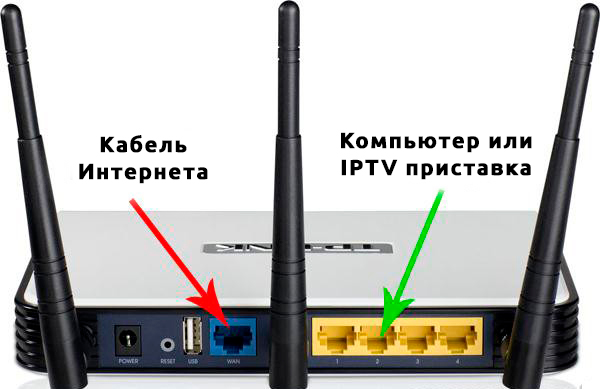
- Провод от Билайна (который он заводит к вам в квартиру) подключаем в разъем роутера WAN (или Интернет). Обычно этот порт один и отличается от всех остальных по цвету.
- Для первого подключения я обычно настоятельно рекомендую подключаться к проводу по проводу. Поэтому провод от компьютера или ноутбука вставляем в ЛЮБОЙ из портов LAN. Если подключение по проводу невозможно, и роутер поддерживает первичную настройку по Wi-Fi – подключаемся к его Wi-Fi сети. Название сети и пароль от нее (а зачастую у TP-Link от нее нет пароля) можно найти на наклейке на дне роутера. Да, просто переворачиваем его и смотрим.
- Если используете IPTV приставку через роутер, подключаем ее к любому LAN порту роутера. Но как правило используют ПОСЛЕДНИЙ (четвертый или третий) – т.к. большинство прошивок из коробки именно туда переключают использование IPTV, поэтому подключаете в последний и получаете сразу результат.
Шаг 2 – Вход в настройки
И тут у вас могут начаться отличия от моей настройки, т.к. у TP-Link тоже большое число разных интерфейсов и даже методов подключения. Поэтому я написал общую инструкцию по настройке именно роутеров TP-Link. Для сравнения и уточнения рекомендую обращаться именно туда.
Чтобы попасть в настройки роутера, нужно подключиться к роутеру (Шаг 1), открыть браузер и ввести адрес конфигуратора. Где узнать адрес входа в настройки? Снова переворачиваем роутер и смотрим там на наклейке. Но обычно у современных TP-Link адрес такой (можете попробовать перейти):
192.168.0.1
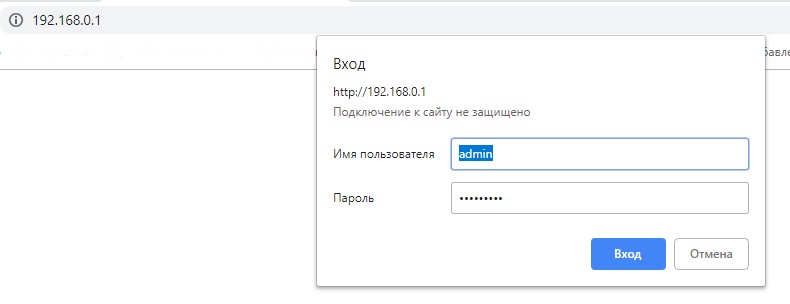
Как на картинке выше вас попросят ввести логин и пароль для входа. Стандартная пара – admin – admin. Но их вы тоже можете уточнить на той самой великой наклейке. Если же не подходят стандартные – значит кто-то до вас этот роутер уже настраивал. Остается или разузнать у ЭТОГО КОГО-ТО пароль или просто сделать сброс на заводские настройки (ищем кнопку RESET, жмем на нее при включенном роутере около 10 секунд, пока он не перезагрузится, а лампочки не моргнут).
Если все получилось, вы должны попасть в интерфейс настройки. Но на первой настройке обычно TP-Link вас встретит мастером быстрой настройки:
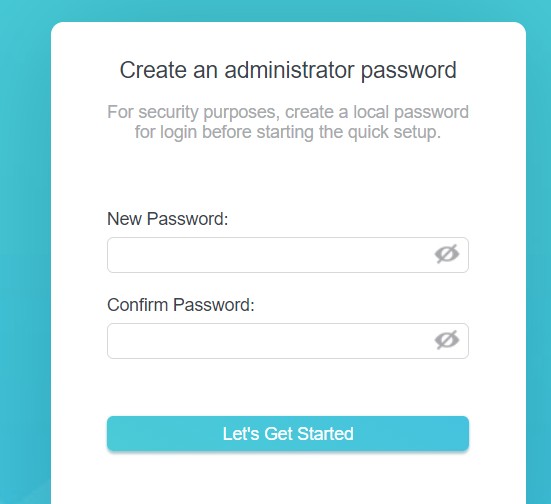
Если увидели что-то в этом духе, двигаемся дальше.
Шаг 3 – Настройка интернета
Это самая важная часть, т.к. все отличие Билайна от других провайдеров может быть только в этом разделе. Все остальное можно подсмотреть и у других провайдеров (я про Wi-Fi и настройку IPTV).
Самое важное: берем договор с Билайном и ищем логины-пароли для подключения к интернету (иногда их дают на отдельных карточках). Нашли? – Продолжаем. Если нет – звоним провайдеру. Без этого здесь в 99% случаев никак.
Что нам потребуется для подключения:
- Тип подключения – у Билайна обычно это L2TP. Есть исключения в некоторых регионах, поэтому и рекомендую перепроверить свой договор.
- Имя пользователя и пароль (из договора).
- IP-адрес сервера (из договора, зачастую это tp.internet.beeline.ru).
Нашли это? Тогда заполняем в мастере соответствующие поля:
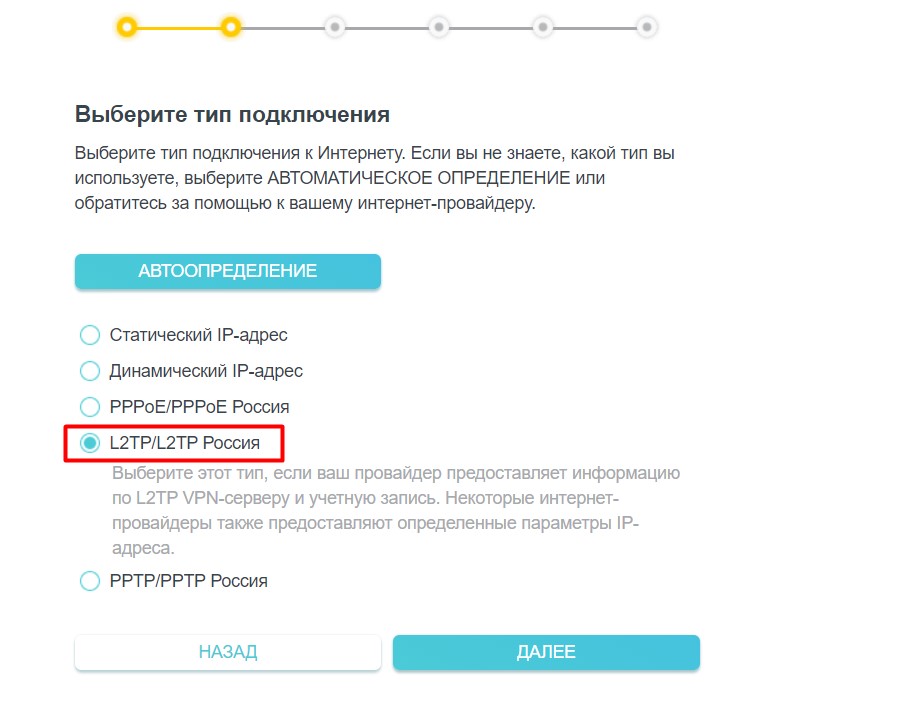
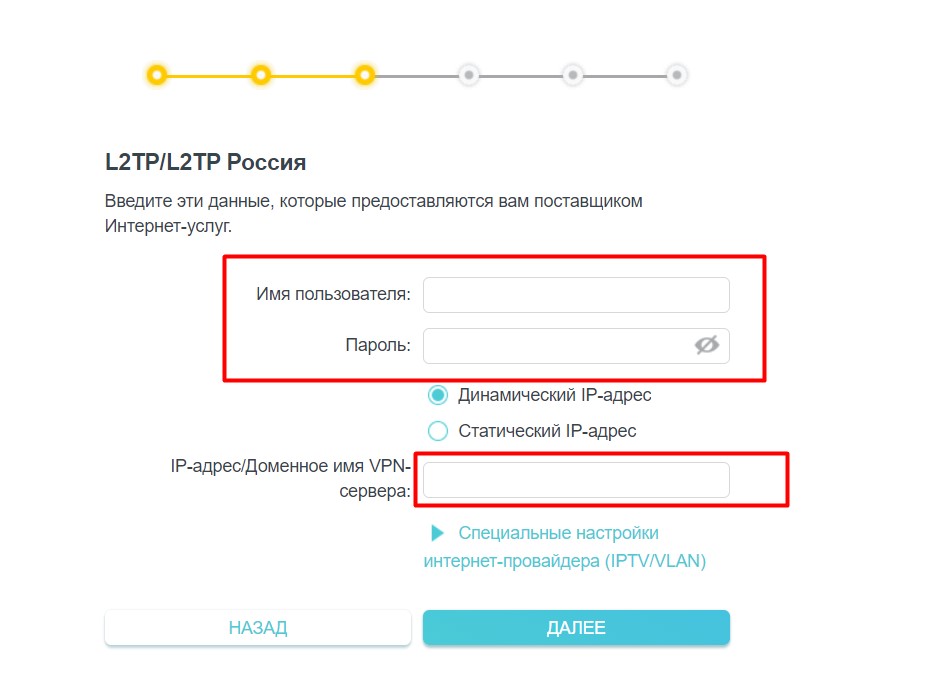
С этого момента интернет на роутере уже должен заработать. Осталось только его раздать дальше.
В продвинутых настройках (без мастера) этот пункт обычно находится в «Сеть – Интернет».
Шаг 4 – IPTV
Если не используете IPTV, можете перейти в следующий раздел. Для использования IPTV нужно выделить отдельный порт. По умолчанию многие роутеры TP-Link уже используют четвертый порт LAN, поэтому, возможно, у вас уже как-то все и работает. Но по-хорошему нужно проверять.
В любом мастере быстрой настройки вас спросят про наличие IPTV. У меня, например, это выглядит так:
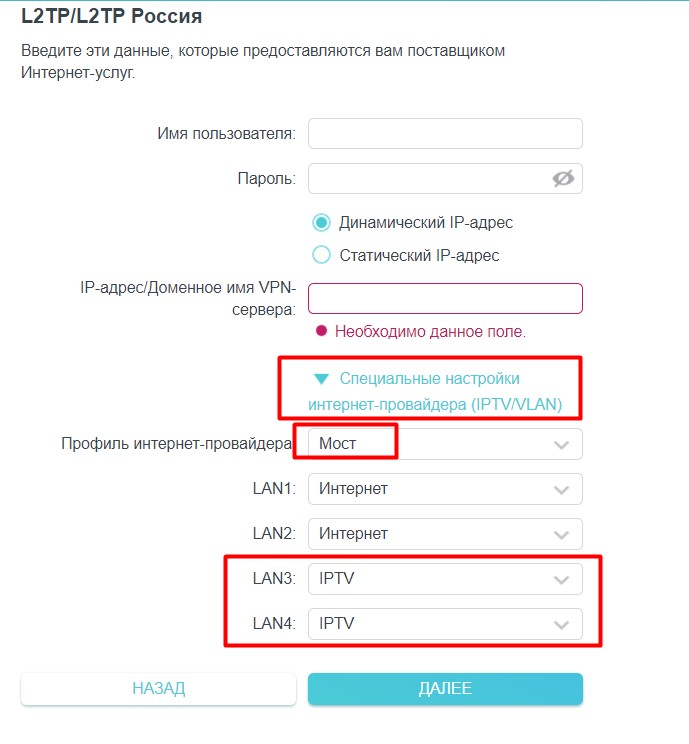
Отдельно настройки IPTV можно посмотреть в разделе «Сеть – IPTV».
Шаг 5 – Wi-Fi
Если у нас есть интернет на роутер, то почему бы его не раздать по Wi-Fi?! Так ведь гораздо удобнее и приятнее. И мастер нам снова предложит это сделать здесь же. Все что нужно – задать имя сети (SSID, так наши устройства будут видеть эту сеть) и пароль (чтобы злые соседские школьники не воровали интернет).
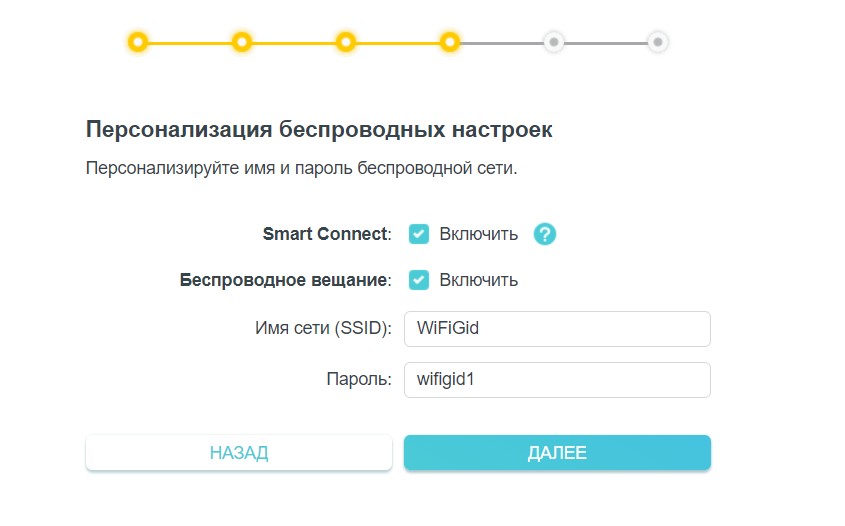
Отдельно настройки Wi-Fi можно посмотреть в разделе «Беспроводной режим – Настройки беспроводного режима»
Поздравляю! После применения настроек и перезагрузки роутеру все должно заработать. Но если вдруг остались какие-то проблемы – добро пожаловать в комментарии.
Владельцам TP-Link TL-841N
Отдельно выделю этот раздел для владельцев TP-Link TL-841N и его аналогов. 841-я модель – это поистине легендарный роутер TP-Link, переживший на текущий день больше десятка реинкарнаций. Но самое интересное – в свое время Beeline (да и другие провайдеры) раздавали этот роутер своим клиентам. Именно поэтому у многих клиентов Билайна на текущий день установлен именно TP-Link TL-841N. Немного устаревший, но вполне себе рабочий.
Если очень коротко, то его настройки ничем особенным не отличаются от моего AX73 – тот же адрес входа, тот же мастер, да даже разделы для ручной настройки называются так же. Разумеется, тип соединения L2TP никак не зависит от роутера, но и эта модель его вполне себе достойно поддерживает. Поэтому, если у вас появились какие-то сомнения, отправляю вас в нашу уже подробную инструкцию по настройке TL-841N.
Настройка роутера для телевидения Билайн может показаться сложной задачей для новичков в этой области. Однако, с помощью подробной инструкции, вы сможете легко освоить этот процесс и наслаждаться качественным телевизионным контентом от провайдера.
Прежде чем приступить к настройке, убедитесь, что у вас есть все необходимые компоненты: роутер Билайн, доступ к интернету и телевизор, подключенный к роутеру или модему провайдера.
Шаги настройки роутера для телевидения Билайн включают в себя установку и настройку соединения. Вам потребуется войти в настройки роутера с помощью браузера на компьютере или портативном устройстве. Затем следуйте указаниям провайдера для выбора правильных настроек соединения и настройки Wi-Fi.
Не забывайте сохранять настройки после каждого шага и периодически проверять качество сигнала телевизора, чтобы быть уверенным в стабильности подключения. Следуя этой подробной инструкции, вы сможете быстро настроить роутер для телевидения Билайн и наслаждаться любимыми телеканалами и фильмами в высоком качестве.
Содержание
- Выбор подходящего роутера
- Подключение роутера к интернету
- Установка необходимого ПО
- Настройка роутера через веб-интерфейс
- Настройка IPTV
- 1. Подключите роутер
- 2. Проверьте доступность IPTV
- 3. Войдите в настройки роутера
- 4. Подключите IPTV
- 5. Сохраните настройки
- Проверка и завершение настройки
Выбор подходящего роутера
Один из ключевых шагов при настройке телевидения Билайн — выбор подходящего роутера. Чтобы получить наилучший опыт просмотра телевизионных каналов, вам следует обратить внимание на следующие факторы:
- Беспроводные возможности: убедитесь, что роутер имеет поддержку Wi-Fi для беспроводного подключения к телевизору или другим устройствам.
- Скорость передачи данных: рекомендуется выбирать роутер с высокой скоростью передачи данных, чтобы обеспечить плавную загрузку видео и просмотр телевизионных каналов в высоком разрешении.
- Поддержка стандарта IPTV: проверьте, поддерживает ли роутер стандарт IPTV, который нужен для просмотра телеканалов через интернет.
- Бренд и надежность: рекомендуется выбирать роутеры известных брендов, так как они имеют хорошую репутацию и надежность в работе.
Вы также можете обратиться к своему провайдеру Билайн для получения рекомендаций и требований по выбору роутера.
| Модель роутера | Скорость передачи данных | Беспроводные возможности | Поддержка IPTV | Бренд |
|---|---|---|---|---|
| TP-Link Archer C9 | 1900 Мбит/с | Да | Да | TP-Link |
| Asus RT-AC68U | 1900 Мбит/с | Да | Да | Asus |
| D-Link DIR-878 | 1900 Мбит/с | Да | Да | D-Link |
Приведенная таблица предлагает некоторые модели роутеров, которые могут быть подходящими для использования с телевидением Билайн. Прежде чем сделать выбор, рекомендуется провести дополнительное исследование и сравнить характеристики разных моделей, чтобы сделать правильный выбор, соответствующий вашим потребностям.
Подключение роутера к интернету
Перед тем как настроить роутер для телевидения Билайн, необходимо убедиться, что он правильно подключен к интернету. В этом разделе мы рассмотрим основные шаги для подключение роутера к интернету.
- Подключите сетевой кабель, обычно поставляемый вместе с роутером, в порт WAN (обычно отмечен синей меткой) на задней панели роутера.
- Вставьте другой конец сетевого кабеля в сетевой порт вашего модема, который предоставляет интернет-соединение. Обычно этот порт отмечен ключевым словом «Internet» или «WAN». Если в вашем модеме отсутствует такой порт, подключите кабель в любой доступный порт.
- Если у вас есть проводной интернет-провайдер, убедитесь, что вы вставили конец кабеля, подключенный к роутеру, в правильный порт на модеме провайдера.
- Проверьте, что роутер подключен к источнику питания и включен.
- Дождитесь, пока роутер установит соединение с вашим интернет-провайдером. Обычно на роутере есть индикаторы, которые могут помочь вам отследить процесс подключения к интернету.
Если все эти шаги выполнены правильно, ваш роутер должен быть успешно подключен к интернету. Далее вы можете перейти к настройке роутера для использования телевидения Билайн.
Установка необходимого ПО
Для настройки роутера для телевидения от Билайн вам понадобятся следующие программы:
- Веб-браузер (например, Google Chrome, Mozilla Firefox, или Internet Explorer)
- Wi-Fi адаптер (если у вас нет проводного подключения к роутеру)
Программы, которые устанавливаются на компьютер, могут отличаться в зависимости от вашего операционной системы. Ниже приведены основные шаги по установке ПО, но для более подробной информации обратитесь к документации, приложенной к вашим устройствам.
- Откройте веб-браузер на вашем компьютере.
- Скачайте и установите последнюю версию браузера, если у вас еще нет его.
- Следуйте инструкциям по установке.
- Если у вас нет проводного подключения к роутеру, установите Wi-Fi адаптер на ваш компьютер, следуя инструкциям, приложенным к устройству.
| Название браузера | Ссылка для загрузки |
|---|---|
| Google Chrome | https://www.google.com/chrome/ |
| Mozilla Firefox | https://www.mozilla.org/firefox/ |
| Internet Explorer | https://www.microsoft.com/en-us/edge |
Установка необходимого ПО является первым шагом для успешной настройки роутера для телевидения Билайн. После установки ПО вы будете готовы продолжить процесс настройки, следуя дальнейшим инструкциям.
Настройка роутера через веб-интерфейс
Для начала настройки роутера для телевидения Билайн через веб-интерфейс, следуйте этим шагам:
- Подключите ваш компьютер или ноутбук к роутеру с помощью сетевого кабеля либо через Wi-Fi. Убедитесь, что ваше устройство получает IP-адрес от роутера.
- Откройте веб-браузер и в адресной строке введите IP-адрес вашего роутера. Обычно это 192.168.1.1 или 192.168.0.1. Нажмите Enter.
- В открывшейся странице ввода логина и пароля, введите данные доступа к роутеру. Обычно это admin в качестве логина и admin в качестве пароля. Если данные доступа были изменены, введите соответствующие данные. Нажмите Вход или OK.
- После успешного входа в веб-интерфейс роутера, найдите раздел, который отвечает за настройку IPTV или телевидения Билайн.
- В разделе настройки IPTV заполните следующие поля:
- Адрес IPTV-сервера: введите адрес сервера IPTV Билайн. Информацию о сервере можно получить у оператора связи Билайн;
- VLAN ID: введите VLAN ID для телевидения Билайн. Эту информацию также можно получить у оператора связи;
- Логин: введите ваш логин от услуги IPTV Билайн;
- Пароль: введите ваш пароль от услуги IPTV Билайн.
- После заполнения всех необходимых полей, сохраните изменения и перезагрузите роутер, чтобы применить настройки.
После перезагрузки роутера и подключения к нему телевизора или другого устройства, вы сможете наслаждаться телевизионными каналами от Билайн через свой роутер.
Настройка IPTV
Настройка IPTV на роутере для телевидения Билайн может быть необходима, если вы хотите смотреть телевизионные каналы через интернет. Для этого следуйте инструкциям ниже.
1. Подключите роутер
Перед настройкой IPTV убедитесь, что ваш роутер правильно подключен. Подключите роутер к интернету и убедитесь, что он работает стабильно.
2. Проверьте доступность IPTV
Прежде чем приступить к настройке IPTV, узнайте, поддерживает ли ваш роутер данную функцию. Обычно информацию о поддержке IPTV можно найти в документации к устройству или на официальном веб-сайте производителя.
3. Войдите в настройки роутера
Откройте веб-браузер на своем компьютере и введите IP-адрес роутера в адресной строке. Обычно адресом роутера является 192.168.1.1 или 192.168.0.1. Если вы не знаете IP-адрес роутера, вы можете найти его в сетевых настройках вашего компьютера.
4. Подключите IPTV
Войдите в настройки роутера с помощью административного имени пользователя и пароля. Найдите раздел настроек IPTV или подобный ему. Обычно он находится в разделе «Сеть» или «Настройки».
В разделе настроек IPTV введите данные, предоставленные вашим провайдером. Это может быть URL-адрес потока IPTV, логин и пароль. Указанные данные должны быть предоставлены вашим провайдером при подключении к IPTV.
5. Сохраните настройки
После введения всех необходимых данных, сохраните настройки и перезагрузите роутер. Проверьте подключение к IPTV, открыв телевизионный плеер или приложение на устройстве, подключенном к роутеру. Если все настройки выполнены правильно, вы должны получить доступ к IPTV-каналам.
Обратите внимание, что процесс настройки IPTV может различаться в зависимости от модели и производителя роутера. Если у вас возникли сложности, рекомендуется обратиться к документации или поддержке производителя роутера.
Проверка и завершение настройки
После завершения настройки роутера для телевидения Билайн необходимо выполнить несколько дополнительных шагов для проверки и завершения процесса настройки.
- Перезагрузите роутер. Это поможет убедиться, что все изменения настроек успешно вступили в силу. Для перезагрузки роутера обычно достаточно нажать кнопку «Перезагрузить» на веб-интерфейсе роутера.
- Подключите телевизор или другое оборудование к роутеру. Подключите телевизионную приставку или телевизор при помощи кабеля Ethernet либо используя функцию Wi-Fi, если она доступна на вашем устройстве.
- Проверьте подключение. Откройте интернет-браузер на подключенном устройстве и убедитесь, что вы можете успешно открыть веб-страницу. Это подтвердит, что ваше устройство успешно подключено к интернету через роутер.
- Проверьте работу телевидения Билайн. Откройте приложение или меню на телевизоре, связанное с телевидением Билайн. Убедитесь, что вы можете получить доступ к каналам и просматривать программы. Если возникают проблемы, свяжитесь со службой поддержки провайдера для получения дополнительной помощи.
По завершении проверки и завершении настройки роутера для телевидения Билайн вы можете наслаждаться просмотром вашего любимого телевизионного контента без проблем и перебоев в работе.