
Пользователи Интернета нередко сталкиваются с ситуацией, когда не работает Билайн роутер. В таких обстоятельствах многие паникуют, звонят в службу поддержки, сбрасывают настройки и принимают неправильные шаги по устранению неисправности. Ниже приведем пошаговую инструкцию по правильному устранению проблем в простых и трудных ситуациях.
Причин, почему не работает Вай Фай роутер Билайн, может быть множество — выход из строя устройства, ошибки в подключении, нарушение целостности кабеля, плохой контакт и другие. Главная цель — определиться, что вызвало сбой в работе, и принять меры по устранению проблемы. Для удобства рассмотрим разные обстоятельства.
Ситуация № 1 — Подключение по кабелю
Рассмотрим, ситуацию, когда не работает WiFi роутер Билайн Smart Box или другой модели при непосредственном подключении к гнезду LAN на ПК. Уделим внимание ситуации, когда на ПК установлена ОС Виндовс.
Выпадается ошибка 678, 800, 769, 809 или 868
Как правило, такая проблема возникает при прямом подключении. Начните с перезапуска компьютера, а если проблема не устранилась пересоздайте VPN-соединение. Для этого войдите на страницу master.beeline.ru и действуйте по инструкции. Если роутер так и не работает, отключите Фаервол и антивирус, а потом попробуйте снова. Если ошибка не ушла, обратитесь к специалистам. На сайте приводится один номер, куда звонить, если не работает Билайн роутер — 8-800-70-08-00.

Появляется ошибка 691
Попробуйте еще раз введите логин и пароль при соединении с VPN. Если подключиться не удается, войдите в Личный кабинет по ссылке lk.beeline.ru и попробуйте в нем авторизоваться. Если сделать это не выходит, скорее всего, вы вводите неправильный пароль. Жмите на кнопку Забыли пароль?
На следующем шаге войдите в ЛК с временными данными и установите новый пароль. Если ошибка сохранилась, звоните в техподдержку. В случае, когда войти в ЛК удалось, попробуйте снова подключиться к Сети путем ввода логина и пароля. Если роутер Билайн горит оранжевым и не работает, или возникают иные визуальные проблемы, звоните в колл-центр компании.
Иные ошибки
Если после подключения выпадает какая-то другая ошибка, перезапустите ПК и роутер, а после попробуйте снова подключить Интернет.
Не открываются страницы в браузере
Проверьте включение соединения VPN и перезапустите ПК с маршрутизатором. Если ничего не изменилось, выключите фаервол и антивирус, попробуйте войти в Интернет с другого браузера. Если и дальше Интернет не работает, войдите в мастер Настроек master.beeline.ru и попробуйте с его помощью решить проблему. В крайнем случае свяжитесь с техподдержкой.
Медленно работает Интернет, долго открываются страницы, а скорость ниже заявленной
В таких обстоятельствах измерьте скорость подключения, к примеру, с помощью Speedtest. Если отклонение не превышает 10%, это допустимо и может быть вызвано работой сетевой аппаратуры или антивируса.
В случае, когда скорость соответствует тарифу, но страницы не открываются, сделайте следующее:
- обновите Флеш Плеер;
- откройте страницы в другом браузере;
- проверьте ПК на вирусы, к примеру, с помощью Beeline Security Scan.
 Если же скорость не соответствует тарифу, проделайте такие шаги:
- закройте все торрент-программы;
- выключите антивирус и фаервол;
- перезапустите роутер (достаньте его из розетки на 5 секунд);
- обновите прошивку роутера путем перехода по ссылке router.beeline.ru.
- снова измерьте скорость.
При отсутствии результатов звоните в техническую поддержку.
Постоянные разрывы
Бывают ситуации, когда время от времени пропадает соединение, и роутер Билайн не работает. Сделайте следующее:
- проверьте кабель на факт видимых повреждений (при их наличии звоните в поддержку и вызовите мастера);
- если кабель целый, выключите антивирус и фаервол;
- перезапустите маршрутизатор (отключите на 5 сек и включите);
- проверьте ПК на вирусы.
В случае неудачи звоните в колл-центр и посоветуйтесь со специалистом.
Появляется сообщение, что сетевой кабель не подключен
Распространенная проблема, когда не включается роутер Билайн, а система указывает на отсутствие подключения сетевого кабеля. Алгоритм такой:
- проверьте целостность провода;
- отключите и вставьте кабель снова.
При отсутствии результата свяжитесь с поддержкой для решения проблемы.
Появляется информация, что подключение ограничено или его нет
Если роутер Билайн не работает, и вы видите такое сообщение, начните с проверки кабеля. При отсутствии повреждений сделайте проверку на вирусы, выключите антивирусное ПО и фаервол.
Ситуация №2 — Подключение по WiFi
Следующие вопросы, требующие рассмотрения — почему не работает роутер Билайн по WiFi, и что делать в такой ситуации. Здесь необходимо ориентироваться на возникшие проблемы.
Постоянные разрывы соединения
Если роутер работает, но Интернет постоянно разрывается, осмотрите сетевой провод на факт повреждений. Если таковых нет, отключите питание роутера на пять секунд и включите его снова. Если разрывы никуда не делись, обновите прошивку по ссылке router.beeline.ru. Далее проверьте настройки через раздел Быстрая настройка на сайте
Медленная работа Интернета
Действуйте по тому же принципу, который описан для аналогичной проблемы выше. Сначала отключите и включите роутер Билайн. Если скорость ниже заявленной или страницы не открываются, действуйте согласно приведенной ранее схемы.
Здесь кстати у нас есть настройки GPRS.
Не открываются страницы
Если Интернет перестал открывать страницы, попробуйте включить-выключить маршрутизатор. Если это не дало результата, проверьте включение Вай Фай и перезапустите ПК. На следующем шаге сделайте попытку войти на любой из сайтов в другом веб-проводнике. Если это не помогло, войдите на страницу router.beeline.ru и следуйте рекомендациям по быстрой настройке.
Не получается подключиться к Вай Фай
Еще один вопрос — почему плохо работает роутер Билайн с телевизором или другим оборудованием, к примеру, нет связи по Вай Фай. Для устранения проблемы проделайте следующие шаги:
- Перезапустите роутер Билайн путем полного отключения на пять секунд и последующего включения.
- Если это не дало результата, войдите в Пуск, а далее Параметры. Там найдите раздел Сеть и Интернет. Слева выберите Вай-Фай и найдите Управление параметрами сети. В разделе Управление известными сетями попробуйте забыть Вай-Фай профиль и подключиться снова.
- Если не помогло, идите по ссылке router.beeline.ru и перенастройте роутер Билайн с учетом модели.
 Учтите, что для разных ОС Виндовс действия по «забыванию» WiFi-сети немного отличаются, но общий принцип остается неизменным.
Не получается найти Вай-Фай сеть
Если не работает WiFi, попробуйте отключить-включить маршрутизатор. При отсутствии результата проверьте факт включения адаптера, а далее перенастройте роутер по ссылке, которая рассмотрена выше.
Нестандартные ситуации
Выше мы рассмотрели стандартные ситуации, когда сломался роутер Билайн, и что делать для восстановления соединения по проводу или по Вай-Фай. Теперь выделим несколько нестандартных ситуаций, с которыми иногда приходится сталкиваться пользователям.
Основные моменты:
- Не работает ЗТЕ 90 (роутер 4G). При появлении такой ситуации попробуйте перезагрузить девайс, вставьте его в другой разъем и проверьте правильность ввода настроек на ПК. Возможно, отказ mf90 обусловлен отсутствием покрытия 4G в регионе, где вы подключаетесь к Интернету.
- Маршрутизатор не работает без видимых причин. Пользователи часто спрашивают, почему роутер Билайн мигает зеленым и не работает. Причины могут быть различны — повреждение устройства, нарушение целостности проводов, проблемы на линии или сбитые настройки. Возможны и другие обстоятельства — действие вирусов, аппаратный сбой или устаревшие драйвера. Попробуйте обновить ПО, задать правильные настройки и проверить ПК на факт вредоносного софта.
- Красная индикация. Наиболее распространенный вопрос — почему на роутере Билайн горит или моргает красная лампочка. Если речь идет о символе «собачки», имеют место проблемы с доступом к Сети или сбой авторизации. В случае, когда не работает роутер Билайн и горит красным LOS, это свидетельствует о проблемах на линии или потере сигнала. Для решения проблемы перезапустите маршрутизатор и проверьте правильность подключения проводов.
Во всех случаях начните с обычной перезагрузки и проверки правильности подключения, и лишь после этого принимайтесь за более серьезные шаги. О том, как позвонить в сервисный центр мы расскажем в другой статье.
Итоги
Если не работает Билайн роутер и проблему не удалось решить своими силами, всегда можно обратиться к экспертам. Для этого существует два пути — набрать телефон 8-800-70-080-00 или оформить письмо, отправив его по адресу internet@beeline.ru. При обращении важно подробно описать ситуацию, чтобы технические специалисты могли помочь в устранении проблемы.
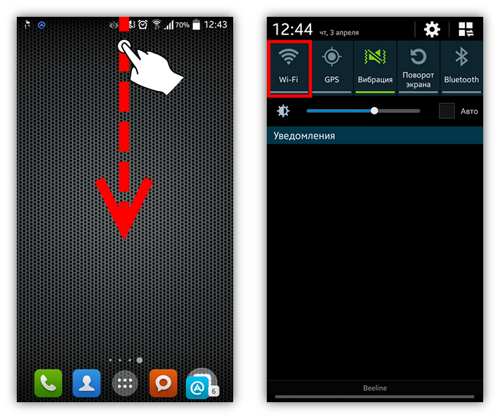
1. Проведя пальцем сверху вниз от полоски индикаторов, вытяните экран с переключателями. Нажмите и удерживайте пиктограмму Wi-Fi до тех пор, пока не появится экран управления Wi-Fi.
Альтернативный вариант: найдите в списке всех программ (вызывается нажатием на иконку «меню») пункт «Настройки», в которых открыть подпункт «Wi-Fi».
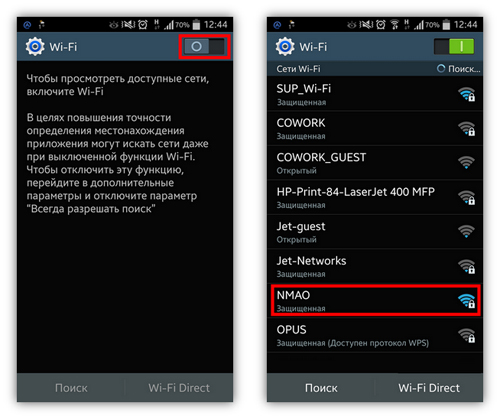
2. Если выключен Wi-Fi-модуль, его необходимо включить, нажав на переключатель в правом верхнем углу. Далее необходимо выбрать сеть вашего роутера. Современные роутеры способны создавать две сети:
- на 2,4 ГГц — широко распространенная, но зашумленная частота
- на 5 ГГц — более скоростная частота, но с меньшим радиусом действия Wi-Fi
Если ваш смартфон видит сеть, работающую на частоте 5 ГГц (например, Beeline_5G_XXXXXX), рекомендуем выбрать ее. Если вы подключились к сети 5 ГГц, но радиус действия Wi-Fi для вас недостаточен переключитесь на сеть 2,4 ГГц (например, Beeline_2G_XXXXXX). Выберите сеть, затем коснитесь нужного названия.
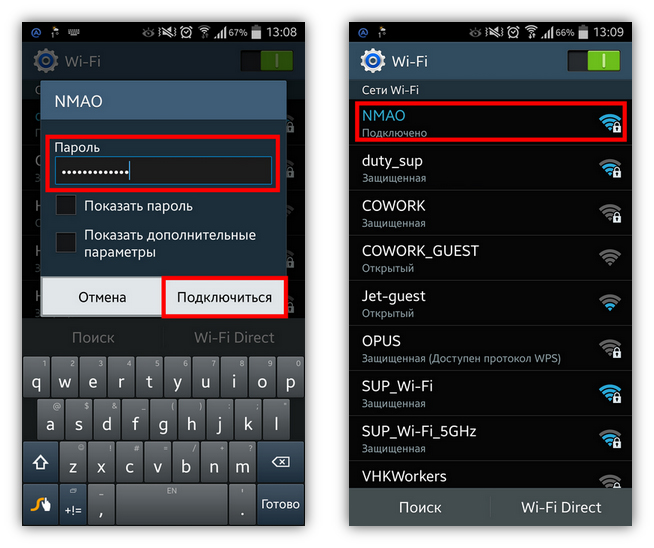
3. В появившемся окне заполните поле «Пароль» и нажмите кнопку «Подключиться». В случае успешного подключения, под названием сети будет написано «Подключено».
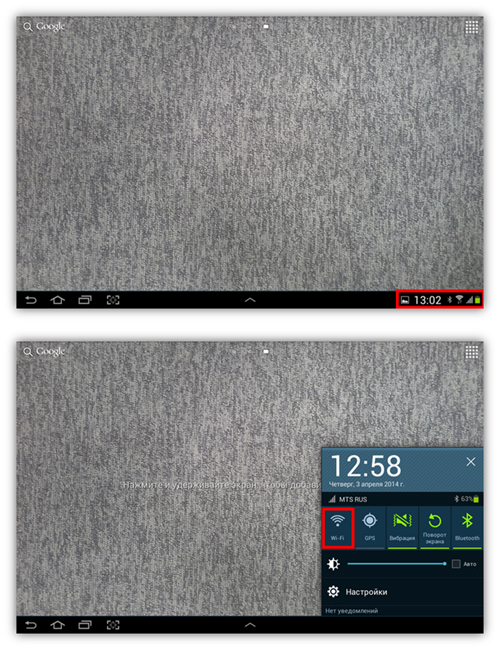
1. Нажав на часы в области индикаторов, вызовите окошко переключателей. Нажмите и удерживайте пиктограмму Wi-Fi до тех пор, пока не появится экран управления Wi-Fi.
Альтернативный вариант: найдите в списке всех программ (вызывается нажатием на иконку «меню») пункт «Настройки», в которых откройте подпункт «Wi-Fi».
2. Если выключен Wi-Fi-модуль, его необходимо включить, нажав на переключатель в правом верхнем углу. Далее необходимо выбрать сеть вашего роутера. Современные роутеры способны создавать две сети:
- на 2,4 ГГц — широко распространенная, но зашумленная частота
- на 5 ГГц — более скоростная частота, но с меньшим радиусом действия Wi-Fi
Если ваш смартфон видит сеть, работающую на частоте 5 ГГц (например, Beeline_5G_XXXXXX), рекомендуем выбрать ее. Если вы подключились к сети 5 ГГц, но радиус действия Wi-Fi для вас недостаточен переключитесь на сеть 2,4 ГГц (например, Beeline_2G_XXXXXX). Выберите сеть, затем коснитесь нужного названия.
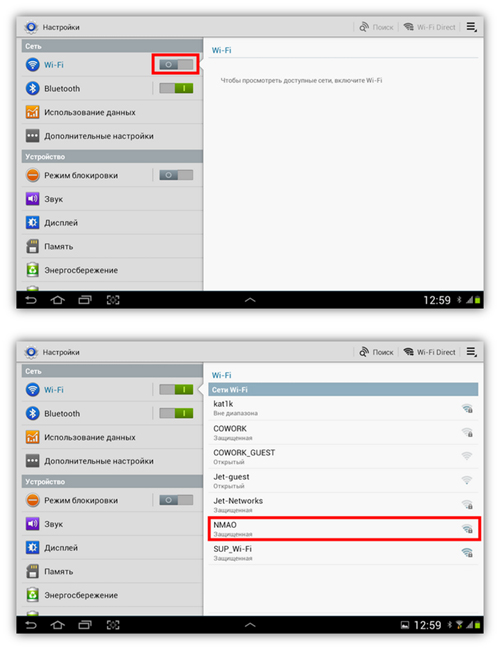
3. В появившемся окне заполните поле «Пароль» и нажмите кнопку «Подключиться». В случае успешного подключения, под названием сети будет написано «Подключено».
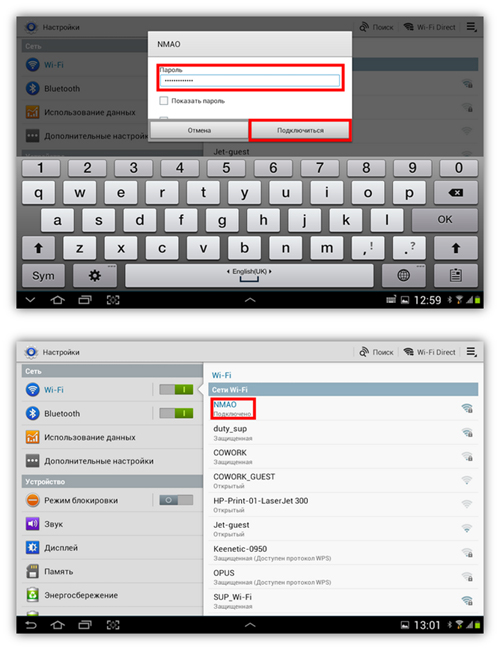
1. На главном экране устройства нажмите на иконку «Настройки», на появившемся экране выберите пункт «Wi-Fi».

2. Если выключен Wi-Fi-модуль, его необходимо включить, нажав на переключатель в правом верхнем углу. Далее необходимо выбрать сеть вашего роутера Современные роутеры способны создавать две сети:
- на 2,4 ГГц — широко распространенная, но зашумленная частота
- на 5 ГГц — более скоростная частота, но с меньшим радиусом действия Wi-Fi
Если ваш смартфон видит сеть, работающую на частоте 5 ГГц (например, Beeline_5G_XXXXXX), рекомендуем выбрать ее. Если вы подключились к сети 5 ГГц, но радиус действия Wi-Fi для вас недостаточен переключитесь на сеть 2,4 ГГц (например, Beeline_2G_XXXXXX). Выберите сеть, затем коснитесь нужного названия.
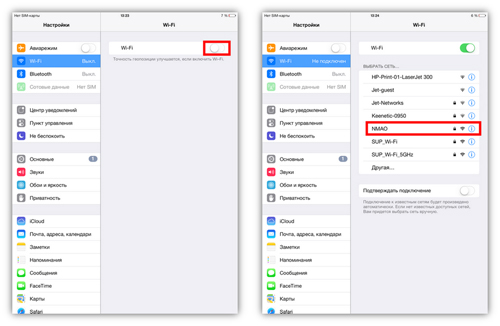
3. В появившемся окне заполните поле «Пароль» и нажмите кнопку «Подключиться». В случае успешного подключения, напротив названия сети появится галочка.
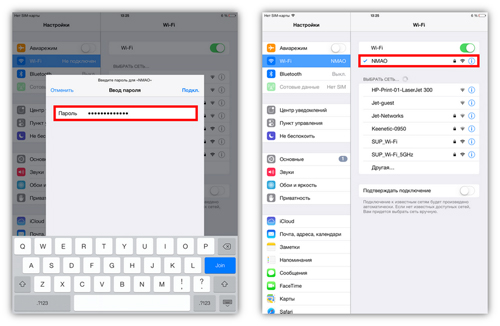
1. Проведите пальцем влево по рабочему столу для просмотра списка приложений. В появившемся списке коснитесь пункта «Настройки» («Settings»).
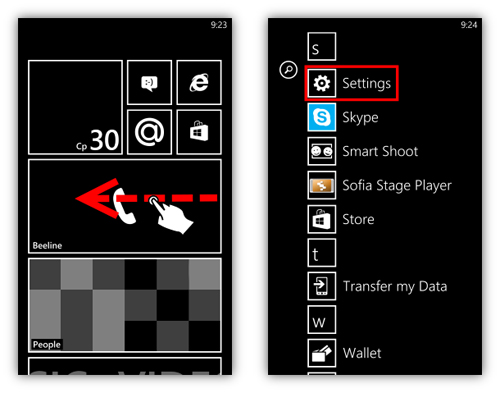
2. Если выключен Wi-Fi-модуль, его необходимо включить, нажав на переключатель в правом верхнем углу. Далее необходимо выбрать сеть вашего роутера. Современные роутеры способны создавать две сети:
- на 2,4 ГГц — широко распространенная, но зашумленная частота
- на 5 ГГц — более скоростная частота, но с меньшим радиусом действия Wi-Fi
Если ваш смартфон видит сеть, работающую на частоте 5 ГГц (например, Beeline_5G_XXXXXX), рекомендуем выбрать ее. Если вы подключились к сети 5 ГГц, но радиус действия Wi-Fi для вас недостаточен переключитесь на сеть 2,4 ГГц (например, Beeline_2G_XXXXXX). Выберите сеть, затем коснитесь нужного названия.
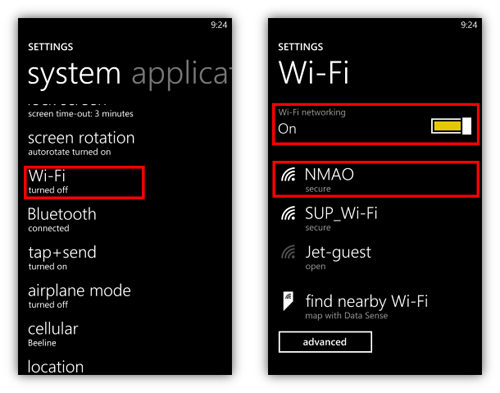
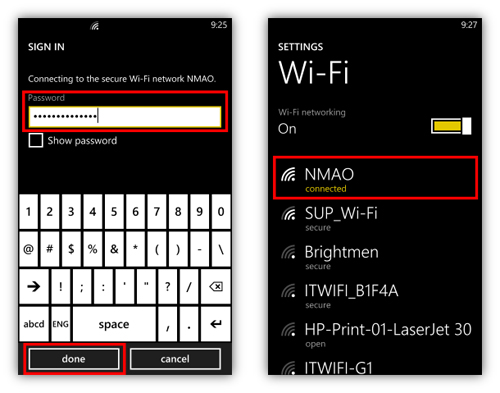
3. В появившемся окне укажите пароль от сети и нажмите «Готово» («Done»). В случае успешного подключения, под названием сети будет написано «Подключено» («Connected»).
Что делать, если не работает домашний интернет

Когда не работает домашний интернет Билайн, не стоит сразу обращаться за помощью к специалисту, поскольку зачастую удается выявить причину и устранить поломку самостоятельно. Для восстановления соединения требуется осмотр компьютерной техники и модема, диагностика соединения и выявление причины поломки.
Содержание
- 1 Проблемы с интернетом
- 1.1 WI-FI роутер
- 1.2 Провод
- 1.3 Автоплатеж
- 1.4 Вирусы на компьютере
- 1.5 Нет доступных подключений
- 1.6 Статус «Неопознанная сеть»
- 1.7 Нет доступа к интернету
- 2 Что делать, если ничего не помогло
Проблемы с интернетом
Если не работает вай фай Билайн, то сначала проводится диагностика и проверка работоспособности. Проверяется активность модема или роутера, корректность работы компьютера. Основные моменты, которые могут помочь в решении проблемы:
- Перезагрузка устройства.
- Выемка сетевого провода из роутера. Если техника покажет, что подключение возобновлено, то неисправность кроется в приборе.
- Проверка модуля активации сети Wi-Fi.
- Подключение к компьютерному оборудованию с помощью другого устройства. Если на другом агрегате соединение происходит без ошибок, значит искать неисправность требуется в компьютере.
- Перепрошивка, переустановка устаревшего программного обеспечения.

WI-FI роутер
Проблемы с домашним интернетом обычно исчезают после тщательной проверки интернет-оборудования. Для этого необходимо:
- Просмотреть, горят ли все лампочки зеленого цвета. Если одна из них стала красной, значит неисправность у провайдера.
- Выключить устройство на несколько минут, а потом повторное включить его.
- Проверить, работает ли розетка, особенно если был сбой подачи электроэнергии.
Провод
Если пропал домашний интернет, то проверяются все кабеля подключения. Пользователь может случайно задеть провод, что спровоцирует выход штекера из разъема. Отход кабеля не всегда можно обнаружить с помощью визуального осмотра. Лучше вытащить штекер и вставить его повторно. Если обнаружено, что провод перебит, то его придется заменить. Для этого придется обращаться в службу техподдержки по номеру 8-800-700-0611.
Автоплатеж
Если нет домашнего интернета, а совсем недавно связь работала без перебоев, то проверяется состояние счета абонента. При отрицательном балансе обслуживание клиента временно приостанавливается. Проверить свой счет можно следующим образом:
- Войти в интернет.
- Ввести в адресную строчку — beeline.ru/login.
- Ввести логин и пароль. Просмотреть информацию о балансе.
Билайновский абонент всегда может взять «Доверительный платеж» или средства в долг, если требуется срочное восстановление соединения.
Иногда проблемы с интернетом возникают по причине некорректно подключенного «Автоплатежа». В таком случае стоит обращаться к оператору, чтобы он проверил все данные.
Вирусы на компьютере
Если связь работает медленно или с перебоями, то возможно, что на устройство попал вредоносный вирус. В таком случае проводится диагностика через антивирусную программу. После анализа состояния компьютера будут выбраны зараженные файлы, которые нужно удалить. Затем техника перезагружается.
Избавиться от вируса сложнее, когда он атаковал операционную систему. В таком случае необходима ее переустановка. Без помощи специалиста сделать это проблематично.
Нет доступных подключений
Плохо работающее устройство можно починить, если переставить LAN разъёмы маршрутизатора. После проводится повторное подключение, выполняется поиск доступных интернет-сетей. Иногда требуется выполнять проверку сетевой карты. Инструкция:
- Войти в «Мой компьютер».
- Найти вкладку «Сетевые адаптеры».
- Перейти в раздел «Диспетчер устройств».
На странице будут отображаться все активные подключения. Если напротив значка роутера появилась пустая строка или стоит восклицательный знак, то придется менять карту.
Статус «Неопознанная сеть»
Интернет будет исчезать, если происходит сбой связи. Компьютер сообщит, что система не может распознать сеть. В таком случае требуется выставить автоматическое получение IP и DNS. Алгоритм действий по названиям разделов:
- «Панель управления».
- Путь: «Сеть» — «Интернет» — «Сетевые подключения».
- «Локальная сеть».
- Вход в свойства папки.
- Проверка правильности указания маршрутизатора.
Неправильная настройка после смены ОС или ПО – распространенная причина. Для ее устранения необходимо проверить все вкладки или сбросить установки, после чего провести их снова.
Нет доступа к интернету
В настройках прописывается код роутера, который находится на нижней части корпуса. При отсутствии доступа стоит проверить номер домашнего скоростного интернета через личный кабинет во вкладке «Настройка». Если проблема не ушла, то поможет самодиагностика от Билайн. Для этого необходимо пройти по ссылке: https://moskva.beeline.ru/customers/help/home/domashniy-internet/samodiagnostika/.
Что делать, если ничего не помогло
Когда самостоятельно решить проблемы не удается, стоит обращаться к провайдеру. Специалисты всегда смогут помочь на расстоянии. Другие альтернативные способы починки и советы мастеров:
- В компьютере установлено расширение, которое конфликтует с файловыми документами Билайн. Его важно найти, приостановить работу или удалить.
- Переполнена память оборудования. Для обнаружения проблемы проверяются все диски.
- Если код ошибки 868, то нужно позвонить в колл-центр или написать обращение на виртуальный ящик по адресу: internet@beeline.ru.
Обратиться в службу поддержки можно через официальный портал с помощью «Обратной связи».
Иногда помогает сброс настроек роутера. Для этого требуется нажать кнопку «RESET» и держать ее около минуты. После этих действий прибор вернется к заводским установкам. Далее проводится повторная настройка первоначального варианта, а при обнулении снова устанавливается программный файл, история поиска стирается.
Оценка статьи:
 Загрузка…
ШАГ 1. Подключение роутера.
Подключите роутер в сеть электропитания (кнопки On/Off у него нет). Вставьте кабель домашнего интернета в порт WAN роутера.
Как попасть на web-интерфейс роутера?
Подключите компьютер к роутеру с помощью ethernet-кабеля (идет в комплекте), подключив его к любому из LAN-портов роутера, а другим концом — к сетевой карте компьютера. Вы также можете подключиться к роутеру по Wi-Fi (с компьютера, планшета или смартфона).
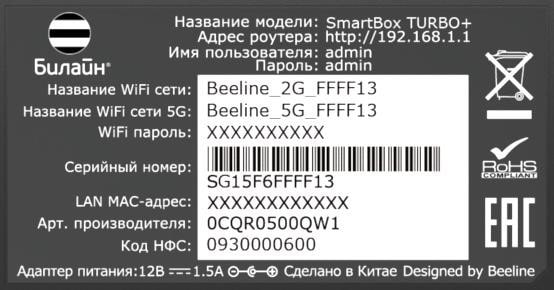
После включения роутера, он будет «раздавать» Wi-Fi-сети (2,4 GHz и 5 GHz), которые будут называться Beeline_2G_-XXXXXX и Beeline_5G_-XXXXXX (где X — уникальные символы для каждого экземпляра роутера). Названия этих сетей и пароль к нем, напечатан на наклейке на днище роутера («WiFi пароль»):
ШАГ 2. Настройка доступа к сети.
Откройте любой браузер, например, Internet Explorer, в адресной строке введите 192.168.1.1 и нажмите кнопку
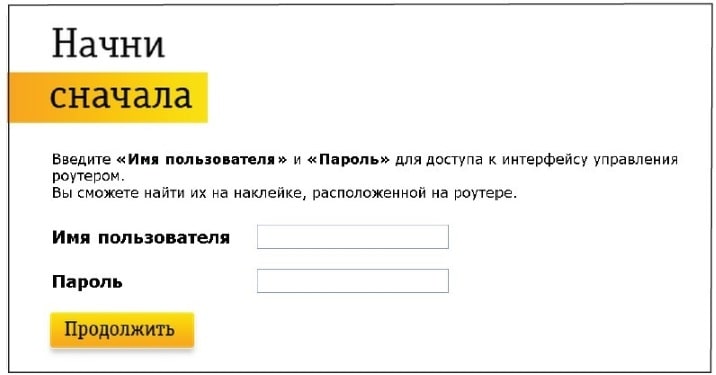
«Enter» на клавиатуре. Откроется веб-интерфейс роутера, с помощью которого вы сможете управлять всеми функциями роутера. Роутер предложит вам ввести имя пользователя и пароль для входа. Введите в оба поля admin и нажмите кнопку «Продолжить».
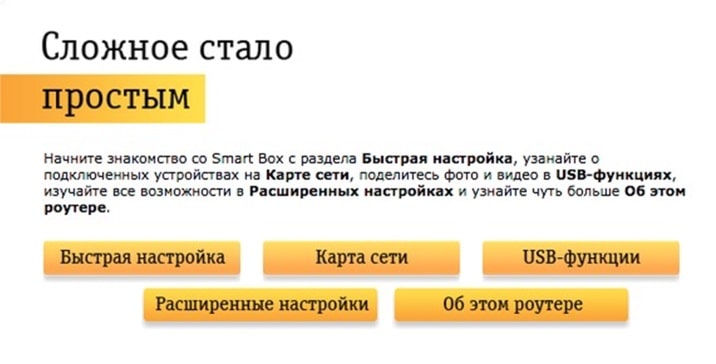
Нажмите кнопку «Быстрая настройка».
В открывшемся окне собраны все необходимые настройки для работы с роутером.
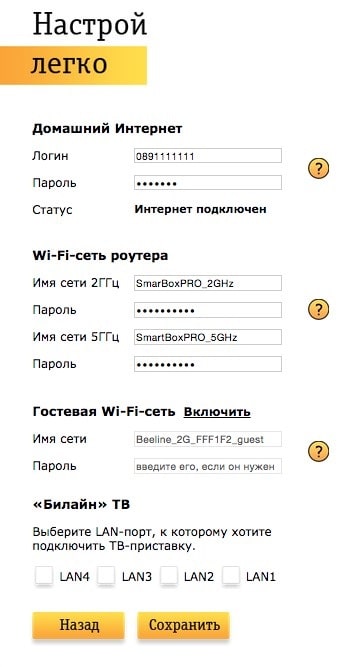
В разделе «Домашний интернет» введите номер вашего договора (начинается на 089 или 085) и пароль для доступа в личный кабинет. Придумайте и введите в разделе «Wi-Fi-сеть роутера» имена Wi-Fi–сетей (2,4 ГГц и 5 ГГц) и пароли для доступа к ним.
Гостевая Wi-Fi-сеть нужна, чтобы предоставить доступ в интернет по Wi‑Fi для ваших друзей, приходящих к вам в гости, в случае если вы не хотите им сообщать пароль от вашей основной Wi-Fi–сети (по умолчанию Гостевая сеть отключена, Вы сможете включить её, нажав кнопку «Включить», скорость доступа в интернет в Гостевой сети до 1 Мбит/с).
Если у вас подключена услуга «Билайн ТВ», выберите LAN-порт для подключения ТВ–приставки. Совет: обладателям игровой приставки Xbox360, c установленным на ней клиентом «Билайн ТВ», порт выбирать не нужно.
ШАГ 3. Сохранение настроек и работа в Интернете.
Нажмите кнопку «Сохранить». Подождите, пока роутер сохраняет настройки и подключается к сети Интернет, обычно это занимает менее минуты. Как только роутер подключится к сети Интернет, индикатор, расположенный на передней панели роутера, загорится синим.
ВНИМАНИЕ! Если при настройке Вы используете подключение к роутеру по Wi‑Fi и, в ходе настроек Вы изменили название Wi‑Fi сети, необходимо переподключиться заново к созданной Вами Wi‑Fi сети.
Индикаторы состояния
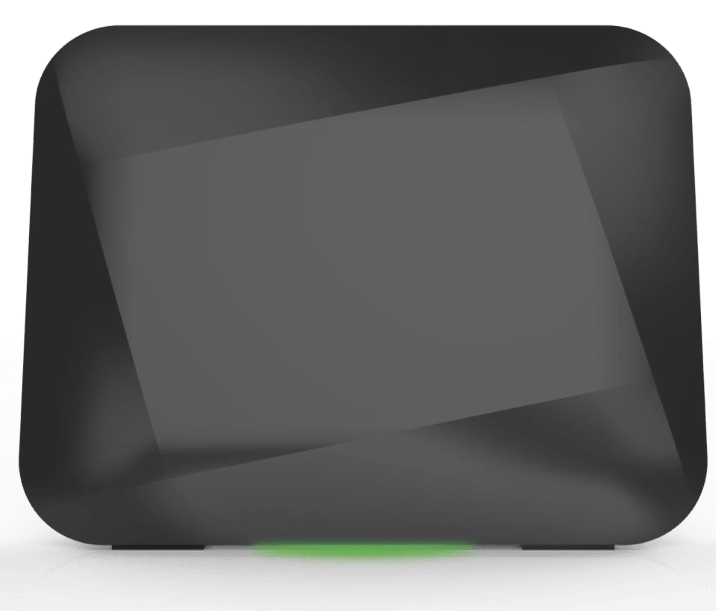
Основные индикаторы состояния роутера находятся на днище роутера и светят «в пол» (3 LED разноцветные):
|
Желтый |
горит |
Загрузка устройства |
|
Красный |
мигает |
Сброс на заводские настройки/Восстановление конфигурации |
|
горит |
Зарезервировано |
|
|
Зеленый |
мигает |
Установка Интернет соединения |
|
горит |
Интернет соединение установлено |
|
|
Синий |
горит |
Соединение с ZigBee облаком установлено |
|
мигает |
Зарезервировано |
|
|
Красный-Зеленый-Синий поочередно |
мигает |
Процесс WPS ассоциации/Процесс Zigbee ассоциации/Обновление ПО |
|
быстрое мигание |
Сбой WPS ассоциации/Сбой Zigbee ассоциации |
|
|
Красный — Зеленый поочередно |
мигает |
Сбой загрузки устройства |
|
Белый |
горит |
Ошибка оборудования |
Технические характеристики
Название:
Wi-Fi-роутер билайн «Smart Box TURBO+»
Физические параметры
- Размеры (ДхШхВ): 189 х 37 х 180 мм
- Масса — 386 г (без адаптера питания)
Условия эксплуатации
- Рабочий диапазон температур: от 0 до +40 °С
- Относительная влажность: от 5 до 90% без конденсации
- Напряжение электропитания: переменное 100–230 В +/- 10%, 50/60 Гц
- Наличие доступа к сети домашнего интернета билайн
Рекомендации по безопасному использованию
- Wi-Fi-роутер билайн предназначен для эксплуатации в сухом, чистом и хорошо проветриваемом помещении в стороне от мощных источников тепла. Не устанавливайте его на улице и в местах с повышенной влажностью.
- Используйте адаптер питания только из комплекта поставки изделия. Не включайте адаптер питания, если его корпус или кабель повреждены. Перед включением убедитесь, что электрическая розетка исправна и напряжение в сети соответствует указанному на этикетке адаптера питания. Отключайте адаптер питания от электрической розетки при длительных перерывах в эксплуатации.
- В процессе работы устройство нагревается, поэтому:
- не устанавливайте роутер в местах с температурой воздуха, превышающей 40 °С, в закрытых шкафах и полостях, а также на другие изделия или предметы, которые могут нагреваться
- не накрывайте устройство и не ставьте на него никаких предметов
- следите за тем, чтобы ничто не загораживало вентиляционные отверстия в корпусе
- Никогда не вскрывайте и не пытайтесь самостоятельно обслуживать роутер и его адаптер питания
- Протирайте корпус и адаптер питания влажной тканью, смоченной в мягком моющем средстве. Всегда выключайте роутер перед тем, как приступить к его чистке
- Избегайте попадания жидкости внутрь корпуса роутера и его адаптера питания. Если это произошло, немедленно отключите устройство и тщательно просушите перед повторным включением
Информация об утилизации изделия
Данное изделие не следует выбрасывать вместе с бытовыми отходами. По окончании срока службы изделия обратитесь в местную администрацию за информацией о правилах утилизации электронных отходов в вашем населенном пункте. Правильная утилизация способствует сохранению природных ресурсов, охране здоровья и окружающей среды.
Срок службы
Установленный производителем в порядке п. 2 ст. 5 Федерального закона РФ «О защите прав потребителей» срок службы изделия равен 2 годам при условии, что изделие используется в строгом соответствии с настоящей инструкцией и применимыми техническими стандартами.
Информация о сертификации
Продукт произведен по заказу ПАО «ВымпелКом» компанией SerComm Corporation.
Ошибки, которые могут возникать и о которых роутер сообщает (аналогичны SmartBoxPro и SmartBox)
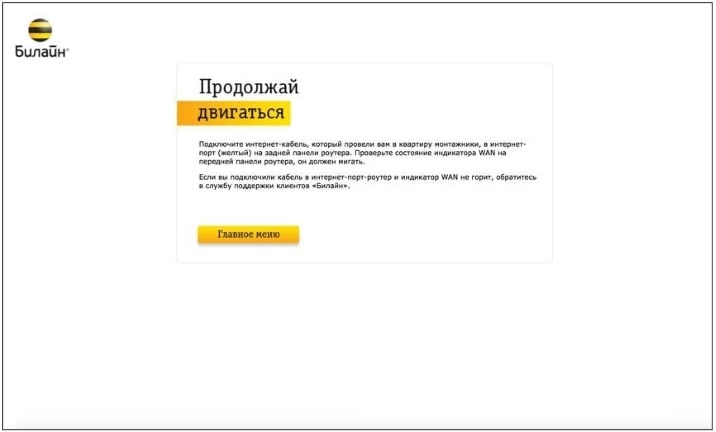
- Интернет-кабель не подключен в WAN-порт. При попытке зайти на любую страницу, абонент увидит страницу с соответствующем уведомлением.
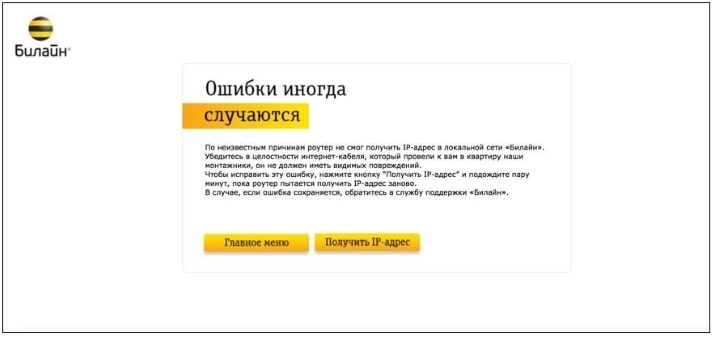
- Кабель поврежден и роутер не может получить IP-адрес. Данная страница может возникать в следующих случаях:
- ТКД в доме клиента зависла
- Глобальная проблема на оборудовании ШПД
- Интернет-кабель поврежден
Абоненту будет доступна кнопа для повторного получения IP-адреса.
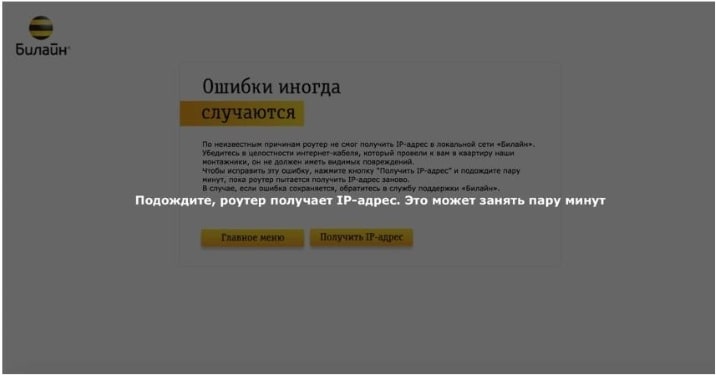
- При нажатии на кнопку «Получить IP-адрес» появится следующее уведомление:
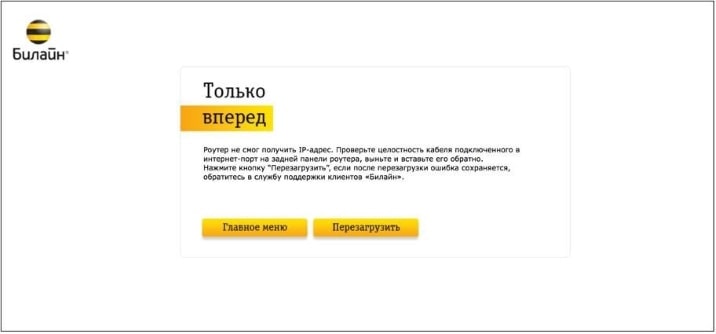
- Если роутер после этого шага не смог получить IP-адрес, абоненту будет доступен следующий шаг диагностики – Перезагрузить устройство:
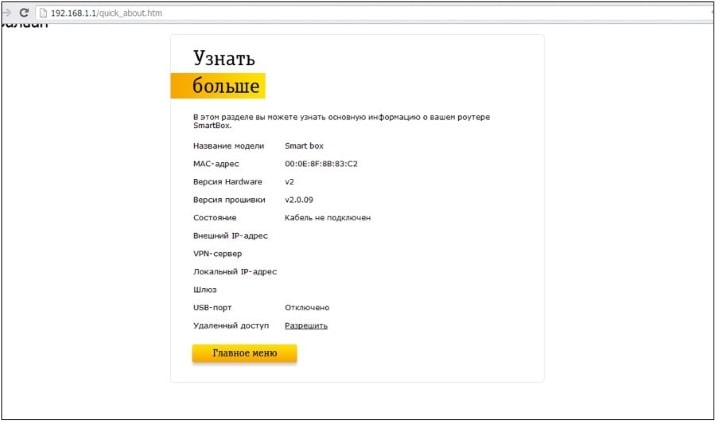
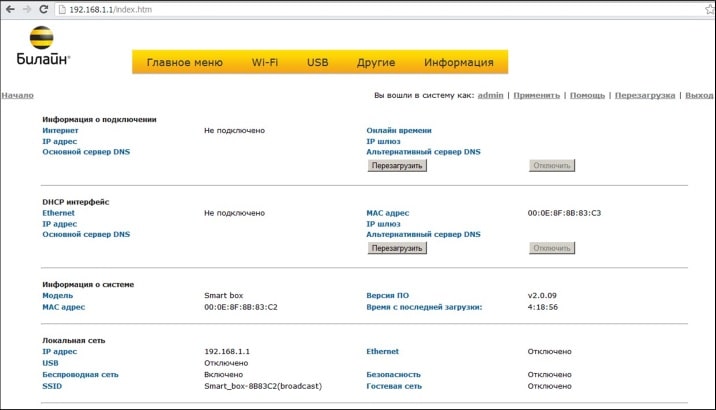
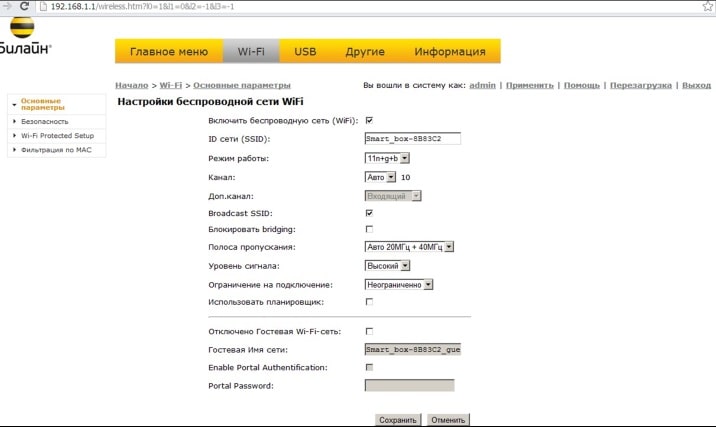
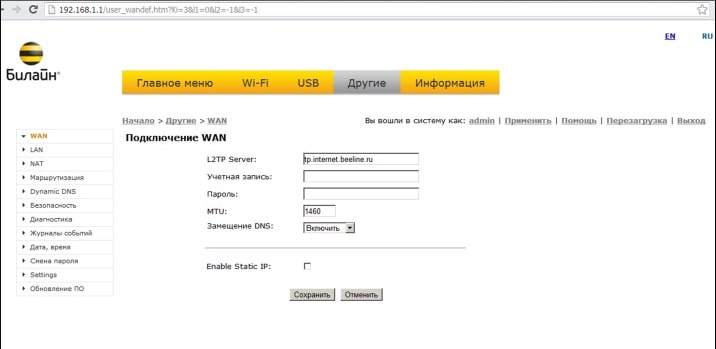
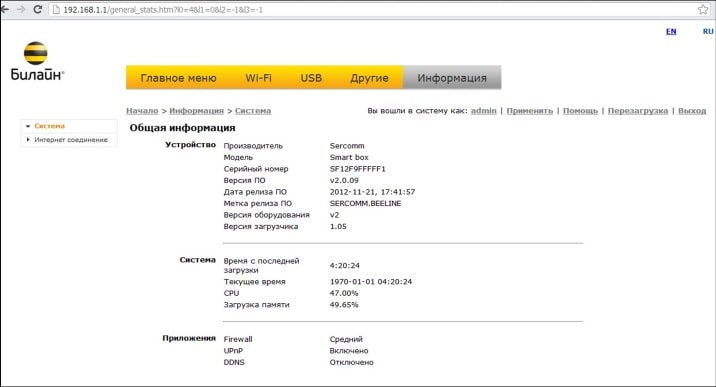
Web интерфейс (Расширенные настройки) аналогичны Smart Box
USB- функции
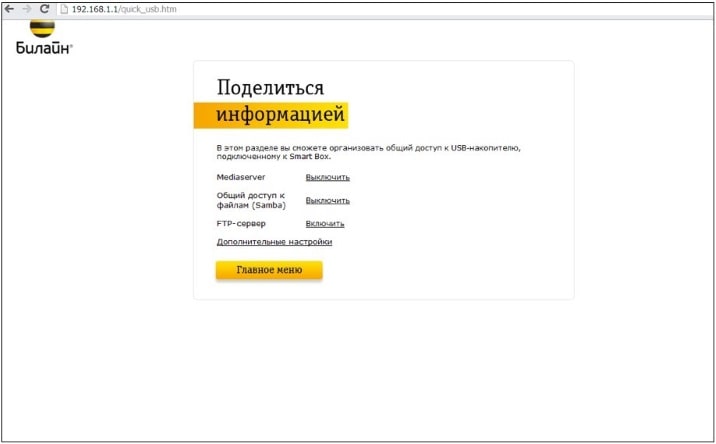
Об этом роутере
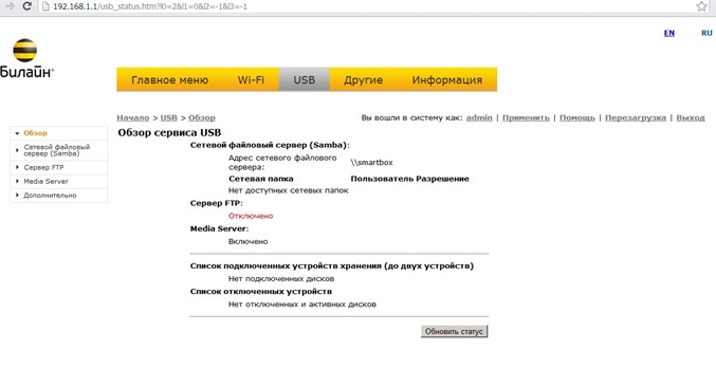
Расширенные настройки
Домашний интернет, цифровое ТВ, мобильная связь билайн
Заявку на подключение или переезд можно оформить по бесплатному номеру: 8 (800) 700 86 90
Вы уже клиент «Домашнего интернета билайн»? Вы можете управлять услугами в личном кабинете: lk.beeline.ru
Данный ресурс является сайтом официального партнера ПАО «Вымпелком» (торговая марка билайн) и носит исключительно информационный характер и ни при каких условиях не является публичной офертой, определяемой положениями Статьи 437 (2) Гражданского кодекса РФ. Подробную информацию о тарифах, услугах, предоставляемых компанией, а также об ограничениях Вы можете уточнить на сайте www.beeline.ru и по телефону 8 800 700 8000. Политика безопасности. Политика обработки файлов cookie. Согласие на обработку персональных данных. Отписаться от получения информационных рассылок от данного ресурса можно на странице.
© mirbeeline.ru — официальный партнер билайн. 2023 г.
Заявка на новое подключение
Оформите заявку на подключение и наш оператор перезвонит вам в ближайшее время для назначения в график
Ваша заявка успешно отправлена!
1. Мы позвоним Вам в течение нескольких минут на номер *, чтобы уточнить удобную дату и время визита монтажника.
2. Монтажник привезет договор, проведет кабель и настроит оборудование.
Чтобы изменить введенные данные по заявке, вы можете отправить заявку еще раз.
Заявка на подключение тарифа
Оформите заявку на подключение и наш оператор перезвонит вам в ближайшее время для назначения в график или оформите экспресс-заявку без звонка специалиста
Ваша заявка успешно отправлена!
1. Мы позвоним Вам в течение нескольких минут на номер *, чтобы уточнить удобную дату и время визита монтажника.
2. Монтажник привезет договор, проведет кабель и настроит оборудование.
Чтобы изменить введенные данные по заявке, вы можете отправить заявку еще раз.
Проверьте подключение к билайн
Какое подключение вас интересует?
Заказ на проверку адреса успешно отправлен
Пожалуйста, ожидайте звонка нашего специалиста на номер *.
Если вы неправильно ввели номер своего телефона, пожалуйста, отправьте запрос еще раз с верным номером.
Я хочу подключить услуги билайн
Заказ обратного звонка успешно отправлен
Пожалуйста, ожидайте звонка нашего специалиста на номер *.
Если вы неправильно ввели номер своего телефона, пожалуйста, отправьте заказ еще раз с верным номером.
Для получения поддержки существующим абонентам, пожалуйста, позвоните по:
8 800 700 8000
Я хочу подключить услуги билайн
Оставь свой номер и мы сделаем предложение с выгодой до 30%


Наш специалист свяжется с вами в ближайшее время!
Мы позвоним Вам в течение нескольких минут на номер *.
Если вы неправильно ввели номер своего телефона, пожалуйста, отправьте заявку еще раз с верным номером.

Содержание
- Куда звонить?
- Что нужно делать в первую очередь?
- Проверка оборудования
- Абонентская плата
- Вирусы
- Проблемы со стороны адаптера
- Ошибка «Нет доступа к интернету»
- Сетевые параметры
- WEB-интерфейс маршрутизатора
- VPN-подключение
Из-за аварий на линии, неправильно работающего оборудования, сторонних программ может пропасть доступ к сети. Если у вас домашний интернет от Билайн, и он не работает, мы поможем найти причину неполадки и подскажем, как ее исправить.
Куда звонить?
Провайдер Beeline предоставляет проводной и беспроводной доступ в интернет, постоянно улучшая качество услуг. Но иногда сбои все-таки происходят. Чтобы решить проблему с подключением к интернету, можно позвонить оператору в службу поддержки.
По вопросам подключения и работы домашнего интернета Билайн нужно звонить на горячую линию – 8 800 700 8000. На сайте компании можно заказать обратный звонок для связи с техническим отделом.
Что нужно делать в первую очередь?
Если нет времени и желания ждать, пока ответит служба поддержки, попробуйте найти причину неисправности самостоятельно. Начнем с простого.
Совет! В Windows есть средство для автоматического устранения неполадок. В системном трее кликните по значку интернета левой клавишей мыши и нажмите «Диагностика неполадок».
Проверка оборудования
Посмотрите на роутер. Должны гореть зеленым следующие индикаторы: Power, WAN, WLAN или Wi-Fi (если точка доступа включена), LAN (если подключены домашние устройства патч-кордом).
.jpg)
Возможные варианты проблем:
- Не горит ни одна лампочка – на маршрутизатор не поступает питание. Проверьте, подключен ли он к розетке, не вылетел ли штекер от блока питания.
- Не активен индикатор WAN (Интернет) – кабель, идущий из подъезда, поврежден или не подключен. Осмотрите его. Если доступ к сети идет через роутер, провод должен быть в порте WAN (желтого цвета). Попробуйте подключить кабель напрямую к сетевой карте ПК.

- Индикатор интернета желтый или красный – неправильные настройки, сбой на линии, системная ошибка. Позвоните в Билайн, чтобы исключить аварию или проведение технических работ.
- Не горит WLAN (Wi-Fi) – не активирована точка доступа в настройках маршрутизатора, аппаратный сбой. Попробуйте перезагрузить устройство – отключите от питания на пару минут. Такой способ помогает, если вдруг пропала сеть, или упала скорость передачи данных.
.jpg)
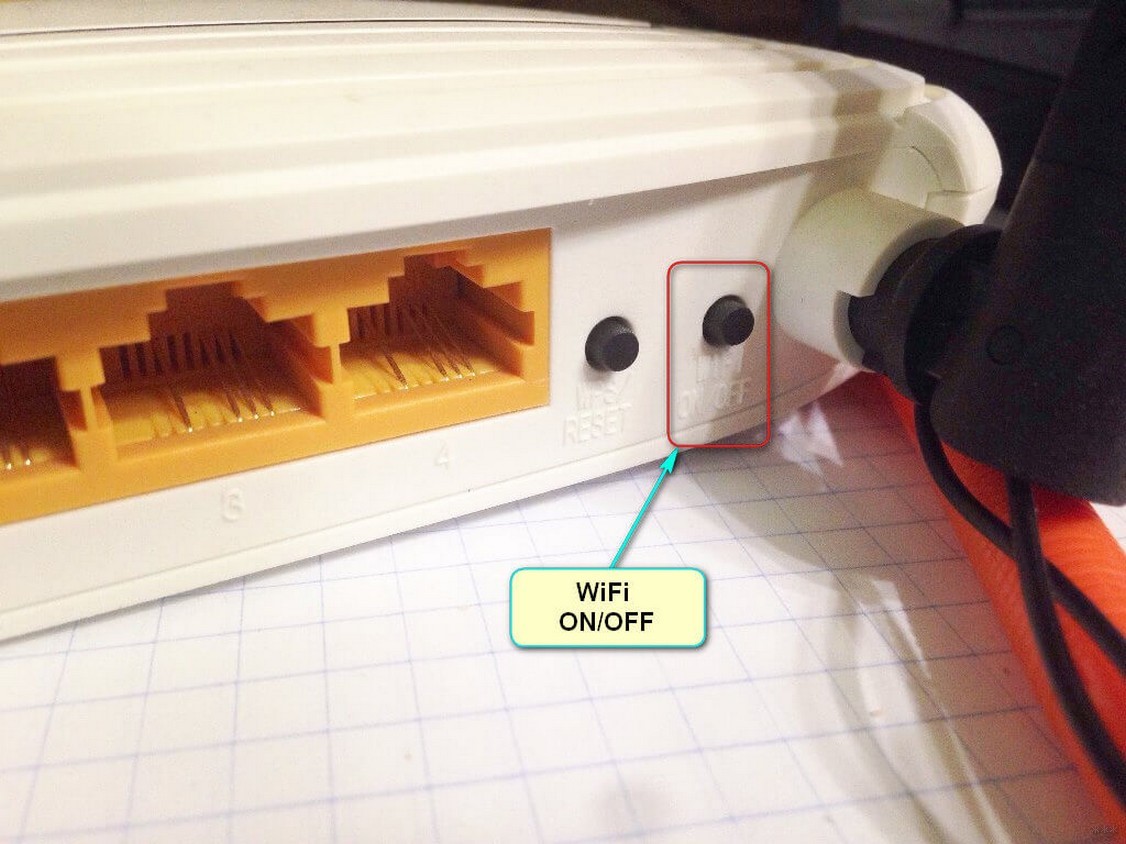
Совет! На некоторых моделях сетевого оборудования есть кнопка отключения Wi-Fi. Обычно она находится сзади. Для работы беспроводной сети кнопка должна быть в положении ON.
Абонентская плата
Может, вы просто забыли оплатить домашний интернет? В Билайн деньги списываются каждые 30 дней, а не конкретного числа. Узнать баланс можно в личном кабинете, а также, позвонив оператору.
Если подключен автоплатеж, проверьте, есть ли деньги на карте. Пополнить счет также можно с телефона или с помощью услуги «Доверительный платеж» (активируется в личном кабинете).
Внимание! Если в текущем месяце вы поменяли тариф и сумма платежа увеличилась, нужно скорректировать настройки услуги «Автооплата».
Вирусы
Некоторые вредоносные ПО могут тормозить или блокировать интернет. Проверьте ПК на наличие вирусов. Установите любой антивирус и включите сканирование. После обнаружения и удаления «плохих» программ проблема должна решиться.
Если ничего не помогло, переходим к более сложным проблемам. Разберем другие причины, почему может не работать интернет Билайн.
Проблемы со стороны адаптера
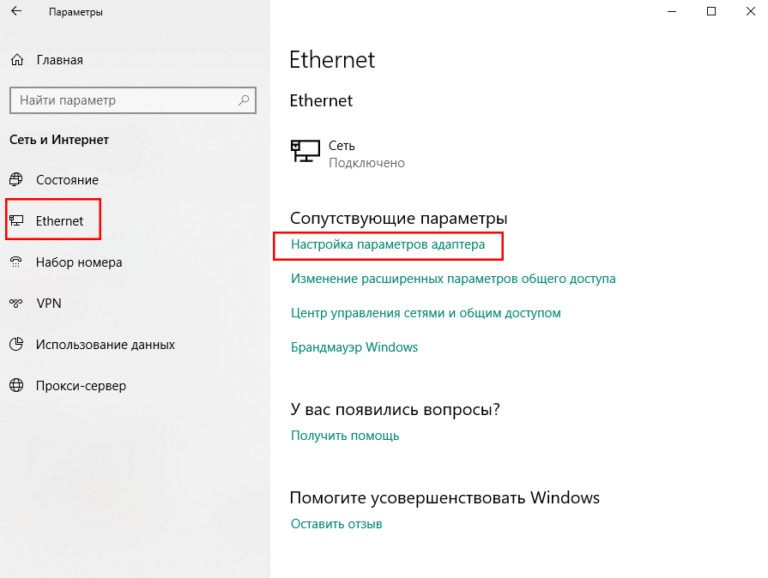
Если не работает интернет, не важно, проводной или по Wi-Fi, возможно выключен Ethernet или беспроводной адаптер. Как проверить и включить (на примере Windows 10):
- в «Параметрах Windows» нужен «Сеть и Интернет»;

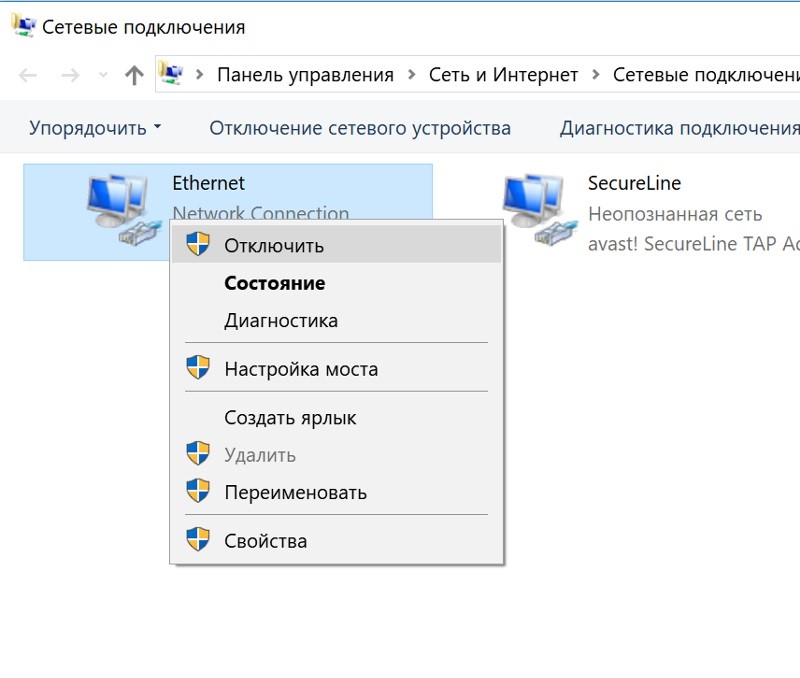
- выбираем пункт «Настройка параметров адаптера»;

- в сетевых подключениях ищем нужное, жмем ПКМ и «Включить».


Закажите бесплатную консультацию
Если подключения в списке нет, возможно, слетели драйверы, или сгорела сетевая плата. Чтобы проверить, нужно:
- зайти в «Диспетчер устройств», раздел «Сетевые адаптеры»;
- найти устройство, в названии которого есть слова «Wireless adapter» (Вай-Фай) или «Ethernet adapter» (проводной интерфейс);
- если таких в списке нет, нужно ставить микропрограммы или менять сетевую плату.

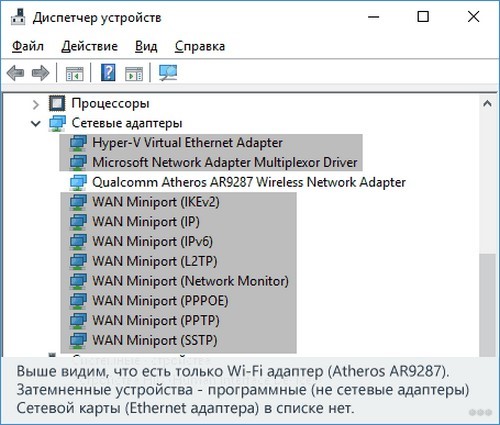
Если вы знаете производителя адаптера, скачать драйверы можно с официального сайта и установить их самостоятельно. В иной ситуации придется вызывать мастера.
Ошибка «Нет доступа к интернету»
Посмотрите на значок интернета в системном трее. Если подключение есть, но стоит предупреждающий желтый восклицательный знак с надписью: «Нет доступа к интернету», придется смотреть настройки сетевой карты и роутера.
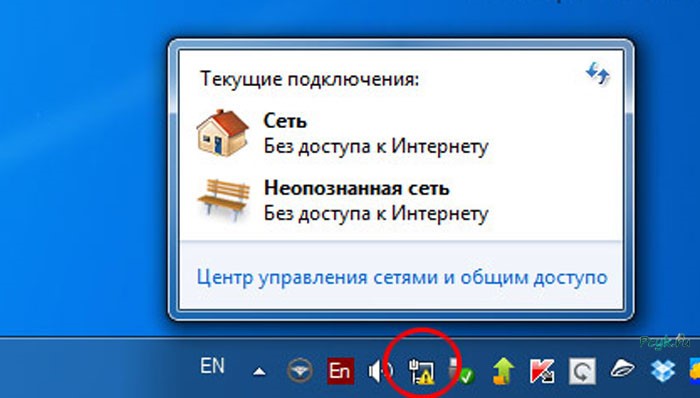
Справка! Причиной ошибки могут быть неполадки на линии.
Сетевые параметры
Рекомендуется настроить автоматическое получение IP-адреса и DNS:
- заходим в сетевые подключения, выбираем нужное;
- кликаем ПКМ и «Свойства»;
- выбираем компонент «IP версии 4», далее «Свойства»;

- на вкладке «Общие» нужно выставить автоматическое назначение IP и DNS-сервера;
- сохраняем изменения кнопкой «ОК».

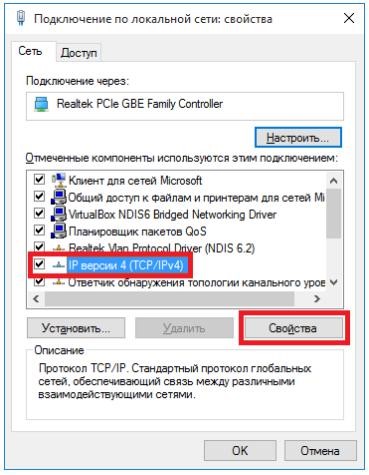
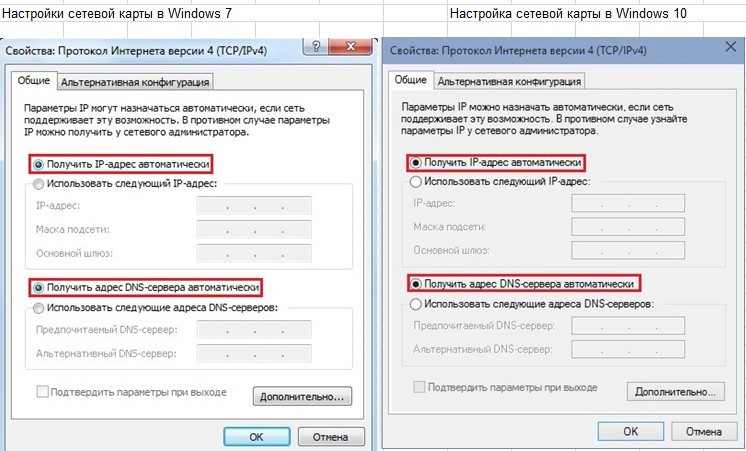
Теперь можно делать перезагрузку ПК и проверять, появился ли доступ к сети.
WEB-интерфейс маршрутизатора
Если интернет все равно не работает, проверяем роутер. Возможно, его настройки слетели к заводским. Что нужно сделать (на примере Smart Box):
- соединить маршрутизатор с компьютером патч-кордом или по Wi-Fi (сеть будет незапаролена);
- в адресной строке набрать IP устройства, указать имя пользователя и пароль для доступа к админке (данные можно посмотреть на дне роутера);

- в основном меню выбрать «Быстрая настройка»;
- заполнить раздел «Домашний интернет» (данные указаны в договоре);
- настроить Wi-Fi (задать имя сети и ключ безопасности);
- сохранить конфигурацию и проверить доступ к интернету.
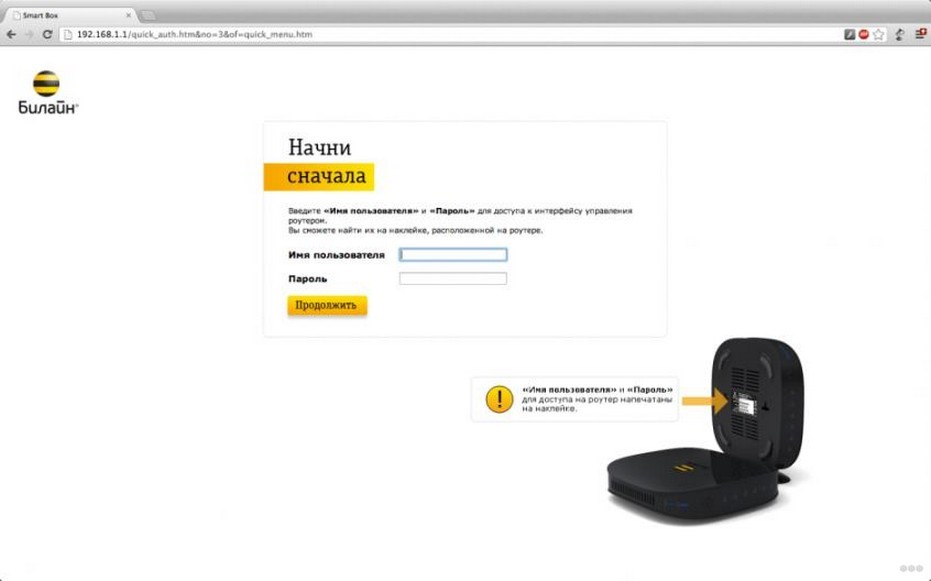
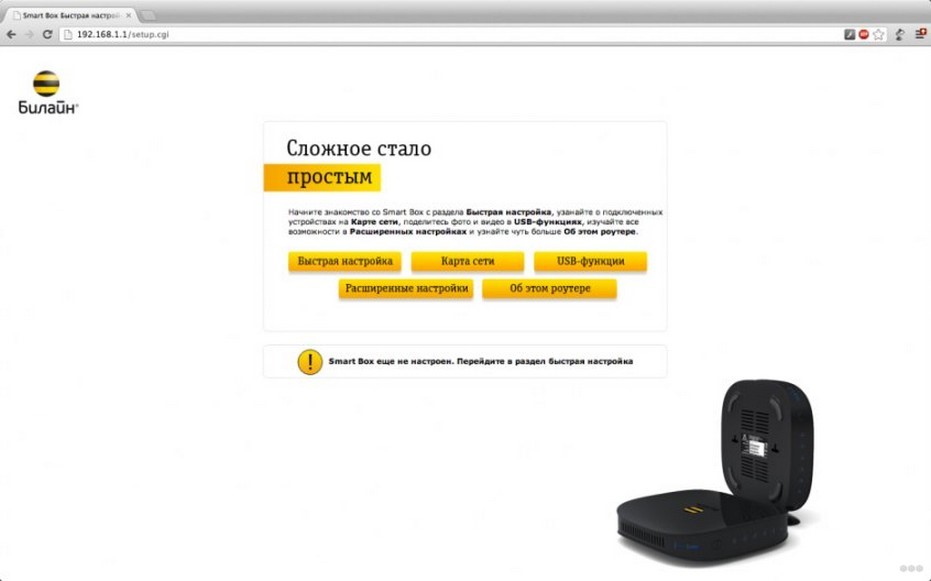
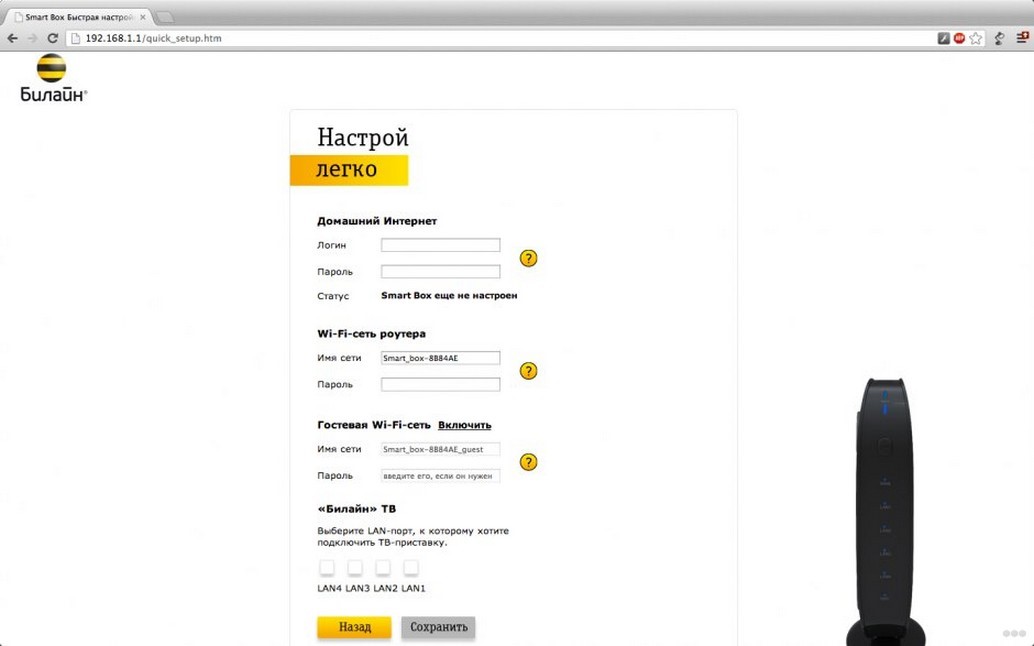
Внимание! Для подключения к Wi-Fi, нужно удалить старую сеть, в списке доступных найти новую, ввести пароль и подключиться.
VPN-подключение
Расширения для браузеров ставят, чтобы получить доступ к запрещенным сайтам. Бывает, что они блокируют работу интернета. В этом случае нужно отключить все это. Также можно попробовать перезагрузить браузер или сменить сервер.
Если перестал работать интернет от Beeline, не торопитесь вызывать мастера. Можно самостоятельно найти причину неполадки и исправить ее.