
Время на прочтение
2 мин
Количество просмотров 49K
Билайн активно вводит в своих домашних сетях технологию IPoE. Данный подход позволяет авторизовать клиента по MAC-адресу его оборудования без применения VPN. При переводе сети на IPoE VPN-клиент роутера становится незадействованным и продолжает настойчиво стучаться в отключенный провайдерский VPN-сервер. Нам остается только перенастроить VPN-клиент роутера на VPN-сервер в стране, где не практикуются блокировки интернета, и вся домашняя сеть автоматически получает доступ к google.com (на момент написания статьи этот сайт был заблокирован).
Роутер от Билайн
В своих домашних сетях Билайн использует VPN типа L2TP. Соответственно их роутер заточен именно под этот тип VPN. L2TP представляет из себя IPSec+IKE. Нам надо найти VPN-провайдера, который продает VPN соответствующего типа. Для примера возьмем FORNEX (не на правах рекламы).
Настраиваем VPN
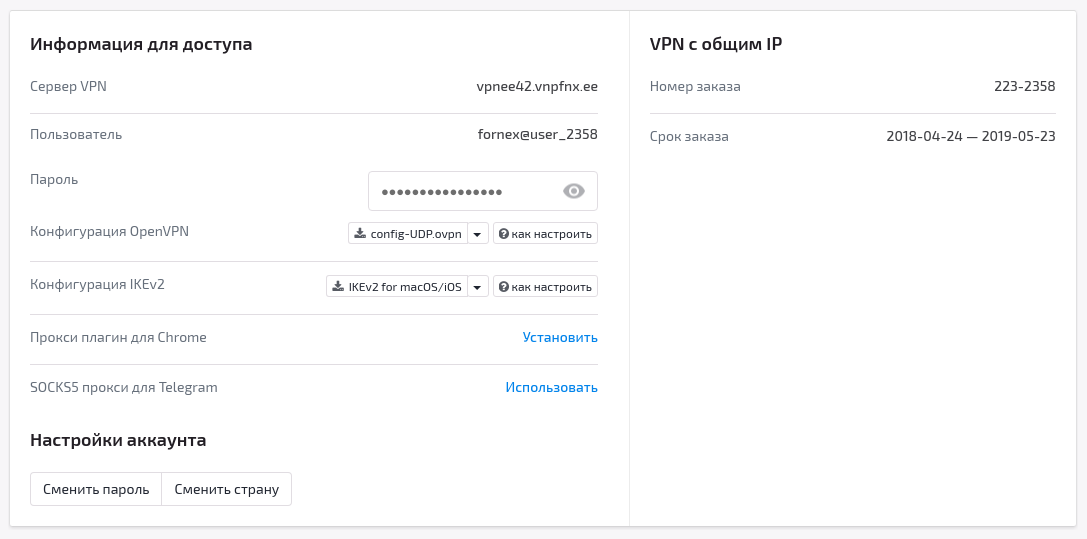
В панели управления VPN-провайдера узнаем параметры подключения к VPN-серверу. Для L2TP это будут адрес сервера, логин и пароль.
Теперь входим в роутер.

Как указано в подсказке, «ищи пароль на коробке».
Далее кликаем в «Расширенные настройки», затем в «Другие».


И тут мы попадаем на страницу настроек L2TP (Начало > Другие > WAN).
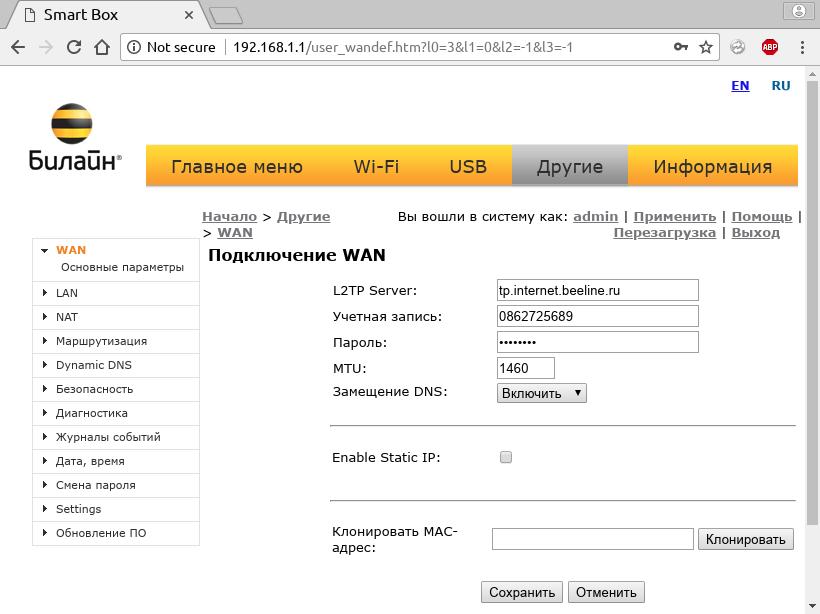
В параметрах уже введены адрес L2TP-сервера Билайн, логин и пароль к вашему личному кабинету Билайн, которые так-же используются и на L2TP-сервере. При переходе на IPoE ваша учетная запись на L2TP-сервере Билайн блокируется, что приводит к значительному возрастанию нагрузки на IKE-сервер провайдера, т.к. вся толпа домашних роутеров продолжает к нему ходить днем и ночью раз в минуту. Дабы немного облегчить участь оного продолжим.
Вводим адрес L2TP-сервера, логин и пароль, предоставленные VPN-провайдером.

Нажимаем «Сохранить», затем «Применить».
Переходим в «Главное меню»

затем снова в «Расширенные настройки».
В итоге, что у нас получилось.

В секции «DHCP интерфейс» к нам пришли настройки от DHCP-сервера Билайн. Нам выдан белый адрес и DNS, которые отрабатывают блокировки. В секции «Информация о подключении» к нам пришли настройки от VPN-провайдера: адреса серые (так секурней) и DNS без блокировок. DNS-сервера от VPN-провайдера перекрывают DNS-сервера из DHCP.
Profit
Получили чудо-роутер, который раздает WiFi с работающим Гуголом, довольная бабушка продолжает чатиться в Telegram, а PS4 радостно подгружает контент из PSN.
Disclaimer
Все торговые марки принадлежат их владельцам и их использование в данном материале есть следствие чистого совпадения. Все адреса, логины, пароли, идентификаторы — вымышлены. В статье отсутствует реклама какого-либо провайдера или оборудования т.к. данный трюк работает с любым оборудованием в сети любого оператора связи.
Простые способы получения адреса и подключения VPN-сервера

Адрес VPN-сервера Билайн – это виртуальная сеть, которая работает по протоколам IP, РРТР, SSL, L2TP. У каждого канала есть маршрутизатор. У VPN – это WAN. Благодаря комбинированному соединению создается закрытая, защищенная связь. Система работает по принципу «точка-точка».
Содержание
- 1 Что такое VPN
- 2 Протоколы ВПН
- 2.1 Об интернете от Билайна
- 3 Подключение VPN от Билайн
- 4 Как самостоятельно настроить ВПН
- 4.1 Подключение роутера
- 4.2 Настройка соединения и маршрутизатора Билайн
Что такое VPN
VPN – это тип интернет-соединения. Если сеть будут использовать более чем два устройства, то ей потребуется защита. Сигнал с одного источника попадает во второй, и там замыкает сеть. Именно этот путь называется ВПН. Имя сервера Билайн — L2TP. Этот протокол хорошо кодируется с маршрутизатором данной версии. Благодаря VPN, передача данных полностью защищена. Схема работы: от компьютера к планшету, потом к основному серверу. После исходной точки сигнал продолжает свой путь опять к компьютеру, но уже с обновленной информацией. Например, при вводе запроса.
Крупные компании, такие как Билайн, являются посредником соединения, но с отведенной сетью.
Протоколы ВПН
Билайн L2TP – это один из протоколов, с помощью которого интернет-соединение работает стабильно. Этот вид создан в 1999 году. Он считается самым безопасным из ныне существующих. Работа не такая быстрая, как у аналогов, но стабильная и качественная. SSL – новый вид протокола. Он работает быстрее, но если ввести неверный алгоритм шифрования, соединение будет прервано. Стабильно предоставляет сетевой канал только на базе Windows. РРРТР – устаревший протокол, он небезопасен, хотя поддерживает все операционные системы.

Об интернете от Билайна
Соединение от Билайн работает как отдельная сеть, хотя она зависима от сервера. Особенность VPN-услуги заключается в том, что данные известны только клиенту. Получить сведения можно при наличии верного ключа шифрования. Глобальная настройка позволяет обеспечить полную безопасность информацию, которая передается по сети. Клиенту предлагается следующее:
- Анонимная работа в интернете.
- Загрузки любых приложений и сервисов, даже если ip-адрес ресурса находится в другой точке мира.
- Защищенная работа предприятия с использованием коммуникаций.
- Легкость настройки и подключения. Если изучить инструкцию, то сделать это сможет любой пользователь самостоятельно.
- Обеспечение высокой интернет-скорости от Билайн: без атак хакеров, обрывов и сетевого сбоя.
VPN Билайн – это защищенная локальная сеть, созданная для передачи трафика.
Подключение VPN от Билайн
Чтобы настроить домашний интернет потребуется роутер. Для частных лиц следует использовать соединение л2тп. Чтобы провести правильное подключение и настройку, нужно посетить официальный портал Билайн по адресу: https://moskva.beeline.ru. Автоматической настройки не предусмотрено, но создана инструкция по подключению.

Как самостоятельно настроить ВПН
Прямое соединение создать проблематично, поскольку требуется создание доменного канала. Настройка производится на основном компьютере, который потом будет раздавать трафик. Пошаговая инструкция:
- Открыть раздел «Центр управления сетями и общим доступом».
- Найти вкладку «Создание и настройка нового подключения или сети».
- Выбрать маршрут: «Подключение к рабочему месту».
- Если до этого на оргтехнике не проводили установку интернета, система попросит создать новое подключение или нажать пункт: «Использовать мое подключение к интернету (VPN)».
- Открывшееся окно содержит два пустых поля. Первая строчка – l2tp.internet.beeline.ru. Вторая содержит «Имя объекта», пользователь придумывает его на свое усмотрение. Действия подтверждаются кнопкой «Создать».
- Вернуться в «Сетевые подключения», чтобы изменить позиции адаптера. Во вкладке «Параметры» выбрать «Билайн».
- Кликнуть на вкладку правой кнопкой мыши. Выбрать «Свойства» и «Безопасность».
- В поле «Тип VPN» указать «Протокол L2TP c IPSec pppoe». Эти данные можно найти на ресурсе Билайн.
Если все сделано правильно, то компьютер пройдет авторизацию в сети. Затем вводится логин и пароль.
Проблема может возникнуть из-за роутера, который присоединяется после настройки ВПН. Для билайновского подключение важно приобрести «родной» приемник.
Подключение роутера
Тип подключения к интернету Билайн — L2TP, который указывается в настройках. Чтобы подключать модем и роутер, важно убедиться, что в комплекте присутствуют все кабель. Шнур синего цвета подключается в один из портов WAN, в него вставляется витая пара от интернет-провайдера. Желтый кабель предусмотрен для порта LAN, который соединяется с компьютерной техникой через сетевую плату.
С другими приборами соединение выполняется по беспроводной сети.
Настройка соединения и маршрутизатора Билайн
Когда роутер подключен, нужно проложить маршрут и провести заключительные настройки:
- Открыть «Сетевые настройки» через кнопку «Пуск».
- Выполнить переход по пунктам: «Панель Управления», «Сеть и Интернет», «Подключение по локальной сети». В последней вкладке открыть «Свойства».
- Найти Протокол «TCP/IPv4». Выбрать позиции: «IP автоматически» и «DNS-сервера автоматически».
- Выполнить вход в браузер. В поисковой строчке указать путь: 192.168.0.1.
- Ввести имя и пароль, которые указаны на нижней крышке роутера. Чаще всего это: login – admin, password – admin.
- В меню прибора найти раздел «Network», далее пункт «WAN».
- Выбрать позицию «L2TP/Russia L2TP». Провести установку личного пароля. Именно с помощью этой вкладки можно блокировать интернет.
- Указать имя сервера – tp.internet.beeline.ru, если в контракте с провайдером не указано иное.
- Сохранить настройки.
- Совершить возврат в раздел «Сеть». В двух полях прописывается: SSID – имя Wi-Fi, защита – WPA2-Personal, шифровка – AES или TKIP.
Дополнительно указывается персональный ключ, придуманный пользователем. Он должен состоять из 8 символов. После этого все позиции сохраняются. Остается только провести стандартное подключение к Билайн через вкладку рабочего стола.
Оценка статьи:
 (Пока оценок нет)
 Загрузка…
- Частным лицам
- Помощь и поддержка
- Домашний билайн
- Домашний интернет
- Настройка роутера
Настройка роутера
Выберите ваш город
Настройки для разных городов отличаются. Удостоверьтесь, что в левом верхнем углу страницы правильно указан ваш город.
Рекомендованные модели
Мы гарантируем работу этих роутеров в сети билайн только с теми прошивками, которые размещены на нашем сайте:
билайн Smart Box Flash
билайн Smart Box Turbo+
билайн Smart Box Turbo
билайн Smart Box GIGA
билайн Rotek RX-22302
билайн Rotek RX-22200
TP-Link EC225-G5
Поддерживаемые модели
Мы гарантируем их работу в сети билайн только с теми прошивками, которые размещены на нашем сайте:
Устаревшие роутеры билайн
Эти роутеры сняты с производства. Не рекомендуем их приобретать:
Не поддерживаемые модели
Все остальные роутеры не тестировались нами, либо уже устарели, поэтому мы не гарантируем стабильность их работы в сети билайн. Поддержка моделей, которых нет в списке «Рекомендованные» и «Поддерживаемые» нашими сотрудниками не осуществляется.
Здесь вы найдете общую информацию по настройке роутера.
Расширенные настройки роутеров
Здесь расположены расширенные настройки некоторых функций на роутерах. Данные настройки не производятся на горячей линии поддержки.
Подключение и эксплуатация роутера
Советы по использованию Wi-Fi роутера
Другие статьи этого раздела:
Настройка роутера
Тарифы на Домашний интернет в Москве
для дома 100 ›

100
Мбит/сек

Wi-Fi-роутер
не входит в тариф
В тариф не входит Wi-Fi-роутер. Вы можете взять Wi-Fi-роутер в аренду за 100,00 ₽/мес!
Для дома 500 Хит ›
500
Мбит/с
Wi-Fi-роутер
не входит в тариф
В тариф не входит Wi-Fi-роутер. Вы можете взять Wi-Fi-роутер в аренду за 100,00 ₽/мес!
Игровой Премиум ›
600
Мбит/с
Wi-Fi-роутер
не входит в тариф
В тариф не входит Wi-Fi-роутер. Вы можете взять Wi-Fi-роутер в аренду за 50,00 ₽/мес!
Домашний интернет с ТВ и мобильной связью ещё выгоднее
Инструкция по настройке подключения маршрутизаторов серии Zyxel Keenetic по технологии VPN (PPTP/L2TP) для провайдера BeeLine (Билайн).

Параметры доступа к устройствам ZyXEL не изменились, несмотря на эволюцию маршрутизаторов: набираем в браузере адрес http://192.168.1.1 вводим имя пользователя: admin и пароль: 1234, и попадаем в web-интерфейс маршрутизатора:

Нас встречает статусная страница устройства. Первое что нам необходимо сделать — выбрать режим работы маршрутизатора. Переходим на вкладку «Система» -> «Режим работы»:
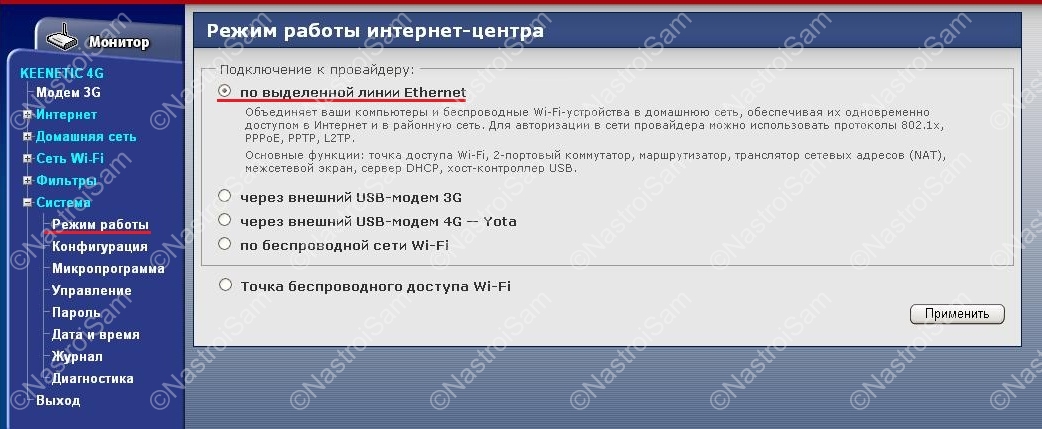
Выставляем тип подключения — по выделенной линии Ethernet. Нажимаем кнопку Применить. Далее необходимо настроить подключение к провайдеру. Переходим на вкладку «Интернет» -> «Подключение»:
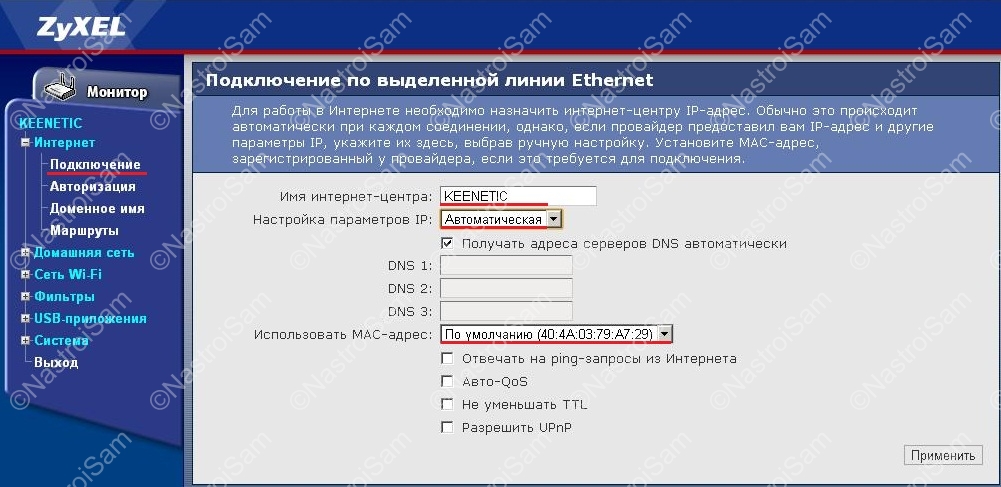
Пункт «Настройка параметров IP» выбираем — «Автоматическая» и обязательно ставим галочку «Получать адреса серверов DNS автоматически». Мак-адрес можно оставить по-умолчанию, либо склонировать адрес компьютера:

Пункт «Взять с компьютера» очень пригодится если есть жесткая привязка по мак-адресу. Выбрав нужное, нажимаем кнопку Применить. Переходим в раздел «Авторизация»:
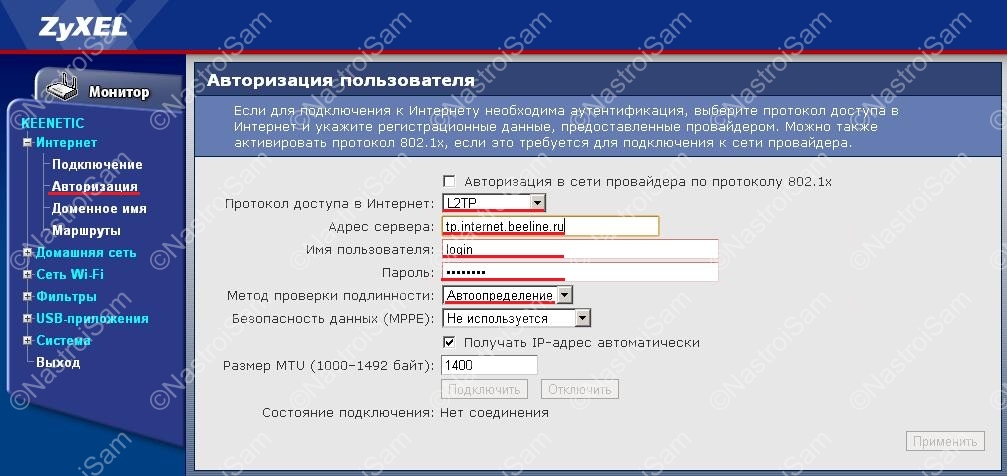
Протокол доступа выбираем L2TP, адрес сервера — tp.internet.beeline.ru, вводим имя пользователя и пароль выданные провайдером, метод проверки оставляем по-умолчанию автоматическим и выставляем галочку «получать IP-адрес автоматически». Нажимаем кнопку Применить.
Если у Вас есть зарегистрированное доменное имя — вы можете привязать его к устройству:

Для примера я использовал сервис DynDNS: вводим само доменное имя, имя пользователя и пароль для доступа в сервис DynDNS и нажимаем Применить.
Впринципе, маршрутизатор для работы готов, подключение настроено. Нам осталось лишь изменить параметры для доступа к веб-интерфейсу настройки роутера. Переходим в раздел «Система» — «Управление»:

Отдельно следует отметить возможность легко и просто «перевесить» веб-интерфейс со стандартного 80-го порта на любой другой, равно как и telnet-доступ. Так же можно при желании открыть доступ к конфигуратору из вне. Для смены пароля переходим в раздел «Пароль»:
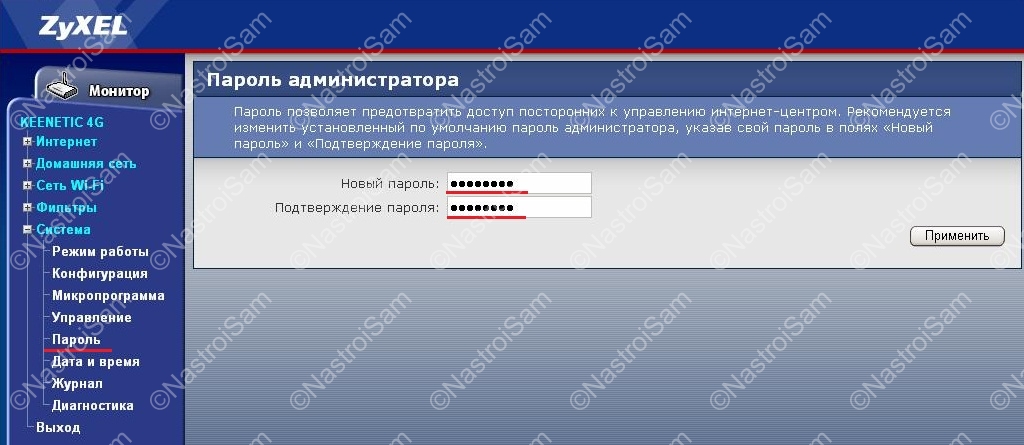
Здесь достаточно ввести новый пароль, подтверждение и нажать Применить.
Маршрутизатор готов к работе, можно подключать WAN-кабель!
Что делать, если Билайн блокирует ВПН для l2tp и не работает интернет — настройки для server vpn beeline
На чтение 4 мин Просмотров 347
Если доступ к сайту ограничен, зайти на него можно с использованием VPN на Beeline. Сотовый оператор предоставляет своим абонентам возможность смены IP-адреса. Нужно лишь найти ВПН-сервис и выполнить необходимые настройки.
Содержание
- Почему Beeline блокирует сайты
- DNS и L2TP Beeline
- Выбор ВПН для «Билайн»
- ExpressVPN
- Nord VPN
- CactusVPN
- VPN с мобильным интернетом «Билайн»
- Настройка ВПН на роутере «Билайн»
- Как подключить роутер
- Настройка соединения и маршрутизатора
- Обзор
Оператор «Билайн» закрывает доступ к веб-площадкам на основании судебных решений, которые принимаются с учетом действующего законодательства Российской Федерации и бывают связаны с защитой авторских прав или борьбой с распространением запрещенного контента.
Блокировка иногда оказывается временной мерой. Снятие ограничений с сайтов наблюдается в случаях, когда изменяются обстоятельства судебных дел, выносятся новые решения.
DNS и L2TP Beeline
DNS и L2TP – это 2 различные технологии, которые используются в сетях для обеспечения соединения между устройствами. DNS (Domain Name System) – система доменных имен. Используя ее в своей работе, Beeline предоставляет пользователям серверы для быстрого доступа к веб-площадкам.
L2TP (Layer 2 Tunneling Protocol) – протокол туннелирования на уровне 2 модели OSI. Он используется для создания защищенного канала связи между удаленными устройствами через интернет.
Beeline предоставляет услугу подключения к серверам VPN по данному протоколу. Это позволяет пользователям выходить в интернет безопасно и анонимно при использовании публичных Wi-Fi точек и при необходимости посещать заблокированные сайты.
Выбор ВПН для «Билайн»
Существует множество VPN-сервисов, которыми могут пользоваться абоненты Beeline. В числе рекомендуемых – ExpressVPN, Nord VPN, CactusVPN.
ExpressVPN
ExpressVPN – известный сервис с хорошей репутацией в области безопасности и конфиденциальности.
Компания обещает своим пользователям:
- надежное подключение;
- доступ к высокоскоростным серверам в 94 странах;
- широкий выбор приложений, совместимых с телефонами, компьютерами, планшетами и роутерами.
.jpg)
Nord VPN
Nord VPN предлагает доступ к более 5 тыс. IP-адресам в 60 странах.
Преимущества сервиса:
- обеспечение высокой скорости соединения;
- блокирование трекеров и навязчивой рекламы;
- обнаружение вредоносного программного обеспечения во время загрузок.

CactusVPN
CactusVPN – компания, которая предлагает высокоскоростные серверы в 22 странах и удобные приложения для разных устройств.
Преимущества:
- автоматическое подключение при разрыве соединения;
- наличие функции экстренного отключения от интернета;
- возможность выбора VPN-протокола и шифрования;
- обеспечение надежной защиты от утечек DNS;
- скрытие VPN-трафика с помощью обфускации.

VPN с мобильным интернетом «Билайн»
VPN-сервисы могут использоваться с мобильным интернетом «Билайн», но есть несколько важных факторов, которые следует учитывать:
- Качество соединения. При использовании VPN через мобильный интернет часто возникают задержка и потеря пакетов данных, что приводит к замедлению передачи информации. При выборе VPN-сервиса стоит обратить внимание на скорость и стабильность работы.
- Возможные затраты. Использование VPN может повлиять на расход трафика тарифного плана. Перед тем как пользоваться выбранным сервисом, рекомендуется удостовериться в том, что провайдер не взимает дополнительную плату за превышение лимитов.
- Совместимость. Перед использованием сервиса стоит убедиться в том, что он поддерживает протокол L2TP, который использует Beeline.
Настройка ВПН на роутере «Билайн»
Настройка ВПН на роутере Beeline – несложная задача. В большинстве случаев процесс сводится к выбору типа протокола, вводу параметров подключения к серверу, сохранению изменений и перезагрузке устройства.
Как подключить роутер
Сначала нужно подключить роутер к источнику питания. Для установления связи между устройством и компьютером понадобится Ethernet-кабель. Если же требуется подключить смартфон к роутеру, то нужно зайти в настройки телефона, найти сеть, созданную маршрутизатором, и ввести пароль.
Настройка соединения и маршрутизатора
Для настройки ВПН на роутере «Билайн» нужно выполнить следующие действия:
- Выбрать ВПН-сервис и купить подписку (если услуги платные).
- Установить соединение с роутером через интерфейс доступа в веб-браузере (это может быть адрес 192.168.1.1).
- Найти раздел настроек для ВПН.
- Указать параметры подключения к сервису (server, тип протокола, логин и пароль).
- Перезагрузить роутер.
.jpg)
В случаях, когда не получается настроить маршрутизатор или включить VPN на Beeline, можно обратиться в службу поддержки выбранного сервиса или провайдера.
Обзор