
Bitlocker is not such an essential tool for most users, but a very powerful one to secure your data with a confidential password. It helps add an extra layer of security to your device, which can be an internal hard drive partition, a volume or an external HDD, or any removable storage drives. It’s of great importance to turn on BitLocker protection in companies, or the workplace that connected to public networks! However, some of you may think it not necessary when you work at home and store data on your personal computer. Will you be able to disable BitLocker in Windows 10 once it’s already on?
***Note that BitLocker is not available on Windows 10 Home edition. It’s a device encryption feature built in Windows 10 Pro, Enterprise and Education.
***Note that BitLocker is designed to protect data by providing encryption for entire volumes. To encrypt only files or folders on your computer, you shall find a file encryption program.
How to Disable BitLocker Encryption on A Single Partition (6 Ways)
Windows 10 allows you to turn off the BitLocker and on a drive in many places, and the following paths are all effective to reach:
- 1. Control Panel
- 2. Settings
- 3. Command Prompt
- 4. PowerShell
- 5. Group Policy Editor
- 6. Windows Services
Way 1. Turn off BitLocker via Windows 10 Control Panel
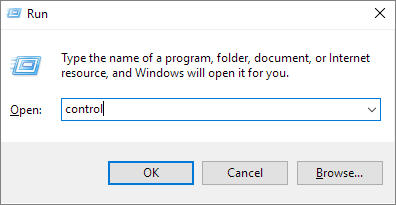
Step 1. Here use the most direct way to open Control Panel in Windows 10: Press Windows + R keys and type control/control panel in the Run box and hit OK.
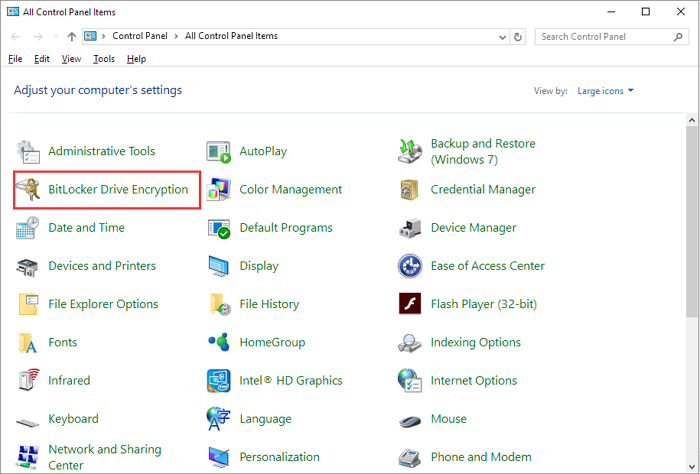
Step 2. Click BitLocker Drive Encryption to open a new window.
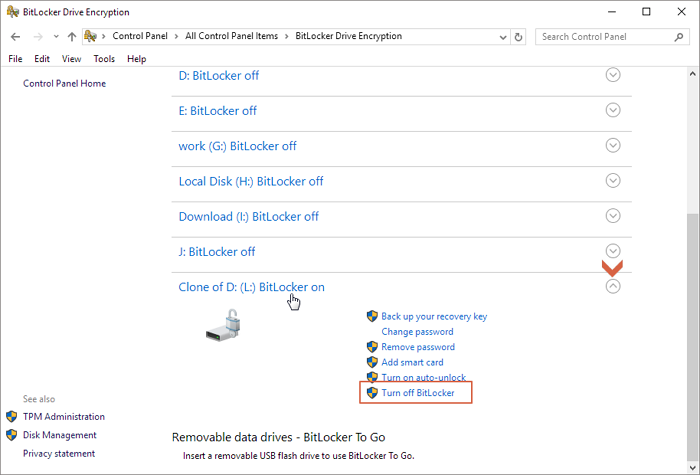
Step 3. There you will see all the drive partitions. Find the target partition where displays (X: BitLocker on) and click «Turn off BitLocker» by expanding the down-arrow area.
Way 2. Turn off BitLocker via Windows 10 Settings
Step 1. Press Windows + I keys to open the Windows 10 Settings window.
Step 2. Click the System option.
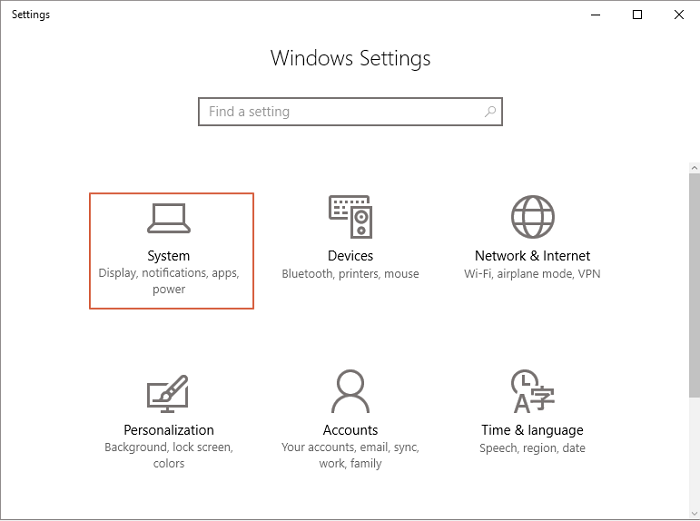
Step 3. Go on with the About option at the bottom on the left and then BitLocker settings on the right.
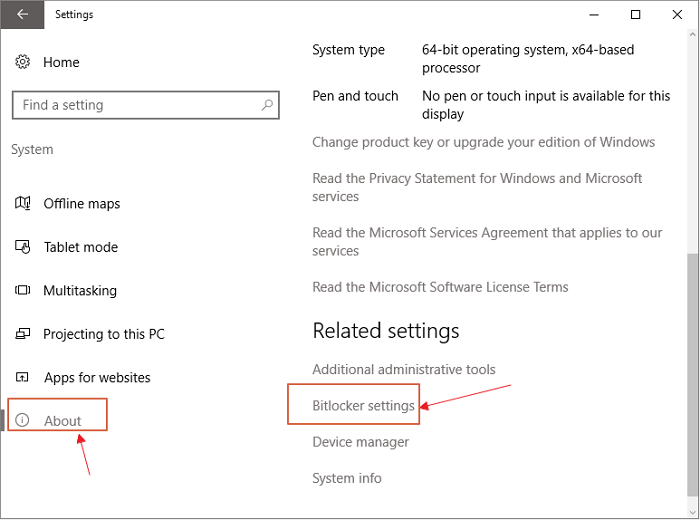
Step 4. This will open the same [BitLocker Drive Encryption] window, so follow the same procedure in #Way 1# to choose an encrypted drive to unlock it.
Way 3. Turn off BitLocker via Windows 10 Command Prompt
Anyway, the manual solution provided in the Windows 10 Control Panel and Settings does the same to help you suspend the BitLocker protection on a hard drive. For those who are used to tackling issues in Windows Command Prompt, we also provide you with a guide.
Step 1. Press Windows +X keys and click Command Prompt (Admin) from the menu.
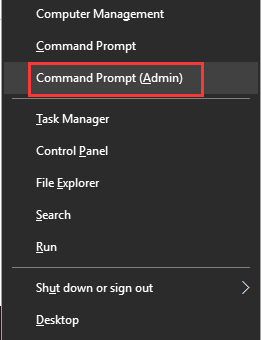
Step 2. Enter the below command line and hit Enter. The X: refers to your own drive that is currently locked by BitLocker. So, replace X with the correct drive letter of yours.
manage-bde -off X:
Way 4. Turn off BitLocker via Windows 10 PowerShell
It’s another command method to remove the BitLocker protection from your drive. Still, for people who are not familiar with the command thing, the former two ways are good to go.
Step 1. Type powershell in Windows Search (Windows + S). Right-click on the result and select Run as administrator.
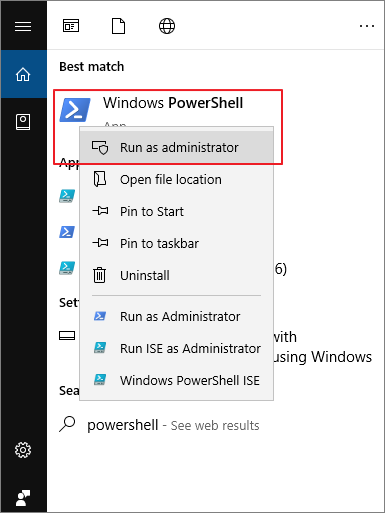
Step 2. Enter the below command line and hit Enter. X: represents a drive letter under BitLocker encryption. So, replace it with your own. Do not omit the quotation mark.
Disable-BitLocker -MountPoint «X:»
Step 3. (Optional) If it’s to turn off BitLocker for multiple drives on your computer, you need to perform different command lines each by each:
$BLV = Get-BitLockerVolume
Disable-BitLocker -MountPoint $BLV
Way 5. Turn off BitLocker via Windows 10 Local Group Policy Editor
Though Windows Local Group Policy Editor is an option to manage BitLocker drives, it’s the most complicated method compared with the other four we gave to you. In spite of the fact, we still feel responsible to offer all the possible solutions including the last one here.
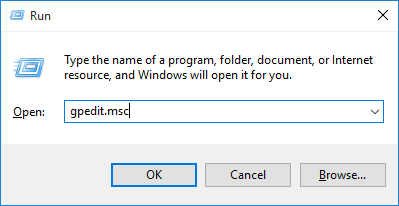
Step 1. Type group policy in Windows Search (Windows + S). If this is not a valid solution for you, open it in the Run box should be the easiest and quickest for everyone: Press Windows + R and type gpedit.msc in the Run box and hit Enter.
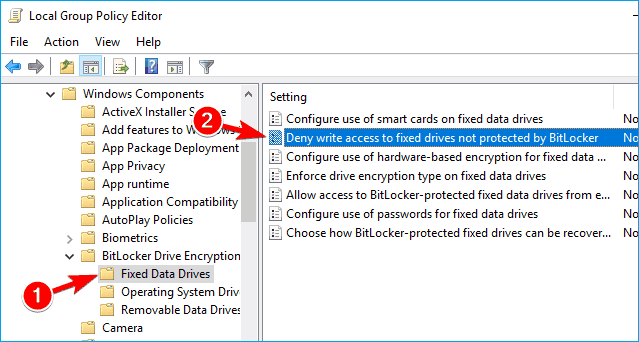
Step 2. After the Local Group Policy Editor is open, strictly follow the path to complete the whole process to disable BitLocker:
- Computer Configuration -> Administrative Templates -> Windows Components – > BitLocker Drive Encryption -> Fixed Data Drives
- Stay here and then select the Deny write access to fixed drives not protected by BitLocker option and double click on it
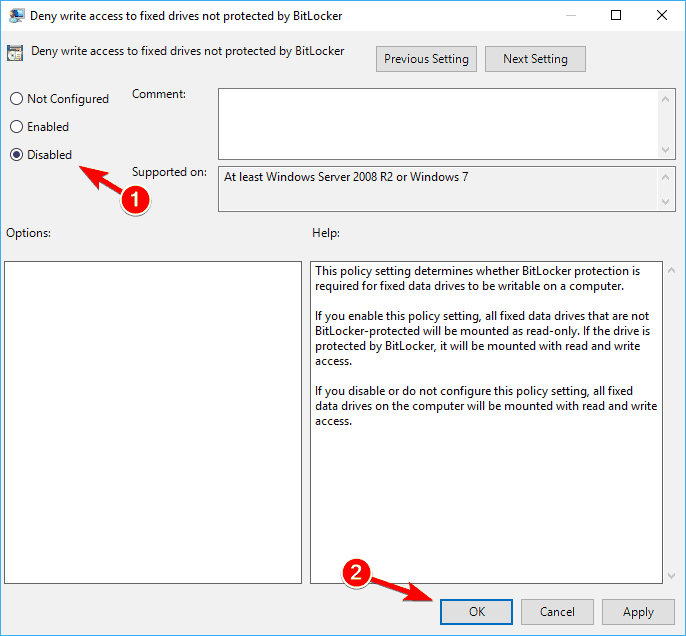
- Next, click either Not Configured or Disabled. Both are options to remove the BitLocker protection on the drive. Click Apply and OK to save changes.
Way 6. Turn off BitLocker via Windows Services
Windows Services are in charge of turning on or off all the services in Windows, including the BitLocker service. Here’s how to disable BitLocker service permanently from the Services window.
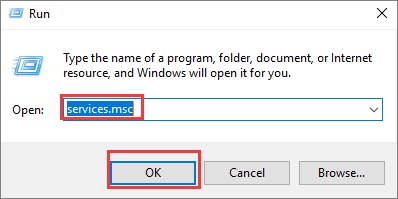
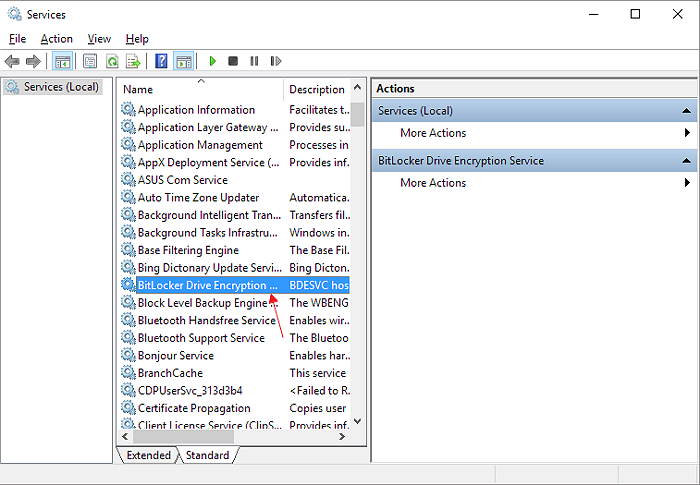
Step 1. Press Windows + R keys and type services.msc in the Run box and hit Enter.
Step 2. Under the Name tab, locate and double click on the BitLocker Drive Encryption Service option.
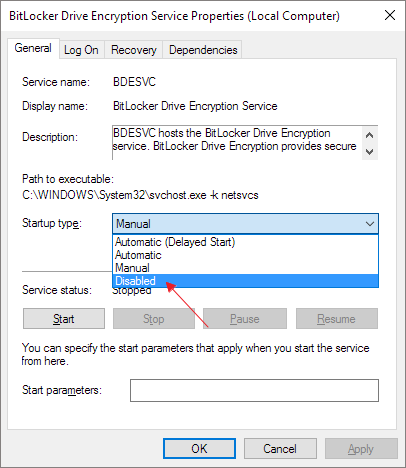
Step 3. Select Disabled from the Startup type lists and click Apply and then OK to save changes.
Bonus Tip#1: How to Recover Data from BitLocker Encrypted Hard Drive
BitLocker doubles the data protection on a hard drive, however, it cannot resist the outside damage that might remove or corrupt the encrypted data! The hard drive that is locked by a password is also likely to infect a virus or experience common hard drive problems like bad sectors, RAW file system, or unrecognized by a computer. In front of all the foreseen disasters, it’s always the data that matters!
Is there any EaseUS Data Recovery Wizard we can adopt once the BitLocker encrypted hard drive had some issues? EaseUS Data Recovery Wizard can help. It fully supports encrypted data recovery from BitLocker protected hard drives, external HDDs and USB flash drives.
Step 1. Choose the encrypted drive to scan
Launch EaseUS Data Recovery Wizard and you will see the BitLocker encrypted drive displayed there.
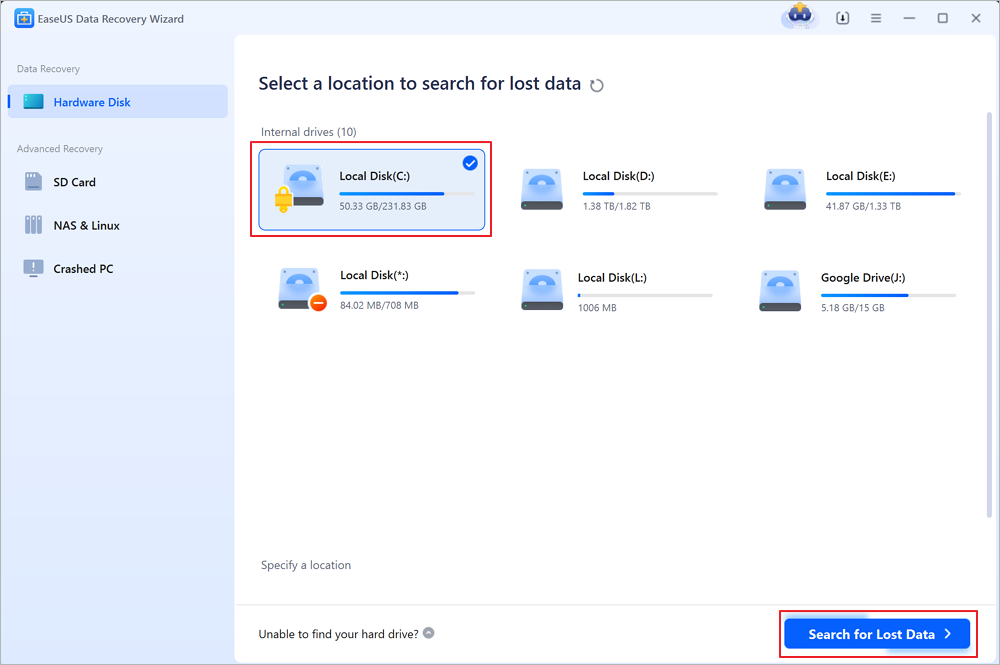
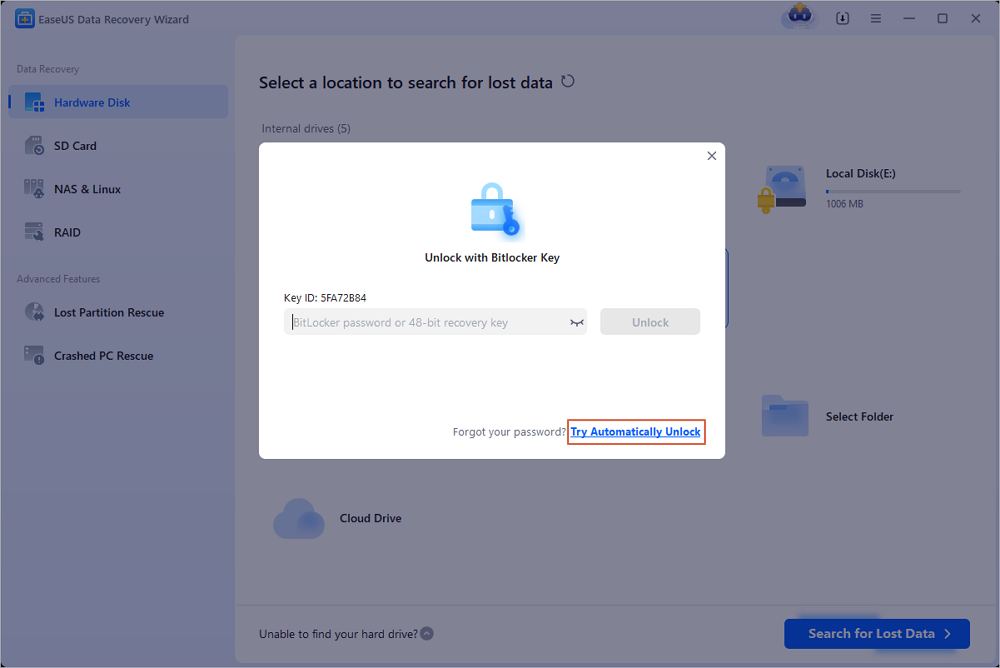
When you click on the encrypted partition, a pop-up window will remind you to enter a password to unlock it. Input the key and click the «Scan» button to look for lost files.
Note: If you forget the key, you can use «Try Automatically Decrypt,» which may help you decrypt the drive. But this may not work. If it failed, this program can’t scan the drive.
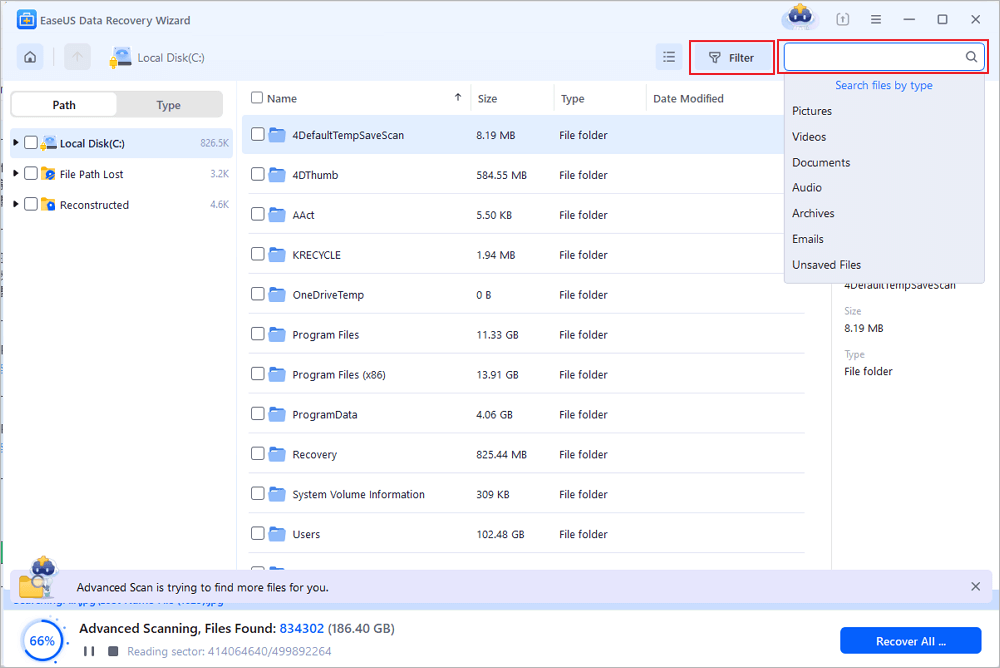
Step 2. Select and preview scanned files
The software will start a quick scan for deleted files and perform advanced scan for more lost files. When the process completes, you can apply the «Filter» feature or click the «Search files or folders» button to find the lost files in a short time.
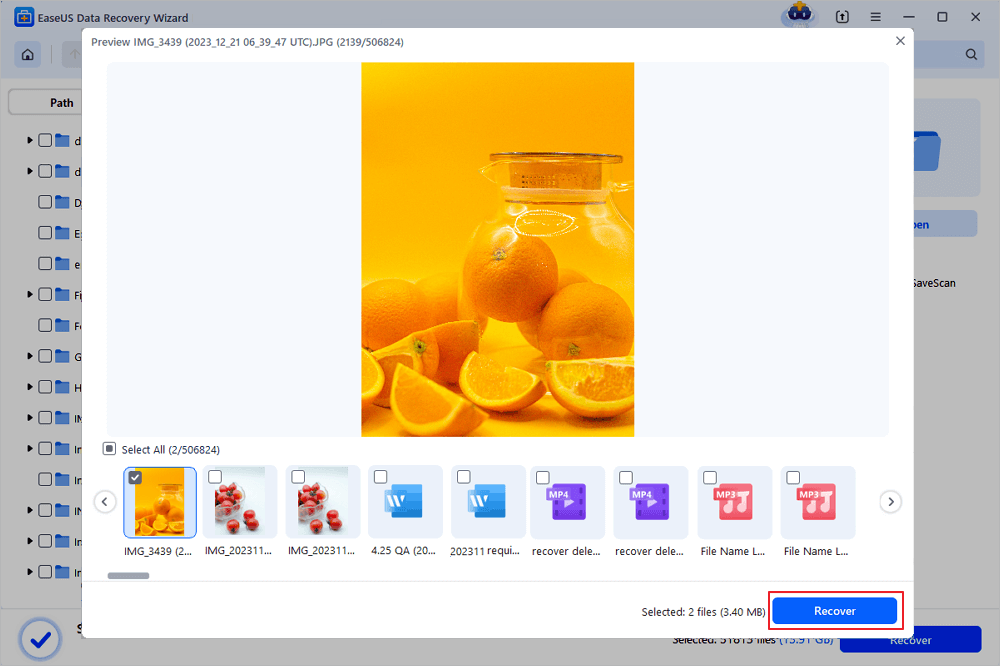
Step 3. Recover lost files from BitLocker encrypted hard drive
After previewing the file, click the «Recover» button to restore deleted or lost files from BitLocker encrypted partition on Windows.
Bonus Tip #2. How to Manage BitLocker Partition by Resize/Move
At times, you may want a bigger BitLocker drive partition to store large multimedia files, and EaseUS Partition Master can facilitate the job by adding free space from other Partitions to the BitLocker one!
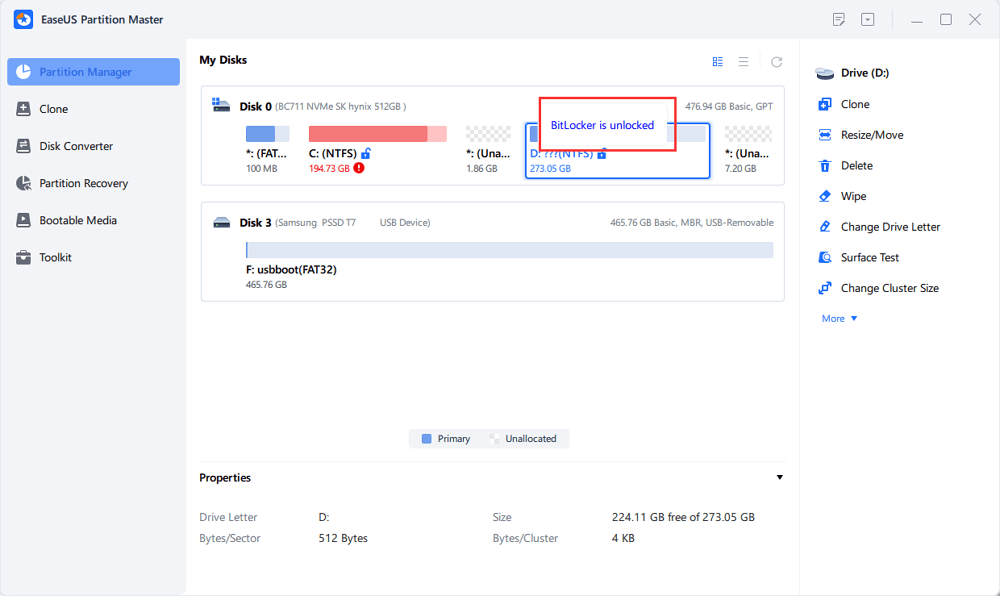
Step 1. Click «Partition Manager», select the Bitlocker partition and choose the «Unlock» option. Then, enter your password to unlock Bitlocker.
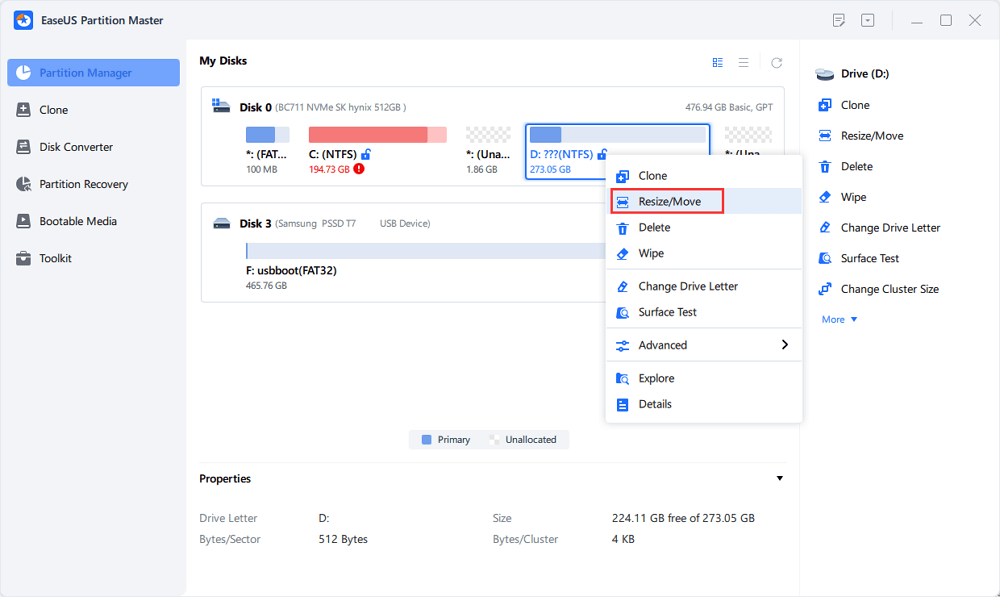
Step 2. Right-click the Bitlocker partition and select the «Resize/Move» option.
Step 3. Shrink or extend your Bitlocker by dragging your mouse towards the unallocated space
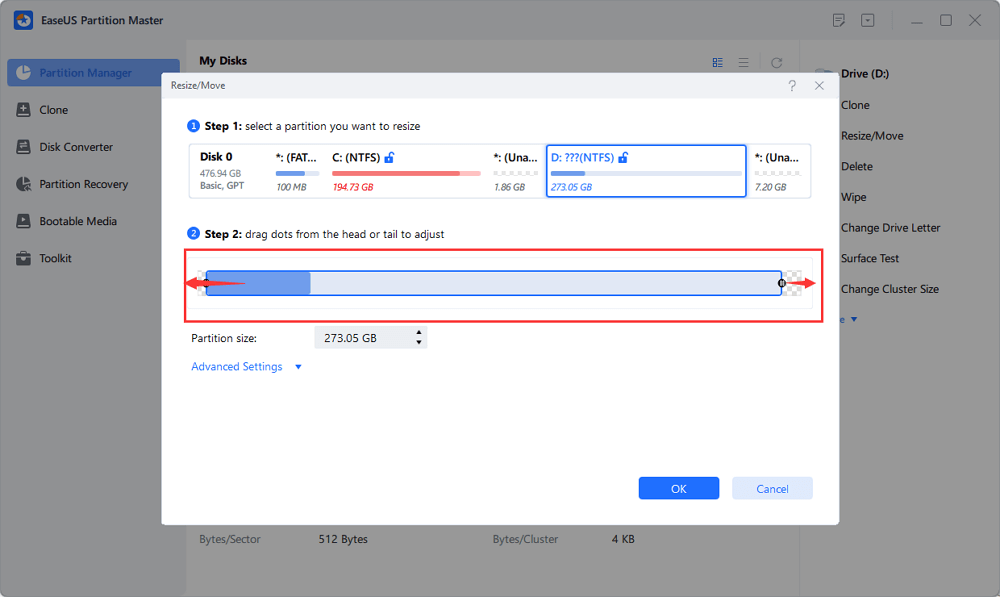
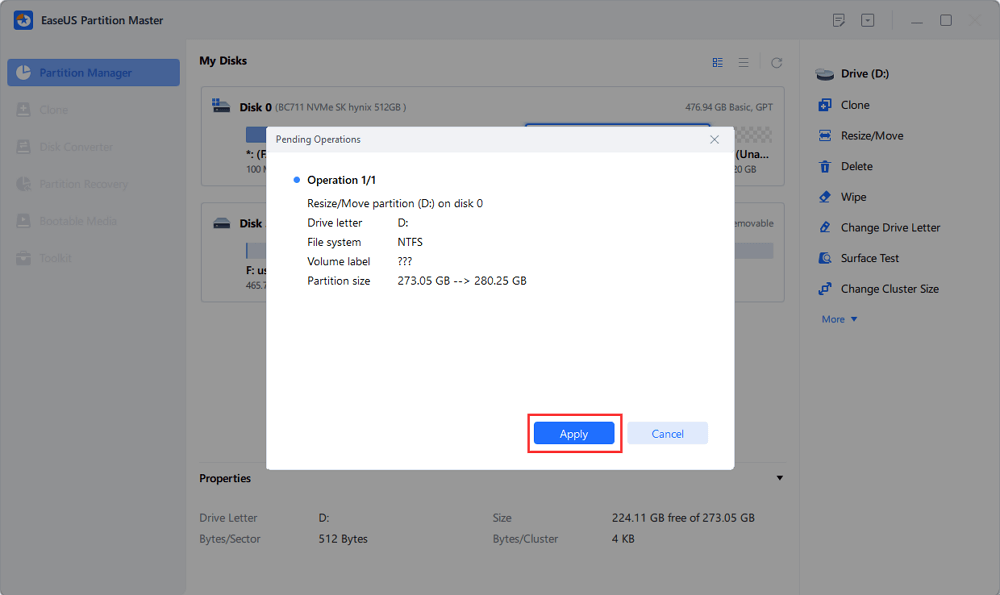
Step 4. Click Execute Operation and the «Apply» button to start partitioning or resizing the Bitlocker drive.
FAQ
Продукт
ROG Strix Arion S500
[Windows 11/10] Шифрование устройства и шифрование BitLocker
Пожалуйста, перейдите к соответствующей инструкции, исходя из текущей операционной системы Windows на вашем компьютере:
- Windows 11
- Windows 10
Windows 11
Содержание:
- Проверьте возможность использования шифрования
- Включите шифрование устройства
- Отключите шифрование устройства
- Стандарт шифрования BitLocker
- Отключите шифрование BitLocker
Проверьте возможность использования шифрования
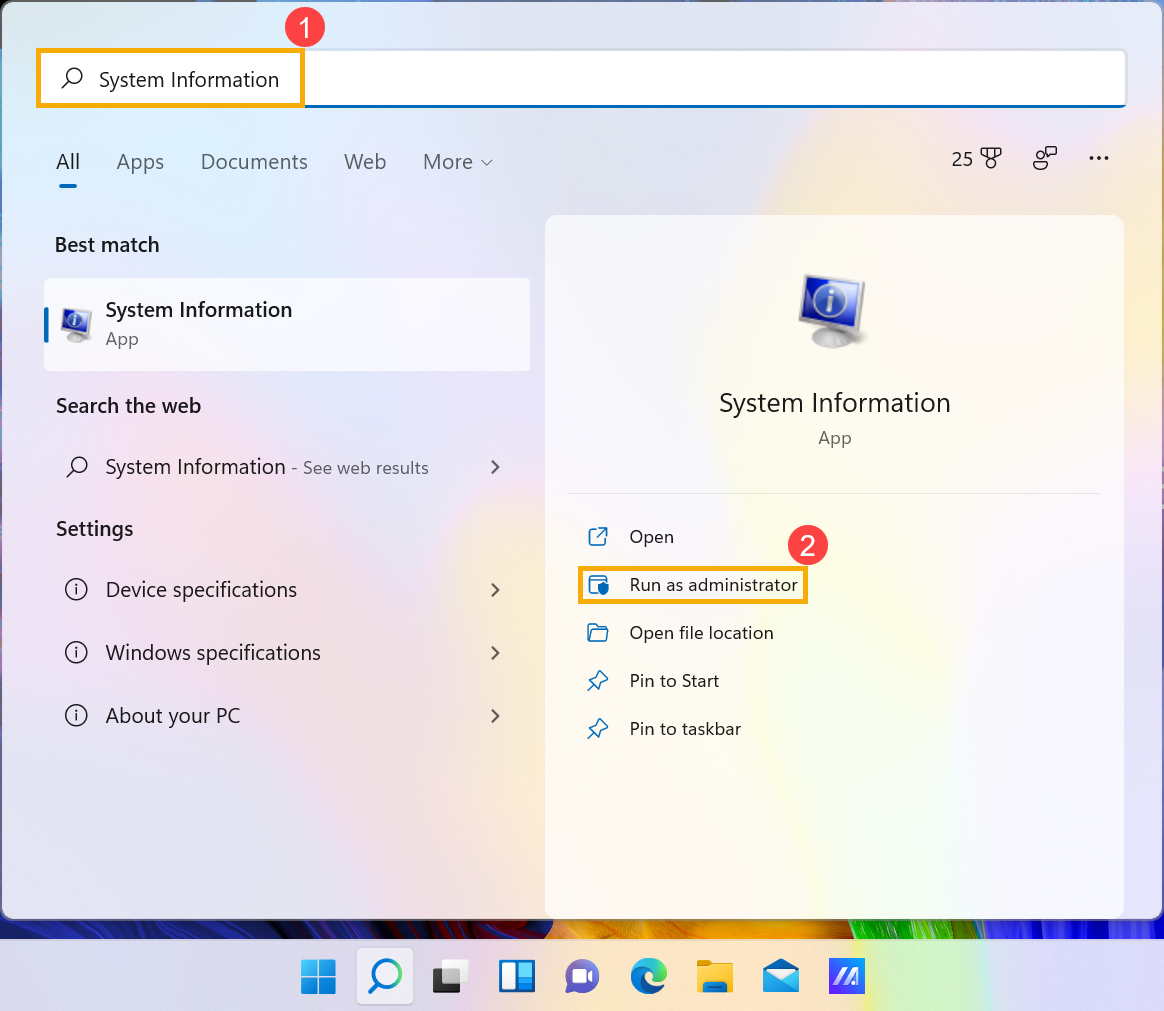
- Введите и найдите [Информация о системе] в строке поиска Windows①, затем нажмите [Запуск от имени администратора]②.

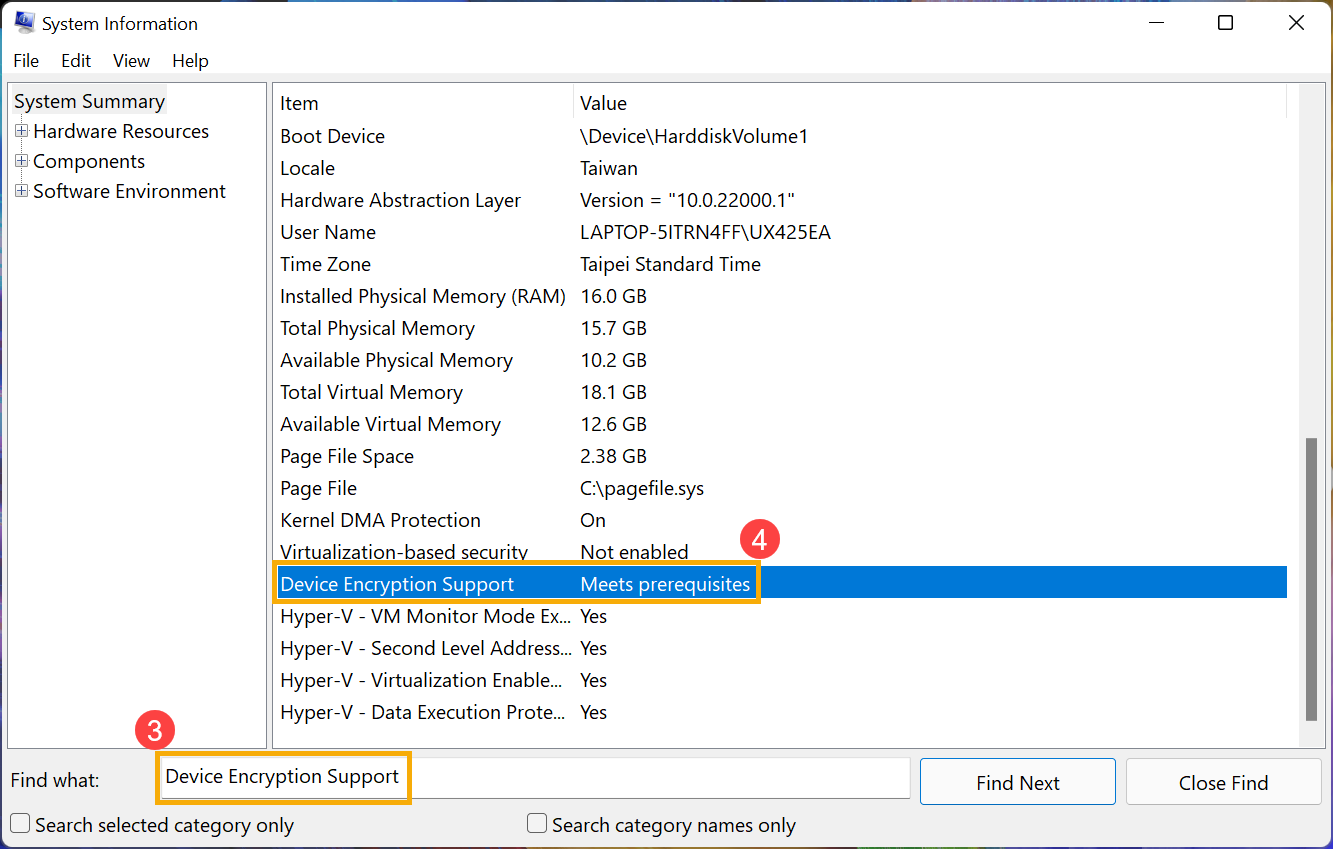
- В нижней части окна «Информация о системе» найдите [Поддержка шифрования устройства]③. Если значение говорит [Соответствует предварительным требованиям]④, на вашем устройстве доступно шифрование устройства. Если он недоступен, вы можете использовать стандарт шифрования BitLocker вместо него.
Вернуться в начало
Включить шифрование устройства
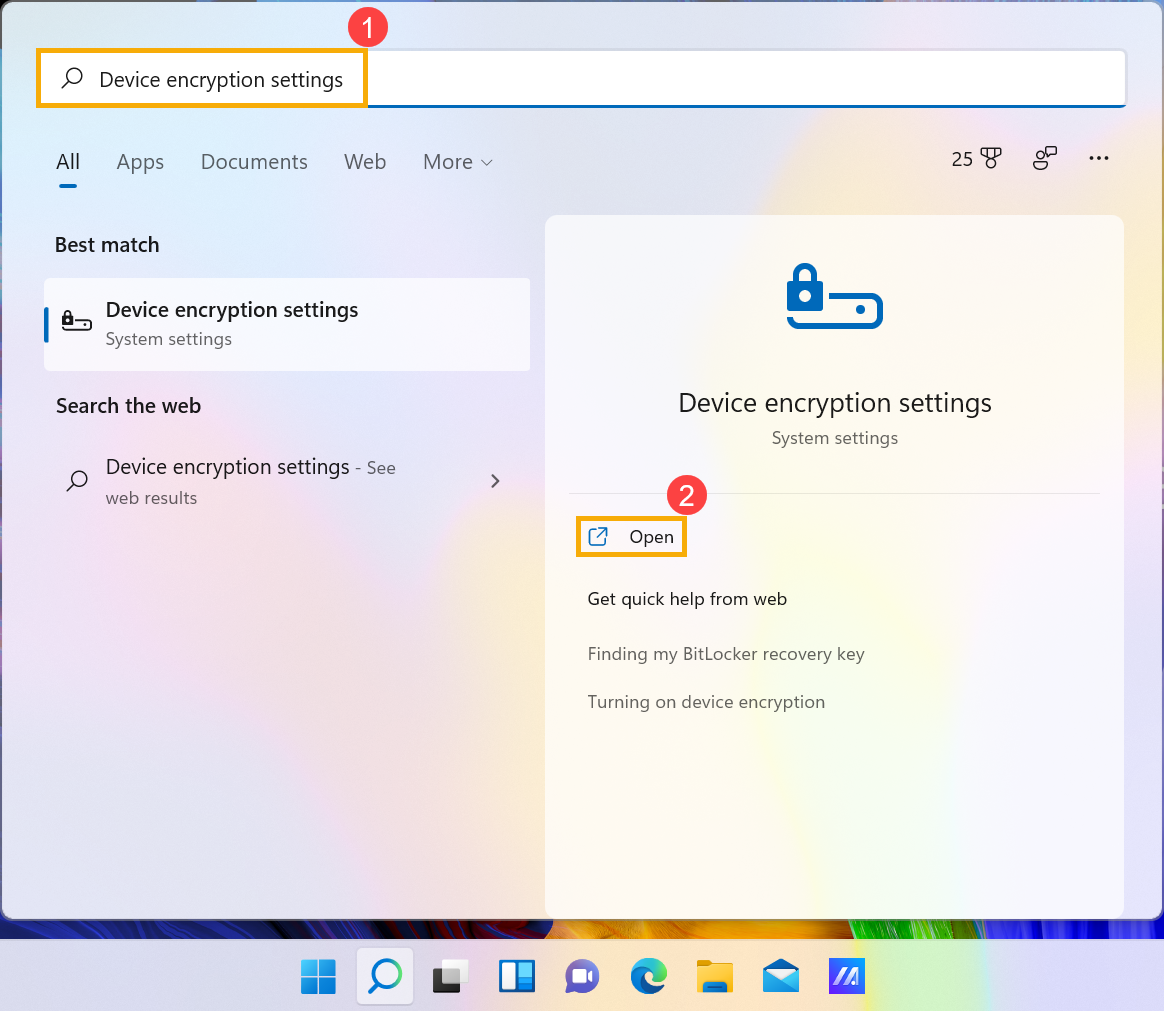
- Введите и найдите [Настройки шифрования устройства] в строке поиска Windows①, затем нажмите [Открыть]②.
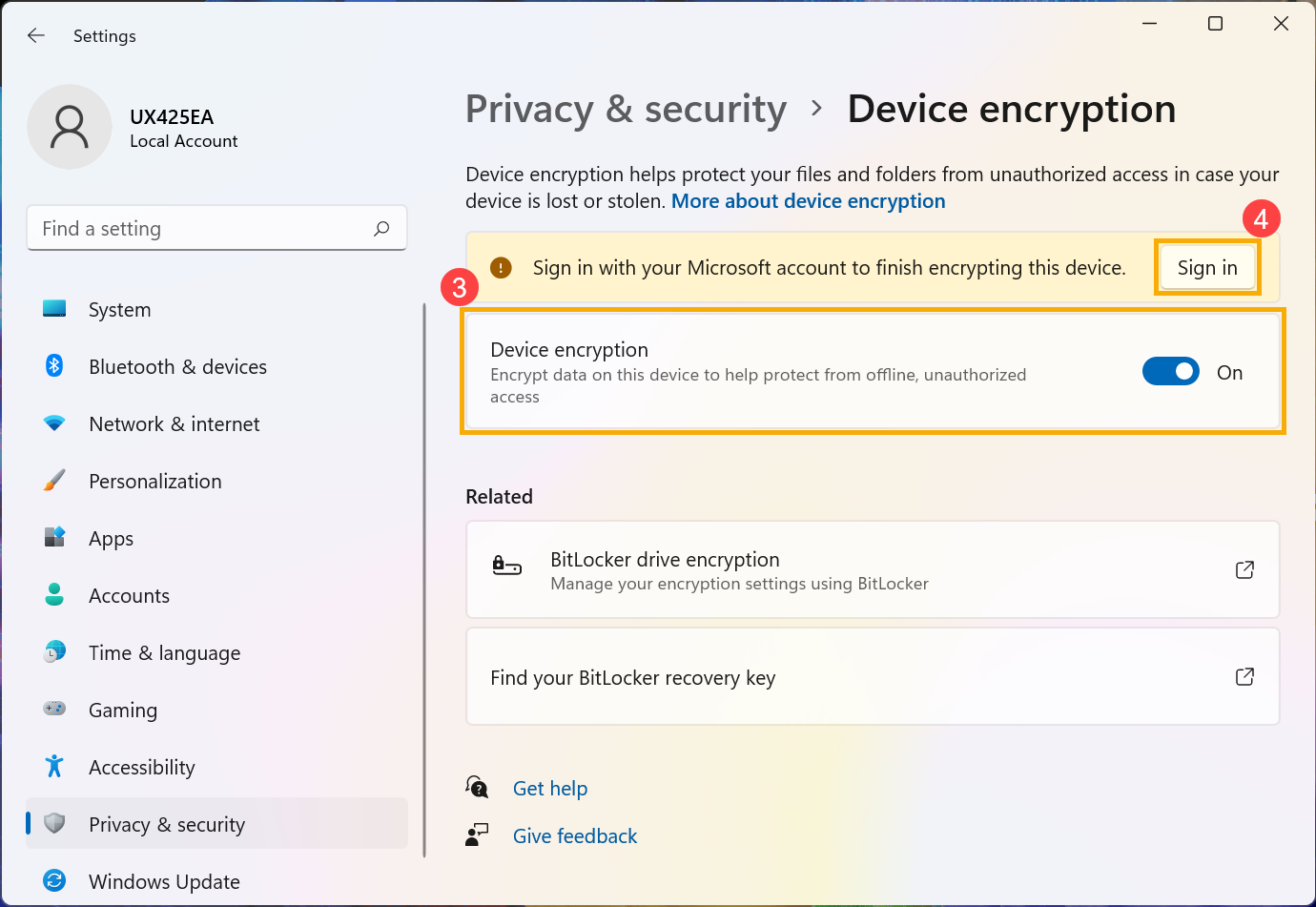
- Некоторые модели могут включать функцию шифрования устройства по умолчанию. Если вы вошли в свою учетную запись Microsoft, шифрование на вашем устройстве завершено.
Если вы еще не вошли в систему с помощью Microsoft, убедитесь, что шифрование устройства включено③, а затем выберите [Войти]④.
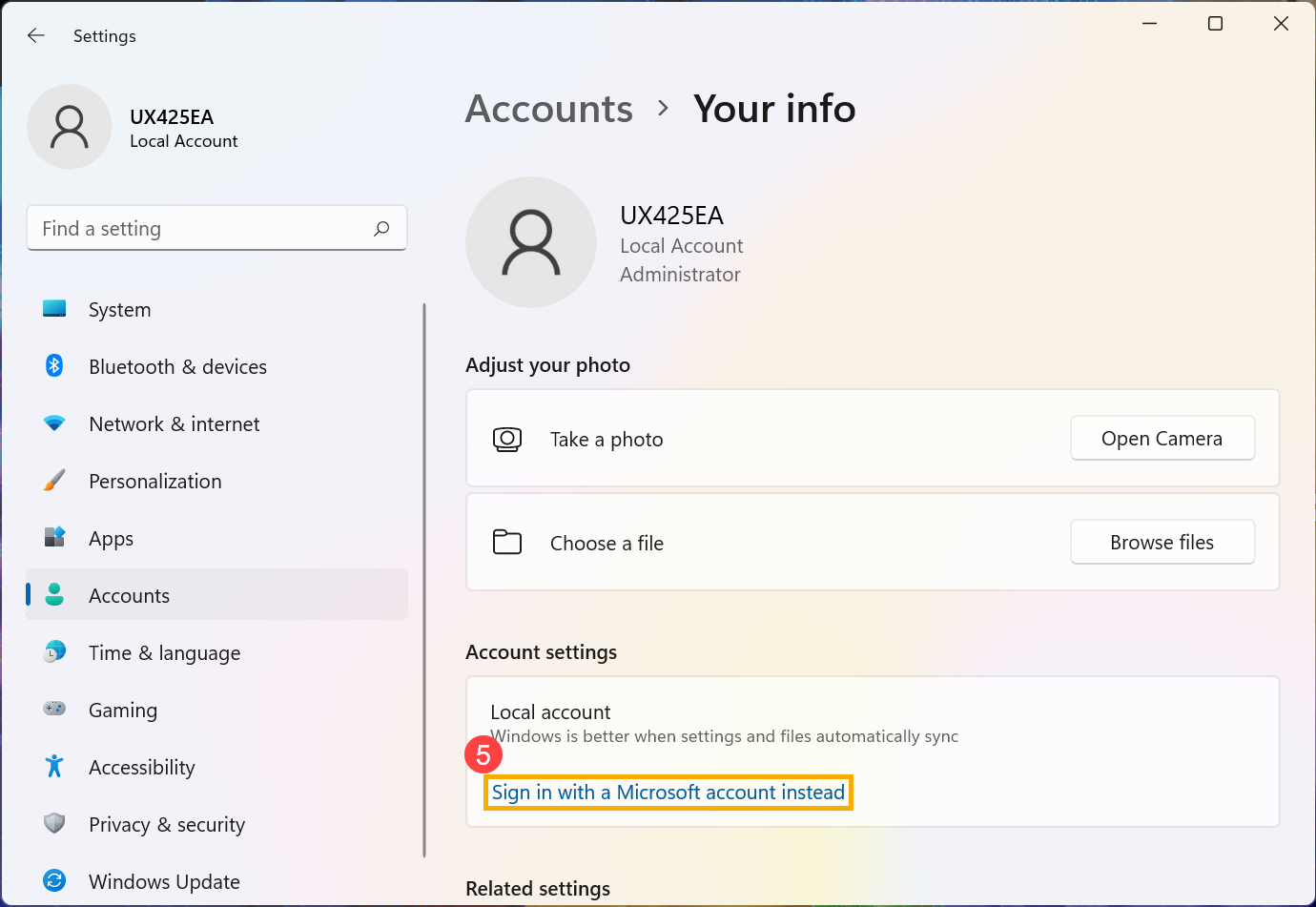
- Введите настройку «Ваша информация», нажмите [Войти вместо этого с учетной записью Microsoft]⑤. Здесь вы можете узнать больше о Microsoft аккаунте.
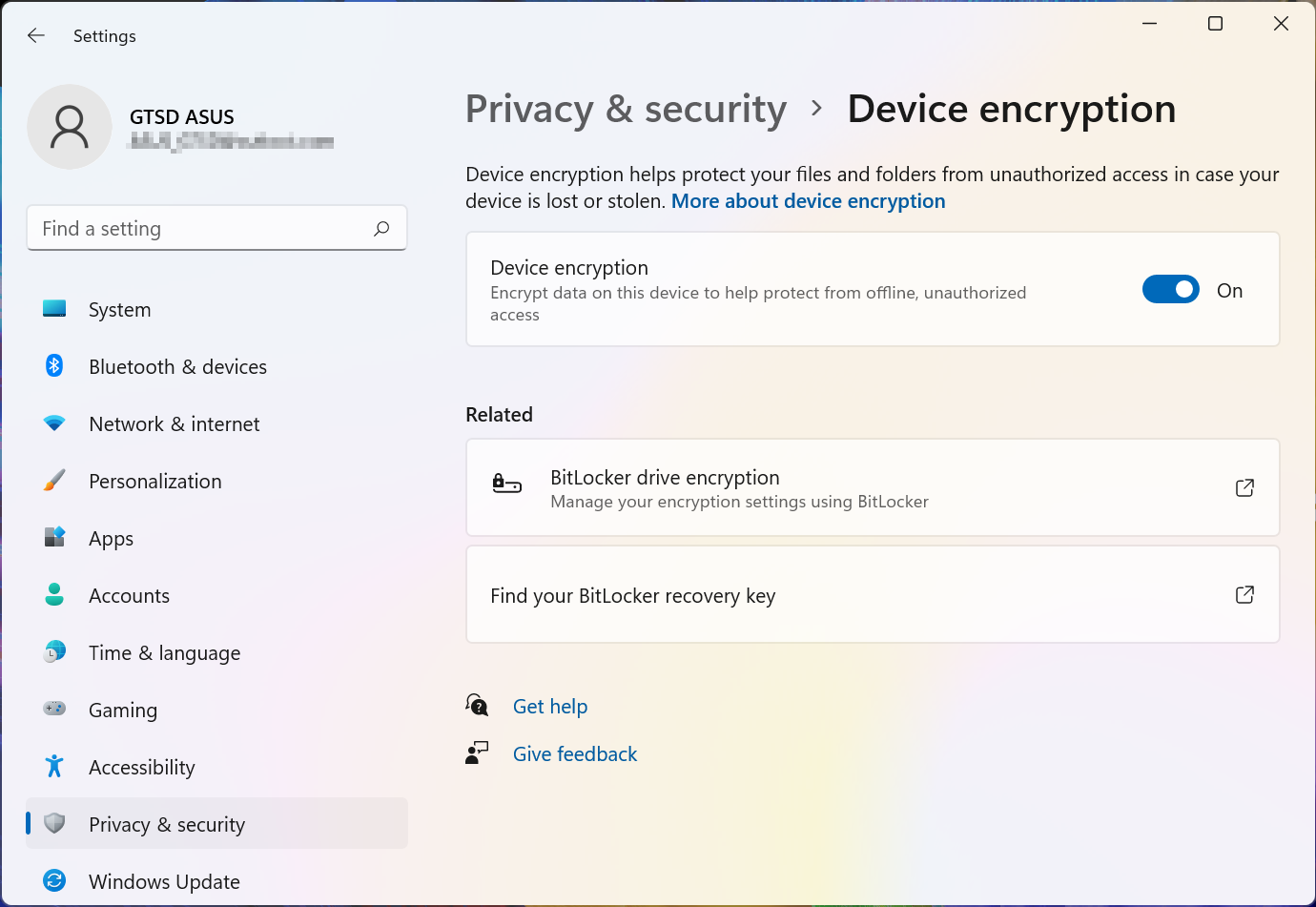
- После того, как вы войдете в систему с помощью Microsoft, шифрование устройства будет завершено.
- Вы можете обнаружить, что на значке диска есть замок, что означает, что этот диск был зашифрован с помощью шифрования устройства. (На следующем рисунке показано разблокированное состояние.)

Вернуться в начало
Отключите шифрование
- Введите и найдите [Настройки шифрования устройства] в строке поиска Windows①, затем нажмите [Открыть]②.
- В поле Шифрование устройства установите для параметра значение [Выкл.]③.
- Подтвердите, нужно ли отключить шифрование устройства, выберите [Выключить], чтобы отключить функцию шифрования устройства ④.



Вернуться в начало
Стандарт шифрования BitLocker
BitLocker — это встроенная функция шифрования устройства в Windows для защиты ваших данных, а доступ к данным на вашем устройстве могут получить только люди, прошедшие авторизацию.
Примечание: BitLocker недоступен в домашней версии Windows 11..
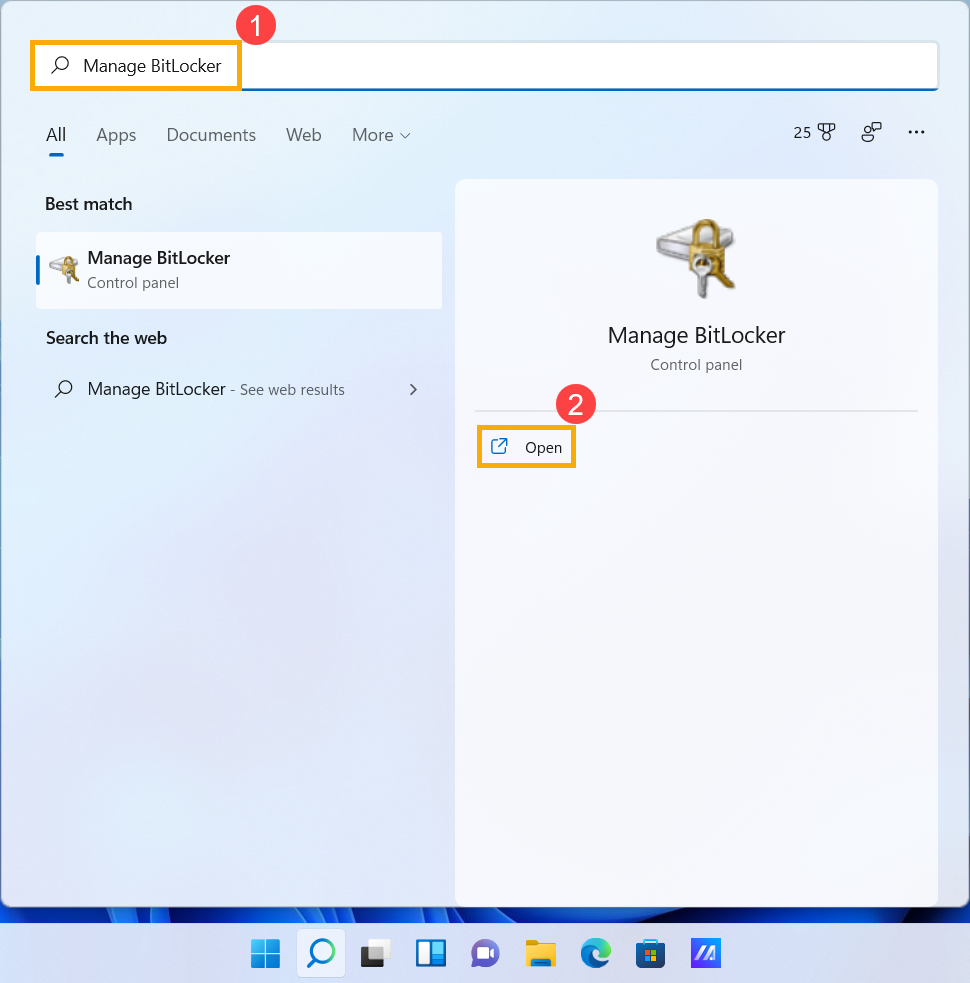
- Введите и найдите [Управление BitLocker] в строке поиска Windows ①, затем нажмите [Открыть] ②.
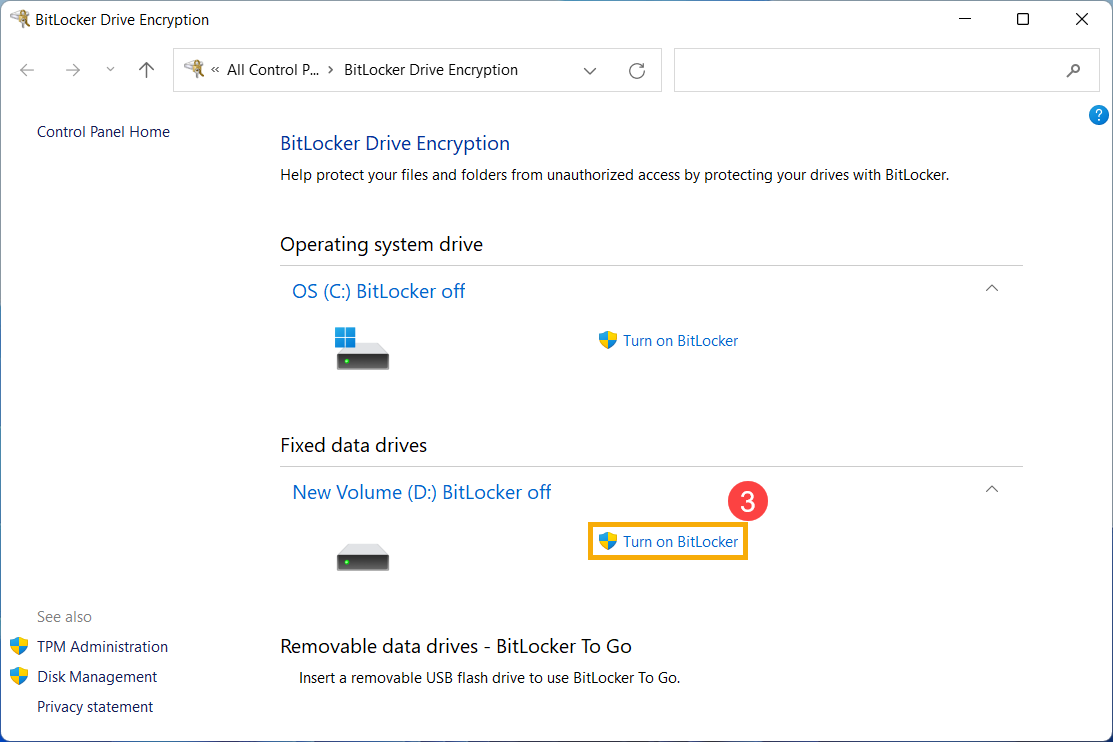
- Нажмите [Включить BitLocker]③ на диске, для которого вы хотите установить шифрование устройства BitLocker. (Ниже в качестве примера взят диск D.)
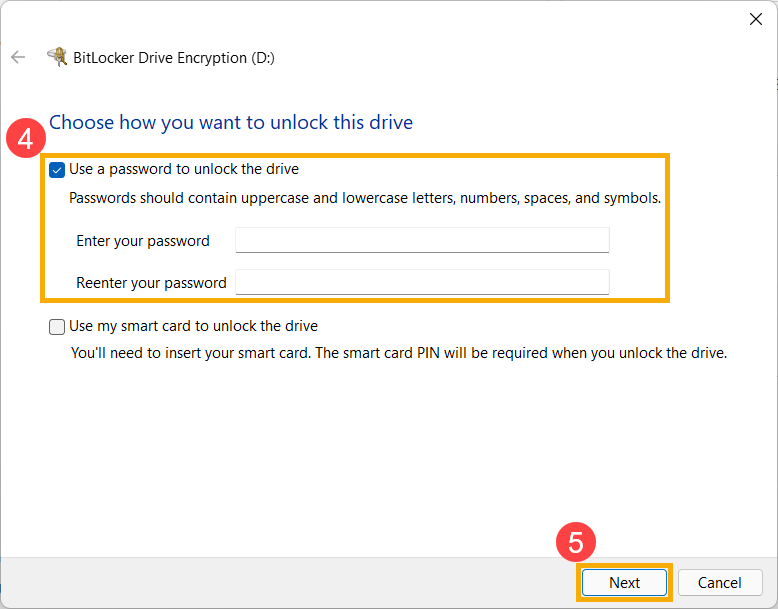
- Выберите [Использовать пароль для разблокировки диска] и введите нужный пароль④, затем выберите [Далее]⑤. Если у вас есть смарт-карта, вы также можете выбрать опцию смарт-карты, чтобы разблокировать диск.
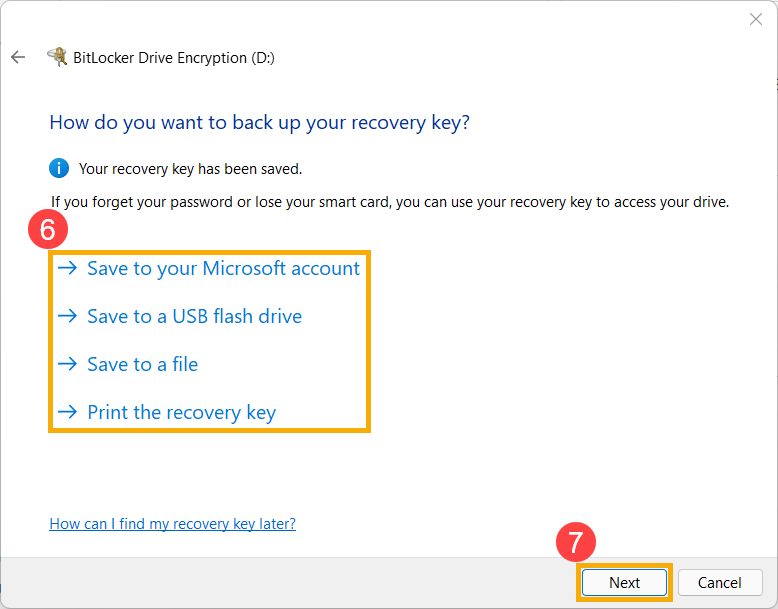
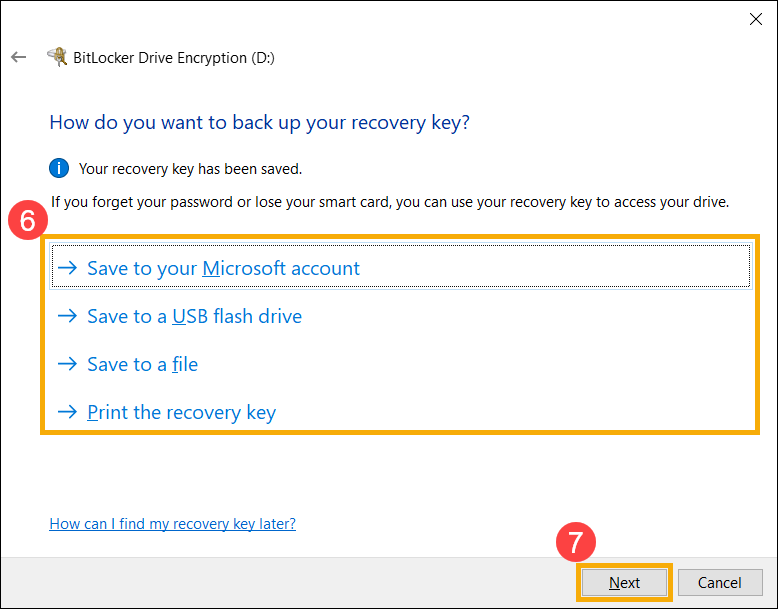
- Выберите Как создать резервную копию ключа восстановления ⑥, затем выберите [Далее] ⑦.
Ключ восстановления представляет собой уникальный 48-значный цифровой пароль. Если вы забудете свой пароль, вы можете использовать ключ восстановления для доступа к своему диску. Или Windows потребует ключ восстановления BitLocker, когда обнаружит небезопасное состояние, которое может быть несанкционированной попыткой доступа к данным.
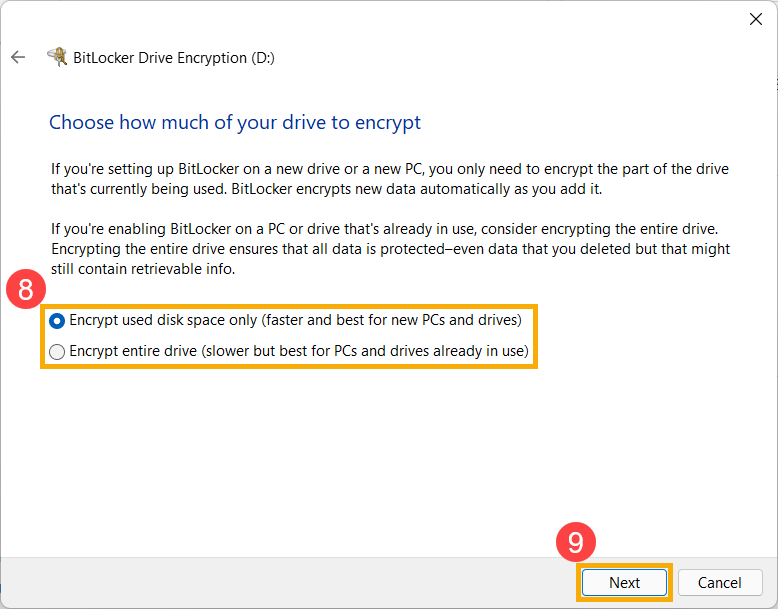
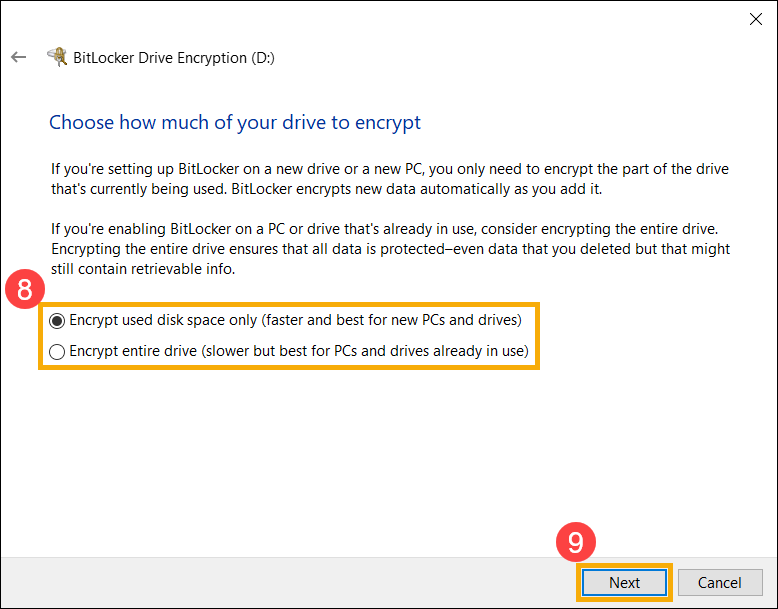
- Выберите, сколько места на диске вы хотите зашифровать⑧, затем выберите [Далее]⑨.
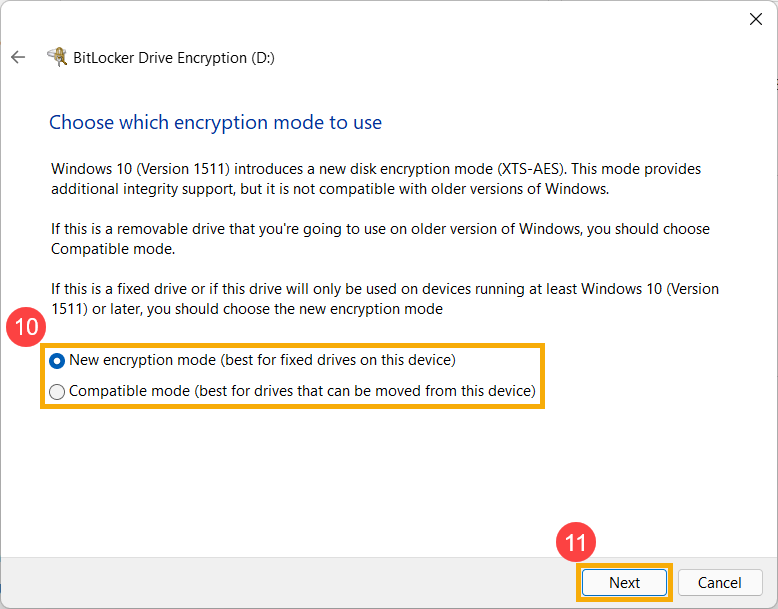
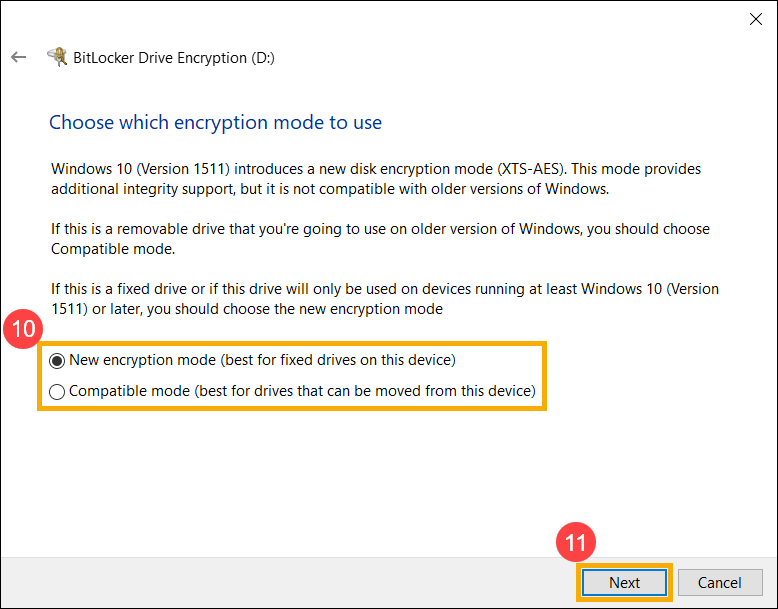
- Выберите, какой режим шифрования вы хотите использовать⑩, затем выберите [Далее]⑪.
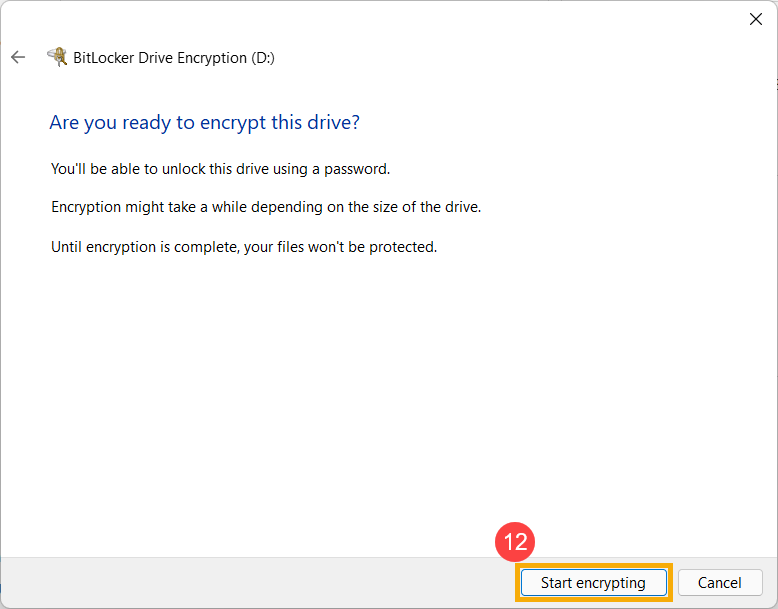
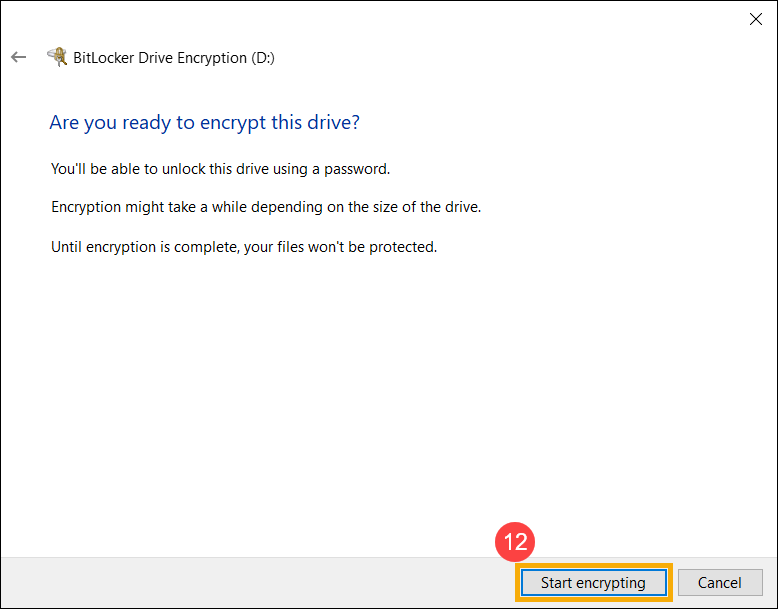
- Подтвердите правильность настроек шифрования, затем выберите [Начать шифрование]⑫, чтобы начать шифрование диска.
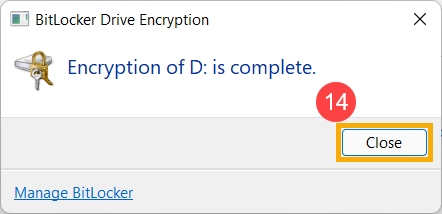
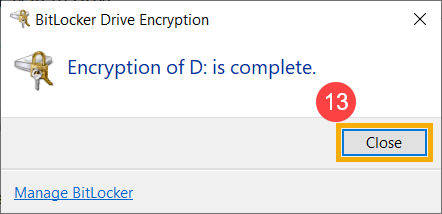
- По завершении шифрования выберите [Закрыть]⑬.
- Вы можете обнаружить, что на значке диска есть замок, что означает, что этот диск был зашифрован с помощью BitLocker. (На следующем рисунке показано разблокированное состояние.)
Если это значок с золотым замком, это означает, что диск заблокирован, и вам нужен пароль для доступа к данным.
Примечание: Пока ваш диск находится в разблокированном состоянии, он будет автоматически заблокирован после перезагрузки компьютера..


Вернуться в начало
Отключите BitLocker
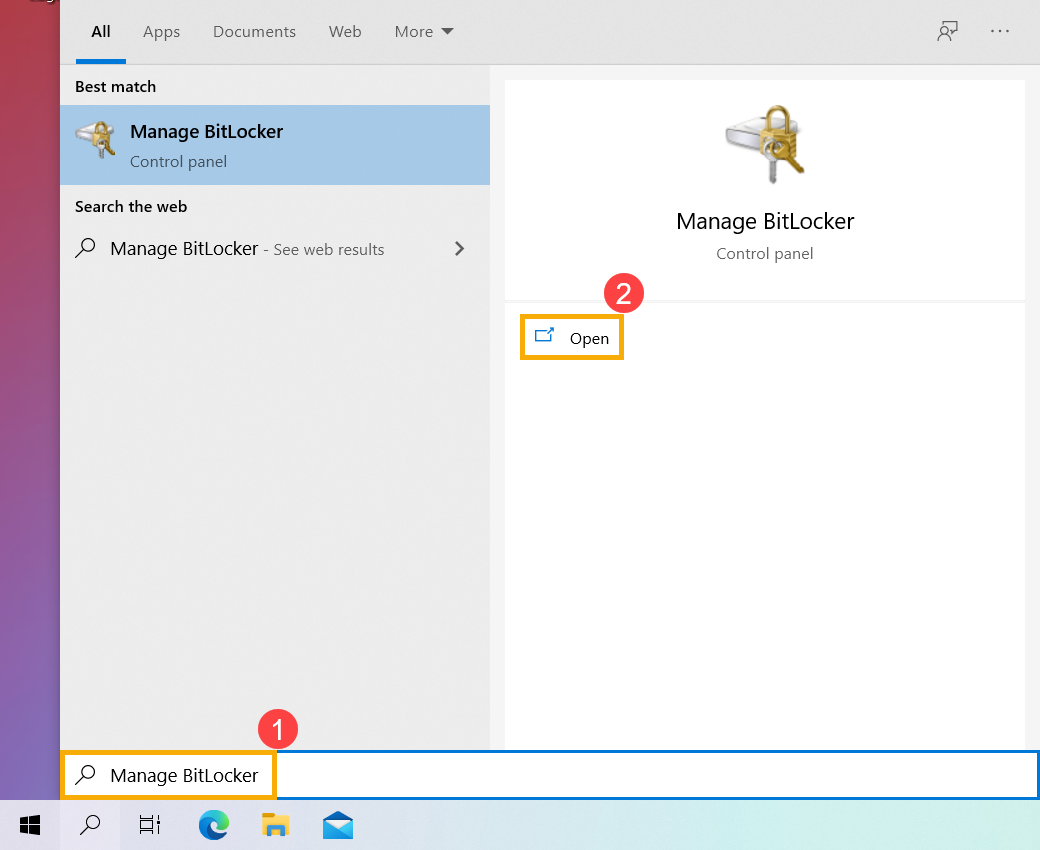
- Введите и найдите [Управление BitLocker] в строке поиска Windows ①, затем нажмите [Открыть] ②.
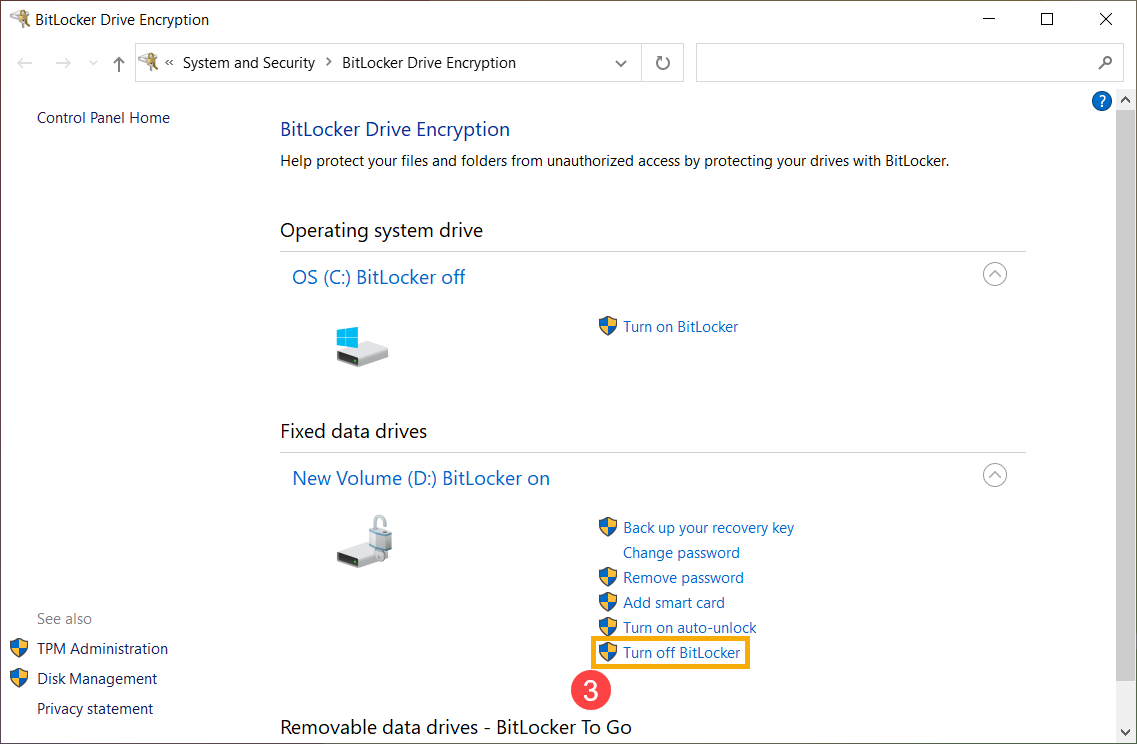
- Нажмите [Отключить BitLocker]③ на диске, который вы хотите расшифровать.
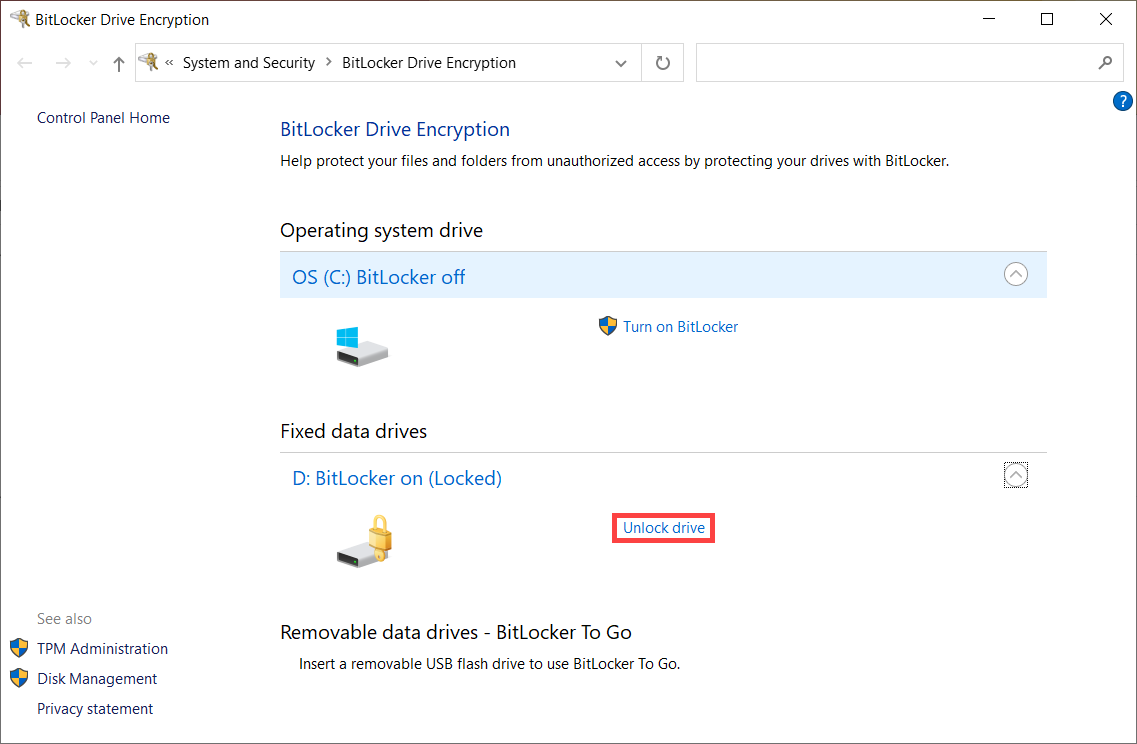
Если диск находится в заблокированном состоянии, вам нужно нажать [Разблокировать диск] и ввести пароль, чтобы отключить BitLocker.
- Подтвердите, хотите ли вы расшифровать свой диск, затем выберите [Отключить BitLocker]④, чтобы начать отключение BitLocker, и ваш диск больше не будет защищен.




Вернуться в начало
Windows 10
Содержание:
- Проверьте поддержку использования шифрования
- Включите шифрование устройства
- Отключите шифрование устройства
- Стандарт шифрования BitLocker
- Отключите шифрование BitLocker
Проверьте поддержку использования шифрования
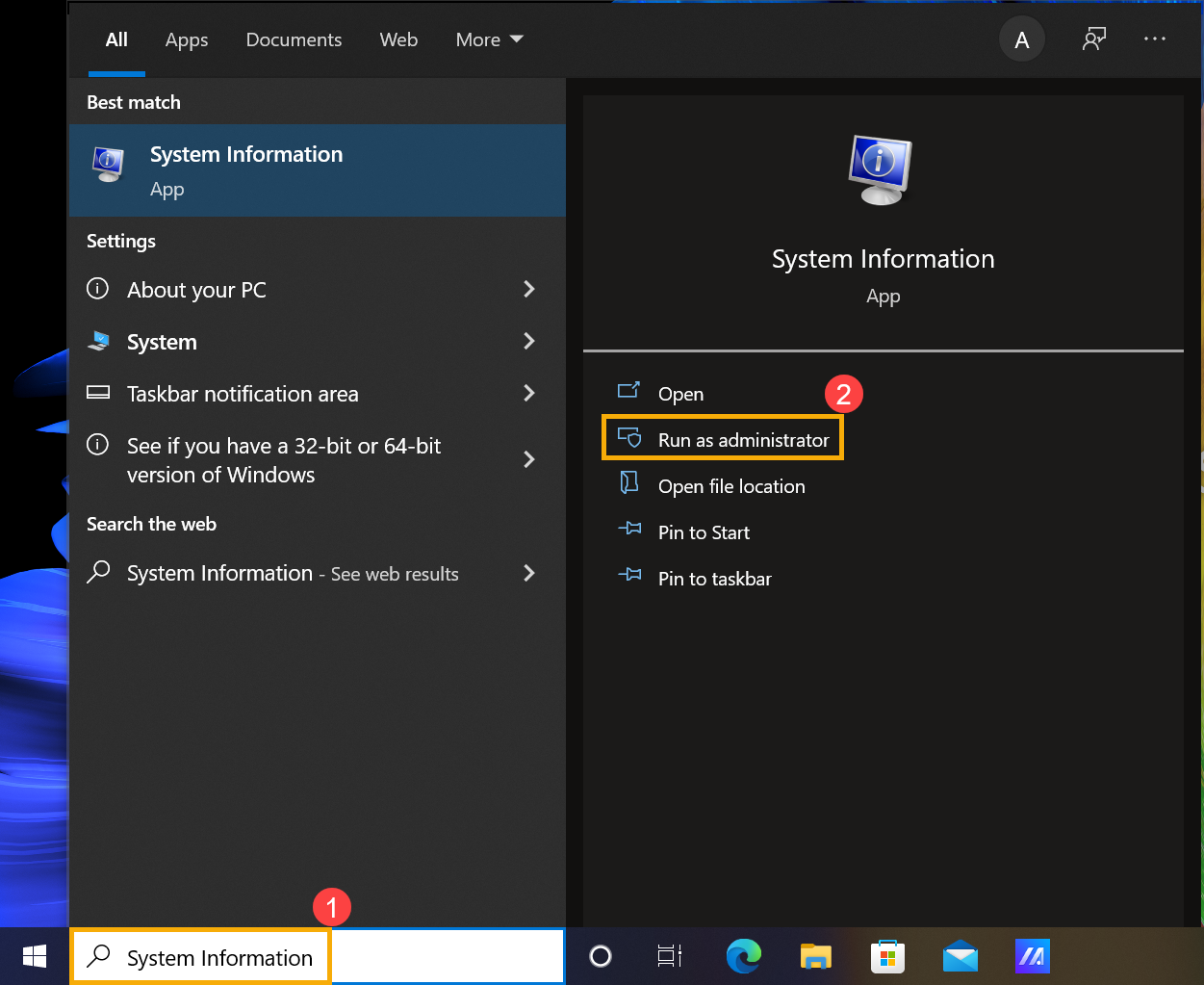
- Введите и найдите [Информация о системе] в строке поиска Windows ①, затем нажмите [Запуск от имени администратора]②.
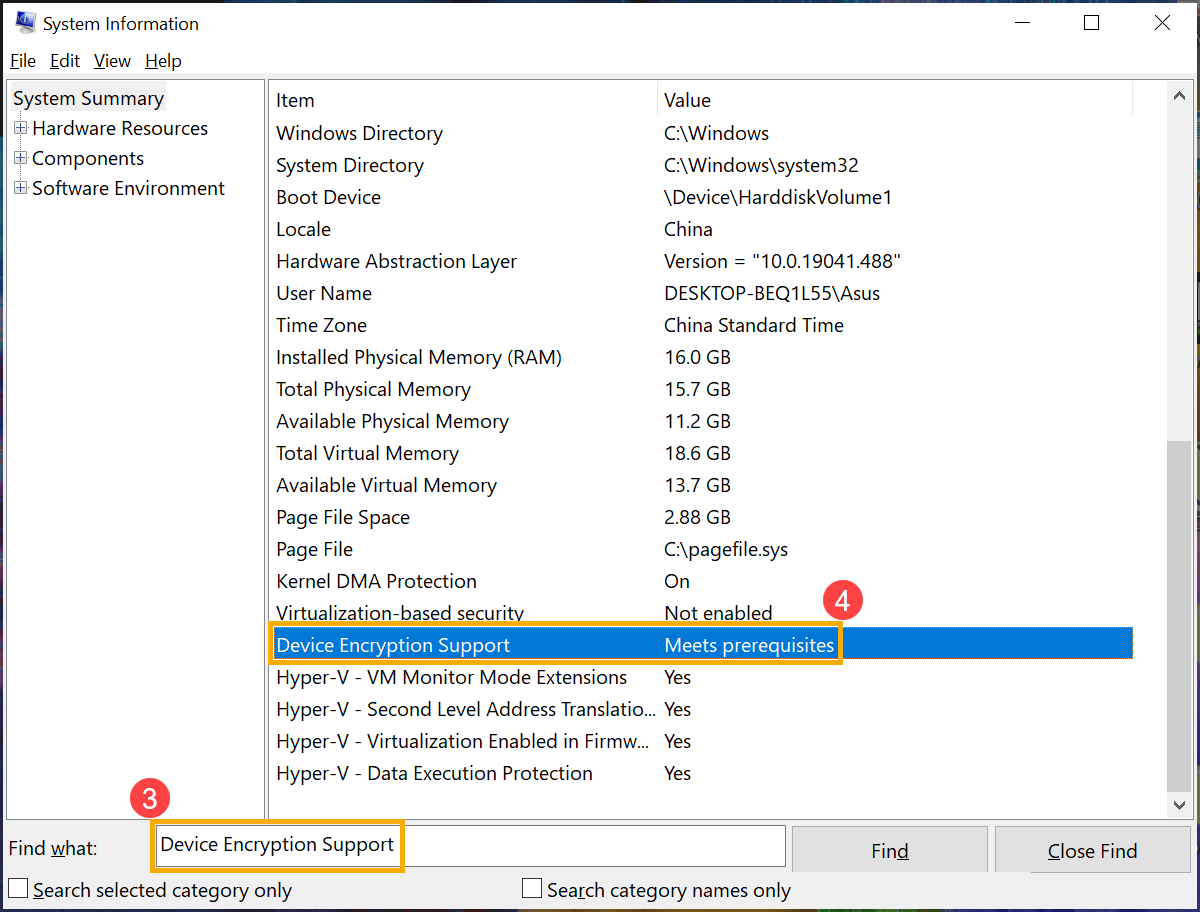
- В нижней части окна «Информация о системе» найдите [Поддержка шифрования устройства]③. Если значение говорит [Соответствует предварительным требованиям]④, на вашем устройстве доступно шифрование устройства. Если он недоступен, вместо него можно использовать стандартное шифрование BitLocker.
Вернуться в начало
Включить шифрование устройства
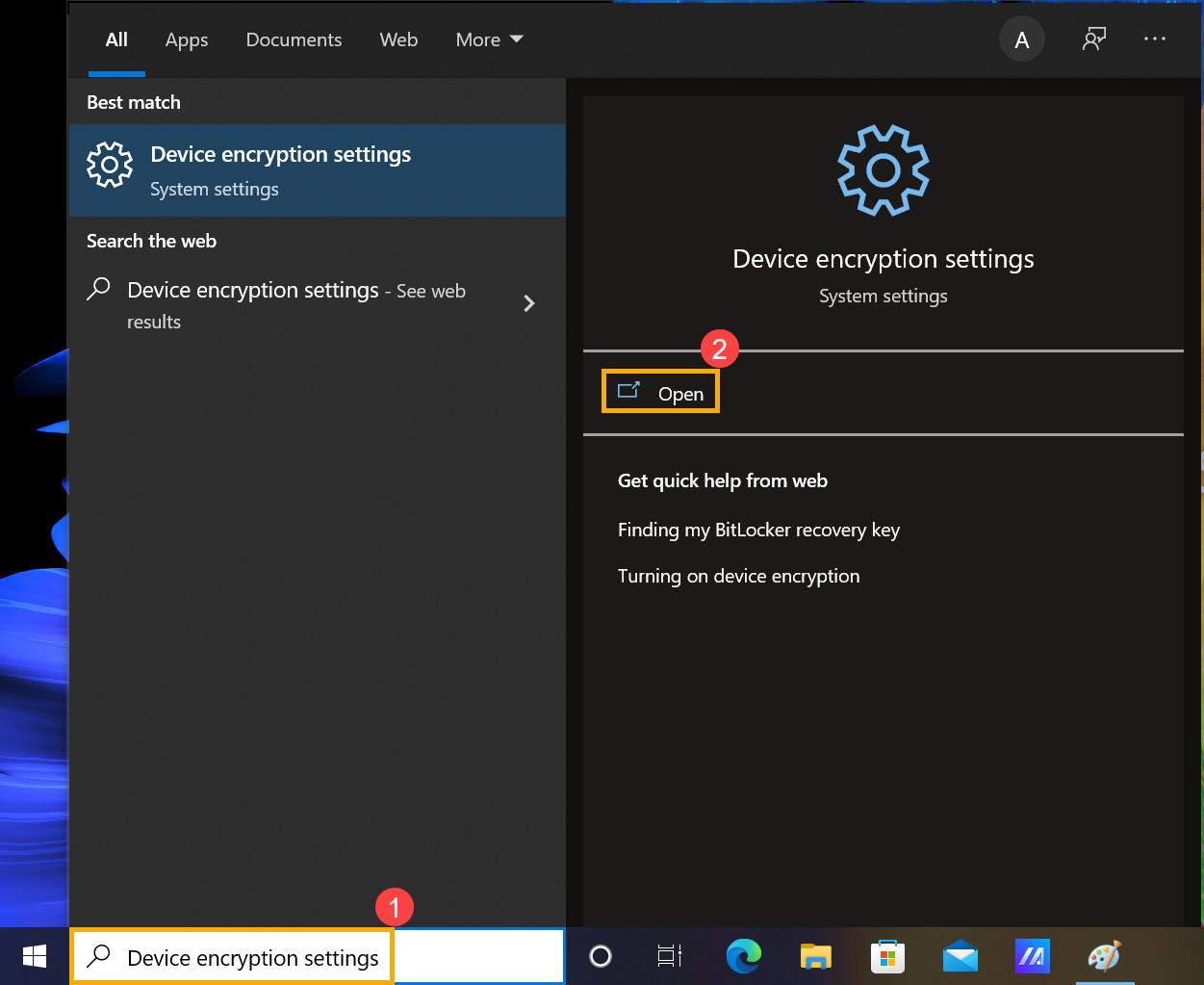
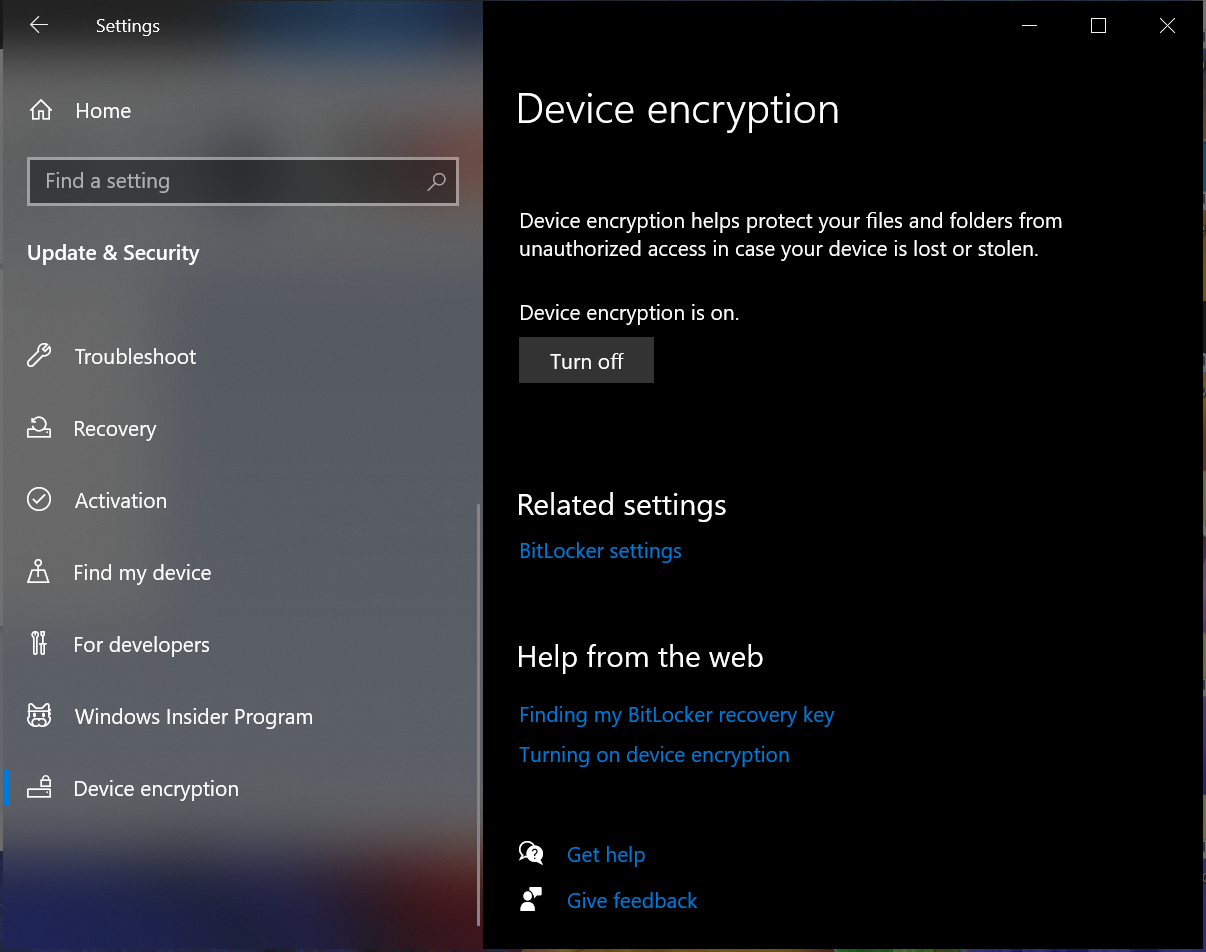
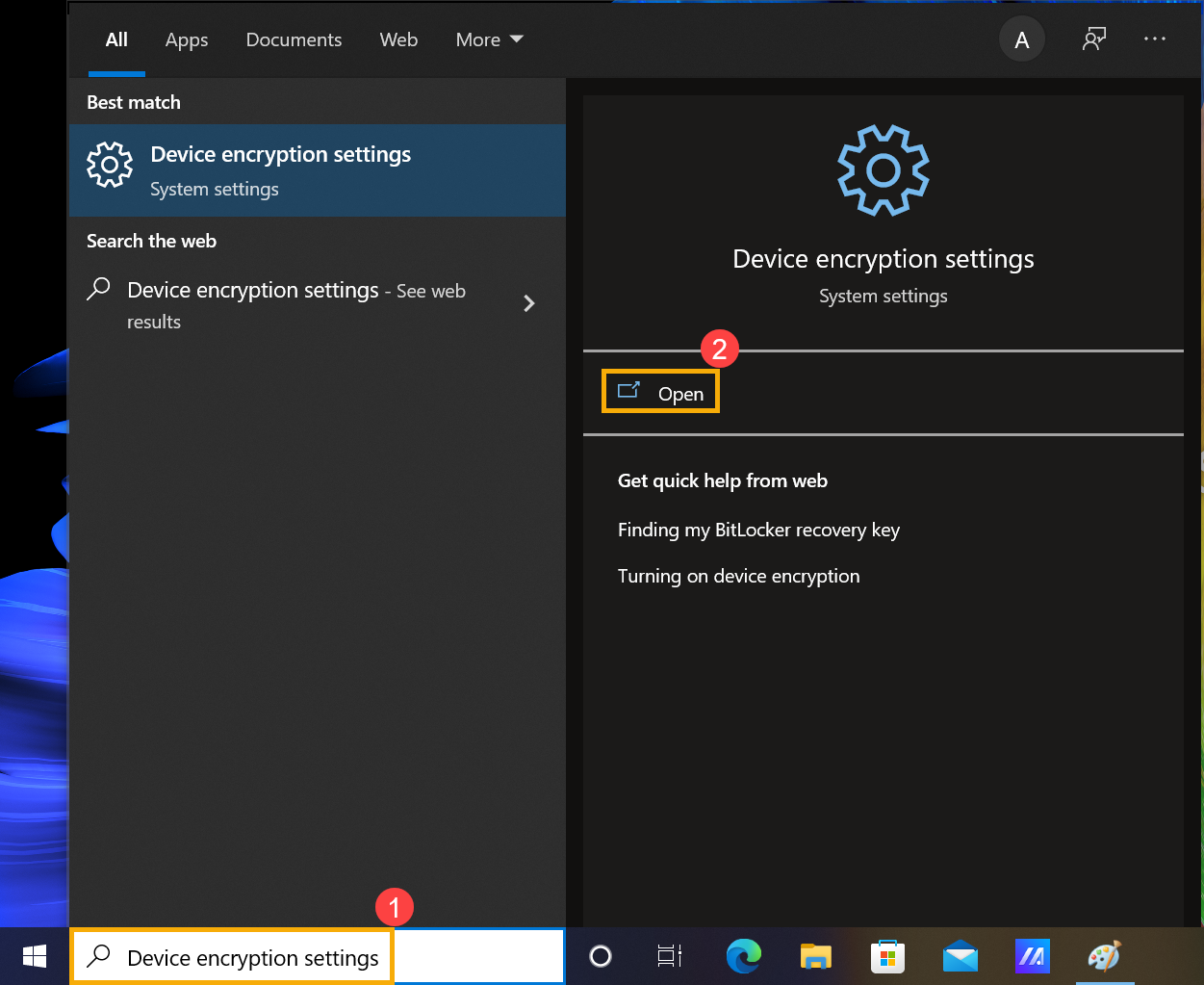
- Введите и найдите [Настройки шифрования устройства] в строке поиска Windows ①, затем нажмите [Открыть] ②.
- Некоторые модели могут включать функцию шифрования устройства по умолчанию. Если вы вошли в свою учетную запись Microsoft, шифрование на вашем устройстве завершено.
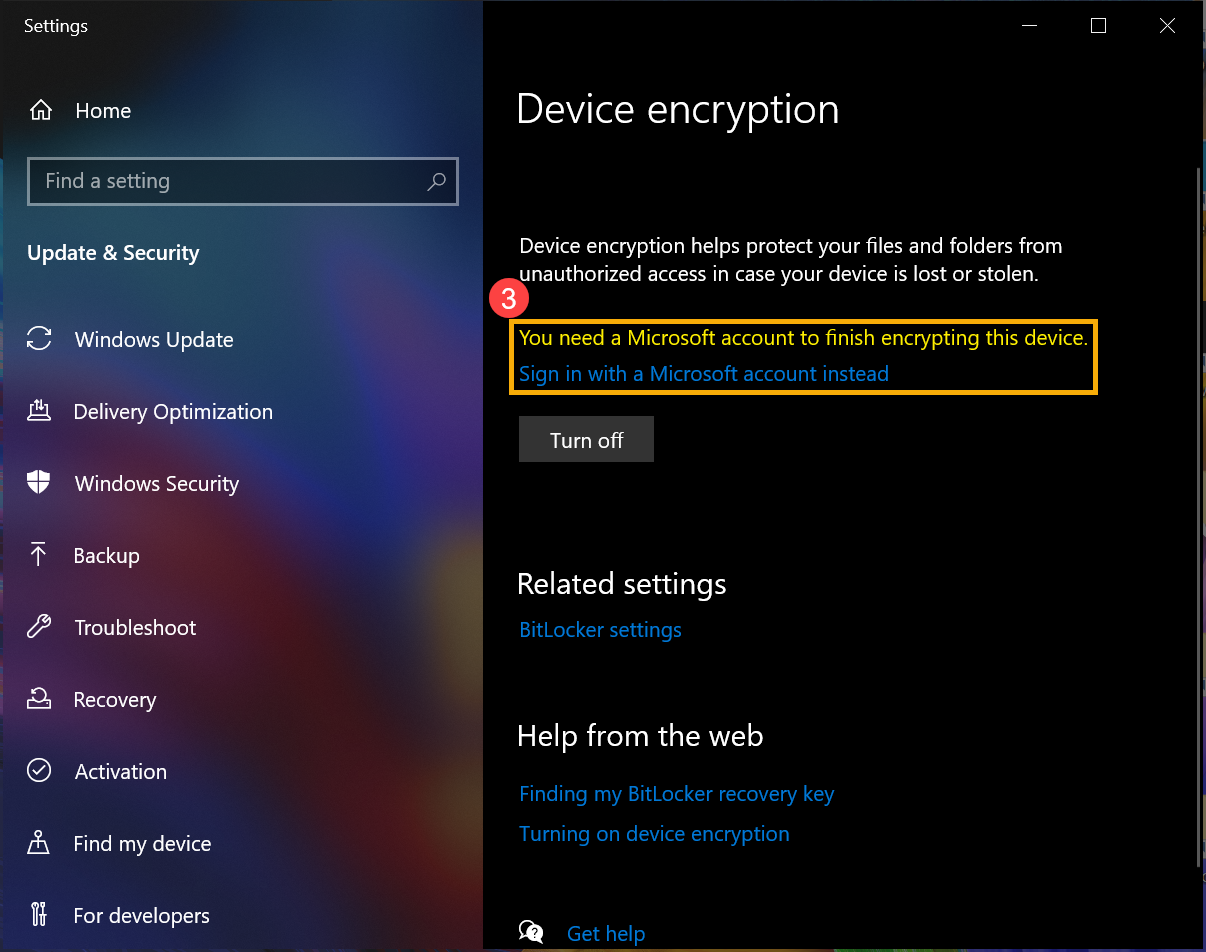
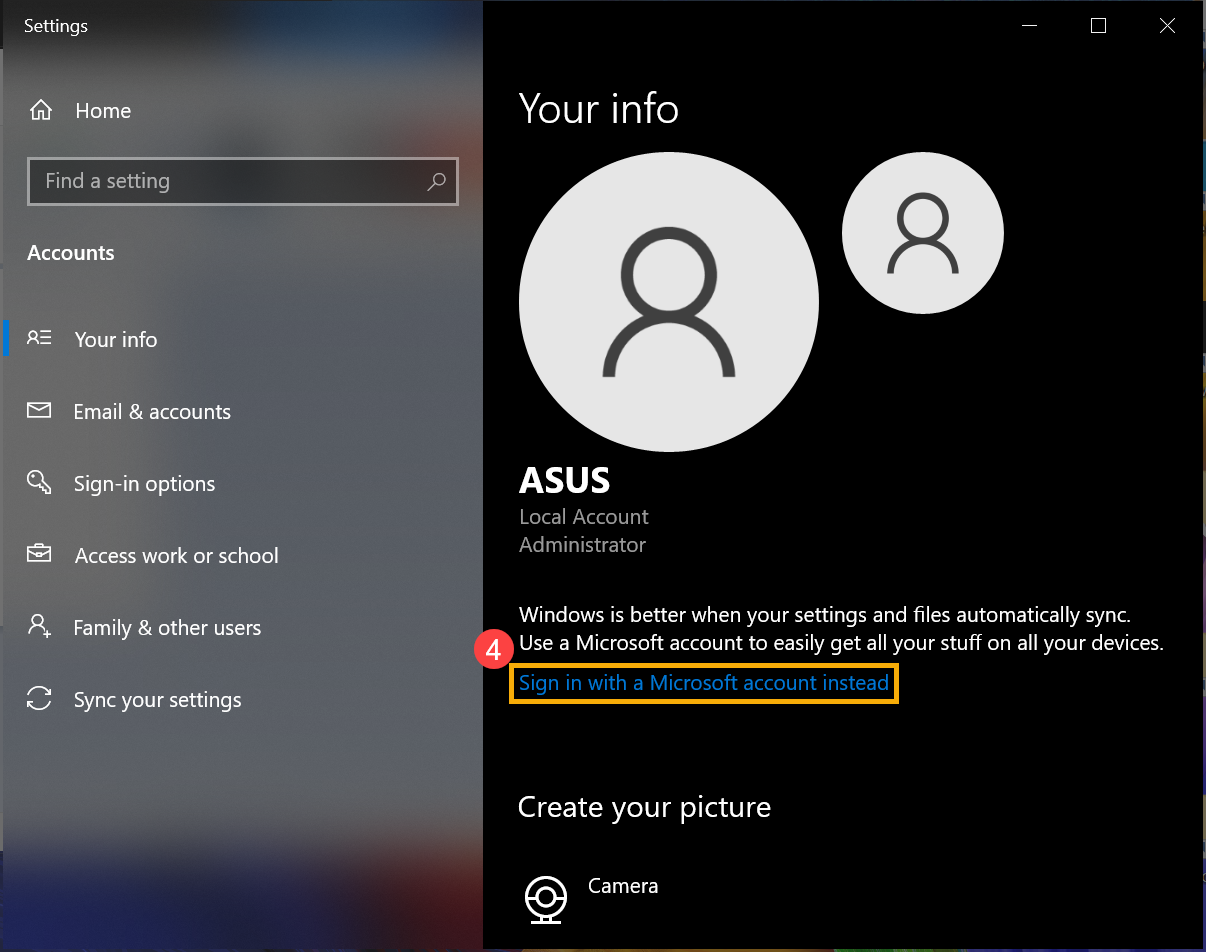
Если вы еще не вошли в свою учетную запись Microsoft, выберите [Войти вместо этого с учетной записью Microsoft]③
- Войдите в настройку «Ваша информация», нажмите [Войти вместо этого с учетной записью Microsoft]④. Здесь вы можете узнать больше о Microsoft аккаунте
- После того, как вы войдете в систему с помощью Microsoft, шифрование устройства будет завершено.
- Вы можете обнаружить, что на значке диска есть замок, что означает, что этот диск был зашифрован с помощью шифрования устройства. (На следующем рисунке показано разблокированное состояние.)

Вернуться в начало
Отключите шифрование устройства
- Введите и найдите [Настройки шифрования устройства] в строке поиска Windows ①, затем нажмите [Открыть] ②.
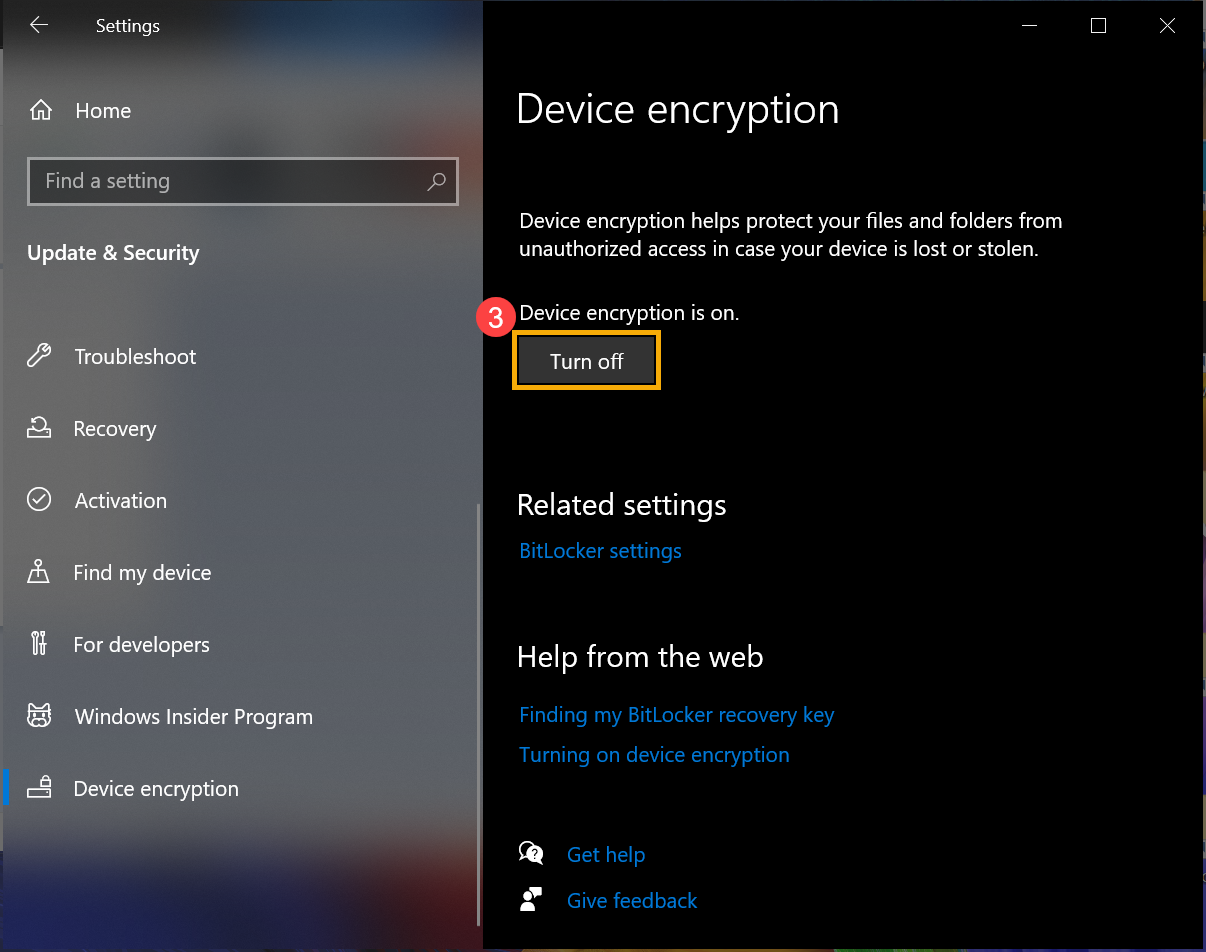
- В поле Шифрование устройства установите параметр [Выключить]③.
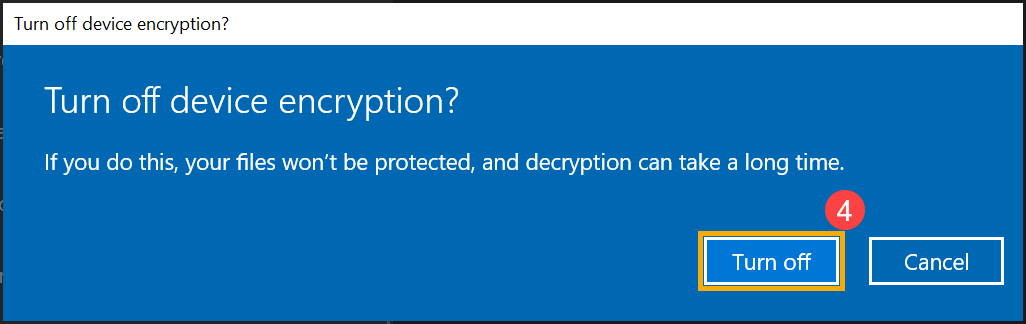
- Подтвердите, нужно ли отключить шифрование устройства, выберите [Выключить], чтобы отключить функцию шифрования устройства ④.
Вернуться в начало
Стандарт шифрования BitLocker
BitLocker — это встроенная функция шифрования устройства в Windows для защиты ваших данных, а доступ к данным на вашем устройстве могут получить только люди, прошедшие авторизацию.
Примечание: BitLocker недоступен в домашней версии Windows 10.
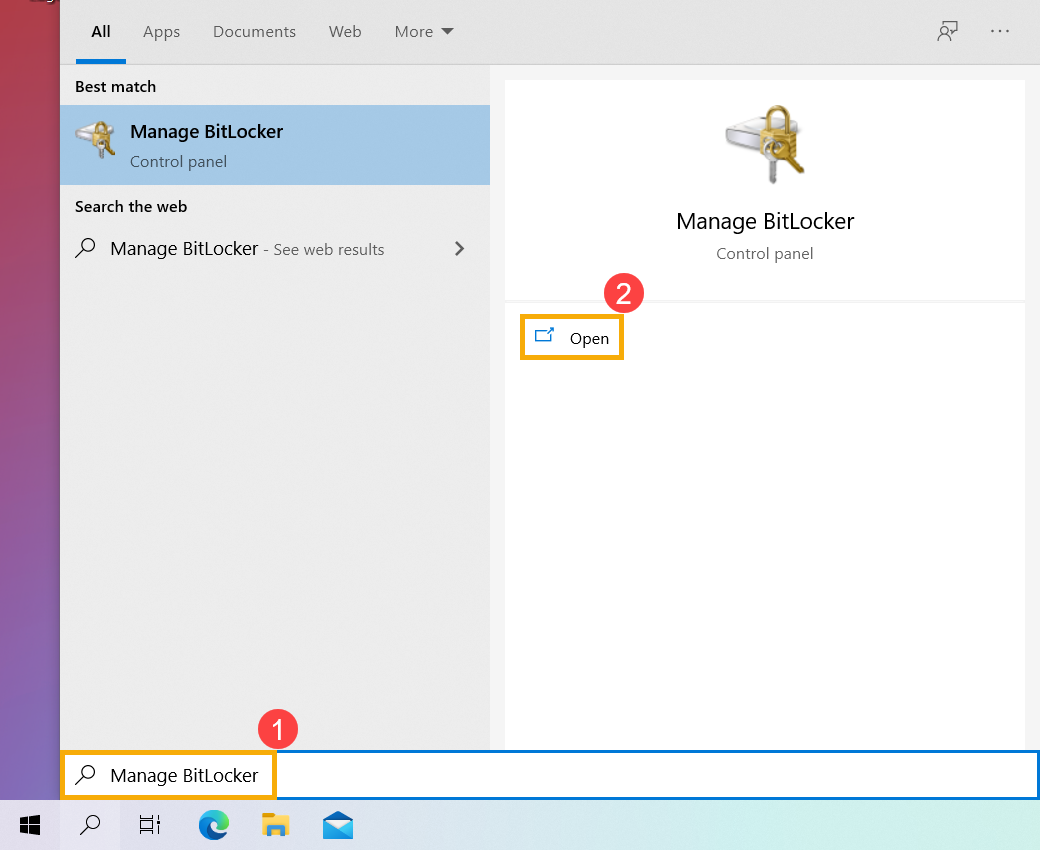
- Введите и найдите [Управление BitLocker] в строке поиска Windows ①, затем нажмите [Открыть] ②.
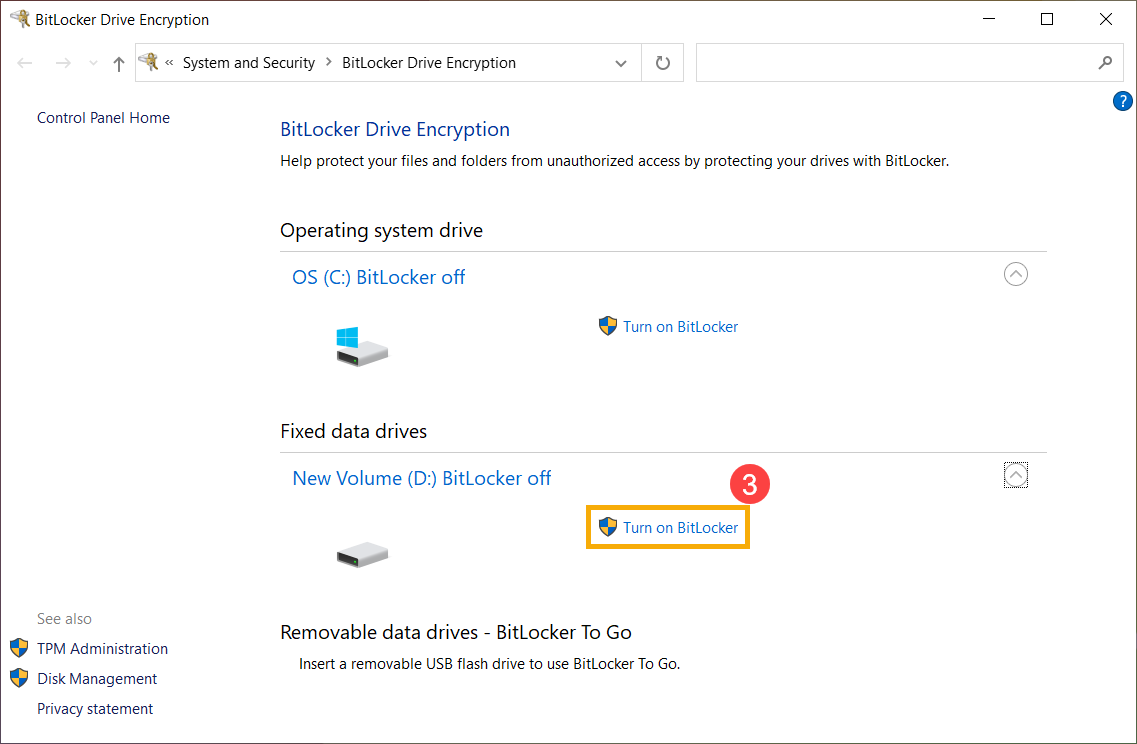
- Нажмите [Включить BitLocker]③ на диске, для которого вы хотите установить шифрование устройства BitLocker. (Ниже в качестве примера взят диск D.)
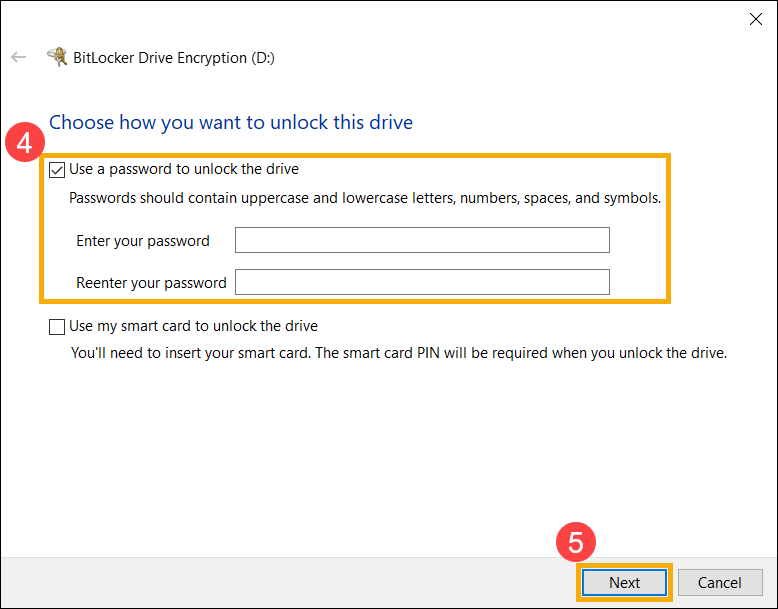
- Выберите [Использовать пароль для разблокировки диска] и введите нужный пароль④, затем выберите [Далее]⑤. Если у вас есть смарт-карта, вы также можете выбрать опцию смарт-карты, чтобы разблокировать диск.
- Выберите Как создать резервную копию ключа восстановления ⑥, затем выберите [Далее] ⑦.
Ключ восстановления представляет собой уникальный 48-значный цифровой пароль. Если вы забудете пароль, вы можете использовать ключ восстановления для доступа к диску. Или Windows потребует ключ восстановления BitLocker, когда обнаружит небезопасное состояние, которое может быть несанкционированной попыткой доступа к данным.
- Выберите, сколько места на диске вы хотите зашифровать⑧, затем выберите [Далее]⑨.
- Выберите, какой режим шифрования вы хотите использовать⑩, затем выберите [Далее]⑪.
- Подтвердите правильность настроек шифрования, затем выберите [Начать шифрование]⑫, чтобы начать шифрование диска.
- По завершении шифрования выберите [Закрыть]⑬.
- Вы можете обнаружить, что на значке диска есть замок, что означает, что этот диск был зашифрован с помощью BitLocker. (На следующем рисунке показано разблокированное состояние.)
If it is a golden lock icon, it means the drive is under locked status, and you need the password to access the data.
Note: While your drive is under unlocked status, it will be automatically locked after the computer restarts.


Вернуться в начало
Отключите BitLocker
- Укажите в поисковой строке Windows [Управление BitLocker] ①, затем нажмите [Открыть]②.
- Нажмите на [Отключить BitLocker]③ рядом с диском, для которого будет отключено шифрование.
Если диск заблокирован, вам нужно выбрать [Разблокировать диск] и указать пароль для отключения BitLocker.
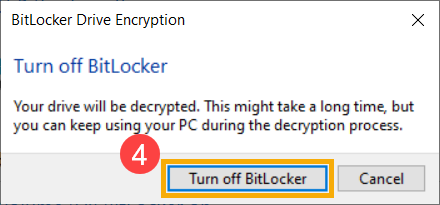
- Подтвердите процесс расшифровки, затем выберите [Отключить BitLocker]④ для запуска процесса отключения BitLocker, ваш диск более не будет защищен.
Вернуться в начало
Эта информация была полезной?
Yes
No
- Приведенная выше информация может быть частично или полностью процитирована с внешних веб-сайтов или источников. Пожалуйста, обратитесь к информации на основе источника, который мы отметили. Пожалуйста, свяжитесь напрямую или спросите у источников, если есть какие-либо дополнительные вопросы, и обратите внимание, что ASUS не имеет отношения к данному контенту / услуге и не несет ответственности за него.
- Эта информация может не подходить для всех продуктов из той же категории / серии. Некоторые снимки экрана и операции могут отличаться от версий программного обеспечения.
- ASUS предоставляет вышеуказанную информацию только для справки. Если у вас есть какие-либо вопросы о содержании, пожалуйста, свяжитесь напрямую с поставщиком вышеуказанного продукта. Обратите внимание, что ASUS не несет ответственности за контент или услуги, предоставляемые вышеуказанным поставщиком продукта.
О LENOVO
+
О LENOVO
-
Наша компания
-
Новости
-
Контакт
-
Соответствие продукта
-
Работа в Lenovo
-
Общедоступное программное обеспечение Lenovo
КУПИТЬ
+
КУПИТЬ
-
Где купить
-
Рекомендованные магазины
-
Стать партнером
Поддержка
+
Поддержка
-
Драйверы и Программное обеспечение
-
Инструкция
-
Инструкция
-
Поиск гарантии
-
Свяжитесь с нами
-
Поддержка хранилища
РЕСУРСЫ
+
РЕСУРСЫ
-
Тренинги
-
Спецификации продуктов ((PSREF)
-
Доступность продукта
-
Информация об окружающей среде
©
Lenovo.
|
|
|
|
В этой статье рассказывается, как разблокировать диск, зашифрованный BitLocker, и отключить шифрование диска BitLocker в Windows 11 и 10 Домашняя (Home Edition). BitLocker — это полнофункциональная функция шифрования, входящая в состав различных версий Windows. К сожалению, в Windows Домашняя нет шифрования диска BitLocker (BDE). Однако предположим, что у вас есть внешний диск, который уже зашифрован с помощью BDE. В этом случае Windows 11/10 Домашняя сможет получить доступ к диску, если у пользователя есть 48-значный пароль восстановления BitLocker или ключ восстановления.
Апплет панели управления «Управление BitLocker» отсутствует в Windows 10/11 Домашняя (Home Edition). Тем не менее, вы можете разблокировать этот диск и отключить BDE на устройстве с любой версией ОС с помощью инструмента командной строки с именем manage-bde.exe. Конечно, это предполагает, что у вас есть ключ шифрования BitLocker или 48-значный пароль восстановления.
Допустим, у вас есть локальный или внешний диск, зашифрованный с помощью BitLocker на компьютере с Windows 10 Pro (или выше). Когда вы попытаетесь открыть его на другом компьютере, вам будет предложено ввести 48-значный пароль восстановления, чтобы разблокировать диск.
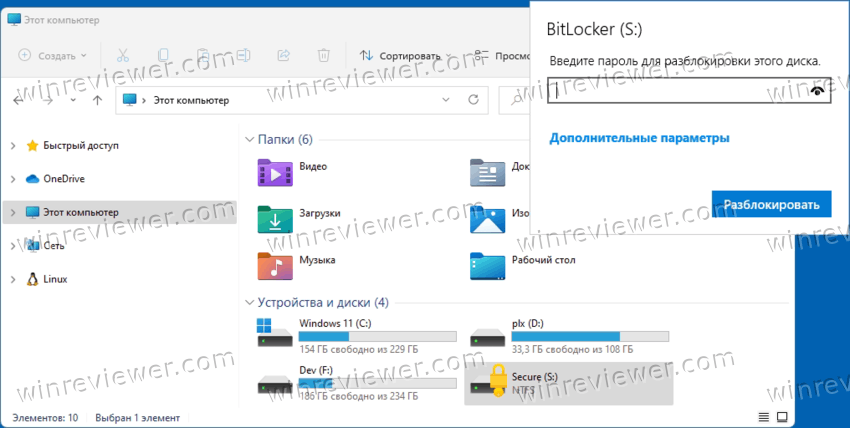
Хотя Windows Домашняя не имеет графического интерфейса BitLocker в классической Панели управления или Параметрах, вы можете разблокировать и отключить BDE с помощью командной строки manage-bde.exe. Запустите команду manage-bde.exe /?, чтобы изучить, как ей пользоваться.
Команда manage-bde -status, выполненная из командной строки от Администратора позволит узнать, какие из подключенных жестких дисков зашифрованы с помощью BitLocker, а также выведет используемый метод шифрования.
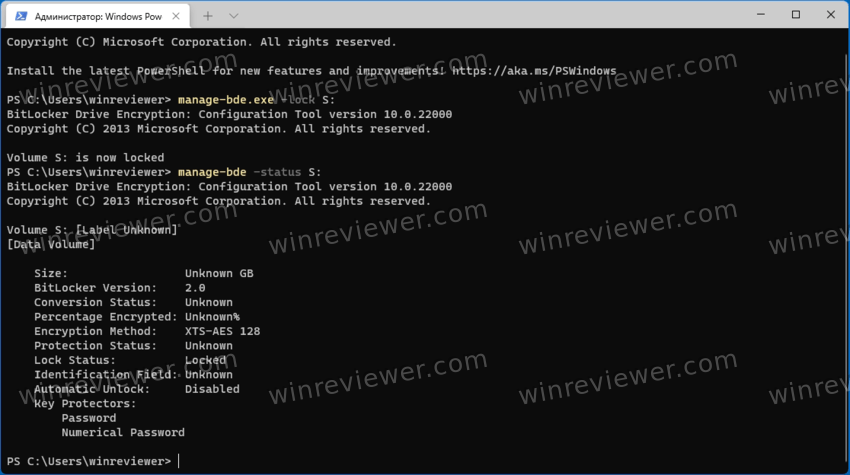
Чтобы отключить BitLocker в Домашней редакции Windows 11 и 10, выполните команду
manage-bde -unlock S: -RecoveryPassword <ваш пароль восстановления из 48 цифр>
Более короткий вариант команды выглядит так:
manage-bde -unlock S: -rp <ваш пароль восстановления из 48 цифр>
В командах выше замените «S:» на букву вашего диска, который вы хотите расшифровать.
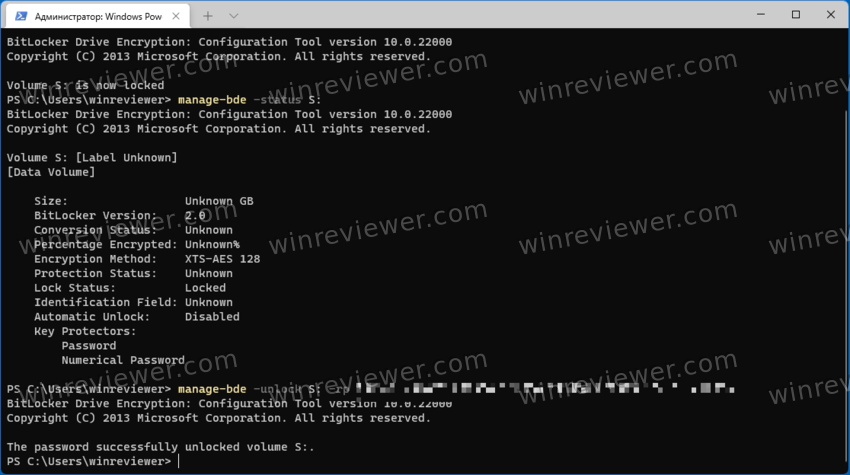
Диск будет разблокирован и будет отображаться с иконкой «открытый замок» в Проводнике. Теперь вы сможете получить доступ к данным, хранящимся на этом диске.
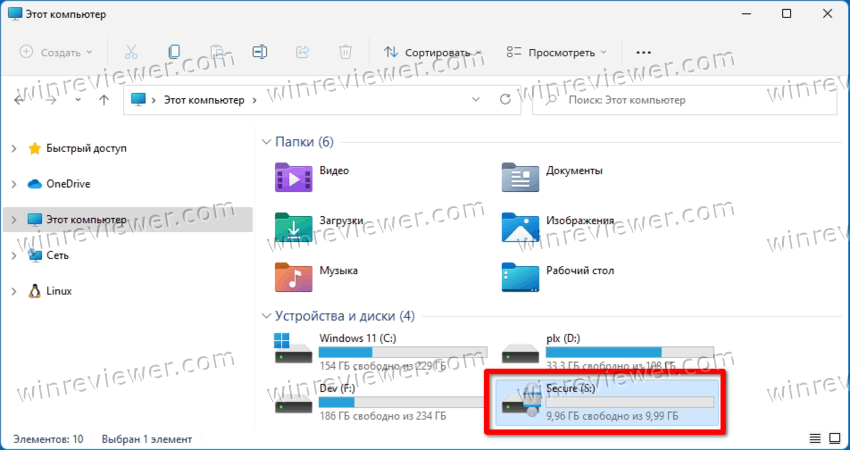
Затем, чтобы отключить шифрование диска BitLocker на диске, выполните следующую команду:
manage-bde -off S:
Готово!
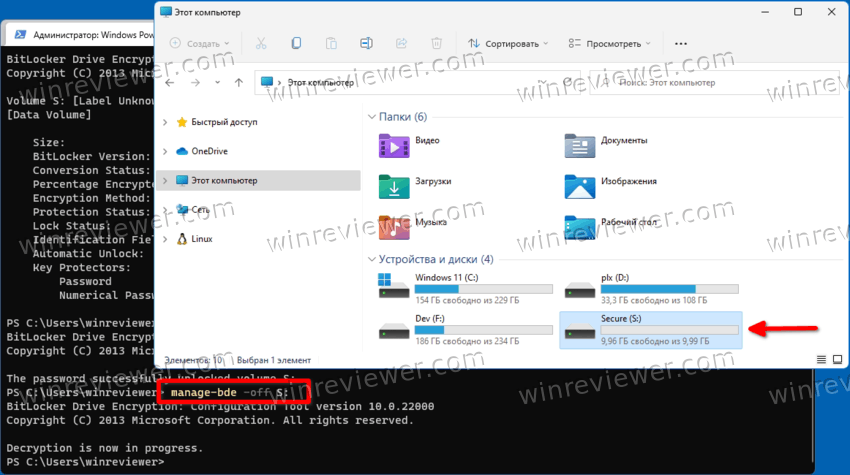
Обратите внимание, что нельзя включить BitLocker с команды manage-bde.exe -on в домашних редакциях Windows 11 и Windows 10. Вы увидите сообщение об ошибке:
ОШИБКА: Произошла ошибка (код 0x8031005a):
Эта версия Windows не поддерживает эту функцию шифрования диска BitLocker. Чтобы использовать эту функцию, обновите операционную систему.
На этом всё.
💡Узнавайте о новых статьях быстрее. Подпишитесь на наши каналы в Telegram и Twitter.
Судя по тому, что вы читаете этот текст, вы дочитали эту статью до конца. Если она вам понравилась, поделитесь, пожалуйста, с помощью кнопок ниже. Спасибо за вашу поддержку!

Загрузить PDF
Загрузить PDF
В этой статье мы расскажем вам, как отключить шифрование BitLocker на компьютере под управлением Windows. BitLocker — это функция, встроенная в Windows 10 Профессиональная, Учебная и Корпоративная. Если у вас не получается расшифровать жесткий диск, чтобы отключить BitLocker, используйте ключ восстановления BitLocker, чтобы разблокировать диск и отключить BitLocker.
-
1
Откройте меню «Пуск»
. Нажмите на логотип Windows в нижнем левом углу экрана.
-
2
Нажмите «Параметры»
. Это значок в виде шестеренки в левом нижнем углу меню «Пуск». Откроется окно настроек.
-
3
Щелкните по Система. Этот значок в виде монитора находится в верхней части окна настроек.
-
4
Щелкните по вкладке Шифрование. Она находится в левой части окна «Система». [1]
- Если вкладка «Шифрование» не активна, нажмите «О системе» в левом нижнем углу, а затем найдите заголовок «Шифрование». Если это не сработало, на компьютере нет BitLocker.
-
5
Щелкните по Отключить. Эта кнопка находится посередине страницы.
-
6
Нажмите Отключить, когда появится запрос. BitLocker приступит к дешифровке диска. Это может занять несколько часов.
- Возможно, сначала вам придется ввести пароль администратора или PIN-код.
Реклама


-
1
Откройте меню «Пуск»
. Нажмите на логотип Windows в нижнем левом углу экрана.
- В Windows 7 нажмите на разноцветный значок
.
- В Windows 7 нажмите на разноцветный значок
-
2
Найдите BitLocker. Введите bitlocker в меню «Пуск». Отобразится список результатов поиска.
- В Windows 7 сначала щелкните по строке поиска в нижней части меню «Пуск».
-
3
Нажмите Управление BitLocker. Эта опция находится в верхней части меню «Пуск». Откроется страница панели управления BitLocker.
-
4
Найдите нужный жесткий диск. Прокрутите вниз и найдите диск, на котором BitLocker будет отключен.
- Пропустите этот шаг, если BitLocker шифрует только один жесткий диск.
-
5
Щелкните по Отключить BitLocker. Это ссылка ниже и справа от заголовка «BitLocker».
-
6
Щелкните по Отключить BitLocker, когда появится запрос. BitLocker приступит к дешифровке диска. Это может занять несколько часов.
- Возможно, сначала вам придется ввести пароль администратора или PIN-код.
- В Windows 7 нажмите «Дешифровать диск». [2]
Реклама


-
1
Найдите ключ восстановления. Когда вы устанавливали BitLocker, вам предоставили 48-значный ключ восстановления на случай, если вы забудете пароль к BitLocker. Найдите этот ключ, чтобы разблокировать BitLocker:[3]
- Если вы распечатали ключ восстановления, поищите его в там, где хранятся важные документы.
- Если вы сохранили ключ восстановления в виде текстового файла на USB-накопителе, подключите USB-накопитель к другому компьютеру с Windows, чтобы открыть текстовый файл и просмотреть ключ.
- Если BitLocker на вашем компьютере настраивал системный администратор или ИТ-специалист, обратитесь к ним за ключом восстановления.
-
2
Включите компьютер. Сделайте это, если экран входа в BitLocker не отображается.
- Если экран входа в BitLocker уже отображается, пропустите этот и следующий шаги.
-
3
Подождите, пока загрузится экран входа в BitLocker. На это может уйти несколько минут.
-
4
Нажмите Esc. Это означает, что вы хотите ввести ключ восстановления вместо пароля BitLocker.[4]
-
5
Введите ключ восстановления BitLocker. Введите 48-значный ключ восстановления в текстовом поле в верхней части экрана.
-
6
Нажмите ↵ Enter. Ключ будет введен.
-
7
Следуйте инструкциям на экране. В зависимости от модели компьютера на экране могут отобразиться дополнительные опции, когда вы введете ключ. Когда вы выполните все инструкции, отключите BitLocker через настройки системы.
Реклама


Советы
- Если вам не нужно вводить пароль BitLocker при загрузке компьютера, возможно, BitLocker не включен.
Реклама
Предупреждения
- BitLocker нет в Windows 10 Домашняя и на некоторых компьютерах под управлением Windows 10 из-за отсутствия оборудования, которое поддерживает BitLocker.
Реклама
Об этой статье
Эту страницу просматривали 38 083 раза.