
Бизнес связь как настроить роутер

Эта модернизация касается только клиентов — физических лиц .
Протоколы PPTP и L2TP являются устаревшими (RFC на них датированы 1999 годом) и уступают методу IPoE по всем ключевым показателям, в частности:
Раньше для подключения роутера было необходимо зайти в его настройки и выставить корректный тип VPN, опции его шифрования, ввести логин и пароль. Теперь роутер может подключаться прямо из коробки, необходимость что-то менять в его конфигурации отсутствует. Вы подключаете любой роутер портом WAN к нашей линии, далее на компьютере, планшете или телефоне заходите в браузер, там происходит перенаправление на страницу авторизации. Либо самостоятельно заходите на страницу 5550055.ru и вводите там логин и пароль. На этом авторизация пройдена. Необходимость что-то настраивать или куда-то звонить отсутствует.
Скорость в работе
При переходе с VPN на IPoE скорость доступа в Интернет заметно возрастает, причём на том же тарифе и с тем же роутером. При работе через VPN происходит инкапсуляция всего клиентского трафика в VPN-пакеты, то есть по сути шифрование – дешифрование. Эти процессы сильно нагружают чип клиентского роутера и фактически не дают преимуществ в плане анонимности, ведь после прохождения ближайшего узла «Бизнес-Связь» трафик вновь идёт в открытом виде. Если на скоростях 10-20 мб/с разница в скорости не заметна, то на скоростях 100мб/с и выше большинство моделей абонентских роутеров просто не справляются с нагрузкой. Метод IPoE идентифицирует и пропускает клиентский трафик без образования VPN-туннелей, снижая нагрузку на клиентский роутер. По нашей оценке скорость увеличивается при этом на 20-50%.
Совместимость с абонентским оборудованием
Подходит любой роутер. Лишь бы были порты WAN и LAN. Вы можете использовать недорогие модели, без поддержки VPN, роутеры от предыдущего провайдера (иногда требуется сброс на заводские настройки).
Источник
Техподдержка
Техподдержка для юридических лиц и ИП:(862) 555-59-11 (911 для клиентов компании), support@bisv.ru
Техподдержка для физических лиц (дома и квартиры):(862) 555-00-55
Уважаемые клиенты, прежде чем обратиться в службу техподдержки, предлагаем ознакомиться со списком наиболее часто задаваемых вопросов и ответами на них. Возможно, решение вашей проблемы уже описано.
Обращаем ваше внимание, что Бизнес-Связь — это компания, предоставляющая услуги связи. В обязанности компании НЕ входят:
- обслуживание персональных компьютеров абонентов (защита от вирусов и устранение результатов их деятельности, установка и наладка программного обеспечения и т.д.);
- монтаж внутренней кабельной разводки офисов;
- установка и обслуживание мини-АТС, факсов.
Для решения этих задач есть ряд достойных фирм, работающих в Сочи.
Также вы можете воспользоваться формой обратной связи, чтобы задать нам вопрос. Ответы отправляются на указанный Вами адрес электронной почты. Ответы на наиболее частые вопросы будут публиковаться здесь.
1. Организационные вопросы:
Нужно написать заявку на подключение и отправить её по факсу +7 862 296-00-01.
Либо отсканировать и направить по почте 8622@960000.ru
Либо заполнить и отправить одну из соответствующих форм на этом сайте:
Заявка на подключение для физических лиц
Заявка на подключение для юридических лиц
Письменная заявка делается в свободной форме, желательно на фирменном бланке, главное, чтобы в ней были отражены следующие позиции:
— как называется Ваше предприятие
— какие услуги связи (телефоны, Интернет, каналы) Вы хотите получить от нас
— какой тариф Вы выбрали
— реквизиты предприятия, на которое будет оформляться договор
— как с Вами связаться.
Просим подключить 2 городских телефона и линию доступа в Интернет (Тариф 2) по адресу ул. Сочинская,1.
Иванов И.И. (918) 000-00-00
подпись, печать
Для получения блока внешних ip адресов, Вам необходимо заполнить форму заявки ripe-488.
С рекомендациями к заполнению формы Вы можете ознакомиться используя ripe-489.
Тарифы на выделенные блоки адресов
| Подсеть | Число хостов | Стоимость (руб./мес.) |
| /30 | 1 | 100 |
| /29 | 5 | 400 |
| /28 | 13 | 1000 |
Можно даже анонсировать через нас свою автономную систему (если она есть). Также «Бизнес-Связь» может регистрировать автономные системы и получать диапазоны IP-адресов в RIPE NCC (европейский регулятор) для своих клиентов и партнеров.
У нас работает сервер статистики, который в режиме реального времени регистрирует объем входящего, исходящего и внутреннего трафика для каждого клиента.
Ссылка на сервер: http://bm-app.bisv.ru/cgi-bin/clients/login
Для доступа на сервер система потребует ввести логин и пароль. Их можно получить в службе техподдержки при подключении.
Определения типов трафика:
Входящий трафик
Объём информации, переданный из Интернета к Клиенту
Исходящий трафик
Объём информации, переданный от Клиента в Интернет. Этот трафик является бесплатным
Внутренний трафик
Объём информации, переданный между клиентами сети Бизнес-Связь, или между Клиентом и каким-либо ресурсом, находящимся в сети Бизнес-Связи или в сети одного из партнеров компании Бизнес-Связь. Одним из таких ресурсов является сайт, на котором Вы сейчас находитесь. Внутренний трафик в сети Бизнес-Связь всегда бесплатный
Обратите внимание на следующие моменты:
- Счета выставляются на основании показаний системы биллинга.
- Система биллинга сертифицирована по системе сертификации «Связь». Это значит, что оператор связи сам не сможет внести изменения в базу данных, где хранятся данные о трафике, даже если захочет. База данных зашифрована и формируется автоматически.
- Любой наш клиент имеет доступ к своему аккаунту на сервере статистики.
Соответственно, каждый клиент может контролировать свой трафик практически в режиме реального времени. Если Вы являетесь клиентом Бизнес-Связи, но у вас нет доступа к биллингу — Вам сюда. - Зачастую скачкообразный рост потреблённого трафика происходит в результате деятельности вредоносной программы (вируса), которая может рассылать с Вашего компьютера спам или наоборот использовать компьютер как открытый прокси-сервер. Проверьте компьютер на наличие вирусов нормальной антивирусной программой с последними обновлениями.
- Запросите на сервере статистики отчет с графиком загрузки за тот период, который вызывает сомнения. Запросите детальный отчет в разрезе дней и часов. Подумайте: кто мог быть за компьютером в это время. Если на Вашем предприятии несколько компьютеров — имеет смысл организовать локальный биллинг на базе сервера.
Расписание может меняться в силу непредвиденных обстоятельств, заранее приносим свои извинения за предоставленные неудобства.
Понедельник — Пятница с 08:00 до 21:00ч.
Суббота — Воскресенье с 09:00 до 18:00ч.
Телефон технической поддержки: 8 (8622) 960-911
2. Технические вопросы:
В связи с участившимися случаями обнаружения в сети устройств с mac-адресом 00-90-4C-C0-00-00 предупреждаем!
Просим Вас обратить внимание на проблему, возникающую после замены прошивки маршрутизатора на версию «от Олега»: прошивка после загрузки меняет MAC-адрес WAN-интерфейса маршрутизатора на 00-90-4C-C0-00-00, что вызывает проблемы со связью при наличии в квартале ещё одного устройства с таким же MAC-адресом. Во избежание подобных ситуаций просим Вас после обновления прошивки менять MAC-адрес на родной – он написан на бумажке, приклеенной к днищу маршрутизатора. Сменить MAC-адрес можно:
- Через web-интерфейс маршрутизатора: IP Config –> WAN&LAN –> в пункте Special Requirement from ISP, в строке MAC Address Выполнить>набрать cmd, [OK]> набрать ipconfig /all, [enter]. В своем ответе система сообщит IP-адрес, маску подсети, адрес шлюза (через который выходит наружу) и адреса DNS-серверов.
Настройка протокола IP для Windows
Имя компьютера . . . . . . . . . :
Основной DNS-суффикс . . . . . . :
Тип узла. . . . . . . . . . . . . : гибридный
IP-маршрутизация включена . . . . : нет
WINS-прокси включен . . . . . . . : нет
Порядок просмотра суффиксов DNS . :
DNS-суффикс этого подключения . . :
Описание . . . . . . . . . . . . : Intel(R) PRO/1000 PL Network Connection
Физический адрес. . . . . . . . . : 00-17-31-31-9D-2F
Dhcp включен. . . . . . . . . . . : да
Автонастройка включена . . . . . : да
IP-адрес . . . . . . . . . . . . : 192.168.0.100
Маска подсети . . . . . . . . . . : 255.255.255.0
Основной шлюз . . . . . . . . . . : 192.168.0.1
DHCP-сервер . . . . . . . . . . . : 192.168.0.2
DNS-серверы . . . . . . . . . . . : 93.190.18.10
93.190.19.10
Основной WINS-сервер . . . . . . : 10.7.8.15
Аренда получена . . . . . . . . . : 2 августа 2011 г. 12:25:52
Аренда истекает . . . . . . . . . : 2 августа 2011 г. 18:25:52
Второй способ: в «панели управления» открываете «сетевые подключения». На нужном подключении нажмите правой кнопкой мыши, выберите «свойства». В открывшемся окне найдите «Протокол Интернета (TCP/IP)», выделите его и нажмите «свойства». Вот здесь можно посмотреть и изменить адресацию вашего подключения. Выглядит это примерно так:

Третий способ: зайти на сайт http://www.myip.ru/ — там будет написан Ваш адрес (кроме случаев использования «серого» IP-адреса — тогда будет выведен адрес вышестоящего маршрутизатора).
При оценке скорости подключения, надо понимать следущие моменты:
- Есть локальное подключение к сети «Бизнес-Связь» и его скорость зависит от технологии подключения конкретного абонента (оптоволоконная линия, радио канал и т.д.). Проверить скорость локального подключения Вы можете используя наш speedtest
- Скорость интернет подключения зависит от выбранного тарифа с поправкой на технологию подключения абонента (см. пункт 1). Более подробная информация в разделе Скорость интернет подключения
Нет, кэширование Web-контента никогда не использовали. Да и вышестоящие ISP (имеется в виду провайдеры первого уровня) этим тоже не балуются.
С портами ситуация интереснее. В результате анализа сетевых атак и поведения зараженных вирусами клиентских компьютеров было принято решение о блокировке нескольких портов, наиболее часто используемых злоумышленниками. В настоящее время на подключениях к интернету по умолчанию блокируется исходящий трафик на:
— udp 67-68 (протокол DHCP)
— udp 80 (шторм, направленный на отказ в обслуживании)
— udp 137-139 (протокол NetBIOS через TCP/IP)
— tcp 137-139 (протокол NetBIOS через TCP/IP)
— udp 445 (протокол SMB)
— tcp 445 (протокол SMB)
При нормальном подключении к Интернет использование указанных сетевых протоколов в сети «Бизнес-Связь» бессмысленно.
На сдаваемых в аренду каналах типа «точка-точка» все порты открыты.
Клиенты, подключенные через NAT (те, которые с «серыми» адресами, начинающимися на 10), естественно не получают никаких коннектов на свои порты при инициации сеанса снаружи сети «Бизнес-Связь».
В принципе, количество таких компьютеров не ограничено.
Стандартно «Бизнес-Связь» выдает Клиенту при подключении подсеть размером /30, другими словами только один IP-адрес. Однако это не означает, что на одну линию можно подключить только один компьютер. Если у Вас компьютеров более чем один, то подключите их к Интернету через маршрутизатор или один компьютер с двумя сетевыми картами (этот компьютер станет сервером для других).
Маршрутизатор надёжнее сервера, т.к. у него нет операционной системы, соответственно ему не угрожают вирусы и «человеческий фактор». Однако маршрутизатор сам по себе не может вести учёт объёма потреблённого трафика каждым из компьютеров Вашей локальной сети. Одним из примеров такого решения является маршрутизатор D-link DIR-100* (Прим. Статья написана 20.10.2008г.) . При стоимости порядка 800 рублей он позволит одновременно вывести в Интернет сеть, состоящую из 254 компьютеров. При этом локальная сеть будет ограждена от Интернета функцией NAT.
Сервер с двумя сетевыми картами позволит реализовать всё, что может недорогой маршрутизатор. Плюс к этому возможна тарификация каждого компьютера локальной сети (это важно, когда например у руководителя возникает вопрос «А кто это накачал столько гигабайт за выходные?»). Помимо тарификации сервер позволит реализовать функции запретов и ограничений, типа: этому можно выходить в Интернет только в рабочее время, этому ограничить скорость, этому вообще выключить доступ в Интернет. Среди недостатков решения с использованием сервера можно отметить следующие: программное решение основано на операционной системе, которая тянет за собой все свои уязвимости; для реализации программного решения Вам потребуется более-менее квалифицированный системный администратор, который всё это настроит и будет обслуживать в дальнейшем.
Минимальные требования, основанные на собственном опыте:
— для передачи голоса: 128 Кб/с
— для передачи голоса и видео: 256 Кб/с
Важно понимать, что Skype не только принимает трафик из сети Интернет, но и отправляет примерно столько же трафика обратно. Поэтому эти требования в равной степени относятся как ко входящему (downstream), так и к исходящему (upstream) каналу связи.
3. Возможные проблемы:
Если у Вас есть системный администратор, в первую очередь обратитесь к нему. Проведите первичную диагностику по следующей схеме:
1. Проверьте наличие физического соединения с локальной сетью
Необходимо посмотреть надежность кабельных соединений между вашим компьютером и доступным активным оборудованием (коммутатор, роутер, сервер proxy, сетевая розетка . )
2. Проверьте наличие и качество связи с нашим оборудованием
Для этого необходимо просто выполнить команду «ping -t ip_адрес_шлюза» в консоли ОС Windows (Пуск>Выполнить>cmd или Пуск>Программы>Стандартные>Командная строка). Если связь есть,вы увидите:
Источник
Правильное подключение роутера является важной задачей для бизнес-связи. Роутер — это устройство, которое позволяет получить доступ к сети Интернет и обеспечивает передачу данных между компьютерами и устройствами в офисе. Корректное подключение роутера гарантирует стабильную и безопасную работу сети.
Прежде чем приступить к подключению, необходимо выбрать подходящую модель роутера для вашей компании. Следует учитывать требуемый функционал, количество пользователей и особенности рабочего процесса. Современные роутеры могут предоставлять доступ к высокоскоростной Интернет-связи, поддерживать беспроводную передачу данных, обеспечивать защиту сети от внешних угроз, таких как вирусы и хакерские атаки, а также настраиваться и контролироваться удаленно.
После приобретения роутера и сборки необходимых материалов (кабели, антенны и пр.), можно приступать к подключению. Сначала следует провести кабель от модема – устройства, обеспечивающего доступ в Интернет – до WAN-порта (широковещательной области) роутера, обычно обозначаемого специальным портом с пометкой WAN или Internet.
Содержание
- Подключение роутера для бизнес связи
- Выбор подходящего роутера
- Подключение роутера к бизнес сети
- Настройка роутера для бизнес связи
Подключение роутера для бизнес связи
Шаг 1: Подготовьте необходимое оборудование. Вам понадобится роутер, кабель Ethernet, модем и сетевые кабели.
Шаг 2: Проверьте подключение модема к сети Интернет. Убедитесь, что модем работает и имеет доступ к сети Интернет.
Шаг 3: Подключите этикетку Ethernet-кабеля к порту WAN (Wide Area Network) роутера. Этот порт предназначен для подключения к сети Интернет.
Шаг 4: Подключите другой конец Ethernet-кабеля к порту LAN (Local Area Network) модема. Этот порт предназначен для подключения к локальной сети.
Шаг 5: Подключите к выходу LAN роутера ваши компьютеры и другие сетевые устройства с помощью сетевых кабелей.
Шаг 6: Включите роутер и дождитесь его запуска. Обычно это занимает несколько минут.
Шаг 7: Настройте роутер. Войдите в панель управления роутера через веб-браузер, используя IP-адрес роутера, указанный в инструкции. Настройте имя сети (SSID), пароль и другие параметры безопасности.
Шаг 8: Тестирование подключения. Проверьте, что все подключенные устройства имеют доступ к Интернету и между собой в локальной сети.
Таким образом, следуя этой пошаговой инструкции, вы сможете подключить роутер для бизнес связи и обеспечить надежное интернет-соединение в своем офисе или на предприятии.
Выбор подходящего роутера
Вот несколько рекомендаций для выбора подходящего роутера:
| 1. Скорость и пропускная способность: | Выберите роутер с достаточной скоростью и пропускной способностью, чтобы обеспечить плавное функционирование сети и быстрый доступ к интернету для всех сотрудников. |
| 2. Безопасность: | Обратите внимание на наличие защитных механизмов, таких как брандмауэр, встроенный VPN-сервер, возможность настройки правил доступа и т.д. Это поможет обезопасить вашу сеть от внешних угроз и несанкционированного доступа. |
| 3. Управление и мониторинг: | Проверьте наличие удобного и интуитивно понятного интерфейса управления роутером, а также на возможность мониторинга состояния и настроек сети. |
| 4. Совместимость и поддержка: | Убедитесь, что роутер совместим с вашими существующими сетевыми устройствами и операционными системами. Также обратите внимание на наличие и качество технической поддержки со стороны производителя. |
| 5. Бюджет: | Определите ваш бюджет на приобретение роутера и выберите устройство, которое соответствует вашим требованиям и финансовым возможностям. |
Следуя этим рекомендациям, вы сможете выбрать подходящий роутер для бизнес связи, который будет соответствовать вашим потребностям и обеспечит эффективное функционирование сети.
Подключение роутера к бизнес сети
Для обеспечения эффективной работы бизнес сети необходимо правильно подключить роутер. Это может потребовать следующих шагов:
| Шаг | Описание |
|---|---|
| 1 | Подготовка роутера |
| 2 | Подключение к сети провайдера |
| 3 | Конфигурация сетевых настроек |
| 4 | Проверка соединения |
Перед началом подключения роутера необходимо подготовить его к работе. Обычно это включает в себя настройку антенн и подключение питания.
Затем необходимо провести подключение роутера к сети провайдера. Для этого нужно использовать Ethernet-кабель и подключить его к порту WAN роутера и выходу модема провайдера.
После того, как роутер физически подключен к сети, необходимо настроить сетевые настройки. Это может включать использование DHCP для автоматической настройки IP-адресов или вручную указанных адресов.
В завершение, необходимо проверить соединение, чтобы убедиться, что роутер успешно подключен к бизнес сети. Для этого можно выполнить тестирование соединения или открыть веб-страницу в браузере.
Правильное подключение роутера к бизнес сети обеспечит стабильную работу сети и эффективное взаимодействие с внешними ресурсами.
Настройка роутера для бизнес связи
- Подготовка к настройке
- Ознакомьтесь с документацией роутера и убедитесь, что у вас есть все необходимые компоненты для подключения.
- Проверьте наличие актуальной версии прошивки роутера и, если необходимо, обновите ее.
- Запишите все существующие настройки роутера, чтобы иметь возможность их восстановить в случае необходимости.
- Физическое подключение роутера
- Подключите роутер к источнику питания и включите его.
- Соедините роутер с вашим интернет-провайдером с помощью Ethernet-кабеля, подключив его к выходу модема или другого сетевого устройства.
- Убедитесь, что все соединения кабелей надежно зафиксированы.
- Настройка сети роутера
- Откройте веб-браузер и введите IP-адрес роутера в адресную строку (обычно это 192.168.0.1 или 192.168.1.1).
- Войдите в панель управления роутера, используя предоставленные учетные данные (обычно это admin или root в качестве имени пользователя и пароля).
- Произведите базовую настройку сети, включая установку имени и пароля для вашей Wi-Fi-сети, настройку DHCP и установку времени.
- Настройте безопасность сети, установив сильный пароль для доступа к панели управления роутера.
- Настройка дополнительных функций
- Если вам необходимо настроить дополнительные функции, такие как виртуальная частная сеть (VPN) или открытый доступ к определенным портам, обратитесь к документации роутера или провайдеру услуг для получения инструкций.
- Настройте файерволл роутера для обеспечения защиты от внешних угроз.
- Протестируйте подключение к сети Интернет, чтобы убедиться, что все работает правильно.
После завершения всех шагов настройки роутера для бизнес связи, рекомендуется перезагрузить устройство и проверить работу подключения к сети Интернет. Если у вас возникли сложности или вопросы по настройке, обратитесь за помощью к специалисту или провайдеру услуг.
Протоколы PPTP и L2TP являются устаревшими (RFC на них датированы 1999 годом) и уступают методу IPoE по всем ключевым показателям, в частности: Раньше для подключения роутера было необходимо зайти в его настройки и выставить корректный тип VPN, опции его шифрования, ввести логин и пароль. Теперь роутер может подключаться прямо из коробки, необходимость что-то менять в его конфигурации отсутствует. Вы подключаете любой роутер портом WAN к нашей линии, далее на компьютере, планшете или телефоне заходите в браузер, там происходит перенаправление на страницу авторизации. Либо самостоятельно заходите на страницу 5550055.ru и вводите там логин и пароль. На этом авторизация пройдена. Необходимость что-то настраивать или куда-то звонить отсутствует.
Скорость в работе При переходе с VPN на IPoE скорость доступа в Интернет заметно возрастает, причём на том же тарифе и с тем же роутером. При работе через VPN происходит инкапсуляция всего клиентского трафика в VPN-пакеты, то есть по сути шифрование – дешифрование. Эти процессы сильно нагружают чип клиентского роутера и фактически не дают преимуществ в плане анонимности, ведь после прохождения ближайшего узла «Бизнес-Связь» трафик вновь идёт в открытом виде. Если на скоростях 10-20 мб/с разница в скорости не заметна, то на скоростях 100мб/с и выше большинство моделей абонентских роутеров просто не справляются с нагрузкой. Метод IPoE идентифицирует и пропускает клиентский трафик без образования VPN-туннелей, снижая нагрузку на клиентский роутер. По нашей оценке скорость увеличивается при этом на 20-50%.
Совместимость с абонентским оборудованием Подходит любой роутер. Лишь бы были порты WAN и LAN. Вы можете использовать недорогие модели, без поддержки VPN, роутеры от предыдущего провайдера (иногда требуется сброс на заводские настройки).
Техподдержка
- обслуживание персональных компьютеров абонентов (защита от вирусов и устранение результатов их деятельности, установка и наладка программного обеспечения и т.д.);
- монтаж внутренней кабельной разводки офисов;
- установка и обслуживание мини-АТС, факсов.
Для решения этих задач есть ряд достойных фирм, работающих в Сочи.
Также вы можете воспользоваться формой обратной связи, чтобы задать нам вопрос. Ответы отправляются на указанный Вами адрес электронной почты. Ответы на наиболее частые вопросы будут публиковаться здесь.
1. Организационные вопросы:
Нужно написать заявку на подключение и отправить её по факсу +7 862 296-00-01.
Либо отсканировать и направить по почте 8622@960000.ru
Либо заполнить и отправить одну из соответствующих форм на этом сайте:
Заявка на подключение для физических лиц
Заявка на подключение для юридических лиц
Письменная заявка делается в свободной форме, желательно на фирменном бланке, главное, чтобы в ней были отражены следующие позиции:
— как называется Ваше предприятие
— какие услуги связи (телефоны, Интернет, каналы) Вы хотите получить от нас
— какой тариф Вы выбрали
— реквизиты предприятия, на которое будет оформляться договор
— как с Вами связаться.
Просим подключить 2 городских телефона и линию доступа в Интернет (Тариф 2) по адресу ул. Сочинская,1.
Иванов И.И. (918) 000-00-00
подпись, печать
Для получения блока внешних ip адресов, Вам необходимо заполнить форму заявки ripe-488.
С рекомендациями к заполнению формы Вы можете ознакомиться используя ripe-489.
Тарифы на выделенные блоки адресов
| Подсеть | Число хостов | Стоимость (руб./мес.) |
| /30 | 1 | 100 |
| /29 | 5 | 400 |
| /28 | 13 | 1000 |
Можно даже анонсировать через нас свою автономную систему (если она есть). Также «Бизнес-Связь» может регистрировать автономные системы и получать диапазоны IP-адресов в RIPE NCC (европейский регулятор) для своих клиентов и партнеров.
У нас работает сервер статистики, который в режиме реального времени регистрирует объем входящего, исходящего и внутреннего трафика для каждого клиента.
Ссылка на сервер: http://bm-app.bisv.ru/cgi-bin/clients/login
Для доступа на сервер система потребует ввести логин и пароль. Их можно получить в службе техподдержки при подключении.
Определения типов трафика:
Входящий трафик
Объём информации, переданный из Интернета к Клиенту
Исходящий трафик
Объём информации, переданный от Клиента в Интернет. Этот трафик является бесплатным
Внутренний трафик
Объём информации, переданный между клиентами сети Бизнес-Связь, или между Клиентом и каким-либо ресурсом, находящимся в сети Бизнес-Связи или в сети одного из партнеров компании Бизнес-Связь. Одним из таких ресурсов является сайт, на котором Вы сейчас находитесь. Внутренний трафик в сети Бизнес-Связь всегда бесплатный
Обратите внимание на следующие моменты:
- Счета выставляются на основании показаний системы биллинга.
- Система биллинга сертифицирована по системе сертификации «Связь». Это значит, что оператор связи сам не сможет внести изменения в базу данных, где хранятся данные о трафике, даже если захочет. База данных зашифрована и формируется автоматически.
- Любой наш клиент имеет доступ к своему аккаунту на сервере статистики.
Соответственно, каждый клиент может контролировать свой трафик практически в режиме реального времени. Если Вы являетесь клиентом Бизнес-Связи, но у вас нет доступа к биллингу — Вам сюда. - Зачастую скачкообразный рост потреблённого трафика происходит в результате деятельности вредоносной программы (вируса), которая может рассылать с Вашего компьютера спам или наоборот использовать компьютер как открытый прокси-сервер. Проверьте компьютер на наличие вирусов нормальной антивирусной программой с последними обновлениями.
- Запросите на сервере статистики отчет с графиком загрузки за тот период, который вызывает сомнения. Запросите детальный отчет в разрезе дней и часов. Подумайте: кто мог быть за компьютером в это время. Если на Вашем предприятии несколько компьютеров — имеет смысл организовать локальный биллинг на базе сервера.
Расписание может меняться в силу непредвиденных обстоятельств, заранее приносим свои извинения за предоставленные неудобства.
Понедельник — Пятница с 08:00 до 21:00ч.
Суббота — Воскресенье с 09:00 до 18:00ч.
Телефон технической поддержки: 8 (8622) 960-911
2. Технические вопросы:
В связи с участившимися случаями обнаружения в сети устройств с mac-адресом 00-90-4C-C0-00-00 предупреждаем!
Просим Вас обратить внимание на проблему, возникающую после замены прошивки маршрутизатора на версию «от Олега»: прошивка после загрузки меняет MAC-адрес WAN-интерфейса маршрутизатора на 00-90-4C-C0-00-00, что вызывает проблемы со связью при наличии в квартале ещё одного устройства с таким же MAC-адресом. Во избежание подобных ситуаций просим Вас после обновления прошивки менять MAC-адрес на родной – он написан на бумажке, приклеенной к днищу маршрутизатора. Сменить MAC-адрес можно:
-
Через web-интерфейс маршрутизатора: IP Config –> WAN&LAN –> в пункте Special Requirement from ISP, в строке MAC Address Выполнить>набрать cmd, [OK]> набрать ipconfig /all, [enter]. В своем ответе система сообщит IP-адрес, маску подсети, адрес шлюза (через который выходит наружу) и адреса DNS-серверов.
Настройка протокола IP для Windows
Имя компьютера . . . . . . . . . :
Основной DNS-суффикс . . . . . . :
Тип узла. . . . . . . . . . . . . : гибридный
IP-маршрутизация включена . . . . : нет
WINS-прокси включен . . . . . . . : нет
Порядок просмотра суффиксов DNS . :
DNS-суффикс этого подключения . . :
Описание . . . . . . . . . . . . : Intel(R) PRO/1000 PL Network Connection
Физический адрес. . . . . . . . . : 00-17-31-31-9D-2F
Dhcp включен. . . . . . . . . . . : да
Автонастройка включена . . . . . : да
IP-адрес . . . . . . . . . . . . : 192.168.0.100
Маска подсети . . . . . . . . . . : 255.255.255.0
Основной шлюз . . . . . . . . . . : 192.168.0.1
DHCP-сервер . . . . . . . . . . . : 192.168.0.2
DNS-серверы . . . . . . . . . . . : 93.190.18.10
93.190.19.10
Основной WINS-сервер . . . . . . : 10.7.8.15
Аренда получена . . . . . . . . . : 2 августа 2011 г. 12:25:52
Аренда истекает . . . . . . . . . : 2 августа 2011 г. 18:25:52
Второй способ: в «панели управления» открываете «сетевые подключения». На нужном подключении нажмите правой кнопкой мыши, выберите «свойства». В открывшемся окне найдите «Протокол Интернета (TCP/IP)», выделите его и нажмите «свойства». Вот здесь можно посмотреть и изменить адресацию вашего подключения. Выглядит это примерно так:
Третий способ: зайти на сайт http://www.myip.ru/ — там будет написан Ваш адрес (кроме случаев использования «серого» IP-адреса — тогда будет выведен адрес вышестоящего маршрутизатора).
При оценке скорости подключения, надо понимать следущие моменты:
- Есть локальное подключение к сети «Бизнес-Связь» и его скорость зависит от технологии подключения конкретного абонента (оптоволоконная линия, радио канал и т.д.). Проверить скорость локального подключения Вы можете используя наш speedtest
- Скорость интернет подключения зависит от выбранного тарифа с поправкой на технологию подключения абонента (см. пункт 1). Более подробная информация в разделе Скорость интернет подключения
Нет, кэширование Web-контента никогда не использовали. Да и вышестоящие ISP (имеется в виду провайдеры первого уровня) этим тоже не балуются.
С портами ситуация интереснее. В результате анализа сетевых атак и поведения зараженных вирусами клиентских компьютеров было принято решение о блокировке нескольких портов, наиболее часто используемых злоумышленниками. В настоящее время на подключениях к интернету по умолчанию блокируется исходящий трафик на:
— udp 67-68 (протокол DHCP)
— udp 80 (шторм, направленный на отказ в обслуживании)
— udp 137-139 (протокол NetBIOS через TCP/IP)
— tcp 137-139 (протокол NetBIOS через TCP/IP)
— udp 445 (протокол SMB)
— tcp 445 (протокол SMB)
При нормальном подключении к Интернет использование указанных сетевых протоколов в сети «Бизнес-Связь» бессмысленно.
На сдаваемых в аренду каналах типа «точка-точка» все порты открыты.
Клиенты, подключенные через NAT (те, которые с «серыми» адресами, начинающимися на 10), естественно не получают никаких коннектов на свои порты при инициации сеанса снаружи сети «Бизнес-Связь».
В принципе, количество таких компьютеров не ограничено.
Стандартно «Бизнес-Связь» выдает Клиенту при подключении подсеть размером /30, другими словами только один IP-адрес. Однако это не означает, что на одну линию можно подключить только один компьютер. Если у Вас компьютеров более чем один, то подключите их к Интернету через маршрутизатор или один компьютер с двумя сетевыми картами (этот компьютер станет сервером для других).
Маршрутизатор надёжнее сервера, т.к. у него нет операционной системы, соответственно ему не угрожают вирусы и «человеческий фактор». Однако маршрутизатор сам по себе не может вести учёт объёма потреблённого трафика каждым из компьютеров Вашей локальной сети. Одним из примеров такого решения является маршрутизатор D-link DIR-100* (Прим. Статья написана 20.10.2008г.) . При стоимости порядка 800 рублей он позволит одновременно вывести в Интернет сеть, состоящую из 254 компьютеров. При этом локальная сеть будет ограждена от Интернета функцией NAT.
Сервер с двумя сетевыми картами позволит реализовать всё, что может недорогой маршрутизатор. Плюс к этому возможна тарификация каждого компьютера локальной сети (это важно, когда например у руководителя возникает вопрос «А кто это накачал столько гигабайт за выходные?»). Помимо тарификации сервер позволит реализовать функции запретов и ограничений, типа: этому можно выходить в Интернет только в рабочее время, этому ограничить скорость, этому вообще выключить доступ в Интернет. Среди недостатков решения с использованием сервера можно отметить следующие: программное решение основано на операционной системе, которая тянет за собой все свои уязвимости; для реализации программного решения Вам потребуется более-менее квалифицированный системный администратор, который всё это настроит и будет обслуживать в дальнейшем.
Минимальные требования, основанные на собственном опыте:
— для передачи голоса: 128 Кб/с
— для передачи голоса и видео: 256 Кб/с
Важно понимать, что Skype не только принимает трафик из сети Интернет, но и отправляет примерно столько же трафика обратно. Поэтому эти требования в равной степени относятся как ко входящему (downstream), так и к исходящему (upstream) каналу связи.
3. Возможные проблемы:
Если у Вас есть системный администратор, в первую очередь обратитесь к нему. Проведите первичную диагностику по следующей схеме:
1. Проверьте наличие физического соединения с локальной сетью
Необходимо посмотреть надежность кабельных соединений между вашим компьютером и доступным активным оборудованием (коммутатор, роутер, сервер proxy, сетевая розетка . )
2. Проверьте наличие и качество связи с нашим оборудованием
Для этого необходимо просто выполнить команду «ping -t ip_адрес_шлюза» в консоли ОС Windows (Пуск>Выполнить>cmd или Пуск>Программы>Стандартные>Командная строка). Если связь есть,вы увидите:
Бизнес связь как настроить роутер
Эта модернизация касается только клиентов — физических лиц .
Протоколы PPTP и L2TP являются устаревшими (RFC на них датированы 1999 годом) и уступают методу IPoE по всем ключевым показателям, в частности:
Раньше для подключения роутера было необходимо зайти в его настройки и выставить корректный тип VPN, опции его шифрования, ввести логин и пароль. Теперь роутер может подключаться прямо из коробки, необходимость что-то менять в его конфигурации отсутствует. Вы подключаете любой роутер портом WAN к нашей линии, далее на компьютере, планшете или телефоне заходите в браузер, там происходит перенаправление на страницу авторизации. Либо самостоятельно заходите на страницу 5550055.ru и вводите там логин и пароль. На этом авторизация пройдена. Необходимость что-то настраивать или куда-то звонить отсутствует.
Скорость в работе
При переходе с VPN на IPoE скорость доступа в Интернет заметно возрастает, причём на том же тарифе и с тем же роутером. При работе через VPN происходит инкапсуляция всего клиентского трафика в VPN-пакеты, то есть по сути шифрование – дешифрование. Эти процессы сильно нагружают чип клиентского роутера и фактически не дают преимуществ в плане анонимности, ведь после прохождения ближайшего узла «Бизнес-Связь» трафик вновь идёт в открытом виде. Если на скоростях 10-20 мб/с разница в скорости не заметна, то на скоростях 100мб/с и выше большинство моделей абонентских роутеров просто не справляются с нагрузкой. Метод IPoE идентифицирует и пропускает клиентский трафик без образования VPN-туннелей, снижая нагрузку на клиентский роутер. По нашей оценке скорость увеличивается при этом на 20-50%.
Совместимость с абонентским оборудованием
Подходит любой роутер. Лишь бы были порты WAN и LAN. Вы можете использовать недорогие модели, без поддержки VPN, роутеры от предыдущего провайдера (иногда требуется сброс на заводские настройки).
Источник
Техподдержка
Техподдержка для юридических лиц и ИП:(862) 555-59-11 (911 для клиентов компании), support@bisv.ru
Техподдержка для физических лиц (дома и квартиры):(862) 555-00-55
Уважаемые клиенты, прежде чем обратиться в службу техподдержки, предлагаем ознакомиться со списком наиболее часто задаваемых вопросов и ответами на них. Возможно, решение вашей проблемы уже описано.
Обращаем ваше внимание, что Бизнес-Связь — это компания, предоставляющая услуги связи. В обязанности компании НЕ входят:
- обслуживание персональных компьютеров абонентов (защита от вирусов и устранение результатов их деятельности, установка и наладка программного обеспечения и т.д.);
- монтаж внутренней кабельной разводки офисов;
- установка и обслуживание мини-АТС, факсов.
Для решения этих задач есть ряд достойных фирм, работающих в Сочи.
Также вы можете воспользоваться формой обратной связи, чтобы задать нам вопрос. Ответы отправляются на указанный Вами адрес электронной почты. Ответы на наиболее частые вопросы будут публиковаться здесь.
1. Организационные вопросы:
Нужно написать заявку на подключение и отправить её по факсу +7 862 296-00-01.
Либо отсканировать и направить по почте 8622@960000.ru
Либо заполнить и отправить одну из соответствующих форм на этом сайте:
Заявка на подключение для физических лиц
Заявка на подключение для юридических лиц
Письменная заявка делается в свободной форме, желательно на фирменном бланке, главное, чтобы в ней были отражены следующие позиции:
— как называется Ваше предприятие
— какие услуги связи (телефоны, Интернет, каналы) Вы хотите получить от нас
— какой тариф Вы выбрали
— реквизиты предприятия, на которое будет оформляться договор
— как с Вами связаться.
Просим подключить 2 городских телефона и линию доступа в Интернет (Тариф 2) по адресу ул. Сочинская,1.
Иванов И.И. (918) 000-00-00
подпись, печать
Для получения блока внешних ip адресов, Вам необходимо заполнить форму заявки ripe-488.
С рекомендациями к заполнению формы Вы можете ознакомиться используя ripe-489.
Тарифы на выделенные блоки адресов
| Подсеть | Число хостов | Стоимость (руб./мес.) |
| /30 | 1 | 100 |
| /29 | 5 | 400 |
| /28 | 13 | 1000 |
Можно даже анонсировать через нас свою автономную систему (если она есть). Также «Бизнес-Связь» может регистрировать автономные системы и получать диапазоны IP-адресов в RIPE NCC (европейский регулятор) для своих клиентов и партнеров.
У нас работает сервер статистики, который в режиме реального времени регистрирует объем входящего, исходящего и внутреннего трафика для каждого клиента.
Ссылка на сервер: http://bm-app.bisv.ru/cgi-bin/clients/login
Для доступа на сервер система потребует ввести логин и пароль. Их можно получить в службе техподдержки при подключении.
Определения типов трафика:
Входящий трафик
Объём информации, переданный из Интернета к Клиенту
Исходящий трафик
Объём информации, переданный от Клиента в Интернет. Этот трафик является бесплатным
Внутренний трафик
Объём информации, переданный между клиентами сети Бизнес-Связь, или между Клиентом и каким-либо ресурсом, находящимся в сети Бизнес-Связи или в сети одного из партнеров компании Бизнес-Связь. Одним из таких ресурсов является сайт, на котором Вы сейчас находитесь. Внутренний трафик в сети Бизнес-Связь всегда бесплатный
Обратите внимание на следующие моменты:
- Счета выставляются на основании показаний системы биллинга.
- Система биллинга сертифицирована по системе сертификации «Связь». Это значит, что оператор связи сам не сможет внести изменения в базу данных, где хранятся данные о трафике, даже если захочет. База данных зашифрована и формируется автоматически.
- Любой наш клиент имеет доступ к своему аккаунту на сервере статистики.
Соответственно, каждый клиент может контролировать свой трафик практически в режиме реального времени. Если Вы являетесь клиентом Бизнес-Связи, но у вас нет доступа к биллингу — Вам сюда. - Зачастую скачкообразный рост потреблённого трафика происходит в результате деятельности вредоносной программы (вируса), которая может рассылать с Вашего компьютера спам или наоборот использовать компьютер как открытый прокси-сервер. Проверьте компьютер на наличие вирусов нормальной антивирусной программой с последними обновлениями.
- Запросите на сервере статистики отчет с графиком загрузки за тот период, который вызывает сомнения. Запросите детальный отчет в разрезе дней и часов. Подумайте: кто мог быть за компьютером в это время. Если на Вашем предприятии несколько компьютеров — имеет смысл организовать локальный биллинг на базе сервера.
Расписание может меняться в силу непредвиденных обстоятельств, заранее приносим свои извинения за предоставленные неудобства.
Понедельник — Пятница с 08:00 до 21:00ч.
Суббота — Воскресенье с 09:00 до 18:00ч.
Телефон технической поддержки: 8 (8622) 960-911
2. Технические вопросы:
В связи с участившимися случаями обнаружения в сети устройств с mac-адресом 00-90-4C-C0-00-00 предупреждаем!
Просим Вас обратить внимание на проблему, возникающую после замены прошивки маршрутизатора на версию «от Олега»: прошивка после загрузки меняет MAC-адрес WAN-интерфейса маршрутизатора на 00-90-4C-C0-00-00, что вызывает проблемы со связью при наличии в квартале ещё одного устройства с таким же MAC-адресом. Во избежание подобных ситуаций просим Вас после обновления прошивки менять MAC-адрес на родной – он написан на бумажке, приклеенной к днищу маршрутизатора. Сменить MAC-адрес можно:
- Через web-интерфейс маршрутизатора: IP Config –> WAN&LAN –> в пункте Special Requirement from ISP, в строке MAC Address Выполнить>набрать cmd, [OK]> набрать ipconfig /all, [enter]. В своем ответе система сообщит IP-адрес, маску подсети, адрес шлюза (через который выходит наружу) и адреса DNS-серверов.
Настройка протокола IP для Windows
Имя компьютера . . . . . . . . . :
Основной DNS-суффикс . . . . . . :
Тип узла. . . . . . . . . . . . . : гибридный
IP-маршрутизация включена . . . . : нет
WINS-прокси включен . . . . . . . : нет
Порядок просмотра суффиксов DNS . :
DNS-суффикс этого подключения . . :
Описание . . . . . . . . . . . . : Intel(R) PRO/1000 PL Network Connection
Физический адрес. . . . . . . . . : 00-17-31-31-9D-2F
Dhcp включен. . . . . . . . . . . : да
Автонастройка включена . . . . . : да
IP-адрес . . . . . . . . . . . . : 192.168.0.100
Маска подсети . . . . . . . . . . : 255.255.255.0
Основной шлюз . . . . . . . . . . : 192.168.0.1
DHCP-сервер . . . . . . . . . . . : 192.168.0.2
DNS-серверы . . . . . . . . . . . : 93.190.18.10
93.190.19.10
Основной WINS-сервер . . . . . . : 10.7.8.15
Аренда получена . . . . . . . . . : 2 августа 2011 г. 12:25:52
Аренда истекает . . . . . . . . . : 2 августа 2011 г. 18:25:52
Второй способ: в «панели управления» открываете «сетевые подключения». На нужном подключении нажмите правой кнопкой мыши, выберите «свойства». В открывшемся окне найдите «Протокол Интернета (TCP/IP)», выделите его и нажмите «свойства». Вот здесь можно посмотреть и изменить адресацию вашего подключения. Выглядит это примерно так:
Третий способ: зайти на сайт http://www.myip.ru/ — там будет написан Ваш адрес (кроме случаев использования «серого» IP-адреса — тогда будет выведен адрес вышестоящего маршрутизатора).
При оценке скорости подключения, надо понимать следущие моменты:
- Есть локальное подключение к сети «Бизнес-Связь» и его скорость зависит от технологии подключения конкретного абонента (оптоволоконная линия, радио канал и т.д.). Проверить скорость локального подключения Вы можете используя наш speedtest
- Скорость интернет подключения зависит от выбранного тарифа с поправкой на технологию подключения абонента (см. пункт 1). Более подробная информация в разделе Скорость интернет подключения
Нет, кэширование Web-контента никогда не использовали. Да и вышестоящие ISP (имеется в виду провайдеры первого уровня) этим тоже не балуются.
С портами ситуация интереснее. В результате анализа сетевых атак и поведения зараженных вирусами клиентских компьютеров было принято решение о блокировке нескольких портов, наиболее часто используемых злоумышленниками. В настоящее время на подключениях к интернету по умолчанию блокируется исходящий трафик на:
— udp 67-68 (протокол DHCP)
— udp 80 (шторм, направленный на отказ в обслуживании)
— udp 137-139 (протокол NetBIOS через TCP/IP)
— tcp 137-139 (протокол NetBIOS через TCP/IP)
— udp 445 (протокол SMB)
— tcp 445 (протокол SMB)
При нормальном подключении к Интернет использование указанных сетевых протоколов в сети «Бизнес-Связь» бессмысленно.
На сдаваемых в аренду каналах типа «точка-точка» все порты открыты.
Клиенты, подключенные через NAT (те, которые с «серыми» адресами, начинающимися на 10), естественно не получают никаких коннектов на свои порты при инициации сеанса снаружи сети «Бизнес-Связь».
В принципе, количество таких компьютеров не ограничено.
Стандартно «Бизнес-Связь» выдает Клиенту при подключении подсеть размером /30, другими словами только один IP-адрес. Однако это не означает, что на одну линию можно подключить только один компьютер. Если у Вас компьютеров более чем один, то подключите их к Интернету через маршрутизатор или один компьютер с двумя сетевыми картами (этот компьютер станет сервером для других).
Маршрутизатор надёжнее сервера, т.к. у него нет операционной системы, соответственно ему не угрожают вирусы и «человеческий фактор». Однако маршрутизатор сам по себе не может вести учёт объёма потреблённого трафика каждым из компьютеров Вашей локальной сети. Одним из примеров такого решения является маршрутизатор D-link DIR-100* (Прим. Статья написана 20.10.2008г.) . При стоимости порядка 800 рублей он позволит одновременно вывести в Интернет сеть, состоящую из 254 компьютеров. При этом локальная сеть будет ограждена от Интернета функцией NAT.
Сервер с двумя сетевыми картами позволит реализовать всё, что может недорогой маршрутизатор. Плюс к этому возможна тарификация каждого компьютера локальной сети (это важно, когда например у руководителя возникает вопрос «А кто это накачал столько гигабайт за выходные?»). Помимо тарификации сервер позволит реализовать функции запретов и ограничений, типа: этому можно выходить в Интернет только в рабочее время, этому ограничить скорость, этому вообще выключить доступ в Интернет. Среди недостатков решения с использованием сервера можно отметить следующие: программное решение основано на операционной системе, которая тянет за собой все свои уязвимости; для реализации программного решения Вам потребуется более-менее квалифицированный системный администратор, который всё это настроит и будет обслуживать в дальнейшем.
Минимальные требования, основанные на собственном опыте:
— для передачи голоса: 128 Кб/с
— для передачи голоса и видео: 256 Кб/с
Важно понимать, что Skype не только принимает трафик из сети Интернет, но и отправляет примерно столько же трафика обратно. Поэтому эти требования в равной степени относятся как ко входящему (downstream), так и к исходящему (upstream) каналу связи.
3. Возможные проблемы:
Если у Вас есть системный администратор, в первую очередь обратитесь к нему. Проведите первичную диагностику по следующей схеме:
1. Проверьте наличие физического соединения с локальной сетью
Необходимо посмотреть надежность кабельных соединений между вашим компьютером и доступным активным оборудованием (коммутатор, роутер, сервер proxy, сетевая розетка . )
2. Проверьте наличие и качество связи с нашим оборудованием
Для этого необходимо просто выполнить команду «ping -t ip_адрес_шлюза» в консоли ОС Windows (Пуск>Выполнить>cmd или Пуск>Программы>Стандартные>Командная строка). Если связь есть,вы увидите:
Источник
Как создать личный кабинет на сайте Бизнес связь

Провайдер Бизнес связь – это крупнейшая телекоммуникационная компания, оказывающая услуги по подключению связи населению Сочи, начиная с 2002 года. Организация сотрудничает с городскими бизнес-центрами, предприятиями, работающими в санаторно-курортной сфере, крупными застройщиками, учебными заведениями, государственными структурами. Также фирма работает и с физическими лицами. Провайдер обеспечивает своих клиентов высокоскоростным интернетом, телефонной связью, телевещанием и прочими сервисами. Компания постоянно развивается, её сотрудники находят персональный подход к каждому клиенту. Каждому жителю Сочи предоставляется возможность пользоваться личным кабинетом Бизнес связь. Аккаунт можно использовать для отслеживания статуса соединения, заключенных контрактов, оплаты услуг и подключения дополнительных сервисов.
Содержание
- 1 Регистрация личного кабинета
- 2 Вход в личный кабинет
- 3 Функции личного кабинета
- 4 Как восстановить идентификационные данные для входа в личный кабинет
- 5 Горячая линия
Регистрация личного кабинета
Чтобы зарегистрировать персональный аккаунт, нужно войти на главную страницу официального портала оператора (https://bisv.ru) и подать заявку на предоставление услуг. На сайте появится анкета, которую необходимо заполнить, указав в ней такие данные:
- ФИО будущего клиента;
- адрес, где требуется подключить телекоммуникационное оборудование;
- номер мобильного телефона и адрес электронной почты;
- дату и время посещения мастера для подключения услуги.
Когда система обработает заявку, абоненту позвонит представитель провайдера, чтобы уточнить условия заключения пользовательского соглашения и время прихода специалиста на дом. После подписания контракта на обслуживание абоненту на руки выдается копия документов с логином и паролем, необходимыми для авторизации в системе.
Важно! Заключить контракт на предоставление телекоммуникационных услуг можно при посещении ближайшего отделения провайдера.
Вход в личный кабинет
Чтобы получить доступ к персональному разделу Бизнес связь, нужно следовать такой инструкции:
- На главной странице официального портала оператора найти кнопку с надписью «Личный кабинет» и кликнуть по ней.
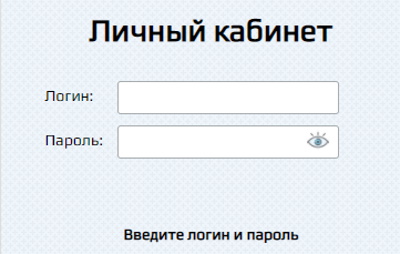
- На сайте откроется форма авторизации.
- Теперь необходимо в соответствующих окнах указать реквизиты логина и пароля, полученные при подписании контракта на обслуживание.
- После этого нужно осуществить выбор вида авторизации: для юридических либо физических клиентов.
- Затем нажать на клавишу «Войти». Системой будет проведена проверка введенной идентификационной информации. После этого на экране появится основная страничка личного кабинета.
Важно! Если не получается войти в личный кабинет, необходимо связаться с сотрудниками службы технической поддержки по телефону либо через онлайн-чат.
Функции личного кабинета
Регистрация личного кабинета Бизнес связь позволяет клиенту избежать необходимости лично посещать офис провайдера, если требуется подключить какую-то дополнительную услугу или решить другой вопрос.
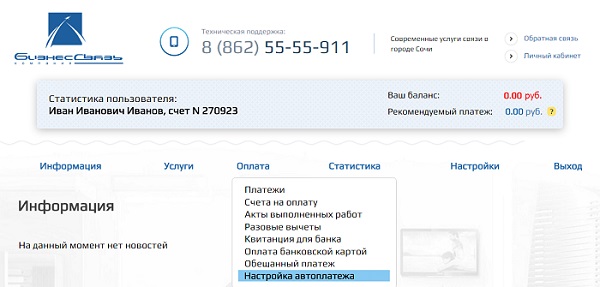
С помощью персонального аккаунта действующие абоненты оператора могут выполнять такие операции:
- узнавать о состоянии личного счёта на текущий момент;
- просматривать историю вносимых платежей и снятия денег со счета;
- оплачивать телекоммуникационные услуги безналичным способом;
- знакомиться с характеристиками доступных тарифных планов;
- менять действующий тариф более актуальным;
- подключать новостную рассылку, чтобы быть в курсе произошедших изменений в работе компании, проводимых акций и выгодных предложений.
Чтобы воспользоваться личным кабинетом и приступить к работе с его функционалом, требуется стационарный компьютер или ноутбук и стабильное подключение к сети интернета.
Кроме того, компания Бизнес связь занимается предоставлением дополнительных услуг населению:
- подключением телефонной связи, предоставляя стационарные городские телефонные номера;
- подключением сетевой системы видеонаблюдения;
- установкой веб-камер;
- идентификацией Wifi-соединения через телефон и ПИН-код;
- подключением дополнительных сервисов для корпоративных клиентов, предоставлением услуг связи;
- поставкой телекоммуникационного оборудования;
- размещением серверов.
Функционал личного кабинета и предоставляемые оператором услуги могут меняться. Это обусловлено постоянным активным развитием компании и растущими требованиями клиентов.


Как восстановить идентификационные данные для входа в личный кабинет
В случае случайной потери данных, необходимых для авторизации в персональном разделе, нужно воспользоваться функцией восстановления доступа. В настоящее время подобную процедуру провести удаленно не получится, так как на сайте компании она не предусмотрена.
Решить проблему можно исключительно в телефонном режиме, позвонив на горячую линию по номеру телефона. Ответившему на звонок оператору придется сообщить некоторые данные о себе: номер пользовательского соглашения, ФИО, адрес проживания. После получения необходимой информации о клиенте специалист выдаст новые реквизиты пароля. Теперь можно снова входить в личный кабинет и приступить к работе с его функционалом.
Горячая линия
В случае возникновения каких-либо вопросов относительно работы компании либо неполадок в подключении можно обратиться за помощью по телефонам горячей линии:
- для физических клиентов – 8 862 555 59 11;
- для юридических клиентов – 8 862 555 00 55.
The following two tabs change content below.
- Биография
- Последние записи

В 2015 году окончил факультет «Финансы и кредит» в НОУ ВПО «Институт Бизнеса и права» по специальности экономист. В настоящее время являюсь онлайн-консультантом на сайте cabinet-bank.ru и с радостью готов Вас проконсультировать. (Страница автора)
 Информационный ролик с пояснениями >>>

.
Легче способ Б.
Подходит для большинства пользователей.
.
Вариант А. Изменение настроек роутера.
1. Зайдите в меню настройки Вашего роутера во вкладку WAN

(картинка может отличаться в зависимости от модели роутера)
2. Смените с PPPOE на DYNAMIC IP
3. Сохраните настройки роутера.
4. Пройдите Авторизацию IPoE.
Для этого зайдите на страницу 5550055.ru и введите логин и пароль от Вашего личного кабинета.
Настойка окончена. Все должно заработать.
.
.
Вариант Б. Подходит для большинства пользователей
Сброс настроек роутера на заводские (или установка нового роутера).
1. Самый простой способ сбросить роутер — воспользоваться кнопкой RESET

(картинка может отличаться в зависимости от модели роутера)
2. Удерживать кнопку сброса до заводских настроек RESET нужно десять секунд или дольше. Смотрите на светодиодные индикаторы. Когда они мигнут и погаснут, настройки сбросились и кнопку можно отпускать. Роутер загрузится с заводскими параметрами. Настройки Wi-Fi так же вернутся к заводским.
3. Подключитесь к беспроводной сети Wi-Fi с заводскими параметрами. На картинке ниже в красной рамке.

(картинка может отличаться в зависимости от модели роутера)
Если не сможете найти имя и пароль беспроводной сети, то обратитесь к техподдержке +79182087087.
Лучше это сделать по Телеграм, прислав фото задней крышки роутера. Ссылка на Телеграм: https://t.me/adlernet
4. Пройдите Авторизацию IPoE.
Для этого зайдите на страницу 5550055.ru и введите логин и пароль от Вашего личного кабинета.
Настойка окончена. Все должно заработать.
.
.
Авторизация IPoE <Бизнес-Связь>
- Откройте браузер. Пройзойдёт перенаправление на страницу авторизации. Либо самостоятельно заходите на страницу 5550055.ru или bm-app.bisv.ru:3200 и вводите там логин и пароль от Вашего личного кабинета <Адлернет> (такой же остался и в <Бизнес-Связь>.

На этом авторизация пройдена. Необходимость что-то настраивать или куда-то звонить отсутствует.
Если вы заходите на сайт 5550055.ru или на bm-app.bisv.ru:3200 , но там появляется такая картинка — значит вы заходите не через сеть «Бизнес-Связь», а например через мобильный Интернет. Убедитесь, что вы используете именно подключение «Бизнес-Связь» для авторизации. Попробуйте отключить мобильную передачу данных на телефоне на время авторизации.
Если возниктнут трудности, то обратитесь к техподдержке +79182087087 или напишите в Телеграм: https://t.me/adlernet
.
.
Приложение «Моя Бизнес-Связь»
Это мобильный личный кабинет для контроля и оплаты услуг сети «Бизнес-Связь» физическими лицами.
Вы можете установить приложение для Android и iOS:
Google play:
https://play.google.com/store/apps/details?id=ru.bisv.lk
App Store:
https://apps.apple.com/ru/app/id1513912420
Функционал приложения:
- Мультилогин, управление несколькими лицевыми счетами
- Push-уведомления об оплатах, акциях, блокировках, профилактических и аварийных работах
- Чат с техподдержкой
- Баланс, детализация за 12 месяцев
- Список услуг и их статус
- Индикация обещанного платежа, если подключен
- Индикация автоплатежа, если подключен
- Оплата картой
- Вызов других приложений Бизнес-Связь
Мы работаем над расширением функционала приложения. В ближайшее время будут добавлены функции:
- управления платежами и услугами,
- оплата СБП,
- подписка на акции,
- редактирование данных абонента.
Видео помощник >>>
Видеоинструкции >>>
В настоящее время сетевое подключение является неотъемлемой частью любого бизнеса. И чтобы обеспечить эффективную работу офиса, необходимо правильно настроить вай-фай роутер.
В первую очередь, следует установить роутер в подходящем месте. Рекомендуется выбирать место, находящееся на центре помещения и свободное от преград. Таким образом, вы обеспечите равномерное распределение Wi-Fi сигнала, что особенно важно для бизнес-связи.
Затем необходимо выполнить базовую настройку роутера. Для этого подключите роутер к источнику питания и подключите ваш компьютер к одному из портов роутера с помощью Ethernet-кабеля. После этого введите IP-адрес роутера в строку браузера и войдите в его административную панель. Здесь вы сможете установить пароль для доступа к роутеру и сконфигурировать основные настройки сети.
Далее, при необходимости настройте роутер на использование нескольких Wi-Fi сетей. Это может быть полезно, если вы хотите создать отдельную сеть для гостей или разделить доступ в интернет для разных отделов вашей компании. В административной панели роутера вы сможете задать имена и пароли для каждой сети, а также указать ограничения по скорости и доступу к определенным сайтам.
В заключение, перед вами открываются бесконечные возможности по настройке и оптимизации вай-фай роутера для бизнес-связи. Вы можете настроить VPN-соединение для удаленных сотрудников, установить антивирусную программу для защиты сети, или настроить фильтры контента для защиты данных вашей компании. Главное, помните, что правильная настройка роутера позволит вам обеспечить стабильное и безопасное сетевое соединение для вашего бизнеса.
Содержание
- Настройка вай-фай роутера для бизнес-связи
- Шаги настройки вай-фай роутера
- Рекомендации по безопасности сети
Настройка вай-фай роутера для бизнес-связи
1. Подключите роутер к сети
Сначала подключите роутер к источнику питания и установите его на подходящее место в помещении. Убедитесь, что у вас есть доступ к интернету и правильный провод.
2. Войдите в настройки роутера
Откройте веб-браузер и введите IP-адрес вашего роутера. Обычно это 192.168.0.1 или 192.168.1.1. Вы увидите страницу входа в настройки роутера, где вам нужно будет ввести имя пользователя и пароль.
3. Обновите прошивку
Перед началом настройки рекомендуется обновить прошивку вашего роутера. Проверьте, есть ли доступные обновления на официальном сайте производителя и следуйте инструкциям по обновлению.
4. Настройте сетевое подключение
Настройте подключение к интернету, выбрав тип соединения (например, PPPoE или динамический IP) и введя соответствующие данные, предоставленные вашим интернет-провайдером.
5. Создайте беспроводную сеть
Настройте параметры беспроводной сети, включая имя сети (SSID) и пароль. Рекомендуется использовать надежные пароли и включить шифрование WPA2 для защиты сети от несанкционированного доступа.
6. Настройте безопасность
Настройте защиту вашей сети, включив фаервол и фильтрацию MAC-адресов. Фаервол будет блокировать нежелательный трафик, а фильтрация MAC-адресов позволит разрешить доступ только определенным устройствам.
7. Настройте порты
Настройте переадресацию портов для возможности удаленного доступа к внутренним ресурсам сети. Укажите внешний порт, внутренний порт и IP-адрес устройства, с которым вы хотите соединиться.
8. Проверьте настройки
После завершения настройки, перезагрузите роутер и подключитесь к вашей беспроводной сети с других устройств, чтобы убедиться, что все работает корректно.
Вот и все! Теперь ваш вай-фай роутер готов к использованию в бизнес-связи. Не забывайте регулярно обновлять прошивку и проверять настройки безопасности, чтобы обеспечить надежную связь для вашего бизнеса.
Шаги настройки вай-фай роутера
Настройка вай-фай роутера для бизнес-связи может показаться сложным процессом, однако, следуя простым шагам, вы сможете успешно настроить свое сетевое оборудование. Вот пошаговая инструкция:
- Подключите роутер к источнику питания. Подключите роутер к электрической розетке с помощью предоставленного кабеля питания. Убедитесь, что роутер подключен к источнику питания и включен.
- Подключите проводной интернет-кабель. Подключите один конец проводного интернет-кабеля к роутеру, а другой конец – к модему или источнику интернет-соединения. Убедитесь, что кабель надежно подключен с обеих сторон.
- Подключите компьютер к роутеру. Воспользуйтесь сетевым кабелем, чтобы подключить ваш компьютер или ноутбук к роутеру. Вставьте один конец кабеля в сетевой порт роутера, а другой в сетевой порт вашего компьютера.
- Введите адрес роутера в веб-браузер. Откройте веб-браузер на вашем компьютере и введите адрес роутера в адресной строке. Обычно это «192.168.0.1» или «192.168.1.1». Нажмите Enter, чтобы открыть страницу настроек роутера.
- Войдите в систему роутера. Введите логин и пароль для доступа к настройкам роутера. Если вы никогда не меняли учетные данные, попробуйте использовать стандартные значения. Обычно логин «admin», а пароль — «admin» или «password».
- Перейдите к разделу настройки Wi-Fi. Найдите раздел настройки Wi-Fi на странице настроек роутера. Возможно, он будет называться «Wireless» или «Wi-Fi Settings».
- Настройте имя и пароль для Wi-Fi сети. Введите желаемое имя (SSID) для вашей бизнес-сети Wi-Fi. Затем задайте безопасный пароль, который будет использоваться для подключения к сети. Рекомендуется использовать комбинацию букв, цифр и символов для создания надежного пароля. Сохраните настройки.
- Перезагрузите роутер. После завершения настройки Wi-Fi перезагрузите роутер, чтобы применить внесенные изменения. Выключите роутер, подождите несколько секунд, затем включите его снова.
- Подключите устройства к Wi-Fi. Теперь ваша бизнес-сеть Wi-Fi должна быть доступна для подключения. Включите Wi-Fi на своих устройствах (например, ноутбуке, смартфоне или планшете) и найдите вашу сеть в списке доступных Wi-Fi сетей. Введите пароль, который вы задали на предыдущем шаге, чтобы подключиться к сети.
Следуя этой пошаговой инструкции, вы сможете успешно настроить вай-фай роутер для своего бизнеса и настроить безопасную беспроводную сеть для связи сотрудников и клиентов.
Рекомендации по безопасности сети
Обеспечение безопасности сети важно для защиты бизнес-информации и предотвращения несанкционированного доступа к сетевым ресурсам. Вот несколько рекомендаций, которые помогут вам настроить ваш вай-фай роутер и обеспечить безопасность вашей бизнес-связи:
- Измените стандартные учетные данные – Первым шагом в обеспечении безопасности вашей сети является изменение стандартного имени пользователя и пароля для доступа к вашему роутеру. Используйте сложные пароли, состоящие из различных символов и цифр.
- Включите шифрование Wi-Fi – Шифрование Wi-Fi защищает данные, передаваемые по вашей сети, от несанкционированного доступа. Включите шифрование WPA2 или WPA3 на вашем роутере и установите сложный пароль шифрования.
- Отключите функцию SSID broadcasting – SSID broadcasting делает вашу сеть видимой для других устройств, что может быть опасно. Отключите эту функцию, чтобы скрыть название вашей сети. Таким образом, только те, кто знает имя вашей сети, смогут подключиться к ней.
- Ограничьте доступ по MAC-адресам – MAC-адрес – это уникальный идентификатор каждого устройства. Настройка роутера на ограничение доступа только для определенных MAC-адресов поможет предотвратить подключение несанкционированных устройств к сети.
- Обновляйте программное обеспечение роутера – Постоянно следите за доступными обновлениями программного обеспечения вашего роутера и устанавливайте их своевременно. Обновления содержат исправления уязвимостей и улучшения безопасности.
Следуя этим рекомендациям, вы создадите защищенную бизнес-связь и снизите риск несанкционированного доступа к вашей сети и информации.