- Статус темы:
-
Закрыта.
Страница 1 из 2
-
Установила игру, запускаю, крутится синий круг и после этого ничего не происходит, можно прождать так и 30мин и 1ч, но все равно ничего не будет.
В диспетчере(подробности) показывается только bns.exe(с синим значком), в самих процессах такой же значок под названием launcher. Игру переустанавливала.Никаких ошибок не выдает, делала проверку игры программой, но с каждым разом все новые ошибки, даже если удалять и исправлять…
check4game ver=2.2.3, uptime=52m, ra
Процессор: AMD A10-7300 Radeon R6, 10 Compute Cores 4C+6G
Видео: AMD Radeon R6 M255DX / 21.19.137.1 / 20160916
Видео: AMD Radeon(TM) R6 Graphics / 21.19.137.1 / 20160916
DeviceName: DISPLAY1, BPP: 32, P:True, 1366×768
OS(64) Microsoft Windows NT 6.3.15063.332
OS Name: Windows 10 Home Single Language 1703
.NET 2.0.50727.8670 / MEMORY: 7098 MB (4262 MB)
report Date: 02.07.2017 23-27-26 +05:00 GMT
игра: bns, env: bns_live, cfg: default
путь: C:\Games\Blade and SoulWinSock2 NameSpace_Catalog
%SystemRoot%\system32\napinsp.dll
%SystemRoot%\system32\pnrpnsp.dll
%SystemRoot%\system32\pnrpnsp.dll
%SystemRoot%\system32\NLAapi.dll
%SystemRoot%\System32\mswsock.dll
%SystemRoot%\System32\winrnr.dll
%SystemRoot%\System32\wshbth.dllWinSock2 Protocol_Catalog
%SystemRoot%\system32\mswsock.dllСписок процессов
winlogon.exe : Программа входа в систему Windows (10.0.15063.0)
lsass.exe : Local Security Authority Process (10.0.15063.0)
svchost.exe : Хост-процесс для служб Windows (10.0.15063.0)
fontdrvhost.exe : Usermode Font Driver Host (10.0.15063.332)
dwm.exe : Диспетчер окон рабочего стола (10.0.15063.0)
atiesrxx.exe : AMD External Events Service Module (6.14.11.1238)
atieclxx.exe : AMD External Events Client Module (6.14.11.1238)
spoolsv.exe : Диспетчер очереди печати (10.0.15063.0)
armsvc.exe : Adobe Acrobat Update Service (1.824.22.5037)
RtkBtManServ.exe : Realtek Bluetooth Device Manager Service Application (1.0.1.1)
(2728) SASrv.exe : SmartAudio Service Application (1.0.5.0)
SynTPEnhService.exe : 64-bit Synaptics Pointing Enhance Service (19.0.17.96 27May16)
TeamViewer_Service.exe : TeamViewer 12 (12.0.77242)
4game-service.exe : 4game client service (3.6.2.254)
CxAudMsg64.exe : Conexant Audio Message Service (1.14.0.0)
SearchIndexer.exe : Индексатор службы Microsoft Windows Search (7.0.15063.0)
WmiPrvSE.exe : WMI Provider Host (10.0.15063.0)
sihost.exe : Shell Infrastructure Host (10.0.15063.0)
SynTPEnh.exe : Synaptics TouchPad 64-bit Enhancements (19.0.17.96 27May16)
explorer.exe : Проводник (10.0.15063.0)
taskhostw.exe : Хост-процесс для задач Windows (10.0.15063.0)
SynTPHelper.exe : Synaptics Pointing Device Helper (19.0.17.96 27May16)
GoogleCrashHandler.exe : Google Crash Handler (1.3.33.5)
SearchUI.exe : Search and Cortana application (10.0.15063.332)
RuntimeBroker.exe : Runtime Broker (10.0.15063.0)
SkypeHost.exe : Microsoft Skype (11.17.420.0)
dasHost.exe : Device Association Framework Provider Host (10.0.15063.0)
MSASCuiL.exe : Windows Defender notification icon (4.11.15063.0)
RTFTrack.exe : RTFTrack (2.4.0.0)
RadeonSettings.exe : Radeon Settings: Host Application (10,01,01,1648)
fmapp.exe : FMAPP Application (1.64.0.1)
CAudioFilterAgent64.exe : Conexant High Definition Audio Filter Agent (1.7.83.0)
GoogleCrashHandler64.exe : Google Crash Handler (1.3.33.5)
SolvusoftTray.exe : Solvusoft Update Manager (4.0.278.0)
SettingSyncHost.exe : Host Process for Setting Synchronization (10.0.15063.250)
AdaptiveSleepService.exe : C:\Program Files\ATI Technologies\ATI.ACE\A4\AdaptiveSleepService.exe
InstallAgent.exe : InstallAgent (10.0.15063.0)
4game-launcher.exe : 4game application launcher (3.6.2.254)
4game-tray.exe : 4game tray (3.6.2.254)
bns.exe : launcher (10.3.1.18)
chrome.exe : Google Chrome (59.0.3071.115)
ShellExperienceHost.exe : Windows Shell Experience Host (10.0.15063.0)
check4game.exe : check4game (2.2.3.0)
MpCmdRun.exe : Microsoft Malware Protection Command Line Utility (4.11.15063.0)
conhost.exe : Console Window Host (10.0.15063.0)
audiodg.exe : Изоляция графов аудиоустройств Windows (10.0.15063.0)Список служб
4game-service : 4game-service
AdaptiveSleepService : AdaptiveSleepService
AdobeARMservice : Adobe Acrobat Update Service
AMD External Events Utility : AMD External Events Utility
Audiosrv : Windows Audio
CxAudMsg : Conexant Audio Message Service
DiagTrack : Функциональные возможности для подключенных пользователей и телеметрия
DusmSvc : Использование данных
RtkBtManServ : Realtek Bluetooth Device Manager Service
SAService : Conexant SmartAudio service
SecurityHealthService : Служба Центра безопасности Защитника Windows
Spooler : Диспетчер печати
stisvc : Служба загрузки изображений Windows (WIA)
SynTPEnhService : SynTPEnh Caller Service
TeamViewer : TeamViewer 12
Wcmsvc : Диспетчер подключений Windows
WdNisSvc : Служба проверки сети Windows Defender Antivirus
WinDefend : Антивирусная программа «Защитника Windows»
WlanSvc : Служба автонастройки WLAN
WSearch : Windows Search
CDPUserSvc_42400 : Служба пользователя платформы подключенных устройств_42400
OneSyncSvc_42400 : Синхронизация узла_42400
PimIndexMaintenanceSvc_42400 : Служба контактных данных_42400
UnistoreSvc_42400 : Служба хранения данных пользователя_42400
UserDataSvc_42400 : Служба доступа к данным пользователя_42400
WpnUserService_42400 : Пользовательская служба push-уведомлений Windows_42400
_________________________________________________________
bns.exe : launcher (10.3.1.18)-при включении игры появляется только это и не закрывается никак в диспетчере.
![[IMG]](data:image/svg+xml,%3Csvg%20xmlns='http://www.w3.org/2000/svg'%20viewBox='0%200%200%200'%3E%3C/svg%3E)
Последнее редактирование: 3 июл 2017
-
Игра может не запускаться с первого раза. Но при этом в списке процессов в диспетчере задач появляется процесс игры Client.exe, который зависает на 5-6 Мб потребления ОЗУ. Открываете диспетчер задач, сортируете по памяти и ищите процесс на 5-6 Мб ОЗУ. И убиваете процесс руками.
Для запуска игры можно сделать файл подкачки, но это временная мера.
В случае такой проблемы я просто жму кнопку играть с открытым диспетчером. И когда появляется процесс с 30+ Мб в списке убиваю процессы которые зависли на 5-6 Мб. -
а ты вообще читал, что выше?
-
попробуй выгрузить для начала.
а после пройдись лечащей утилитой как на пример dr.web cureit, и в целом убедись что в системе порядок (админ не активен и он за системой).
после всех этих операций удали bin 64 (или 32, зависит от того через кого играешь).
и естественно фрост туда же, а как иначе?) чинишь игру и проверяешь. вполне себе… у тебя очень много проблем с клиентом если верить утилите.
P.s. кстати у тебя судя по скринам вовсе пол клиента нету. клиент скачан от и до с фогейма? или выдран откуда? (у нас паки анрыла отличаются на пример от евро).
ну если с фогейма просто отключи сетевой экран и антивирус (у 10ки он отключается кстати без каких либо проблем). и просто переустанови клиент с службой. и руки сломай кому-то) -
Скачан от и до с фогейма, не знаю почему пишет, что нет многого.
«удали bin 64 (или 32, зависит от того через кого играешь).
и естественно фрост туда же, а как иначе?)» В папке bin удалить папку Frost и 32/64?Последнее редактирование: 3 июл 2017
-
То есть Вы завершить процесс не можете в диспетчере?
-
Да, он не завершается, а когда пытаюсь это сделать выдает ошибку. Приходится перезагружать.
-
до win10 какая ос у вас была установлена?
-
значит windows 10 не совместима с вашим ноутбуком, установите win8/8.1 и играйте спокойно
-
На этом ноуте я не играла БНС, до этого все остальные игры шли спокойной, и вот только один БНС начал выделываться…
-
овервотч, батлграунд запускался, но ноут не потянул даже на минималках, тера, ревелейшен, блек десерт(вроде так)и т.д
Не вкл. на ноуте только БНС… -
Сколько ммо… Ноут наверное просто устал
-
их уже нет на ноуте)
Дак что делать с проблемкой…переустанавливать винду как-то не очень хочется… -
А скорее всего придется и дай бог чтобы только винду, а не весь винт
https://osdn.net/projects/crystaldiskinfo/downloads/65980/CrystalDiskInfo7_0_4.zip/
Скачайте, запустите, выберите диск, на котором установлена игра, затем сделайте скриншот состояния и приложите сюда -
Просто не дай бог даже если придется переустановить на 7 или 8, а бнс все равно не запустится
не понимаю, скачала, открываю, а он тупо создает левый файл и все…(самый нижний) -
Я запускают 64, и ничего не происходит, в процессах тупо висит и закрыть не могу-_-wtf
![[IMG]](https://pp.userapi.com/c836136/v836136491/4fe8f/IPpkRVE8bno.jpg)
![[IMG]](http://forums.goha.ru/images/smilies/trololo.png)
![[IMG]](https://pp.userapi.com/c836136/v836136491/50267/LULgRh6LQms.jpg) не понимаю, скачала, открываю, а он тупо создает левый файл и все…(самый нижний)
не понимаю, скачала, открываю, а он тупо создает левый файл и все…(самый нижний)Страница 1 из 2
- Статус темы:
-
Закрыта.
The Blade and Soul game might fail to launch for certain reasons, which is a frustrating problem for its players. If you are experiencing the Blade and Soul not launching issue, you can read this article. Here, MiniTool Partition Wizard puts together some feasible methods that may help you fix the problem.
Blade & Soul (Blade and Soul, or BnS) is a Korean fantasy martial-arts massively multiplayer online role-playing game. Since its release in 2016, some issues have been reported with the new game. Some users try to play the game on their computer but only found Blade and Soul not launching or crash on launch.
In today’s article, we will talk about how to fix Blade and Soul not launching issue. Below are some feasible solutions. Just keep reading to get the detailed instructions.
Note: Before you try the following solution, you have to make sure your computer meets the Blade and Soul system requirements. If the requirements are not satisfied, you might be unable to run the game properly.
Fix 1: Delete Client Configuration
The client configuration contains the users’ preferences and the initial parameters required to run the game. When you change certain settings for the game and play the game, the configuration data will be updated accordingly. If the client configuration data gets corrupted or incomplete, the game will run into problems and fail to launch.
To fix the problem, you can delete the client configuration file to force the game create a new file with the default configuration values. Note that this method will remove all your current customized settings in the game.
Step 1: Press Windows + E to open File Explorer quickly.
Step 2: Go to the path C:Users<username>DocumentsBnSNCWEST.
Step 3: Find the ClientConfiguration.xml file under the NCWEST folder and delete it.
After that, restart your computer and try launching Blade and Soul again to check if the problem is fixed.
Fix 2: Use Different Bit Version According to Your Windows
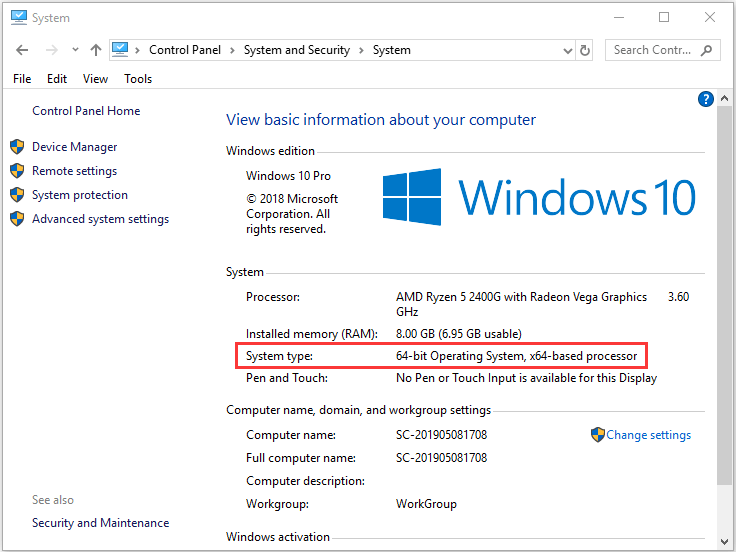
Your Windows could be either 32-bit or 64-bit version, and the Blade and Soul game provides versions for different bit as well. The 64-bit (32-bit) version of Blade and Soul might be unable to run properly on the 32-bit (64-bit) Windows. So, if Blade and Soul won’t launch on your computer, check your operating system and launch the respective version of game.
To check the operating system, you can follow the steps below.
Step 1: Press Windows + S, input control panel in the Search bar, and click the result to open it.
Step 2: Choose System and Security category and then click System.
Step 3: Under the System section in the right pane, you can view your System type.
Related article: How to Upgrade 32 Bit to 64 Bit in Win10/8/7 without Data Loss
If your Windows is 64-bit, go to the Bin64 (Bin32 if Windows is 32-bit) folder in the game installation and launch the responding version. Now, you can check if Blade and Soul crash on launch is fixed. If not, continue with the next solution.
Fix 3: Disable Bluetooth
As it turns out, Blade and Soul will fail to launch if the Bluetooth is enabled on the computer. So, disabling Bluetooth might help to fix the problem.
Step 1: Right-click the Start button and choose Device Manager.
Step 2: Expand the Bluetooth category, right-click your Bluetooth and choose Disable device option.
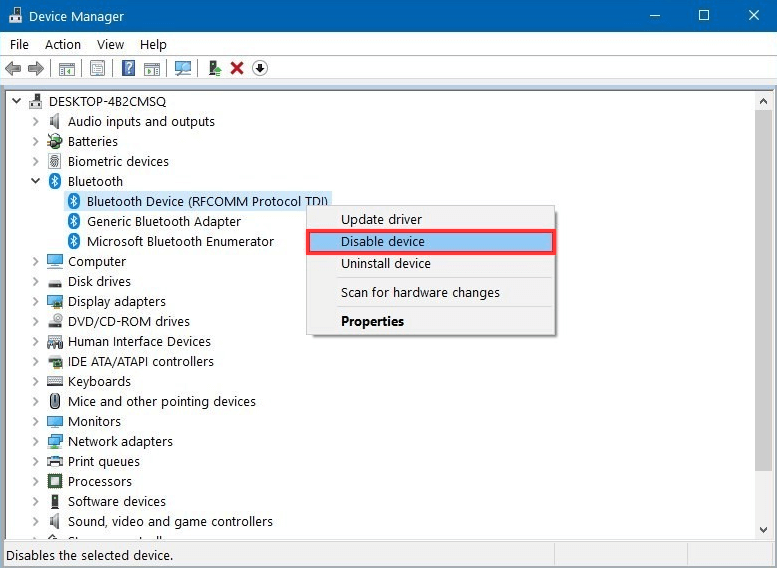
Step 3: Click Yes button to confirm the operation.
After disabling your Bluetooth, restart your computer and check if Blade and Soul no launching issue is resolved.
Fix 4: Modify Windows Defender Settings
In some cases, Blade and Soul won’t launch because it’s blocked by Windows Defender, a built-in antivirus application in Windows. If you are experiencing Blade and Soul not launching, try modify the Windows Defender settings as follows.
Step 1: Press Windows + I to open Settings.
Step 2: Navigate to Update & Security > Windows Security and click App & browser control option in the right pane.
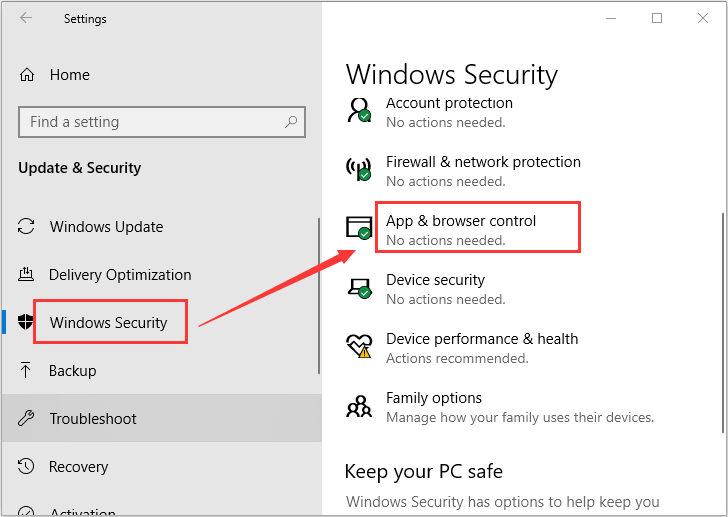
Step 3: In the new window, choose Off option for all the given settings. Then, scroll down to click Exploit protection settings.
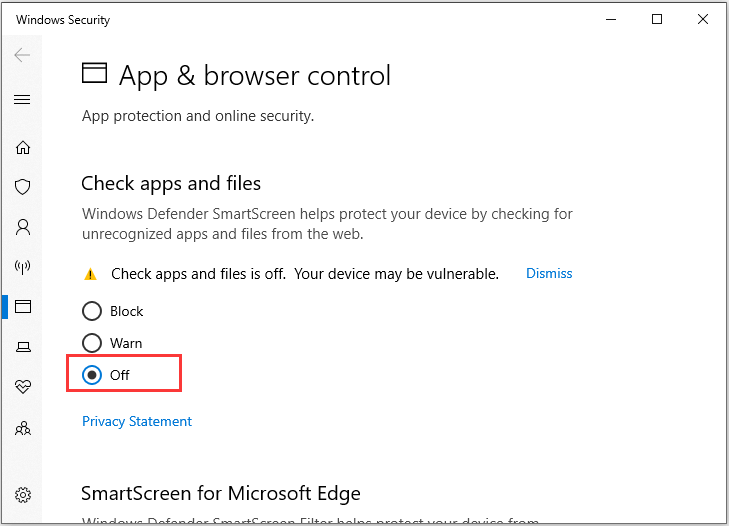
Step 4: In the Exploit protection window, disable all the displayed options, too.
Once it’s done, restart your device and launch Blade and Soul again. If the game still fails to launch, you can re-enable these options and then try the next method.
Fix 5: Reinstall Blade and Soul
If all the above methods don’t work for you, it is possible that the game installation is corrupted or incomplete. In this case, you can try reinstalling the game. Just completely uninstall it from your computer, download the latest version of the game from its official website, and reinstall it properly according to the onscreen instruction.
After reinstalling the game with a fresh copy, you should be able to enjoy the game without any problems.
Оглавление:
- Метод 1: выполнение сброса Winsock
- Метод 2: загрузка новой программы запуска
- Метод 3: создать собственный ярлык для NCLauncher.exe


Некоторые пользователи Windows сообщают, что не могут запустить Blade & Soul, поскольку сталкиваются с Код ошибки 3002 каждый раз, когда они пытаются запустить игру с помощью ярлыка или основного исполняемого файла. Сообщается, что эта проблема в основном возникает в Windows 10.

Как выясняется, есть несколько различных основных причин, которые могут быть причиной появления этого кода ошибки. Вот список потенциальных виновников этой проблемы:
- Несогласованность TCP / IP — Часто эта конкретная проблема связана с проблемой TCP или IP, которая в конечном итоге влияет на соединение между вашим компьютером и мегасервером игры. Несколько пользователей, столкнувшихся с той же проблемой, сообщили, что проблема была окончательно устранена после того, как они выполнили процедуру сброса WinSock, чтобы очистить любые временные сетевые данные, которые могли вызвать такое поведение.
- Вы все еще используете старую устаревшую программу запуска — Имейте в виду, что NCSoft недавно перенесла все свои игры на новую программу запуска. До недавнего времени можно было использовать старую пусковую установку, но в настоящее время это уже не вариант. Если вы все еще используете старую программу запуска (NC Launcher 1), обновите ее до NC Launcher 2, чтобы устранить этот конкретный код ошибки.
- В ярлыке запуска отсутствуют пользовательские параметры — При определенных обстоятельствах эта проблема может возникнуть из-за того, что ярлык, который вы используете для запуска игры, не отправляет ответный запрос на правильный сервер. Это поведение можно исправить, вставив некоторые настраиваемые параметры в поле «Цель» ярлыка NCLauncher.exe.
Теперь, когда вы знаете всех потенциальных виновников, которые могут быть ответственны за появление этого кода ошибки, вот список проверенных методов, которые другие затронутые пользователи успешно использовали, чтобы разобраться в этой проблеме:
Метод 1: выполнение сброса Winsock
Как сообщали многие затронутые пользователи, вы также можете ожидать столкновения с этой конкретной проблемой в тех случаях, когда причина, по которой игра не может подключиться к основному игровому мегасерверу, связана с плохими временными данными TCP или IP, которые влияют на стабильность интернет-соединение.
Несколько затронутых пользователей, которые также имели дело с такого рода проблемами, сообщили, что они наконец смогли запустить Blade & Soul после выполнения полной процедуры сброса Winsock из командной строки с повышенными привилегиями.
Если этот сценарий применим, эта операция должна позволить вам исправить Код ошибки 3002 выполнив серию команд из командной строки с повышенными привилегиями. Вот пошаговые инструкции со всем, что вам нужно сделать, чтобы выполнить процедуру сброса WinSock:
-
Открыть Запустить диалоговое окно, нажав Клавиша Windows + R. Затем внутри текстового поля введите ‘Cmd’ и нажмите Ctrl + Shift + Enter открыть возвышенный Командная строка. Когда вам будет предложено UAC (Контроль учетных записей пользователей) нажмите да чтобы предоставить доступ администратора.
Image -
Как только вы окажетесь в командной строке с повышенными привилегиями, введите следующие команды по порядку и нажимайте Enter после каждой, чтобы эффективно сбросить все данные TCP и IP, которые могут вызывать Код ошибки 3002 при попытке открыть Blade and Soul:
nbtstat -R
nbtstat -RR
netsh int reset all
netsh int ip reset
netsh winsock reset
- Убедившись, что каждая команда успешно обработана, закройте командную строку с повышенными привилегиями.
- Перезагрузите компьютер и снова откройте Blade & Soul после завершения следующего запуска и посмотрите, устранен ли код ошибки.

Если вы все еще сталкиваетесь с кодом ошибки 3002 при попытке открыть Blade & Soul, перейдите к следующему потенциальному исправлению ниже.
Метод 2: загрузка новой программы запуска
Как оказалось, разработчики Blade & Soul (NCSOFT) в настоящее время обновили свою внутреннюю программу запуска, которая используется для запуска игры.
Какое-то время можно было запускать игру как на новой программе запуска, так и на старой, но теперь старая программа запуска полностью устарела, и вам нужна новая встроенная программа, чтобы играть в игру.
Несколько затронутых пользователей, которые также сталкивались с этой проблемой, сообщили, что код ошибки 3002, наконец, перестал появляться после того, как они избавились от старой программы запуска и загрузили новую.
Если вы ищете инструкции, как это сделать, вот шаги, которые вам необходимо предпринять:
- Откройте браузер по умолчанию и перейдите на страницу загрузки New NC Launcher.
-
Оказавшись внутри, нажмите Скачать кнопку и дождитесь последней версии Установщик NCLauncher загружается на ваш компьютер.
Image - Когда загрузка будет окончательно завершена, дважды щелкните программу установки и нажмите да при запросе UAC (Контроль учетных записей пользователей) чтобы предоставить доступ администратора к процессу установки.
-
В окне установки NC Launcher 2 следуйте инструкциям на экране, чтобы завершить операцию, затем перезагрузите компьютер еще раз.
Image - Как только ваш компьютер загрузится, запустите Blade & Soul из новой программы запуска и посмотрите, решена ли проблема.


В случае того же Код ошибки 3002 по-прежнему происходит или этот метод неприменим, перейдите к следующему методу ниже.
Метод 3: создать собственный ярлык для NCLauncher.exe
Если ни один из вышеперечисленных методов не помог в вашем случае, вы попробуете обходной путь, чтобы многие затронутые пользователи столкнулись с Код ошибки 3002 успешно разобрались в этой проблеме.
Этот метод включает создание пользовательского ярлыка для средства запуска игры и изменение ввода Target так, чтобы он указывал на новый веб-сервер средства запуска. Официального объяснения того, почему именно это исправление эффективно для решения проблемы, нет, но многие затронутые пользователи подтвердили, что это обходное решение было эффективным, позволяя им наконец загрузить Blade and Soul и подключиться к мегасерверу.
Вот краткое пошаговое руководство, которое позволит вам применить это настраиваемое исправление для Blade and Soul:
-
Используйте проводник, чтобы перейти к месту, где находится NCLauncher for Blade and Soul. Если вы не устанавливали его в другое место, вы должны найти его:
C: / Program Files (x86) NCSOFT / NCLauncher 2 / NCLauncher.exe
-
Как только вы окажетесь в правильном месте, щелкните правой кнопкой мыши на NCLauncher.exe и выберите Создать ярлык из только что появившегося контекстного меню.
Image -
Затем щелкните правой кнопкой мыши только что созданный ярлык и выберите Характеристики из только что появившегося контекстного меню.
Image -
Как только вы окажетесь на экране свойств NCLauncher2, откройте Ярлык вкладку и добавьте следующие параметры в Цель вкладка:
/ LauncherID: «NCWest» / CompanyID: «12» / GameID: «BnS» /LUpdateAddr:»updater.nclauncher.ncsoft.com»
Image - Сохраните изменения, которые вы только что применили, затем перезагрузите компьютер и запустите игру после завершения следующего запуска, чтобы проверить, устранена ли проблема.


Рекомендуемые:
Some Windows users are reporting that they’re unable to launch Blade & Soul as they encounter the Error code 3002 every time they attempt to launch the game via the shortcut or the main executable. This issue is mainly reported to occur on Windows 10.
As it turns out, there are several different underlying causes that might be responsible for the apparition of this error code. Here’s a list of potential culprits that might be responsible for this issue:
- TCP / IP Inconsistency – Oftentimes, this particular issue is attributed to a TCP or IP issue that ends up affecting the connectivity between your computer and the game’s megaserver. Several users that were facing the same problem have reported that the issue was finally fixed after they performed a WinSock reset procedure in order to clear any temporary network data that might cause this particular behavior.
- You’re still using the old deprecated launcher – Keep in mind that NCSoft has recently migrated all their games to a newer launcher. Until recently, it was still possible to use the old launcher, but nowadays that’s no longer an option. If you’re still using the old launcher (NC Launcher 1), upgrade to NC Launcher 2 in order to resolve this particular error code.
- Launcher shortcut is missing custom parameters – Under certain circumstances, it’s possible to encounter this problem due to the fact that the shortcut that you use to launch the game is not pinging back to the correct server. You can rectify this behavior by inserting some custom parameters to the Target field of the shortcut of NCLauncher.exe.
Now that you know every potential culprit that might be responsible for the apparition of this error code, here’s a list of verified methods that other affected users have successfully used to get to the bottom of this issue:
Method 1: Performing Winsock Reset
As it’s been reported by a lot of affected users, you can also expect to encounter this particular issue in instances where the reason why the game is unable to connect to the main game mega server is because of bad TCP or IP temporary data that’s affecting the stability of the internet connection.
Several affected users that were also dealing with this kind of issue have reported that they were finally able to launch Blade & Soul after performing a complete Winsock reset procedure from an elevated command prompt.
If this scenario is applicable, this operation should allow you to fix the Error code 3002 by running a series of commands from an elevated Command Prompt. Here are the step by step instructions with everything you need to do in order to perform a WinSock Reset procedure:
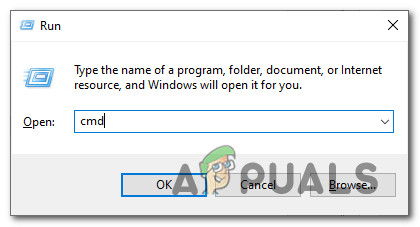
- Open a Run dialog box by pressing Windows key + R. Next, inside the text box, type ‘cmd’ and press Ctrl + Shift + Enter to open up an elevated Command Prompt. When you are prompted by the UAC (User Account Control), click Yes to grant admin access.

Opening a CMD prompt - Once you’re inside the elevated Command Prompt, type the following commands in order and press Enter after each one to effectively reset every TCP and IP data that might be causing the Error code 3002 when attempting to open Blade and Soul:
nbtstat -R nbtstat -RR netsh int reset all netsh int ip reset netsh winsock reset
- Once you are certain that every command is processed successfully, go ahead and close the elevated Command Prompt.
- Restart your PC and open Blade & Soul again once the next startup is complete and see if the error code is now resolved.
In case you’re still stuck with the 3002 error code when attempting to open Blade & Soul, move down to the next potential fix below.
Method 2: Downloading the new Launcher
As it turns out, the developers of Blade & Soul (NCSOFT) currently revamped their internal launcher that is used to launch the game.
For a while, it was possible to launch the game on both the new launcher and the old one, but now the old launcher has been completely deprecated and you need the new built-in order to play the game.
Several affected users that were also dealing with this issue have reported that the 3002 error code finally stopped occurring after they got rid of the old launcher and downloaded the new one.
If you’re looking for instructions on how to do this, here’s a breakdown of the steps you need to take:
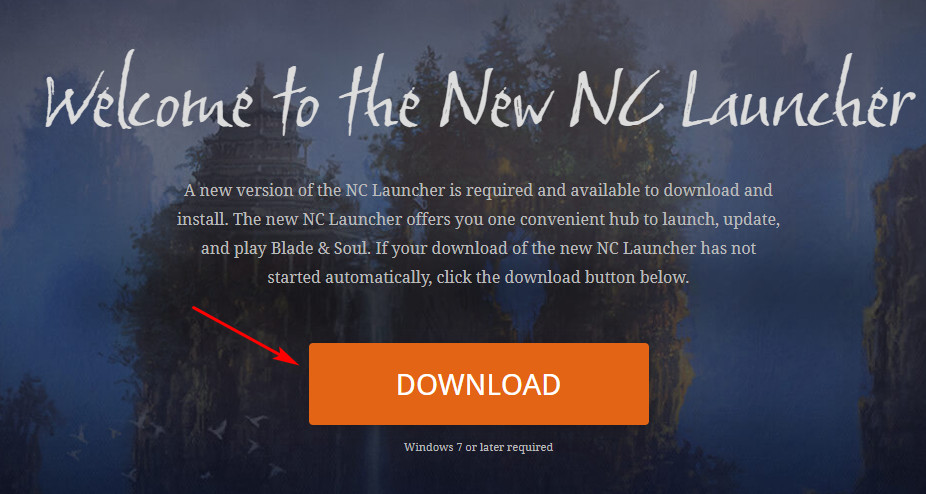
- Open your default browser and navigate to the download page of the New NC Launcher.
- Once you’re inside, hit the Download button and wait until the latest version of the NCLauncher installer is downloaded to your computer.

Downloading the launcher NC Launcher version - Once the download is finally complete, double-click on the installer and click Yes when prompted by the UAC (User Account Control) to grant admin access to the installation process.
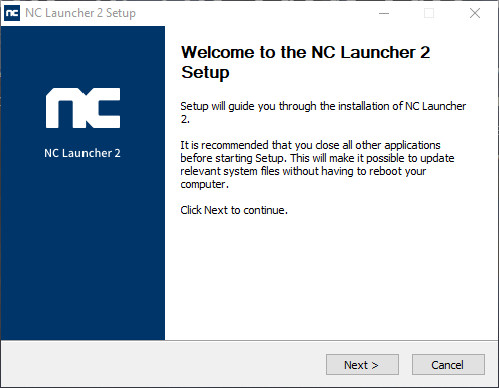
- Inside the installation window of the NC Launcher 2, follow the on-screen prompts to complete the operation, then restart your computer once again.

Opening the NC Launcher Setup - Once your computer boots back up, launch Blade & Soul from the new launcher and see if the issue is now fixed.
In case the same Error code 3002 is still occurring or this method was not applicable, move down to the next method below.
Method 3: Create a Custom Shortcut for NCLauncher.exe
If none of the methods above have worked in your case, you try a workaround that a lot of affected users encountering the Error code 3002 have successfully used to get to the bottom of this issue.
This method involves creating a custom shortcut for the game’s launcher and modifying the Target input so that it points towards the new launcher web server. There’s no official explanation on why this particular fix is effective in resolving the problem, but a lot of affected users have confirmed that this workaround was effective in allowing them to get Blade and Soul to finally boot and connect to the megaserver.
Here’s a quick step by step guide that will allow you to enforce this custom shortcut fix for Blade and Soul:
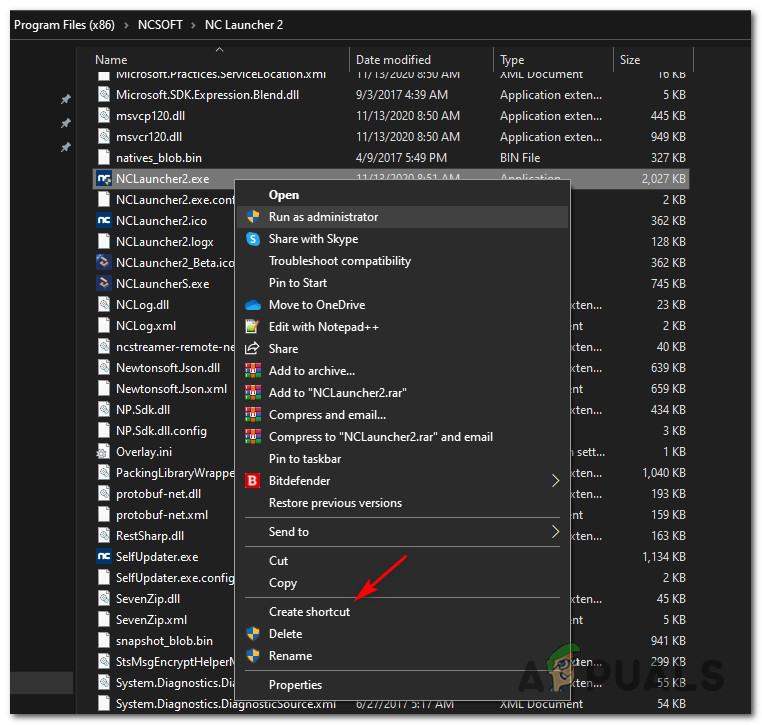
- Use File Explorer to navigate to the location where the NCLauncher for Blade and Soul is located. If you didn’t install it in a custom location, you should find it in:
C:\Program Files (x86)\NCSOFT\NCLauncher 2\NCLauncher.exe
- Once you get to the correct location, right-click on the NCLauncher.exe and choose to Create a Shortcut from the context menu that just appeared.

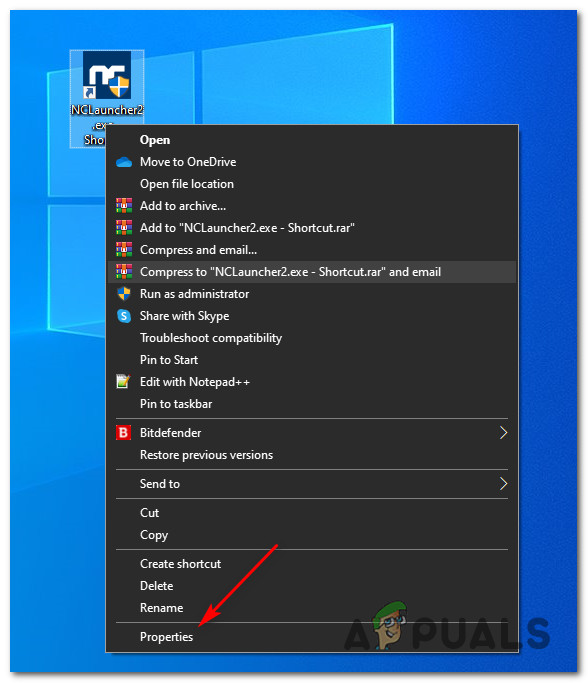
Create a shortcut for the NCLauncher.exe - Next, right-click on the newly created shortcut and choose Properties from the context menu that just appeared.

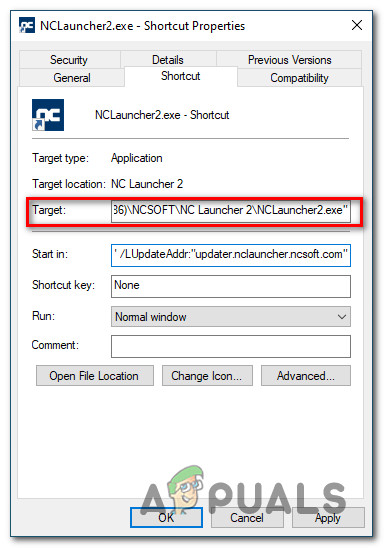
Accessing the Properties screen - Once you’re inside the Properties screen of NCLauncher2, access the Shortcut tab and add the following parameters to the Target tab:
/LauncherID:"NCWest" /CompanyID:"12" /GameID:"BnS" /LUpdateAddr:"updater.nclauncher.ncsoft.com"

Adding parameters to the Target field of NCLauncher2.exe - Save the changes that you’ve just operated, then restart your computer and launch the game once the next startup is complete to see if the problem is now fixed.

Kevin Arrows
Kevin Arrows is a highly experienced and knowledgeable technology specialist with over a decade of industry experience. He holds a Microsoft Certified Technology Specialist (MCTS) certification and has a deep passion for staying up-to-date on the latest tech developments. Kevin has written extensively on a wide range of tech-related topics, showcasing his expertise and knowledge in areas such as software development, cybersecurity, and cloud computing. His contributions to the tech field have been widely recognized and respected by his peers, and he is highly regarded for his ability to explain complex technical concepts in a clear and concise manner.
Blade and Soul не запускается в первую очередь из-за проблем, связанных с самой игрой и ее установкой в Windows, по сравнению с другими проблемами, связанными с ОС. Проблемы могут варьироваться от повреждения основного исполняемого файла до мелких ошибок, например, подключения Bluetooth.
Blade and Soul — это многопользовательская ролевая игра, которая дебютировала в 2016 году, а также имеет сезон аниме, подтверждающий ее историю, и пользуется поддержкой как с востока, так и с запада. В этой статье мы обсудим основные причины, по которым эта новая игра не запускается, а затем перейдем к решениям.
Что заставляет Blade and Soul не запускаться?
Поскольку Blade and Soul — новая игра, почти все причины, по которым она не запускается, связаны с проблемами, связанными с собственной механикой игры, по сравнению с проблемами, связанными с ОС, с которыми обычно сталкиваются другие игры. Вот некоторые из причин:
- Bluetooth: это скорее ошибка, чем причина. Мы видели, что пока Bluetooth не был включен на любом компьютере, Blade and Soul не запускался. Здесь работает отключение / удаление Bluetooth.
- Поврежденная конфигурация клиента: как и все игры, Blade and Soul также хранит конфигурацию клиента для каждого игрока-пользователя. Если он каким-то образом поврежден или не является неполным, вы не сможете запустить игру.
- Поврежденные библиотеки / папки: Еще один популярный случай, почему Blade and Soul не запускался, заключался в том, что в его установочной папке были поврежденные библиотеки и папки. Обычно помогает замена их значениями по умолчанию.
- Доступ по кабелю Ethernet: еще одна ошибка, похожая на причину Bluetooth, — это доступ компьютера через Ethernet. Мы увидели, что подключение кабеля Ethernet помогло запустить игру мгновенно.
- Неполный client.exe : Client.exe — это основной исполняемый файл, через который запускается игра. Если этого не сделать на вашем компьютере, игра вообще не запустится.
- Папка GameGuard: GameGuard — это папка, содержащая некоторые механизмы безопасности, предназначенные для игры. Иногда это конфликтует с игрой, поэтому удаление может помочь.
- Плохой манифест: еще одна распространенная проблема, с которой также сталкиваются игры в Steam, — это манифест игровых файлов на вашем компьютере. Если манифест каким-то образом неполон локально в вашей системе и некоторые файлы / конфигурации отсутствуют, игра не запустится. Здесь может помочь ремонт игры.
- Проблемы с запуском: еще один редкий случай, с которым мы столкнулись, — игра запускалась мгновенно через средство запуска, но напрямую через исполняемый файл. Это относится к категории ошибок.
- Защитник Windows: известно, что Защитник ложно отмечает разные файлы и папки, несмотря на их подлинность. Было замечено несколько ложных срабатываний по отношению к игре.
- BNS Buddy: это популярное приложение, используемое для запуска Blade and Souls. Может помочь настройка опции мультиклиентного режима.
- Другая битовая версия: Обычно существует две версии приложения, то есть 32 или 64 бит. Разрядность вашей архитектуры должна соответствовать разрядности Blade and Souls.
Прежде чем мы начнем с решения, убедитесь, что у вас есть учетные данные игры, а также активное подключение к Интернету.
Предварительные требования: системные требования
Прежде чем мы перейдем к решениям, вы должны убедиться, что соответствуют рекомендуемым системным требованиям. Несмотря на то, что игра работает минимально, рекомендуется повышать вероятность того, что игра будет стабильной и плавной.
Минимальные требования: Операционная система : Windows 7 Процессор : Intel Dual Core / AMD Athlon 64X2 Оперативная память : 3 ГБ Графика : Nvidia Geforce 8600GT / AMD Radeon HD4600 DirectX : версия 11 Хранение : 22 ГБ
Рекомендуемые требования: Операционная система : Windows 10 (64-разрядная) Процессор : Intel Quad Core / AMD Phenom II X4 Оперативная память : 4 ГБ Графика : Nvidia Geforce 8800GT / AMD Radeon HD4850 DirectX : версия 11 Хранение : 22 ГБ
Как решить проблемы с запуском Blade и Soul?
1. Отключение Bluetooth
Одним из наиболее распространенных способов решения проблемы, когда Blade and Soul не запускается, было отключение Bluetooth на компьютере. Это похоже на ошибку в игре, поскольку Bluetooth никоим образом не имеет соединения при запуске игры, если не используются периферийные устройства Bluetooth. В этом решении мы перейдем к диспетчеру устройств и отключим Bluetooth вручную.
- Нажмите Windows + R, введите « devmgmt.msc » в диалоговом окне и нажмите Enter.
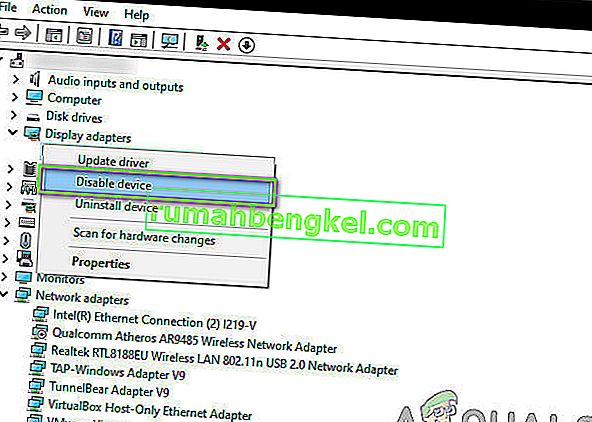
- Оказавшись в диспетчере устройств, разверните категорию Bluetooth. Щелкните устройство правой кнопкой мыши и выберите Отключить .
- После отключения устройства полностью перезагрузите компьютер. После перезагрузки запустите Blade and Soul и посмотрите, успешно ли он запускается.
2. Удаление конфигурации клиента
Каждая игра хранит клиентские конфигурации в вашем локальном хранилище на компьютере. Эти конфигурации содержат предпочтения пользователя, а также начальные параметры, необходимые для запуска игры. По мере прохождения игры и изменения предпочтений / настроек эти файлы конфигурации обновляются. Однако в некоторых случаях они становятся поврежденными / неполными, из-за чего игра не загружается. В этом решении мы полностью удалим файлы конфигурации клиента, и когда вы снова попытаетесь запустить игру, они будут созданы снова со значениями по умолчанию.
Примечание. Следует отметить, что этот метод удалит все ваши текущие настройки из игры.
- Нажмите Windows + E, чтобы запустить проводник.
- Теперь перейдите по следующему адресу:
C: \ Users \\ Documents \ BnS \ NCWEST
- Удалите следующий файл:
ClientConfiguration.xml
- Полностью перезагрузите компьютер и запустите игру. Посмотрите, правильно ли он загружается.
3. Удаление Client.exe
Основной программой запуска Blade and Soul является client.exe. Это основной исполняемый файл игры, который отвечает за запуск игры. Однако следует отметить, что этот исполняемый файл может быть поврежден, если вы переместите диск, на котором была установлена игра, или из-за неполного обновления. В этом решении мы удалим client.exe, а затем воспользуемся механизмом восстановления игры.
Когда вы ремонтируете игру, она загружает онлайн-манифест файлов. Затем он сравнивает манифест с текущими файлами в вашей системе и, если есть какие-то несоответствия, исправляет.
- Нажмите Windows + E, чтобы запустить проводник. Теперь перейдите в каталог установки игры и найдите client.exe . Обычно он находится в:
C: \ Program Files (x86) \ NCSOFT \ BnS \ bin
- Удалите файл (или вы можете вырезать и вставить его в другое место, если хотите заменить его).
- Теперь запустите программу запуска Ncsoft и нажмите кнопку File Repair .
- После восстановления файлов игры полностью перезагрузите компьютер. Теперь запустите Blade and Soul и посмотрите, решена ли проблема навсегда.
4. Запуск через Лаунчер
В каждой игре есть два варианта запуска игры; либо непосредственно через исполняемый файл игры, либо через программу запуска, которая сопровождает игру. Мы сталкивались со случаями, когда запуск игры через лаунчер мгновенно запускал игру без каких-либо проблем по сравнению с запуском игры через исполняемый файл.
Это, похоже, исправляет тот факт, что сама игра не может создать изолированную среду, в которой она может успешно работать. Когда вы запускаете через панель запуска, она создает изолированную среду и размещает игру. Перейдите к установочным файлам игры и попробуйте запустить игру через средство запуска и посмотрите, исправляет ли это что-нибудь.
5. Изменение настроек Защитника Windows.
Еще одним распространенным явлением, с которым сталкиваются многие геймеры, является блокировка игры самим Защитником Windows. Защитник Windows — это антивирусное программное обеспечение по умолчанию, которое включено в установку Windows. Каталог часто обновляется самой Microsoft. Проблема, которая возникает здесь с Blade and Soul, заключается в том, что Defender блокирует его, даже если это законный сервис. В этом решении мы изменим настройки Защитника Windows и посмотрим, поможет ли это.
- Нажмите Windows + I, чтобы запустить Настройки на вашем компьютере. Затем нажмите кнопку « Обновление и безопасность» .
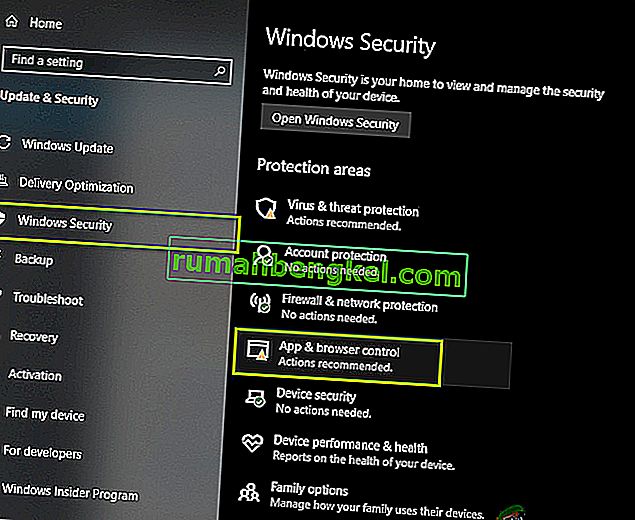
- Оказавшись в меню безопасности, нажмите кнопку « Безопасность Windows», а затем нажмите « Управление приложениями и браузером» .
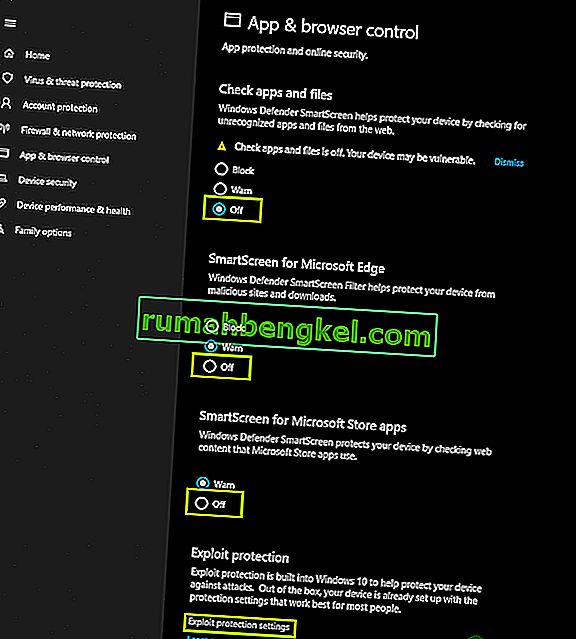
- Теперь, включите все опции в Off . Затем нажмите на настройки защиты от эксплойтов внизу.
- Когда откроется новое окно, отключите все параметры и там.
- Затем полностью перезагрузите компьютер. Теперь запустите Blade and Soul и посмотрите, решена ли проблема навсегда.
6. Использование кабеля Ethernet напрямую
Еще один популярный обходной путь, с которым мы столкнулись, — это использование кабеля Ethernet напрямую, подключенного к вашему маршрутизатору. Это действительно ошибка, которая есть в игре, потому что не имеет значения, в какой среде есть Интернет, если есть подключение к Интернету.
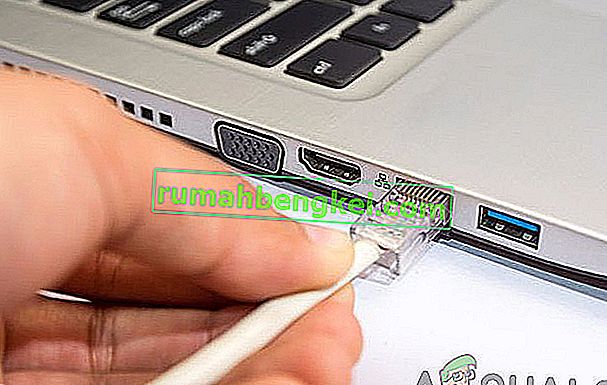
В этом решении вы можете отсоединить провод Ethernet от маршрутизатора и подключить его непосредственно к компьютеру. Это мгновенно предоставит вам подключение к Интернету. Убедитесь, что вы отключили Wi-Fi или другие интернет-устройства, подключенные к вашему компьютеру. Запустите Blade and Soul и посмотрите, сможете ли вы запустить его успешно.
7. Удаление Game Guard
Game Guard — это античит-инструмент, который используется Blade and Soul, чтобы убедиться, что игроки не используют какие-либо моды или сторонние хаки во время игры, которые могут оказаться читерскими. Он устанавливается автоматически при установке самой игры.
Однако со временем мы увидели, что сама Game Guard оказалась поврежденной по нескольким причинам, а некоторые из ее файлов были неполными также из-за поврежденного обновления. Здесь вы можете перейти к установочным файлам игры, как мы делали ранее, и удалить всю папку Game Guard. Не забудьте полностью перезагрузить компьютер после удаления и посмотреть, решит ли это проблему.
8. Запуск другой битовой версии
Ваша операционная система установлена в одной из двух версий, т.е. 64 и 32 бит. Если ваша операционная система 32-разрядная и вы запускаете 64-разрядную версию игры, игра может не запуститься без сообщения об ошибке или запроса.
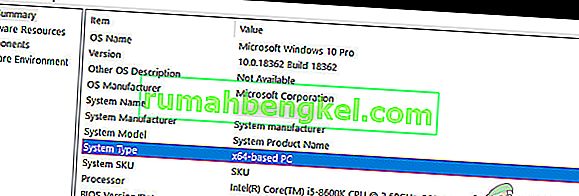
Здесь вы можете перейти в каталог с установочными файлами игры, перейти к (Bin64, если у вас 64-разрядная версия) или (Bin32, если у вас 32-разрядная версия), и запустить соответствующие версии. Вот метод, как вы можете проверить, какая битовая версия вашей операционной системы:
- Нажмите Windows + S, введите « системная информация » в диалоговом окне и откройте приложение системной информации.
- Здесь перед типом системы обратите внимание на 32 или 64 бит.
- Теперь вы можете запустить исполняемый файл игры соответствующим образом и посмотреть, решит ли это проблему.
9. Использование опции мульти-клиента в BNS Buddy
Другой альтернативой перед попыткой переустановки всей игры является использование опции мультиклиентности в BNS buddy. BNS buddy используется многими людьми для улучшения FPS, добавления пользовательских модов и т. Д. Другим решением, с которым мы столкнулись, было включение мультиклиентной системы.
Здесь перейдите к партнеру BNS на вашем компьютере, щелкните его правой кнопкой мыши и выберите Запуск от имени администратора . Убедитесь, что Blade и Soul связаны с ним. Теперь включите опцию Multi-client и запустите игру из BNS buddy. Посмотрите, решена ли проблема.
10. Переустановка игры
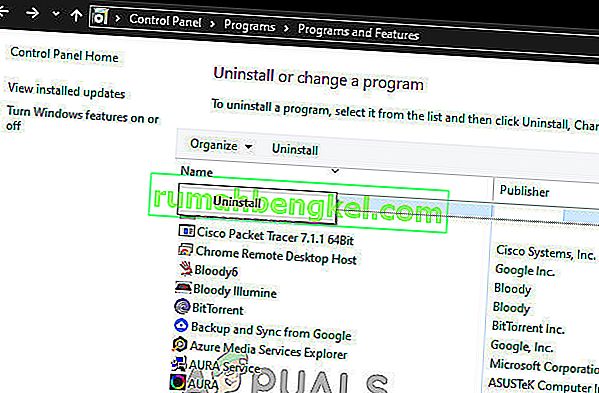
If all the above methods don’t work, what we can do is reinstall the entire game from scratch. If none of the above methods works, it means that there is some problem with the game’s installation files themselves and if these are corrupt or incomplete, you will not be able to launch the game whatsoever. Here in this solution, we will navigate to the application manager and uninstall the game. Then we will install a fresh copy and see if the game launches successfully.
- Press Windows + R, type “appwiz.cpl” and press Enter.
- Once in the application manager, search for Blade and Soul. Right-click on it and select Uninstall.
- Restart your computer and then navigate to the official website of Blade and Soul and download the recent version.
- After installation, restart your computer and launch the game. Check if the issue is resolved for good.