
- Тема: ведьма Блэр
- Дата выпуска:
- Разработчик:
- Издатель:
С момента выхода «Ведьмы из Блэр» игроки сообщали о нескольких проблемах. Некоторые из этих проблем — сбой Blair Witch и, что еще хуже, игра вылетает во время запуска. Это делает Blair Witch абсолютно неиграбельной. К счастью, в Blair Witch все еще есть способ исправить эти проблемы со сбоями. Ниже вы найдете наиболее эффективные способы решения этих проблем.
Прежде чем мы приступим к устранению неполадок, убедитесь, что ваш компьютер соответствует минимальным требованиям Blair Witch. Если вы не выполнили хотя бы минимальные системные требования Blair Witch, неудивительно, что Blair Witch дает сбой на вашем ПК. Обновление вашего оборудования — лучший способ сделать Blair Witch играбельной.
Обновите свои драйверы
Предполагая, что ваш компьютер соответствует системным требованиям Blair Witch, еще одна причина сбоя игры связана с устаревшими драйверами.
Устаревший графический драйвер, DirectX и некоторые неконтролируемые драйверы являются причинами сбоя Blair Witch. Настоятельно рекомендуется загрузить последние обновления драйверов для вашего ПК. Если у вас недостаточно времени, терпения или навыков для обновления драйверов вручную, вы можете сделать это автоматически с помощью Driver Booster.
Driver Booster автоматически распознает систему вашего компьютера и найдет для нее правильные драйверы. Вам не нужно точно знать, что работает в вашей системе, поскольку Driver Booster справится со всеми техническими задачами. Проверьте шаги ниже, чтобы узнать, как использовать этот инструмент обновления драйверов.
Шаг 1: Скачать и установить Driver Booster
Шаг 2: Запустите Driver Booster и нажмите кнопку «Сканировать» кнопка. Затем Driver Booster просканирует и обнаружит любые проблемы, связанные с драйверами.
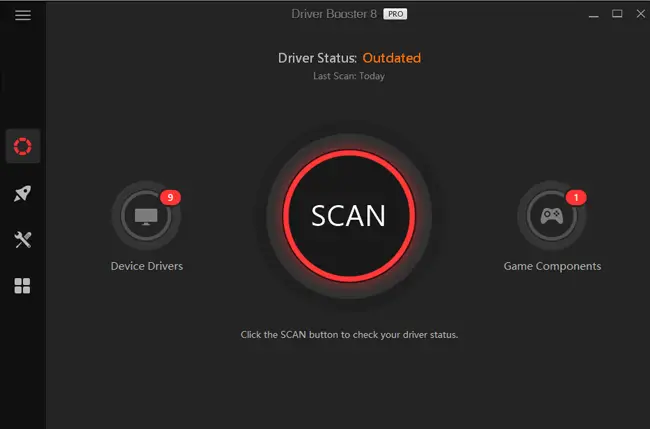
Шаг 3: Нажмите кнопку «Обновить Сейчас», чтобы автоматически загрузить и установить правильные драйверы для вашего компьютера.
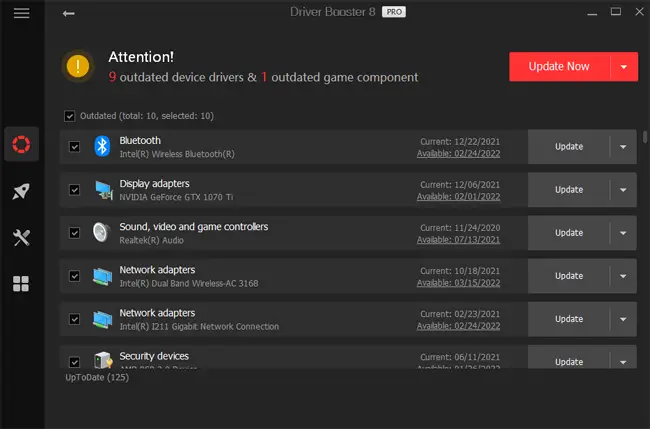
Шаг 4: Перезагрузите компьютер, чтобы изменения обновления вступили в силу.
Шаг 5: Запустите Blair Witch и проверьте, были ли решены эти проблемы со сбоями.
Если проблема со сбоем Blair Witch не устранена, попробуйте следующий шаг.
Проверка целостности игры в Steam
В Steam есть встроенная функция, которая позволит вам проверить целостность игры. После выполнения Steam проверит, совпадают ли файлы на вашем локальном компьютере с файлами на серверах Steam. Если что-то не синхронизировано, Steam загрузит и устранит любые проблемы, связанные с файлами.
Вот как вы можете выполнить этот метод:
- Открытые Steam и перейти в Библиотека
- Щелкните правой кнопкой мыши Blair Witch и выберите Объекты
- Перейдите в Локальные файлы вариант, затем нажмите Проверить целостность файлов игры…
- Подождите, пока Steam проверит файлы Blair Witch.
- Перезапустите Blair Witch, чтобы проверить, сможете ли вы играть в нее правильно.
Выполнить чистую загрузку
Есть вероятность, что другая программа, например ваш антивирус, вызывает эти сбои. Вы можете попробовать выполнить чистую загрузку, чтобы убедиться, что никакие другие программы не работают в фоновом режиме. Чтобы выполнить чистую загрузку, вы можете выполнить следующие шаги.
- Откройте инструмент «Выполнить», нажав клавишу Windows + R.
- Тип MSCONFIG и нажмите Enter.
- Перейдите в раздел вкладки «Услуги»
- Установите флажок Скрыть все службы Microsoft.
- Нажмите кнопку Отключить все
- Нажмите «Применить» и перезагрузите компьютер.
Запустите игру после перезагрузки и проверьте, не исчезла ли проблема с вылетом.
Загрузите и установите последний патч
Сбой Blair Witch, вероятно, является ошибкой, которая появилась вместе с ранее выпущенным патчем. Установка последнего патча может решить эти проблемы. Вы можете загрузить новейшее обновление Blair Witch, просто запустив игру в Steam.
Переустановите Blair Witch и Steam.
Если вы уже попробовали все рекомендуемые выше исправления, но проблема все еще не устранена, вероятно, текущая версия Blair Witch или Steam, установленная на вашем ПК, является основным виновником. Вам может подойти метод удаления-переустановки.
Этот сайт содержит партнерские ссылки на продукты. Мы можем получать комиссию за покупки, сделанные по этим ссылкам.
Внимание! Ниже расположена инструкция по умолчанию с возможными решениями проблем, которые могут помочь.
В связи с геополитической ситуацией, для перехода на некоторые сайты может потребоваться VPN.
Запуск от имени администратора и в режиме совместимости
Для начала попробуйте запустить игру от имени администратора. Если игре более 5 лет, попробуйте запустить её в режиме совместимости с более старой версией windows, например windows 7 (для очень старых игр можно попробовать Windows XP SP3).
Правой кнопкой мыши по ярлыку игры → свойства → совместимость → ставим флажки «Запустить программу в режиме совместимости с…» и «Запускать эту программу от имени администратора».
Эти два действия очень часто решают проблему запуска и стабильного ФПС.
Если вы играете через Steam или другой лаунчер, попробуйте запускать игру через него (после того, как выполнили действия выше).
Отключение XMP профиля в Bios
Если вы не знаете, что это такое, то можете переходить к следующему пункту.
Не запускается игра в Steam
Для начала просто перезапустите Steam. Если не помогло, то перейдите в свойства игры → расположение файлов → запуск от имени администратора (смотри самый первый пункт).
Если вы используете пиратку
Есть вероятность, что репак неисправный, подробнее читать тут. Но для начала рекомендуем ознакомиться с пунктами ниже.
Проверка / установка драйверов
Проверьте все драйверы:
- бесплатная утилита Driver Pack (если у вас пустая страница, попробуйте войти через вкладку инкогнито или отключите AdBlock)
- аналог Driver Booster
- зайти на сайт производителя вашего ноутбука или мат. платы и скачать драйвера там
Вы так же можете отдельно установить драйвера на видеокарты и сопутствующее ПО на сайтах разработчиков видеокарт, там драйвера появляются быстрее, чем в автоапдейтерах:
- AMD
- Nvidia
- IntelHD
Обновление DirectX
Все ошибки, которые имеют в себе приставку D3D, X3D, xinput *** .dll скорее всего сообщают об отсутствии нужных библиотек DirectX
- Скачать веб установщик можно здесь
Может помочь установка библиотек NET Framework
- Скачать Microsoft .NET Framework 3.5
- Скачать Microsoft .NET Framework 4
Обновление библиотек Microsoft Visual C++
Если в названии упоминается приставка MSVC, и если не упоминается, обновление этих библиотек для игр чрезвычайно важно. К тому же даже после установки вы можете заметить, что ошибка повторяется, причина в том, что необходимо скачивать все версии, как х64, так и х86, некоторые игры требуют обе.
Распространяемые библиотеки Microsoft Visual C++ скачать
Очистка системы с помощью Advanced SystemCare Free
Скачиваем программу
Запускаем, включаем анализ на основе Искусственного Интеллекта. Программа, вероятно, найдет огромное количество мусорных файлов, битых записей в реестре и прочего.
После завершения анализа примените автоматическое исправление

Системные требования Blair Witch (2019)
Убедитесь, что ваш железный конь соответствует минимальным характеристикам, необходимым для этой игры:
Минимум
Операционная система: Windows 98
Процессор: Intel Pentium III / AMD Athlon MP
Видеокарта: NVIDIA GeForce 2 MX 100, 200 с 32 МБ видеопамяти / AMD Mobility Radeon 7500 с 64 МБ видеопамяти
Оперативная память: 128 МБ
Звуковая карта: совместимая с DirectX 7.0
Место на диске: 800 МБ
DirectX: 7.0
Рекомендуется
Операционная система: Windows 98 / ME / 2000
Процессор: Intel Pentium III / AMD Athlon MP
Видеокарта: с 64 Мб видеопамяти
Оперативная память: 256 МБ
Звуковая карта: совместимая с DirectX 7.0
Место на диске: 800 МБ
DirectX: 7.0
Наличие вирусов
Проверьте ваш компьютер на наличие вирусов, можно использовать бесплатные и пробные версии, например:
- Avast Free Antivirus
- Dr. WEB CureIT
Усердный антивирус блокирует запуск Blair Witch (2019)
Ситуация обратная предыдущей, установленный или встроенный (защитник windows) антивирус блокируют запуск игры, необходимо либо отключить их на время, либо добавить в исключения папку с игрой. Однако, если защитник успел поместить какие-либо файлы в карантин, игру придется переустановить.
Как временно отключить защитник Windows 10
Пуск → Параметры → Обновление и безопасность → Безопасность Windows → Защита от вирусов и угроз → Крутим вниз до пункта «Параметры защиты от вирусов и угроз», кликаем «Управление настройками» → отключаем «Защита в режиме реального времени».
Как добавить файлы и папки в исключения защитника Windows
Пуск → Параметры → Обновление и безопасность → Безопасность Windows → Защита от вирусов и угроз → Крутим вниз до пункта «Исключения», кликаем «Добавление или удаление исключений» → нажимаем «Добавить исключение» → выбираем нужный файл или папку
Blair Witch (2019) изображение выходит за края, изображение не разворачивается на весь экран, неправильное расположение окна игры, проблемы с разрешением экрана
Разумеется, вы уже проверили в настройках игры пункты «разрешение экрана» и «на весь экран».
Проблема может крыться в неправильном масштабировании. Необходимо перейти в свойства ярлыка → изменить параметры высокого DPI → поставить флажок в самом низу и нажать ОК

Blair Witch (2019) неправильно определяет монитор, запускается не на том мониторе
Если вы пытаетесь вывести игру на другой монитор, вам может помочь статья 5 способов вывести игру на второй монитор.
Blair Witch (2019), скачанная с торрента, не работает
Пиратские версии вообще не гарантируют стабильной работы, их разработчики не отвечают перед вами за качество продукта, жаловаться некуда. Есть вероятность, что репак окажется нерабочим, или недоработанным именно под ваши характеристики. В любом случае мы рекомендуем пользоваться лицензионными версиями игр, это убережет ваш компьютер от всевозможных программ-шпионов, майнеров и прочей нечисти, так же обеспечив стабильную поддержку и выход новых патчей от разработчиков.
Blair Witch (2019) не скачивается или скачивается долго. Лагает, высокий пинг, задержка при игре
В первую очередь проверьте скорость своего интернет-соединения на speedtest.net, если заявленная скорость в порядке, проверьте, не загружен ли ваш канал, возможно у вас подключено несколько устройств к вай-фаю, идет обновление операционной системы, скачивается что-то в браузере, или запущен фильм. Посмотрите нагрузку на сеть в диспетчере устройств. Проверьте целостность кабеля, идущего к вашему устройству. Если вы все же пользуетесь торрентом, возможно, скорость раздачи ограничена из-за нехватки раздающих. В крайнем случае вы всегда можете позвонить своему провайдеру и узнать, все ли в порядке с вашей линией.
Blair Witch (2019) выдает ошибку об отсутствии DLL-файла
Запишите название DLL файла и скачайте его, используя интернет поиск, там же должно быть описание, что именно это за файл и где он должен лежать, если никакого описания нет, рекомендуем поискать альтеративные сайты для скачивания. Или воспользуйтесь утилитой DLL-Fixer
Blair Witch (2019) не устанавливается. Установка прекращена, прервана
Проверьте наличие свободного места на вашем диске. Если с местом все в порядке, рекомендуем так же проверить диск на наличие битых секторов с помощью бесплатных программ VictoriaHDD или CrystalDiskInfo
Blair Witch (2019) зависает, застывает изображение
Проблема вполне может быть вызвана самой игрой, это хороший вариант. Но такое поведение может свидетельствовать о неполадках в работе процессора и видеокарты. Проверьте температуры CPU и GPU, нормальный уровень можно узнать на сайте разработчика по модели устройства. Если температура завышена, устройство уже не на гарантии и его давно не чистили, сделайте это сами (если понимаете как) или отнесите в сервисный центр на чистку и замену термопасты, если проблема не устранена, есть вероятность сбоя других компонентов: материнской платы, оперативной памяти или блока питания.
Blair Witch (2019) тормозит. Просадки частоты кадров. Низкий FPS (ФПС)
Вероятно вашему ПК не хватает мощности для стабильной работы Blair Witch (2019). Для начала включите вертикальную синхронизацию, если она выключена и проверьте результат. Затем попробуйте понизить все графические настройки до минимума, кроме разрешения экрана. После повышайте до тех пор, пока картинка остаётся комфортной. Если же понижение не помогло, остаётся только понижать разрешение.
В Blair Witch (2019) нет звука. Ничего не слышно
Проверяем звук в настройках игры. Проверяем звук на самом ПК, например музыку в браузере. Если ничего нет:
- проверьте уровень звука в windows (вашей ОС), возможно уровень звука установлен в 0
- проверьте правильность подключения колонок, наушников
- если устройство нестандартное, ему могут потребоваться свои драйвера от разработчика
- возможно нет драйверов на звук в системе вообще (обновляем, смотри первый пункт)
- в крайнем случае есть вероятность, что вышла из строя звуковая карта
Blair Witch (2019) не видит мышь, клавиатуру или геймпад. Не работает управление
Первым делом перейдите в настройки игры и проверьте, переключено ли у вас устройство управления на геймпад (если проблема в нем). Плотно ли подключены провода? Работают ли устройства вне игры? Решением может быть проверка драйверов с помощью утилит (смотри первый пункт) или банальное отключение → подключение.
Blair Witch (2019) ошибка 0xc0000142
Если Blair Witch (2019) выдает ошибку 0xc0000142, устранить проблему можно одним из способов, указанных ниже. Лучше всего пробуйте один за другим, пока проблема не решится.
- При загрузке игры отлючите все антивирусные программы.
- Проверьте путь к папке игры, все должно быть записано латинскими буквами (английскими). Например C:\Games\Game Folder.
- Имя пользователя Windows тоже должно быть указано латиницей. Нажмите Win+R → наберите команду netplwiz → выделите имя пользователя → Свойства.
- Зайти в свойства игры, кликнув правой кнопкой мыши по ярлыку. Совместимость → Режим совместимости → Выберите режим совместимости отличный от вашей ОС → Поставьте галочку «Запускать от имени администратора«.
Если эти советы не помогли, значит надо искать проблему в стабильности работы ОС и в файлах игры.
- С помощью Advanced SystemCare Free проведите стандартную очистку.
- Замените значение реестра: Поиск → Редактор Реестра → HKEY_LOCAL_MACHINE → SOFTWARE → Microsoft → Windows NT → CurrentVersion → Windows → LoadAppInit_DLLs → в строке Значение замените 1 на 0.
- Проверьте компьютер на наличие вредоносных программ и вирусов. После проверки и чистки перезагрузите ПК и снова загрузите игру.
- Проверьте, чтобы у вас были установленные все необходимые версии компонентов, а именно Microsoft Visual C++, DirectX, Драйвера (смотри пункты в начале).
Have you ever experienced the frustration of trying to play a game on your PC, only to be met with crashes, black screens, or the game simply not opening? It can be incredibly frustrating, especially when you’re eager to dive into the immersive world of Blair Witch. But fear not! In this article, we will explore some simple solutions to these common issues, and get you back to enjoying the spine-chilling experience of Blair Witch in no time!
Solution 1: Restart the PC
When you experience not opening on Windows 11 or any bug in Blair Witch, it’s recommended to start by restarting the computer before attempting any other fixes.
This is because restarting the computer can resolve any temporary errors caused by outdated cookies and cache or conflicts with other software on your system by simply restarting Windows 11/10/7.
Solution 2: Run the Program as an Administrator (Permanently) PC
When running Blair Witch on PC, there may be times when you need to give the program administrative privileges in order to access certain features or settings and in our case to get rid of not loading.
One way of doing it is by simply right-clicking on the program and selecting “Run as administrator”, but it may not always be enough, as you may need to grant these privileges permanently in order to avoid constantly having to repeat the process.
Here’s how to run a program as an administrator permanently on Windows:
- Go to the folder/Application
- Right-click on it
- A menu will open
- Select Properties
- A new window will open
- Navigate to the “Compatibility Tab“
- Under the Settings heading
- Find “Run this Program as an administrator“

- Check the box for this option
- Click “Apply“
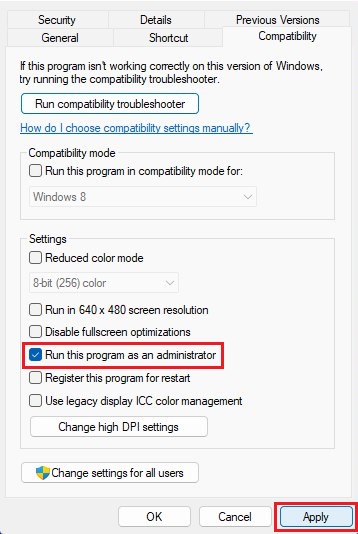
Now your program successfully Runs as an Administrator on Windows 11/10/7 (Permanently) and you can easily open the program without repeating the steps.
Solution 3: Update Blair Witch
For critical errors like crashing, publishers release updates for an optimized and smooth gaming experience. It’s wise to check for any update released before troubleshooting other possible issues.
Playing with outdated versions can also lead to technical glitches, compatibility issues, or even missing out on new content. Here’s how to keep any game updated using its dedicated launcher:
Open the Game Launcher and from its settings locate “Update” Options. Either enable automatic updates or do a manual update if there are any. Restart the Launcher and check if you are still facing shutdown.
Solution 4: Close Intensive/Unwanted Programs Or Settings
Your game/PC can be set to maximum performance, try running the game on lower settings to consume fewer resources. This can include:
- A lower resolution(From 4k to 1080p or 1080p to 720p)
- A lower frame rate (try playing at 60Hz)
If there are too many programs running in the background, using too much internet/RAM/Disk can cause Blair Witch not loading on Windows 11.
Closing unwanted programs will help you eliminate the black screen issue on your PC as your game would be able to get the required resources from Windows.
- Press Ctrl + Shift + ESC keys to open Task Manager
- Now check which program is using more Resources, usually indicated by a darker background
- Right-click on that program and select End task

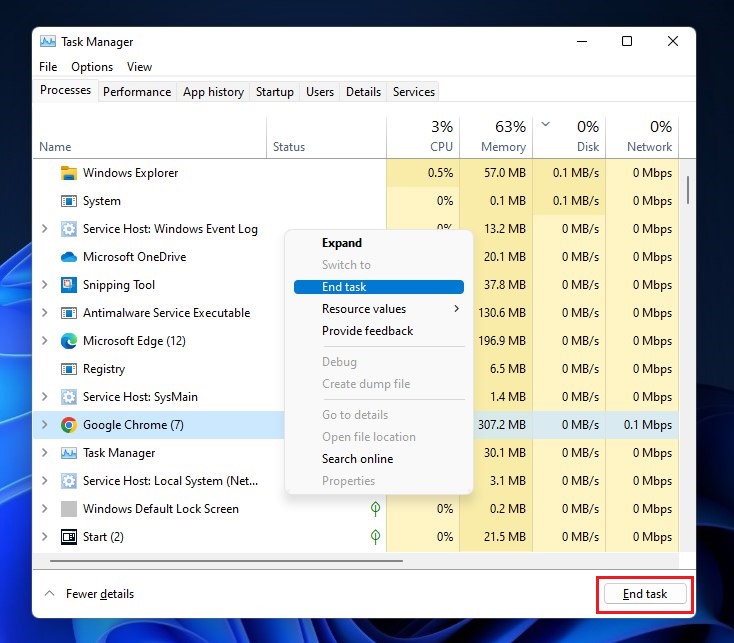
Now check if the black screen is solved or not.
Solution 5: Try Enabling/Disabling VPN while playing Blair Witch
Still running into not opening error on Windows?
If you’ve got a VPN on, try turning it off to see if it makes a difference. If it’s off, switch it on and check again. But heads up! Don’t jump between too many regions; you don’t want to get blocked.
Remember, the right VPN can be a game-changer.
Solution 6: Add Game Exceptions on Antivirus PC
Sometimes antivirus thinks game files are bad guys and stops them, causing the not opening.
To fix this, tell your antivirus that Blair Witch files are cool by adding them to the “exceptions” list. This way, you can play without the antivirus messing things up!
Follow the steps below to add an exception on Antivirus (This guide is for Avast, and would be similar for other antiviruses):
- Launch Avast on your PC.
- Select Menu at the top-right corner of Avast.
- Choose Settings from the menu.

- From the left sidebar, choose General > Exceptions

- Click ADD EXCEPTION and then type the URL you want to add to it.
- Click ADD EXCEPTION to save the URL and check if you can access the URL

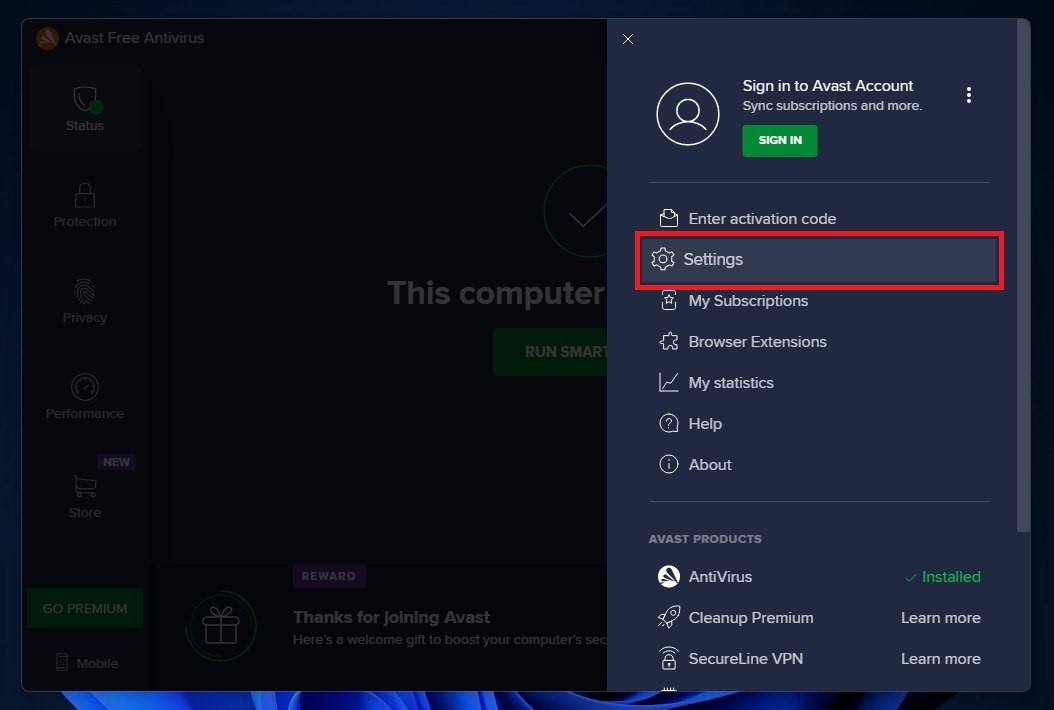
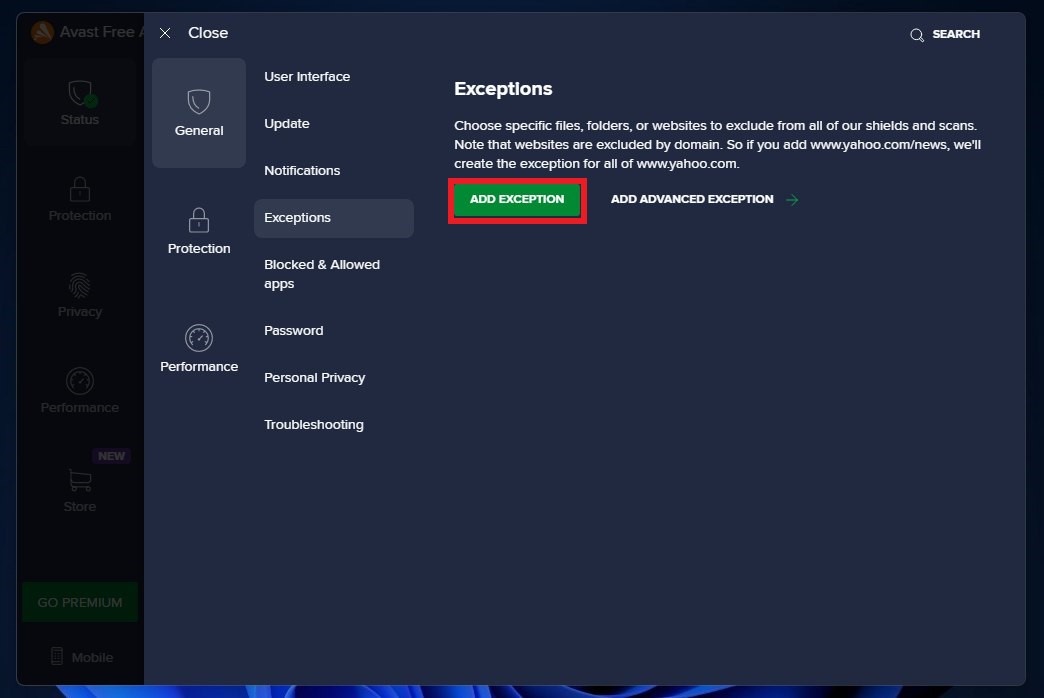
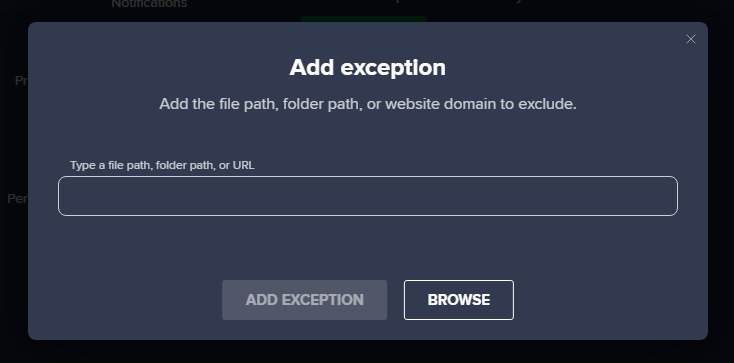
If you are still facing Avast Blocking Websites, continue to the next solution.
Solution 7: Check if Windows or Any Driver is Outdated
Sometimes compatibility issues can be a reason for continuous Blair Witch black screen on startup on Windows 11/10/7.
Often, it’s all about the updates. First off, head to your Windows settings and see if there’s an update waiting. While you’re on this updating spree, dive into your device manager and update your Wi-Fi drivers and update graphics drivers making sure they are on the latest versions.
These updates can make a big difference, fixing a lot of errors.
Solution 8: Contact Blair Witch Support
Tried everything and that game error’s still bugging you?
As a last resort, head to the Blair Witch’s official website and click ‘Support’ or ‘Contact’. Send them an email, jump into live chat, or post in their official forums.
Share what’s happening and any error messages. Remember to double-check you’re on the official site. Sometimes, reaching out is the best way to get back to gaming!
Stay smart and game on!
Final thoughts
In conclusion, encountering crashes, shutdowns, or black screens while trying to play Blair Witch on your PC can be incredibly frustrating. However, by following the solutions we’ve suggested – from restarting your console to updating the game and checking for outdated drivers – you can overcome these obstacles and enjoy a seamless gaming experience. If all else fails, don’t hesitate to reach out to Blair Witch’s support team for further assistance. Now, armed with these solutions, you can dive into the twisted and terrifying world of Blair Witch without any technical setbacks. Happy gaming!
Blair Witch — это знаменитая игра, которая была выпущена в 2019 году. По сюжету игры главный герой оказывается в таинственном лесу, увлекающем своими загадками и ужасами. Однако, некоторые пользователи столкнулись с проблемой — игра не запускается на операционной системе Windows 10.
Почему так происходит? Возможно, игра несовместима с последней версией операционной системы, либо требует определенных обновлений или настроек для корректной работы. Возможно, у пользователя просто отсутствуют необходимые компоненты или драйверы, что также может приводить к невозможности запуска игры.
Тем не менее, не отчаивайтесь! Есть несколько решений, которые помогут вам насладиться игрой Blair Witch на Windows 10.
Прежде всего, убедитесь, что ваша операционная система и все установленные программы обновлены до последней версии. Возможно, разработчики выпустили обновление для игры, которое исправляет проблемы с запуском на Windows 10.
Содержание
- Проблемы с запуском Blair Witch на Windows 10
- Reasons for the game not launching
- Как решить проблему
Проблемы с запуском Blair Witch на Windows 10
1. Ошибка запуска: Если игра не запускается, первым делом убедитесь, что ваш компьютер соответствует минимальным системным требованиям. Проверьте наличие последних обновлений Windows 10 и драйверов для вашей видеокарты. Если проблема не решена, попробуйте запустить игру совместимости с предыдущими версиями Windows, используя режим совместимости.
2. Проблемы с совместимостью: Blair Witch была выпущена в 2019 году, поэтому некоторые игроки могут столкнуться с проблемами совместимости со старым оборудованием. В этом случае, убедитесь, что ваш компьютер соответствует рекомендованным системным требованиям для игры.
3. Проблемы с графикой: Некоторые пользователи могут испытывать проблемы с графикой в игре. В первую очередь обновите драйверы видеокарты до последней версии. Если проблема не решена, попробуйте уменьшить настройки графики в игре и проверить, улучшится ли производительность.
4. Проблемы с звуком: Если в игре возникают проблемы с звуком, убедитесь, что у вас установлены последние драйверы для звуковой карты. Выключите другие программы, которые могут конфликтовать с проигрыванием звука в игре.
Обратите внимание, что приведенные выше решения могут не работать для всех пользователей, и в некоторых случаях может потребоваться дополнительная помощь от разработчиков или поддержки игры.
Reasons for the game not launching
1. Incompatible hardware:
If your hardware does not meet the minimum system requirements for Blair Witch, the game may not launch. Check if your computer meets the minimum requirements, including the processor, RAM, and graphics card. Upgrade your hardware if necessary.
2. Outdated drivers:
Outdated or incompatible drivers can prevent the game from launching. Make sure your graphics card drivers, audio drivers, and other relevant drivers are up to date. Visit the websites of your hardware manufacturers to download and install the latest drivers.
3. Missing game files:
If important game files are missing or corrupted, the game may not launch. Verify the integrity of the game files through the game launcher or platform, such as Steam or Epic Games Store. If any files are missing, try reinstalling the game.
4. Background processes:
Background processes or applications running on your computer may interfere with the game launching. Close unnecessary programs and disable any overlays, such as Discord or GeForce Experience, to see if that resolves the issue.
5. Antivirus software:
Your antivirus software may detect the game as a potential threat and prevent it from launching. Temporarily disable your antivirus software or add the game to its exception list. Just make sure to re-enable the antivirus software afterwards.
6. Compatibility mode:
If Blair Witch was designed for an older version of Windows, running the game in compatibility mode may help. Right-click on the game executable, go to Properties, and navigate to the Compatibility tab. Check the box that says «Run this program in compatibility mode» and select the appropriate Windows version.
7. Steam or Xbox Live issues:
If you purchased Blair Witch through a gaming platform like Steam or Xbox Live, there may be issues with the platform itself. Check the forums or support pages for the platform to see if there are any reported issues or troubleshooting steps.
If none of these solutions work, you may need to seek help from the game’s official support channels or forums for further assistance.
Как решить проблему
Если у вас возникают проблемы с запуском игры Blair Witch на операционной системе Windows 10, вы можете попробовать следующие решения:
- Убедитесь, что ваш компьютер соответствует системным требованиям игры. Проверьте, удовлетворяет ли ваш процессор, оперативная память и графическая карта требованиям игры.
- Обновите драйвера видеокарты до последней версии. Перейдите на сайт производителя вашей видеокарты и загрузите и установите последние драйверы.
- Проверьте целостность файлов игры в Steam. Откройте Steam, найдите игру Blair Witch в вашей библиотеке, щелкните правой кнопкой мыши и выберите «Свойства». Перейдите на вкладку «Локальные файлы» и нажмите «Проверить целостность файлов игры». Steam автоматически проверит и восстановит поврежденные файлы.
- Отключите программы-эмуляторы или виртуальные приводы, которые могут влиять на запуск игры.
- Запустите игру в режиме совместимости. Найдите ярлык игры на вашем рабочем столе или в меню «Пуск», щелкните правой кнопкой мыши и выберите «Свойства». Перейдите на вкладку «Совместимость» и включите режим совместимости с предыдущими версиями Windows, например Windows 7 или Windows 8.
- Запустите игру от имени администратора. Найдите ярлык игры на вашем рабочем столе или в меню «Пуск», щелкните правой кнопкой мыши и выберите «Запуск от имени администратора».
- Используйте Windows Compatibility Mode Toolkit, если все остальные методы не сработали. Это утилита, разработанная для помощи в решении проблем совместимости при запуске приложений на новых версиях Windows.
Если ни одно из вышеперечисленных решений не помогло, обратитесь в службу поддержки игры или форумы сообщества для получения дополнительной помощи.
Страница 2 из 2
-
Windows 10. Установка вообще не запускается…
UPD: если у вас Windows 10 x64 и не запускается инсталятор, то через диспетчер задач закройте процессы Nvidia.Последнее редактирование: 17 апр 2021
-
Ради интереса запустил игру на Win10 Pro (Ryzen 5 3600, Geforce 1050ti, 32gb памяти, если что) — всё работает, если выставить совместимость с Win98 и запуск с правами админа (без этого игра жалуется на отсутствие места для свап-файла и крашится на заглавном экране). Перед запуском поискал noCD, нашел здесь, потом обнаружил, что игра и так изначально его не требует. Видеокарту игра видит (см. последний скрин), но действительно в разрешении выше 640х480х32 не хочет запускаться. Выглядит вроде бы приемлемо, не зернопиксельно
 dgVoodoo игра не требует, запускается без него. Ролики работают и не глючат (автор прохождения на Ютубе их стабильно пропускал). А, да, если на компе установлен японский язык (как у меня для визуальных новелл), запускать стоит через русскую локаль — без этого скрипт на открытие двери в начале не сработает.
Вложения:
 dgVoodoo игра не требует, запускается без него. Ролики работают и не глючат (автор прохождения на Ютубе их стабильно пропускал). А, да, если на компе установлен японский язык (как у меня для визуальных новелл), запускать стоит через русскую локаль — без этого скрипт на открытие двери в начале не сработает.
Страница 2 из 2
