
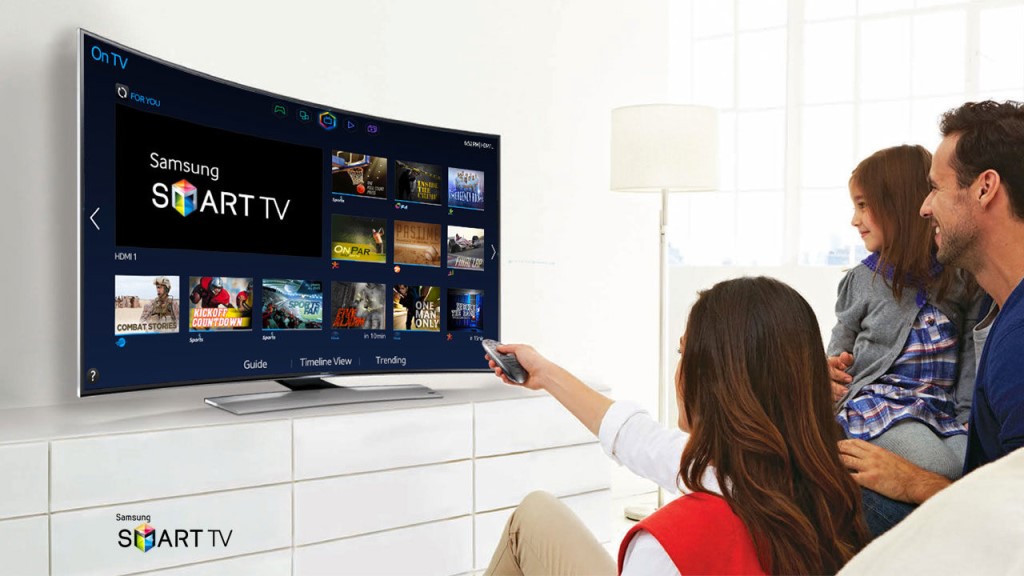
Если посмотреть сейчас телевизоры, которые есть на рынке, то большая часть из них с поддержкой функции Smart TV. У LG это webOS, у Samsung своя Smart-система Tizen, Philips и Sony работают на Android TV. Есть конечно же и другие производители, но они менее популярные. Я это к тому, что сами Smart TV телевизоры это в первую очередь дополнительный источник дохода для производителей (за счет продажи дополнительных аксессуаров) и хороший маркетинговый ход.
Для пользователя тоже есть прикольные фишки. Можно выходить в интернет, смотреть видео на Ютуб, читать новости, смотреть погоду и т. д. Но тут еще нужно посчитать, что выгоднее: купить телевизор без Smart TV и приставку к нему, или переплачивать за Смарт-функции. Так как обычная Android приставка может сделать ваш телевизор более СМАРТовым, чем встроенная система. Но сегодня не об этом.
Из всех телевизоров, которые имеют функции Smart TV, много моделей поставляются без встроенного Wi-Fi приемника. Правда, в 2021 году уже практически все модели имею встроенный приемник. А если к телевизору не подключить интернет, то все эти Smart-функции в нем просто бесполезны. Да, на всех моделях точно есть LAN порт, который позволяет подключить интернет по кабелю. Но согласитесь, это очень неудобно. Нужно прокладывать сетевой кабель от роутера к телевизору.
И все эти Smart TV, которые не имею Wi-Fi модуля, это еще один коварный план производителей. Ведь можно было вставить этот беспроводной модуль, и сделать ТВ на пару долларов дороже. А зачем? Если мы можем потом продать фирменные Wi-Fi адаптеры долларов по 100 🙂 Да и сейчас эти фирменные Wi-Fi-адаптеры для телевизоров Samsung, LG, Philips очень сложно найти. Их просто нет в продаже. А телевизоры то есть, и их пользователи хотят подключатся к интернету через Wi-Fi.
Если у вас Smart TV телевизор без встроенного Wi-Fi, и вы хотите подключить его к интернету именно по беспроводной сети, то есть такие варианты:
- Сначала советую посмотреть характеристики своего ТВ на официальном сайте. Возможно, Wi-Fi в вашем телевизоре все таки есть, и его можно подключить к беспроводной сети. Возможно пригодится: инструкция для телевизоров LG, и отдельная инструкция по подключению Philips на Android TV. Так же у нас есть инструкция по подключению к интернету телевизоров Samsung. Если же нет встроенного приемника, то можно поискать и купить фирменный, внешний USB-адаптер.
- Второй способ, это покупка обычного Wi-Fi адаптера от D-Link, TP-Link и т. д., и его прошивка для работы с телевизором. Честно говоря, даже не представляю как там все это прошивается и работает, но в интернете видел такую информацию. Это способ для тех, кто не ищет легких путей.
- Ну и третий вариант, о котором я подробнее расскажу ниже в статье, это покупка обычного, недорогого Wi-Fi роутера или репитера и настройка его в качестве адаптера для телевизора без Wi-Fi.
Давайте рассмотрим третий вариант более подробно.
Wi-Fi адаптер из роутера для Smart TV телевизора без встроенного Wi-Fi модуля
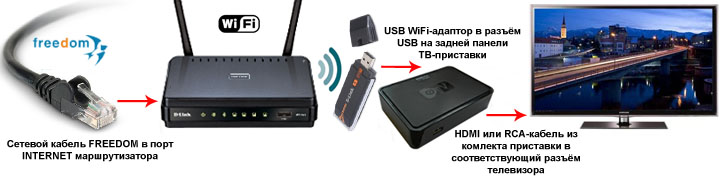
Все очень просто. Практически все современные маршрутизаторы могут работать в разных режимах: усилитель (репитер), точка доступа, адаптер, беспроводной мост. Более подробно об этом я писал в статье: роутер как приемник (адаптер) Wi-Fi. Работает эта схема примерно так:
- Покупаем роутер. Возможно, у вас есть какой-то старый. Можно даже недорогую модель. Хорошие и бюджетные варианты есть у Totolink и Netis. Подойдут и другие производители.
- Навастриваем его в режиме адаптера. Если такой режим есть, то роутер будет получать интернет от вашей главной Wi-Fi сети и передавать его на телевизор по сетевому кабелю. Подойдет так же режим моста, или усилителя сети. Правда, в таком случае роутер будет еще усиливать вашу беспроводную сеть.
- Соединяем свой Smart TV телевизор с роутером через сетевой кабель.
- Интернет на телевизоре работает по Wi-Fi.
Выглядит это примерно вот так:

В качестве адаптера так же можно использовать обычный репитер, на котором есть хотя бы один LAN-порт. А он есть практически на всех моделях.

Что в итоге: роутер, или репитер можно купить практически в каждом магазине. По сравнению с фирменными Wi-Fi приемниками для телевизоров LG, Samsung и т. д. Да и так получится дешевле (правда, смотря какой роутер вы выберите), так как цена на оригинальные адаптеры очень высокая.
О настройке разных режимов работы на разных роутерах я писал в статье: какой роутер может принимать и раздавать Wi-Fi сигнал (работать репитером). Если у вас модель какого-то другого производителя, то вы можете поискать инструкцию по настройке через поиск на нашем сайте. Или спрашивайте в комментариях.
Вот такое решение для Smart TV телевизоров без встроенного Wi-Fi. Без сомнения — лучшее решение это оригинальный приемник. Но так как их практически нет в продаже и цены на них очень завышены, то можно использовать и такую схему. Что вы думаете об этом? Пишите в комментариях!
Телевизоры были популярны весь 20 век ещё с момента их создания. В течение долгого времени телевидение совершенствовалось, улучшалось и становилось только лучше – с точки зрения технологий. Сейчас можно без проблем смотреть любой фильм, слушать музыку или просматривать фотографии с чёрного ящика.
Хотя сейчас они больше похожи на черные квадраты, висящие на стене. Ох, Малевич! Ты предсказал будущее в своё время. И сейчас твоё предсказание есть у каждого. А мы смотрим на чёрный квадрат и видим все прелести и красоту этого мира.
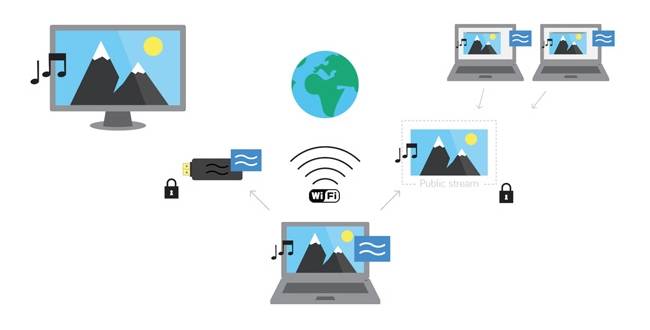
Современные телевизоры снабжены модулем, который может принимать Wi-Fi сигнал. При этом его можно подключить к домашнему маршрутизатору и принимать ТВ-сигнал с интернета или с компьютера. Также очень удобно делать трансляцию с ноутбука, и всей семьей смотреть фильмы в широкоформатном HD качестве.
А что делать, если данного адаптера нет? Дело в том, что не все производители телевизоров устанавливают его внутрь. В этом случае поможет Wi-FI адаптер для подсоединения телевизора к беспроводной сети.
Содержание
- Что это такое?
- Преимущества и свойства
- ТОП-рейтинг лучших адаптеров для подключения
- Wi-Fi ресивер для ТВ Dongle M3
- ТОШИБА WLM-20U2
- Samsung WIS12ABGNX/NWT
- USB WiFi адаптер UWA-BR100
- LG AN-WF500
- Stream TV DIB-200 от D-Link
- Philips PTA01/0
- Как выбрать?
- Стандарты и сила сигнала тюнера
- Почему стоит выбрать HDMI вход
- Как установить и настроить
- WPS подключение
- Не подключается – решение проблемы
- Как усилить или улучшить сигнал
- Роутер как приёмник
- SMART TV приставка
- Возможности Смарт ТВ приставки
- iconBIT Movie One (PC-0036W)
- iconBIT Movie Ultra HD 4K (PC-0035W)
- Как выбрать?
- Задать вопрос автору статьи
Что это такое?
Wi-Fi адаптер для телевизора – это устройство, которое имеет возможность принимать и отсылать сигналы в беспроводную сеть Wi-Fi по установленным протоколам от маршрутизатора к телевизионному порту. Такими свойствами обладают и Smart телевизоры.
ПРИМЕЧАНИЕ! Чтобы найти эту функцию, можно заглянуть в инструкцию, настройки или на коробку, на которой будет отметка Smart TV.
Преимущества и свойства
- Подключение к беспроводной сети без использования витой пары и других проводов.
- Синхронизация с ноутбуками, компьютерами, телефонами и другими устройствами для отправки на экран ТВ – видео, фильмов, фотографий, музыки.
- Вывод рабочего стола ПК на экран телевизора.
- Просмотр фильмов в более широком разрешении. Согласитесь, смотреть с ноутбука фильм всей семьей не очень удобно.
- Принятие ТВ-цифрового сигнала от провайдера по роутеру. То есть интернет кабель, который подключен к маршрутизатору, будет поставлять не только интернет, но и ТВ.
- Управление устройством с телефона или планшета. Эта функция есть не на всех моделях.
ТОП-рейтинг лучших адаптеров для подключения
Чтобы подобрать этот рейтинг я специально просмотрел в первую очередь характеристики моделей. Соотнес два главных параметра: цена и качества. А потом заглянул в отзывы, чтобы просмотреть как та или иная модель ведет себя в живую. Вы можете просмотреть обзор и сами сделать сравнение по вашим критериям.
Wi-Fi ресивер для ТВ Dongle M3
Огромная поддержка телевизионных и видео цифровых форматов. Есть встроенная оперативная память и возможность подключить внешний SD-диск. Не работает с частотой 5 ГГц.
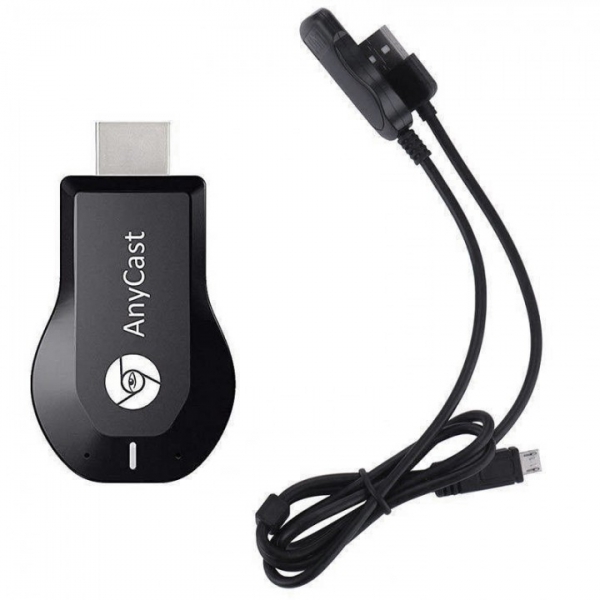
| Процессор | ARM Cortex A7 Rockchip RK3036G 1.2 GHz |
| Операционная система | Linux 3.0.8 |
| Внешняя антенна | 2.4GHz |
| Размер картинки | 480/720/1080P |
| Форматы | AVI, DIVX, MKV, TS, DAT, MPG, (MPEG1,2,4,) MP4 |
ТОШИБА WLM-20U2
Хороший бюджетный вариант для дома. Надёжная модель без прерывания с качественной антенной. Сможет беспрерывно и стабильно работать в 3-7 комнатной квартире.
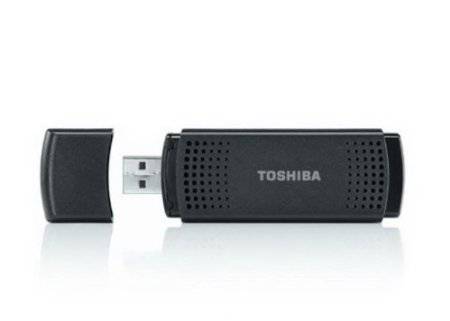
| Цена | 1620 |
| Поддерживаемые стандарты | Wi-Fi 1 (802.11b) Wi-Fi 3 (802.11g) Wi-Fi 4 (802.11n) |
| Частота | 2.4 – 5 ГГц |
| Интерфейс | USB 2.0 |
| Антенна | 1 внутренняя |
Samsung WIS12ABGNX/NWT
Специализированный аппарат для Самсунг телевизоров. DLNA позволяет подключать мобильные устройства, телефоны, фото и видео камеры. Имеет версию 1.5.
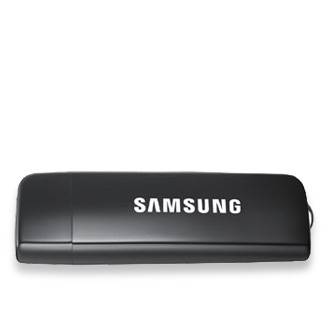
| Стандарты | 802.11 (b, n, g, a) |
| Поддержка телевизоров | Samsung D5000, D8000, C550, D550, E 490 |
| Подключение | DLNA |
| Средняя стоимость | 1400 |
USB WiFi адаптер UWA-BR100
Предназначен для техники фирмы Sony. Хорошо подходит почти для всех телевизоров этой компании. Стабильно работает в небольшой квартире. Для большого дома, возможно, понадобится более сильный передатчик или установка вблизи приёмника. Единственный минус – высокая цена.
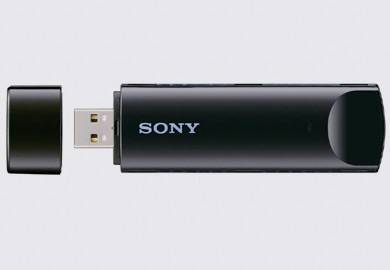
| Стандарты данных | IEEE 802.11а, 802.11b, 802.11g, 8 |
| Совместимость | для AV-техники Sony |
| Частота | 2.4 – 5 ГГц |
| Шифрование | WPA, WPA2, WEP |
| Стоимость | 7000 |
LG AN-WF500
Это полноценный модуль с внешним адаптером для улучшения приёма сигнала. Имеет также встроенный блютуз передатчик для подключения наушников или другой беспроводной гарнитуры. Небольшой недостаток в том, что она подключается по проводу, а сама модель должна стоять или быть закреплена рядом с телевизором.
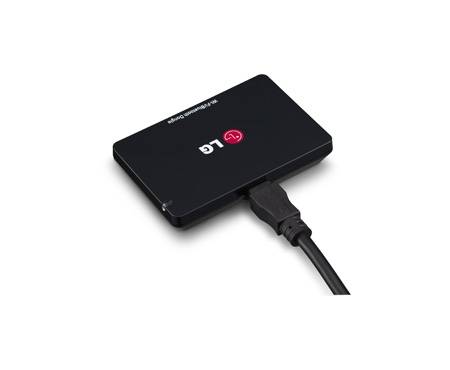
| Поддержка моделей | LG LB5800, LB6100, LB6190, PB6600 |
| Протоколы сети | 802.11n, 802.11g, 802.11b, 802.11a |
| Передача данных | Wi-Fi |
| Встроенный Bluetooth | Версии 3.0 |
| Цена | 3200 |
Stream TV DIB-200 от D-Link
Бюджетная модель с micro-USB и HDMI портом для подключения. Можно приконнектиться с телефона, планшета. Работает с операционными системами на базе Андроид и iOS.
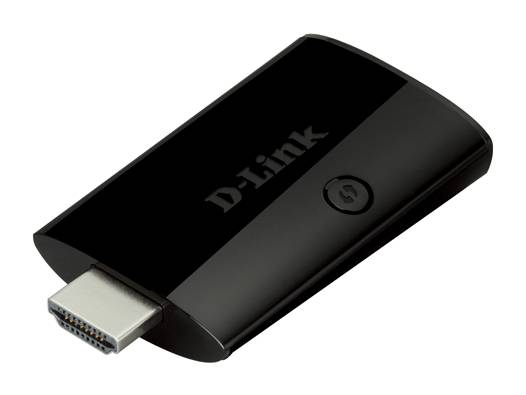
| Подключение мобильных устройств | Android 4.2 и выше, iOS 5.0 и выше |
| Формат видео | 1080p |
| Интерфейс | HDMI, micro USB |
| Стоимость | 800 |
Philips PTA01/0
Для вывода цифровых медиа файлов для старых моделей Филипс без Wi-Fi модуля. Отличное качество передачи данных без помех и прерываний.
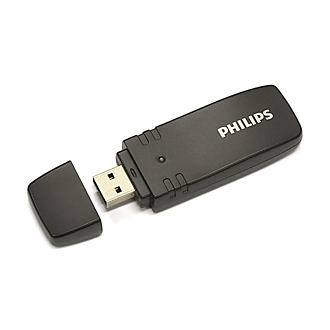
| Совместимость с устройствами | 32PFL7605, 32PFL7655, 32PFL7665, 32PFL7675, 32PFL7685, 32PFL7695, 32PFL8605, 37PFL7605, 37PFL7675, 37PFL8605, 40PFL7605, 40PFL8605, 42PFL7655, 42PFL7665, 42PFL7675, 42PFL7685, 42PFL7695, 42PFL8605, 46PFL7605, 46PFL7655, 46PFL7665, 46PFL7695, 46PFL8605, 46PFL8685 52PFL8605, _PFL58x6 (Eu), _PFL6xx6 (Eu), _PFL74x6 (Eu), _PFL7606 (Eu), _PFL7656 (Eu), _PFL7676 (Eu), _PFL7696 (Eu), _PFL58x6 (LatAm), _PFL6xx6 (Lat Am), _PFL7xx6 (Lat Am), _PFL8xx6, (Lat Am), _PFL7xx6 (Asia), _PFL35x7 (Eu), _PFL4xx7 (Eu) |
| Частота | 2.4 ГГц |
| Шифрование | WPA/ WPA2/ WEP |
| Цена | 2230 |
| Подключение | USB 2.0 |
Как выбрать?
Сразу отмечу одну очень важную деталь, советую брать модуль от того же производителя, что и ваш телевизор. Тогда никаких проблем с подключением не будет. Как бы не утверждали некоторые модели, которые якобы подходят ко всем моделям – могут возникнуть дисконнекты или прерывания во время просмотра.
Такие устройства стоят чуть дороже, но поверьте и качество картинки будет лучше. Как-то мой знакомый купил дешёвую модель. Итог – картинка прерывалась и флешка постоянно грелась из-за потока данных.
Ни в коем случаем не надо путать внешний Wi-Fi адаптер для ноутбука или компьютера и модуль для телевизора. Да, они используют те же протоколы и стандарты, но проблема кроется в прошивке телевизора. Дело в том, что, подключив адаптер от ПК, скорее всего ничего не получится, и сигнала никакого не будет. Возможно, в будущем прошивку на ТВ-устройствах будут делать более кроссплатформенной.
Есть три вида подключения:
- PCMCIA
- HDMI
- USB
PCMCIA – это более устаревший тип цифрового подключения. Сейчас чаще продаются Wi-Fi модули с интерфейсом типа USB и HDMI. Для аппаратов фирм LG, Philips, Samsung, Panasonic, Toshiba, Sony – следует брать фирменный Wi-Fi блок. Для остальных могут подойти и кроссплатформенные модули – например от D-Link.
Стандарты и сила сигнала тюнера
Как вы могли заметить, у большинства моделей, работающих с Wi-Fi сетью, есть так называемые стандарты передачи данных. Это очень важный показатель как для приёмника (в данном случае это наш модуль), так и для отправителя (роутер или маршрутизатор).
От поддерживаемых стандартов зависит максимальная скорость, а также радиус действия. Приёмник чаще использует эти стандарты.
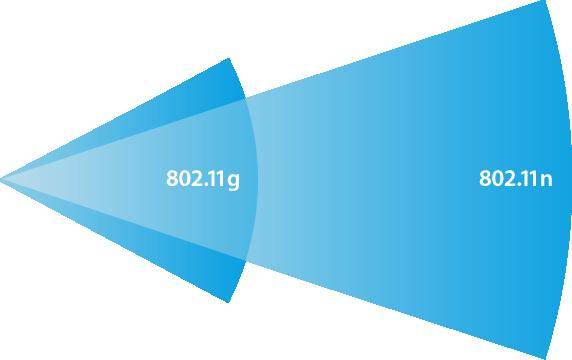
| Стандарт | Радиус | Частота | Скорость передачи данных |
|---|---|---|---|
| 802.11a | до 30 метров | 5 ГГц | 54 Мбит/с |
| 802.11g | до 50 метров | 2,4 ГГц | 54 Мбит/с |
| 802.11n | до 100 метров | 2,4 или 5 ГГц | теоретически до 480 Мбит/с |
Нужно учитывать, что эти показатели пропускной способности и метража являются максимальными при идеальных условиях. То есть в жизни обычно стены, радиоволны, телефонные и электромагнитные волны на порядок уменьшают как радиус действия, так и скорость.
Учитывайте также и частоту работы приёмника и передатчика. Если они будут работать на разной частоте, то приёмник не сможет ловить сигнал. По стандартным настройкам роутеры имеют частоту в 2.4 ГГц, что увеличивает диапазон действия.
Но хитрые системные администраторы могут выставлять частоту в 5 ГГц, что немного увеличивает защищённость сети. Обычно это делают для подключения Wi-Fi камер. Из-за этого непопулярного стандарта злоумышленники не смогут подключиться как к маршрутизатору, так и к Wi-Fi камере. Так что обязательно смотрите на частоту работы модуля.
Обязательно нужно учитывать количество препятствий от роутера до телевизора. Самый оптимальный вариант – это 5-10 метров при наличии 1-2 стен. Стены не должны быть более 20 см в ширину. Если на пути гораздо больше препятствий, стоит микроволновая печь, радиотелефон или другие источники помех, то сигнал будет слабее, а радиус меньше.
Из-за чего будет падать скорость. Пакеты, которые будут отправляться на ТВ, будут теряться в хаосе волн различной частоты, а видео или фильм будут тормозить.
Все нынешние модели имеют стандарты шифрования WPA и WPA2. WPA нужен для поддержки старых роутеров, но данная технология не очень надёжная и сеть можно взломать. WPA2 – это современная технология шифрования сигнала и взломать её практически невозможно.
Давайте подытожим и выделим основные аспекты для правильного выбора девайса:
- Марка телевизора – стоить брать фирменные адаптеры.
- Если у телевизора нет своей линейки модулей, стоит взять кроссплатформенный с совместимостью разных ТВ-устройств.
- С поддержкой частоты 2.4-5 ГГц и стандарта 802.11 – класса a, g и n.
- C шифрованием WPA2 или WPA.
Почему стоит выбрать HDMI вход
Как уже было сказано ранее, чаще используют интерфейсы двух видов: HDMI (High Definition Multimedia Interface) и USB. Первый был создан специально для приема и отправки мультимедиа, поэтому целесообразнее выбрать именно его. У HDMI более высокая скорость передачи, так как большинство моделей с USB входом имеют 2.0 версию, что иногда недостаточно для качественного и тяжёлого видео.
Как установить и настроить
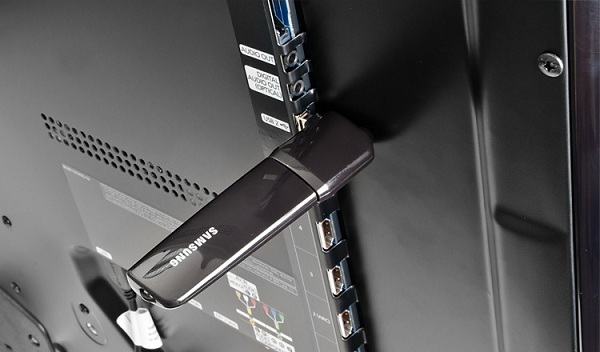
- Втыкаем Wi-Fi модуль в телевизор в любой из доступных разъёмов.
- Далее на телевизоре с пульта переходим в настройки или опции.
- Переходим в раздел «Сети». От типа прошивки название раздела конфигурации может быть другое (Беспроводные сети, беспроводное соединение), тут главное смысл.
- Теперь подключаемся к беспроводной сети. Выберите свою сеть.
- Вписываем пароль для доступа и подключаемся.
WPS подключение
- Идём к роутеру и ищем кнопку включения быстрого доступа WPS. Она обычно находится на задней панели. У роутеров Zyxel Keenetic кнопочка расположена на передней части аппарата – имеет значок волны или ключика. Просто нажимаем на кнопку.
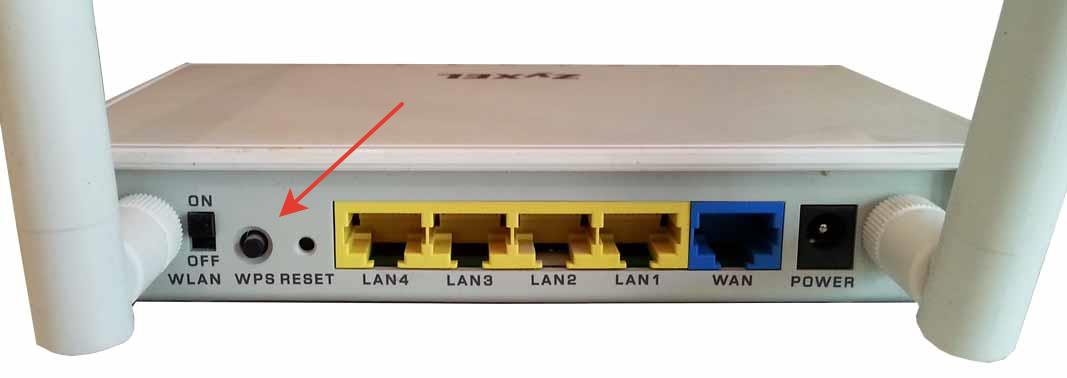
- Для этого ставим установку на WPS в настройках телевизора. Попросят ввести PIN или пароль.
- Идём обратно до роутера и нажимаем на ту же кнопку WPS для доступа.
Не подключается – решение проблемы
Давайте сначала посмотрим, на какой частоте работает наш роутер, возможно, ранее были поставлены настройки беспроводной сети в частоте 5 ГГц. Дело в том, что модуль работает обычно по стандарту на частоте 2.4, и, если в настройках роутера будет стоять 5 ГГц, то связи не будет.
- Открываем браузер и прописываем в адресной строке 192.168.1.1 или 192.168.0.1.
- Прописываем логин и пароль, который был установлен ранее.
- В меню ищем «Беспроводную сеть», «Wi-Fi» или «SSID».
- Устанавливаем частоту в 2.4 ГГц. Также посмотрите, чтобы были установлены все стандарты 802.11 класса a, g и n.
Если это не помогло, то надо прописать установки сети в телевизоре. Заходим в настройки сети и прописываем вручную IP, маску и DNS. В качестве DNS можно использовать гугловский конфиг:
- Главный: 8.8.8.8
- Альтернативный: 8.8.4.4
Как усилить или улучшить сигнал
Иногда подключение есть, но могут быть проблемы с прерыванием видео, когда картинка начинает лагать. Это означает, что скорость просела, а пакеты теряются. Можно сделать несколько действий:
- Постарайтесь расположить роутер как можно ближе к телевизору.
- На пути к сигналу не должно быть каких-то существенных помех в виде телефонов и микроволновок.
- Зайдите в настройки роутера. Потом в беспроводную сеть. Посмотрите, чтобы там в подразделе «страна» стоял нужный вариант. Это нужно, что бы устройство автоматически определяла использованные каналы связи. Таким образом вайфай не будет конфликтовать с радио и телефонными волнами по стандарту в вашей стране. Если установки страны нет, то поставьте канал в режим: 1, 3 или 5.
- Разверните антенны в сторону телевизора и наклоните под углом 45 градусов.
Роутер как приёмник
Не обязательно использовать адаптер для подключения к сети. Можно рядом с телевизором установить роутер. Подключить один конец кабеля к телевизору, а второй к LAN-порту маршрутизатора. Далее надо настроить этот роутер как мост. Сигнал будет поступать с первоначального роутера на второй. Таким образом можно настроить и телевидение, которое поставляется по интернет кабелю от провайдера.
SMART TV приставка
Smart TV позволяет не только принимать сигнал от ПК, ноута или телефона, но также организовывать доступ в интернет прямо с телевизора. Для киноманов это просто находка. Вы можете с телевизора под управлением приставки выйти на любой сайт и смотреть сериалы, фильмы, Youtube, Twitch или просто читать статьи и просматривать страницы.
Данная функция есть у дорогих современных моделей, но и стоят они дорого. Так что можно просто купить дешёвый телевизор с качественной картинкой и дополнительно приставку. Приставка имеет также Wi-Fi приёмник, который позволяет подключаться к локальной сети. Поэтому подключение идёт двумя способами: через провод и по Wi-Fi.
Возможности Смарт ТВ приставки
- Выход в интернет с помощью встроенного браузерного интерфейса.
- Поиск осуществляется с помощью цифровой клавиатуры. Не очень удобно, зато практично.
- Поддержка всех существующих кодеков и Flash-проигрывателя.
- На некоторых моделях есть карт-ридер система с поддержкой известных форматов карт. Так что вы можете без проблем подключить карту из фото- или видеокамеры и смотреть фотографии с отдыха.
- Встроенная память позволяет записывать футбольные матчи, фильмы, мультики даже при отключенном устройстве.
- Может выступать как цифровая приставка.
- Большая скорость приёма и обработки информации.
iconBIT Movie One (PC-0036W)
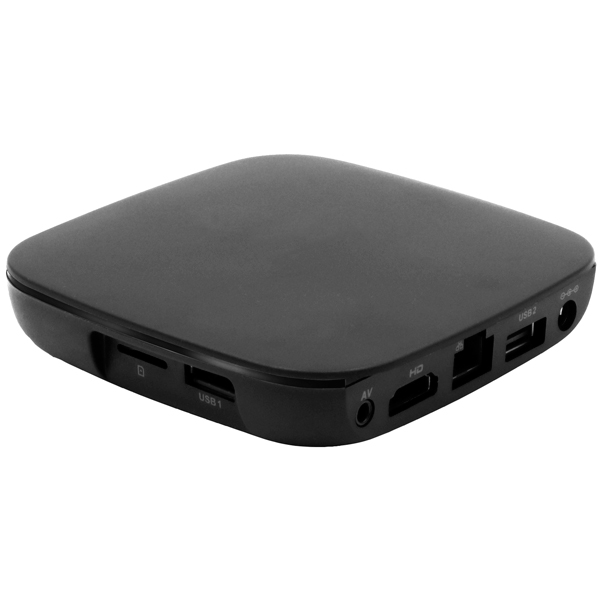
| Операционная система | Android 4.4 |
| Карты памяти | microSD, microSDHC |
| Встроенная память | 1ГБ |
| Входы | USB 2.0, HDMI, 3.5 мм аудио/видео, LAN (RJ-45) |
| Цена | 3845 |
iconBIT Movie Ultra HD 4K (PC-0035W)
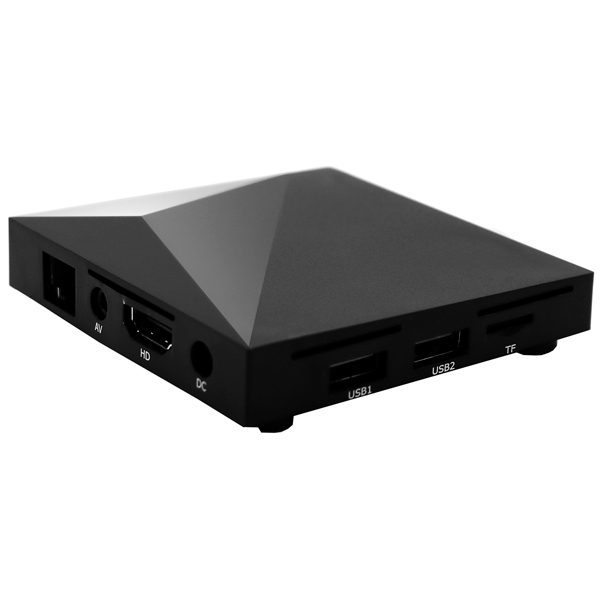
| Операционная система | Android 7.1 |
| Карты памяти | microSD, microSDHC |
| Встроенная память | 8ГБ |
| Входы | USB 2.0, HDMI, 3.5 мм аудио/видео, LAN (RJ-45) |
| Цена | 7000 |
Как выбрать?
Кратко расскажу о том, на что стоит обращать внимание:
- Поддержка двух типов подключения: интернет кабель и вайфай. Есть модели только с одним типом подключения, так что тут надо смотреть исходя из ситуации.
- Для качественной картинки и быстрой работы без тормозов лучше выбирать с микропроцессором Quad Core или Dual-core. Ядер должно быть не менее 2-х.
- Поддерживаемые порты. Лучше использовать HDMI. Для старых телевизоров стоит выбрать с поддержкой VGA и AV.
- Наличие дополнительных портов USB, VGA, Optical, Ethernet.
Телевизоры в свое время стали настоящим открытием для людей. Они позволяли смотреть фильмы и передачи, не посещая при этом кинотеатры. Однако значительно позднее, когда в жизнь человека прочно вошел интернет, их популярность значительно уменьшилась. Ведь все необходимое можно было посмотреть на экране своего ноутбука, планшета или смартфона. Но технологии не стоят на месте, и производители, например, Dexp или LG, создали телевизоры с функцией выхода в интернет. Тогда-то они и начали переживать свою очередную волну популярности.

Зачем подключаться к сети
Телевизор, подключенный к сети, предоставляет пользователю практически неограниченные возможности для отдыха и развлечений. Ведь именно на большом экране комфортнее всего смотреть любимые фильмы и музыкальные клипы.
Кроме транслирования видеороликов, интернет на нем предоставляет и другие варианты:
- возможность использования онлайн-кинотеатров для просмотра фильмов, сериалов или телевизионных шоу;
- работа в интернете. Современные модели оснащены браузером для поиска в интернете необходимой информации и работы. Для максимального удобства его использования можно скачать специальную программу для управления;
- трансляция на большой экран роликов, которые включены на смартфоне. Особенно часто такая функция используется при просмотре YouTube;
- возможность просмотра каналов цифрового телевидения. Современные провайдеры предлагают огромный ассортимент пакетов, которые включают в себя самые интересные и популярные телевизионные каналы. К примеру, телевидение от Ростелеком предлагает пользователям сотни каналов в цифровом качестве.
Однако весь спектр возможностей открывается только перед владельцами самых современных устройств, в то время как телевизоры предыдущих поколений просто не способны принять вай-фай. Именно поэтому нередко возникает вопрос, как подключить телевизор без Wi-Fi к интернету через Wi-Fi.

Какие телевизоры можно подключить к Интернету
Современные устройства с поддержкой цифрового телевидения (SmartTV), в преимущественном большинстве оснащены встроенным беспроводным модулем, который позволяет подключиться к Wi-Fi также легко, как и на любом мобильном гаджете с сим-картой, например, Билайна.
Чтобы понять, как подключить телевизор Самсунг к вай-фай роутеру без провода, если он имеет такую поддержку, достаточно лишь зайти в настройки сети, выбрать нужное подключение и ввести ключ безопасности. Все необходимые для этого действия описаны в инструкции.
Обратите внимание! Существуют также модели цифровых телевизоров, в которых модуль не встроен. В таком случае подключение к интернету выполняется при помощи кабеля.
Но не все устройства изначально поддерживают возможность подключения к сети интернет. Этим могут похвастаться только современные модели. Впрочем, если заранее изучить этот вопрос, даже старый аналоговый телевизор без поддержки SmartTV, сможет легко стать таковым. Чтобы понять, как подключить телевизор Самсунг к вай-фай роутеру без провода, стоит рассмотреть несколько самых простых и рабочих способов.
Что потребуется для подключения
Для того, чтобы подключать интернет через ТВ-устройство, первым делом необходим сам телевизор. Кроме этого, в зависимости от способа подключения, может понадобиться следующее:
- руководство по использованию;
- маршрутизатор;
- модуль для Wi-Fi;
- роутер;
- сетевой кабель.
Важно! Прежде чем приобретать описанные устройства, нужно определить, телевизор какого типа будет подключаться к интернету. К примеру, если встроенного модуля для вай-фай нет, понадобится сетевой кабель.

Прямой способ подключения (через кабель), менее удобен, чем с использованием модуля. Это связано с тем, что кабель от роутера до телевизора необходимо провести таким образом, чтобы он не мешал. О том, как телевизор без Wi-Fi подключить к интернету, а также все доступные для этого способа, будут рассмотрены ниже.
Как подключить к интернету через роутер по Wi-Fi старый телевизор без встроенного вай-фай адаптера
Не все телевизоры оснащены встроенным вай-фай адаптером. Но это не означает, что подсоединить их к стационарному роутеру нельзя. Чтобы понять, как сделать вай-фай на телевизоре если его нет, необходимо внимательно изучить несколько рабочих способов.
Wi-Fi адаптер
Если телевизор не имеет встроенный adapter для передачи сигнала, а использование проводов по каким-либо причинам не подходит (проводное соединение не очень удобно, потому что возникает необходимость прокладывать провод), можно воспользоваться внешними адаптерами для Wi-Fi. Они стоят не слишком дорого и повсеместно продаются в специализированных магазинах. Множество известных производителей выпускают такие устройства.
Важное требование при подключении — возможность домашнего роутера раздавать беспроводное подключение к интернету. Впрочем, большинство современных роутеров имеют такую функцию.
Важно! Говоря о том, можно ли подключить Wi-Fi адаптер к телевизору без Smart TV, специалисты однозначно дают отрицательный ответ. Это связано с тем, что подключаться к сети в таких моделях вообще не нужно. В них нет приложений, позволяющих просматривать видеоролики или заходить на сайты.
Адаптер MiraScreen
Адаптер MiraScreen часто встречается на полках магазинов. Он позволяет увеличить функциональные возможности не только телевизора, но также мониторов или проекторов. Однако чаще он используется именно для ТВ. Адаптеры такого типа позволяют транслировать изображения на большой экран с мобильных устройств, а также медиаконтент. Эти приборы поддерживают несколько технологий передачи видео, изображений и звука. Современные устройства, как правило, имеют встроенную поддержку.
Адаптер MiraScreen может решать несколько задач:
- Добавлять поддержку необходимых функций в телевизоры, в которых нет Smart TV, мониторы или проекторы. Важное требование — наличие входа HDMI.
- Выводить изображения с устройств на платформе iOS.

Приставка Android
Единственным и самым простым способом подключить старый телевизор без встроенного модуля Wi-Fi к интернету является установка приставки на платформе Андроид. Программная основа таких приставок ничем не отличается от той, что установлена на смартфонах или планшетах. Поэтому она идеально подходит для устройств без поддержки Смарт и вай-фай. Операционная система Андроид предоставляет возможность установки любых приложений.
Особое преимущество Андроид-приставки — возможность подключения 3 удобными способами:
- кабель HDMI;
- AV-кабель;
- переходник-адаптер HDMI.
От выбора способа подключения также зависит качество изображения. При использовании кабеля HDMI качество картинки будет лучше, чем с тюльпанами. Они подходят для старых моделей телевизоров.
Настройка приставки очень проста. Ее необходимо подключить и к телевизору, и к роутеру. Сделать это можно как при помощи кабеля, так и через вай-фай подключение. В первом случае достаточно просто вставить кабель в нужное гнездо роутера. Во втором необходимо ввести установленный ключ безопасности. Далее можно приступать к настройкам (устанавливать приложения, менять язык и пр.).
Важно! Приставок, работающих на платформе Андроид, на современном рынке представлено очень много. Для того, чтобы выбрать наиболее подходящий вариант, стоит внимательно изучить обзоры популярных моделей. Некоторые провайдеры также предоставляют вместе со своими услугами приставки с такими возможностями.
Кабель MHL для телефона или планшета
К телевизору также можно подключить смартфон или планшет. Это может понадобиться для того, чтобы транслировать на большом экране фотографии или видеоролики, а устройство для вывода не поддерживает вай-фай или его нет по каким-то причинам. Подключение через кабель также подходит в тех случаях, когда сигнал интернета очень слабый и не позволяет выводить на экран картинку в высоком качестве.
Для того чтобы выполнить подключение к телевизору планшета или телефона через кабель, нужно использовать совместимые для этого гаджеты. Для общей настройки необходимы:
- телефон или другое устройство с поддержкой MHL;
- кабель HDMI и питание;
- адаптер MHL;
- телевизор, имеющий разъем HDMI.
Важно! Процесс подключения очень прост. А благодаря зарядному порту, мобильное устройство во время просмотра не будет разряжаться.
Подключение ТВ к ПК или ноутбуку
Подключить телевизор к персональному компьютеру или ноутбуку также очень просто. Такой способ позволяет транслировать на экран телевизора все, что происходит на мониторе компьютера. Можно не только смотреть фильмы и сериалы, но также использовать большой экран компьютера как рабочий стол.
Для того, чтобы выполнить подключение таким способом, также потребуется HDMI кабель и подходящий разъем для него в телевизоре. Дополнительных настроек на нем не требуется, только на компьютере. Достаточно лишь подключить друг к другу 2 устройства, выбрать в настройках нужный вход и наслаждаться просмотром.

Устранение неполадок
Существуют случаи, когда все необходимые настройки были выполнены правильно, но доступ к интернету так и не появился. Вариант устранения такой неполадки зависит от того, какой именно способ подключения был использован.
Чаще всего, когда на экране написано «подключено без интернета», телевизор подключен к неправильному IP-адресу или наблюдаются перебои в работе роутера. Для того, чтобы исправить такую проблему, необходимо перезагрузить роутер или запросить автоматическое получение адресов на телевизоре.
Подключение телевизора к интернету, даже если он не относится к моделям нового поколения со встроенным Wi-Fi модулем, можно выполнить быстро и легко. Главное заранее определить, какой именно способ лучше всего подойдет для этих целей. Впрочем, на сегодняшний день варианта лучше, чем использование Android приставки, нет.
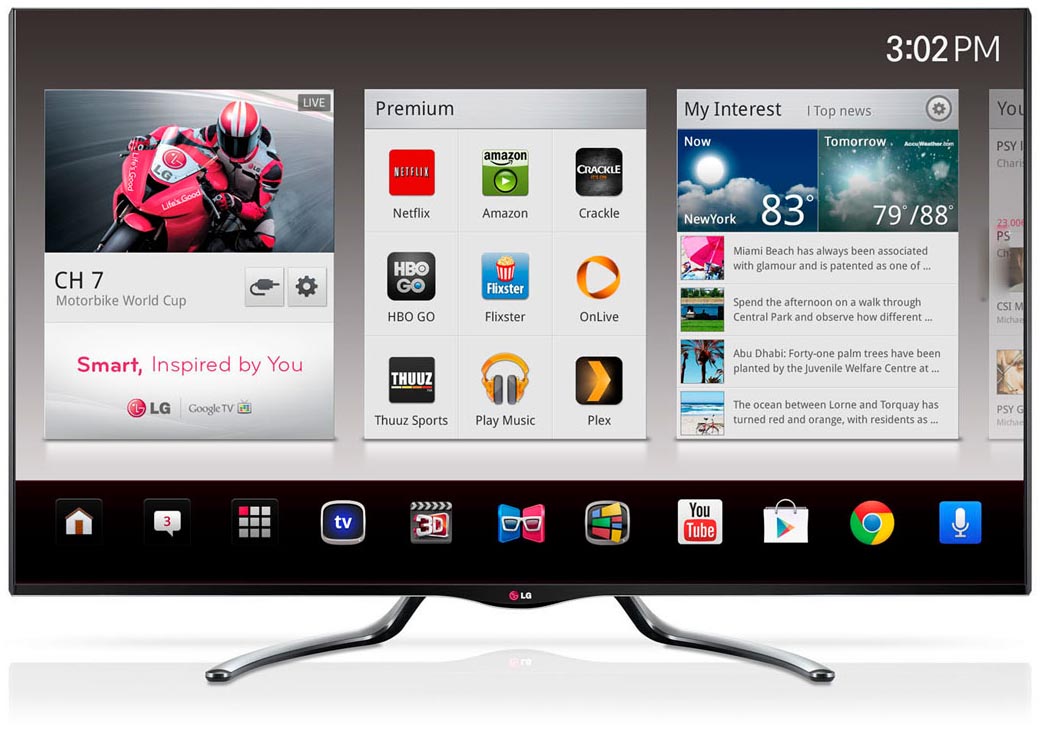
Сегодня к интернету можно подключить самые разные телевизоры от стареньких до современных смарт-моделей. Возможности у них разные, поэтому в этой статье мы рассмотрим различные способы подключения по проводу или через Wi-Fi. Мы разберем, как это сделать при помощи ТВ-приставки, как обеспечить интернетом телевизор через встроенный вайфай, Wi-Fi-адаптер или при помощи кабеля.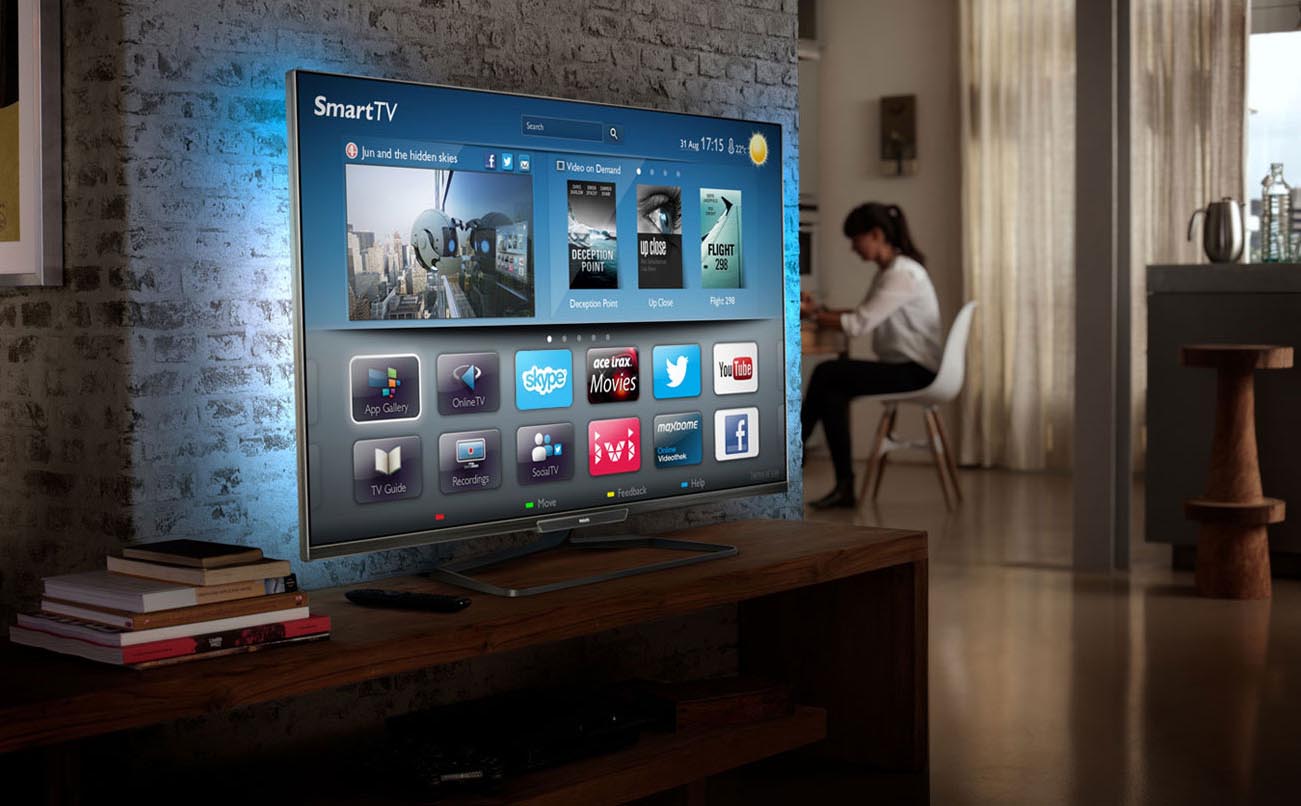
Как подключить ТВ-приставку через встроенный вайфай
Подключение ТВ-приставки к интернету возможно различными способами. Рассмотрим первый из них, когда у вас в доме есть роутер, а ваша приставка поддерживают Wi-Fi (некоторые модели подключаются только по кабелю). Перед подключением убедитесь в том, что ваш роутер настроен и раздает вайфай. При этом все ваши домашние телефоны и другие девайсы скорее всего получают через него доступ к интернету. Если вы не знаете, как настроить роутер, познакомьтесь со статьей по подключению роутера к интернету.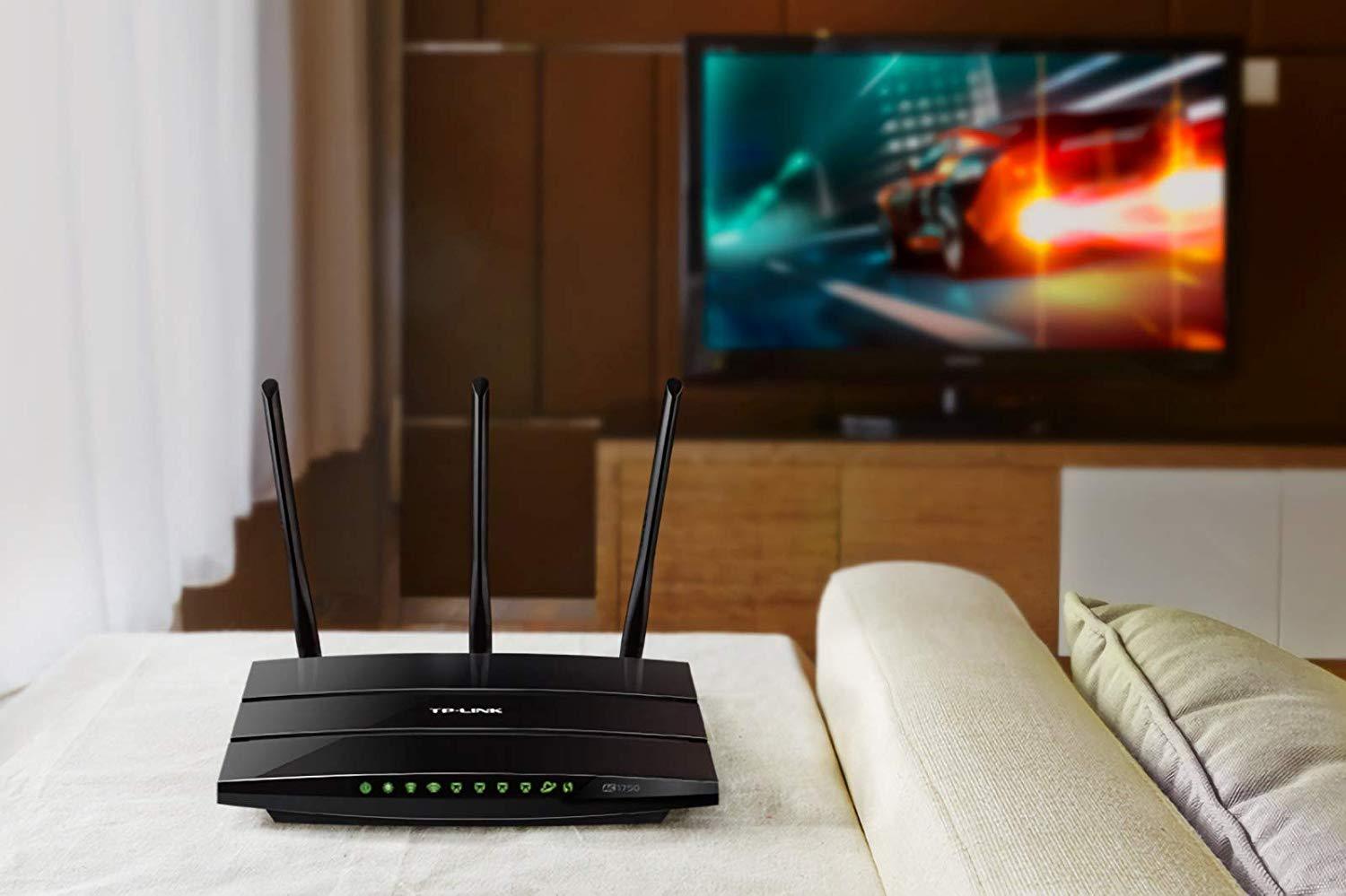 Теперь зайдите в меню своей ТВ-приставки и откройте раздел настроек. Поскольку у всех приставок разные меню, то вначале мы разберем общий алгоритм, а затем рассмотрим несколько примеров.
Алгоритм подключения:
- Выберите в меню беспроводной способ подключения к интернету.
- Введите имя и пароль своей домашней Wi-Fi-сети.
- Задайте другие настройки при необходимости.
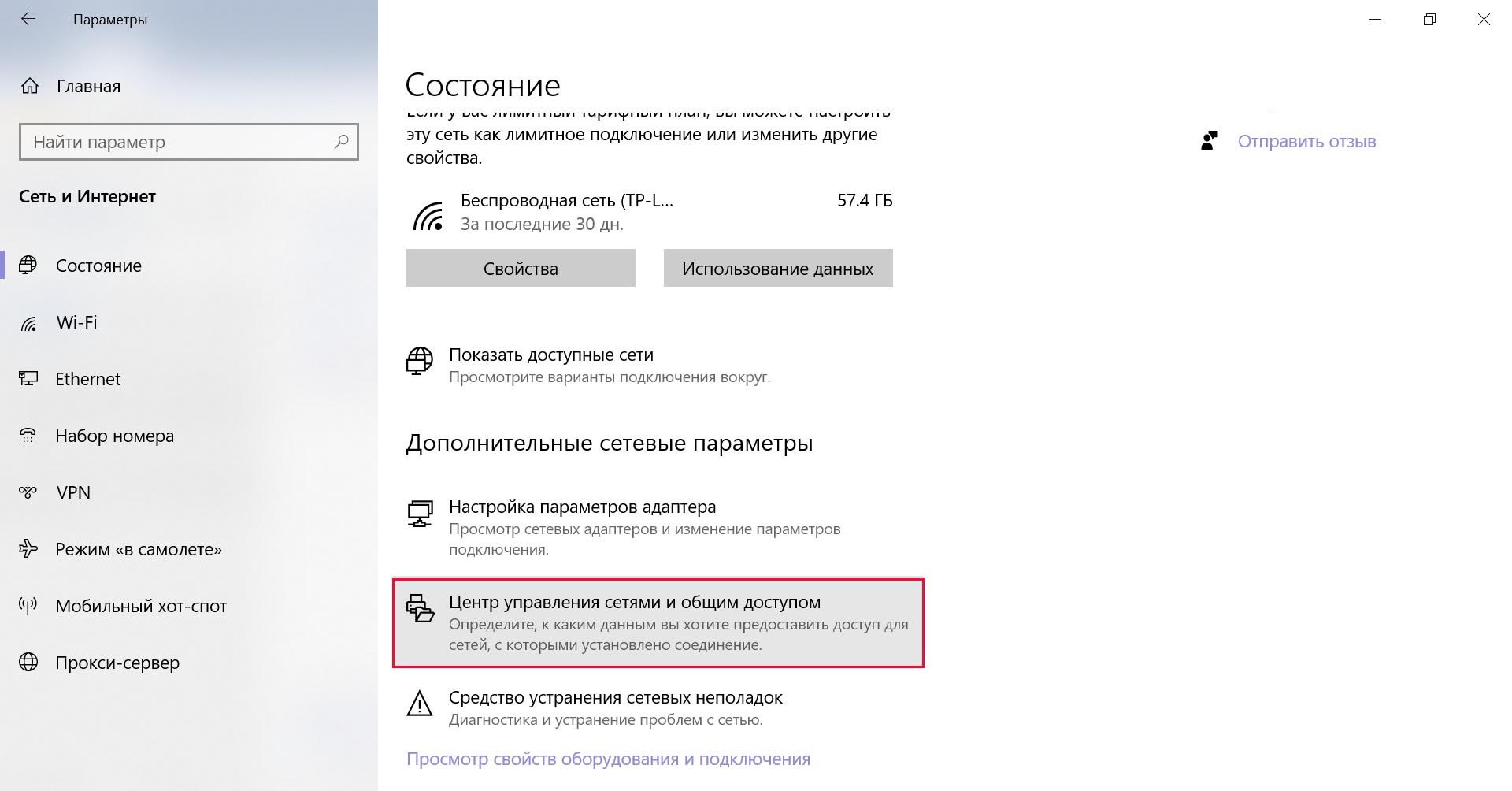
Рассмотрим этот алгоритм на конкретном примере подключения ТВ-приставки Ugoos X3 Pro. При работе с ней нужно кликнуть на шестеренку для захода в раздел настроек, затем выбрать раздел «Сеть и Интернет». Дальше вводится имя и пароль сети Wi-Fi, после чего интернет на приставке заработает. Если вы забыли имя и пароль, то посмотреть их можно через меню роутера или через ноутбук. На ноутбуке с системой Windows 10 это можно сделать следующим образом. Нужно зайти в «Параметры», кликнуть по строке «Центр управления сетями и общим доступом», затем кликнуть по активной ссылке своей беспроводной сети. Далее в открывшемся окне нажать кнопку «Свойства беспроводной сети», перейти на вкладку «Безопасность» и поставить галочку в строке «Отображать вводимые знаки». В строке «Ключи безопасности сети» вы и увидите своей сетевой пароль, а вверху окна будет прописано название вашей сети. Также для понимания алгоритма подключения можете изучить инструкцию к Apple TV 4K и другие на нашем сайте. Заметим, что для многих приставок настройка сети ведется на одном из шагов при запуске мастера настройки.
 Во многих приставках предусмотрено два способа подключения: по Wi-Fi или по кабелю. В некоторых моделях подключение по одному из них требует отключения второго способа. Все это делается в том же меню настроек через раздел, посвященный сетевому подключению.
В следующем разделе мы рассмотрим другой вариант настройки, когда ни в телевизоре, ни в ТВ-приставке не поддерживается Wi-Fi.
Как выбрать подходящий адаптер Wi—Fi
Большинство современных ТВ-приставок и телевизоров поддерживают Wi-Fi. Однако если в ваших девайсах такое не предусмотрено, тогда можно приобрести специальное устройство — адаптер Wi-Fi, который и будет улавливать сигнал от вашего роутера. Не забывайте, что и сам роутер должен иметь функцию Wi-Fi. Это связано с тем, что даже сегодня при большом количестве смартфонов, ноутбуков и других устройств с беспроводной связью в продаже есть роутеры, которые подключаются к другим девайсам только по кабелям.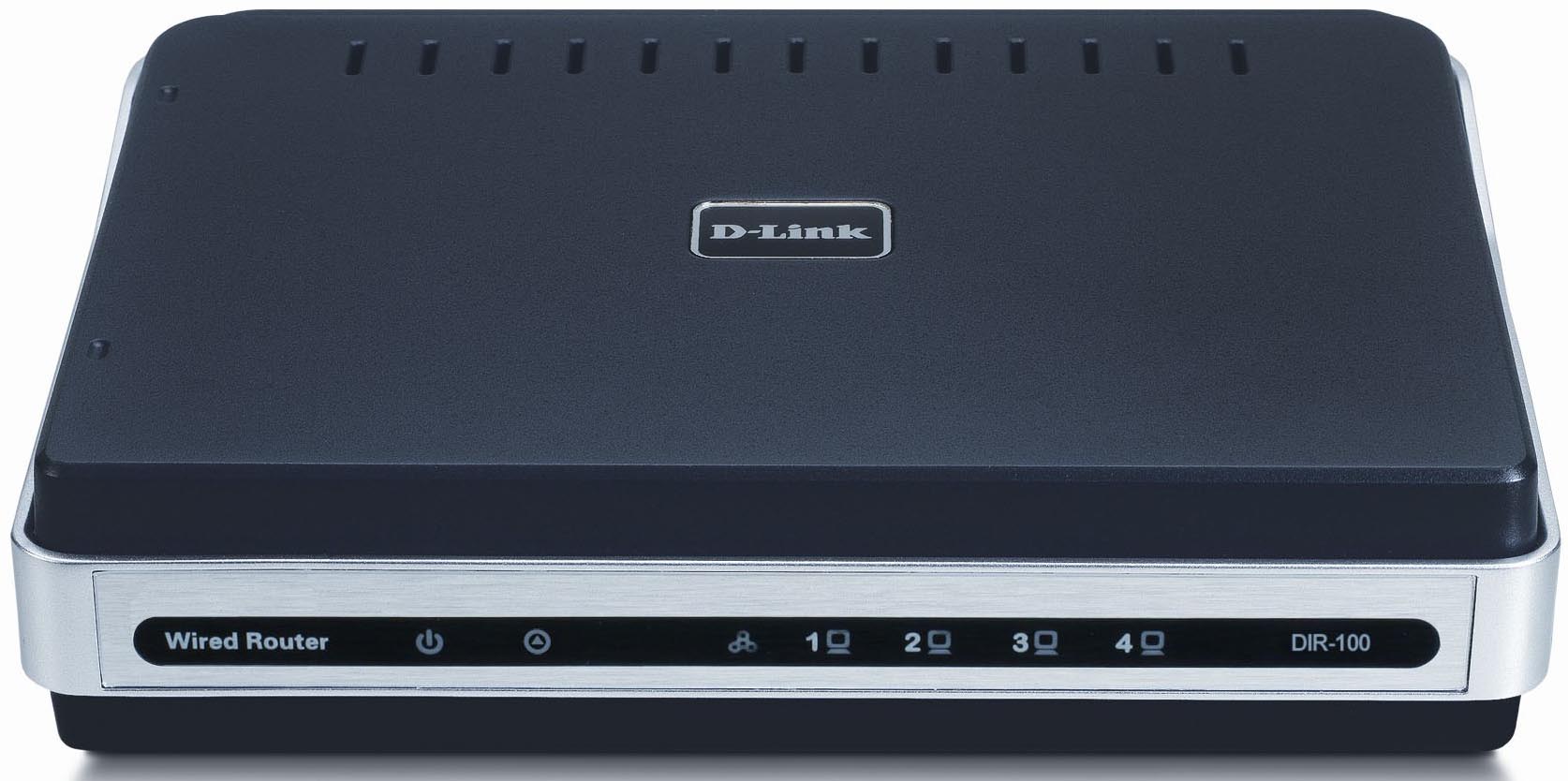 При выборе Wi-Fi-адаптера обращайте внимание в первую очередь на его совместимость с вашей ТВ-приставкой или телевизором, а также на характеристики, необходимые для решения ваших задач (мощность передатчика, радиус действия, способы шифрования и пр.). Также обращайте внимание и на интерфейс подключения: порт HDMI позволяет передавать видео высокого качества и многоканальные аудио, в то время как порт USB работает на меньших скоростях и хуже справляются с «тяжелыми» материалами. В то же время USB — это универсальный порт, с помощью которого Wi-Fi-адаптер можно подключить ко многим устройствам (ТВ-приставкам, компьютеру, ноутбуку и пр.).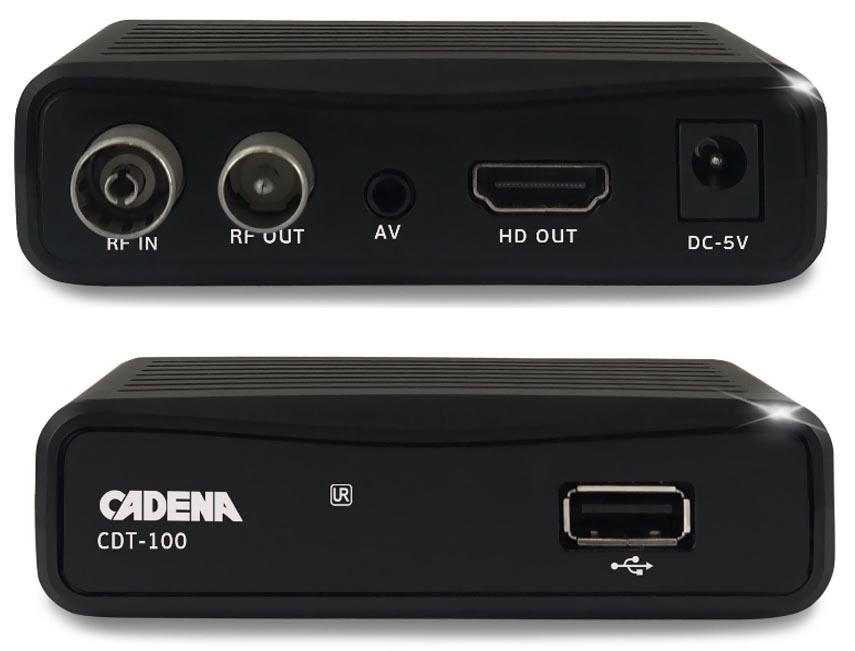
Как подключить Wi-Fi-адаптер к ТВ-приставке
Wi-Fi-адаптер можно подключить к ТВ-приставке, если у нее есть подходящий порт. Разберем, как это сделать на практике.
Алгоритм подключения:
- Вставьте Wi-Fi-адаптер в подходящий порт ТВ-приставки.
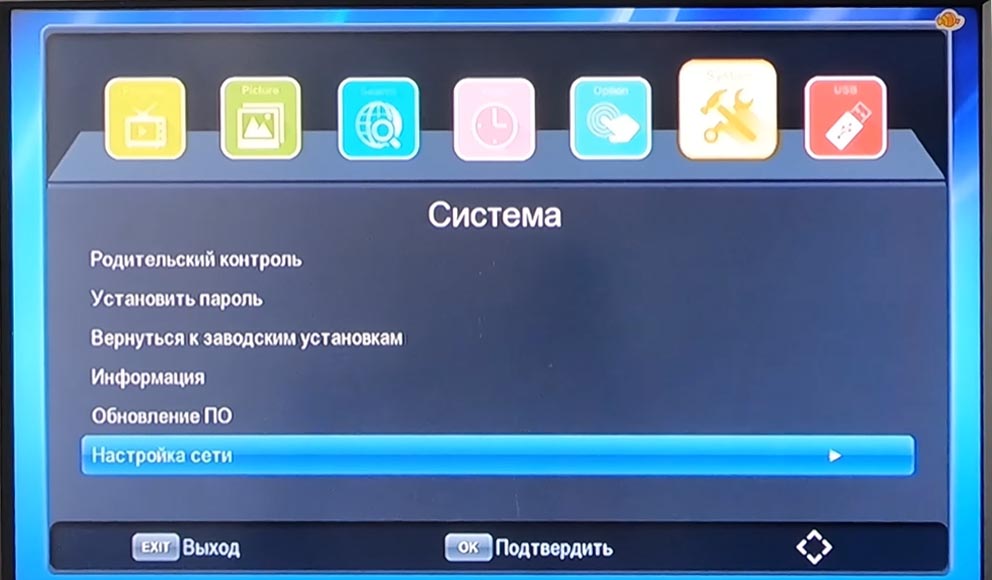
- С помощью пульта от ТВ-приставки откройте на телевизоре ее меню. Найдите в нем раздел, посвященный настройке сети. Например, это может быть раздел «Система», подраздел «Настройка сети» и «Настройка Wi-Fi».
- Когда построится список доступных беспроводных сетей, выберите в нем свою домашнюю сеть и введите пароль от нее. Нажмите «Сохранить» или «Готово».


В случае успешного подключения ваша ТВ-приставка получит новые возможности трансляции каналов и фильмов через интернет.
Как подключить ТВ-приставку к интернету через кабель
Этот способ подойдет в том случае, если у вас в приставке предусмотрен порт для проводного соединения. Большинство современных смарт-приставок такой порт имеют. Для подключения к интернету этим способом вставьте интернет-кабель одним концом в сетевой порт ТВ-приставки, а другим подсоедините к свободному LAN-порту роутера. Если вы не пользуетесь роутером, тогда можете сразу подключить кабель провайдера напрямую к подходящему порту ТВ-приставки. Обращаем внимание, что в целях безопасности портов многие инструкции к приставкам требуют соединять устройства проводами при выключенном телевизоре и самой приставке. После подсоединения проводов включите девайсы и выполните настройку так, как описано ниже. Алгоритм подключения:
- После подключения интернет-кабеля откройте меню приставки и найдите раздел, отвечающий за сетевые настройки. Например, это может быть раздел «Параметры интерфейса», подраздел «Настройки», затем «Устройство» и «Сеть». В нем отыщите вариант проводного соединения (по кабелю, Ethernet).
- Проделайте шаги, предложенные сервисом. Во многих из них подключение произойдет автоматически, но иногда необходимо ввести данные провайдера. В последнем случае вам придется заглянуть в договор с провайдером или связаться с ним по телефону.
Как подключить телевизор к интернету
Здесь, как и в случае с ТВ-приставкой, возможны варианты. Ваш телевизор может иметь модуль Wi-Fi или не иметь его. Во втором случае вы можете купить ТВ-приставку со встроенным Wi-Fi-модулем или устройство под названием Wi-Fi-адаптер, о выборе которого мы писали выше. Рассмотрим эти варианты.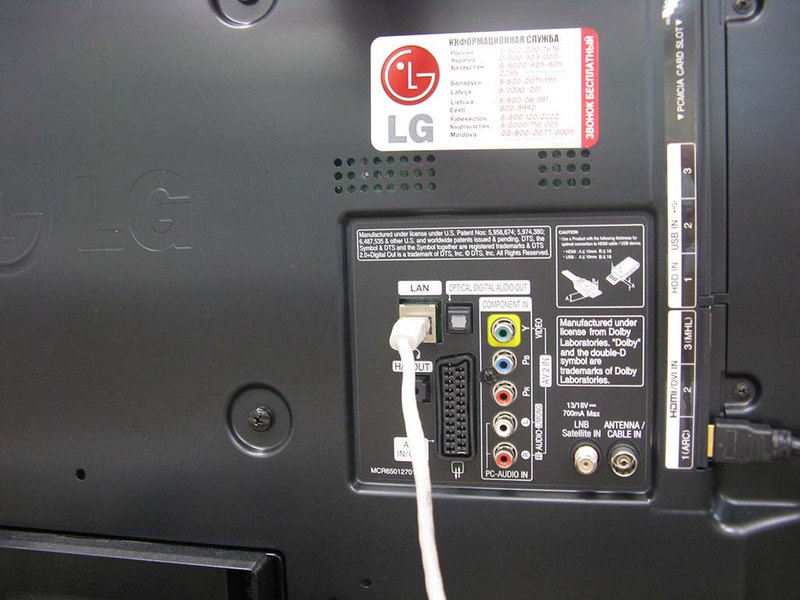
Как подключить телевизор со встроенным модулем Wi-Fi
При наличии на телевизоре собственного модуля Wi-Fi вам нужно только подключить его к домашней беспроводной сети, которую раздает ваш роутер. Для этого проделайте описанные ниже шаги.
Алгоритм подключения:
- В меню телевизора зайдите в раздел, который отвечает за настройку сетевых параметров. Приведем пример: раздел «Настройки», вкладка «Сеть», пункт «Параметры сети». Другой пример: вкладка «Проводные и беспроводные сети», пункт Wi-Fi.
- Зайдя в раздел беспроводных сетей, дождитесь построения списка всех тех сетей, которые доступны для подключения. В них появится ваша домашняя сеть, при условии того, что ваш роутер настроен и раздает интернет. Выберите свою сеть и введите пароль к ней. Если вы его забыли, прочитайте раздел выше «Как подключить ТВ приставку через встроенный вайфай». Сохраните изменения.
После подключения у вас в меню появится новый раздел или новые пункты в прежних разделах, например в разделе «Интернет». Там вы сможете смотреть онлайн-фильмы, узнавать погоду для своего региона, играть, или знакомиться с другим контентом, а также обмениваться данными с другими вашими гаджетами. Число и объем появившихся функций уже будут зависеть от возможностей вашего смарт-ТВ.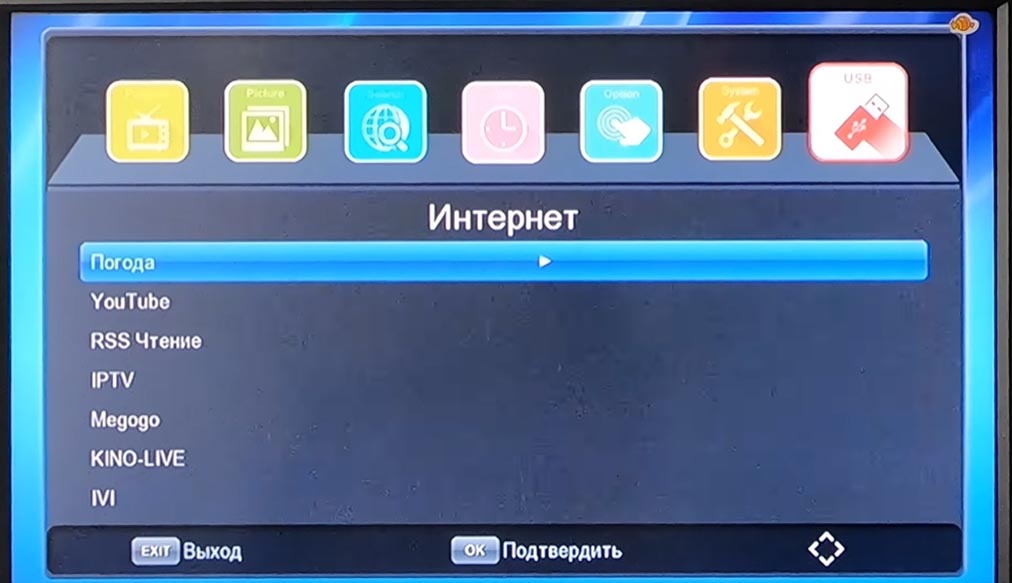
Как подключить телевизор через Wi-Fi-адаптер
Конкретные шаги подключения могут отличаться на разных моделях телевизоров, но алгоритм действий у них примерно одинаковый. Рассмотрим его.
Алгоритм подключения:
- Вставьте Wi-Fi-адаптер в подходящий порт телевизора.
- С помощью пульта телевизора зайдите в меню и найдите в нем раздел, отвечающий за настройки сети. Это может быть «Настройки» и «Сеть», «Сеть» и «Открыть настройки сети» или что-то подобное.
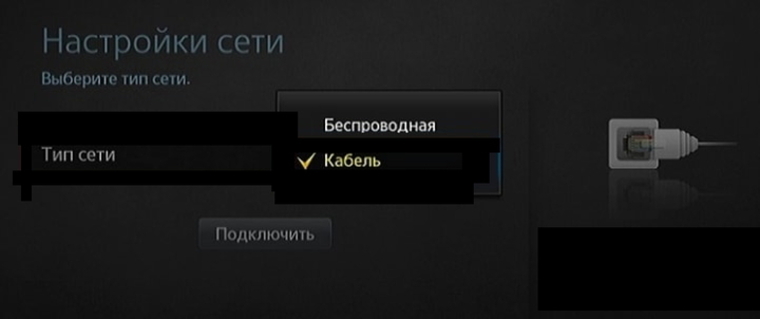
- Выберите в списке типов сетей вариант беспроводной сети («Беспроводная», Wi-Fi) и в построенном списке доступных сетей выберите свою домашнюю сеть Wi-Fi (ту, что раздает ваш роутер). Введите пароль от нее и нажмите кнопку «Готово» или «Ок». После этого должно появиться сообщение о том, что телевизор подключен к интернету.
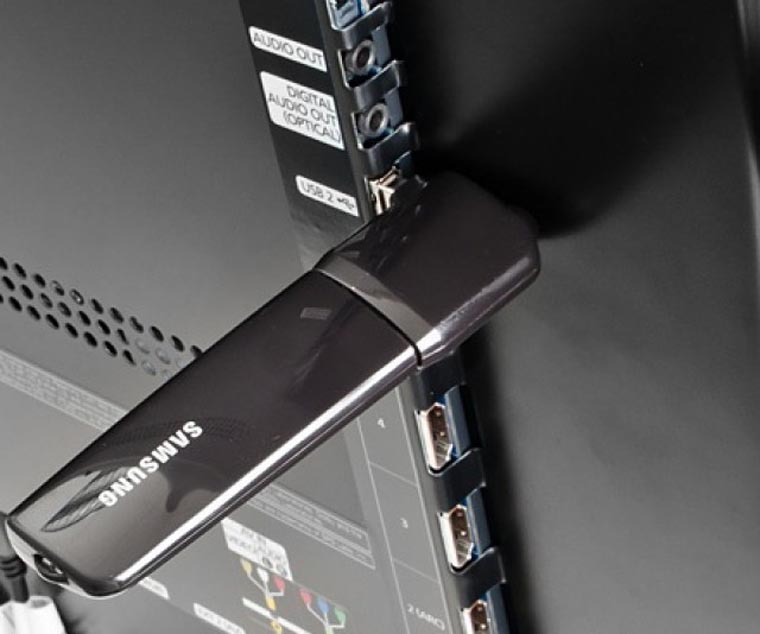
Если вы не знаете название или пароль своей сети Wi-Fi, прочитайте рекомендации из раздела выше «Как подключить ТВ-приставку через встроенный вайфай». После подключения у вас в меню телевизора в пункте «Интернет» (или похожем на него) появятся новые сервисы. Это может быть YouTube, популярные онлайн-кинотеатры, сервис погоды и другие. Часто сам подраздел «Интернет» находится в разделе USB.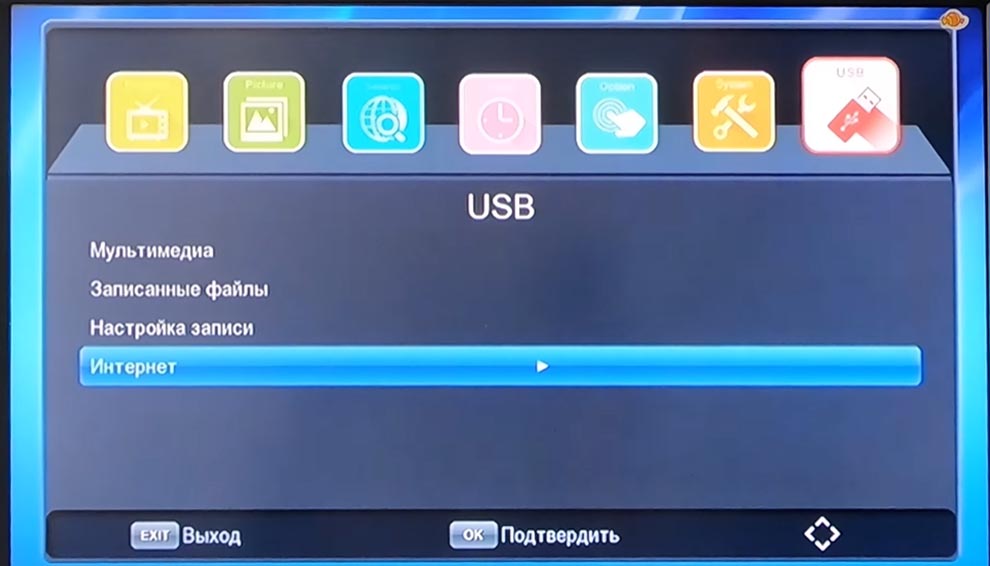
Как подключить телевизор к интернету через ТВ-приставку
Если у вашего телевизора нет встроенного Wi-Fi, то тогда может оказаться более практичным купить для него ТВ-приставку с вайфаем, а не Wi-Fi-адаптер. Это связано в основном с тем, что многие смарт-приставки обеспечивают широкий функционал, чего не может сделать адаптер. К тому же, по ценам многие адаптеры сопоставимы с умными приставками.
Для обеспечения телевизора интернетом через ТВ-приставку вам нужно следовать ее инструкции по настройке. Обычно после первого захода в меню приставки запускается мастер настройки, в ходе работы с которым нужно выбрать предлагаемые режимы работы. На одном из шагов мастера настраивается и интернет все по тому же принципу, что описаны в других алгоритмах этой статьи. То есть нужно в списке сетей найти сеть своего роутера и подключиться к ней с помощью пароля. Но сеть всегда можно настраивать и отдельно, зайдя в раздел, посвященный сетевым настройкам.
Как подключить телевизор к интернету по кабелю
Если в телевизоре есть LAN-порт, то его можно подключить к интернету по проводу. Такое соединение более надежно и предпочтительнее для просмотра фильмов высокого качества. Иначе ваши видео могут подтормаживать или наглухо зависать на самом интересом месте. Суть подключения такая же, как для ТВ-приставки по проводу.
Алгоритм подключения:
- После подключения кабеля в сетевое гнездо зайдите в меню телевизора и найдите там раздел сетевых настроек. Выберите вариант «Проводное подключение» или похожее и активируйте подключение.
- При необходимости задайте запрашиваемые настройки провайдера.

Мы рассмотрели основные способы того, как обеспечить доступ телевизора к интернету. Надеемся, что описанные в этой статье алгоритмы подойдут для вашего случая и помогут расширить функционал вашего телевизора.
На чтение 14 мин Просмотров 7.7к.

Сергей Сакадынский
Работал в сфере IT-консалтинга, занимался созданием и администрированием интернет-ресурсов. 10 лет опыта работы по проектированию и обслуживанию компьютерных сетей.
Умное телевидение позволяет просматривать сотни интернет-каналов, искать информацию в сети, играть в игры и общаться в соцсетях и мессенджерах. Для этого необходимо подключение к интернету. Проще всего использовать для этого кабель. Но беспроводное подключение удобней и практичней. Правда, доступна такая возможность не на всех моделях телеприёмников. Проблему решит небольшое устройство – Wi-Fi адаптер.
В этой статье попробуем доступно рассказать, что такое Wi-Fi адаптер для телевизора и как его правильно подобрать. Также сделаем небольшой обзор популярных моделей этих устройств.
Содержание
- Принцип работы
- Как определить, можно ли подключить Wi-Fi адаптер к телевизору
- Лучшие Wi-Fi адаптеры для телевизора
- Универсальный Wi-Fi адаптер для телевизора SMART TV PIX- LINK (Samsung, LG, Philips, Sony, Panasonic, Toshiba)
- Wi-Fi адаптер TP-LINK Archer T4U Plus
- Samsung WIS12ABGNX NWT
- Wi-Fi адаптер Sony UWA-BR100
- Wi-Fi адаптер LG AN-WF100
- Как выбрать
- Совместимость с ТВ
- С HDMI или с USB портом
- Стандарты и рабочая частота
- Радиус действия и мощность передатчика
- Подключение и настройка
- Для Samsung
- Для LG
- Для Sony
- Проблемы и решения
- Телевизор не видит Wi-Fi сети
- Телевизор видит сеть, но подключиться не удаётся
- Соединение с сетью установлено, но интернет не работает
Принцип работы
Телеприёмники с функцией Smart TV подключаются к интернету двумя способами – по кабелю и через Wi-Fi.
Читайте подробную инструкцию, как подключить телевизор к интернету.
Но встроенный беспроводной адаптер отсутствует в большинстве старых устройств и в некоторых новых бюджетных моделях. В таком случае, чтобы подключиться к сети без проводов, используют внешний вайфай адаптер для телевизора.
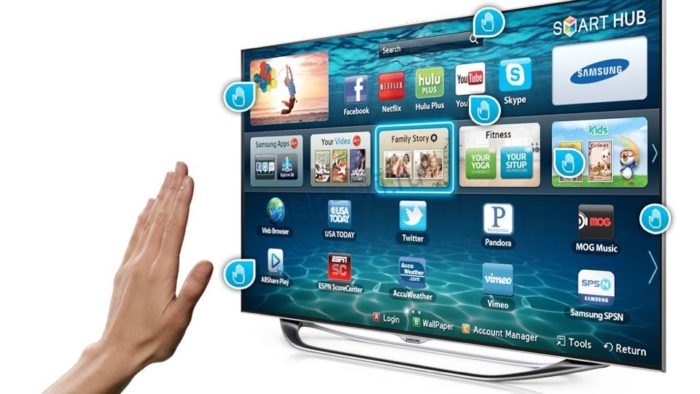
Это компактное устройство внешне чаще всего выглядит как флешка и подключается к USB порту. Есть устройства, которые от USB порта только получают питание, а данные передают через сетевой кабель, который подключается к LAN-разъёму на телевизоре.
Бывают адаптеры, которые используют разъём HDMI. Они не сильно распространены и менее функциональны.
В старых телевизорах для подключения внешних устройств использовался слот PCMCI и были такие же адаптеры для них. Но это оборудование сейчас почти не используется.
Приёмник Wi-Fi для телевизора работает так же, как внешний беспроводной адаптер для компьютера. Вы вставляете его в USB порт, телевизор распознаёт устройство и после этого вы можете настроить беспроводное подключение к вашему роутеру.
Передача данных осуществляется с помощью радиоволн. Роутер передаёт сигнал на Wi-Fi адаптер, а тот расшифровывает его и выводит полученную информацию на экран телевизора. Это позволяет выходить в интернет, смотреть видео, синхронизировать данные с ноутбуком или смартфоном, управлять телевизором с телефона или планшета.
Как определить, можно ли подключить Wi-Fi адаптер к телевизору
Прежде чем покупать беспроводной адаптер для телевизора, убедитесь, что телеприёмник сможет с ним работать.
Во-первых, выходить в интернет могут только телевизоры с поддержкой Смарт ТВ. О наличии этой функции можно узнать из инструкции. В телевизорах Samsung Смарт ТВ называется Smart Hub. У LG она реализована в операционной системе webOS. Телевизоры других производителей используют Android TV. Если на коробке или в прилагаемой к телевизору документации упоминается что-то подобное, значит, ваш приёмник способен подключиться к интернету.
Во-вторых, телевизор должен иметь USB порт и поддерживать подключение по Wi-Fi. Внимательно изучите инструкцию или, если её нет, описание модели на сайте производителя.
Лучшие Wi-Fi адаптеры для телевизора
Перед покупкой Wi-Fi адаптера убедитесь, что он будет работать с вашей моделью телевизора.
Производители обычно рекомендуют использовать фирменные устройства собственной разработки. В этом случае совместимость гарантируется. Однако такие устройства обычно стоят дороже аналогов.
Ниже мы приводим обзор лучших адаптеров разных производителей.
Универсальный Wi-Fi адаптер для телевизора SMART TV PIX- LINK (Samsung, LG, Philips, Sony, Panasonic, Toshiba)

Совместимость: универсальный
Стандарты: 802.11n
Частота: 2,4 ГГц
Макс. скорость беспроводного соединения: 300 Мбит/сек
Оценка в Яндекс.Маркет: 4,1
Цена: 2370 руб.
Универсальное устройство, совместимо с любыми моделями Смарт ТВ. Не имеет значения, какие адаптеры поддерживает ваш телевизор. Это устройство полноценный роутер, работающий в режиме моста. Получает сигнал по Wi-Fi, а данные передаёт на LAN-порт телевизора по кабелю. Патч-корд прилагается в комплекте. Питание получает через USB порт.
Устройство оснащено двумя внутренними антеннами. Радиус действия в помещениях до 15 метров.
Подключение к маршрутизатору настраивается по WPS или вручную с помощью смартфона. К устройству прилагается инструкция на русском языке.
Универсальное устройство
Легкая установка и настройка
Замена полноценного роутера
Прямая передача экрана смартфона или, например, Ютуба со смартфона на телевизор работать не будет
Wi-Fi адаптер TP-LINK Archer T4U Plus

Совместимость: универсальный
Стандарты: 802.11 b/g/n/ac
Частота: 2,4 ГГц и 5 ГГц
Макс. скорость беспроводного соединения: 867 Мбит/сек
Оценка в Яндекс.Маркет: 4,7
Цена: 2447 руб.
Внешний Wi-Fi модуль известного производителя сетевого оборудования. Работает в двух диапазонах и демонстрирует высокую скорость: 400 Мбит/сек на частоте 2,4 ГГц и 867 Мбит/сек на частоте 5 ГГц. Две внешних антенны с коэффициентом усиления 5 dBi обеспечивают хороший приём даже через несколько стен. Антенны наклоняются в разные стороны под любым углом, что позволяет настроить качественный приём в любом месте.
Подключение осуществляется по USB кабелю. Провод длиной 1 метр прилагается. Настройку можно выполнить, подключив модуль к компьютеру. В комплекте есть компакт-диск с программным обеспечением.
Хороший прием сигнала
Быстрый интернет
На Виндовс 10 драйверы закачиваются автоматически
У некоторых пользователей отваливается сеть
Перегревается
Samsung WIS12ABGNX NWT

Совместимость: Samsung
Стандарты: 802.11 b/g/n
Частота: 2,4 ГГц и 5 ГГц
Макс. скорость беспроводного соединения: 300 Мбит/сек
Оценка в Яндекс.Маркет: 4,6
Цена: 2390 руб.
Фирменный адаптер, рекомендованный к использованию с телевизорами Samsung. Подходит для моделей серии J, H, F, E. Устройство работает в двух диапазонах. Максимальная скорость передачи данных 300 Мбит/сек, но этого вполне достаточно для просмотра видео в высоком качестве.
В настройке не нуждается. Достаточно подключить модуль к USB разъёму и настроить подключение к интернету на телевизоре.
Простая настройка и подключение
Уверенный прием
Подходит не для всех моделей телевизоров Samsung
Отсутствие технической поддержки от Samsung
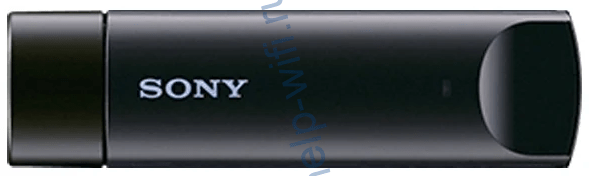
Wi-Fi адаптер Sony UWA-BR100
Совместимость: Sony
Стандарты: 802.11 b/g/n
Частота: 2,4 ГГц и 5 ГГц
Макс. скорость беспроводного соединения: 300 Мбит/сек.
Оценка в Яндекс.Маркет: 4,8
Цена: 3000-4000 руб.
Телевизоры Sony не дружат с USB адаптерами других производителей. Поэтому нужно приобретать устройство от разработчика. UWA-BR100 подключается и работает с любым оборудованием фирмы Sony. Специальной настройки не требуется.
Устройство принимает сигнал в диапазонах 2,4 и 5 ГГц. При этом одновременная работа на двух частотах не поддерживается. Подключается к роутеру по технологии WPS. В телевизоре можно напрямую подсоединить к USB порту или использовать прилагающийся к устройству кабель длиной 1,5 метра.
В РФ снят с продажи, можно купить только в Китае или с рук
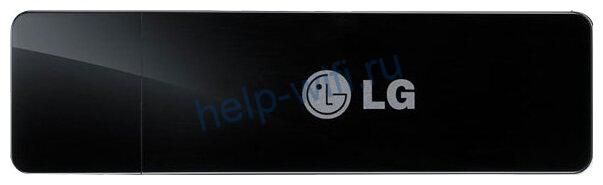
Wi-Fi адаптер LG AN-WF100
Совместимость: LG
Стандарты: 802.11 b/g/n
Частота: 2,4 ГГц и 5 ГГц
Макс. скорость беспроводного соединения: 300 Мбит/сек
Оценка в Яндекс.Маркет: 4,0
Цена: 5670 руб.
Двухдиапазонный Wi-Fi адаптер для телевизоров LG. Работает на скорости до 300 Мбит/сек. Подключение к телевизору выполняется просто — достаточно вставить устройство в USB порт. C помощью приложения LG Romotex можно управлять телевизором с телефона. При этом пользователи жалуются на малый радиус действия и низкую скорость.
Компактный
Простое подключение и настройка
Уверенный прием
Дорогой
Часть пользователей недовольны скоростью и радиусом действия
Как выбрать
Несколько советов по выбору USB Wi-Fi адаптера для телевизора.
Совместимость с ТВ
Первым делом выясните, какие адаптеры совместимы с вашим телеприёмником. На сайте производителя обычно есть список рекомендуемых устройств. Если вы собираетесь приобрести универсальный адаптер, уточните у продавца, подойдёт ли он к вашему телевизору. А также оговорите возможность возврата товара, если не удастся его подключить.
С HDMI или с USB портом
Выше уже упоминалось, что большинство внешних адаптеров для подключения к телевизору используют USB порт. Но есть и такие, которые работают через HDMI. Так вот, второй вариант – это устройство для выхода в интернет. HDMI адаптеры предназначены для вывода изображения со смартфона или ноутбука по Wi-Fi на экран телевизора. Дешёвые модели позволяют лишь воспроизводить видео или аудио. С помощью более дорогих устройств можно транслировать любое изображение с компьютера или смартфона на телеэкран. И самые продвинутые умеют воспроизводить видео из интернета. Но полноценного выхода в сеть с таким адаптером вы не получите. Для того, чтобы использовать все возможности Smart TV приобретайте устройство с ЮСБ-интерфейсом.
Стандарты и рабочая частота
Имеет смысл покупать Wi-Fi адаптер, который поддерживает самые современные стандарты связи. Это обеспечит стабильную работу и высокую скорость. Выбирайте устройство стандарта 802.11 ас. Если ваш роутер поддерживает частоту 5 ГГц, лучше использовать адаптер, который тоже работает в этом диапазоне. Эта частота обеспечивает большую пропускную способность, на ней меньше помех.
Радиус действия и мощность передатчика
Если у вас небольшая квартира и роутер стоит недалеко от телевизора, радиус действия сигнала не особо важен. Но когда расстояние между устройствами большое или их разделяют стены, выберите адаптер с максимально мощным передатчиком. И, желательно, с внешними антеннами.
Подключение и настройка
Теперь коротко расскажем, как подключить адаптер к телевизору.
Для Samsung
Вставьте адаптер в порт USB. С помощью пульта ДУ войдите в настройки телевизора. Откройте «Сеть» — «Настройки сети».
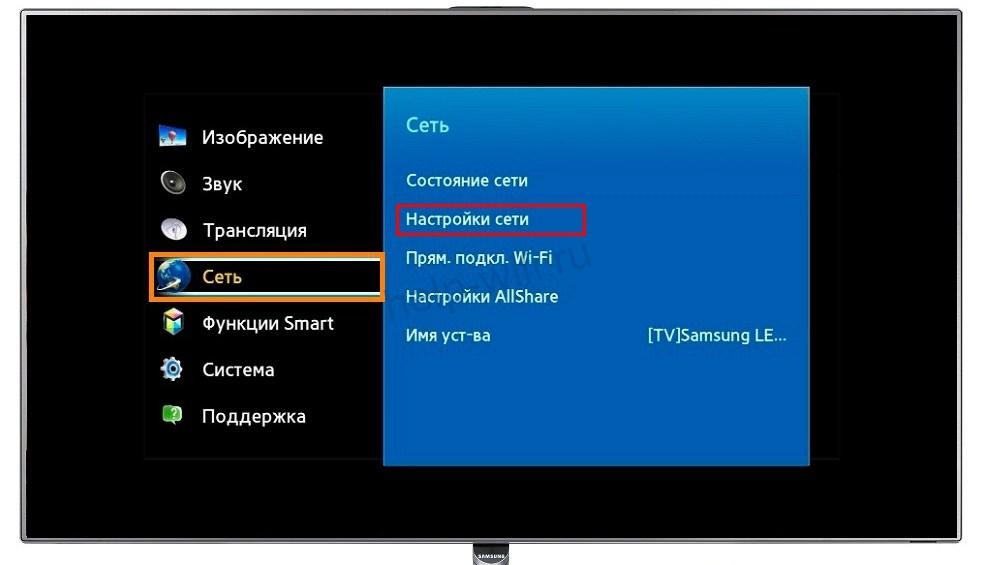
Выберите тип сети «Беспроводная». Найдите в открывшемся списке свой маршрутизатор и нажмите на него. Введите пароль и нажмите «Готово». Подождите, пока будет установлено подключение.
Для LG
Сначала нужно подсоединить адаптер к порту USB. Когда телевизор его распознает, на экране появится всплывающее сообщение о подключении устройства.
Войдите в настройки и выберите пункт меню «Сеть». Перейдите в раздел «Сетевое подключение».

Здесь выберите беспроводное подключение. Появится список доступных сетей. Найдите среди них вашу.

Для подключения потребуется ввести пароль.
Для Sony
Подключите фирменный адаптер Sony к USB порту телевизора. На пульте ДУ нажмите кнопку Home. Перейдите в пункт «Настройки» — «Сеть» — «Настройки сети».
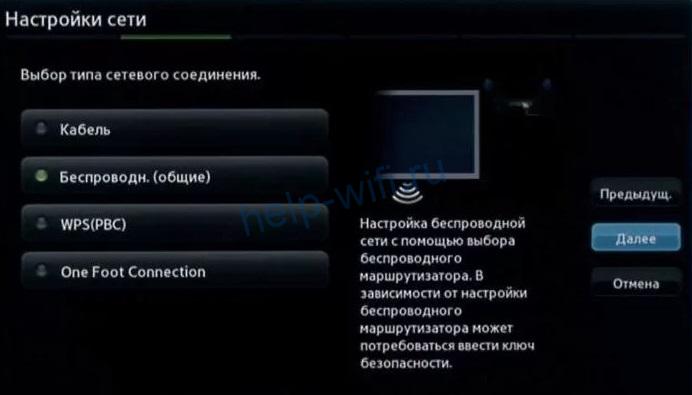
Нажмите сначала на кнопку «Беспроводная», а затем «Далее». Выберите из списка свою сеть и введите пароль для подключения.
Проблемы и решения
Телевизор не видит Wi-Fi сети
Убедитесь, что адаптер определился. Вытащите его из разъёма и снова вставьте. На экране большинства телевизоров при этом появляется сообщение о подключении устройства. Если телевизор не распознаёт модуль, скорее всего, проблема в совместимости.
Когда адаптер распознаётся, но сети всё равно не доступны, попробуйте поставить роутер рядом с телевизором. Возможно, у вашего устройства недостаточно мощный приёмник.
Проверьте, есть ли подключение к роутеру на других устройствах. Перезагрузите роутер.
Если ваш адаптер работает на частоте 2,4 ГГц, убедитесь, что вещание в этом диапазоне включено на вашем роутере. Когда активна только сеть 5 ГГц, адаптер не сможет её обнаружить. Также установите беспроводный режим смешанный — стандарты b/g/n.
Телевизор видит сеть, но подключиться не удаётся
Проверьте, правильно ли вы вводите пароль. Включите опцию «Показать пароль» на телевизоре.
Соединение с сетью установлено, но интернет не работает
Проверьте, доступен ли интернет на других устройствах и на роутере. Перезагрузите роутер. Если подключение к интернету на нем отсутствует, обратитесь в службу поддержки провайдера.