
Wi‑Fi роутер «билайн SmartBox ONE»
 SmartBox ONE — обновленное Wi‑Fi решение для квартиры.
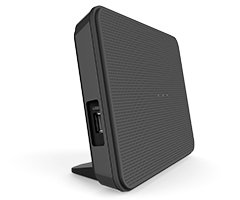 SmartBox ONE — обновленное Wi‑Fi решение для квартиры.
Двухдиапазонный Wi-Fi передатчик — 2.4/ 5 GHz. Новый, более мощный процессор.
Всего за 2500 руб.
Новый роутер SmartBox ONE приходит на замену предыдущему SmartBox. Теперь он оснащен двухдиапазонным Wi‑Fi передатчиком (2,4GHz + 5GHz) и улучшенным процессором, что позволит получать более надежный Wi-Fi сигнал по всей вашей квартире.
SmartBox ONE обладает всеми преимуществами своего меньшего брата SmartBox:
- Стандарт 802.11n
- Скорость передачи данных до 300 Мбит/с
- Поддержка функции IPTV
- Эргономичный дизайн
- Интерфейс быстрой настройки «Домашнего интернета» билайн
- Предоставляется на выгодных условиях в комплектах «Домашний интернет + Цифровое ТВ»
Двухдиапазонный Wi‑Fi роутер билайн Smart Box One предназначен для подключения к «Домашнему Интернету» билайн по выделенной линии Ethernet. С его помощью можно создать собственную домашнюю сеть, выходить в Интернет с нескольких компьютеров, планшетов или смартфонов (количество не ограничено).
Встроенная точка доступа беспроводной сети Wi-Fi нового поколения с увеличенным радиусом действия обеспечивает подключение к Smart Box One ноутбуков, игровых приставок, медиаплееров и других сетевых устройств. Удобный интерфейс быстрой настройки поможет настроить доступ в Интернет и подключить IPTV‑приставку «Домашнего телевидения» билайн, не обращаясь за помощью специалистов.
Технические характеристики
|
Режимы работы |
DHCP‑клиент, Static IP, L2TP, IPoE |
|
Wi‑Fi |
IEEE 802.11b/g/n, 300 Mbps, 2.4GHz + 5GHz, Гостевая Wi-Fi сеть |
|
WAN/LAN |
5 портов RJ‑45 10/100 Mbps Auto‑MDIX |
|
Наличие USB-порта |
Да, 1 — USB 2.0 |
|
Поддержка IPTV |
Да, выделенный LAN-порт и IGMP proxy |
|
Поддержка тарифов до 100 Мбит/с |
Да |
|
Купить устройство |
Видео-инструкция по настройке и использованию роутера билайн
Домашний интернет, цифровое ТВ, мобильная связь билайн
Заявку на подключение или переезд можно оформить по бесплатному номеру: 8 (800) 700 86 90
Вы уже клиент «Домашнего интернета билайн»? Вы можете управлять услугами в личном кабинете: lk.beeline.ru
Данный ресурс является сайтом официального партнера ПАО «Вымпелком» (торговая марка билайн) и носит исключительно информационный характер и ни при каких условиях не является публичной офертой, определяемой положениями Статьи 437 (2) Гражданского кодекса РФ. Подробную информацию о тарифах, услугах, предоставляемых компанией, а также об ограничениях Вы можете уточнить на сайте www.beeline.ru и по телефону 8 800 700 8000. Политика безопасности. Политика обработки файлов cookie. Согласие на обработку персональных данных. Отписаться от получения информационных рассылок от данного ресурса можно на странице.
© mirbeeline.ru — официальный партнер билайн. 2023 г.
Заявка на новое подключение
Оформите заявку на подключение и наш оператор перезвонит вам в ближайшее время для назначения в график
Ваша заявка успешно отправлена!
1. Мы позвоним Вам в течение нескольких минут на номер *, чтобы уточнить удобную дату и время визита монтажника.
2. Монтажник привезет договор, проведет кабель и настроит оборудование.
Чтобы изменить введенные данные по заявке, вы можете отправить заявку еще раз.
Заявка на подключение тарифа
Оформите заявку на подключение и наш оператор перезвонит вам в ближайшее время для назначения в график или оформите экспресс-заявку без звонка специалиста
Ваша заявка успешно отправлена!
1. Мы позвоним Вам в течение нескольких минут на номер *, чтобы уточнить удобную дату и время визита монтажника.
2. Монтажник привезет договор, проведет кабель и настроит оборудование.
Чтобы изменить введенные данные по заявке, вы можете отправить заявку еще раз.
Проверьте подключение к билайн
Какое подключение вас интересует?
Заказ на проверку адреса успешно отправлен
Пожалуйста, ожидайте звонка нашего специалиста на номер *.
Если вы неправильно ввели номер своего телефона, пожалуйста, отправьте запрос еще раз с верным номером.
Я хочу подключить услуги билайн
Заказ обратного звонка успешно отправлен
Пожалуйста, ожидайте звонка нашего специалиста на номер *.
Если вы неправильно ввели номер своего телефона, пожалуйста, отправьте заказ еще раз с верным номером.
Для получения поддержки существующим абонентам, пожалуйста, позвоните по:
8 800 700 8000
Я хочу подключить услуги билайн
Оставь свой номер и мы сделаем предложение с выгодой до 30%


Наш специалист свяжется с вами в ближайшее время!
Мы позвоним Вам в течение нескольких минут на номер *.
Если вы неправильно ввели номер своего телефона, пожалуйста, отправьте заявку еще раз с верным номером.

- Техника
- Cancel
В beeline smartbox pro используется сетевой адаптер «I.T.E. POWER SUPPLY MU18-R120150-C5″, С характеристиками: КПД=»V» (евростандарт, то есть потери от 0.3 до 1.7Вт), I=1.5A,U=12В.

Имеет сертификат соответствия техрегламенту ТС.

Блок питания, реально, выдает 1.5А: на входе конденсатор 33мкФ/400В (достаточно было бы 22мкФ), выходе диод SB560 (5A) и два конденсатора на выходе по 470мкФ/25В (каждый должен выдерживать больше 1 А, только почему-то разного типа), ШИМ на безымянной микросхеме в SOT23-6, МОП-ПТ в TO220.
Какие выводы микросхемы ШИМ определил: 1 -выход, 2 — gnd, 3 — Vcc, 4 -CS.
С точки зрения энергетической, все отлично, на входе даже варистор есть для защиты от бросков напряжения, что редкость.


Проблема с качеством выходного напряжения:
-нет опторона, то есть он стабилизирует напряжение питания ШИМ, а не напряжение на выходе, как было принято в заряках мобил до внедрения стандарта usb (там напряжение гуляло от 10В до 4В, правда там не было ШИМ контроллера);
-нет дросселя на выходе, то есть помеха будет измеряться в сотнях мВ;
-тонкий провод, на котором будет просаживаться больше 0.5В при полной нагрузке.
А так же съэкономили на обрезке ног, что для герметичного корпуса не критично, но непрятно.

Это только на первый взгляд. Теперь результаты «инструментальных измерений».
1. Выходное напряжение: холостой ход 12.05В, при включенном роутере 11.87В, после добавления двух флешек в usb разъемы 11.82В, на резистор 5,6 Ом (1.9A)
10.98В, то есть просадка напряжения входит в диапазон 5% для нормального режима (2A для него много). Если ВАХ принять за линейную, то потребляемый ток ротером в простое можно оценить значением 0.4А ( (12.05В-10.98В)*10.98В/((12.05-10.98)*5.6)
2. Пульсации выходного напряжения. Тут чудес не оказлось, помеша больше 100мВ.

Вывод: БП хороший для роутера, так просадки и помехи для роутера не важны, так как микросхемам роутера напряжения выше 5В и поэтому входное напряжение в 12В в нем самом преобразуется в нужные уровни ппряжения микроскопическими ИИП, а перегрев ему не страшен.
bp
билайн
prices
специализированный маркетплейс
Заказы
ИзбранноеИзбранное
Корзина
Вход
Разное
Сим-карта
Пульт
Аккумулятор для
Тариф

Одежда
Чехол MyPads Fondina Bicolore для

Кино и ТВ
Чехол MyPads Quotidiana для
Чехол MyPads Fondina Coccodrillo для
Чехол MyPads Forever Young для
Аксессуары
Сетевой адаптер АЗУ — 2 х USB / 5V 2 4A белый
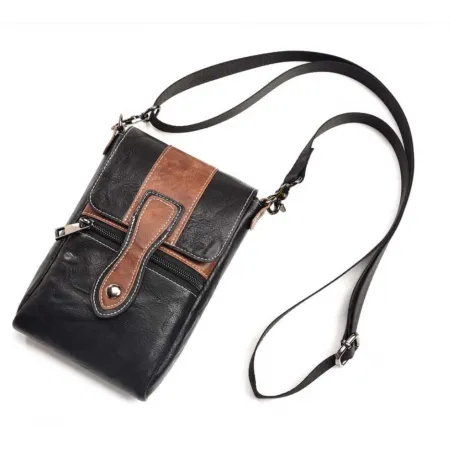
Чехол Mypads Piccola Spalla для
Многофункциональная сумка-мессенджер-чехол MyPads Leprotto для
Чехол-сумка-кошелек-бумажник-портмоне MyPads Puloka & Classic для
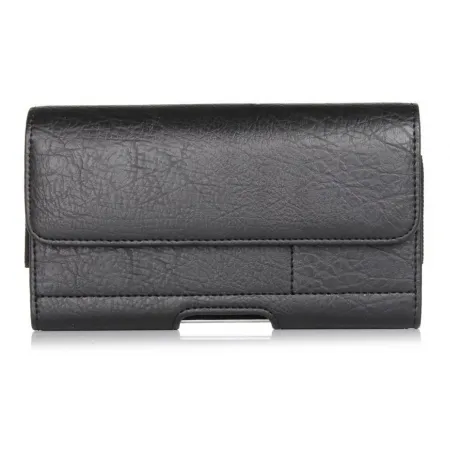
Чехол MyPads Borsa-Custodia для
Чехол-кошелек-портмоне MyPads Solido для
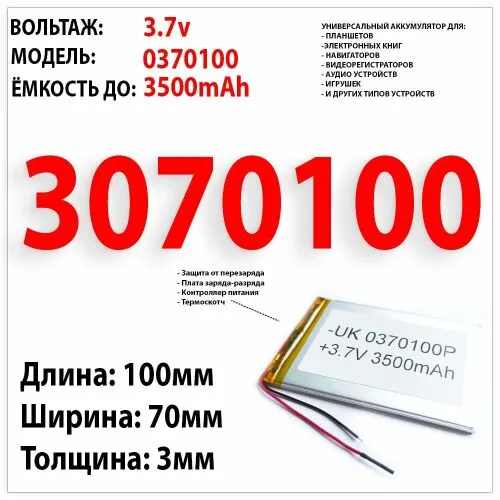
Батарея для планшета
Чехол MyPads MA-5 для
Чехол MyPads nella Terra для

Чехол Mypads Della Frizione для
Сетевой адаптер USB / 3 6-12V 3 1A
Как это работает?
1
Выбираете товар
Добавьте интересующие вас товары в корзину
2
Оформляете заказ
Заполните все поля формы, чтобы получить предложение
3
Получаете предложения
В ближайшее время с вами свяжется менеджер для уточнения деталей
Блок питания для роутера билайн в Москве
(1 товар)
Блок питания для роутера билайн купить: 241 предложение от 40 поставщиков по ценам от 500 ₽ до 500 ₽
Все
яркий безлимит за 440 билайн
тарифы билайн для пенсионеров
слив оператора по номеру телефона билайн
безлимит на билайн
билайн арбеково
оплатить интернет билайн по счету
корпоративные тарифы билайн сим карту
мобильный модем билайн
—
17
%

Блок питания (сетевой адаптер) для IPTV приставки Ростелеком / CISCO / Билайн MAG245 / MAG250 5V 2A
4.4
77
оценок
139 отзывов
500
₽
602
₽
1
предложение
500
₽
602
₽
Отзывы
Видео
Прошиваем OpenWrt на роутер Smart Box Beeline.
Прошиваем OpenWrt на роутер Smart Box Beeline.
PT6M58Strue


Прошиваем OpenWrt на роутер Smart Box Beeline.
Ремонт блока питания от роутера
Ремонт блока питания от роутера
PT6M58Strue


Ремонт блока питания от роутера
Ремонт импульсного блока питания для WIFI роутера.
Ремонт импульсного блока питания для WIFI роутера.
PT6M58Strue


Ремонт импульсного блока питания для WIFI роутера.
Ремонт WiFi роутера. Wi-Fi роутер от сети. Подключение 4G модема на прямую от USB (без батарейки)
Ремонт WiFi роутера. Wi-Fi роутер от сети. Подключение 4G модема на прямую от USB (без батарейки)
PT6M58Strue


Ремонт WiFi роутера. Wi-Fi роутер от сети. Подключение 4G модема на прямую от USB (без батарейки)
Ток БП больше, чем надо. Можно ли подключать?
Ток БП больше, чем надо. Можно ли подключать?
PT6M58Strue


Ток БП больше, чем надо. Можно ли подключать?
Билайн продает поддельные аксессуары Apple
Билайн продает поддельные аксессуары Apple
PT6M58Strue


Билайн продает поддельные аксессуары Apple
Показать ещё
бил тарифы для телефона билайн
би тариф билайн
usb модем билайн тарифы
междугородние звонки билайн
тариф live билайн
билайн тарифы 2022 года
модем билайн без сим карты
билайн саморегистрация sim
безлимит билайн интернет для телефона
ленина 49 билайн
безлимит на звонки билайн
Часто спрашивают
Как отключить билайн?Как перевести с билайна на билайн?Как узнать свой билайн?Как узнать свой номер билайн?Как позвонить оператору билайн?Как отключить услугу билайн?Как узнать номер телефона билайн?Как позвонить в билайн?Как узнать баланс билайн?Как отключить подписку билайн?Как перевести с билайна на карту?Как отключить платные услуги на билайн?
Смотрите также
билайн тарифы 2023
красивые номера билайн
безлимитный интернет билайн
билайн бизнес
билайн каталог товаров
тарифы билайн 2022
номер на выбор билайн
билайн координаты
билайн вай фай
билайн тарифы для телефона
раздать интернет билайн
тариф макс 4g билайн
билайн переадресация вызова на другой номер
Города
Миасс
Минеральные Воды
Минусинск
Михайловка
Михайловск
Мичуринск
Мончегорск
Мурманск
Муром
Мытищи
Набережные Челны
Назарово
Назрань
Нальчик
Каталог
Избранное
Корзина
Вход
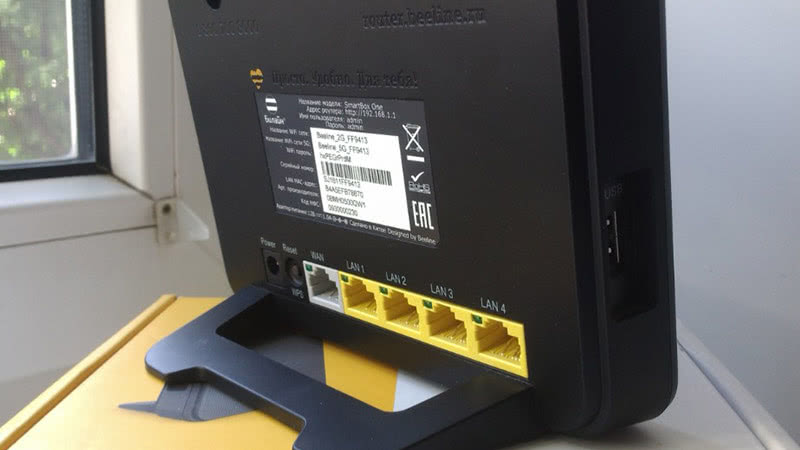
Всех приветствую! В статье мы коротенько разберем инструкцию по настройки роутера «Билайн» Smart Box One. Для начала его нужно правильно установить и включить. Посмотрите и познакомьтесь с задними портами и кнопками.
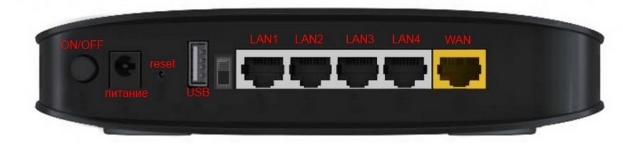
Роутер нужно будет подключить в первую очередь к кабелю от провайдера, который идёт снаружи. Его втыкаем в жёлтый порт, который обозначен как «WAN» на картинке выше. Теперь включаем блок питания в самый правый вход и нажимаем на круглую кнопку. Теперь роутер должен включиться и загореться.
ПОМОЩЬ! Если в процессе настройки у вас возникнут какие-то сложности или вопросы – смело пишем их в комментариях под статьёй.
Содержание
- Подключение
- Вход и настройка
- Задать вопрос автору статьи
Подключение
Для первичной настройки Beeline SmartBox, нужно зайти внутрь аппарата. Но для начала к нему нужно подключиться и это можно сделать двумя способами. Я лично буду использовать способ подключения по кабелю. Просто возьмите сетевой кабель и вставьте в один из LAN портов. Второй конец подключаем к ноутбуку или компьютеру.
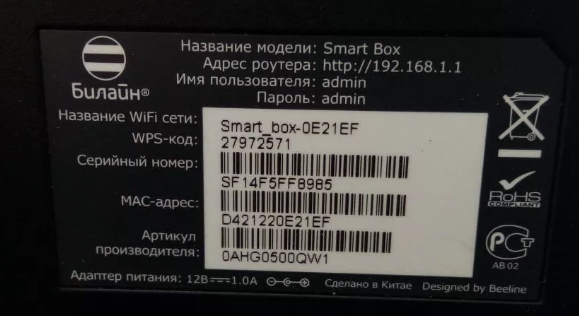
Если у вас нет ни компа, ни ноута, то подключиться можно и по Wi-Fi с телефона или планшета. Нужно просто найти беспроводную сеть с названием «Beeline***» или «Smart_box_One_***» и ввести пароль. Ключ от WiFi находится на этикетке под корпусом. Пароль будет в строке «WPS-код» и будет иметь 8 цифр.
Вход и настройка
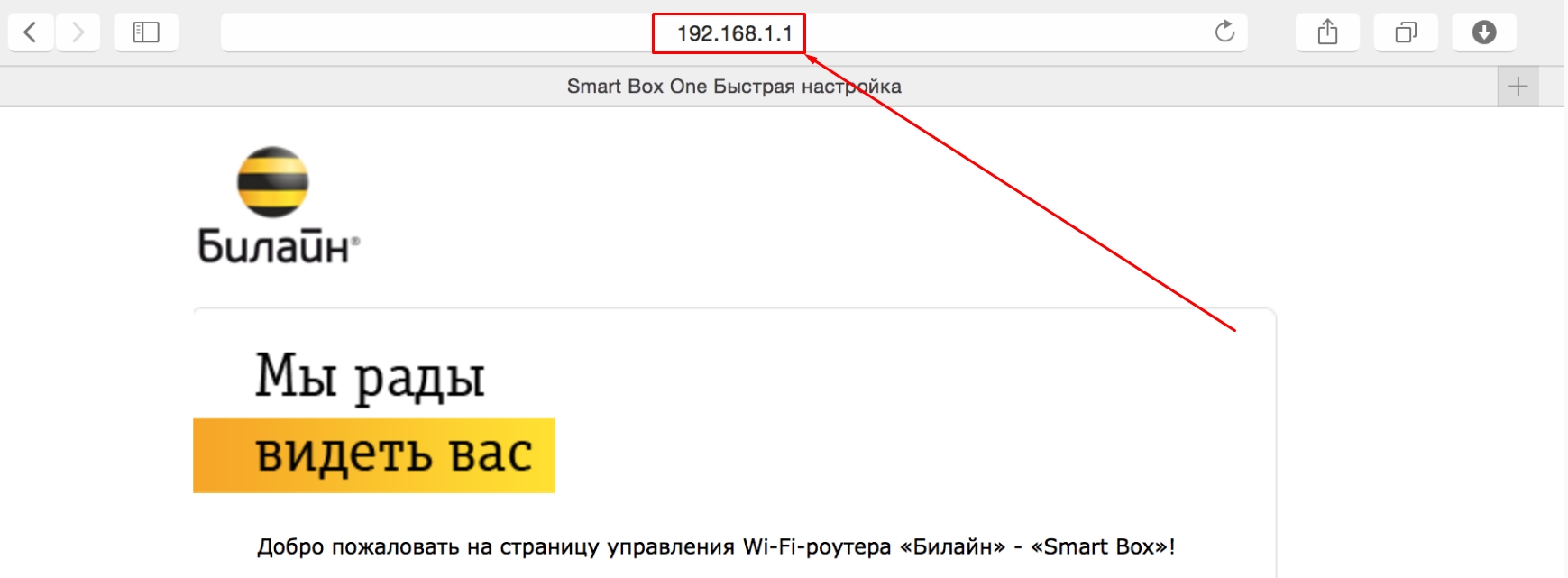
- Откройте любой браузер, на подключенном устройстве и введите в адресную строку: 192.168.1.1.
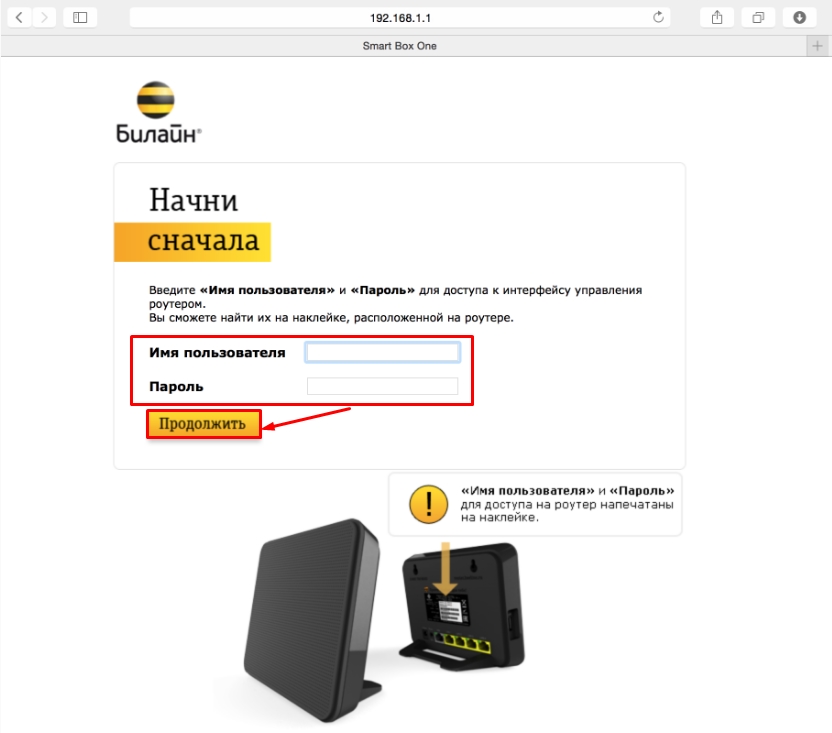
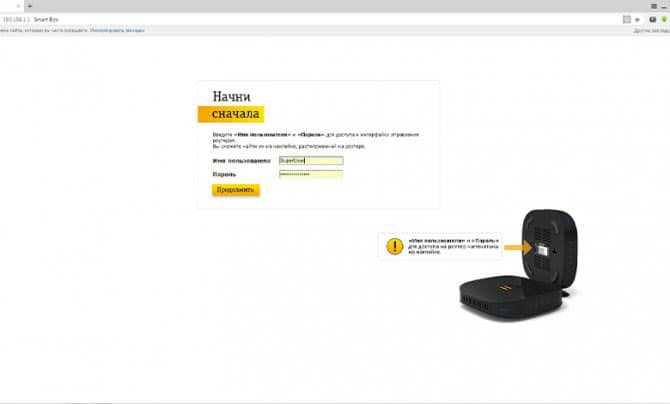
- Далее вводим логин и пароль от администраторской панели маршрутизатора. Нам сразу дают подсказку, что эти данные по умолчанию находятся на этикетке. Но чтобы вы туда не заглядывали лишний раз, просто введите в поле «Имя пользователя» – admin, «Пароль» – admin.
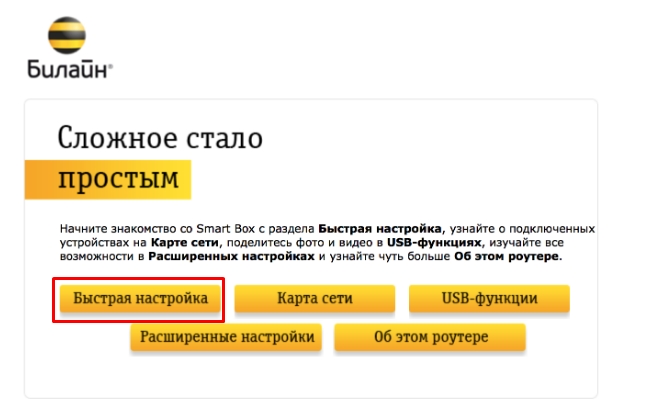
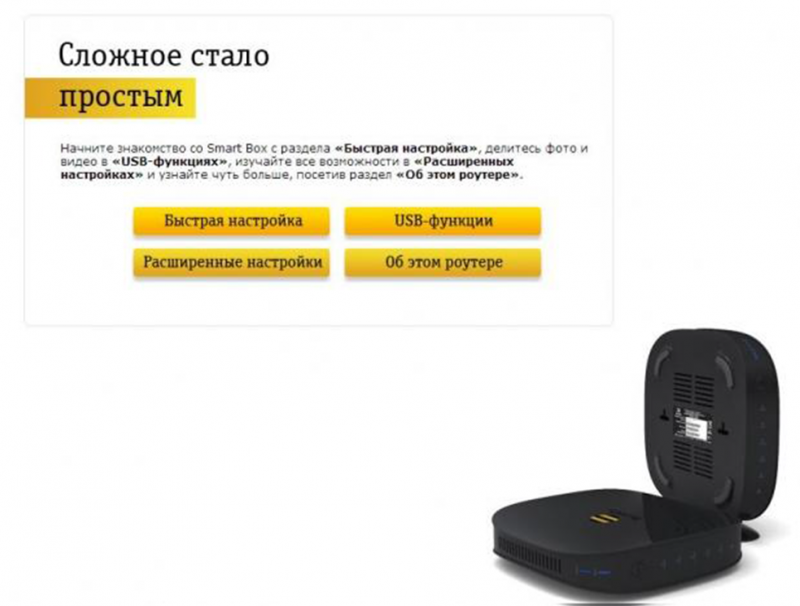
- Как только вы попадете внутрь нажмите по кнопке «Быстрая настройка».
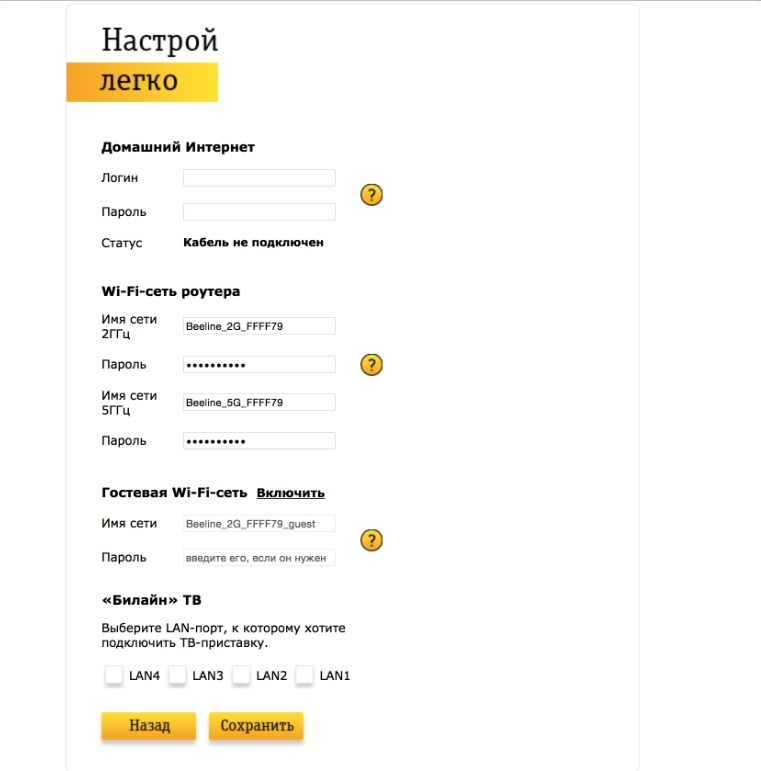
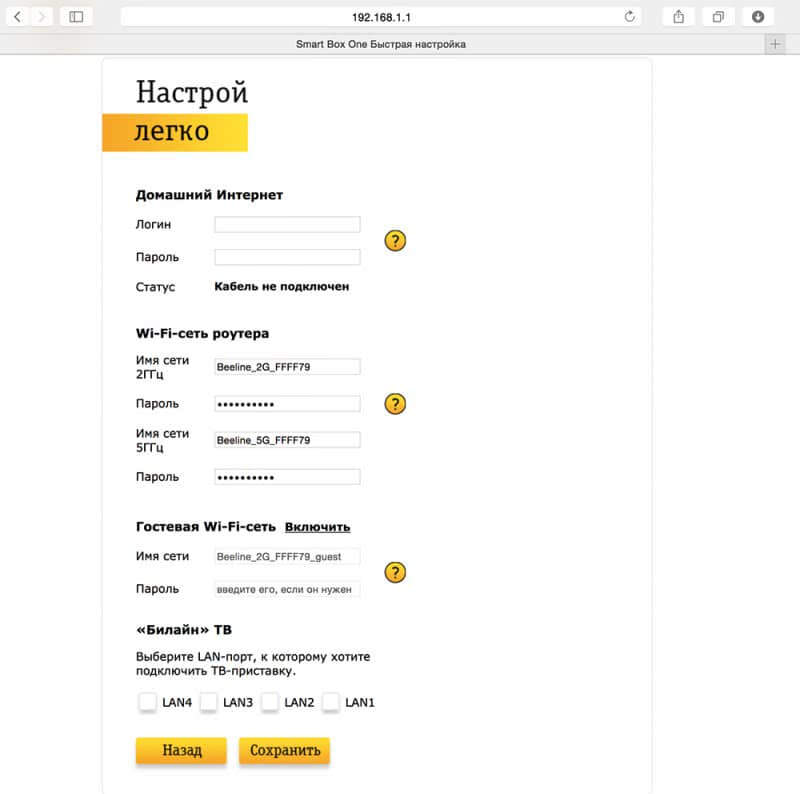
- В разделе «Домашняя сеть» нужно ввести логин и пароль от вашего личного кабинета «Билайн» – эти данные смотрим в договоре. Также их можно узнать в отделении компании «Beeline».
- «Wi-Fi-сеть роутера» – здесь нужно ввести имя сети и пароль. Как вы видите данный аппарат поддерживает две сети 5 ГГц и 2.4 ГГц. Можно ввести одни и те же значения или разные – как вам будет удобно.
- «Гостевая WiFi-сеть». Очень редко кто пользуется этим, но для предприятий – иногда бывает удобно. Также вводим имя и ключ.
- Если помимо интернета компания предоставляет вам ещё и телевидение, то вам нужно для начала выбрать порт, по которому будет течь ТВ. Я подключился к LAN порту, а ТВ у меня будет на 4 LAN входе. Главное не выберите тот порт, к которому вы сейчас подключены. Нажмите «Сохранить».
Более детальные настройки можно произвести в соответствующем меню роутера. Также я советую установить в нем новый логин и пароль. Также зайдите в раздел вай-фай и выключите WPS. Если вам нужно WPS подключение, то просто выключите пароль, а подключение будете производить по нажатию на кнопку. Если у вас ещё остались вопросы или вы не смогли настроить «Билайн Смарт Бокс» – пишем о них в комментариях.
Использование роутера
Использовать роутер можно для получения действительно качественного интернет-соединения, предоставляемого компанией Билайн. Стоит отметить, что устройство обладает достаточно серьезным недостатком. Smart box one не может использоваться для работы с другими компаниями. Для того, чтобы решить данную проблему, потребуется установка новой прошивки, которая предоставляется другими провайдерами. При этом нужно помнить о том, что подобные действия могут стать причиной поломки устройства или же возникновения серьезных проблем с ним, которые будут отрицательно влиять на качество работы и интернет-соединения.
Чтобы в этом случае не рисковать достаточно дорогой техникой, лучше воспользоваться услугами профессионалов, которые смогут качественно и правильно выполнить все необходимые настройки. За счет этого Smart box one сможет в дальнейшем полноценно функционировать, а во время работы не будет возникать совершенно никаких проблем.
Советы и рекомендации по безопасному использованию
Применять роутер несложно. При необходимости подключения к сети интернет беспроводным способом проходят авторизацию, вводя в соответствующую строку пароль. При выборе стандартного метода соединяют роутер с компьютером LAN-кабелем. Дополнительная настройка в таком случае не требуется. Устройства не рекомендуется эксплуатировать в условиях повышенной влажности, устанавливать вблизи отопительных и бытовых приборов, подвергать воздействию прямых солнечных лучей.
Распространенные ошибки и их устранение
При возникновении проблем с подключением проверяют следующие причины:
Повреждение корпуса. Устройство перестает функционировать после механических воздействий, попадания жидкости. В таких случаях обращаются в сервисный центр.
Нарушение целостности кабеля. Осматривают изоляцию проводов, убеждаются в правильности подключения штекеров. Осмотру подлежит и блок питания.
Наличие помех
Обращают внимание на индикаторы, если они горят красным, переходят в раздел настроек, проверяют правильность работы патч-кордов.
Некорректность применяемых настроек. Выполняют сброс к заводским параметрам
После этого настраивают маршрутизатор повторно.
Отсутствие драйверов. Нужные программные компоненты скачивают из официальных источников. Билайн вместе с оборудованием поставляет диск с драйверами, однако они могут устаревать.
Повреждение прошивки. В таком случае скачивают программное обеспечение с сайта Beeline, устанавливают его.
Индикаторы состояния
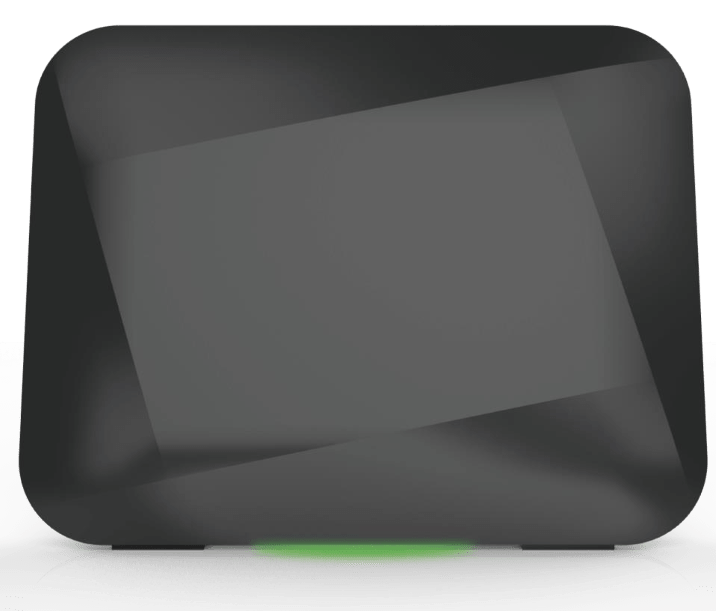
Основные индикаторы состояния роутера находятся на днище роутера и светят «в пол» (3 LED разноцветные):
|
Желтый |
горит |
Загрузка устройства |
|
Красный |
мигает |
Сброс на заводские настройки/Восстановление конфигурации |
|
горит |
Зарезервировано |
|
|
Зеленый |
мигает |
Установка Интернет соединения |
|
горит |
Интернет соединение установлено |
|
|
Синий |
горит |
Соединение с ZigBee облаком установлено |
|
мигает |
Зарезервировано |
|
|
Красный-Зеленый-Синий поочередно |
мигает |
Процесс WPS ассоциации/Процесс Zigbee ассоциации/Обновление ПО |
|
быстрое мигание |
Сбой WPS ассоциации/Сбой Zigbee ассоциации |
|
|
Красный — Зеленый поочередно |
мигает |
Сбой загрузки устройства |
|
Белый |
горит |
Ошибка оборудования |
Как настроить роутер Смарт Бокс Билайн
После того как маршрутизатор будет успешно подключен к компьютеру, можно переходить к следующему этапу – настройкам. Но сперва нам нужно выполнить вход в веб-интерфейс роутера.
Последовательность действий будет следующей:
- Запускаем любой установленный на компьютере веб-обозреватель.
- В адресной строке вписываем 192.168.1.1, подтверждаем переход.
- В полях с логином и паролем вводим admin – это значение по умолчанию.
- Выбираем функцию быстрая настройка.
- В категории «Домашний интернет» в одной графе вводим любое слово.
- В подразделе «Wi-Fi-сеть роутера» вписываем пароль и логин для сети. Желательно придумать сложную комбинацию и выписать ее в блокнот, чтобы не забыть.
- Выполняем сохранение выполненных изменений.
Вход в интерфейс выполняется обычно с ПК или ноутбука.
Если после выполненных действий доступ к интернету так и не появился, маршрутизатор придется настраивать:
- Снова заходим в панель управления роутера.
- Далее нужно выбрать категорию с быстрой настройкой.
- В подразделе «Домашний интернет» вводим логин и пароль.
- В графе «Статус» проверяем правильность подключения кабеля.
- В подразделе вай-фай нужно придумать название интернет-подключения, которое отобразится на всех гаджетах.
- В подразделе «Гостевой Wi-Fi» предоставляется общий доступ.
- Если имеется ТВ приставка, нужно будет указать LAN-порт.
- Сохраняем внесенные изменения.
Войти в настройки роутера достаточно просто, обычно трудностей с входом у пользователей не возникает.
Рекомендации по безопасному использованию
- Wi-Fi-роутер «Билайн» предназначен для эксплуатации в сухом, чистом и хорошо проветриваемом помещении в стороне от мощных источников тепла. Не устанавливайте его на улице и в местах с повышенной влажностью.
- Используйте адаптер питания только из комплекта поставки изделия. Не включайте адаптер питания, если его корпус или кабель повреждены. Перед включением убедитесь, что электрическая розетка исправна и напряжение в сети соответствует указанному на этикетке адаптера питания. Отключайте адаптер питания от электрической розетки при длительных перерывах в эксплуатации.
- В процессе работы устройство нагревается, поэтому:
- не устанавливайте роутер в местах с температурой воздуха, превышающей 40 °С, в закрытых шкафах и полостях, а также на другие изделия или предметы, которые могут нагреваться;
- не накрывайте устройство и не ставьте на него никаких предметов;
- следите за тем, чтобы ничто не загораживало вентиляционные отверстия в корпусе.
- Никогда не вскрывайте и не пытайтесь самостоятельно обслуживать роутер и его адаптер питания.
- Протирайте корпус и адаптер питания влажной тканью, смоченной в мягком моющем средстве. Всегда выключайте роутер перед тем, как приступить к его чистке.
- Избегайте попадания жидкости внутрь корпуса роутера и его адаптера питания. Если это произошло, немедленно отключите устройство и тщательно просушите перед повторным включением.
Источники
- https://mirbeeline.ru/equipments/beeline-smartbox-one
- https://beelinehelp24.ru/bilajn-internet/nastroyka-smart-box-one
- https://beelinehelp24.ru/bilajn-internet/smart-boks
- https://Balashiha-BeeLine.ru/stati/smartbox-one
- https://altclick.ru/blog/nastroyka-routera-bilayn-smart-box/
- https://mirbeeline.ru/equipments/wifi-router-smartbox-turbo-plus/nastroika
- https://lumpics.ru/setting-up-router-beeline-smart-box/
- https://set-os.ru/nastroyka-smart-box-beeline/
- https://moskva.beeline.ru/customers/pomosh/home/domashnij-internet/nastrojki-s-routerom/beelinesmartbox-weblogin/
- https://mirbeeline.ru/equipments/wifi-router-smartbox-giga
Ошибки, которые могут возникать и о которых роутер сообщает (аналогичны SmartBoxPro и SmartBox)
- Интернет-кабель не подключен в WAN-порт. При попытке зайти на любую страницу, абонент увидит страницу с соответствующем уведомлением.
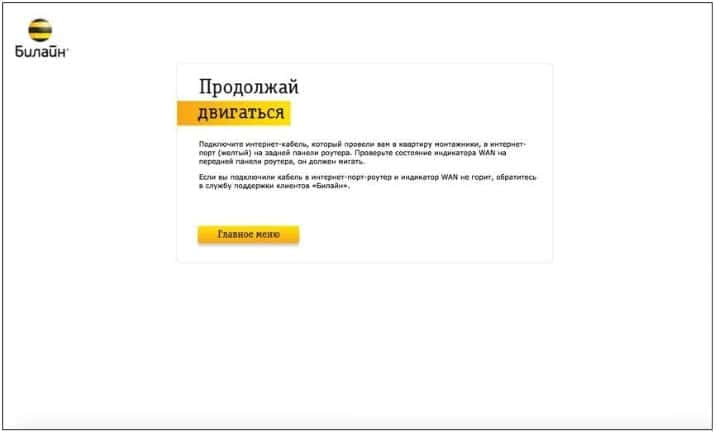
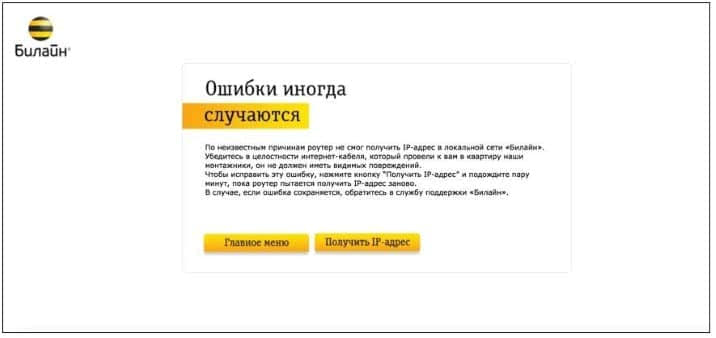
- Кабель поврежден и роутер не может получить IP-адрес. Данная страница может возникать в следующих случаях:
- ТКД в доме клиента зависла
- Глобальная проблема на оборудовании ШПД
- Интернет-кабель поврежден
Абоненту будет доступна кнопа для повторного получения IP-адреса.
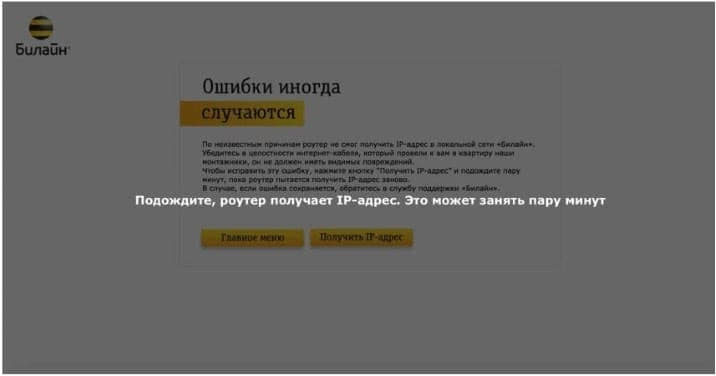
- При нажатии на кнопку «Получить IP-адрес» появится следующее уведомление:
- Если роутер после этого шага не смог получить IP-адрес, абоненту будет доступен следующий шаг диагностики – Перезагрузить устройство:

Самостоятельная настройка
Подключить роутер Beeline к интернету можно без посторонней помощи.
L2tp
Чтобы настроить этот режим, нужно:
- Открыть браузер.
- Ввести 192.198.1.1. в адресную строку.
- На странице приветствия нажать «Продолжить».
- В открывшиеся поля ввести «admin».
- В главном меню выбрать пункт «Быстрая настройка».
- Далее надо выбрать нужное действие. В разделе «Домашний интернет» настраивается соединение с сетью Билайн. В части «Wi-Fi сеть роутера» производят изменения пароля или логина в беспроводной сети. Сформировать гостевое сообщество можно в «Гостевой Wi-Fi сети». Услуга Билайн ТВ после ее покупки и активации конфигурируется в соответствующем меню.
- Сохранить введенную информацию.
Через 1 минуту интернет будет работать.
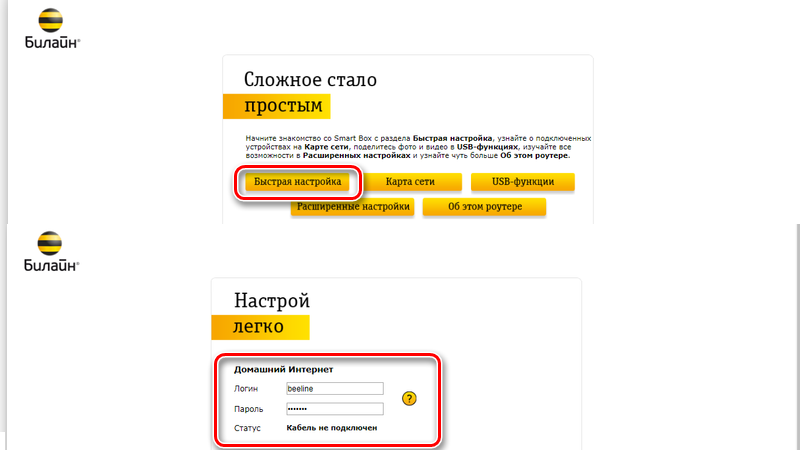 Легко настроить самостоятельно.
IPOE
Порядок настройки этого режима похож на предыдущий:
- Повторить пункты с 1 по 7.
- Открыть страницу login.beeline.ru.
- В поле «Логин» указать номер лицевого счета из договора с оператором.
- Набрать пароль, выданный при покупке пакета услуг.
Авторизация завершена.
 Проведение авторизации.
Smart box one в последнее время стал достаточно популярным. Смарт Бокс Beeline изготавливается компанией Sercomm в Тайване по индивидуальному заказу Билайн. Роутер обладает поддержкой Wi-Fi, имеет опцию сетевого хранилища и поддерживает IPTV. Благодаря данному устройству можно без проблем подключить интернет одновременно к десяти разным компьютерам, телефонам, планшетам и прочему. Огромным преимуществом в данной ситуации будет то, что скорость сигнала и его качество не будут теряться, вне зависимости от того, сколько именно устройств были подключены к роутеру. Кроме того, можно самостоятельно сделать закрытую сеть и настроить ее таким образом, чтобы интернет-соединение было максимально надежно защищено.
- Работает по специальному стандарту 802.11b/g/n;
- Сигнал передается со скоростью до 300 Мбит/с;
- Используется референс-плата Realtek 8197D;
- Есть несколько разных режимов работы;
- Используется следующая версия программного обеспечения – 2.0.19. Ее размер не превышает 14 Мб, поэтому не займет на компьютере много места.
Как подключить устройство к ТВ
Для подключения Wi–Fi-маршрутизатора от компании Билайн изначально стоит определить, какое именно соединение нужно будет установить. Есть два варианта – проводное или же Wi-Fi.
В самом начале лучше использовать проводное соединение. Для этого достаточно установить кабель, который был протянут в дом представителем компании Билайн, в гнездо роутера «WAN». Дальше роутер с помощью оптоволоконного кабеля соединяется непосредственно с компьютером.
Дальше на компьютере вручную запускается поиск устройства и выполняется подключение к нему.
Настройка маршрутизатора под других провайдеров
Несмотря на то, что маршрутизатор Смарт Бокс предназначен для функционирования в сети от компании Билайн, устройство можно использовать и после смены провайдера.
Чтобы восстановить работоспособность роутера, надо следовать инструкции:
- В поле «Логин» ввести SuperUser.
- Набрать пароль Beeline$martB0x. Для новейших версий прошивки в качестве пароля используют серийный номер устройства. Он есть на наклейке в нижней части корпуса под штрихкодом.
- Перейти в «Расширенные настройки» главного меню.
- Нажать на кнопку «Другие».
- Выбрать пункт «Интернет».
- Зайти на страницу WAN.
- Кликнуть на поле Data.
- Указать тип подключения Routing.
- В меню режима IP назначить PPPoE.
- Поставить галочку напротив надписи «Использовать NAT».
- Ввести логин и пароль, полученные от нового провайдера.
Настройка после смены провайдера.
Настройка роутера Билайн Smart Box — основные шаги
Настраивать устройство можно сразу после подключения к сетевому кабелю, затем компьютеру. Через веб-интерфейс вводится путь, соответствующий модели устройства, его можно найти на сайте Билайн. Затем необходимо внести имя пользователя и пароль, которые указаны на роутере или упаковке. На вкладке «Быстрая настройка» веб-интерфейса указываются собственное наименование домашней сети и пароль, а также порт, к которому подключена телевизионная приставка для трансляции ТВ-каналов. Нажав кнопку подключиться, соединение через минуту установится.
Для того чтобы роутер работал на полную мощность, необходимо соблюсти рекомендации по местоположению устройства в квартире: не размещать в закрытой кладовке, в шкафу, антресоли, возле стены за шахтой лифта, вблизи других бытовых приборов и передатчиков сигнала у соседей. Для качественной сети лучше всего выбрать место, обеспечивающее беспрепятственное распространение сигнала по квартире — комнату, в которой чаще подключаетесь к интернету.
Если роутер перезагружать один-два раза в месяц путем отключения от электропитания и затем включения через минуту, устройство будет корректно работать длительное время. Поэтому если вы заметили, что упала скорость соединения, случаются разрывы связи, воспользуйтесь самым действенным решением данной проблемы — перезагрузите устройство. Перезагрузка может потребоваться и для компьютера, на котором ухудшилась передача сигнала.
Описание роутера

Роутер Smart Box Turbo+ — это двухдиапазонный Wi-Fi маршрутизатор. Он необходим для обеспечения интернет-соединения от Билайн сразу к нескольким устройствам, которые находятся в квартире или доме.
Гарантийный срок маршрутизатора составляет 12 месяцев. Стоит отметить, что после приобретения устройство заблокировано и настроено на поддержку только сети Билайн.
Перечислим базовые характеристики роутера:
- Сетевые порты – 4 LAN + 1 WAN с максимально возможной скоростью передачи данных – 1 Гбит/сек;
- Беспроводная связь – Wi-Fi;
- Совместимость с Dualband, позволяющая работать сразу в 2-х диапазонах — 2,4 и 5 Ггц;
- Подключение ZigBee для подключения умного дома, а точнее всех нужных девайсов — на стадии разработки;
- Стандартное количество и тип USB портом – 1 порт для типа 3.0;
- Возможность для подключения Smart TV от Билайн.
Подключение
После покупки роутера его нужно настроить. Для начала нужно зайти на официальный веб-сайт Билайн и активировать устройство в личном кабинете. Вам потребуется вписать номер оборудования и указать его IP-адрес. После этого можно подключать и настраивать оборудование. Подключить маршрутизатор можно несколькими способами: используя кабель или через беспроводную сеть Wi-Fi
Обратите внимание: если клиент провайдера отдает предпочтение первому методу подключения, то проведенный интернет-кабель проводится в квартиру и подключается в порт, который отмечен желтым цветом на панели роутера. Приспособленный кабель для подсоединения к ПК устанавливать можно в любой светлый разъем на маршрутизаторе
Перед подключением маршрутизатора к устройству по беспроводной сети нужно сперва определить тип устройства: ноутбук, смартфон или ТВ. Обычно абоненты подключаются к ПК.
Ниже рассмотрим последовательность действий для подключения на ОС Виндовс седьмой версии:
- заходим в меню «Пуск»;
- далее нам нужно попасть в «Панель управления»;
- затем входим в раздел под названием «Сеть и интернет»;
- находим подраздел «Просмотр состояния сети и задач»;
- нажимаем «Изменение параметров адаптера»;
- выбираем беспроводную сеть, далее «Подключение»;
- в открывшемся окне вписываем пароль;
- подтверждаем выполненные действия нажатием Ok.
Если вы хотите подключить роутер к Смарт ТВ, последовательность действий будет следующая (рассматриваем на примере ТВ LG):
- выбираем функцию «Сеть»;
- теперь выбираем «Настройка беспроводной сети»;
- далее нажимаем «АР»;
- после поиска сети выбираем свою и выполняем подключение к ней.
Для завершения подключения вам нужно будет посредством пульта ДУ прописать пароль и подтвердить выполненные действия, кликнув ОК. Принцип подключения роутера Beeline будет одинаковым практически для всех устройств.
Подробная инструкция по подключению
На одной из сторон роутера расположено несколько отверстий для кабелей и USB. Каждое из них подписано, так что запутаться будет трудно
Сначала обратите внимание на слоты под названием WAN и LAN. Первый служит для того, чтобы к нему подключался кабель, проведенный ранее в помещение сотрудником Билайна
Разъемов LAN несколько, и они предназначены для того, чтобы через них присоединять к маршрутизатору различные устройства.
Перед тем как перейти к подключению роутера, следует решить, какое соединение будет предпочтительнее:
- проводное (подойдет, если вы не пользовались устройством ранее);
- беспроводное (Wi-Fi).
 Перед подключением роутера выберите тип соединения.
В первом случае возьмите шнур, который провел в помещение представитель компании Билайн, и вставьте его в разъем под названием WAN. Далее волоконно-оптическим проводом соедините маршрутизатор (поместите его в отверстие LAN на роутере) и компьютер (или другое устройство).
Во втором случае необходимо использовать лишь один кабель от провайдера, который подсоединяется к гнезду WAN. Далее подключение к маршрутизатору осуществляется уже с помощью ПК, на котором надо выполнить поиск доступных Wi-Fi-роутеров. Когда маршрутизатор будет найден, следует ввести пароль. Его можно найти на панели под корпусом устройства, в строке «WPS-код».
Процесс настройки
Настраивать Smart Box будем через веб-обозреватель на компьютере. После подключения всех кабелей включите компьютер, запустите браузер и в его адресной строке наберите комбинацию «192.168.1.1». Это IP-адрес вашего устройства в локальной сети. Эти данные вы можете увидеть на задней стенке своего Wi–Fi-роутера. Там же указано имя пользователя и пароль, которые нам также потребуются для дальнейшей настройки.
Войдя в конфигуратор первый раз, вы увидите окно приветствия. Нажмите кнопку «Продолжить», и перед вами откроется новое окно, в котором нужно будет ввести логин и пароль. По умолчанию у всех абонентов Билайн это admin/admin.
Теперь нужно активировать кнопку меню «Быстрая настройка». Форма настройки довольно проста, для каждого раздела имеются свои подсказки, но и без них всё интуитивно понятно. Тут вам нужно будет ввести такие данные:
для домашнего интернета:
- Логин – это номер вашего договора с провайдером;
- Пароль – комбинация на доступ в интернет, которую определил провайдер.
для Wi–Fi-сети роутера:
- Имя сети – придумать название своего Wi–Fi-соединения (SSID);
- Пароль – придумать секретный шифр для входа в сеть Wi-Fi (от 8 символов).

для гостевой Wi–Fi-сети (необязательно):
Те же параметры установить для гостевой беспроводной сети вашего маршрутизатора.
для услуги «Билайн-ТВ» (необязательно):
Это настройки телевидения (тут вы будете указывать номер LAN-разъёма, в который будете подключать ТВ-ресивер).
Сохраните внесённые данные и дождитесь, пока оборудование применит новые настройки к своей работе. Вот и весь процесс настройки роутера, теперь в вашем доме есть интернет.
Если же вы не хотите, чтобы провода портили внешний вид вашего жилища, можно установить беспроводное соединение, но для этого на вашем ПК или ноутбуке должен быть встроенный или отдельно купленный Wi–Fi-адаптер:
- Включите функцию Wi-Fi на своём ноутбуке (или ПК).
- Откройте меню «Панель управления».
- В ней найдите пункт «Сетевые подключения».
- Зайдите в раздел «Беспроводное сетевое соединение» и выберите сеть, к которой желаете подключиться.
Сегодня все новые маршрутизаторы умеют работать в двух частотных режимах:
- На частоте 2,4 ГГц;
- На частоте 5 ГГц.
Первый вариант более распространён, но на этой частоте работают многие приборы, поэтому в сети могут быть помехи. Частоту 5 ГГц почти никто не использует, в ней немного меньше радиус действия, но чистота и скорость сигнала выше.
После того как вы выбрали желаемый канал, вам останется ввести логин и пароль для защищённой Wi–Fi-сети и сохранить все внесённые изменения.
Теперь давайте познакомимся с инструкцией по настройке Wi–Fi-сети на роутере Билайн Smart Box:
- В адресной строке браузера укажите IP адрес своего устройства – «192.168.1.1».
- В открывшемся меню выберите пункт «Расширенные настройки».
- На верхней части окна найдите закладку «Wi-Fi» и перейдите в это меню.
- В навигационном списке слава выберите пункт «Основные параметры».
- Напротив строки «Включить беспроводную сеть (Wi-Fi)» должен стоять флажок.
- Ниже вы можете внести любые изменения в основные параметры беспроводной сети роутера (режим работы, выделить отдельный номер канала, отключить гостевую Wi–Fi-сеть).
Сохраните все внесённые изменения и перейдите в следующий раздел закладки «Wi-Fi» – «Безопасность». На этом этапе вы можете задать максимально безопасный тип шифрования: установите значение аутентификации – WPA2-PSK. Сохраните эти изменения и перезагрузите программу.
Дополнительные настройки
Для того чтобы настроить расширенные параметры, необходимо в базовом меню кликнуть на специальную кнопку.
Начнем с настроек беспроводного соединения Wi-Fi:
- Прописываем наименование сети.
- В поле стандарт указываем 802.11b/g/n.
- Вписываются базовые параметры применяемого канала.
- В строчке «Безопасность» вписываем ключ безопасности.
- Указываем способ шифрования.
В маршрутизаторе Смарт Бокс имеется специальный разъем USB, через который при необходимости можно подключать другие устройства, к примеру, модем, внешний накопитель, принтер. После того, как пользователь подключит новое устройство, данные на странице будут актуальными после того, как нажать «Обновить».
Пользователи имеют возможность создавать сервер FTP и в дальнейшем применять протокол FTP для доступа устройств из локальной сети к подключенному к USB-накопителю.
Чтобы продолжить выполнять расширенные настройки модели Смарт Бокс, необходимо в разделе WAN выбрать тип применяемого подключения. Тут представлена таблица с четырьмя строками. Вам необходимо поставить отметку там, где вы видите «Internet-L2TP». В случае, если в будущем нужно будет откорректировать этот параметр, нажимаем «Изменить». Когда вы сохраните внесенные изменения, новые настройки вступят в силу. На другой странице перед вами откроется форма, куда нужно вводить параметры соединения. В графе тип подключения указываем PPPoE. Логин и пароль указываем те же самые, которые прописаны в договоре на оказание услуг. Также вам нужно будет прописать тип данных и подключения, указать триггер и адрес провайдера. В графе с MTU выбираем 1500. Напротив графы «Использовать NAT» ставим отметку. После введения данных обязательно сохраняем изменения и жмем «Применить».
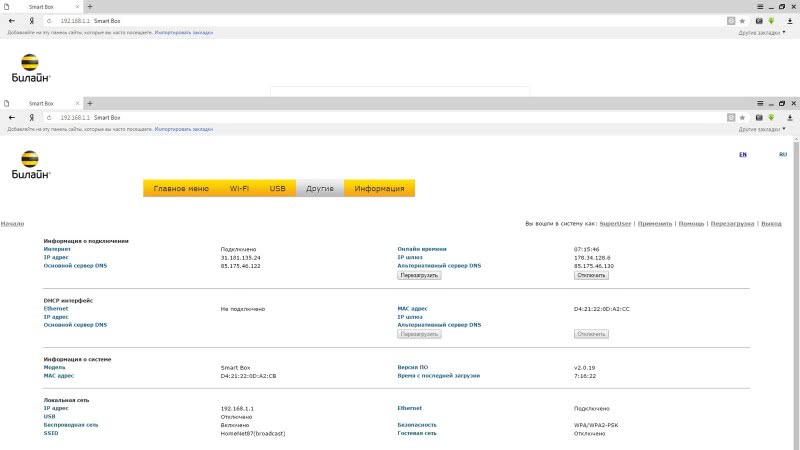
Если вас заинтересуют сведения о системе, уточнить их можно в категории под названием «Информация».
В этом разделе можно узнать всю техническую информацию о маршрутизаторе Смарт Бокс:
- Информация о производителе устройства.
- Марка и полное название роутера.
- Его серийный номер.
- Версия установленного микропрограммного обеспечения.
Описание роутера «Билайн Smart Box»
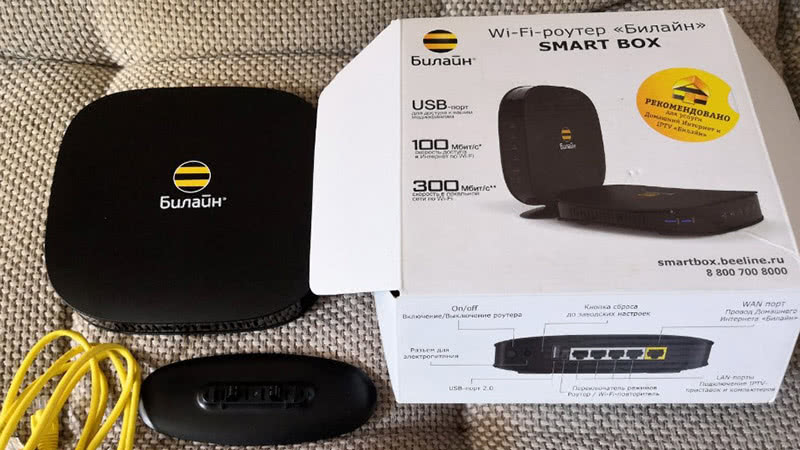 Роутер Билайн Smart Box поддерживает подключение 10 устройств.
Данная модель маршрутизатора от Beeline выпускается тайваньской Sercomm Corporation. Устройство поддерживает WiFi, проводной мультикастовый IPTV и опцию сетевого хранилища.
Технические характеристики
Модель имеет следующие особенности:
- Wi-Fi — 802.11b/g/n 300Mbps, 2.4GHz, гостевая сеть;
- скорость соединения — до 300 Мбит/с;
- референс-плата — Realtek 8197D;
- режимы работы — DHCP-клиент, статический IP, L2TP, IPoE;
- USB — 1 разъем версии 2.0 (можно подключить к роутеру внешние USB-накопители и организовать доступ к ним со всех устройств, входящих в локальную сеть);
- LAN — 4 разъема;
- управление — web-интерфейс;
- количество внутренних антенн — 2.
Преимущества и недостатки устройства
Smart Box от Билайн стал достаточно популярным устройством среди множества абонентов компании в силу очевидных преимуществ:
- Поддержка разных рабочих режимов.
- Обеспечения высокого скоростного показателя.
- Расширенный радиус действия роутера.
- Оптимальный уровень качества сборки.
- Удобный и доступный интерфейс.
Среди минусов можно отметить только один – роутер рассчитан только на работу с провайдером Билайн. Но если разлочить устройство, пользователь сможет работать с другими операторами.
Вероятные проблемы
Обычно трудности с подключением возникают редко.
Ниже мы рассмотрим, с какими возможными проблемами могут столкнуться пользователи устройства Смарт Бокс:
- Корпус был поврежден. Если прибор подвергался механическому воздействию, на него случайно попала жидкость, следует обратиться в сервисный центр.
- Повреждение кабеля. Обязательно нужно проверить изоляцию кабеля, корректность подключения штекеров. Блок питания также нужно осмотреть.
- Возникновение помех. В этом случае следует проверить индикацию. Если лампочки горят красным, нужно войти в настройки параметров и проверить корректность функционирования патч-кордов.
- Сбитые настройки. Если изначально настройки были введены некорректно или сбились в процессе эксплуатации, нужно сбросить их до заводских. После сброса параметра настраиваются заново.
- Отсутствуют драйвера. Необходимые программные компоненты можно найти на официальных ресурсах и скачать на компьютер. Компания поставляет устройство вместе с диском, на котором содержатся необходимые драйвера.
- Прошивка повреждена. В такой ситуации нужно скачать на официальном сайте Билайн подходящую версию прошивки и установить ее на роутер.
Использование современного устройства Смарт Бокс от Билайн дает возможность выполнять подключение к высокоскоростному интернету. Для этого потребуется только корректно подключить и настроить маршрутизатор.