
Топикстартер, поясняю написанное zdiii. Вам необходимо проверить, по какому адресу лезет приложение. Скорее всего, напрямую по заданному диапазону IP-адресов, а не по URI-адресу. Мало того, вполне возможно, что лезет оно по IPv6. Рекомендую:
1. Заблокировать весь диапазон 74.125.0.0/16 Т.е. все IP от 74.125.0.0 до 74.125.255.255 включительно. Учтите, что скорее всего под бан попадет множество различных полезных сайтов. Уверен, что тысячи и миллионы. Возможно, вы этого и не заметите, а возможно — заметите.
2. Посмотреть здесь: bgp.he.net/report/dns/youtube Но учтите, что это IP гугловских АС, что означает, что если вы их залочите, вообще любые сервисы гугла могут стать недоступны. Вообще любые и через любые программы.
3. Если программы соединяются по https, то скорее всего вас не спасут все эти блокировки. Только второй вариант может помочь, но я предупредил о последствиях.
4. Некоторые сайты показывают видео с YouTube с использованием Flash. Это еще одна беда, которую банальными блокировками не обойти.
Если вы хотите заблокировать подобные ресурсы, рекомендую нанять грамотного специалиста, чтобы он настроил вам прокси-сервер, либо купил хороший роутер (некоторые модели Microtic, Junniper, Cisco умеют делать то, что вам требуется) и настроил его. Вариант с сервером ГОРАЗДО дешевле, предупреждаю сразу. Вариант с роутером дороже потому, что сам подобный роутер будет стоит ни как не меньше 20-30 тысяч (Microtic) или ближе к 100000р. и больше, в случае с Cisco или Junniper. Плюс сам специалист, а точнее его работа с этим железом обойдется минимум тысяч в 10-20.
С вашей домашней железкой, т.е. обычным домашним роутером (ASUS, D-LINK, LinkSys, TP-Link, etc.) сделать подобное с гарантией не удастся.
Чтобы моя дочь не смотрела всякую чушь на YouTube, я настраивал прокси-сервер на основе NetTop с Linux CentOS на борту. Теперь вроде бы все нормально. Само собой, я не миллионер, не сплю ни с кем из его родственников, а также с ним самим. Так что роутер я не покупал 
Мне было интересно, как я могу заблокировать приложение Youtube Android от маршрутизатора это самостоятельно?
мой маршрутизатор имеет функцию блокировки веб-адреса или ip-адреса.
Это модель TP-Link TL-WR940N.
Так кто-нибудь знает, какой сайт / IP-адрес я должен блокировать, чтобы сделать приложение Youtube не в состоянии подключиться?
3 ответа
добавление в предыдущий список, лучший способ, который я нашел, чтобы заблокировать контент YouTube с настольных / портативных компьютеров, iOS и Android приложений, блокируя следующий список URL-адресов на вашем маршрутизатор/брандмауэр:
youtube.comwww.youtube.comm.youtube.comytimg.coms.ytimg.comytimg.l.google.comyoutube.l.google.comi.google.comgooglevideo.comyoutu.be
это должно блокировать весь доступ на Macs / PC. Мобильные приложения по-прежнему будут запускаться и, возможно, отображать некоторый пользовательский интерфейс, но сами видео должны быть подавлены.
7

отвечен Sean O 2023-03-08 07:29
попробуйте заблокировать эти сайты в вашем роутере:googlevideo.com,l.google.com.
другие домены YouTube, вы можете рассмотреть возможность блокирования также включает в себя:youtube.com,m.youtube.com,youtu.be,ytimg.com.
3
отвечен Jerlan Loresto 2023-03-08 09:46
вы можете заблокировать Youtube, заблокировав url:
youtube.com
m.youtube.com
youtu.быть
ytimg.com
2
отвечен Mustafa M. Al-Nassah 2023-03-08 12:03
01 дек. ・ 20 993 просмотра ・ 4 комментария
5 способов ограничить использование «Ютуба» детьми
Ограничить использование соцсети YouTube возможно с помощью нескольких вариантов. Однако если ребенок технически подкован, то блокировать видеохостинг будет крайне сложно. Рекомендуем пробовать разные варианты.
Для начала зайдите в «Ютуб» со всех устройств, которые доступны ребенку, прокрутите страницу вниз и включите «Безопасный режим». При активации этого режима пользователям не показывается видеоконтент с пометкой «18+».
Далее выберите один из способов блокировки.
Через файл hosts (для ПК)
На каждом компьютере с ОС Windows есть текстовый файл под названием «hosts». В нем содержатся IP-адреса заблокированных ресурсов. Соответственно, чтобы ограничить использование «Ютуба», необходимо добавить IP-адрес сервиса в этот файл.
Как это сделать? Ниже – пошаговая инструкция.
ШАГ 1. Запустите программу «Блокнот» от имени администратора.
ШАГ 2. В окне программы нажмите «Файл» → «Открыть».
ШАГ 3. Переключите режим отображения с «текстовые документы» на «все файлы» и выберите «hosts», который находится по адресу C:\Windows\System32\drivers\etc.
ШАГ 4. Когда файл откроется, прокрутите его вниз и добавьте адрес «127.0.0.1 www.youtube.com» и «127.0.0.1 m.youtube.com».
ШАГ 5. Сохраните изменения и закройте файл.
Чтобы разблокировать страницы, необходимо проделать эти же действия и удалить добавленные строки.
С помощью родительского контроля (для ПК)
Подобный метод оптимально подойдет для родителей, желающих обезопасить детей от порнографии и прочего нежелательного контента для взрослых. При помощи опций родительского контроля в Windows легко создать перечень страниц и запустить автоблокировку любых сайтов для взрослых. Любые ограничения действуют лишь для детского профиля и не затрагивают аккаунт родителей.
Рассмотрим, как заблокировать YouTube для детского аккаунта, на примере Windows 10. В ранних версиях ОС логика действий примерно такая же, но могут быть небольшие отличия. Следуйте пошаговой инструкции.
ШАГ 1. Перейдите в раздел «Пуск» → «Параметры» → «Учетные записи» → «Ваши данные» и убедитесь, что вход был осуществлен через аккаунт Microsoft. Об этом будет свидетельствовать электронная почта, отображающаяся на мониторе. Если ее нет, то необходимо зарегистрировать собственный аккаунт.
ШАГ 2. На боковой панели выберите «Семья и другие люди» → «Добавить члена семьи». В открывшемся окне добавьте аккаунт ребенка, следуя подсказкам системы. В процессе нужно будет подключить почту и подтвердить регистрацию.
ШАГ 3. Вернитесь в меню «Семья и другие люди» и перейдите в раздел «Управление семейными настройками через интернет».
ШАГ 4. В отличие от предыдущих версий ОС, где каждый параметр аккаунта находится в одном разделе, последующая настройка Windows 10 происходит на официальной странице Microsoft. После открытия сайта необходимо авторизоваться, используя свои данные, и открыть вкладку «Семья». Найдите детский аккаунт и перейдите в раздел «Ограничение на содержимое».
ШАГ 5. Прокрутите страницу вниз до вкладки «Просмотр веб-страниц». Тут можно запустить автоблокировку содержимого «Ютуба» посредством переключателя «Блокировать недопустимые веб-сайты». Для этого нужно самостоятельно вписать сайт в перечень «Всегда запрещать».
Подобные ограничения действуют лишь для обозревателей Microsoft Edge и Internet Explorer. Чтобы закрыть доступ к видеохостингу в других браузерах, воспользуйтесь функциями родительского контроля, которые можно найти в продвинутых настройках этих программ.
С помощью приложений (для смартфонов)
Заблокировать сервис «Ютуб» на телефоне для детей можно с помощью приложений для родительского контроля. Для этого на устройство необходимо скачать установить специальную программу. Наиболее популярными считаются перечисленные далее.
- Родительский контроль Screen Time. Дает возможность полностью контролировать процесс использования ребенком программ и сайтов. Благодаря ему вы сможете: заблокировать программы на время сна и школы, ограничить доступ к конкретным страницам в интернете, в том числе YouTube, контролировать время, которое проводит ребенок за смартфоном. Приложением можно пользоваться на бесплатной основе на протяжении 14 дней, затем придется приобрести ежемесячную подписку.
- Kaspersky Safe Kids. Аналогичная программа, обладающая другим интерфейсом. Главное преимущество в том, что приложение бесплатное. При этом предлагаются платные дополнительные функции: просмотр активности в соцсетях, СМС-сообщений и номеров, на которые были произведены звонки, а также местоположения ребенка.
Посредством расширения BlockSite
BlockSite поможет заблокировать любую страницу. Расширение рекомендуется устанавливать отдельно для каждого браузера, установленного на компьюторе. Для ограничения работы Ютуб, проделайте следующие действия.
ШАГ 1. Скачайте BlockSite из интернет-магазина Chrome.
ШАГ 2. Установите его на свой компьютер и перейдите в настройки BlockSite.
ШАГ 3. Перейдите во вкладку «Блокировать сайты» и внесите в список запрещенных адресов нежелательные веб-ресурсы (в нашем случае это https://www.youtube.com/).
ШАГ 4. Чтобы заблокировать конкретные запросы, перейдите во вкладку «Блокировка по словам» и введите слова, попытка поиска которых будет блокироваться браузером.
ШАГ 5. Теперь нужно защитить заданные настройки во вкладке «Защита паролем». Здесь можно установить пароль на доступ к определенным сайтам, на доступ к расширению BlockSite или задать оповещение о попытке удалить сайт из списка BlockSite.
Прекрасная возможность BlockSite — разом полностью заблокировать все сайты для взрослых. Она придется как нельзя кстати на детских компьютерах. Соответствующий параметр выделен в отдельный пункт в меню настроек расширения. Он весьма эффективно справляется с блокировкой веб-ресурсов со специфическим контентом, становясь отличным ограничительным инструментом в руках родителей.
Через админ-панели роутера
Настройки контроля доступа на маршрутизаторах различных моделей отличаются, однако их алгоритм в большинстве своем похож. Рассмотрим, как ограничить доступ к нежелательному контенту на примере TP-Link.
Контроль TP-Link функционирует в режиме черного и белого листов. В первой ситуации доступ разрешен к любому веб-ресурсу, помимо указанных. Во второй — запрещен ко всем, помимо указанных.
Мы расскажем, как в настройках роутера создать черный список. Следуйте пошаговой инструкции.
ШАГ 1. Зайдите в админ-панель роутера (данные для входа на наклейке маршрутизатора снизу) и откройте вкладку «Контроль доступа» → «Мастер настройки».
ШАГ 2. В появившемся окне выберите «IP-адрес», укажите название узла, в котором создается правило, и пропишите IP-адрес.
ШАГ 3. Выберите «Доменное имя», пропишите любое имя цели (для чего будет создано правило) и перечислите запрещенные страницы.
ШАГ 4. Создайте расписание блокировки. Для этого задайте название правила, проверьте все настройки и сохраните изменения.
ШАГ 5. Последним шагом станет выбор режима фильтрации (в данной ситуации следует запретить пакетам с указанного домена проходить через роутер) и сохранение изменений. Кроме того, нужно выбрать «Включить управление контролем доступа к интернету».
В результате вход на «Ютуб» будет блокирован, благодаря чему можно будет уберечь своих детей от просмотра нежелательных видео. При использовании данного способа блокировки у пользователя не появляется всплывающее окно с уведомлением об исключении ресурса.
Заключение
В статье были разобраны самые популярные и эффективные методы блокировки YouTube от детей. Применять их рекомендуется до 8-летнего возраста, затем такие меры могут вызвать у ребенка желание отыскать метод для обхода блокировки. Поэтому следует применять способы, которые описаны в статье, пока это дает положительный результат, однако не стоит надеяться, что они будут действовать всегда.
|
6 / 6 / 3 Регистрация: 03.01.2012 Сообщений: 449 |
|
|
1 |
|
|
04.04.2023, 17:45. Показов 1704. Ответов 10
Вообщем блокировка частично удалась, я вписал в контроль доступа в роутере «youtube.com», но пользователи смотрят теперь этот ютуб через блюстак скачав приложение ютуб. Может быть по ip как-то заблокировать можно? Я вписал диапазон 142.250.182.0 — 142.250.196.255 , но почему-то это не работает
0 |

|
4707 / 2085 / 447 Регистрация: 17.10.2015 Сообщений: 8,957 |
|
|
05.04.2023, 14:22 |
2 |
|
Я вписал диапазон 142.250.182.0 — 142.250.196.255 , но почему-то это не работает не знаю откуда Вы взяли данный диапазон, но у меня роутер разрезолвил другие адреса: Кликните здесь для просмотра всего текста
0 |


|
Модератор
11411 / 6981 / 1899 Регистрация: 25.12.2012 Сообщений: 29,387 |
|
|
06.04.2023, 09:05 |
3 |
|
да, лучший вариант блокировать видео контент — это по ip (или доменным именам) в address-list
0 |
|
6 / 6 / 3 Регистрация: 03.01.2012 Сообщений: 449 |
|
|
07.04.2023, 14:53 [ТС] |
4 |
|
Вообщем — Procmon есть такая прога, настроил её я на сеть блюстака, и смотрю значит какие там ipшники и домены вылазить будут. Вообщем как выяснилось ip адреса там только локальные от провайдера вот их я и заблочил. Остальное это доменные имена с меняющимися символами. Миниатюры
0 |
|
105 / 67 / 1 Регистрация: 11.07.2010 Сообщений: 429 |
|
|
08.04.2023, 23:35 |
5 |
|
А потом они перейдут на впн и прокси … И начнется охота на ведьм
0 |
|
4707 / 2085 / 447 Регистрация: 17.10.2015 Сообщений: 8,957 |
|
|
09.04.2023, 01:36 |
6 |
|
но пользователи смотрят теперь этот ютуб через блюстак скачав приложение ютуб тут ключевое слово — пользователи. Какого хрена они что то там устанавливают?????
0 |
|
6 / 6 / 3 Регистрация: 03.01.2012 Сообщений: 449 |
|
|
09.04.2023, 14:13 [ТС] |
7 |
|
тут ключевое слово — пользователи. Какого хрена они что то там устанавливают????? Ну тут под пользователями это мой сын, просто нам с женой не нравится что он матерные видео на ютубе смотрит и ну ничего полезного. А права урезать это чем?
0 |
|
105 / 67 / 1 Регистрация: 11.07.2010 Сообщений: 429 |
|
|
09.04.2023, 14:27 |
8 |
|
Пропустите через детский фильтр днс , проще будет . еще есть сервис skydns который может блокерануть . на работе когда сильно задалбливает включаем .
0 |
|
Модератор
11411 / 6981 / 1899 Регистрация: 25.12.2012 Сообщений: 29,387 |
|
|
09.04.2023, 20:40 |
9 |
|
В самом YT можно детский профиль активировать емнип
0 |
|
6 / 6 / 3 Регистрация: 03.01.2012 Сообщений: 449 |
|
|
10.04.2023, 01:17 [ТС] |
10 |
|
Пропустите через детский фильтр днс , проще будет . еще есть сервис skydns который может блокерануть . на работе когда сильно задалбливает включаем . Как это сделать? Это Днс нужно вписать в настройки ipv4 ?
В самом YT можно детский профиль активировать емнип Этот профиль не поможет, он удалять\устанавливать умеет все что можно и нельзя.
0 |
|
105 / 67 / 1 Регистрация: 11.07.2010 Сообщений: 429 |
|
|
10.04.2023, 09:07 |
11 |
|
если роутер позволяет и есть семейный режим , провязываете все устройства по маку , далее прописываете семейный фильтр (если ваш роутер это умеет), а в днс пописываете с сайта днс https://dns.yandex.ru/
0 |
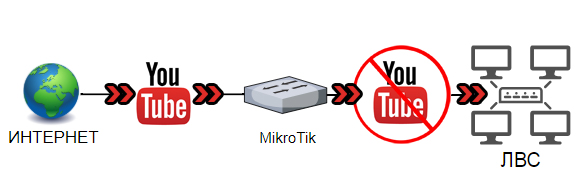
Возникла необходимость заблокировать Youtube в сети, где шлюзом выступает роутер MikroTik BR750Gr3. Первоначальные настройки роутера выполнены по этой инструкции.
Освоить MikroTik Вы можете с помощью онлайн-куса
«Настройка оборудования MikroTik». Курс содержит все темы, которые изучаются на официальном курсе MTCNA. Автор курса – официальный тренер MikroTik. Подходит и тем, кто уже давно работает с микротиками, и тем, кто еще их не держал в руках. В курс входит 162 видеоурока, 45 лабораторных работ, вопросы для самопроверки и конспект.
Информация по блокировке взята отсюда.
В сокращенном виде терминальных команд это выглядит так:
/ip firewall mangle
add action=mark-connection chain=prerouting protocol=udp
dst-port=53 connection-mark=no-mark layer7-
protocol=youtube new-connection-mark=youtube_conn
passthrough=yes
add action=mark-packet chain=prerouting connectionmark=youtube_conn new-packet-mark=youtube_packet
/ip firewall filter
add action=drop chain=forward packet-mark=youtube_packet
add action=drop chain=input packet-mark=youtube_packet
(Нажимаем в роутере New Terminal и вводим построчно команды)
Принцип действия таков: мы маркируем соединения и пакеты, относящиеся к ютубу, затем правилами фаервола их блокируем.
Для тех, кто всё понял, дальше может не читать.
В микротик рекомендуют такой способ вместо одиночного правила блокировки т.к. он снижает нагрузку на оборудование.
Помимо настроек через команды, написанные выше, настройки можно выполнить через графический интерфейс. Рассмотрим этот способ подробнее.
Подключаемся к роутеру через WinBox.
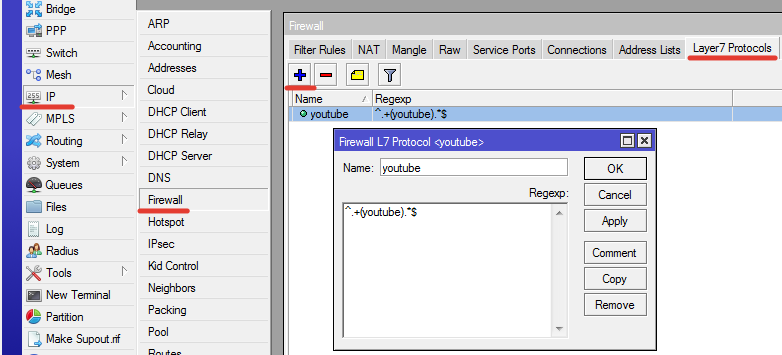
Переходим по пути меню: IP>>Firewall>>Layer7 Protocols
Нажимаем синий плюсик и создаем новое правило.
В поле Name пишем имя youtube.
В поле Regexp: вводим значение для идентификации ютуба ^.+(youtube).*$
* если необходимо заблокировать социальные сети или другие ресурсы, то необходимо создать правила с другими идентификаторами (доменными именами)
Создадим два правила для маркировки соединений и пакетов.
Переходим на вкладку Mangle. Нажимаем синий плюсик. 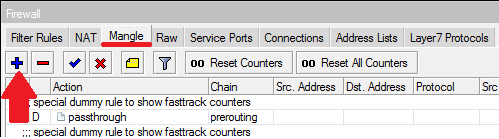
В открывшемся окне на вкладке General вводим значения, как на скриншоте ниже:
Chain: prerouting.
Src.Address: 192.168.x.x (адрес ПК, у которого нужно заблокировать доступ на ютуб, src – исходящий адрес, dst – адрес назначеня).
Protocol: udp.
Dst.port: 53.
Connection Mark: no-mark
Нажимаем кнопку «Apply». 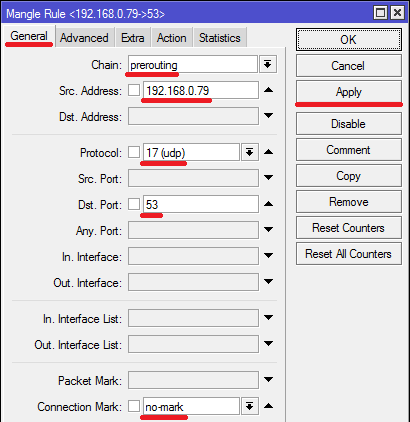
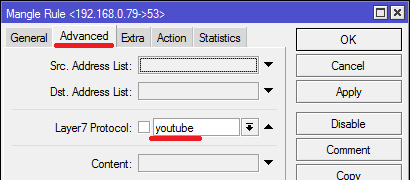
Переходим на вкладку Advanced.
Layer7 Protocol: youtube
Переходим на вкладку Action, выполняем настройки.
Action: mark connection
New Connection Mark: youtube_conn
Passthrough – активируем галочкой.
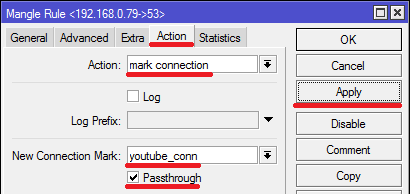
Нажимаем Apply или OK.
Этим правилом мы будем маркировать все соединения с ютуб именем youtube_conn.
Создаем еще одно правило на вкладке Mangle нажав синий плюсик.
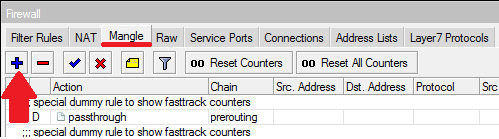
В открывшемся окне, на вкладке General вводим значения, как на скриншоте ниже:
Chain: prerouting.
Src.Address: 192.168.x.x (адрес ПК, у которого нужно заблокировать доступ на ютуб).
Connection Mark: youtube_conn.
Нажимаем кнопку «Apply».
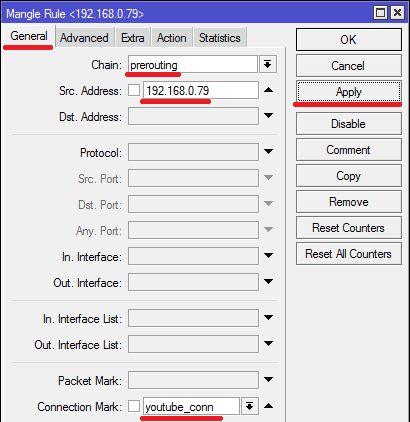
Переходим на вкладку Action, выполняем настройки.
Action: mark packet
New Connection Mark: youtube_packet
Passthrough – активируем галочкой.
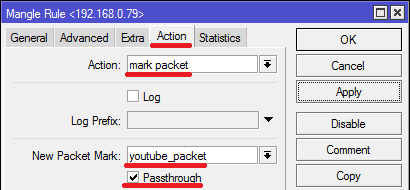
Нажимаем Apply или OK.
Этим правилом мы будем маркировать все пакеты ютуба.
Получилось два правила.
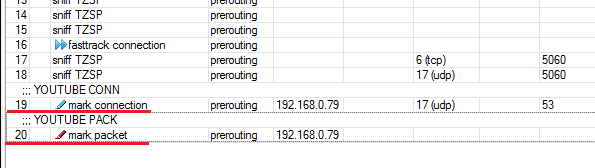
Переходим на вкладку Filter Rules. Создаем правило, нажав плюс.
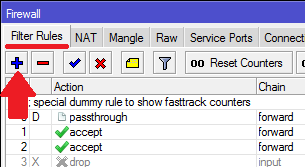
Выполняем настройки. На вкладке General:
Chain: forward.
Packet Mark: youtube_packet.
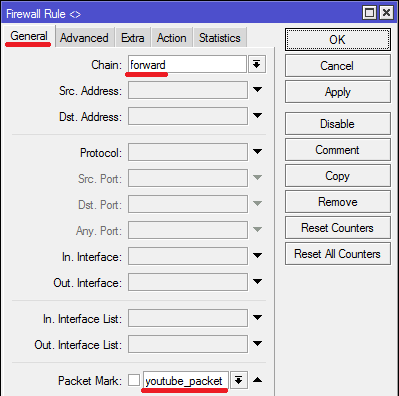
Переходим на вкладку Action.
Action: drop
Можно добавить комментарий к правилу.
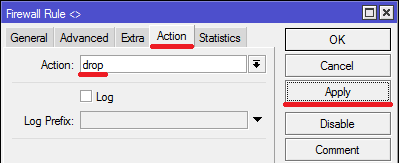
Нажимаем Apply или ОК. Правило готово.
Создадим еще одно правило в этом же разделе (Filter Rules).
На вкладке General отмечаем:
Chain: input
Packet Mark: youtube_packet
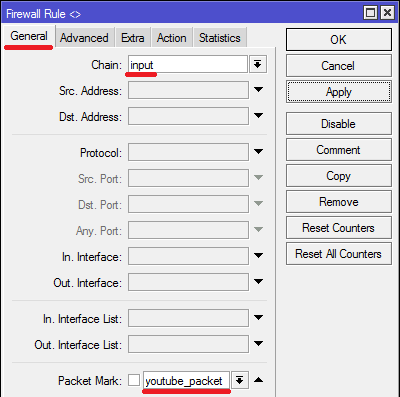
Переходим на вкладку Action.
Action: drop
Добавляем комментарий.
Нажимаем Apply, чтоб сохранить правило.
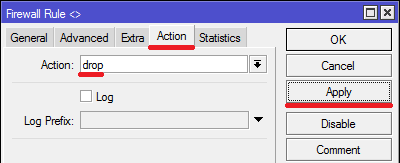
В итоге получились два правила.
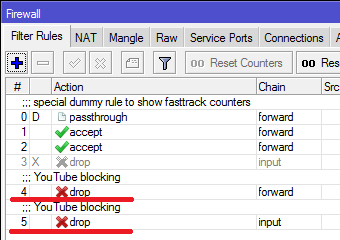
После этих действий YouTube на компьютере перестал работать.
Блокировка ресурса для нескольких пользователей.
Если нужно заблокировать доступ на YouTube для большого числа пользователей создадим группу пользователей и применим правила к ней.
Переходим по пути: IP>>Firewall>>Address Lists
Нажимаем синий плюсик.
В открывшемся окне New Firewall Address List пишем название группы и диапазон необходимых IP-адресов. Нажимаем ОК.
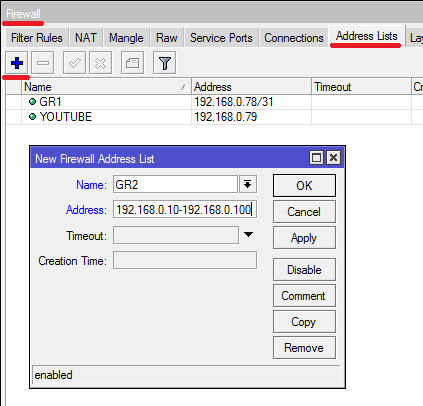
Если работает DHCP, то правило будет применяться только к этому диапазону IP, нужно учитывать этот нюанс. Либо привязать MAC адрес пользователя к определенному IP, и ему всегда будет раздаваться один и тот же IP либо прописать у всех пользователей сети статические IP адреса. Или какие-то другие варианты.
Переходим на вкладку Mangle, выбираем по очереди два наших созданных ранее правила по маркировке соединений и пакетов. В разделе General из строчки Src.Address убираем IP адрес, а на вкладке Advanced добавляем в строчке Src.Address List созданную группу. ОК.
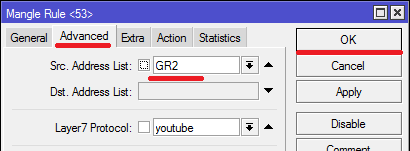
После этих действий YouTube заблокируется у группы пользователей с перечисленным диапазоном IP адресов.
Иногда может потребоваться некоторое время, чтоб правило начало действовать.
Если есть какие-то другие запрещающие правила в списке фаервола, то данные правила лучше разместить выше них (или по обстоятельствам, в соответствии с тем, что и как блокируется).
Разрешение доступа на YouTube определенным пользователям и запрет всем остальным.
Если нужно заблокировать ютуб всем пользователям и только определенным оставить, создаем группу GR3, в которою добавляем IP адреса пользователей, которым нужно разрешить доступ в YouTube.
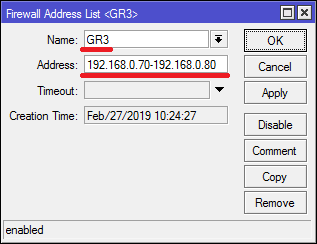
Если нужны какие-то определенные IP-адреса, помимо перечисленного диапазона, то создаем еще один объект в разделе Address Lists, называем его точно так же и добавляем в него нужный IP.
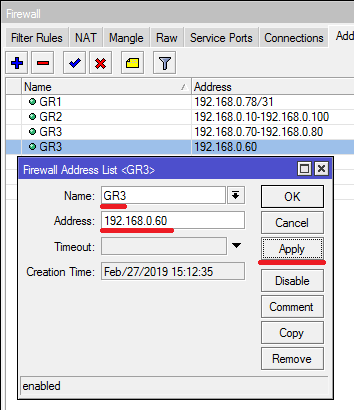
С помощью консольной команды это можно сделать так:
/ip firewall address-list add list=GR3 address=192.168.0.60
Таким способом добавляем все нужные адреса.
Создаем группу GR5, в которую добавляем все IP-адреса сети.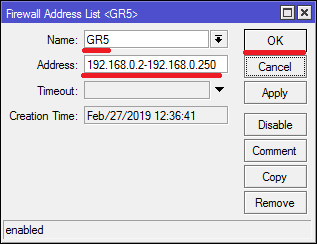
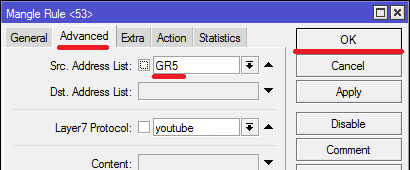
В двух правилах на вкладке Mangle в разделе Advanced указываем созданную группу со всеми IP адресами. OK.
В двух правилах на вкладке Firewall в разделе General указываем диапазон всех IP-адресов сети в поле Src.Address.
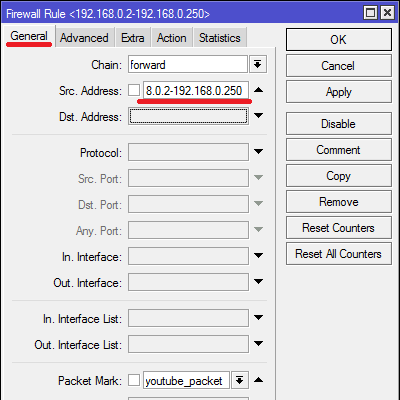
Переходим на вкладку Advanced и в поле Src.Address выбираем группу пользователей, которым доступ разрешен. Важный момент – отмечаем значок «!» в квадратике слева от выбранной группы. Он означает инверсию действия, т.е. вместо запрещения разрешение. Нажимаем ОК.
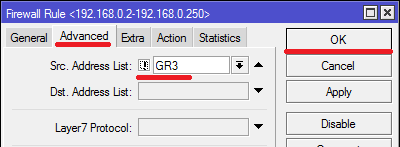
Смысл всех этих действий таков: Соединения и пакеты Ютуба будут маркироваться для всех пользователей сети. Фильтр фаервола будет обрывать (drop) маркированные соединения и пакеты всем пользователям, за исключением пользователей группы GR3, для которых действие наоборот, т.е. разрешающее.
Вероятно, что есть и другие варианты для решения вопроса блокировки ресурса через MikroTik. Представленная схема проверена и работает в сети нашей организации. Обладая вышеописанными знаниями по маркировке и работе с группами можно создавать и комбинировать правила для блокировки/разрешения доступа к различным ресурсам интернета разным пользователям различными вариантами.
Освоить MikroTik Вы можете с помощью онлайн-куса
«Настройка оборудования MikroTik». Курс содержит все темы, которые изучаются на официальном курсе MTCNA. Автор курса – официальный тренер MikroTik. Подходит и тем, кто уже давно работает с микротиками, и тем, кто еще их не держал в руках. В курс входит 162 видеоурока, 45 лабораторных работ, вопросы для самопроверки и конспект.