
Одной из самых неприятных проблем, с которой сталкиваются игроки, пытающиеся запустить Bloodrayne на Windows 10, является зависание игры. Зависание может происходить как во время загрузки, так и во время игры, и может приводить к потере сохраненных данных и раздражению пользователя. В этом подробном руководстве мы рассмотрим несколько способов решения этой проблемы, чтобы вы могли наслаждаться игрой без каких-либо ограничений.
Внимание: перед применением любых методов решения проблемы рекомендуется создать резервные копии всех важных файлов и данных.
1. Обновите игру и драйверы: первым шагом для решения проблемы с зависанием Bloodrayne на Windows 10 является обновление самой игры и драйверов вашей видеокарты. Проверьте, что у вас установлена последняя версия игры, загрузив все доступные обновления. Затем обновите драйверы вашей видеокарты до последней версии, поскольку проблемы с зависанием могут быть связаны с устаревшими драйверами.
2. Запустите игру в совместимости с предыдущими версиями Windows: если обновление игры и драйверов не помогает, попробуйте запустить игру в режиме совместимости с предыдущими версиями Windows. Для этого перейдите в свойства ярлыка игры и выберите режим совместимости из списка доступных опций. Попробуйте разные версии Windows и проверьте, какая из них работает наиболее стабильно с Bloodrayne.
3. Измените настройки совместимости: помимо запуска игры в режиме совместимости, вы также можете попробовать изменить некоторые настройки совместимости в свойствах игры. Это может включать изменение разрешения экрана, отключение визуальных эффектов или включение шрифта с высоким разрешением. Поэкспериментируйте с разными комбинациями настроек и проверьте, как они влияют на стабильность игры.
Важно: перед применением любых изменений в настройках совместимости рекомендуется записать исходные значения, чтобы вы могли вернуться к ним в случае проблем.
Содержание
- Почему Bloodrayne зависает на Windows 10
- Проблемы совместимости
- Ошибки установки
- Неправильные настройки системы
Почему Bloodrayne зависает на Windows 10
1. Совместимость: Bloodrayne может быть несовместимой с операционной системой Windows 10 и требует дополнительных настроек для стабильной работы.
2. Устаревшие драйвера: Необновленные или устаревшие драйвера графической карты или звуковой карты могут вызывать зависания игры.
3. Низкие системные требования: Если ваша система не соответствует системным требованиям игры, это может быть причиной зависаний. Например, недостаточный объем оперативной памяти или мощности процессора может вызывать проблемы.
4. Вредоносное программное обеспечение: Наличие вредоносного программного обеспечения на вашей системе может вызывать конфликты с работой игры и приводить к зависаниям.
5. Неправильные настройки компонентов системы: Некоторые неправильные настройки компонентов системы, таких как антивирусное программное обеспечение или настройки энергосбережения, могут вызывать зависания игры.
Понимание возможных причин зависаний Bloodrayne на Windows 10 поможет вам найти решение для этой проблемы. В следующем разделе предоставляются подробные инструкции по устранению этих проблем и позволяют насладиться игрой без зависаний.
Проблемы совместимости
Когда мы пытаемся запустить Bloodrayne на операционной системе Windows 10, возникают проблемы совместимости, которые могут привести к зависанию игры или даже к полному отказу ее запуска. Это связано с тем, что игра была разработана и выпущена задолго до выпуска Windows 10, и ее код не оптимизирован под эту операционную систему.
Проблемы совместимости могут возникать из-за различных факторов, таких как изменения в системных требованиях, обновления безопасности, изменения в API и т.д. Более того, некоторые игры могут быть несовместимы с определенным аппаратным и программным обеспечением, что может вызвать зависание или другие проблемы.
Чтобы решить проблемы совместимости Bloodrayne на Windows 10, мы должны принять ряд мер:
|
1. |
Установите последние обновления Windows 10. Может показаться очевидным, но иногда проблемы совместимости могут быть связаны с устаревшей версией операционной системы или ее компонентов. Убедитесь, что у вас установлена последняя версия Windows 10 и все доступные обновления. |
|
2. |
Запустите Bloodrayne в режиме совместимости. Это может помочь исправить проблемы совместимости, переключив игру в режим, который был оптимизирован для более старых версий Windows. Чтобы сделать это, найдите исполняемый файл игры (обычно с расширением .exe), кликните правой кнопкой мыши на него и выберите «Свойства». Затем перейдите на вкладку «Совместимость» и установите соответствующий флажок. |
|
3. |
Обновите драйвера графической карты. Устаревшие или несовместимые драйвера могут привести к проблемам совместимости. Посетите веб-сайт производителя вашей графической карты, загрузите и установите последние драйверы. |
|
4. |
Запустите игру от имени администратора. Некоторые проблемы совместимости могут быть связаны с ограничениями доступа в ОС Windows 10. Чтобы обойти эти ограничения, попробуйте запустить игру от имени администратора. Щелкните правой кнопкой мыши на ярлыке игры или исполняемом файле, выберите «Запуск от имени администратора». |
|
5. |
Используйте программы-совместимости. В некоторых случаях могут потребоваться специальные программы-совместимости, которые эмулируют более старые версии Windows или изменяют настройки системы для определенных приложений. Одним из таких программ является «DxWnd». Попробуйте установить и настроить эту программу, чтобы исправить проблемы совместимости. |
Ошибки установки
При установке Bloodrayne на Windows 10 могут возникнуть следующие ошибки:
Ошибка «Не удалось запустить установку» или «Ошибка сжатия данных»:
Если вы получили одну из этих ошибок при попытке установить игру, вам следует проверить целостность файла установки. Для этого:
- Скачайте программу для проверки целостности файлов, например, MD5 Checksum Tool.
- Запустите программу и выберите опцию «Choose File» (выбрать файл) или аналогичную в зависимости от программы.
- Выберите файл установки Bloodrayne.
- Нажмите кнопку «Calculate MD5/SHA1 checksum» (вычислить контрольную сумму).
- Сравните полученную контрольную сумму с оригинальной. Если они не совпадают, значит файл установки поврежден и вам следует скачать его заново.
Ошибка «У вас нет разрешения на запуск этой программы»:
Если при попытке запустить игру вы видите это сообщение об ошибке, значит вашей учетной записи пользователя отказано в разрешении запуска программы. Чтобы исправить это:
- Правой кнопкой мыши кликните на ярлык игры или файл exe установщика Bloodrayne.
- Выберите «Свойства» в контекстном меню.
- Перейдите на вкладку «Совместимость».
- В разделе «Режим совместимости» поставьте галочку напротив «Запуск этой программы от имени администратора».
- Нажмите «OK», чтобы сохранить изменения.
Ошибка «Отсутствует файл vb6runtime.msi»:
Эта ошибка означает, что у вас отсутствует Microsoft Visual Basic 6.0 Runtime, которая необходима для запуска Bloodrayne. Чтобы исправить это:
- Скачайте установщик Microsoft Visual Basic 6.0 Runtime.
- Запустите установщик и следуйте инструкциям на экране.
- После установки перезагрузите компьютер.
- Попробуйте запустить игру еще раз. Теперь должно быть успешно.
Надеемся, что эти рекомендации помогут вам устранить проблемы с установкой Bloodrayne на Windows 10.
Неправильные настройки системы
Если игра Bloodrayne зависает на вашем компьютере, причиной может быть неправильная настройка системы. Вот несколько решений, которые вы можете попробовать, чтобы исправить эту проблему:
- Убедитесь, что ваш компьютер отвечает минимальным требованиям для запуска игры Bloodrayne. Проверьте системные требования на сайте разработчика и сравните их с характеристиками вашего компьютера.
- Обновите драйверы графической карты. Устаревшие драйверы могут вызывать проблемы совместимости с игрой. Посетите официальный сайт производителя вашей видеокарты и загрузите последние версии драйверов.
- Убедитесь, что у вас установлена последняя версия операционной системы Windows 10. Откройте «Настройки» > «Обновление и безопасность» > «Windows Update» и установите все доступные обновления.
- Запустите игру в совместимости с предыдущей версией Windows. Щелкните правой кнопкой мыши по ярлыку игры Bloodrayne, выберите «Свойства», перейдите на вкладку «Совместимость» и установите режим совместимости с более ранней версией Windows, например, Windows 7 или Windows XP. Попробуйте запустить игру с этими настройками.
- Отключите антивирусное программное обеспечение или добавьте игру в список доверенных программ. Некоторые антивирусные программы могут блокировать работу игры и вызывать ее зависание. Проверьте настройки вашего антивируса и временно отключите его или добавьте игру Bloodrayne в список доверенных программ.
После применения этих решений попробуйте запустить игру Bloodrayne на Windows 10 снова и проверьте, решена ли проблема с зависанием. Если проблема все еще не устранена, обратитесь к сообществу игроков или к службе поддержки Bloodrayne для получения дополнительной помощи.
Внимание! Ниже расположена инструкция по умолчанию с возможными решениями проблем, которые могут помочь.
В связи с геополитической ситуацией, для перехода на некоторые сайты может потребоваться VPN.
Запуск от имени администратора и в режиме совместимости
Для начала попробуйте запустить игру от имени администратора. Если игре более 5 лет, попробуйте запустить её в режиме совместимости с более старой версией windows, например windows 7 (для очень старых игр можно попробовать Windows XP SP3).
Правой кнопкой мыши по ярлыку игры → свойства → совместимость → ставим флажки «Запустить программу в режиме совместимости с…» и «Запускать эту программу от имени администратора».
Эти два действия очень часто решают проблему запуска и стабильного ФПС.
Если вы играете через Steam или другой лаунчер, попробуйте запускать игру через него (после того, как выполнили действия выше).
Отключение XMP профиля в Bios
Если вы не знаете, что это такое, то можете переходить к следующему пункту.
Не запускается игра в Steam
Для начала просто перезапустите Steam. Если не помогло, то перейдите в свойства игры → расположение файлов → запуск от имени администратора (смотри самый первый пункт).
Если вы используете пиратку
Есть вероятность, что репак неисправный, подробнее читать тут. Но для начала рекомендуем ознакомиться с пунктами ниже.
Проверка / установка драйверов
Проверьте все драйверы:
- бесплатная утилита Driver Pack (если у вас пустая страница, попробуйте войти через вкладку инкогнито или отключите AdBlock)
- аналог Driver Booster
- зайти на сайт производителя вашего ноутбука или мат. платы и скачать драйвера там
Вы так же можете отдельно установить драйвера на видеокарты и сопутствующее ПО на сайтах разработчиков видеокарт, там драйвера появляются быстрее, чем в автоапдейтерах:
- AMD
- Nvidia
- IntelHD
Обновление DirectX
Все ошибки, которые имеют в себе приставку D3D, X3D, xinput *** .dll скорее всего сообщают об отсутствии нужных библиотек DirectX
- Скачать веб установщик можно здесь
Может помочь установка библиотек NET Framework
- Скачать Microsoft .NET Framework 3.5
- Скачать Microsoft .NET Framework 4
Обновление библиотек Microsoft Visual C++
Если в названии упоминается приставка MSVC, и если не упоминается, обновление этих библиотек для игр чрезвычайно важно. К тому же даже после установки вы можете заметить, что ошибка повторяется, причина в том, что необходимо скачивать все версии, как х64, так и х86, некоторые игры требуют обе.
Распространяемые библиотеки Microsoft Visual C++ скачать
Очистка системы с помощью Advanced SystemCare Free
Скачиваем программу
Запускаем, включаем анализ на основе Искусственного Интеллекта. Программа, вероятно, найдет огромное количество мусорных файлов, битых записей в реестре и прочего.
После завершения анализа примените автоматическое исправление

Системные требования BloodRayne 2: Terminal Cut Remaster (2020)
Убедитесь, что ваш железный конь соответствует минимальным характеристикам, необходимым для этой игры:
Наличие вирусов
Проверьте ваш компьютер на наличие вирусов, можно использовать бесплатные и пробные версии, например:
- Avast Free Antivirus
- Dr. WEB CureIT
Усердный антивирус блокирует запуск BloodRayne 2: Terminal Cut Remaster (2020)
Ситуация обратная предыдущей, установленный или встроенный (защитник windows) антивирус блокируют запуск игры, необходимо либо отключить их на время, либо добавить в исключения папку с игрой. Однако, если защитник успел поместить какие-либо файлы в карантин, игру придется переустановить.
Как временно отключить защитник Windows 10
Пуск → Параметры → Обновление и безопасность → Безопасность Windows → Защита от вирусов и угроз → Крутим вниз до пункта «Параметры защиты от вирусов и угроз», кликаем «Управление настройками» → отключаем «Защита в режиме реального времени».
Как добавить файлы и папки в исключения защитника Windows
Пуск → Параметры → Обновление и безопасность → Безопасность Windows → Защита от вирусов и угроз → Крутим вниз до пункта «Исключения», кликаем «Добавление или удаление исключений» → нажимаем «Добавить исключение» → выбираем нужный файл или папку
BloodRayne 2: Terminal Cut Remaster (2020) изображение выходит за края, изображение не разворачивается на весь экран, неправильное расположение окна игры, проблемы с разрешением экрана
Разумеется, вы уже проверили в настройках игры пункты «разрешение экрана» и «на весь экран».
Проблема может крыться в неправильном масштабировании. Необходимо перейти в свойства ярлыка → изменить параметры высокого DPI → поставить флажок в самом низу и нажать ОК

BloodRayne 2: Terminal Cut Remaster (2020) неправильно определяет монитор, запускается не на том мониторе
Если вы пытаетесь вывести игру на другой монитор, вам может помочь статья 5 способов вывести игру на второй монитор.
BloodRayne 2: Terminal Cut Remaster (2020), скачанная с торрента, не работает
Пиратские версии вообще не гарантируют стабильной работы, их разработчики не отвечают перед вами за качество продукта, жаловаться некуда. Есть вероятность, что репак окажется нерабочим, или недоработанным именно под ваши характеристики. В любом случае мы рекомендуем пользоваться лицензионными версиями игр, это убережет ваш компьютер от всевозможных программ-шпионов, майнеров и прочей нечисти, так же обеспечив стабильную поддержку и выход новых патчей от разработчиков.
BloodRayne 2: Terminal Cut Remaster (2020) не скачивается или скачивается долго. Лагает, высокий пинг, задержка при игре
В первую очередь проверьте скорость своего интернет-соединения на speedtest.net, если заявленная скорость в порядке, проверьте, не загружен ли ваш канал, возможно у вас подключено несколько устройств к вай-фаю, идет обновление операционной системы, скачивается что-то в браузере, или запущен фильм. Посмотрите нагрузку на сеть в диспетчере устройств. Проверьте целостность кабеля, идущего к вашему устройству. Если вы все же пользуетесь торрентом, возможно, скорость раздачи ограничена из-за нехватки раздающих. В крайнем случае вы всегда можете позвонить своему провайдеру и узнать, все ли в порядке с вашей линией.
BloodRayne 2: Terminal Cut Remaster (2020) выдает ошибку об отсутствии DLL-файла
Запишите название DLL файла и скачайте его, используя интернет поиск, там же должно быть описание, что именно это за файл и где он должен лежать, если никакого описания нет, рекомендуем поискать альтеративные сайты для скачивания. Или воспользуйтесь утилитой DLL-Fixer
BloodRayne 2: Terminal Cut Remaster (2020) не устанавливается. Установка прекращена, прервана
Проверьте наличие свободного места на вашем диске. Если с местом все в порядке, рекомендуем так же проверить диск на наличие битых секторов с помощью бесплатных программ VictoriaHDD или CrystalDiskInfo
BloodRayne 2: Terminal Cut Remaster (2020) зависает, застывает изображение
Проблема вполне может быть вызвана самой игрой, это хороший вариант. Но такое поведение может свидетельствовать о неполадках в работе процессора и видеокарты. Проверьте температуры CPU и GPU, нормальный уровень можно узнать на сайте разработчика по модели устройства. Если температура завышена, устройство уже не на гарантии и его давно не чистили, сделайте это сами (если понимаете как) или отнесите в сервисный центр на чистку и замену термопасты, если проблема не устранена, есть вероятность сбоя других компонентов: материнской платы, оперативной памяти или блока питания.
BloodRayne 2: Terminal Cut Remaster (2020) тормозит. Просадки частоты кадров. Низкий FPS (ФПС)
Вероятно вашему ПК не хватает мощности для стабильной работы BloodRayne 2: Terminal Cut Remaster (2020). Для начала включите вертикальную синхронизацию, если она выключена и проверьте результат. Затем попробуйте понизить все графические настройки до минимума, кроме разрешения экрана. После повышайте до тех пор, пока картинка остаётся комфортной. Если же понижение не помогло, остаётся только понижать разрешение.
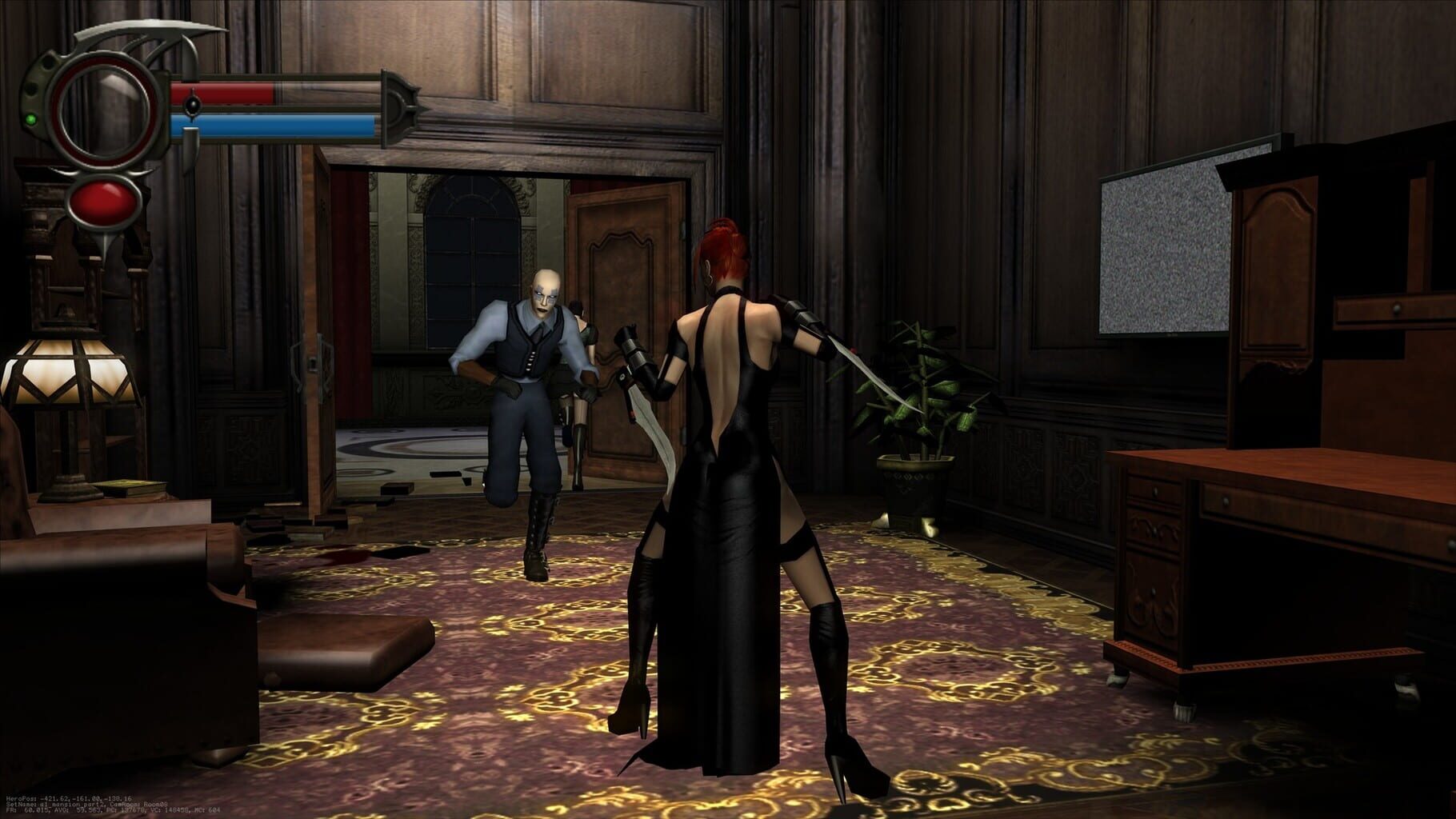
В BloodRayne 2: Terminal Cut Remaster (2020) нет звука. Ничего не слышно
Проверяем звук в настройках игры. Проверяем звук на самом ПК, например музыку в браузере. Если ничего нет:
- проверьте уровень звука в windows (вашей ОС), возможно уровень звука установлен в 0
- проверьте правильность подключения колонок, наушников
- если устройство нестандартное, ему могут потребоваться свои драйвера от разработчика
- возможно нет драйверов на звук в системе вообще (обновляем, смотри первый пункт)
- в крайнем случае есть вероятность, что вышла из строя звуковая карта
BloodRayne 2: Terminal Cut Remaster (2020) не видит мышь, клавиатуру или геймпад. Не работает управление
Первым делом перейдите в настройки игры и проверьте, переключено ли у вас устройство управления на геймпад (если проблема в нем). Плотно ли подключены провода? Работают ли устройства вне игры? Решением может быть проверка драйверов с помощью утилит (смотри первый пункт) или банальное отключение → подключение.
BloodRayne 2: Terminal Cut Remaster (2020) ошибка 0xc0000142
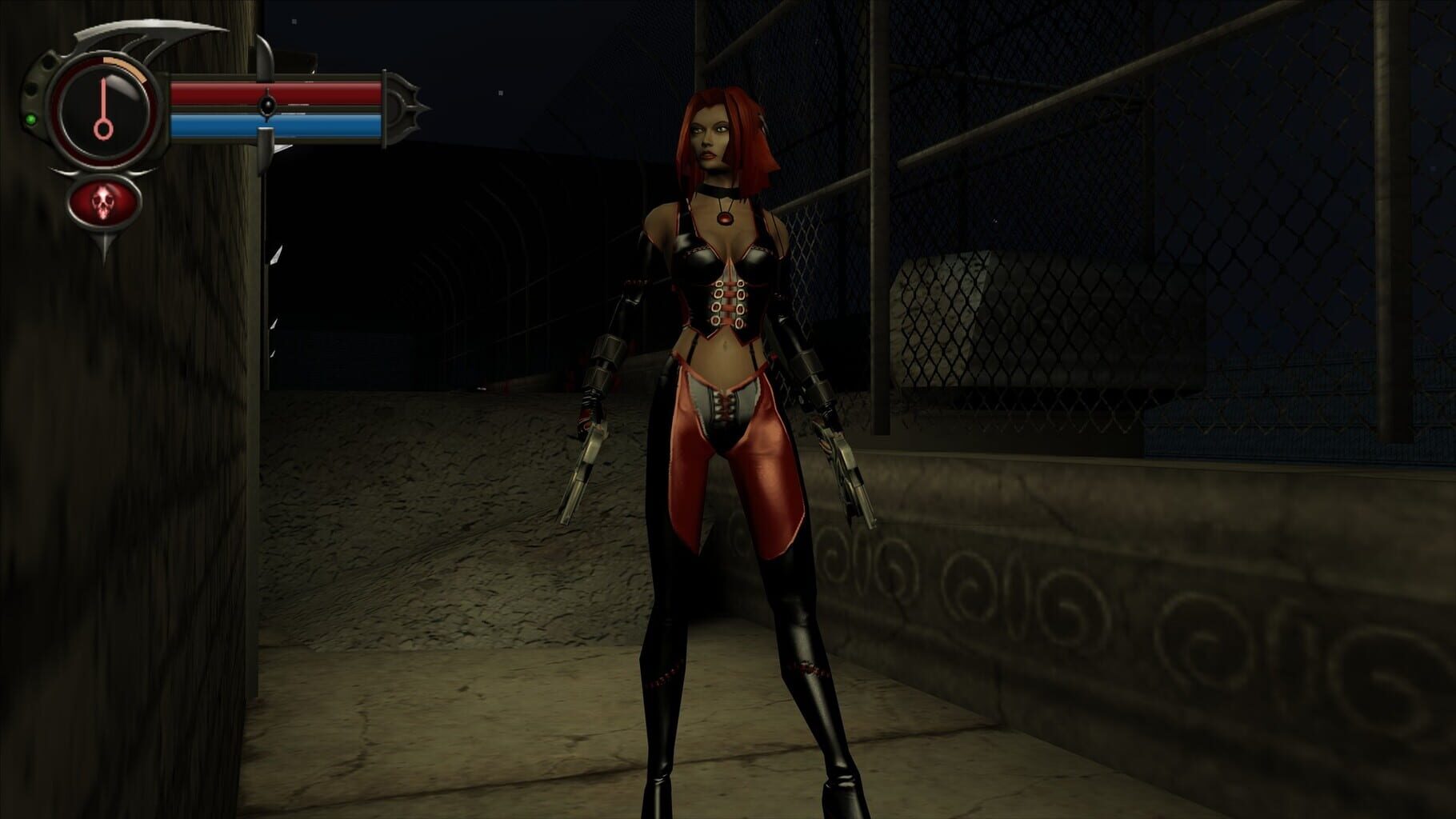
Если BloodRayne 2: Terminal Cut Remaster (2020) выдает ошибку 0xc0000142, устранить проблему можно одним из способов, указанных ниже. Лучше всего пробуйте один за другим, пока проблема не решится.
- При загрузке игры отлючите все антивирусные программы.
- Проверьте путь к папке игры, все должно быть записано латинскими буквами (английскими). Например C:\Games\Game Folder.
- Имя пользователя Windows тоже должно быть указано латиницей. Нажмите Win+R → наберите команду netplwiz → выделите имя пользователя → Свойства.
- Зайти в свойства игры, кликнув правой кнопкой мыши по ярлыку. Совместимость → Режим совместимости → Выберите режим совместимости отличный от вашей ОС → Поставьте галочку «Запускать от имени администратора«.
Если эти советы не помогли, значит надо искать проблему в стабильности работы ОС и в файлах игры.
- С помощью Advanced SystemCare Free проведите стандартную очистку.
- Замените значение реестра: Поиск → Редактор Реестра → HKEY_LOCAL_MACHINE → SOFTWARE → Microsoft → Windows NT → CurrentVersion → Windows → LoadAppInit_DLLs → в строке Значение замените 1 на 0.
- Проверьте компьютер на наличие вредоносных программ и вирусов. После проверки и чистки перезагрузите ПК и снова загрузите игру.
- Проверьте, чтобы у вас были установленные все необходимые версии компонентов, а именно Microsoft Visual C++, DirectX, Драйвера (смотри пункты в начале).
BloodRayne (Legacy) Guide
Overview
Это руководство создано для того чтобы Реально, Просто и Раз и Навсегда решить проблему с оптимизацией игры – Bloodrayne на нынешних ПК.
Первый пункт
Скачиваем программу – [link] . sk/d/gbmJ5wqnHBr8NA ( убирите пробелы между “yadi” и “sk/” !!!)
Бросил на Яндекс диск, чтобы вам было проще.
Второй пункт
Открываем скаченный архив
- Переходим в папку “3Dfx”
- Переходим в папку “x64 (QEmenu)” ( это если у вас 64 разрядная система, вторая папка для 32-х разрядных ситем, установка одинакова ) и из этой папки копируйте все файлы в корневую папку самой игры ( где находится исполняемый файл “rayne” ) Примерный путь к исполняемому файлу если steam лицензия – C:Program Files (x86)SteamsteamappscommonBloodRayne
- Возвращаемся в начало архива и копируем все содержимое из папки “MS”
- Копируем 2 файла в корневую паку игры – “dgVoodoo.conf” и “dgVoodooCpl.exe”
Третий пукт
Запускаем программу dgVoodooCpl, которую мы перекинули в папку с игрой.

Если программа сразу не определила местоположение игры нажмите на кнопку и сделайте это сами ( выделенная кнопка красным квадратом ).
Как показано на первом скриншоте в первой вкладке “General” должны быть сделаны так же все пункты и у вас
 Точно также в следующей вкладке “Glide” проверяем все пункты чтобы были такие же как во втором скриншот, кроме ОДНОГО пункта
– “Resolution” ( выделен красным прямоугольником ), тут уже под свое разрешение экрана выставляйте.
 Ну и последняя вкладка “DirectX”, делаем как на третьем скриншоте абсолютно точно также.
Четвертый пункт – финальный
Все готово!
Теперь можно запускать игру.
Наслждайтесь этой прекрасной игрой даже сейчас!
Ps отпишитесь в комментариях, помогло вам или “нет”, обязательно!
На чтение 4 мин Опубликовано Обновлено
Bloodrayne — увлекательная игра, которую многие игроки наслаждаются на своих компьютерах под управлением операционной системы Windows 10. Однако, как и любая другая игра, Bloodrayne иногда может столкнуться с проблемами, такими как зависание или вылеты. В этой статье мы рассмотрим несколько решений для исправления этих проблем и продолжения наслаждения игрой.
Первым шагом при возникновении проблем с зависаниями Bloodrayne на Windows 10 может быть проверка системных требований компьютера. Убедитесь, что ваш компьютер соответствует минимальным требованиям игры, таким как процессор, оперативная память и видеокарта. Если ваша система не соответствует требованиям, возможно, вам потребуется обновить или улучшить компоненты.
Другой причиной проблем с зависаниями может быть несовместимость игры с вашей версией операционной системы. Убедитесь, что у вас установлена последняя версия операционной системы Windows 10 и все доступные обновления установлены. Если проблема продолжается, вам может потребоваться обратиться к разработчикам игры для получения дополнительной поддержки или патчей.
Наконец, если ни одно из вышеперечисленных решений не помогло, возможно, проблема связана с драйверами вашей видеокарты. Убедитесь, что у вас установлены последние драйверы для вашей видеокарты. Обновление драйверов может быть осуществлено через сайт производителя вашей видеокарты или автоматически с помощью специальных программ.
Не забывайте, что проблемы с зависаниями могут быть вызваны и другими факторами, такими как наличие вредоносных программ или неправильные настройки системы. Рекомендуется выполнить полную проверку вашего компьютера на наличие вредоносных программ и настроить систему для оптимальной производительности.
Надеемся, что эти решения помогут вам устранить проблемы с зависанием Bloodrayne на Windows 10 и наслаждаться игрой без проблем. Удачной игры!
Почему Bloodrayne может зависать на Windows 10?
Существует несколько возможных причин, по которым игра Bloodrayne может зависать на операционной системе Windows 10:
- Несовместимость: Bloodrayne может быть несовместима с Windows 10 из-за различных причин, включая обновления операционной системы и изменения в системных требованиях.
- Устаревшие драйверы: Устаревшие драйверы видеокарты, звуковой карты или других устройств могут вызывать сбои в игре.
- Проблемы совместимости с аппаратным обеспечением: Bloodrayne может иметь проблемы совместимости с некоторыми аппаратными компонентами вашего компьютера, такими как процессор, видеокарта или оперативная память.
- Недостаточные ресурсы компьютера: Если ваш компьютер имеет недостаточное количество оперативной памяти или свободного места на жестком диске, это может вызывать зависания игры.
- Проблемы с мультимедийным программным обеспечением: Bloodrayne может зависать на Windows 10 из-за конфликтов с другими установленными программами, такими как антивирусное программное обеспечение или программы для работы с мультимедиа.
Как определить причину зависания Bloodrayne на Windows 10?
Если игра Bloodrayne зависает на вашем компьютере под управлением Windows 10, это может быть вызвано несколькими причинами. Вот несколько шагов, которые можно выполнить для определения причины:
- Проверьте системные требования: убедитесь, что ваш компьютер соответствует минимальным и рекомендуемым системным требованиям для запуска игры. Если ваш компьютер не соответствует требованиям, это может быть причиной зависания игры.
- Обновите драйверы видеокарты: устаревшие драйверы видеокарты могут привести к проблемам с совместимостью игр на Windows 10. Проверьте сайт производителя вашей видеокарты на наличие последних версий драйверов и установите их, если они доступны.
- Запустите игру в режиме совместимости: попробуйте запустить игру Bloodrayne в режиме совместимости с предыдущими версиями Windows. Чтобы сделать это, щелкните правой кнопкой мыши ярлык игры, выберите «Свойства», затем перейдите на вкладку «Совместимость» и установите галочку рядом с «Запустить эту программу в режиме совместимости». Выберите предыдущую версию Windows из выпадающего списка.
- Отключите антивирусное программное обеспечение: временное отключение антивирусного программного обеспечения на вашем компьютере может помочь выяснить, блокирует ли оно запуск игры или вызывает зависание. Если игра запускается без проблем после отключения антивируса, попробуйте добавить игру в список исключений антивируса.
- Проверьте целостность файлов игры: возможно, некоторые файлы игры были повреждены или отсутствуют, что приводит к зависанию. Чтобы проверить целостность файлов, запустите клиент Steam или GOG Galaxy, щелкните правой кнопкой мыши на игру Bloodrayne в библиотеке игр, выберите «Свойства», затем перейдите на вкладку «Локальные файлы» и нажмите «Проверить целостность файлов игры».
Если все эти шаги не помогли решить проблему с зависанием Bloodrayne на Windows 10, может потребоваться обратиться в поддержку разработчика игры или искать дополнительные решения в Интернете.
Bloodrayne-Fix-Windows-10
Bloodrayne-Fix-Windows-10
0.Go to Control Panel>Programs>Programs and Features>Turn Windows Features on or off>Legacy Components>Enable Direct Play .NET 3.5
Framework support
1.Install Bloodrayne through Steam or GoG
2.Download all files from this repo
3 .Copy/Paste rayne.ini into C:\Program Files (x86)\Steam\steamapps\common\BloodRayne\system or
C:\Program Files (x86)\GOG Galaxy\Games\BloodRayne\system
(Opional) To setup resolution manually go into your rayne.ini file edit these lines to your preferred resolution:
- gamePIXY=1080
- gamePIXX=1920
4.(For Steam versions only) Copy/Paste rayne.exe into
C:\Program Files (x86)\Steam\steamapps\common\BloodRayne\