
Ошибка «Generic Bluetooth Radio запуск этого устройства невозможен код 10» является проблемой, с которой
многие пользователи сталкиваются при попытке подключить Bluetooth-устройства к своему компьютеру или
ноутбуку. Эта ошибка может иметь разные причины, включая неправильные драйверы, проблемы с оборудованием
или ошибки в системе.
Чтобы исправить ошибку «Generic Bluetooth Radio запуск этого устройства невозможен код 10», следует
применить несколько методов. Сначала необходимо обновить или переустановить драйверы Bluetooth-устройства
по указанным инструкциям производителя устройства или компьютера. Если это не помогло, можно попробовать
воспользоваться встроенной утилитой Windows для поиска и устранения ошибок в системе.
Если вы все еще сталкиваетесь с ошибкой «Generic Bluetooth Radio запуск этого устройства невозможен
код 10″, возможно, проблема кроется в самом Bluetooth-устройстве. В таком случае рекомендуется проверить
настройки устройства, убедиться, что оно включено и находится в режиме видимости, а также попробовать
использовать другое устройство для проверки адреса.
Важно помнить, что каждый случай ошибки «Generic Bluetooth Radio запуск этого устройства
невозможен код 10″ может требовать индивидуального подхода к решению проблемы. Если ни один из вышеуказанных методов не помогает, стоит обратиться к специалистам или поискать дополнительную информацию в Интернете.
Исправление ошибки «Generic Bluetooth Radio запуск этого устройства невозможен код 10» может быть
сложной задачей, но следуя указанным методам и советам, вы обязательно сможете решить эту проблему и
нормализовать работу Bluetooth-устройств на своем компьютере.
Содержание
- Решение проблемы: исправление ошибки «Generic Bluetooth Radio запуск этого устройства невозможен код 10»
- Узнайте, что означает ошибка код 10 и как ее исправить
- Проверьте наличие последних обновлений драйверов Bluetooth на вашем компьютере
- Попробуйте отключить и включить Bluetooth устройство
- Избавьтесь от конфликтов других устройств в вашей системе
- Обратитесь к производителю устройства для получения дополнительной поддержки
Решение проблемы: исправление ошибки «Generic Bluetooth Radio запуск этого устройства невозможен код 10»
Ошибка «Generic Bluetooth Radio запуск этого устройства невозможен код 10» может возникать при использовании Bluetooth-устройств на компьютере под управлением операционной системы Windows. Эта ошибка указывает на то, что драйвер Bluetooth-адаптера не работает должным образом. В результате, пользователь не может подключить или использовать Bluetooth-устройства на своем компьютере.
Чтобы исправить эту ошибку, можно попробовать следующие решения:
| Шаг | Описание |
|---|---|
| 1 | Перезагрузите компьютер и проверьте, работает ли Bluetooth-устройство. |
| 2 | Проверьте, что Bluetooth-устройство правильно подключено к компьютеру и включено. |
| 3 | Обновите драйвер Bluetooth-адаптера. Для этого выполните следующие действия:
— Нажмите правой кнопкой мыши на значок «Пуск» и выберите «Устройства и принтеры». — Найдите свое Bluetooth-устройство в списке и щелкните на нем правой кнопкой мыши. — В выпадающем меню выберите «Обновить драйвер». — Последуйте инструкциям мастера обновления драйвера. |
| 4 | Удалите драйвер Bluetooth-адаптера и переустановите его. Для этого выполните следующие действия:
— Нажмите правой кнопкой мыши на значок «Пуск» и выберите «Устройства и принтеры». — Найдите свое Bluetooth-устройство в списке и щелкните на нем правой кнопкой мыши. — В выпадающем меню выберите «Удалить устройство». — Перезагрузите компьютер и дайте ему время для автоматической переустановки драйвера. |
| 5 | Выполните проверку наличия обновлений для операционной системы Windows и установите их, если они доступны. Для этого выполните следующие действия:
— Нажмите правой кнопкой мыши на значок «Пуск» и выберите «Настройки». — В открывшемся окне «Настройки» выберите «Обновление и безопасность». — В левой панели выберите «Обновление Windows». — Нажмите на кнопку «Проверить наличие обновлений» и следуйте инструкциям по установке обновлений. |
Если ни одно из вышеперечисленных решений не помогло, возможно потребуется обратиться к производителю Bluetooth-адаптера или обратиться в службу поддержки операционной системы Windows для получения более подробной помощи.
Узнайте, что означает ошибка код 10 и как ее исправить
Код 10 обозначает, что драйвер или ресурсы устройства были некорректно настроены или не могут быть загружены. Причины этой ошибки могут быть различными, включая неправильно установленные или устаревшие драйверы, проблемы с аппаратным обеспечением или конфликты с другими устройствами.
Вот несколько способов исправить ошибку код 10 и восстановить работу Bluetooth-устройства:
- Обновление драйверов: Проверьте, что у вас установлена последняя версия драйверов Bluetooth для вашего устройства. Можно скачать их с сайта производителя или использовать менеджер устройств Windows для автоматического обновления.
- Удаление и переустановка драйверов: Если обновление драйверов не помогло, попробуйте удалить текущие драйверы Bluetooth и затем переустановить их. Используйте менеджер устройств Windows для этого.
- Проверка аппаратного обеспечения: Убедитесь, что Bluetooth-адаптер или модуль работает исправно. Попробуйте подключить другое Bluetooth-устройство к компьютеру, чтобы проверить, работает ли оно без проблем.
- Решение конфликтов с другими устройствами: Возможно, другое устройство на компьютере использует те же ресурсы, что и Bluetooth-адаптер, что вызывает ошибку код 10. Попробуйте изменить настройки или отключить другие устройства и проверьте, решает ли это проблему.
Если ни один из этих способов не решает проблему, обратитесь за помощью к специалистам или на сайт поддержки производителя устройства. Они смогут предложить дополнительные рекомендации и решения для исправления ошибки код 10.
Проверьте наличие последних обновлений драйверов Bluetooth на вашем компьютере
Чтобы исправить ошибку «Generic Bluetooth Radio запуск этого устройства невозможен код 10», необходимо убедиться, что у вас установлена последняя версия драйверов Bluetooth для вашего компьютера. Устаревшие или неправильно установленные драйверы могут привести к несовместимости и возникновению данной ошибки.
Для проверки наличия последних обновлений драйверов Bluetooth вы можете воспользоваться следующими шагами:
- Откройте меню «Пуск» и найдите панель управления.
- В панели управления найдите раздел «Устройства и принтеры».
- Откройте раздел «Устройства и принтеры» и найдите своё устройство Bluetooth.
- Щелкните правой кнопкой мыши на устройстве Bluetooth и выберите «Свойства».
- В открывшемся окне выберите вкладку «Оборудование» и найдите устройство «Generic Bluetooth Radio».
- Щелкните правой кнопкой мыши на устройстве «Generic Bluetooth Radio» и выберите «Свойства».
- Перейдите на вкладку «Драйвер» и нажмите кнопку «Обновить драйвер».
- Выберите опцию «Автоматический поиск обновленного программного обеспечения драйвера».
- Подождите, пока система проверит наличие обновлений драйверов Bluetooth и выполнит их установку.
- После завершения установки обновленных драйверов перезагрузите компьютер.
После перезагрузки компьютера проверьте, исправилась ли ошибка «Generic Bluetooth Radio запуск этого устройства невозможен код 10». Если ошибка все еще остается, попробуйте выполнить другие доступные решения для устранения данной проблемы.
Попробуйте отключить и включить Bluetooth устройство
- Найдите значок Bluetooth в системном трее или в панели задач на вашем устройстве.
- Щелкните правой кнопкой мыши по значку Bluetooth и выберите опцию «Отключить».
- Подождите несколько секунд и затем щелкните правой кнопкой мыши по значку Bluetooth снова, но на этот раз выберите опцию «Включить».
После выполнения этих шагов Bluetooth устройство будет перезапущено и проблема с кодом 10 может быть решена. Если эта проблема сохраняется, мы рекомендуем попробовать другие способы исправления ошибки «Generic Bluetooth Radio запуск этого устройства невозможен код 10».
Избавьтесь от конфликтов других устройств в вашей системе
Ошибки и проблемы с подключением устройств Bluetooth могут возникать из-за конфликтов с другими устройствами в вашей системе. Вот несколько простых рекомендаций, которые помогут вам избежать таких конфликтов:
1. Проверьте наличие других устройств Bluetooth.
Убедитесь, что в вашей системе нет других устройств Bluetooth, которые могут конфликтовать с вашим устройством Generic Bluetooth Radio. Если такие устройства имеются, попробуйте отключить их или удалить из системы.
2. Закройте программы, которые используют Bluetooth.
Если вы используете программы, которые активно используют Bluetooth, закройте их перед попыткой подключить ваше устройство Generic Bluetooth Radio. Это может помочь избежать конфликтов и неправильной работы.
3. Проверьте наличие драйверов и обновите их.
Убедитесь, что у вас установлены последние драйверы для вашего устройства Bluetooth и других устройств в вашей системе. Проверьте официальный веб-сайт производителя устройства, чтобы найти и загрузить последние драйверы.
4. Перезагрузите вашу систему.
Иногда конфликты между устройствами могут быть вызваны временными проблемами в системе. Попробуйте перезагрузить вашу систему и повторите попытку подключения вашего устройства Generic Bluetooth Radio.
Следуя этим простым рекомендациям, вы сможете избавиться от конфликтов с другими устройствами в вашей системе и успешно подключить ваше устройство Generic Bluetooth Radio.
Обратитесь к производителю устройства для получения дополнительной поддержки
Если вы столкнулись с ошибкой «Generic Bluetooth Radio запуск этого устройства невозможен код 10», то одним из решений может быть обратиться к производителю вашего устройства. Производитель сможет предоставить вам дополнительную поддержку и помочь решить проблему.
Прежде чем обращаться к производителю, важно убедиться, что вы имеете все необходимые детали, такие как серийный номер устройства, модель и любую другую информацию, которую они могут запросить. Также полезно иметь подробное описание проблемы, включая любые сообщения об ошибках, которые появляются на вашем компьютере.
Связаться с производителем устройства можно разными способами. Один из них — посетить их официальный веб-сайт и найти раздел поддержки или контакты. Обычно на сайте есть раздел «Поддержка» или «Служба поддержки», где вы можете найти информацию о том, как связаться с командой поддержки клиентов.
Важно помнить, что производитель будет иметь лучшие знания о вашем устройстве и может предложить специфические решения, которые подходят именно для вашей ситуации. Возможно, им потребуется удаленный доступ к вашему компьютеру или другие инструменты, чтобы помочь вам найти и исправить проблему.
Обратившись к производителю устройства, вы повышаете шансы на успешное решение проблемы с ошибкой «Generic Bluetooth Radio запуск этого устройства невозможен код 10». Они имеют больше опыта с вашим конкретным устройством и могут предложить более точные и эффективные решения, чем общие инструкции или советы из других источников.
Не стесняйтесь обращаться к производителю устройства и получать от них дополнительную поддержку при возникновении проблемного ситуации. Их экспертное мнение может быть идеальным решением, которое поможет вам вернуть функциональность и исправить ошибку «Generic Bluetooth Radio запуск этого устройства невозможен код 10».
Решаем проблемы с драйверами вашего компьютера.
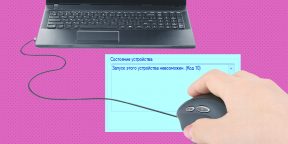
Вы приобрели какой-то девайс, например игровую мышь или Bluetooth-адаптер, подключили, но он не работает. В «Диспетчере устройств» появился жёлтый треугольный значок с восклицательным знаком. В разделе «Состояние устройства» при этом отображается надпись «Запуск этого устройства невозможен. (Код 10)». Ещё могут появиться сообщения вроде «Такой запрос не поддерживается», «Превышение времени ожидания устройства» и так далее.
В Windows 10 такое происходит чаще всего по двум причинам. Первая — устройство неисправно. Вторая — отсутствует подходящий драйвер. Вот что можно сделать в такой ситуации.
1. Проверьте работоспособность устройства
Отключите девайс и подсоедините его к другому компьютеру или ноутбуку. Если он функционирует нормально, проблема не в железе. Когда устройство не определяется ни на одном компьютере, придётся менять его по гарантии.
2. Подключите устройство к другому порту
Возможно, дело именно в нём. Если в вашем компьютере есть и USB 2.0, и USB 3.0, попробуйте вставить гаджет в порты обеих версий.
Иногда старые устройства некорректно работают с USB-портами нового формата. Поэтому, если у вас, скажем, есть древний принтер, лучше всего подключать его к разъёму USB 2.0. С новыми девайсами, которые требуют высокой скорости передачи данных, стоит взаимодействовать через порт USB 3.0.
Наконец, порт может быть неисправен, и переключение в другой разъём иногда решает проблему.
3. Переустановите устройство
Отключите девайс от компьютера. Затем щёлкните на него в «Диспетчере устройств» правой кнопкой мыши и нажмите «Удалить устройство». Подключите обратно, нажмите «Действие» → «Обновить конфигурацию устройства» и подождите. Имейте в виду, что компьютер должен быть подключён к интернету. Если гаджет не заработает, переходите к следующему пункту.
4. Принудительно обновите драйверы
Кликните по иконке устройства правой кнопкой мыши и выберите вариант «Обновить драйверы». Нажмите «Автоматический поиск драйверов» и немного подождите. Если результата нет, идём дальше.
5. Обновите систему
У систем с отключённым обновлением нередко бывают проблемы с совместимостью оборудования. Нажмите «Пуск» → «Параметры» → «Обновление и безопасность» и исправьте это. Microsoft распространяет драйверы устройств через обновления, и велика вероятность, что девайс заработает.
6. Установите подходящий драйвер вручную
Зайдите на официальный сайт производителя устройства, найдите там свой девайс и скачайте для него программное обеспечение, если оно имеется. Установите драйвер как обычную программу, перезагрузите компьютер и проверьте работоспособность девайса снова.
7. Отключите функцию «Быстрый запуск»
Если сообщение «Запуск этого устройства невозможен» появляется только после выхода компьютера из режима сна или после включения, но пропадает после перезагрузки, проблема может быть в функции Windows 10 «Быстрый запуск». Попробуйте её отключить.
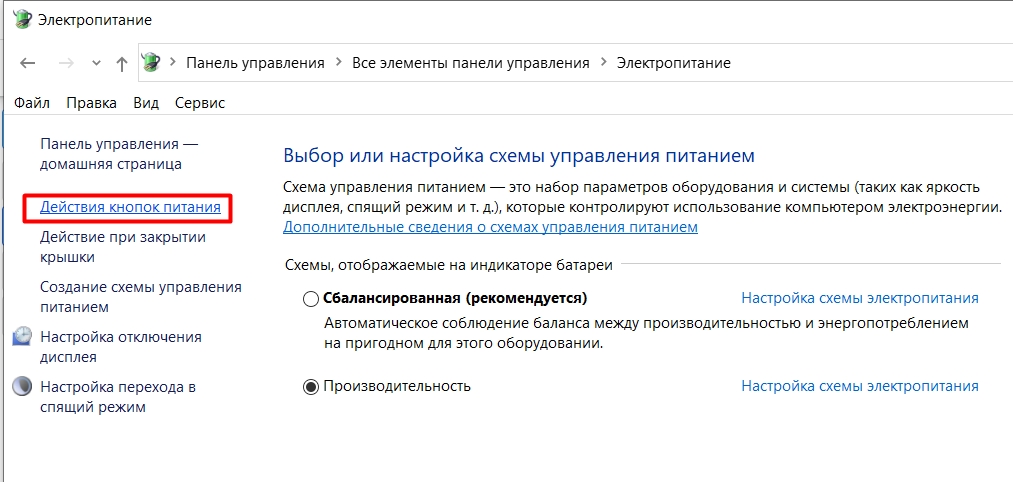
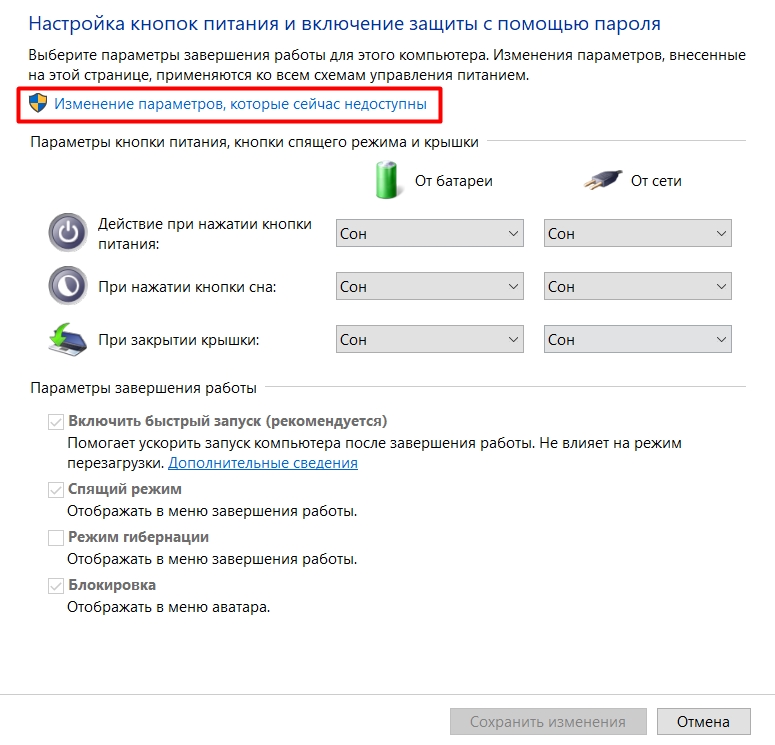
Для этого нажмите «Пуск» и наберите «Питание». Щёлкните на «Выбор схемы управления питанием» → «Действия кнопок питания». Нажмите «Изменение параметров, которые сейчас недоступны» и снимите галочку напротив «Включить быстрый запуск (рекомендуется)».
Выключите компьютер (не перезагрузите, именно выключите) и проверьте, изменилось ли что-нибудь.
8. Выключите энергосбережение USB-портов
Если девайс отключается только после спящего режима, можно попробовать ещё один способ. Нажмите «Пуск» и наберите «Питание», откройте «Изменение схемы управления питанием» → «Изменить дополнительные параметры питания».
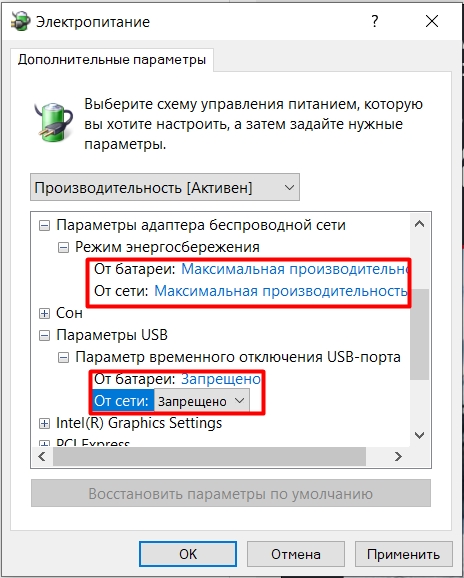
В появившемся окне щёлкните на «Параметры USB» → «Параметр временного отключения USB-порта» и нажмите «Запрещено».
Если проблема связана с Wi-Fi-модулем, который вы никак не можете заставить нормально работать, нажмите также «Параметры адаптера беспроводной сети» → «Режим энергосбережения» и установите «Максимальная производительность». Щёлкните OK и перезагрузите компьютер.
9. Отключите энергосбережение устройства
Щёлкните на девайс в «Диспетчере устройств» правой кнопкой мыши и нажмите «Свойства». Перейдите на вкладку «Управление электропитанием» и отключите галочку «Разрешить отключение этого устройства для экономии энергии». Нажмите OK и перезагрузитесь. Эта опция доступна не для всех устройств.
10. Откатите драйвер устройства
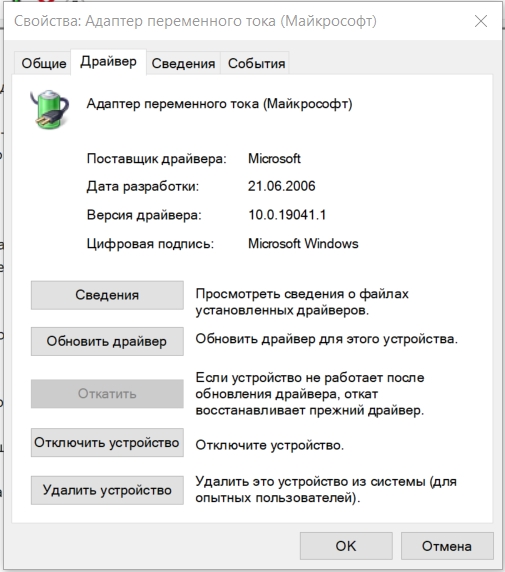
Если проблема с девайсом возникала после очередного обновления, может помочь откат драйвера. Откройте «Диспетчер устройств», кликните на девайс правой кнопкой мыши, выберите «Свойства» → «Драйвер» → «Откатить». Кнопка доступна не всегда, но если она есть, можно попробовать её нажать.
Надеемся, один из перечисленных советов сработал и устройство больше не даёт сбоёв.
Всем привет! Сегодня мы разбираем очередную ошибку – запуск этого устройства невозможен (Код 10). На английском будет – Code 10 Unknown device. Давайте кратко разберем причины возникновения проблемы:
- Поломка драйверов.
- Поломка системных файлов или самой Виндовс.
- На систему установлены неправильные драйвера. Например, у вас стоит Windows 7, а установились драйвера для Windows Может быть проблема из-за битности драйверов, когда на 32-х битную ОС, устанавливают 64-х битные дрова.
- Поломка в железе.
- Устройство неправильно подключено.
Чаще всего страдает беспроводной Wi-Fi адаптер (Wireless LAN, 802.11n/ac/ax), сетевая карта (Realtek PCIe GbE Family Controller) или USB порт. В более редких случаях такая же ошибка встречается у видеокарт, мышек, материнской платы, звуковой карты (High Definition Audio Microsoft) и т.д.
Далее я подробно опишу все возможные решения, которые должны вам помочь. Если у вас возникнут какие-то дополнительные вопросы, то пишите их в самом низу, под статьей в комментариях.
Содержание
- Ошибка исчезает после перезагрузки
- Переустановка драйвера
- Проблема с USB
- Настройка экономии электроэнергии
- Настройка электропитания
- Комплексные меры
- Проблема с флешкой
- Задать вопрос автору статьи
Ошибка исчезает после перезагрузки
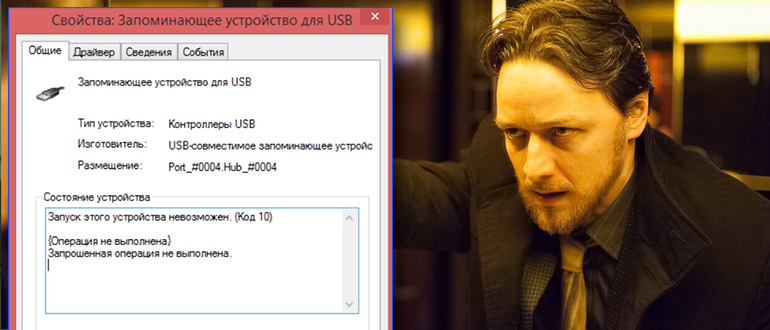
С подобным однажды столкнулся на одном достаточно свежем ноутбуке. Смысл в том, что при стандартном включении-выключении, а также при режиме сна появляется ошибка. Но стоит просто перезагрузить комп, так она пропадает. Если вы с подобным не столкнулись, то можете ради эксперимента сейчас перезапустить систему. Если ошибка исчезнет, то значит проблема в функции «Быстрого запуска». Если она останется, то пропустите эту главу и приступите к следующей.
Теперь пару слов, что же эта за функция – она позволяет быстро загружать операционную систему после включения (не перезагрузки). Загрузка происходит со специального образа системы и драйверов из файла «hiberfil.sys». Этот файл использует также и режим гибернации. Да и сами процессы чем-то схожи по своей сути. Проблема в том, что после выхода из гибернации, по каким-то неведанным причинам, особенно на ноутбуках, ломаются дрова. Давайте его отключим.
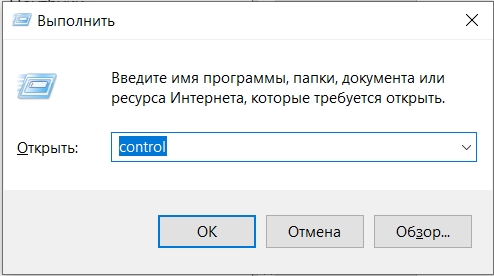
- Зайдите в «Панель управления» – для этого зажимаем клавиши и R, и вводим команду:
control
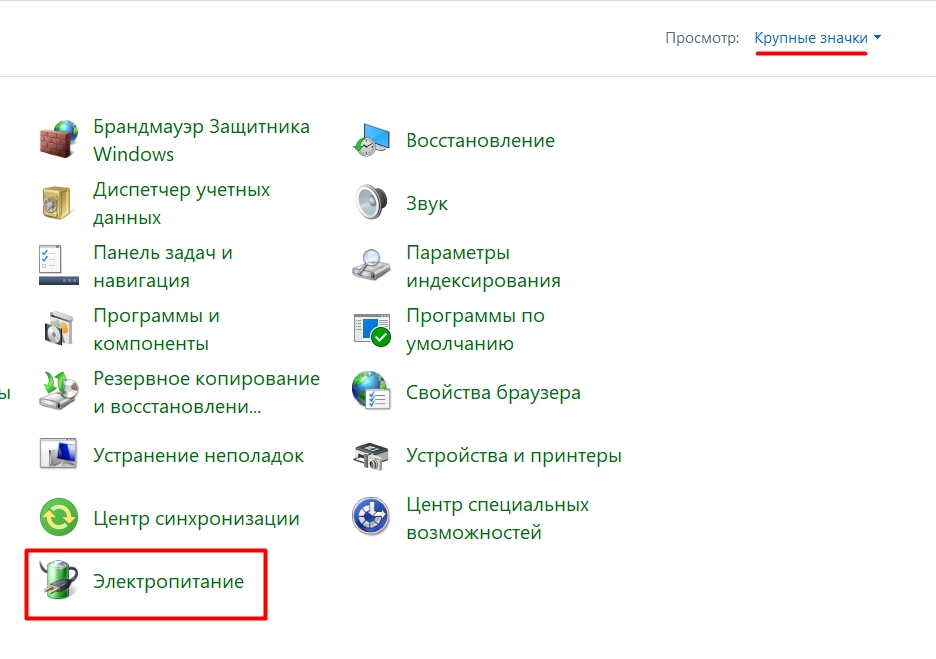
- Открываем пункт «Электропитание». Если вы не можете найти данный раздел, то установите другой режим просмотра.
- Слева жмем по ссылке «Действия кнопок питания».
- Кликаем по кнопке «Изменения параметров, которые сейчас недоступны». Если этой кнопки нет, или вы не можете её нажать – убедитесь, что вы сидите под учетной записью администратора.
- Убираем галочку «Включить быструю запуск (рекомендуется)».
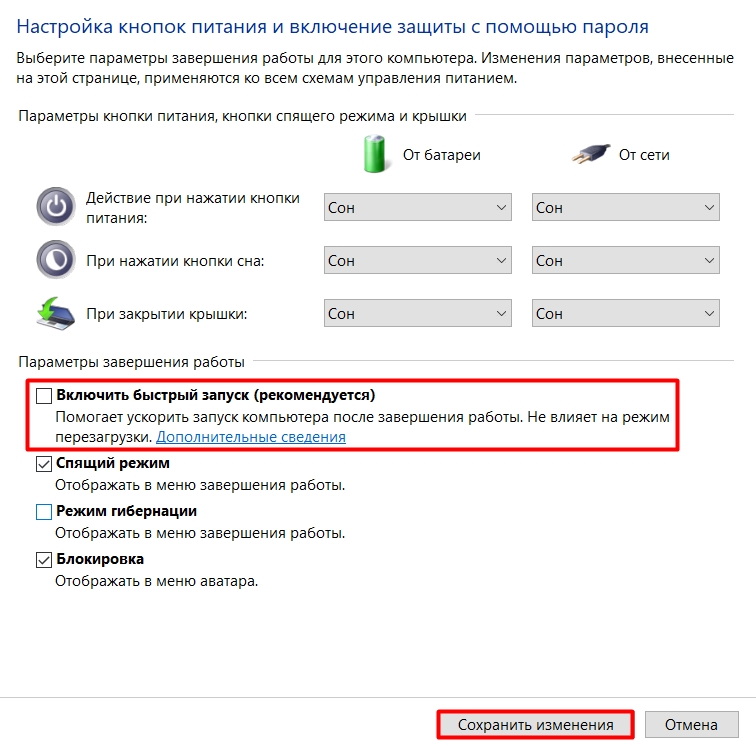
- Жмем по кнопке сохранения.
Переустановка драйвера
Так как у нас проблема связана с устройством, то попробуем поиграться с драйверами. Откройте устройство, которое вызывает ошибку. Есть вероятность, что драйвер просто поломан – можно попробовать сначала «Удалить устройство», а потом «Обновить драйвер». После этого перезагрузите компьютер.
Если данный шаг не решил проблему, то нужно будет скачать и обновить драйвер вручную. Дело в том, что по умолчанию драйвера скачиваются с серверов Microsoft. Там не всегда есть свежие или актуальные драйвера. Я сталкивался со случаями, когда на определенное железо просто не было драйверов под данную операционную систему (Windows 7, 8, 8.1, 10, 11 или даже XP).
ВНИМАНИЕ! Ни в коем случае не используйте сторонние программы типа «DriverPack Solution», которые установят на ваш комп дополнительно тонну мусора. Делаем установку дров вручную. Допускается использовать скачку дров по ID.
Если у вас ноутбук, то ищем данную модель на сайте производителя и скачиваем свежие дрова. Если же у вас компьютер, то скачиваем драйвер с официального сайта производителя этого устройства. Также я советую полностью обновить дрова на материнскую плату. По этому поводу читаем инструкцию тут.
Проблема с USB
На компьютерах и ноутбуках очень часто возникает проблема с устройством, которое подключено к USB порту. В первую очередь попробуйте банально переткнуть провод у устройства – возможно просто отошел контакт. Если это не поможет, то можно попробовать переподключить аппарат в другой свободный порт. Например, не работают с USB 3.0 (и наоборот 2.0), поэтому можно использовать USB другого поколения.
Можно попробовать поудалять и попереустанвливать драйвера на USB контроллеры, но я все же рекомендую сделать полную установку дров на материнку. Ссылку на инструкцию я оставил чуть выше.
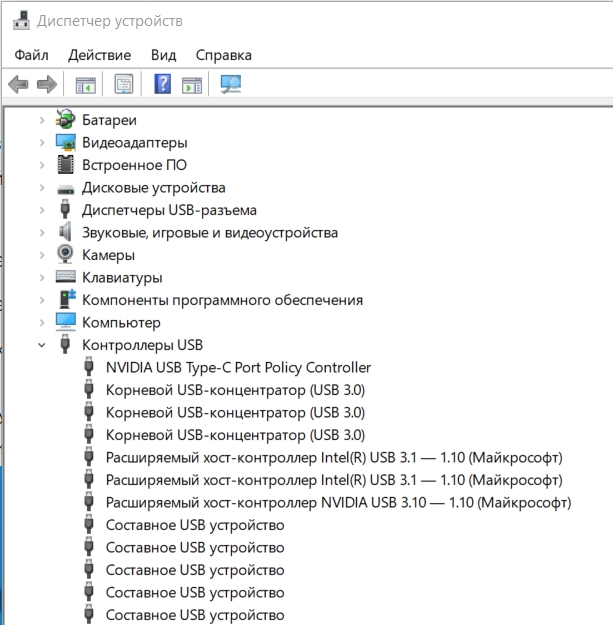
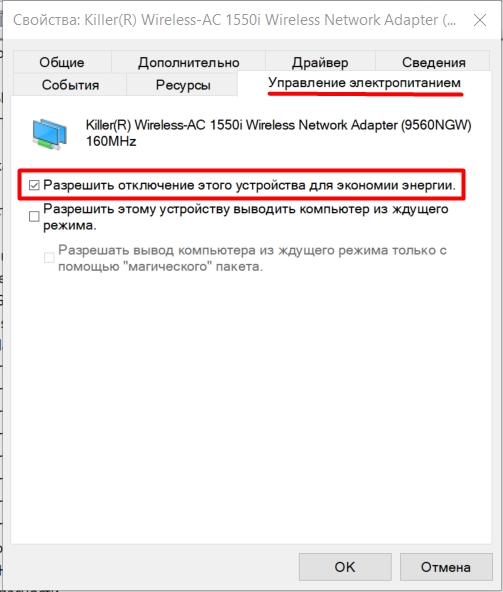
Настройка экономии электроэнергии
Зайдите в свойства проблемного устройства. Если там есть вкладка «Управление электропитанием» – перейдите туда и выключите галочку, которая разрешает выключать устройство для экономии электроэнергии. Жмем «ОК» и перезагружаемся.
Настройка электропитания
Если проблема возникает исключительно у Wi-Fi адаптера и USB, но возникает она не так часто, то нам нужно посмотреть настройки электропитания.
- Заходим в «Панель управления» – «Электропитание».
- Напротив активной схемы нажимаем по ссылке, чтобы зайти в настройки.
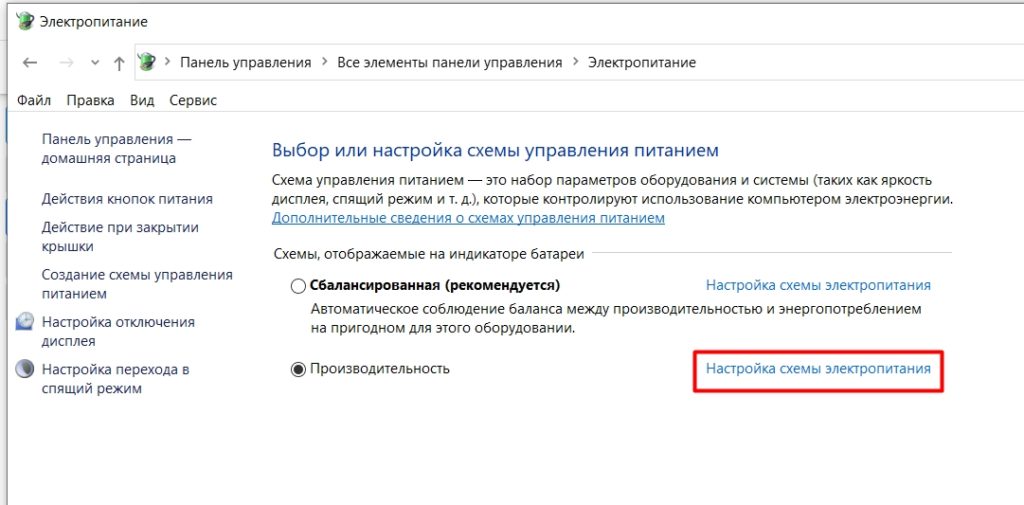
- Жмем «Изменить дополнительные параметры питания».
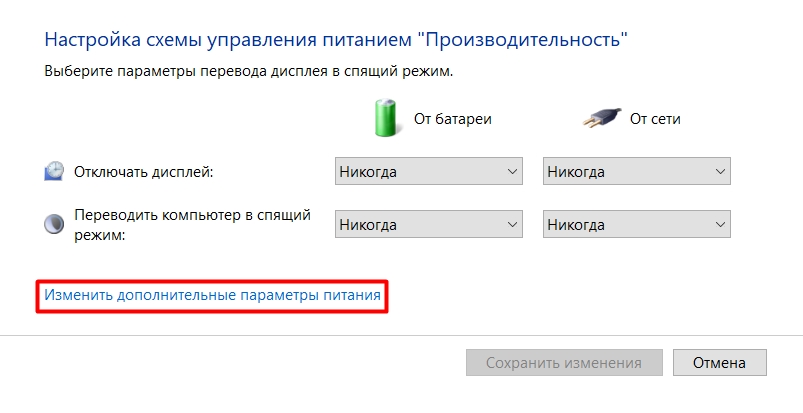
- Установите настройки как на картинке ниже. После этого жмем «Применить» и перезагружаемся. Если это не поможет, то попробуйте установить схему, которая направлена на максимальную производительность.
Комплексные меры
Если ничего из вышеперечисленного не помогло, то скорее всего ошибка возникает из-за самой операционной системы. В каком месте возникает недуг, мы понять так сразу не сможем, поэтому я советую комплексные решения:
- Если вы до этого устанавливали какие-то драйвера, программы или сторонние утилиты, то есть вероятность, что произошла какая-то системная поломка. Можно попробовать выполнить откат системы – об этом подробно написано тут.
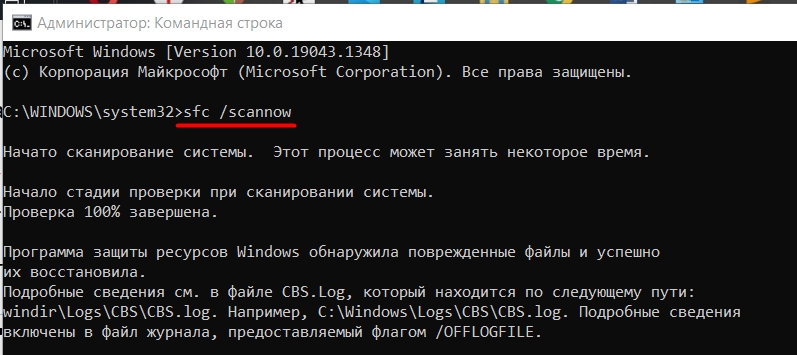
- Откройте командную строку с правами администратора и выполните проверку целостности системных файлов – команда:
sfc /scannow
- Помните, как я в самом начале говорил про режим быстрого запуска. Как мы помним он напрямую зависит от режима гибернации, так использует тот же образ системы. Можно попробовать полностью отключить гибернацию. О том, как это сделать – читаем эту статью.
- Выполните чистку системы от мусора и всякого хлама.
- Попробуйте проверить комп антивирусной программой. Можно спокойно использовать и стандартный «Защитник Виндовс 10» – он неплохо справляется с этой функцией.
Проблема с флешкой
Вот вы подключаете флешку или жесткий диск к USB, но при использовании вылезает эта же ошибка. В первую очередь пробуем подключить сам носитель к другому компьютеру. Если она работает – то значит проблема в USB портах, и нужно шаманить с драйверами или настройкой электропитания.
Если же флешка не работает и на другом ПК, то скорее всего есть проблема в контроллере. Тут два варианта: или её можно восстановить с помощью программ – об этом подробно написано тут, или есть поломка в железе. Если вам сильно нужна эта флешка, то можно попробовать отнести её в сервисный центр.
Ошибка «Запуск этого устройства невозможен код 10» является одной из самых распространенных ошибок, с которыми пользователи сталкиваются при использовании Bluetooth в Windows 10. Эта ошибка может возникать по разным причинам, включая проблемы с драйверами, конфликты устройств и неправильные настройки.
Чтобы исправить эту ошибку, существует несколько методов:
- Обновление драйверов: Во многих случаях проблема может быть связана с устаревшими драйверами Bluetooth. Для исправления этой ошибки вам необходимо обновить драйверы Bluetooth до последней версии.
- Удаление и переустановка: Если обновление драйверов не помогло, вы можете попробовать удалить текущие драйверы Bluetooth и затем переустановить их.
- Проверка наличия конфликтующих устройств: Иногда ошибка «Запуск этого устройства невозможен код 10» может быть вызвана конфликтом с другими устройствами. Чтобы проверить наличие конфликта, откройте Диспетчер устройств и убедитесь, что все устройства работают правильно.
Обратите внимание, что перечисленные методы могут помочь исправить ошибку «Запуск этого устройства невозможен код 10», но в некоторых случаях может потребоваться дополнительная отладка или помощь специалиста.
Если вы столкнулись с ошибкой «Запуск этого устройства невозможен код 10» в Windows 10, рекомендуется начать с простых методов, таких как обновление драйверов и проверка наличия конфликтующих устройств. Если эти методы не помогли, вы можете обратиться за помощью к специалисту или провести более подробную отладку проблемы.
Содержание
- Как исправить ошибку «Запуск этого устройства невозможен код 10» в Windows 10
- Решение проблемы с Bluetooth
- Почему возникает ошибка «Запуск этого устройства невозможен код 10»?
- Неисправности в драйвере Bluetooth
- Конфликты с другими устройствами
- Как исправить ошибку «Запуск этого устройства невозможен код 10» в Windows 10?
Как исправить ошибку «Запуск этого устройства невозможен код 10» в Windows 10
Ошибка «Запуск этого устройства невозможен код 10» в Windows 10 обычно возникает, когда система не может правильно распознать или установить драйвер для устройства. Это часто происходит с устройствами Bluetooth, и может вызвать проблемы в работе или невозможность подключения к другим устройствам.
Чтобы исправить эту ошибку, вы можете попробовать следующие решения:
1. Обновление драйвера устройства:
Попробуйте обновить драйвер устройства, вызывающего ошибку. Для этого вы можете использовать менеджер устройств Windows. Щелкните правой кнопкой мыши по кнопке «Пуск» и выберите «Устройства и принтеры». Найдите устройство, вызывающее ошибку, щелкните правой кнопкой мыши и выберите «Обновить драйвер». Затем выберите «Автоматический поиск обновленного программного обеспечения драйвера».
2. Удаление и повторная установка драйвера устройства:
Если обновление драйвера не помогло, попробуйте удалить и повторно установить драйвер устройства. Для этого вы можете снова использовать менеджер устройств Windows. Щелкните правой кнопкой мыши по кнопке «Пуск» и выберите «Устройства и принтеры». Найдите устройство, вызывающее ошибку, щелкните правой кнопкой мыши и выберите «Удалить». После удаления устройства перезагрузите компьютер и попробуйте выполнить повторную установку драйвера.
3. Обновление операционной системы:
Иногда проблема может быть связана с устаревшей версией операционной системы. Проверьте наличие обновлений Windows и установите их, если они доступны. Для этого откройте «Настройки» Windows, выберите «Обновление и безопасность» и нажмите «Поиск обновлений». Если найдутся доступные обновления, установите их и перезагрузите компьютер.
Это три основных метода исправления ошибки «Запуск этого устройства невозможен код 10» в Windows 10. Если ни одно из этих решений не помогло, вы можете обратиться к производителю устройства или поискать дополнительные решения в Интернете.
Решение проблемы с Bluetooth
Если вы столкнулись с ошибкой «Запуск этого устройства невозможен код 10» на Windows 10, когда пытаетесь включить Bluetooth, следуйте этим решениям:
1. Перезагрузите компьютер
Иногда простая перезагрузка может помочь исправить проблему с Bluetooth. Перезагрузите компьютер и попробуйте включить Bluetooth снова.
2. Проверьте физическое подключение устройства Bluetooth
Убедитесь, что ваше устройство Bluetooth корректно подключено к компьютеру. Проверьте провода, кабели и другие физические соединения. Попробуйте отключить и повторно подключить устройство.
3. Обновите драйверы Bluetooth
Используйте последнюю версию драйвера Bluetooth для вашего устройства. Посетите официальный веб-сайт производителя и загрузите последнюю версию драйвера. Установите его на компьютер и проверьте, исправилась ли проблема.
4. Проверьте наличие обновлений для Windows
Проверьте, нет ли доступных обновлений для Windows. Некоторые обновления могут исправлять проблемы с Bluetooth. Откройте «Настройки» -> «Обновление и безопасность» -> «Windows Update» и установите все доступные обновления.
5. Отключите и включите Bluetooth
Откройте «Настройки» -> «Устройства» -> «Bluetooth и другие устройства». Выключите Bluetooth, подождите несколько секунд и включите его снова.
6. Проверьте наличие вирусов и вредоносных программ
Запустите антивирусное программное обеспечение на вашем компьютере и выполните полный сканирование системы. Удалите все обнаруженные вирусы и вредоносные программы. Проверьте, помогло ли это исправить проблему.
Если ваша проблема с Bluetooth все еще не решена, возможно, вам потребуется обратиться за технической поддержкой или обратиться к специалисту по ремонту компьютеров.
Почему возникает ошибка «Запуск этого устройства невозможен код 10»?
Ошибка «Запуск этого устройства невозможен код 10» в Windows 10 может возникать из-за нескольких причин:
1. Проблемы с драйверами: Одной из распространенных причин возникновения ошибки является неправильно установленный или устаревший драйвер для устройства Bluetooth. В этом случае, система не может успешно инициализировать и запустить устройство, что приводит к появлению ошибки с кодом 10.
2. Конфликт ресурсов: Иногда возникают конфликты ресурсов между устройствами в системе, что также может привести к ошибке «Запуск этого устройства невозможен код 10». Это может произойти, если на компьютере установлены другие устройства, использующие тот же ресурс, что и Bluetooth.
3. Поврежденный Bluetooth-адаптер: Если Bluetooth-адаптер в компьютере поврежден или неисправен, то при попытке запустить устройство может возникнуть ошибка «Запуск этого устройства невозможен код 10». В этом случае, необходимо поменять адаптер на новый или проверить его состояние и исправить неполадки, если это возможно.
4. Проблемы с операционной системой: Некоторые ошибки, включая ошибку «Запуск этого устройства невозможен код 10», могут быть связаны с проблемами работоспособности самой операционной системы. В этом случае, можно попробовать выполнить обновление операционной системы или выполнить некоторые действия по исправлению системных ошибок.
| Причина | Решение |
|---|---|
| Неправильно установленный или устаревший драйвер | Обновить или переустановить драйвер Bluetooth |
| Конфликт ресурсов | Изменить ресурсы устройств или отключить другие устройства |
| Поврежденный Bluetooth-адаптер | Заменить адаптер или проверить его состояние |
| Проблемы с операционной системой | Обновить операционную систему или исправить системные ошибки |
Неисправности в драйвере Bluetooth
Проблемы в драйвере Bluetooth могут быть вызваны несколькими факторами, включая устаревший, поврежденный или несовместимый драйвер. Также возможно отсутствие драйвера или его неправильная установка.
Для решения этой проблемы, вам потребуется выполнить следующие шаги:
- Проверьте установку драйвера: Перейдите в «Управление устройствами» (Device Manager) и найдите раздел «Адаптеры Bluetooth». Убедитесь, что драйвер установлен корректно и не содержит восклицательного знака или красного крестика.
- Обновите драйвер: Если драйвер устарел или поврежден, попробуйте обновить его. Для этого щелкните ПКМ на устройстве Bluetooth и выберите «Обновить драйвер». Выберите опцию «Автоматический поиск обновленного драйвера» и дождитесь завершения процесса.
- Удалите и переустановите драйвер: Если обновление не помогло, попробуйте удалить существующий драйвер и переустановить его заново. Щелкните ПКМ на устройстве Bluetooth, выберите «Удалить устройство» и следуйте инструкциям. После удаления драйвера, выполните поиск оборудования и попробуйте установить драйвер заново.
Примечание: Перед удалением и переустановкой драйвера, убедитесь, что у вас есть последняя версия драйвера Bluetooth, загруженная с официального веб-сайта производителя.
Если после выполнения этих шагов проблема в драйвере Bluetooth не была решена, возможно потребуется обратиться к специалисту или поддержке производителя устройства для получения дополнительной помощи.
Конфликты с другими устройствами
Если у вас возникает ошибка «Запуск этого устройства невозможен код 10» при подключении Bluetooth-устройства в Windows 10, причиной может быть конфликт с другими устройствами. Возможно, устройство, с которым вы пытаетесь соединиться, уже используется или имеет проблемы с драйверами.
Для исправления этой проблемы можно попробовать следующие решения:
-
Отключите другие Bluetooth-устройства: Проверьте, что все уже подключенные Bluetooth-устройства отключены. Другие устройства могут конфликтовать с новым устройством и вызывать ошибку код 10. Попробуйте отключить их и повторно подключить желаемое устройство.
-
Обновите драйверы устройства: Проверьте, что у вас установлены последние версии драйверов для Bluetooth-устройства. Драйверы — это программное обеспечение, которое позволяет устройству работать с операционной системой. Устаревшие драйверы могут вызывать конфликты и ошибки. Вы можете загрузить и установить последние драйверы с официального сайта производителя устройства или воспользоваться функцией автоматического обновления драйверов в Windows.
-
Измените порт подключения: В некоторых случаях можно изменить порт, к которому подключается Bluetooth-устройство. Это можно сделать в настройках устройства или в диспетчере устройств Windows. Попробуйте выбрать другой свободный порт и проверить, будет ли устройство успешно подключено.
-
Переустановите устройство: Если ничто из вышеперечисленного не работает, попробуйте установить Bluetooth-устройство заново. Для этого сначала удалите его из диспетчера устройств Windows, затем отсоедините физически от компьютера (если применимо), а затем снова подключите и установите его.
После применения этих решений проверьте, работает ли Bluetooth-устройство без ошибки «Запуск этого устройства невозможен код 10». Если проблема остается, возможно, вам потребуется обратиться за помощью к производителю устройства или к специалисту по информационным технологиям.
Как исправить ошибку «Запуск этого устройства невозможен код 10» в Windows 10?
Ошибка «Запуск этого устройства невозможен код 10» в Windows 10 может возникнуть при попытке использовать Bluetooth устройство на компьютере. Эта ошибка указывает на проблемы с драйвером или конфликтами ресурсов. Вот несколько методов, которые могут помочь исправить эту ошибку:
Метод 1: Перезапустите компьютер и проверьте подключение
Перезапустите компьютер и проверьте, успешно ли устройство Bluetooth подключено. Иногда простое перезапуск может решить проблему. Убедитесь, что все кабели и провода правильно подключены, а Bluetooth-устройство активировано.
Метод 2: Обновите драйверы Bluetooth
Ошибки «Запуск этого устройства невозможен код 10» могут быть связаны с устаревшими или поврежденными драйверами Bluetooth. Чтобы исправить эту проблему, вам нужно обновить драйверы Bluetooth:
- Нажмите правой кнопкой мыши на кнопке «Пуск» и выберите «Диспетчер устройств».
- Разверните раздел «Bluetooth» и найдите ваше Bluetooth-устройство.
- Нажмите правой кнопкой мыши на устройстве и выберите «Обновить драйвер».
- Выберите «Автоматический поиск обновлений драйвера».
- Подождите, пока Windows найдет и установит новые драйверы.
- Перезапустите компьютер и проверьте, исправилась ли проблема.
Метод 3: Удалите и снова установите Bluetooth-устройство
Если обновление драйверов не помогло, попробуйте удалить Bluetooth-устройство и снова его установить:
- Нажмите правой кнопкой мыши на кнопке «Пуск» и выберите «Диспетчер устройств».
- Разверните раздел «Bluetooth» и найдите ваше Bluetooth-устройство.
- Нажмите правой кнопкой мыши на устройстве и выберите «Удалить устройство».
- Подтвердите удаление.
- Перезапустите компьютер.
- После перезапуска компьютера устройство Bluetooth должно быть автоматически установлено снова.
Метод 4: Проверьте конфликты ресурсов
Конфликты ресурсов также могут вызывать ошибку «Запуск этого устройства невозможен код 10». Чтобы проверить наличие конфликтов ресурсов, выполните следующие действия:
- Нажмите правой кнопкой мыши на кнопке «Пуск» и выберите «Диспетчер устройств».
- Разверните раздел «Bluetooth» и найдите ваше Bluetooth-устройство.
- Нажмите правой кнопкой мыши на устройстве и выберите «Свойства».
- Перейдите на вкладку «Ресурсы».
- Если есть конфликты ресурсов, попробуйте изменить ресурсы, нажав на кнопку «Изменить настройки».
- Следуйте инструкциям на экране для изменения конфликтующих ресурсов.
- Перезапустите компьютер и проверьте, исправилась ли проблема.
Если ни один из этих методов не помог в исправлении ошибки «Запуск этого устройства невозможен код 10», возможно, проблема связана с аппаратными проблемами. В этом случае рекомендуется обратиться в службу поддержки или специалисту по ремонту компьютеров.