
Bluetooth user service – это служба, которая управляет функцией Bluetooth на устройствах под управлением операционной системы Windows 10. Она отвечает за подключение и управление различными Bluetooth-устройствами, такими как наушники, клавиатуры, мыши и другие устройства.
Однако иногда пользователи сталкиваются с проблемой, когда Bluetooth user service не запускается или работает некорректно. Это может привести к невозможности подключения Bluetooth-устройств или проблемам с их функциональностью.
Существует несколько способов решения данной проблемы. Во-первых, можно попробовать перезапустить службу Bluetooth user service. Для этого нужно выполнить следующие действия:
1. Нажмите клавишу Win + R, чтобы открыть окно «Запустить».
2. Введите «services.msc» и нажмите Enter, чтобы открыть окно «Службы».
3. Найдите службу «Bluetooth user service» в списке служб и щелкните правой кнопкой мыши по ней.
4. В контекстном меню выберите «Перезапустить».
Если перезапуск службы не помог, то можно попробовать обновить драйвера Bluetooth. Для этого следуйте инструкциям:
1. Нажмите клавишу Win + X и выберите «Управление устройствами».
2. Разверните раздел «Адаптеры Bluetooth» и найдите свой Bluetooth-адаптер.
3. Щелкните правой кнопкой мыши по нему и выберите «Обновить драйвер».
4. В появившемся окне выберите «Автоматический поиск обновленного драйвера».
Если данные действия не помогли решить проблему, то можно попробовать отключить и снова включить Bluetooth в настройках Windows 10, а также проверить работу Bluetooth-устройств на другом компьютере или устройстве. Если проблема остается, возможно, стоит обратиться к специалистам для дальнейшей диагностики и решения проблемы.
Содержание
- Что делать, если не запускается Bluetooth user service в Windows 10?
- Проверьте наличие неисправностей в устройствах Bluetooth
- Удалите старые драйверы Bluetooth и обновите их до последней версии
- Измените настройки службы Bluetooth
Что делать, если не запускается Bluetooth user service в Windows 10?
1. Перезагрузите компьютер
Простое решение проблемы может быть перезагрузка компьютера. Перезагрузка может помочь исправить временные ошибки и восстановить работу Bluetooth user service.
2. Проверьте статус службы Bluetooth user service
Откройте окно «Управление компьютером» нажатием правой кнопки мыши на кнопке «Пуск» и выбором «Управление». Перейдите в раздел «Службы и приложения» и выберите «Службы». Найдите «Bluetooth Support Service» и проверьте его статус. Если статус службы – «Остановлена», щелкните правой кнопкой мыши и выберите «Запустить».
3. Обновите драйверы Bluetooth
Устаревшие или поврежденные драйверы Bluetooth также могут вызывать проблемы с запуском Bluetooth user service. Попробуйте обновить драйверы Bluetooth через менеджер устройств. Щелкните правой кнопкой мыши на кнопке «Пуск» и выберите «Диспетчер устройств». Разверните раздел «Bluetooth» и найдите ваш адаптер Bluetooth. Щелкните на нем правой кнопкой мыши и выберите «Обновить драйвер».
4. Проверьте наличие конфликтующих программ
Некоторые программы могут конфликтовать с Bluetooth user service и мешать его запуску. Попробуйте временно отключить антивирусные программы, файрволлы и другие программы, которые могут влиять на работу Bluetooth. После этого проверьте, запускается ли Bluetooth user service.
5. Используйте инструмент автоматического исправления ошибок
Если вы все еще не можете запустить Bluetooth user service, вы можете воспользоваться встроенным инструментом Windows для исправления ошибок. Нажмите клавишу «Win + R», введите «msdt.exe /id Microsoft.BluetoothDiagnostic» и нажмите «ОК». Инструмент автоматического исправления ошибок сканирует вашу систему на наличие проблем и предложит решения.
Если после применения этих решений Bluetooth user service все еще не запускается, возможно, вам потребуется обратиться в службу поддержки операционной системы Windows или производителя вашего компьютера для получения дополнительной помощи.
Проверьте наличие неисправностей в устройствах Bluetooth
Если у вас возникла проблема с запуском Bluetooth user service в Windows 10, важно проверить, что устройства Bluetooth на вашем компьютере работают корректно.
Следуйте этим шагам для проверки и устранения неисправностей:
1. Убедитесь, что Bluetooth-устройство включено. Проверьте настройки Bluetooth на вашем компьютере и включите Bluetooth-аппаратное обеспечение, если оно отключено.
2. Обновите драйверы Bluetooth. Проверьте наличие обновлений драйверов Bluetooth на официальном веб-сайте производителя вашего компьютера или устройства Bluetooth.
3. Перезагрузите компьютер. Иногда перезагрузка компьютера может решить проблемы с Bluetooth.
4. Проверьте статус устройств Bluetooth в диспетчере устройств. Нажмите клавишу Win + X и выберите «Диспетчер устройств». Раскройте раздел «Bluetooth-устройства» и проверьте, есть ли там устройства с ошибками. Если есть, попробуйте обновить или переустановить соответствующие драйверы.
5. Используйте Устранение неполадок Bluetooth. Операционная система Windows имеет инструмент под названием «Устранение неполадок Bluetooth», который помогает автоматически обнаруживать и исправлять возможные проблемы с Bluetooth. Вы можете найти его в разделе «Параметры» -> «Обновление и безопасность» -> «Устранение неполадок».
Если после выполнения всех этих шагов проблема с запуском Bluetooth user service в Windows 10 не устранена, возможно, стоит обратиться к специалисту или службе поддержки производителя вашего компьютера или устройства Bluetooth для получения дополнительной помощи.
Удалите старые драйверы Bluetooth и обновите их до последней версии
Если вы столкнулись с проблемой запуска Bluetooth user service в Windows 10, то одним из решений может быть обновление драйверов Bluetooth до последней версии. Часто старые версии драйверов могут приводить к конфликтам и проблемам с работой Bluetooth.
Для начала вам следует удалить старые драйверы Bluetooth. Для этого выполните следующие действия:
|
1. |
Откройте меню «Пуск» и перейдите в «Параметры». |
|
2. |
Выберите «Устройства» и перейдите в раздел «Bluetooth и другие устройства». |
|
3. |
В списке устройств найдите Bluetooth-адаптер и щелкните на нем правой кнопкой мыши. |
|
4. |
Выберите «Удалить устройство» и подтвердите действие. |
После удаления старого драйвера вам потребуется установить новую версию драйвера Bluetooth. Для этого выполните следующие действия:
|
1. |
Откройте веб-сайт производителя вашего компьютера или Bluetooth-адаптера. |
|
2. |
Перейдите в раздел загрузок или поддержки. |
|
3. |
Найдите последнюю версию драйвера для вашей операционной системы и скачайте его. |
|
4. |
Запустите установочный файл скачанного драйвера и следуйте инструкциям на экране для установки. |
После установки новой версии драйвера Bluetooth перезагрузите компьютер и проверьте, работает ли Bluetooth user service без проблем.
Измените настройки службы Bluetooth
Если вы столкнулись с проблемой запуска Bluetooth user service в Windows 10, вы можете попробовать изменить настройки службы Bluetooth. Это может помочь в решении проблемы. Вот, что вам нужно сделать:
| Шаг 1: | Нажмите сочетание клавиш Win + R, чтобы открыть окно «Выполнить». |
| Шаг 2: | Введите services.msc и нажмите клавишу Enter, чтобы открыть «Службы» в Windows. |
| Шаг 3: | В списке служб найдите Bluetooth Support Service. |
| Шаг 4: | Щелкните правой кнопкой мыши на Bluetooth Support Service и выберите Свойства. |
| Шаг 5: | В окне свойств службы перейдите на вкладку Общие. |
| Шаг 6: | Убедитесь, что значение в выпадающем списке Тип запуска установлено на Автоматически. |
| Шаг 7: | Если служба не запущена, нажмите кнопку Запустить и убедитесь, что статус службы изменился на Запущено. |
| Шаг 8: | Щелкните кнопку Применить, а затем кнопку OK, чтобы сохранить изменения. |
После выполнения этих шагов служба Bluetooth user service должна запуститься успешно. Если проблема не решена, попробуйте перезагрузить компьютер и повторить все шаги снова.
Windows 10: No Bluetooth, Bluetooth User Support Services won’t start automatically.
Discus and support No Bluetooth, Bluetooth User Support Services won’t start automatically. in Windows 10 Drivers and Hardware to solve the problem; Something has happened to the Bluetooth on my Windows 10 PC. Doesn’t show up in Action Center, no icon in Device Manager. Which means uninstalling…
Discussion in ‘Windows 10 Drivers and Hardware’ started by NemesisEnforcer, Jan 17, 2020.
-
No Bluetooth, Bluetooth User Support Services won’t start automatically.
Something has happened to the Bluetooth on my Windows 10 PC. Doesn’t show up in Action Center, no icon in Device Manager. Which means uninstalling drivers isn’t an option. Went into services, I cannot get Bluetooth User Support Services to start automatically, it says invalid parameters.
And yes, ran the troubleshooter, it claimed there was no Bluetooth available. So I am very much confused.

-
The parameter is incorrect Bluetooth User Support Service to Auto
Hi jantis,
I have found a possible solution for both of us (I can’t test it right now) it’s changing the start type in the registry from Manual to Automatic.
Change «Start» from 3 to 2 in the following places:
Computer\HKEY_LOCAL_MACHINE\SYSTEM\CurrentControlSet\Services\BluetoothUserService
Computer\HKEY_LOCAL_MACHINE\SYSTEM\CurrentControlSet\Services\BluetoothUserService_33965
Computer\HKEY_LOCAL_MACHINE\SYSTEM\CurrentControlSet\Services\bthservI am not sure it will work but i’ll try it soon
Edit: I just saw that you cannot turn on/off Bluetooth, i know how to fix that.
Step 1: Open services.msc
Step 2: Start the following services:Bluetooth Support Service
Bluetooth Audio Gateway Service
and any other Bluetooth related services.Then set all of them to automatic.
BTW: I am having a problem setting Bluetooth User Support Service to Automatic, but the registry thing I showed you up in my post might fix it.
-
Bluetooth Services
I’ve been using the audio gateway on my phone for a while, but when I actually looked through the list of services it does provide, I found it to be quite large. For some reason, my computer doesn’t support many of these, such as remote control etc.
I’m pretty sure it has more or less to do with my bluetooth adapter, because it gives me only a small list of the total services it can accept. Anybody have any idea how I can add more?
-
No Bluetooth, Bluetooth User Support Services won’t start automatically.
The parameter is incorrect Bluetooth User Support Service to Auto
Hello,
My Bluetooth was not detecting any devices. I started Bluetooth User Support Service and it seemed to work. My PC said it’s discoverable. But the problem is I need to restart my PC for it to work but when I do, it just shuts off again! I tried changing it to Automatic and Automatic Delayed Start but it kept saying The parameter is incorrect.
I can’t find any solution right now
Thanks in advance,

No Bluetooth, Bluetooth User Support Services won’t start automatically.
-
No Bluetooth, Bluetooth User Support Services won’t start automatically. — Similar Threads — Bluetooth Bluetooth User
-
Bluetooth User Support Service issue
in Windows 10 Gaming
Bluetooth User Support Service issue: Hi All, I have a strange issue with Bluetooth connection in Windows 10. All drivers are installed and updated to the latest version, system also has all recent updates installed. Bluetooth devices are paired and work fine, but… Bluetooth User Support Service never start… -
Bluetooth User Support Service issue
in Windows 10 Software and Apps
Bluetooth User Support Service issue: Hi All, I have a strange issue with Bluetooth connection in Windows 10. All drivers are installed and updated to the latest version, system also has all recent updates installed. Bluetooth devices are paired and work fine, but… Bluetooth User Support Service never start… -
Bluetooth User Support Service issue
in Windows 10 Network and Sharing
Bluetooth User Support Service issue: Hi All, I have a strange issue with Bluetooth connection in Windows 10. All drivers are installed and updated to the latest version, system also has all recent updates installed. Bluetooth devices are paired and work fine, but… Bluetooth User Support Service never start… -
Bluetooth Support Service Cannot start Service on Windows 10
in Windows 10 Gaming
Bluetooth Support Service Cannot start Service on Windows 10: Hello,I have recently switched laptops, I also took my SSD Storage Drive and switched it with my new laptop. But I got a problem where Bluetooth is «Off» and I couldn’t turn it On. So I looked up an answer and found one from «Navid Dariya». I had done everything and it… -
Bluetooth Support Service Cannot start Service on Windows 10
in Windows 10 Software and Apps
Bluetooth Support Service Cannot start Service on Windows 10: Hello,I have recently switched laptops, I also took my SSD Storage Drive and switched it with my new laptop. But I got a problem where Bluetooth is «Off» and I couldn’t turn it On. So I looked up an answer and found one from «Navid Dariya». I had done everything and it… -
Bluetooth Support Service Cannot start Service on Windows 10
in Windows 10 BSOD Crashes and Debugging
Bluetooth Support Service Cannot start Service on Windows 10: Hello,I have recently switched laptops, I also took my SSD Storage Drive and switched it with my new laptop. But I got a problem where Bluetooth is «Off» and I couldn’t turn it On. So I looked up an answer and found one from «Navid Dariya». I had done everything and it… -
Bluetooth Support service
in Windows 10 Customization
Bluetooth Support service: First BT disappeared. When I found it Bluetooth Support Service says «stopping», and I am unable to change that status.https://answers.microsoft.com/en-us/windows/forum/all/bluetooth-support-service/74ed6ae0-6e93-4c52-a48a-789dc32712df
-
Lenovo Ideacentre missing bluetooth and invalid parameter of Bluetooth User support Service
in Windows 10 Drivers and Hardware
Lenovo Ideacentre missing bluetooth and invalid parameter of Bluetooth User support Service: Lenovo Ideacentre
64-bit
Windows 10 Home version 1909
OS build 18363.900I have tried uninstalling the bluetooth. and clicked the scan hardware change- even if I have rebooted , the bluetooth did not reinstall. It says invalid parameter if I select automatic :
And when…
-
The parameter is incorrect Bluetooth User Support Service to Auto
in Windows 10 Drivers and Hardware
The parameter is incorrect Bluetooth User Support Service to Auto: Hello,My Bluetooth was not detecting any devices. I started Bluetooth User Support Service and it seemed to work. My PC said it’s discoverable. But the problem is I need to restart my PC for it to work but when I do, it just shuts off again! I tried changing it to Automatic…
Users found this page by searching for:
-
bluetooth user support service missing
,
-
bluetooth user support service wont start automatically
,
-
How to solve bluetooth user service support incorrect parameters?
,
- change Bluetooth registry for user support,
- Bluetooth support services wont start. parameters incorrect,
- bluetooth user support service parameter is incorrect,
- failed to start Bluetooth user support service,
- how to start Bluetooth user support service automatically,
- Bluetooth User Support Service,
- bluetooth user service wont start on windows 10,
- bluetooth user service,
- parameter is incorrect bluetooth windows 10,
- eigenschappen Bluetooth User Service de parameter is onjuist

Posted by spicehead-TonyBKK 2022-07-12T04:34:38Z
laptop is Lenovo W510
Bluetooth was working fine with windows 10 Pro until i upgraded to 21H2. Now Bluetooth does not show in device manager thus cannot toggle to ON.
I modified REGEDIT settings and set START to 2 instead of 3. in services all Bluetooth related items are set to AUTOMATIC … but bluetoothUserService does not start after reboot
5 Replies
-
Means you have legacy drivers installed, without the WQL stamp. Download latest drivers from Vendor
Was this post helpful?
thumb_up
thumb_down
-
Thanks, tried all the obvious things on the internet like downloading drivers, etc … even went to BIOS and disabled bluetooth — rebooted … then went back to BIOS and enabled Bluetooth.
I’ve tried all the ‘suggested’ tricks via the friendly internet…
Was this post helpful?
thumb_up
thumb_down
-
Rerun Windows Update to make sure you have EVERY current update. We have had issues with printers where you need to check updates a couple of times to ensure you have everything.
1 found this helpful
thumb_up
thumb_down
-
Might be time to do a fresh install of Windows if possible. You can download the latest Media Creation tool and install it that way.
1 found this helpful
thumb_up
thumb_down
-
Ran Windows update the last three days to ensure i got all the required updates.A complete re-install of windows is a major task for someone like me .. a non-tech. any other suggestions before i undertake this task?
appreciate all the assistance thus far!!!!
Was this post helpful?
thumb_up
thumb_down


Contents
- 1 Bluetoothuserservice не запускается Windows 10
- 2 The Parameter Is Incorrect, Bluetooth Support Service (solusinya)
- 2.1 Conclusion
- 2.1.1 Related image with bluetoothuserservice не запускается windows 10
- 2.1.2 Related image with bluetoothuserservice не запускается windows 10
- 2.1 Conclusion
Master Your Finances for a Secure Future: Take control of your financial destiny with our Bluetoothuserservice не запускается Windows 10 articles. From smart money management to investment strategies, our expert guidance will help you make informed decisions and achieve financial freedom.

шедевры амигуруми
шедевры амигуруми

C2 Abwi Fi 20 D1 81 D0 B2 D0 Be D0 B1 D0 Be D0 B4 D0 Bd D1 8b D0 B9 20
C2 Abwi Fi 20 D1 81 D0 B2 D0 Be D0 B1 D0 Be D0 B4 D0 Bd D1 8b D0 B9 20

D0 B0 D0 Ba D1 86 D0 B8 D1 8f D1 81 D0 Bb D0 B0 D0 B9 D0 B4 D0 B5 D1
D0 B0 D0 Ba D1 86 D0 B8 D1 8f D1 81 D0 Bb D0 B0 D0 B9 D0 B4 D0 B5 D1
The Parameter Is Incorrect, Bluetooth Support Service (solusinya)
The Parameter Is Incorrect, Bluetooth Support Service (solusinya)
theparameterisincorrent #windowsservices #bluetootherror. fix bluetooth connecting error in windows laptop or pc #bluetootherror #couldn’tconnect facebook page if you want specific advice or help maybe consider becoming a patreon supporter here: patreon mikesunboxing this video show how to start or stop bluetooth support service in windows 10 pro. i use dell inspiron 14 3000 series in this in this video i will show you how to fix «bluetooth couldn’t connect on windows». this problem is always associated with windows in this video i am going to show how to fix bluetooth problems in windows 10 or how to fix a bluetooth that is not working in in this video, we are going to learn how to fix bluetooth issues on windows 10. if you are having bluetooth related problems then if you run into problems trying to connect to a bluetooth device, here are some troubleshooting steps to try. make sure bluetooth is how to change the startup type of a service with an error: «the parameter is incorrect.» on windows services using registry. in this video we demonstrated how you can resolve the problem of bluetooth in windows 10 operating system #bluetooth in this video, you will know how to fix the bluetooth icon missing from windows 10. the video contains 6 fixes for the missing windows 10 is showing headphones as paired but are not connected. and windows 10 doesn’t show you any errors it simply
Conclusion
All things considered, it is evident that the article offers informative insights about Bluetoothuserservice не запускается Windows 10. Throughout the article, the writer presents an impressive level of expertise about the subject matter. Notably, the section on X stands out as a key takeaway. Thank you for taking the time to this post. If you would like to know more, please do not hesitate to reach out via the comments. I look forward to your feedback. Moreover, below are a few similar articles that might be useful:
На чтение 9 мин Просмотров 26.8к.

Сергей Сакадынский
Работал в сфере IT-консалтинга, занимался созданием и администрированием интернет-ресурсов. 10 лет опыта работы по проектированию и обслуживанию компьютерных сетей.
Технология Bluetooth сейчас используется не только на мобильных устройствах, но и на компьютерах. С её помощью подключаются беспроводные мыши, клавиатуры, наушники. Бывает, что в работе Bluetooth происходит сбой. В результате подсоединённое к компьютеру оборудование не работает.
В этой статье мы будем выяснять, что делать, если пропал блютуз на ноутбуке с Windows 10.
Содержание
- Суть проблемы
- Bluetooth-адаптер физически отсутствует или неисправен
- Адаптер отключен
- Включен режим «в самолете»
- Поломка драйверов
- Вирусы
- Другие возможные причины
Суть проблемы
Наверняка многие с подобным сталкивались: накануне всё работало нормально, а на следующий день ноутбук после включения не видит Bluetooth-устройства. Попытка повторно выполнить сопряжение результата не даёт. Иногда проблема возникает после переустановки или обновления Windows 10. Симптомы те же: до обновления беспроводная мышь подключалась при запуске компьютера, а теперь система её не видит. Случается, что модуль перестал работать неожиданно, когда вы слушали музыку. Гарнитура отключилась и заново не подключается.
Причин может быть несколько:
- модуль блютуз отключен, неисправен или отсутствует;
- произошёл сбой в системе;
- слетели драйвера;
- вирусы или сторонние программы блокируют функцию Bluetooth.
Как восстановить работоспособность блютуз на компьютере, разбираем на примере Windows 10.
Bluetooth-адаптер физически отсутствует или неисправен
На некоторых ноутбуках адаптер Bluetooth не предусмотрен разработчиками. Поэтому, если раньше вы этой технологией не пользовались, а потом решили подключить к компьютеру блютуз-наушники, сначала убедитесь, что такая возможность есть. Если на компьютере нет Bluetooth, тогда и работать ничего не будет.
Но сейчас нас интересует ситуация, когда функция была, но вдруг исчезла.
Для начала откройте диспетчер устройств и посмотрите, есть ли там Bluetooth адаптер. Для этого нажмите клавиши Win+X и выберите пункт «Диспетчер устройств». Там вы должны увидеть что-то подобное:

Если вы не находите ничего похожего, то адаптер в вашей системе отсутствует.
Адаптеры Bluetooth бывают встроенными и внешними. Первые находятся внутри компьютера и, понятное дело, пропасть сами по себе не могут. А вот внешний адаптер, который подсоединён к USB-порту, вполне может выпасть из разъёма и исчезнуть из системы. Такими адаптерами обычно комплектуются клавиатура и мышь Bluetooth. Если эти устройства перестали работать, проверьте, подключен ли адаптер. Он должен быть до конца вставлен в USB-разъём, чтобы обеспечить надёжный контакт. Когда адаптер подключен, но не работает, попробуйте переставить его в другой порт. Если эти манипуляции не заставили модуль заработать, скорее всего, адаптер вышел из строя и его нужно заменить.
В случае, когда у вас модуль Bluetooth встроенный, и он пропал из диспетчера устройств, это также указывает на поломку. Но здесь ситуация сложнее – ноутбук придётся нести в мастерскую для замены модуля. Или же можно просто приобрести внешний адаптер.
Но, прежде чем бежать в сервисный центр или магазин, изучите, как включить блютуз на ноутбуке с разными операционными системами, и дочитайте эту статью до конца. Возможно, ситуация не настолько критична.
Адаптер отключен
Частая причина, по которой система не видит адаптер блютуз, в том, что он отключен. Вы сами могли случайно это сделать. Из-за этого Bluetooth недоступен.
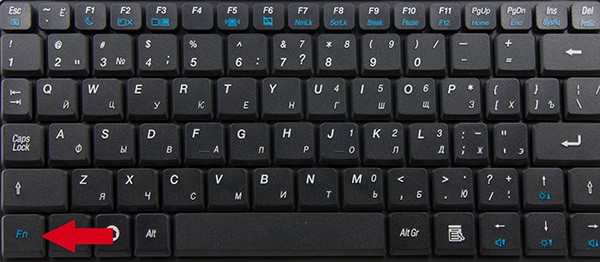
Попробуйте включить Bluetooth на Windows 10. На ноутбуках это можно сделать с помощью кнопок. Найдите на клавиатуре клавишу, на которой нарисован значок Bluetooth. Обычно это одна из кнопок в ряду F1-F12, но иногда встречаются и другие варианты.
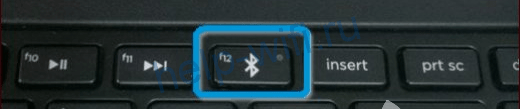
В нижней части клавиатуры найдите кнопку Fn. Чаще всего она располагается в левом нижнем углу. Одновременно нажмите Fn и клавишу Bluetooth.
На некоторых ноутбуках для включения встроенного модуля Bluetooth предусмотрена отдельная кнопка на корпусе. Она может располагаться рядом с клавиатурой или на одном из торцов корпуса.

Ряд моделей также оснащён индикатором модуля Bluetooth. В этом случае при включении он загорится.
Внешние модули Bluetooth также могут иметь на корпусе переключатель. Убедитесь, что он установлен в положение «Включено».
Функция блютуз может быть выключена программно. Откройте боковую панель в Windows 10. Там вы увидите плитку со значком Bluetooth. Она должна быть подсвечена синим.
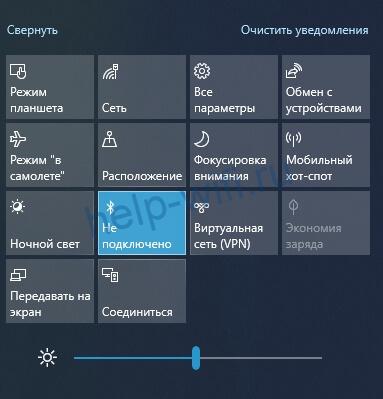
Если плитка не активна, кликните на неё мышкой.
Когда ни одним из перечисленных способов включить блютуз не получается, откройте диспетчер устройств и найдите там ваш адаптер. Если он отключен, то будет отмечен значком. Кликните на адаптер правой кнопкой мыши и выберите «Задействовать».

Адаптер может быть отключен в BIOS вашего компьютера. В этом случае программными средствами он не включается. Без хотя бы минимальных познаний туда лучше не лезть. Но если вы знаете, как устроен BIOS, проверьте, всё ли там в порядке с параметрами Bluetooth модуля.
Войти в BIOS можно в самом начале загрузки компьютера, нажимая клавишу Del или F2. В зависимости от модели вашего ноутбука, могут использоваться другие варианты. Найдите вкладку Advanced или System Configuration. Везде около слова Bluetooth должно стоять значение Enabled. Если где-то вы видите Disabled, измените этот параметр. Сохраните настройки. Обычно это клавиша F10. Выйдете из BIOS (кнопка Esc) и дождитесь загрузки компьютера.
Когда адаптер включен, но всё равно не работает, переходим к следующему пункту.
Включен режим «в самолете»
В Windows 10 есть функция, аналогичная такой же на мобильных телефонах и планшетах — режим «в самолёте». Когда она активирована, отключаются все беспроводные возможности. Wi-Fi и Bluetooth на ноуте работать не будут. Беспроводные устройства станут недоступны. Вы могли включить режим «в самолёте» случайно или он активировался из-за программного сбоя.
Откройте боковую панель и найдите плитку с изображением самолёта.
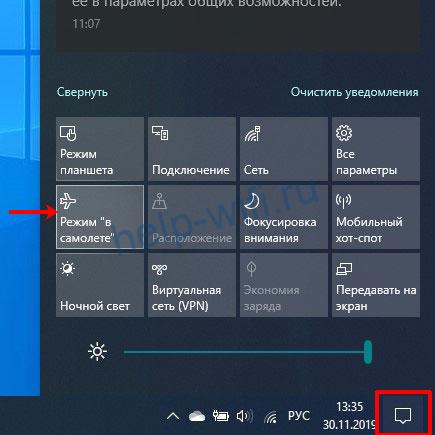
Если она подсвечена, значит, режим активирован. Кликните по плитке левой кнопкой мыши. Она станет серой. Блютуз на ноутбуке должен включиться.
Поломка драйверов
Если не работает Bluetooth на ноутбуке, возможно, слетели драйвера. Это может быть результатом программного сбоя. Попробуйте выполнить обновление драйверов.
Откройте диспетчер устройств. Правой кнопкой мыши нажмите на Bluetooth-адаптер и выберите в открывшемся списке пункт «Обновить драйвер».
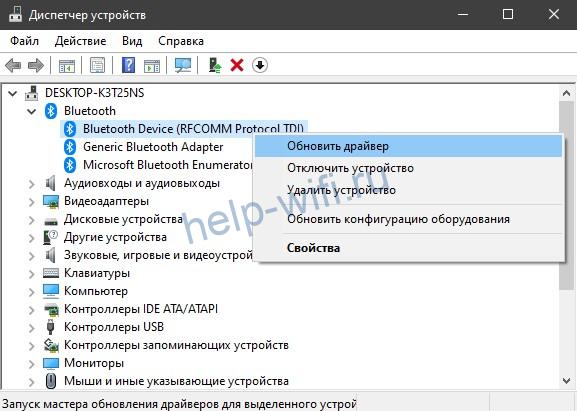
Будет выполнен поиск драйверов и их переустановка.
Если это не помогло, заново установите драйверы. Для этого можно воспользоваться установочным диском для вашего ноутбука. Но такой диск не всегда есть. Кроме того, разработчики периодически выпускают обновлённые версии программного обеспечения. Поэтому драйвера лучше скачать с сайта производителя ноутбука. Найдите там свою модель, загрузите драйвер и установите его на компьютер.
Если с поиском драйверов возникли сложности, скачайте набор драйверов, например, DriverPack Solution. Обновите программное обеспечение адаптера с его помощью.
Вирусы
Вирусы и вредоносные программы могут мешать работе Bluetooth или вообще блокировать её. Обновите антивирусные базы и просканируйте компьютер. Отключите работающие в фоновом режиме неизвестные приложения. Если вы устанавливали какие-то программы перед тем, как перестал работать Bluetooth, удалите их.
Другие возможные причины
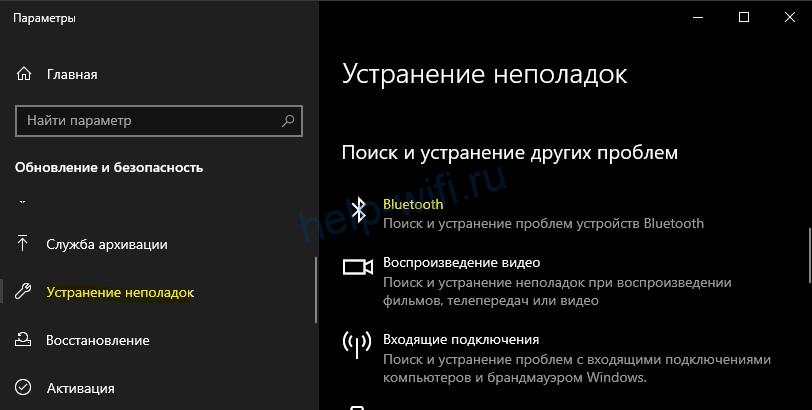
Блютуз-модуль может не работать из-за сбоя в операционной системе. Попробуйте запустить средство устранения неполадок. Для этого откройте «Параметры» и в меню «Обновление и безопасность» — «Устранение неполадок» найдите пункт Bluetooth. Кликните на него и дождитесь завершения работы мастера.
Компьютер может не видеть устройства из-за того, что отключена служба Bluetooth. Проверьте, работает ли она. Для этого на клавиатуре нажмите кнопки Win+R и введите команду services.msc. Откроется список служб Windows. Найдите здесь пункт «Служба поддержки Bluetooth». Если она не работает, кликните на службу правой кнопкой мыши и выберите «Запустить». Или, если служба работает, кликните правой кнопкой и нажмите «Перезапустить».
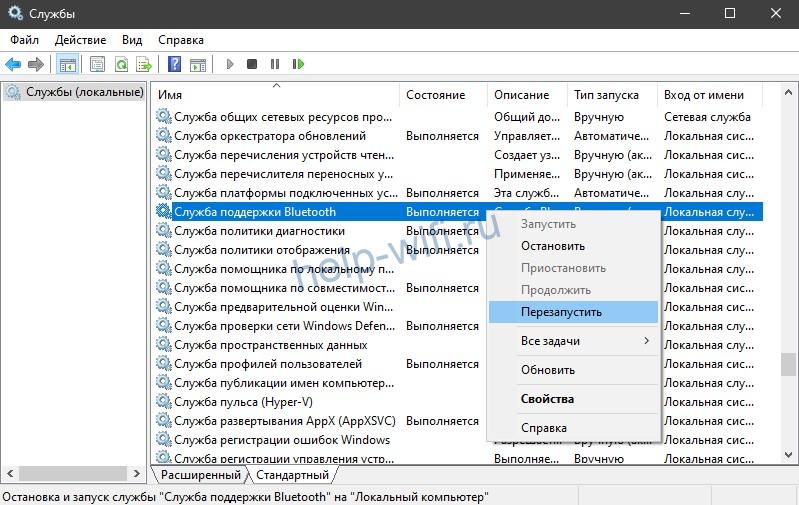
Также проверьте, запускается ли служба Bluetooth автоматически. Для этого откройте её свойства и убедитесь, что в пункте «Тип запуска» выбрана опция «Автоматически».
Перезагрузите компьютер и проверьте, работает ли служба после перезапуска.
Адаптер блютуз может отключаться автоматически для экономии электроэнергии. Тогда компьютер не находит беспроводные устройства. Откройте параметры энергосбережения. Для этого войдите в диспетчер задач, найдите там радиомодуль Bluetooth. Нажмите на него правой кнопкой и выберите «Свойства».
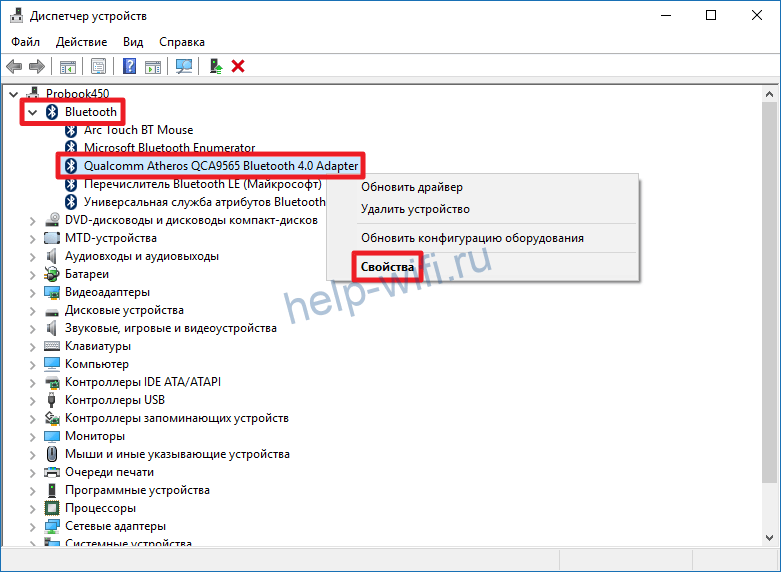
В открывшемся окне выберите вкладку «Управление электропитанием».

Снимите галочку с пункта «Разрешить отключение этого устройства для экономии энергии», если она там стоит.
Блютуз-устройства могут не видеть компьютер из-за настроек обнаружения. Нужно сделать ваш ПК видимым для них.
Для этого зайдите в панель управления и найдите там раздел «Устройства и принтеры». Откройте «Bluetooth и другие устройства». Нажмите на «Другие параметры Bluetooth». Откроется окошко, в котором нужно отметить галочкой пункт » Разрешить устройствам Bluetooth обнаруживать этот компьютер».
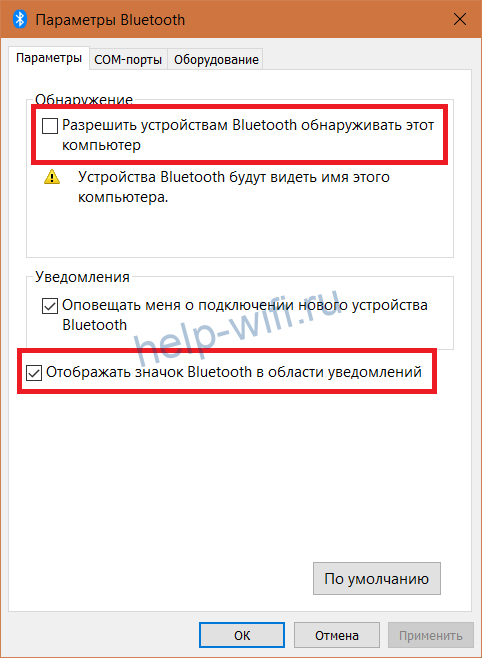
Устройство может не подключаться, если сбились настройки сопряжения. В этом случае блютуз работает, но мышь или гарнитуру не находит. Чтобы исправить проблему, нужно удалить устройство и добавить заново.
Для этого в том же разделе «Bluetooth и другие устройства» удалите все беспроводные гаджеты.

После этого выполните подключение заново.
Устройства Bluetooth чувствительны к помехам. Если неподалёку от ноутбука включена микроволновка или какой-то другой бытовой прибор, соединение может прерваться. Также включенные устройства USB 3.0 могут влиять на работу модуля и связь.
Если на компьютере Bluetooth установлен и настроен, в диспетчере устройств отображается, все службы и функции включены, скорее всего, у вас проблема с подключаемым устройством. Проверьте, находится ли ваша мышка или гарнитура в радиусе действия сигнала, заряжены ли батарейки. Не исключено, что подключаемое устройство вышло из строя. Проверьте его работоспособность на другом компьютере.