
HL-L2300DR
 |
Файлы |
Выберите свою операционную систему
ШАГ 1. Выберите семейство операционной системы
- Windows
- Mac
- Linux
ШАГ 2. Выберите версию операционной системы
- Windows 11
- Windows XP (64-bit)
- Windows 10 (32-bit)
- Windows Server 2022
- Windows 10 (64-bit)
- Windows Server 2019
- Windows 8.1 (32-bit)
- Windows Server 2016
- Windows 8.1 (64-bit)
- Windows Server 2012 R2 (64-bit)
- Windows 8 (32-bit)
- Windows Server 2012 (64-bit)
- Windows 8 (64-bit)
- Windows Server 2008 R2 (64-bit)
- Windows 7 (32-bit)
- Windows Server 2008 (32-bit)
- Windows 7 (64-bit)
- Windows Server 2008 (64-bit)
- Windows Vista (32-bit)
- Windows Server 2003 (32-bit)
- Windows Vista (64-bit)
- Windows Server 2003 (64-bit)
- Windows XP (32-bit)
ШАГ 2. Выберите версию операционной системы
- macOS 13.x
- macOS 10.12.x
- macOS 12.x
- OS X (10.11)
- macOS 11.x
- OS X (10.10)
- macOS 10.15.x
- OS X (10.9)
- macOS 10.14.x
- OS X (10.8)
- macOS 10.13.x
- Mac OS X (10.7)
ШАГ 2. Выберите версию операционной системы
- Linux (rpm)
- Linux (Raspbian)
- Linux (deb)
- Linux (Raspbian lite)

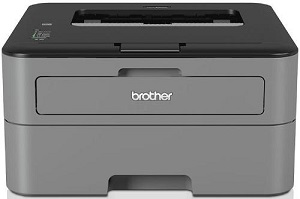
Изготовитель: Brother
Драйвера подходят для: Windows XP / Vista / 7 / 8.1 / 8 / 10
Windows XP / Vista / 7 / 8.1 / 8 / 10
Драйвер: Brother HL-L2300DR
Как установить драйвер
Драйвера могут помочь нам нормализировать работу компьютера и техники. Немаловажно подбирать оптимальное программное обеспечение. Кроме того следует правильно его установить. Для данного принтера надлежит скачать драйвер Brother HL-L2300DR, ровно также как и большого количества иных принтеров или сканеров.
Руководство по установке вспомогательного программного обеспечения:
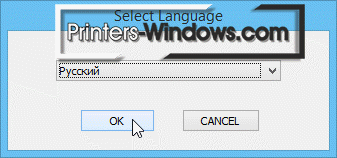
Для начала закачиваем файл со вспомогательным обеспечением. Раскрываем его на нашем персональном компьютере. После чего появляется последующее окно:
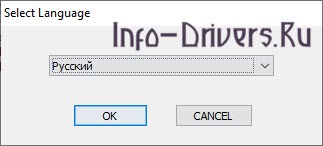
Подбираем наилучший для вас язык и приступаем к следующей стадии, нажимая на клавишу «ОК».
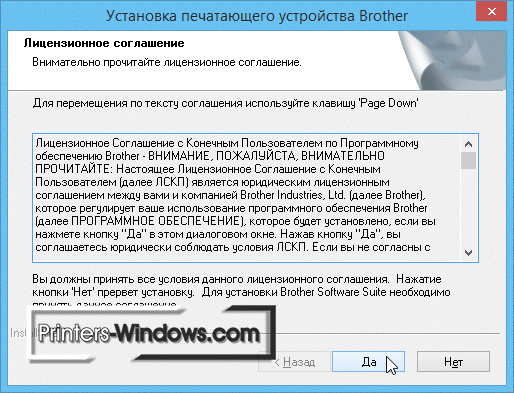
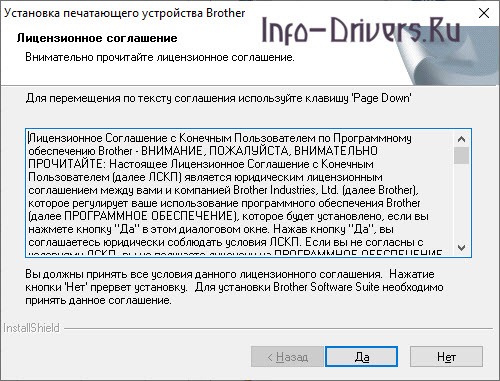
Создатели дают к ознакомлению лицензионное соглашение. Обязательно прочитайте его, в случае если согласны с критериями данного договора, то нажимайте «Да».
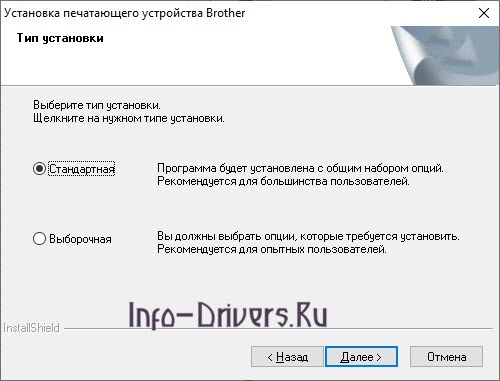
Затем предстают методы установки драйвера. «Стандартная» предполагает полный комплект настроек. Чтобы поменять некоторые аспекты установки, остановите своё внимание на «Выборочной». Уже после утверждения выбора жмите «Далее».

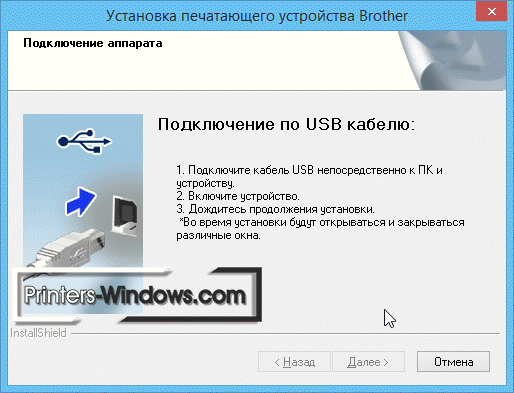
Для завершения установки драйвера следует реализовать подсоединения аппаратуры к самому компьютеру. Далее ожидаемся завершения установки. Жмем «далее» и заканчиваем нашу установку. Проконтролируйте функциональность принтера.
Драйвер для Brother HL-L2300DR

Brother HL-L2300DR
Windows 8 / 8.1 / 10 / XP / Vista / 2003 / 2008 / 2012
Размер: 44.12 MB
Разрядность: 32/64
Ссылка: Brother HL-L2300DR-win10
Программы
- Удаление драйвера Brother
- Универсальный драйвер Brother
Установка драйвера в Windows 10
Скачайте драйвер с веб-странички производителя принтера или на нашем сайте. Запустите скаченный файл его из папки «Загрузки» (если Ваш браузер по умолчанию скачивает файлы в данную папку). Принтер в это время не должен быть подключен к компьютеру USB-кабелем. Итак, вы открыли файл – нажали на него 2 раза.

Дождитесь, пока программа-установщик самораспакуется и приготовится к работе.

В меню выбора языка установите пункт «Русский», чтобы вся информация программы установки выводилась на русском языке.

Дальше понадобится прочитать лицензионное соглашение и подтвердить согласие с ним.

После этого выбираем тип установки. Наиболее оптимальным выбором для малоопытного пользователя будет «Стандартная» установка. Этот режим устанавливает драйвер в стандартное место размещения с настройками «по умолчанию».

После этого нужно дождаться, пока программа скопирует на жесткий диск все нужные файлы. Судить о ходе программы установки можно по прибавлению полоски прогресс-бара. Не выключайте и не перезагружайте компьютер в это время.

Далее программа потребует подключить USB-шнур принтера к компьютеру. Присоедините кабель к разъему и дождитесь окончания установки.

После этого можно распечатать тестовую страницу. Если распечатанная страница отображается нормально, закройте программу.
Просим Вас оставить комментарий к этой статье, потому что нам нужно знать – помогла ли Вам статья. Спасибо большое!

Brother HL-L2300Dr Monochrome Laser Full Feature Software and Driver solution is the complete software solution intended for users who want more than just a basic driver.
Brother HL-L2300Dr Full Driver & Software Package
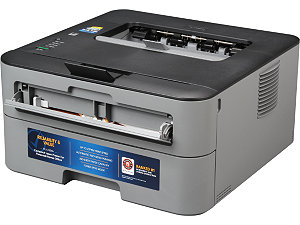
Windows Driver Details
Adding: 10/03/2015
Description: We recommend this download to get the most functionality out of your Brother machine. This is a comprehensive file containing available drivers and software for the Brother machine.
Version: D1
Compatible Operating Systems:
Windows® 10 (32-bit), Windows® 10 (64-bit), Windows® 8.1 (32-bit), Windows® 8.1 (64-bit), Windows® 8 (32-bit), Windows® 8 (64-bit), Windows® 7 (32-bit), Windows® 7 (64-bit), Windows Vista® (32-bit), Windows Vista® (64-bit), Windows® XP (32-bit), Windows® XP (64-bit)
Download Link (44.05 MB)
Mac OS X (10.11), OS X (10.10), OS X (10.9), OS X (10.8), Mac OS X (10.7) Driver Details
Adding: 16/03/2015
Description: We recommend this download to get the most functionality out of your Brother machine.
This is a comprehensive file containing available drivers and software for the Brother machine.
Version: 1.06
Download Link (13.70 MB)
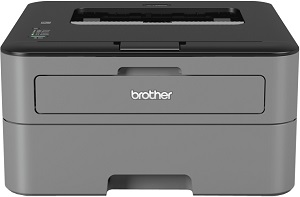
Windows XP / Vista / 7 / 8 / 8.1 / 10 / 2003 / 2008 / 2012
Варианты разрядности: x32/x64
Размер драйвера: 44.1 MB
Нажмите для скачивания: Brother HL-L2300DR
Ниже есть инструкция по установке драйвера, однако сначала надо скачать драйвер Brother HL-L2300DR по ссылке выше и после чего можете делать установку.
Windows XP / Vista / 7 / 8 / 8.1 / 10
Варианты разрядности: x32/x64
Нажмите для скачивания: Универсальный драйвер Brother
Как установить драйвер в Windows 10
Перед началом установки драйвера отключите принтер от компьютера (отсоедините шнур). После этого запустите установочный файл и в появившемся окне выберите язык. Для продолжения нажмите «ОК».
В следующем окне примите условия соглашения нажав на кнопку «Да».
Далее программа предложит выбрать один из двух типов установки. Если вы не знаете какие именно опции необходимы для нормальной работы принтера, просто нажмите «Да» и перейдите на следующий этап.
Следующим этапом будет автоматическая установка драйвера. Для завершения установки потребуется подключить устройство к компьютеру и сети питания, о чем сообщит соответствующее окно. Кнопка «Далее» запустит завершающий этап установки, по окончании которого можно будет использовать устройство по назначению.

 Загрузка…