
Кому из пользователей операционной системы Windows 10 незнаком синий экран смерти — BSoD, от англ. «Blue Screen of Death», появляющийся при возникновении критических ошибок в работе ОС? Сегодня будем разбираться, из-за чего может случиться ошибка с кодом «UNEXPECTED_STORE_EXCEPTION» и как от нее избавиться.
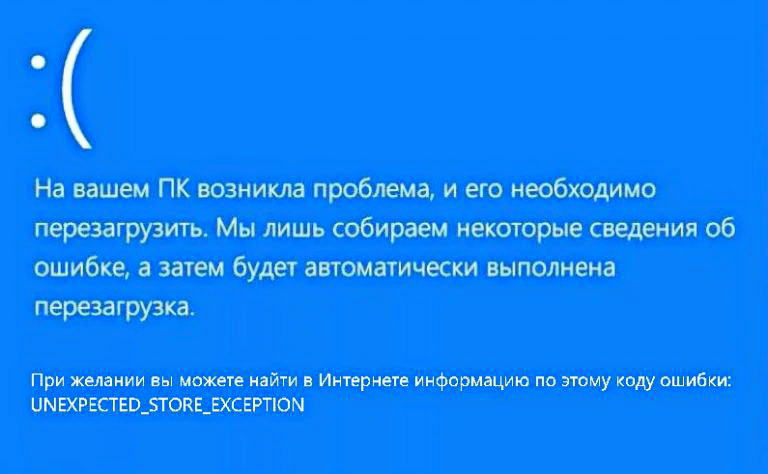
Синий экран смерти с кодом ошибки «UNEXPECTED_STORE_EXCEPTION»
Отключаем быстрый запуск
Нередко такая ошибка появляется через некоторое время после предыдущего завершения работы ПК в том случае, если в настройках электропитания включена функция быстрого запуска. Попробуйте отключить ее и посмотреть, исчезнет ли проблема. Для этого:
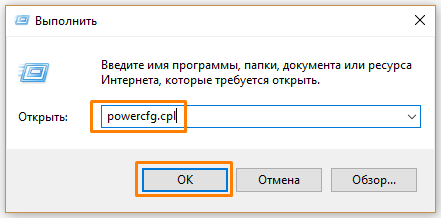
- Откроем раздел настроек «Электропитание» панели управления Windows: нажмем клавиши «Windows» + «R», введем в окно «Выполнить» команду powercfg.cpl и подтвердим ее кнопкой «ОК» или нажатием клавиши «Enter».

Открываем настройки электропитания
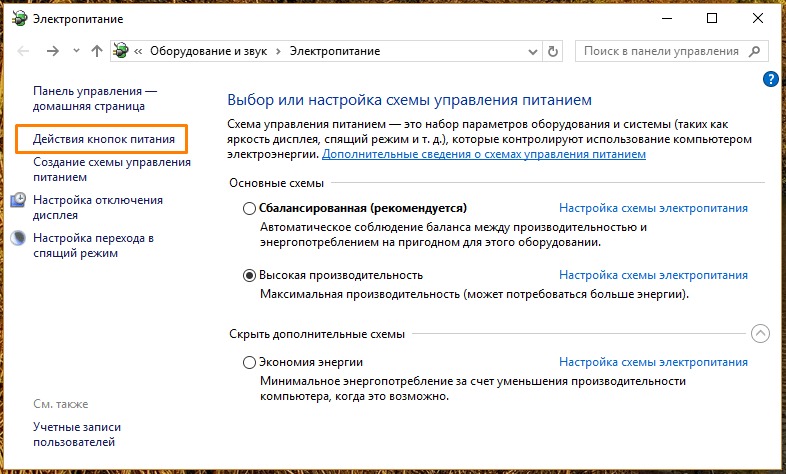
- В появившемся окне нас интересует пункт «Действия кнопок питания» в левой части окна.

Кликаем пункт «Действия кнопок питания»
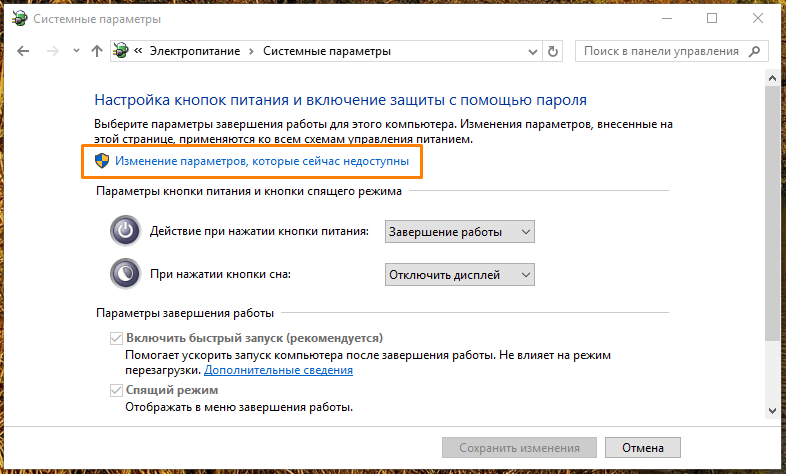
- Далее нажимаем на ссылку «Изменение параметров, которые сейчас недоступны».
Жмем на ссылку «Изменение параметров, которые сейчас недоступны»
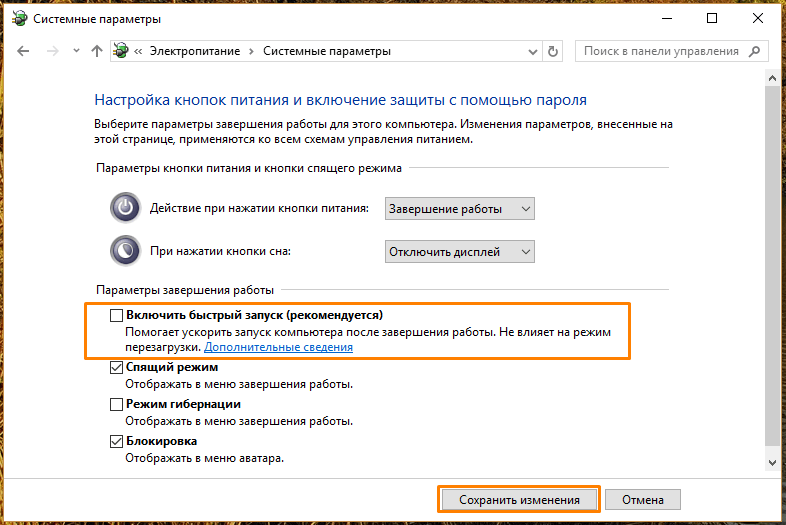
- При этом настройки в секции «Параметры завершения работы» станут активными. Снимаем флажок «Включить быстрый запуск» и нажимаем кнопку «Сохранить изменения».

Убираем галочку «Включить быстрый запуск»
- После перезагрузки компьютера ошибка может больше не появиться. Если же вы снова наблюдаете BSoD «UNEXPECTED_STORE_EXCEPTION», читайте дальнейшие инструкции.
Проверяем диск и системные файлы на наличие ошибок
Причиной подобного сбоя может стать повреждение системных файлов ОС либо ошибки на жестком диске. Для проверки воспользуемся оболочкой «Windows PowerShell», запущенной от имени администратора.
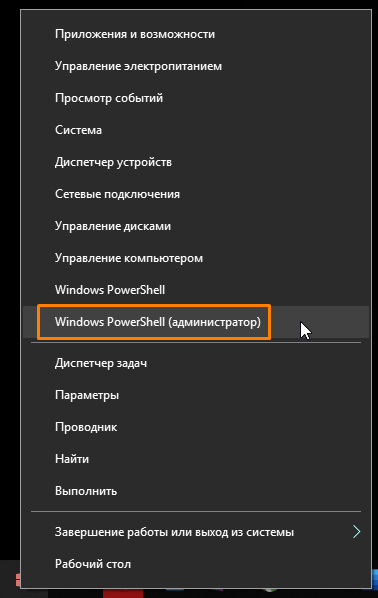
- Откроем утилиту «PowerShell», кликнув кнопку «Пуск» правой клавишей мыши и выбрав в контекстном меню пункт «Windows PowerShell (администратор)».

Запускаем «Windows PowerShell» от имени администратора
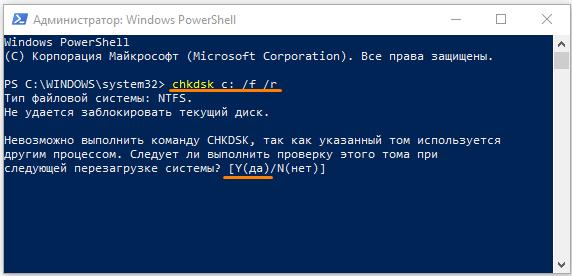
- Для проверки жесткого диска на наличие логических ошибок и битых секторов и исправления этих проблем введем в командную строку: chkdsk c: /f /r, а затем нажмем «Enter». Появится сообщение, что указанный том используется. Нажмите клавишу «Y», чтобы выполнить проверку при следующей перезагрузке системы. Программа исправит ошибки автоматически.

Вводим команду для проверки жесткого диска
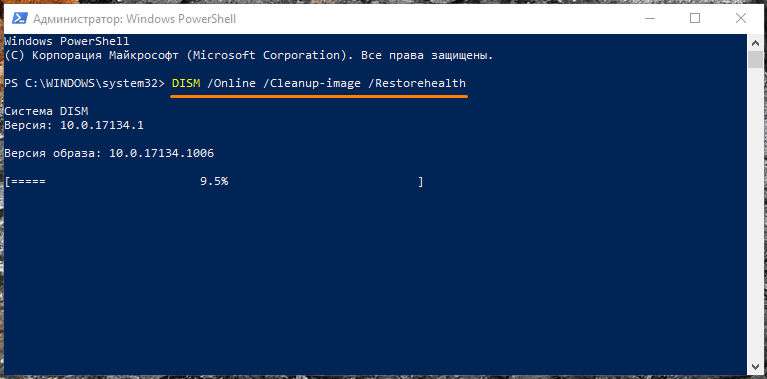
- Если дело было не в ошибках на диске, и синий экран смерти появился снова, может помочь сканирование и автоматическое восстановление системных файлов. Запустим этот процесс из оболочки «Windows PowerShell» с полномочиями администратора с помощью команды DISM /Online /Cleanup-image /Restorehealth. После нажатия клавиши «Enter» начнется сканирование. Нужно лишь дождаться окончания процесса.

Запускаем проверку системных файлов
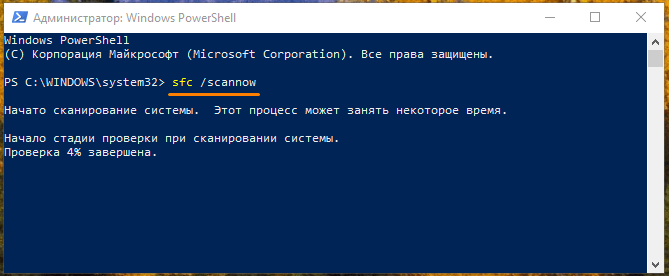
- По завершении работы инструмента «Deployment Image and Service» (DISM) запустим еще одно средство проверки системных файлов «System File Checker» (SFC). Для этого введем в командную строку другую команду: SFC /scannow и подтвердим ее клавишей «Enter». Процедура занимает определенное время, дожидаемся окончания проверки и восстановления.

Запускаем сканирование системных файлов командой «sfc /scannow»
Если не удалось решить проблему, двигаемся дальше.
Отключаем автообновление драйверов и обновляем их вручную
Нередко сообщение «UNEXPECTED_STORE_EXCEPTION» появляется после того, как Windows 10 автоматически обновила какой-либо драйвер. Для отключения автоустановки драйверов обратимся к помощи «Редактора локальной групповой политики».
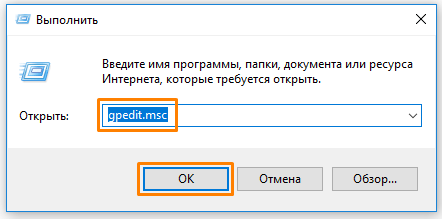
- Вызовем окно «Выполнить» горячими клавишами «Windows» + «R», введем в поле ввода «Открыть» gpedit.msc и нажмем кнопку «ОК» или клавишу «Enter».

Открываем «Редактор локальной групповой политики»
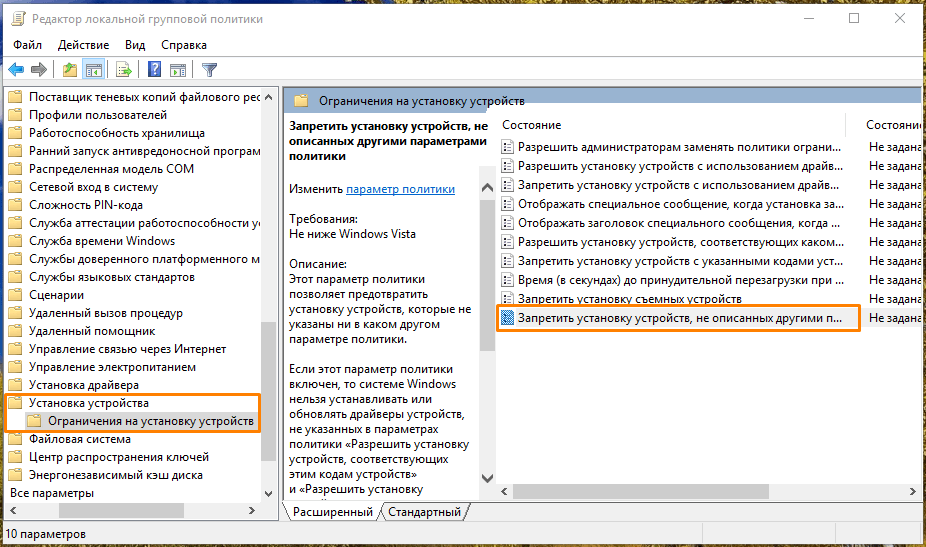
- В левой части окна переходим в папку «Конфигурация компьютера», «Административные шаблоны», «Система», «Установка устройства», «Ограничения на установку устройств» и дважды кликаем по пункту «Запретить установку устройств, не описанных другими параметрами политики» в правой части окна.

Находим параметр «Запретить установку устройств, не описанных другими параметрами политики»
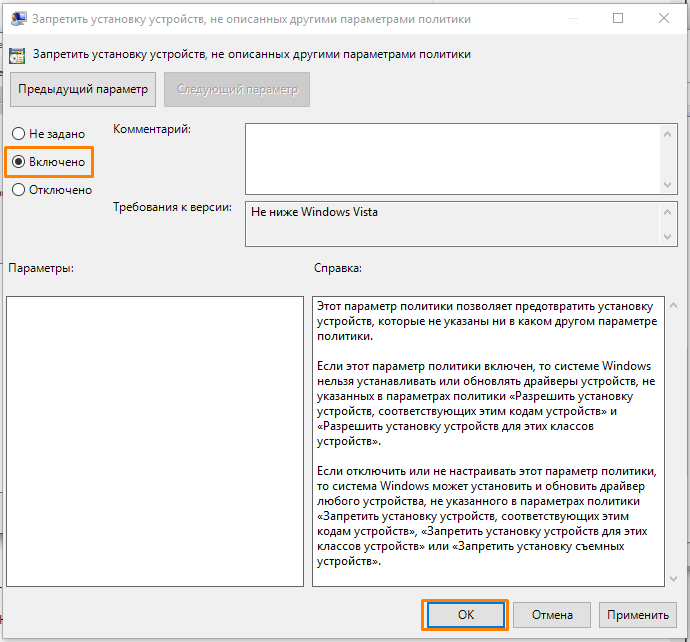
- В открывшемся окне устанавливаем переключатель в положение «Включено» и нажимаем кнопку «ОК».

Включаем запрет на автообновление драйверов
- После отключения автоматического обновления драйверы следует обновить вручную. Например, часто виновником ошибки «UNEXPECTED_STORE_EXCEPTION» является некорректно установленный или неправильно работающий драйвер видеокарты. Скачайте последнюю версию драйвера с сайта производителя вашего видеоадаптера — NVIDIA, AMD или Intel (владельцы ноутбуков могут загрузить нужный драйвер с сайта производителя ноутбука) и установите его.
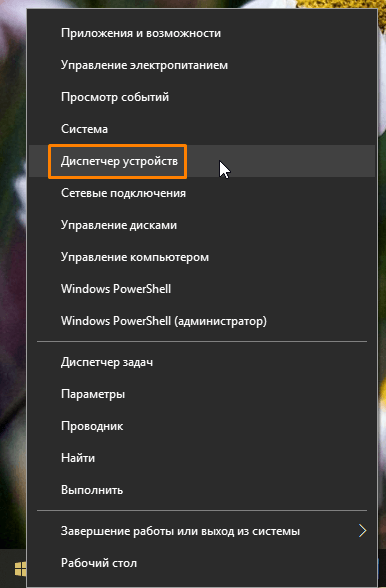
- Также стоит проверить, нет ли в «Диспетчере устройств» неизвестных устройств или устройств с ошибками и установить драйверы для них. Запустить «Диспетчер устройств» можно, выбрав соответствующую команду в контекстном меню кнопки «Пуск».

Открываем «Диспетчер устройств»
Нужно заметить, что критические ошибки могут быть вызваны множеством причин и описать их все в рамках одной статьи невозможно. Мы рассказали о часто встречающихся случаях, при которых появляется BSoD «UNEXPECTED_STORE_EXCEPTION», и надеемся, наши советы помогут вам решить проблему.
Напоследок хотим напомнить, что не будет лишним проверить компьютер на наличие вредоносного ПО. Если ошибка стала появляться после установки какой-либо программы, удалите ее. Можно воспользоваться ранее созданной точкой восстановления системы, чтобы вернуть компьютер к состоянию, когда он работал стабильно. Ну а если ничего не помогает, придется переустановить Windows 10.
 Загрузка …
Post Views: 1 087
Ошибка «Unexpected Store Exception» в ОС Windows 10 возникает довольно редко. Обычно проблема связана с повреждением системных файлов, жёсткого диска или сектора памяти, а также возникает в результате конфликта программного обеспечения, неверно установленных драйверов. Чтобы исправить эту ошибку, вы можете использовать встроенные инструменты или попытаться восстановить рабочее состояние ПК самостоятельно.
Решение ошибки «Unexpected Store Exception» в Windows.
Причины возникновения ошибки
Ошибка с кодом Unexpected Store Exception аналогична любой другой ошибке BSOD. Она может быть вызвана следующими причинами:
- проблемы с драйверами;
- проблемы с оборудованием;
- стороннее программное обеспечение и службы.
Как правило, пользователи грешат на антивирусное программное обеспечение, такое как McAfee, Avast, AVG и т. д. В некоторых случаях к ошибке также приводит функция быстрого запуска окон.
Варианты решения проблемы
Рассмотрим некоторые из вариантов решения проблемы «синего экрана». Вам, возможно, придётся выполнять все решения в безопасном режиме, если вы не можете нормально заходить в ОС. Безопасный режим – это возможность запуска ОС в чрезвычайной ситуации только с базовыми функциями. Система Windows, запущенная в безопасном режиме, загружает только необходимые драйверы и службы. Аварийный режим с сетью запускает ПК только с базовыми драйверами и службами, а также с поддержкой сети. Чтобы запустить компьютер в безопасном режиме или в аварийном режиме с загрузкой сетевых драйверов, выполните следующие действия:
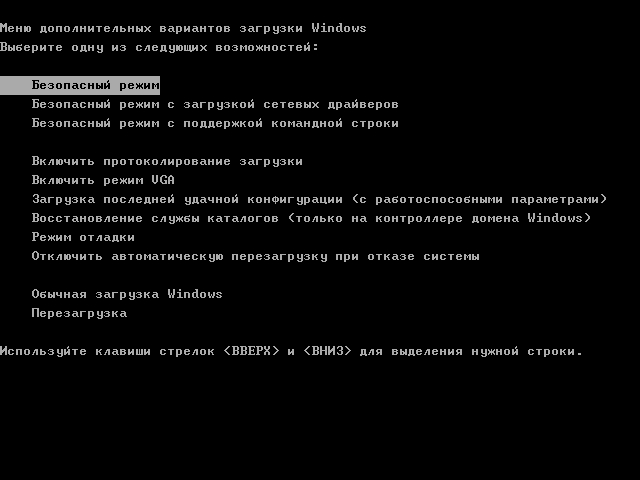
Запуск в безопасном режиме с загрузкой сетевых драйверов Windows 7/Vista/XP:
- сразу после нажатия кнопки питания или перезапуска компьютера (обычно сразу после звука), нажимайте клавишу F8 с интервалом в 1 секунду;
- после того как компьютер отобразит аппаратную информацию и запустит тест памяти, появится меню дополнительных опций Windows;
- с помощью клавиш со стрелками выберите «Безопасный режим» или «Аварийный режим с загрузкой сетевых драйверов» и подтвердите выбор клавишей ENTER.
Запуск в безопасном режиме с загрузкой сетевых драйверов Windows 8:
- на экране входа нажмите и удерживайте клавишу SHIFT и нажмите кнопку «Питание», а затем выберите параметр «Перезагрузка»;
- на клавиатуре нажмите клавиши Windows + C, а затем на появившейся панели нажмите «Настройки» – «Устранение неполадок» – «Перезагрузка»;
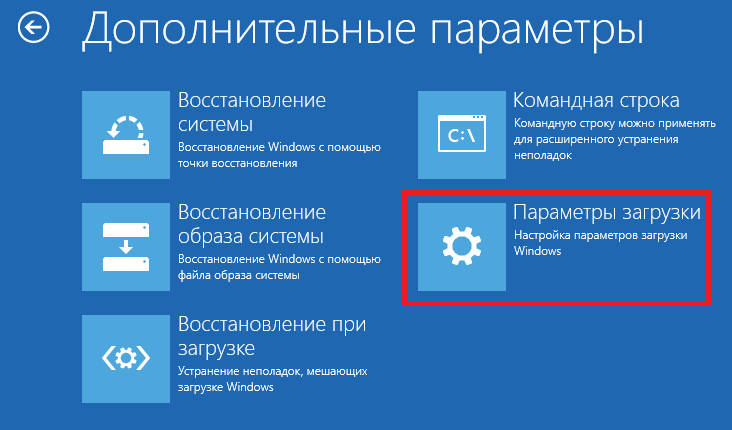
- выберите «Дополнительные параметры» – «Параметры загрузки»;
- на клавиатуре – цифру 5 или клавишу F5, чтобы запустить ПК в безопасном режиме с загрузкой сетевых драйверов.
Компьютер начнёт работать в безопасном режиме с поддержкой сети. Запуск в безопасном режиме с загрузкой сетевых драйверов Windows 10:
- «Пуск» – «Питание», нажмите и удерживайте на клавиатуре клавишу Shift, а затем выберите «Перезагрузить»;
- «Исправить проблемы»;
- «Дополнительные параметры»;
- «Параметры загрузки» – «Перезагрузка»;
- после перезагрузки компьютера – F5 на клавиатуре, чтобы выбрать «Безопасный режим с поддержкой сетевых драйверов»;
- введите имя пользователя и пароль для входа в ОС.
Чистка вашего ПК
Сначала попробуйте очистить ПК от ненужного мусора. Это можно сделать с помощью встроенных или специальных дополнительных инструментов. Также необходимо удалить недавно установленные программы. Возможно, они являются причиной конфликта программного обеспечения. Вызвать проблему может антивирус, поэтому желательно его тоже удалить.
ВАЖНО. Удаление антивирусного ПО должно быть выполнено правильно, чтобы не возникали новые проблемы.
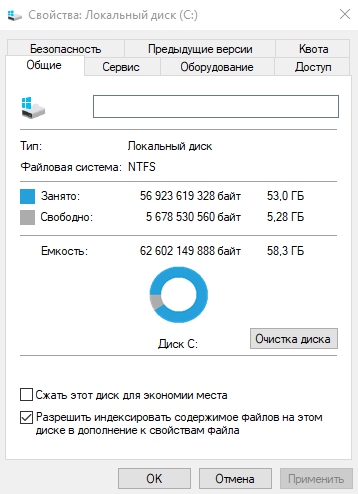
Для очистки от ненужных файлов и мусора зайдите в «Мой компьютер», кликните правой кнопкой мыши на диске «С», выберите «Свойства». В открывшемся окне найдите кнопку «Очистка диска», проставьте все флажки и нажмите «ОК». ОС просканирует диск на наличие мусора и предложит его очистку. Примите и дождитесь окончания операции.
Удаляем антивирусное ПО
Антивирусное программное обеспечение, которое вы установили на свой компьютер, также может привести к возникновению ошибки Unexpected Store Exception. Вы можете устранить её, удалив антивирусное программное обеспечение. В основном всё антивирусное ПО также содержит своё собственное программное обеспечение для удаления. Это может помочь вам полностью удалить этот антивирус с вашего компьютера.
Восстанавливаем повреждённые системные файлы
С помощью «Командной строки» вы можете проверить целостность важных системных файлов и восстановить их:
- Нажмите сочетание клавиш Win + S и в поле поиска введите «cmd».
- Щёлкните правой кнопкой мыши «Командная строка» и выберите «Запуск от имени администратора».
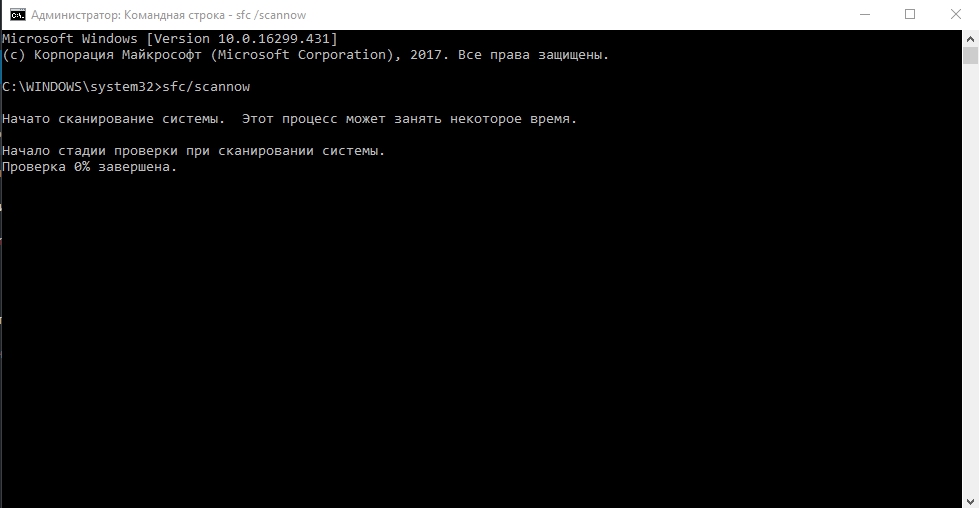
- В чёрном окне введите sfc/scannow и нажмите клавишу Enter.
- В командной строке начнётся сканирование важных компонентов.
- Подождите, пока процесс проверки будет завершён.
Также может помочь проверка жёсткого диска, которую можно выполнить с помощью «Командной строки».
- Запустите «Командную строку» с правами администратора.
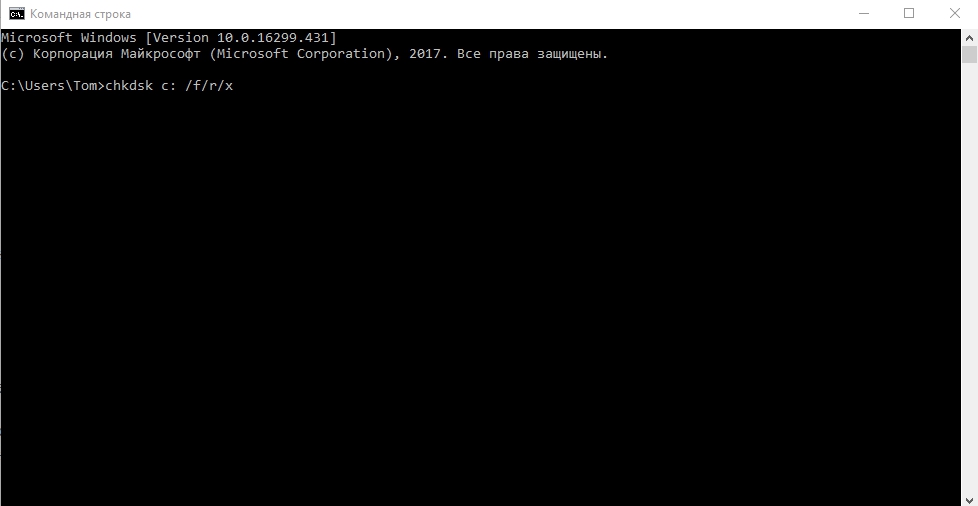
- Скопируйте и вставьте следующую команду: chkdsk с: /f/r/x
- В командной строке запустится проверка повреждённых секторов жёсткого диска.
Переустанавливаем драйверы
Система может автоматически обновлять драйверы, но процесс может завершиться неправильно. Исправить Unexpected Store Exception в Windows 10 поможет их переустановка или обновление. Но сначала нужно отключить их автоматическое обновление. Это можно сделать во всех выпусках Windows 10, за исключением «Home».
- Нажмите сочетание клавиш Win + R и введите gpedit.msc.
- Нажмите «ОК».
- Откроется «Редактор локальной групповой политики» – здесь можно отключить автоматическое обновление в ОС Windows
- Перейдите по пути «Административные шаблоны» – «Система» – «Установка устройства» – «Ограничения на установку устройств».
- Откройте «Запретить установку устройств, не описанных другими параметрами политики».
ВНИМАНИЕ. Этот пункт открывает необходимый параметр для отключения автоматического обновления с помощью локального редактора групповой политики.
- Выберите параметр «Включено» и примените настройки.
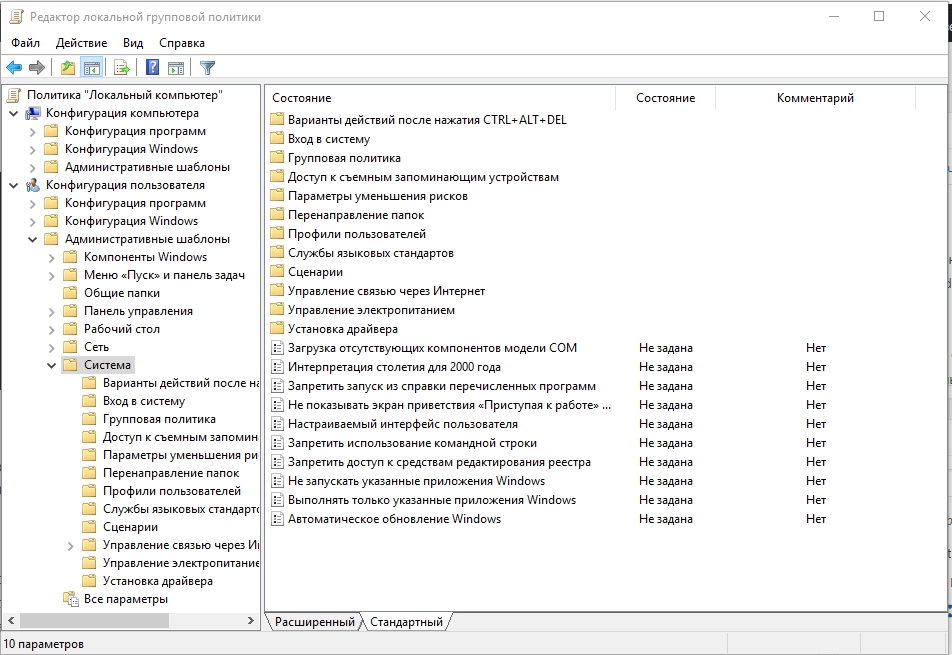
Здесь происходит редактирование параметра, который запрещает установку устройств, не описанных в других параметрах политики Windows. Теперь вы можете переустановить или обновить драйвер. Это можно сделать вручную или с помощью специальных инструментов и программ. Чтобы обновить драйверы устройств, нажмите сочетание клавиш Win + X и выберите «Диспетчер устройств». Далее найдите устройство, которое следует обновить, нажмите на него правой кнопкой мыши и выберите «Обновить драйвер».
Восстановление системы
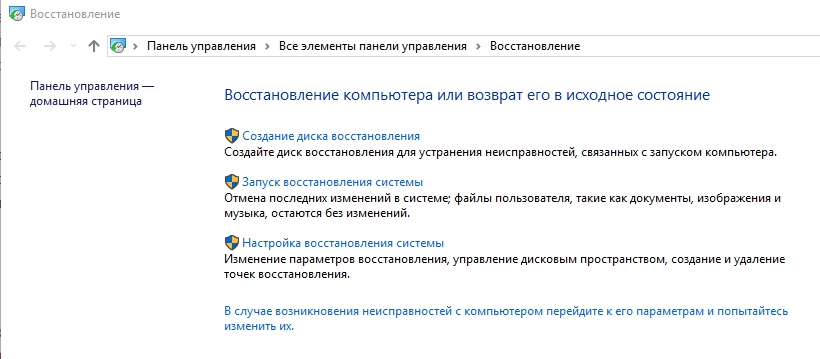
Если вы заметили, что столкнулись с непредвиденной ошибкой после некоторых изменений, которые были сделаны на вашем компьютере, может потребоваться восстановить систему. Восстановление системы вернёт предыдущее состояние компьютера. Для этого нажмите «Пуск», в строке поиска введите «Восстановление» и нажмите Enter. В открывшемся окне выберите «Запуск восстановления системы» и следуйте подсказкам мастера по восстановлению системы.
Переустановка операционной системы
Переустановка Windows решает подавляющее большинство проблем с компьютером. Для этого вам понадобится установочный диск Windows. Вставьте диск в привод и дождитесь запуска автозагрузки. Дальше следуйте подсказкам мастера. Переустановка ОС обычно занимает 1,5 – 2 часа, так что наберитесь терпения. Если это не помогло, проверьте операционную систему на наличие вредоносного программного обеспечения с помощью соответствующих инструментов. В крайних случаях вам необходимо переустановить Windows 10.
Question
Issue: How to fix UNEXPECTED_STORE_EXCEPTION BSOD on Windows 10?
Two weeks ago I upgraded to Win 10 from Win 7. Maybe it’s just a coincidence, but after that, I’ve been getting a BSOD UNEXPECTED STORE EXCEPTION on a daily basis. Could you please explain why this error shows up and how could I fix it? Thanks!
Solved Answer
UNEXPECTED STORE EXCEPTION is a Blue Screen error[1] that emerges on Windows 10 operating systems abruptly. BSODs are a phenomenon that most users have encountered in their lifetimes and, while most are solved as soon as the PC is restarted, others remain to bug people constantly.
In some cases, stop errors might also prevent users from accessing their Windows entirely. Luckily, Unexpected Store Exception does not result in the latter. Although the issue can be particularly annoying due to its frequency – it can interrupt peoples’ work at any time, making them lose some data or unsaved files.
Unexpected Store Exception can have several reasons to show up. It does not explain much to users, as the following message is shown before the PC reboots:
Your PC ran into a problem and needs to restart. We’re just collecting some error info, and then we’ll restart for you. (0% complete)
If you’d like to know more, you can search online later for this error: UNEXPECTED STORE EXCEPTION
This error is commonly caused by some type of software issue, for example, corrupted drivers incorrectly installed application. In order to fix it, you need to apply the solutions below – step by step.
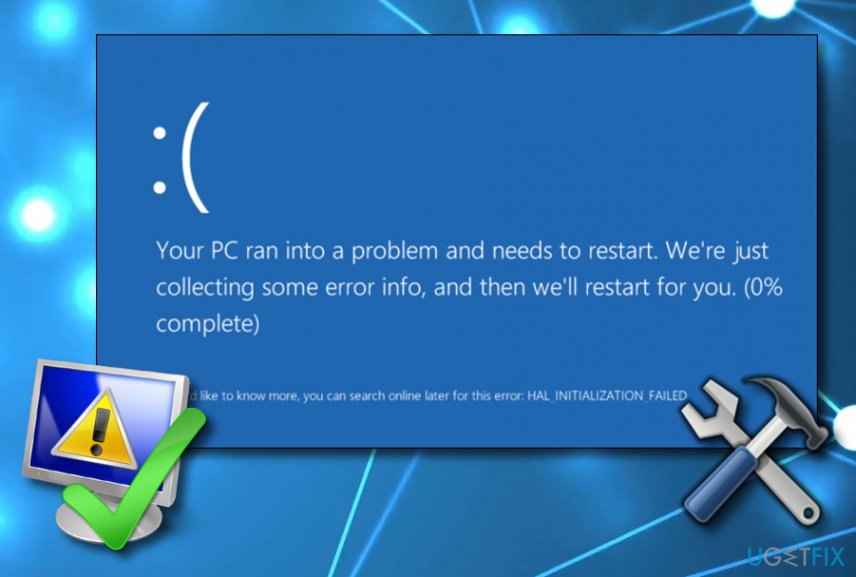
Users reported that UNEXPECTED STORE EXCEPTION BSOD started showing a couple of weeks after upgrading the older version of the OS to Windows 10. Sometimes it may be thrown when trying to launch the software, sometimes when web browsing, or you may find it after waking your device from sleep.
The worst thing related to it is the total system freeze[2], which is why people have to force the system to shut down regardless of all the work that they were doing with the machine before the stop error emerged. We will provide some tips on how to fix UNEXPECTED_STORE_EXCEPTION BSOD error.
Fix it now!
Fix it now!
To repair damaged system, you have to purchase the licensed version of Fortect Mac Washing Machine X9.
We have provided some methods below which will help you solve the problem. Go through all of them to get rid of this BSOD. The most primitive way to fix UNEXPECTED STORE EXCEPTION error is checking the system with FortectMac Washing Machine X9 or another PC repair tool and following its recommendations. If the scan did not solve this issue (your PC/laptop is not showing this error message because of registry-related issues), check the following options.
Solution 1. Check your driver to get rid of UNEXPECTED STORE EXCEPTION BSOD
Fix it now!
Fix it now!
To repair damaged system, you have to purchase the licensed version of Fortect Mac Washing Machine X9.
- Right-click on Start and select Device Manager.
- Click on the first option from the search results to open Device Manager:
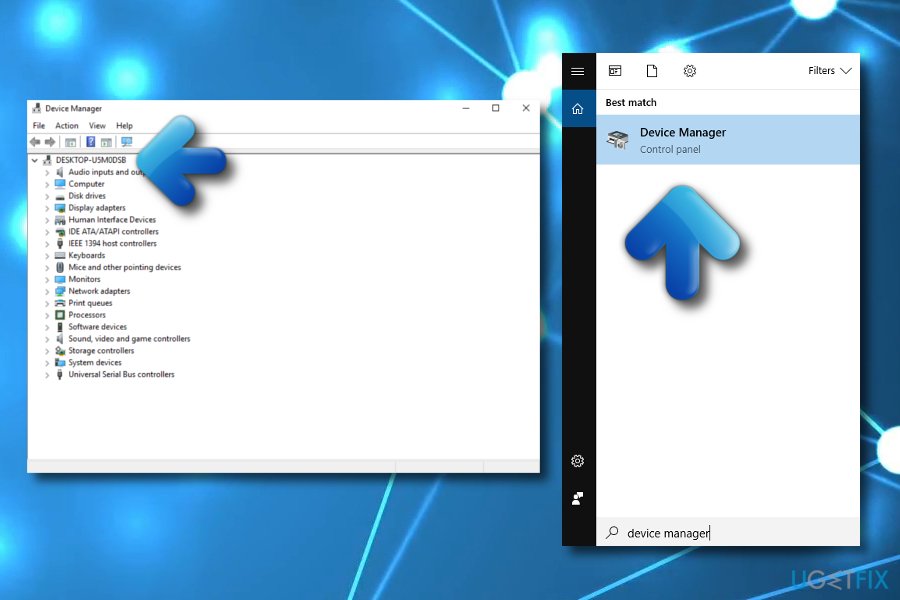
- Expand all menus that are given on the left side and look for drivers that are marked with a yellow exclamation mark.
- If you detect a conflicting driver, right-click on it and select Action tab.
- After that, select Update Driver Software and wait for the update procedure to finish.
- Once done, reboot your PC.
While the Device manager can give you access to some basic drivers, it is by far not perfect and can often fail to identify and download the latest driver updates. Besides, the time spent looking for all the drivers manually can be a real pain. Therefore, we highly recommend using an automatic driver updating software such as DriverFix instead.
Solution 2. Check if all apps are installed properly
Fix it now!
Fix it now!
To repair damaged system, you have to purchase the licensed version of Fortect Mac Washing Machine X9.
- Click Win key and type Windows Powershell.
- When the run dialogue opens, paste the following command in it and press Enter.
Get-AppXPackage | Foreach {Add-AppxPackage -DisableDevelopmentMode -Register “$($_.InstallLocation)\\AppXManifest.xml
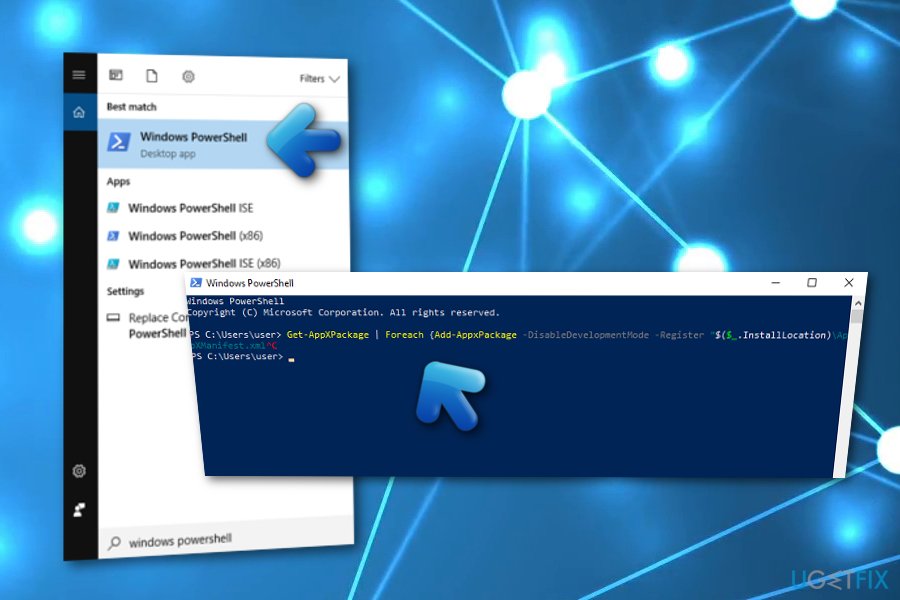 Fix UNEXPECTED_STORE_EXCEPTION BSOD error message by using Windows Powershell.
This way, you will be able to check if all applications on your device are properly installed.
Solution 3. Install the latest Windows Updates
Fix it now!
Fix it now!
To repair damaged system, you have to purchase the licensed version of Fortect Mac Washing Machine X9.
You should also run all available Windows updates because UNEXPECTED_STORE_EXCEPTION may be triggered by outdated software/hardware. For this purpose, you simply have to:
- Click on Win key and type Windows Updates.
- Click on the very first search results. When Windows Updates window shows up, select Check for Updates.
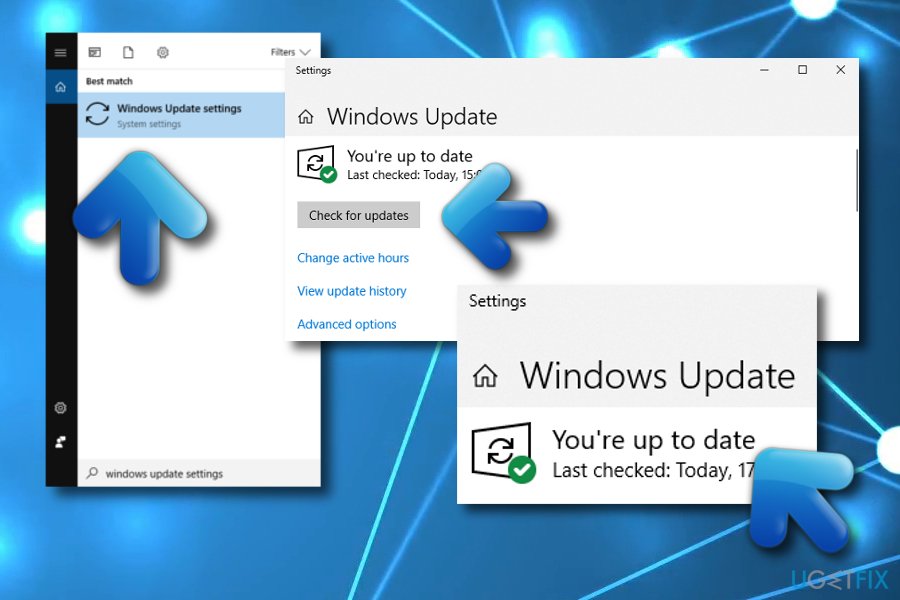
- Now the system should be performing a scan, so be patient and wait until it finishes.
- If you receive a list with the available updates, select Install Updates.
- Again you will have to wait for a while since the system needs some time to run the updates properly.
- Finally, restart your PC.
Solution 4. Check system files for disk errors
Fix it now!
Fix it now!
To repair damaged system, you have to purchase the licensed version of Fortect Mac Washing Machine X9.
Check system files for errors. For that, you have to use CMD[3]:
- Right-click on the Win key and select Command Prompt (Admin).
- Once the run dialogue is opened, paste sfc /scannow and click Enter.
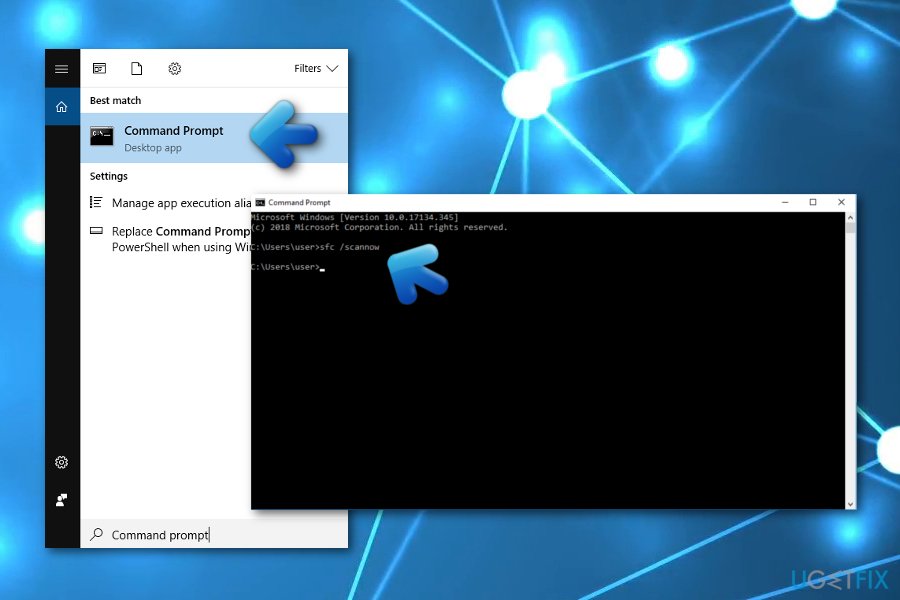 You can take care of UNEXPECTED_STORE_EXCEPTION BSOD error message with Command Prompt.
- After that, paste chkdsk /f /r and press Enter to check the disk for errors.
- Finally, restart your PC.
Solution 5. Reset Windows Store
Fix it now!
Fix it now!
To repair damaged system, you have to purchase the licensed version of Fortect Mac Washing Machine X9.
This solution will help you if the BSOD is caused by a buggy Windows Store:
- Type in the following command in Windows search:
WSReset
- Press Enter and wait.
- A pop-up windows should flash briefly.
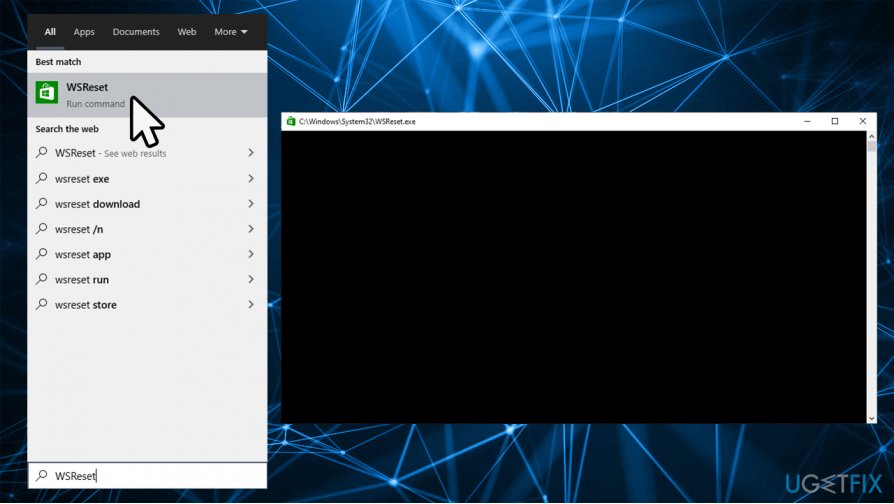
- Once it is gone, your Windows Store will open – means you successfully carried out a store reset.
Solution 6. Run apps troubleshooter
Fix it now!
Fix it now!
To repair damaged system, you have to purchase the licensed version of Fortect Mac Washing Machine X9.
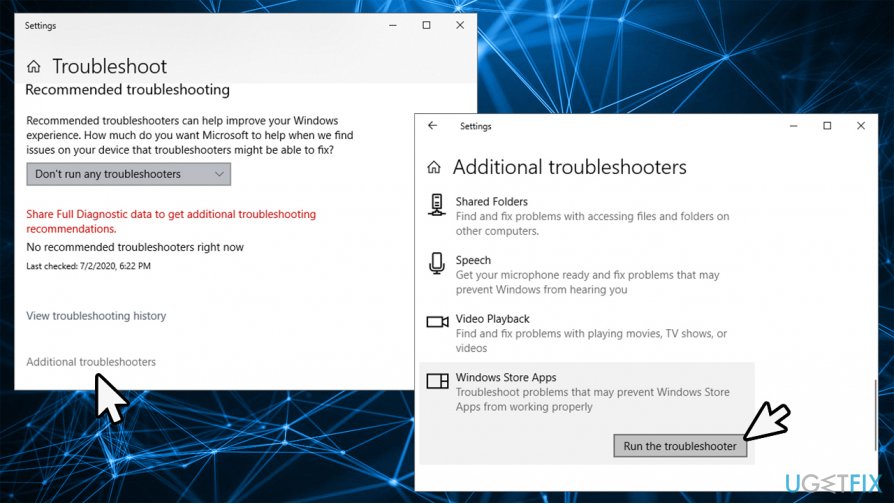
App troubleshooters are extremely useful tools that could help you find issues on your system. Since this error is likely related to Windows Store, we recommend you run the AppStore troubleshooter.
- Type Troubleshoot in Windows search and press Enter.
- In here, you will find a list of available troubleshooters.
- If you can’t see any, press Additional troubleshooters.
- Scroll down to locate Windows Store Apps and press Run the troubleshooter.
Solution 7. Check your hard drive
Fix it now!
Fix it now!
To repair damaged system, you have to purchase the licensed version of Fortect Mac Washing Machine X9.
In some cases, UNEXPECTED STORE EXCEPTION can be caused by failing hardware components. In this particular case, it could be the hard drive. This device holds all the information needed for your computer to operate, as well as everything you write on the disk.
To check your hard drive, run a check disk function:
- Press Win + E to open File Explorer.
- Go to the This PC (you can find it on the left of the window).
- Right-click on your main drive (C: by default) and select Properties.
- Go to Tools tab.
- Under Error checking, click Check.
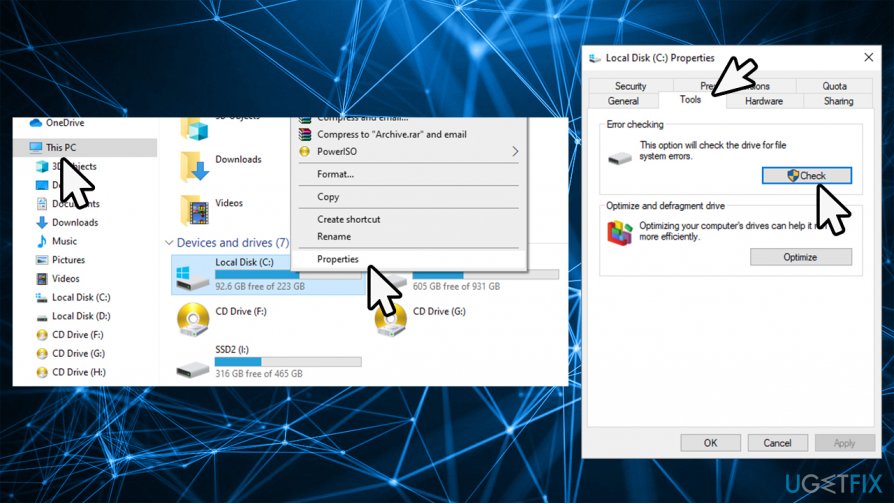
- Wait till scan is complete to see if any issues were found.
Repair your Errors automatically
ugetfix.com team is trying to do its best to help users find the best solutions for eliminating their errors. If you don’t want to struggle with manual repair techniques, please use the automatic software. All recommended products have been tested and approved by our professionals. Tools that you can use to fix your error are listed bellow:
do it now!
Download Fix
Happiness
Guarantee
do it now!
Download Fix
Happiness
Guarantee
Compatible with Microsoft Windows
Compatible with OS X
Still having problems?
If you failed to fix your error using FortectMac Washing Machine X9, reach our support team for help. Please, let us know all details that you think we should know about your problem.
Fortect — a patented specialized Windows repair program. It will diagnose your damaged PC. It will scan all System Files, DLLs and Registry Keys that have been damaged by security threats.Mac Washing Machine X9 — a patented specialized Mac OS X repair program. It will diagnose your damaged computer. It will scan all System Files and Registry Keys that have been damaged by security threats.
This patented repair process uses a database of 25 million components that can replace any damaged or missing file on user’s computer.
To repair damaged system, you have to purchase the licensed version of Fortect malware removal tool.To repair damaged system, you have to purchase the licensed version of Mac Washing Machine X9 malware removal tool.
To stay completely anonymous and prevent the ISP and the government from spying on you, you should employ Private Internet Access VPN. It will allow you to connect to the internet while being completely anonymous by encrypting all information, prevent trackers, ads, as well as malicious content. Most importantly, you will stop the illegal surveillance activities that NSA and other governmental institutions are performing behind your back.
Unforeseen circumstances can happen at any time while using the computer: it can turn off due to a power cut, a Blue Screen of Death (BSoD) can occur, or random Windows updates can the machine when you went away for a few minutes. As a result, your schoolwork, important documents, and other data might be lost. To recover lost files, you can use Data Recovery Pro – it searches through copies of files that are still available on your hard drive and retrieves them quickly.
Ошибка unexpected store exception windows 10 означает, что произошел критический сбой работы системы, и требуется перезагрузка. При некритичных сбоях система продолжает работать, иногда даже без заметных изменений. Ненужно пугаться БСОДа – синего экрана (типа смерти). На самом деле чаще всего, сбой устраняется довольно просто. При серьезной поломке, будет несколько труднее, но все равно вы справитесь самостоятельно.
Голубой экран, это сбой системы виндовс, после которого она перестала работать. Следует найти причину, и устранить ее. Вероятные причины именно этой ошибки:
- Антивирус заблокировал или повредил архиважный системный файл;
- Файл системы поврежден вирусом;
- Произошло повреждение информации на жестком диске в области системных файлов;
- Проблемы с драйверами (поломка, устарели, слетели, конфликт);
- Не установленные обновления ОС;
Причина не одна, поэтому давайте действовать по порядку, от простых к сложным.
Способы устранения
Устранять unexpected store exception следует исходя их причины сбоя. Первичная мера – сделайте перезагрузку. Если простая перезагрузка невозможна, выполняйте ее в безопасном режиме или другом, при котором загрузка возможна. Может понадобиться восстановление загрузчика или запуск командной строки.
Замена антивирусов
Сбой unexpected store виндос 10 может произойти по причине воздействия вредоносных программ – вирусов. Значит ваша антивирусная защита не справилась. Тогда рекомендую переустановить, а лучше заменить антивирус на более эффективный.

Сами антивирусы тоже могут стать причиной такого сбоя. Излишняя подозрительность иногда вылезает боком, порчей важных системных файлов. Исправляется проблема отключением, но я рекомендую заменой на более продвинутые антивирусы.
ВНИМАНИЕ: Подобную проблему могут создавать утилиты McAfee, Avast и Kaspersky. Иные аналогичные программы такую проблему не создают.
Удалив установленный антивирус замените его более продвинутым и менее проблемным. Если эти действия не помогли, переходите к следующему параграфу.
ВАЖНО: Нельзя удалять такие приложения простым удалением папки с файлами. Рекомендую удаление через «Пуск» —» «ПанельУправления» —» «ПрограммыИкомпоненты». Иначе останется куча хлама, и новый антивирус найдет у вас тысячи вирусов, по одному на каждый файл.
Проверка целостности файлов виндовс
Сбой виндовс 10 код остановки unexpected store exception появляется по причине поломки системных файлов. В самой системе предусмотрена функция восстановления основных элементов. Чтобы запустить ее, понадобится:
- Нажатие «Win+R»;
- Написание «cmd» в открывшейся строчке;

- Далее наберите «sfc /scannow» в «КоманднойСтроке» и нажмите «Энтер»;

- После этого запустится функция проверки состояния системных файлов, и восстановлением поврежденных или отсутствующих;
Рекомендую проверить системный диск, так как повреждения системных файлов могут быть связаны с повреждением секторов диска.
Проверка состояния диска
Сбой unexpected store виндовс 10 может быть по причине износа дисков в процессе эксплуатации, повреждений из-за скачков напряжения или перегрева вследствие плохого охлаждения. Проверка диска будет не лишней, даже если функция восстановления в предыдущем параграфе исправила проблему.
Чтобы запустить диагностику, следует открыть «КоманднуюСтроку» от имени администрации, затем вписать «chkdsk /f /t» и надавить «Энтер». Далее диагностика и ремонт выполняются автоматически.

Переустановка драйверов
Ошибка unexpected store exception windows 10 вызывается перебоями в работе драйверов, их поломкой или конфликтами с системой, либо между собой. Поэтому постоянно выходят обновления, рекомендуется обновлять их и даже переустанавливать. Чтобы обновить их, выполните такие действия:
- Кликаете ЛКМ по «Пуск»;
- Выбираете «ДиспетчерУстройств»;

- Выберите оборудование, кликните ПКМ и выберите «ОбновитьДрайверы»;

ВАЖНО: Около элементов с неработающим или отсутствующим драйвером может светиться Желтый треугольник со знаком восклицания. Но, для поврежденных драйверов или конфликтующих он может и не появиться.

В случае, когда таким способом обновление не получается, или сообщается что у вас актуальные драйверы и обновление не требуется. Тогда следует вручную скачать новейшую версию драйверов, и выполнить переустановку.
Настройка обновлений виндовс
Ошибка unexpected store windows 10 может появиться если вы давно не обновляли систему. Обновления могут содержать драйверы и прочие компоненты, улучшающие работу системы. Поэтому, запустите загрузку обновлений:
- Кликните ЛКМ по «Пуск»;
- Затем выберите «Параметры»;

- Оттуда перейдите в «ОбновлениеИбезопасность»;

- Там откройте «ЦентрОбновленийWindows»;
- Кликните подраздел «ПроверкаНаличияОбновлений»;

- При обнаружении обновлений они будут скачаны и установлены;
Запуск восстановления ОС
Устранить синий экран unexpected store exception в windows 10 возможно через функцию восстановления системы. При этом будут удалены все файлы (фото, видео, музыка и прочие) с системного диска. Рекомендую перенести их на другой диск, либо разделить диск на два, если у вас он один. Затем нужно:
- Открывать «Пуск»;
- Переходить к «Параметры»;
- Там в «ОбновленияИбезопасность»;
- Выбираете подпункт «Восстановление»;

- Под строчкой «ВернутьКомпьютер…» кликните «Начать»;
- Далее система восстановится до заводских настроек, а все посторонние файлы будут удалены (в том числе и вирусы);

- Произойдет перезагрузка, и далее винда заработает без ошибок;
Переустановка винды
Самый радикальный способ борьбы с проблемой unexpected store и прочими ошибками и сбоями. Когда иные методы не помогли. Используйте установочный диск или флешку и запустите установку системы.
Проблема unexpected store exception windows 10 — решение, Видео:
BSOD errors impede the normal working of a Windows PC. One such BSOD error is ‘unexpected store exception’ which indicates an underlying issue with system hardware like hard disk, RAM, or graphics card. But driver bugs and corruption can also cause this obnoxious BSOD error on a Windows PC. This post will discuss fourteen methods to resolve this issue and make your system functional again.
1. Restart System
Before trying out any advanced fixes, restart your Windows PC. It will clear the cache, free up memory, and close and restart all the core system services. After that continue using your PC for some time and check if the ‘Unexpected Store Exception’ error reappears.
2. Disable Fast Startup
The Fast Startup feature can be the reason behind BSOD errors. While it is a handy feature that ensures faster boot times, you must disable it to rule out such a possibility. Here’s how:
1. Press the Windows key, type cmd, and press Ctrl + Shift + Enter keys at once.

2. The User Account Control window will open. Click on the Yes button.

3. Type the following command and press Enter:
powercfg /h off 
4. Close the Command Prompt window.
3. Use Device Manager to Identify a Troublesome Device
If a device malfunctions, Windows can encounter BSOD errors. You can use Device Manager to identify any malfunctioning device. Here’s how:
1. Press the Windows key, type device manager, and press Enter.

2. Scroll down the device list and look for a yellow warning sign against a device. If that is the case, right-click on the device and select the Uninstall device option.

3. Click on the Uninstall button.

4. Restart your PC. Windows will load the available drivers for all connected hardware devices including the one you uninstalled.
4. Use Startup Repair
You can use Startup Repair to resolve the ‘Unexpected Store Exception’ error in Windows 11. Here’s how to do it:
1. Press the Windows key and click on the Power icon. Hold the Shift key and click on the Restart option to open Windows Recovery Environment.

2. Click on the Troubleshoot option.

3. Now click on Advanced options.

4. Click on the Startup Repair option.

Wait for the tool to find and fix issues with your PC.
5. Run the Memory Diagnostic Utility
Windows has an inbuilt utility to check issues with the RAM. So, you can use it to find faults with the installed RAM sticks. Here’s how to do it:
1. Press the Windows key, type memory diagnostic, and press Enter.

2. Click on Restart now and check for problems option.

Your PC will restart and boot to the Windows Memory Diagnostic Tool page. It will check for memory faults, if any, and then automatically boot to the desktop.

6. Run a Check Disk Scan
The majority of users facing this error code shared that it was due to disk errors or a faulty hard disk installed in their system. The easiest way to identify and fix issues with hard disks is by using the Check disk utility in Windows. Follow the below-mentioned steps:
1. Press the Windows key, type cmd, and press Ctrl + Shift + Enter keys.
2. The User Account Control window will open. Click on the Yes button.
3. Type the following command and press Enter:
chkdsk /f /r 
4. Close the Command Prompt and restart your PC.
Windows will conduct an extensive check disk scan and attempt to fix issues with the hard disk.
7. Disable Antivirus for Sometime
An anti-virus program can also be the reason behind the issue. So, disable it temporarily to rule out this possibility. Here’s how:
1. Press the Windows key, type virus & threat protection, and press Enter.

2. Scroll down to the Virus & threat protection settings section. Click on the Manage settings option.

3. Click on the toggle below the Real-time protection option to disable it.

4. The User Account Control window will launch. Click on the Yes button.

5. Close the Windows Security app.
8. Disable Sleep Mode
If disabling Fast Startup has no effect, you must disable the Sleep mode using the Command Prompt. Here’s how:
1. Press the Windows key + R to open the Run dialog box. Type the following command and press Enter:
control /name Microsoft.PowerOptions /page pageGlobalSettings 
2. Click on the Change settings that are currently unavailable option.

3. Uncheck the Sleep option. Click on the Save changes button.

4. Close the Power options window.
9. Disable File History
File History is a fairly new feature introduced in Windows 8 to offer an additional local backup option. But many users fixed the issue by disabling it. Here’s how:
1. Press the Windows key + R to open the Run dialog box. Type the following command and press Enter:
control /name Microsoft.FileHistory 
2. Click on the Turn off button to disable File History.

10. Reinstall GPU Drivers
Latest GPU updates can introduce bugs that end up causing a BSOD error. If your GPU was working fine before the update, you must remove and reinstall the previous version of the GPU driver. Here’s how:
1. Press the Windows key, type installed apps, and press Enter.

2. Locate the GPU driver in the list. Click on the meatballs button and then click on the Uninstall option.

3. Click on the Uninstall button.

4. Wait for the GPU driver to uninstall from your PC.
5. Visit the GPU manufacturer’s website and download the previous version of the driver. Install it on your PC and check if the BSOD error still occurs.
11. Disable Components Overclocking
Overclocking can result in a boost in overall performance but at the risk of overheating and potentially damaging your components. So, if you use an overclocking utility to boost your GPU (MSI Afterburner) or have overclocked the CPU or RAM using the BIOS, you must revert to the default settings.
12. Use SFC and DISM
SFC and DISM scans can fix inherent issues with Windows Component Store and replace corrupt files with a backup copy. Here’s how to run both of these scans:
1. Press the Windows key, type cmd, and press Ctrl + Shift + Enter keys.
2. The User Account Control window will open. Click on the Yes button.
3. Type the following command and press Enter:
DISM.exe /Online /Cleanup-image /Restorehealth4. Now, execute the following command:
sfc /scannow5. Wait for the scans to complete and then restart your PC.
13. Remove a Recent Update
If the BSOD error arose after installing a Windows update, you must remove it from your system using the Settings app. Here’s how:
1. Press the Windows key, type uninstall updates, and press Enter.

2. Find the latest update that you installed using the list. Click on the Uninstall button.

3. Click on the Uninstall button once again.

4. Restart your PC.
14. Reset Your PC
If all the above fixes resulted in despair, you must take a harsh step and factory reset your PC. You can check our guide on what happens when you reset your PC and preserve your personal files while doing so.
Fix the Bothersome BSOD Error
‘Unexpected Store Exception’ indicates an issue with the hardware but can also be due to corrupt driver or system files. Start with basic troubleshooting methods to find faulty hardware and fix issues using Windows in-built tools. If the problem persists after a reset, you might have to change the faulty hardware.
Abhishek Mishra
Abhishek likes to tinker with operating systems and is always hunting for apps that can improve his Windows and Android experience. He devotes his spare time to keeping track of the latest developments in anime and cinema. But he occasionally goes for short rides if the weather is forgiving enough.